Xtreme N1700 - Portatile AIRIS - Manuale utente e istruzioni gratuiti
Trova gratuitamente il manuale del dispositivo Xtreme N1700 AIRIS in formato PDF.


Domande degli utenti su Xtreme N1700 AIRIS
0 domanda su questo apparecchio. Rispondi a quelle che conosci o fai la tua.
Fai una nuova domanda su questo apparecchio
Scarica le istruzioni per il tuo Portatile in formato PDF gratuitamente! Trova il tuo manuale Xtreme N1700 - AIRIS e riprendi in mano il tuo dispositivo elettronico. In questa pagina sono pubblicati tutti i documenti necessari per l'utilizzo del tuo dispositivo. Xtreme N1700 del marchio AIRIS.
MANUALE UTENTE Xtreme N1700 AIRIS
Guida Rapida per l'Utente
Introduzione (Italiano)
La presente Guida Rapida per l'Utente introduce le caratteristiche principali del computer. La versione italiana di questa guida inizia da pagina 161. Il Manuale utente completo si trova nel CD contente driver e utilita + Manuale utente (CD-ROM Device Drivers & Utilities + User's Manual).
Contents
Avviso 161
Informazioni sulla Guida Rapida per l'Utente 162
Istruzioni per la custodia e il funzionamento 163
Guida di avvio rapido 166
Software del problema 167
Descrizione del sistema: Vista superiore con pannello
LCDaperto 168
Indicatori LED 169
Pulsanti Hot-Key & tastiera 170
Descrizione delsystema:Vista anteriore e posteriori 173
Descrizione delsystema:Vista destra e sinistra 174
Descrizione delsystema:Vista inferiore 175
Menu Start e Pannello di controllo di Windows Vista 176
Funzioni video 177
Funzionalita audio 179
Funzioni di risparmio energetico 180
Installazione driver 181
Moduli di sicurezza (Impronte digitali & TPM) 186
TPM (Trusted Platform Module) 186
Lettore d'impronte digitali 188
Modulo sintonizzatore TV Mini-PCI 191
Risoluzione dei problemi 194
Specifiche tecniche 196
Notice
Vista superior con pa- nel LCD abierto
La società si riserva il diritto di revisionare la presente pubblicazione o di modificarne il contento perché preavviso. Le informazioni qui cont∉nute sono per solo riferimento e non costituiscono obbligo sulle parti del produttore o di qualiasi venditore successivo. Essi non si assumono alcuna responsabilità o obbligo per qualiasi erre o imprecisione presente in但这a pubblicazione, né sono responsabili per qualiasi perdita o danno risultante dall'uso (o cattivo uso) della presente pubblicazione.
Questa pubblicazione e agli software fornito a corredo non più, in parte o per intero, essere riprodotta, tradotta, trasmesso o ridotta in una forma leggibile da macchine sulla previo consenso dei venditori, produttori e creatori della pubblicazione stessa, eccetto per le copie tenute dall'utente a scopo di backup.
I marchi e i nomi dei prodotti menzionati in questa pubblicazione possono o meno costituire copyright e/o marchi registrati delle rispettive società. Essi sono menzionati per solo scopo identificativo e non sono intesi come avallo di tale prodotto o del suo produttore.
Giugno 2007
Marchi registrati
Il presente prodotto incorpora una Tecnologia di protezione di copyright protetta delle rivendicazioni di metodo di alcuni brevetti degli Stati Uniti o di altri diritti di proprietà intellettuale posseduti da Macrovision Corporation e altri possessori di diritti. L'uso di esta Tecnologia di protezione di copyright devese autorizzata da Macrovision Corporation, ed è intesa per l'uso domestico o altri usi di visualizzazione limitata solo se non diversamente autorizzato da Macrovision Corporation. La decodifica, la decomilazione e il disassemblaggio sono proibiti.
Intel ed Intel Core sono marchi/marchi registrati della Intel Corporation.
SRS(0) è un marchio di fabbrica di SRS Labs, Inc.
La Tecnologia WOW è incorpORA sotto licenza concessa da SRS Labs, Inc.
Guida Rapida per l'Utente
Informazioni sulla Guida Rapida per l'Utente
Questo manuale rappresenta un'introduzione rapida all'avvio del systema. Si tratta di un supplemento e non di una sostituzione del Manuale per l'utente completo in lingua inglese nel formato Adobe Acrobat, memorizzato sul CD-ROM Device Drivers & Utilities + User's Manual fornito a corredo del computer. Inoltre, questo CD-ROM contiene i driver e le utilità necessari per il corretto uso del computer.
É possible che alcune o tutte le funzialità del computer siano gia state configurate. In caso contrario, o se si sta pianificando di riconfigurare (o reinstallare) componenti del sistema,fare riferimento al Manuale utente completo. Il CD-ROM Device Drivers & Utilities + User's Manual non contiene il sistema operativo.
Informazioni di regolamentozione
Le informazioni e le comunicazioni di regolamentozzaione sono continue nel Manuale utente completo memorizzato sul CD-ROM Device Drivers & Utilities + User's Manual.
162 - Informazioni sulla Guida Rapida per l'Utente
Istruzioni per la custodia e il funzionamento
Il computer notebook è abbastanza rigido, ma è possibile che possa essere danneggiato. Per evitare qualsiasi danno, attenersi ai seguenti suggerimenti:
Non lasciarlo cadere ed evitare urti. Se il computercade, è possibile che il telaio e i componenti possano esserne danneggiati.
Tenerlo all'asciutto e non provocarne il surriscaldamento. Tenere il computer e l'alimentazione lontani da agli tipo di impianto di riscaldamento. Si tratta di un apparato elettrico. Se acqua o altri liquidi dovessero penetrarvi,esso potrebber risultarne seriamente danneggiato.
- Evitare le interferenze. Tenere il computer lontano da trasformatori ad alta capacité, motori elettrici e altri intensi campi magnetici. Cio ne può impedire il correto funzionamento e danneggiare i dati.
- Attenersi alle corrette procedure di lavoro con il computer. Spagnere il computer correttamente e non dimenticare di salvare il proprio lavoro. Ricordare di salvare frequentemente i propri dati poiché anni potrebbero essere persi nel caso in cui la batteria si esaurisse.
- Porre particolare cura nell'utilizzo delle periferiche.
Assistenza
Non provare a riparare il computer da soli. Una tale azione invaliderebbe la garanzia ed esporrebbe l'utente del computer al pericolo di una scossa elettrica. Fare riferimento al personale dell'assistenza autorizzata. Scollegare il computer dall'alimentazione. Fare riferimento all'assistenza di personale qualificato nei seguenti casi:
- Quando il cavo di alimentazione è danneggiato o logorato.
- Se il computer è stato esposto alla pioggia o ad altri liquidi.
- Se il computer non funzione normalmente dopo aver seguito correttamente le istruzioni operative.
- Se il computer è caduto o si è danneggiato (non toccare il liquido velenoso in caso di rottura dello schermo LCD).
- Se c'é un odore non usuale, calorie o fumo che fuoriesce dal computer.

Guida Rapida per l'Utente
Sicurezza relativa all'alimentazione
Il computer presenta specifici requisiti di alimentazione:
- Utilizzato esclusivamente un adattatore appropriato per l'utilizzo di quello computer.
Ladattatore CA/CC potrebbe essere stato progettato per viaggi all'estero, ma richiede usualmente un'alimentazione stabile e continua. Se non si è certi delle specifiche elettriche locali, consultare l'assistenza tecnica o la società locale di fornitura elettrica.
L'adattatore di alimentazione deve ave una spina dotata di messa a terra a due o tre poli. Il terzo polo costituisce un'importante funzionalità di sicurezza. Non rinunciare al suo impiego. Se non è disponibile una presa compatibile, farne installare una da un elettricista qualificato.
Quo si desidera scollegare il cavo dell'alimentazione, accertarsi di scollegarlo toccando la testa della spina, non il suo cavo.
Accertarsi che la presa e agli prolunga utilizzata siano in grado di supportare il carico di corrente totale risultante da tutte le periferiche collegate. - Prima di pulire il computer, assicurarsi di scollegarlo da qualsiasi sorgente di alimentazione esterna.

Avviso Sicurezza Alimentazione
Prima di effettuare qualsiasi procedura di aggiornamento, accertarsi di aver spento il computer e di aver scollegato tutti i cavi e le periferiche (incluse le linee Telefoniche). è inoltre consigliabile rimuovere la batteria al fine di evitare l'accensione accidentale del computer.
Spegnimento prima di un viaggio
Assicurarsi che il notebook sia completenesspento prima di insertirlo in una borsa da viaggio (o in un contentatore simile). Inserendo un computer alla caccesso in una borsa da viaggio, la (le) ventola (ventole) ne saranno ostruite. Per evitare il surriscaldamento del computer, accertarsi di non ostruire la (le) ventola (ventole) quando il computer è in uso.
Pulizia
- Non aplicare alcun detergente direttamente sul computer,utilizzare solo un panno morbido e pulito.
- Nonutilizzare detergenti volatili(distillati di petrolio) o abrasivi su qualsiasi parte del computer.
164 - Istruzioni per la custodia e il funzionamento
Precauzioni relative alla batteria
- Utilizzo unicamente batterie progettate per quello computer. Un tipo di batteria errato potrebbe esplodere, avere perdite o danneggiare il computer.
Non continuare a usare in alcun modo una batteria che sie caduta in terra o che sembri danneggiata (es. piegata o torta). Anche se il computer continua a funzionare con una batteria danneggiata, questa può provocare danni ai circuiti risultanti in pericolo di incendio.
Ricaricare le batterie utilizzando il system del notebook. Un'operazione di ricarica non corretta pue far esplodere la batteria.
Non provare a ripare il pacco batteria. Fare riferimento sempre all'assistenza tecnica o a personale qualificato per la riparazione o la sostituzione del pacco batteria. - Tenere i bambini lontani da una batteria danneggiata e provvedere tempestivamente al suo smaltimento. Smaltire sempre con cura le batterie. Le batterie possono esplodere o presentare perdite se esposte a fuoco oppure se manipolate o smaltite impripriamente.
- Tenere la batteria lontana da qualsiasi appearecchio di metallo.-
- Apporre del nastro adesivo sui contatti della batteria prima di smaltirla.
- Non toccare i contatti della batteria con le mani o con oggetti metallici.

Smaltimento della batteria & Attenzione
Il prodotto acquistato contiene una batteria ricaricabile. La batteria è riciclabile. Al termine della durata di uso, in base alle diverse leggi locali e statali, cui si sono illerse illegale smaltire questa batteria insieme ai rifiuti comuni. Controllare i requisiti previsti nella propria zona consultando i funzionari locali addetti allo smaltimento dei rifiuti solidi per le opzioni di ricicchio o lo smaltimento corretto.
Pericolo di esplsoe in caso sotuzione errata della bateria. Sostitire solamente con lo stesso tipo o con un analogo raccommando dal produttore. Eliminare la batteria usata seguondo le istruzioni del produttore.
Guida Rapida per l'Utente

Spegnimento
É importante tenere presente che è sempre necessario spegnere il computer scegliendo il dato Arresta Ilsystema disponibile dal menu del pulsante Blocca di Windows Vista. In quello modo si evitano problemi alsystemo al disco rigido.
Guida di avvio rapido
- Eliminare tutti i materiali di imballo.
- Appoggiare il computer su una superficie stabile.
- Collegare bene le periferiche che si desidera usare con il notebook (per esempio tastiera e mouse) alle porte corrispondenti.
- Collegare l'adattatore CA/CC al jack di ingresso CC situato alla destra del computer, quando insere il cavo di alimentazione CA in una presa e collegare il cavo di alimentazione CA all'adattatore CA/CC.
- Spostare i dispositivi a scatto LCD sulla parte anteriore del computer verso l'esterno, in direzione dei lati del computer e tenerli in posizione per rilasciare la copertura superiore.
- Sollevare il coperchio/LCD ad una angolazione comoda per la visualizzazione. Premere il pulsante di alimentazione per accendere.
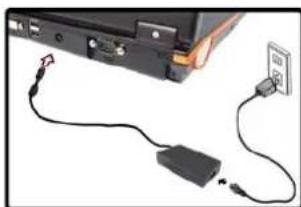
Figura 1 Adattatore CA/CC inserto
Differenze dei modelli
Questa seri di notebook comprende due stili di design differenti, ma nella guida viene illustrato uno solo di essi.
Software del sistema
È possibile che il software sia più pre-installato sul computer. In caso contrario, oppure in casi di riconfigurazione del computer per un sistema diverso, quello manuale si riferisce al sistema operativo Microsoft Windows Vista. Ulteriori informazioni sull'installazione di driver e attività sono disponibili nei Capitoli 4 & 7 del Manuale per l'utente esteso oppure nel CD-ROM Device Drivers & Utilities + User's Manual.
Tabella 1 - Sistema operativo supportati
| Sistema operativo Nota | |
| *Windows XP (Home Edition o Professional) | |
| Windows Vista (64-bit) Home Basic Edition | Per avviare Windows Vista + senza limitazioni o presta- zioni inferiori, è necessario che il computer dispona di almeno 1GB di memoria di sistema (RAM). |
| Windows Vista (64-bit) Home Premium Edition/Business Edition/ Enterprise Edition/Ultimate Edition |
*Per informazioni sul SO Windows XP (consultare il CD-ROM Device Drivers & Utilities + User's Manual).
Driver
Se si sta installando/disinstallando un nuovo software diSYSTEMA, sare necessario installare i driver appropriati. è molto importante installare i driver nell'ordine elencato nella Tabella 6 a pagina 181.
Guida Rapida per l'Utente
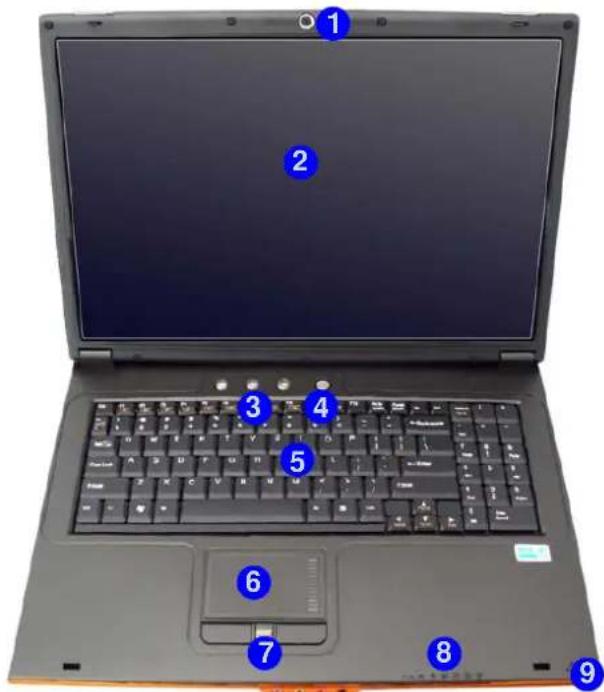
- Camera PC (opzionale)
- Schermo LCD
- Pulsanti Hot-Key
- Pulsante di alimentazione
- Tastiera
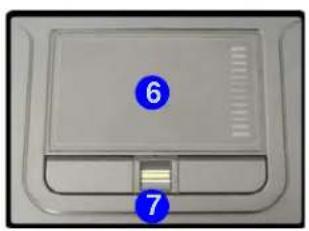
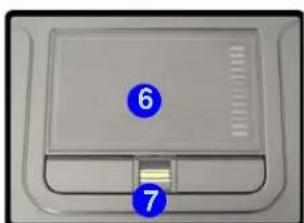
- TouchPad e pulsanti
- Lettre d'improntedigitali (opzionale)
- Indicatori LED alimentazione e comunicazione
- Microfono incorpato
Vista superiore con pannello LCD aperto
Descrizione del sistema: Vista superiore con pannello LCD aperto

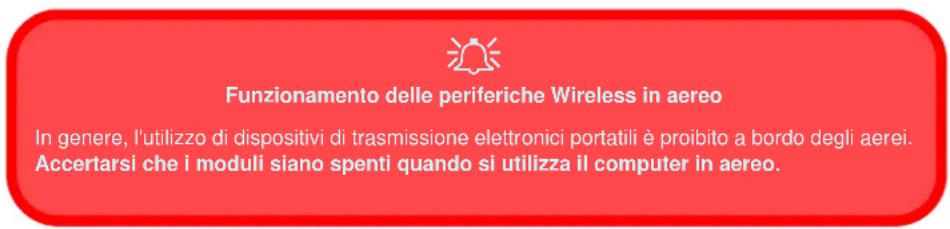
Funzionamento del dispositivoswana filia a bordo di un aereo
Solitamente l'uso di qualiasi dispositivo di trasmissione elettronica e proibito a bordo di un aereo. Verificare che i moduli slano spenti (OFF) se state uso il computer a bordo di un aereo.
Utilizzare la combinazione di tasti appropriata (vedere la Tabella 4 a pagina 171) per disattivare i moduli WLAN/Bluetooth e verificare lindicatore di stato e l'icona nell'area di notifica per accertarsi che i moduli siano spenti (vedere la Tabella 2 a pagina 169).
168 - Descrizione del systema: Vista superiore con pannello LCD aperto
Indicatori LED
Gli indicatori LED sul computer segnalano importanti informazioni relative allo stato corrente del computer.
Tabella 2 - Indicators LED
| Icona | Colore | Descrizione | Icona | Colore | Descrizione |
| D/1 | Verde Il computer è accesso Arancione Batteria in ricarica | ||||
| Verde lampeg- giante | Il computer è in modalità Sospensione | Batteria completamente | Arancione lampeg- giante | La batteria ha raggiunto lo stato critico di carica Bassa | |
| Arancione L'alimentatore è collegato Verde | pletamente carica | ||||
| A | Verde | La funzione Blocco nume- rico è attivata | Verde Il disco | rigido è in uso | |
| ↓ | Verde Bloc | Maiusc è attivato Arancione II | modulo Blue | tooth è attivo | |
| Verde Bloc | Scorr è attivato Verde II moduolo LAN Wireless | lo LAN Wireless | ess è attivo | ||
Guida Rapida per l'Utente
Pulsanti Hot-Key & tastiera
I pulsanti Hot-Key forniscono accesso immediato al browser Internet predefinito e al programma di posta elettronica,或者其他 che a un'applicazione definite dall'utente (vedere "Pulsante Hot-Key dell'applicazione" a pagina 172), con una rapida pressione del pulsante.
Tabella 3 - Pulsanti Hot-Key
| Pulsante Hot-Key | Funzione |
| WP | Attivare il browser Internet predefinito |
| M | Attivare il programma di posta elettrònica predefinito |
| AR | Attiva l'applicazione specificata dall'utente (ad esempio Microsoft Word o Excel) |
La tastiera è dotata di un tastierino numero (sul lato destro della tastiera) per facilitare l'immissione di dati numerici. Premere il tasting Bloc Num per commutare l'attivazione e la disattivazione della tastiera numerica. Disponeanche di tasti funzione che consentono di cuiari istantaneamente le funzionalità operative.
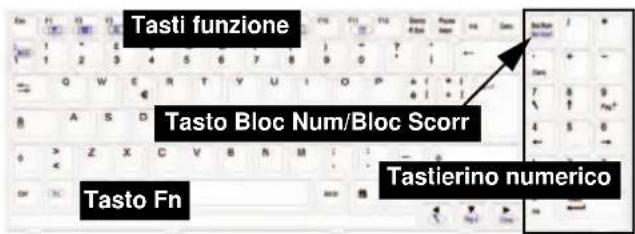
Figura 3-Tastiera
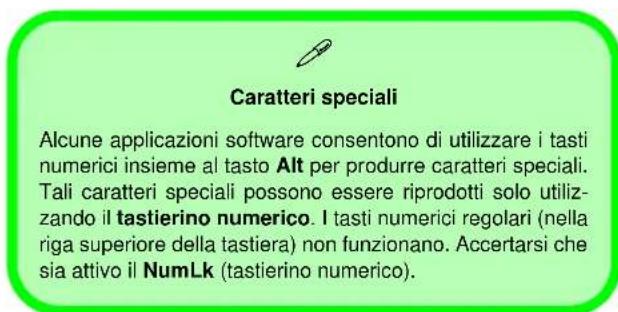
Tasti funzione/indicatori visivi
I tasti funzione (da F1 a F12) agiscono come Hot-Key quando premuti tenendo premuto il tasto Fn. In aggiunta alle combinazioni di tasti funzione base, quando è installato il driver hot key (HotKey Driver) sono disponibili gli indicatori visivi (vedere "Hot-Key" a pagina 182). Dop o aver installato il driver, nella barra delle applicazioni appare l'icona
| Tasti Funzione/indicatori visivi | Tasti | Funzione/indicatori visivi | |||
| Fn + ~ | Play/pausa (nei programmi Audio/Video) | Fn + F8/F9 | Riduzione/Aumento luminosità LCD | Brighton | |
| Fn + F1 | Attiva/disattiva Tou-chPad | Fn + F10 | Attiva/disattiva Camera PC | Power on Power off | |
| Fn + F2 | Spegne la retroilluminazione dello schermo LCD (premere un+tasto outilizzare il TouchPad per ripristinare lo schermo) | Fn + F11 | Attiva/disattiva LAN Wireless | Radio on Radio off | |
| Fn + F3 | Commutazione Mute | Volume On Volume Mute | Fn + F12 | Attiva/disattiva Bluetooth | Power on Power off |
| Fn + F4 | Commutazione Sospendi Bloc Num | Attiva/disattiva blocco numero (tastierino numero) | |||
| Fn + F5/F6 | Riduzione/Aumento volume audio | Fn + Bloc Scorr | Attiva/disattiva il blocco dello scorrimento | ||
| Fn + F7 | Commutazione Display | Tabella 4 - Tasti funzione e indicatori visivi | |||
Guida Rapida per l'Utente
Pulsante Hot-Key dell'applicazione
Per configurare un programma in modo che si apra alla pressione dell'hot key il'applicazione (il programma predefinito e Windows Media Player), atteneri alle istruzioni seguenti.
- Fare doppio cli sull'icon del driver delle Hot-Key nell'area di notifica.
- Fare cli sc su Launch user specified application (pulsante)
- Comparirà la finestra di dialogo Apri.
- Selezionare la cartella contente l'applicazione exe del programma desiderato (vedere quello).
- Fare doppio cli clic sul file del programma o scegliere Apri, e fare cli su OK (pulsante).
- Premere il pulsante Hot-Key dell'applicazione a priori il programma (purché nell'area di notificà sua in esecuzione il driver delle Hot-Key).
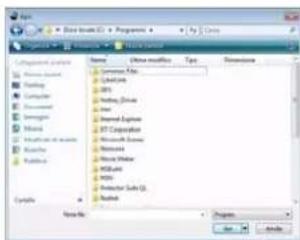
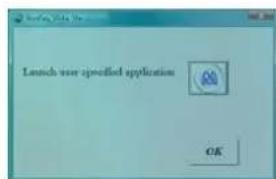

Figura 4 - Driver delle Hot-Key
Application.exe
É necessario localizzato il file eseguibile dell'applicazione in uso (exe) e non simplicitamente il collegamento. Per ritrovare l'applicazione, fare cli ccn il tasto destro sul relative collegamento sul desktop e fare cli su Proprietà. Fare cli sulla sched Collegamento e verificare dove si trova il file eseguibile facendo cli sul pulsante Apri percorso file.
Driver delle Hot-Key
Facendo cli cullicona Chiudi, eseguir il programma dal percorso del file:
(C:\Program Files (x86)Hotkey_Driver\HotkeyDriver.exe).
172 - Pulsanti Hot-Key & tastiera
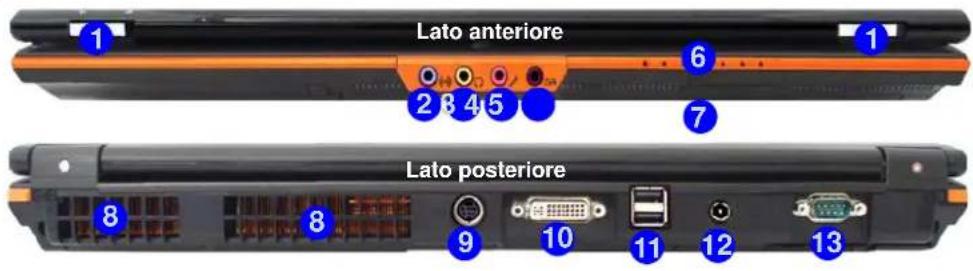
Descrizione del sistema: Vista anteriore e posteriore
Surriscaldamento
Per prevenir il surriscaldamento del computer, accertarsi che non vi sia nulla che ostruisca la (le) ventola (ventole) durante l'uso del computer.
Port USB
Si noti che i collegamenti alle porte USB sono possibili inserendo il connettore in una sola direzione, alla forzario.
Figura 5
Vista anteriore e posteriore
- Blocchi LCD
- Jack di ingresso di linea
- Jack uscita delle cuffie
- Jack ingresso del microfono
- Jack uscita S/PDIF
- Indicatori LED alimentazione e comunicazione
- Ricetrasmettiture ad infrarossi/ricetrasmettiture ad infrarossi (CIR)
- Ventola
- Jack dell'uscita S-Video
- Porta uscita DVI
11.2 Porte USB 2.0 - Jack di ingresso CC
- Porta seriale
Guida Rapida per l'Utente
Vista destra e sinistra
- Slot ExpressCard/ 54(34)
- Lettore di schede 7-in-1
3.2 Porte USB 2.0
4.Porta Mini-IEEE 1394 - Jack Telefonico tipo RJ-11
- Jack di rete tipo RJ-45
- Jack dell'antenna a cavo (CATV) (abilitato solo con il sintonizzatore TV)
- Altoparlante incorpato
- Slot blocco di sicurezza
- Bay unità ottica (per periferiche CD/DVD)
- Foro di espulsione di emergenza

Descrizione delsystema:Vista destra e sinistra


Espulsione di emergenza CD
Se si desidera estrarre manually un CD/ DVD (per esempio a causa di un'inaspettata interruzione dell'alimentazione) è possibile spinge l'estremità di una graffiti per carta raddrizzata nel foro di espulsione di emergenza. Non usare una matita appuntta o un oggettolo analogo che potrebbe rompersi oppure rimanere incastrato nel foro. Non cercare di estrarre un disco floppy/CD durante l'accesso delsystema. Ciò può provocare un arresto del systema.

Porta Mini-IEEE 1394
La porta Mini-IEEE 1394 supporta solamente dispositivi IEEE 1394 AUTOALIMENTATI.
Slot ExpressCard
Lo slot ExpressCard accetta il formato ExpressCard/34 oppure il formato ExpressCard/54.
Descrizione delsystema: Vista inferiore
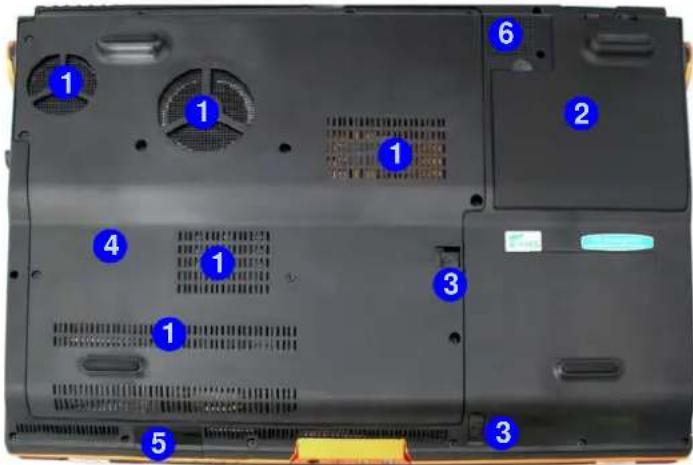
Vista inferiore
- Ventola
- Batteria
3.Dispositivi di aperture dell'unità ottica - Copertura bay component
- Ricetrasmettitore ad infrarossi/ ricetrasmettitore ad infrarossi (CIR)
- Subwoofer
Informazioni sulla batteria
Prima di utilizzare una batteria nuova, scaricarla prima completeness, quindi caricarla al massimo. Scaricare completeness e caricare la batteria almeno una volta agli giorni oppure dopo una ventina di cariche parziali.
Guida Rapida per l'Utente
Menu Start e Pannello di controllo di Windows Vista
La maggior parte dei pannelli di controllo, utilita e programmi che compongono Windows Vista (e la maggior parte delle versioni di Windows) sono accessibilitramite il menu Start. Quando si installano programmi e attività, essi vengono installati sul disco rigido,mericuncollegamentoche punta ad essi viene inserto nel menu Start c/o sul desktop.Fare clic con il tasto destro sullicona , del menu Start quando selezionare Proprietà per personalizzare l'aspetto del Menu Start.
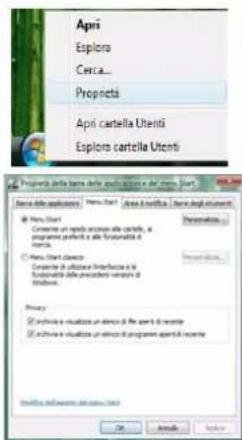
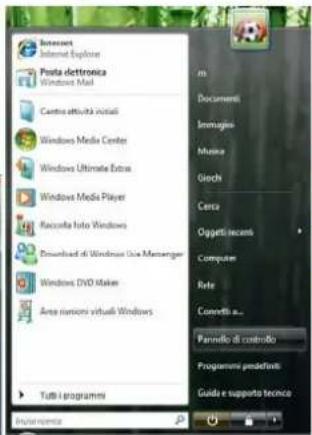
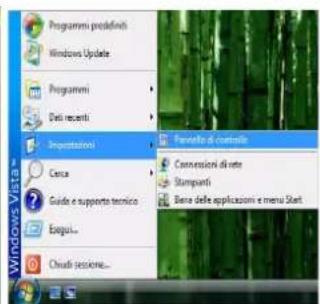
Figura 8 - Menu Start & Pannello di controllo
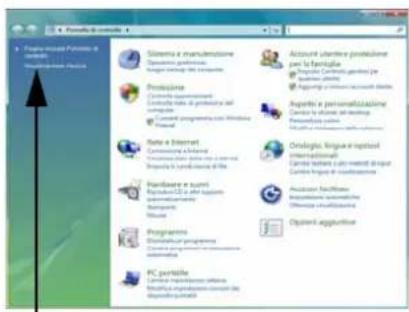
Fare cliq qui per passare alla Visualizzazione classica
In molte sezioni del presente manuale l'utente avr a mode di notare riferimenti al Pannello di controlo. Al Pannello di controlo è possibile accedere attraverso il menu Start. Il Pannello di controlo consente di configurare le impostazioni per la maggior parte delle funzionalità principali presenti in Windows (ad es. alimentazione, video, rete, audio, ecc.). Windows Vista fornisce pannelli di controllo di base per molte delle funzionalità, tuttavia molti altri pannelli di controlli ven-gono aggiunti (o quelli existenti migliorati) quando si installano i driver elencati nella Tabella 6 a pagina 181. Per visualizzare tutti i controlli potrebbe essere necessario attivare la visualizzazione classica.
176 - Menu Start e Pannello di controllo di Windows Vista
Funzioni video
É possibile modificare le Impostazioni di visualizzazione dal pannello di controllo Impostazioni schermo (in Personalizzazione) in ambiente Windows Vista.
Per accederate alle Impostazioni schermo in Window Vista:
- Fare clic su Start, e fare clic su Pannello di controlo (oppure scegliere Impostazioni e fare clic su Pannello di controlo).
- Fare clic su Modifica risoluzione dello schermo nel menu Aspetto e personalizzazione menu (o fare doppio cliq superpersonalizzazione > Impostazioni schermo).
- Scorrere l'indicatore nella posizione desiderata in Risoluzione (vedere la Figura 9 a pagina 178).
- Fare clic sulla freccia e selezionare l'impostazione desiderata in Colori (vedere la Figura 9 a pagina 178).
- Fare clic su Impostazioni avanzate... (vedere la Figura 9 a pagina 178) per visualizzare le schede delle Impostazioni avanzate.
- Fare clic su GeForce.... (scheda).
- Fare clic su Start the NVIDIA Control Panel (vedere la Figura 9 a pagina 178) per accedere al pannello di controlo.
- E possible accedere al NVIDIA Control Panel anche facendo clic con il pulsante destro del mouse sul desktop e scegliendo NVIDIA Control Panel.

Supporto della schedavideo
Si noti che i tipi di scheda, le specifiche tecniche e i driver sono soggetti a continuue modifiche e aggiornamenti. Richiedere al centro assistenza locale i dettagli più recenti relativi alle schede video supportate.
Guida Rapida per l'Utente
Opzioni dello schermo
Oltre allo schermo LCD integrato, è possibile utilizzare un monitor VGA/LCD a schermo piatto o una TV come periferica di visualizzazione. Un monitor VGA/LCD a schermo piatto si collega alla porta uscita DVI. Una TV si collega al jack uscita S-Video. Sono disponibili le seguenti modalità di visualizzazione.
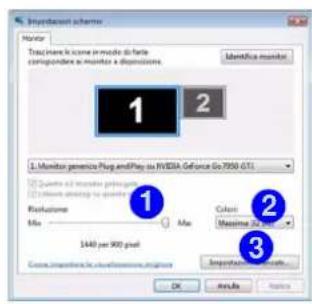
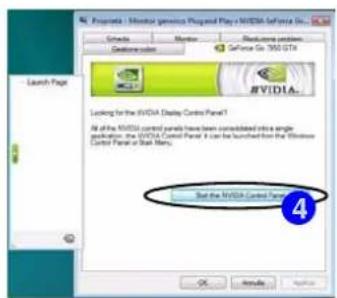
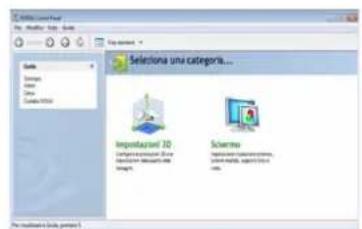
Figura 9 - Impostazioni schermo
Tabella 5 - Modalità di visualizzazione
| Modalità di visualizzazione | Descrizione |
| Singola (Schemo singolo) è utilizzato uno schermo | |
| Clone Entrambi gli schermi collegati visualizzano la stessa imagine | |
| DualView (Vista dopbia) | Entrambi gli schermi collegati vengono trattati come una singola periferica e agiscono come un desktop virtuale |
178 - Funzioni video
Funzionalità audio
É possibl e configurare le opzioni audio del computer dal pannello di controlo Audio © di Windows, oppure dall'icona Gestione Audio Realtek HD ® nell'area di notifica/pannello di controlo (fare cli con il pulsante destro del mouse sull'icona per aprimre un menu audio). Il volume può essere regolato ancche con la combinazione di tasti Fn + F5/F6.
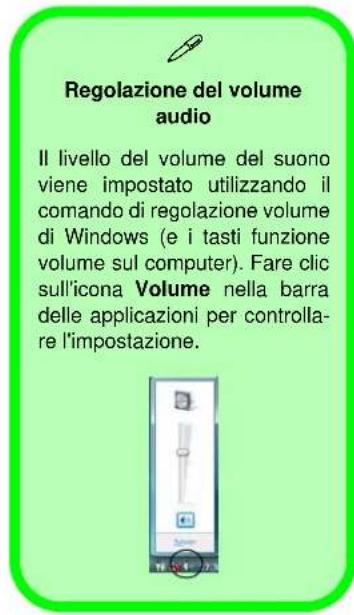
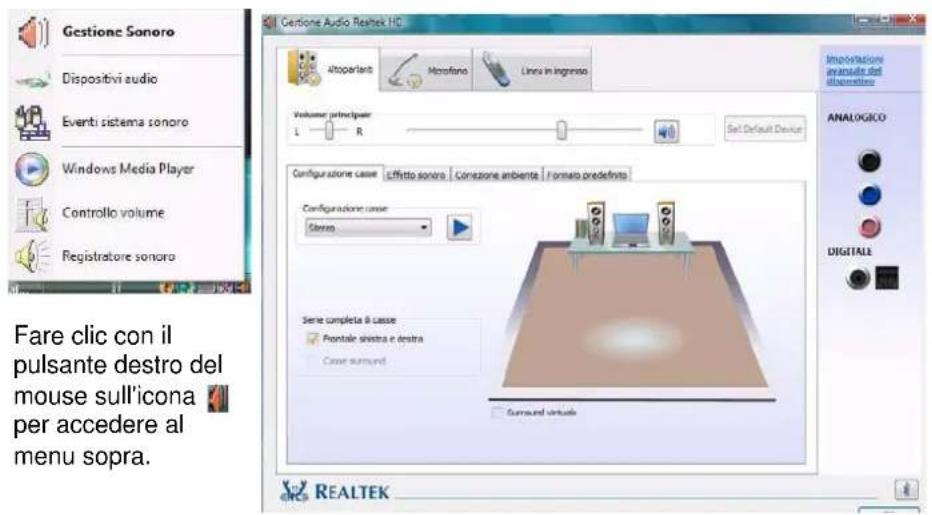
Figura 10 - Gestione Audio Realtek HD
Guida Rapida per l'Utente
Funzioni di risparmio energetico
Il pannello di controllo delle Opzioni risparmio energia (menu Hardware e suoni) di Windows (vedere la pagina 176) consente la configurazione delle funzioni di risparmio energetico del computer. Selezionando Risparmio di energia è possibile attivare但这a funzione e configurare le opzioni relative al pulsante di alimentazione, pulsante di sospensione, coperchio del computer (chiuso), schermo e modalità sospensione. Nota: la funzione Risparmio di energia può influire sulle prestazioni del computer.
Fare cli su una delle combinazioni esistenti o su Crea combinazione per il risparmio di energia sul menu di sinistra e personalizzarla per creare una nuova combinazione. Fare cli su Modifica impostazioni combinazione, quando su Cambia impostazioni avanzate risparmio energia per accedere a ulteriori opzioni di configurazione.
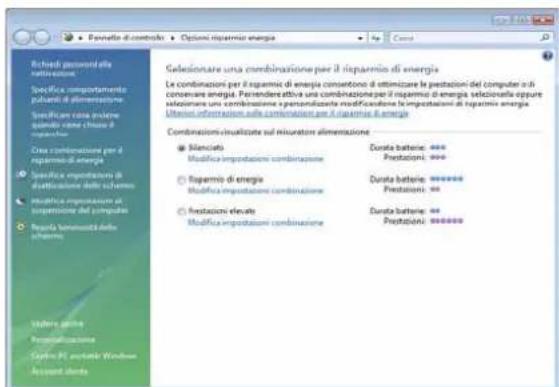
Figura 11 - Opzioni risparmio energia
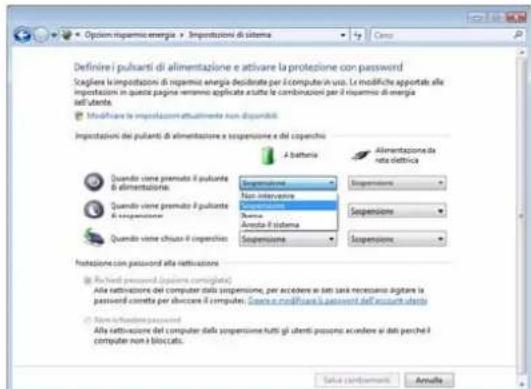
Nota: Sospensione è lo stato di risparmio di energia predefinito per Window Vista
Installazione driver
Il CD-ROM Device Drivers & Utilities + User's Manual contiene i driver e le utilità necessari per il corretto funzionamento del computer. Installare i driver attenendosi all'ordine indicato nella Tabella 6. Installare unicamente i driver per i moduli (Camera PC, WLAN, Bluetooth elettore d'impronte digitali) inclusi nella configurazione acquistata.
Metodi di installmente
É possibile scegliere di installare i driver dal programma autorun oppure di installerari manualmente. Inserire il CD-ROM Device Drivers & Utilities + User's Manual e fare clic su Install Drivers (pulsante), oppure il pulsante Optional per accedere al menu del driver opzionale.
Note: Fare cli per selezionare il driver che si desidera installare. Dopo l'installazione di ciascun driver, lo stesso viene oscurato (se occorre reinstallare uno dei driver, fare cli sul pulsante Unlock).
Installazione manuale dei driver
Fare cli c sul pulsante Browse CD (Sfoglia CD) nell'applicazione Drivers Installer e selezionare il file eseguibile nella cartella del driver corrispondente.
Tabella 6 - Procedura di installmente
| Driver (Windows Vista) Pagina# | |
| Chipset pagina 182 | |
| Video pagina 182 | |
| Audio pagina 182 | |
| Modem pagina 182 | |
| Lettore di schede/ExpressCard pagina 182 | |
| Rete (LAN) pagina 182 | |
| TouchPad pagina 182 | |
| Hot-Key pagina 182 | |
| LAN Wireless (opzionale) | pagina 183 |
| Bluetooth (opzionale) | pagina 184 |
| Camera PC (opzionale) | pagina 185 |
| TPM (Trusted Platform Module) (opzionale) | pagina 186 |
| Lettore d'impronte digitali (opzionale) | pagina 188 |
| Infrarossi (opzionale) | pagina 192 |
| Sintonizzazione TV (opzionale) | pagina 192 |
Guida Rapida per l'Utente
Chipset
- Fare cli su Install Drivers.
- Fare cliq su 1.Install Chipset Driver > Si.
- Fare clc su Avanti >Si> Avanti > Avanti.
- Fare clic su Fine per riavviare il computer.
Video
- Fare cli su Install Drivers.
- Fare cli sc su 2.Install Video Driver > Si.
- Fare cli sc su Avanti.
- Fare cli scu Fine per riavviare il computer.
Audio
- Fare cli su Install Drivers.
- Fare cli sc su 3.Install Audio Driver > Si.
- Fare clic su Avanti.
- Fare clic su Fine per riavviare il computer.
Modem
- Fare cli su Install Drivers.
- Fare cli su 4.Install Modem Driver >Si
- Fare clic su OK.
- Il modem è pronto per la configurazione della connessione.
ExpressCard / Lettre di schede
- Fare cli su Install Drivers.
- Fare cli c su 5.Install CardReader Driver > Si.
- Fare cli su Avanti > Avanti.
- Fare clic su Fine per riavviare il computer.
Rete (LAN)
- Fare cli su Install Drivers.
- Fare cliq su 6.Install LAN Driver > Si.
- Fare cli su Avanti Installa.
- Fare cig sc su Fine.
TouchPad
- Fare cli su Install VISTA Drivers.
- Fare cli su 7.Install Touch Pad Driver >S|
- Fare clc su Avanti > Avanti > Avanti.
- Fare clic su Fine per riavviare il computer.
Hot-Key
- Fare cli su Install Drivers.
- Fare cliq su 8.Install Hotkey Driver > Si.
- Fare cli su Next > Install.
- Fare clic su Finish > Finish per riavviare il computer.
LAN Wireless

Accensione/spegmento del modulo LAN Wireless
Attivare l'alimentazione al modulo LAN Wireless utilizzando la combinazione di tasti (Fn + F11). Quando il modulo LAN Wireless è accesso, il LED è di colore verde e l'indicatore viene visualizzato per breve tempo.
- Accertarsi che il modulo sia acceso.
- Fare cli su Optional (pulsante).
- Fare cliq su 1.Install Intel WLan driver > Si.
- Fare cli su Installa il software .
- Fare clic sul pulsante "Acceto i termini del contratto di licenza", quindi fare clic su Avanti.
- Fare cli su Avanti > OK per completare l'installazione.
Nota: Il sistema operativo è l'impostazione predefinita per il controllo LAN wireless in Window Vista.
Connessione a una rete wireless
Accertarsi che il modulo LAN Wireless sia acceso.
- Fare clic sull'icona della WLAN alla barra delle applicazioni, e quindi fareclc su Connesslone a una rete (o fareclc con il pulsante destdro del mouse sullicona, e quindifareclc su Connessloneauna rete).
- Nell'elenco Mostra, scegliere Wireless dal menu a tendina.
- Verrà visualizzato un elenco delle reti disponibili al momento.
- Fare clic su una rete e quindi su Connetti.
- In caso non venisse visualizzata una rete alla quale si desidera connettersi, fare clic su Configura una connessione o una rete (verra visualizzato un elenco di opzioni che consente la ricerca manuale e la creazione di una nuova rete).
- Spostare il cursore sull'icona della barra delle applicazioni per visualizzare lo stato della connessione.
- Per disconnettersi alla rete wireless è possibile fare cli cull'iconaella barra delle applicazioni e selezionare Connetti o disconnetti... per accedere al menu della rete, quindi fare cli su Disconnetti (o fare cli con il pulsante destro del mouse sull'icona quindifare cli su Disconnetti da).
Guida Rapida per l'Utente
Bluetooth

Accensione/spegnimento del modulo Bluetooth
Attivare l'alimentazione al modulo Bluetooth'utilizzando la combinazione di tasti (Fn + F12). Quando il modulo Bluetooth è accesso, il LED (p) di colore arancione e l'indicatore viene visualizzato per breve tempo.
- Accertarsi che il modulo sia acceso.
- Fare cli su Optional (pulsante).
- Fare cli c su 2.Install BlueTooth driver > Si.
- Scegliere la lingua desiderata e fareciesu OK > Avanti.
- Fare clic sul pulsante "Acceto i termini del contratto di licenza", quindi fare clic su Avanti.
- Fare clic su Avanti > Installa.
- Fare clic su Fine c l'icona Bluesoleil comparirà sul desktop.
- É possibile configurare le impostazioni in qualsiamenti passando al pannello di controllo della IVT Corporation BlueSoleil - Finestra principale (Start > Programmi/ Tutti i programmi > IVT BlueSoleil > BlueSoleil), oppure facendo cli cull'icona nella barra delle applicazioni.
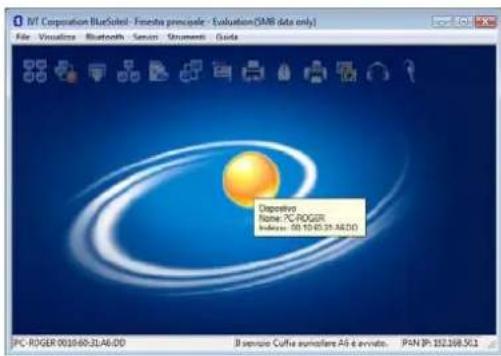
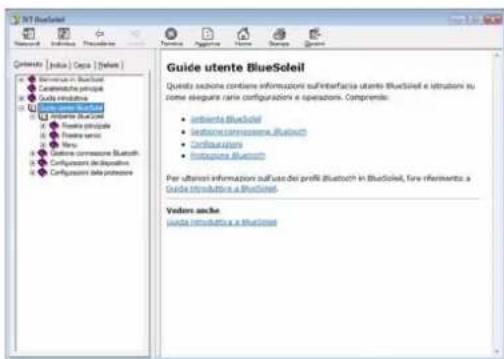
Figura 12 - Guide utente e pannello di controllo Bluetooth
Guida Rapida per l'Utente
PC Camera
- Accendere il modulo con la combinazione Fn + F10 (l'indicatore viene visualizzat quando il modulo è acceso).
- Fare cli su Optional (pulsante).
- Fare cli sc su 3.PC Camera, Web cam > Si.
- Scegliere la lingua desiderata e fare cli c su Avanti > Avanti.
- Fare cig sc su Fine per riavviare il computer.
- Eseguire l'applicazione BisonCap dal collegamento sul desktop oppure dalla voce BisonCam del menu Start > Programmi/Tutti i programmi (se I'hardware è spento, utilizzare la combinazione di tasti Fn + F10 per riaccenderlo).
BisonCap
BisonCap é un utile visualizzatore video per la visua:ipazazione e il test di video generali, ed è inoltre in grado di catturare file video in formato .avi.
Guida Rapida per l'Utente
Moduli di sicurezza (Impronte digitali & TPM)
Il canale crittato tra il chip di sicurezza Trusted Platform Module e illettore d'impronte digitali con Protector Suite Software offre un altissimo livello di sicurezza per il proprio computer. Un ulterioriore livello di sicurezza e controlo è offerto dal BIOS.
Prima di configurare le funzioni TPM è necessario inizializzare la piattaforma di sicurezza.
Attivazione di TPM
- Riaviare il computer.
- Inserire PhoenixBIOS Setup Utility premendo F2 durante il POST.
- Utilizzare i tasti freccia per selezionare il menu Security.
- Selezionare TPM Support e impostare l'elemento a Enabled.
- II menu TPM State comparirà.
- Utilizzare i tasti freccia per selezionare il menu TPM State.
- Selezionare TPM State e impostare I'elemento a Enabled & Activate.
-
Premere F10 per salvare le informazioni BIOS modificate, uscire dal BIOS e riavviare il computer.
-
Se si apportano modifiche allo stato di TPMiene richiesto se Execute (eseguire) / Reject (rifiutare) la modifica归来 il riavvio.
- Ora è possible installare l'utilità TPM.
Installazione dell'utilità TPM
- Fare cli su Optional (pulsante).
- Fare cliq su 4.Install TPM Utility > Si.
- Fare cli su Next.
- Fare clic sul pulsante "I accept the items of the license agreement", quindi fare clic su Next.
- Fare cli s uNext >Next >Install
- Fare cig su Finish.
- Eseguire l'applicazione del TPM (Security Manager) dal collegamento sul desktop oppure alla voce TPM Secure Tools del menu Start > Programmi/Tutti i programmi.
Inizialzzare TPM
Al primo avvio del programma sare necessario inizializzare TPM.
- Eseguire l'applicazione del TPM (Security Manager) dal collegamento sul desktop oppure alla voce TPM Secure Tools del menu Start > Programmi/Tutti i programmi.
- Se non appara la procedura guidata,fare clc su Initialize Owner (inizializza proprietario, quindi scegliere Avanti.
- Digitare una TPM Owner Password (password proprietario TPM), quando digitarla nuovamente per confermare la password.
- Scegliere Avanti > Avanti per iniziare il processo di initiazizzazione del proprietario.
- Fare cli su Fine per iniziare il processo di User Initialization (inizializzazione dell'utente).
- Fare cli sc su Avanti.
- Digitare una TPM User Password (password utente TPM), quando digitarla nuovamente per confermare la password.
- Scegliere Avanti > Avanti per iniziare il processo di inizializzazione dell'utente.
- Fare clcsu Fine.
- Immettere la password dell'utente e scegliere Logon (fareciesu Logon nel menu superiore per accedere in qualsiasi momento).
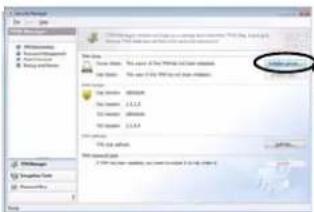
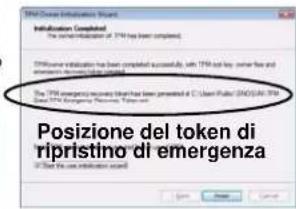
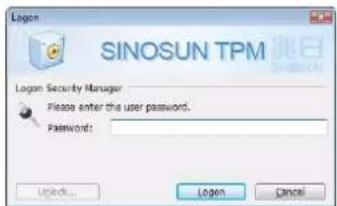
Figura 13 - Access o initiazizzazione utente TPM

Avviso sulle password
Avere cura di non perdere la password. Se ciò accade non sare possiblhe aportare modifiche aministrative a meno di non cancellare TPM.Ci o po provocare la perdita di dati.
Token di ripristino
Annotare la posizione del token di ripristino di emergenza. Si consiglia di salvare il file su supporto rimovibile come ad esempio un'unità flash USB (o con un backuptramite il programma appositamente fornito)
Guida Rapida per l'Utente

Guida & Manuale
Clic destro sullicona della barra delle applicazioni per attive il menu dove selezionare Guida.
Inserire il CD-ROM Device Drivers & Utilities + User's Manual efare clic su Optional (pulsante).Fare clic su Unlock (pulsante) et quindi fare clic su 5.Install FingerPrint Driver > Si.
Cliccare Documentazione per aprir la cartella dove si trova il manuale in fornato .pdf.
Per installare Adobe Acrobat Reader per leggere il file, insere il CD-ROM Device Drivers & Utilities + User's Manual e fare clic su User's Manual (pulsante), e fare clic su Install Acrobat Reader (pulsante).
Lettore d'impronte digitali
Se nell'opzione di acquisto è stato incluso illettore di impronte digitali sare necessario installare il driver secondo le istruzioni riportate quello.
Assicurarsi di averire i diritti amministratore sul proprio computer, e averere attivato una password di Windows per una protezione totale.
Prima di avviare il processo di registrazione si raccomanda di seguire l'esercitazione per illettore d'impronte digitali. Per avviare l'esercitazionefareclc su Start > Programmi/ Tutti i programmi > Protector Suite QL> Esercitazione Fingerprint.
Installazione del driver per l'impronta digitale
- Fare clic su Optional (pulsante).
- Fare cli su 5.Install FingerPrint Driver >S|
- Fare cli su Installazione software.
- Fare cli suAvanti > Avanti > Avanti .
- Fare cli su Fine > Si per riaviare il computer.
- Se dopo il riavvio appeare il messaggio di Invalid TPM Status (stato TPM non valido),fare clic sul messaggio e scegliere Avanti > Fine per initiazizzare TPM (vedere la Figura 15 a pagina 190).
Registrazione utente
- Fare clic su Start > Programmi/ Tutti I programmi > Protector Suite QL > Registrazione utente, o fare doppio cliq sull'icona nella barra delle applicazioni.
- Al primo avvio del programma viene richiesto di fare cliq sul pulsante di accettazione della licenza, quindi su OK.
- Fare clc su Avanti e selezionare "Registrazione nel disco rigido", e fare clc su Fine.
- Nel caso non si sua impostata la password Windows apparirà l'invito per farlo (nota: Nel caso non sua stata impostata la password Protector Suite QL non pourrait garantire la sicurezza all'accesso al proprio computer).
- Fare cig sc su Avanti and quindi si viene invitato a insertire la propria password Windows.
- Fare clic su Avanti > Avanti (attivare la cassella "Lancia l'esercitazione interattiva" per lanciere l'esercitazione Fingerprint).
- Fare clic su Avanti ad ogni finestra dell'esercitazione (si può premere il pulsante "Salta esercitazione" in qualsiassi momento).
- Premere il pulsante per agli impronta per avviare il processo di registrazione di quell'importa.
9.Passare l'impronta tre volte per registrar la stessa. - Ripetere I'operazione per tutte le impronte che si desiderano registrar (vedere di seguito), quindi fare sicu Avanti.
- Fare cig su Fine (fare cig su una delle intestazioni sotto "Informazioni su:" per visualizzare ulteri informazioni relative a un argomento, e fare cig su Chiudi.
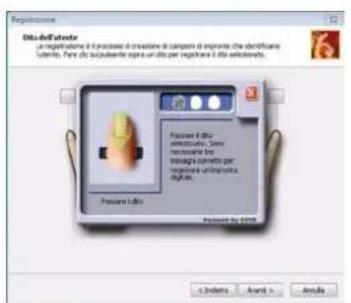
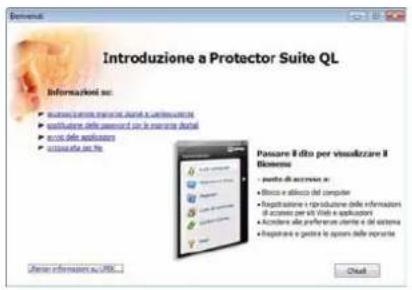
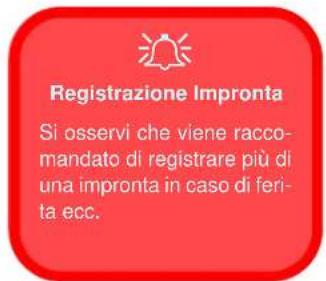
Figura 14 - registrazione Impronta
Guida Rapida per l'Utente
- Riaviare il computer..
- Se TPM non è ancora stato inizializzato, il computer visualizza il messaggio "Invalid TPM status" (stato TPM non valido) dopo il riavvio.
- Fare cig sul messaggio per avviare TPM Initialization Wizard (inizializzazione guidata TPM).
- Fare cli Su Avanti > Fine.
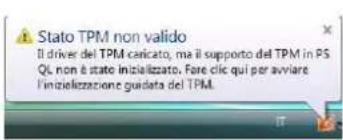
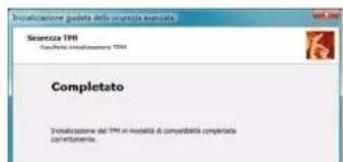
Figura 15 - TPM inizializzato
- Clic destroy sullicona la barra di applicazioni per attivare il menu che permette la Modifica imprime, lanciere Control Center, accedere al menu Gulda ecc. Si cui inoltre eseguire il Control Center ecc. alla voce Protector Suite QL del menu Start > Programmi/Tutti i programmi.
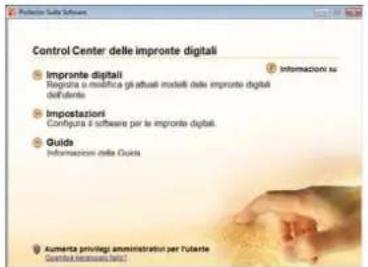
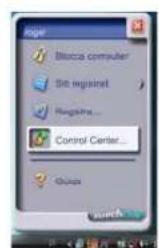
Figura 16 - Control Center & Biomeu
- Se si fa passare il ditto sul lettre agli volt ache si pudoc accedere al Biomenu per bloccare il computer, registrare siti web, apriere il Control Center e accedere il menu Guida (consultare "Guida & Manuale" a pagina 188 per altri dettagli).
- Control Center consente diambiare le Impostazioni, le Impronte digitali e visualizzare la Guida.
190 - Lettore d'impronte digitali
Modulo sintonizzatore TV Mini-PCI
Se la configurazione acquistata comprende il modulo sintonizzatore TV mini-PCI opzionale, verra fornito in dotazione un CD contentente driver, software e un manuale per l'utente. Oltre al driver sul CD contentente driver e utilità + Manuale utente del telecomando fornito a corredo del sintonizzatore TV.
Viene inoltre fornito un telecomando e la relativa antenna, insieme ai componenti di montaggio del modulo del sintonizzatore TV Mini-PCI.
Per mezzo del sintonizzatore TV è possibile guardare la televisione, assistere a videoconferenze e registrar immagini e video sul computer.
Il jack dell'antenna a cavo (CATV)iene abilitato solo quando il modulo del sintonizzatore TV è installato. Accertarsi di installare tutti i software prima di collegare l'antenna TV.
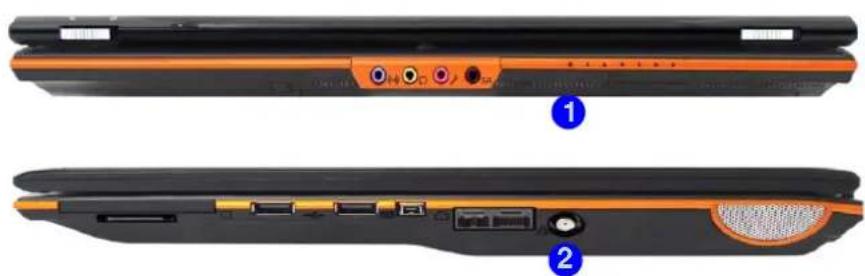
Figura 17 ck e ported el sinto-nizzatore TV
L'antenna TV in dotazione con i moduli di sintonizzazione TV è intesa escludivamente per uso in interni. Non utilizzato il modulo di sintonizzazione TV all'aperto.
Telecomando del sintonizzatore TV
Puntare il telecomando.
verso il ricevitore a
infrarossi per camiare
canale, e cosi via.
- Ricetrasmettitore ad infrarossi/ ricetrasmettitore ad infrarossi
- Jack dell'antenna a cavo (CATV)
Guida Rapida per l'Utente

Supporto del modulo Sintonizzatore TV
Notare che le opzioni relative al modulo Sintonizzatore TV (di fabbrica) in Windows Vista sono supportale dal software Windows Media Center integrato solo nelle versioni Windows Vista Home Premium Edition e Ultimate Edition delsysteme operativo.
Se il prodotto acquistato include l'opzione Sintonizzatore TV e si desidera eseguire una riconfigurazione per unsystema diverso, è possible installare solo Windows Home Premium Edition oppure Ultimate Edition.
Installazione del driver a infrarossi
- Fare cli su Optional (pulsante).
- Fare cli6.Install ITE CIR Driver > Si.
- Fare clc su Next > Yes > Next > Finish.
Installazione di driver e software di MPC788/MPC718
- Inserire il CD-ROM MPC788 o MPC718 nell'unità CD/DVD.
- Fare clic su Vista Driver Setup.
- Fare cli scu Install > OK.
Modulo MPC788
- This TV Tuner module requires the installation of the software encoder supplied before running Windows Media Center.
- Inserire il CD-ROM Cyberlink Software Encoder nell'unità CD/DVD.
- Fare clc su Next > Yes > Next > Finish.
- Le funzioni multimediali sono supportato da Windows Media Center in Windows Vista (Home Premium Edition & Ultimate Edition).
- Avviare Windows Media Center direttamente dal menu Start (Start > Programmi/ Tutti i programmi > Windows Media Center).
- La guida in linea e supporto di Windows contiene informazioni sulle funzioni di Windows Media Center. Scegliere Start e selezionare Guida in linea e supporto, quando digitarre "Media Center" nel riquadro di Cerca e poi fare cli cull'icona della lente d'ingrandimento per visualizzare i risultati.
Modulo MPC718
- Il sintonizzato TV è pienamente supportato da Windows Media Center in Windows Vista (Home Premium Edition & Ultimate Edition).
- Avviare Windows Media Center direttamente dal menu Start (Start > Programmi/ Tutti i programmi > Windows Media Center).
- Windows Help and Support provides information on the Windows Media Center functions. Click Start and select Help and Support, and then type "Media Center" in the Search Help box and click the magnifying glass icon to bring up the results.
Segnale della TV digitale
L'antenna è il fattore più importante per la ricezione di un segale TV digitale terrestre chiaro. L'antenna passiva fornita consente di ottenere un segnale chiaro solo quando collocata vicino a una finestra. Se il segnale non è chiaro è possibile acquistare un'antenna attiva (anche esta va collocata vicino a una finestra) per migliorare il segnale. É inoltre opportuno informarsi sui siti Web preposti per conoscere la copertura della TV digitale terrestre della propria area. Si noti che, a differenza della TV analogica, se il segnale digitale è debole, quando la TV non visualizza alcuna immagine.
Registrazione TV e combinazioni di risparmio energetico
Se si intende utilizzare il sintonizzatore TV opzionale per registrar programmi teilevisi, aprire il pannello di controlo Opzioni di risparmio energia e impostare la combinazione di risparmio energetico su Sempre attivo al fine di evitare che le opzioni di risparmio energetico modificino il livello di prestazioni del computer.
Telecomando
Il telecomando consente di avviare e inviare da remoto il system in uno stato di risparmio energetico, di avviare Windows Media Center e di navigare nei menu del Media Center, e cosi via. Il telecomando consenteanche di controllare in modo completo tutte le funzioni TV e video.
Guida Rapida per l'Utente
Risoluzione dei problemi
| Problema Possibile causa - Soluzione | |
| Non è più possibile modificare i codici regionali DVD. | Il codice è stato modificato per un massimo di 5 volte. La rilevazione regionale DVD dipende dal dispositivo e non dal systema operativo. è possibile selezioniare il codice regionale del modulo 5 volte. La quinta selezione è permanente. Non può essere modificataancheambiando il proprio sistema operativo, oppure usando il modulo in un'alto computer. |
| Il TouchPad non funziona. | Il TouchPad è stato disabilitato. Premere la combinazione di tasti di attivazione/disattivazione del TouchPad (Fn + F1) (verificare che sia installato il driver del TouchPad). |
| Non si sente audio o il volume è molto basso. | Il volume potrebbe essere stato impostato troppo basso. Controllare il del volume nel Pannello di controllo Volume dell'area di notifica di Windows oppure utilizzato la combinazione di tasti Fn + F5 e F6 (vedere "Funzionalità audio" a pagina 179) per regolarlo. |
| Non è POSSIBLE rilevare i moduli LAN Wireless/Bluetooth. | Il/I modulo/i è/sono disattivato/i. Controllare il LED indicatoriore appropriato (per verificare se il/i modulo/i è/sono attivato/i o disattivato/i (vedere "Indicatori LED" a pagina 169). Se il LED indicator è spento, quando premere la combinazione appropriata di tasti al fine di attivare il modulo (vedere la Tabella 4 a pagina 171). |
| Il software della PC camera visualizza una schermata nera quando si esegue il software PC Camera. | Il software sta utilizzato la periferica sbagliata. Se sono presenti sua il modulo PC Camera (opzionale) che il Sintonizzatore TV (opzionale), andare al menu Periferiche (Devices) del programma BisonCap e selezioniare la periferica BisonCam, NB Pro. |
194 - Risoluzione dei problemi
Errore di risoluzione dello schermo
In caso di riduzione della risoluzione dello schermo, oppure di fenomeni di sfarfallio dello schermo dopo aver ripreso il funzionamento delsystema solo alla modalità di sospensione di Windows Vista, seguire le istruzioni seguenti per risolverne il problema. Questo erre si verifica in conformità con il criterio di Windows Vista, che attiva il systema TMM (Transient Multimon Manager) quando il coperchio del notebook (S3)iene chiuso. TMM disconnette lo schermo LCD dal systema operativo e quindi lo ripristina alla riapertura del coperchio. Ciò potrebbe avviare TMM per ripristinare una vecchia impostazione dello schermo, causando in alcuni casi lo sfarfallio dello schermo o il cambiamento della risoluzione.
- Fare clic su Start, e fare clic su Pannello di controllo (oppure scegliere Impostazioni e fare clic su Pannello di controllo) efare doppio clic su Strumenti di amministrazione (Sistema e manutenzione).
- Fare doppio cli su Utilità di planificazione (Planifica attività).
- Fare doppio clic su Libreria Utilita di pianificazione > Microsoft > Windows, e fare clic su MobilePC per aprire il pannello di controlo.
- Clic destroy sul TMM, selezionare Disattiva, e quindi chiudere tutti i pannelli di controlo.
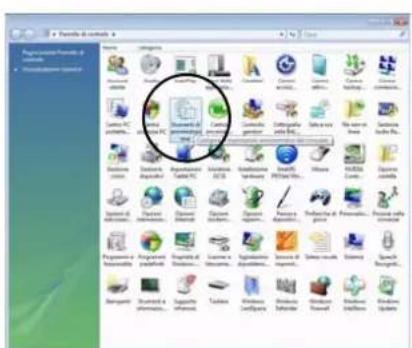
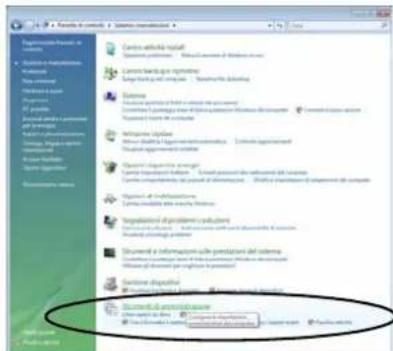
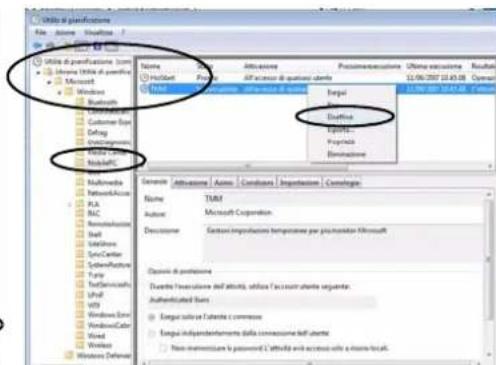
Figura 18 - Sistema e manutenzione (Pannello di controllo)
Guida Rapida per l'Utente
Specifiche tecniche
Ultimi aggiornamenti delle specifiche tecniche
Le specifiche tecniche elencate in questa appendice sono corrette al momento di andare in stampa. Alcuni elementi (in particolare tipi di processore e velocita) possono essere modificati o aggiornati causa la programmazione del produttore. Per dettagli rivolgersi al proprio centro di assistenza.
| Funzionalità Specifiche tecniche | |
| Tipi di processore | Processore Intel Core 2 Duo (65nm) technologia di processo a 65 nm478 pin Micro FCPGA package Cache L2 da 2MB & FSB a 800MHzT7100 1,80 GHzProcessore Intel Core 2 Duo (65nm) technologia di processo a 65 nm478 pin Micro FCPGA package Cache L2 da 4MB & FSB a 800MHzT7300/ T7500/ T7700 2,0/ 2,2/ 2,4 GHz |
| Logica del core | Intel(R) PM965 + ICH8M |
| Memoria | Due prese SODIMM 200 pin, dotate di supporto per la memoria DDRII (DDR2) 533/ 667Memoria espandabile fino a 4 GB |
196 - Specifiche tecniche
Guida Rapida per l'Utente
| Funzionalità Specifiche tecniche | ||
| Opzioni di LCD | Schemo piatto TFT tipo Glare, 17" WXGA (1280*800)Schemo piatto TFT tipo Non Glare, 17" WXGA (1280*800)Schemo piatto TFT tipo Glare, 17" WSXGA+ (1680*1050) TFTSchemo piatto TFT tipo Glare, 17" WUXGA (1920*1200) TFT | |
| Sicurezza | Slot blocco di sicurezza (tipodi Kensington®)Trusted Platform Module V1.2 (opzione di fabbrica) | Password del BIOSModulolettore d'impronte digitali (opzione di fabbrica) |
| Opzioni della scheda video | NVIDIA GeForce Go 7950G71GM-UU Modulare512MB DDR-III (DDR3) Video RAM On BoardPCI-Express * 16Supporta MS DirectX® 9MXM-IVNVIDIA GeForce 8700M GTNB8E-SE Modulare512MB DDR-III (DDR3) Video RAM On BoardPCI-Express * 16Supporta MS DirectX® 10MXM-IIISupporta HDCP | Supporto della scheda videoSi noti che i tipodi schedal, le specifiche tecniche e i driver sono soggetti a continuere modifiche e aggiornamenti. Richiedere al centro assistenza locale i dettagli più recenti relativi alle schede video supportate. |
| BIOS | Una Flash ROM da 8Mb Phoenix BIOS | |
Guida Rapida per l'Utente
| Funzionalità Specifiche tecniche | |
| Periferiche di memorizzazione | Una unità di tipo ottico (CD/DVD) da 12,7 mm (altezza) - vindere "Opzioni" a pagina 200 per le opzioni dell'unitàUn disco rigido SATA disponibile sostituabile da 2,5" di 9,5 mm (altezza) |
| Lettore di schede | Modulolettore di schede 7-in-1 (MS/ MS Pro/ SD/ Mini SD/ MMC/ RS MMC/ MS Duo)Nota: Schede MS Duo/ Mini SD/ RS MMC richiedono PC adattatore |
| Audio | Interfaccia conforme Intel High Definition AudioEmissione digitale S/PDIFSistema sonoro stereo 3DSRSS Audio Surround SRS WOW2 altoparlanti incorpatori (1,5W,8Ω)Compatible con Sound-Blaster PROTM1 Subwoofer (2W,8Ω) |
| Tastiera | Tastiera "Win Key" completeness (con tastierino numero) |
| Periferica di puntamento | TouchPad incorpatorio (funzionalità tasto di scorrimento integrata) |
| SlotExpressCard | Slot ExpressCard/34/54 |
198 - Specifiche tecniche
Guida Rapida per l'Utente
| Funzionalità Specifiche tecniche | ||
| Interfaccia | Quattro porte USB 2.0Una porta uscita DVIUn jack uscita delle cuffieUn jack ingresso del microfonoUn jack uscita S/PDIFUn jack di ingresso di linea (Line-In) per l'input audioUna porta serialeUna porta Mini-IEEE 1394Un ricetrasmettitore ad infrarossi | Un jack RJ-11 per modemUn jack RJ-45 per LANUn jack di ingresso CCUn jack di uscita S-Video a 7 pin per uscita TV eHDTV (richiede adattatore)Un jack dell'antenna a cavo (CATV) (analogico/digi-tale) (funzione con sintonizzatore TV opzone)Un ricetrasmettitore ad infrarossi (CIR) (funzione con sintonizzatore TV opzone) |
| Comunicazione | Fax/Modem Plug & Play da 56K conforme V.90 & V.92Ethernet LAN da 1 GB PCIeModulo WLAN:Intel® Wireless Wi-Fi Link 4965AGN con MiniCard, interfaccia PCIe (opzione) | Modulo sintonizzatore TV Mini-PCI (opzione di fabbrica)Modulo Bluetooth 2.0 + EDR USB (opzione di fabbrica)1,3M pixel camera PC USB (opzione di fabbrica) |
| Risparmio ener-gia | Supporta ACPI v3.0 | |
| Alimentazione | Adattatore CA/CC a piano CampoIngresso CA: 100 - 240V, 50 - 60HzUscita CC: 20V, 6,0A (120 W) | Pacco batteria Smartagli Ioni di Litio, 4400mAh (8 celle) |
Guida Rapida per l'Utente
| Funzionalità Specifiche tecniche | ||
| Requisiti ambientali | TemperaturaIn esercizio: 5°C - 35°CNon in esercizio: -20°C - 60°C | Umidità relativivaIn esercizio: 20% - 80%Non in esercizio: 10% - 90% |
| Dimensioni fisiche & Peso | 397 (l) x 284 (p) x 22 ~ 44 (a) mm (min) 3,95 kg (+/- 5%) con batteria (8 celle) | |
| Opzioni | Opzonl modulo unità ottica:Unità ComboUnità DVD-Super-MultiIntel® Wireless Wi-Fi Link 4965AGN con MiniCard, interfaccia PCIeModulo Bluetooth 2.0 + EDR USB (opzione di fabbrica)1,3M pixel camera PC USB (opzione di fabbrica) | Trusted Platform Module V1.2 (opzione di fabbrica)Modulolettore d'impronte digitali (opzione di fabbrica)Modulo sintonizzatore TV Mini-PCI (opzione di fabbrica) |