Xtreme N1700 - Ordinateur portable AIRIS - Notice d'utilisation et mode d'emploi gratuit
Retrouvez gratuitement la notice de l'appareil Xtreme N1700 AIRIS au format PDF.



| Caractéristiques | Détails |
|---|---|
| Modèle | AIRIS Xtreme N1700 |
| Type d'appareil | Ordinateur portable |
| Processeur | Intel Core i5 (ou équivalent) |
| RAM | 8 Go DDR4 |
| Stockage | 256 Go SSD |
| Écran | 15.6 pouces Full HD (1920 x 1080) |
| Système d'exploitation | Windows 10 (ou version ultérieure) |
| Connectivité | Wi-Fi, Bluetooth, ports USB, HDMI |
| Autonomie de la batterie | Environ 6 heures |
| Poids | 1.8 kg |
| Utilisation recommandée | Bureautique, navigation internet, multimédia léger |
| Maintenance | Nettoyage régulier, mise à jour des pilotes |
| Sécurité | Antivirus recommandé, mises à jour de sécurité |
| Informations avant achat | Vérifier la compatibilité des logiciels, garantie |
FOIRE AUX QUESTIONS - Xtreme N1700 AIRIS
Questions des utilisateurs sur Xtreme N1700 AIRIS
0 question sur cet appareil. Repondez a celles que vous connaissez ou posez la votre.
Poser une nouvelle question sur cet appareil
Téléchargez la notice de votre Ordinateur portable au format PDF gratuitement ! Retrouvez votre notice Xtreme N1700 - AIRIS et reprennez votre appareil électronique en main. Sur cette page sont publiés tous les documents nécessaires à l'utilisation de votre appareil Xtreme N1700 de la marque AIRIS.
MODE D'EMPLOI Xtreme N1700 AIRIS
Guide Utilisateur Concis
Présentation (Français)
Ce Guide Utilisateur Concis présente les fonctionnalités principales de votre ordinateur. La version française de ce guide commence à la page 81. Le Manuel de l'Utilisateur étendu se trouve sur le CD-ROM de Pilotes & Utilaires + Manuel de l'Utilisateur (CD-ROM Device Drivers & Utilities + User's Manual).
Introduccion (Espanol)
A propos de ce Guide Utilisateur Concis 82
Instructions d'entretien et d'utilisation 83
Guide de demarrage rapide 86
Logiciel système 87
Carte du système : Vuc du dessus avec I'ecran LCD ouvert .88
Indicateurs LED 89
Boutons Hot-Key & Clavier 90
Carte du système : Vues de face & arrête 93
Carte du système : Vues droite & gauche 94
Carte du système : Vue d'en dessous 95
Menu Demarrer & Panneau de configuration de Windows Vista .96
Characteristiques video 97
Caracteristiques Audio 99
Caracteristiques de gestion de l'alimentation 100
Installation du pilote 101
Modules de sécurité (Empreintes digitales et TPM) 106
Lecteur d'empreintes digitales 108
Module Tuner TV Mini-PCI 111
Dépannage 114
Specifications 116
Contenidos
Aviso 121
La compétie se reserve le droit de revoir cette publication ou de modifier son contenu sans préavis. Les informations qu'elle contient sont pour reference seulement et n'engage pas la responsabilité du fabricant ou d'aucun distributeur. Ils n'assument aucune responsabilité en cas d'erreurs ou d'impréciations qui pourrait se trouer dans cette publication et ne sont enaucun cas responsable d'aucunes pertes ou dommages resultant de l'utilisation (correcte ou incorrecte) de cette publication.
Cette publication et les logiciels qui l'accompagnent ne peuvent pas, dans leur intégrité ou en partie, être reproduits, traduits, transmits ou convertis en format électronique sans l'autorisation préalable du vendeur, du fabricant ou des créateurs de cette publication, à l'exception de copies conservées par l'utilisateur pour archive.
Les noms de marques ou de produits mentionnés dans cette publication peuvent ou pas etre protégés et/ou etre des marques déposées par leur compagnies respectives. Ils sont mentionnés dans un but d'identification seulement et ne signifient pas l'approbation de ce produit ou de son fabricant.
Juin 2007
Marques déposées
Ce produit incorpore une technologie de protection des droits d'auteur protégée par certains brevets americains et autres droits sur la propriété intellectuelle apparant à Macrovision Corporation et d'autres propriétaires légitimes. L'utilisation de cette technologie de protection des droits d'auteur doit être autorisé par Macrovision Corporation, et n'est prévu que dans un cadre privé ou limité, à moins d'obtenir l'autorisation de Macrovision Corporation. L'ingénieira inverse et le désassemblage sont interdits.
Intel et Intel Core sont des marques déposées ou enregistrées d'Intel Corporation déposées.
SRS (O) es unamarca de SRS Labs, Inc.
Guide Utilisateur Concis
A propos de ce Guide Utilisateur Concis
Ce guide rapide est une brève introduction à la mise en route de votre système. I s'agit d'un supplément, et non pas d'une alternative au Manuel de l'Utilisateur en Anglais complat au format Adobe Acrobat sur le CD-ROM Device Drivers & Utilities + User's Manual fourni avec votre ordinateur. Ce CD-ROM contient aussi les pilotes et utilisaires nécessaires au fonctionnement correct de votre ordinateur portable.
Certsains ou tous les éléments de l'ordinateur peuvent avoir ete déjà installés. Si ce n'est pas le cas, ou si vous avez l'intention de reconfigurer (ou reinstaller) des portions du systeme, reportez-vous au Manuel de l'Utilisateur complet. Le CDROM Device Drivers & Utilities + User's Manual ne contient pas de systeme d'exploitation.
Informations de contrôle
Des mises en garde et informations de contrôle sont inclues dans le Manuel de l'Utilisateur complet qui se trouve sur le CD-ROM Device Drivers & Utilities +User's Manual.

Utilisation des appareils sans fil à bord d'un avion
L'utilisation de tout apparéil électronique de transmission est généralement interdite à bord d'un avion.
Assurez-vous que les modules sont eteints si vous utilisez l'ordinateur a bord d'un avion.
82 - A propos de ce Guide Utilisateur Concis
Instructions d'entretien et d'utilisation
L'ordinaire portable est robuste, mais il peut toutefois etre endommagé. Afin d'éviter ceci, veuillez suivre ces recommendations :
- Ne le laisses pastomber. Ne l'exposz àaucun chic ou vibration. Si I'ordinateur tombe,le boitier et d'autres éléments pourraientetreendommages.
Gardz-le sec. Ne le laisser pas surchauffer. Tenez l'ordinateur et son alimentation exter a distance de toute source de chaleur. Il s'agit d'un appeareil electrique. Si de I'eau ou tout autre liquide venait a penetrer a l'intérieur de voire ordinateur, il pourrait etre sérieusement endommage. - Evitez les interférences. Tenez l'ordinaire à distance de transformateurs à haute capacité, moteurs électriques, et autres appareils générateurs de champs magnétiques importants. Ceux-ci peuvent gérer ses performances normales et endommager vos données.
Suivez les procedures appropriées d'utilisation de votre ordinateur. Arrêtez l'ordinateur correctement, et fermez tous vos programmes (n'oubliez pas d'enregistrer votre travail). N'oubliez pas d'enregistrer vos données régulierement puisqu'elles peuvent être perdues si la batterie est vide. - Soyez prudent lorsque vous utilisez des périhériques.
Révision
N'essayez pas de réaliser les opérations de révision de votre ordinateur par vous-même. Le faire pourrait annulez votre garantie et vous exposer à des chocs électriques. Pour toute opération de révision, adressez-vous à des personnes/agées. Débranchez votre ordinateur de toute source d'alimentation. Puis adressez-vous à des professionnels agréés si vous rencontrez l'une des situations suivantes :
Si le cordon d'alimentation ou I'adaptateur CA/CC est endommagé, abimé ou effiloché.
- Si votre ordinaire a été exposé à la pluie ou tout autre liquide.
Si voire ordinateur ne fonctionne pas normalement bien que vous ayez suivi les instructions de mise en marche à la lettuce.
Si vroe ordinateur est tombe par terre ou a eted endomagde de quelque maniere que ce soit (nc touchez pas le liquide qui sortirait de l'ecran LCD au cas ou celui-ci serait cassé : il est tres dangereux et contient des produits qui pourraient vous empaisonner).
- Si une odeur inhabituel, de la chaleur ou de la fumée apparaissait sortant de votre ordinateur.
Guide Utilisateur Concis
Sécurité electrique
Votre ordinateur possede des besoin en energie propre :
- Utilisez uniquement un adaptateur CA/CC agreé avec votre ordinateur.
- Voit r a c 10000000000000000000000000000000000000000000000000000000000000000000000000000000000
L'adaptateur CA/CC que vous utilisez, peut etre a 2 broches ou a 3 broches, complenant une prise de terre. Cette prise de terre est un des elements de securite importants, ne you en passez pas! Si une prise murale compatible n'est pas disponible, demandez a un electricien qualifie de you en installez une.
Quand you voulez debrancher le cordon d'alimentation, ne tirez pas sur le fil, mais atrapeze la tete de la prise.
Assurez-vous que la prise murale et la (les) rallonge(s) que vous utilisez peuvent supporter la consommation électrique de tous les apparciels qui y sont reliées. - Avant de nettoyez votre ordinateur, assurez-vous qu'il n'est relié à aucune source de courant.

Mise en garde pour le sécurité electrique
Avant d'entrepreneur des procedures de mise a niveau, assurez-vous d'avoir eteint l'ordina-teur, et deconnecte tous les peripheriques et ca-bles (y compris les cor-dons telephoniques). Il est egalament conseilied enlever la batterie afin d'eviter d allumer I ap-pareil par megaarde
Eteignez avant de partir en voyage
Assurez-vous que voit notebook est compltelement etant avant de le metre dans un sac de voyage (ou tout autre bagage similaere). Si you place le notebook allumé dans un sac de voyage, cela peut obstrer la (les) ventilation(s). Pour eviter que voite ordinateur ne surchauffe, assurez-vous que rien n'obstrue la (les) ventilation(s) quand l'ordinateur est en cours d'utilisation.
Nettoyage
- N'appliquez pas de produit de nettoyage directement sur l'ordinateur, utilisez un bout de tissu propre et suple.
Nutilisez pas de produit de nettoyage volatil (des distillés petrole) ou abrasifs sur aucun des éléments de 1'ordinateur.
84 - Instructions d'entretien et d'utilisation
Précautions à prendre pour la batterie
Utilisez uniquement des batteries conues pour toute ordinateur. Un mauvais type de batterie peut provoquer des explosions, des fuites et ou endommager toute ordinateur.
- Ne continue pas d'utiliser une batterie qui est tombée, ou qui parait endommagée (ex: tordue ouvrille) d'une manière quelconque. Meme si l'ordinateur continue de fonctionner avec la batterie en place, cela peut déterminer le circuit, pouvant déclencher un incendie.
- Rechargez les batteries en utilisant le système de l'ordinateur portable. Un rechargement incorrect peut provoquer l'explosion de la batterie.
N'essayez jamais de réparer la batterie. Au cas où votre batterie aurait besoin d'être réparée ou changée, veuillez vous adresser à leur représentant de service ou à des professionnels qualifiés.
- Gardez les batteries endommagées hors de portée des enfants et débarrasssez-vous en le plus vite possible. Veuillez toujours jeter les batteries avec précautions. Les batteries peuvent explodeur ou semettre à fuiere si elles sont exposées au feu ou si elles sont manipulées ou jetées d'une façon non appropriée.
- Gardez la batterie loin des apparciels metalliques.
- Placez un morceau de scotch sur les contacts de la batterie avant de la jeter.
- Ne touchez pas les contacts de la batterie avec les mains ou avec des objects en métal.

Elimination de la batterie & averissement
Le produit que vous venez d'acheter contient une batterie rechargeable. Cette batterie est recyclable. Quand elle n'est plus utilisable, en fonction des lois locales des différents états et pays, il peut ete illgal de s'en debarrasser en la jetant avec les ordures menagères normales. Verifiez aupres du responsable local de l'élimination des déchets solides de votre quartier pour vous informer des possibilites de recyclage ou de la maniere appropriee de la metre au rebut.
Il existe un danger d'explosion si la batterie est replaced de façon incorrecte. Remplacez-la uniquement par des batteries de même type ou de type équivalent, recommendé par le fabricant. Eliminé les batteries usagées selon les instructions du fabricant.
Guide Utilisateur Concis

Arrêt
Veuillez noter que vous devriez toujours eteindre voitrouteur en utilisant lacommandeArreter du menu du bouton de verroullage de Windows Vista. Cette precaution evite des problemes de disquedur ou de systeme.
Guide de démarrage rapide
- Enlevez tous les emballages.
- Posez l'ordinateur sur une surface stable.
- Connectez fermement les périhériques que vous souhaitez utiliser avec votre ordinateur portable (par ex. clavier et souris) à leurs ports respectifs.
- Branchez l'adaptateur CA/CC à la prise d'entrée CC à l'arrière de l'ordinateur, branchez ensuite le cordon secteur à une prise murale, puis à l'adaptateur CA/CC.
- Déplacez les loquets du LCD à l'avant de l'ordinateur vers l'extérieur en direction des côtes de l'ordinateur, et maintenez-les ainsi pour libérer le couvercle.
- Inclinez le couvercle/écran LCD de façon à obtenir un angle de vision comfortable. Presse le bouton de mise en marche pour allumer.
Différences entre modèles
Cette série de notebooks comprend deux types de design différents, cependant seulement un type de design est illustré dans ce guide.
Logiciel système
Votre ordinateur peut etre livre avec un logiciel syste pre-installé. Si ce n'est pas le cas, ou si vous re-configuez votre ordinateur pour un syste me different, vous constaterez que ce manuel fait reference au syste me d'exploitation Microsoft Windows Vista. De plus amples informations sur 1'installation des pilotes et utilaitaires sont disponibles aux Chapitres 4 & 7 du Manuel de l'Utilisateur sur le CD-ROM Device Drivers & Utilities ^+ User's Manual.
Tableau 1 - Systemes d'exploitation pris en charge
| Système d'exploitation Remarque | |
| *Windows XP (Home or Professional) | |
| Windows Vista (64-bit) Home Basic Edition | Pour utiliser Windows Vista sans limita-tions ni baisse de performances, votre ordi-nateur doit composer au minimum 1Go de mémoire vive (RAM). |
| Windows Vista (64-bit)Home Premium Edition/Business Editor/EnterpriseEditon/Ultimate Edition | |
*Pour les informations sur le système d'exploitation Windows XP (consultez le CD-ROM Device Drivers & Utilities + User's Manual).
Pilotes
Si vous installez/reinstallez un nouveau logiciel système, vous devrez installer les pilotes appropriés. Il est très important d'inverter les pilotes dans l'ordre indiqué dans le tableau 6 à la page 101.

Prise en charge du module Tuner TV
Remarquez que les options du module (usine) Tuner TV dans Windows Vista sont prises en charge par le logiciel Windows Media Center qui est intégre dans Windows Vista Home Premium et Ultimate Editions seulement.
Si vous achat compte une option Tuner TV, et que vous reconfigurez vous système en un système différent, vousdezvez installer Windows Home Premium ou Ultimate Editions seulement.
Guide Utilisateur Concis
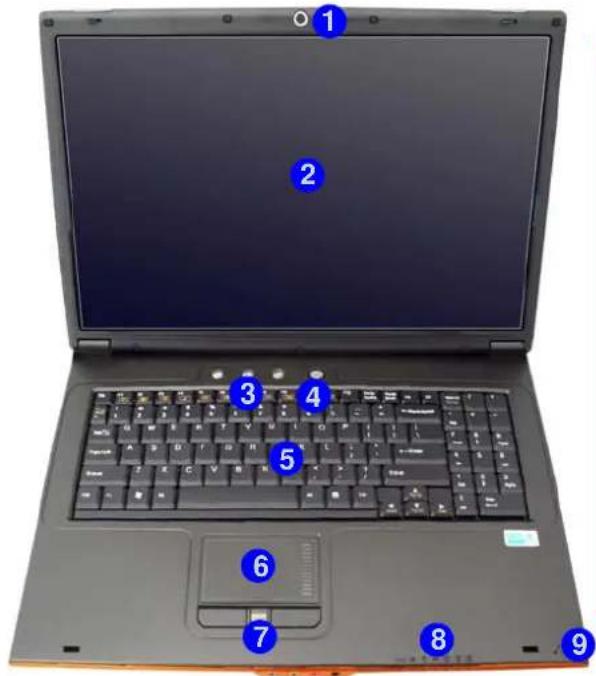
- Camera PC optionnelle
- Écran LCD
- Boutons Hot-Key
- Bouton de mise en marche
- Clavier
- Pavé tactile (TouchPad) et boutons
- Lecteur d'empreintes digitales optionnelle
- Indicateurs d'alimentation et de communication
- Microphone
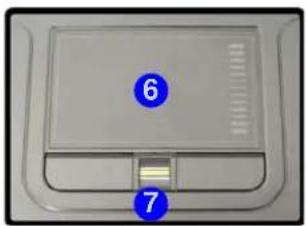
Figure 2 Vue du dessus avec I'ecran LCD ouvert
Carte du système : Vue du dessus avec l'écran LCD ouvert

Utilisation des appareils sans fil à bord d'un avion
L'utilisation de tout apparéil électronique de transmission est généralement interdite à bord d'un avion. Assurez-vous que ces modules sont éteints si vous utilisez l'ordinaireur à bord d'un avion.
Utilisez les combinaisons de touches pour basculer l'alimentation sur les modules WLAN/Bluetooth (voir le Tableau 4 à la page 91), et reportez-vous à l'icone d'indicateur/barre des tâches d'état pour voir si les modules sont allumés ou pas (voir le Tableau 2 à la page 89).
Indicateurs LED
Les indicateurs LED sur votre ordinateur affichent des informations utiles sur l'etat actuel de votre ordinateur.
Tableau 2 - Indicateurs LED
| Icône Couleur Description | Icon Color | Description | ||
| D:/U | Vert L'ordinateur est allumé Orange La batterie est en charge | |||
| Vert clignotant | Le système est dans le mode de Veille configuré | Orange clignotant | La batterie a atteint le niveau bas critique | |
| Orange | L'adaptateur CA/CC est branchée | Vert La batterie est complètement chargée | ||
| 1 | Vert | Verrouillage numérique (pavé numérique) activé. | Vert Le disque dur est en cours d'utilisation | |
| A | Vert | Verrouillage majuscule activé | Orange Le module Bluetooth est allumé | |
| ↓ | Vert | Verrouillage défilament activé | Vert Le module LAN sans fil est allumé | |

Guide Utilisateur Concis
Boutons Hot-Key & Clavier
Ces boutons Hot-Key offrent un accès instantané au navigateur Internet par défaut et au programme de messagerie, et à l'application que vous auriez définir par une pression rapide (reportez-vous à “Bouton Hot-Key d'application” à la page 92).
Tableau 3 - Boutons Hot-Key
| Bouton Hot-Key Fonction | |
| A | Activer l'application définie par l'utilisa- teur, par ex. Microsoft Word ou Excel |
| M | Active le programme d'e-mail par défaut |
| W | Active le navigateur Internet par défaut |
Le clavier compte un pavé numérique (sur le côté droit du clavier) permettant une entrée facile de données numériques. Le fait d'appuyer sur le touche Verr Num active ou désactive le pavé numérique. Il est également doté de touches fonction pour vous permettre de changer instantanément de mode opérationnel.
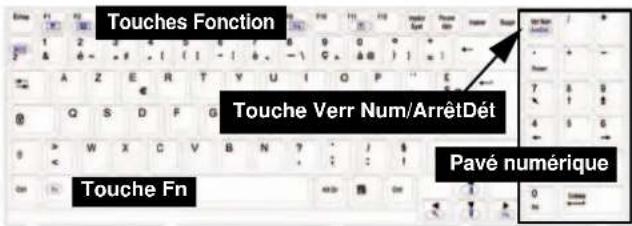
Figure 3 - Clavier
Charactères Spéciaux
Certaines applications permettent que les touches du pavé numérique soient utilisées avec Alt pour produit des caractères spéciaux. Ces caractères spéciaux peuvent être produits uniquement en utilisant le pavé numérique. Les touches normales des chiffres (sur la rangée supérieure du clavier) ne le permettent pas. Assurez-vous que NumLk (pavé numérique) soit allumé.
Touches fonction & indicateurs visuels
Le touches de fonctions (F1-F12 etc.) agiront comme touches de raccourci (hot-key) quand pressée en Maintenant la touche Fn appuyée. En plus des combinaisons des touches de fonction de base, les indicateurs visuels sont disponibles quand le pilote de touches de raccourci (HotKey Driver) est installé (reportez-vous à “Hot-Key” à la page 102). Une fois le pi-lote installé une icône apparaître dans la barre des tâches.
| Touches | Fonction/indicateurs visuels | Touches | Fonction/indicateurs visuels | ||
| Fn + ~ | Lecture/Pause (dans les programmes audio/video) | Fn + F8/F9 | Diminution/Augmentation de la luminosité de l'écran LCD | Angewes | |
| Fn + F1 | Activer/Désactiver le TouchPad | Fn + F10 | Activer/Désactiver le module Caméra PC | Power on Power off | |
| Fn + F2 | Eteindre le rétroéclairage LCD (Appuyez sur une touche ou utilisez le TouchPad pour allumer) | Fn + F11 | Activer/Désactiver le module LAN sans fil | Radio on Radio off | |
| Fn + F3 Allume/Éteind le son Fn + | F12 Volume On Volume Mute | Activer/Désactiver le module Bluetooth | Power on Power off | ||
| Fn + F4 | Permutation veille | Verr Num | Activer/Désactiver le verrouillage numérique | ||
| Fn + F5/F6 | Diminution/Augmentation du volume | Fn + ArrêtDét | Activer/Désactiver l'arrêt défilament | ||
| Fn + F7 Alternance d'affichage | Tableau 4 - Touches de fonctions & indicateurs visuels | ||||

Guide Utilisateur Concis
Bouton Hot-Key d'application
Pour configurer l'ouverture d'un programme lorsque vous appuyez sur le bouton Hot-Key d'application (le programme par défaut est Windows Media Player) suive les instructions ci-dessous.
- Double-cliquez sur l'icone du pilote Hot-Key dans la barre des tâches.
- Cliquez sur Launch user specified application (bouton)
- Une boîte de dialogue Oùvrir apparaîtra sur l'écran.
- Naviguez jusqu'au repertoire ou l'application .exe du programme désiré se trouve (voir au-dessous).
- Double-Clique sur le fichier du programme ou choisissez Ouvrir, et cliquez sur OK.
- Appuyez sur le bouton Hot-Key d'application ouvrir le programme (tant que le pilote de touche de raccourci est en cours d'exécution dans la barre des tâches).
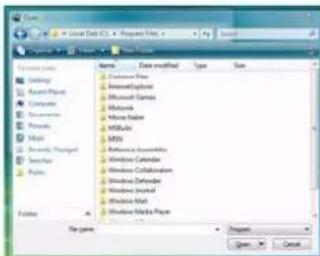
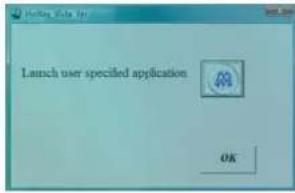
Figure 4 - Pilote Hot-Key
ication.exe
Vou aurez besoin de localiser le fjichier exécutable (.exe), pas seulement un raccourci. Pour couver l'application, faites un clic droit sur son raccourci sur le bureau, puis cliquez sur Propriétés. Cliquez sur l'onglet Raccourci et regardez ou le fjichier exécutable est situé en cliquant sur le bouton Ouvrir l'emplacement du fjichier.
Pilote Hot-Key
Si vous cliquez sur I'icone Fermer, executez le programme à partir de l'emplacement du fichier : (C:Program Files (x86)Hotkey_Driver\HotkeyDriver.exe).
Carte du système : Vues de face & arrière



Surchauffe
Afin de ne pas cause une surchauffe de toute ordinateur, verifies que rien ne bouche la (les) ventilation(s)/entree(s) de ventilateur quand le système est allume.
Ports USB
Notez que les connexions des ports USB se connectent dans un sens bien définir, ne les forcez pas.
Figure 5 Les de face & arriere
- Loquets de l'ecran LCD
- Prise d'entrée de Ligne
- Prise de sortie hautparleurs/casque
- Prise d'entrée de microphone
- Prise de sortie S/PDIF
- Indicateurs d'alimentation et de communication
- Emetteur-recepteur infrarouge/Emetteur-recepteur infrarouge consommateur
- Ventilation
- Prise de sortie S-Viséo
- Port de Sortie DVI
11.2 Ports USB 2.0 - Prise d'entrée CC
- Port série
Guide Utilisateur Concis
Figure 6 Vues droite & gauche
- Logement d'ExpressCard/ 54(34)
2.Lecteur de carte 7- en-1
3.Port USB 2.0 - Port Mini-IEEE 1394
- Prise téléphone RJ-11
- Prise réseau RJ-45
- Prise d'antenne
câblée (CATV)
(Activée avec le tuner TV seulement) - Haut-parleur
- Fente de verrouillage de sécurité
- Baie de périphérique optique (pour lecteur CD/DVD)
- Trou d'ejection d'urgence
Carte du système : Vues droite & gauche



Ejection d'urgence du CD
Si vous devez ejecter manuellement un CD ou DVD (par ex. suite à une coupure de courant) vous pouvez enforcer l'extremité d'un trombone redresse dans le trou d'ejection d'urgence. N'utilise pas la pointe d'un crayon, ou tout autre objecte similaire qui pourrait se casser et rester coince dans le trou.
N' essayer pas d'enlever un CD pendant que le système est en train de la dire ou d'y écrire. Vous pourriez faire « planter » le système.
Port Mini-IEEE 1394
Le port Mini-IEEE 1394 ne supporte que des périhériques IEEE 1394 A ALIMEN TATION AUTONOME.
Logement d'ExpressCard
Le logement d'ExpressCard accepte les formats ExpressCard/34 ou ExpressCard/54.
Carte du système : Vue d'en dessous

Figure 7 Yue d'en dessous
- Ventilation
- Batterie
- Loquets du péripérisque optique
- Couvercle de baie de composant
- Emetteur-recepteur infrarouge/Emetteur-recepteur infrarouge consommateur
- Caisson de basses
Informations batterie
Décharger puis rechargez toujours complètement une batterie neue avant de l'utiliser. Déchargez complètement puis rechargez la batterie au moins une fois tous les 30 jours ou après environ 20 décharges partielles.
Guide Utilisateur Concis
Menu Demarrer & Panneau de configuration de Windows Vista
Voupez acceder a la plupart des panneaux de controle, utilaitaires et programmes dans Windows Vista (et la plupart des autres versions de Windows) a partir du menu Demarrer. Quand vous installez des programmes et utilaitaires ils seront installés sur toute disque dur, et un raccourci sera habitucllement placed dans le menu Demarrer et/ou le bureau. Faites un clic droit sur l'icone menu Demarrer, et selectionnee Propriétés si vous voulez personnelier l'apparence du menu Demarrer.
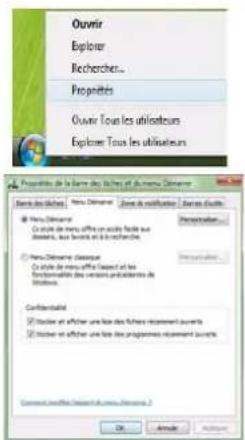
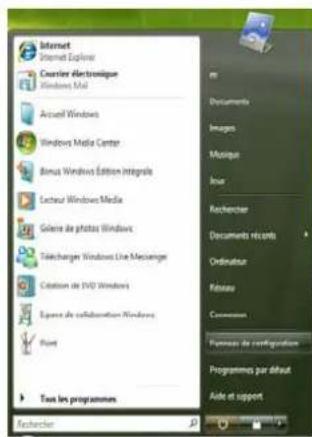
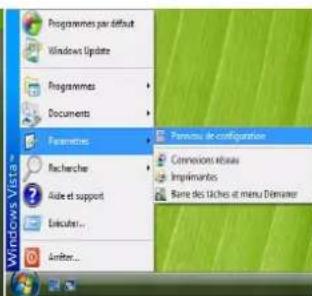
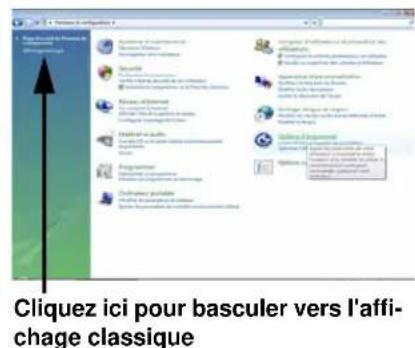
Figure 8
Menu Demarrer & Panneau de configuration
A de nombreuses reprises dans ce manuel vous verrez une instruction pour ouvrir le Panneau de configuration. Vous pouvez acceder au Panneau de configuration à partir du menu Demarrer. Le Panneau de configuration vous permet de configurer les paramétres pour la plupart des fonctionnalités clés dans Windows (ex. alimentation, video, réseau, audio etc.). Windows Vista offre les panneaux de contrôleles de base pour un grand nombre des fonctionnalités, cependant de nouveaux panneaux de contrôle sont ajoutés (ou certains existants sont améliorés) quand vous installez les pilotes enumerés dans le Tableau 6 à la page 101. Pour voir tous les contrôleis il peut s'avérer nécessaire de basculer vers l'affichage classique.
96 - Menu Demarrer & Panneau de configuration de Windows Vista
Caracteristiques video
Voupuez permuter les peripereiques d'affichage depuis le panneau de controle Parametes d'affichage dans Windows, a partir du moment ou le pilote video est instalé.
Pour acceder aux Parametes d'affichage dans Windows Vista:
- Cliquez sur le menu Demarrer, et cliquez sur Panneau de configuration (ou pointez sur Parametes et cliquez sur Panneau de configuration).
- Cliquez sur Ajuster la résolution de l'écran dan le menu Appariance et personnalisation (ou double-cliquez sur Personnalisation > Paramétres d'affichage).
- Déplacez le curseur sur le paramètre préféREDans Résolution: (voir la Figure 9 à la page 98).
- Cliques sur la flèche et faites défiléur jusqu'àu paramètre préfééré dans Couleurs: 2 (voir la Figure 9 à la page 98).
- Cliques sur Parametres avancés pour faire apparaitre les onglets Parametres avancés (voir la Figure 9 à la page 98).
- Cliques sur GeForce.... (onglet)
- Cliques sur Start the NVIDIA Control Panel (voir la Figure 9 à la page 98) pour acceder au panneau de configuration.
- Voues pouze aussi acceder au NVIDIA Control Panel en cliqant avec le bouton droit de la souris sur le bureau et en faisant defiler le menu vers le bas et en cliquant sur NVIDIA Control Panel.

Prise en charge des cartes video
Remarquez que les types de carte, les specifications et les pilotes passent par des mises a jour et des modifications continues. Consultez voe service clientele pour les derniers details concernant les cartes video prises en charge.
Guide Utilisateur Concis
Péripétriques & options d'affichage
En plus du LCD intégré, vous pouvez aussi utiliser un moniteur VGA externe/écran plat ou TV comme périhérique d'affichage. Un moniteur VGA externe/écran plat se connecte au port de sortie DVI, une TV à la prise de sortie S-Video. Les modes d'affichage suivants sont disponibles.
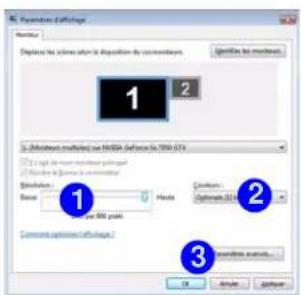
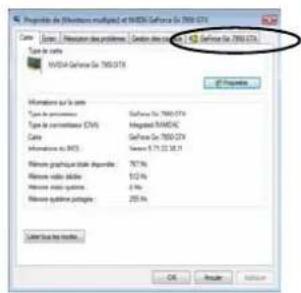
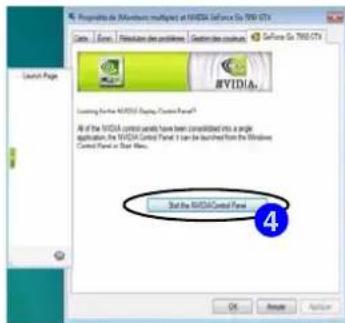
Figure 9 - Paramètres d'affichage
Tableau 5 - Modes d'affichage
| Mode d'affichage Description | |
| Simple | Un des affichages connectés est utilisé comme périphérique d'affichage |
| Clone | Les deux moniteurs donnent la même image |
| Double affichage (DualView) | Les deux affichages connectés sont traités comme des périhériques séparés, et agissant comme un bureau virtuel |
98 - Caracteristiques video
\section*{Caracteristiques Audio}
Vous pouvez configurer les options audio sur votre ordinateur à partir du panneau de configuration de Sons dan Windows, ou à partir de l'icone du Gestionnaire audio DD Realtek dans la barre des tâches/panneau de configuration (cliquez avec le bouton droit sur l'icone de la barre des tâches pour faire apparaitre un menu audio). Le volume peut aussi être régé à l'aide de la combinaison de touches Fn + F5/F6.
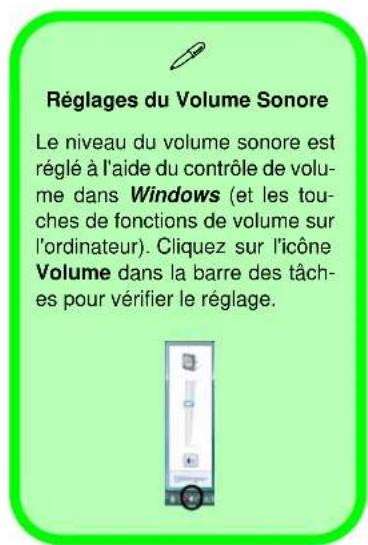

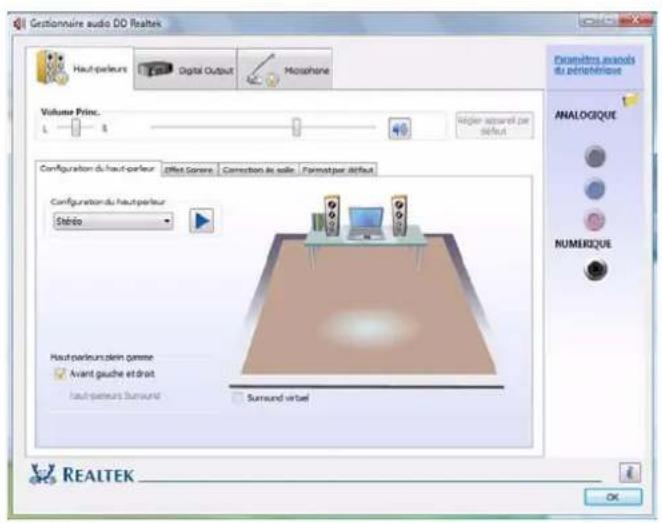
Figure 10 - Gestionnaire audio DD Realtek
Guide Utilisateur Concis
Caracteristiques de gestion de l'alimentation
Le panneau de configuration Options d'alimentation de votre système Windows (voir la page 96) vous permet de configurer la gestion d'alimentation de votre ordinateur. Vous pouvez économiser de l'énergie à l'aide de modes de gestion de l'alimentation et configurer les options pour le bouton d'alimentation, bouton de veille, couvercle de l'ordinateur (lorsqu'il est fermé), mode Affichage et Veille dans le menu de gauche. Remarquez que le mode de gestion d'économie d'énergie peut avoir un impact sur les performances de l'ordinateur.
Cliquez pour selectionner l'un des modes existants, ou cliquez sur Creer un mode de gestion d'alimentation dans le menu gauche et selectionnez les options pour creer un nouveau mode. Cliquez sur Modifier les parametes du mode et cliquez sur Modifier les parametes d'alimentation avances pour acceder à plus d'options de configuration.
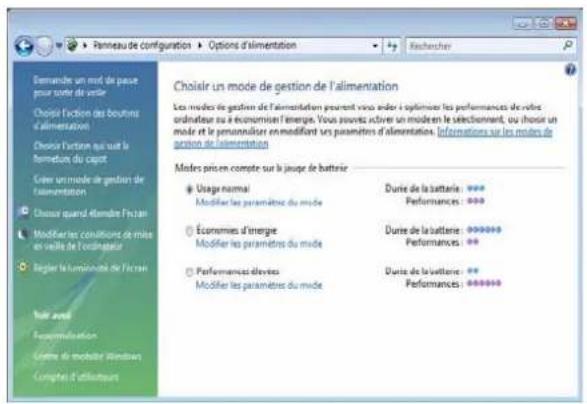
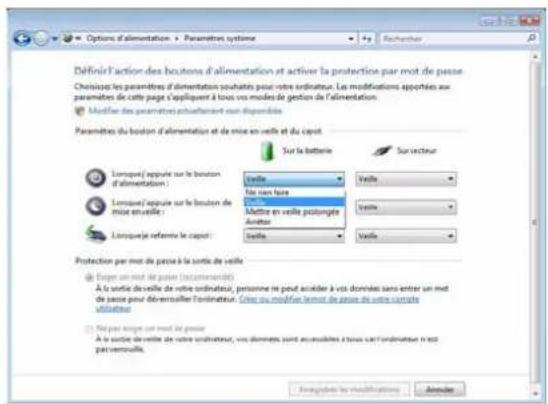
Remarque : Veille est l'etat d'économie d'énergie par défaut dans Windows Vista
Figure 11 - Options d'alimentation
100 - Caracteristiques de gestion de l'alimentation
Installation du pilote
Le CD-ROM Device Drivers & Utilities + User's Manual contient les pilotes et les utilisaires nécessaires pour un bon fonctionnement de votre ordinateur.Installez les pilotes en respectant l'ordre indiquedans le Tableau 6.Installez seulement les pilotes pour les modules (Camera PC, WLAN, Tuner TV, Bluetooth, TPM et Lecteur d'empreintes digitales) inclus dans cette option d'achat.
Méthodes d'installation
Vous pouvez désir d'installer les pilotes à partir du programme d'auto-demarrage, ou des les installer manuellement. Insérez le CD-ROM Device Drivers & Utilities + User's Manual et cliquez sur Install Drivers (bouton) ou cliquez sur Optional (bouton) pour acceder au menu de pi- lote optionnel.
Remarque: Cliquez pour selectionner le pilote que vous voulez installer. ÀpRES avoir installe chaque pilote il apparaitra en grisé (si vous nevez réinstaller un pilote, cliquez sur le bouton Unlock).
Tableau 6 - Procedure d'Installation
| Pilote (Windows Vista) Page# | |
| Chipset page 102 | |
| Vidéo page 102 | |
| Son page 102 | |
| Modem page 102 | |
| Lecteur de carte/ ExpressCard page 102 | |
| Réseau page 102 | |
| Pavé tactile (TouchPad) page 102 | |
| Hot-Key page 102 | |
| LAN sans fil (option) | page 103 |
| Bluetooth (option) | page 104 |
| Caméra PC (option) | page 105 |
| TPM (Trusted Platform Module) (option) | page 106 |
| Lecteur d'emploi des digitales (option) | page 108 |
| Consommateur infrarouge (option) | page 112 |
| TV-Tuner (option) | page 112 |
Installation manuelle du pilote
Cliquez le bouton Browse CD (Parcourir le CD) dans l'application Drivers Installer et naviguer jusqu'àu fichier exécutable dans le dossier de pilote approprié.
Guide Utilisateur Concis
Chipset
- Cliquez sur Install Drivers.
- Cliquez sur 1.Install Chipset Driver > Oui.
- Cliquez sur Suivant > Oui > Suivant > Suivant.
- Cliquez sur Terminer pour redémarrer votre ordinateur.
Vidéo
- Cliquez sur Install Drivers.
- Cliquez sur 2.Install Video Driver > Oui.
- Cliquez sur Suivant.
- Cliquez sur Terminer pour redemarrer votre ordinateur.
Son
- Cliquez sur Install Drivers.
- Cliquez sur 3.Install Audio Driver > Oui.
- Cliquez sur Suivant.
- Cliquez sur Terminer pour redémarrer votre ordinateur.
Modem
- Cliquez sur Install Drivers.
- Cliquez sur 4.Install Modem Driver > Oui.
- Cliquez sur OK.
- Le modem est prét pour la configuration de connexion.
ExpressCard / Lecteur de carte
- Cliquez sur Install Drivers.
- Cliquez sur 5.Install CardReader Driver > Oui.
- Cliquez sur Suivant > Suivant.
- Cliquez sur Terminer pour redemarrer votre ordinateur.
Réseau
- Cliquez sur Install Drivers.
- Cliquez sur 6.Install LAN Driver > Oui.
- Cliquez sur Suivant > Installer.
- Cliquez sur Terminer.
Pavé tactile (TouchPad)
- Cliquez sur Install Drivers.
- Cliquez sur 7.Install Touch Pad Driver > Oui.
- Cliquez sur Suivant > Suivant > Suivant.
- Cliquez sur Terminer pour redemarrer votre ordinateur.
Hot-Key
- Cliquez sur Install Drivers.
- Cliquez sur 8.Install Hotkey Driver > Oui.
- Cliquez sur Next > Install.
- Cliquez sur Finish >Finish pour redémarrer votre ordinateur.
LAN sans fil

Actionner l'alimentation pour le module LAN sans fil
Allumer le module LAN sans fil à l'aide de la combinaison de touches (Fn + F11). Quand le module LAN sans fil est sous tension, la LED sera vert et l'indicateur s'affichera brievement.
- Assurez-vous que le module est allumé.
- Cliquez sur Optional (bouton).
- Cliquez sur 1.Install Intel WLan driver > Oui.
- Cliquez sur Installer le logiciel.
- Cliquez sur le bouton J'accepte les termes de ce contrat de licence, puis cliquez sur Suivant.
- Cliquez sur Suivant >OK pour terminer l'installation.
Remarque: Le système d'exploitation est le paramètre par défaut pour le contrôle LAN sans fil dans Windows Vista.
Se connecter à un réseau sans fil
Assurez-vous que le module LAN sans fil est allumé.
- Cliquez sur l'icone de WLAN dans la barre des tâches, et puis cliquez sur Connexion à un réseau (ou cliquez avec le bouton droit de la souris sur l'icone et puis cliquez sur Connexion à un réseau).
- Dans la liste Afficher, cliquez pourCHOISIR Sans fil dans le menu déroulant.
- Une liste des reseaux actuellément disponibles apparaitra.
- Cliquez sur un réseau, et cliquez ensuite sur Connecter.
- Si vous ne VOYZ pas de reseau auquel vous voulez vous connecter, cliquez sur Configurer une connexion ou un reseau (une liste d'options apparaitra permettant une recherche manuelle, et creant un nouveau reseau).
- Déplacez le curseur sur l'icone de la barre des tâches pour voir l'état de la connexion.
- Pour vous déconnecter du réseau sans fil, vous pouvez cliquer sur l'icone sans fil de la barre des tâches, et seLECTIONner ensuite Se connecter ou se déconnecter pour acceder au menu réseau, et cliquez sur Déconnecter (ou cliquez avec le bouton droit de la souris sur l'icone et puis cliquez sur Déconnexion de).
Guide Utilisateur Concis
Bluetooth

Actionner l'alimentation pour le module Bluetooth
Allumer le module Bluetooth à l'aide de la combinaison de touches (Fn + F12). Quand le module Bluetooth est sous tension, la LED sera orange et l'indicateur s'affichera brievement.
- Assurez-vous que le module est allumé.
- Cliquez sur Optional (bouton).
- Cliquez sur 2.Install BlueTooth driver > Oui.
- Choisissez la langue que vous préférez, et cliquez sur OK > Suivant.
- Cliquez sur le bouton J'accepte les termes de ce contrat de licence, puis cliquez sur Suivant.
- Cliquez sur Suivant > Installer.
- Cliquez sur Terminer, et l'icone BlueSoleil apparait sur le bureau.
- Vous pouvez configurer les paramétres à tout moment en allant dans le panneau de contrôle IVT Corporation BlueSoleil - Fenêtre Principale (Démarrer > Programmes/Tous les programmes > IVT BlueSoleil > BlueSoleil), ou en cliquant sur l'icone dans la barre des tâches.
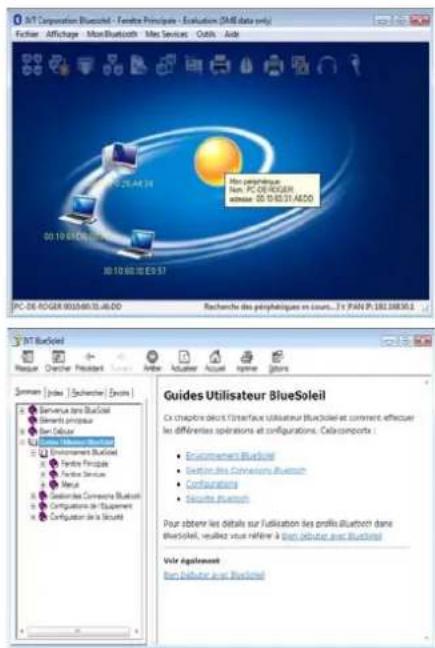
Figure 12 - Panneau de contrôle Bluetooth et Guides Utilisateur
Caméra PC
- Activez le module à l'aide de Fn + F10 (l'indicateur s'affichera brièvement lors de l'activation du module).
- Cliquez sur Optional (bouton).
- Cliquez sur 3.PC Camera, Web cam > Oui.
- Choisissez la langue que vous préférez, et cliquez Suivant > Suivant.
- Cliquez sur Terminer pour redemarrer votre ordinateur.
- Executez le programme d'application BisonCap à partir du raccourci sur le bureau, ou à partir de l'élement BisonCam dans le menu Demarrer > Programmes/Tous les programmes (si le matériel est étéint utilise la combinaison de touches Fn + F10 pour le pallumer).
BisonCap
BisonCap est un afficheur video utile pour visualiser et tester les videos en général, et permet de capturer des fischiers video au format .avi.
Guide Utilisateur Concis
Modules de sécurité (Empreintes digitales et TPM)
Le canal crypté entre la puce de sécurité du TPM (Trusted Platform Module) et le lecteur d'empreintes digitales avec le logiciel Protector Suite offre un niveau de sécurité elevé à votre ordinateur.
Avant de paramétre les fonctions TPM vous devez initiailler la plate-forme de sécurité.
Activer TPM
- Redemarrez l'ordinateur.
- Entrez dans l'Utilitaire de configuration du PhoenixBIOS en appuyez sur F2 pendant le POST.
- Utilisez les touches fléchéées pour sélectionner le menu Security.
- Sélectionnez la TPM Protection et définissez l'objet à Enabled (Activer).
- Le menu TPM State apparait.
- Utilisez les touches fléchées pour sélectionner le menu TPM State.
-
Sélectionnez la TPM State et définisse l'élement à Enable & Activate.
-
Appuyez sur F10 pour enregistrer les informations du BIOS modifiées, quitter le BIOS et redémarrer l'ordinateur.
- Si vous apportez une modification à l'etat du TPM vous serez invite à Executer/Rejeter la modification après le redémarrage.
- Vous pouvez maintainant installer l'utilitaire TMP.
Installation de l'utilitaire TMP
- Cliquez sur Optional (bouton).
- Cliquez sur 4.Install TPM Utility > Oui.
- Cliquez sur Next.
- Cliquez sur le bouton I accept the terms of the license agreement, puis cliquez sur Next.
- Cliquez sur Next > Next > Install.
- Cliquez sur Finish.
- Executeur l'application de la TPM (Security Manager) à partir du raccourci sur le bureau, ou à partir de l'élement TPM Secure Tools dans le menu Demarrer > Programmes/Tous les programmes.
Initialiser TPM
A la première exécution du programme vous devrez initiaiser le TPM.
- Executeur l'application de la TPM (Security Manager) à partir du raccourci sur le bureau, ou à partir de l'élément TPM Secure Tools dans le menu Demarrer > Programmes/Tous les programmes.
- Si l'Assistant n'apparait pas cliquez sur Initiaize Owner (Initialiser le Propriete), puis cliquez sur Suivant.
- Tapez un Mot de passer propriété TPM (TPM owner password), et retapez ensuite pour confirmer le mot de passer.
- Cliquez sur Suivant > Suivant pour commencer le processus d'initialisation du proprieteire.
-
Cliquez sur Terminer pour demarrer le processus d'initialitalisation.
-
Cliquez sur Suivant.
- Tapez un Mot de passer d'utilisateur TPM (TPM user password), et retapez ensuite pour confirmer le mot de passer.
- Cliquez sur Suivant > Suivant pour commencer le processus d'initialisation d'utilisateur.
- Cliquez sur Terminer.
- Entrez le mot de passer de l'utilisateur et cliquez sur Ouvrir une session (cliquez sur Ouvrir une session dans le menu principal pour vous connecter à tout moment).
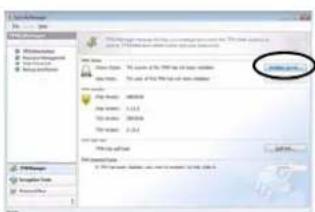
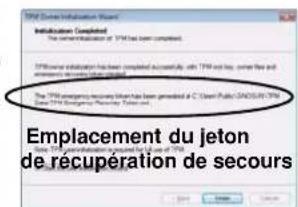
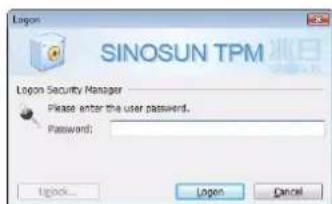
Figure 13 - Initialisation et connexion de l'utilisateur TPM

Mise en garde concernant le mot de passe
Ne perdez pas le mot de passer, car dans ce cas vous ne pourriez plus effctuer de modifications administratives a moins d'effacer le TPM. Cela pourrait entrainer une perte de données.
Jeton de récapuration
Notez l'emplacement du jeton de recupération de secours. Il est recommendé d'enregistrer le fichier sur un réseau amovible tel qu'un lecteur Flash USB (ou une sauvegarde à laide de l'outil fourni).
Guide Utilisateur Concis

Aide & Manuel
Faites un clic droit sur Iicone de la barre des taches pour faire apparaitre le menu afin de selectionner Aide.
Insérez le CD-ROM Device Drivers & Utilities + User's Manual et cliquez sur Optional (bouton). Cliquez sur Unlock (bouton) et puis cliquez sur 5.Install FingerPrint Driver > Oui.
Cliquez sur Documentation pour ouvrir le dossier contenant le manuel au format .pdf.
Pour installer le logiciel Adobe Acrobat Reader pour lire le fiche, inserez le CD-ROM Device Drivers & Utilities + User's Manual et cliquez sur User's Manual (bouton), et cliquez sur Install Acrobat Reader (bouton).
Lecteur d'empreintes digitales
Si vous option d'achat compte un lecteur d'empreintes digitales vous devrez installer le pilote en vous reportant aux instructions ci-dessous.
Vérifiez que vous avez les droits d'administrateur sur toute ordinateur, et que vous avez un mot de passer Windows activé pour une protection totale.
Avant de commencer le processus d'enregistrement, il est recommandé de prendre connaissance du didacticiel d'empreintes digitales. Pour lancer le didacticiel cliquez sur Dé-marrer > Programmes/Tous les programmes > Protector Suite QL > Didactiel de Fingerprint.
Installation du pilote du lecteur d'empreintes digitales
- Cliquez sur Optional (bouton).
- Cliquez sur 5.Install FingerPrint Driver > Oui.
- Cliquez sur Installation du logiciel.
- Cliquez sur Suivant > Suivant > Suivant.
- Cliquez sur Terminer > Qui pour terminer l'installation.
- Si un message d'Etat TPM invalidate apparait après le redémarrage,clinquez sur le message et cliquez sur Suivant > Terminer pour initiaiser le TPM (voir la Figure 15 a la page 110).
Enregistrement de l'utilisateur
- Cliquez sur Demarrer > Programmes/Tous les programmes > Protector Suite QL > Enregistrement d'utilisateurs, ou double-cliquez sur l'icone dans la barre des tâches.
- Lrs du premier lancement du programme, you serez invite a cliquer sur le bouton pour accepter la licence, et cliquer ensuite sur OK.
- Cliquez sur Suivant et selectionnez "Enregistrement sur le disque dur", et cliquez sur Oui.
- Si vous n'avez pas defini de mot de passage de Windows vous serez envite à le faire (remarque: Si vous n'avez pas defini de mot de passage, Protector Suite QL ne peut pas sécuriser l'accès à votre ordinateur).
- Cliquez sur Suivant et vous serez invite a entrer votre mot de passer de Windows.
- Cliquez sur Suivant > Suivant (cochez la case à cocher "Lancer le didacticiel interactif" pour prendre conscience du didactiel Fingerprint).
- Cliques sur Suivant pour chaque fenetre du didacticiel (vous pouvez cliquer sur le bouton "Passer le didacticiel" à tout moment).
- Cliquez sur le bouton au-dessus l'un des doigs pour lancer l'enregistrement de ce doigt.
- Tapez trois fois le doigt pour enregistrer ce doigt.
- Repetez le processus pour tous les doigs que vous pouze enregistrer, puis cliquez sur Sulvant.
- Cliquez sur Terminer (cliquez sur l'un des en-têtes "En savoir plus sur" pour obtenir plus d'informations sur tous les sujets), puis cliquez sur Fermer.
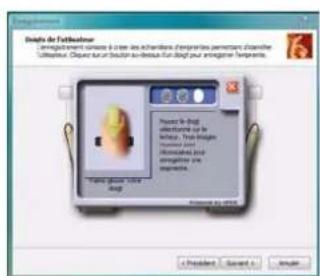
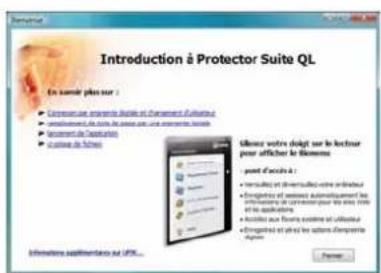
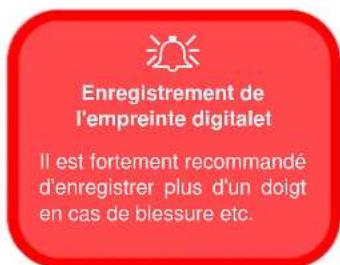
Figure 14 - Enregistrement de l'emploi digitale
Guide Utilisateur Concis
- Redemarrez l'ordinateur.
- Si vous n'avez pas déjà initiaisé le TPM, l'ordinateur affichera le message "Etat TPM non valide" après le redémarrage.
- Cliquez sur le message pour lancer l'Assistant d'initialisation du TPM.
- Cliquez sur Suivant > Terminer.
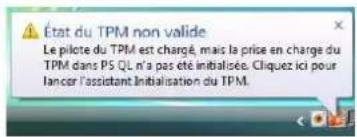
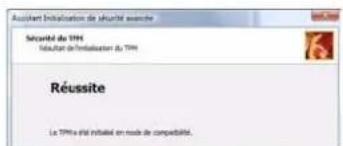
Figure 15 - TPM initiaisé
- Faites un click droit sur l'icone de la barre des tâches pour faire apparaitre le menu vous permettant d'Modifier les empreintes digitales, Lancer le Centre de contrôle, acceder au menu Aide etc. Vous pouze aussi exécuter le Centre de contrôle etc. à partir de l'élement Protector Suite QL dans le menu Demarrer >Programmes/Tous les programmes.
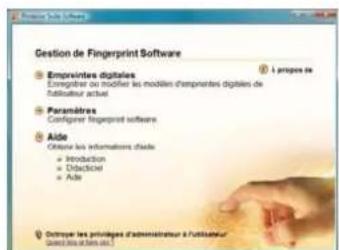
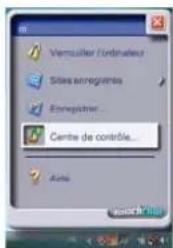
Figure 16 - Centre de contrôle & Biomenu
- Si vous passez votre doigt sur le lecteur, à tout moment, vous pouvez acceder au Biomen pour Verrouiller l'ordinateur, Enregistrer des sites web, Déverrouiller Mon cofre, ouvrir le Centre de contrôle et acceder au menu Aide (reportez-vous à "Aide & Manuel" à la page 108 pour plus de détails).
- Le Centre de contrôle vous permet de modifier les Paramétres, enreglement d'empreintes numériques et d'obtenir de l'Aide.
110 - Lecteur d'empreintes digitales
Module Tuner TV Mini-PCI
Un CD contenant les pilotes, logiciels et un guide de l'utilisateur seront fournis si vous la configuration que vous avez achetée inclus le module de Tuner TV Mini-PCI TV optionnelle. Dc plus, un pilote est fourni sur le CD-ROM Device Drivers & Utilities + User's Manual pour la télécommande fournie avec le Tuner TV.
Vous recevez aussi une télécommande et une antennapropriée s'adaptant au module Tuner TV Mini -PCI.
Avec le tuner TV installé vous pouvez regarder la TV, participer à des conférences video et capturer des images fixes et video sur votre ordinateur.
La prise d'antenne cablee (CATV) sera disponible uniquement quand le module du Tuner TV est installé. Prenez soit d'installer les logiciels avant de connecter l'antenne de TV.
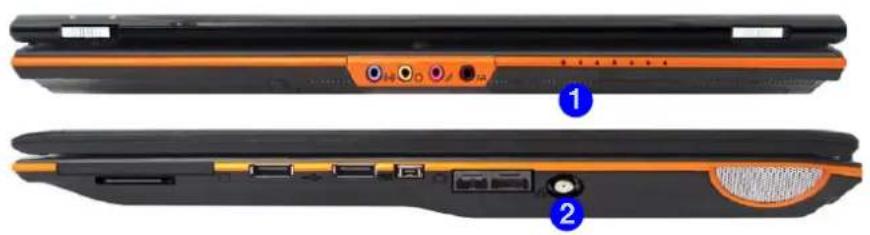

Figure 17
Antenne TV
L'antenne TV fournie avec tout module Tuner TV est destinée à une utilisation interieure seulement. N'utilise pas votre module Tuner TV à l'EXTERIEUR.
Télécommande du tuner TV
Dirigez la télécommande vers l'émetteur récepteur IR du client pour changer les chaînes etc.
Ports et prises du tuner TV
- Emetteur-recepteur infrarouge/Emetteur-recepteur infrarouge consommateur
- Prise d'antenne cablée (CATV)
Guide Utilisateur Concis

Prise en charge du module Tuner TV
Remarquez que les options du module (usine) Tuner TV dans Windows Vista sont prises en charge par le calculiel Windows Media Center qui est intégré dans Windows Vista Home Premium et Ultimate Editions seulement.
Si vous achat compte une option Tuner TV, et que vous reconfigurez-vous système en un système différent, vous doivent installer Windows Home Premium ou Ultimate Editions seulement.
Installation du pilote infrarouge client
- Cliquez sur Optional (bouton).
- Cliquez sur 6.Install ITE CIR Driver > Oui.
- Cliquez sur Next > Yes > Next > Finish.
Installation du pilote et logiciel du MPC788/MPC718
- Insérez le CD-ROM MPC788 ou MPC718 dans le lecteur de CD/DVD.
- Cliquez sur Vista Driver Setup.
- Cliquez sur Install > OK.
Module MPC788
- Ce module de tuner TV nécessite l'installation du logiciel code fourni avant d'exécuter Windows Media Center.
- Insérez le CD-ROM Cyberlink Software Encoder dans le lecteur de CD/DVD.
- Cliquez sur Next > Yes > Next > Finish.
- Les fonctions multimédia sont supportées par Windows Media Center dans Windows Vista (Home Premium Edition & Ultimate Edition).
- Executez Windows Media Center directement à partir du menu Demarrer (Demarrer > Programmes/Tous les programmes > Windows Media Center).
- Aide et support de Windows fournit des informations sur les fonctions de Windows Media Center. Cliquez sur Demarrer et selectionnez Aide et Support, et tapez ensuite "Media Center" dans la boite Recherche d'aide et cliquez sur l'icone d'une loupe pour faire apparaitre les résultats.
Module MPC718
- Le Tuner TV est entiement pris en charge par Windows Media Center dans Windows Vista (Home Premium Edition & Ultimate Edition).
- Executez Windows Media Center directement a partir du menu Demarrer (Demarrer > Programmes/Tous les programmes > Windows Media Center).
- Aide et support de Windows fournit des informations sur les fonctions de Windows Media Center. Cliquez sur Demarrer et selectionnez Aide et Support, et tapez ensuite "Media Center" dans la boîte Recherche d'aide et cliquez sur l'icone d'une loupe pour faire apparaitre les résultats.
Signal de diffusion TV numérique
L'antenne est le facteur le plus crucial pour la réception d'un signal de diffusion TV terrestre numérique clair. L'antenne passive fournie devrait donner un signal clair quand elle est placee pres d'une fenetre. Si le signal n'est pas claire, vous pouze alors acheter une antennae active (elle doit aussi etre placee pres d'une fenetre) pour ameliorer le signal. Vous devez aussi consulter les sites web du gouvernement fournissant des informations sur la couverture TV terrestre numeroque pour voire region. Remarquez que (contrairement a la TV analogique standard) si le signal numerique est faible, aucune image n'apparaître sur I'écran de TV.
Enregistrement TV et modes de gestion d'alimentation
Si vous avez l'intension d'utiliser le Tuner TV optionnel pour enregistrer la TV en direct, allez au panneau de contrôle des Options d'alimentation et creez un plan unique pour empêcher les options d'économie d'énergie d'ajuster le niveau de performances de l'ordinateur.
Telecommande
La télécommande vous permet demettre en marche le systeme et de le metre dans un etat d'economie d'energie, pour executer Windows Media Center et de naviguer dans les menus de Media Center etc. La telecommande vous donnera aussi un contrôle complet de toutes les TV et fonctions de video.
Guide Utilisateur Concis
Dépannage
| Problème Cause | possible - résolution |
| Je ne peux plus changer les codes régionaux en passant par l'utilitaire DVD. | Le code a été modifié les 5 fois maximum. La détction de codes régionaux est liée à l'appareil, pas au système d'exploitation. Vous pouvez changer le code régional de votre module 5 fois. La cinquième sélection est permanente. Elle ne peut pas être changée même si vous changez votre système d'exploitation ou si vous utilisez le module dans un autre ordinateur. |
| Le TouchPad ne fonctionne pas. | Le TouchPad a été désactivé. Appuyez sur la combinaison de touches (Fn + F1) (assurez-vous que vous avez installé le pilote du TouchPad). |
| Il n'y a pas de son, ou le volume est très bas. | Le réglage du volume est peut-être trop bas. Vérifiez le réglage du volume dans l'écran de Contrôle du Volume dans la barre de tâches de Windows, ou utilisez la combinaison de clés Fn + F5/F6 (reportez-vous à “Caracteristique Audio” à la page 99) pour régler. |
| Les modules LAN sans fil/Bluetooth ne peuvent pas être détectés. | Le(s) module(s) est (sont) désactivé(s). Vérifiez l'indicateur LED (P) pour voir si le(s) module(s) est (sont) activé(s) ou désactivé(s) (reportez-vous à “Indicateurs LED” à la page 89). Si l'indicateur LED est désactivé, alors appuyez sur la combinaison de touches appropriée pour activer le module (voir le Tableau 4 à la page 91). |
| Le logiciel de la Caméra PC affiche un écran noir quand le logiciel de la Caméra PC est en cours d'exécution. | Le logiciel n'utilise pas le péripérique correct. Si vous avez les modules de Caméra PC et de tuner TV optionnels prêtsents, allez au menu Péripériques (Devices) dans le programme BisonCap et sélectionnez le péripérique de BisonCam, NB Pro (PC Camera). |
114 - Dépannage
Erreur de résolution d'écran
Si vous rencontres une diminution de la résolution de l'écran, ou un scintillagement de l'écran, après être sorti de l'etat de Veille dans Windows Vista seulement suive alors les instructions ci-dessous pour résoudre ce problème. Cette erreur se produit conformément à la strategie de Windows Vista, qui déclenché TMM (Transient Multimon Manager) quand le couvercle du notebook (S3) est fermé. TMM déconnecte l'affichage LCD de l'OS et rajoute ensuite l'affichage LCD quand le couvercle est ouvert. Cela peut déclencher le rétablissement des paramétres d'un ancien affichage par TMM qui peut entraîner le scintillagement de l'écran ou d'un changement de résolution d'écran.
- Cliquez sur le menu Demarrer, et cliquez sur Panneau de configuration (ou pointez sur Parametes et cliquez sur Panneau de configuration) et double-cliquez sur Outils d'administration (Système et maintenance).
- Double-cliquez sur Planificateur de tâches (Tâches planifiées).
- Double-cliquez sur Bibliothèque du Planificateur de tâches > Microsoft > Windows, et cliquez sur MobilePC pour ouvrir le panneau de configuration.
- Cliquez avec le bouton croit de la souris sur TMM et selectionnez Désactiver, et fermez tous les panneaux de contrôle.
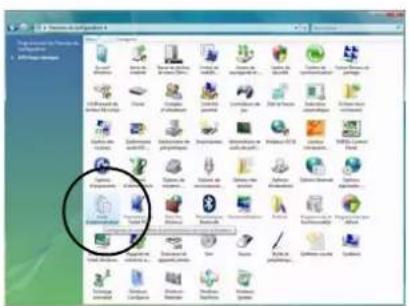
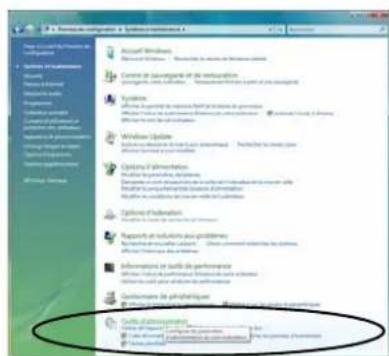
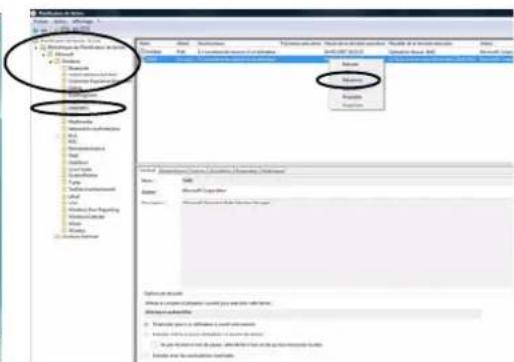
Figure 18 - Système et maintenance (Panneau de configuration)
Dépannage - 115

Guide Utilisateur Concis
Spécifications
Dernières informations de Specification
Les specifications enumeratedes dans cet Appendice sont correctes à l'heure de la mise sous presse. Certains éléments (particulierement les types de processeur/vitesse unique) peuvent être modifiés ou mis à niveau en fonction du calendrier des parutions du fabricant. Voyez auprès de votre service clientèle pour les détails.
| Caracteristique Spécification | |
| Types de processeurs | Proesseur Intel Core 2 Duo (65nm) Procédé de gravure en 65 nm Micro-FCPGA package (478-broches) Cache 2Mo L2 & Bus principal à 800MHz T7100 1,80 GHz |
| Proesseur Intel Core 2 Duo (65nm) Procédé de gravure en 65 nm Micro-FCPGA package (478-broches) Cache 4Mo L2 & Bus principal à 800MHz T7300/ T7500/ T7700 2,0/ 2,2/ 2,4 GHz | |
| Core logic | Intel(R) PM965 + ICH8M |
| Mémoire | Deux emplacements SODIMM 200 broches, supportant la mémoire DDRII 533/ 667 Mémoire extensible jusqu'à 4Go |
116 - Specifications
| Caracteristique Spécification | |
| Options d'écransLCD | 17" WXGA (1280*800) Type Ecran Plat TFT Reflet17" WXGA (1280*800) Type Ecran Plat TFT Anti-Reflet17" WSXGA+ (1600*1050) Type Ecran Plat TFT Reflet17" WUXGA (1920*1200) Type Ecran Plat TFT Reflet |
| Sécurité | Fente de verrouillage de sécurité (typeKensington)TPM V1.2 (Option d'usine)Mot de Passe du BIOSLecteur d'emploi des digitales (Option d'usine) |
| Options de cartesviceo | NVIDIA GeForce Go 7950G71GM-UU ModulaireRAM Video interne DDR-III (DDR3) 512MoPCI-Express * 16Prend totalement en charge MS DirectX® 9MXM-IVNVIDIA GeForce 8800M GTNB8E-SE ModulaireRAM Video interne DDR-III (DDR3) 512MoPCI-Express * 16Prend totalement en charge MS DirectX® 10MXM-IIIPrend en charge HDCP |
| BIOS | Phoenix BIOS (Flash ROM de 8Mo) PhoenixTM BIOS |
Guide Utilisateur Concis
| Caracteristique Spécification | |
| Stockage de données | Un lecteur de type unité optique (CD/DVD) 12,7mm(h) replacable (reportez-vous à “Options” à la page 120 pour les options de lecteur)Une disque dur SATA facilement échangeable de 2,5" 9,5 mm (H) |
| Lecteur de carte | Lecteur de carte 7-en-1 (MS/ MS Pro/ SD/ Mini SD/ MMC/ RS MMC/ MS Duo)Remarque : Cartes MS Duo/ Mini SD/ RS MMC nécessitant un PC adaptateur |
| Son | Interface conforme Intel intégrée (HDA)Sortie numérique S/PDIFSystème sonore stéroye 3D amélioréMicrophone intégréSRSSon contour SRS WOW2 haut-parleurs intégrés (1,5W, 8Ω)Compatible avec Sound-Blaster PROTM1 caisson de basses (2W, 8Ω) |
| Clavier | Tastiera "Win Key"Completa (con tastierino numero) |
| Dispositif de pointage | TouchPad intégré (avec fonction de défilament) |
| Logement d'ExpressCard | Logement d'ExpressCard/54(34) |
118 - Specifications
| Caracteristique Spécification | ||
| Interface | Quatre Ports USB 2.0Un port de Sortie DVIUne prise de sortie haut-parleurs/casqueUne prise d'entrée de microphoneUne prise de sortie S/PDIFUne prise d'entrée de Ligne pour entrée audioUn port SérieUn port Mini-IEEE 1394Un émetteur récepteur infrarouge | Une prise RJ-11 pour modemUne prise RJ-45 pour réseauUne prise d'entrée en CCUne prise de sortie S-Video 7 broches pour sortieTV &HDTVUne prise d'antenne TV (analogue/digital) (fonctionsavec le tuner TV optionnel)Un émetteur récepteur consommateur infrarouge(fonctions avec le tuner TV optionnel) |
| Communication | MDC 56K Modem (conforme V.90 & V.92)1Gbit réseau Ethernet intégré (PCI Express)Module WLAN:Intel® Liaison Wi-Fi sans fil 4965AGN avecMiniCard, Interface PCIe (Option) | Module Bluetooth + EDR USB - v2.0 (Option d'usine)1,3M Caméra PC USB (Option d'usine)Module Tuner TV Mini-PCI (Option d'usine) |
| Gestion de l'alimentation | Supporte ACPI v3.0 | |
| Mise en marche | Adaptateur CA/CC pleine bandeEntrée c.a.: 100-240V, 50-60HzSortie c.c.: 20V, 6,0A (120W) | Batterie principale à 8 cellules Smart Lithium-Ion4400mAh facile à changer |
Guide Utilisateur Concis
| Caracteristique Spécification | ||
| Spécifications environnementales | TempératureEn fonction : 5°C - 35°CEteint : -20°C - 60°C | Humidité relativeEn fonction : 20% - 80%Eteint : 10% - 90% |
| Dimensionsphysiques & Poids | 397 (l) x 284 (p) x 22 - 44 (h) mm | 3,95 kg (+/- 3%) avec batterie (8 cellules) |
| Options | Options de module de pilote optique :Lecteur comboLecteur DVD Super-MultiIntel® Liaison Wi-Fi sans fil 4965AGN avec MiniCard, Interface PCIeModule Bluetooth + EDR USB - v2.0 (Option d'usine)1,3M Caméra PC USB (Option d'usine) | TPM (Trusted Platform Module) V1.2 (Option d'usine)Lecteur d'empreintes digitales (Option d'usine)Module Tuner TV Mini-PCI (Option d'usine) |