Xtreme N1700 - Computadora portátil AIRIS - Manual de uso y guía de instrucciones gratis
Encuentra gratis el manual del aparato Xtreme N1700 AIRIS en formato PDF.


Preguntas de los usuarios sobre Xtreme N1700 AIRIS
0 pregunta sobre este aparato. Responde a las que conoces o haz la tuya.
Hacer una nueva pregunta sobre este aparato
Descarga las instrucciones para tu Computadora portátil en formato PDF gratis! Encuentra tus instrucciones Xtreme N1700 - AIRIS y toma tu dispositivo electrónico nuevamente en la mano. En esta página están publicados todos los documentos necesarios para el uso de su dispositivo. Xtreme N1700 de la marca AIRIS.
MANUAL DE USUARIO Xtreme N1700 AIRIS
Gua del Nombre Concisa
Esta guía del Usuario Concisa le presenta las caracteristicas principales de su ordinador. La version española de esta guía comienza en la página 121. El Manual del usuario completo se encontrar en el CD-ROM de Controladores del dispositivo y Utilidades + Manual del usuario (CD-ROM Device Drivers & Utilities + User's Manual).
Acerca de esta Guía del Nombre Concisa 122
Instrucciones para el cuidado y funciona.. 123
Guia rapiida para empezar 126
Software de sistemas 127
Mapa del sistema: Vista superior con panel LCD abierto 128
Indicadores LED 129
Botones Hot-Kcy & teclado 130
Mapa del sistema: Vistas frontal y posterior 133
Mapa del sistema: Vistas derecha y izquierda 134
Mapa del sistema: Vista inferior 135
Menu Inicio y Panel de control de Windows Vista 136
Parámetros de video 137
Caracteristicade audio 139
Funciones de administración de energia 140
Instalacion de controladores 141
Modulos de seguidad (Huella digital y TPM) 146
Lector de huellas digitales 148
Modulo sintonizador de TV Mini-PCI 151
SolutiOn de problemas 154
Especificaciones 156
Sommario
La Tecnología WOW ha sido incorporaada bajo la licencia de SRS Labs, Inc.
La compañero se reserva el derecho o revisar esta publicación o cambiar su contenido sin previo aviso. La información contentida ahora sirve sólo como referencia y no constituya ninguna obligation por parte del fabricante o cualquier vendedor. No se asume responsabilidad o compromiso por cualquier error o inexactitud que pueda aparecer en esta publicación ni nos hacemos responsables de cualquier perdida o dano como resultado del uso (o mal uso) de esta publicación.
Esta publicación y cadaquier software que la accompanying no pueda, en parte o en su totalidad, ser reproduceda, traducida, transmitida o reducía a cadaquier forma legible sin el previo consentimiento del vendedor, fabricante ocriadores de esta publicación, excepto para copias de seguidad guardadas por el propio usuario.
Los nombres de produits y MARs mentionados en esta publicacion poden ser o no MARs con derechos de copia y/omarcas registradas de sus respectivas companias. Se mentionan aqui solo para propositos de identificacion y no comoapoyo a ese producto o su fabricante.
© Junio de 2007
Marcas registradas
Este producto incorpora Tecnologia de proteccion de derechos de autor amparada por las exigencias de ciertas patentes de EE.UU. y除外 Rights of propidad inlectual pertenecientes a Macrovision Corporation y除外 proprietarios de Rights. El uso de esta Tecnologia de proteccion de derechos de copia de ser autorizzato por Macrovision Corporation y está limitado a uso exclusivo domestico u除外 usos de visualizacion limitados a menos que exista autorizacion previa de Macrovision Corporation. Quedan prohibidas las modifications o el desmontaje.
Intel e Intel Core son marcas/marcas registradas de Intel Corporation.
SRS O es unamarca de SRS Labs, Inc.
La Tecnología WOW ha sido incorporaada bajo la licencia de SRS Labs, Inc.
Guía del Nombre Concisa
Acerca de esta Guía del Nombre Concisa
Esta guía rápida es una breve introducción para poder su sistemas en funcióncimiento. Es un complemento y no un sustituto del Manual del usuario Complete en ingles en formato Adobe Acrobat del CD-ROM Device Drivers & Utilities + User's Manual suministrado con elordenador. En este CD-ROM también se incluyen los controladores ymericanos necessarios para utiliser elordenador correctamente.
Algunas o todas las caracteristicas del ordinador peuvent haberse configurado de antemano. Si no lo está, o si DEA reconfigurar (o reinstalar) partes del sistemas, consulte el Manual del usuariocomplete. El CD-ROM Device Drivers & Utilities ^+ User's Manual no contiene un sistema operativo.
Información de regulación
Las notas de regulacion e informacion estan containidas en el Manual del usuario completeo en el CD-ROM Device Drivers & Utilities ^+ User's Manual.

Uso de dispositivos inalambricos a bordo de un avion
Normalmente se prohibe el uso derialquier dispositivo de transmisio electrlica a bordo de un avion.
Compruebe que los modulos esten DESCONECTADOS si va a utiliser el ordinador en el avion.
122 - Acerca de esta Guía del Nombre Concisa
Instrucciones para el cuidado y funcionaimiento
El ordinador portál es muy robusto, pero puede dañarse. Para evaporar este, siga estas sugerencias:
- No lo deje caer ni lo exponga a golpes fuertes. Si el ordinador se cae, la carcasa y los componentes podrián danarse.
- Manténgalo seco y no lo sobrecaliente. Mantenga el ordinador y fuente de alimentación alejados de cualquier tipo de fuente de calor. Este es un aparato electrico. Si se derrama agua u otherwise, el ordinador pourrait dañarse seriamente.
- Evite las interferencias. Mantenga el ordinador alejado de transformadores de alta capacité, motores electricos y otros Campos magnéticos fuertes. Estos能把 dificultar el correcto funciona y darar los datos.
- Siga las instruetiones apropiadas de manejo del ordinador. Apague el ordinador correctamente y no olvide guardar su trabajo. Recuerde guardar periodically sus datos, puis los datos peuvent perdierse si la batería se descarga.
- Tenga cuidado cuando utilise dispositivos periféricos.
Servizio
No intente arreglar el ordinador por su cuenta. Si lo hace, pueda violar la garantía y exponerse usted y el ordinador a descarga electrica. Encargue las reparaciones a personal的技术ico autorizzato. Desenchufe el ordinador de la fuente de alimentación. Encargue las reparaciones a personalriallicado en los seguidescasos:
- Cuando el cable de alimentación está dañado o pelado.
- Si el ordinador ha estado expuesto a la lluvia u或者其他 liquidos.
- Si el ordinador no funciona con normalidad tras pagar las instrucciones de uso.
- Si el ordinador se ha caido o danado (no toque el liquido venenos si el panel LCD se rompe).
- Si hay un olor fuera de lo normal, calor o humano que sale del ordinador.
Guía del Nombre Concisa
Seguidad sobre la alimentacion
El ordinador tiene unoicos requisitos de alimentacionspecificos:
- Utilice solamente un adaptor de alimentacion aprobado para su uso con este ordinador.
- Su adaptor de CA/CC peut estar disenado para viajes internaciones, pero puede que necessite una fuente de alimentacion continua. Si no está seguro de las specifications de alimentacion locales, consulte con el service de asistencia o comaña de electricidad del lugar.
- El adaptor de alimentación puede tener un enchufe de 2 dientes o un enchufe con tierra de 3 dientes. El tercer diente es una caractéristica de sécurité; no lo elimine. Si noiene acceso a un enchufe de pared compatible, haya que un electricistarialico instale uno.
- Cuando desee desenchufar el cable de alimentacion, asegures de desconectarlo por la cabeza del enchufe, no por su cable.
- Compruebe que la toma yequalquier alargadera que utilise你能 soar la carga de corriente total de todos los dispositivos conectados.
- Antes de limpiar el ordinador, asegürese de que está disconectado de cualquier fuente de alimentación externa.

Aviso de sécurité sobre la corrente
Antes delear a cabo qualier procedimio de actualizacion,aseguese de haber apagado la alimentacion y disconnectado todos los periféricos y cables (incluyendo las lineas telofcicas).Tambien es aconsejable qutar su bateria para evitar que la macina se encianda por accidente.
Apáguelo antes de viajar
Compruebe que su porttil este complemente apagado ante de introducirlo en una bolsa de viaje (o en qualquier funda). Si introduce un porttil encendido en una bolsa de viaje, peut que la(s) rejilla(s) se bloquee(n). Para evaporar que el ordinador se sobrecaliente, aseguresde que nada bloquea la(s) rejilla(s) con el ordinador encendido.
Limpieza
- No aplique limpiador directamente en el ordinador, utilise un trapo suave y limpio.
- No utilise limpiadores volátres (derivados del petróleo) o limpiadores abrasivos en ningún lugar del ordinador.
124 - Instrucciones para el cuidado y funcionaimiento
Precauciones con la bateria
- Utilice solo baterias diseñadas para este ordenador. Una bateria inadecka podra explotar, perder o danar el equipo.
- Nunca utilise una batería que se haya caido o que parezca dañada (p. ej. doblada o retorcida). Incluso si el ordinador sueque configurando con una batería dañada, pueda provocar daños en el circuito que podrá Cause了一场 fuego.
- Recargue la bateria con el Sistema del ordinador. Una recarga Incorrecta pueda hacer que la bateria explote.
No inente reparar baterias. Solicite la reparacion o la sustitucion a su representante de service o a personal de service qualificado. - Mantenga las baterías danadas fuera del alcance de los niños y desechelas inmediamente. La eliminación de baterías debe efectuarse con cuidado. Las baterías能把 explotar o perdier si se exponen al fuego o si se manipulan o desechan de manière inadequada.
- Mantenga las baterías lejos de elementos metálicos.
Cubra los contactos de la batería con cinta adhesiva antes de desecharla. - No toque los contactos de la batería con las manos o con objetos metálicos.

Eliminación de la bateria & Cuidado
El producto que usted ha comprado contiene una bateria recargable. La bateria es reciclable Terminada su vida uyil, segun las leyes locales y estatales, peut ser ilegal desecharla junto con los residuos ordinarios. Verifique con las autoridades locales responsables de los desechos solidos cuales son las options de eliminacion y reciclado existentes en su zona.
Peligro de explosión si la batería está mal colocada. Sustitúyala con un tipo de batería igual o equivalente al recomendado por el fabricante. Elimine la batería usada de conformidad con las instrucciones del fabricante.
Guía del Nombre Concinta

Apagar
Por favor,onga en conta que deben sido apagar el ordinadoreligible la option Apagar desde el menu del boton Bloquear en Windows Vista. Este le ayudara a evaporar problemas con el disco duro o el Sistema.
Guía=rápida para empezar
- Quite todos los materiales del embalaje.
- Coloque el ordinador en una superficie estable.
- Conecte en los puertos correspondientes los periféricos que deseee utilizing con el ordinador porttil (p. ej. teclado y raton)
- Conecte el adaptor de CA/CC al conector de entrada de CC que está delgado posterior del ordinador, y bajo conecte el cable de alimentacion CA en un eschufe y al adaptor..
- Mueva los pestillos del LCD en la parte frontal del ordinador hacía los laterales del ordinador y sosténgalos ahí para subir la tapa superior.
- Abra la tapa/LCD con un ángulo que le的结果 como para ver la pantalla. Presione el botón de encendido para "encender".
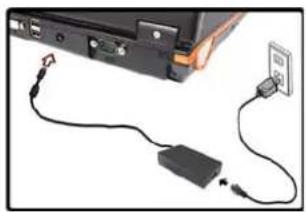
Figura 1
Adaptador de CA/
CC enchufado
Diferencias de modelos
Esta série de portátilles incluye dos temas de Diseño distinctos, sin embargo sólo un Diseño se muestra en esta guía.
Software de sistemas
Puede ser que su ordinadoronga instalado un software de sistemas. Si no es el caso, o si DEAea reconfigurarlo con othero sistemas, este manual se refiere a Microsoft Windows Vista. Si DEAea mas informacion sobre como instalar controladores ymericarios consulte los capitulos 4 y 7 del Manual del usuario complete, que se encuentra en el CD-ROM Device Drivers & Utilities ^+ User's Manual.
Table 1 - Sistemas operativos suportados
| Sistema operativo Nota | |
| *Windows XP (Home Edition o Professional) | |
| Windows Vista (64-bit) Home Basic Edition | Para executar Windows Vista sin limitaciones ni menor rendimiento, su ordinador Needed unminimum de 1GB de memoria delsystema (RAM). |
| Windows Vista (64-bit)Home Premium Edition/Business Edition/Enterprise Edition/Ultimate Edition | |
*Para información sobre el SO Windows XP (consulte el CD-ROM Device Drivers & Utilities + User's Manual).
Controladores
Si va a instalar o reinstalar un nuevo sistemas, necessitaré instalar los controladores apropiados. Es muy importante que instale los controladores en el order listado en la Tabla 6 en la page 141.

Sopportedel modulo sintonizador de TV
Tenga en cuenta que las options del modulo sintonizarde TV (opacion de fabrica) en Windows Vista son soportadas por el software Windows Media Center queiene incluidosolamente en las edicionesWindows VistaHome Premium y Ultima te.
Si su compra incluye la opti ción de un sintonizador de TV y reconfigura su sist
ma para un sistemas differente,deferia instalar
solamente las ediciones Windows Home Premi um o Ultimata.
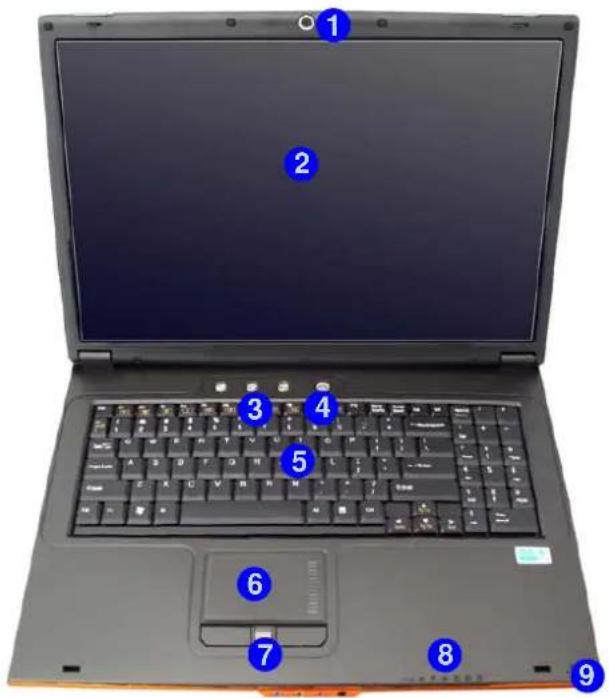
Guía del Nombre Concinta
- Camara PC (optional)
- Panel LCD
- Botones Hot-Key
- Botón de encendido
- Teclado
- TouchPad (almohadilla tactil) y botones
- Lector de huellas digitales (optional)
- Indicadores LED de encendido y comunicacion
- Microfono incorporado
Mapa del sistema: Vista superior con panel LCD abierto

Uso de dispositivos Inalámbricos a bordo
El uso de dispositivos electrónicos portátiles a bordo de un avión suele está prohibido. Asegürese de que losódutos estén apagados si está utilizing el ordinador a bordo de un avión.
Utilice las combinaciones de teclas (vea la Tabla 4 en la网页 13) para activar/desactivar los modulos WLAN/Biuetooth y haga compruebe el icono indicador de estado/barra de tareas para ver si los modulos estan encendidos o no (vea la Tabla 2 en la网页 129).
128 - Mapa del sistema: Vista superior con panel LCD abierto
Indicadores LED
LosindicadoresLED en suordenadormuestranuna valiosa informacion sobre el estado actual delordenador.
Table 2 - Indicadores LED
| Icono | Color | Descripción | Icono | Color | Descripción |
| D/√U | Verde | El ordinador está enc宽度 | Naranja La batería se está cargando | ||
| Verde parpadeante | El ordinador está en modo Suspension | Naranja parpa- deante | La batería ha alcanzado el estado crí- tico de baja energia | ||
| Naranja | El adaptor de CA/CC está connectado | Verde | La batería está Completely的内容 cargada | ||
| 1 | Verde | El teclado número (NumLk) está activado | Verde El disco duro está en uso | ||
| A | Verde | El Bloqueo de mayúsculas está activado | Naranja El módulo Bluetooth estáactivado | ||
| ↓ | Verde | El Bloqueo de desplaza- miento está activado | Verde | El módulo LAN Wireless estáactivado |
Guía del Nombre Concisa
Botones Hot-Key & teclado
Estos botones Hot-Key-ofrecen acceso instantaneto al explorador de Internet y al programa de correto electrónico y a una aplicación definida por el usuario (consulte "Botón Hot-Key de aplicación" en la page 132), con una pulsación rápida de un botón.
Table 3 - Botones Hot-Key
| Botón Hot-Key Función | |
| A | Activar la aplicación especialicina por el usuario, p. Ej. Microsoft Word o Excel |
| Activa el programa de correjo electró-nico predeterminado | |
| W | Activa el%Buschador de Internet prede-terminado |
El teclado incluye un teclado número (en la parte derecha del teclado) para una entrada fácil de datos numéricos. Al presionar la tecla Bloq Num el teclado número se habilita o inhabilita. también incluye las teclas de funciona para permitirle cambio las caracteristicas operaciones al instante.
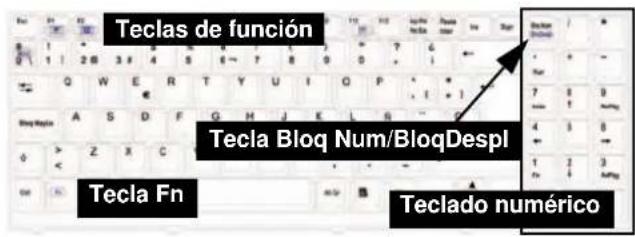
Figura 3 - Teclado
Teclas de funciona &indicadores visuales
Las teclas de funciona (F1 - F12 etc.) actuarán como teclas directas (Hot-Key) cuando se pulsan+junto con la tecla Fn. Además de las combinaciones de teclas de funciona bássicas los indicadores visuales está disponible cuando el controlador de teclas directas (HotKey Driver) está instalado (consulte "Hot-Key" en la page 142). Después de instalar el controlador aparecerá un icono en la barra de tareas.
| Teclas | Función/indicadores visuales | Teclas | Función/indicadores visuales | ||
| Fn + ~ | Reproducir/Pausar (en los programas Audio/Video) | Fn + F8/F9 | Reducción/Aumento brillo LCD | ||
| Fn + F1 | Activar/desactivar el TouchPad | Fn + F10 | Activar/desactivar el modulo Cárma PC | ||
| Fn + F2 | Apagar luz de fondo del LCD (presione una tecla o utilise el TouchPad para encenderlo) | Fn + F11 | Activar/desactivar el modulo LAN Wireless | ||
| Fn + F3 | Conmutación mudo Fn + | F12 Volume On Volume Mute | Activar/desactivar el modulo Bluetooth | ||
| Fn + F4 | Conmutación dormir | Bloq Num | Activa/disactiva el teclado número (NumLk) | ||
| Fn + F5/F6 | Reducción/Aumento volumen de sonido | Fn + BloqDespl | Cambiar el bloqueo de desplazimiento | ||
| Fn + F7 | Conmutación Pantalla | Table 4 - Teclas de funciona &indicadores visuales | |||
Guía del Nombre Concisa
Botón Hot-Key de aplicación
Para configurar un programa para que se abra al pulsar el botón Hot-Key de aplicación Windows Media Player es el programa predeterminado) siga las instructuciones siguientes.
- Haga doble tic en el icono del controlador Hot-Key la barra deareas.
- Haga cli en Launch user specified application (botón)
- Aparecerá un cuadro de dialogo Abrir en la pantalla.
- Busque el directorio donde está el programa de la aplicación.exe眼看ada (ver bajo).
- Haga doble tic en el archivo del programa o elija Abrir, y haga tic en Aceptar.
- Pulse el botón Hot-Key abrir el programa (si el controlador Hot-Key se está executando en la barra de tareas).
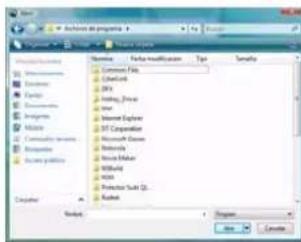
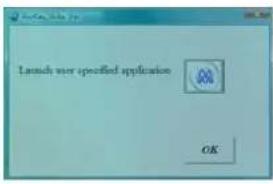
Figura 4 - Controlador Hot-Key

Aplicación.exe
Necesitará localizar ARCHivo executable (.exe) de la aplicación, y no solo el acceso directo. Para encontrar la aplicación, hagablick con el botón derecho en el acceso directo en el escritorio y hagablick en Propliédades. Hagablick en Accesso directo (ficha) y va donde está el archivo executable fácilandoblick en Abrir ubicación (botón).
Controlador Hot-Key
Si hace click en el icono cerrar execute el programa desde laubicacion del archivo: (C:\Program Files (x86)Hotkey_DriverHotkeyDriver.exe).
132 - Botones Hot-Key & teclado
Mapa del sistema: Vistas frontal y posterior



Recalentamento
Para evaporar que su ordinador se recaliente compruebe que nada bloquea la(s) rejilla(s)/la(s)enta da(s) del ventilador con el equipo encendido.
Puerlos USB
Tenga en cuenta que las conexiones a los puertos USB solo coinciden de un modo, no los fuerce.
Figura 5
Vistas frontal y posterior
- Pestillos del LCD
- Conector de entrada de linea
- Conector de salute de auriculares
- Conector de entrada para microfondo
- Conector de calidad S/ PDIF
- Indicadores LED de encendidoy comunicacion
- Transceptor de infrarrojos/transceptor de infrarrojos domestico
- Rejilla
- Conector de calidad de S-Video
- Puerto de salute DVI
11.2 Puertos USB 2.0 - Conector de entrada de CC
- Puerto serie
Guía del Nombre Concinta
Figura 6 Vistas derecha y iz-quierda
- Ranura ExpressCard/ 54(34)
- Lector de tarjetas 7 en 1
3.2 Puertos USB 2.0 - Puerto Mini-IEEE 1394
- Conector de téléphone RJ-11
- Conector LAN RJ-45
- Conector de antenna de cable (CATV) (Activado solo con el sintonizador de TV)
- Altavoz incorporado
- Ranura del cierre de seguidad
- Bahía de dispositivo optico
- Orificio de expulsion de emergencia

Mapa del sistema: Vistas derecha y izquierda


Expulsión de emergencia de CD
Si necesita expulsar un CD/DVD manualmente (p. ej. por un corte de corrente inesperado) puede introducir la punta de un clip en el orificio de expulsion de emergencia, No utilise la punta de un lápiz u或者其他 objetos que pueda romperse y quedar atrapados en el orificio.
No intolerance extraer un disquete o CD,mienestras elsystema este accediendo al mesmo. Este puede causar un fallo.

Puerto Mini-IEEE 1394
El puerto Mini-IEEE 1394 soporta solo dispositivos IEEE 1394 AUTOALIMENTADOS.
Ranura ExpressCard
La ranura ExpressCard accepta los formatos ExpressCard/34 o ExpressCard/54.
134 - Mapa del sistema: Vistas derecha y izquierda
Mapa del sistema: Vista inferior
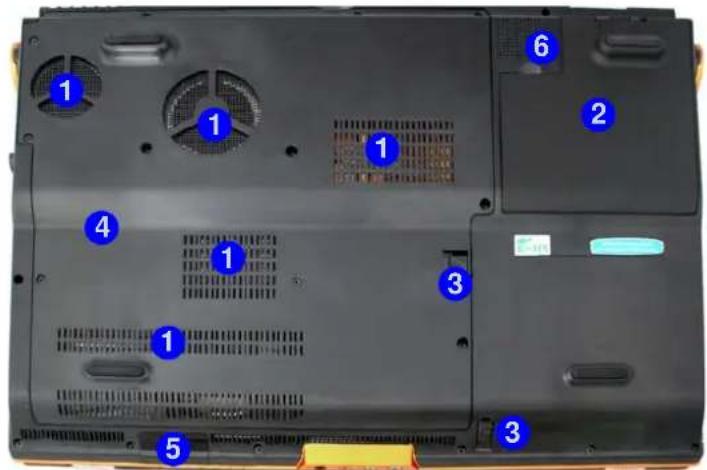
Vista inferior
- Rejilla
- Bateria
- Pestillos de sujeción del dispositivo optico
- Tapa de la bahia componente
- Transceptor de infrarrojos/transceptor de infrarrojos domestico
- Sub Woofer
Información de la bateria
Siempre complete la descarga de una baterianea y fuego carguela por completo antes de usarla. Descarguela por completo y vuelva a cargarla al menos una vez cada 30 días o trasunas 20 descargas parciales.
Guía del Nombre Concisa
Menu Inicio y Panel de control de Windows Vista
La mayoría de paneles de control, realizables y programas en Windows Vista (y la mayoría de versiones de Windows)SEO. y normalmente aparecerá un acceso directo en el menu Inicio y/o escritorio. Haga click con el botón derecho en el icono del menu Inicio , bajo selección Propietades si desea personalizar la aparciencia del menu Inicio.
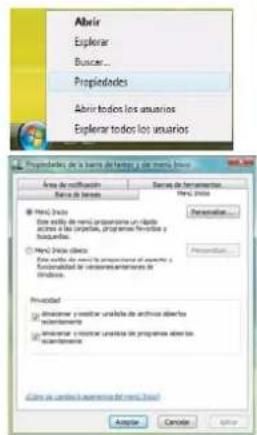
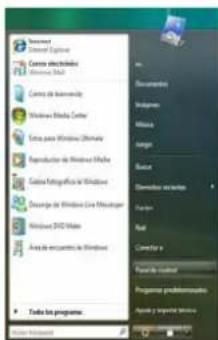
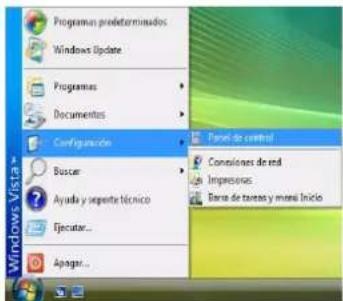
Figura 8 - Menu Inicio y Panel de control
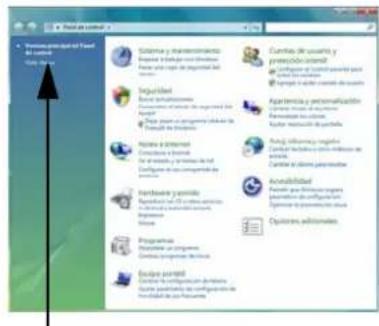
Haga ici paraCambiar a la vista clasica
En many ejemplos a lo长大o de este manual vauna ilustracion para abrir Panel de control. El Panel de control se accede desde el menu Inicio.El Panel de control le permite establearcer la configuracion de la mayoria de caracteristicas principales en Windows (p.ej. energia,video,redes,audio,etc.).Windows Vista ofrece paneles de control basicos para muchas de lascharacteristicas, sin embargo, se anaden muchos paneles de controluales (o mejoran los existentes) cuando instale los controladores listedos en la Tabla 6 en la pagina 141. Para ver todos los controles possible que sea necessario activar la vista Clasia.
136 - Menu Inicio y Panel de control de Windows Vista
Parámetros de video
Puede embarar los dispositivos de pantalla y configurar las options de pantalla desde el panel de control Configuracion de Pantalla (en Personalizacion) en Windows Vista.
Para acceder a la Configuración de pantalla en Windows Vista:
- Haga tic en Inicio (menú), y haga tic en Panel de control (o vaya a Configuración y haga tic en Panel de control).
- Haga tic en Ajustar resolucion de pantalla en el menu Apariencia y personalization (o haga doble tic en Personalizacion > Configuracion de pantalla).
- En Resolucion, mueva el control deslizante a la configuracion preferida para resolution (ver la Figura 9 en la pagina 138).
- En Calidad de color, haga click en la flecha y desplace hasta la configuracion preferida para la profundidad del color (ver la Figura 9 en la pagina 138).
- Haga Cli en Configuracion avanzada... (boton) (ver la Figura 9 en la page 138) paraAbrir las fichas de Configuracion avanzada.
- Haga cli en GeForce.... (ficha).
- Haga clic en Start the NVIDIA Control Panel (ver la Figura 9 en la pagina 138) para acceder al panel de control.
- Alternatively, Podra acceder al NVIDIA Control Panel能做到 clic con el boton derecho en el escritorio y能做到 clic en NVIDIA Control Panel.
Tarjetas de video soportadas
Tenga enIELD que los tips de tarjetas, especificaciones y controladores estan susetos a continuas actualizaciones y cambios. Consulte con su centro de servicios los ultimos detalles sobre las tarjetas de video soportadas.
Guía del Nombre Concinta
Dispositivos y-optiones de pantalla
Además del LCD incorporeal, también puede usar un monitor VGA/pantalla planta o TV como dispositivo de pantalla. Un monitor VGA/pantalla planta se conecta al puerto de salute DVI, un televisor al conductor de salute de S-Vídeo. Los siguientes modelos de pantalla está disponibles.
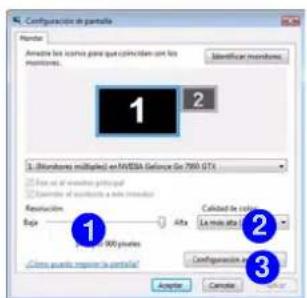
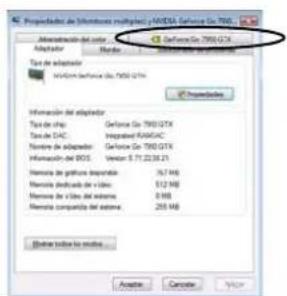
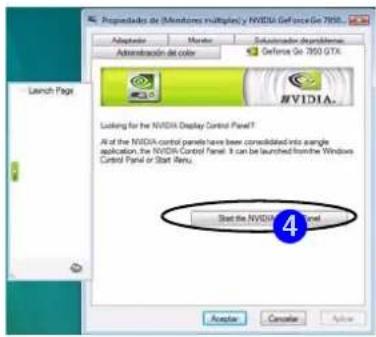
Figura 9 - Configuración de pantalla
Table 5 - Modos de pantalla
| Modo de pantalla | Descripción |
| Pantallainality Se utilizes un dispositivo de pantalla | |
| Clonación Ambas pantallas conectadas muestran la misma vista | |
| DualView Ambas pantallas conectadas son tratadas como un únicos disposital y actúa como escritorio virtual |
138 - Parámetros de video
Characteristicas de audio
Puede configurar las options de audio de su ordinador en el panel de control de Sonido, o desde el icono de Administrador de sonido Realtek HD en la barra de tareas o en el panel de control (haga click en el icono de la barra de tareas paraAbrir el menu de audio).El volumen también pueda ajustarse con la combinacion de teclas Fn ^+ F5/F6.
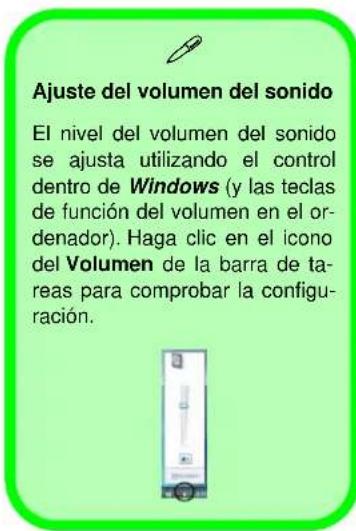
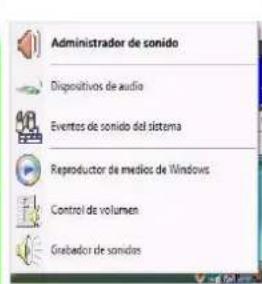
Hagalick conelbotondecrecho en el icono para acceder al menu de arriba.
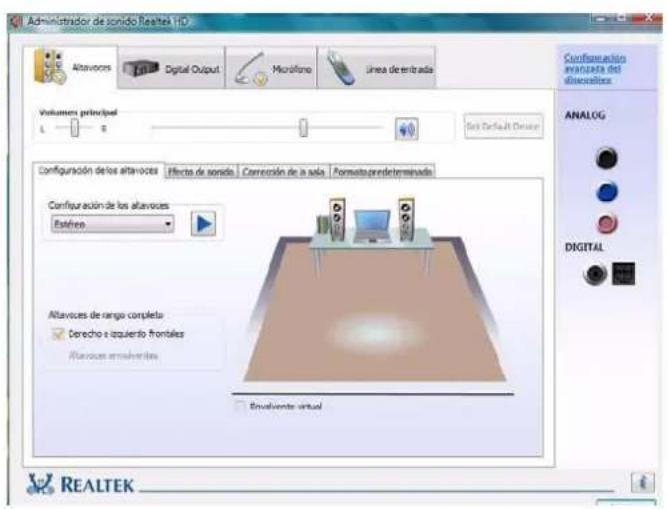
Figura 10 - Administrador de sonido Realtek HD
Guía del Nombre Concinta
Funciones de administración de energia
El panel de control de las options de energia (menu Hardware y sonido) de Windows (ver la page 136) permite configurar las functions de administración de energia del ordinador. Puede averrar energia con los planes de energia y configurar las options para el botón de encendido, botón de suspENSION, tapa del ordinador (al cerrarla), pantalla y modo de suspisión en el menu de la izquierda. Tenga en cuenta que el plan economizador pueda afectar al rendimiento del ordinador.
Hagablickpara seleccionaruno delsplanes existentesohaga clic en Crear unplan deenergiaen el menu izquierdo y seleccionlasopcionesparacrearunplan nuevo.HagablickenCambiartalconfiguraciondelplanhyagablickenCambiarto configuracionavanzada deenergia para accederamasoptioned configuracion.
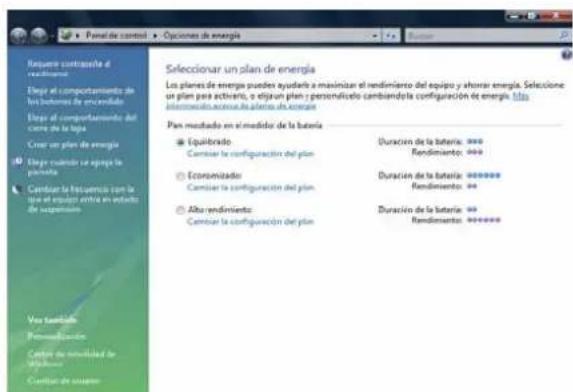
Figura 11 - Opciones de energia
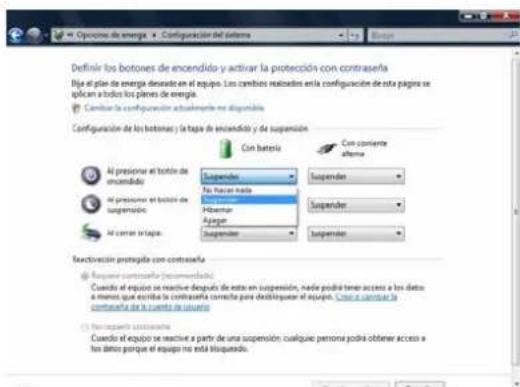
Nota: Suspension es el estado de ahorro de energia predeterminado en Windows Vista
140 - Funciones de administración de energia
Instalación de controladores
El CD-ROM Device Drivers & Utilities + User's Manual contiene los controladores ymericanos你需要 para utiliser el ordinador correctamente. Instale los controladores en el order indicado en la Tabla 6. Instale solo controladores para los modulos (Cama, PC, WLAN, Bluetooth, lector de huellas digitales, TPM y Sintonizadora de TV) incluidos en su option de compra.
Métodos de instalación
Puede elegir instalar los controladores desde el programa de autoarranque o instalarlosmanualmente. Inserte el CD-ROM Device Drivers & Utilities ^+ User's Manual y haga的比例 in Install Drivers (boton), u Optional (boton) para acceder al menu de controladores optional
Nota: Hagablick.
Instalación manual del controlador
Hagablick en el botonBrowse CD en la aplicacionDrivers Installer y busque el archivo executable en la carpeta de controladores apropiada.
Table 6 - Procedimiento de instalación
| Controlador (Windows Vista) Págrina # | |
| Chipset | págrina 142 |
| Vídeo | págrina 142 |
| Sonido | págrina 142 |
| Módem págrina 142 | |
| Lector de tarjetas/ExpressCard págrina 142 | |
| Red (LAN) págrina 142 | |
| TouchPad (almohadilla táctil) págrina 142 | |
| Hot-Key págrina 142 | |
| LAN Wireless (opión) | págrina 143 |
| Bluetooth (opión) | págrina 144 |
| Cámara PC (opión) | págrina 145 |
| TPM (Trusted Platform Module) (opión) | págrina 146 |
| Lector de huellas digitales (opión) | págrina 148 |
| CIR (opión) | págrina 152 |
| Sintonizador de TV (opión) | págrina 152 |
Guía del Nombre Concinta
Chipset
- Haga lic en Install Drivers.
- Haga cli en 1.Install Chipset Driver > Si.
- HagaWhile Si > Si + S Siguiente > Siguiente > Siguiente.
- Hagalick en Finalizar para reiniciar el sistema.
Video
- Haga cli en Install Drivers.
- Haga cli en 2.Install Video Driver > Si.
- Haga clic en Siguiente.
- Hagalick en Finalizar para reiniciar el sistema.
Sonido
- Haga cli en Install Drivers.
- Haga licen 3.Install Audio Driver > Si.
- Haga tic en Siguiente.
- Hagalick en Finalizar para reiniciar el sistema.
Modem
- Haga cli en Install Drivers.
- Haga cli en 4.Install Modem Driver > Si.
- Haga cli en Aceptar.
- El módem está lista para la configuración del acceso Telefonico.
ExpressCard / Lector de tarjetas
- Haga tic en Install Drivers.
- Haga cli en 5.Install CardReader Driver > Si.
- Haga tic en Siguiente > Siguiente.
- HagablickenTerminarparaeininiciarelsistema.
Red (LAN)
- Haga cli en Install Drivers.
- Haga cli en 6.Install LAN Driver > Sf.
- Haga Cli en Siguiente > Instalar.
- Hagaabic en Finalizar.
TouchPad
- Haga cli en Install Drivers.
- Haga cli c en 7.Install Touch Pad Driver > Si.
- Haga clc en Siguiente > Siguiente > Siguiente.
- Hagalick en Finalizar para reiniciar el problema.
Hot-Key
- Haga tic en Install Drivers.
- Haga cli en 8.Install Hotkey Driver > Si.
- Haga cli c n Next > Install.
- Haga tic en Finish > Finish para reinicuar el sistema.
LAN Wireless
Botón de encendido para el modulo WLAN
Active la alimentacion al modulo WLAN utilizing la combinacion de teclas (Fn+F11). Cuando el modulo WLAN está encendido, el LED (A) está en verde y el indicator aparecerá brevemente.
- Compréque que el modulo está activado.
- Haga ici en Optional (botón).
- Haga lic en 1.Install Intel Wlan driver > Si.
- Haga cli en Instalar software .
- Hagalick en el boton Acepto los关键时刻 del contrato de licencia, bajo hagalick en Siguiente.
- Haga cli en Siguiente > Aceptar.
Note: El sistema operativo es la configuración predeterminada para el control de LAN inalámbrica en Windows Vista.
Conectar a una red inalámbrica
Compruebe que el modulo WLAN está activado.
- Haga tic en el icono WLAN enla barra de tareas, yuego haga tic en Conectarse a una red (o haga tic con el boton derecho en el icono ylicko haga tic en Conectarse a una red).
- En la lista Mostrar, hagablick en Inalámbrico en el menu desplegable.
- Aparecerá una lista con las redes disponibles.
- Haga ticn una red y bajo en Conectar.
- Si no ve la red a la que quiere conectarse, haga ticn Configurar una conexion o red (aparecera una lista con options permitiendo la búsquea manual y creando una nuevo red).
- Mueva el cursor sobre el icono de la barra de tareas para ver el estado de la conexión.
- Para desconectarse de la red inalámbrica puede hacer click en el icono inalámbrico de la barra de tareas y bajo selecciónar Conectar o desconectar para acceder al menu de la red y hacer click en Desconectar (o haga click con el botón derecho en el icono, y bajo haga click en Desconectar de).
Guía del Nombre Concinta
Bluetooth
Botón de encendido para el modulo Bluetooth
Active la alimentacion al modulo Bluetooth utilizing la combinacion de teclas (Fn + F12). Cuando el modulo Bluetooth está encendido, el LED @stará en naranja y el indicator aparecerá brevemente.
- Compruebe que el modulo está activado.
- Haga cli en Optional (botón).
- Haga cli en 2.Install BlueTooth driver > Si.
- Elija el idioma que prefera y haga enlist Aceptar > Siguiente.
- Hagaclinic enelbotonAcepto los terminos del contrato de licencia,uego hagaclinic en Siguiente.
- Haga Cli en Siguiente > Instalar.
- Hagablick en Finalizar y el icono de BlueSoleil aparecerá en el escritorio.
- Puede configurar los valeurs en cualesquier momento en el panel de control IVT Corporation BlueSoleil Ventana principal (Inicio > Programas/Todos los programas > IVT BlueSoleil > BlueSoleil), o hacerlycq en el icono en la barra de tareas.

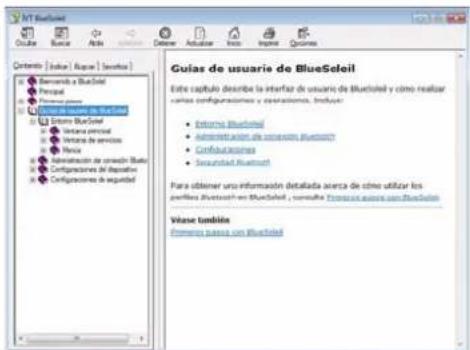
Figura 12- Panel de control de Bluetooth & GUIas de usuario
Cámara PC
- Encienda el modulo utilizing Fn + F10 (el indicator aparecerá brevemente cuando se encienda el modulo).
- Haga ici en Optional (botón).
- Haga cli en 3.PC Camera, Web cam > Si.
- Elija el idioma que prefera y haga enlist Siguiente > Siguiente.
- Hagablick en Finalizar para reiniciar el sistema.
- Ejecute el programa de la aplicación BisonCap desde el acceso directo (BisonCam) en el escritorio o desde la opticon BisonCam en el menu Inicio Programas/Todos los programas (si el hardware está apagado utilise la combinacion de teclas Fn ^+ F10 para volver a encenderlo).
BisonCap
BisonCap es un visor de videoutil para el proposto general de visualizacion y comprobacion de video y可以更好 capturar ARCHivos de video en formato .avi.
Guía del Nombre Concisa
Modulos de seguridad (Huella digital y TPM)
El canal cifrado entre el chip de seguridad Trusted Platform Module y el lector de huellas digitales con Protector Suite Software ofrece un alto nivel de sécurité para suordenador.
Antes de configurar las functions del TPM deben iniciar la plataforma de seguridad.
Activar TPM
- Reinicie el ordinador.
- Entre en PhoenixBIOS Setup Utility pulsando F2 durante el POST
- Utilice las teclas de flecha para selectionar el menu Security.
- Sezione TPM Support y ajuste la categoria a Enabled.
- Utilice las teclas de flecha para selectionar el menu TPM State.
- El menu TPM State aparecerá.
-
Seleccione TPM State y ajuste la opticon a Enable & Activate.
-
Pulse F10 para guardar los Cambios en la BIOS, pagar de la BIOS y reinecer el ordinador.
- Si realiza cambio en el estado de TPM se le pedira que Ejecute/Rechace los cambio tras reinecer.
- Hora se pueda instalar la calidad TPM.
Instalación de la utiliz TPM
- Haga cli en Optional (botón).
- Haga cli en 4.Install TPM Utility > Sf.
- Haga cli en Next.
- Haga cli en el botón I accept the terms of the license agreement, luego haga cli en Next.
- Haga cli en Next > Next > Install.
- Haga clic en Finish.
- Ejecute la aplicación del TPM desde el acceso directo (Security Manager) en el escritorio o desde la option TPM Secure Tools en el menu Inicio > Programas/ Todos los programas.
Inicializar el TPM
En la primeraexecution delprograma necessitarainciar el TPM.
- Ejecute la aplicacion del TPM desde el acceso directo (Security Manager) en el escritorio o desde la option TPM Secure Tools en el menu Inicio >Programas/Todos los programas.
- Si el Asistente no aparece, haha tic en Initialize Owner, y bajo haga tic en Siguiente.
- Escribe una TPM Owner Password (Contraseña de propietario TPM), y vuelva a escriirla para confirmar la contraseña.
- Haga coloc en Siguiente > Siguiente para起初 el proceso de inicialización del propietario.
-
Hagaclinic en Finalizar para起初i el proceso de Inicializacion del usuario.
-
Haga ticn Siguiente.
- Escribe una TPM User Password (Contraseña de usuario TPM), y vuelva a escribirla para confirmar la contraseña.
- Haga ticn Sigulente Sigulente para iniciar el proceso de Inicializacion del usuario.
- Haga cli en Finalizar.
- Escribe una contrasea de usuario y haya clicked en Logon (haga click en Logon en el menu superior para iniciar sesión enrialquier momento).
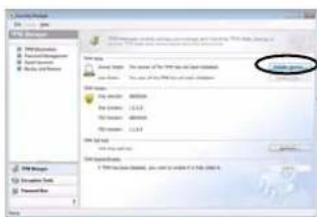
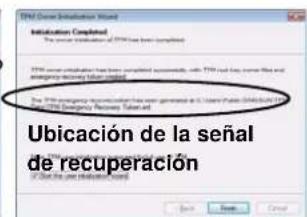
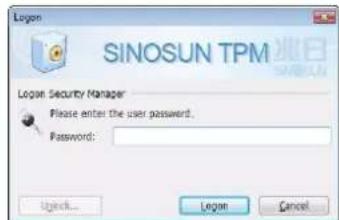
Figura 13 - Inicializacion y acceso del usuario del TPM

Aviso de contrasea
No pierda la contraseña. Si la pierde no podra realizar转型发展as menos que borre el modulo TPM. Este peute provocar perdida de datos.
Señal de recuperación
Tenga en cuenta la ubicacion de la seals de recuperacion. Se recomienda que guarde el archivo en un disco extraible como unaunidad USB Flash (o realizar una copia con la herramienta incluida).
Guía del Nombre Concisa

Ayuda & Manual
Haga clic con el boton derecho en el icono de la barra de tareas para abrir el menu y seleccionarAyuda.
Inserte el CD-ROM Device Drivers & Utilities + User's Manual y hagablick en Optional boton).Hagablick en Unlock boton) y bajo hagablick en 5.Install FingerPrint Driver> Si.
Haga coloc en Documentacion paraAbrir la carpeta que contiene el manual en formato.pdf.
Para instalar el Adobe Acrobat Reader para leer el archivo, inserte el CD-ROM Device Drivers & Utilities + User's Manual y haya clicked en User's Manual (botón) y haya clicked en Install Acrobat Reader (botón).
Lector de huellas digitales
Si su optación de compra incluye un lector de huellas digitales nécessitará instalar el controlador como se indica a continuación.
Asegürese de tener derechos de administrador en suordenador y de tener una restración Windows habitada para una protección de seguridad completa.
Antes de comenzar el proceso de inscripción, se recomienda que siga el tutorial de huellas digitales. Para executar el tutorial, hayablick en Inicio > Programas/Todos los programas > Protector Suite QL> Tutorial de huellas digitales.
Instalación del controlador para huellas digitales
- Haga cli en Optional (button).
- Haga cli en 5.Install FingerPrint Driver > Si.
- Haga explic en Instalación del software.
- Haga ticn Sigueiente Siguiente Siguiente.
- HagaclinicEnFinalizar Sifpara reinicierelsystema.
- Si aparece el mensaje Estado de TPM no valido tras reinicier, haya clicked en el mensaje y luego en Siguiente > Finalizar para inicializar el TPM (ver la Figura 15 en la page 150).
Inclusion de usuario
- Haga tic en Inicio > Programas/Todos los programas > Protector Suite QL > Inclusion de usuario, o haga doble tic en el icono en la barra deareas.
- La prima vez que ejecte el programa se le pedira que haga tic en el boton para agetar la licencia,uego haga tic en Aceptar.
- Haga tic en Siguiente y seleccione "Registro en el disco duro", y haga tic en Finalizar.
- Si no ha configurado una contraseña de Windows se le pedirá que lo haga (nota: Si no ha configurado una contraseña Protector Suite QL no pueda asegurar el acces a su ordinador).
- Haga tic en Siguiente y se le pedira que escribe su contraseña de Windows.
- Haga tic en Siguiente > Siguiente (puntee en el cuadro "Ejecute el tutorial interactivo" para executar el Tutorial de huellas digitales).
- Haga tic en Siguiente en cada ventana del tutorial (puede hacer tic en el boton "Omitir el tutorial" en qualquier momento).
- Haga tic en el boton sobre qualquera de las huelas digitales para inciar el proceso de inclusiOn de ese dedo.
- Cologne el dedo tres vezes para incluirlo.
- Repita el proceso para todos los dedos que deseee inclui (ver abajo), yiego haga cie en Siguiente.
- Haga tic en Finalizar (Haga tic en qualquera de los titulos en "Obtener mas informacion:" para Obtener mas informacion sobre un tema y haga tic en Cerrar.
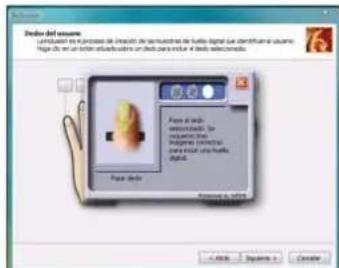
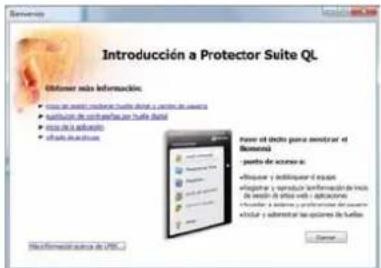
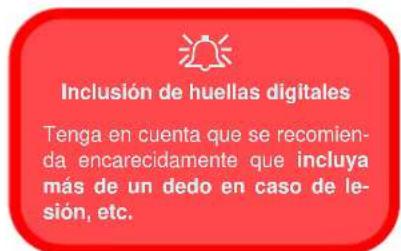
Figura 14 - Inclusion de huellas digitales
Guía del Nombre Concinta
- Reinicie el ordinador.
- Si todas no ha initialrado el TMP, el ordinador lostrara el mensaje "Estado de TPM no valido" tras reinicir.
- Hagablick en el mensaje para iniciai el Asistente para el inicio de la seguidad avanzada.
- Haga clic en Siguiente > Finalizar.
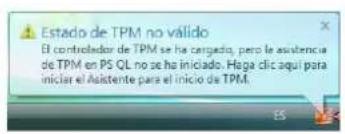
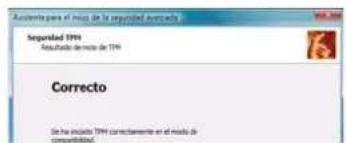
Figura 15 - TPM,iniciado
- Haga click con el botón derecho en el icono de la barra de tareas para abrir el menu que le permitirá Editar huellas digitales, inician el Centro de control, acceder al menu Ayuda, etc. también puede ejectar el Centro de control etc. desde la option Protector Suite QL en el menu Inicio > Programas/ todos los programas.
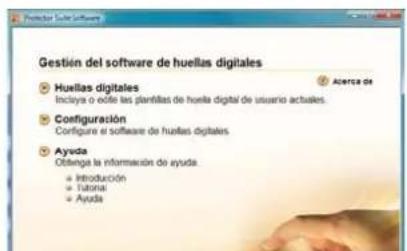
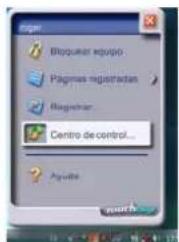
Figura 16 - Centro de control & Biomenu
- Si colocas su dedo sobre el lector en cuales quiermomento, podra acceder al Biomenu para bloquear el ordinador, registrar sitios de la web, Desbloquear MI seguidad, abrir el Centro de control y acceder al menu Ayuda (Consulte "Ayuda & Manual" on page 148 para mas detallas).
- El Centro de control le permite cambio la Configuración, registrar huellas digitales y Obtener Ayuda.
150 - Lector de huellas digitales
Modulo sintonizador de TV Mini-PCI
Se incluiar un CD con controladores, software y una guía del usuario si su-option de compra incluye el modulo optional Mini-PCI TV Tuner. Se incluye además un controlador en el CD Device Drivers & Utilities + User's Manual CD-ROM para el mando a distancia incluido con el sintonizador de TV.
Además se incluye un mando a distancia y la antenna y accesorios necessarios para el modulo Mini-PCI TV Tuner.
Con el sintonizador de TV instalado, podra ver la television, realizar videoconferencia y capturar imagenes instantaneas y video en el ordinador.
El conductor de antenna de cable (CATV)sole estáactivado si el modulo sintonizador de TV está instalado. Asegürese de instalar el software necessario antes de conectar la antenna de TV.



Figura 17
Antena TV
La antenna de TV suministrada conrialquier modulo sintonizador de TV sirvesolo para uso en interiores.No utilise su modulo sintonizador de TV en exteriores.
Mando a distancia del sintonizador de TV
Apunte con el mando al transceptor IR para cambiar de canal, etc.
Puertos y conectores del sintonizador de TV
- Transceptor de infrarrojos/transceptor de infrarrojos domestico
- Conector de antenna de cable (CATV)
Guía del Nombre Concisa

Soporte del modulo sintonizador de TV
Tenga en cuenta que las options del modulo sintonizador de TV (opinion de fabrica) en Windows Vista son soportadas por el software Windows Media Center que viene incluidosolamente en las edicionesWindows Vista HomePremium y Ultimate.
Si su compra incluye la opti cion de un sintonizador de TV y reconfigura su sist
ma para un sistemas differente,deferia instalar
solamente las ediciones Windows Home Premium oUltimate.
Instalacion del controlador de infrarrojos
- Haga lic en Optional (botón).
- Haga clic en 6.Install ITE CIR Driver > Si.
- Haga cli en Next > Yes > Next > Finish.
Instalación del controlador MPC788/MPC718 y del software
- Inserte el CD-ROM de MPC788 o MPC718 en launidad de CD/DVD.
- Haga cli en Vista Driver Setup.
- Haga clic en Install > OK.
Modulo MPC788
- Estemerican sintonizador de TV necessita la instalacion del codificador por software incluido antes de executar Windows Media Center.
- Inserte el CD-ROM de Cyberlink Software Encoder en launidad de CD/DVD.
- Haga cli en Next > Yes > Next > Finish.
- Las unidades multimedia son soportadas por Windows Media Center en Windows Vista (Home Premium Edition & Ultimate Edition).
- Execute Windows Media Center directamente desde el menu Inicio (Inicio > Programas/ Todos los programas > Windows Media Center).
- LaAyuda y soporte de Windows ofrece informacion sobre las functions de Windows Media Center.Haga clic en Inicio y seleccione Ayuda y soporte, luego escribe "Media Center" en la casilla Buscar ayuda y haga clic en el icono de la lupa para encontrar los resultados.
Modulo MPC718
- El sintonizador de TV es soporte por Windows Media Center en Windows Vista (Home Premium Edition & Ultimate Edition).
- Execute Windows Media Center directly, instead of using the menu Inicio (Inicio > Programas/Todos los programas > Windows Media Center).
- LaAyuda y soporte de Windows ofrece informacion sobre las functions de Windows Media Center. Haga tic en Inicio y selecciona Ayuda y soporte, bajo escribe "Media Center" en la casilla Buscar ayuda y haga tic en el icono de la lupa para estar los resultados.
Señal de emisión de TV digital
La antenna es el factor más importante para la recepción de una SERIAL de emisión de television digital terrestre. La antenna pasiva incluidapearberíaofreceruna senal clara colocandose junto a una ventilana.Si la senal no es clara puece compraruna antenna activa (tambiendeberfa colocarse junto a una ventilana) para melhorar la senal. Taman deberia consultar un sitio web gubernamental con informacion sobre la cobertura en su area de la television digital terrestre.Tenga en cuestion que (a diferencia de la television analogica estandar) si la senal digital es debil, no aparecerá贯穿una imagen en el telesor.
Grabación de TV y Planes de energia
Si va a utiliser el sintonizador de TV optional para grabar TV en vivo, vaya al panel Opciones de energia y Cree un plan de energia para estar que las options de ahora de energia ajusten el niveau de rendimiento del ordinador.
Mando a distancia
El mando a distancia le permite de forma remota起初 y poder el sistemas en estado de averro de energia,起初 Windows Media Center, navegar por los manos de Media Center, etc. El mando a distancia también ofrece un control total sobre todas las functions de TV y video.
Guía del Nombre Concisa
Solución de problemas
| Problema Posible | causa - Soluciones |
| El@c原标题 de DVD no pueda volver a Cambiarse. | El@c原标题 se hacaeado 5 vezes, que es el的最大o.La detectión del@c原标题 regional de DVD depende deldispositivo y no delsysteme operativo.Es possible selecciónar el@c原标题 regional 5 vezes.La quinta selecciónespermanente.No se pueda alterar por más que se cambie de sistemas operativo o el módulo seutilice enotroordenador. |
| TouchPad no funciona. | TouchPad hasido desactivado.Pulse la combinaciónde teclas paraactivar TouchPad (Fn+F1) (asegúrese de haber instaladoelcontrolador TouchPad). |
| El sonido no pueede escucharse o el volumen está muy bajo. | Puede que el volumenesté muy bajo.Compruebe el control del volumen en elPanel de control del volumen en la barredare tareales de Windows outilicela combinaciónde teclasFn+F5yF6 (consulte“Caracteristicadec audio”enla págrina139)paraajustarlo. |
| Los;módulos WLAN/Bluetooth no poderendetectarse. | El(Los)módulo(s)está(n)desactivado(s).Compruebe elindicadorLEDaprojiado(Para ver si el;módulo estáactivado ordesactivado (consulte“IndicadoresLED”enla págrina129).Si elindicadorLED estáapagado,entonces pulse la combinaciónde teclasaprojiada paraactivar el;módulo(vea la Tabla4 enla págrina131). |
| La;cárma PCmuestra unapatalla negacrudewhen seejecuta elsoftware CármaPC. | Elsoftware estáusando eldispositivoincorrecto.Si tien los;móduloscármaPC(opcional)y sintonizadorde TV (optional)presentes,vaya almenuDispositivos(Devices)enelprograma BisonCap y seleccióneldispositivoBisonCam,NB Pro(cármaPC). |
Error de resolution de pantalla
Si experimenta una reduccion de la resolution en pantalla o si la pantalla parpadea tras reinicuar desde el estado de Suspension en Windows Vista solamente, siga estas instrucciones para SOLUTIONAR el problema. Este error surge por el configuraciono interno de Windows Vista, que activa TMM (Transient Multimon Manager) cuando la tapa del portafil (S3) se cierra. TMM desconnecta la pantalla LCD del SO y luigo vuela a encenderla cuando la tapa se abre. Esto peut hacer que TMM cambie a una configuracion de pantalla antigua y pueda provocar que la pantalla parpadee o un cambio en la resolution.
1. Haga tic en Iniclo (menu), y haga tic en Panel de control (o vaya a Configuracion y haga tic en Panel de control) y haga doble tic en Herramentas administrativas (Sistema y Mantenimiento).
2. Haga doble cli en Programador de tareas (Programar tareas).
3. Haga dole tic en Biblioteca del Programador de tareas > Microsoft > Windows, y haga tic en MobilePC para abrir el panel de control.
4. Haga clic con el boton derecho en TMM y seleccione Deshabilitar, y bajo cierre todos los paneles de control.
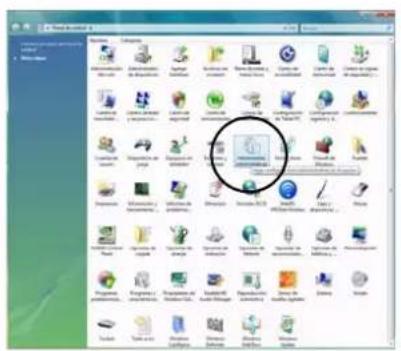
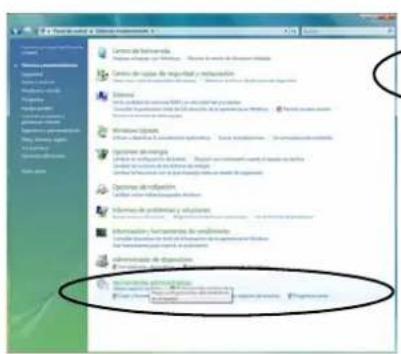
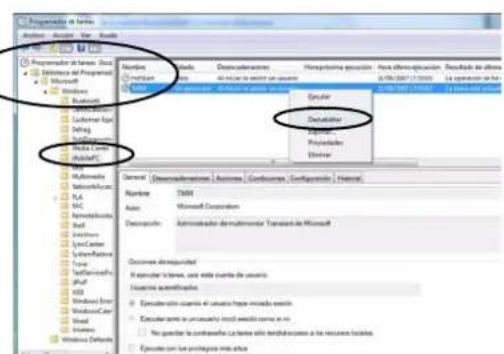
Figura 18 - Sistema y Mantenimiento (Panel de control)
Guía del Nombre Concinta
Especificaciones
Informaciónactualizadadeespecificaciones
Las especificaiones listadas en este Apendice son correctas en el momento de publicacion. Ciertas options (particularmente tips/velocidades de procesadores) peuventchangar oactualizarse segun la fecha delanzamento del fabricante.Dirjase a su centro de servicios para mas detalles.
| Característica Especficación | |
| Tipos de procesadores | Procesador Intel Core 2 Duo (65nm)技术水平 of 65 nm Micro-FCPGA package (478 contactos) Cache de nivel 2 de 2MB & bus de sistemas de 800MHz T7100 1,80 GHz |
| Procesador Intel Core 2 Duo (65nm)技术水平 of 65 nm Micro-FCPGA package (478 contactos) Cache de nivel 2 de 4MB & bus de sistemas de 800MHz T7300/ T7500/ T7700 2,0/ 2,2/ 2,4 GHz | |
| Nucleo Logic | Intel(R) PM965 + ICH8M |
| Memoria | Dos bases de 200 contactos SODIMM, para memoria DDRII (DDR2) 533/ 667 Memoria expansible hasta 4GB |
156 - Especillasiones
Guía del Nombre Concisa
| Característica Especficación | |
| Opções de LCD | Pantalla plana TFT tipo brillo, 17" WXGA (1280*800) Pantalla plana tipo TFT sin reflejos, 17" WXGA (1280*800) Pantalla plana TFT tipo brillo,17" WSXGA+ (1680*1050) TFT Pantalla plana TFT tipo brillo,17" WUXGA (1920*1200) TFT |
| Seguidad | Ranura para cierre de sécurité (quota Kensington®) Trusted Platform Module V1.2 (opión de fábrica) Contraseña de BIOS Módulo lector de huellas digitales (opión de fábrica) |
| Opções de tarjetas de video | NVIDIA GeForce Go 7950 G71GM-UU Modular 512MB de RAM de video DDR-III (DDR3) incorp- rada PCI-Express * 16 Soporta MS DirectX® 9 MXM-IV NVIDIA GeForce 8700M GT NB8E-SE Modular 512MB de RAM de video DDR-III (DDR3) incorp- rada PCI-Express * 16 Soporta MS DirectX® 10 MXM-III Soporta HDCP |
Guía del Nombre Concinta
| Característica Especficación | |
| BIOS | Un Flash ROM de 8Mb Phoenix BIOS |
| Dispositivos de almacenimiento | Unaunidad de dispositivo optico (CD/DVD) de 12,7mm(h) intercambiable (consulte “Opciones” en la pagsa 160 para las options del modulo deinstitutional optica)Un HDD SATA fácil dechangar de 2.5" 9,5 mm (h) |
| Lector de tarjetas | Módulo lector de tarjetas 7 en 1 (MS/ MS Pro/ SD/ Mini SD/ MMC/ RS MMC/ MS Duo)Nota: Tarjetas MS Duo/ Mini SD/ RS MMC requieren PC adaptador. |
| Audio | Interfaz compatible Azalia integrada (HDA)Emissione digitale S/PDIFSistema de sonido estéreo 3DSinistro SRS WOW Surround2 altavoces incorporados (1,5W, 8Ω)Compatible con Sound-Blaster PROTM1 Sub-Woofer (2W, 8Ω) |
| Teclado | Teclado "Win Key" de时间为complete (con teclado número) |
| Dispositivo puntero | TouchPad incorporeal (funcionalidad de tecla de desplazamente integradate) |
| RanuraExpressCard | Ranura ExpressCard/54(34) |
158 - Especillasiones
Guía del Nombre Concisa
| Característica Especficación | ||
| Interfaz | Cuatro puertos USB 2.0Un puerto de salute DVIUn conector de salute de altavoces/auricularesUn conector de entrada para micrófonoUn conector de salute S/PDIFUn conector de entrada de ligne para entrada de audioUn puerto serieUn puerto Mini-IEEE 1394Un transceptor de infrarrojos | Un conector RJ-11 para módemUn conector RJ-45 para LANUn conector de entrada de CCUn conector de salute de S-Video de 7 contactos para salute de TV y HDTV (requiere adaptador)Un conector de antenna de CATV (analógico/digital)(funciona con el sintonizador de TV optional)Un transistor CIR (Consumer Infrared) (funciona con el sintonizador de TV optional) |
| Comunicaciones | Fax/Módem de 56K AZALIA (compatible con V.90 y V.92)LAN Ethernet de 1Gbit PCI-Express incorpORA Módulo WLAN:Intel® Wireless Wi-Fi Link 4965AGN con MiniCard, Interfaz PCIe (opión) | Módulo sintonizador de TV Mini-PCI (opión de fábrica)Módulo Bluetooth USB + EDR - V2.0 (opión de fábrica)1,3M Móduloámara PC USB (opión de fábrica |
| Administração de energia | Soypta ACPI v3.0 | |
Guía del Nombre Concinta
| Characterística Especficación | ||
| Alimentación | Adaptador de CA/CC autodetector de corrienteEntrada CA: 100~240V, 50~60HzSalida CC: 20V, 6,0A (120W) | Batería principal fácilmente intercambiable de 8 elementos Smart Lithium-ION de 4400mAh |
| Especificaciones del ambiente | TemperaturaEn configuracion: 5°C - 35°CApagado: -20°C - 60°C | Humedad relativaEn configuracion: 20% - 80%Apagado: 10% - 90% |
| Dimensiones & Peso | 397 (a) x 284 (l) x 22 - 44 (h) mm | 3,95 kgs (+/- 3%) con batería (8 pilas) |
| Opiones | Opiones del modulo de unidad optica:Unidad combinadaUnidad de DVD Super-MultiIntel® Wireless Wi-Fi Link 4965AGN con MiniCard,Interfaz PCIeModulo Bluetooth USB + EDR - V2.0 (opportunity de fabrica)1,3M Modulo CAMERA PC USB (opportunity de fabrica) | Trusted Platform Module V1.2 (opportunity de fabrica)Modulo sintonizador de TV Mini-PCI (opportunity de fabrica) |