Pragma N795 - Computadora portátil AIRIS - Manual de uso y guía de instrucciones gratis
Encuentra gratis el manual del aparato Pragma N795 AIRIS en formato PDF.


| Tipo de producto | Computadora portátil |
| Marca | Airis |
| Modelo | Pragma N795 |
| Dimensiones (aprox.) | 380 x 260 x 25 mm |
| Peso (aprox.) | 1,8 kg |
| Pantalla | 15,6 pulgadas, resolución HD (1366x768) |
| Procesador | Intel Celeron N4000 (doble núcleo, 1,1 GHz) |
| Memoria RAM | 4 GB DDR4 |
| Almacenamiento | 64 GB eMMC |
| Sistema operativo | Windows 10 Home |
| Batería | Ion de litio de 2 celdas, 30 Wh |
| Conectividad inalámbrica | WiFi 802.11 b/g/n, Bluetooth 4.2 |
| Puertos | 2 USB 3.0, 1 USB 2.0, HDMI, lector de tarjetas SD |
| Alimentación | Adaptador de corriente CA de 45 W |
| Funciones principales | Navegación web, ofimática, reproducción multimedia |
| Entorno recomendado | Uso doméstico y educativo |
| Entrada y mantenimiento | Limpiar con paño suave y seco; evitar líquidos y polvo |
| Seguridad | No obstruir las rejillas de ventilación; usar sobre superficies duras |
| Piezas y reparabilidad | Batería extraíble (modelo específico); RAM y almacenamiento no ampliables |
| Información general | Garantía limitada de 1 año; soporte técnico en airis.es |
Preguntas frecuentes - Pragma N795 AIRIS
Preguntas de los usuarios sobre Pragma N795 AIRIS
0 pregunta sobre este aparato. Responde a las que conoces o haz la tuya.
Hacer una nueva pregunta sobre este aparato
Descarga las instrucciones para tu Computadora portátil en formato PDF gratis! Encuentra tus instrucciones Pragma N795 - AIRIS y toma tu dispositivo electrónico nuevamente en la mano. En esta página están publicados todos los documentos necesarios para el uso de su dispositivo. Pragma N795 de la marca AIRIS.
MANUAL DE USUARIO Pragma N795 AIRIS
text_image
Guia del UsuarioPrefacio
©Derecho de Autor 2004
Todos los Derechos Reservados.
La información en este documento es sujeto a cambio sin aviso previo para poder mejorar la fiabilidad, el diseño y la función, no representa un compromiso de la parte del fabricante.
En ningún momento el fabricante será responsable por los daños directos, indirectos, especiales, incidentales o consecuentes resultantes del uso o la incapacidad para usar el producto o el documento, cuando ya con el aviso de la posibilidad de tales daños.
Este documento contiene la información propietaria protegida por el derecho de autor. Todos los derechos reservados. Ninguna parte de este manual puede ser reproducida por los medios mecánicos, electrónicos u otros en cualquier forma sin el permiso escrito previo del fabricante.
Marcas Comerciales
CardSoft es una marca comercial del SystemSoft Corporation. AutoCAD y Autoshade son marcas comerciales del Autodesk, Inc. IBM, OS/2, y VGA son marcas comerciales del International Business Machines Corp. Lotus, 1-2-3, y Symphony son marcas comerciales del Lotus Development Corp. Windows, Word, MS-DOS, y Microsoft son marcas comerciales del Microsoft Corp. VESA es una marca comercial del Video Electronics Standards Association.
Otros nombres de producto citados aquí son para el propósito de identificación solamente y pueden ser marcas comerciales y/o marcas comerciales registradas de sus respectivas empresas.
Limitación de Responsabilidad
Se han esforzado razonablemente para asegurar de la exactitud de este manual, el fabricante y el distribuidor no asumen la responsabilidad de los errores u omisiones en este manual, o del uso de la información contenida.
Índice
Avisos
Precauciones de Seguridad
Esta sección está diseñada para ayudarle en identificar las condiciones potencialmente inseguras cuando trabaja con este producto. Las características de seguridad requeridas están instaladas en el ordenador para protegerle. Sin embargo, debe usar el buen juicio para identificar los peligros de seguridad:
Favor lea estas instrucciones de seguridad con atención. 1.
-
Favor guarde este Manual del Usuario para las referencias en el futuro.
-
Favor desconecte este equipo del receptáculo AC antes de limpiarlo. No use líquido o detergente en aerosol. Use la hoja o trapo humedecido para limpiar.
-
Para el equipo con enchufe, el receptáculo deberá instalarse cerca del equipo y ser de fácil acceso.
-
Favor aleje este equipo de la humedad.
-
Ponga este equipo en una superficie plana al instalarlo. Una caída puede causar daños.
-
Asegúrese de usar el voltaje correcto para la fuente de alimentación al conectarlo en el receptáculo.
-
Ponga el cable en una manera que nadie lo pise. No ponga nada encima del cable.
-
Se debe obedecer a todas las precauciones y advertencias en el equipo.
-
Si el equipo no está en uso por mucho tiempo, desconectelo del receptáculo para evitar daños del sobrevoltaje transitorio.
-
Nunca derrame líquido en la apertura, puede causar incendio o electrocución.
-
Nunca abra el equipo. Por la razón de seguridad, el equipo debe ser abierto por un técnico de servicio calificado.
-
Si se presentan las sigtes. situaciones, lleve el equipo al técnico de servicio:
a. El cable o enchufe de alimentación está dañado.
b. Penetró líquido en el equipo.
c. Se ha expuesto el equipo a la humedad.
d. El equipo no funciona bien o no lo puede operar según el manual.
e. Se ha caido el equipo y dañado.
f. Cuando el equipo tiene signos de malfuncionamiento obvio.
-
No deje este equipo en un ambiente sin climatización, la temperatura de almacenaje que supera 60°C (140°F) puede dañarlo.
-
Se puede operar este equipo en la máxima temperatura ambiental de 35°C.
-
El nivel de presión de sonido en la posición de los operadores según IEC 704-1:1982 es igual o menos de 70 dB(A).
-
Requisitos del Cable de Alimentación
El cable de alimentación usado con el adaptador AC debe satisfacer a los requisitos del país donde lo usa, sea 100-120 o 200-240 Vac. La sigte. información explica los requisistos para la selección del cable.
- El cable debe ser aprobado para el país donde lo usa.
- El enganche de equipo debe tener una configuración para unirse con la entrada de equipo CEE22/EN6032/IEC 320.
A. Para EE.UU. y Canadá:
- El cable debe estar en la lista UL y Certificado por CSA.
- Las especificaciones mínimas para el cable flexible son No. 18 AWG.
B. Para Japón:
- Todos los componentes del cable deben llevar una marca “T” y número de registro según la Ley Dentori de Japón.
- Las especificaciones mínimas para el cable flexible son conductores de .75m m ^2 .
C. Para Otros Países:
- Los ajustes del cable deben llevar la marca de certificación de la agencia responsable para la evaluación en un país específico.
- El cable flexible debe ser de un tipo HAR (harmonizado) H05VV-F.
-
El cable debe tener una capacidad de corriente de un mínimo 2.5 Amperes y voltaje de 125 o 250 Vac.
-
Al usar su teléfono, se debe obedecer siempre las precauciones de seguridad básicas para reducir el riesgo de incendio, electrocución y daños a las personas. Estas precauciones incluyen:
-
No use este producto cerca del agua, por ejemplo: cerca de la bañera, lavatorio, pileta en la cocina o lavandería, en un sótano húmedo o cerca de la piscina.
- Evite usar un teléfono (que no sea de tipo inalámbrico) durante una tormenta eléctrica. Puede ser un riesgo remoto de electrocución de relámpagos.
- No use el teléfono para reportar la pérdida de gas cerca de la pérdida misma.
-
Use solamente el cable indicado en este manual.
-
No use el adaptador AC cerca de agua u otros líquidos. Nunca derrame líquido en él.
-
Advertencia de Láser: Láser Clase I Precaución de Producto – Radiación invisible al abrir, evite el contacto.
Este ordenador portátilo está diseñado para años de computación productiva y placentera. Use esta sección para mantener las notas de detalles de su compra. Actualice esta sección cuando añade nuevas opciones.
Fecha de compra: Nombre del vendedor:
Tel:
Domicilio:
Dirección de correo electrónico:
Sitio WWW:
Número Serial:
CPU :
Capacidad del Disco Rígido:
Capacidad de Memoria:
Equipo Optativo:
Capítulo 2

Introducción
Hay cada vez más personas invirtiendo mucho tiempo en frente de una pantalla de computadora ahora que científicos de muchas áreas incluyendo anatomía, psicología y seguridad laboral tomaron parte en el estudio de ambientes de trabajo anatómicamente sanos.
Algunos avisos para ayudarlo a trabajar de modo efectivo sin muchas molestias físicas:
Compre una silla con apoyabrazos y un buen respaldo. No mantenga los hombros caídos cuando esté sentado; mantenga su espalda erguida.
Intente ubicar la pantalla LCD o monitor externo de modo que reciba un poco de resplandor del sol.
Camine en la habitación cada una hora.
Cada media hora quite la vista de la pantalla de la computadora durante algunos minutos.
Tenga a su alcance todo lo que necesite para trabajar.
Bienvenido a la PC Portátil
Felicitaciones por la compra de su PC Portátil. Su Computadora presenta los avances más recientes en tecnología de computación portátil. El diseño por módulos de su computadora provee un máximo de expansión sin comprometer la portabilidad.
El CPU de alto rendimiento y el disco rígido IDE mejorado le proveen a usted de un poder de elaboración extra para el manejo de gráficos complejos y el funcionamiento de programas grandes.
Conociendo Su Computadora
Abrir la pantalla LCD
En el frente de su Computadora usted encontrará un seguro en la pantalla que bloquea la pantalla en posición cerrada cuando la Computadora no está en uso.
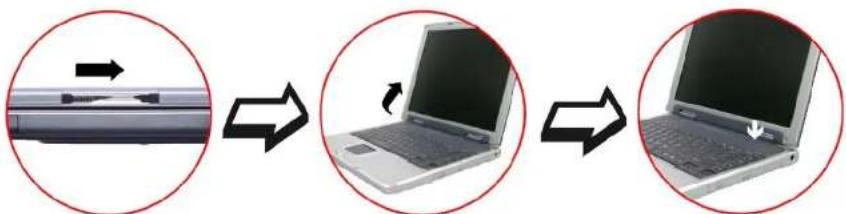
I. Deslice el seguro de la pantalla hacia la derecha hasta que la pantalla se libere, y luego levante la pantalla LCD.
- En cualquier momento usted puede inclinar la pantalla alejándola o acercándola hacia usted hasta lograr una posición de visión comfortable.

ADVERTENCIA
Evitar daños a la pantalla:
-
Procure no cerrarla de un golpe.
-
Procure no colocar ningún objeto sobre la pantalla cuando esta esté cerrada o abierta.
-
Asegúrese de que el sistema esté apagado o en modo en suspensión antes de cerrar la pantalla.

NOTA
Para apagar el sistema en no-Windows (modo DOS, Sistema POST, Menú de Configuración o Menú de Inicio Rápido) basado en condiciones, active el interruptor de tapa. Esto evitará al sistema dañarse si excede el límite de temperatura. Windows controlará el interruptor de tapa en condiciones windows.
Con la pantalla LCD abierta, usted verá muchas características importantes sobre como operar su computadora Portátil.
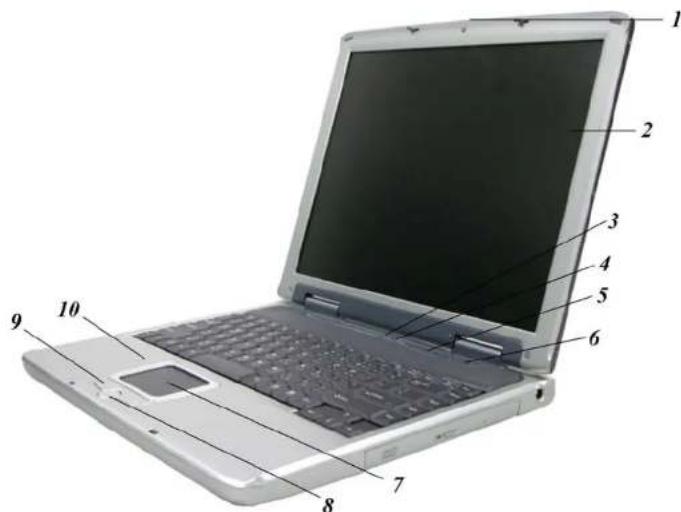
Cada una de estas características están brevemente descritas abajo.
- Destrabar la Pantalla LCD
- Pantalla LCD
- Tecla del Explorador de Internet
- Tecla del Outlook Express
- Pantalla Indicador del Estado del Sistema
La pantalla indicador del estado del sistema lo mantiene informado sobre el estado de funcionamiento de la computadora.


Indica que la computadora está accediendo al disco rígido.
Indica que el teclado está en modo Numérico.
Indica que el teclado está en modo Mayúscula. En este modo, el teclado produce letras mayúsculas cuando usted presiona una tecla. Cuando usted presiona la tecla Mayúscula nuevamente, el indicador se apaga y teclado produce letras minúsculas.
Indica cuando el teclado está en modo Scroll Lock. Algunas aplicaciones moverán información a través de la pantalla en modo diferente cuando Scroll Lock está activado.
Indica que el sistema LAN está funcionando.
-
Botón de Apagado/Encendido
-
Alfombrilla
- Botones de la Alfombrilla
- Botón de Desplazamiento
- El micrófono Incorporado
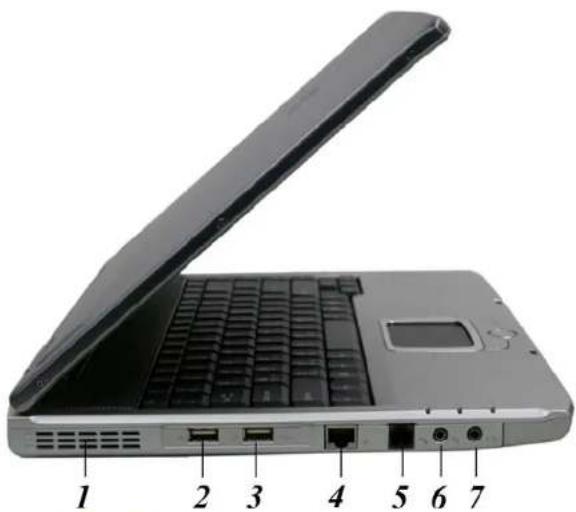
El Lado Izquierdo
text_image
1 2 3 4 5 6 7- Abertura de Ventilación
- Puertos USB
- Puertos USB
- Botón de Enchufe PCMCIA
- El Puerto LAN

NOTA
Cuando use una LAN, por favor use un Cable Blindado EMI para minimizar interferencias en la transmisión.
- El Puerto Modem

NOTA
Siempre desconecte todas las líneas de teléfonos del enchufe de pared antes de usar o desensamblar este equipo. Para reducir el riego de incendio solamente use cable de telecomunicación No. 26 AWG o uno más grande.
- Enchufe del Micrófono
- Enchufe de Salida de Audio
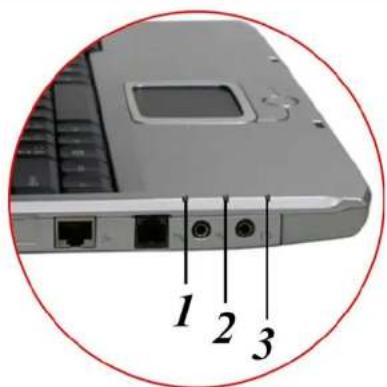
Indicadores LED
Estos tres indicadores LED están programados separadamente para las siguientes funciones: Encendido, Modo Suspensión y Carga de Batería.
text_image
1 2 3- Encendido
- Carga de Batería
- Modo Suspensión
El Lado Derecho
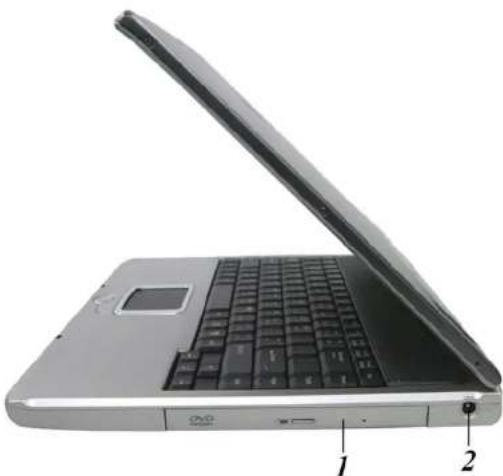
- El Conjunto CD-ROM/DVD-ROM o DVD CD-RW (Opción)
- Conector DC IN
La Parte Posterior

text_image
1 2 3 4 5 6 1I. Abertura de Ventilación
2. Seguro Kensington
3. Puerto S-Video
4. Puerto Paralelo
5. Puerto Externo CRT
6. Puertos USB
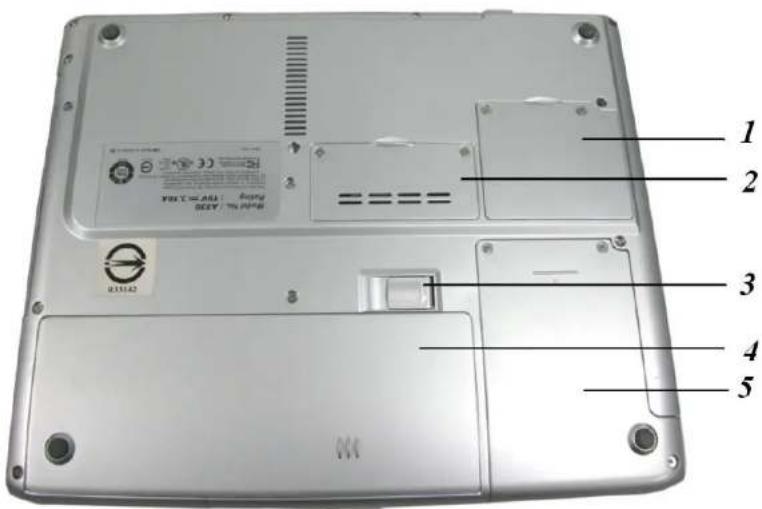
La Parte Inferior
text_image
1 2 3 4 5I. MiniPCI/Inalámbrico LAN/Modem Compartimiento Conjunto (Opción)
2. Compartimiento de Expansión
3. Seguro para Liberar la Batería
4. Batería
5. Disco Rígido
Capítulo 3

Empezar
Conectar a una Fuente de Alimentación
Conectar al Adaptador AC
Un adaptador AC universal está para alimentar a su ordenador y también cargar la pila. El voltaje de entrada de éste puede abarcar de 100 a 240 voltios, cubriendo los voltajes estándares en casi todos los países.
El cable para el adaptador AC requiere un receptáculo de tierra de AC de tres hoyos. Para conectar el ordenador a una fuente externa:
Enchufe el conector del adaptador AC en el conector DC-IN en el dorso del ordenador.
Conecte el cable al adaptador AC, después al receptáculo de pared.
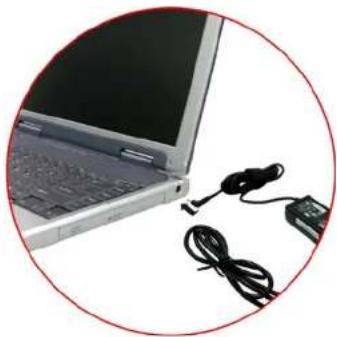
El mejor tipo de fuente de alimentación AC para conectar a su ordenador es un UPS (Uninterruptible Power Supply/Suministro de Alimentación Ininterrumpido). Si no lo tiene, use una tira de alimentación con un protector de corriente incorporado. No use los cables de extensión inferior que dañaría al ordenador. El ordenador viene con su propio adaptador AC. No use uno diferente para alimentar el ordenador y otros dispositivos eléctricos.
Siempre cuando posible, tenga el adaptador AC enchufado en el ordenador y un receptáculo eléctrico para recargar la pila.

ADVERTENCIA
Nunca apague o reconfigure su ordenador cuando el disco rígido o floppy está en uso y el ícono de estado FDD y/o HDD está encendido; así puede resultar en pérdida de datos. Siempre aguarde unos 5 segundos después de apagar su ordenador antes de volver a encenderlo; encender y apagario rápidamente dañará el circuito eléctrico del ordenador.
Encender Su Ordenador Portátil
Encienda su ordenador con oprimir el interruptor. Sostengalo por un par de segundos. Corre el Auto Test del Encendido (Power-On Self Test (POST)) automáticamente.
Después de completar el POST, el ordenador lee el sistema operativo de la unidad rígida en la memoria del ordenador (comúnmente referido como “booting” de un ordenador). Si su SO (Sistema Operativo como Windows XP) está instalado, debe iniciarse automáticamente.
Para apagar el ordenador, guarde su trabajo y cierra todas las aplicaciones abiertas, haga clic en Inicio, y Apagar y seleccione Apagar el ordenador y en "Sí" u oprima el interruptor por 4-6 segundos.
Operar con Pila
Su ordenador viene con una pila recargable que le deja operar el ordenador sin fuente de alimentación externa. Cuando la pila está bien cargada, puede operarlo por aprox. 1 hora y 10 minutos bajo las sigtes. condiciones:
La pila inicialmente tiene carga llena.
Sin dispositivos periféricos.
Las unidades de disco/CD-ROM corren no más de 10% del tiempo.

NOTA
Use solamente las pilas aprobadas por el vendedor autorizado. Las pilas NO son iguales y así no se las deben tratar igual. Uso de la pila equivocada puede causar daños serlos a su ordenador y Ud. mismo por las emisiones tóxicas.
Insertar y Quitar la Pila
La pila debe estar ya instalada en su ordenador cuando lo desempaqueta. Si no, siga estas direcciones:
Voltee el ordenador con la frente de la unidad mirandole y pongalo en una superficia sólida y plana.
Dirija la pila en la bahía. El borde frontal de la pila debe deslizarse en los hoyos en la caja del sistema.
Suavemente baje la pila en la bahía y empujela hasta que se oye un clic.

Para quitar la pila:
Apague el ordenador, y desconecte el adaptador AC. Cierra el panel LCD y volteelo y pongalo en una superficie sólida y plana.
Alce la trabá para liberar la pila de la bahía. En este momento la pila ya salió un poco de la bahía.
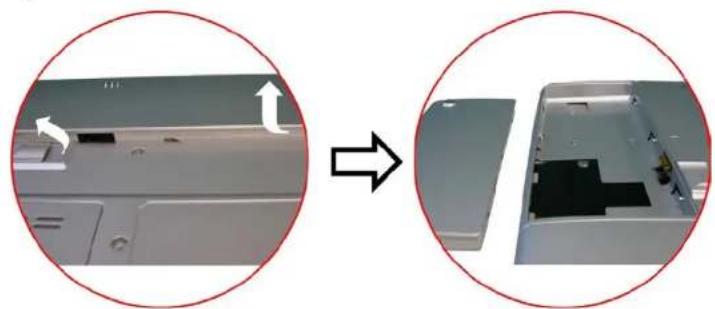
Sostenga la pila con los dedos y alcela fuera del compartimiento.
Cargar la Pila
La pila instalada se carga automáticamente siempre cuando el ordenador está conectado al adaptador AC y una fuente de alimentación externa.
Es una buena idea descargar la pila por completo ocasionalmente para preservar su rendimiento de operación.
Capítulo 4

Usar el Ordenador Portátil
Ajustar la Pantalla LCD
La pantalla LCD se puede ajustar con las sigtes. combinaciones de teclas.
| TECLAS | |
| [Fn] + [F7] | Reduce el nivel de brillo. |
| [Fn] + [F8] | Aumenta el nivel de brillo. |
| [Fn] + [F10] | Use esta combinación para expandir la pantalla de vídeo o devolverla al tamaño original. Esta función será deshabilitada cuando el sistema esté en modo Cubierto (ejecutar video) |
| [Fn] + [F12] | LCD solamente, CRT solamente, esta combinación cambia la pantalla entre LCD y un CRT externo o simultáneo, TV solamente, esta combinación cambia la pantalla entre LCD y un TV o simultáneo, esta combinación cambia la pantalla entre TV y un CRT externo o simultáneo. Esta función será deshabilitada cuando el sistema esté en modo Cubierto (ejecutar video) u Ordenador de Escritorio Ampliado. |
El Cuidado de LCD
Las pantallas de LCD son dispositivos delicados que necesitan manejo cuidadoso. Preste mucha atención a las sigtes. precauciones:
Cuando no está usando el ordenador, tenga la pantalla LCD cerrada para protegerla de polvos.
Si necesita limpiarla, use un papel suave para fregar suavemente la superficie de LCD.
No ponga sus dedos u objetos agudos directamente en la superficie y nunca rocie limpiador directamente en la pantalla.
No presione, o almacene objetos en la tapa cuando está cerrada. Puede romper la LCD.
Monitor CRT Externo
Puede conectar un monitor externo a través del conector CRT de 15-pin CRT. Se disponen tres configuraciones:
LCD solamente
CRT solamente
Muestra simultánea de la pantalla LCD y el monitor CRT
TV solamente
Muestra simultánea de la pantalla LCD y el TV
Muestra simultánea de la pantalla TV y el monitor CRT
Un Viaje del Teclado del Ordenador
El teclado del ordenador usa un trazado QWERTY estándar con la adición de las teclas de función especiales y un teclado numérico clavado para las entradas de datos numéricos intensivas. Su teclado soporta con incorporar dos teclas específicas de Windows. Con las dos teclas Windows, puede acceder y aprovecharse de muchas características que ahorran tiempo del software Windows.
Las teclas de función (F1-F12) en la fila superior del teclado, sirven de diferentes propósitos y completa diferentes tareas depende de la aplicación en ejecución.
Las teclas de cursor (flecha) (que se encuentran en la esquina derecha inferior del teclado) y las teclas [RePág], [AvPág], [Inicio] y [Fin] (que se encuentran a lo largo del borde derecho del teclado) le permiten mover el cursor activo del ordenador a varios lugares en la pantalla o dentro del documento.
El teclado numérico clavado se consiste de 15 teclas que facilita la entrada de números intensiva. Como la tecla [BINum], estas teclas están etiquetadas en azul en las tapas de tecla. Las asignaciones numéricas se encuentran a la derecha superior de cada tecla.
Cuando se activa el teclado numérico, el ícono BINum aparecerá en la Ventana del Sistema. El teclado se activa con oprimir las teclas [Fn] + [BINum]. Si hay un teclado externo conectado, oprimir la tecla BINum de cualquier ordenador habilitará/deshabilitará BINum de ambos teclados en unísono.
Para deshabilitar el teclado numérico al mantener el de un teclado externo activo, use las teclas [Fn] + [BlNum] en el teclado del ordenador portátil.
Los Controles de Teclas Rápidas del Ordenador
| TECLAS |
| Interruptor Oprima este botón una vez para encender o entrar al modo suspensión/resumir.Oprima este botón por más de 4 segundos para apagar el sistema. |
| Botón Internet Abre la tecla rápida de la Base de Internet WWW |
| C-Electrónico Abre la tecla rápida del Lector de Correo Electrónico |
| [Fn] + [F1] Esta combinación de teclas enciende/apaga el volumen. |
| [Fn] + [F2] Esta combinación de teclas enciende/apaga el Pila beep. |
| [Fn] + [F3] Reduce el volumen del altoparlante. |
| [Fn] + [F4] Aumenta el volumen del altoparlante. |
| [Fn] + [F7] Reduce el nivel de brillo. |
| [Fn] + [F8] Aumenta el nivel de brillo. |
| [Fn] + [F10] Use esta combinación para expandir la pantalla de vídeo o devolverla al tamaño original. Esta función será deshabilitada cuando el sistema esté en modo Cubierto (ejecutar video) |
| [Fn] + [F12] LCD solamente, CRT solamente, esta combinación cambia la pantalla entre LCD y un CRT externo o simultáneo, TV solamente, esta combinación cambia la pantalla entre LCD y un TV o simultáneo, esta combinación cambia la pantalla entre TV y un CRT externo o simultáneo. Esta función será deshabilitada cuando el sistema esté en modo Cubierto (ejecutar video) u Ordenador de Escritorio Ampliado. |
La TouchPad
La touchpad es un panel electrónico rectangular ubicado debajo del teclado. Puede usar el panel estática-sensible de la touchpad y tocarla para mover el cursor. Puede usar los botones debajo de la touchpad como los de un ratón.
Precauciones de la TouchPad
La TouchPad es un dispositivo sensible a presión. Observe las sigtes. precauciones.
Asegúrese de que la TouchPad no tenga contacto con suciedad, líquidos o aceites.
No toque la TouchPad cuando sus dedos están sucios.
No ponga objetos pesados en la TouchPad o los botones de ésta.
Puede usar la TouchPad con Microsoft Windows y también las aplicaciones que no son de Windows.
Conectar Un Dispositivo de Rastreo Externo
El sistema sólo le habilita usar un dispositivo de rastreo sea uno interno o externo.
Almacenaje y Recuperación de Datos
Son las dos tareas más fundamentales que realizará al trabajar con su ordenador. El ordenador está equipado con una unidad de disco floppy 3.5" (FDD) y una unidad rígida (HDD). La HDD es removable para permitir ascenciones.
El CD-ROM/DVD-ROM
Características del Módulo CD-ROM/DVD-ROM
Las características de la unidad CD-ROM/DVD-ROM son:
La característica Audio Play le permite reproducir música de CDs
Botón Carga/descarga del panel frontal
Soporta CD-DA, CD-ROM modo 1 y 2, Multi-Session Photo CD™, CD-I/Video CD (pcs.)
Bajo consumo de energía
12.7mm de altura
Precauciones para Manejar Discos CD-ROM/DVD-ROM
Siempre sostenga el disco por los bordes, evite tocar la superficie.
Use un trapo limpio y seco para quitar el polvo, manchas o huellas digitales. Fregue del centro hacia afuera.
No escriba o ponga objetos en la superficie del disco.
Almacene los discos en un lugar fresco y seco para no dañarlos.
No use benzina, thinners, o limpiadores con detergente. Use sólo cajas de limpieza para CD-ROM/DVD-ROM.
No doble o deje caer los discos.
Cargar un Disco
Para reproducir un CD, siga las instrucciones abajo:
Empuje el botón de expulsión de CD-ROM/DVD-ROM en la puerta de la unidad CD. Suavemente estire toda la bandeja hacia fuera.
Cuidadosamente alce el CD-ROM/DVD-ROM por los bordes y asegúrese de que la superficie brillante mire abajo (el lado con no escribir). Cuidadosamente inserte el CD-ROM en la bandeja. Empuje el CD-ROM/DVD-ROM hacia abajo suavemente para que se enganche en el anillo central.
Empuje la bandeja de vuelta en la unidad.
Para quitar un disco, haga el sigte.:
Verifique la muestra LED y asegúrese de que el ordenador no esté accediendo a la unidad CD-ROM/DVD-ROM.
Empuje el botón de expulsión y estire toda la bandeja hacia afuera.
Recoja el disco CD con cuidado por los bordes y – al oprimir hacia abajo en el anillo central – quite el CD-ROM/DVD-ROM de la bandeja.

NOTA
No inserte objetos extraños en la bandeja. Si tiene dificultad al expulsar la bandeja, estire un clip de papel (o use una pinza o una tira de metal fina) e Insertelo en el hoyo de expulsión de emergencia ubicado en el lado derecho del panel frontal. La bandeja debe salir Inmediatamente. También se puede usar este procedimiento para quitar un CD de la unidad cuando el ordenador está apagado.
Quitar la Unidad CD-ROM/DVD-ROM
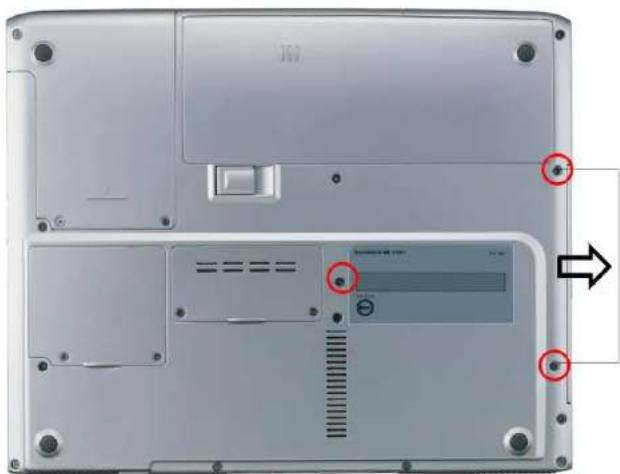
Empuje la traba en la dirección de la flecha como indicada en la gráfica.
Estire la unidad CD-ROM/DVD-ROM hacia afuera de la bahía.
Modos de Ahorro de Energía
Esta sección contiene información sobre el sistema de alimentación del ordenador, incluye el Adaptador AC, el sistema de pila, recargar la pila y consejos para conservar la energía de pila.
El sistema de alimentación se consiste de dos partes, El Adaptador AC y el sistema de pila. El Adaptador AC convierte la alimentación AC de un receptáculo de pared en la alimentación DC requerida por el ordenador.
El Sistema de Alimentación de Pila
Una pila bien cargada proveerá aprox. 1 hora y 10 minutos depende de la configuración de su sistema con PowerNow y la aplicación que corre. La vida de la pila puede extenderse con usar las características de administración de alimentación.
Antes de usar el ordenador a pila la 1ra vez, verifique el ícono de estado de pila en la Barra de Herramientas de Windows para asegurarse de que la pila esté bien cargada.
Vea el Estado de Pila más tarde en esta sección para una descripción y explicación del ícono de Pila Windows. Cargar la pila tarda 3 horas cuando el sistema está apagado. Si es posible, siempre cargue la pila por completo.
Quitar la Pila
Para quitar la pila de su compartimiento, refiera al Capítulo 4, Insertar y Quitar la Pila.
Preparar la Pila para Usar
Antes de usar la pila por la 1ra vez, el Smart Battery IC dentro de la pila debe ser calibrado para poder obtener informe del estado de la pila restante exácto.
Para calibrar la pila, siga las sigtes. instrucciones:
Inserte la pila en el compartimiento y encienda el ordenador. Si la pila está agotada, vaya al próximo paso.
O sino, deje que gaste la pila hasta oir pitos de advertencia. El sistema entrará al modo Suspensión automáticamente.
Apague el ordenador. Conecte el adaptador AC y deje que se recargue la pila por completo. Cuando se apaga el indicador de carga, la pila está bien cargada.
Encienda el ordenador, deje que la pila corra hasta llegar al estado bajo-bajo y oir los pitos de advertencia. El sistema entrará al modo Suspensión automáticamente. Ahora puede conectar el adaptador AC.
La pila ya está calibrada debidamente.
En general, usar la pila hasta aparecer el indicador de advertencia de pila y recargue la pila por completo cada vez (ciclo descarga/carga completa) asegurará el informe exácto del estado de pila.
Función de Carga de Pila Automática
Puede cargar la pila automáticamente con usar el Adaptador AC. Tarda como tres horas cuando el ordenador está apagado. La sigte, tabla resume los modos de carga:
Modo de Carga Tiempo de Carga
Rápido 3 horas con el sistema apagado o en modo Suspensión. La temperatura debe ser 25°C o debajo de la temperatura ambiental.
Pre-Carga Se suministra una precarga a la pila Li-Ion
Estado de Pila
Windows XP tiene un applet en el Panel de Control que mostrará un ícono en la barra de tareas Windows que indica cuando el ordenador está corriendo a pila o está conectado al adpatador AC.
Este applet también muestra un medidor que indica cuánta carga se queda en la pila.
Advertencia de Pila Baja
Cuando la pila alcanza el estado “Pila Baja” aprox. 10 \~ 15 minutos de la vida de pila restante. Oirá un pito cada 1.5 segundos alertandole del estado “Pila Baja”. Cuando la pila alcanza al estado “Pila Baja Baja”, el pito acelerará.
Su pila ahora tiene 1 \~ 2 minutos de vida. Debe guardar sus datos y conectar al AC inmediatamente, o perderá los datos.
| Sonido | |
| Pito contínuo en cada 1.5 segundos | Pila Baja: Indica que hay 7 a 10 minutos de carga. |
| Pito acelera | Pila Baja Baja: Indica que hay 1 a 2 minutos de carga. Guarde su trabajo y apague el ordenador o conecte el adaptador AC. |
Cuando hay un solo minuto de carga, el ordenador suspenderá a la HDD y se apagará. Debe conectar al AC y resumir para guardar su trabajo.
Pila Pequeña para el Reloj de Tiempo Real
Hay una pila pequeña incorporada que provee alimentación al sistema para poder mantener cierta información cuando está apagado. Si el ordenador está sin fuente de alimentación por largo tiempo, esta pila se agotará y se perderá la información del sistema.

ADVERTENCIA
Peligro de explosión si se reemplaza una pila incorrecta. Reemplace solamente el mismo tipo o equivalente recomendado por el fabricante. Desheche las pilas usadas según las instrucciones del fabricante. Nunca quite la pila cuando está encendido como puede resultar en la pérdida de datos cuando el sistema pierde alimentación.
Reconfigurar el Sistema
Después de instalar un paquete de aplicación de software, se le recordará reconfigurar el sistema para cargar el ambiente operativo modificado. Para reconfigurar el sistema, o "reboot," oprima las teclas [Ctrl] + [Alt] + [Supr] simultáneamente. Es conocido como "inicio encendido/warm boot." Esta combinación de teclas actua como un interruptor de "software" cuando tenga problemas de hardware o software, que bloquea el ordenador.
Si esta combinación de teclas no apaga el ordenador, puede reconfigurarlo con usar el interruptor. Si el ordenador se bloquea por alguna razón, oprima este botón apaga el ordenador.
Ajustar el Brillo
Para ajustar el brillo en la pantalla LCD, oprima y sostenga la tecla [Fn] en la esquina izquierda inferior del teclado y oprima la tecla [F7] para reducir el brillo o [F8] para aumentarlo.
Capítulo 5

Operación del Escritorio
Su ordenador puede proveerle la computación portátil productiva, también tiene la velocidad y capacidad para servirle como un sistema del escritorio.
Este Capítulo habla de las funciones de su ordenador portátil que son típicas de los sistemas del escritorio.
Sonido
El Sistema de Sonido Multimedia
La capacidades de sonido incorporadas del ordenador le permite aprovecharse de un amplio rango de software educativo y de entretenimiento. El ordenador está equipado con altoparlantes de estéreo internos, un micrófono, y puertos de sonido de entrada para las unidades de sonido externas.
Puede conectarse un micrófono externo a la clavija de micrófono. Los altoparlantes o auriculares externos pueden ser conectados a la clavija de salida de sonido del ordenador.
Se puede conectar los dispositivos de sonido externos a la clavija Line In. Todas las características de sonido están controladas por software. El sistema de sonido multimedia del ordenador incluye las sigtes. características:
Soporta la compatibilidad de Windows Sound System
Operación Full Duplex
Filtro dinámico reduce ruidos e índice de distorción
Reproducción de sonido digitalizado de 16-bit
Un micrófono incorporado para la grabación fácil
Altoparlantes de estéreo incorporados
Grabación de sonido digitalizado a través del micrófono incorporado o cualquier fuente externa
Control de Volumen de Sonido
El ordenador está equipado con controles de volumen con teclas rápidas: Oprima la combinación [Fn] + [F3] reduce el volumen de sonido, oprima [Fn] + [F4] lo aumenta.
Software de Sonido
Su ordenador está equipado con un sistema de sonido integrado capaz de proveerle el sonido de calidad a través de los altoparlantes incorporados o a través de los altoparlantes externos conectados vía los puertos del sistema.
Grabación de Sonido
Su sistema le permite grabar sonidos y almacenarlos como archivos con el micrófono vía la clavija de micrófono en el dorso del ordenador. Vease la Ayuda de Windows y Centro de Soporte en Windows para informarse sobre el uso de varios elementos en la grabación de sonido.

NOTA
Para un sonido de alta calidad, haga clic en "Control de Volumen" en el extremo derecho inferior de su pantalla. De las ventanas del Control de Volumen, haga clic en la ficha "Avanzado", haga clic y seleccione el ítem "Boost de Micrófono".
Reproducir Archivos de Sonido
Su ordenador puede reproducir archivos de sonido en formatos MIDI, WAVE o MP3. Vease en la Ayuda y el Centro de Soporte en Windows para informarse sobre las funciones del Media Player.
Altoparlantes y Micrófono Externos
El sistema de sonido puede proveer sonido de alta calidad a los altoparlantes externos y recibir y procesar sonidos de un micrófono externo o de una fuente de sonido externa.
Conectar Dispositivos Periféricos
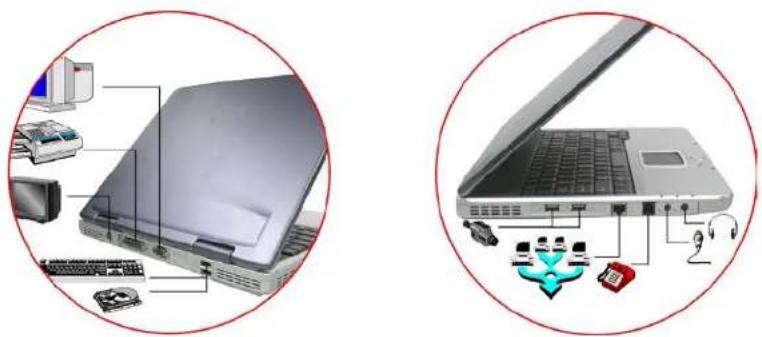
Para expandir las capacidades de computación, puede añadir una varieadad de dispositivos externos. Por ejemplo, un ratón, módem o una impresora. El ordenador está equipado con varios puertos de interfaz, que incluye un puerto paralelo reforzado (impresora), un puerto serial, y puertos USB. Están como un medio para conectar los dispositivos periféricos al ordenador. Conecte los dispositivos periféricos a los puertos de interfaz del ordenador como mostrado:
Capítulo 6

Conexión a la Internet
Existen muchas maneras de conectarse a la Internet. Estas pueden variar desde el entorno de trabajo del usuario hasta las especificaciones del sistema.
Usando un módem y una línea telefónica
Usando una conexión LAN con cable
Usando una conexión LAN sin cable
Uso del módem para la conexión a Internet
Usar una línea telefónica para conectar al puerto del módem de su ordenador. No usar una línea telefónica digital.
Presentar una solicitud a un Proveedor de Servicio Internet (Internet Service Provider, ISP, siglas en inglés) para obtener el servicio y así conectar el módem a la Internet y usar el correo electrónico.

NOTE
Para más Información sobre la Clave de red, por favor consulte con su proveedor de servicio internet y siga las instrucciones descritas en la "Guía de Instalación ISP" para proceder con la instalación.
Uso del sistema LAN con cable para conectar a la Internet
Para poder conectarse a la Internet, un entorno LAN con cable normalmente usa el sistema LAN de la compañía o un módem de banda ancha.
Use el cable de la red de trabajo (LAN) para conectar al puerto LAN del sistema.
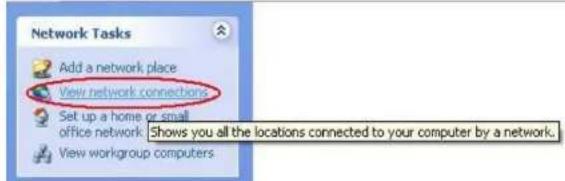
Seleccionar "My Network Places" (Mis lugares de Red de Trabajo) y pulse sobre "View Network Connection" (Ver Conexión de Red de Trabajo) en la ventana "Control Panel" (Panel de Control).
En la ventana "Network Tasks" (Tareas de la Red de Trabajo), use el puntero de su ratón para pulsar sobre "Local Area Connection" (Conexión en el Área Local).
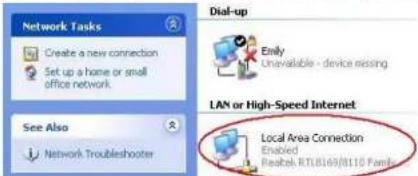
➢ Seleccione “Properties” (Propiedades) del menú que aparece
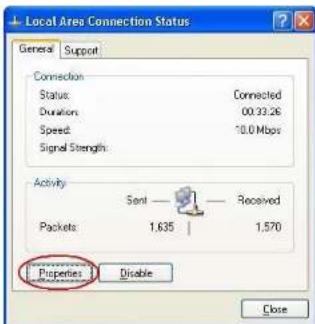
En el campo "This connection uses the following items" (Esta conexión usa los siguientes ítems), seleccione "Internet Protocol (TCP/IP) (Protocolo Internet (TCP/IP)), y pulse "Properties" (Propiedades).

Ingrese las direcciones IP y del servidor DNS del sistema en la sección General de la ventana “Internet Protocol (TCP/IP) Properties” (Propiedades del Protocolo Internet (TCP/IP)). Si usa DHCP, pulse en “Obtain an IP address automatically” (Obtener dirección IP automáticamente) y “Obtain DNS server address automatically” (Obtener dirección del servidor DNS automáticamente) bajo la sección General.
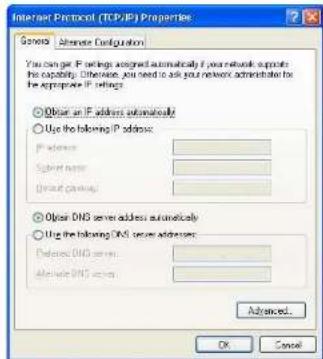
Después de ingresar correctamente toda la información en la ventana “Internet Protocol (TCP/IP) Properties” (Propiedades del Protocolo Internet (TCP/IP)), pulse “OK” para terminar.
Uso de DHCP y IP Estático para la Conexión a la Internet
Al usar alternativamente redes de trabajo tanto con DHCP como con dirección estática IP, Ud. podrá usar establecimientos alternativos que permiten configuraciones simultáneas de DHCP o IP estática y usar ambas conexiones a la red de trabajo sin necesidad de reconfigurar.
Al usar la conexión LAN con cable, siga los pasos mencionados del 1 al 7.
Pulse sobre "User configured" (Usuario configurado) e ingrese los valores apropiados en la sección "Alternate Configuration" (Configuración Alterna).
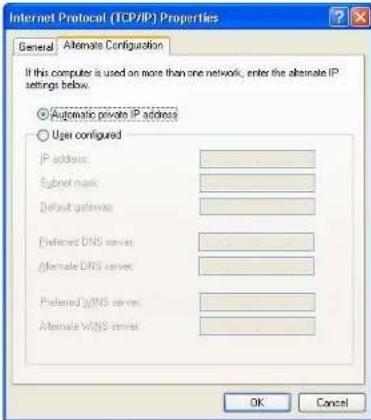
Pulse "OK" cuando haya terminado con toda la configuración.
Uso de Red de Trabajo LAN sin Cable para la conexión a la Internet
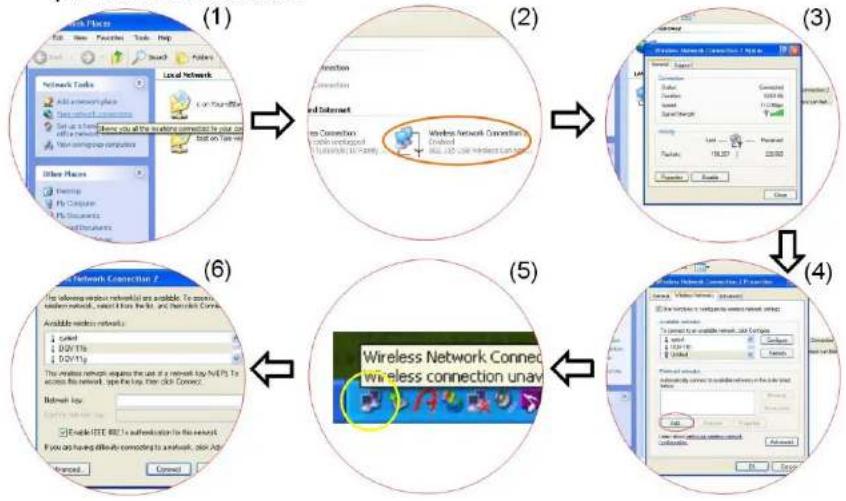
I. Desde Start (Inicio), pulsar sobre el ícono "My Network Places" (Mis Lugares de Trabajo) y pulse en "View Network Connection" (Ver Conexión de Red de Trabajo).
2. Seleccione el ítem "Wireless Network Connection" (Conexión a la Red de Trabajo sin Cable) en la ventana "Network Connections" (Conexiones a la Red de Trabajo).
3. Desde la ventana "Wireless Network Connection Status" (Estado de Conexión de Red de Trabajo sin cable), pulse sobre el botón "Properties" (Propiedades).
4. Seleccione la sección "Wireless Networks" (Redes de trabajo sin Cable) y ejecute "Use Windows to configure my wireless network Settings" (Usar windows para
configurar mis establecimientos de redes de trabajo). Pulse "OK".
- Un pequeño ícono aparecerá en la esquina inferior derecha del despliegue Windows.
- Pulse sobre el ícono y seleccione el establecimiento para la red de trabajo disponible que se muestra en el listado, pulse sobre el botón "Connect" (Conectar).

NOTE
Para más información sobre la Clave de red, por favor consulte a su Proveedor de Servicio Internet y siga las instrucciones descritas en la "Guía de Instalación ISP" para proceder con la instalación.
Activación de Configuración BIOS
Introducción
El programa de Configuración BIOS (Sistema de Entrada y Salida Básico) es una utilidad de la lista de posibilidades conducidas que le permite a usted hacer cambios en la configuración del sistema y ajustar su sistema para reflejar los accesorios instalados o alterar el rendimiento del sistema. Cuando la Computadora es reiniciada, el sistema es configurado con los valores almacenados en CMOS. Con menús fáciles de usar, usted puede configurar ítems tales como:
Discos Rígidos y periféricos
Secuencia de Reinicio de Disco
Protección de Contraseña
Las propiedades realizadas en el programa de Configuración BIOS afectan profundamente el rendimiento de la Computadora.
Navegación a través de la Configuración BIOS
El programa de Configuración ha sido diseñado para un uso tan fácil como sea posible. Si usted accidentalmente cambia alguna propiedad y no sabe cual es para deshacerla, el programa de Configuración tiene una tecla atajo que le permite regresar al valor anterior.
Acceso al Programa de Configuración BIOS
Para acceder al programa de Configuración BIOS, presione la tecla DEL luego de que la computadora haya activado su POST.
Ítem de Ayuda Específica
En el lado derecho de la pantalla de Configuración se encuentra un área denominada Ítem de Ayuda Específica. Esta área desplegará un listado de teclas atajo para navegación e información que es específica para el ítem que usted está actualmente corrigiendo.
La Barra de Menu
La parte superior de la pantalla tiene una barra de menú con las siguientes selecciones:
Principal - Use este menú para hacer cambios en la configuración del sistema básico.
Avanzado - Use este menú para permitir y hacer cambios en las propiedades avanzadas disponibles en su sistema, tales como permitir el módulo FIR.
Seguridad - Use este menú para establecer una contraseña. La contraseña permite reiniciar y controlar el acceso al menú de configuración BIOS.
Inicio - Use este menú para configurar los componentes del sistema predeterminados usados para localizar y cargar el Sistema Operativo y para reiniciar la Computadora.
Salida - Use este menú para salir del actual menú o especificar como salir del programa de configuración.
Para acceder a los ítems de la barra de menú, presione el teclado de flechas derecha o izquierda en el teclado hasta que el ítem deseado sea resaltado.
La Barra de Inscripción
En la parte inferior de la pantalla de Configuración usted advertirá una barra de inscripción. Las teclas en la barra de inscripción le permiten a usted navegar a través de varios menús de configuración.
La siguiente tabla hace un listado de las teclas encontradas en la barra de inscripción con sus correspondientes alternativas y funciones.
| Tecla de Inscripción | Tecla alternativa | Función |
| F1 Despliega una ventana de Ayuda General. Esta puede ser activada desde cualquier parte en BIOS. | ||
| Esc Salta al menu de Salida o regresa al menu Principal desde un submenu. | ||
| ← | Selecciona el ítem de menu de la izquierda. | |
| → | Selecciona el ítem de menu de la derecha. | |
| ↑ o ↓ | Teclado pequeño del teclado de flechas | Moviliza el cursor entre campos hacia arriba y hacia abajo. |
| Tab Enter Despliega el cursor hacia la próxima posición disponible en el campo. | ||
| Minus key (-) | Se desplaza hacia atrás dentro de los valores en los campos resaltados. | |
| Plus key (+) | Se desplaza hacia adelante dentro de los valores en los campos resaltados. | |
| Home PgUp | Despliega el cursor hacia el campo en la parte | |
| superior de la ventana. | ||
| End PgDn | Despliega el cursor | hacia el campo en la parte inferior de la ventana. |
| F9 | Establece los parámetros | en el menu actual para sus valores predeterminados. |
| F10 | Guardar y Salir. | |
| Enter | Seleccionará un submenu o mostrará una variedad de opciones para un campo. | |
Activación de Submenús
Note que un símbolo de cursor derecho ▶ aparece a la izquierda de ciertos campos. Este cursor indica que un submenú puede ser activado desde este campo. Un submenú contiene opciones adicionales para un parámetro de campo.
Para desplegar un submenú, simplemente mueva el cursor para resaltar el campo y presione la tecla [Enter]. Use la tecla [Esc] para regresar al menú Principal.
Ayuda General
Además del Ítem de la ventana Ayuda Específica, el programa de Configuración BIOS también provee el que una pantalla de Ayuda General pueda ser desplegada desde cualquier menú simplemente presionando [F1].
Use las teclas |PgUp| y |PgDn| o el teclado de flechas arriba y abajo (↑↓) para navegar a través de todo el documento de ayuda. Presione la tecla Home para mostrar la primera página, presione End para ir hasta la última página. Para salir de la ventana ayuda, presione la tecla [Enter] o [Esc].
Guardar Cambios y Salir del Programa de Configuración
Diríjase a la sección del menú Salir de este capítulo para información detallada de como guardar cambios y salir del programa de configuración.
El Menu Principal
Cuando se haya accedido al programa de Configuración, aparecerá la siguiente pantalla:
Seleccionando Avanzado desde la barra del menú se mostrará el menú Avanzado:
El menú Inicio le permite al usuario especificar la orden la cual la Computadora verificará que haya un componente para iniciar el sistema. Usted también puede configurar el modo en que el sistema iniciará.
Para hacer cambios, seleccione Inicio desde la barra menú. Aparecerá la siguiente pantalla:
El sistema de seguridad avanzado de la Computadora le permite a usted establecer una contraseña para prevenir acceso no autorizado a los recursos del sistema, datos, y al Programa de Configuración BIOS.
Una vez que usted haya hecho todas sus selecciones desde los distintos menús en el programa de Configuración, usted debería guardar sus cambios y salir de Configuración. Seleccione Salir desde la barra menú para desplegar el siguiente menú:
Discos de Utilidades del Programa
Instalación AutoRun
Siga el procedimiento paso a paso en el CD-ROM/DVD-ROM para ejecutar la aplicación "AutoRun" seleccionando el tópico "Driver Installation".
Instalación de los Conductores de Visualización VGA
Esta sección describe la operación e instalación del programa de Conductores de visualización VGA provistos en el CD-ROM Utilidad del Conductor que viene junto con su computadora.
Inserte el CD-ROM Conductor en su disquetera CD-ROM/DVD-ROM.
Haga clic en "Inicio" y Seleccione "Activar".
Tipec lo siguiente: D:\Driver\VGA\SiS\setup.exe (Si D no es su disquetera CD-ROM/DVD-ROM, substituya D con la letra de disquetera correcta).
Haga clic en "Instalador" para iniciar la Instalación Mago.
Siga las instrucciones en la pantalla de Mago para completar la instalación.
Reinicie el sistema.
Instalación del Conductor de Audio
Para instalar el conductor de audio usted debe primero remover el actual conductor instalado.
Inserte el CD-ROM Conductor en su disquetera CD-ROM/DVD-ROM.
Haga clic en "Inicio" y Seleccione "Activar".
Tipee los siguiente: D:\Driver\Sound\Realtek\setup.exe (Si D no es su disquetera CD-ROM/DVD-ROM, substituya D con la letra de disquetera correcta).
Haga clic en "Instalador" para iniciar la Instalación Mago.
Siga las instrucciones de la pantalla de Mago para completar la instalación.
Reinicie el sistema.
Instalación de Conductor LAN
Para instalar el conductor LAN usted debe primero remover el actual conductor instalado.
Inserte el CD-ROM Conductor en su disquetera CD-ROM/DVD-ROM.
Haga clic en "Inicio" y Seleccione "Activar".
Tipec lo siguiente: D:\Driver\Lan\Realtek\setup.exe (Si D no es su disquetera CD-ROM/DVD-ROM, substituya D con la letra de disquetera correcta).
Haga clic en "Instalador" para iniciar la Instalación Mago.
Siga las instrucciones de la pantalla de Mago para completar la instalación.
Reinicie el sistema.
Instalación del Conductor de la Alfombrilla Táctil
Para instalar el conductor de la alfombrilla táctil usted debe primero remover el actual conductor instalado.
Inserte el CD-ROM en su disquetera CD-ROM/DVD-ROM.
Haga clic en "Inicio" y Seleccione "Activar".
Tipee lo siguiente: D:\Driver\TouchPad\WIN2KXP\setup.exe (Si D no es su disquetera CD-ROM/DVD-ROM, substituya D con la letra de disquetera correcta).
Haga clic en "Instalador" para iniciar la Instalación Mago.
Siga las instrucciones en la pantalla de Mago para completar la instalación.
Reinicie el sistema.
Instalación del Conductor de Modem
Por favor siga las instrucciones para instalar el conductor del Modem:
Inserte el CD-ROM Conductor en su disquetera CD-ROM/DVD-ROM.
Haga clic en "Inicio" y Seleccione "Activar".
Tipec lo siguiente: D:\Driver\Modem\QCOM \Win2kxp\setup.exe (Si D no es su disquetera CD-ROM/DVD-ROM, substituya D con la letra de disquetera correcta).
Haga clic en "Instalador" para iniciar la Instalación Mago.
Siga las instrucciones en la pantalla de Mago para completar la instalación.
Reinicie el sistema.
Instalación del Conductor de la Tarjeta LAN Inalámbrica MiniPCI
Por favor siga las instrucciones para instalar el conductor de LAN Inalámbrica:
Desde Inicio, haga clic en el icono "Mi Computadora" y luego haga clic en "Ver Información del Sistema".
Haga clic en la solapa "Accesorio" desde la ventana de diálogo "Propiedades del Sistema".
Haga clic en el botón "Director de Dispositivos".
Haga clic en "Otros Dispositivos", y doble clic en "Controlador de Red" luego haga clic en la solapa "Conductor".
Haga clic en la solapa "Actualizar Conductor" y seleccione el ítem "Instalar desde una lista o ubicación específica (Avanzado)" y haga clic en "Siguiente".
Seleccione el ítem "Incluir esta ubicación en la búsqueda" y haga clic en el botón "Hojear" y especifique para la ubicación designada de su disquetera CD D:\Driver\Wlan\QCOM\RALINK2_RT2500.EXE
Utilidades VGA
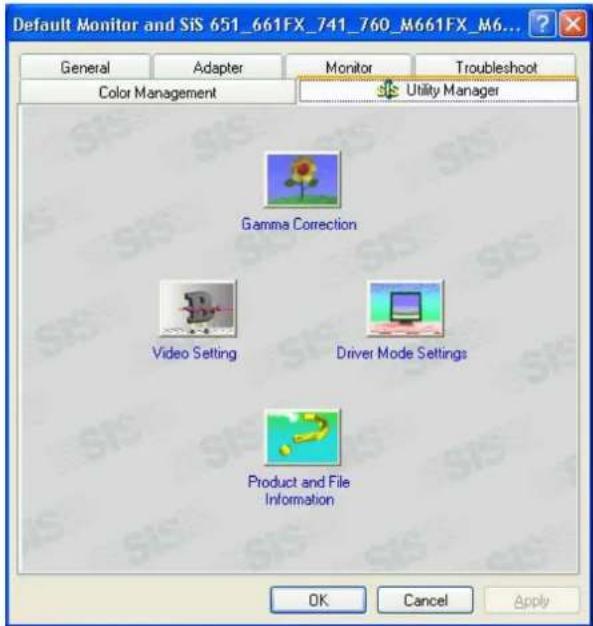
Después de que usted haya reiniciado Windows, abra el "Control Panel" y haga doble clic en el icono "Display". Desde la ventana "Display Properties", seleccione la solapa "Settings" y haga clic en la solapa "Advanced" para ingresar a la ventana "Default Monitor and SiS 651_661FX_741_760_M661FX_M6...".
Este Capítulo describe cómo ubicar y resolver problemas que encontraría al usar su ordenador.
Ubicar un Problema
Los problemas de su ordenador pueden ser causados por algo tan menor como un cable desconectado – o tan serio como un disco rígido dañado. La información en este Capítulo está diseñado para ayudarle a encontrar y resolver los problemas menores.
Si prueba todas las soluciones sugeridas y aún tiene un problema, haga una lista de qué pasos tomados para corregir el problema y contacte su vendedor.
La eliminación de problemas exitosa es el resultado de la observación cuidadosa, razonamiento deductivo, y un alcance organizado para resolver el problema.
Los problemas que encontraría pueden ser divididos en dos categorías básicas: problemas de hardware y de software. Los de hardware pueden divididos en problemas eléctricos y mecánicos. Sabrá cuando tiene un problema de hardware si la pantalla está oscura, el ordenador no puede leer las unidades de disco, o aparece un mensaje de error durante el Power-On Self Test (POST).
Los errores de software pueden ocurrir en varios niveles. El ROM BIOS y el sistema operativo le da un gran número de mensajes de error. Encima, cada paquete de software tiene sus propios mensajes de error. Es importante determinar si el mensaje que aparece es de la aplicación o del sistema operativo. Una vez claro, puede verificar en los respectivos manuales para buscar una solución.
Verificar Cables y Conexiones
Empiece con realizar una inspección visual de la caja del ordenador. Si no hay LEDs iluminados, asegúrese de que su ordenador y sus periféricos reciban alimentación y se comuniquen adecuadamente.
Para verificar los cables de alimentación y conexiones:
Si ha estado usando la pila, conecte el ordenador a una fuente de alimentación externa y asegúrese de que la pila tenga carga.
Si está usando el ordenador con el adaptador AC, verifique el receptáculo, el cable y cualquier interruptor que pueda afectarlo.
Verifique el receptáculo de pared o tira de alimentación con un ítem que sabe que está funcionando bien. Una lámpara o radio es un ítem cómodo para verificar la alimentación. También necesitaría verificar los fusibles y interruptores en la caja eléctrica.
Si el receptáculo está controlado por un interruptor de pared, asegúrese de que el interruptor está encendido.
Si el receptáculo está controlado por un interruptor débil, use uno diferente.
Si su ordenador está enchufado en una tira de alimentación con un interruptor, asegúrese de que esté encendido.
Con la alimentación del ordenador apagada, verifique todas las conexiones de cable. Si el ordenador está conectado a algunos dispositivos periféricos, busque los cables flojos y desconectados.
Si el ordenador está demasiado cerca de la pared, la conexión puede estar floja o el cable
está doblado.

NOTA
No sustituya los cables por dispositivos diferentes (que no sean los recomendados por el fabricant) aun cuando se ven parecidos. El cableado interno puede ser diferente.
Cuando está seguro de tener alimentación disponible y todas las conexiones son buenas, encienda el ordenador otra vez.
Si el ordenador aún no se inicia, puede ser que tenga un problema de hardware.
El Power-On Self Test
El Power-On Self Test (POST) corre cada vez que encienda o reconfigura el ordenador. El POST verifica memoria, la placa principal, la muestra, el teclado, las unidades rígidas y otras opciones instaladas.
Unos segundos después de encenderse el ordenador, aparece un mensaje de derecho de autor en la pantalla. Aparece después un mensaje de test de memoria; cuando el test continua, el tamaño de memoria aumenta hasta que todoa la memoria instalada está testeada. Normalmente, la única rutina de test visible en la pantalla será el test de memoria.
Dos clasificaciones de malfuncionamientos pueden ser detectadas durante el POST:
Mensajes de error que indican una falla, sea del hardware, o del software, o del Basic Input/Output System (BIOS). Estos malfuncionamientos críticos detiene toda la operación del ordenador o puede causar resultados incorrectos y obvios. Un ejemplo de un error crítico es el malfuncionamiento del microprocesador.
Los mensajes que proveen información importante sobre los procesos de encendido y boot (como el estado de memoria). Estos malfuncionamientos no críticos son aquellos que causan resultados incorrectos que no sean siempre obvios. Un ejemplo de un error no crítico puede ser una falla de un chip de memoria.
En general, si el POST detecta una falla de la placa del sistema (un error crítico), el ordenador se detiene y genera una serie de pitos. Si se detecta la falla en un área que no sea del sistema (como la muestra, teclado, o una tarjeta de adaptador) aparece un mensaje de error en la pantalla y se detiene el test. Es importante recordar que el POST no testea todas las áreas del ordenador, solamente los que lo permiten ser suficientemente operativo para correr los programas de diagnóstico.
Si su sistema no completa el POST con éxito, pero muestra una pantalla en blanco, emite una serie de pitos, o muestra un código de error, consulte su vendedor.
Problemas de Hardware Generales
Unos pocos problemas de hardware comúnes y las soluciones sugeridas:
Falla en la instalación del driver de Sonido. Problema:
Solucion: Asegúrese de quitar primero el dispositivo de sonido actual del sistema. Síga la instrucción sobre la instalación del driver de sonido.
Problema: La pantalla está en blanco.
Solucion: Asegúrese de que el ordenador no esté en el modo Suspensión. Verifique los controles de Brillo para la pantalla. Si los controles están en niveles bajos, la pantalla puede estar en blanco.
Problema: Se muestran fecha y hora incorrectas.
Solucion: Corrija la fecha y hora con los comandos DOS DATE y TIME o las opciones en la Utilidad de Setup. Si la fecha y hora se tornan incorrectas después de poco tiempo, la pila de CMOS puede estar agotada. Contacte su vendedor y cambie la pila.
Problema: Aparece el mensaje: "Disco del sistema inválido, reemplacelo y oprima cualquier tecla" durante el boot.
Solucion: Verifique y asegúrese de no tener un floppy insertado en la unidad floppy. Si la FDD está vacía, puede ser que no tenga un sistema operativo instalado en la unidad. Contacte el soporte técnico por la asistencia.
Problema: Oya pitos irregulares durante la operación del ordenador y se detiene el sistema.
Solucion: El problema no se soluciona. Contacte el soporte técnico.
Problema: Aparece un mensaje no identificado.
Solucion: Reinicie el ordenador y corra el BIOS system setup. Confirme los parámetros de Setup. Si aparece el mismo mensaje otra vez después de volver a iniciar el ordenador, contacte soporte técnico.
Problema: El sistema no puede acceder a la unidad CD-ROM/DVD-ROM.
Solucion: Verifique si hay un CD bien insertado en la unidad. Asegúrese de estar usando el programa correcto para ese tipo de CD. Por ejemplo, el sistema no puede leer un CD de datos con un programa de sonido.
Problema: No puede operar la impresora.
Solucion: Verifique la conexión de cable de impresora. Asegúrese de que la impresora esté encendida. Confirme que la impresora está on-line.
Problema: No puede guardar datos al disco.
Solucion: Asegúrese de que el disco haya sido formateado.
Consulte el manual del sistema operativo para informarse sobre el formateo de floppy.
Problema: El diskette está protegido de escritura.
Solucion: Expulse el diskette, quite la protección, intente de nuevo.
El diskette está lleno. Problema:
Solucion: Use otro diskette o libere algún espacio en él.
Problema: La unidad de disco no está operando.
Solucion: Contacte su vendedor.
Problema: No puede usar el ratón.
Solucion:
- Verifique la conexión de cable.
- Verifique el ratón con otra aplicación para ver si hay un problema de incompatibilidad de software.
- Cuando posible, verifique el ratón con otro ordenador para ver si funciona. Si no funciona en un sistema diferente, el ratón puede estar roto.
Contactar Su Vendedor
Si aún tiene un problema después de leer las secciones anteriores, el sigte. paso es contactar su vendedor. Éste puede determinar si el problema es algo que se requiere llevar el ordenador a la tienda. Antes de llamar al vendedor, prepare la sigte. información:
¿Cómo está configurado su ordenador? El vendedor necesita saber qué dispositivos periféricos está usando.
¿Qué mensajes, si hay, aparecen en la pantalla?
¿Qué software estaba corriendo en ese momento?
¿Qué ya intentó para resolver el problema? Si se le pasó un paso, el vendedor puede resolver el problema por el teléfono.
Ampliación de su Sistema
Ampliación de su Memoria
Diríjase a las siguientes instrucciones e ilustración para información sobre como ampliar la memoria de su computadora.
Apague su computadora y desconecte el adaptador AC y todos los periféricos.
Invierta su computadora para que los puertos de la parte de atrás queden de frente a usted y localice el compartimiento del módulo de memoria.
Remueva los tornillos que aseguran la tapa del compartimiento del módulo de memoria RAM y déjelos al lado en un lugar seguro.
Remueva la tapa del compartimiento y luego retírela hacia arriba y hacia afuera.
Si usted necesita instalar un módulo de capacidad más alto, suavemente presione el filo de los clips de ambos lados y libere el módulo. Retire la tarjeta levemente hacia arriba y suavemente deslisela del filo de la ranura del conector. Deposite la tarjeta en la bolsa antiestática que contiene su nuevo módulo (s).
Para instalar la nueva tarjeta de memoria, mantenga la tarjeta con el conector de filo dorado hacia el filo de la ranura del conector del compartimiento. Para ayudarlo a orientar la tarjetas, el filo del conector ha sido fabricado con dos
secciones de longitud distinta. Usted solo sera capaz de insertar la tarjeta en una dirección.
Inserte el filo del conector dentro de la ranura. El filo dorado del conector de la tarjeta debería no verse una vez que la tarjeta está plenamente insertada.
Presione la tarjeta hacia abajo y escuchará un clic cuando el seguro del conector asegure la tarjeta en su lugar.
Una vez que el módulo está adecuadamente asentado, usted puede reubicar la tapa del compartimiento.
Reubíquela y ajuste los tornillos.

Fácil Ampliación del Módulo HDD
El disco rígido en su computadora portátil está fabricado para ser fácilmente cambiado para ampliarlo. Usted debería hacer una copia de seguridad antes de intentar o cambiar el disco rígido. Verifique antes de instalar un nuevo disco, que todos los archivos en su sistema ya tienen una copia de seguridad.
Para ampliar su Disco Rígido

Apague el sistema completamente. Invierta el sistema con el frente de la unidad mirando hacia usted.
Remueva los tres tornillos que aseguran la tapa del compartimiento y ubíquelos en un lugar seguro.
Deslise la tapa del HDD del compartimiento hacia afuera.
El disco está unido a un soporte especial que lo asegura a la computadora portátil. Hay 4 tornillos que aseguran el soporte. Remueva los tornillos y ubíquelos en un lugar seguro.
Presione el HDD levemente siguiendo la dirección de la flecha como se ve en la ilustración para liberarlo de las clavijas del disco.
Delicadamente agarre el asidero del HDD, levántelo para liberarlo de su compartimiento.
Para instalar el nuevo HDD, usted necesitará alinear las solapas en el soporte del disco con las ranuras en el compartimiento. Presione hacia abajo delicadamente el soporte del disco hasta que entre en el sistema. No fuerce el disco en su lugar esto podría torcer los pines en el disco rígido.
Deslice la tapa del compartimiento a su lugar y verifique que los agujeros de los tornillos en la tapa alinean completamente con los agujeros de los tornillos en el estuche.
Asegure la tapa con los tres tornillos.
Ampliación de su Sistema CPU
Diríjase a las siguientes instrucciones e ilustración para información de como ampliar el CPU de su computadora.
Apague la computadora y desconecte el adaptador AC y todos los periféricos. De la parte posterior de su computadora, use su dedo índice para levantar la juntura de la tapa unida a la pantalla LCD.
Incline su pantalla LCD en un ángulo de 90 grados y cuidadosamente levante la juntura de la tapa.

Remueva la pantalla que está unida al teclado en orden a remover el dispositivo en la parte superior del CPU.

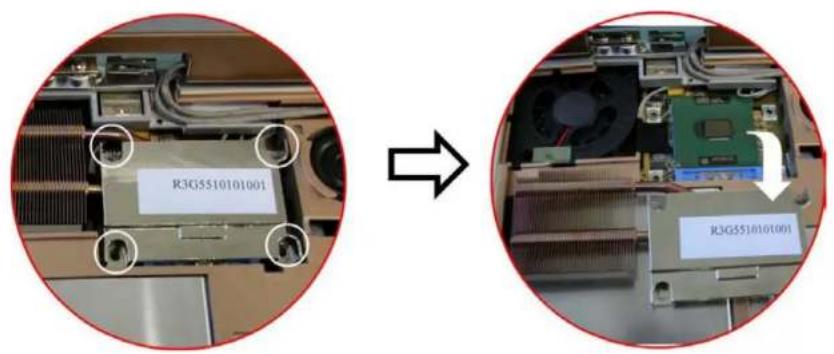
Remueva todos los tornillos unidos al dispositivo. Antes de remover los tornillos, hay ciertas medidas que deben ser seguidas para remover el dispositivo.
text_image
R3G5510101001 R3G5510101001Para remover el dispositivo, primero afloje el tornillo cuidadosamente.
Despues de que aflojó un tornillo, verifique de que el siguiente tornillo a ser aflojado debería ser el tornillo del lado contiguo como se muestra en la ilustración.

ADVERTENCIA
Verifique de aflojar todos los tornillos antes de removerlos totalmente para liberar el dispositivo. Una falla en esto causará daños al dispositivo.
Ahora usted puede remover totalmente todos los tornillos siguiendo en el mismo orden en que usted primero los aflojó.
Especificación
Especificaciones Detalladas de la Computadora
| Procesador | • Procesador Intel ^® Celeron ^® M (Banías), memoria caché 512KB L2, FSB400MHz• Paquete de 479pin mFCPGA | |
| Conformidad del Sistema Operativo | • Microsoft ^® Windows ^® XP Professional Edition• Microsoft ^® Windows ^® XP Home Edition | |
| Lógica Central | • SiS M661MX + 963L | |
| Memoria | • Expansión de 2 ranuras de 200pin DDR SO-DIMM módulo SDRAM, memoria del sistema expandible hasta 2GB• Soporte de módulo SDRAM 3,3V DDR-266/333/400 | |
| Pantalla LCD | • 14,1"/15" XGA (1024 x 768) TFT LCD | |
| Vídeo y Gráficos | • Controlador gráfico integrado: SiSM661MX gráfica interna• AGP 8X• SMA hasta 64MB DDR SDRAM | |
| Disco Duro | • 2,5" 9,5mm de altura, soporte de ATA100/66 | |
| Unidad óptica | 12,7 mm de altura CD-ROM, DVD-ROM, Unidad Combo Drive (DVD-ROM + CD-RW), DVD+RW, DVD Dual | |
| Dispositivos de indicación | Synaptics touchpad con botón de desplazamiento de cuatro direcciones | |
| Aplicación de Tecla de Lanzamiento | Correo electrónico, Tecla rápida de Internet | |
| Indicador de estado LED | Electricidad, Suspendido/Retomar, Estado de carga de batería, Acceso a disco duro, modos NumLock, CapsLock y ScrollLock | |
| Teclado | 3,0mm de viaje, T - invertida, 88 teclas con tecla para windows | |
| Puertos de Interfaz | Para Conectividad | |
| Lado izquierdo | Micrófono incorporado, clavija para auriculares con adaptador para el canal 5.1 con soporte de salida SPDIF, Puerto para Módem, Puerto LAN, 2 Puertos USB 2.0 | |
| Lado derecho | Clavija incorporada para DC | |
| Lado posterior | Dos Puertos USB 2.0, conector de salida de TV, conector CRT, puerto paralelo | |
| Audio | Controlador de audio: chipset integrado, Audio Codec: CMedia 9761AC97 2.1, soporte de SPDIF & canal 5.1Dos altavoces estéreo incorporados | |
| Adaptador AC | Entrada: 100-240V AC, 50-60Hz, 1,5A, UniversalSalida: 19V DC, 3,16A, 60W | |
| Batería | Paquete de batería Li-Ion de 4 células (32,56Whr/2200mAh) tipo cilíndricoPaquete de batería Li-Ion de 8 células (53,28Whr/1800mAh) tipo cuadrado | |
| Carga de Batería | 2 hrs para cargar al 100% de su capacidad por paquete de batería Li-Ion de 4 células mientras el sistema está apagado4 hrs para cargar al 100% de su capacidad por paquete de batería Li-Ion de 8 células mientras el sistema está encendido | |
| Duración de la Batería | Aproximadamente 1.5 horas por paquete de batería Li-Ion de 4 células (tipo cuadrado)Aproximadamente 2 horas por paquete de batería Li-Ion de 8 células (tipo cuadrado) | |
| BIOS | AMISoporte de PnP, contraseña | |
| Comunicación | Gigabit Ethernet abordo, soporta 10/100/1000MbpsMDC V.90 56K Fax/módem incorporadoMiniPCI WiFiTM- opcional integrado, en conformidad con la tarjeta LAN (802.11b, 802.11g) sin cable | |
| Conector USB | Cuatro puertos USB2.0, de hasta 480Mbit/s | |
| Administración de electricidad | En conformidad con ACPI 2.0Soporta Stand-by, Suspendido a Disco, Suspendido a RAM | |
| Seguridad | Kensington Lock | |
| WHQL | WLP2.1a | |
| Tamaño | 326,0(Ancho) x 285,0 (Profundidad) x 25,3,0(Alto)mm/32,0 mm (delante/detrás) | |
| Peso | 2.6 kg con panel de 14,1", batería de 4 células y Unidad Óptica instalada | |