Gea N790 - Computadora portátil AIRIS - Manual de uso y guía de instrucciones gratis
Encuentra gratis el manual del aparato Gea N790 AIRIS en formato PDF.


Preguntas de los usuarios sobre Gea N790 AIRIS
0 pregunta sobre este aparato. Responde a las que conoces o haz la tuya.
Hacer una nueva pregunta sobre este aparato
Descarga las instrucciones para tu Computadora portátil en formato PDF gratis! Encuentra tus instrucciones Gea N790 - AIRIS y toma tu dispositivo electrónico nuevamente en la mano. En esta página están publicados todos los documentos necesarios para el uso de su dispositivo. Gea N790 de la marca AIRIS.
MANUAL DE USUARIO Gea N790 AIRIS
Todas las marcas y nombres de productos son marcas comerciales ó marcas registradas de sus respectivas empresas.
Nota
La información presente en esta guía es susceptible de modificación sin previo aviso.
Tabla de contenidos
Prefacio ....iv
Capítulo 1 Para Empezar.... 1-1
Hacer Ejecutar la Computadora.... 1-1
Conectando a la Energía de AC 1-1
Abrir la Cubierta 1-2
Encender/Apagar la Computadora 1-2
Tomar una Mirada a la Computadora.... 1-3
Componentes del Lado-Derecho.... 1-3
Componentes del Lado-Izquierdo 1-3
Componentes de la Parte Posterior.... 1-4
Componentes de la Parte Frontal.... 1-4
Componentes del Fondo.... 1-4
Componentes de Abertura Superior 1-5
Capítulo 2 Operando Su Computadora .... 2-1
Iniciando y Deteniendo la Computadora 2-1
Utilizando el Teclado 2-2
Teclas de Control del Cursor.... 2-2
Teclado Tipo Claculadora Numérica.... 2-2
Tecla de Fn.... 2-2
Teclas Resaltadas 2-2
Utilizando el Panel Táctil 2-3
Utilizando la Unidad de Disco Flexible.... 2-3
Utilizando la Unidad de CD/DVD.... 2-4
Insertando y Quitando CD/DVD 2-4
Utilizando las Características del Video.... 2-5
Utilizando las Características de Audio.... 2-5
Conectando los Dispositivos de Audio.... 2-5
Utilizando las Características de Comunicación.... 2-6
Utilizando el Modém.... 2-6
Utilizando el LAN.... 2-6
Utilizando el WLAN (opcional).... 2-7
Capítulo 3 Administración de Energía....3-1
Paquete de Batería 3-1
Cargando el Paquete de Batería 3-1
Iniciando el Paquete de Batería 3-1
Examinando el Nivel de Batería....3-2
Señales y Acciones de Batería Baja....3-2
Administración de Energía 3-3
Sugerencias de Archivación de Energía....3-3
Capítulo 4 Desarrollando Su Computadora....4-1
Conectando los Dispositivos Periféricos....4-1
Utilizando las Tarjetas de PC....4-2
Capítulo 5 Utilizando la Configuración de BIOS ....5-1
Inicando Setup 5-1
Menú Startup 5-1
Menú Disks....5-1
Menú Components....5-2
Menú de Power 5-2
Menú de Exit 5-3
Capítulo 6 Instalando los Controladores de Software......6-1
Cómo Utilizar el CD....6-1
Capítulo 7 Cuidado de la Computadora....7-1
Líneas de Guía de Localidad....7-1
Líneas de Guía General....7-1
Líneas de Guía de Limpieza 7-2
Líneas de Guía del Paquete de Batería....7-2
Cuando Viaja 7-2
Capítulo 8 Resolución de Problema....8-1
Resolviendo los Problemas Comunes....8-1
Problemas de Batería....8-1
Problemas de Unidad de CD/DVD....8-1
Problemas de la Pantalla....8-2
Problemas de la Unidad de Disco Flexible 8-3
Problemas de Dispositivo de Hardware 8-3
Problemas de Unidad de Disco Duro....8-4
Problemas de Teclado y Panel Táctil....8-4
Problemas de LAN 8-5
Problemas de WLAN....8-5
Problemas de Modém....8-6
Problemas de la Tarjeta de PC....8-6
Problemas de la Administración de Energía....8-6
Problemas de Software.... 8-7
Problemas de Sonido.... 8-7
Problemas de Inicio....8-8
Otros Problemas.... 8-8
Reajustando la Computadora 8-9
Prefacio
La Referencia Rápida le da información práctica y manejable de su computadora. Para discusiones detalladas, consultar el User's Manual Inglés.
- Capítulo 1, Para Empezar, le guía por los procedimientos para tener su computadora lista e introduce brevemente los componentes externos de la computadora.
- Capítulo 2, Operando Su Computadora, provee la información sobre la utilización de la computadora.
- Capítulo 3, Administración de Enegía, Este capítulo le enseña cómo puede usted administrar efectivamente la energía.
- Capítulo 4, Desarrollando Su Computadora, Este capítulo le da líneas de guía en la instalación y utilización de dispositivos opcionales para desarrollar la función de su computadora.
- Capítulo 5, Utilizando la Configuración de BIOS, este capítulo le informa cómo utilizar Setup para configurar las configuraciones de BIOS (Entrada de Base / Salida de Sistema) a la computadora.
- Capítulo 6, Instalando los Controladores de Software, Este capítulo describe cómo instalar los dispositivos así que usted puede tomar la completa ventaja de las características únicas de su computadora.
- Capítulo 7, Cuidado de la Computadora, le da las sugerencias en el cuidado y el mantenimiento.
- Capítulo 8, Resolución de Problema, le da las soluciones a los problemas comunes que usted puede encontrar cuando utiliza la computadora.
Para Empezar
Este capítulo le guiará por los procesos para tener la computadora lista e introduce brevemente los componentes externos de la computadora.
Hacer Ejecutar la Computadora Hacer Ejecutar la Computadora
Conectando a la Energía de AC Conectando a la Energía de AC
PRECAUCION: Utiliza sólo el adaptador de AC incluido con su computadora. Utilizando otros adaptadores de AC puede dañar la computadora.
- Asegura que la computadora es apagada.
- Enchufar el cordel de DC del adaptador de AC adapter al conector de energía de la computadora (①).
- Enchufa el extremo de conector hembra del cordel de alimentación de AC al adaptador de AC y el extremo de conector macho a la toma corriente (2).
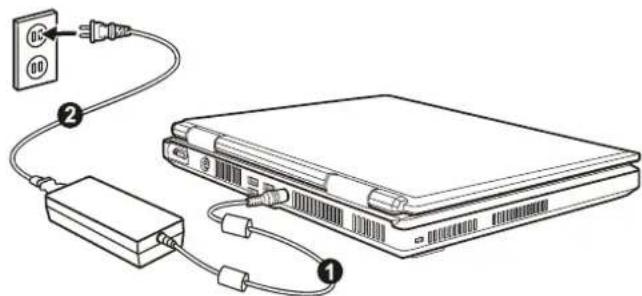
- Cuando es conectado el adaptador de AC, la energía es suministrada desde la toma corriente al adaptador de AC y en su computadora. El indicador de energía brilla en verde. Ahora, usted está listo de encender su computadora.
Abrir la Cubierta
Abrir la cubierta superior por deslizando el pestillo de cubierta hacia la derecha (①) y levantando la cubierta (②). Usted puede inclinar la cubierta hacia delante o hacia atrás para una óptima claridad de visualización.

Para encender la energía, oprimir el botón de energía de la computadora.
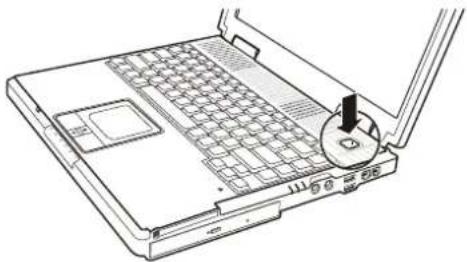
Para apagar la energía, utiliza el comando de Apagar de su sistema de operación.
NOTA: Hay otras maneras en que usted puede detener la computadora así que usted puede volver hacia donde usted dejó cuando usted enciende la próxima vez la computadora. (Para más información vea "Iniciando y Deteniendo la Computadora" en el Capítulo 2.)
Tomar una Mirada a la Computadora
Componentes del Lado-Derecho

① Ranura de Tarjeta de PC
② Indicador de Carga de Batería
③ Indicador de Corriente de Batería
④ Indicador de Encendido de CA
⑤ Unidad de CD/DVD/Combo/Super Combo
⑥ Conector de Salida de Audio
⑦ Conector de Micrófono
⑧ Puerto de USB
⑨ Conector de RJ-45
⑩ Conector de RJ-11
Componentes del Lado-Izquierdo

Componentes de la Parte Posterior

① Puerto de VGA
② Conector de Salida de S-Video
③ Puerto de USB
④ Conector de Energía
Componentes de la Parte Frontal

① Pestillo de la Cubierta
Componentes del Fondo

① Ranua de Mini PCI
② Paquete de Batería Compartimiento de Dispositivo de Disco Duro Cubierta de Ranura de Tablero de RAM Enchufe de CPU
Componentes de Abertura Superior

① Pantalla de LCD
② Altavoz de Estéreo
③ Teclado
④ Panel Táctil
⑤ Panel de Indicadores
LAN Inalámbrico
Unidad de CD/DVD/Combo/Super Combo
Disco Duro
Bloqueo Numérico
Bloqueo de Mayúscula
Bloqueo de Desplazamiento
⑥ Micrófono
⑦ Botón de Encendido
Operando Su Computadora
Este capítulo provee la información sobre la utilización de la computadora.
Iniciando y Deteniendo la Computadora
Siempre inicia la computadora utilizando el botón de energía.
Cuando termine la sesión de trabajo, usted puede:
| Para detener en este modo... | Haga esto... Para iniciar o | resumir |
| Apagado | Seguir el proceso de apagar de su sistema de operación.Si el sistema es bloqueado por la causa de los problemas de hardware o software, oprime el botón de energía para apagar la computadora. | Oprime el botón de energía. |
| Reserva (Standby) | Dependiendo en sus configuraciones en Windows, usted puede poner la computadora en modo de reserva por:Cerrar la cubierta de la pantallaOprimiendo Fn+F12Oprimiendo el botón de energía (puede ser ajustado por el Sistema Operativo) | Oprime cualquier botón. |
| Invernada (Hibernation) | Dependiendo en sus configuraciones en Windows, usted puede poner la computadora en modo de invernada por:Cerrar la cubierta de la pantallaOprimiendo Fn+F12Oprimiendo el botón de energía | Oprime el botón de energía. |
Si usted elige de detener en modo de Reserva o Invernada, usted puede regresar por donde usted dejó en la próxima vez que usted inicia la computadora.
Utilizando el Teclado
Teclas de Control del Cursor
En la esquina derecha inferior del teclado hay cuatro teclas de flecha (↑, ↓, ←, y →) que controla el movimiento del control. En el lado derecho están RePg, AvPg, Inicio, y las teclas de Fin, el cual controla la pantalla o movimiento del cursor. En la esquina derecha superior están las teclas de Ins e Supr utilizados para editar propósitos.
Teclado Tipo Claculadora Numérica
Un teclado tipo claculadora numérica de 15-teclas es empotrado en las teclas de la máquina de escribir como mostrado por debajo: Cuando usted enciende la tecla de Bloq Num, las teclas numéricas son activadas, significa que usted puede utilizar estas teclas para introducir números.

La tecla de Fn, en la esquina izquierda inferior del teclado, es utilizado con la otra tecla para ejecutar la función alternativa de la tecla. La tecla “Fn” y las funciones alternatives son identificadas por el color azul en la parte superior de la tecla.
Teclas Resaltadas
Tecla Descripción

Enciende y apaga el LAN inalámbrico. Sobre iniciar el ordenador. NOTA: Esta función funciona sóla si de LAN inalámbrico del Mini PCI opcional es instalado.
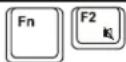
Los hinterruptores del sistema suena cuando sale apagado (mudo) y encendid.
| Fn | F3•dl | Disminuir volumen. |
| Fn | F4•dl | Aumentar volumen. |
| Fn | F5• | Cambiar la salida de la pantalla a uno de los siguientes cuando es conectado un dispositivo externo.Sobre iniciar el sistema com CRT:→ LCD & CRT←CRT TVNOTA: La función solamente aplica a monitores Plug & Play CRT. |
| Fn | F6• | Disminuye el brillo de LCD. |
| Fn | F7• | Aumenta el brillo de LCD. |
| Fn | F10• | Alterna entre activación o desactivación del Pitido de Advertencia de Batería Baja. |
| Fn | F11• | Enciende y apaga el LCD. |
| Fn | F12• | Funciona como botón dormir que puede definir con las Power Options de Windows. (Vea la última sección de “Administración de Energía” en el Capítulo 3.) |
Utilizando el Panel Táctil
Para utilizar el panel táctil, coloca su índice o el pulgar en el panel. El panel rectangular actua como un miniaturó duplicado de su pantalla. Como usted desliza el dedillo por el panel, el apuntador (o llamado cursor) de la pantalla mueve en consecuencia.
Utilizando la Unidad de Disco Flexible
NOTA: El disco flexible debe ser formateado antes que usted pueda utilizarlo. (Para saber cómo formatear el disco, vea su manual de sistema de operación.)
Para insertar el disco flexible, sostenerlo con la flecha enfrentando y hacia la unidad. Resbalar el disco en la unidad hasta que éste cliquea en lugar. Para expulsar un disco flexible, primero asegurar que es apagado el indicador en-uso de la unidad de disco flexible, y luego presiona el botón de expulsar de la unidad. Cuando el disco flexible aparece súbita fuera de la unidad, quitar el disco flexible y almacenarlo apropiadamente.
Utilizando la Unidad de CD/DVD
Insertando y Quitando CD/DVD
- Encienda la computadora.
- Empujar el botón de expulsar y deslizará hacia fuera el platillo de CD. Si el platillo sólo desliza parcialmente hacia fuera, empujarlo ligeramente hasta que es completamente extendido.
- Para insertar CD/DVD, colocar CD/DVD en el platillo con su etiqueta enfrentando hacia arriba.

text_image
Indicador En-Uso Botón de ExpulsarPara quitar CD/DVD, sostener CD/DVD por sus extremidades exteriores y levantarlo desde el platillo.
- Deslizar el platillo de vuelta a su compartimiento de unidad.
NOTA: En un evento desafortunado en que usted no puede liberar el platillo de CD por presionando el botón de expulsar, usted puede liberar manualmente el CD/DVD. (Vea en el Capítulo 8 "Problemas de Unidad de CD/DVD".)
Utilizando las Características del Video
Su computadora ha sido ajustada a una resolución implícita y número de colores antes del embarque. Usted puede ver y cambiar las configuraciones de la pantalla por su sistema de operación. Vea la documentación de sistema operativo o la ayuda en línea para una información específica.
Utilizando las Características de Audio
El subsistema de audio de su computadora le permite de grabar y reproducir sonido en su computadora. Maneras de reproducir y grabar sonido varía por el sistema de operación. Vea su documentación de sistema de operación o ayuda en línea para una información específica.
Conectando los Dispositivos de Audio
Para una calidad de audio más alta, usted puede enviar o recibir sonido por dispositivos de audio externo.
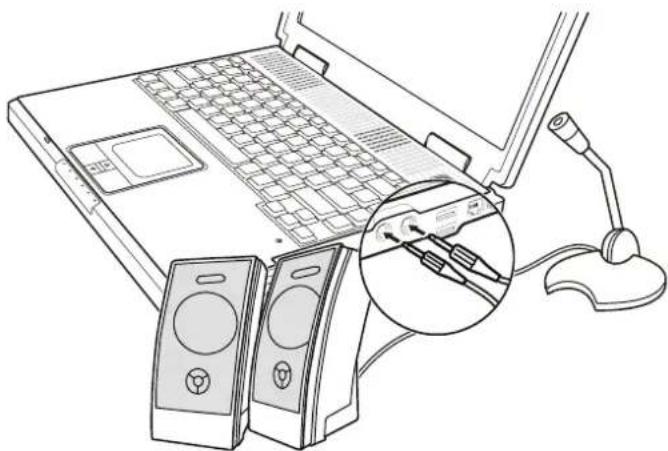
- Conector de Salida de Audio ( ) puede ser conectado al conector de entrada de línea de los altavoces encendidos con amplificadores incorporados, auriculares, o serie del auricular.
- Conector de Micrófono ( ) puede ser conectado al micrófono externo para grabar la voz o sonido.
NOTA: Cuando es conectado un dispositivo de audio externo, usted no puede utilizar el uno interno.
Utilizando las Características de Comunicación
Utilizando el Modém
NOTA: Para tomar ventaja de la característica de modém, debe ser instalado el controlador de modém suministrado con su computadora.
Para conectar la línea de teléfono al modém, conecta el extremo del cable de modém del conector de RJ-11 de la computadora y el otro extremo a la línea de teléfono.
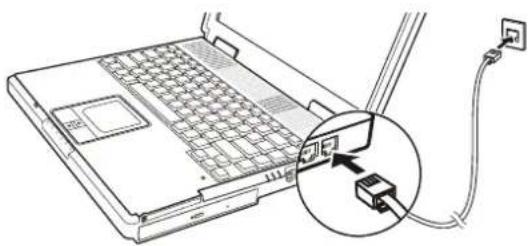
- Cuando utilizando el software de comunicación, usted tal vez tiene que desactivar la administración de energía.
- Configurar el puerto de COM del modém a COM3.
- Configurar los parámetros tal como la velocidad del modém (tasa de baudios) y tipo de líneas (pulso de marcado o tono de marcado).
- No introducir el modo de Reserva o Invernada cuando utiliza el software de comunicación.
Utilizando el LAN
NOTA: Para tomar ventaja de la característica de LAN, debe ser instalado el controlador de LAN suministrado con su computadora.
Para conectar el cable de red al módulo del LAN, conecta el extremo del cable de LAN del conector de RJ-45 de la computadora y el otro extremo al eje de la red.

Utilizando el WLAN (opcional)
NOTA: Para tomar ventaja de la característica de WLAN, debe ser instalado el controlador de WLAN suministrado con su computadora.
La tarjeta de interno Mini PCI tipo-IIIB WLAN (la Red de Área Local Inalámbrica) dentro de su ordenador (modelos seleccionados sólos) le permite de conectar a una red sin la limitación de los cables.
Activa/Desactiva el WLAN
Para encender /apagar la función WLAN, pulse el teclas resaltadas Fn+F1. El indicador de WLAN ( Y ) brilla para indicar que la ordenador está bien para la conexión de WLAN.
Toma aproximadamente 30 segundos para que su computadora haga una conexión exitosa de WLAN y de aproximadamente 10 segundos para desconectar.
También puede establecer si la WLAN estará encendida/apagada cada vez que arranque el sistema encendiendo el ordenador y entrando en el programa SCU de la BIOS. Ajuste el Wireless LAN a Último Estado o Deshabilitado. Después, guarde y salga del programa SCU. (Vea “Menú de componentes” en el capítulo 5.)
Administración de Energía
Este capítulo le enseña cómo puede usted administrar efectivamente la energía.
Paquete de Batería Paquete de Batería
NOTE: La batería no es reemplazable por el usuario. No cambie la batería por su cuenta. Consulte con su distribuidor si quiere usted cambiar la batería.
Cargando el Paquete de Batería
Para cargar el paquete de batería, conectar el adaptador de AC a la computadora y a la toma corriente. El Indicador de Carga de Batería (⊕) de la computadora parpadea en ámbar para indicar que está en progreso la carga. Cuando la batería es totalmente cargada, el Indicador de Carga de Batería parpadea en verde.
Toma 1.5\~2.5 horas para cargar totalmente el paquete de batería cuando la computadora es apagado y 2.5\~6 horas para cargar totalmente el paquete de batería cuando es encendido.
PRECAUCION: Después que la computadora ha sido totalmente recargada, no desconecte y reconecta inmediatamente el adaptador de AC para cargarlo otra vez. Haciéndolo puede dañar la batería.
NOTA: El nivel de batería puede aflojar automáticamente debido al proceso de auto-descarga (0.21% por día), aún cuando el paquete de batería es totalmente cargado (100%). Esto ocurre no importa si el paquete de batería es conectado a la computadora.
Iniciando el Paquete de Batería
Usted necesita de iniciar el paquete de batería cuando el tiempo de operación actual del paquete de batería es mucho menos que el tiempo aguardado.
-
Asegurar que la energía de la computadora es apagada. Conectar el adaptador de AC para cargar totalmente el paquete de batería.
-
Después que es totalmente cargada el paquete de batería, encienda la computadora. Cuando aparece el mensaje de "Press
to enter Setup", presiona F2 para invocar la utilidad. - Desconectar el adaptador de AC, y dejar la computadora encendida hasta que la batería es totalmente descargada. Apagará automáticamente la computadora.
- Conecta el adaptador de AC para cargar totalmente el paquete de batería.
Examinando el Nivel de Batería
NOTA: Cualquiera indicación de nivel de batería es un resultado estimado. El tiempo de operación actual puede ser diferente desde el tiempo estimado, dependiendo en cómo usted está utilizando la computadora.
Usted puede examinar el nivel aproximado de la batería utilizando la función de metro de batería del sistema de operación. En Windows, cliquea el ícono de en la barra de tarea para leer el nivel de batería. (Cliquea el ícono si la computadora está utilizando la energía de AC.)
Señales y Acciones de Batería Baja
La Batería Baja ocurre cuando la batería tiene aproximadamente 10% de sus cargas restantes. El Indicador de Carga ( S ) de Batería de la Computadora ilumina en rojo para advertirle de tomar acciones.
Archivar inmediatamente su dato en Batería Baja. El tiempo de operación sobrante depende de cómo usted está utilizando la computadora. Siempre responde la Batería Baja por disponer su computadora a modo de Reserva o Invernada, apagando la computadora, o conectando el adaptador de AC.
Si usted no puede tomar cualquiera acción, la computadora entrará automáticamente en el modo Invernada y se apagará. Para Windows XP, usted puede utilizar la característica de su administración de potencia a configurar la longitud de tiempo cuando el ordenador hibernará y apagará.
Administración de Energía
Su computadora soporta ACPI (Configuración Avanzada e Interfaz de Energía) para la administración de energía. Con un sistema de operación complaciente de ACPI tal como Windows XP, su computadora puede entrar al modo de Reserva o Invernada. En modo de Reserva, el diso duro y la pantalla son apagados y el sistema entero consume menor energía. En modo Invernada, la computadora primero almacena el estado de su computadora al archivo en el disco duro y luego se apaga. Cuando usted enciende la próxima vez su computadora, usted vuelve exactamente en donde usted dejó.
Para información detallada en la administración de energía, vea la Ayuda de Window.
Sugerencias de Archivación de Energía
- No desactivar la Administración de Energía.
- Disminuir el brillo de LCD al nivel más bajo acomodado.
- Si usted trabaja con una aplicación que utiliza la Tarjeta de PC, sale de la aplicación cuando usted termina de utilizarlo.
- Si usted tiene instalada una Tarjeta de PC, quitarlo cuando no está en uso. Algunas Tarjetas de PC deseca la energía aún mientras estos están inactiv
- Desactive la función de LAN Inalámbrica si no lo está usando. (Vea “Apagando/Encendiendo la Radio LAN Inalámbrica” en el capítulo 2.)
- Apagar la computadora cuando usted no está utilizándolo.
Desarrollando Su Computadora
Este capítulo le da líneas de guía en la instalación y utilización de dispositivos opcionales para desarrollar la función de su computadora.
Conectando los Dispositivos Periféricos
Usted puede conectar los dispositivos periféricos a su computadora como indicado en las figuras de abajo. Seguir este procedimiento general para conectar un dispositivo periférico:
- Asegurar que no es apagada la computadora y el dispositivo periférico (excepto cuando conectando los dispositivos de USB).
- Conectar el dispositivo periférico a la computadora.
- Si el dispositivo tiene su propio interruptor de encendido, enciende el dispositivo periférico antes de encender la computadora.
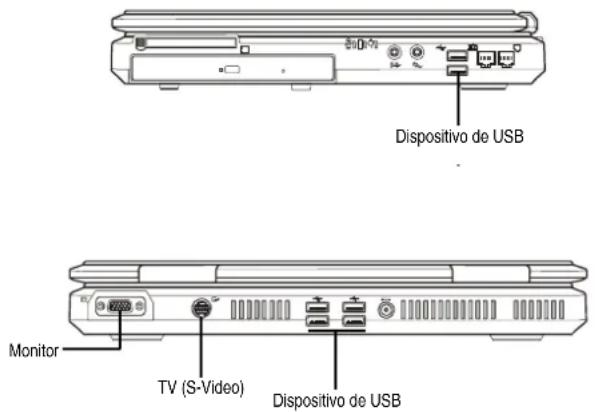
text_image
Dispositivo de USB Monitor TV (S-Video) Dispositivo de USBUtilizando las Tarjetas de PC
Las ranuras de Tarjeta de PC de su computadora puede acomodar dos tarjeta de tipo II. Las ranuras soporta las especificaciones de Bus de Tarjeta.
Para insertar una Tarjeta de PC:
- Situar la ranura de tarjeta de PC en el lado izquierdo de la computadora. Empujar dos veces el botón de expulsar de la Tarjeta de PC para la aparición súbita de la tarjeta de protección.
- Deslizar la Tarjeta de PC, con su etiqueta enfrentando hacia arriba, en la ranura hasta que aparece súbita el botón de expulsar.
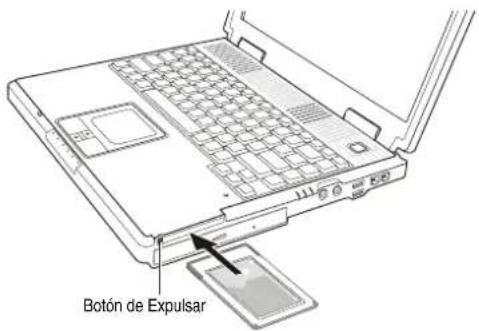
text_image
Botón de Expulsar- Cuando es asentada una nueva tarjeta, la computadora lo detectará y tratará de instalar el controlador apropiado. Seguir la instrucción en pantalla para completar el proceso.
Para quitar la Tarjeta de PC:
- Haga clic doble en el icono de Safely Remove Hardware encontrado en la barra de tarea de Windows XP y el ventaja de Safely Remove Hardware aparecerá en la pantalla.
- Seleccione (resaltar) la tarjeta PC que desca desactivar de la lista y haga clic en el botón Stop para desactivar la tarjeta.
- Empujar el botón de expulsar y la tarjeta deslizará ligeramente hacia fuera.
- Arrastrar la tarjeta fuera de la ranura.
Utilizando la Configuración de BIOS
Este capítulo le informa cómo utilizar Setup para configurar las configuraciones de BIOS (Entrada de Base/Salida de Sistema) a la computadora.
Inicando Setup
Para ejecutar Setup, presiona F2 cuando la indicación aparece en la esquina izquierda inferior de la pantalla durante el inicio de sistema.
Menú Startup Menú Startup
Date and Time configurar la fecha (día/mes/año), configurar el tiempo (hora:minuto:segundo).
Boot Device configura la secuencia de los dispotivos de ser buscada para el sistema operativo.
NOTA: Si usted configura todas las opciones de arranque al mismo dispositivo, entonces la computadora tratará de arrancar sólo desde aquel dispositivo.
Boot Beep posiblite o inhabilite el sonido de la señal sonora cuando un error ocurre durante el POST (Power-On Self-Test). Un segno di spunta (√) indica attivati e sottolineato (_) indica disattivato.
Set Admin password / Set User password configura la contraseña del administrador /usuario. Cuando teclea la contraseña, primero asegure que es apagado el Bloq Num, luego teclea su contraseña en el campo de entrada y oprime Enter. Confirma su contraseña por tecleándolo otra vez y oprimiendo Enter.
NOTA:
- La contraseña del usuario es bajo la supervisión de la contraseña del administrador. Usted puede configurar la contraseña del usuario sólo cuando la contraseña del administrador ha sido configurado.
- Usted puede configurar la contraseña del usuario para ser requerido en iniciar el sistema y/o entrar al SCU. Si usted entra al SCU con la contraseña del usuario, sólo los artículos limitados son disponibles para la configuración.
Menú Disks
IDE Settings configura el tipo de disco rúgido del sistema.
HDD Timing configura el modo de transmisión de datos del disco rígido.
I/O 32-bit Transfer sub-elemento le permite activar/desactivar transferencia de datos de entrada/salida 32-bit.
HDD Block Transfer sub-elemento le permite activar/desactivar la controladora del disco duro para usar modo be bloqueo rápido que transfiere y carga datos del su disco duro.
Virus Alert ayuda de prevenir los viruses de la computadora por protegiendo el sector de disco duro desde cualquier cambio (tabla de partición). Una marca de verificación (√) indica activado mientras un subrayado (_) indica desactivado.
PRECAUCION: Invalide este item antes de instalar un sistema operativo, un programa corriente de Fdisk o del Formato. De otra forma, la acción que ud intenta realiza fallará.
Menú Components
Pointing Device activa o desactiva el panel táctil. Una marca de verificación (√) indica activado mientras un subrayado (_) indica desactivado.
Legacy USB activa o desactiva el apoyo del sistema para el puerto de USB en el modo DOS.
Enable USB Port activa o desactiva el puerto de USB en el modo DOS.
USB Keyboard activa o desactiva el teclado USB en el modo DOS.
USB FDD activa o desactiva la disquetera floppy USB en el modo DOS.
TV Output Format ajusta el formato de salida cuando se usa una TV como visualizador de salida.
Wireless LAN ajusta el estado de la conexión de la LAN inalámbrica durante el arranque del sistema.
Menú de Power
Advance CPU Controls activa o desactiva el modo de APIC y característica de Hyper Threading del CPU.
APIC Mode Support activa o desactiva el modo de APIC (Advanced Programmable Interrupt Controller).
Hyper Threading activa o desactiva la característica de Hyper Threading (si es utilizado por su CPU). Permita esta función solamente para los sistemas operativos optimizados para Hiperactivo-Que rosca la tecnología.
SpeedStep Support configura la característica de SpeedStep del CPU.
NOTA: Este artículo es disponible sólo cuando el CPU soporta la característica de SpeedStep.
Las opciones disponibles son:
Maximum Performance Permite el CPU de ejecutar en velocidad completa en todo el tiempo.
Battery Optimized Permite el CPU de ejecutar en baja velocidad en todo el tiempo.
Automatic Permite el sistema de cambiar automáticamente entre Maximum Performance o Battery Optimized dependiendo en la fuente de poder.
Disabled Desactiva la característica de SpeedStep.
Menú de Exit
Save and Exit archiva cambios que usted ha hecho y salir del menú.
Exit (No Save) sale sin archivar los cambios que usted ha hecho.
Default Settings cargar los valores implícitos de fábrica para todos los artículos.
Restore Settings restaurar los valores anteriores para todos los artículos.
Instalando los Controladores de Software
Este capítulo describe cómo instalar los dispositivos así que usted puede tomar la completa ventaja de las características únicas de su computadora.
Cómo Utilizar el CD Cómo Utilizar el CD
NOTA: NOTA:
- Los Controladores han sido actualizados después que este manual fué publicado. Para la actualización de controladores, favor de ponerse en contacto con su tratante.
- Este CD soporta Windows XP. Los otros sistemas no son soportados. Usted es recomendado a instalar el Paquete 1A de Servicio de Windows XP si está utilizando Windows XP.
- Los artículos disponibles pueden diferenciar según a su modelo de computadora.
En el programa de autocorrido es provisto en el CD de controlador para ayudarle en instalar fácilmente los controladores. Como usted inserta el CD, se inicia automáticamente el programa de autocorrido. Para instalar el controlador proyectado, sólo cliquea en el ícono correspondiente.
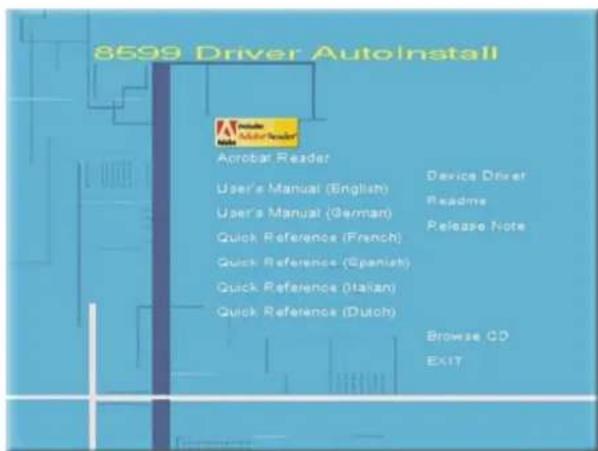
NOTA: En caso de que usted tenga una copia impresa del manual, los ficheros de los manuales del programa y de utilizador del programa de lectura del acróbata del adobe pueden no estar disponibles en el CD del programa piloto.
Cuidado de la Computadora
Este capítulo le da las sugerencias en el cuidado y el mantenimiento.
Líneas de Guía de Localidad
- Utiliza la computadora donde la temperatura es entre 10^ (50°F) y 35^ (95°F).
- Evitar la colocación de la computadora en una localidad sujeto a alta humedad, temperaturas extremas, vibración mecánica, luz solar directo, o polvo pesado.
- No cubrir o bloquear cualquiera aberturas de ventilación de la computadora. Por ejemplo, no colocar la computadora en la cama, sofa, alfombra o en superficie similar. De otro modo, el sobrecalentamiento puede ocurrir que resulta de dañar la computadora.
- Mantener la computadora por lo menos 13 cm (5 pulgadas) fuera de los aparatos eléctricos que puede generar fuerte campo magnético tal como la TV, refrigerador, motor, o gran altavoz de audio.
- No mover la computadora bruscamente desde un lugar frío a un lugar caluroso. Una diferente temperatura de más que 10°C (18°F) causará la condensación dentro de la unidad, el cual puede dañar fuertemente la media.
- No colocar la computadora en una superficie no estable.
Líneas de Guía General
- No colocar objetos pesados encima de la computadora cuando es cerrado porque puede dañar la pantalla.
- La superficie de pantalla es fácilmente de ser rayada. No utilizar servilletas para limpiar la pantalla. Evitar tocarlo con sus dedos, lapiceros, o lápices.
- Para alargar la duración de contraluz de la pantalla, permite la contraluz de apagar automáticamente como un resultado de la administración de energía. Evitar de usar el protector de pantalla u otro software que previene la administración energía desde el trabajo.
Líneas de Guía de Limpieza
- Nunca limpia la computadora con éste encendido.
- Utilizar un paño suave humedecido con agua o detergente sin alcalino para limpiar el exterior de la computadora.
- Limpiar ligeramente la pantalla con un paño suave y libre de hilas. No utilizar alcohol o detergente en la pantalla.
- Polvo o grasa en el panel táctil puede afectar su sensibilidad. Limpiar el panel por utilizando una cinta pegajosa para quitar el polvo y grasa en su superficie.
Líneas de Guía del Paquete de Batería
- Recargar el paquete de batería cuando es casi descargado. Cuando descarga, asegura que el paquete de batería es totalmente cargado. Haciéndolo puede evitar el daño al paquete de batería.
- Operar la computadora con el paquete de batería instalado aun cuando utiliza una energía externa. Este asegura que la batería es totalmente cargada.
- La batería no es reemplazable por el usuario. No cambie la batería por su cuenta. Consulte con su distribuidor si quiere usted cambiar la batería.
- No dejar el paquete de batería en almacenamiento por más de 6 meses sin recargarlo.
Cuando Viaja
- Antes de viajar con su computadora, haga un respaldo de su dato de disco duro en los discos flexibles u otros dispositivos de almacenamiento. Como una precaución añadida, llevar consigo una extra copia de su dato importante.
- Asegurar que el paquete de batería es totalmente cargado.
- Asegurar que la computadora es apagado y la cubierta superior es seguramente cerrada.
- No dejar objetos entre el teclado y la pantalla cerrada.
- Desconectar el adaptador de AC desde la computadora, y llevarlo consigo. Utilizar el adaptador de AC como una fuente de alimentación y como un recargador de batería.
- Llevar con las manos la computadora. No colocarla en la maleta.
-
Si usted necesita de dejar la computadora en el carro, ponerlo en el baúl del carro para evitar exposición de la computadora al calor excesivo.
-
Cuando vaya por la seguridad del aeropuerto, es recomendado que usted ponga la computadora y los discos flexibles por la máquina de rayo-X (el dispositivo que usted coloca sus maletas en). Evita el detector magnético (el dispositivo que usted camina por medio de) o la vara magnética (el dispositivo de mano utilizado por el personel de seguridad).
- Si usted planea de viajar en el extranjero con su computadroa, consultar su tratante por un cordel de alimentación de AC apropiado para utilizar en su país de destinación.
Resolución de Problema
Este capítulo le indica cuáles acciones de tomar cuando resuelve los problemas comunes de la computadora.
Resolviendo los Problemas Comunes
Problemas de Batería
No se puede cargar la batería (El indicador de batería no ilumina en ámbar).
- Asegurar que el adaptador de AC es correctamente y estrechamente conectado.
- Asegurar que la batería no está demasiada caliente o fría.
- Asegurar que es correctamente instalado el paquete de batería.
- Asegurar que son limpios los terminales de la batería.
Viene a ser más corto el tiempo de operación de la batería totalmente cargada.
- Iniciar la batería para resolver el problema. (Para instrucciones vea en el Capítulo 3 “Iniciando el Paquete de Batería”.)
El tiempo de operación de batería indicado por el metro de batería no encaja con el tiempo de operación actual.
- Iniciar la batería para resolver el problema. (Para instrucciones vea en el Capítulo 3 “Iniciando el Paquete de Batería.”)
Problemas de Unidad de CD/DVD
Usted no puede expulsar el CD/DVD.
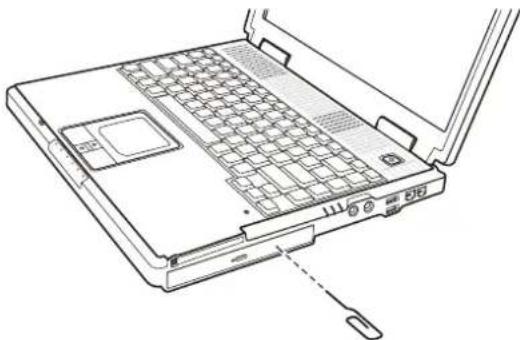
- El CD/DVD no es propiamente asentado en la unidad. Insertar una vara pequeña, tal como un clip de papel enderezado, hacia el agujero de expulsar manual de la unidad y empuje firmemente para liberar el platillo.
La unidad de CD/DVD no puede leer CD/DVD.
- Asegurar que es correctamente asentado el CD/DVD en el platillo, con la etiqueta enfrentando hacia arriba.
- Asegurar que no está sucio el CD/DVD.
- Asegurar que es correctamente instalado el controlador de unidad de DVD.
- Asegurar que el CD/DVD o los archivos son soportados por la computadora.
Problemas de la Pantalla
Nada aparece en la pantalla.
- Durante la operación, la pantalla puede apagar automáticamente como el resultado de la administración de energía. Presiona cualquiera tecla para ver si la pantalla vuelve en sí.
- El nivel de brillo puede que es demasiado bajo. Aumentar el brillo por presionando Fn+F7.
- La salida de pantalla puede ser ajustada a un monitor externo. Para cambiar la pantalla de vuelta al LCD, presiona Fn+F5.
Los caracteres de la pantalla son opacos.
- Ajustar el brillo y/o el contraste.
Puntos incorrectos aparecen en todos los tiempos en la pantalla.
- Un número pequeño de puntos fracasados, descolorados, o brillosos de la pantalla es una característica esencial de la tecnología de TFT LCD. No es considerada la detección de LCD.
La resolución no puede ser ajustada a la configuración deseada.
- Asegurar que es correctamente instalado el controlador de video.
El monitor externo no muestra nada.
- Asegurar que el monitor es encendido.
- Asegurar que el cable de señal del monitor es correctamente y estrechamente conectado.
- Cambiar la pantalla al monitor por presionando Fn+F5.
La TV muestra nada.
- Asegure que la TV se conecta y se cambia a modo de video.
- Asegure que cable de señal de la TV se conecta propiamente.
- Asegure que el TV Output Format son correctamente configurados en el programa de BIOS SCU.
- Desvia la imagen a la TV via cambiar los arreglos en Propiedades de Imagen en Windows.
No funciona la pantalla simultánea.
- Asegurar que usted encienda el monitor externo antes de encender su computadora.
- Presiona Fn+F5 para alternar por las tres opciones de la pantalla.
Problemas de la Unidad de Disco Flexible
La disquetera no funciona.
- Asegúrese de que la disquetera esté apropiadamente conectada.
El Indicador En-Uso de la Unidad de Disco Flexible permanence encendido.
- Asegurar que no es físicamente dañado el disco flexible.
- Asegurar que es insertado correctamente el disco flexible.
La unidad de disco no puede escribir al disco flexible.
- Asegurar que es formateado el disco flexible.
- Asegurar que no es protegido contra escritura el disco flexible.
- Asegurar que usted está escribiendo a una unidad correcta.
- Asegurar que hay suficiente espacio sobrante en el disco flexible.
- Asegurar que no es físicamente dañado el disco flexible.
La unidad de disco no puede leer el disco flexible.
- Asegurar que es formateado el disco flexible.
- Asegurar que usted está leyendo una unidad correcta.
Problemas de Dispositivo de Hardware
La computadora no puede reconocer el dispositivo recientemente instalado.
- El dispositivo puede que no está correctamente configurado en el programa de configuración de BIOS. Ejecutar el programa de Setup para identificar el nuevo tipo.
- Asegurar si necesita de ser instalado cualquier controlador de dispositivo. (Vea la documentación que viene con el dispositivo.)
- Asegurar si el dispositivo necesita cualquier caballete de conexión o configuraciones de cambio. (Vea la documentación que viene con el dispositivo.)
- Examinar los cables o cordeles de energía para las conexiones correctas.
- Para un dispositivo externo que tiene su propio interruptor de encendido, asegurar que es encendida la energía.
Problemas de Unidad de Disco Duro
La computadora no puede encontrar la unidad de disco duro después de encenderlo.
- Asegurar que el tipo de disco duro es configurado correctamente en el programa de configuración de BIOS.
Aparece en la pantalla el mensaje de error de la unidad de disco duro.
- La unidad de disco duro tiene defectos. Pedir la ayuda a su tratante.
Parece lento las operaciones de la unidad de disco duro.
- Los archivos de dato almacenados en la unidad de disco duro pueden ser fragmentados. Utiliza la herramienta tal como el Defragmentor de Disco de Window para defragmentar los archivos.
El indicador en-uso de la unidad de disco duro brilla sin parpadeo.
- Los archivos de dato almacenado en la unidad de disco duro pueden ser fragmentados. Utiliza la herramienta tal como el Defragmentor de Disco de Window para defragmentar los archivos.
Problemas de Teclado y Panel Táctil
No responde el teclado.
- Trata de conectar un teclado externo. Si funciona, ponerse en contacto a un representante de servicio autorizado como el cable de teclado interno puede estar flojo.
Es desactivado el panel táctil numérico.
- Asegurar que es encendido el Bloqueo Numérico.
No funciona el teclado externo.
- Asegurar que el cable de teclado es correctamente y estrechamente conectado.
No funciona el panel táctil, o el apuntador es difícil de controlar con el panel táctil.
- Asegurar que es correctamente instalado el controlador de panel táctil.
- Asegurar que está limpia la superficie del panel táctil.
Problemas de LAN
No puede acceder a la red.
- Asegurar que es correctamente instalado el controlador de LAN.
- Asegurar que el cable de LAN es propiamente conectado al conector de RJ-45 y al eje de la red.
- Asegurar que es apropiada la configuración de la red.
- Asegurar que es correcto el nombre del usuario o la contraseña.
Problemas de WLAN
No puedo utilizar la característica de LAN inalámbrica opcional.
- Asegure que su ordenador viene con de la tarjeta de LAN inalámbrica de interno Mini-PCI Tipo-IIIB.
- Falta de, o el conflicto de la unidad de WLAN. Asegure que la unidad es instalada corectamente (refiera a capítulo 6).
La interferencia de Radio existe.
- Aumenta la distancia entre los ordenadores inalámbricos y el dispositivo causando la interferencia de radio.
- Enchufe su ordenador dentro de una salida en un circuito de rama diferente desde lo utilizado por la unidad afectada.
- Mantenga su ordenador fuera del horno de microondas y los objetos de metal grandes.
- Consulte al distribuidor o un técnico de radi con experiencia para la ayuda.
No se puede conectar a otra unidad de WLAN.
- SSID Incorrecto. Asegure que el SSID es el mismo por todos ordenadores que tiene una unidad de WLAN.
- El ordenador no está reconociendo los cambios. Reincia elordenador.
- Incorrecto dirección de Ip o Máscara de Subnet. Examina estas configuraciones en la caja de diálogo de las Propiedades de TCP/IP en el tab de la Configuración de Red.
La visualización de calidad conectada queda en la gama Pobre.
- Remueve cualquiera interferencia de radio.
- La distancia entre el ordenador y la Punta de Acceso es muy lejos. Disminuye la distancia entre el ordenador y la Punta de Acceso (o otra unidad).
No se puede conectar a la Punta de Acceso (el modo de Interferencia).
- Asegure que la Punta de Acceso que su ordenador es asociado con es encendido y todos los LEDs están funcionando correctamente.
-
Asegure que el ordenador y la Punta de Acceso no tienen los problemas de conexiones físicales.
-
Asegure que el tipo privato es el mismo como lo de la Punta de Acceso. Además, asegure que la Tecla defectuosa es la misma para los dos ordenadores.
- Asegure que su ordenador es configurado con la misma opción (encripción) de seguridad a la Punta de Acceso.
- Utiliza la Administración de Web/ Telnet de la Punta de Acceso para examinar si está conectado a la red.
- Reconfigura y reestablece la Punta de Acceso.
Problemas de Modém
No funciona el modém.
- Asegurar que es correctamente instalado el controlador de módem.
- Asegurar que la línea de teléfono es correctamente y estrechamente conectada.
- Asegurar que es correctamente configurado el puerto de COM en el software de comunicación.
- Desactiva la Administración de Energía.
Problemas de la Tarjeta de PC
No funciona la Tarjeta de PC.
- Asegurar que es correctamente configurada la Tarjeta de PC.
- Si la tarjeta requiere un IRQ (interrumpir), asegurar que hay uno disponible.
La tarjeta de PC deja de comunicarse propiamente.
- La aplicación puede que ha sido reajustada cuando la computadora es suspendida o apagada. Salir y reiniciar la aplicación.
Problemas de la Administración de Energía
La computadora no entra automáticamente en el modo de Reserva o Invernada.
- Si usted tiene la conexión a la otra computadora, la computadora no puede entrar al modo de Reserva o Invernada si la conexión es activamente en uso.
- Asegurar que es activada el compás de espera de Reserva o Invernada.
La computadora no puede entrar inmediatamente al modo de Reserva o Invernada.
- Si la computadora está ejecutando una operación, normalmente espera que se termine la operación.
La computadora no resume desde el modo de Reserva o Invernada.
- La computadora entra automáticamente en el modo de Reserva o Invernada cuando es vacío el paquete de batería. Haga uno de los siguientes:
- Conectar el adaptador de AC a la computadora.
- Reemplazar el paquete de batería vacía con el uno totalmente cargado.
La computadora no puede entrar al modo Invernada con las teclas resaltadas de Fn+F12.
- Asegurar que existe el archivo invernada.
- Usted puede utilizar la Tarjeta de PC que previene la computadora desde la introducción de modo Invernada. Para introducir el modo, detiene el programa de comunicación, y luego quitar la tarjeta o detener la tarjeta.
Problemas de Software
No funciona correctamente el programa de aplicación.
- Asegurar que es instalado propiamente el software.
- Si aparece mensajes de error en la pantalla, consultar la documentación del programa de software para más información.
- Si usted está seguro que ha detenido la operación, reajusta la computadora. (Vea en este capítulo “Reajustando la Computadora”.)
Problemas de Sonido
No sonido es producido.
- Si utiliza un altavoz externo, asegurar que es correctamente y estrechamente conectado.
- Asegurar que no es configurado desmasiado bajo el control de volumen.
- Asegurar que es instalado correctamente el controlador de audio.
- Asegurar que la computadora no es en el modo de Reserva o Invernada.
Se produce sonido torcido.
- Asegurar que el control de volumen no es configurado demasiado alto o demasiado bajo. En la mayoría de los casos, las configuraciones altas pueden causar electrónico de audio para torcer el sonido.
No puede grabar sonido.
- Ajustar los niveles de sonido de grabación y reproducción.
No funciona el micrófono externo o dispositivo de audio.
- Asegurar que el micrófono es conectado al conector apropiado en la computadora.
- Asegurar que su computadora es equipado con el controlador necesitado.
- Cliquear el símbolo de altavoz en la barra de tarea y examinar el control de volumen de Windows.
- Examinar el control de volumen en la parte frontal de su computadora.
Problemas de Inicio
Cuando usted encienda la computadora, ésta no responde y el Indicador de Energía no ilumina en verde.
- Si usted está utilizando una energía de AC externa, asegurar que el adaptador de AC es correctamente y seguramente conectado. Si es así, asegurar que funciona la toma corriente.
- Si usted está utilizando la energía de batería, asegurar que no está descargada la batería.
Cuando usted encienda la computadora, se detiene después de POST.
Aparece en la pantalla el mensaje de “No encontrado el sistema de operación” después que usted encienda la computadora.
- Asegurar que no hay disco flexible en la unidad de disco flexible. Si hay, quitarlo y reiniciar el sistema.
- Si este mensaje aparece cuando usted arranca desde el disco duro, insertar un disco de arranque en la unidad de disco duro y examinar la condición del disco duro.
- Asegurar que el disco duro es configurado correctamente en la configuración de BIOS.
Aparece en la pantalla el mensaje de “No hay disco de sistema” o “Error de Disco” después que usted encienda la computadora.
- Si usted trata de arrancar desde el disco flexible, reemplazar el disco con el uno arrancable y presiona cualquiera tecla para continuar el arranque.
- Si usted está arrancando desde el disco duro, asegurar que no hay disco flexible en la unidad de disco flexible. Si hay, favor de quitarlo y reiniciar el sistema.
- Si aparece este mensaje cuando usted está arrancando desde el disco duro, insertar el disco de arranque en la unidad de disco duro y examinar la condición del disco duro.
- Asegurar que el disco duro es configurado correctamente en la configuración de BIOS.
Otros Problemas
Es incorrecta la fecha y/o tiempo.
- Corregir la fecha y tiempo por el sistema de operación o la configuración de BIOS.
- Después que usted ha terminado como descrito por arriba, si usted todavía tiene la fecha y el tiempo incorrecto cada vez que usted encienda la computadora, la batería de RTC (Reloj de Tiempo-Real) es en el final de su duración. Llame un representante de servicio autorizado para reemplazar la batería de RTC.
Reajustando la Computadora
Usted tal vez tiene que reajustar (rearrancar) su computadora en algunas ocaciones cuando ocurra un error y el programa que usted está utilizando se cuelga Si usted está seguro que la operación ha detenido y usted no puede utilizar la función del sistema operativo, reajusta la computadora por uno de estos métodos:
- Oprime Ctrl+Alt+Supr.
- Si no funciona lo de arriba, apaga el sistema. Espre por unos 5 segundos y encenderlo otra vez.
PRECAUCION: Reajuste puede causar cualquier dato no archivado de ser perdido.