Gea N719 - Computadora portátil AIRIS - Manual de uso y guía de instrucciones gratis
Encuentra gratis el manual del aparato Gea N719 AIRIS en formato PDF.


| Tipo de producto | Computadora portátil |
| Marca | Airis |
| Modelo | Gea N719 |
| Dimensiones (aproximadas) | 370 × 245 × 30 mm |
| Peso | Aprox. 2,5 kg |
| Alimentación | Adaptador de CA 100-240V, 50-60 Hz |
| Batería | Batería de iones de litio recargable (6 celdas, 4400 mAh) |
| Procesador | Intel Celeron o Pentium de doble núcleo |
| Memoria RAM | 4 GB DDR3 (ampliable a 8 GB) |
| Disco duro | 500 GB SATA |
| Pantalla | 15,6 pulgadas, resolución 1366×768 píxeles |
| Gráficos | Integrados Intel HD Graphics |
| Conectividad | Wi-Fi 802.11 b/g/n, Bluetooth 4.0, Ethernet 10/100 |
| Puertos | 3× USB 2.0, 1× USB 3.0, HDMI, VGA, lector de tarjetas SD |
| Sistema operativo | Windows 10 Home (64 bits) |
| Funciones principales | Navegación por Internet, ofimática, reproducción multimedia, juegos ligeros |
| Entretimiento y limpieza | Limpiar con paño suave y seco; no usar productos químicos |
| Seguridad | Ranura de seguridad Kensington, bloqueo de pantalla por contraseña |
| Piezas de repuesto y reparabilidad | Batería, disco duro y RAM reemplazables por el usuario; otros componentes requieren servicio técnico |
| Información general | Manual de usuario disponible en PDF en la página de soporte de Airis |
Preguntas frecuentes - Gea N719 AIRIS
Preguntas de los usuarios sobre Gea N719 AIRIS
0 pregunta sobre este aparato. Responde a las que conoces o haz la tuya.
Hacer una nueva pregunta sobre este aparato
Descarga las instrucciones para tu Computadora portátil en formato PDF gratis! Encuentra tus instrucciones Gea N719 - AIRIS y toma tu dispositivo electrónico nuevamente en la mano. En esta página están publicados todos los documentos necesarios para el uso de su dispositivo. Gea N719 de la marca AIRIS.
MANUAL DE USUARIO Gea N719 AIRIS
La información contenida en este manual de usuario está sujeta a cambios sin previa notificación.
EL FABRICANTE OEL DISTRIBUIDOR NO SERÁN RESPONSABLES DE LOS ERRORES U OMISIONES CONTENIDOS EN ESTE MANUAL Y ASÍMISMONOSERÁN RESPONSABLES DE NINGÚN DAÑO QUE PUEDA DERIVARSE DE LA OBSERVACIÓN O UTILIZACIÓN DE ESTE MANUAL.
La información contenida en este manual de usuario está protegida por las leyes de Copyright. Se prohíbe la reproducción total o parcial de este manual por ningún medio sin la previa autorización por escrito de los propietarios del Copyright.
Derecho de Copia Junio, 2003
Reservados todos los derechos
Microsoft y Windows son marcas registradas de Microsoft Corporation. DOS, Windows 95/98/ME/2000/NT/XPson marcas registradas de Microsoft Corporation.
Los nombres de los productos mencionados aquí pueden sermarcas o marcas registradas de sus respectivos propietarios/compañía.
El software descrito en este manual se entrega bajo un acuerdo de licencia. El software puede utilizarse o copiarse solo de acuerdo en los terminos del acuerdo.
Este producto incorporala tecnología de protección de derechos de propiedad intelectual que es protegido por las reclamaciones de método de ciertos patentes de los Estados Unidos y otros derechos de propiedad intelectual poseída por la Corporación de Macrovisión yotros dueños de derecho. Uso de esta tecnología de protección de derechos de propiedad intelectual debe ser autorizado por la Corporación de Macrovisión, y es intentado para la residencia y otras visualizaciones limitadas a menos que de otro modo autorizado por la Corporación de Macrovisión. Es prohibido la reparación y eldesmontaje de por sí mismo.
Rev 1.0
TABLA DE CONTENIDOS
PRÓLOGO
Símbolos y convenciones
Protección de Su Ordenador - Evite una Utilización Inapropiada y un
Sumario de los Capítulos
1. CONOCIMIENTOS BÁSICOS
Características de la Ejecución (1-2,3)
Sistema con una Mirada (1-4)
Vista Superior (1-4,5,6,7)
Vista Posterior (1-8,9,10)
Vista del Fondo (1-11,12)
Adaptador de AC (1-13)
Indicadores de Estado de LED (1-14)
Característica del Teclado (1-15)
Tedas de Función (Tedlas Rápidas) (1-15)
Tedas de Windows (1-16)
Teclado Numérico Incorporado (1-16)
Teclado de Toque con las Funciones de Página Arriba / Página Abajo
(1-17)
Subsistema de Gráfica (1-18)
Ajustando el Brillantez de la Pantalla (1-18)
Extendiendo la Duración del Dispositivo de la Pantalla de TFT
(1-18)
Abriendo y Cerrando el Panel de la Pantalla (1-19)
Subsistema de Audio (1-20)
Ajustando Manualmente el Volumen (1-20)
Ajustando el Volumen de Audio en Windows (1-20)
Ajustando el Volumen del Audio Utilizando la Dial de Volumen
(1-20)
Grabación de Voz (1-20)
Módem (1-21)
Ethernet (1-22)
2. RESOLUCIÓN DE PROBLEMAS
Paso Primero (2-2,3)
Problemas de audio (2-4)
Problemas con el disco duro (2-5,6)
Problemas de CD-ROM, DVD-ROM, CD-RW, Unidad Combo o
DVD±R/±RW (2-7)
Problemas con la pantalla (2-8)
Problemas de Teclado Inalámbrico y Ratón (2-9)
Problema con la Batería de CMOS (2-10)
Problemas con la memoria (2-11)
Problemas con el módem (2-12)
Problemas del Adaptador de Red / Ethernet (2-13)
Problemas con la tarjeta de PC / PCMCIA (2-14)
Problemas de Rendimiento (2-15)
Problemas de Impresión (2-16)
Firewire (IEEE1394) y Problemas USB2.0 (2-17)
APPENDIX A Especificación Del Producto
APPENDIX B Anotaciones Reguladora De La Agencia
Prólogo
Utilización de este manual
Este Manual de usuario contiene información general sobre su computadora portátil, información de configuración de harware y software, resolución de problemas y especificaciones técnicas.
Símbolos y convenciones
En este manual se utilizan los siguientes símbolos y convenciones:
■ Cuando es necesario utiliza un símbolo de suma (+). Por ejemplo, Fn+F7 significa pulsar Fn y F7 al mismo tiempo.
■ Cuando es necesaria
Sistema operativo Windows, se utilizan los símbolos [ ] y >.
Por ejemplo, [Inicio>Configuración> Panel de control>
Pantalla] significa que hay que pulsar primero el icono de Inicio, después el de Configuración, entonces el de Panel de control y tras estos el de Pantalla.
■ Cuando usted necesit táctil (o ratón), usted será pedido de 'seleccionar' o 'cliquear' o 'hacer dos veces el cliqueo', 'cliquea en derecho' el artículo.

Note: El texto con este formato y símbolo significa que se trata de instrucciones específicas, comentarios, detalles o cualquier información adicional o notas a las que debe prestar atención.

Advertencia: El texto con este formato y símbolo significa que un fallo en el cumplimiento de las instrucciones o información suministrada puede derivar en da os al portátil o puede provocar heridas o incluso muerte al usuario.
Protección de Su Ordenador - Evite una Utilización Inapropiada y un Entorno Desfavorable
Seguir las advertencias descritas a continuación le ayudarán a asegurar el máximo rendimiento de su inversión.
Su ordenador le servirá bien si lo trata con cuidado.
■ N o e x p o n g a e l e q u i p o cerca de Fuentes de calor.
■ N o l o s o m e t a a t e m p e superiores a 50°C (122°F)
■ No exponga el equipo a campos magnéticos.
■ N o e x p o n g a e l e q u i p o
■ N o s a l p i q u e a g u a u o
■ No someta el ordenad
■ N o e x p o n g a e l e q u i p o
■ No coloque objetos
■ N o c o l o q u e e l e q u i p o
Algunas maneras de cuidar el adaptador de AC.
■ No conecte el adaptador a otro dispositivo distinto de su ordenador.
■ N o d e j e e l a g u a e n t r a
■ N o b l o q u e a la v e n t i l a
■ Mantenga el adaptador en un lugar frío y ventilado.
■ N o p i s e e l c a b l e d e a sobre él.
■ P ro t e j a e l c a b l e d e a paso de personas.
■ Este portátil debe se cable.
■ Mantenga el adaptado
■ Si utiliza un cable a conectado no debe exceder el amperaje del cable.
■ E l t o t a l d e l a c o r r i e sola toma de corriente no debe exceder el máximo del fusible.
■ N o c o n e c t a o t r o a d a p
Esta Computadora Portátil utiliza exclusivamente el adaptador de CA de LITE-ON PA-1900-05 o PA-1121-02 o LISHIN
LSE9901A2070 (70W), LSE0202A2090 (90W) o 0227A20120 (120W)
Cuando limpie el equipo, observe esto pasos:
-
Desconecte el equipo y retire la batería.
-
Desconecte el adaptador de corriente.
-
Utilice un trapo suave humedecido con agua. No utilice limpiadores líquidos o aerosoles.
Consulte a su distribuidor o a su técnico de reparaciones y tiene lugar alguna de las siguientes situaciones:
■ Se ha caído el equipo
■ H a s a l p i c a d o lí q u i d o
■ E l e q u i p o n o f u n c i o n a
Sumario de los Capítulos
Lo siguiente es un sumario de las capítulos disponibles y apéndices en este manual.
Capítulo 1: Conocimientos Básicos
E n e s t e c a p í t u l características de su ordenador. Le da una comprensión general de los componentes de su computadora.
Capítulo 2: Resolución De Problemas
E n e s t a c a p í t u l habituales de hardware y software.
Appendix A: Especificación Del Producto
E n e s t a s e c c i ó n sistema de ordenador.
Appendix B: Anotaciones Reguladora De La Agencia
E n e s t a s e c c i ó n general sobre el electromagnetismo y la seguridad.
CAPÍTULO ▼ UNO
CONOCIMIENTOS BÁSICOS
Este capítulo introduce las características y componentes del ordenador.
Características de la Ejecución
■ Procesador de Alta Ejecución
La PC del cuaderno es equipada de un procesador de gran alcance de Intel del más Nuevo proceso de sub-micron, de las tecnologías del procesador, y de las altas anchuras de banda del bus. Dependiendo de la configuración en la fábrica, el sistema puede venir con el Pentium 4, Celeron, Pentium móvil 4, o Celeron Móvil.
■ Máquina de Gráfica Avanzada
Un procesador de video Extremo integrado de Intel con arquitectura de memoria compartida y velocidad de centro de hasta 266MHz da excelente funcionamiento de gráfico. La capacidad de gráficos de 3D, que apoya Microsoft DirectX 8,1, también agrega realismo a los juegos de la PC.
■ Pantalla de LCD Grande
El ordenador es equipado con un panel grande de visualización de resolución alta de TFT de 15-pulgadas para texto claro y colores brillantes.
■ Lector De Tarjetas De múltiples funciones Incorporado (Opcional)
Algun sistema puede venir con un lector de tarjetas múltiple, que apoya el SD, MS, formatos de tarjeta del MMC. Esto permite que el usuario tenga acceso a una amplia gama de los dispositivos de memoria portables disponibles hoyen día.
■ Características de la Comunicación
El sistema proporciona el adaptador incorporado de la red de Ethernet para red local y módem de 56K.
■ Firewire (IEEE1394 / 1394a) (Opcional) y puertos de USB2.0
Además de una fila total de los puertos de I/O incorporado, el ordenador ofrece IEEE1394 para la conexión de alta velocidad extrema a los dispositivos de video digital de ancho de banda alta y los puertos de USB2.0 para conectar a cualquier dispositivo perférico basado en USB.
Sistema con una Mirada
Vista Superior

Los pestillos de LCD bloquea/desbloquea el panel de LCD.
2. Pantalla de LCD
El panel es donde es presentado el contenido del sistema.
3. Indicadores de Estado de LED
Los indicadores de estado del LED revelan el bloqueo/desbloqueo de ciertas funciones de las teclas – activación/desactivación del telclado numérico, bloqueo de cap, y bloqueo de enrollar - y estado de HDD y de la unidad óptica.(Vea la Sección del Indicador de Estado de LED para los detalles.)
4. Micrófono Incorporado
El micrófono Incorporado graba el sonido.
5. LED de Estado de Suspendido
La luz verde parpadeado indica la computadora portátil es en modo suspendido. (Vea la Sección del Indicador de Estado de LED para los detalles.)
6. LED de Estado de Potencia
El LED de multi-color indica ele stado de potencia de la computadora portátil. (Vea la Sección del Indicador de Estado de LED para los detalles.)
7. Teclado tipo claculadora con la Función de Página Hacia Arriba / Hacia Abajo
El panel táctil es un dispositivo apuntador incorporado con las funciones similares a un ratón. Utilize la tecla de Página Haica Arriba y Hacia Abajo para mover una página hacia arriba o hacia abajo en Windows.
8. Puerto de USB2.0
El Puerto de Bus de Serie Universal (compatible con USB2.0) le permite de conectar una viariedad amplia de los dispositivos a su ordenador a una velocidad de hasta 480 Mbps. Este Puerto conforma a los estándares de plug-and-play del último USB2.0.
9. Lector de Tarjeta de Múltiples Funciones (Opcional)
El lector de tarjetas de múltiples funciones incorporado permite que usted tenga acceso a los dispositivos de memoria portables tales como tarjetas del SD, del MS, y del MMC.
Nota: Si el sistema no es equipado con el Lector de Tarjeta, está presente un puerto adicional de USB2.0.
10. Acceso Serial PS/2
Aquí es donde usted conecta el ratón de tipo PS/2 o el teclado.
11. Agujero de la Tecla de Bloqueo de Kensington
El bloqueo de seguridad de tipo-Kensington cierra con aldaba a este agujero de tecla para el propósito de anti-robo.
12. Rejilla de la Ventilación
La parrilla del ventilador es donde el aire se expele para disipar el calor interno. No bloquea completamente esta vía de aire.
13. Teclado
El teclado es utilizado para introducir el dato. Tiene un teclado tipo clacul adora empotrado y teclas de control del cursor. (Para los detalles vea la Sección de Teclado)
14. Altavoces estéreo Integrados
Los altavoces integrados produce el sonido en estéreo.
15. Tecla Rápida del Internet
La Tecla Rápida del Internet Ianza el Internet Explore automáticamente en Windows XP o 2000.

Nota: Para activar la Tecla Rápida del Internet y la Tecla Rápida del Email en Windows O/S con excepción de XP/2000, usted debe instalar el especial uso Rápido de las Teclas contenido en el CD-ROM de la fábrica (d:\Utility\Qkeys\SETUP.EXE).
16. Tecla Rápida de Email
La Tecla rápida del Email lanza a MS Outlook Express en Windows XP o 2000.
17. Botón de Encendido/Suspendido
El botón de encendido/suspendido enciende y apaga la computadora portátil y éste también actua como una tecla de suspendido del sistema. Oprime momentariamente para encender el sistema. Oprime y sostenga por lo menos 3\~4 segundos para apagar el sistema. Cómo actuar esta tecla puede ser definido en el menú de [Inicio>Configuraciones>Panel de Control>Opciones de la Potencia>Avanzado]. Oprime otra vez el botón de encendido/suspendido para regresar desde el modo suspendido.
Vista Posterior

Advertencia: No coloca cualquieres objetos pesados sobre la computadora portátil. Esto puede dañar la pantalla.
1. Rejilla de la Ventilación
La parrilla del ventilador es donde el aire se intercambia para disipar el calor interno. No bloquea completamente esta vía de aire.
2. Puerto Paralelo
El puerto paralelo de 25 conecta a cualquieres dispositivos del puerto paralelo tal como la impresora.
3. Puerto de VGA Externo
El puerto análogo de VGA de 15-pin es para conectar el monitor de CRT externo o el proyector.
4. Puerto de Firmware / IEEE 1394 / 1394a (Opcional)
Esto es un puerto de dato de serie de velocidad alta. Usted puede conectar cualquier dispositivo de Firewire-listo a este puerto.
5. Rejilla de la Ventilación
La parrilla del ventilador es donde el aire se intercambia para disipar el calor interno. No bloquea completamente esta vía de aire.
6. Puerto de TV (Video-S)
El puerto de Video-S le permite de redirigir la sali da de la pantalla al conjunto de televisión o a cualquier dispositivo de la reproducción de video. Este Puerto de TV sea conforma con la Macrovisión; cuando la película de DVD es reproducido, la salida es distorsionada para prevenir la grabación análoga.
7. Encaje de Potencia (Entrada de DC)
El encaje de salida de DC del adaptador de AC se conecta en aquí y enciende el ordenador.
8. Puerto de Módem
Aquí es donde usted enchufa el encaje del teléfono (RJ-11) para las funciones de fax/módem.
9. Ethernet / Puerto de LAN
El puerto conecta al hub de la red vía el cable de RJ-45 y también conforma al protocolo de transmisión de 10/100Base-TX.
10. Puerto de USB2.0 (x3)
El Puerto de Bus de Serie Universal (compatible con USB2.0) le permite de conectar una viariedad amplia de los dispositivos a su ordenador a una velocidad de hasta 480 Mbps. Este Puerto conforma a los estándares de plug-and-play del último USB2.0.
11. Encaje del Auricular Estéreo
El encaje del auricular estéreo (diámetro de 3.5-mm) es donde usted conecta los auriculares o los altavoces externos.
12. Encaje del Micrófono
El encaje del micrófono (diámetro de 3.5-mm) es donde conecta un micrófono.
13. Marcada de Volumen del Audio
Utiliza la marcada de volumen para controlar la sonoridad de los altavoces.
14. Unidad óptica (CD-ROM o DVD-ROM o CD-RW o Combo o DVD±R/±RW) y Botón de Expulsar del Disco y Agujero de la Tecla de Expulsar Manual
Si su ordenador viene con DVD-ROM, usted puede repoducir las péculas de DVD o el disco CD-ROM regular. Si viene con la unidad de CD-RW o la unidad de Combo, usted puede archivar en disco de CD-R / CD-RW / DVD±R / DVD±RW. Oprime el botón de expulsar para expulsar el platillo de disco. El agujero de la tecla de expulsar manual le permite de expulsar manualmente el disco atascado.
15. Ranura de la Tarjeta de PC (Tipo II PCMCIA) y el Botón de Expulsar de la Tarjeta
La ranura es donde la Tarjeta de PC (Tipo II PCMCIA) es insertada. Oprime el botón de expulsar para aflojar la tarjeta de PC.

Nota: Algun sistema no puede tener la opción de Ranura de la Tarjeta de PC.
16. LED de Estado de Potencia
El LED de multi-color indica ele stado de potencia de la computadora portátil. (Vea la Sección del Indicador de Estado de LED para los detalles.)
17. S LED de Estado de Suspendido
La luz anaranjada parpadeada indica que la computadora portátil es en modo suspendido. (Vea la Sección del Indicador de Estado de LED para los detalles.)
18. Micrófono Incorporado
El micrófono Incorporado graba el sonido.
Vista del Fondo

Los dispositivos internos se demuestran con la cubierta inferior quitada.
1. La Cubierta del Dispositivo del Sistema
El procesador del sistema con un montaje extraordinario, unidad dura, paquete de la batería, y módulo de memoria de DDR están situadas bajo la cubierta del caso.
2. Rejilla de la Ventilación
La parrilla del ventilador es donde el aire se intercambia para disipar el calor interno. No bloquea completamente esta vía de aire.
3. CPU con el Montaje Extraordinario
Este es el sub-montaje parcial del procesador del sistema con el ventilador y el disipador de calor para la regulación termal.
4. la Unidad del Disco Duro
Este es un módulo de la unidad dura del sistema. La unidad de disco duro archiva todo el dato del sistema. La unidad de disco duro puede ser actualizada a una capacidad mayor.
5. Paquete de Pila
El paquete de pila es una fuente de poder incorporada para la computadora portátil.
6. Módulo de la Memoria de DDR
Este es un módulo de memoria de DDR del sistema. El módulo puede ser cambiado a un módulo de una capacidad más alta.
Adaptador de AC
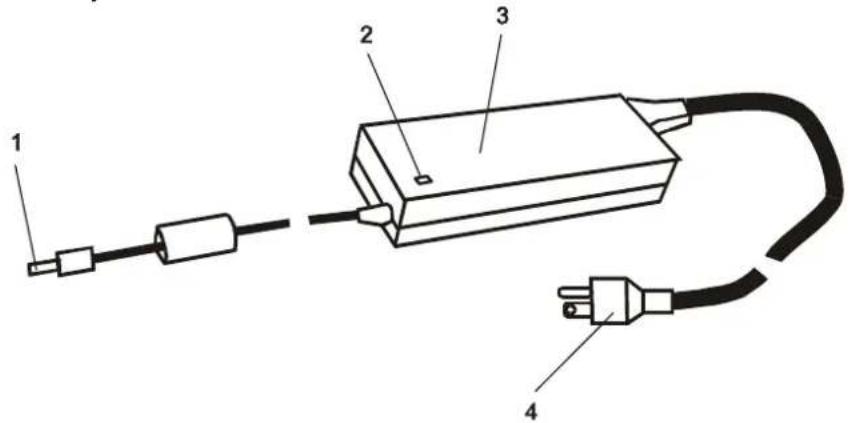
1. Conector de la salida de DC
El conector de la salida de DC desembarca el encaje de potencia (entrada de DC) en el ordenador.
2. Lámpara de LED
La lámpara de LED aparece verde cuando la unidad es enchufada dentro de la válida fuente de AC.
3. Adaptador
El adaptador convierte la corriente alternada dentro del voltaje de DC constante para el ordenador.
4. Enchufe de AC
El enchuf e de AC enchufa a la toma corriente de AC.

Advertencia: Asegure de que usted está utilizando una toma corriente de pared de tres dientes estándar de la CA con un perno de tierra. Si no, usted puede sentir una sensación que zumba leve en cualesquiera de las piezas del metal de la computadora tales como los puertos de I/O. Esto es causada por la corriente de salida cuando el adaptador de la CA no se pone a tierra correctamente (vía el perno de tierra). Sin embargo, la cantidad de corriente de la salida es dentro de la regulación de seguridad y no es dañosa al cuerpo humano.
Indicadores de Estado de LED
El Indicador de Estado de LED presenta el estado de operación de su computadora portátil. Cuando es activada cierta función, iluminará el LED. La siguiente sección describe las indicaciones.
Indicador del Estado de Sistema
| Símbolo de la Gráfica de LED | Indicación |
 | La luz verde indica que es de ser accedida la unidad dura. |
 | La luz verde indica que la unidad óptica es de ser accedida. |
 | La luz verde indica que es activado el teclado tipo claculadora numérica. |
 | La luz verde indica que es activado el Bloq Mayús. |
 | La luz verde indica que es activado el Bloq Despl. |
Indicador de Potencia
| Símbolo de la Gráfica de LED | Indicación |
 | Parpadeando en luz roja indica que está cargando la batería (es APAGADO el sistema.)Parpadeando la luz verde/anaranjado indica que la batería es de ser cargada (Es ACTIVADA el sistema.)Parpadeando la luz verde indica que la batería es actualmente baja. |
 | Parpadeando en luz anaranjada indica que la computadora portátil es en modo suspendido.La luz anaranjada indica que el sistema es en modo de “Carga Ligera”. |
Característica del Teclado
Teclas de Función (Tecleas Rápidas)
| Símbolo de la Gráfica | Acción Control del Sistema |
 | Fn + F1 Entra al Modo Suspendido. |
 | Fn + F3 Enciende y apaga el Beep de Advertencia de la Batería. |
 | Fn + F4 Cambia el Modo de Visualización: sólo LCD, sólo CRT y LCD&CRT. |
 | Fn + F5 Aumenta el Volumen del Altavoz. |
 | Fn + F6 Reduce el Volumen del Altavoz. |
 | Fn + F7 Aumenta el Brillo de la Pantalla. |
 | Fn + F8 Reduce el Brillo de la Pantalla. |
| Num Lock Activa el teclado tipo claculadora empotrado para trabajar en modo numérico. Las teclas actuan como el teclado tipo claculadora numérico en una calculadora. Utiliza este modo cuando necesita de hacer muchas entradas de dato numérico. Una alternativa sería de conectar a un teclado tipo claculadora numérico externa. | |
| Scroll Lock Oprime la tecla de Bloq Despl luego oprime ↑ o ↓ para mover una línea hacia arriba y hacia abajo. |

Nota: Para varios controles del sistema, oprime simultáneamente la tecla de Fn
(Función) y la tecla de Fx.
Teclas de Windows
Su teclado también tiene dos teclas de Windows:

- Tecla de Inicio
Esta tecla le permite de arrastrar el Menú de Inicio de Windows en el fonto de la barra de tareas.
- Tecla de Menú de Aplicación

Esta tecla trae el menú contextual para la aplicación, similar al hacer clic en el botón derecho del ratón.
Teclado Numérico Incorporado
Oprime el Bloq Num para activar el teclado número empotrado. Los números son imprimidos en la esquina superior derecha de la tecla, en un color diferente desde los alfabetos. Este teclado tipo claculadora es completo con los operadores aritméticos (+, -, *,/)
Presione Bloq Num para invertir a teclas de carácter normal.

text_image
Num Lock 7 8 9 * 4 5 6 - 1 2 3 + 0 . /Tedado de Toque con las Funciones de Página Amba / Página Abajo
El panel táctil integrado, el cual es un dispositivo apuntador compatible con PS/2, hacer el movimiento en su superficie. Como usted mueve su punta de dedo en la superficie del panel, el cursor responda en consecuencia.
Los siguientes artículos le enseña de cómo utilizar el panel táctil :
- Mueve sus dedos por el panel táctil para mover el cursor.
-
Oprime los botones para seleccionar o ejecutar las funciones. Estos dos botones son similares a los botones izquierda y derecha del ratón. Golpeando ligeramente dos veces en el panel táctil es similar en hacer clic en el botón izquierdo del ratón.
-
Oprime el botón de Página Hacia Arriba/Hacia Abajo para mover hacia arriba y hacia abajo una página.
| Función Botón | ¿quierdo Botón | Derecho | Botón de Página Hacia Arriba/Hacia Abajo | Equivalente a la Acción de Golpeo Ligero |
| Ejecución Hacer | rápidamente dos veces el clic | Golpea su | avemente dos veces | (en la misma velocidad como hace doble clic en el botón del ratón) |
| Selección Hacer | el clic una vez | Golpea su | avemente una vez | |
| Arrastrar Hacer | el clic y sostener para arrastrar el cursor | Rápidamente golpea | ligeramente dos veces y en el segundo golpeo sostiene el dedo al panel táctil para arrastrar el cursor. | |
| Acceder el Menú de Contexto | Hacer el | clic una vez | ||
| Mover una página hacia arriba o hacia abajo | Hacer el clic en la porción | superior para mover hacia arriba la páginaHacer el clic en la porción inferior para mover hacia abajo la página | ||
Sugerencia en Utilizando el Panel Táctil:
-
La velocidad de doble clic es limitado. Si usted hace el clic dos veces demasiado lento, su computadora portátil responda como si usted hace dos veces el clic simple.
-
Mantener sus dedos secos y limpios cuando utiliza el panel táctil. También mantiene la superficie del panel táctil limpio y seco para prolongar su duración.
-
El panel táctil es sensitivo para los movimientos del dedo. Por esto más ligero el toque, mejor es la respuesta. Toque pesado no puede producir mejor respuesta.
Subsistema de Gráfica
Su ordenador utiliza un panel de TFT de matriz activa de 15-pulgadas de alta ejecución con la alta resolución y multi-millón colores para la mirada cómoda. El acelerador de gráficos de video Extremo integrado de Intel, que es Microsoft DirectX 8,1 compatible, realiza el gráfico que rinde a una velocidad de iluminación rápida.
Ajustando el Brillantez de la Pantalla
La computadora portátil utiliza combinaciones de tecla especial, llamada teclas rápidas, para controlar el brillantez. Oprime Fn+F7 para aumentar el brillantez. Oprime Fn+F8 para disminuir el brillantez.

Nota: Para aumentar el tiempo de operación de su batería, configura el brillantez a la más baja cómoda configuración, para que la luz trasera interna utiliza menos potencia.
Extendiendo la Duración del Dispositivo de la Pantalla de TFT
Observa las siguientes líneas de guía para prolongar la duración de la luz trasera en la pantalla.
- Configura el brillantez a la más baja cómoda configuración (Fn+F8).
- Cuando trabaja en su escritorio, conecta su computadora portátil a un monitor externo y desactiva la visualización interna Fn+F4.
- No desactiva el tiempo suspendido.
- Si usted está utilizando una alimentación de AC y no tiene un monitor externo adjunto, cambia al modo suspendido cuando no esá utilizando.
Abriendo y Cerrando el Panel de la Pantalla
Para abrir la pantalla, deslizar el pestillo de LCD hacia la derecha y levanta la tapa. Luego inclinarlo a una posición de visualización cómoda.
Para cerrar la cubierta de la pantalla, doblarlo ligeramente hasta que los pestillos de LCD clic en lugar.

Advertencia: Para evitar daño a la pantalla, no golpea cuando cierra la tapa. Do not place any object on top of the computer when the display is closed.
Subsistema de Audio
El subsistema de audio de su ordenador es Sound Blaster Pro-compatible.
Ajustando Manualmente el Volumen
Para aumentar el vol umen, oprime Fn+F5.
Para disminuir el volumen, oprime Fn+F6.
Ajustando el Volumen de Audio en Windows
- Hacer clic en el símbolo del altavoz en la barra de tareas en Windows.
- Arrastrar la barra de control de volumen hacia arriba o abajo para ajustar el volumen.
- Para imponer temporalmente silencio el altavoz sin cambiar la configuración de volumen, hacer clic en Silencio.
Ajustando el Volumen del Audio Utilizando la Dial de Volumen
Gire el marcado de volumen (situado en el borde derecho de la computadora portátil) para ajustar el volumen del altavoz.
Grabación de Voz
Un micrófono incorporado le permite de grabar sonido. Usted necesita de utilizar el software de procedimento de audio para activar el micrófono integrado. Por ejemplo, usted puede utilizar la Grabadora de Sonido de Microsoft.
Módem
Su computadora viene con un fax/módem interno de 56K V.90 y un gato de teléfono (Rj-11), que está situado en el lado trasero derecho de su computadora. Utiliza un cable de teléfono para conectar el ordenador a la toma corriente de teléfono.
Conectando el Módem
-
Enchufa un extremo de la línea de teléfono dentro del puerto de modem situado en el lado posterior del ordenador. (Para la conformidad de EMI, usted necesita acortar la incluida BASE de EMI a la línea telefónica.)
-
Enchufa el otro extremo dentro de la toma corriente de teléfono análogo.
Dependiendo en dónde usted utiliza la computadora, usted puede necesitar de cambiar las configuraciones en el módem. Una configuración correcta le permite de mantener una conexión estable en el país donde el sistema de telecomunicación puede ser di erente a otros.
Para cambiar la configuración del módem, haga lo siguiente:
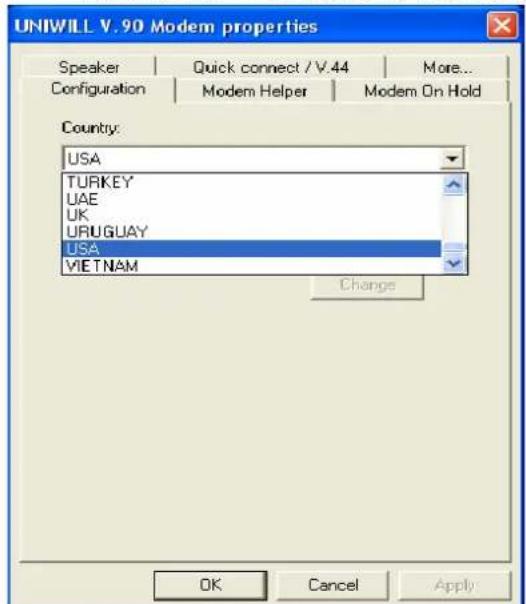
- Ir a [Start > Settings > Control Panel] y hacer dos veces clic en el ícono de Configuraciones de Módem. Usted verá un similar cuadro de diálogo.
text_image
UNIWILL V. 90 Modem properties Speaker | Quick connect / V.44 | More... Configuration | Modem Helper | Modem On Hold Country: USA TURKEY UAE UK URUGUAY USA VIET NAM Change OK Cancel Apply- Hacer clic en el menú descendente y selecciona el país donde éste es aplicable. Hacer clic en ACEPTAR para salir.
Ethernet
Su computadora es equipada con un adaptador rápido de la red de Ethernet 10/100Base-TX. Conecta el cable de LAN activo al puerto de RJ-45 LAN situado en el lado posterior izquierdo del ordenador. Esto le permite de acceder y transmitir dato en una red de área local.
Conectando a la Red
Utiliza sólo un cable de Ethernet de Par Torcido No Protegido (UTP)
-
Inserta un extremo del cable de UTP dentro del conector de la red hasta que el conector agarra seguramente dentro del receptáculo.
-
Conecta el otro extremo del cable a una toma corriente de encaje de RJ-45 o a un puerto de RJ-45 en el concentrador de UTP o el hub en la red.
Restricción del Cabl eado para las Redes
Las siguientes restricciones deberían ser observadas para las redes de 100BASE-TX:
■ L a má x i m a l o n g i t u d metros (m) (328 pies [ft]).
■ Para las operación e Categoría 5 y las conexiones.

Nota: Consultar el manual de Windows manual y / o guía de usuario de Novell Netware para la instalación, configuración, operación del software.
CAPÍTULO DOS
RESOLUCIÓN DE PROBLEMAS
En este capítulo, aprenderá cómo solucionar los problemas habituales de hardware y software.
Su ordenador totalmente ha sido probado y cumple con las especificaciones del sistema antes del envío. Sin embargo, un funcionamiento inapropiado y/o manipulación incorrecta durante el envío pueden provocar problemas.
Este capítulo proporciona una referencia para identificar y corregir problemas habituales de hardware y software que usted puede encontrarse.
Cuando se encuentre con un problema, usted debe intentar las recomendaciones de este capítulo primero. En lugar de devolver el ordenador y esperar la reparación, usted puede solucionar los problemas con facilidad considerando los siguientes problemas y las posibles soluciones. Si permanece el error, consulte con su distribuidor para obtener información acerca de las reparaciones.
Antes de nada, considere las siguientes sugerencias:
■ C o m p r u e b e s i e l p r o b todos los dispositivos externos.
■ C o m p r u e b e s i e l i n d i c corriente está encendido.
■ C o m p r u e b e q u e e l c o r enchufado en la toma de corriente y el ordenador.
■ C o m p r u e b e q u e e l i n d encendido.
■ Compruebe si el teclado está en funcionamiento pulsando y dejando pulsada una tecla.
■ Com pruebe que no hay o floja. Compruebe también que los cierres de los conectores cierran con seguridad en el extremo del receptor.
■ C o m p r u e b e q u e n o h a y los dispositivos de hardware en la utilidad de configuración de la BIOS. Una configuración defectuosa puede hacer que el sistema no funcione correctamente. Si no está seguro de los cambios que ha realizado, pruebe a restaurar todos los valores a los predeterminados de fábrica.
■ Com pruebe que todos están instalados correctamente. Por ejemplo, si el controlador de audio no está instalado correctamente, los altavoces y el micrófono no funcionarán correctamente.
■ S i h a y d i s p o s i t i v o s e cuando se conectan al sistema tal como una cámara USB, un escáner, o la impresora, suele ser un problema del dispositivo. Consulte primero al fabricante del dispositivo.
■ A l g u n o s p r o g r a m a s d e rigurosas pruebas y codificaciones, pueden provocar problemas durante su utilización rutinaria. Consulte al vendedor del software para solucionar los problemas.
■ N o t o d o s l o s p e r i f é r i Para este tipo de dispositivo tendrá que reiniciar el sistema con los dispositivos encendidos y conectados.
■ A s e g u r e d e i r a B I O S DEFAULT.
A segure que el inter r fondo de la computadora no está contratado; en caso contrario no funcionarán las teclas rápidas.
Problemas de audio
No hay salida en los altavoces -
■ Enciende el marcador derecho de la computadora. Vea Capítulo 1 para su lugar.
■ El control de volumen de software es apagado en el Microsoft Sound System o es silenciado. Haga doble clic en el icono del altavoz de la esquina derecha inferior de la barra de tareas para ver si se ha silenciado el altavoz o apagado totalmente.
■ La mayor parte de los relacionados con el software. Si su ordenador ha funcionado antes, compruebe que no hay software instalado incorrectamente.
■ V a y a a [ C o m i e n z o > A dos veces el icono de los Dispositivos de Sonidos y Audio. En la página de Audio, asegure de que el Audio Integrado de Intel sea el dispositivo del aparato de lectura predeterminada.
No se puede grabar sonido -
■ H a g a d o b l e c l i c e n e l derecha de la barra de tareas para ver si se ha silenciado el micrófono.
- Haga clic en Opciones y seleccione Propiedades.
- Seleccione Grabar y haga clic en el botón Aceptar.
- Después de hacer clic en el botón Aceptar, el panel de control del volumen de grabación aparecerá como se muestra.
■ I r a [ S t a r t > S e t t i n g icono de Multimedia (o Sonidos y icono de Dispositivos de Audio). En la página de Volumen o Audio, asegure de que el Audio Integrado de Intel sea el dispositivo de la grabación predeterminada.
Problemas con el disco duro
La unidad de disco duro no funciona o no es reconocible -
■ Si a c a b a d e r e a l i z a r compruebe que el conector de la unidad no está flojo y que el disco duro está bien asentado. Desmóntelo y vuelva a colocarlo con firmeza y reinicie su PC.
■ E I n u e v o H D D p u e d e q volver a formatear. O/S y los controladores necesitarán de ser re-instalado también.
■ C o m p r u e b e e l i n d i c a d acceda a un archivo, la luz del LED debe parpadear momentáneamente.
■ E l n u e v o H D D p u e d e s
■ S i s u o r d e n a d o r h a s i golpes físicos, usted puede dañar la unidad de disco.
La unidad de disco duro hace ruidos anormales-
■ Esta computadora por una vez sólo.
■ C o m p r u e b e q u e l a f u e duro y no otros dispositivos como el ventilador.
El disco duro ha alcanzado su capacidad-
■ Ejecutar la Utilidad [Start > All Programs > Accessories > System Tools > Disk Cleanup] El sistema le indicará como hacer.
■ G u a r d e a r c h i v o s o p r o moviéndolos a un medio de almacenamiento alternativo (discos, discos ópticos, etc ) o desinstale programas que no vaya a utilizar.
■ A l g u n o s n a v e g a d o r e s como memoria caché para acelerar el rendimiento.
Compruebe la Ayuda en línea del programa para obtener instrucciones acerca de cómo reducir el tamaño del caché o en eliminar los archivos temporáneos de Internet.
■ Vacíe la Papelera de
disco duro. Cuando borra los archivos, Windows los copia en la Papelera de reciclaje.
El disco duro toma mucho tiempo en leer un archivo -
■ S i h a e s t a d o u t i l i z a n tiempo, puede que los archivos se hayan fragmentado. Ir a [Start > Programs > Accessories > System Tools > Disk Defragmenter] para realizar una desfragmentación de disco. Esta operación puede tardar unos minutos.
■ Las peticiones o los dispositivos de hardware pudieron haber ocupado la CPU y por lo tanto retrasan el funcionamiento del sistema.
Los archivos están corruptos -
■ Ejecute la Utilidad de examinar el HDD. Hacer doble clic en Mi Computadora. Hacer clic en derecho C: y selecciona propiedades. Hacer clic en Examinar Ahora en Examinación de Error en Herramientas.
Problemas de CD-ROM, DVD-ROM, CD-RW, Unidad Combo o DVD±R/±RW
No funciona la CD-ROM, DVD-ROM, o Unidad de Combo -
■ Pruebe a reiniciar el
■ El disco está dañado o los archivos no son leíbles.
■ Después de introduci unos instantes antes de poder acceder a su contenido.
La unidad no puede leer ningunos discos -
■ Puede que el CD no e bandeja. Asegure que el disco estén firmemente en el eje.
■ E l d i s c o e s t á d a ñ a d o
El disco no puede ser expulsado -
■ N or m a l m e n t e , to m a u n
■ Si el disco no puede
mecánicamente. Enderezar el clip de papel y insertarlo a un agujeo diminuto al lado del botón de expulsar. Esto podría rechazar la bandeja de disco. Si no, devolver el equipo para la reparación. No empuje con fuerza en la bandeja de disco.
No puede grabar la unidad de CD-RW (dispositivo opcional) -
■ Y Usted necesita com la hornilla a los archivos de registro a una media en blanca.
Problemas con la pantalla
La pantalla se queda vacía cuando se enciende el sistema -
■ C o m p r u e b e q u e e l o r d sispendido de Standby o Hibernate. En estos modos la pantalla se desactiva para ahorrar energía.
La pantalla es difícil de leer -
■ La resolución de pant 1024x768 para la mirada óptima.
-
Ir a [Start >Settings> Control Panel] y hacer doble clic en el icono de la Visualización.
-
Abajo de la página de Configuraciones, establece la resolución de pantalla a al menos 1024x768 y elije al menos 256 colores.
Parpadeo de la Pantalla -
■ E s n o r m a l si la p a n t a apagado o encendido.
Problemas de Teclado Inalámbrico y Ratón
El panel de toque integrado ejecuta de manera irregular -
■ C o m p r u e b e q u e n o t i e humedad en su mano, que podría hacer que el dispositivo de puntero entrase en corto. Mantenga la superficie del ratón limpia y seca.
■ N o d e s c a n s e l a m a n o ratón táctil mientras teclea o utiliza el ratón táctil.
El teclado integrado no acepta entradas -
■ S i u s t e d e s t á c o n e c t a funcionará el teclado incorporado.
■ Trate de reiniciar el
Los caracteres se repiten en la pantalla al introducirlos.
■ Puede ser está pulsa mientras teclea.
■ M a n t e n g a e l t e c l a d o l teclas puede hacer que estas se peguen.
- Configure el teclado iniciar la función de repetición automática. Para ajustar esta función, vaya a [Inicio>Configuración>Panel de control] y haga doble clic en el icono del teclado. Aparecerá un cuadro de diálogo con los valores ajustables para el teclado.
Problema con la Batería de CMOS
Presenta un mensaje de “Falta de la suma de comprobación de CMOS” durante el proceso del arranque o los reajustes del tiempo (reloj) al arrancar -
■ Trate de reiniciar el
■ Si el mensaje “CMOS Checksum Failure” aparece durante el procedimiento de inicio aún después de reiniciar, puede indicar una falta de la batería de CMOS. Si es así necesitará cambiar la pila de la CMOS. Esta batería normalmente dura dos a cinco años. La batería es del tipo CR2032 (3V). Usted puede reemplazarlo por sí mismo. La batería está situada al lado del zócalo de DDR DRAM. Si usted está conectando un teclado externo al sistema, puede que no funciona el teclado incorporado.
Problemas con la memoria
El POST no muestra un aumento de capacidad de memoria cuando ha instalado memoria adicional -
■ A l g u n a s m a r c a s d e m ó compatibles con su sistema. Debe pedir a su distribuidor una lista de fabricantes de DIMM compatibles.
■ P u e d e q u e e l m ó d u l o
■ P u e d e q u e e l m ó d u l o
■ Este suele ser un pro Windows. Un programa está vaciando las fuentes de la memoria.
■ C i e r r e los programas reinicie el sistema.
■ Usted necesita de ins
Problemas con el módem
El módem integrado no responde -
■ C o m p r u e b e q u e e l c o n instalado.
■ V a y a a [ C o m i e n z o > opciones dell Teléfono y del Módem ] y vaya al tab de los Módems. Compruebe que se incluye el SmartLink 56K Voice Modem o Uniwill V.90 Modem. Si no, haga clic en el botón Agregar para añadir el controlador del módem, ubicado en el CD-ROM de fábrica (o disquete).
Vaya a [Inicio>Configuración>Panel de control>Sistema] y clic en el botón de Administrador de dispositivos en la página de Hardware para examinar por posible fuente o conflicto del controlador. Vea la ayuda en línea de Windows o el manual para saber cómo resolver tales problemas.
■ C o m p r u e b e q u e l a lí n es válida.
Dificultades de la Conexión -
■ A segure de desactiva telefónica.
A segúrese de tener las es utilizado su ordenador. [Comienzo > Ajustes > Panel de Control > Ajustes del Módem > Configuración] En el menú descendiente de País/Area, seleccione el ajuste apropiado del país.
■ U n a lí n e a c o n u n r u i d se desconecte. Para comprobarlo, coloque el teléfono normal en la línea y haga una llamada local. Si escucha mucho ruido, intente realizar la conexión del módem con una línea diferente o contacte con su compañía de telefonía local para un servicio.
■ Com pr u e b e qu e la c o n
■ Trate un diferente nú problema.
Problemas del Adaptador de Red / Ethernet
El adaptador Ethernet no funciona -
■ Diríjase a [ Inicio > Co
Hardware > Administrador de Dispositivo]. Hacer dos veces el clic en los Adaptadores de la Red y chequea si el adaptador nacional del PCI del semiconductor de DP83815/816 10/100 MacPhyter aparece como uno de los adaptadores. Si no existe, Windows no ha detectado el adaptador nacional de Ethernet del semiconductor rápido o el controlador de dispositivo no ha estado instalado correctamente. Si hay una marca amarilla o o una cruz roja en el adaptador de la red, puede ser un conflicto del dispositivo o del recurso.
Reemplazar o actualizar la unidad de dispositivo desde el disco de CD-ROM de la fábrica o consulte el manual de Windows para saber cómo solucionar el problema de conflicto de recurso.
■ C o m p r u e b e q u e l a s c o del cable son correctas.
■ Puede que el hub o e correctamente. Compruebe para ver si otros sitios de trabajo conectados con el mismo cubo o concentrador están trabajando.
El adaptador Ethernet parece no funcionar en el modo de transmisión de 100 Mbps -
■ C o m p r u e b e q u e e l c o n modo 100Mbps.
■ C o m p r u e b e q u e e l c a b 100Base-TX.
■ C o m p r u e b e q u e e l c a b del concentrador que? soporta el modo 100Base-TX. Puede que el concentrador tenga puertos 100Base-TX y 100Base-T.
Problemas con la tarjeta de PC / PCMCIA

Nota: Algun sistema no puede tener la opción de Ranura de la Tarjeta de PC.
La tarjeta de PC no funciona -
■ C o m p r u e b e q u e h a i n s la tarjeta.
■ Consulte el manual para que le informe de cómo solucionar los problemas.
No se puede reconocer la tarjeta de PC -
■ Windows NT 4.0 no so PC). Para esto necesita un programa externo.
■ C o m p r u e b e q u e l a t a r exterior de la tarjeta deberí ser aún con el borde del ordenador.
■ Retire y vuelva a introducir la tarjeta de PC.
■ C o m p r u e b e q u e n o h a y tarjeta.Consulte la ayuda en línea de Windows para solucionar los conflictos de IRQ.
■ Reinicie el ordenador
■ La tarjeta puede esta tarjeta en otro sistema.
Windows se bloquea o se paraliza cuando extrae la tarjeta de PC -
■ C o m p r u e b e q u e h a < P a extraerla. Haga doble clic en el icono del Safetly Remove Hardware en la esquina derecha inferior de la barra de tareas y selecciona la tarjeta que quiere parar. Cuando usted cliquea
Problemas de Rendimiento
El ordenador se calienta -
■ En un ambiente de 35 posterior de ordenador se esperan que alzance 50 grados.
■ C o m p r u e b e q u e l a s a b bloqueadas.
■ Si el ventilador parece que no funciona a altas temperaturas (50° centígrados o más) contacte con el servicio técnico.
Cieros programas que incrementar la temperatura del ordenador a un nivel que hace que el ordenador reduzca automáticamente la velocidad de la CPU para protegerlo del daño térmico.
El programa parece detenerse o funcionar muy lento -
■ P u l s e C T R L + A L T + D E L respondiendo todavía.
■ Reinicie el ordenador
■ E s t o p u e d e s e r n o r m a procesando otros programas intensivos de CPU en el fondo o cuando el sistema se esté accediendo los dispositivos de la velocidad lenta tal la unidad del disquete.
■ Puede estar ejecutan cerrar algunas o aumentar la memoria del sistema para un mayor rendimiento.
■ El procesador puede incapacidad del sistema para regular su calor interno.
Asegurar no son bloqueadas las parrillas de la ventilación del ordenador.
Problemas de Impresión
La impresora no imprime -
■ C o m p r u e b a q u e l a c o n impresora está encedida, si la impresora es conectado vía el puerto paralelo.
■ Ejecute la comprobac investigar cualquier problema del hardware.
■ C o m p r u e b e s i l a i m p r
Puede que se haya atascado el papel.
■ C o m p r u e b e q u e t i e n e impresora.
■ Intente reiniciar el s conectada.
La impresora no imprime lo que hay en pantalla.
■ La información mostrada en pantalla es diferente de lo que se imprime en muchos programas.
■ Si la impresora impri resultado de la caché (basura) en el buffer de la memoria de la impresora. Desactive todas las tareas de la impresora y apaga el interruptor de potencia de la impresora para boorar el búfer de memoria. Luego, vuelva a encender la impresora e imprimirlo de nuevo.
■ C o m p r u e b e q u e t i e n e correcto.
La impresora no responde a la comunicación de infrarrojos -
■ V e a los Pro b l e m a s de este capítulo.
Firewire (IEEE1394) y Problemas USB2.0
El dispositivo USB no funciona
■ Windows NT 4.0 no so
■ R e v i s e la configuraci
■ C o m p r u e b e q u e u s t e d dispositivo necesario.
■ Ponerse en contacto con el vendedor de dispositivo para una ayuda adicional.
El puerto de IEEE1394 no funciona-
■ Diríjase a [Inicio > Co Hardware > Administrador de Dispositivo]. Usted debería ver una entrada la cual lee “IEEE 1394 Bus host controllers”. Si no existe, Windows no ha detectado el controlador host o el controlador de dispositivo no ha sido instalado propiamente. Si hay una señal amarilla o una cruz roja sobre el controlador host 1394, puede que haya algún conflicto con los dispositivos o recursos. Reemplazar o actualizar la unidad de dispositivo desde el disco de CD-ROM de la fábrica o consulte el manual de Windows para saber cómo solucionar el problema de conflicto de recurso.
■ Ponerse en contacto con el vendedor de dispositivo para una ayuda adicional.
A P P E N D I X ▼ A
ESPECIFICACIÓN DEL PRODUCTO
■ Procesador
■ Lógica Central
■ Combinaciones de la frecuencia de la CPU y de RAM
■ Tipo de Memoria
■ Predeterminado
■ Expansión de Memoria
▼ Procesador y Lógica Central
Intel P4 ( ≤ 2.66 GHz), 478 tipo de los Pernos FC-PGA2, 400/533 MHz FSB, 512 KB L2 con Código de Corrección de Error, o
- Intel P4 2.8 \~ 3.06 GHz, 478 tipo de los pernos FC-PGA2, 533 MHz FSB, 512 KB L2 (fábrica opcional), o
- Intel Celeron, 2.0 GHz \~ 2.4 GHz, 1.525V, 400 MHz FSB, 128KB, FCPGA2, o
● I n t e l P 4 - M , 1 . 6 G H
FSB, 512KB L2, uFC-PGA, o
- Intel M - Cel er on, 1 MHz FSB, 256KB, uFC-PGA
Intel 82845GV + 82801DB (ICH4) conjunto de chip con el gráfico, el audio, el módem y los reguladores del USB integrados
400/533 MHz Bus de Lado Frontal
266/333MHz Interfaz de DDR
400 MHz FSB/ DDR 266 MHz RAM
533 MHz FSB/ DDR 266 MHz RAM
533 MHz FSB/ DDR 333 MHz RAM
▼ Memoria del Sistema
DDR SDRAM, 333/266 MHz, PC2700 / PC2100 compatible
0 / 128 / 256 / 512 / 1024MB, 2.5-Volt 64-bit bus
Los zócalos de 184-perno DIMM, máximo 1 GB
■ Panel de LCD
■ Acelerador de Gráfica
■ Reproducción
■ Búfer de Cuadro
■ Otras
Características
▼ Pantalla
Pantalla de TFT de matriz activo de XGA de 14 pulgadas o 15 pulgadas con 16M colores Acelerador de gráficos de 2D/3D de 256-bit del Extremo Intel Integrado Capacidad de gráficas de arquitectura de 4X AGP Compensación de movimiento de Hardware y IDCT Soportado para la Reproducción de MPEG1/2 Arquitectura Compartida De la Memoria Compatible con Direct3D, compatible con DirectX
■ Conjunto de Chips
■ Conjunto de Chios
■ Capacidades de Sonido
▼ Audio
Regulador de audio integrado de Intel VT1612A Acelerador de DirectSound 3D Compatible con SoundBlaster Pro Compatible con AC97 V2.2 2 Altavoces Estéreo (1 Watt cada uno)
■ Conjunto de Chips
■ Velocidad de Transmisión
▼ Módem
Regulador de Módem integrado de Intel integrado con la tarjeta del MDC, ayuda del módem de AC97 V2.2 V.90/K56flex para la velocidad de dato de descarga de hasta 56Kbps. Soportado el protocolo de V.34, V.17, V.29
■ Conjunto de Chips
MAC
■ Función de PnP
■ Control de Flujo
■ Selección de Velocidad
■ Otras
Características
▼ LAN/Ethernet
Función de Ethernet integrado de Intel para los estándares de la red 10/100Base-TX NS83816
Compatible el Windows 95/98/ME/2000/XP Plug and Play
Estrujado automático y auto-negociación para el control de flujo
Auto Negociación y detección Paralelo para la selección de velocidad automática (IEEE 802.3u)
Arquitectura de bus maestro de 32-bit PCI de alta ejecución con el controlador de DMA integrado para CPU baja y para la utilización de bus
Soportado el Esquema de Activar Remoto
Soportado la Inserción Activa
■ Conjunto de Chips
■ Capacidades
▼ Firewire IEEE1394 (a)
VÍA regulador del anfitrión de VT6307 IEEE1394 OHCI y
De Hasta 400 Mbps
Extensibles de hasta 63 dispositivos en cadenas
■ Unidad Duro
■ CD-ROM
DVD-ROM
■ CD-RW
■ Unidad de Combo
■ DVD±R/±RW
▼ Almacenamiento
Unidad de disco duro de formato de 2.5-pulgadas
Módulo fijado de formato de 5.25-pulgadas (altura de 12.7mm) con la velocidad de 24X
Módulo fijado de formato de 5.25-pulgadas (altura de 12.7mm)(Compra Opcional)
Módulo fijado de formato de 5.25-pulgadas (altura de 12.7mm)(Compra Opcional)
Módulo fijado de formato de 5.25-pulgadas (altura de 12.7mm)(Compra Opcional)
Módulo fijado de formato de 5.25-pulgadas (altura de 12.7mm)(Compra Opcional)
■ Teclado
■ Teclado
▼ Teclado & Panel de Toque
Tedado de QWERTY 88/90-teda con el teldado
numérico empotrado y las teclas de Windows, 19mm Pitch
Panel Táctil de Tacto Incorporado con Botones de Hacia Arriba/Hacia Abajo de 19mm Pitch
■ Puerto de
Entrada de
Audio
■ Puerto de Salida
de Audio
■ Pot de Volumen
■ Firewire
■ Puerto de USB2.0
■ Ethernet
■ S-Video
■ Entrada de Potencia
Paralelo
■ Puerto de VGA
■ Lector de Tarjeta
■ Ranura de la Tarjeta de la PC
■ Puerto de PS/2
▼ Puertos & Conectores
Un encaje de entrada de Micrófono
Un encaje de Auricular
Un Dial de VR para el control de volumen de audio
Un conectador del anfitrión del firewire (IEEE1394) (fábrica opcional)
Cuatro o cinco conectadores de USB2.0-complaciente
Un conector de Ethernet de la red estándar (RJ-45)
Un conector de salida de S-video (salida de TV)
Un conector de entrada de DC
Un conector de puerto paralelo de 25-pin
Un conector de VGA de 15-pin
Una ranura de la Tarjeta Lector (fábrica opcional)
Una ranura de tarjeta de PC (tipo II) (fábrica opcional)
Un Puerto de 6-pernos PS/2
■ Paquete de Pila
■ Característica
■ Adaptador de Entrada CA/Salida de CD
▼ Paquete de Batería / Adaptador
● Paquete de Li-ion 8-Cell, 14.8V x 4000 mAh, 59.2Wh/14.4V x 4000 mAh, 57.6Wh, o
● Paquete de Li-ion 6-Cell, 10.8V x 4000 mAh, 43.2Wh/11.1V x 4000 mAh, 44.4Wh
Compatible con el Smart Battery
Detección automática de CA-en 100\~240V, salida de
CD de 20V, 70W, 90W, o 120W (minutos)
■ Función de PnP
■ Autoverificación
■ Auto
Detección
■ Administración de Energía
■ Seguridad
■ Otras
Características
▼ BIOS
AMI PnP BIOS
Autoverificación del Encendido
Auto-detección de DRAM, auto-dimensionando la detección
Automática de Caché de L2
Auto-detección de tipo de disco duro
APM 1.2 (Administración de Energía Avanzada) &
ACPI 2.0 (Interfaz de Energía de la Configuración Avanzada)
Smart Power®
Dos Protecciones con Contraseña de Nivel
Acceso de 32bit, Ultra DMA, soporte del Modo PIO5
Capacidad de Multi-arranque
■ O/S
Soporta: Microsoft Windows 2000 / XP
Compatible: Microsoft Windows 95/ 98/ 98SE/ ME/ NT4.0
■ Dimensión
■ Peso
■ Limitaciones de Ambiente
▼ Especificación Física
345 (Ancho) x 282 (Profundidad) x 39 (Altura) mm 7.7 lbs / 3.5 KG (con CD-ROM)
Temperatura de Operación: 5 a 35°C (41 a 95°F)
Humedad de Operación: 20 a 90 porcentaje RH (5 a 35°C)
Temperatura de Almacenamiento: -20 a 50°C (-4 a 122°F)
A P É N D I C E ▼ B
ANOTACIONES REGULADORA DE LA AGENCIA
Anuncio de la Comisión de las Comunicaci ones Federales
Este equipo ha sido sometido a pruebas y cumple con los límites para un dispositivo digital de Clase B de acuerdo con el Apartado 15 de las normas de la Comisi ón Federal de Comuni caciones (FCC). Estos límites son diseñados para proporcionar una protección razonable contra interferencia dañosa en una instalación residencial. Este equipo genera, utiliza, y puede emitir energía de radiofrecuencia, en caso que no fuese instalado y usado de acuerdo con las instrucciones, puede causar interferencia dañana a las comunicaciones de radio. Sin embargo, no hay garantía de que la interferencia no ocurra en una intalación particular. Si este equipo causa inter ferencia dañana a la recepción del radio o televisión, la cual puede ser determinada al apagar y volver a encender el equipo, se recomienda que el usuario intente de corregir l a interferencia a través de una o más de las si guientes medi das:
■ R e o r i e n t e o r e u b i q u e
■ A u m e n t e l a d i s t a n c i a
■ Conecte el equipo a
receptor está conectado.
■ C o n s u l t a r a l d i s t r i b
televisión para la ayuda.
Modificaciones
El FCC requiere el usuario de ser notificado que cualquieres cambi os o modificaciones hechos a este dispositivo que no expresamente aprobado por el fabr icante puede anular la autoridad del usuario para operar el equipo.
Conexiones para los Dispositivos Periféricos
Las conexiones a este dispositivo debe ser hecho con cables protegidos con las capuchas del conector de RFI/EMI metálico para mantener el consentimiento con las Reglas y Regulaciones de FCC.
Declaración de Conformidad
Este dispositivo accede con la Parte 15/68 de las Reglas de FCC. La operación es sujeta a las sigui entes dos condici ones: (1) este dispositivo no puede causar interferencia dañina, y (2) este dispositivo debe aceptar cualquiera interferencia recibida, incluyendo la interferenci a que puede causar una operación no deseada.
Anuncio Europeo
Los productos con la marca del CE se conforman con el EMC directivo (89/336/EEC) y el directorio de la baja tensión (73/23/EEC) y el directorio de R&TTE (1999/5/EC) publicado por la Comisión de la Comunidad Europea.
Conveniente con estos directivos accede la conformidad a las siguientes Normas Europeas:
| ■ | E | N | 5 | 5 | 0 | 2 | 2 | ( | C | I | S | P | R | 2 | 2 | ) | |
| ■ | E | N | 5 | 0 | 0 | 8 | 2 | ( | I | E | C | 8 | 0 | 1 | - | 2 | , |
| Electro-magnética | |||||||||||||||||
| ■ | M | a | t | e | r | i | a | D | e | r | a | d | i | o | D | e | l |
| ■ | E | q | u | i | p | o | d | e | T | e | r | m | i | n | a | l | T |
| ■ | S | e | g | u | r | i | d | a | d | d | e | P | r | o | d | u | c |
Anuncio Canadiense
Este aparato digital no exceda a los límites de Clase B para las emisiones de ruido del radio desde el aparato digital como manifestar en las regulaciones de interferencia de radio del Departamento Canadiense de las Comunicaciones.
Requisito del Cordel de Alimentación
El cordel de alimentación suministrado con el adaptador de AC de la Computadora Portátil debería encajar con los requi sitos del enchufe y voltaje para su área local. Aprobación reguladora para el adaptador de AC ha sido alcanzado utilizando el cordel de alimentación para la área local. Sin embargo, si usted viaja a diferente área y necesita de conectar a diferente toma corriente o voltaje, usted debería utilizar uno de los cordeles de alimentación I istado por debajo. Para comprar el cordel de alimentación (incluyendo uno para el país que no es listado por debajo) o un reemplazao del adaptador de AC, ponerse en contacto con su distribuidor local.
Estados Unidos y Canada
| ■ E I c o n j u n t o d e c o r d e Listado. |
| ■ L a s e s p e c i f i c a c i o n e s del No. 18, (2) el tipo SJ, y (3) 3-conductor. |
| ■ E I c o n j u n t o d e c o r d e por lo menos 10 A. |
| ■ E I e n c h u f e a d j u n t o d configuración de NEMA 5-15P (15A, 125V) o NEMA 6-15P (15 A, 250V). |
Japón
■ Todos los component (enchufe) debe llevar una marca de 'PSE' y el número de registración de acuerdo con la Ley Dentori Japonés.
Apéndice B Anotaciones Reguladora De La
■ L a m í n i m a e s p e c i f i c a de 0.75 mm ^2 , (2) Tipo VCT o VCTF, y (3) 3-conductor.
■ E I c o n j u n t o d e c o r d e
tasada de 7 A.
■ E I e n c h u f e a d j u n t o d la configuración de C8303 Estándar Industrial Japonés (15 A, 125 VAC).
Otros Países
■ Los encajes del con j certificación de la agencia responsable para la evaluación en un país específico. Las agencias aceptables son:
BSI (Inglaterra)
OVE (Australia)
CEBEC (Bélgica)
SEMKO (Suecia)
FIMKO (Finlandia)
DEMKO (Dinamarca)
NEMKO (Noruega)
SETI (Finlandia)
EANSW (Australia)
SEV (Suiza)
IMQ (Italia)
UTE (Francia)
CCC (Chino)
PSB (Singapore)
PSE (Japón)
BSMI (Taiwan)
B (Polonia)
■ E I c o r d e l f l e x i b l e d e 3-cordel del conductor con el mínimo tamaño del conductor de 0.03 pulgadas al cuadrado.
■ E I con j u n t o d e c o r d e menos 10 A y una tasa de voltaje nominal de 125 / 250 VAC.
PRECAUCION: EL MODELO N755IIx SE DISEÑA PARA UTILIZAR SOLAMENTE CON EL SIGUIENTE MODELO DEL ADAPTADOR DE CA
Fabricado: LITE-ON ELECTRONICS, INC.
Modelo: PA-1900-05 (90W) o PA-1121-02 (120W)
0
Fabricado: Li-shin International Enterprise Corp.
Modelo: LSE9901A2070 (70W), LSE0202A2090 (90W) o 0227A20120 (120W).
Requisito de las líneas telefónicas
■ La utilización a pro p 26AWGen la unidad.
PRECAUCION: Desconecte siempre todas las líneas telefónicas del
PRECAUCION: Para reducir el riesgo del fuego, utilice solamente No.
26AWG o una cuerda de línea más grande de la telecomunicación.
Seguridad del Paquete de Batería
■ E I p a q u e t e d e b a t e r í computadora portátil.
■ N o d e s m o n t e e l p a q u e
■ N o d i s p o n g a e l p a q u e
■ Para evitar riesgo d batería, no permite el objeto de metal de tocar los contactos de la batería.
■ M a n i p u l a r c o n e x t r e m usted tiene contacto con el electrolito, limpia la área expuesto con jabón y agua. Si tiene contacto con los ojos, limpiar con un chorro de agua por 15 minutos y buscar una atención médica.
■ N o c a r g a e l p a q u e t e exceda a 45°C (113°F).
Para obtener una batería de reemplazo, ponerse en contacto con su distribuidor local.
■ N o e x p o n g a e l p a q u e t almacenamiento (sobre 60°C, 140°F).
■ Cuando de secha el p a proveedor de disposición de desperdicio local en cuanto a las restricciones local en el desperdicio o reciclaje de las baterías.
■ U t i l i c e s o l a m e n t e e l
PRECAUCION: Peligro de explosión si la batería es reemplazada incorrectamente. Sólo reemplaza con el mismo o equivalente tipo recomendado por el fabricante. Desechar las baterías usadas según a las instr ucciones del fabricante o leyes locales.
Seguridad de Láser
La unidad óptica usada con esta computadora portátil es certificada como el dispositivo de láser de Clase 1 según el Departamento de U.S. Estándar de la Ejecución de la Radiación de los Servicios de Salud y Humano (DHHS) y los Estándares Internacionales de IEC 825 / IEC 825-1 (EN60825 / EN60825-1). El dispositivo no es considerado peligroso, pero son recomendadas las siguientes precauciones:
■ N o a b r e l a u n i d a d .
■ Evita exposición dir
■ S i l a u n i d a d r e q u i r e de servicio autorizado.
■ Asegura el uso a prop instrucciones.
■ No intent a de hacer
CLASS 1 LASER PRODUCT PRODUCTO DE LÁSER DE CLASE 1
Advertencia!
No intente de desmontar el gabinte que contiene el láser. El rayo láser utilizado en este producto es dañina para los ojos. El uso de los instrumentos ópticos, tal como los lentes de amplificación, con este producto aumenta el riesgo potencial a sus ojos. Para su seguridad, tener este equipo reparado sólo por el proveedor de servicio autorizado.
Seguridad de LED (Infrarojo)
El puerto de infrarrojo situado en el lado izquierdo de esta computadora portátil es clasificado como el dispositivo de LED (luz-emitiendo diodo) de un Clase 1 según el Estándar Internacional de IEC 825-1 (EN60825-1).
Este dispositivo no es considerado peligroso, pero son recomendadas las siguientes precauciones:
■ N o i n t e n t e d e v i s u a l dispositivo óptico.
■ No intent a de hacer
■ S i l a u n i d a d r e q u i r e de servicio autorizado.
■ Evita exposición dir alerta que el rayo es una luz invisible y no puede ser visto.
Advertencia de la batería de Litio
Esta computadora contiene la batería de litio para activar el circuito del reloj y del calendario.
PRECAUCION: Peligro de explosión si la batería es reemplazada incorrectamente. Sólo reemplaza con el mismo o equivalente tipo recomendado por el fabricante. Desechar las baterías usadas según a las instrucciones del fabricante.