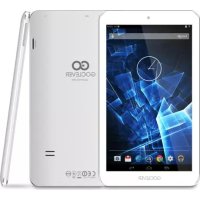
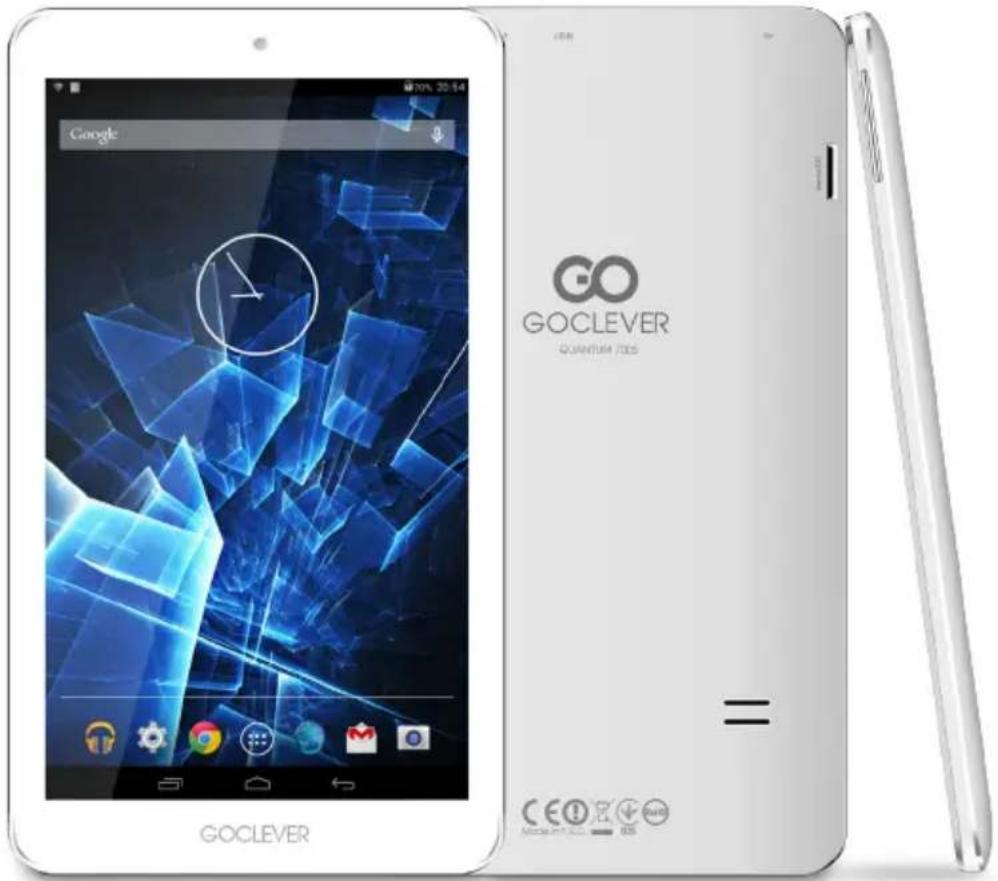
Quantum 700 S - Tablette GOCLEVER - Notice d'utilisation et mode d'emploi gratuit
Retrouvez gratuitement la notice de l'appareil Quantum 700 S GOCLEVER au format PDF.



| Type de produit | Tablette tactile |
| Marque | GoClever |
| Modèle | Quantum 700 S (TQ700S) |
| Écran | 7 pouces (estimation) |
| Système d'exploitation | Android |
| Connectivité | Wi-Fi 802.11 b/g/n |
| Capteurs | Accéléromètre (probable) |
| Alimentation | Batterie lithium-ion rechargeable |
| Chargeur | Chargeur secteur 5V fourni |
| Autonomie | Variable selon usage |
| Mise à jour | OTA (Over-The-Air) et via PC |
| Réinitialisation | Bouton Reset ou appui long sur marche/arrêt |
| Verrouillage | Par glissement de cadenas |
| Personnalisation | Fonds d'écran, widgets |
| Entretien | Nettoyer avec un chiffon doux et sec |
| Sécurité | Utiliser chargeur d'origine, film protecteur à retirer |
| Garantie | 12 mois (sous conditions) |
| Accessoires | Câble USB, chargeur, guide de démarrage |
FOIRE AUX QUESTIONS - Quantum 700 S GOCLEVER
Questions des utilisateurs sur Quantum 700 S GOCLEVER
0 question sur cet appareil. Repondez a celles que vous connaissez ou posez la votre.
Poser une nouvelle question sur cet appareil
Téléchargez la notice de votre Tablette au format PDF gratuitement ! Retrouvez votre notice Quantum 700 S - GOCLEVER et reprennez votre appareil électronique en main. Sur cette page sont publiés tous les documents nécessaires à l'utilisation de votre appareil Quantum 700 S de la marque GOCLEVER.
MODE D'EMPLOI Quantum 700 S GOCLEVER
Merci pour avoir acheté le produit GOCLEVER.
Lisez ce manuel d'utilisation en version raccourcie avant d'utiliser votre tablette afin de savoir plus sur les fonctions generales du système Android (selon le modèle) et sur les termes de garantie.
CONTENTS:
English p.1
Polski p.6
yKpaHcbka .p.12
Italiano p.18
Slovenský p.24
Ceský p.30
Deutsch. p.36
Espanol p.42
Francais p.48
Portugues . p.54
p.61
Roman p.66
Srpski p.72
Latvijas p.78
Lietuvos . p.84
Eesti . p.90
NOM COMERCIAL: QUANTUM 700S
NUMERO DE MODELE: TQ700S
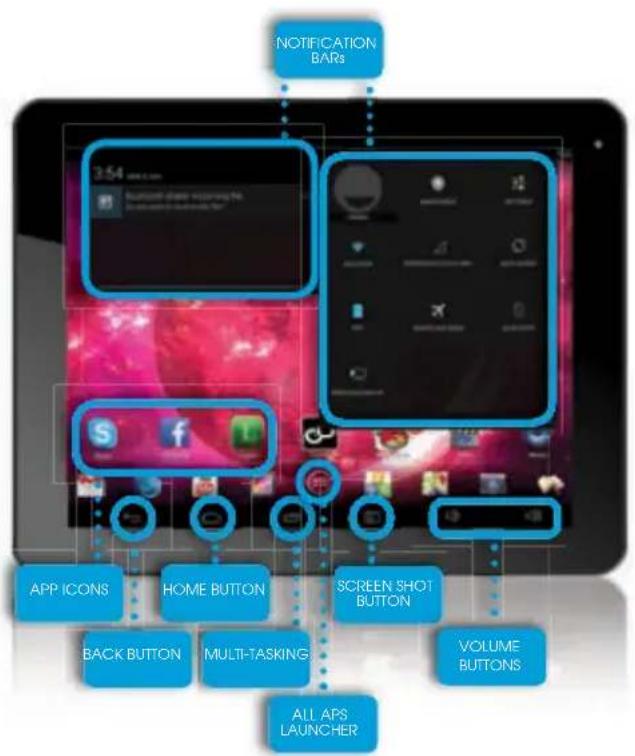
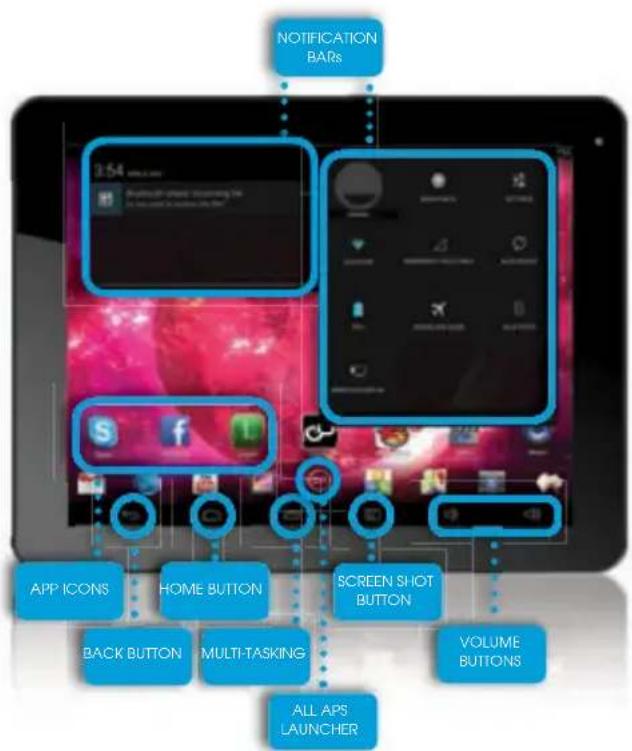
RETOUR - Appuyez sur ce bouton pour revenir à l'affiche precedént de l'écran
MAISON - Appuyez sur ce bouton pour revenir à l'écran principal
RECÉMMENT DEMARRE - Appuyez sur ce bouton pour afficher, ouvrir ou fermer les applications réécreement utilisées
PANNEAU DE TOUTES LES APPLICATIONS Appuyez sur ce bouton pour afficher toutes les applications et les widgets
RECHERCHE - Appuyez sur ce bouton pour ouvrir le navigateur Web
MICROPHONE - Appuyez sur ce bouton pour activer la recherche vocale
ICONE D'APPLICATION - Appuyez sur ce bouton pour ouvrir une application selectionnee

MENUDECONFIGURATION-Appuyez sur ce bouton pour voir toutes les options possibles
BARRE DE NOTIFICATION - appuyez sur et faites glisser le coin supérieur droit de l'écran pour ouvrir la barre de notification informant sur des l'état de la batterie, l'état de la connexion Wifi, etc. Appuyez sur et faites glisser sur le coin supérieur gauche de l'écran pour ouvrir la barre de notification informant sur des mises à jour, des apparciels connectés, de nouveaux messages e-mail, etc. WIGGETS - Appuyez sur le bouton « Panneau de toutes les applications », selectionnez l'onglet Widgets. Les widgets sont des applications qui apparaissent sur le bureau pour être rapidement mises à la disposition de l'utilisateur (p. ex. métê en direct, garie de photos, videos de You Tube).
PERSONALISATION - pour changer le fond d'écran par un autre, par exemple, une photo prise ou une photo téléchargee, cliquez sur un espace vide de l'écran et suivez les instructions qui s'affichent.
SUPPORT TECHNIQUE
Enregistrez votre produit GOCLEVER pour avoir plus d'avantages!
Merci pour avoir choisi GOCLEVER! Pour profiter pleinement de votre achat, enregistrez votre produit sur notre site en quelques étapes simples. L'enregistrement ne vous prendra que quelques minutes.
Ne manquez pas l'occasion d'obtenir des avantages supplémentaires après l'enregistrement :
- Garantie de 12 mois porte-à-porte (pour certains pays et produits),
Conseils pratiques et soutien technique rapide,
Dernieres versions de logiciels, - Announces de nouveaux produits,
- Offres spéciales et promotions - jusqu'à 30% de réduction (pour certains pays et produits),
-Mises à jour cartographiques gratuites (pour certains pays et produits).
FONCTIONS GENERALES DU SYSTEME ANDROID
PREMIER DEMARRAGE
Lors du premier démarriage de la tablette, le menu de démarriage 'Startup Wizard Menu' vous guidera à travers la configuration initiale de la tablette et préparera l'appareil à une utilisation complète. La première tâche consiste à seLECTIONner la langue de l'utilisateur. Ensuite, étape par étape, il faut suivre les instructions comme la connexion à votre compte Gmail (ou la création d'une nouvelle compte), la configuration des connexions Internet, la déclaration d'un nom d'utilisateur et autres. N'oubliez pas que toutes les tablettes lanceront automatiquement Wizard Menu'. Dans ce cas, vous doivent configurer manuellement cette tablette à l'aide des fonctions de l'application Settings'.
Avant la première utilisation, enlever le film protecteur de l'écran de la tablette.
Les logiciels sur la tablette seront automatiquement mis à jour grâce au système OTA (over-the-air). Pour télécharger une mise à jour gratuite et officielle, ouvre l'application OTA, puis appuyez sur le bouton 'ONLINE UPDATE'. L'application scanne le serveur à la recherche de nouveaux fichiers de mise à jour. Au moment de les détecter, le système vous demandera si vous pouze télécharger la mise à jour et commercera à la télécharger. Lorsque vous cliquez sur ,Oui - Je veux l'installer', attendez un instant - la tablette redémarrera le système et lancera l'installation automatique.
En cas d'erreur du serveur, vous avez toujours la possibilité d'executer la mise à jour de façon standard via un PC (en utilisant les fichiers qui sont disponibles sur le site Internet) ou enclinquant sur le bouton 'LOCAL UPDATE'itué dans l'application OTA. Lorsque vous ouvrez l'application 'File Manager', vous devez selectionner un fichier de mise à jour spécifique (précedemment telchargé à partir du site) et lancez l'installation.
Note : Certaines tablettes ne sont pas équipées de l'application OTA. Dans ce cas, vous ave la possibilité de mettre à jour le système d'une façon habituelle, à savoir par PC.
CHARGEMENT DE LA BATTERIE
La durée de vie de la batterie dépend de la durée et de l'intensité d'utilisation de la tablette. N'oubliez pas qu'uniquement en utilisant le chargeur d'origine (contenu dans la boite), vous assurez de la sécurité, vous ne détruisez pas la batterie et l'appareil et vous n'annulez pas la garantie. Le premier chargement devrait prendre 8-12 heures en continu, en utilisant le chargeur d'origine et sans déconneter l'alimentation électrique jusqu'à ce que la batterie ne se charge complètement. Un chargement ultérieur standard peut êtreCOMMENCE lorsque la tablette est dechargeé totalement ou partielflement. Veuillez noter que lors du chargement, la batterie peut réagir par une temperature plus elevée - il est normal que la tablette se rechauffe. Si vous utilisez rarement toute tablette, nous vous recommandons la charger une fois par mois pour maintenir la performance de la batterie.
DEMARRAGE/ARRET
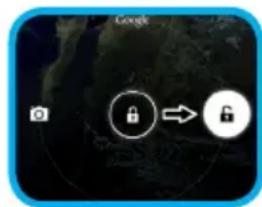
Appuyez simplement sur le bouton marche/arrêt et maintenez-le enforcé pendant environ trois secondes jusqu'à ce que la tablette ne lance le processus de démarrage et ne lance pas le « verrouillage de l'écran ». Appuyez avec votre doigt/un stylet capacitif l'icone « cadenas fermé» et déplacez-le à droite vers le « cadenas ouvert ». Remarque : Si la tablette ne lance pas l'écran de démarrage, elle doit probablement être chargée. Pour éteindre la tablette, appuyez simplement sur le bouton marche/arrêt, puis appuyez sur OK. N'oubliez pas : si vous éteignez la tablette, toutes les applications et les documents en cours d'exécution ne sont pas automatiquement enregistrés.
SOMMEIL
Vouppouvez laisser la tablette entrer en mode de veille, en appuyant brievement sur le bouton marche/arrêt. La tablette sortira instantanément de veille, si vous reappuyez sur le bouton marche/arrêt.
RESET
En cas de problèmes de logiciels/blocages du système, vous pouvez réinitialiser la tablette, en appuyant sur le bouton marche/arrêt pendant quelques secondes.
La deuxieme façon est d'appuyer sur le bouton, Reset'. La réinitialisation démarre automatiquement et peut prendre plusieurs secondes.
RETOUR AUX PARAMETRES INITIAUX
Si you souhaitez preter ou donner la tablette et supprimer tous vos fichiers personnels, des applications installes, mot de passage, les parametes du compte Google, vous pouze revenir aux parametes initiaux de la tablette, a savoir, aux parametes d'usine. N'oubliez pas que ce processus se traduira par la perte totale de toutes vos données, des fichiers multimédia, etc. Nous vous recommandons donc de copier tous vos fichiers personnels, des videos, des photos sur un support externe tel que clé USB ou PC. Le retour aux parametes d'usine entraînera également l'effacement des données de la carte SD, si elle est placée dans le lecteur de la tablette. Si vous souhaitez sauvegarder les données de la carte SD, retirez-la du lecteur.
Pour revenir aux paramètres d'usine, appuyez successivement :
- Paramétres (anglais 'Settings')
- Copier et effacer les données,
- Paramétres d'usine' (option Effacer la carte SD),
- Réinitialiser la tablette.
VERROUILAGE
Pour verrouiller la tablette, appuyez brièvement sur le bouton marche/arret. Le verrouillage permet à la tablette de passer en mode de veille. Pour déverrouiller la tablette, appuyez brièvement sur le bouton marche/arret et après le chargement de l'écran de verrouillage, appuyez et maintainez l'icone « cadenas fermé » et déplacer-le à droite vers le « cadenas ouvert». ÀpRES le déverrouillage, vous reviendrez à des tâches réalisées / pages ou documents ouverts non enregistrés / applications ouvertes.
··
CERTIFICAT DE CONFORMITE - PAYS DE L'UE

Par le present, la société GOCLEVER Sp. z o.o. déclare que l'appareil (numéro de modèle Q700M) est conforme aux exigences essentielles et autres dispositions pertinentes des directives énumérées ci-dessous :
lit est soumis à la directive RoHS.

MARK DE CONFORMITE - UKRAINE - La marque nationale de conformité confirme que le produit est conforme aux exigences des règlements techniques ukrainiens.
ELIMINATION ET RECYCLAGE
Conformément à la législation de l'UE (Déchets d'équipements electriques et Electroniques - DEEE ou - Directive 2002/96/CE), tous les produits électroniques, y compris les tablettes GOCLEVER, doivent être éliminés gratuite dans des usines spéciales conçues à cet effet sur le terrain de votre communauté. Les utilisateurs sont tenus de transférer un équipement electrique et électronique ancien/endommage aux usines publiques de recyclage des déchets ou aux points de vente. Il convient de noter que tous ces apparêts et câbles sont traités ultérieurement dans le processus de recyclage, donc tous les produits électriques/ électroniques doivent être marqués avec un symbole de poubelle barrée. Ce symbole est aussiprésent sur toutes les tablettes avec la marque GOCLEVER.

CONDITIONS D'UTILISATION DE WIFI-FI
Si you utilise the reseau sans fil LAN IEEE standard 802.11b/g/n en Europe, les canaux de 1 à 13 (2.4 GHz ... 2,4835 GHz) peuvent ettre utilisés à l'intérieur et à l'extérieur des batiments. Des conditions plus strictes s'appliquent en France, en Italie et en Norvege.
- France: Le produit peut être utilisé sans restriction uniquement à l'intérieur des batiments. La fonction WLAN peut être utilisé à l'extérieur uniquement au moment de configurer la communication sur des canaux autorisés (soit entre 1 et 6). Par conséquent, avant d'établier la connexion à Internet, assurez-vous que le point d'accès est configuré pour un canal de 1 à 6
- Italie : L'utilisation du réseau RLAN est reglee par le « Code des communications Electroniques » en date du 1.8.2003, numero 259. L'article 104 précise lorsqu'il est nécessaire d'obtenir une autorisation adequate. L'article 105 indique quand il est possible d'utiliser le réseau sans autorisation. L'article 25 précise les principes generaux de la prestation de services electroniques.
- Norvège : L'utilisation de l'équipment de radio n'est pas autorisée dans un rayon de 20 km du centre de Ny-Alesund et Svalbard.
LES TERMES GENERAUX DE LA GARANTIE GOCLEVER SONT DISPONIBLES SUR LE SITE.
FICHE DE GARANTIE:
DATE DE VENTE:
DATE DE FABRICATION:
NOM DU PRODUIT:
NUMERO DE SERIES:
NOM/CACHETDU VENDEUR
SIGNATURE
Date et signature du client
Reparaturverlauf:
| Date | Dommage conf. | firmé | Réparations effectuées | Signature et cachet du | |

GOCLEVER
INFINITE INVENTION
QUICK
Start Guide
Obrigado pada compra do produits GOCLEVER.
un autre, par exemple, une photo prise ou une photetelechargeé, cliquez sur un espace vide de l'écran etsuive les instructions qui s'affichent.
SUPORTE TECNICO
- Merci pour avoir acheté le produit GOCLEVER.
- CONTENTS:
- SUPPORT TECHNIQUE
- FONCTIONS GENERALES DU SYSTEME ANDROID
- PREMIER DEMARRAGE
- CHARGEMENT DE LA BATTERIE
- DEMARRAGE/ARRET
- SOMMEIL
- RESET
- RETOUR AUX PARAMETRES INITIAUX
- VERROUILAGE
- CERTIFICAT DE CONFORMITE - PAYS DE L'UE
- ELIMINATION ET RECYCLAGE
- CONDITIONS D'UTILISATION DE WIFI-FI
- FICHE DE GARANTIE:
- Reparaturverlauf:
- GOCLEVER
- QUICK
- Start Guide
- Obrigado pada compra do produits GOCLEVER.
- SUPORTE TECNICO
Marque : GOCLEVER
Modèle : Quantum 700 S
Catégorie : Tablette