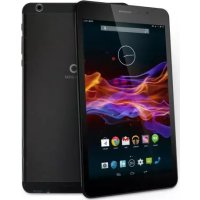
Quantum 700 S - Tablet GOCLEVER - Kostenlose Bedienungsanleitung
Finden Sie kostenlos die Bedienungsanleitung des Geräts Quantum 700 S GOCLEVER als PDF.



| Produkttyp | Tablet |
| Marke | GoClever |
| Modell | Quantum 700 S (TQ700S) |
| Bildschirm | 7 Zoll (Schätzung) |
| Betriebssystem | Android |
| Konnektivität | Wi-Fi 802.11 b/g/n |
| Sensoren | Beschleunigungssensor (wahrscheinlich) |
| Stromversorgung | Wiederaufladbarer Lithium-Ionen-Akku |
| Ladegerät | Netzteil 5V im Lieferumfang |
| Akkulaufzeit | Variiert je nach Nutzung |
| Aktualisierung | OTA (Over-the-Air) und über PC |
| Zurücksetzen | Reset-Taste oder langes Drücken des Ein-/Ausschalters |
| Sperren | Durch Schieben des Vorhängeschlosses |
| Personalisierung | Hintergrundbilder, Widgets |
| Pflege | Mit einem weichen, trockenen Tuch reinigen |
| Sicherheit | Original-Ladegerät verwenden, Schutzfolie entfernen |
| Garantie | 12 Monate (unter Bedingungen) |
| Zubehör | USB-Kabel, Ladegerät, Schnellstartanleitung |
Häufig gestellte Fragen - Quantum 700 S GOCLEVER
Benutzerfragen zu Quantum 700 S GOCLEVER
0 Frage zu diesem Gerät. Beantworten Sie die, die Sie kennen, oder stellen Sie Ihre eigene.
Eine neue Frage zu diesem Gerät stellen
Laden Sie die Anleitung für Ihr Tablet kostenlos im PDF-Format! Finden Sie Ihr Handbuch Quantum 700 S - GOCLEVER und nehmen Sie Ihr elektronisches Gerät wieder in die Hand. Auf dieser Seite sind alle Dokumente veröffentlicht, die für die Verwendung Ihres Geräts notwendig sind. Quantum 700 S von der Marke GOCLEVER.
BEDIENUNGSANLEITUNG Quantum 700 S GOCLEVER
CISLO MODELU: TQ700S
POPIS ZARIZENI
NAVIGACNI TLACITKA
TLACITKO ZPET (BACK BUTTON) - stiskmutim se vrătie na priedchozi stranu
TLACITKO DOMU (HOME BUTTON) - stiskutim se vrátite na domovskou obravokvu
SPUSTENE UIOHY (MULTI-TASKING) - stiskutim zobra-zite nedavno spustene aplikce; t'uknutim aplikaci aktivujete, odsunutim (swipe) ji ukoncite
PREHLED APLIKACI (ALL APPS LAUNCHER) - stisknutim zobrazte vsechny
Vielen Dank, dass Sie sich entschieden haben, das Produkt von GOCLEVER zu kaufen.
Machen Sie sich mit der gekürzten Betriebsanleitung vor Inbetriebnahme des Tablets besteht, um mehr über allgemeine Funktionen des Android-Betriebssystems (auf bestimmtes Modell bezogen), sowie Garantiebedingungen zu erfahren.
CONTENTS:
English p.1
Polski p.6
ykpaiHcbKa p.12
Italiano p.18
Slovenský p.24
Český p.30
Deutsch. p.36
Espanol p.42
Francais p.48
Portugues . p.54
p.61
Roman . 66
Srprski p.72
Latvijas p.78
Lietuvos p.84
Eesti p.90
HANDELSBEZECHNUNG: QUANTUM 700S
MODELL NR.: TQ700S
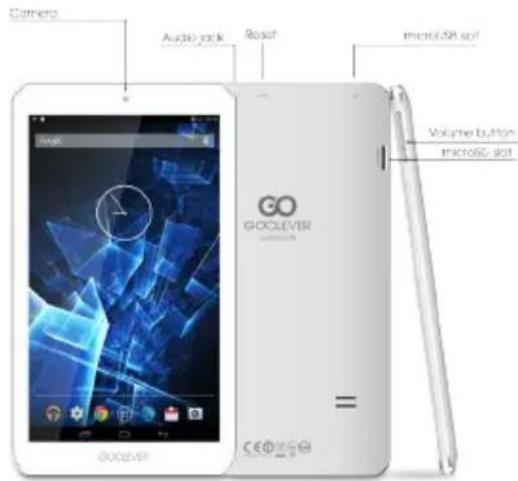
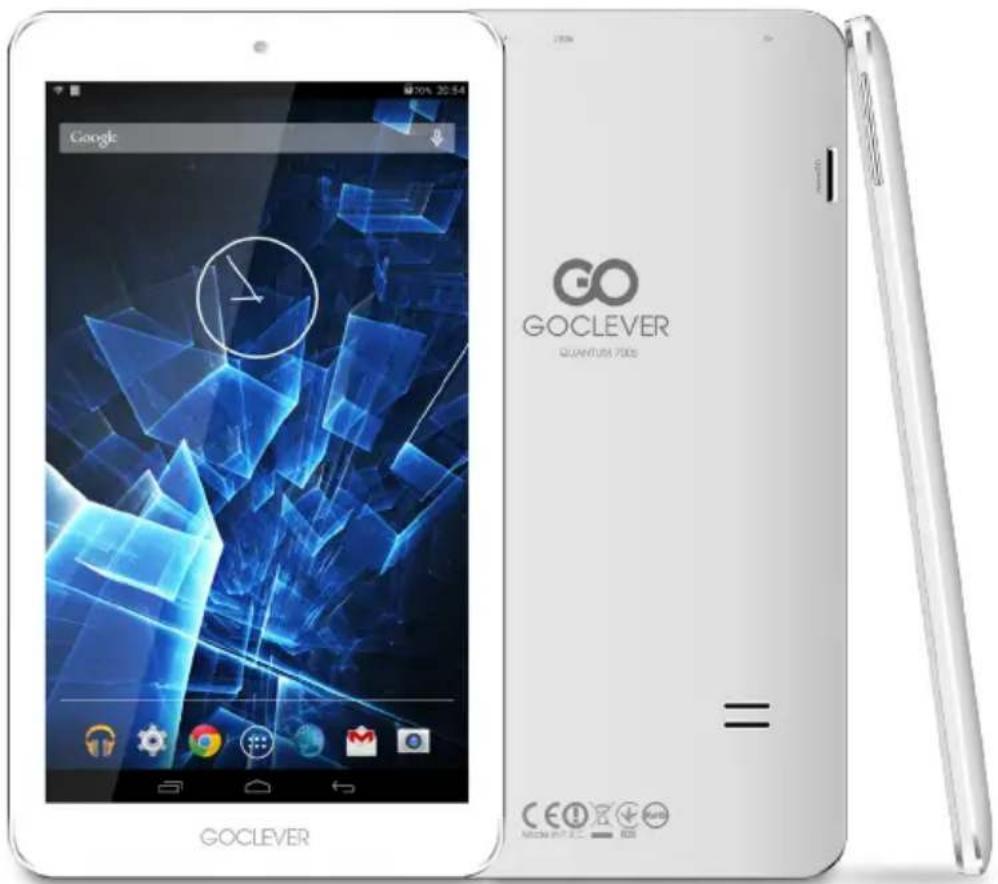
PRODUKTÜBERSICHT
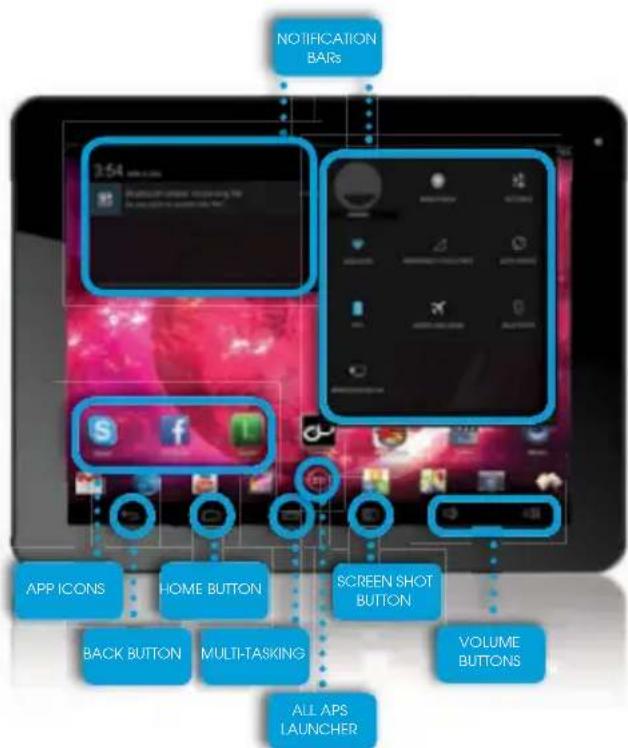
NAVIGATIONSSCHALTFLÄCHEN
ZURück - tippen Sie es, um zum vorherigen Bildschirm zureckzukehren
HAUSCHEN - tippen Sie es, um zum Hauptbildschirm zureckzukehren
LETZTE APPS - tippen Sie es, um die vor kurzem verwendete Applikationen zu öffnen oder zu entfern.
BILDSCHIRM VON ALLEN APPS - tippen Sie es, um alle Apps und Widgets anzuzeigen
SUCHEN - tippen Sie es, um den Browser zu öffnen
MIKROFON - tippen Sie es, um Stimmsuche zu starten
APPSS-ICON - tippen Sie es, um gewähte App anzuzeigen

MENU NASTAVENI - stiskutim 2nbrafe nabidku moz- nei
EINSTELLUNGSMENU - tippen, umSAMTliche Optionen anzuzeigen
BENACHRICHTIGUNGSLIESTE das rechte unter Bildschirmecke tippen, um die Benachrichtigungsleiste mit Angaben über Akidualisierungen, angeschlossenen Geräten, Akku-Ladestand, Wi-Fi-Status, neuen E-Mail-Nachrichten usw. anzuzeügen.
WidgetS - die Taste „Bildschirm von allen Apps" tippen, um die Widget-Leiste auszuwahlen Widgets sind Applikationen, die auf der Arbeitsfläche unterbracht werden, um sie den Benutzern blitszchnitt zur Verfügung zu stellen, z.B.: Wetter Live, Bildergalerie, You Tube-Filme.
PERSONALISIERUNG - um aktuelle Tapete gegen andere, z.B. gegen ein Foto oder ausgewählte Graphik auszuauchen, tippen Sie den leeren Raum auf dem Bildschirm und folgen Sie den angezeitgen Anweisungen nach. stazené tema nebo vlastnorucne porizenou fotografi).
TECHNISCHE BERATUNG
SEITE: www.goclever.com/support
EMAIL:
office@goclever.com
serwis@goclever.com
TELEFON: +48 618488767
PRODUKTÜBERFOLGENDEWEBSEITEANMELDEN:register.goclever.com
Melden Sie das Produkt GOCLEVER an, um mehr zu gewinnen!
Vielen Dank für die Wahl des Produkts GOCLEVER! Um voll ihren Erwerb zu genießen, melden Sie in einigen einfachen Schritten Ihr Produkt auf unserer Website an. Die Anmeldung nimmt Ohnen eine Minute in Anspruch!
Verpassen Sie die Chance nicht, zusätzliche News nach Anmeldung zu gewinnen:
12-Monat-Garantie fur den Haus-zu-Haus-Dienst (fur bestimme Länder und Produkte),
-Praktische Anweisungen und Schneller Support
Aktuelle Softwareversion
-Ankündigung neuer Produkte
- Sonderangebote und Sonderaktionen - soger bis auf 300% Rabatt (fur bestimmte Länder und Produkte)
- Kostenlose Kartenaktualisierungen (für bestimmte Länder und Produkte).
ALLGEMEINE OPTIONEN DES ANDROID-BETRIEBSSYSTEMS
ERSTER START
Beim ersten Start des Tablets Start Wizard Menu leitet Sie durch die erste Konfiguration des Tablets und bereitet das Gerät auf vollständige Nutzbarkeit vor. Erste Aufgabe ist die Auswahr der Benutzersprüche. Dann sind Schritt für Schritt aufeinander folgenden Anweisungen, wie Einloggen in das GMail-Konto (oder Erstellen eines neuen Kontos), Konfiguration von neuen Internet-Verbindungen, Bestimmung der Benutzerbezeichnung usw., zu erhäufen. Merken Sie, dass nicht bei allen Tablet-Typs Wizard Menu automatisch eingeschaltet wird. automatisch eingeschaltet wird. In dieser Fall ist das Tablet manuell mittels Applikation Settings zu konfigurieren.
Vor erster Inbetriebnahme ist die Schutzfolie aus dem Bildschirm zu entfernen.
SOFTWAREAKTUALISIERUNG
Die Software auf Tablet wir automatisch dank dem OTA-System aktuallisiert. Um die kostenlose und offizielle Aktualisierung herunterzuladen, ist die OTA-Application zu öffnen und die Taste ONLINE UPDATE zu tippen. Der Server wird mittels der Applikation auf neue Updates durchgesucht. Nach Update-Aussuchen werden Sie durch das System abgefragt, ob Sie die Aktualisierung herunterlagen sollen und wird mit Download begonnen. Nach Tippen der Option 'Ja-installieren' warten Sie ein Moment ab - es erfolgt ein System-Neustart und so fängt automatische Installation an.
Im Falle eines Server-Fehlers konnen Sie das Tablet wie gewöhnlich mittels einem PC (mit den auf der Website verfügbaren Dateien) oder mittels der Taste LOCAL UPDATE in der OTA-Appactualisieren. Nach dem Öffnen der Applikation File Manager ist ein konkretes Update (vorher aus der Website heruntergeladen) auszuwahlen und es ist mit der Installation zu beginnen.
Merke: Einige Tablets sind mit der OTA-App nicht ausgestattet. In solchem Fall kann das System wie gewöhnlich mittels einem PC (mit den auf der Website verfügbar baren Dateien) zuactualisieren.
LADEN DES TABLET-AKKUS
Die Lebensdauer eines Akkus liegt an Dauer und Intensität der Tablet-Nutzung an. Es ist zu beachten, dass Sie sich ausschließlich durch Anwendung eines originalen Akkus (aus dem Lieferumfang) die Betriebssicherheit gewähren können, dass nur damals der Akku und das Gerät nicht beeinträchtigt wird und die Garantiebedingungen erfüllt werden. Erstes Laden hat unaufhörlich 8 bis 12 Stunden beim Einsatz des originalen Akkus und ohne Stromabschlten bis vollständiger Ladung des Akkus zu dauern. Dann kann das Tablet geladen werden, falls es komplett oder teilweise entladen wird. Beachten Sie, dass das Tablet beim Laden die höhere Temperatur erzielen kann. Das Prozess ist jedoch normal, weil sich das Tablet damit aufwärmt. Fall Sie das Tablet scelen benutzen, empfehlen wir es mindestens einmal im Monat zu laden und die Lebensdauer des eingebauten Akkus zu aufrecht erhalten.
EIN-/AUSSCHALTEN
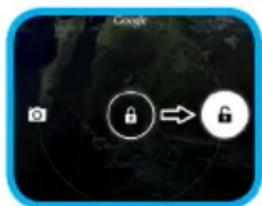
Es ist damals einfach die Ein-/Aus-Taste zu tippen und ca. 3 Sekunden bis auf Beginn des Start-Prozesses und Bildschirm-Sperren zu drucken. Dann ist mit dem Finger/Stift das Icon mit „verschlossenem Hängeschloss" zu tippen und nach rechts in Richtung des „geöffneten Hängeschloss" zu schieren. Beachten Sie: falls das Start-Bildschirm nicht angezeigt wird, ist wahrscheinlich das Aufladen des Tablets erforderlich. Um das Tablet einzuschalten, ist einfach die Ein-/Aus-Taste zu tippen und OK zu drucken. Beachten Sie: falls das Tablet ausgeschaltet wird, werden die geöffneten Applikationen und Dokumente nicht automatisch gespeichert.
STANDBYMODUS
Um das Tablet in den Standbymodus zu versetzen, ist kurz die Ein-/Aus-Taste zu tippen. Um blitzschnell das Tablet aus dem Standbymodus zurückzuführen, ist erneut kurz die Ein-/Aus-Taste zu tippen.
RESET
Falls die Software-Probleme aufreten oder das System sich aufhängt, kann das Tablet neu gestartet werden, indem die die Ein-/Aus-Taste über eine Sekunden gedrück wird. Eine andere Methode ist das Drücken der Restart-Taste. Der Neustart beginnt automatisch und kann eine Sekunden dauern.
WIEDERHERSTELLEN DER WERKEINSTELLUNGEN
Falls Sie Ihr Tablet{jemand leihen oder geben wollen, samlliche private Dateien, Apps, Passworter, Einstellungen des Google-Kontos zu löschen, konnen Sie seine sog. Werkeinstellungen wiederherstellen. Merken Sie, dass these Prozess den Verlust von Ihren samllichen Angaben, Multimedia-Dateien usw. zur Folge hat. Es ist damals zu empfehlen, samlliche private Dateien, Filme, Bilder auf einen externen Datenträger, wie USB-Stick oder PC zu kopieren. Das Wiederherstellten der Werkeinstellungen hat auch die Lösung der Daten auf der SD-Karte, falls sie im Datenleser unterbracht wird, zur Folge. Falls Sie die Daten auf der SD-Karte behalten möchten, ist sie aus dem Datenleser zu entfernen.
Um das Gerät auf Werkeinstellungen zurückzusetzen, tippen Sie folgende Tasten:
- 'Einstellungen' (engl. 'Settings')
- Datensicherungskopie und Lösung der Dateien
- Werkeinstellungen' (optional 'Die SD-Karte loschen'),
- Tablet neu starten'.
SPERREN
Um das Tablet zu sperren, ist kurz die Ein-/Aus-Taste zu tippen. Das Sperren versetzt das Tablet in den Standbymodus. Um das Tablet zu entsperren, ist kurz die Ein-/Aus-Taste zu tippen und nach Anzeigen des Sperr-Bildschirms, ist das Icon mit „verschlossenem Hängeschloss" zu tippen und nach rechts in Richtung des „geöffneten Hängeschloss" zu schieren. Nach dem Entsperren werden die vor kurzen angezeugten/geöffneten Webseiten/Dokumente/Applikationen zurückgesetzt.
KONFORMITÄTSERKLÄRUNG - EU-LÄNDER
C
Hiermit erklart die Firma GOCLEVER Sp. z o.o., dass das Gerät QUANTUM 700S (Modell-Nummer Q700S) stimmt mit den grundsätzlichen Anforderungen und sonstigen Bestimmungen in folgenden Richtlinien erfasst, überein:
EMC-RICHTLINIE 2004/108/EC
LVD-RICHTLINIE 2006/95/EC
R&TTE-RICHTLINIE 1999/5/EC
Das vollständige Dokumentfassung mit detailierten Informationen ist auf unserer Website: www.goclever.com in der Leiste über unser Produkt im Katalog zu finden. PDF-Datei mit CE-Konformitätserklärung ist unter den Leisten zu finden.

Jukt unterliegt der RoHS-Richtlinie.

KONFORMITÄTSZEICHEN - UKRAINE- Das Landeskonformitätszeichen bestätigt, dass das Produkt mit den Anforderungen der ukrainischen technischen Vorschriften übereinstimmt.
ENTSORGUNG UND RECYCLING
Gemäß den EU-Vorschriften (Waste Electrical and Electronic Equipment - oder WEEE - Richtlinie 2002/96/EG) sind sümmtliche Elektrogeräte, darüber Tablets von GOCLEVER kostenlos in darauf vorgesehen Betrieben in Ihrer Gemeinde zu entsorgen. Die Benutzer sich verpflichtet die alten/beschädigten Elektrogeräte an die öffentlichen Recycling-Betriebe oder Verkaufspunkte abzugehen. Es ist zu beachten, dass sümmtliche Geräte und Kabel im weiterer Recyclingprozess verarbeitet werden können, deshalb sind sümmtliche Elektrogeräte mit dem Symbol des durchgekrezten Müllcontainers zu markieren. Dieses Symbol ist auf sümmtlichen Tablets der Marke GOCLEVER zu finden.

BEDINGUNGEN FÜR WI-FI-ANWENDUNG
Im Falle derutzung des kabellosen LAN IEEE-Netzwerks im Standard von 802.11b/g/n in Europa, sind die Kanale 1 bis 13 (2,4 GHz ... 2.4835 GHz) sowohl fur Innen, als auch fur AuBen eingesetzt werden. Mehr streng sind die Bedingungen in Frankreich, Italien und Norwegen.
- Frankreich: Das Produkt kann uneingeschrankt ausschließlich in Innenräumen angewendet werden. Die WLAN-Funktion kann im Außen ausschließlich bei Einstellungen auf autorisierte Kanäle (d.h. zwischen 1 und 6) angewendet werden. Vor Konfiguration des Internet-Zugriffs ist also zu prufen, ob der Zugangspunkt zwischen dem Kanal von 1 bis 6 konfiguriert wird.
- Italien: Die Anwendung der RLAN-Netzwerks wird durch das „Gesetzbuch der elektronischen Kommunikation" Nr. 259, vom 1.8.2003 reguliert. Antikel 104 bestimmt, wenn eine Genehmigung erforderlich ist. Antikel 105 bestimmt, wenn die Anwendung des Netzwerks ohne Genehmigung zugelassen ist. Antikel 25 bestimmt allgemeine Grundsätze der Erbringung der elektronischen Dienstleistungen.
- Norwegen: Die Anwendung der Radiogeräte ist im Umkreis von 20 km von Zentrum der Städte Ny-Alesund und Svalbard verboten.
Die Garantie ist auf unserer Website verfügbar.
GARANTIESCHEIN
VERKAUFSDATUM:
DATUM DER
PRODUktion:
PRODUKTBEEICHNUNG:
LOT-NUMMER:
NAME/FIRMENSTEMPEL DES VERKAUFERS
UNTERSCHRIFT
Datum und Unterschrift des Kaufers:
Reparaturverlauf:
| Datum der Servicestel | Angenommener Störfall: | Durchgeführte Reparaturen: | Unterschrift und Stempel |

GOCLEVER
INFINITE INVENTION
- POPIS ZARIZENI
- CONTENTS:
- HANDELSBEZECHNUNG: QUANTUM 700S
- MODELL NR.: TQ700S
- PRODUKTÜBERSICHT
- NAVIGATIONSSCHALTFLÄCHEN
- TECHNISCHE BERATUNG
- PRODUKTÜBERFOLGENDEWEBSEITEANMELDEN:register.goclever.com
- ALLGEMEINE OPTIONEN DES ANDROID-BETRIEBSSYSTEMS
- ERSTER START
- SOFTWAREAKTUALISIERUNG
- LADEN DES TABLET-AKKUS
- EIN-/AUSSCHALTEN
- STANDBYMODUS
- RESET
- WIEDERHERSTELLEN DER WERKEINSTELLUNGEN
- SPERREN
- KONFORMITÄTSERKLÄRUNG - EU-LÄNDER
- C
- ENTSORGUNG UND RECYCLING
- BEDINGUNGEN FÜR WI-FI-ANWENDUNG
- GARANTIESCHEIN
- GOCLEVER
Marke : GOCLEVER
Modell : Quantum 700 S
Kategorie : Tablet