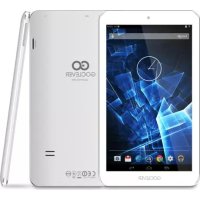
Quantum 700 S - планшет GOCLEVER - Безкоштовний посібник користувача
Знайдіть посібник до пристрою безкоштовно Quantum 700 S GOCLEVER у форматі PDF.



| Тип продукту | Планшет |
| Бренд | GoClever |
| Модель | Quantum 700 S (TQ700S) |
| Екран | 7 дюймів (приблизно) |
| Операційна система | Android |
| Підключення | Wi-Fi 802.11 b/g/n |
| Датчики | Акселерометр (ймовірно) |
| Живлення | Літій-іонний акумулятор |
| Зарядний пристрій | Мережевий зарядний пристрій 5V у комплекті |
| Автономність | Змінюється залежно від використання |
| Оновлення | OTA (по повітрю) та через ПК |
| Скидання | Кнопка Reset або довге натискання кнопки живлення |
| Блокування | Проведенням замка |
| Налаштування | Шпалери, віджети |
| Догляд | Чистити м'якою сухою ганчіркою |
| Безпека | Використовувати оригінальний зарядний пристрій, зняти захисну плівку |
| Гарантія | 12 місяців (за умовами) |
| Аксесуари | USB-кабель, зарядний пристрій, посібник із запуску |
Часті запитання - Quantum 700 S GOCLEVER
Питання користувачів про Quantum 700 S GOCLEVER
0 питання про цей пристрій. Дайте відповідь на ті, що знаєте, або поставте власне.
Поставити нове питання про цей пристрій
Завантажте інструкції для вашого планшет у форматі PDF безкоштовно! Знайдіть свій посібник Quantum 700 S - GOCLEVER і поверніть собі контроль над електронним пристроєм. На цій сторінці опубліковані всі документи, необхідні для використання вашого пристрою. Quantum 700 S бренду GOCLEVER.
ПОСІБНИК КОРИСТУВАЧА Quantum 700 S GOCLEVER
service@goclever.com.ua
TEJIeΦOH Service:0442210896
PEECTPAUIIPOJUKTYregister.goclever.com
Uo6 OtpmAtn 6Ibwe MoKlnBOCTe, 3apecTpynte Baw nlaHwET GOCLEVER!
JkyEmo, zo o6paJN GOCLEVER! MxOChEMO, 06Bn CnOBHa HacIoOnnnc MoKlnBOCTaMn GOCLEVER. Ira cboor
3apecTpynte npodykt. Lc 3aime nne deKeinbKa XbInnH.
Uo6 dI3HaTnC6 6Ibwe BiDidaaTe haw Be6caT www.goclever.com.
He yNycttB MoKlnBiCtB dI3HaTnCn npo nepeBaHn:
- Oco6JnBOcTi 12 Mic. rapaHTii (dIy neBHX npOdyKTIB ta KpaIH),
- Kopuchi nopadi Ta TexHiUHa NiIDTPMka,
- HaraNyBaHHN yOdo OHOBHeHH npoWNBKn, 30 3a6e3neuHbAkyalbHicTB BaWOrO nnaHweta
- EKCKJIIO3NBHe npeB'IO HOBNX npOdyKTIB
CneiJIbHI npOno3nii Ta akui -do 30% 3HnKKn (Jna neBnX KpaIH Ta npOdyKTIB),
-Be3KoWTOBHI OHOBHeHHa KapT (nna neBHnx KpaIH Ta npOdyKTiB).
3AFAJIbHI ONUII ANDROID
NEPUNI CTAPT
KIO Bu BMKAeTe PnAnHsT Nepu pa3, MaCtep HalaWtYBaHb》 DOnOMOKe Bam HalaWtYBaTN i NiIroTyBaTN Ioro do NobHOUHHo BnKOpNCTAHH. IpocTo BnBepiTB Bau perioH / MOBy i DotpmyntcB IHcTpykuH. Bm MoKTe yBHTN B oBNIKOB 3aNNC Google (a60 CTbOpTu HOBn OBNIKOB 3aNNC GmAI), BnKOHATn HanaWtYBaHN MepeXi, BBectn IM' KOpNCTyBaay i T.D. 3BepHbY bary, 90 DeKi HaSi PnANHe Tne BnKOpNCTobyOTb "MaJCTep HalaWtYBaHb" niD qao nepuTO 3anycky. Y CbMy BnAaKy, BAM NotPbHO HanaWtYBaTN npncptpi BpyHy y po3di, HanaWtYBaHN, kKn Bn 3HaJeTe B rONOBHomy MeHIO npNCPTPO.
3 MeTOIO 3a6e3neueHHraXnCTy BiI NOprrnn Ha ekpaH I NaHweTa, iD Yac TpaHCnOpTyBaHHMa BHKOpNCtOByEMO 3axnCHy nibKy. II MoxHa IerKo 3rAtn 3a Heo6xioHocti.
OhOBHeHH nporpamHoro 3a6e3neueHHA «Over-The-Air»
Iporpamhe 3a6e3neueHHa BaWoO nnHwTe 3abXn 6yde akTyalbHm 3abAkn 63KoWTOBHOmy OHOBHeHn nporpaMHO 3a6e3neueHH,
ke doctynhe uepez ciTcEmy OTA (Over-The-Air). IpocTo 3anyctt bdoTOK OTA Ha nAnuWeri o6epitb KhoNky ,Oniine Update. DatoK
BnKoHa e nepebipKy cepBepin B noSyk OHOBHeHn dny gnpoamHoro 3a6e3neueHH. KaIO OHOBHeHn DOCTynH, doTaok 3anNTae BaWOrO
DO3BOy, 0io6 po3NoaTu 3abaHTaeHH, Ira 3anyck BCTAHOBHeHH, npocTo HATNCITb TAK i 3aekai Te KInbKa cekynd - nnaHwe
pe93aBaHTaxKnTcb i 3anyctntb yCTaHOBKY ABTomatnuHo.
Y BNnAky, kko stanacn nomnka cepBepa, y Bac 3aIIuHaetbcr MOxJIbICTb OHOBTu PI 3 nAnHwTe CTanapTHMN metoamn YpeE3 NK
(BNKOPINCTOByUHn Fainu, 10 dcTynHi Ha hAoMy caTI) a6o HATncHyBn KHONky LOCAL UPDATE> Jka 3hAxODntbcg y DoaTKy OTA.
KhoNka LOCAL UPDATE> BiKpNaBc MeedJep Fainib B RKOmy Bn NobHHi B6patn KOHKpTeHnn Fain (3aBaHTaKeHH paHWe 3 hAoHoro
caTy) i pONoaTu yCTaHOBKy.
PIMITKA: Deki 3 haunn nnuHwetIb He niTpmyotb fHKuio OHOBHeHH OTA. Y taKOMy Bnauky Bam notpi6ho pObHTn OHOBHeHH cnCTemn uee3 PI 3a donomoroio fauiB, doctynnx Ha haowmy caNTi.
3APRJXEHH8 BATAPEI
Hacpo6oTn akymyIaTopa 3aneKHTb BID iHTeHcHbOCTi BkOpncTaHHn npncTpo. BkOpncTOByTe, 6ybI naCkA, IInIe ABtopN3OBAHn 3apJdHn pncTpi, 0u He B KOMJIeKTi, aJKe B IHouMy BINaKy Baaw npncTpi MoKe 6ytn noKoJxHo, a rapaHTiBxBe 6yde He diChOIO.
Ipeed nepuHm BnKOpCTaHHM npntpoIO peKomeHdyetbcra 6e3nepepeBHO 3apJxatn Noro npotarom 8-12 roDHN. 3apJxatn pncTpi nNotpio Toi, KOIN IHnkaTOp BkAye Ha Hn3bKn 3apJyakMyIaTopa. 3BepHITb yBary: PnAnHWeT Ta 3apJHn npctpi MojYb HarpBaTcN iPi dacApJxHeHH. Jaoo BN pikoBnKopNCtOByBaTHMe nPnAnHeT peKomeHdyetcbra NobHCTIO 3apJxatn Noro xOua 6 pa3 Ha micaJb Ira toro, o6 npodobKttn po60Tu akymyIaTopa.
| Даça | Несправностi | Опис ремонту | Підпис та пechатka сера党中央ого цentру |
QUICK
Start Guide
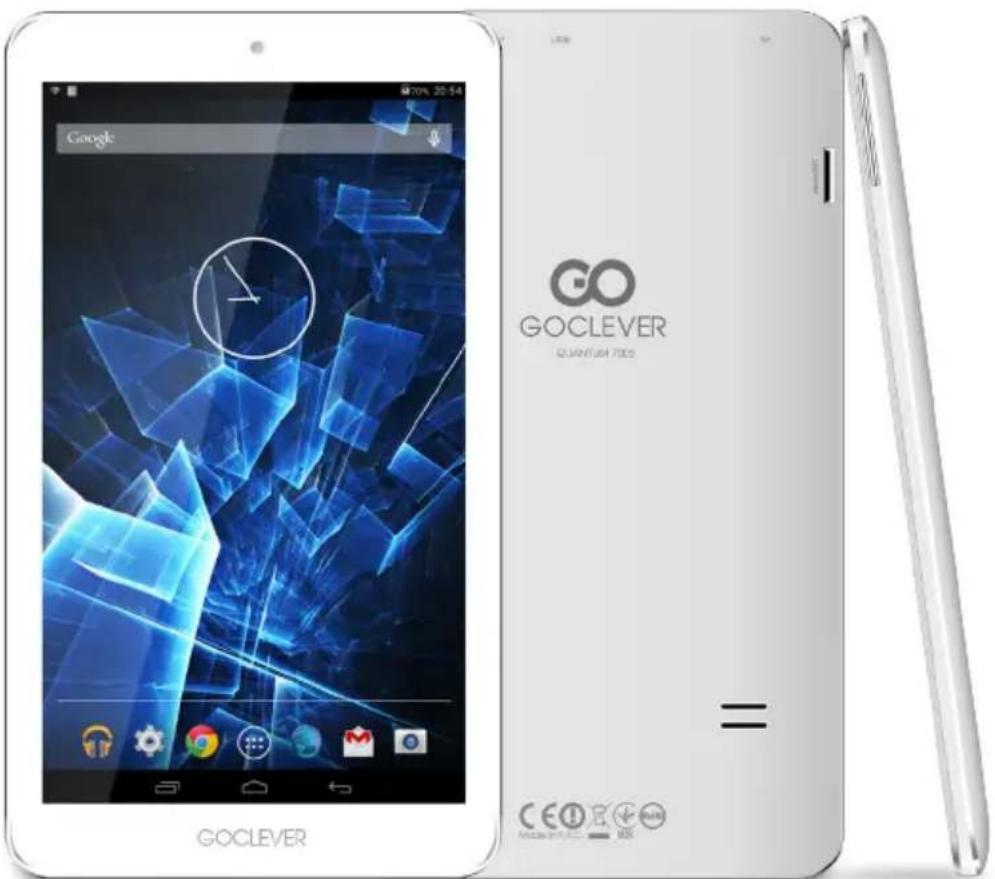

Марка : GOCLEVER
Модель : Quantum 700 S
Категорія : планшет