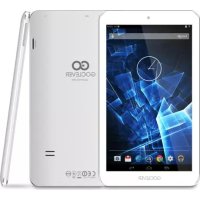
Quantum 700 S - Planšetdators GOCLEVER - Bezmaksas lietošanas instrukcija
Atrodiet ierīces rokasgrāmatu bez maksas Quantum 700 S GOCLEVER PDF formātā.

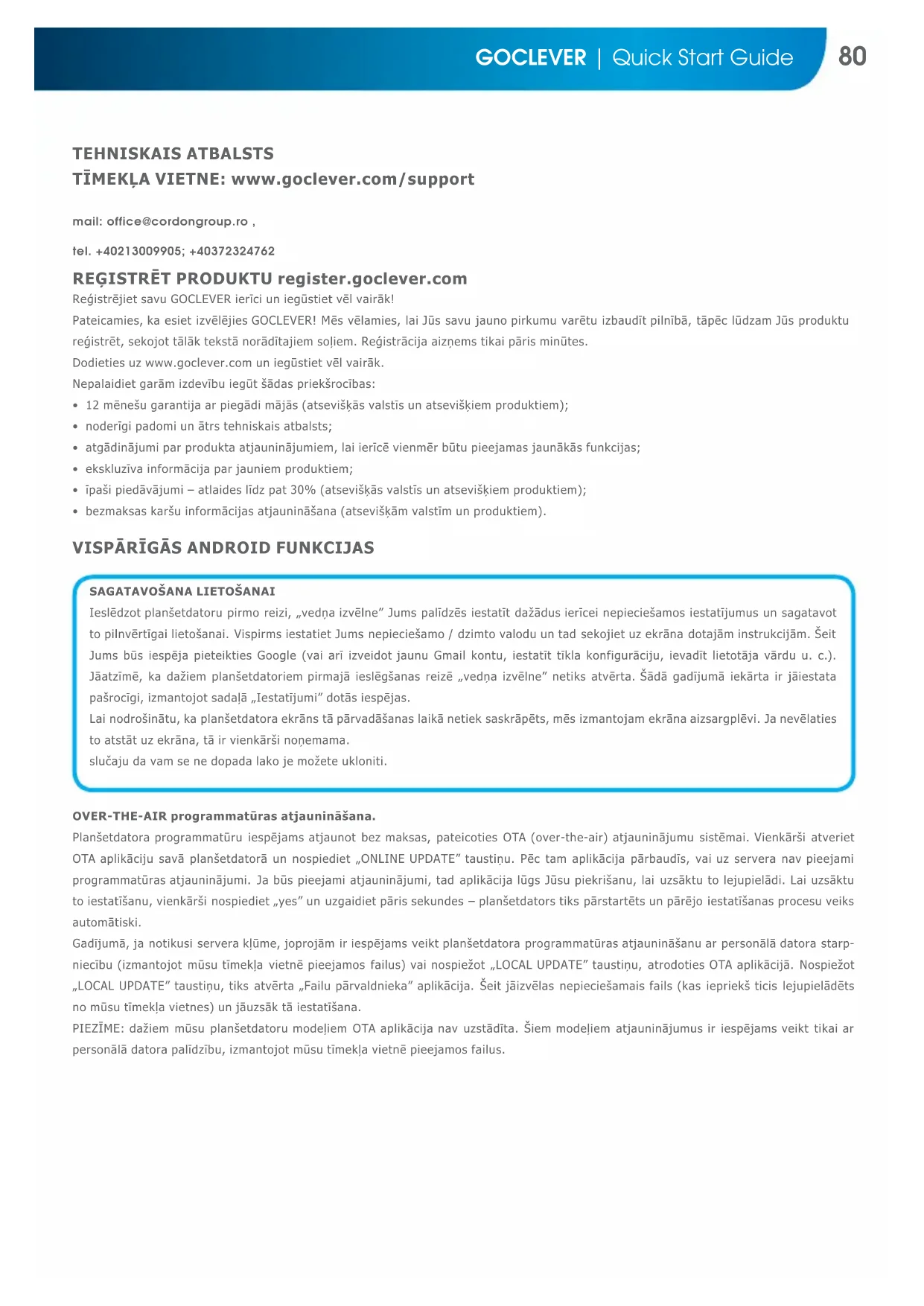


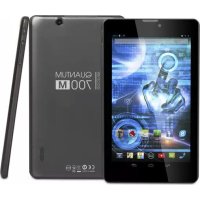
| Produkta veids | Skārienjūtīga planšete |
| Zīmols | GoClever |
| Modelis | Quantum 700 S (TQ700S) |
| Ekrāns | 7 collas (aptuvens) |
| Operētājsistēma | Android |
| Savienojamība | Wi-Fi 802.11 b/g/n |
| Sensori | Akselerometrs (iespējams) |
| Barošana | Uzlādējams litija-jonu akumulators |
| Lādētājs | Piegādāts tīkla lādētājs 5V |
| Darbības laiks | Mainīgs atkarībā no lietošanas |
| Atjaunināšana | OTA (Over-The-Air) un caur datoru |
| Atiestatīšana | Atiestates poga vai ilga nospiešana uz iesl./izsl. |
| Bloķēšana | Bīdot atslēgu |
| Personalizācija | Fona attēli, logrīki |
| Kopšana | Tīrīt ar mīkstu un sausu drānu |
| Drošība | Izmantot oriģinālo lādētāju, noņemt aizsargplēvi |
| Garantija | 12 mēneši (ar noteikumiem) |
| Piederumi | USB kabelis, lādētājs, ātras uzsākšanas rokasgrāmata |
Bieži uzdotie jautājumi - Quantum 700 S GOCLEVER
Lietotāju jautājumi par Quantum 700 S GOCLEVER
0 jautājums par šo ierīci. Atbildiet uz tām, ko zināt, vai uzdodiet savu.
Uzdot jaunu jautājumu par šo ierīci
Lejupielādējiet instrukcijas savam Planšetdators PDF formātā bez maksas! Atrodiet savu rokasgrāmatu Quantum 700 S - GOCLEVER un atgūstiet kontroli pār savu elektronisko ierīci. Šajā lapā ir publicēti visi dokumenti, kas nepieciešami jūsu ierīces lietošanai. Quantum 700 S zīmola GOCLEVER.
LIETOŠANAS INSTRUKCIJA Quantum 700 S GOCLEVER
Paldies, ka iegādājāties mūsu produktu!
Lai atri un erti uzsaku t sava jaun a GOCLEVER TAB plansetdatora lietoanu, ludzam vispirms rupigi iepazities ar produkta lietoanas instrukciju. Seite isi aprakstitas visparigas Android operetajsistemas funkcjias (atkaribna no modela), k ari GOCLEVER garantijas informacija.
CONTENTS:
English p.1
Polski p.6
yKpaHcbKa .p.12
Italiano p.18
Slovenský p.24
Ceský p.30
Deutsch. p.36
Espanol p.42
Français p.48
Portugues p.54
p.61
Roman p.66
Srpski p.72
Latvias p.78
Lietuvos . p.84
Eesti . p.90
Pateicamies, ka esiet izveeljies GOCLEVER! Mēs vēlamies, lai Jūs savu jauno pirkumu varētu izbaudīt pilnībā, tāpēc lūdžam Jūs produktu registret, sekojt talāk tekstā norādītajiem soliem. Registracija aiznems tikai pāris minutes.
Dodieties uz www.goclever.com un iegustiet vel vairak.
Nepalaidiet garam izdevibu iegut šadas prieksrocibas:
12 mene'su garantija ar piegadi majas (atseviskas valstis un atseviskiem produkti);
- noderigi padomi un atrs tehniskais atbalsts;
- atgadinajumi par produkta atjauninajumiem, lain icerie vienmber bute pieejamas jaunakas fungcijas;
- ekskluziva informacija par jauniem produktiem;
- ipaşi piedăvăjumi - atlades lidz pat 30% (atseviškas valstis un atseviškiem produkti);
- bezmaksas karšu informacijas atjaunināsana (atseviškām valstim un produktiem).
VISPÄRIGAS ANDROID FUNKCIJAS
SAGATAVOSANA LIETOSANAI
Iesledzot plansetdatoru pirmo reizi, "vedna izvelne" Jums palidzes iestatit dažadus iceriei nepieciesamos iestatijumus un sagatavot to pilnevirtigai lietoisanai. Vispirms iestatiet Jums nepieciesamo / dzimto valodu un tad sekojiet uz ekrana dotajam instrukcijam. Seit Jums bus iespeja pieteikties Google (vai ari izveidot jaunu Gmail kontu, iestatit tikla konfiguraciju, ivadit lietotaja vardu u. c.). Jaatzime, ka daziem plansetdatoriem pirmajā ieslegsanas reize „vedna izvelne" netiks atverta. Šādā gadijuma iekarta ir jaiestata pašrocigi, izmantojot sadala „Iestatijumi" dotās iespejas.
Lai nodrošinātu, ka planšetdatora ekrāns tā pārvadāšanas laikā netiek saskrāpēts, mēs izmantojam ekrāna aizsargplëvi. Ja nevelaties to atstāt uz ekrāna, tā ir vienkārsi nonemama.
OVER-THE-AIR programmatūras atjaunināsana.
Plansetdatora programmaturu iespajams atjaunot bez maksas, pateicoties OTA (over-the-air) atjauninajumu sistmai. Vienkarsti atveriet OTA applaciju savanospiediet "ONLINE UPDATE" taustiu. Pec tam applacija parbaudis, vai uz servera nav piejami programmaturas atjauninajumi. Ja bus pieejam atjauninajumi, tad applacija lugu Jusu piekriisanu, lai uzaktu to lejupieladi. Lai uzaktu to iestatisanu, vienkarsi nospiediet "yes" un uzgaidiet parris sekundes - plansetdators tiks pärstartets un parejo iestatisanas procesu veiks automatiski.
Gadijumā, ja notikusi servera kūlume, joprojām ir iespejams veikt plansetdatora programmatūras atjaunīnāsanu ar personalā datora starp-niecību (izmantojot mūsu timekla vietne peejamos failus) vai nospiéžot „LOCAL UPDATE" taustiṇu, atrodoties OTA applikācijā. Nospiéžot „LOCAL UPDATE" taustiṇu, tiks atverta „Failu parvaldnieka" applikācija. Šeit jāizvelas nepiecesamais fails (kas ieprieks ticis lejupielādēts no mūsu timekla vietnes) un jauzsak tā iestatīsana.
PIEZIME: daßem mūsu planşedatoru modeliem OTA applikacija nav uzstādīta. Šiem modeliem atjauninājumus ir iespējams veikt tikai ar personalā datora palidzibu, izmantojot mūsu timekla vietnē pieejamos failus.
AKUMULATORA UZLADESANA
Akumulatora kalposanas ilgums ir atkarigs no lietoanas. Ludzam nemt vera, ka atlauts izmantot tikai originalo lidetaju (iekjauts komplekta) un nepareizs spriegums / strvas stiprums var icerici sabojat un padarit produkta garantiju par speknaeesosu. Izmantojot ierici pirmo reizi, iesakam to lidet ar komplekta ieklauto lidetaju 8-12 stundas un neatvienot to, lidz akumulators nav pilniba uzladets. Akumulatoru drikst lidet ari tad, ja taja vel ir atlikusi energija. Ladeesan laika gan lidetajs, gan ari pats plansetdators var uzsilt. Ja plansetdators tiek izmantots reti, tad iesakam to uzlidet vismaz reizi menesi, lia nesabojatos akumulators.
IESLEGSANA/IZSLEGSANA
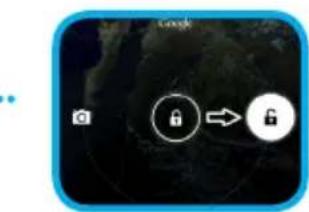
Nospiediet un tris sekundes turiet nospiestu ieslegsanas/izslegsanas taustiu - GOCLEVER TAB plansetdators ieslegsies, un ekrana bus redzams logs "Ierice bloketa". Ar pirkstu parvilkt pari sledzenes ikonai uz labo pusi, lai erici atbloketu un nokluteu galvenajag. Piezime: ja plansetdatoru nav iespejams iesegt, to visticamak nepiecesams uzladet. Lai erici izslegtu, nospiediet un turiet nospiestu ieslegsanas/izslegsanas taustiu un nospiediet OK dialoga loga, kas paradises pec mirkla. Piezime: izsledzot erici, visu lietoto aplikaciju informacija un Dokumenti netiks automatiski saglabati.
DIKSTAVES REZIMS
Lai jestatitu planśetdatoru dikstāves režimā, ieslēgšanas/izslegšanas taustin's jatur nospiests tris sekundes. Nospiéžot minēto taustinu pēc tam, GOCLEVER TAB atkal atgriezisies parastajā lietošanas režimā.
ATIESTATISANA
Programmatūras problemu gadijumā planşetdatoru iespejams atiestatīt, nospiéžot un pāris sekundes turot nospiestu „Start" taustūn. So pašu daribibu iespejams veikt, nospiéžot un tu rot nospiestu „Reset" taustūn, lidz icerice pati izsledzas. Ati-statīsanas režims tik sizpildits automatiski.
ATIESTATISANA UZ RUPNICAS IESTATIJUMIEM
Gadijumā, ja vēlaties savu ierici kādam aizdot vai pardod un vēlaties no tās dzest visus savus personigos datus, plansetdatoru iespejams atiestatit uz rūpnicas iestatijumiem. Šajā gadijumā visi Jūsu personigie faili, aplikácijas un dati (multimediji, mūzika, fotografijas, video) tiks zaudeti. Ja icerics SD ligzdā esat ievietojis SD karti un vēlaties paturēt taja esosos datus, tad pirms plansetdatora atiestatīsanas karte no ligdjas ir jāiznem.
Lai veiku tiekartas atiestatisanas uz rupnicas iestatjumiem, sekojiet siem vienkarssajiem soliem.
- "Settings" (Iestatijumi)
- "Backup & reset" (Rezerves kopija un atiestišana)
- "Factory data reset" (Atiestatisana uz rupnicas datiem)
- "Reset tablet" (Atiestatit plansetdatoru)
ATBLOKESANA
Lai atbloketu GOCLEVER TAB, nospiediet ieslegsanas/izslegsanas taustiu. Ieric noblokejot, tatiek iestatita dikstaves rezima. Pec iceres atblokesanas Jus varat turpinat veikt un izmantotiepriekst atvertos uzdevumus / timekla vietnes / aplicacijas / dokumentus. Lai iceri atbloketunospiediet uz "Aizslegtas sledzenes" ikonas un velciet to uz labo pusi - preti "Atslegtas sledzenes" ikonai.
ATBILSTIBAS APLIECIBA - EC
C
GOCLEVER Ltd. ar so apliecina, ka Quantum 700S (TQ700S) atbilst sadas direktivas iekjautam butiskajam prasibam:
Pareiza atbrivošanās no produkta (Elektrisko un elektronisko iekärtu atkritumi).
Sis markejums norada, ka sava kalposanas muza beigas produits nevar tikt izmests kopar citiem majsainiecibas atkritumiem. Lai noverstu iespajamo kaitejumu videi vai cilveka veselibai, ludzam si produit atkritumus nodalit no citiem un nodot tos otrreizejai pärstradei, tadjadi veicinot ilgtspjigu resursu un materialu atkartotu izmantosanu. Lai pareizi izmestu nokalpoju so erici, ludzam izmantot Jusu regiona pieejamos nolietoto elektronisko iekartu savaksanas risinajumus vai ari sazinaties ar iekartas pardeveju. Ari pardevejs nokalpoju so produktu pienems atpaka t atrreizejai pärstradei.

WI-FI LIETOSANAS NOTEIKUMI
Izmantojot IEEE 802.11b/g/n bezvadu LAN standartu Eiropa 1.-13. kanals (2.4 GHz ...2.4835 GHz) ir iestatami gan lietoanai iekstelpas, gan arpus telpam, tomer Francija, Italija un Norvegija jiaevero sadi erobejoosie noteikumi:
Francija: Izmantojot produktu telpas, visi kanali var tikt izmantoti bez ierobežojumiem. Arpus telpam atlauts izmantot tikai 1.-6. kanalu. Tas nozime, ka Peer-to-Peer rezima WLAN funkcija arpus telpam var tikt izmantota tikai tad, ja vienadranga icerie ir iestatita uz kadu no atlautajiem kanaliem (pieméram, 1. & 6.). Infrastrukturas rezima pirms savienojuma izveides japärliecinas, ka piekluves punkts ir nokfigurets uz 1.-6. kanalu.
Italija: RLAN tikla lietoansu nosaka: abrivosanas no vecam elektroniskajam iekartam - uz privati izmantotiem produktiem atiecas 2003. gada 1. augusta Lemums Nr. 295 - Elektronisko komunikaciju kodekss. Cita starpa, siki Kodeksa 104. pants nosaka, ka vispirns nepieciesams sanemt visparigu autorizaciju, savukart 105. pants nosaka, kuros gadijumos atlauta bezmaksas pakalpojuma lietoansa - attiecbu uz sabiedraskas piekluves nodrosina sanu WLAN pakalpojumam - saskana ar Ministrijas 2003. gada 28. maija lemumu un ta velaku labojumu un Elektronisko komunikaciju kodeksa 25. panta (vispariga autorizacija elektronisko komunikaciju tiklos un pakalpojumos).
Norvegija: Ar antenam aprikotu iekarti uzmantošana nav atlauta 20 km rADIUS ap Ny-Alesund, Svalbard centru.
Visparigie garantijas noteikumu ir pieejami Jusu vietega GOCLEVER timkla vietne.

GOCLEVER
INFINITE INVENTION
GARANTIJAS KARTE
PARDOSANAS DATUMS:
RAZOSANAS DATUMS:
PRODUKTA ZIMOLS
SERIJAS NUMURS
PARDEVEJA ZIMOGS/NOSAUKUMS
PARAKSTS
Datums un clienta paraksts
Remonta vesture
| Datums | Fiksētais defekts | Veiktais remonts | Apkalposanas centra pär stāvja paraksts un zīmogs |
QUICK
Start Guide
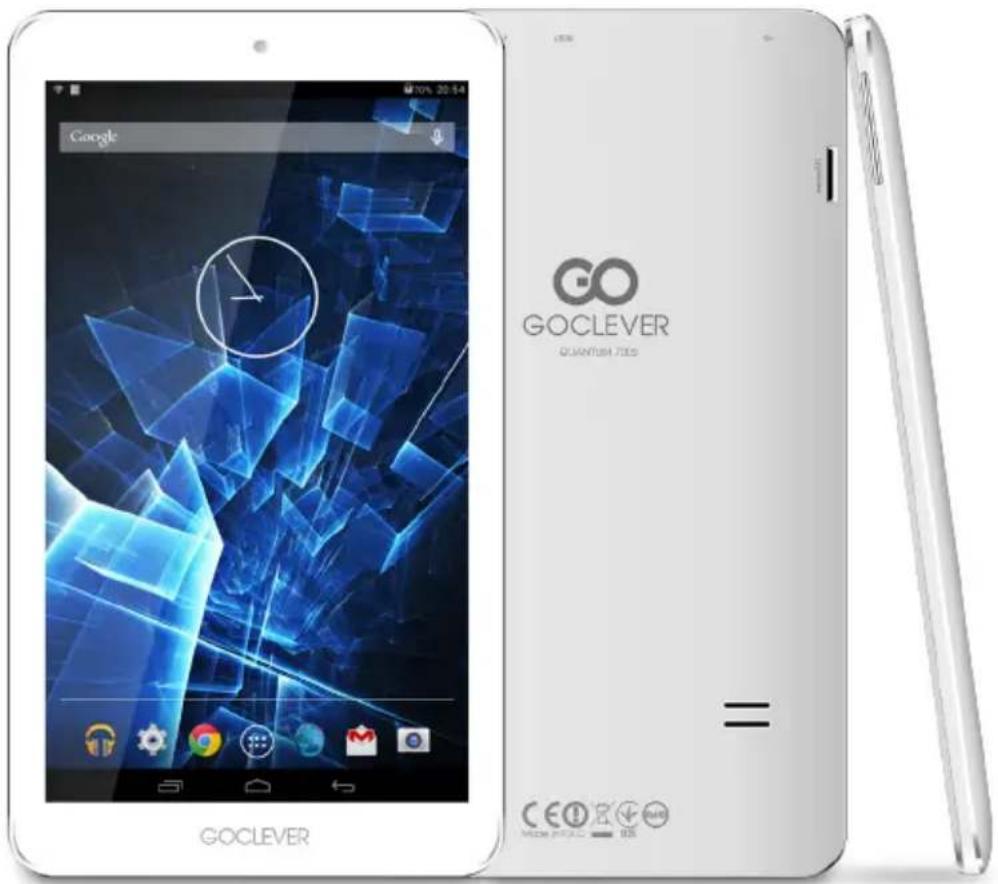
Dékojame, kad jsigijote mûsugamini.
Lai iestatitu plansetdatoru dikstaves rezimā, ieslegsanas/iz-slegsanas taustinš jatur nospiests tris sekundes. Nospiežot mineto taustinu pēc tam, GOCLEVER TAB atkal atgriezisies parastajā lietošanas rezimā.
PAKARTOTINIS NUSTATYMAS

- Paldies, ka iegādājāties mūsu produktu!
- CONTENTS:
- VISPÄRIGAS ANDROID FUNKCIJAS
- SAGATAVOSANA LIETOSANAI
- OVER-THE-AIR programmatūras atjaunināsana.
- AKUMULATORA UZLADESANA
- IESLEGSANA/IZSLEGSANA
- DIKSTAVES REZIMS
- ATIESTATISANA
- ATIESTATISANA UZ RUPNICAS IESTATIJUMIEM
- ATBLOKESANA
- ATBILSTIBAS APLIECIBA - EC
- C
- WI-FI LIETOSANAS NOTEIKUMI
- QUICK
- Start Guide
- Dékojame, kad jsigijote mûsugamini.
- PAKARTOTINIS NUSTATYMAS
Zīmols : GOCLEVER
Modelis : Quantum 700 S
Kategorija : Planšetdators