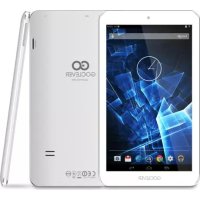
Quantum 700 S - Tablet GOCLEVER - Manuale utente e istruzioni gratuiti
Trova gratuitamente il manuale del dispositivo Quantum 700 S GOCLEVER in formato PDF.



| Tipo di prodotto | Tablet touch |
| Marca | GoClever |
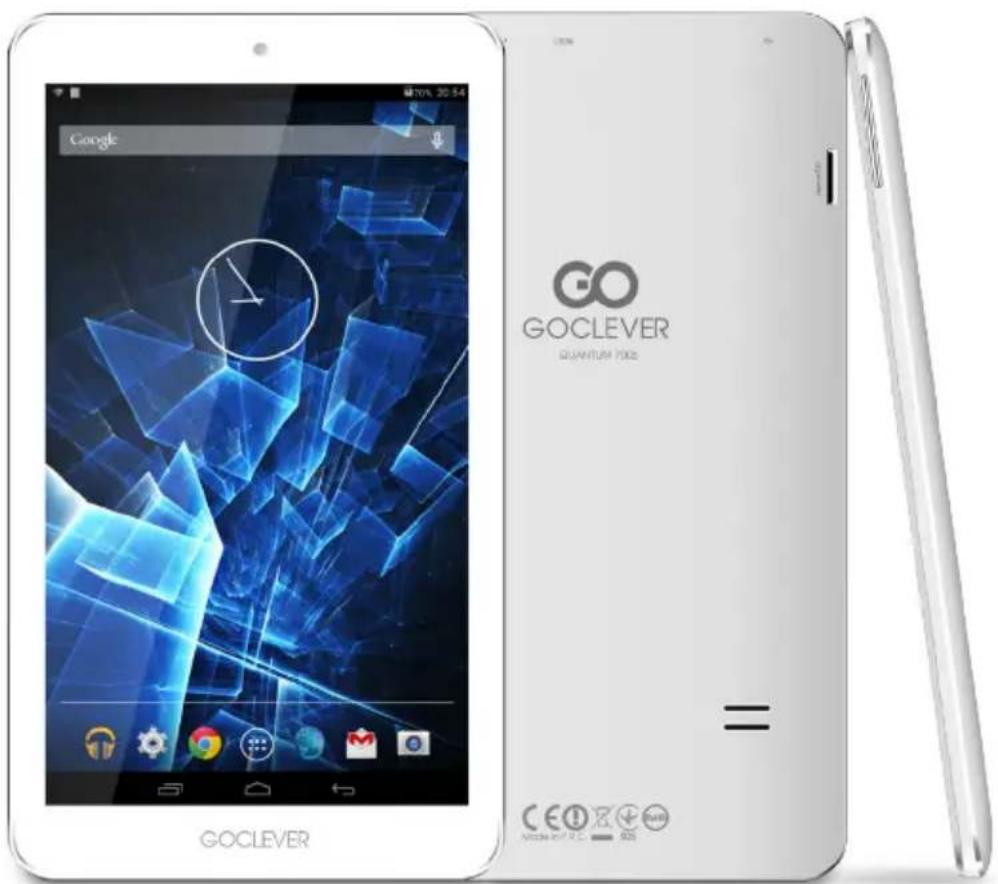
| Modello | Quantum 700 S (TQ700S) |
| Schermo | 7 pollici (stima) |
| Sistema operativo | Android |
| Connettività | Wi-Fi 802.11 b/g/n |
| Sensori | Accelerometro (probabile) |
| Alimentazione | Batteria ricaricabile agli ioni di litio |
| Caricatore | Caricatore da rete 5V in dotazione |
| Autonomia | Variabile in base all'uso |
| Aggiornamento | OTA (Over-The-Air) e tramite PC |
| Ripristino | Pulsante Reset o pressione lunga su accensione/spegnimento |
| Blocco | Trascinando il lucchetto |
| Personalizzazione | Sfondi, widget |
| Manutenzione | Pulire con un panno morbido e asciutto |
| Sicurezza | Usare caricatore originale, rimuovere la pellicola protettiva |
| Garanzia | 12 mesi (a determinate condizioni) |
| Accessori | Cavo USB, caricatore, guida rapida |
Domande frequenti - Quantum 700 S GOCLEVER
Domande degli utenti su Quantum 700 S GOCLEVER
0 domanda su questo apparecchio. Rispondi a quelle che conosci o fai la tua.
Fai una nuova domanda su questo apparecchio
Scarica le istruzioni per il tuo Tablet in formato PDF gratuitamente! Trova il tuo manuale Quantum 700 S - GOCLEVER e riprendi in mano il tuo dispositivo elettronico. In questa pagina sono pubblicati tutti i documenti necessari per l'utilizzo del tuo dispositivo. Quantum 700 S del marchio GOCLEVER.
MANUALE UTENTE Quantum 700 S GOCLEVER
Grazie per aver acquistato il nostro prodotto.
Per garantire un utilizzato rapido e conveniente per il loro nuovo TAB GOCLEVER, vi preghiamo di leggere attendamente queste istruzioni prima dell'uso. Questo breve manuale descrive le funzioni di Android generali (dipende dal modello) ed i dettagli della garanzia GOCLEVER.
CONTENTS:
English p.1
Polski p.6
ykpaiHcbka p.12
Italiano p.18
Slovenský p.24
Ceský p.30
Deutsch. p.36
Espanol p.42
Francais p.48
Portugues . p.54
p.61
Roman . p.66
Srpski p.72
Latvijas p.78
Lietuvos . p.84
Eesti p.90
MARCA: QUANTUM 700S
MODELLO:TQ700S
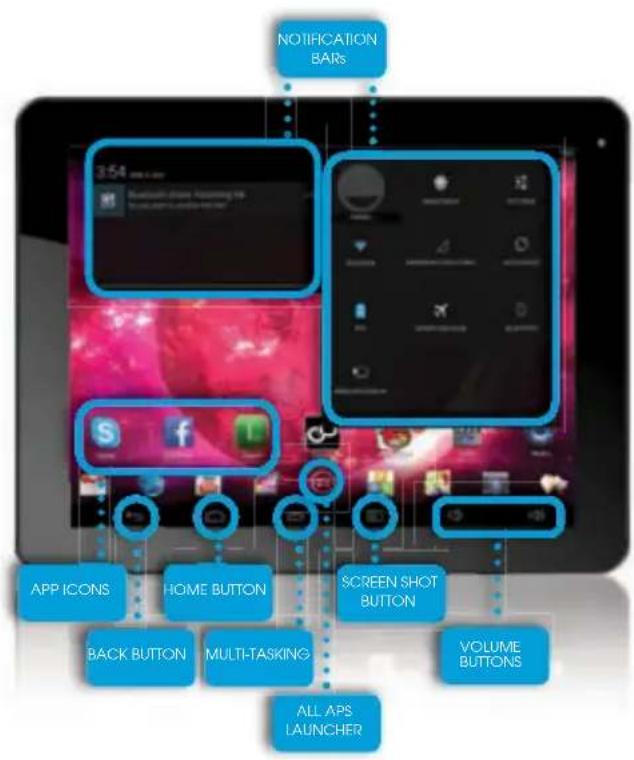
PULSANTI DI NAVIGAZIONE
Pulsante Indietro (BACK BUTTON) - Toccare per tornare alla scherma precedente
TASTO HOME (HOME BUTTON) - Toccare per tornare alla schermata Home
Multi-tasking - toccare per visualizzato l'encoggiornato apps, toccare per aprire una app, o striscare per chiloderla
Tutte le app launcher (ALL APPS LAUNCHER)
Toccare per visualizzare tutte le tue applicazioni e widget
RICERCA - faccare per aprirne un motore di ricerca on-line
MICROFONO - toccare per effettuare la ricercà utilizzando il riconsezione vocale
ICONE APP (APP ICONS) - Toccare per aprire I'applicazione selezionata
Controllo Power - toccare particolare icona per attivare/disattivare rapidamente il controller specifico
IMPOSTAZIONE MENU - Toccare per visualizzare tutte le opzioni disponibili
NOTIFICA BAR (NOTIFICATION BAR) - toccare e far scorrere la parte superiore sinistra dello schermo per visualizzare la barra al notifiche che informa sugli aggiornamenti, e-mail ecc Toccare e scorrere in alto a destra dello schermo per visualizzare la baffle, Bluetooth, lo stato della Wi-Fi, ecc WIGDEToccare il pulsante Tutte le applicazioni , quindi selezione il Wizard. Si tratta di piccole ,apps' che girano sul vostro schermo a casa, per esempio restrando meteo in diretta, Gallery fotografica, nuove email potete video tube. Personalità - per modificare lo sfondo per una carta da parati pre-caricato o scaricato o una fotto che hai preso toccare dalle spazio vuoto sulla schermata Iniziale e seguire le Istruzioni sullo schermo.
SUPPORTO TECHNICO
SITO WEB: http://www.goclever.com/support
Assistenza ITALIA: servizio.clienti@audioevideocenter.it
Contatti marketing: ITALY@goclever.com
TELEFONO ASSISTENZA
Numero 035-0795364
Registrar un prodotto
su register.goclever.com
OPZIONI GENERALI ANDROID
PRIMO AVVIO
Quando si accende il tablet per la prima volta, il 'wizard menu' ti guiderà per configurare il tablet e prepararlo per il piano utilizzato. Basta scegliere la vostra lingua locale / nativa e quindi seguire le istruzioni successive. Siete in grado di acceder e Google (o creare un nuovo account Gmail), configurare i vostri standard di rete, immettere il nome utente, ecc Si noti che alcune dei nostri tablet non usano il .Menu Wizard' nel primo avvio. In questo caso, è necessario configurarlo manually tramite le opzioni ,Settings'.
Allo scopo di garantire che lo schermo del tablet rimanga esente da graffiti durante il trasporto usiamo una protezione per lo schermo. Pue essere facilemente rimossa per apprezze lo schermo pienamente.
Aggiornamento software OVER-THE-AIR
E possible mantenere il vostro tabletaggiornato grazie agli aggiornamenti software gratuite disponibili tramite OTA (over-the-air) del systema. Basta apriere l'applicazione OTA sul vostro tablet e selezionare il pulsante ,ONLINE UPDATE'. L'applicazione esegue la scansione del server alla ricerca di nuovi aggiornamenti. Se il processo ha successo, l'applicazione chiede il permesso e avvia il download. Per avviare I'installazione basta toccare ,i' e attendere quale secondo - il tablet si riavviera ed eseguirà automaticamente I'installazione. In caso di erre del server si ha anticora la possibilità di aggiornare il tablet via PC in modalità standard, (utilizzando i file disponibili sul nostrosito web) otoccando ilpulsante ,LOCALUPDATE' collocato in applicazioneOTA. Ilpulsante ,LOCALUPDATE' après l'applause ,File Manager'. Si deve solo scegliere il file particolare (precedentemente scaricato dal nostro site web) e avviare I'installazione.
NOTA: Alcuni dei nostri tablet non sono dotati di applicazioni OTA. Pertanto è necessario effettuare gli aggiornamenti tramite PC utilizzando i file disponibili sul loro site web.
CARICA DELLA BATTERIA
La durata della batteria dipende dall'uso. Si prega di usare solo un caricabatterie autorizzato (incluso) in caso contrario, la tensione errata poudanneggiare il TAB GOCLEVER, invalidando la garanzia. Quando il dispositivo viene utilizzato per la prima volta, si consiglia di caricarla per circa 8-12 ore utilizzando l'adattatore di alimentazione in dotazione e non scollegare il caricabatterie fine a quando il dispositivo è completenesse carico. L'utente cui dovecare la batteria quando non c'è spazio per disponibile. Si noti che durante la carica è normale che il caricatore e tablet si caldino. Se non si usa初次 mai il tablet, si consiglia di caricarlo almeno una al mese per mantenere la durata della batteria.
Accensione / Spegnimento
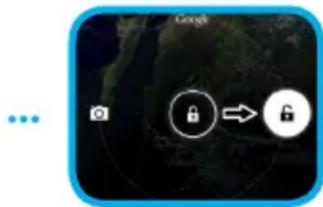
Basta premere il pulsante di accensione per circa 3 secondi e il TAB GOCLEVER si avviera e visualizzera la schermata di blocco. Far scorrere licona del lucchetto versus destra for sbloccare la schermata initiale. Nota: se il tablet non parte, probabilitmente richiede di caricare la batteria. Per spegnere il dispositivo è sufficiente premere e tenere premuto il pulsante di accensione e premere OK nella finestra a compara se appeare. Nota: Se si spegne il dispositivo, tutte le applicazioni in esecuzione ed i documenti non saranno salvati automaticamente.
Modalità stand-by
Si può mettere il tablet in modalità standby premendo il pulsante di accensione per 3 secondi. Il TAB GOCLEVER parte istantaneamente premendo il pulsante di accensione.
RIPRISTINO
In caso di problemi software è possibile reimpostare il tablet esplicamente premendo e tenendo premuto il tasto, Start' per alcuni secondi. Secondo modo, è sufficiente premere e tenere premuto il tasto, Reset' per alcuni secondi finché il dispositorio si spegne. La modalità di ripristino si avviera automaticamente.
FABBRICA
Nel caso in cui si prestasse / vendesse il dispositivo a qualcuno e si desideri eliminare tutti i vostri dati personali, è possibile ripristinare il tablet alle impostazioni predefinite di fabbrica. Bisogna essere consapevoli del fatto che tutti i vostri file personali, applicazioni e dati (multimedia, musica, video) sarenno persi. Se siiene una schedà SD nella slot del dispositivo e si desidera mantenere i dati su diessa è necessario rimuovere la schedà dal tablet prima di un reset.
Per fare un reset di fabbrica è sufficiente seguire i seguenti passi (premere):
- Impostazioni
- Backup & reset
- Reset dati Fabbrica,
- Ripristina tablet'.
SBLOCCO
Per sbloccare il TAB GOCLEVER è sufficiente premere il pulsante, Accensione / Spegnimento'. Se non si sblocca il dispositivo andra in stand-by. Dopo lo sblocco si è in grado di tornare alle anteprime attività / siti web / apps / docs. Per sbloccare il dispositivo è sufficiente digitare e tenere premuto l'icona, lucchetto chiuso' sullo schermo e scorrere l'icona a destra su , lucchetto aperto".
CERTICATO DI CONFORMITA
C
GOCLEVER dichiera sotto la propria responsabilità che il prodotto GOCLEVER QUANTUM 700S (Numero di modello TQ700S TAB) è conforme ai requisiti essentiali delle seguenti direffive:
Direttiva EMC 2004/108 / EC
LVD direttiva 2006/95 / EC
R & TTE 1999/5 / EC
I documento completo con le informazioni dettagliate è disponibile sul loro site web: www.goclever.com. E' possibile trovare la sched a prodotto nel catalogo prodotti GOCLEVER ed il file .pdf con la dichiarazione di conformità CE.
Si prega di leggere la nostra informativa sulla privacy e la Politica di utilizzo cookies su www.goclever.com.

Questo prodotto è stato certificato a norma RoHS.

Questo e un requisito ai sensi della legislazione europea (il Waste Electrical and Electronic Equipment - WEEE o - direttiva 2002/96/CE). Per ricordare a riciiclare, tutti i prodotti elettrici sono contrassegnati con una croce sul symbolo del cestino con ruote. Questo simbolo è su tutti i dispositivi GOCLEVER.

CONDIZIONI DI utilizzato Wi-Fi
Quando siutiliza lo standard IEEE 802.11b/g/n Wireless LAN, i canali da 1 a 13 (2,4 GHz ... 2,4835 GHz) sono selezionabili per I'uso interno ed esterno, ma con condizioni restrittive applicabili in Italia e Norvegia, come segue :
L'uso della rete RLAN e regolato: dal Decreto legislativo del 1.8.2003, n. 259 ("Codice delle comunicazioni elettroniche"). In particolare l'articolo 104 indica quando e necessario il previo ottenimento di un'autorizzazione generale e art. 105 indica quando e consentito l'uso Gratisio; - per quanto riguarda la fornitura al pubblico dell'accesso WLAN di reti e servizi di telecomunicazione, fare riferimento al Decreto Ministeriale 28.5.2003, come modificato, e dell'art. 25 (autorizzazione generale per le reti e servizi di comunicazione elettronica) del Codice delle comunicazioni elettroniche.
GARANZIA
-
GOCLEVER SP. Z O.O. con se ede legale a Poznan (60-431), in ul. 4A Sianowskiej, di seguito denominato garanthe, assicura che il prodotto a marchio GoClever è privo di difetti di progettazione e di materiali, che potrebbero comprometterhe la sua funzionalità, se è stato osservato quanto riportato nel manuale di istruzioni fornito con la conclusione del contratto.
-
La presente garanzia è valida solo per prodotti acquistati sul territorio italiano.
-
Il dispositivo è coperto da garanzia per un possibile malfunzionamento, seconde le disposizioni della presente garanzia soggetta alla convalida sul tagliando di garanzia con una propria della prova d'acquisto riportante la natura e descrizione del bene. Apportare modifiche e cancellazioni nel tagliando di garanzia da parte di personone non autorizzato annulla la garanzia.
-
Il periodo di garanzia per il dispositivo GoClever è di 24 mesi alla data di vendita delle apparecchiature, ma non più di 27 mesi alla data di produzione sul Prodotto.
-
Eventuali interveni in garanzia sono assicurati solo se gestiti presso un centro di assistenza autorizzato.
-
La garanzia per i display LCD, batterie installate nelle apparecchiature GoClever è di 6 mesi nella data di acquireo, e comunque non, altri 9 mesi nella data di fabbricazione, il display LCD schermi TFT da 3,5 „a 10" nei quali possono comparire fino a 5 pixel difettosi (bianco, nero o sub-pixel).
-
Il periodo di garanzia per gli accessori collegati al dispositivo (ad esempio, maniglie, cavi, telecomandi, alimentatori, ecc) è di un mese nella data di vendita, ad eccezione di danni meccanici non garantiti.
-
Il difetto rilevato entro il periodo di garanzia verra riparato Gratisamente nel più breve tempo possibile, entro e non或者其他 giorni lavorativi dopo I'adozione del centro di assistenza tecnica autorizzato al servizio. In caso di attesa dei pezzi di ricambio dall'estero, il termine di cui sopraouldere sere prorogato di altre 30 giorni.
-
Le spese di trasporto da e per il Centro di Assistenza sono a carico del cliente e comunque non rimborsabili,anche per interventi in garanzia. Eventuali danni subiti dal prodotto durante il trasporto, o per imballaggio inadequato, non potranno essere considerati in garanzia.
-
Guasto deve essere segnalato entro e non nelle 14 giorni dal suo verificarsi.
-
Il cliente è tenuto a consegnare il prodotto nella confezione originale con tutti gli accessori al centro di assistenza autorizzato.
-
Il Prodotto difettoso che non ha ricevuto il servizio entro 3 mesi dal completeness della riparazione sare sostituito o gestito tramite vie commerciali.
-
Nel caso di un reclamo ingiustificato (prodotto funzionante, o se il danno è causato del cliente che ha presentato la denuncia) verrà addebitato il costo della perizia.
-
La garanzia non copre:
-
qualiasi uso delle attrezzature al di la della descrizione del Campo di applicazione del suo impiego;
-
danni derivanti da cause esterne, come ad esempio: anni meccanici, gli effetti dei fenomeni atmosferici, l'inquinamento, le inondazioni, sbalzi di tensione, ecc
-
malfunzionamento del software non autorizzato installato sul dispositivo
-
i danni causati durante il trasporto del prodotto dal punto vendita al cliente, da manomissione, adattamento o modifica, da uso contrario alle norme tecniche e o di sicurezza
-
i danni accidentali o causati da perdita di informazioni memorizzate dal cliente
-
i costi sosteniuti per la normale attività di manutenzione e pulizia del prodotto
-
le parti estétiche di consumo considerate soggette a normale usura o logorio
-
La garanzia preve de la sotituzione di parti, le parti sostuite rimangono di proprietà del Garante. La sotituzione può essere con
unamarca diversadi prestazioni tecniche almeno equivalenti.
-
Il Cliente perde il diritto alla garanzia in caso di rottrura del sigillo di garanzia, abrasione o assenza del numero di serie o modifiche strutturali alsystemo di un'apparecchiatura.
-
Il garante più rifiutarsi di rispondere alla tempestività del servizio di garanzia in caso di circostanze impreviste di forza maggiore come ad esempio: calamità naturali, disordini civili, ecc
-
Il garante non è responsable per eventuali danni o perdite derivanti alla impossibilità di utilizzato il dispositivo che è in riparazione.
-
La garanzia non comprende il diritto del cliente di chiedere il rimborso dei profitti persi a causa di apparecchiature difettose.
-
Il garante non è responsabile per i dati derivanti nella perdita di dati, software firmware e mapperve verranno ripristinate in base allo stato della produzione.
-
Il rapporto giuridico tra il cliente e il Garante èdisciplinato esclusivamente nella presente garanzia. Eventuali ulteriori rivendicazioni
sono esclude, a meno che il contentuto della presente non sia in contrasto con la legge
- Questa garanzia non esclude, limita o sospende i diritti derivanti alla non conformità.
Per usufruire del servizio in garanzia sui prodotti GOCLEVER Il cliente potra utilizzare una delle seguenti opzioni:
rivolgersi al servizio telefonico help-line al numero 035-0795364 per informazioni e richieste di assistenza.
inviare richiesta a mezzo e-mail : servizio.clienti@audioevideocenter.it.
LA RICHIESTA DI GARANZIA è a cura del cliente che fornirà documentsi di acquisito rìportanti la natura e descrizione del bene, il certificato di garanzia compilato e timbrato dal rivendatore, il tagliando di controllo garanzia con la matricola del prodottoizzato, in originale direttamente al centro di assistenza al momento della consegna. la validità della garanzia è verificata rispetto alla data di ricezione in assistenza.
Le spese di trasporto da e per il Centro di Assistenza sono a carico del cliente e comunique non rimborsabili,anche per interventi in garanzia. Eventuali danni subiti dal prodotto durante il trasporto, o per imballaggio inadequato, non potranno essere considerati in garanzia. Eventuali reclami saranno accettati solo diaestro la presentazione di documenti cartacei comprovanti precedenti interventi.
SCHEDA DI GARANZIA
DATA ACQUISTO:
DATA FABBRICAZIONE:
NOME DEL PRODOTTO:
NUMERO SERIALE:
| NOME RIVENDITORE/TIMBRO | FIRMA |
Data eirma del cliente
Storico Riparazioni
| Date | Difetto confirmato | Riparazione effettuata | Firma e Timbro de Servizio Riparazioni |
QUICK
Start Guide

- Grazie per aver acquistato il nostro prodotto.
- CONTENTS:
- PULSANTI DI NAVIGAZIONE
- SUPPORTO TECHNICO
- OPZIONI GENERALI ANDROID
- PRIMO AVVIO
- Aggiornamento software OVER-THE-AIR
- CARICA DELLA BATTERIA
- Accensione / Spegnimento
- Modalità stand-by
- RIPRISTINO
- FABBRICA
- SBLOCCO
- CERTICATO DI CONFORMITA
- C
- CONDIZIONI DI utilizzato Wi-Fi
- GARANZIA
- SCHEDA DI GARANZIA
- QUICK
- Start Guide
Marca : GOCLEVER
Modello : Quantum 700 S
Categoria : Tablet