
TERRA 90 - Tablet GOCLEVER - Manuale utente e istruzioni gratuiti
Trova gratuitamente il manuale del dispositivo TERRA 90 GOCLEVER in formato PDF.


| Tipo di prodotto | Tablet |
| Marca | GoClever |
| Modello | TERRA 90 |
| Dimensioni dello schermo | 9.6 pollici |
| Risoluzione dello schermo | 1280 x 800 pixel |
| Sistema operativo | Android (la versione può variare) |
| Processore | Quad-core 1.3 GHz |
| RAM | 1 GB |
| Memoria interna | 16 GB |
| Memoria espandibile | Fino a 64 GB tramite microSD |
| Dimensioni | 230 x 150 x 9 mm |
| Peso | 500 g |
| Capacità della batteria | 5000 mAh |
| Alimentazione | CC 5V tramite micro USB |
| Connettività | Wi-Fi 802.11 b/g/n, Bluetooth 4.0 |
| Fotocamera posteriore | 2 MP |
| Fotocamera anteriore | 0.3 MP |
| Jack audio | 3.5 mm |
| Manutenzione e pulizia | Pulire con un panno morbido e asciutto. Non utilizzare liquidi o abrasivi. |
| Precauzioni di sicurezza | Tenere lontano da acqua, temperature estreme e campi magnetici. |
| Ricambi e riparabilità | La batteria e lo schermo possono essere sostituiti da un tecnico qualificato. |
| Informazioni generali | Manuale utente disponibile in formato PDF. Per maggiori dettagli, visita il supporto GoClever. |
Domande frequenti - TERRA 90 GOCLEVER
Domande degli utenti su TERRA 90 GOCLEVER
0 domanda su questo apparecchio. Rispondi a quelle che conosci o fai la tua.
Fai una nuova domanda su questo apparecchio
Scarica le istruzioni per il tuo Tablet in formato PDF gratuitamente! Trova il tuo manuale TERRA 90 - GOCLEVER e riprendi in mano il tuo dispositivo elettronico. In questa pagina sono pubblicati tutti i documenti necessari per l'utilizzo del tuo dispositivo. TERRA 90 del marchio GOCLEVER.
MANUALE UTENTE TERRA 90 GOCLEVER
Grazie per aver acquistato il nostro prodotto.
Per garantire un utilizzo rapido e conveniente per il tuo nuovo TAB GOCLEVER, vi preghiamo di leggere attentamente queste istruzioni prima dell'uso. Questo breve manuale descrive le funzioni di Android generali (dipende dal modello) ed i dettagli della garanzia GOCLEVER.
www.goclever.com
GOCLEVER | Quick Start Guide
CONTENTS:
English ...... p. 1
Polski p. 23
CHE COSA È NELLA SCATOLA?
TABLET, caricabatteria da CASA, cavo USB, USB OTG, GUIDA RAPIDA CON DETTAGLI GARANZIA
GOCLEVER | Quick Start Guide
GOCLEVER TAB con Anroid 4.1 OS a colpo d'occhio
PULSANTI DI NAVIGAZIONE
Pulsante Indietro - Toccare per tornare alla schermata precedente
TASTO HOME - Toccare per tornare alla schermata Home
Multi-tasking - toccare per visualizzare l'elen- co aggiornato apps, toccare per aprire una app, o strisciare per chiuderla
Tutte le app launcher - Toccare per visualizza- re tutte le tue applicazioni e widget
RICERCA - toccare per aprire un motore di ricerca on-line
MICROFONO - toccare per effettuare la ricerca utilizzando il riconoscimento vocale ICONE APP - Toccare per aprire l'applicazione selezionata
Controllo Power - toccare particolare icona per attivare/disattivare rapidamente il controller specifico
IMPOSTAZIONE MENU - Toccare per visualizzare tutte le opzioni disponibili
NOTIFICA BAR - toccare e far scorrere la parte superiore sinistra dello schermo per visualizzare la barra di notifica che informa sugli aggiornamenti, e-mail ecc. Toccare e scorrere in atto a destra dello schermo per visualizzare la batteria. Bluetooth, lo stato della WI-Fi, ecc. WIDGET - toccare il pulsante ,Tutte le applicazioni .. quindi selezionare il Widget. Si tratta di piccole ,apps' che girano sul vostro schermo a casa, per esemplo mostrando meteo in diretta, galleria fotografica, nuove email, potete video tube.
Personalizza - per modificare lo sfondo per una carta da parati pre-caricato o scaricato o una foto che hai preso toccare qualche spazio vuoto sulla schermata iniziale e seguire le istruzioni sullo schermo.

GOCLEVER | Quick Start Guide
SUPPORTO TECNICO
SITO WEB: http://www.goclever.com/support
- Guide (per avere uno sguardo sul manuale utente online, scaricaricabile e condivisibile)
- Software e AGGIORNAMENTO MANUALI (per essere aggiornati con il software più recente del sistema operativo o utilizzare i file di backup per risolvere i vostri problemi di software.
• FAQ - DOMANDE FREQUENTI
- Centro Servizi ASSISTENZA (si consiglia di utilizzare GOCLEVER Servizio locale help-line al numero 035-0795364 per informazioni e richieste di assistenza e/o inviare richiesta a mezzo e.mail :servizio.clienti@audiovideocenter.it.
- Informazioni sulla garanzia (il vostro TAB GOCLEVER include garanzia di 24 mesi. i)
Assistenza ITALIA : servizio.clienti@audiovideocenter.it
Contatti marketing : ITALY@goclever.com
TELEFONO ASSISTENZA
numero 035-0795364
GOCLEVER | Quick Start Guide
Registrare un prodotto
su register.goclever.com
Registra il tuo prodotto GOCLEVER per ottenere di più!
Grazie per aver scelto GOCLEVER voi! Vogliamo farvi godere il vostro acquisto al massimo, ed inizia con qualche semplice passo per la registrazione. La registrazione vi porterà via pochi minuti.
Vai a www.goclever.com per ottenere di più.
Non perdere l'occasione di trovare alcuni dei vantaggi:
- 24 mesi di garanzia (per i paesi ed i prodotti selezionati),
- Consigli pratici e rapido supporto tecnico,
- Promemoria sugli aggiornamenti del firmware che manterrà il vostro prodotto up-to-the-minute,
- Anteprime esclusive di nuovi prodotti,
- aggiornamenti gratuiti delle mappe (per i paesi ei prodotti selezionati).
OPZIONI GENERALI ANDROID
PRIMO AVVIO
Quando si accende il tablet per la prima volta, il 'wizard menu' ti guiderà per configurare il tablet e prepararlo per il pieno utilizzo. Basta scegliere la vostra lingua locale / nativa e quindi seguire le istruzioni successive. Siete in grado di accedere a Google (o creare un nuovo account Gmail), configurare i vostri standard di rete, immettere il nome utente, ecc Si noti che alcune dei nostri tablet non usano il 'Menu Wizard' nel primo avvio. In questo caso, è necessario configurarlo manualmente tramite le opzioni, Settings'.
Allo scopo di garantire che lo schermo del tablet rimanga esente da graffi durante il trasporto usiamo una protezione per lo schermo. Può essere facilmente rimossa per apprezzare lo schermo pienamente.
GOCLEVER | Quick Start Guide
Aggiornamento software OVER-THE-AIR
E possibile mantenere il vostro tablet aggiornato grazie agli aggiornamenti software gratuiti disponibili tramite OTA (over-the-air) del sistema. Basta aprire l'applicazione OTA sul vostro tablet e selezionare il pulsante ,ONLINE UPDATE'. L'applicazione esegue la scansione del server alla ricerca di nuovi aggiornamenti. Se il processo ha successo, l'applicazione chiede il permesso e avvia il download. Per avviare l'installazione basta toccare ,si' e attendere qualche secondo - il tablet si riavvierà ed eseguirà automaticamente l'installazione. In caso di errore del server si ha ancora la possibilità di aggiornare il tablet via PC in modalità standard, (utilizzando i file disponibili sul nostro sito web) o toccando il pulsante ,LOCAL UPDATE' collocate in applicazione OTA. Il pulsante ,LOCAL UPDATE' apre l'applicazione ,File Manager'. Si deve solo scegliere il file particolare (precedentemente scaricato dal nostro sito web) e avviare l'installazione.
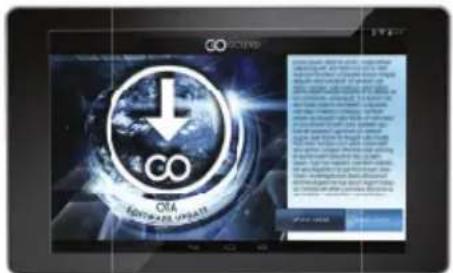
NOTA: Alcuni dei nostri tablet non sono dotati di applicazioni OTA. Pertanto è necessario effettuare gli aggiornamenti tramite PC utilizzando i file disponibili sul nostro sito web.
CARICA DELLA BATTERIA
La durata della batteria dipende dall'uso. Si prega di usare solo un caricabatterie autorizzato (incluso) in caso contrario, la tensione errata può danneggiare il TAB GOCLEVER, invalidando la garanzia. Quando il dispositivo viene utilizzato per la prima volta, si consiglia di caricarla per circa 8-12 ore utilizzando l'adattatore di alimentazione in dotazione e non scollegare il caricabatterie fino a quando il dispositivo è completamente carico. L'utente può caricare la batteria quando non c'è spazio per disponibile. Si noti che durante la carica è normale che il caricatore e tablet si scaldino. Se non si usa quasi mai il tablet, si consiglia di caricarlo almeno una al mese per mantenere la durata della batteria.
GOCLEVER | Quick Start Guide
Accensione / Spegnimento
Basta premere il pulsante di accensione per circa 3 secondi e il TAB GOCLEVER si avvierà e visualizzerà la schermata di blocco. Far scorrere l'icona del lucchetto verso destra per sbloccare la schermata iniziale. Nota: se il tablet non parte, probabilmente richiede di caricare la batteria. Per spegnere il dispositivo è sufficiente premere e tenere premuto il pulsante di accensione e premere OK nella finestra a comparsa che appare. Nota: Se si spegne il dispositivo, tutte le applicazioni in esecuzione ed i documenti non saranno salvati automaticamente.
Modalità stand-by
Si può mettere il tablet in modalità standby premendo il pulsante di accensione per 3 secondi. Il TAB GOCLEVER parte istantaneamente premendo il pulsante di accensione.
RIPRISTINO
In caso di problemi software è possibile reimpostare il tablet semplicemente premendo e tenendo premuto il tasto 'Start' per alcuni secondi. Secondo modo, è sufficiente premere e tenere premuto il tasto 'Reset' per alcuni secondi finché il dispositivo si spegne. La modalità di ripristino si avvierà automaticamente.
FABBRICA
Nel caso in cui si prestasse / vendesse il dispositivo a qualcuno e si desideri eliminare tutti i vostri dati personali, è possibile ripristinare il tablet alle impostazioni predefinite di fabbrica. Bisogna essere consapevoli del fatto che tutti i vostri file personali, applicazioni e dati (multimedia, musica, foto, video) saranno persi. Se si tiene una scheda SD nello slot del dispositivo e si desidera mantenere i dati su di essa è necessario rimuovere la scheda dal tablet prima di un reset. Per fare un reset di fabbrica è sufficiente seguire i seguenti passi (premere):
- ,Impostazioni'
- ,Backup & reset'
- ,Reset dati Fabbrica,
- ,Ripristina tablet'.
GOCLEVER | Quick Start Guide
SBLOCCO
Per sbloccare il TAB GOCLEVER è sufficiente premere il pulsante, "Accensione / Spegnimento". Se non si sblocca il dispositivo andrà in stand-by. Dopo lo sblocco si è in grado di tornare alle anteprime attività / siti web / apps / docs. Per sbloccare il dispositivo è sufficiente digitare e tenere premuto l'icona, lucchetto chiuso' sullo schermo e scorrere l'icona a destra su "lucchetto aperto".

LINGUA DI UTILIZZO
Il TAB GOCLEVER viene fornito con la lingua inglese per impostazione predefinita. È possibile cambiare nella tua lingua madre utilizzando l'icona „Impostazioni”.
- Sbloccare lo schermo.
- Cliccare ,All App Launcher' nell'angolo in alto a destra per visualizzare tutte le applicazioni.
- Scegliere „Impostazioni“, quindi digitare, Lingua e immissione e, Lingua’.
- Scegliere la lingua dall'elenco.
TASTIERA
Il TAB GOCLEVER utilizza la tastiera QWERTY a schermo come predefinita. Per inserire un testo sullo schermo è sufficiente premere il particolare simbolo / lettera o utilizzare l'applicazione di riconoscimento vocale.
TOUCHSCREEN
Il TAB GOCLEVER ha un touchscreen capacitivo, quindi non c'è bisogno di applicare pressione sullo schermo per farlo funzionare. Utilizzando la tecnologia multi-touch è possibile utilizzare un semplice movimento delle dita per operare con il tablet. Non utilizzare strumenti appuntiti o taglienti per utilizzare il touch screen in quanto ciò potrebbe danneggiare lo schermo e rendere nulla la garanzia.
Digitare i caratteri CAPITALI premendo il tasto 'Shift'.

Digitare i numeri premendo il tasto ‘?123’

Per utilizzare i simboli locali / nazionali basta premere e tenere premuta una lettera appropriata finché il menu di selezione emerge.

GOCLEVER | Quick Start Guide
SD MEMORY
Il tablet è dotato di memoria flash interna (la memoria dipende da un modello). È possibile espandere questo spazio di memoria utilizzando una scheda micro SD (non inclusa) fino a una dimensione massima di 32 GB (1 GB minimo). E ,anche un ottimo modo per trasferire file da e verso il vostro tablet. Per aggiungere una scheda micro SD inserirla con attenzione nello slot scheda con l'etichetta rivolta verso lo stesso modo in cui lo schermo. Per rimuoverlo è sufficiente spingere le carte leggermente fino a sentire un rilascio di fermo. Non usare per più forza mentre tirando o spingendo una scheda di memoria SD dallo slot per evitare il danno. È possibile installare Android sul tablet utilizzando la SD card (non inclusa). Basta scaricare le applicazioni / file su scheda di memoria SD e inserirla nel tablet. Successivamente App aperto ,ES File Explorer' e installare app seguendo le istruzioni.
Se si desidera disinstallare qualsiasi applicazione dal tuo GOCLEVER andare su scheda ,Impostazioni' e poi su ,Apps'. Scegliere l'applicazione che si desidera rimuovere e toccare ,Disinstalla'.
COLLEGAMENTO WI-FI
GOCLEVER TAB si collega a Internet tramite connessione wireless. È possibile collegarsi utilizzando una rete domestica, o quando si è fuori con gli hotspot gratuiti che si possono trovare nelle scuole, ristoranti, alberghi ecc
Per connettersi al Wi-Fi, segui queste brevi istruzioni:
1 Toccare l'icona Impostazioni. Ora dovreste vedere una schermata che dice ,Wireless & Networks'.
2 Far scorrere il pulsante Wi-Fi a destra in modo che il blu sia su 'ON'.

GOCLEVER | Quick Start Guide
3
Il GOCLEVER TAB esplorerà il territorio locale per visualizzare un elenco di tutte le reti Wi-Fi disponibili. Toccare il nome della rete Wi-Fi a cui si desidera connettersi. Se la rete non appare toccare il tasto 'Scan' in alto a destra.
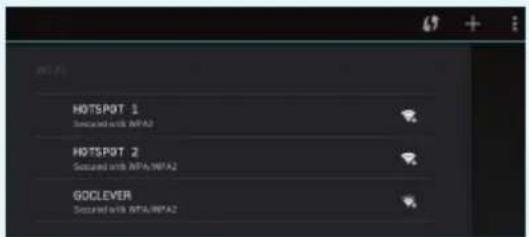
Se la rete è aperta, il tablet si connetterà automaticamente. Se la rete è protetta è necessario ottenere la password Wi-Fi e immetterlo nella finestra di popup che appare e toccare ,Connect',

Toccare il pulsante Home, l'icona browser per collegarsi a Internet. Toccare la casella bianca a l'indirizzo del sito in alto e digitare o inserire un termine di ricerca per eseguire ,Ricerca Google' di Internet.
GOOGLE ACCOUNT
Il tuo account gratuito Google è la chiave per aggiornare il TAB GOCLEVER. Accedendo al proprio account di Google con le vostre e-mail, si è in grado di scaricare migliaia di applicazioni (gratuite ea pagamento) da App Store Internet, sincronizzare il calendario e molto altro.
GOCLEVER | Quick Start Guide
Per connettersi alla rete 3G, segui queste semplici istruzioni:
- Toccare l'icona Impostazioni e selezionare ,Altro'.
- Premere ,Reti mobili „
- Nelle ,Impostazioni rete mobile' marchiare ,dati attivati' e ,dati in roaming'.
-
Aprire, Nominativi dei punti di accesso „e scegliere il vostro.
-
„Roaming dati” – Bisogna essere consapevoli che si va incontro a costi aggiuntivi.
- Controllare se il dispositivo è dotato di modulo 3G incorporato o gestisce il modem esterno 3G. Si noti che alcune dei TAB GOCLEVER non sono dotati di porta USB OTG e il che non permette il funzionamento 3G.
- A causa del fatto che le specifiche tecniche dei produttori di modem possono cambiare, raccomandiamo ai nostri clienti di verificare la compatibilità prima di acquistare un modem. GOCLEVER garantisce la compatibilità dei modem GOCLEVER GCM01 e GOCLEVER GCM02.
- Si noti che ogni fornitore di telecomunicazioni locale ha i suoi punti di accesso (APN). Se il dispositivo non è settato in modo automatico, rivolgersi al proprio fornitore di servizi di telecomunicazione per gestirne il settaggio.
Trasferire dati tramite PC
È possibile trasferire i vostri dati personali (applicazioni, file multimediali) Dal TAB GOCLEVER al computer PC e nella direzione inversa semplicemente utilizzando il cavo USB (in dotazione). Il tablet sarà riconosciuto in questo caso dal PC come un „dispositivo Multimedia / Portatile”. Si noti che è anche possibile caricare il tablet durante il trasferimento di dati (opzionale). Se i dispositivi non si riconoscono automaticamente l’un l’altro, si dovrebbe gestire la cosa manualmente. In tale situazione, è sufficiente aprire Impostazioni / memoria e scegliere l’opzione „USB Mass Storage’ semplicemente seguendo le istruzioni sullo schermo. Il tablet sarà riconosciuto dal PC come una „memoria di massa”. In entrambi i casi il TAB GOCLEVER verrà rilevato sul vostro PC nella cartella „Risorse del computer”. Quindi è possibile aprire / eliminare i file memorizzati in una memoria tablet e copiare i file dal PC al tablet e nella direzione inversa. Usa l’App „ES File Explorer’ per aprire i file multimediali che sono stati copiati o per installare applicazioni nel vostro tablet.
GOCLEVER | Quick Start Guide
COPIA ED INCOLLA
Un consiglio pratico con Android è quello di tagliare, copiare e incollare, il che consente di catturare il testo da un'applicazione all'altra.
Toccare e tenere premuto il testo che si desidera copiare e apparià selezionato in blu, gestire le maniglie per regolare la sezione evidenziata. Poi per ,Tagliare e/o Copiare' toccare nell'angolo in alto a destra.
per 'incollare' toccare dove si desidera incollare, poi toccare 'incolla'. per ,sostituire' un testo toccare ciò che si desidera sostituire, quindi toccare ,Sostituire'.
SELECT ALL

CUT

COPY

PASTE
MAIL CLIENT - toccare per effettuare il login o creare il tuo account Google. Siete in grado di ricevere e inviare e-mail, sincronizzare il calendario personale, accedere a YouTube, creare documenti, scaricare applicazioni e molto altro.

BROWSER - toccare per navigare in Internet. È possibile lavorare con più pagine aperte contemporaneamente. Prima si dovrebbe collegare il dispositivo con la rete Wi-Fi nelle impostazioni del dispositivo.

GIOCHI - toccare per godere dei giochi (gratuiti ed a pagamento) dal negozio online GOCLEVER.

GALLERIA - toccare per creare/vedere le gallerie di foto, inviare le foto via email, Bluetooth direttamente al vostro account di social network.

VIDEO - toccare per vedere i propri filmati nei formati più popolari (MP4, AVI, MPG, WMV, ecc).

LETTORE EBOOK - toccare per leggere e-book comodamente utilizzando un set di impostazioni (modalità giorno / notte, layout di pagina, e lettere locali speciali)

FOTO/VIDEOCAMERA - toccare per scattare foto e fare video tramite modalità auto /Nuvo-loso / fluorescenza /notte, è presnete l'opzione zoom. È possibile scegliere fotocamera anteriore o posteriore per scattare foto / video di voi stessi o di altri.

MUSICA - toccare per ascoltare la tua collezione musicale ovunque, cre- are playlist e riprodurre qualsiasi album o canzone dal vostro catalogo in linea.

MAPPE - Toccare per trovare la tua localizzazione, destinazione, eseguire lascansione dei luoghi di interesse (ristoranti, bar, stazione di servizio) *

ES Gestore File - Toccare per gestire (visualizzare, copiare, aprire ecc) i file, le applicazioni salvate nella memoria del tablet, server FTP, un'unità di rete o di archiviazione cloud. Utilizzando questa applicazione „Explorer' è possibile installare applicazioni e gestire tutti i file salvati su scheda SD (non inclusa) e pendrive (non incluso). Per modificare un file, toccare l'icona e il menu di modifica.

OFFICE PACK - toccare per creare semplici testi, documenti, fare presentazioni e fogli di calcolo.

OTA: L'OTA implica l'uso di meccanismi wireless per aggiornare i pacchetti per gli aggiornamenti del firmware o software per il tablet.
GOCLEVER | Quick Start Guide
DISCLAIMER
Considerato che i prodotti GOCLEVER sono costantemente aggiornati e migliorati, il software del vostro GOCLEVER TAB può avere un aspetto leggermente diverso o con funzioni modificate rispetto a quanto presentato in questa Guida rapida. I più recenti aggiornamenti software per il tuo dispositivo si possono trovare nella sezione Assistenza del sito GOCLEVER.
AVVISO
GOCLEVER si riserva il diritto di rivedere questa pubblicazione e di modificarne il contenuto senza preavviso. Le informazioni qui contenute sono solo di riferimento e non costituiscono un impegno da parte del produttore o di un successivo fornitore. Essi non assumono alcuna responsabilità per eventuali errori o imprecisioni presenti in questa pubblicazione, né sono in alcun modo responsabili per qualsiasi perdita o danno derivante dall'uso o abuso di questa pubblicazione, malfunzionamento, modifica del dispositivo o sostituzione della batteria.
- Considerato che la GOCLEVER migliora costantemente i propri prodotti, la persente guda rapida in questo dispositivo (software e hardware) è soggetta a modifiche senza preavviso per ulteriori miglioramenti.
- GOCLEVER non è responsabile di errori o danni causati da questa Guida rapida. Nè GOCLEVER né alcuno dei suoi concessori di licenza sono responsabili per eventuali perdite di dati o perdita profitti in seguito all'utilizzo del tablet in modo inappropriato. Noi non siamo responsabili per eventuali problemi relativi al funzionamento del sistema e delle applicazioni che operano sotto il controllo di Android.
- Le immagini vengono fornite solo per riferimento, l'aspetto e la funzionalità del prodotto possono differire da quanto mostrato. Il funzionamento e il design del prodotto sono soggetti a modifiche senza preavviso.
- Le caratteristiche tecniche riportate sono soggette a modifiche senza preavviso.
- I nomi di prodotti e marchi citati sono marchi registrati delle rispettive società.
- Tutte le immagini e le foto sono fornite a titolo esemplificativo e soggette a modifiche senza preavviso. La funzioni / immagini dipendono dai servizi offerti dal gestore e la versione del software del dispositivo.
- Questa guida rapida non può riflettere il funzionamento del dispositivo attuale.
GOCLEVER si riserva il diritto d'autore di questa Guida rapida, qualsiasi duplicazione casuale o totale / parziale e/o interpretazione è vietata nelle attività commerciali.
GOCLEVER | Quick Start Guide
PRECAUZIONI
Non è possibile intraprendere alcuna causa di responsabilità per un danno o perdita di dati personali anche a causa di un uso improprio / riparazione / danni. Si prega di eseguire il backup dei file sistematicamente. Per mantenere la garanzia e prevenire un danno non voluto, si prega di familiarizzare con le istruzioni di seguito indicate: Non sottoporre il tablet a grande calore, luce diretta del sole, forti gelate, sabbia, polvere, umidità. Il dispositivo non è impermeabile.
- Evitare di mettere il dispositivo in ammollo, farlo cadere, sottoporlo ad urti o shock.
- Spegnere sempre il volume prima di indossare gli auricolari per evitare danni all'udito, quindi inserire gli auricolari jack e quindi aumentare il volume al livello desiderato.
Accesso a Internet
- La connessione Wi-Fi non è inclusa. Questa può essere un servizio a pagamento.
• Non utilizzare il tablet in prossimità dei forti sorgenti elettromagnetiche (ad esempio forni a microonde, tv, radio, ecc) - Non interrompere la connessione (formattazione, download, upload) improvvisamente per evitare gli errori del software.
• Non pulire lo schermo con un alcool, acqua o diluente. Si consiglia di utilizzare detergenti speciali per gli LCD. - Non usare il TAB GOCLEVER in spazi dove è severamente vietato l'utilizzo di dispositivi elettronici (ad esempio, aerei).
- Tutte le applicazioni scaricate vengono utilizzati a proprio rischio,
- il trasferimento dei dati e la ricarica della batteria deve essere fornita utilizzando accessori GOCLEVER dedicati e seguendo le istruzioni appropriate.
- Si consiglia di collegare il dispositivo alla presa di corrente in base ai parametri indicati nelle specifiche tecnologie.
- L'apertura del tablet, il tentativo di smontare e riparare in proprio o utilizzare il tablet in modo contrario al loro scopo potrebbe essere motivo per invalidare la garanzia GOCLEVER.
- Per la riparazione utilizzare un servizio autorizzato e personale qualificato. L'elenco dei servizi di assistenza GOCLEVER è disponibile sul nostro sito www.goclever.com.
GOCLEVER | Quick Start Guide
CERTICATO DI CONFORMITA' CE
GOCLEVER dichiara sotto la propria responsabilità che il prodotto GOCLEVER TERRA 90 (numero di modello i921 TAB) è conforme ai requisiti essenziali delle seguenti direttive:
Direttiva EMC 2004/108 / EC
LVD direttiva 2006/95 / EC
R & TTE 1999/5 / EC
Il documento completo con le informazioni dettagliate è disponibile sul nostro sito web: www.goclever.com. E' possibile trovare la scheda prodotto nel catalogo prodotti GOCLEVER ed il file .pdf con la dichiarazione di conformità CE.
Si prega di leggere la nostra informativa sulla privacy e la Politica di utilizzo cookies su www.goclever.com.

Questo prodotto è stato certificato a norma RoHS.

Questo è un requisito ai sensi della legislazione europea (il Waste Electrical and Electronic Equipment - WEEE o - direttiva 2002/96/CE). Per ricordare a riciclare, tutti i prodotti elettrici sono contrassegnati con una croce sul simbolo del cestino con ruote. Questo simbolo è su tutti i dispositivi GOCLEVER.
GOCLEVER | Quick Start Guide
CONDIZIONI DI utilizzo Wi-Fi
Quando si utilizza lo standard IEEE 802.11b/g/n Wireless LAN, i canali da 1 a 13 (2,4 GHz ... 2,4835 GHz) sono selezionabili per l'uso interno ed esterno, ma con condizioni restrittive applicabili in Italia e Norvegia, come segue :
L'uso della rete RLAN è regolato: dal Decreto legislativo del 1.8.2003, n. 259 („Codice delle comunicazioni elettroniche“). In particolare l'articolo 104 indica quando è necessario il previo ottenimento di un'autorizzazione generale e art. 105 indica quando è consentito l'uso gratuito; - per quanto riguarda la fornitura al pubblico dell'accesso WLAN di reti e servizi di telecomunicazione, fare riferimento al Decreto Ministeriale 28.5.2003, come modificato, e dell'art. 25 (autorizzazione generale per le reti ei servizi di comunicazione elettronica) del Codice delle comunicazioni elettroniche.
GOCLEVER | Quick Start Guide
GARANZIA
- GOCLEVER SP. Z O.O. con sede legale a Poznań (60-431), in ul. 4A Sianowskiej, di seguito denominato garante, assicura che il prodotto a marchio GoClever è privo di difetti di progettazione e di materiali, che potrebbero compromettere la sua funzionalità se è stato osservato quanto riportato nel manuale di istruzioni fornito con la conclusione del contratto.
- La presente garanzia è valida solo per prodotti acquistati sul territorio italiano.
- Il dispositivo è coperto da garanzia per un possibile malfunzionamento, secondo le disposizioni della presente garanzia soggetta alla convalida sul tagliando di garanzia con una copia della prova d'acquisto riportante la natura e descrizione del bene. Apportare modifiche e cancellazioni nel tagliando di garanzia da parte di persone non autorizzate annulla la garanzia.
- Il periodo di garanzia per il dispositivo GoClever è di 24 mesi dalla data di vendita delle apparecchiature, ma non più di 27 mesi dalla data di produzione sul Prodotto.
- Eventuali interventi in garanzia sono assicurati solo se gestiti presso un centro di assistenza autorizzato.
- La garanzia per i display LCD, batterie installate nelle apparecchiature GoClever è di 6 mesi dalla data di acquisto, e comunque non oltre 9 mesi dalla data di fabbricazione, il display LCD schermi TFT da 3,5 "a 10" nei quali possono compa- rire fino a 5 pixel difettosi (bianco, nero o sub-pixel).
- Il periodo di garanzia per gli accessori collegati al dispositivo (ad esempio, maniglie, cavi, telecomandi, alimentatori, ecc) è di un mese dalla data di vendita, ad eccezione di danni meccanici non garantiti.
- Il difetto rilevato entro il periodo di garanzia verrà riparato gratuitamente nel più breve tempo possibile, entro e non oltre 30 giorni lavorativi dopo l'adozione del centro di assistenza tecnica autorizzato al servizio. In caso di attesa dei pezzi di ricambio dall'estero, il termine di cui sopra può essere prorogato di altri 30 giorni.
- Le spese di trasporto da e per il Centro di Assistenza sono a carico del cliente e comunque non rimborsabili, anche per interventi in garanzia. Eventuali danni subiti dal prodotto durante il trasporto, o per imballaggio inadeguato, non potranno essere considerati in garanzia.
- Guasto deve essere segnalato entro e non oltre 14 giorni dal suo verificarsi.
- Il cliente è tenuto a consegnare il prodotto nella confezione originale con tutti gli accessori al centro di assistenza autorizzato.
- Il Prodotto difettoso che non ha ricevuto il servizio entro 3 mesi dal completamento della riparazione sarà sostituito o gestito tramite vie commerciali.
- Nel caso di un reclamo ingiustificato (prodotto funzionante, o se il danno è causato del cliente che ha presentato la denuncia) verrà addebitato il costo della perizia.
- La garanzia non copre:
- qualsiasi uso delle attrezzature al di là della descrizione del campo di applicazione del suo impiego;
- danni derivanti da cause esterne, come ad esempio: danni meccanici, gli effetti dei fenomeni atmosferici, l'inquinamento, le inondazioni, sbalzi di tensione, ecc
- malfunzionamento del software non autorizzato installato sul dispositivo
- i danni causati durante il trasporto del prodotto dal punto vendita al cliente, da manomissione, adattamento o modifica, da uso contrario alle norme tecniche e o di sicurezza
- i danni accidentali o causati da perdita di informazioni memorizzate dal cliente
GOCLEVER | Quick Start Guide
- i costi sostenuti per la normale attività di manutenzione e pulizia del prodotto
- le parti estetiche di consumo considerate soggette a normale usura o logorio
- La garanzia prevede la sostituzione di parti, le parti sostituite rimangono di proprietà del Garante. La sostituzione può essere con
una marca diversa di prestazioni tecniche almeno equivalenti. - Il Cliente perde il diritto alla garanzia in caso di rottura del sigillo di garanzia, abrasione o assenza del numero di serie o modifiche strutturali al sistema o di un'apparecchiatura.
- Il garante può rifiutarsi di rispondere alla tempestività del servizio di garanzia in caso di circostanze impreviste di forza maggiore come ad esempio: calamità naturali, disordini civili, ecc
- Il garante non è responsabile per eventuali danni o perdite derivanti dalla impossibilità di utilizzare il dispositivo che è in riparazione.
- La garanzia non comprende il diritto del cliente di chiedere il rimborso dei profitti persi a causa di apparecchiature difettose.
- Il garante non è responsabile per i danni derivanti dalla perdita di dati, software firmware e mappe verranno ripristinate in base allo stato della produzione.
- Il rapporto giuridico tra il cliente e il Garante è disciplinato esclusivamente dalla presente garanzia. Eventuali ulteriori rivendicazioni
sono escluse, a meno che il contenuto della presente non sia in contrasto con la legge - Questa garanzia non esclude, limita o sospende i diritti derivanti dalla non conformità.
Per usufruire del servizio in garanzia sui prodotti GOCLEVER Il cliente potrà utilizzare una delle seguenti opzioni:
- rivolgersi al servizio telefonico help-line al numero 035-0795364 per informazioni e richieste di assistenza.
- inviare richiesta a mezzo e.mail : servizio.clienti@audioevideocenter.it.
LA RICHIESTA DI GARANZIA è a cura del cliente che fornirà i documenti di acquisto riportanti la natura e descrizione del bene, il certificato di garanzia compilato e timbrato dal rivenditore, il tagliando di controllo garanzia con la matricola del prodotto guasto, in originale direttamente al centro di assistenza al momento della consegna. La validità della garanzia è verificata rispetto alla data di ricezione in assistenza.
Le spese di trasporto da e per il Centro di Assistenza sono a carico del cliente e comunque non rimborsabili, anche per interventi in garanzia. Eventuali danni subiti dal prodotto durante il trasporto, o per imballaggio inadeguato, non potranno essere considerati in garanzia. Eventuali reclami saranno accettati solo dietro la presentazione di documenti cartacei comprovanti precedenti interventi.
GOCLEVER | Quick Start Guide
RISOLUZIONE DEI PROBLEMI
- Osservo nel dispositivo meno memoria RAM di quanta viene data nelle specifiche.
La memoria RAM è composta da due parti: quella visibile e quella nascosto per l'utente. Le impostazioni di Android informano circa quella visibile. La memoria invisibile è utilizzata dal dispositivo per effettuare i processi del sistema Android.
- La memoria FLASH nelle impostazioni tablet è diversa dalle specifiche.
La FLASH Memory del Tablet (e così anche del disco rigido del PC) è diversa da quello formattato come conseguenza della preparazione del dispositivo per l'uso. Quindi, l'utente riceve già un tablet formattato. La memoria flash è divisa in tre parti principali: la prima è progettata per la gestione dei dati ed il sistema operativo Android, mentre le altre due parti costituiscono un luogo per le applicazioni e lo spazio per i video, foto, musica e altri documenti.
- Il mio tablet GOCLEVER non reagisce bene, si blocca, il lavoro è molto più lento del normale o non risponde affatto.
Si consiglia di riavviare il dispositivo utilizzando il tasto accensione (premendo 3-4 sec) o il pulsante di reset (con un oggetto appuntito) on / off.
- II G-SENSOR non risponde.
È necessario calibrare il dispositivo utilizzando „Impostazioni” / ,display' o App calibrazione gravità (opzionale). Bisogna essere consapevoli del fatto che la nostra offerta comprende modelli senza questa opzione,
- Il mio GOCLEVER TAB si scarica più velocemente di prima.
La batteria integrata è una componente operativa del Tablet. E, naturale che la sua capacità sia soggetta a riduzione dopo lungo tempo di utilizzo.
- Voglio scaricare applicazioni gratuite dal mercato delle applicazioni.
Per scaricare applicazioni gratuite dal mercato delle applicazioni è necessario il login o creare in primo luogo un account Google. Bisogna essere consapevoli del fatto che alcune delle applicazioni sono a pagamento.
- Vorrei utilizzare alcuni apparecchi esterni (mouse, tastiera, modem, pendrive).
Per collegare un accessorio / periferico esterno al Tablet, questo deve essere dotato di porta USB OTG. Bisogna essere consapevoli del fatto che non tutti i TAB GOCLEVER offrono questa opzione. Vai su www.goclever.com per leggere le specifiche tecniche del vostro TAB GOCLEVER in dettaglio.
- Ho bisogno di collegare il mio TAB GOCLEVER con un altro dispositivo elettronico tramite Bluetooth. Per attivare l'opzione Bluetooth è necessario aprire "Impostazioni" e muovere, Bluetooth' alla posizione, ON' (proprio come per il Wi-Fi). Bisogna essere consapevoli del fatto che non tutti i GOCLEVER TAB offrono questa
GOCLEVER | Quick Start Guide
opzione.
- Ho una tastiera Bluetooth dedicata nel box (opzionale), che non ho idea di come collegare.
Per collegare GOCLEVER TAB con GOCLEVER TASTIERA BLUETOOTH si dovrebbe girare la tastiera e premere il pulsante 'Connect' su di essa. Poi attivare il Bluetooth sul vostro tablet. Trova il tuo GOCLEVER Bluetooth TASTIERA sulla lista e cliccaci sopra. Utilizzare i tasti hardware di ingresso per inserire i 4 codici PIN della tastiera e premere il tasto 'Invio'. A questo punto
i dispositivi sono collegati con successo.
- Il dispositivo non riesce a connettersi con la rete Wi-Fi.
Assicurarsi che la fonte di Internet funzioni perfettamente. La distanza tra il router wireless e il dispositivo dovrebbe essere entro 50 metri ed assicurarsi che non vi siano pareti o altri ostacoli tra di essi.
- Talvolta la temperatura del dispositivo è un po' alta.
E' naturale che il tablet si scaldi leggermente durante l'uso per lungo tempo senza una pausa o durante la carica della batteria.
- Il processo di aggiornamento richiede troppo tempo rispetto al solito.
Durante l'aggiornamento del software del dispositivo scaricato dal sito GOCLEVER si ha bisogno di più tempo del solito. Non interrompere il trattamento che richiede qualche minuto per fare in modo che finisca bene.
- Voglio migliorare il mio tablet (integrato nel sistema operativo) con l'aggiornamento del software dedicato.
Alcuni dei nostri Tablet possono essere migliorati grazie ai nostri aggiornamenti software originali inseriti su www.goclever.com. Nel file ZIP è possibile trovare il file del software e il manuale di aggiornamento. Si prega di leggere attentamente le descrizioni del software, inoltre i file elencati possono essere diversi a seconda del modello e di serie.
- Ho intenzione di dare il mio dispositivo al mio amico e voglio cancellare tutti i miei file privati / apps e Google Account e dati personali prima di farlo.
Si dovrebbe usare la funzione, reset di fabbrica' disponibile nell' App, Impostazioni'. Si noti che tutti i file verranno persi, per cui vi consigliamo di copiarli su un altro dispositivo (pendrive, PC ecc.)
GOCLEVER | Quick Start Guide
SCHEDA DI GARANZIA
DATA ACQUISTO:
DATA FABBRICAZIONE:
NOME DEL PRODOTTO:
NUMERO SERIALE:
| NOME RIVENDITORE/TIMBRO | FIRMA |
Data e firma del cliente
Storico Riparazioni
| Date | Difetto confermato | Riparazione effettuata | Firma e Timbro de Servizio Riparazioni |
GOCLEVER
INFINITE INVENTION
www.goclever.com

GOCLEVER
INFINITE INVENTION
QUICK
Start Guide


- GRAZIE PER AVER ACQUISTATO IL NOSTRO PRODOTTO
- GOCLEVER | QUICK START GUIDE
- CONTENTS
- CHE COSA È NELLA SCATOLA
- GOCLEVER TAB CON ANROID 4.1 OS A COLPO D'OCCHIO
- PULSANTI DI NAVIGAZIONE
- SUPPORTO TECNICO
- REGISTRARE UN PRODOTTO
- SU REGISTER.GOCLEVER.COM
- OPZIONI GENERALI ANDROID
- PRIMO AVVIO
- AGGIORNAMENTO SOFTWARE OVER-THE-AIR
- CARICA DELLA BATTERIA
- ACCENSIONE / SPEGNIMENTO
- MODALITÀ STAND-BY
- RIPRISTINO
- FABBRICA
- SBLOCCO
- LINGUA DI UTILIZZO
- TASTIERA
- TOUCHSCREEN
- SD MEMORY
- COLLEGAMENTO WI-FI
- 3
- GOOGLE ACCOUNT
- TRASFERIRE DATI TRAMITE PC
- COPIA ED INCOLLA
- DISCLAIMER
- AVVISO
- PRECAUZIONI
- ACCESSO A INTERNET
- CERTICATO DI CONFORMITA' CE
- CONDIZIONI DI UTILIZZO WI-FI
- GARANZIA
- RISOLUZIONE DEI PROBLEMI
- OPZIONE
- SCHEDA DI GARANZIA
- GOCLEVER
- QUICK
- START GUIDE
Marca : GOCLEVER
Modello : TERRA 90
Categoria : Tablet