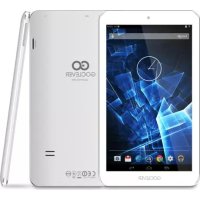
Quantum 700 S - Tahvelarvuti GOCLEVER - Tasuta kasutusjuhend
Leidke seadme juhend tasuta Quantum 700 S GOCLEVER PDF-formaadis.

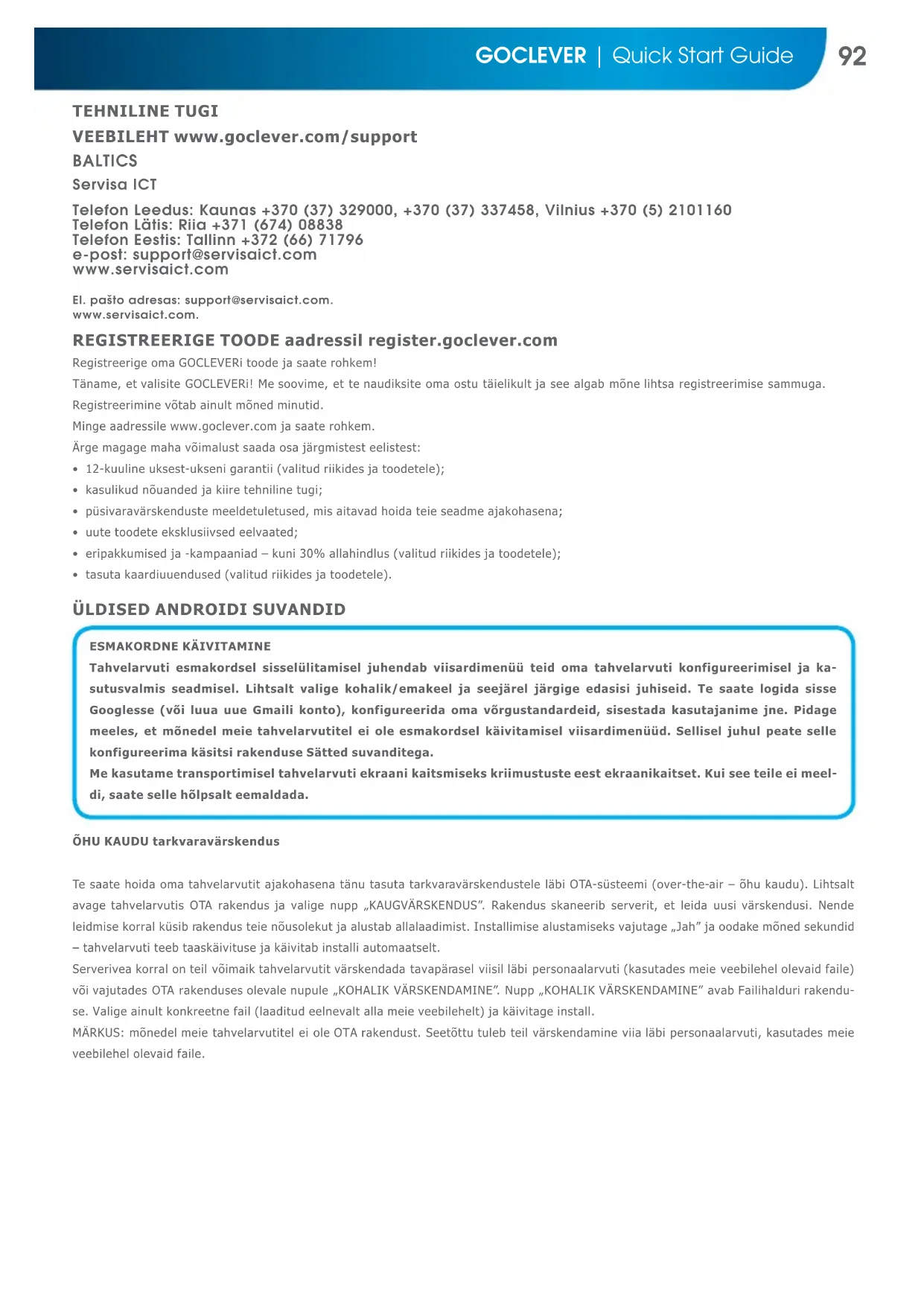


| Toote tüüp | Puutetundlik tahvelarvuti |
| Bränd | GoClever |
| Mudel | Quantum 700 S (TQ700S) |
| Ekraan | 7 tolli (hinnanguline) |
| Operatsioonisüsteem | Android |
| Ühenduvus | Wi-Fi 802.11 b/g/n |
| Andurid | Kiirendusandur (tõenäoliselt) |
| Toiteallikas | Laetav liitiumioonaku |
| Laadija | Kaasas 5V võrgulaadija |
| Aku kestvus | Vastavalt kasutusele |
| Uuendused | OTA (Over-The-Air) ja arvuti kaudu |
| Lähtestamine | Reset nupp või toitenupu pikk vajutus |
| Lukustamine | Lukust libistades |
| Kohandamine | Taustapildid, vidinad |
| Hooldus | Puhasta pehme ja kuiva lapiga |
| Ohutus | Kasuta originaallaadijat, eemalda kaitsekile |
| Garantii | 12 kuud (tingimustel) |
| Tarvikud | USB-kaabel, laadija, alustamisjuhend |
Korduma kippuvad küsimused - Quantum 700 S GOCLEVER
Kasutajate küsimused teemal Quantum 700 S GOCLEVER
0 küsimus selle seadme kohta. Vastake nendele, mida teate, või esitage oma.
Esita uus küsimus selle seadme kohta
Laadige alla juhend oma Tahvelarvuti PDF-formaadis tasuta! Leidke oma juhend Quantum 700 S - GOCLEVER ja võtke oma elektrooniline seade uuesti kätte. Sellel lehel on avaldatud kõik teie seadme kasutamiseks vajalikud dokumendid. Quantum 700 S kaubamärgi GOCLEVER.
KASUTUSJUHEND Quantum 700 S GOCLEVER
Täname meie toote ostmise eest.
Oma uue GOCLEVER TABi kiire ja mugava kasutamise tagamiseks lugege enne kasutamist põhjalikult neid juhiseid. See lühijuhend kirjeldab üldiseid Android funktsioone (sõltuvalt mudelist) ja GOCLEVERi garantititingimusı.
CONTENTS:
English . p.1
Polski . p.6
ykpaiHcbka . p.12
Italiano p.18
Slovenský p.24
Ceský p.30
Deutsch. 36
Espanol 42
Francais p.48
Portugues . p.54
p.61
Roman 66
Srpski p.72
Latvijas p.78
Lietuvos . p.84
Eesti p.90
TOOTE NIMI : QUANTUM 700S
TOODETE ARV: TQ700S
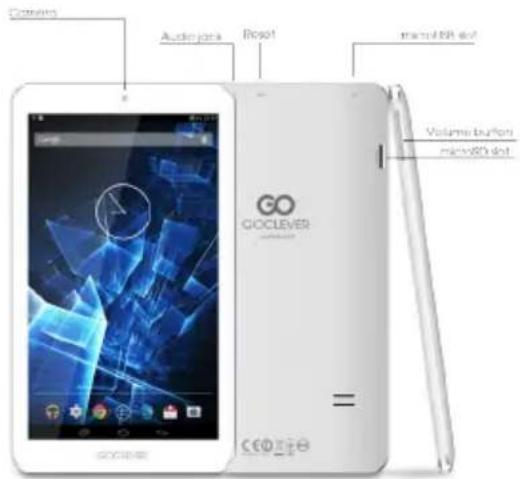
NAVIGERIMISNUPUD
TAGASINUPP - vajutage eelmisele kuvale tagasi minemiseks.
AVAKUVANUPP - vajutage avakuvale naasmiseks, MULTINUPP - vajutage viimaste rakenduste loendi vaatamiseks; vajutage rakenduse avamiseks voi nipsake selle sulgemiseks.
KOIKIDE RAKENDUSTE AVAJA - vajutage kokiide omaraikenduste ia vidinate vaatamiseks.
OTSI - vajutage interneti otsingumootori avami-seks.
MIKROFON - vajutage konetuvastuse abi otsimiseks.
RAKENDUSTE IKOONID - vajutage vastava raken-duse avamiseks.
TOITEKONTROLLER - vajutage konkreetsele iko-onile, et liliitada vastava kontrller kiiresti sisse/ valja.
SATTEMENU - vajutage kokiide saadaolevate suvandite vaatamiseks.
TEAVITUSRIBA - vajutage ja nipsake ekraani ülemist vasantur narka, et vaadata teavitusriba, misteavitab teid värskendustest, e-kirjastm jms. Vajutage ja nipsake ekraani ülemist paremat nurka, et vaadata aku, Wi-Fi olekat jms.
VIDINAD - vajutage nupule, Kolk rakedused, seejarel valige Vidinad. Need on vaikesed raken dused, mis tootavad avaekraanil, naidates naiteks reaalajas ilma, fotogalerid, uusi e-kirju, Youtube videoid.
PERSONALISEERI - taustapildi asendamiseks eella-aditud voi allalaaditud taustapildi voi tehtud fotoga vajutage avaekraani tuhjale kohale ja jargige ekranil kuvatavid juhiseid.
tada spustelékite tusci pradzios ekrano taška ir vadovaukitës ekrane pateikiamomis instrukcjomis.
TEHNILINE TUGI
Telefon Eestis: Tallinn +372 (66) 71796
Registreerige omagOCLEVERi toode ja saate rohkem!
Täname, et valisite GOCLEVERi! Me soovime, et te naudiksite omu ostu täielikult ja see algab mone lihtsa registreerimise sammuga.
Registreerimine votab ainult moned minutid.
Minge Aadressile www.goclever.com ja saate rohkem.
Arge magage maha voimalust saada osa jargmistest eelistest:
12-kuuline uksest-ukseni garantii (valitud riikides ja toodetele);
- kasulikud nūanded ja kiire tehniline tugi;
- pusivaravarskenduste meeldetuletused, mis aitavad hoida teie seadme ajakohasena;
- uute toodete eksklusiivsed eelvaated;
- eripakkumised ja -kampaaniad - kuni 30% allahindlus (valitud riikides ja toodetele);
- tasuta kaardiuuendused (valitud riikides ja toodetele).
ÜLDISED ANDROIDISUVANDID
ESMAKORDNE KAVITAMINE
Tahvelarvuti esmakordsel sisselulitamisel juhendab viisardimenu teid omatahvelarvuti konfigureerimisel ja kasutusvalmis seadmisel. Lihtsalt valige kohalik/emakeel ja seejarel jargige edasisi juhiseid. Te saate logida sisse Googlesse (voi luua uue Gmaili konto), konfigureerida omavorgustardeid, sisestada kasutajanime jne. Pidage meeles, et monedel meie tahvelarvutitel ei ole esmakordsel kaktivamisel viisardimenuud. Sellisel juhul peate selle konfigureerima kaksiti rakenduse Satted suvanditega.
Me kasutame transportimisel tahvelarvuti ekraani kaitsmiseks kriimustuste eest ekraanikaitset. Kui see teile ei meeldi, saate selle holpsalt eemaldada.
OHU KAUDU tarkvaravarskendus
Te saate hoida omahavelarvutij akakohasena tänu tasuta tarkvaravärskendustele labi OTA-süsteemi (over-the-air - ohu kaudu). Lihtsalt avage tahvelarvutis OTA rakendus ja valige nupp „KAUGVÄRSKENDUS". Rakendus skaneerib serverit, et leida uusi värskendusi. Nende leidmise korral kusib rakendus teie nousolekut ja alustab allalaadimist. Installimise alustamiseks vajutage „Jah" ja oodake moned sekundid - tahvelarvuti teeb taaskäivituse ja käivitab installi automaatsetl.
Serverivea korral on teil vöimaik tahvelarvutit värskendada tavapärasel viisil labi personaalrvti (kasutades meie veebilehel olevaid faile) voi vajutades OTA rakenduses olevale nupule „KOHALIK VÄRSKENDAMINE". Nupp „KOHALIK VÄRSKENDAMINE" avab Failihalduri rakenduse. Valige ainult konkreetne fail (laaditud eelnealt alla meie veebilehalt) ja käivitage install.
MÄRKUS: mönedel meie tahvelarvutitel ei ole OTA rakendust. Seetöttu tuleb teil värskendamine vià lábi personalearvuti, kasutades meie veebilehel olevaid falie.
AKU LAADIMINE
Aku vastupidavus soltub kasutamisest. Kasutage ainult lubatud laadjat (kaasas), sest vale pinge/tugevus vob GOCLEVER TABi kahjustada, tuhistades teie garantii. Seadme esmakordsel kasutamisel soovitame seda laadida umbes 8-12 tundi kaasasoleva toiteadapterera ja arge uhendage laadjat lahti enne, kui seade on taielikult laetud. Kasutaja vob akut laadida ka siis, kui sellele on laetust veel jarel. Laadimise ajal on normalne, et nii laadija kui ka tahvelarvuti muutuvad kuumaks. Kui te kasutate tahvelarvutit harva, soovitame seda laadida vahemalt uks kord kuus, et tagada aku vastupidavus.
SISSE/VALJA LULITAMINE
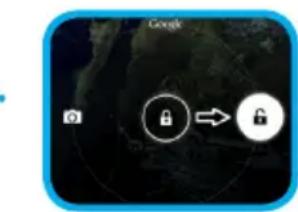
Lihtsalt hoidke toitenuppu all umbes 3 sekundit ja GOCLEVER TAB käivitub ja kuvab likustusekraani. Libistage tabaluku ikooni paremale, et avada avaekraan. Markus: kui tahvelarvuti ei käivitu, tuleb seda toenäliselt laadida. Seadme välja lilitamiseks hoidke lihtsalt toitenuppu all ja vajutage avanevas hupikaknas OK. Markus: kui lulitate seadme välja, ei salvestata toötavaid rakendusi ega avatud dokumente automaatsetl.
OOTEREZIIM
Te saate via tahvelarvuti ootereziimi, hoides toitenuppu all 3 sekundit. GOCLEVER TAB "arkab" kohe pärast toitenupu vajutamist.
TAASKÄIVITAMINE
Tarkvaraprobleemide korral saate omahavelarvuti taaskai-vitada, hoides moned sekundid all nuppu "Start". Teiseks voimaluseks on vajutada ja hoida moned sekundid all nuppu "Reset", kuni seade lulitub ise valja. Taaskaivitus algab atomaatselt.
TEHASESÄTTED
Juhul, kui laenate/müute om seadme kellelegi teisele ja soovite isiklikke andmeid kustutada, saate lāhtestada omatahvelarvuti vaikesä-tetele. Pidage meeles, et sellega kustutatakse kok teie isiklikud failid, rakendused ja andmed (multimeedium, muusika, fotod, videod). Kui seadme pesas on SD-kaart ja te soovite sellel olevaid andmeid hoida, eemaldage kaart tahvelarvutist enne lāhtestamist.
Tehasesätele lahtestamiseks tehke järgmist:
- "Satted"
- "Varunda ja lahtesta"
- "Tehasesätete lästestamine"
- "Lähtesta tahvelarvuti".
LUKUST AVAMINE
GOCLEVER TABi lukust avamiseks vajutage lihtsalt toitenupule. Lukustamine tahendab, et seade laheb ootereziimi. Pärast lukust avamist saate naasta eelnevalt kasutud toimingute / veebilehtede / rakenduste / dokumentide juurde. Seadme lukust avamiseks vajutage ja hoidke ekraanil suletud tabaluku ikoonil ning libistage parema-le, et avada tabaluku ikoon.
VASTAVUSDEKLARATSIOON - EL
C
GOCLEVER Ltd. kinnitab käesolevaga omal ainuvastutusel, et Quantum 700S (TQ700S) vastab järgmiste direktiivide olulistele nõuetele:
Täielik dokument detailse teabega on saadaval meie veebilehel aadressil www.goclever.com. Otsige lihtsalt üles tooteleht GOCLEVERi totekataloogist ja CE-deklaratsooniga PDF fail lisatakse järvehoidjatesse.
RoHS See toode vastab RoHS-i direktiivile.
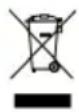
Toote korrektne kasutusest körvaldamine (elektri- ja elektronikaseadmete jäätmed).
See margis tähendab, et seda toodet ei ole lubatud kasutusea loppedes körvaldada koos muude majapidamisjätmetega. Jäätmete kontrollimata körvaldamisest tingitud keskkonna ja inimesto tervise ohustamise vältimiseks hoidke seda seadet eraldi muudest jäätmetest ja tödelge ümber vastutustundlikult, et aidata kaasa materjalide taaskasutamisele. Kasutatud seadme körvaldamiseks kasutage omä piirkonnas olevaid tagastus- ja kogumissüsteeme või vötke ühendust Müüjaga, kust antud toode on ostetud. Nad saavad tödelda selle toote ümber keskkonnale ohutult.

WI-FI KASUTAMISE TINGIMUSED
Kui kasutate Euroopas IEEE 802.11b/g/n standardiga juhtmevaba kohtvörku, saab nii sise- kui ka valistingimustes valida kanaleid 1 kuni 13 (2,4 GHz...2,4835 GHz), kuid Prantsusmaal, Itaalias ja Norras kehtivad jargmised piirangud.
Prantsusmaa: siseruumides kasutades vioi koiki kanaleid kasutada piiranguteta. Valiskeskkonnas on lubatud kasutada ainult kanaleid 1 kuni 6. See tahendab, et vordoigusvorgus saab WLANi kasutada valjas ainult siis, kui partner loob uhenduse lubatud kanaliga (st vahemikus 1 kuni 6). Taristureziimis veenduge enne uhenduse loomist, et paasupunkt on konfigureeritud kanalile 1 kuni 6.
Italia: RLAN-Vorgu puhul kehtib jargmine: Vanade elektri- ja elektroonikaseadmete korvaldamine - erakasutuses kehtib dekreetseadus 1.8.2003, nr 259 ("Elektroonikaside koodeks"). Artikkel 104 märab, millal on vajalik hankida eelnev üldluba, ja artikkel 105 märab, kuna tasuta kasutamine on lubatud; -seoses telekomovörkudele ja teenusteile avaliku WLAN-ühenduse pakkumisega kehtib ministri sekreet 28.5.2003 (koos täendustega) ja Elektroonikaside koodeksi artikkel 25 (elektroonikasdevörkude ja -teenuste üldine volitamine).
Norra: raadioseadmete kasutamine on keelatud geografilises piirkonnas 20km raidiuses Ny-Alesundi, Svalbard keskusest.
Uldised garantiitingmused on saadaval teie kohlikul GOCLEVERi veebilehel.
GARANTIKAART
MÜGIGUUPÄEV:
TOOTMISKUUPAEV:
TOOTE KAUBAMÄRGI NIMI:
SEERIANUMBER:
EDASIMUJA NIMI/PITSER
ALLKIRI
Kupaav ja kliendi allkiri
Remondiajalugu
| Kuupäev | Kinnitatud viga | Tehtud remonttöö | Teeninduse allkiri ja pitser |

GOCLEVER
INFINITE INVENTION

- Täname meie toote ostmise eest.
- CONTENTS:
- NAVIGERIMISNUPUD
- TEHNILINE TUGI
- ÜLDISED ANDROIDISUVANDID
- ESMAKORDNE KAVITAMINE
- OHU KAUDU tarkvaravarskendus
- AKU LAADIMINE
- SISSE/VALJA LULITAMINE
- OOTEREZIIM
- TAASKÄIVITAMINE
- TEHASESÄTTED
- LUKUST AVAMINE
- VASTAVUSDEKLARATSIOON - EL
- C
- WI-FI KASUTAMISE TINGIMUSED
- GARANTIKAART
- GOCLEVER
Kaubamärk : GOCLEVER
Mudel : Quantum 700 S
Kategooria : Tahvelarvuti