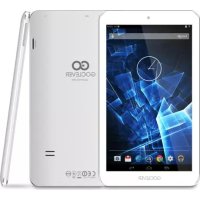
Quantum 700 S - Tablet GOCLEVER - Bezplatný návod na obsluhu
Nájdite návod k zariadeniu zdarma Quantum 700 S GOCLEVER vo formáte PDF.

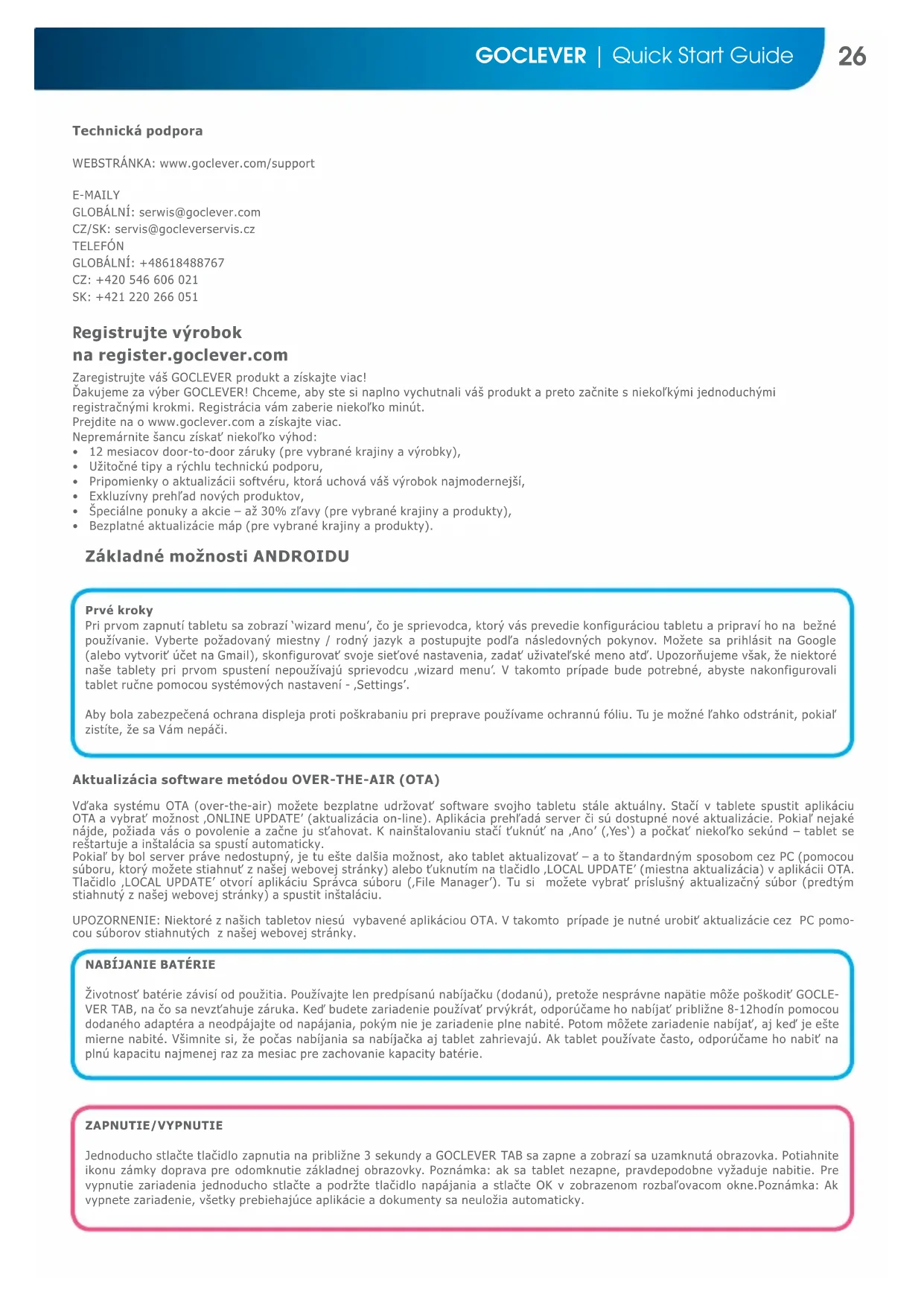


| Typ produktu | Dotykový tablet |
| Značka | GoClever |
| Model | Quantum 700 S (TQ700S) |
| Displej | 7 palcov (odhad) |
| Operačný systém | Android |
| Pripojenie | Wi-Fi 802.11 b/g/n |
| Senzory | Akcelerometer (pravdepodobne) |
| Napájanie | Lithium-iónová batéria, nabíjateľná |
| Nabíjačka | Dodávaná sieťová nabíjačka 5V |
| Výdrž batérie | Premenlivá podľa používania |
| Aktualizácia | OTA (Over-The-Air) a cez PC |
| Obnovenie továrenských nastavení | Tlačidlo Reset alebo dlhé stlačenie tlačidla zapnutia/vypnutia |
| Uzamknutie | Posunutím zámku |
| Prispôsobenie | Tapety, widgety |
| Údržba | Čistiť jemnou suchou handričkou |
| Bezpečnosť | Používať originálnu nabíjačku, ochrannú fóliu odstrániť |
| Záruka | 12 mesiacov (za podmienok) |
| Príslušenstvo | USB kábel, nabíjačka, návod na spustenie |
Často kladené otázky - Quantum 700 S GOCLEVER
Otázky používateľov k Quantum 700 S GOCLEVER
0 otázka o tomto zariadení. Odpovedzte na tie, ktoré poznáte, alebo položte vlastnú.
Položte novú otázku o tomto zariadení
Stiahnite si návod pre váš Tablet vo formáte PDF zadarmo! Nájdite svoj návod Quantum 700 S - GOCLEVER a vezmite svoje elektronické zariadenie späť do rúk. Na tejto stránke sú zverejnené všetky dokumenty potrebné na používanie vášho zariadenia. Quantum 700 S značky GOCLEVER.
NÁVOD NA OBSLUHU Quantum 700 S GOCLEVER
Pre zaistenie rychleho a správného použitia nového GOCLEVER TAB si prosím precitajte pozorne tieto pokyny pred použitim. Tento krátky navod popisuje základné funkcie Androidu (v závislosti od modelu) a GOCLEVER záručné podmienky.
CONTENTS:
English p.1
Polski . p.6
UkpaiHcbka .p.12
Italiano p.18
Slovenský p.24
Český p.30
Deutsch. p.36
Espanol p.42
Francais p.48
Portuques p.54
p.61
Roman p.66
Srpski p.72
Latvijas p.78
Lietuvos . p.84
Eesti p.90
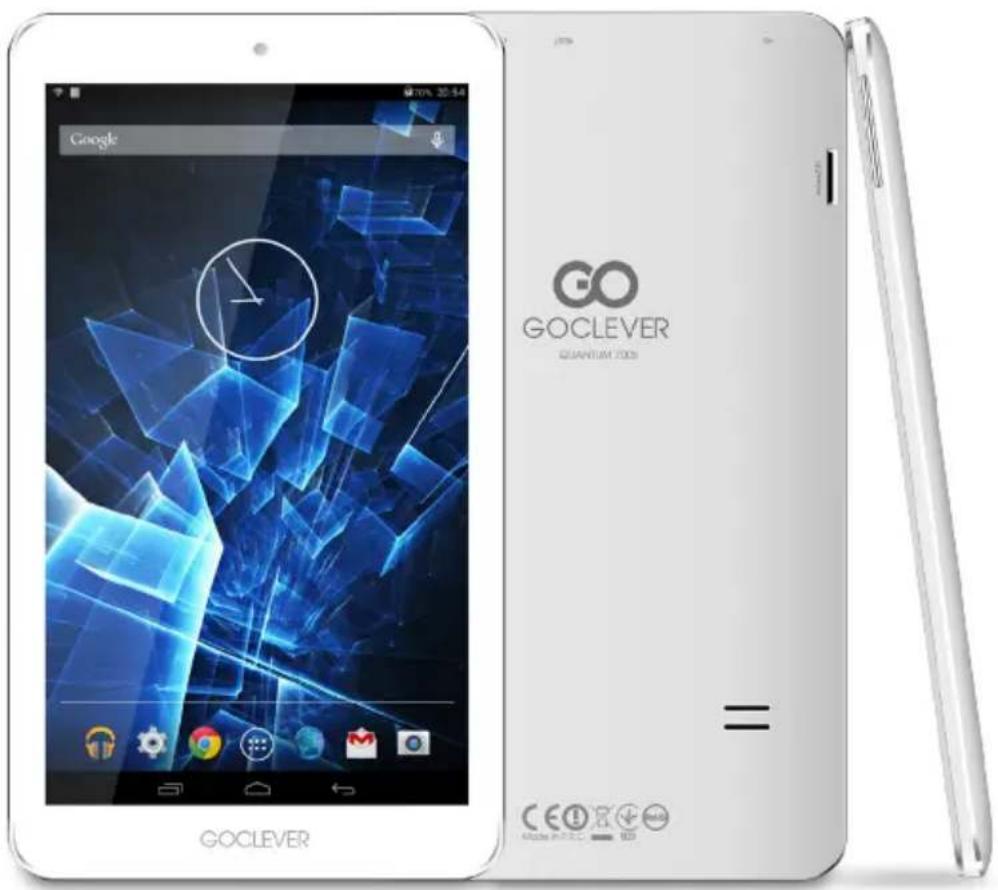
ZNAČKA: QUANTUM 700S
Model: TQ700S
Prehl'ad zariadenia
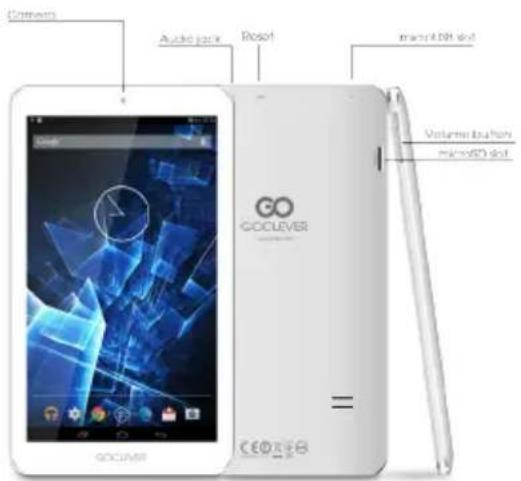
Navigań tlacidla
Tlacidlo BACK (spat) (BACK BUTTON) - stlačením
prejdeta na predchádžajúce okno
Tlacidlo HOME (domov) (HOME BUTTON) - stlacenim sa vratie na zakladnu obrazovku
MULTI-TASKING - stlačenim zobrazite zoznam poslednych aplácici; stlačenim otvorite apláciu alebo potahnutim ji zatvorite
ALL APPS LAUNCHER (spustanie vsetkych applácïe) - stlačenim zobrazite vsetky applácïe a widgety
SEARCH (vyhladavanie) - stlačenim otvorite nastroj online vyhladavania
12 mesiacov door-to-door zaruky (pre vybrané krajiny a vrobky),
Uzitočné tipy a rychlu technickú podporu,
Pripomienky oactualizacii softveru, ktora uchová váš vyrobok majmodernnejí,
- Exkluzivny prehlad novych produktov,
- Spezialne ponuky a akcie - až 30% zl'avy (pre vybrané krajiny a produkty),
- Bezplatnéactualizácie map(prevybranekrajinyaprodukty).
Základné możnosti ANDROIDU
Prékroky
Pri pvom zapnuti tabletu sa zobrazi 'wizard menu', co je sprievodca, ktory vás prevedie konfiguraciou tabletu a pripravi ho na bezné použivanie. Vyberte požadovaný miestny / rodný jazyk a postupujte podla následovnych tokynov. Možete sa prihlásit na Google (alebo vytvorit' učet na Gmail), skonfigurovat' svoje siet'ove nestavenia, zadat' uživatel'ské meno atd'. Upozornujeme však, ze niedkoré naše tablety pri pvom spusteni nepouživaju sprievodcu, wizard menu'. V takomto pripade bude potrebné, abyste nakfigurovali tablet ručne pomocou systémovych nastavení - ,Settings'.
Aby bola zabezpečená ochrana displeja proti poskrabaniu pri preprave používame ochrannú fóliu. Tu je možné l'ahko odstránit,Pokial' zistîte,Že sa Vám nepáci.
Aktualizácia software metodou OVER-THE-AIR (OTA)
Vd'aka systemu OTA (over-the-air) mozete bezplatne udrzovat' software svjoho tabletu stale aktualny. Sta' v tablet spustit aplikaciu OTA a vybrat' moznost, ONLINE UPDATE' (aktualizacia on-line). Aplikacia preh'adá server ci su dostupné nové aktualizacja. Pokia' nejaké nádé, poziada vás o povolenie a začné jižstahovat. K nainstalovaniu stać t'uknut' na, Ano' (Yes') a počkat niedkol'ko sekünd - tablet se restartuje a instalácia sa spusti automaticky.
Pokial' by bol server prave nedostupny, je tu este dalsia moznost, ako tabletactualizovat' - a to standardnym sposobom cz PC (pomocou sabor, ktory mozte stiahnut' z nasej webovej stranky) alebo tuknutim na tlacidlo,LOCAL UPDATE'(miestnaactualizacia) v aplicakci oTA. Tlacidlo,LOCAL UPDATE' otvori aplikcui Spivacu Sopravca sabor (File Manager). Tu si mozte vybrat' prislu'sny的实际izačné sabor (predtym stiahnut' z nasej webovej stranky) a spustit instalaciu.
UPOZORNENIE: Niektoré z našich tabletopov nieszú vybavené aplikáciou OTA. V takomto pripadje nutné urobit'actualizácie cz PC pomocou súborov stiahnutych z našej webovej stránky.
NABIJANIE BATÉRIE
Zivotnost' baterie zavisidou pouzitia. Pouzivajte len predipsanu nabijaacku (dodanu), pretoze nespravne napatie moze poskodit GOCLEVER TAB, na co sa nevztahuje zaruka. Ked budete zariadenie pouzivat prykrat, odporucame ho nabijat prblizne 8-12hodin pomocou dodaneho adaptera a neodpajate od napajania, Pokym nie je zariadenie plne nabite. Potom mozete zariadenie nabijat, aj ked' je etme mierne nabite. Vsimnite si, ze pocas nabijania sa nabijaacka aj tablet zahrievaju. Ak tablet pouzivate casto, odporucame ho nabit na plnukapacitu najmenej raz za mesiac pre zachovanie kapacity baterie.
ZAPNUTIE/VYPNUTIE
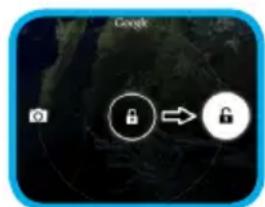
Jednoducho stlacte tlacidlo zaputia na prblizne 3 sekundy a GOCLEVER TAB sa zapne a zobrajsa uzamknutabrazovka. Potiahnite ikonu zamky doprava pre odomkutie zkladnej obrazovsky. Poznamka: ak sa tablet nezapne, pravdepodobne vyzadujne nabitie. Pre vypnutie zariadenia Jednoducho stlacte apodzte tlacidlo napajania a stlacte OK v zobrazenom rozbal'ovacom okne.Poznamka: Ak vypnete zariadenie, vsetky prebiehajuce aplikacia documenty sa neulozia automaticicky.
POHOTOVOSTNY REZIM
Tablet mozete prepnut do pohotovostného rezimu stlacénim tlacidla napajania na prblígne 3 sekundy. GOCLEVER TAB ihned' zapnete stlacénim tlacidla zapnutia.
RESETOVANIE
V prépade problème so softverom mozete tablet resetovat jednoduchym stlačenim a podržanim tlacidla „Start" na nikol'ko sekund. Druhym sposobom je stlačenie a podržanie tlacidla „Reset" na nikol'ko sekund,Pokym sa zariaidenie samé nevypne. Automaticy sa spusti režim resetovania.
OBNOVENIE VYROBNYCH NASTAVENI
V pripe odovzdania tabletu inej osobe a ak chcete yvmazat' vsetky osobne zaznamy a zmeny, obnovte jeho vyrobné nastavenia. Zalohujte si osobne sibory, aplikacie a data (multimedi, hudbu, fotky, videa), pretoze sa yvmaz. Ak mate SD kartu v zariadeni a chcete ponechat' na nej data, kartu musite pred resetovanim najskor vybrat'. Pre uskutocnenie obnovy na vyrobné nastavenia postupujte nasledovne:
- "Settings" (nastavenia)
- "Backup & reset" (záloha a resetovanie)
- "Factory data reset" (obnovenie vyrobnych dát)
- "Reset tablet" (resetovanie tabletu).
ODOMKNOTIE
Pre odomknutie vasho GOCLEVER TAB jegnodocho stlachte tlacidlo, "vypnutia/ Zapnutia". Blokovanie znamena, ze vase zariadenie je v pohotovostnom rezime. Po doblokovani sa mozte vrátit na predchodzajuce ulohy/webstránky/aplikácie/dokumenty.Pre odomknutie zariadenia jegnodocho uchopte a podržte ikonu „zativorenej zámky" a posuǐne doprava na ikonu „odomknutej zámky".
Prehlásenie o zhode

GOCLEVER Ltd. Prehlasuje na vlastnú zodpovednost, ze vyrobok GOCLEVER QUANTUM 700S (cílo TAB TQ700S) je v súlade s týmito základnymi poziadvaki nasledujúcích smernic:
EMC SMERNICA 2004 / 108 / EC
LVD SMERNICA 2006/95/EC
R&TTE SMERNICA 1999/5/EC
Cely dokument s podrobnymi informáciami je dostupné na nasej webstránke: www.goclever.com. Jednoducho najdite popis produktu v GOCLEVER katalógu produktov a .pdf SUBOR s CE dekláciou je umiestné pri založkách.

Tento produkt bol certifikovany a zodpovedá smernici RoHS.

Ak použivate IEEE 802.11b/g/n bezdrótov LAN standard, kanály 1 až 13 (2.4 GHz...2.4835 GHz) su volitelné pre interiérove a exteríroe použitie, avšak s obmedzenými podmienkami platnými vo Francúzsku, Taliensku a Nórsku nasledovne:
- Francuszko: ked' použivate tento vyrobok vnútri, je moźne použit' vsetky kanály bez obmedzenia. Vonku je moźne použitlen kanály 1 až 6. To znamená, ze v Peer-to-Peer, WLAN funkciu je moźne použit' vonku, ak prijemca zapné komunikáciu na povolenom kanáli (napr., medzi 1 & 6). V režime infrastruktura sa uistite, ze pristupový bod je nakfigurovaný na kanál od 1 až 6 pred vytvorením spojenia.
Taliansko: Pouzitie LAN siee podlieha: Disposal of Old Electrical & Electronic-s ohf'adom na sukromne pouzitie, Nariadenim z 1.8.2003, c. 259 ("Code of ElectronicCommunications"). Najma chanok 104 označujé, kedy je potrebné povolenie a chanok 105 indikuje, kedy je pouzitie povolenie; - s ohf'adom na verejny WLAN pristup k tekkomunikačnám siet'ami a službám, podla vyhlásky 28.5.2003, v znení neskorsich predpisov, a chlanku 25 (vseobecné povolenia pre elektronické komunikačné siete a služby) Kódu elektronických komunikáci.
Norsko: Pouzitie tohto radioveho zariadenia nie je povolené v geografickych oblastiach v okruhu 20 km od centra Ny-Alesund, Svalbard.
Zarucny list
-
GoClever SP. Z.o.o. zo sidiom v Poznani (60-431) v UL. Sianowskej d'alej len aka rucitel zaisti, aby zariadenie značky GoClever bolo bez vady konstrukcie a materialu, ktoré mozu ovplyvnit jeho funkčnost.
-
Tato záruka je platná len na území Českej a Slovenskéj Republiky.
-
Ručitel' odstrani prípadné závadu bez akýchkol'vek Vašich nákladov v súlade s ustanovením tejto záruky. V prípade reklamácie zariadenia musite mat'tento záručný list alebo kopiu faktúry. Vykonávaním zmeny āzněenie záručného listu neoprávnenou osobou povedie k zrušeniú reklamácie/záruky.
-
Záručná doba na zariadenie GoClever je 24 mesiacov od�数umu predaja zariadenia, nie však viac ak 27 mesiacov od�数umu uvedenom na vyrobku.
-
Záruka bátéri instalovanej v zariadení GoClever je 6 mesiacov od datumu nákupu. Postupné znižovanie
kapacity bátéri je prejavom prirodzeného opotrebenia a nemože sa považovat za vadu v zmysle Občianského
zákonníku. -
Závady zisténe počas záručnej doby budú odstránene co najskor, majviac do 30 dni od prijatia.
-
Zákaznici si mozu zdarma objednat zvoz na webovych strankach www.gocleverservis.cz.
-
Kupujuci je povinný dodat zariadenie v originánom baleni's komplet príslušenstvom. Zodpovednost' za škodu vyplývajúcu z poškodenia hradi kupujuci.
-
Pokial' je potreba opravit' nahradné zlomené alebo inac poškodené diely, mozu sa použit' aj nahradné diely pre iné značky s rovnakými parametramy.
-
V prépade neoprávnenej reklamácie (reklamácie mimo záruku alebo poskodenie vinou použivatě), bude Žiadatel' informovany vopred o cene opravy (podmienkou je uvedenie Telefonho cisla alebo emailu do sprievodného dopisu).
-
Spotrebitel' stráca právo na opravu v záručnej dobe v tychto pripadoch:
b. použivanie prístroja v rozpore s námodom na obsluhu
c. neodbornym alebo neopravnenym zasahom do zariadeni - poskodenie zaručnej pečate.
d. zavada sposobena pouzivanim alebo skladovanim vyrobku ve vlhkom, prasnom ci inac nevhodnom prostredi.
e. pri priamom kontakteskvapalinou
g. závada sposobéná používanín iného než doporučeného príslušenstva.
| Názov a pečiatka predajcu | Podpis |
| Dátum | Potvrdená porucha | Vykonané opravy | Podpis a pečiatka servisného technika |
QUICK
Start Guide
OVLADACI IKONY - rychlé zapnut/vypnuti príslušné ovladací funkce
MENUNASTAVENI - stiskutim zobrazte nabidku moz-nosti

Značka : GOCLEVER
Model : Quantum 700 S
Kategória : Tablet