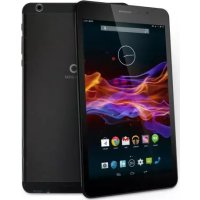
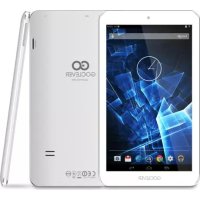
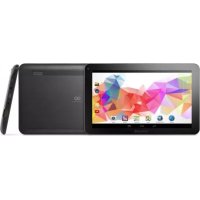
ORION 100 - Tablet GOCLEVER - Bezplatný návod na obsluhu
Nájdite návod k zariadeniu zdarma ORION 100 GOCLEVER vo formáte PDF.


Vyberte svoj jazyk a zadajte e-mail: pošleme vám špeciálne preloženú verziu.
| Typ produktu | Tablet |
| Značka | GoClever |
| Model | ORION 100 |
| Veľkosť displeja | 10,1 palca |
| Rozlíšenie displeja | 1280 x 800 pixelov |
| Procesor | Štvorjadrový 1,3 GHz |
| RAM | 1 GB |
| Interné úložisko | 16 GB |
| Operačný systém | Android |
| Kapacita batérie | 6000 mAh Li-Po |
| Rozmery (Š x V x H) | 240 x 170 x 9 mm |
| Hmotnosť | 500 g |
| Zadná kamera | 2 MP |
| Predná kamera | 0,3 MP |
| Konektivita | Wi-Fi 802.11 b/g/n, Bluetooth |
| Porty | Micro USB, 3,5 mm jack pre slúchadlá, slot na microSD |
| Napájanie | 5V/2A cez micro USB |
| Hlavné funkcie | Prehliadanie webu, prehrávanie videa, čítanie kníh, hry, aplikácie |
| Údržba | Čistite obrazovku mäkkou suchou handričkou; vyhýbajte sa kvapalinám |
| Bezpečnosť | Nevystavujte extrémnym teplotám ani vlhkosti |
| Dostupnosť náhradných dielov | Batéria, obrazovka, nabíjací port (kontaktujte podporu) |
Často kladené otázky - ORION 100 GOCLEVER
Ako zapnem tablet GoClever ORION 100?
Stlačte a podržte tlačidlo napájania na boku zariadenia na 3-5 sekúnd, kým sa nerozsvieti obrazovka.
Ako môžem nabíjať tablet?
Pripojte priložený micro USB kábel k tabletu a k USB napájaciemu adaptéru. Zapojte do zásuvky. Ikona batérie zobrazí stav nabíjania.
Čo mám robiť, ak obrazovka zamrzne?
Stlačte a podržte tlačidlo napájania na 10-15 sekúnd, čím vynútite reštart zariadenia. Ak problém pretrváva, skúste obnovenie továrenských nastavení v nastaveniach.
Môžem rozšíriť úložisko na tomto tablete?
Áno, GoClever ORION 100 má slot na microSD kartu. Vložte microSD kartu (až do 32 GB) na rozšírenie úložiska pre fotografie, videá a aplikácie.
Ako sa pripojím k Wi-Fi?
Prejdite do Nastavenia > Wi-Fi, zapnite Wi-Fi, vyberte svoju sieť zo zoznamu, zadajte heslo a klepnite na Pripojiť.
Aký operačný systém tablet používa?
GoClever ORION 100 beží na operačnom systéme Android. Presná verzia sa môže líšiť, ale podporuje bežné aplikácie z obchodu Google Play.
Ako môžem vyčistiť obrazovku tabletu?
Použite mäkkú handričku z mikrovlákna bez chĺpkov. Ak je to potrebné, jemne ju navlhčite vodou, nikdy nestriekajte tekutiny priamo na obrazovku. Vyhýbajte sa agresívnym chemikáliám.
Prečo sa batéria rýchlo vybíja?
Znížte jas obrazovky, zatvorte nepoužívané aplikácie, vypnite Wi-Fi, keď ho nepotrebujete, a aktualizujte softvér. Ak problém pretrváva, batéria môže potrebovať výmenu.
Môžem na tomto tablete používať slúchadlá?
Áno, tablet má 3,5 mm jack pre slúchadlá. Pripojte štandardné slúchadlá pre súkromný zvuk.
Ako obnovím tablet do továrenských nastavení?
Prejdite do Nastavenia > Zálohovanie a obnovenie > Obnovenie továrenských nastavení. Potvrďte vymazanie všetkých údajov. Alternatívne, pri vypnutom zariadení stlačte tlačidlo Zvýšenie hlasitosti + Napájanie pre vstup do režimu obnovenia a vyberte vymazanie údajov/obnovenie továrenských nastavení.
Otázky používateľov k ORION 100 GOCLEVER
0 otázka o tomto zariadení. Odpovedzte na tie, ktoré poznáte, alebo položte vlastnú.
Položte novú otázku o tomto zariadení
Zatiaľ žiadne otázky. Buďte prvý, kto sa opýta.
Stiahnite si návod pre váš Tablet vo formáte PDF zadarmo! Nájdite svoj návod ORION 100 - GOCLEVER a vezmite svoje elektronické zariadenie späť do rúk. Na tejto stránke sú zverejnené všetky dokumenty potrebné na používanie vášho zariadenia. ORION 100 značky GOCLEVER.