
ELIPSO 72 - планшет GOCLEVER - Безкоштовний посібник користувача
Знайдіть посібник до пристрою безкоштовно ELIPSO 72 GOCLEVER у форматі PDF.


| Тип продукту | Планшет |
| Бренд | GoClever |
| Модель | ELIPSO 72 |
| Розмір екрана | 7 дюймів |
| Роздільна здатність екрана | 1024 x 600 пікселів |
| Процесор | 1.2 ГГц двоядерний |
| ОЗП | 1 ГБ |
| Внутрішня пам'ять | 8 ГБ |
| Розширювана пам'ять | карта microSD до 32 ГБ |
| Операційна система | Android 4.2 Jelly Bean |
| Ємність акумулятора | 3000 мАг |
| Розміри | 192 x 120 x 11 мм |
| Вага | 310 г |
| Підключення | Wi-Fi 802.11 b/g/n, Bluetooth 4.0, micro USB |
| Камери | Фронтальна 0.3 Мп, Основна 2 Мп |
| Датчики | Акселерометр, G-сенсор |
| Аудіо | Вбудований динамік, роз'єм для навушників 3.5 мм |
| Живлення | 5V постійного струму, 1A через micro USB |
| Основні функції | Веб-серфінг, відтворення відео, читання електронних книг, ігри, соціальні мережі |
| Чищення та обслуговування | Протріть м'якою сухою тканиною; уникайте рідин та абразивів. |
| Запобіжні заходи | Не піддавайте впливу вологи, екстремальних температур чи падінь. |
| Запчастини та ремонтопридатність | Зверніться до служби підтримки GoClever для заміни деталей; не підлягає самостійному ремонту. |
| Гарантія | Обмежена гарантія 1 рік |
Часті запитання - ELIPSO 72 GOCLEVER
Питання користувачів про ELIPSO 72 GOCLEVER
0 питання про цей пристрій. Дайте відповідь на ті, що знаєте, або поставте власне.
Поставити нове питання про цей пристрій
Завантажте інструкції для вашого планшет у форматі PDF безкоштовно! Знайдіть свій посібник ELIPSO 72 - GOCLEVER і поверніть собі контроль над електронним пристроєм. На цій сторінці опубліковані всі документи, необхідні для використання вашого пристрою. ELIPSO 72 бренду GOCLEVER.
ПОСІБНИК КОРИСТУВАЧА ELIPSO 72 GOCLEVER
Українська ...... p. 47
Italiano ...... p. 71
BRAND NAME: ELIPSO 72
MODEL NUMBER: M723G

DEVICE OVERVIEW:
WHAT IS IN THE BOX?
TABLET, HOME CHARGER, USB CABLE, USB OTG CABLE, QUICK START GUIDE WITH
GUARANTEE DETAILES
GOCLEVER | Quick Start Guide
GOCLEVER TAB with ANROID 4.1 OS at a glance
Українська ...... p. 47
Italiano ...... p. 71
NAZWA HANDLOWA: ELIPSO 72 NUMER MODELU: M723G
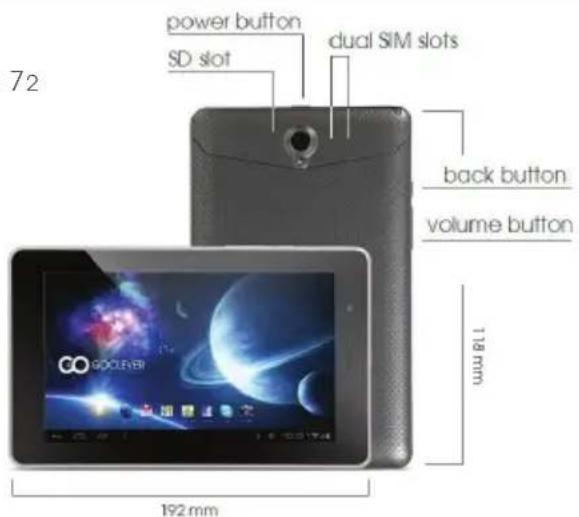
PRZEGLĄD PRODUKTU
CO W PUDEŁKU?
Щоб дізнатися більше,завітайте на сайт:WWW.GOCLEVER.COM
Дякуємо, що брали нашу продукцію.
Щоб забезпечити швидке та зручне використання нового планшета GOCLEVER, прочитайте спершу уважно наступну інструкцію.
Цей короткий посібник користувача описує основні функції Android (залежно від моделі) та гарантійні умови GOCLEVER.
GOCLEVER | Quick Start Guide
CONTENTS:
English p. 1
Polski p. 23
Українська ...... p. 47
Italiano p. 71
HA3BA: ELIPSO 72
НОМЕР МОДЕЛИ: М723G
ОЗНАЙОМЛЕННЯ З ПРИСТРОЄМ

КОМПЛЕКТАЦИЯ:
ПЛАНШЕТ, ЗАРЯДНИЙ ПРИСТРІЙ, USB КАБЕЛЬ, USB ОТG КАБЕЛЬ, ПОСІБНИК КОРИСТУВАЧА З ГАРАНТІЙНИМИ УМОВАМИ.
GOCLEVER | Quick Start Guide
GOCLEVER TAB з швидкою OC ANROID 4.1
Навігаційні кнопки
ПОВЕРНУТИСЯ НАЗАД – натисніть, щоб
повернутися на попередню сторінку.
ПОВЕРНУТИСЯ НА ПОЧАТКОВУ СТОРІНКУ —
натисніть, щоб повернутися на Початкову сторінку.
МУЛЬТИЗАДАЧНІСТЬ – натисніть, щоб
переглянути нещодавно використовувані
програми, знову відкрити чи закрити їх.
СПИСОК ПРОГРАМ – натисніть, щоб переглянути
список усіх програм та віджетів.
ПОШУК – натисніть, щоб перейти в пошукову
он-лайн систему.
МІКРОФОН – натисніть, щоб увімкнути
голосовий пошук.
ЗНАЧОК ПРОГРАМИ – натисніть, щоб відкрити
обрану программу.
КОНТРОЛЬ ЖИВЛЕННЯ – натисніть, щоб
увімкнути спеціальну опцію швидкого
вимкнення / увімкнення пристрою.
МЕНЮ НАЛАШТУВАНЬ – натисніть, щоб переглянути список опцій.
РЯДОК СПОВІЩЕНЬ – натисніть і проведіть по верхній лівій частині екрана, щоб подивитися панелі оновлень, електронної пошти тощо.
Натисніть і проведіть по верхній правій частині екрана, щоб подивитися статус зарядки батареї, Wi-Fi тощо
ВІДЖЕТИ – натисніть на список всіх програм та оберіть опцію віджети. Це програми, які ви можете перенести на Початкову сторінку (а саме, прогноз погоди, фотогалерея, нові електронні повідомлення, відео з you tube).
ПЕРСОНАЛІЗАЦІЯ – для того, щоб змінити шпалери натисніть на вільному місці на
Початковій сторінці та дотримуйтесь інструкцій.

GOCLEVER | Quick Start Guide
ТЕХНІЧНА ПІДТРИМКА
ПОСІБНИК КОРИСТУВАЧА (тут ви зможете переглянути та завантажити посібник користувача в он-лайн режимі)
ПРОГРАМНЕ ЗАБЕЗПЕЧЕННЯ ТА ОНОВЛЕННЯ ПОСІБНИКА КОРИСТУВАЧА (тут ви можете знайти останні оновлення програмного забезпечення ОС та знайти вирішення проблем, які виникають при роботі.
ПИТАННЯ ТА ВІДПОВІДІ
РОЗМІЩЕННЯ СЕРВІСНИХ ЦЕНТРІВ (ми рекомендуємо спершу звертатися до сервісного центру GOCLEVER чи наших партнерів, аніж до магазинів, де ви придбали продукт).
ГАРАНТІЙНА ІНФОРМАЦІЯ (ваш планшет GOCLEVER перебуває на 2-річній гарантії. Проте є певні країни, де гарантія становить лише 12 місяців. Для детальної інформації відвідайте наш вебсайт).
ОБСЛУГОВУВАННЯ
ПОВЕРНЕННЯ ТОВАРУ (залежить від країни)
ЕЛЕКТРОННА СКРИНЬКА
service@goclever.com.ua
ТЕЛЕФОН
Service: 044 221 08 96
GOCLEVER | Quick Start Guide
РЕЄСТРАЦІЯ ПРОДУКТУ register.goclever.com
Щоб отримати більше можливостей, зареєструйте ваш планшет GOCLEVER!
Дякуємо, що обрали GOCLEVER! Ми хочемо, щоб ви сповна насолодилися можливостями GOCLEVER. Для цього зареєструйте продукт. Це займе лише декілька хвилин.
Щоб дізнатися більше відвідайте наш вебсайт www.goclever.com.
Не упустить можливість дізнатися про переваги:
- Особливості 12 міс. гарантії (для певних продуктів та країн),
- Корисні поради та технічна підтримка,
- Нагадування щодо оновлення прошивки, що забезпечить актуальність вашого планшета
- Есклюзивне прев'ю нових продуктів,
- Спеціальні пропозиції та акції – до 30% знижки (для певних країн та продуктів),
- Безкоштовні оновлення карт (для певних країн та продуктів).
ЗАГАЛЬНІ ОПЦІЇ ANDROID
ПЕРШИЙ СТАРТ
Якщо ви вмикаєте планшет перший раз, „Майстер налаштувань» допоможе вам налаштувати і підготувати його до повноцінного використання. Просто виберіть ваш регіон / мову і дотримуйтесь інструкцій. Ви можете увійти в обліковий запис Google (або створити новий обліковий запис Gmail), виконати налаштування мережі, ввести ім'я користувача і т.д. Зверніть увагу, що деякі наші планшети не використовують „Майстер налаштувань» під час першого запуску. У цьому випадку, вам потрібно налаштувати пристрій вручну у розділі „Налаштування“, який ви знайдете в головному меню пристрою.
З метою забезпечення захисту від подряпин на екрані планшета, під час транспортування ми використовуємо захисну плівку. йї можна легко зняти за необхідності.
GOCLEVER | Quick Start Guide
Основлення программного забезпечення «Over-The-Air»
Програмне забезпечення вашого планшету завжди буде актуальним завдяки безкоштовному оновленні програмного забезпечення, яке доступне через систему ОТА (Over-The-Air). Просто запустіть додаток ОТА на планшеті і оберіть кнопку „Online Update. Додаток виконає перевірку серверів в пошуку оновлень для програмного забезпечення. Якщо оновлення доступні, додаток запитає вашого дозволу, щоб розпочати завантаження. Для запуску встановлення, просто натисніть «Так» і зачекайте кілька секунд - планшет перезавантажиться і запустить установку автоматично.
У випадку, якщо сталася помилка сервера, у вас залишається можливість оновити ПЗ планшету стандартними методами через ПК (використовуючи файли, що доступні на нашому сайті) або натиснувши кнопку «LOCAL UPDATE» яка знаходиться у додатку ОТА. Кнопка «LOCAL UPDATE» відкриває менеджер файлів в якому ви повинні вибрати конкретний файл (завантажений раніше з нашого сайту) і розпочати установку.
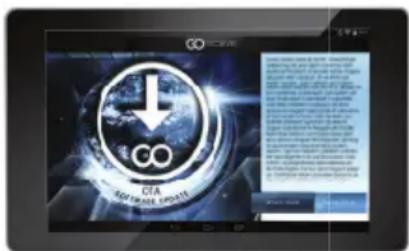
ПРИМІТКА: Деякі з наших планшетів не підтримують функцію оновлення ОТА. У такому випадку вам потрібно робити оновлення системи через ПК за допомогою файлів, доступних на нашому сайті.
ЗАРЯДЖЕННЯ БАТАРЕЇ
Час роботи акумулятора залежить від інтенсивності використання пристрою. Використовуйте, будь ласка, лише авторизований зарядний пристрій, що йде в комплекті, адже в іншому випадку ваш пристрій може бути пошкоджено, а гарантія вже буде не дійсною.
Перед першим використанням пристрою рекомендується безперервно заряджати його протягом 8-12 годин. Заряджати пристрій потрібно тоді, коли індикатор вказує на низький заряд акумулятора. Зверніть увагу: планшет та зарядний пристрій можуть нагріватися під час зарядження. Якщо ви рідко використовуватимете планшет, рекомендується повністю заряджати його хоча 6 раз на місяць для того, щоб продовжити роботу акумулятора.
GOCLEVER | Quick Start Guide
УВІМКНЕННЯ / ВИМКНЕННЯ ПРИСТРОЮ
Утримуйте кнопку живлення протягом 3 секунд, щоб увімкнути пристрій. Щоб розблокувати екран, пересуньте замок вправо. Зверніть увагу: якщо пристрій не вмикається, це вказує, що пристрій розряджений. Щоб вимкнути пристрій, натисніть кнопку живлення та натисніть «ОК» у виринаючому вікні. Зверніть увагу: при вимкненні пристрою відкриті документи і програми не збережуться автоматично.
РЕЖИМ ОЧІКУВАННЯ
Натисніть кнопку живлення, щоб перейти в режим очікування. Натисніть її знову і пристрій вийде з режиму очікування.
ПЕРЕЗАВАНТАЖЕННЯ
В разі помилки программного забезпечення, ви можете легко перезавантажити пристрій, утримуючи кнопку Пуск протягом декількох секунд, поки планшет не вимкнеться. Режим перезавантаження розпочнеться автоматично.
ВІДНОВИТИ ЗАВОДСЬКІ НАЛАШТУВАННЯ
У випадку, коли ви позичаєте чи продаєте пристрій, та бажаєте стерти всю особисту інформацію, виберіть опцію відновлення заводських налаштувань. При цьому всі ваші особисті файли, програми та дані (фото, видео, музыка, мультимедіа) будуть втрачені. Якщо у пристрої міститься картка пам'яті з даними, які ви хочете зберегти, витягніть її з планшета перед тим, як почати відновлення заводських налаштувань.
Щоб відновити заводські налаштування, потрібно натиснути:
- 'Settings' (Налаштування)
- 'Backup & reset' (Резервне копіювання та перезавантаження)
- 'Factory data reset' (Відновити заводські налаштування)
- 'Reset tablet' (Перезавантажити планшет)
GOCLEVER | Quick Start Guide
РОЗБЛОКУВАННЯ
Щоб розблокувати планшет GOCLEVER просто натисніть клавішу живлення. Перед вами з'явиться заблокований екран. Це означатиме, що пристрій перебуває в режимі очікування. Після того, як ви розблокуєте екран, ви маєте змогу знову перейти до завдань, програм та документів, з якими працювали до того. Щоб розблокувати екран, натисніть пальцем та перетягніть замок вправо.

MOBA
В налаштуваннях планшета GOCLEVER за замовчуванням обрана англійська мова. Для того, щоб перейти до налаштувань та змінити мову, потрібно виконати наступні дії:
1.Розблокуйте екран.
2. Натисніть значок у верхньому правому кутку екрана, щоб відкрилося вікно списку програм.
3. Оберіть 'Settings' (Налаштування), потім 'Language & input' (Мова та метод вводу) та нарешті 'Language' (Мова).
4. Перед вами з'явиться список мов. Оберіть рідну мову.
КЛАВІАТУРА
GOCLEVER TAB використовує клавіатуру QWERTY за замовчуванням. Щоб розпочати вводити текст натисніть потрібний символ чи букву або використайте програму розпізнання голосу.
СЕНСОРНИЙ ЕКРАН
GOCLEVER TAB обладнаний ємнісним сенсорним екраном, тому не потрібно сильно надавлювати на нього, щоб виконувати дії. Дякуючи новітнім мульти-сенсорним технологіям, для цього вам потрібно лише легко торкнутися екрана. Не використовуйте загострені предмети при роботі з планшетом, щоб не завдати шкоди екрану, адже це робить вашу гарантю недійсною.
Щоб ввести велику букву, натисніть кнопку 'Shift'
Щоб ввести цифри, натисніть кнопку '?123'.
Щоб ввести особливі місцеві/національні символи, натисніть та утримуйте певну букву, поки не відкриється меню вибору символу.


GOCLEVER | Quick Start Guide
SD ПАМ'ЯТЬ
Ваш пристрій містить внутрішню флеш-пам'ять (розмір пам'яті залежить від моделі). Ви можете збільшити пам'ять, використовуючи картку пам'яті micro SD (не йде в комплекті) розміром від 1 до 32 Г6. Картка – це зручний спосіб зберігання та передачі даних.
Щоб встановити картку пам'яті, вставте її акуратно у відповідний отвір. Щоб витягнути картку пам'яті, злегка натисніть на неї і вона дещо висунеться. Не натискайте сильно, адже це може пошкодити пристрій.
За допомогою картки ви можете завантажити на пристрій програми Android. Для цього просто завантажте файли чи програми на картку пам'яті та вставте її в планшет. Далі відкрийте 'ES File Explorer' (Менеджер файлів) та, виконавши всі інструкції, встановіть потрібну програму.
Якщо ви бажаєте видалити програму з вашего пристрою, просто натисніть 'Settings' (Налаштування), а далі 'Apps' (Програми). Виберіть програму, яку хочете видалити та натисніть 'Uninstall' (Видалити).
WI-FI
Завдяки бездротовому з'єднанню GOCLEVER TAB має доступ до Інтернету. Ви можете під'єднатися за допомогою домашньої мережі чи безкоштовних точок WI-FI в навчальних закладах, ресторанах, готелях і т.д.
Натисніть значок Setting (Налаштування). Перед вами відкриється вікно, де є опція 'Wireless&Networks' (Бездротові мережі).
2
Перетягніть перемикач вправо в позицію 'ОН' (Увімкнено).

GOCLEVER | Quick Start Guide
3 GOCLEVER TAB розпочне пошук доступних мереж. Виберіть серед списку потрібну мережу. Якщо вашої мережі не знайдено, натисніть на кнопці сканування, що у верхньому правому кутку.
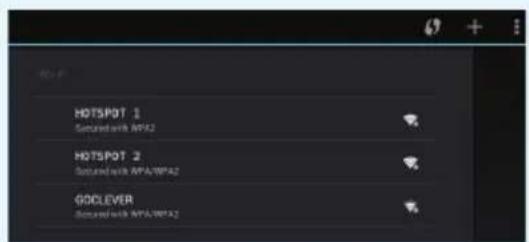
4 Якщо мережа не захищена паролем, пристрій під'єднається до неї автоматично. Якщо мережа захищена, з'явиться виринаючи вікно, в якому потрібно ввести пароль. Після введення натисніть 'Connect' (Під'єднатися).

5 Далі поверніться на Початкову сторінку та натисніть на значку Браузера, щоб розпочати роботу з Інтернетом. Вверху, натисніть на білому полі, щоб ввести адресу потрібного сайту або ж, використовуйте пошукову систему 'Google Search'.
AKKAYHT GOOGLE
Ваш безкоштовний Google акаунт – це ключ до оновлення вашого планшета GOCLEVER. Увійдіть у ваш аккаунт та дізнавайтесь про нові електронні листи. Також ви можете завантажити тисячі програм (які бувають як безкоштовні, так і платні) з Internet App Store, синхронізувати календар та багато іншого.
Якщо ви вже маєте електронну скриньку Google, введите свій логін та пароль, щоб користуватися нею надалі. Якщо ви не маєте її, створіть новий обліковий запис, натиснувши: /Settings/Accounts&Sync/Add Account. Щоб створити чи увійти в обліковий запис, вам потрібно мати доступ до Интернету.
GOCLEVER | Quick Start Guide
ПІДКЛЮЧЕННЯ ДО МЕРЕЖІ 3G (ЗОВНІШНІ АБО ВБУДОВАНІ МОДЕМИ 3G)
Щоб під'єднатися до мережі 3G, виконайте наступні дії:
- Натисніть значок Setting (Налаштування) та натисніть опцію 'More' (Більше).
- Натисніть 'Mobile networks' (Мобільні мережі)
- В 'Mobile network settings' (Налаштування мобільних мереж) увімкніть 'Data enabled' та 'Data roaming'.
-
Відкрийте 'Access Point Names' (Назва точки доступу) та оберіть вашу.
-
"Data roaming" (Роумінг даних) – для вас це додаткові витрати.
• Переконайтеся, що ваш пристрій оснащений вбудованим 3G модулем або працює із зовнішнім 3G модемом. Зверніть увагу, що деякі планшети GOCLEVER не оснащені портом USB OTG, а це в свою чергу унеможливлює роботу з 3G мережами. - У зв'язку з тим, що технічні характеристики модемів виробників можуть різнитися, ми рекомендуємо перед покупкою перевірити сумісність пристрою з модемом. GOCLEVER гарантиє сумісність з GOCLEVER GCM01 та GOCLEVER GCM02.
- Зверніть увагу, що кожен місцевий провайдер телекомунікацій має свої власні точки доступу (APN). Якщо пристрій не під'єднується автоматично, будь ласка, зверніться до вашего постачальника телекомунікаційних послуг.
ЗАХИСТ ВАШОГО ПЛАНШЕТА
Ви можете захистити вашу особисту інформацію, встановивши пароль. Таким чином, якщо ви не користуватиметеся пристроем певний (налаштований вами) час, він автоматично перейде в режим очікування і планшет заблокується. Щоб розблокувати планшет і продовжити роботу, вам потрібно буде ввести пароль. Зверніть увагу: якщо ви забудете пароль, ви втратите усі дані, оскільки, щоб знову користуватися планшетом, вам потрібно буде відновити заводські налаштування.
GOCLEVER | Quick Start Guide
КОПІЮВАТИ/ВСТАВИТИ
Потім натисніть команду Cut (Вирізати) чи Сору (Копіювати), що у верхньому правому кутку.
Щоб скопіювати фрагмент тексту і використати його, вам потрібно натиснути на місці, яке хочете скопіювати. Текст виділиться синім кольором. Використовуйте сині регулятори, щоб збільшити/зменшити виділення.
Щоб вставити фрагмент, натисніть на місце, куди має поміститися текст та натисніть команду 'Paste' (Вставити). Щоб замінити фрагмент, виділіть його та натисніть команду 'Replace' (Замінити).
SELECT ALL

CUT

COPY

PASTE
Ви можете перемістити особисті дані (програми, мультимедійні файли) з планшета GOCLEVER на ваш ПК і навпаки за допомогою USB кабелю (йде в комплекті). Планшет розпізнає ваш ПК як мультимедійний/портативний пристрій. Зверніть увагу: при передачі даних ваш планшет буде заряджатися від ПК (в залежності від моделі).
Якщо розпізнання не відбулось автоматично, потрібно це зробити вручну. Для цього просто увійдіть в Settings (Налаштування) / Storage (Накопичення), натисніть 'USB MASS STORAGE' та дотримуйтесь вказівок. ПК розпізнає планшет, як пристрій накопичення. В будь-якому випадку, ви зможете знайти ваш пристрій в папці «Мій комп'ютер». Далі ви Zimbabwe відкривати, копіювати файли з планшета на ПК і навпаки. Використовуйте 'ES File Explorer' (Менеджер файлів), щоб відкрити мультимедійні файли, що були скопійовані чи завантажені на ваш планшет.
GOCLEVER | Quick Start Guide
MAIL CLIENT – натисніть, щоб увійти чи створити новий Google аккаунт. Тут ви зможете отримувати та надсилати електронні листи, синхронізувати особистий календар, створювати документи, завантажувати програми та багато іншого.

БРАУЗЕР – натисніть, щоб розпочати роботу в Інтернеті. Ви можете відкривати багато сторінок одночасно. Та не забудьте спочатку під'єднатися до мережі Wi-Fi.

ІГРИ – натисніть та насолоджуйтесь іграми (безкоштовні та платні) з он-лайн магазину GOCLEVER.

ГАЛЕРЕЯ – натисніть, щоб створити фото галереї та надсилати фото за допомогою електронної скриньки чи Bluetooth.

ВІДЕО – натисніть, щоб переглядати фільми в найбільш відомих форматах (MP4, AVI, MOV, WMV і т.д.).

COOL READER – натисніть, щоб читати електронні книги. Для зручності ви можете вибрати денний чи нічний режим, орієнтацію сторінок і т.д.

КАМЕРА – натисніть, щоб сфотографувати чи зняти відео за допомогою різних режимів: авто, нічний, хмарно, флюоресценція. Також ви можете обрати фронтальну чи задню камеру.

МУЗИКА – натисніть, щоб прослухати музику, альбом чи створити плейлист.

MAPS – натисніть, щоб дізнатися про місце свого знаходження, маршрути, цікаві місця, ресторани, заправки і т.д. *

ES FILE EXPLORER – натисніть, щоб керувати файлами (знайти, копіювати, відкрити і т.д.), програмами, що збережені у пам'яті пристрою. Використовуючи цю програму, ви можете завантажувати програми та керувати всіма файлами, що збережені на SD картці пам'яті (не йде в комплекті). Щоб відредагувати файл, натисніть на нього і перед вами з'явиться меню редагування.

OFFICE PACK – натисніть, щоб набрати текст, створити документи, зробити презентацію чи електронну таблицю.

ОТА - натисніть, щоб оновити ПЗ пристрою.
* опція потребує доступу до Інтернету
GOCLEVER | Quick Start Guide
ВІДПОВІДАЛЬНІСТЬ
Оскільки продукція GOCLEVER постійно оновлюється та вдосконалюється, програмне забезпечення вашего пристрою може дещо відрізнятися від того, що описується в даному посібнику користувача. Вся найновіша інформація міститься на нашому вебсайті у розділі Підтримка.
ЗВЕРНІТЬ УВАГУ
Компанія GOCLEVER зберігає за собою право змінювати інформацію, що міститься в даному посібнику, без попередження. Інформація, що міститься в цьому документі, лише для довідки та вашего ознайомлення з продуктом. Тому виробники не несуть відповідальності за помилки та втрату даних чи прибутків, а також за інші прямі та опосередковані збитки, пов'язані з використанням цього документу.
- Ми постійно вдосконалюємо нашу продукцію, тому інформація, що містися в цьому посібнику, може змінюватися без попередження.
- GOCLVER не несе відповідальності за будь-які помилки чи інші моменти, спричинені цим посібником користувача. GOCLEVER чи будь-хто з ліцензіаторів не несе відповідальності за будь-які втрати даних чи прибутків, спричинені неправильним використанням пристрою. Ми не несемо відповідальності за будь-які помилки, пов'язані із функціонуванням системи Android чи використання її програм.
- Малюнки надаються лише для довідок, тому вони можуть відрізнятися від вашого пристрою. Експлуатація та дизайн продукту можуть змінюватися без попередження.
- Бренд та назва продукту є торговими марками відповідних компаній.
- Всі подані малюнки та фото подаються для прикладу та можуть змінюватися без попередження. Вони залежать від запропонованих послуг та версії програмного забезпечення.
- Даний посібник користувача може не відповідати вашому пристрою.
GOCLEVER залишає за собою авторські права на цей посібник користувача і будь-яке випадкове дублювання, повна / часткова інтерпретація в комерційних цілях забороняється.
GOCLEVER | Quick Start Guide
ЗАСТЕРЕЖЕННЯ
Оскільки ми не можемо понести жодної відповідальності за пошкодження або втрату ваших особистих даних через невідповідне використання / ремонт / пошкодження, будь ласка, робіть резервні копії ваших файлів систематично. Для збереження гарантії і запобігання небажаним пошкодження, будь ласка, ознайомтеся з даною інструкцією:
- Не піддавайте планшет впливу тепла, прямих сонячних променів, сильного морозу, піску, пилу, вологи. Пристрій не є водонепроникним.
- Уникайте ударів, трясіння, кидання, намочування пристрою.
- Завжди зменшуйте звук перед використанням навушників, щоб не завдати шкоду слуху. Потім відрегулюйте бажану гучність.
• Доступ до Интернету може бути платним. - Не використовуйте пристрій біля джерел електромагнітного випромінення (наприклад: мікрохвильовок, телевізорів, радіо і т.д.).
- Не припиняйте з'єднання (форматування, завантаження) раптово, щоб уникнути помилки в программому забезпеченні.
- Не використовуйте для чищення екрана спирт, воду або розчинники. Ви повинні використовувати лише спеціальні засоби для LCD поверхонь.
- Не використовуйте пристрій в суворо заборонених місцях (наприклад, літаках)
- Всі завантажені вами програми використовуватимуться на ваш ризик.
- Передача даних і зарядка акумулятора повинна бути забезпечена за допомогою спеціальних аксесуарів GOCLEVER і відповідно до інструкцій.
- Ви повинні підключити пристрій до джерела живлення у відповідності з параметрами, викладеними в технічних характеристиках.
- Відкриття планшета, спроба самостійно поремонтувати чи розібрати його може бути небезпечним та робить вашу гарантію недійсною.
- Для ремонту використовуйте лише авторизовані сервісні центри з кваліфікованим персоналом. Список партнерських сервісних центрів GOCLEVER ви можете переглянути на нашому вебсайті.
GOCLEVER | Quick Start Guide
СЕРТИФІКАТ ВІДПОВІДНОСТІ СЕ
Компанія GOCLEVER заявляє про те, що її продукт GOCLEVER ELIPSO 72 (номер моделі TAB M723G) відповідає всім важливим вимогам та положенням наступних директив:
EMC DIRECTIVE 2004 / 108 / EC
LVD DIRECTIVE 2006 / 95 / EC
R&TTE DIRECTIVE 1999 / 5 / EC
Детальніша інформація міститься на нашому вебсайті.
Прочитайте, будь ласка, наші правила щодо використання Cookie та приватності на нашому сайті www.goclever.com.

Дана продукція була сертифікована на відповідність RoHS.

Знак якості - УКРАЇНА
Національний знак відповідності підтверджує, що зазначений продукт відповідає вимогам технічних регламентів в Україні.
УТИЛІЗАЦІЯ

Центри утилізації обладнання тепер доступні для всіх покупців. Тут ви можете здати ваш пристрій GOCLEVER чи інші дивайси, відповідно до європейських вимог (про утилізацію електричного та електронного устаткування - або WEEE - Директива 2002/96/EU). Покупець має можливість здати будь-яке старе обладнання/кабелі в такі спеціальні пункти прийому. Нагадування про особливу утилізацію міститься на продуктах у вигляд перекресленого мусорного контейнера на колесах (ці позначки є на всій продукції GOCLEVER).
GOCLEVER | Quick Start Guide
ОСОБЛИВОСТІ ВИКОРИСТАННЯ WI-FI
Використання бездротової мережі (IEEE 802.11b/g/n) в деяких країнах (Франція, Італія, Норвегія) має свої особливості:
Франція: в закритому приміщені дозволяється використовувати всі канали. На вулиці лише з 1 до 6. У режимі інфраструктури, будь ласка, переконайтеся, що точка доступу налаштована на канал від 1 до 6 перед налаштуванням з'єднання.
Італія: використовуйте мережу RLAN: Утилізація старого електричного та електронного обладнання - приватне використання згідно законодавчого Указу 1.8.2003 номер 259 („Кодекс електронних комунікацій»). Зокрема в статті 104 йдеться про те, що потрібен дозвіл на використання, а в статті 105 зазначається, коли дозволяється безкоштовне використання мережі.
Норвегія: використання цього обладнання не допускається у географічній зоні в радіусі 20 км від центру Ню-Олесунн, Шпіцберген.
GOCLEVER | Quick Start Guide
Умови гарантії
На підставі даного талона гарантується висока якість, і бездоганне функціонування виробу, за умови дотримання правил експлуатації вказаних в інструкції користувача. Цим гарантійним талоном підтверджується справність цього виробу і береться зобов'язання з безкоштовного усунення всіх несправностей, що виникли з вини виробника, протягом 12 місяців з дня продажу.
- Гарантійні зобов'язання дійсні при дотриманні наступних умов:
- Наявність розбірливо і в повному обсязі заповненого гарантійного талона;
- Надання пристрою в повному комплекті;
-
Безкоштовний ремонт проводитися тільки протягом гарантійного терміну зазначеного в гарантійному талоні.
-
Транспортування несправного виробу в сервісний центр здійснюється клієнтом за його рахунок.
-
Виріб не підлягає гарантійному ремонту в наступних випадках:
- Використання пристрою не за призначенням; порушення правил експлуатації або зберігання виробу;
- Наявність механічних ушкоджень (вм'ятини, тріщини, подряпини), слідів ремонтних робіт, розкриття і т.д.;
- Наявність пошкоджень, викликаних стихією (дощ, вітер, блискавка і т.д.), пожежею, побутовими факторами (надмірна вологість, агресивне середовище, запиленість і т.д.);
- Використання виробу з порушенням правил експлуатації, відповідно до технічної документації на виріб;
- Ремонт виробу особою не уповноваженою виробником;
- Наявність усередині сторонніх предметів, рідин або комах;
- Пошкодження або відсутність пломб (стікерів);
- Установка програм без дозволу виробника, модифікація програмного забезпечення;
- Неправильна установка виробу;
- Підключення виробу до несправної, що не відповідає стандартам або технічним вимогам на виріб бортової мережі живлення (бортової мережі автомобіля);
- Використання неоригінальних аксесуарів;
- Відсутність гарантійного талона, невідповідність моделі та серійного номера виробу вказаних в гарантійному талоні.
-
Гарантія не поширюється на програмне забезпечення, збереження даних та конфігурацію параметрів налаштувань. Гарантія також не поширюється на мікросхеми, що відповідають за роботу периферійного обладнання (відео вхід / вихід, порти і т.д. їх працездатність необхідно перевіряти при покупці).
-
Гарантія не поширюється на витратні матеріали та аксесуари (автомобільні і мережеві зарядки, тримачі, кабелі, елементи кріплення, пульти дистанційного керування і т.д.), а також порушення працездатності, викликані нормальним зносом.
-
Гарантійний термін на акумуляторні батареї, що входять в комплект до пристроїв, складає 3 (три) місяці.
-
Заміна матриці (РК-дисплея) у пристрої проводиться при наявності 10 груп по 1 точці, або 3 груп по 2 точки, або 1
GOCLEVER | Quick Start Guide
группи по 3 точки.
9. У гарантійне обслуговування не входить навчання замовника роботі з придбаним обладнанням.
10. Термін гарантійного ремонту може бути продовжений, з обов'язковим оповіщенням замовника, через затримки імпорту запасних частин, а так само через інші, непередбачені обставини, що не суперечать Закону про Захист Прав Споживача.
11. Термін служби виробу - 2 роки.
GOCLEVER | Quick Start Guide
ПИТАННЯ ТА ВІДПОВІДІ
- Я помітив, що оперативна пам'ять пристрою менша, ніж зазначена у технічних характеристиках.
Оперативна пам'ять складається з двох частин: видимої і прихованої для користувача. Налаштування Android демонструє лише видиму пам'ять. Прихована ж пам'ять забезпечує виконання різних процесів системи Android.
- Флеш пам'ять пристрою відрізняється від тієї, яка зазначена в посібнику користувача.
Флеш пам'ять планшета (так само, як і жорсткий диск ПК) відрізняється від відформатованої пам'яті через підготовку до використання пристрою. Користувач отримує вже відформатований планшет. Флеш пам'ять ділиться на 3 частини: перша відповідає за керування даними та роботу операційної системи Android, дві інших показують вільне місце для програм, відео, фото, музики та інших документів.
- Мій планшет GOCLEVER погано відповідає на команди, зависає, повільно працює або зовсім не реагує.
Ми рекомендуємо перезавантажити пристрій, використовуючи кнопку живлення (утримувати 3-4 секунди) або кнопку перезавантаження (натиснути тонким загостреним предметом).
- G-сенсор не відповідає.
Вам потрібно відкалібрувати пристрій, натиснувши Налаштування / Дисплей / Калібрування (ця опція залежить від моделі). Зверніть увагу, що не всі моделі мають цю опцію.
- Мій планшет GOCLEVER почав швидше розряджатися, ніж зазвичай.
В пристрій вбудовано акумулятор, який є його операційним компонентом. Цілком природно, що його потужність зменшується після тривалого використання.
- Я хочу завантажити безкоштовні програми з Application Market.
Для того, щоб завантажити безкоштовні програми з Application Market, спочатку потрібно створити свій Google аккаунт. Майте на увазі, що деякі програми можуть бути платними.
- Я хочу підключити зовнішні пристрої (мишку, клавіатуру, модем, флешку).
Перед тим, як підключити зовнішній пристрій, переконайтеся, що ваш планшет має USB OTG порт. Не всі планшети GOCLEVER пропонують цю опцію. Щоб дізнатися про свій пристрій більше, перегляньте його технічні характеристики на нашому вебсайті www.goclever.com.
- Мені потрібно під'єднати планшет GOCLEVER до іншого пристрою через Bluetooth.
Щоб увімкнути опцію Bluetooth, вам потрібно увійти в Налаштування / Bluetooth та перетягнути перемикач на 'ОН' (так само як з Wi-Fi). Зверніть увагу: не всі планшети GOCLEVER пропонують цю опцію.
- В комплекті з моїм планшетом йде клавіатура Bluetooth, але я не маю уявлення, як нею користуватися.
Для того, щоб під'єднати клавіатуру до пристрою, увімкніть її та натисніть на ній кнопку 'Connect' (Під'єднати). Далі вам слід увімкнути на вашому планшеті опцію Bluetooth. Знайдіть вашу BLUETOOTH клавіатуру серед списку та натисніть на
GOCLEVER | Quick Start Guide
ній. Введите 4 цифри PIN коду та натисніть 'Enter' (Увійти) і відбудеться під'єднання.
- Пристрій не може під'єднатися до Wi-Fi мережі.
Переконайтеся, що ваше Інтернет джерело працює відмінно. Відстань між пристроєм та роутером повинна бути не більше 50 метрів, також між ними не має бути ніяким перешкод (наприклад, стіни і т.д.).
- Деколи пристрій нагрівається.
Немає нічого дивного в тому, що пристрій дещо нагрівається під час використання чи зарядження.
- Процес оновлення триває дуже довго.
При оновленні програмного забезпечення пристрою завантаженого з вебсайту GOCLEVER потрібно трохи більше часу, ніж зазвичай. Не порушуйте процесу, який займає 2-3 хвилини, щоб оновлення відбулося успішно.
- Я хочу покращити свій пристрій за допомогою спеціального оновлення програмного забезпечення.
Деякі з наших планшетів можуть бути покращеними завдяки нашим оригінальним оновлення програмного забезпечення на сайті www.goclever.com в розділі «Підтримка». В ZIP файлі ви знайдете файл програмного забезпечення та посібник оновлення. Будь ласка, прочитайте опис уважно, адже файли в списку різні і залежать від моделі та серійного номера. 14. Я хочу позичити пристрій другу. Перед цим мені потрібно видалити всю свою особисту інформацію та Google аккаунт.
Вам потрібно скористатися функцією «Відновити заводські налаштування», що знаходиться в Налаштуваннях. Ви також можете скористатися цією функцією, якщо ви встановили програму, яка викликала помилку в роботі пристрою. Зверніть увагу: всі ваші файли будуть втрачені, тому ми пропонуємо спочатку скопіювати їх на інші пристрої (наприклад, флешку, ПК і т.д.)
GOCLEVER | Quick Start Guide
ГАРАНТІЙНИЙ ТАЛОН
ДАТА ПРОДАЖУ:
ДАТА ВИГОТОВЛЕННЯ:
МОДЕЛЬ ПРИСТРОЮ:
СЕРІЙНИЙ НОМЕР:
Дата та підпис покупця
Перелік ремонтних робіт
| Дата | Несправності | Опис ремонту | Підпис та печатка сервісного центру |

GOCLEVER
INFINITE INVENTION
www.goclever.com

GOCLEVER
INFINITE INVENTION
QUICK
Start Guide

Українська ...... p. 47
Italiano ...... p. 71
MARCA: ELIPSO 72
MODELLO: M723G


- GOCLEVER | Quick Start Guide
- GOCLEVER TAB with ANROID 4.1 OS at a glance
- CO W PUDEŁKU?
- CONTENTS:
- ОЗНАЙОМЛЕННЯ З ПРИСТРОЄМ
- КОМПЛЕКТАЦИЯ:
- GOCLEVER TAB з швидкою OC ANROID 4.1
- МЕНЮ НАЛАШТУВАНЬ – натисніть, щоб переглянути список опцій.
- ТЕХНІЧНА ПІДТРИМКА
- РЕЄСТРАЦІЯ ПРОДУКТУ register.goclever.com
- ЗАГАЛЬНІ ОПЦІЇ ANDROID
- ПЕРШИЙ СТАРТ
- Основлення программного забезпечення «Over-The-Air»
- ЗАРЯДЖЕННЯ БАТАРЕЇ
- УВІМКНЕННЯ / ВИМКНЕННЯ ПРИСТРОЮ
- РЕЖИМ ОЧІКУВАННЯ
- ПЕРЕЗАВАНТАЖЕННЯ
- ВІДНОВИТИ ЗАВОДСЬКІ НАЛАШТУВАННЯ
- РОЗБЛОКУВАННЯ
- MOBA
- КЛАВІАТУРА
- СЕНСОРНИЙ ЕКРАН
- SD ПАМ'ЯТЬ
- WI-FI
- AKKAYHT GOOGLE
- ПІДКЛЮЧЕННЯ ДО МЕРЕЖІ 3G (ЗОВНІШНІ АБО ВБУДОВАНІ МОДЕМИ 3G)
- ЗАХИСТ ВАШОГО ПЛАНШЕТА
- КОПІЮВАТИ/ВСТАВИТИ
- ВІДПОВІДАЛЬНІСТЬ
- ЗВЕРНІТЬ УВАГУ
- ЗАСТЕРЕЖЕННЯ
- СЕРТИФІКАТ ВІДПОВІДНОСТІ СЕ
- УТИЛІЗАЦІЯ
- ОСОБЛИВОСТІ ВИКОРИСТАННЯ WI-FI
- Умови гарантії
- ПИТАННЯ ТА ВІДПОВІДІ
- ГАРАНТІЙНИЙ ТАЛОН
- GOCLEVER
- QUICK
- Start Guide
Марка : GOCLEVER
Модель : ELIPSO 72
Категорія : планшет