SGM20143 - Tablette INGO - Notice d'utilisation et mode d'emploi gratuit
Retrouvez gratuitement la notice de l'appareil SGM20143 INGO au format PDF.


| Type de produit | Tablette tactile |
| Marque | Ingo |
| Modèle | SGM20143 |
| Système d'exploitation | Android 4.1 |
| Mémoire interne | Flash 4 Go |
| Extension mémoire | Carte microSD jusqu'à 32 Go |
| Écran | Tactile capacitif multitouch |
| Caméra avant | Intégrée |
| Caméra arrière | Intégrée |
| Connectivité | Wi-Fi, microUSB |
| Alimentation | Adaptateur secteur fourni, batterie rechargeable |
| Fonctions principales | Navigation Internet, liseuse e-books, lecteur vidéo et musique, appareil photo, contrôle parental IngoKids |
| Entretien et nettoyage | Nettoyer avec un chiffon humide, ne pas utiliser d'alcool ou de produits agressifs |
| Sécurité | Ne pas exposer à l'eau ou à l'humidité, garder hors de portée des enfants pendant le chargement |
| Pièces détachées et réparabilité | Adaptateur secteur fourni, carte microSD non incluse, réparation par service client |
FOIRE AUX QUESTIONS - SGM20143 INGO
Questions des utilisateurs sur SGM20143 INGO
0 question sur cet appareil. Repondez a celles que vous connaissez ou posez la votre.
Poser une nouvelle question sur cet appareil
Téléchargez la notice de votre Tablette au format PDF gratuitement ! Retrouvez votre notice SGM20143 - INGO et reprennez votre appareil électronique en main. Sur cette page sont publiés tous les documents nécessaires à l'utilisation de votre appareil SGM20143 de la marque INGO.
MODE D'EMPLOI SGM20143 INGO
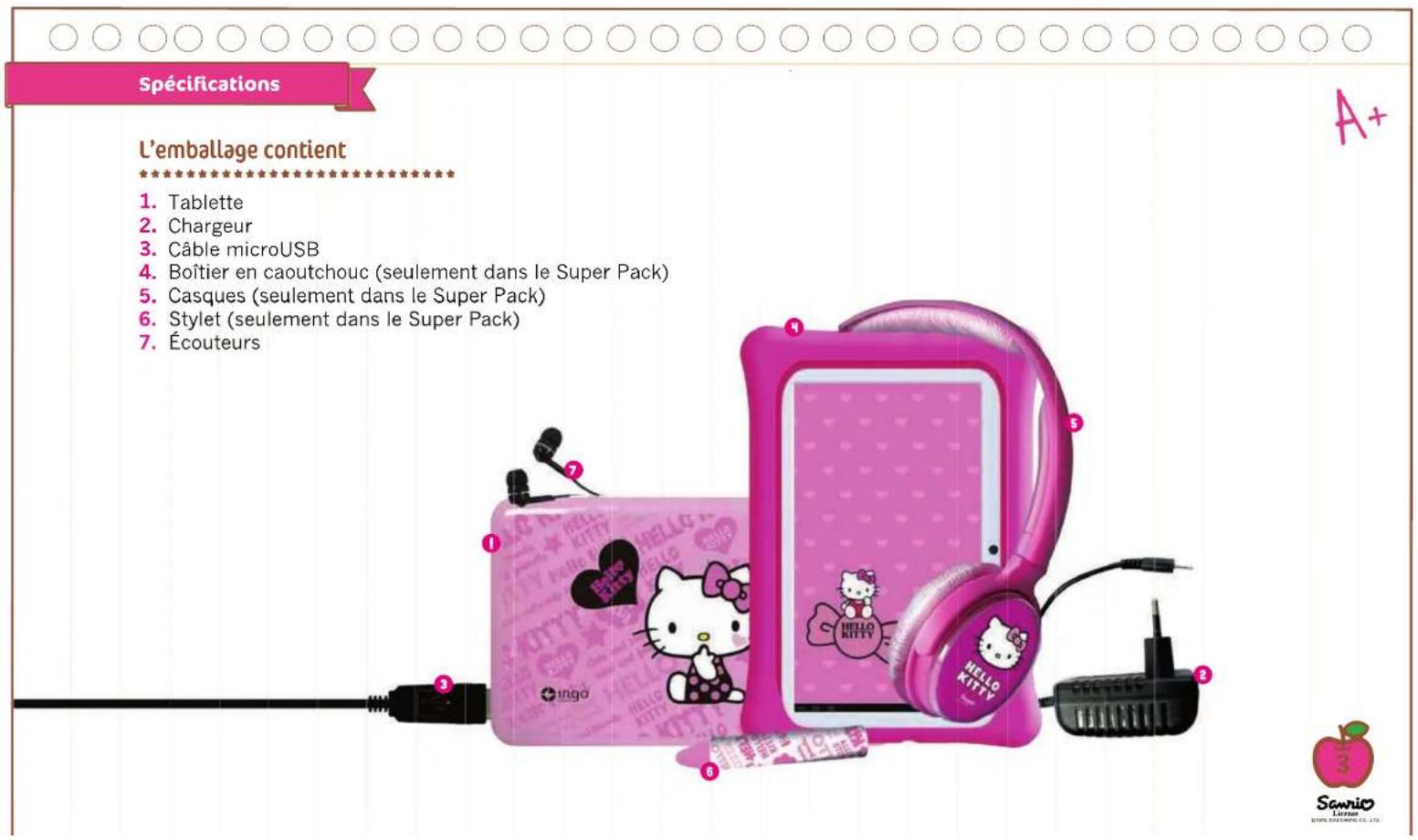
| Speclifications 3 L'emballage contient 3 Interface principale 4 Charger 5 Écran principal 5 Verrouillage de l'écran 6 Écran tactile capacitif 7 Caméra 8 E-books 9 Reproducteur video 10 Reproducteur de musique 11 Connexion à un PC 12 Stockage 12 Interface Android 13 Mises à jour automatiques | Télécharger des applications | 26 | A+ |
| Information et support | 29 | ||
| Mise à jour du logiciel Ingokids | 29 | ||
| FAQ / Résolution de problèmes | 29 | ||
| Support | 31 | ||
| Avtissement | 31 | ||
| Configuration initiale | 14 | ||
| 1. Langue | 15 | ||
| 2. Réglage de l'heure et de la date | 16 | ||
| 3. Réglage du Wi-Fi | 17 | ||
| 4. Réglage du compte parental | 18 | ||
| 5. Création d'un compte d'enfant | 19 | ||
| 6. Filtre d'applications | 20 | ||
| 7. Contenu en ligne | 21 | ||
| 8. Limite de temps | 22 | ||
| Zone parentale | 24 | ||
| Comment acceder à la zone parentale | 24 | ||
| Création d'un nouveau compte d'enfant | 25 | ||
| Modification d'un compte | 25 |
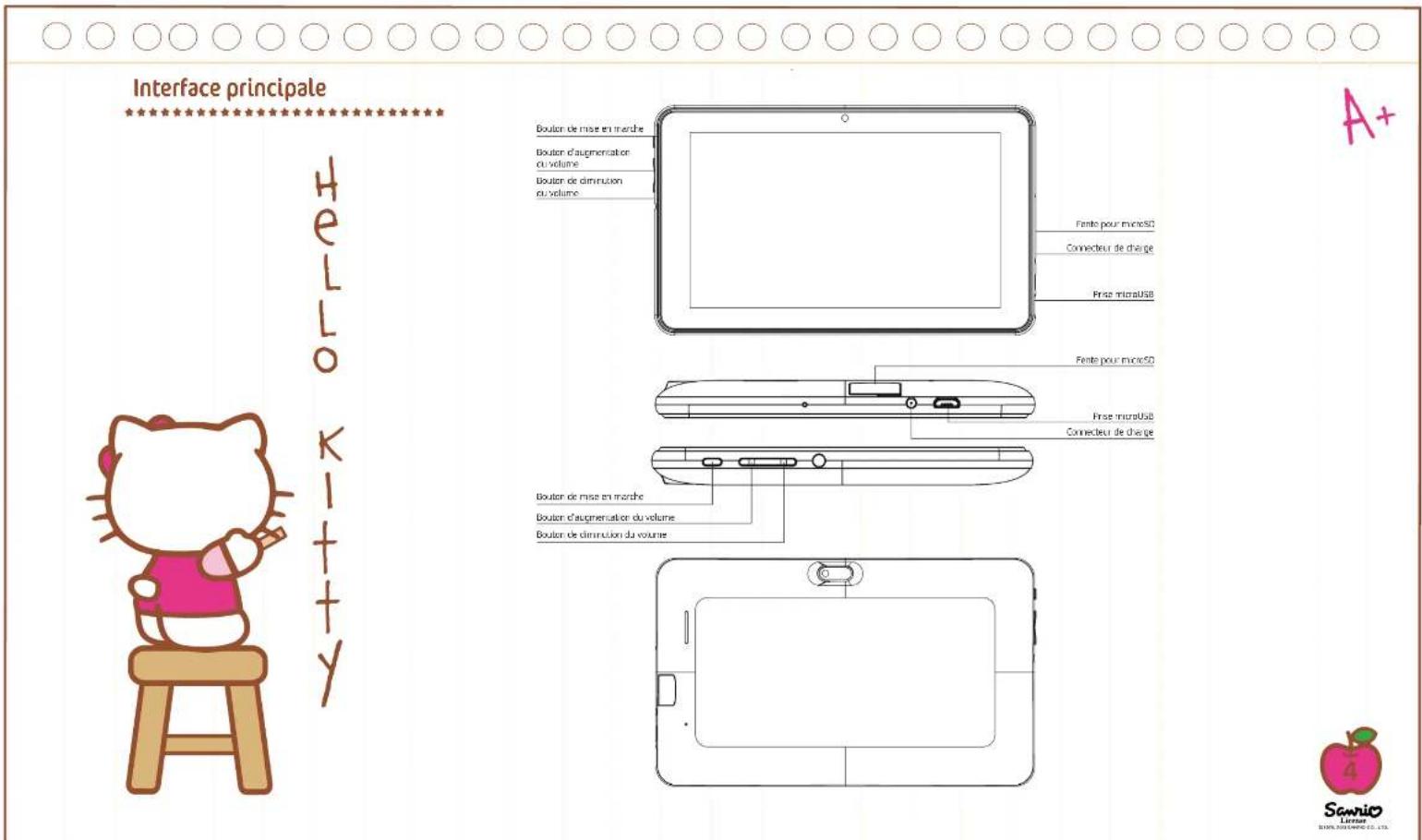
Charger
Votte tte ne pote rage qu'vec l'adaptateur d'alimentation founi. Branche 1'adaptateur sur la pris secteur et le connecteur du cable de I'adaptateur a la pris de la Tablette.
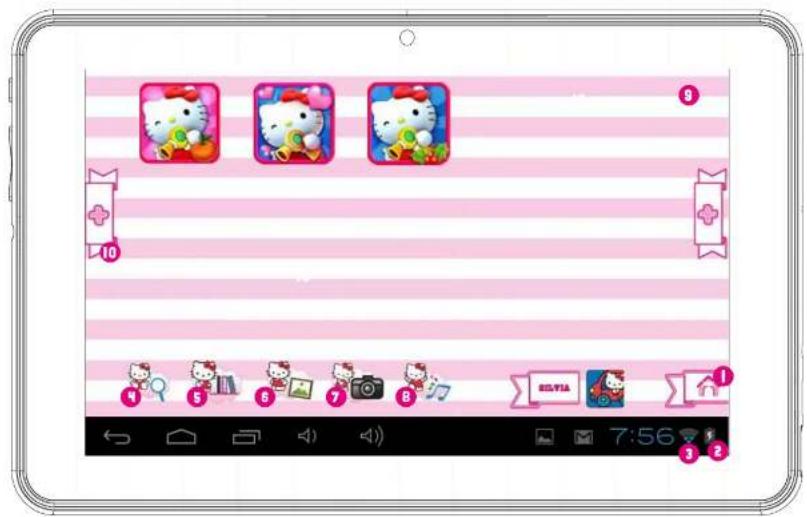
Ecran principal
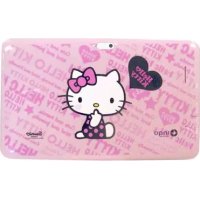
Ce sont les icones principaux que vous trouverrez sur I'ecran principal de votre TabletteHello Kitty:
- Bouton Accueil
- Indicateur de pile
- Indicateur de signal Wi-Fi
- Navigateur
- Liseuse
- Galerie video et photo
- Camera
- Reproducteur de musique
- Applications approuvees
- Page de navigation

Sawnio
Lc
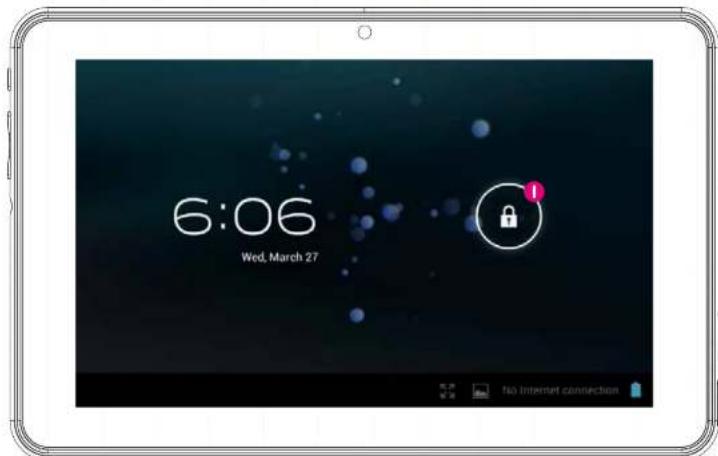
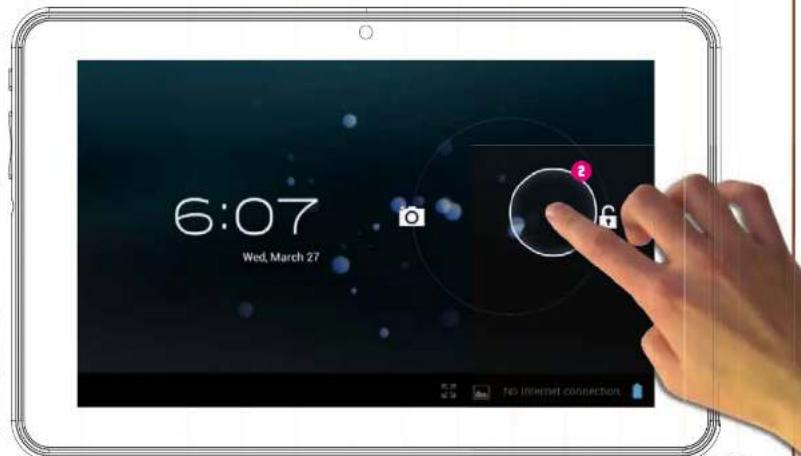
Verrouillage de l'écran
Votre t l r i t e t t t t t t t t t t t t t t t t t t t t t t t t t t t t t t t t t t t t t t t t t t t t t t t t t t 0
- Icone verrouillage
- Icone déverrouillage

Sawnio
Litterer ENRL 56100000C, LTD.
Ecran tactile capacitif
La tablette Hello Kitty a un écran capacitif multitouches. Vos doigts suffisent pour le contrôle. Touchez l'écran pour ouvrir des applications, des vidés et des fichiers.
Faites glisser vers le haut et vers le bas pour faire defiler et faites glisser a gauche et a droite pour naviguer dans les menus.
- Utilisez deux doigs pour effectuer un zoom avant ou arriere lors de la visualisation des images, des pages Web ou autres documents.
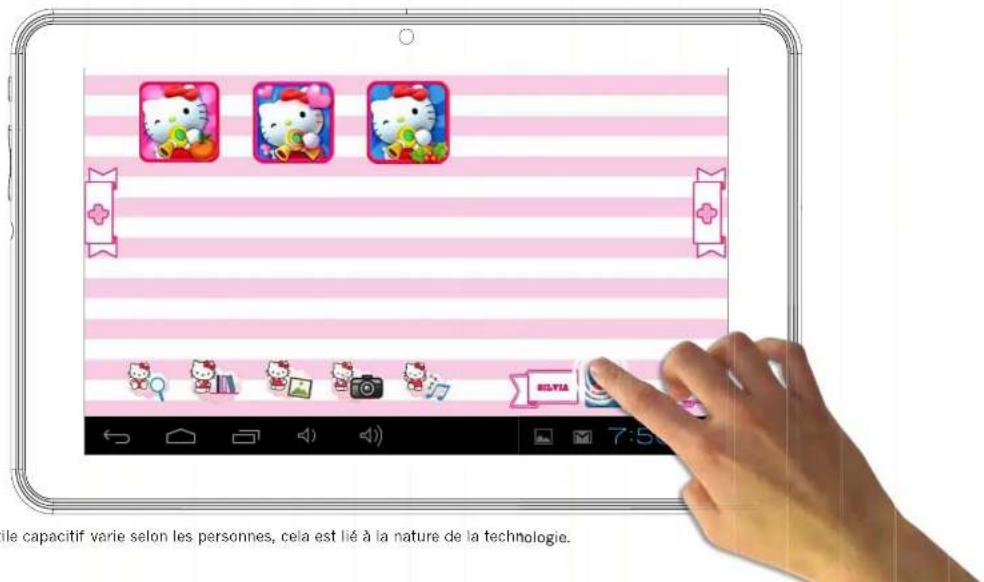
Remarque: La reponse de l'écran tactile capacitif varie selon les personnes, cette est lié à la nature de la technologie.

Sawnio Licensee
Caméra
La tablette Hello Kitty est equipée de 2 cameras numériques pour prendre des photos et réaliser des vidés, une à l'avant pour prendre des photos de vous-même et à utiliser lors d'appels video et une autre à l'arrête pour prendre des photos de votre famille et vos amis.
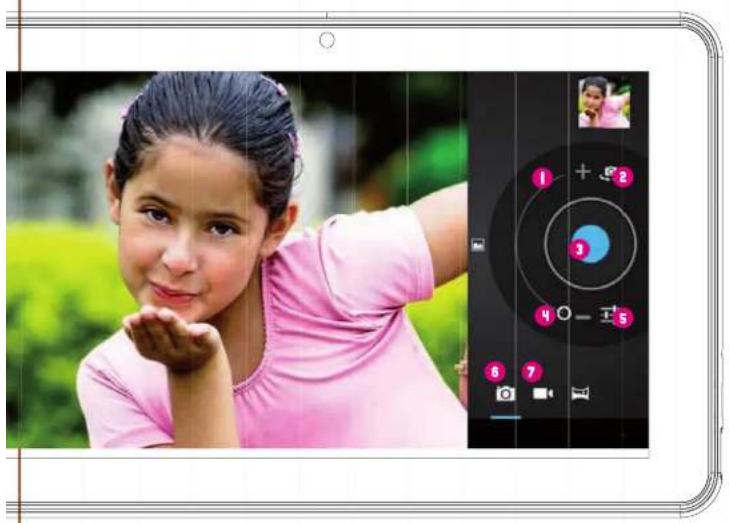
- Zoom numérique (Augmenter).
Choisissez entre laamera avant ou arriere. - Prendre une photo / Lancer un enregistrement video / Arreter l'enregistrement video.
- Zoom numérique (Réduire).
- Reglages de laamera.
Mode photo
Mode video
Toutes les photos et videos que vous prenez sont enregistrées dans la mémoire interne et vous pouvez les voir dans la galerie.

Sawnio
License\nBLYX 500 MHz (C, LTA)
E-books
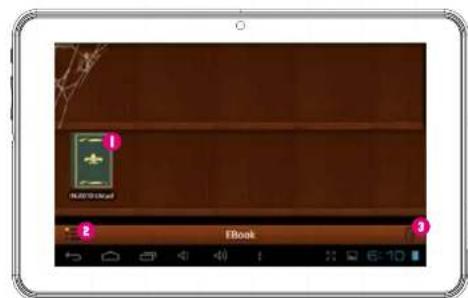
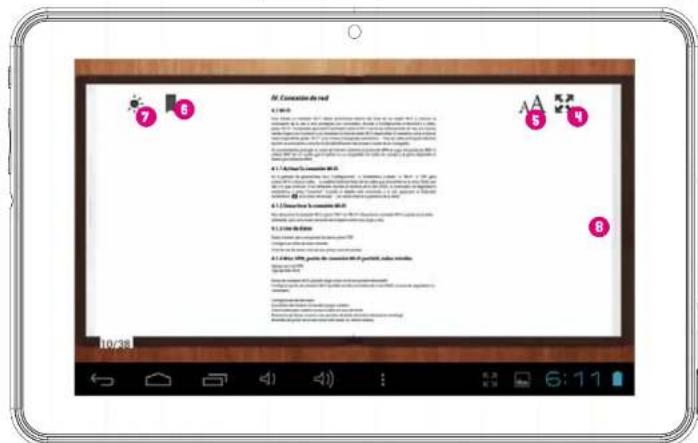
La tablette Hello Kitty est équipée d'une liseuse. Vous pouvez l'utiliser pour dire des livres numériques que vous achetez ou transférez dans la mémoire interne.
- E-books disponibles
- Permuter les vues entre vue bibliothèque et vue liste.
- Effacer
Pour ouvrir un e-book, il vous suffit de toucher la couverture du livre et il s'ouvrira.
- Vue plein écran
- Changer taille de la police
- Voir / Ajouter / Editor des signets
- Changer la luminosité de l'écran.
- Pour passer les pages, il vous suffit de faire glisser votre doigt vers la droite ou vers la gauche.
Reproducteur video
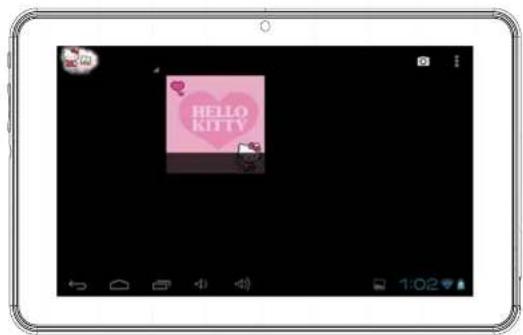
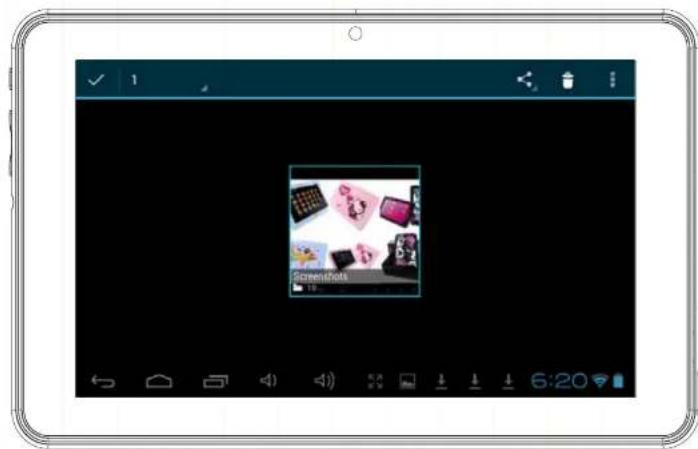
Pour voir toutes les videos disponibles, vous devez acceder à la galerie, vous pourrez y voir les videos et photos organises en dossiers.
Pour ouvrir un dossier, il vous suffit de toucher la photo.
Pour selectionner un dossier, maintenez votre doigt appuyé sur la photo pendant quelques secondes.
Pour effacer tout le contenu du dossier, appuyez sur l'icone de corbeille situé à l'angle droit supérieur de l'écran.
- Quand le dossier est ouvert, vous peuvent voir les miniatures des videos ou images.
Pour ouvrir une video ou une image, il vous suffit d'appuyer sur la miniature.

Sawnio
Littarat
101K, 338 Lillapco Co. Ltd.
Reproducteur de musique
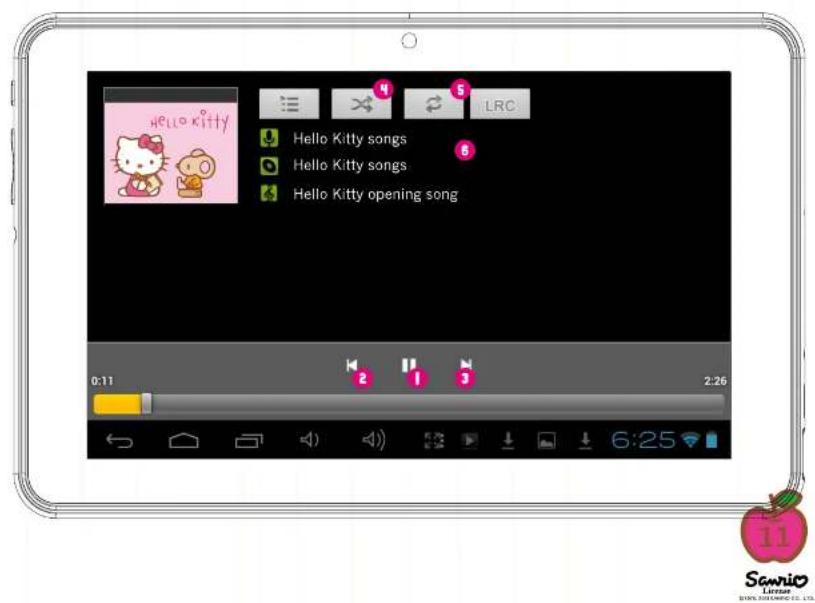
Pour reproduce de la musique sur toute tablette, appuyez sur l'icone musique sur l'écran principal Enfants.
Vou陥 pourrez selectionner la musique classee par artistes, albums, chansons et listede reproduction.
- Lecture / Pause
- Retour
- Avance
- Aléatoire
- Repétition
- Information sur la chanson
Pour creer une nouvelle liste de reproduction, choisissez Nombre de reproduction puis selectionnez Ajouter nouvelle. Suivez les instructions sur la maniere de connecter la tablette à un ordinateur pour ajouter plus de musique à votre tablette.
Connexion à un PC
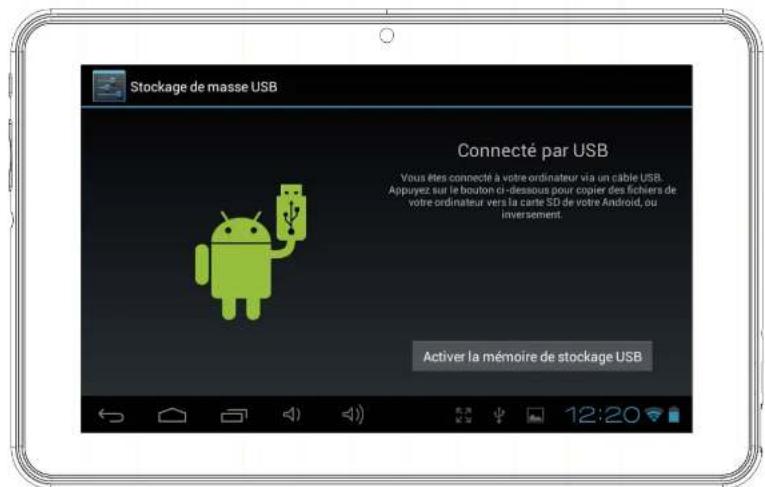
Votre Tablet Hello Kitty est livree avec un cable microUSB, de sorte que vous pouze la connecter à votre ordinateur et transférer des fichiers, des photos, des videos et des e-books. Vousdezvecbrancherle cable microUSBa la tablette et le connecteur USB a la prise USB de l'ordinateur. Une fois connectee, une fenetre vous demandant si vous souhaitez transférer des fichiers apparaitra sur toute tablette..., touchez le bouton pour activer la fonction de stockage USB.
Stockage
Votre tablette est fournie avec une mémoire Flash de 4 Go, mais toute cette capacité n'est pas disponible comme stockage de l'utilisateur. Une partie est utilisé pour stocker des informations sur le système Android, les applications et les données de la tablette.
Afin d'augmenter la mémoire disponible, vous pouvez ajouter une carte microSD dans la rainure. Quand elle est reconnaue, vous serez en mesure de voir les vidés dans la galerie et la musique dans le reproducteur de musique. Si vous souhaitez
transférer des fichiers entre la mémoire interne et la carte microSD, vous pouze utiliser l'explorateur de fichiers disponible dans l'interface d'Android. La tablette Hello Kitty sera reconnaue comme stockage amovible sur votre ordinateur. Dans l'ordinateur, ouvre l'explorateur de fichiers pour transférer les données.
Remarque : tant que la tablette est connectee à l'ordinatateur, vous ne pourrez pas acceder aux données de votre tablette.


Sarnio
LrrnreB
Interface Android
La tablette Hello Kitty utilise le système d'exploitation Android 4.1.
Pour acceder à l'interface Android, veuillez suivre les étapes suivantes :
- Quittez la fenetre de connexion en appuyant sur le bouton Accueil.
Allez à la zone parentale en appuyant sur l'icone de verrouillage. - Appuyez sur l'icone Android pour quitter l'interface Android, il vous sera demandé de saisir le mot de passer parental et de confirmer.
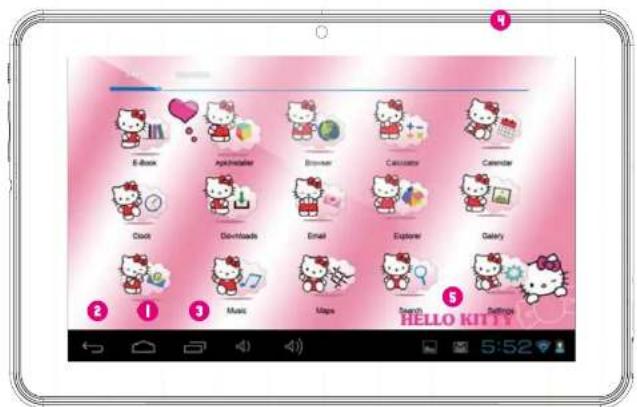
L'interface Android ressemble à ceci :
- Retour
- Accueil
- Applications récemment ouvertes
- Menu des applications : vous pouvez voir les applications installes.
- Date / Heure / Niveau des piles / Signal Wi-Fi / Accès aux réglages et notifications.
Pour returner à l'interface IngoKids, vous devez appuyer sur l'icone IngoKids. L'interface Android ne doit être utilisée que par les parents. Tous les contrôles parentaux ne sont pas actifs quand vous étés dans l'interface principale Android.
Mises à jour automatiques
Lorsque le Wi-Fi est activé, le système effectuera des contrôleurs réguliers des mises à jour des logiciels. Si une mise à jour est disponible, nous vous recommendons de l'accepter, car elle contient d'importantes améliorations à votre système qui permettront d'en augmenter la performance et la fonctionnalité.

Sarnio
Lichter
12196, 308 BURNOFF CO., LTD.
Nous you recommendons de charger complètement donne tablette avant de la mettre en fonctionnement. Branchez le chargeur sur la prise secteur et la prise du chargeur a la tablette. La tablette se charge complètement en quelques heures.
Lorsque you allumez votre tablette pour la premeiere fois, you serez invite a suivre la configuration initiale. Au cours de cette premiereconfiguration, you reglerez les elements suivants :
- Langue
Heure et date
Permettre et configurer la connexion Wi-Fi - Configurer un compte parental.
- Configurer un compte d'enfant. Pour ce compte, vous devrez configurer ce qui suit :
Filtred'applications:choisissezlesapplicationsquevoirenfantpeututiliser. - Contenu en ligne : définissez comment votre enfant peut acceder à l'Internet.
- Limite de temps : configrez le temps pendant lequel vous enfant peut utiliser la tablette.



Sawnio
Lenaee ENSS JAMMER CO.,LTD.
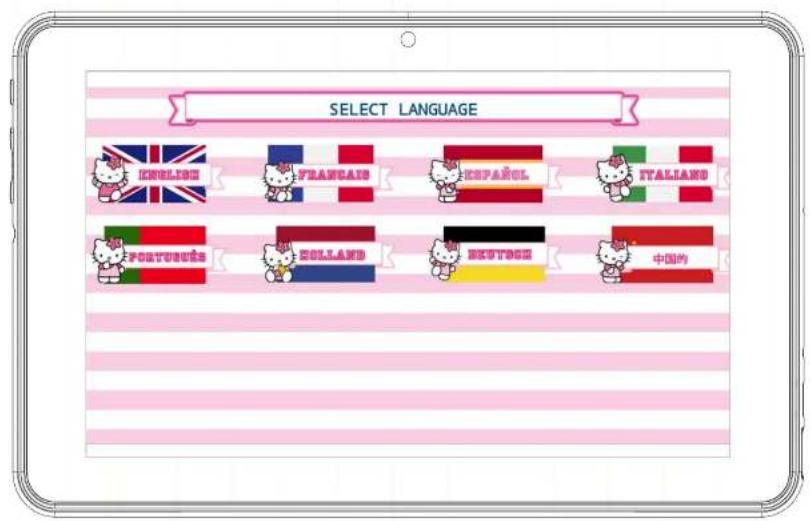
Langue
Choisissez vous langue préfééré pour les interfaces IngoKids et Android.


Sarnio
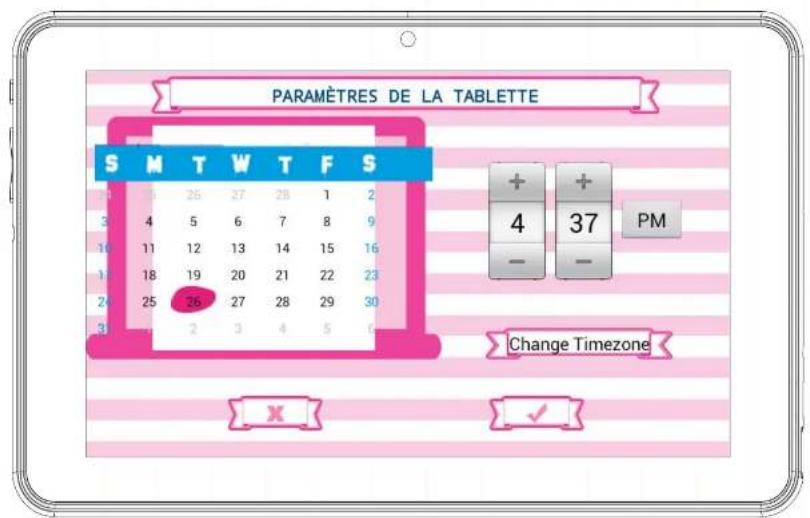
Réglage de l'heure et de la date
- Vous pouvez modifier les réglages par défaut de l'heure de votre tablette ;
Assurez-vous que la zone hora est la correcte pour votre région.
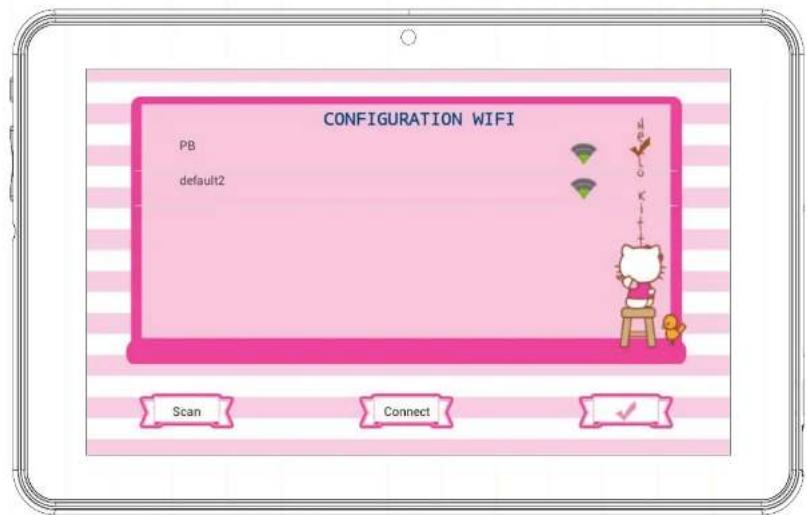
Réglage du Wi-Fi
Le Wi-Fi est désacté par défaut.
Pour activer le Wi-Fi, appu-vez sur le bouton Connexion.
- Une liste de réseaux Wi-Fi dispos-
ponibles s'affichera.
- Choisissez votre réseau, si le réseau est protégé par un mot de passage, vous serez invite à introduire le mot de passage (n'oubliez pas de l'avoir à portée de main).
Si aucun reseau Wi-Fi n'est trouve, assurez-vous que votre router est allumé et que le Wi-Fi est acté. Appuyez alors sur Scan pour chercher à nouveau les reseaux Wi-Fi.


Sarnio
Réglage du compte parental
SaisissezVote e-mail
- Saisissez le mot de passer : ce mot de passer vous aide à protéger la zone parenta- le, ainsi votre enfant ne peut modifier aucun réglage important.
Saisissez donne nom.

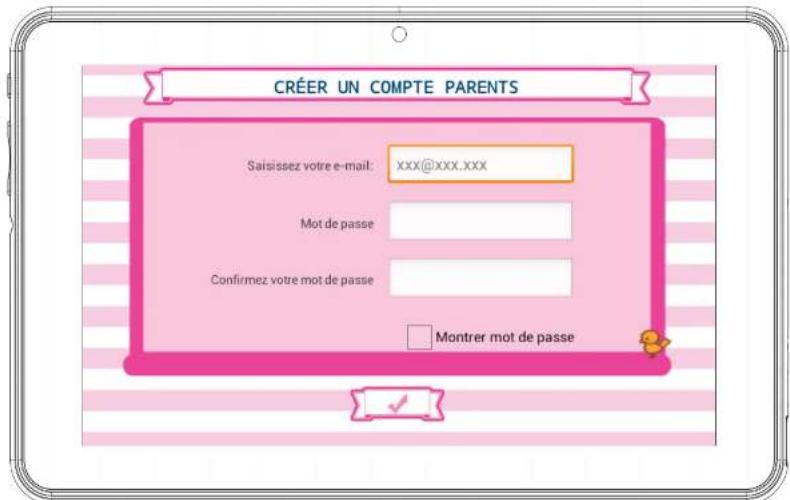
Remarque : le mot de passse parental est tres important car il sera tous jours demande pour acceder a la zone parentale. Nous vous recomandons fortement de ne pas partager ce mot de passse avec vos enfants car ils pourraient ainsi l'utiliser pour acceder a la zone parentale et changer des reglages importants de la tablette.
e-mail ou brie le mot de passage parental, you pouez demander a le réinitialiser en envoyant un e-mail à l'adresse e-mail tournie. Il est donc très important que you accédiez régulierement à l'adresse

Sawnio
Littler
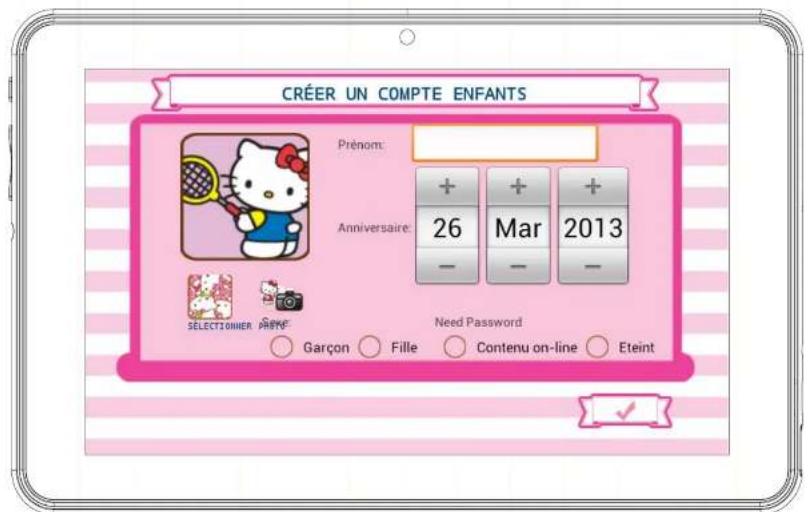
Creation d'un compte d'enfant
- Nom : saississe le nom de votre enfant.
Jour de naissance : saisissez le jour de naissance de votre enfant. - Sexe : selectionnez le sexe de votre enfant.
- Sélectionner :CHOISSEZ L'avatar de voitre enfant parmi les images precharges.
- Photo: prenez une photo et utilisez-la comme avatar de votre enfant.
- Mot de passer : vous pouvez désirir de protégger le compte de votre enfant avec un mot de passée. Il est bon de le faire si la tablette sera utilisé par plusieurs enfants avec différents réglages. Par défaut « Aucun mot de passer » est sélectionné.
Si Mot de passer est selectionné, vous se-rez invite à saisir le mot de passer de l'enfant quand vous confirmez le nouveau compte.
Le mot de passer ne peut etre constitue de 1 a 14 caractères de longueur, uniquement avec des lettres et des chiffres
Vouss poez eaglement laisser les enants utiliser un dessin comme mot de passage au lieu de caractères et de chiffres. Si you voulez que les enants aient un dessin comme mot de passage, selectionnez « Dessin ». Ensuite, you serez envite a creer un dessin en faisant glisser les doigts en reliant au moins 5 points. Afin de rendre le mot de passage facile à retenir, you ne pouvez pas utiliser le même point deux fois.


Sarnio
Littarat
B1076, 358 BURNO CC, LTD.
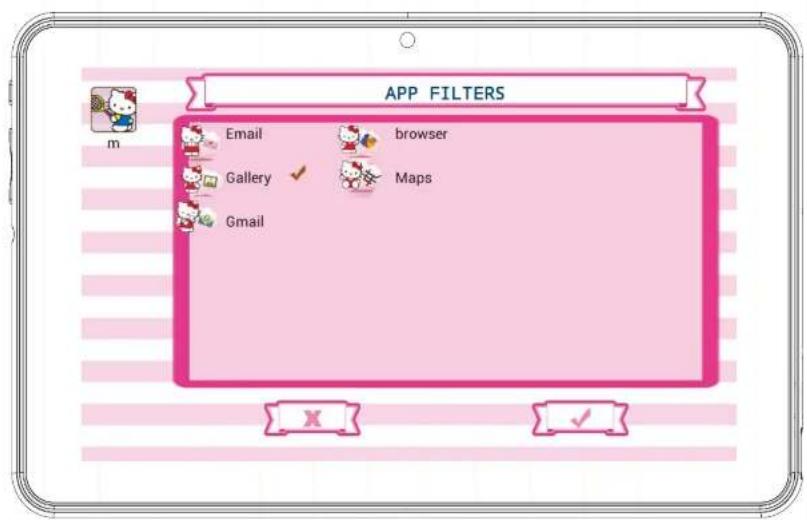
Filtre d'applications
Le filtr d'applications vous permet de définir les applications auxquelles peuvent acceder vos enfants. C'est un très bon moyen de s'assurer que la tablette est utilisée comme vous le souhaitez.
Les applications installées sont approvées selon vos criteres.
- Cliquez sur l'icone de l'application pour selectionner ou déslectionner une application.
- Pour sauvegarder les changements, appuyez sur le bouton OK.
Les applications qui ne sont pas contrôlées ne seront pas autorisées. Par défaut, nous avonsapprovédes applications que nous considérons comme appropriées pour tous les enfants, mais comme chaque enfant est différent, nous vous sugérons de consulter également les applications pré-approuvés.

Sawnio
上
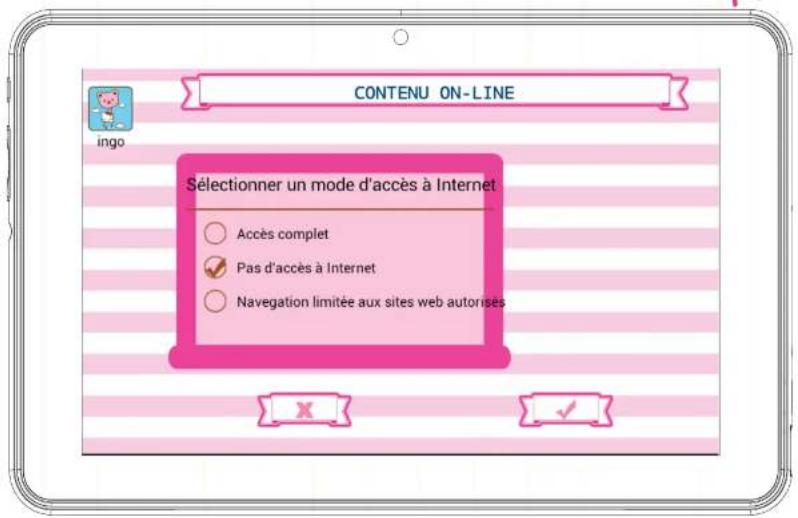
Contenu en ligne

Le contenu en ligne vous permet de selectionner comment vous enfant se connecte à l'Internet.
- Pas d'accès à l'Internet: l'accès à l'Internet est désac-tive, quand l'enfant ouvre le navigateur aucun site n'est disponible. Ce mode ne restreint pas la connexion à l'Internet pour les applications. Si vous souhaitez verwou-lier complètement toutes les connexions de données, vous doivent désactiver le Wi-Fi dans les réglages du Wi-Fi.
-
Limiter la navigation uniquement à des sites Web autorisés : l'enfant ne peut visiter que les sites qui sont permis dans la Liste de sites Web permis.
-
Appuyez sur le bouton Modifier les sites Web permis pour acceder à la liste et saisissez les nouveaux sites Web que vous enfant peut visiter.
Pour ajouter un nouveau site Web, vous devez appuyer sur le bouton+.
Remarque : le Filtre de contenu en ligne n'est disponible que pour le navigateur installe par defaut dans le logiciel IngoKids. Si vous installez le navigateur d'un tiers ( comme Google Chrome, Opera, Dolphin Browser, etc.), les filtres de contenu en ligne ne seront pas activés.
Remarque : même si la navigation restreinte est activée, nous recommendons la supervision d'un adulte afin de s'assurer du filtrage correct des sites Web. Internet est connu pour son content mis à jour instantanément, c'est notamment des contrôleles de la part d'adultes pour en approuver le contenu sont grandement recommandés.

Sawnio
Lcrietor BINTELLANDS CO. LTD
Limineteamps
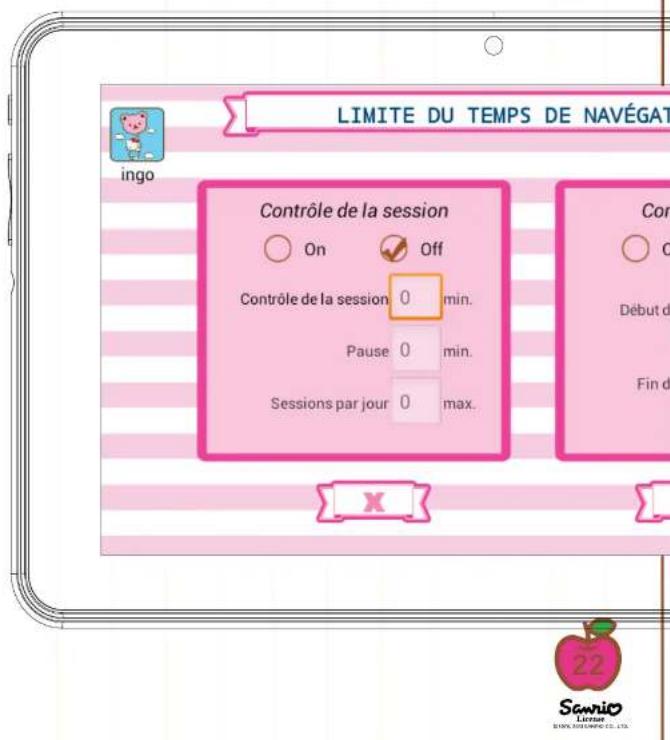
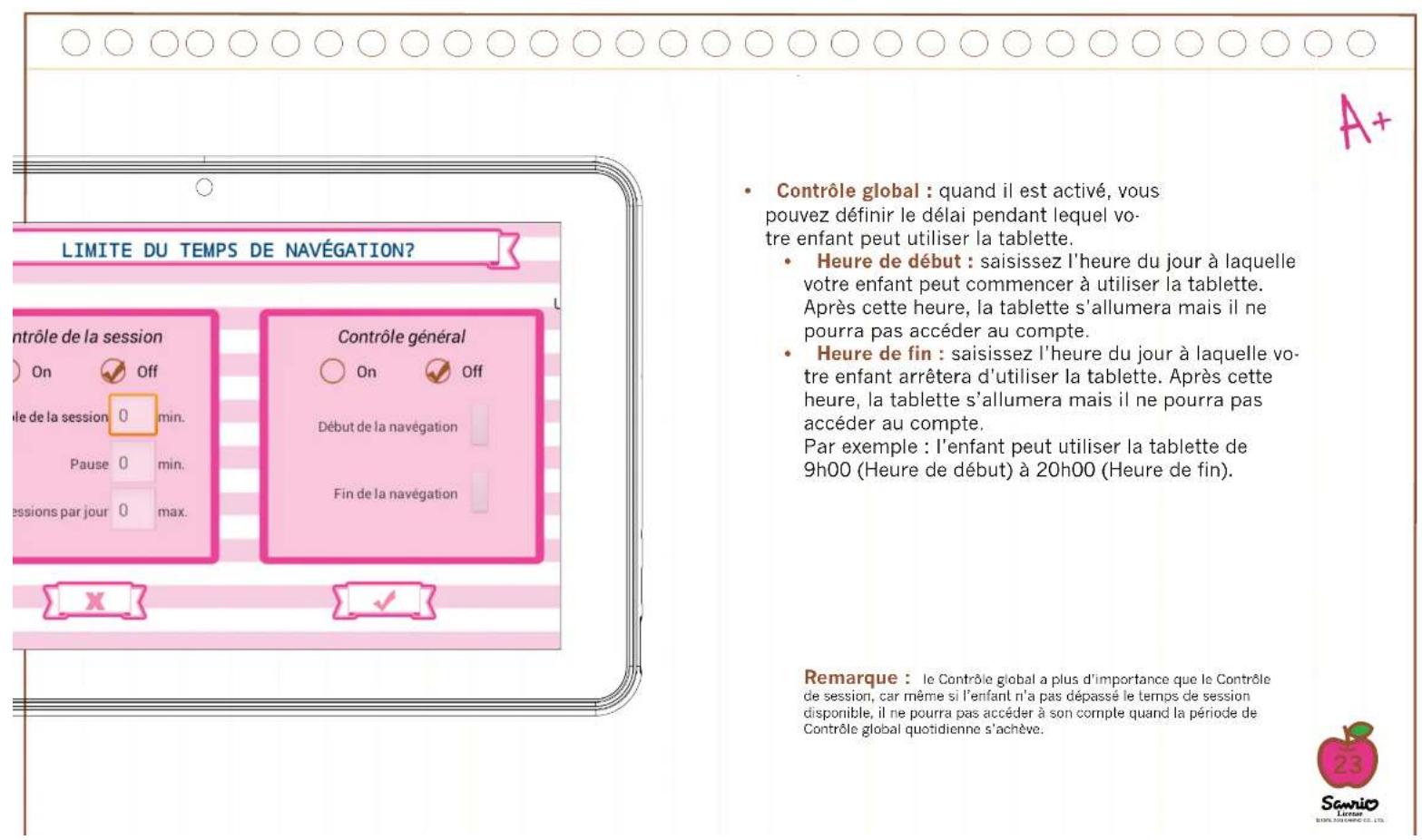
La Limite de temps est une manière de limiter comment et quand vous enfant peut utiliser la tablette IngoKids.
-
Contrôle de session : quand il est activé, vous pouvez définir pendant combien de temps et combien de fois votre enfant peut utiliser la tablette par jour.
-
Contrôle de session : réglez le temps maximum pendant lequel la tablette peut être utilisé une fois.
- Repos : définissez le temps pendant lequel l'enfant doit se reposer après la fin d'une session.
Sessions par jour: réglez le nombre de sessions maximum que vous enfant peut faire par jour.
Par exemple : l'enfant peut utiliser la tablette 3 fois par jour pendant des sessions de 30 minutes. Avec 30 minutes, le compte de l'enfant sera désactivié et se reposera pendant 30 minutes. Vous reglèze Sessions par jour sur 3.

Zone parentale
Comment acceder à la zone parentale
Une fois l'installation terminée, vous serez renvoyé à l'interface de connexion. Il s'agit d'un écran qui s'affiche chaque fois que vous allumez votre tablette.
- Accès aux réglages Wi-Fi
Zone parentale - Entrer dans le compte de l'enfant
Aide
Appuyez sur l'icone Zone parentale. Vous serez invite à saisir le mot de passer parental que vous avez créé pendant la configuration initiale.
Dans la Zone parentale, vous pouvez modifier les réglages des enfants, créé de nouveaux comptes d'enfant et télécharger des applications.
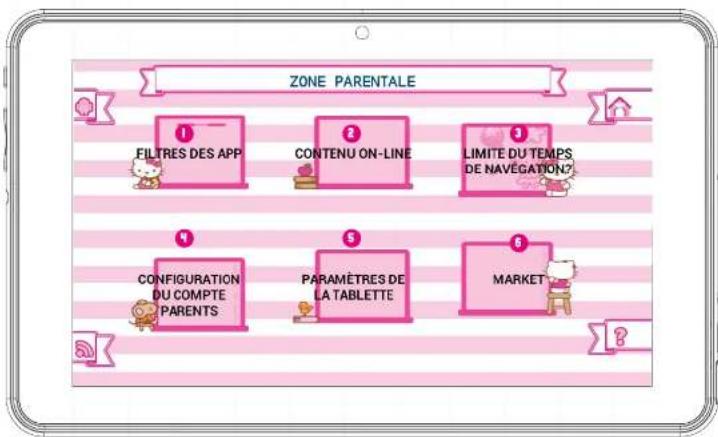
- Filtre d'applications :CHOISIR les applications que vous enfant peut utiliser.
2.Contenu en ligne:definir comment vous enfant peut acceder a l'Internet. - Limité de temps : régler le temps pendant lequel vous offre peut utiliser la tablette.
- Réglages du Compte parental : modifier vos réglages et votre mot de passer et créer de nouveaux comptes d'enfants.
- Reglages de la tablette : editor quelques réglages importants de la tablette.
- Marché : acceder aux marchés Google Play et Ingo pour chercher et télécharger plus d'applications.
Création d'un nouveau compte d'enfant

Pour creer un nouveau compte d'enfant, you deez acceder a « Reglages du Compte parental » et appuyer sur le bouton +. De la, you deze suive les etapes decrites dans la section 2 de ce Manuel (Configuration initiale a partir du point 2.5).
Modification d'un compte
Pour modifier les réglages de l'enfant, les parents doivent ouvrir chaque fonction séparément (Filtre d'applications, Contenu en ligne et Limité de temps).
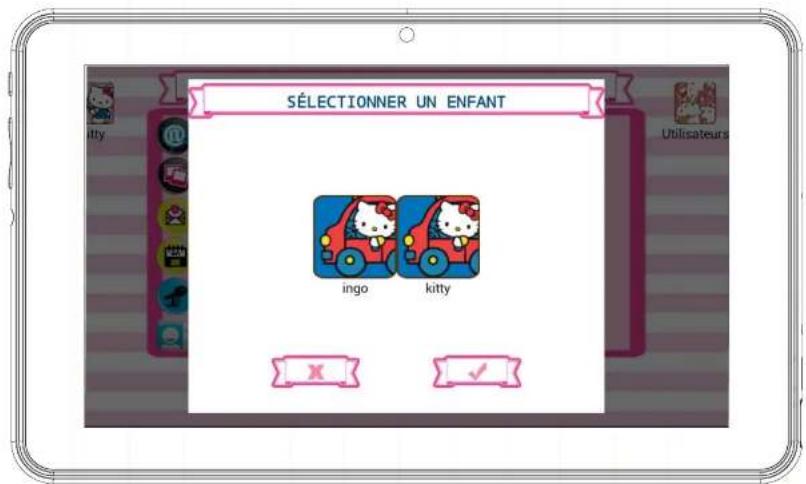
Le compte d'enfant qui est modifie est affiché à l'angle supérieur droit (les parents verront l'avatar du compte et le nom du compte).
Si la tablette a plus d'un compte d'enfant, ils peuvent désirir le compte d'enfant à modifier dans l'angle supérieur droit.
- Compte actuel à modifier
- Choisir un autre compte

Sawnio
Litterer
BENEL MUNICH CO., LTD.
Télécharger des applications
La tablette IngoKids contient les marchés Google Play et Ingo. Pour acceder à ces deux marchés, les parents doivent aller à la section Marché de la Zone parentale.
Google Play: le marché officiel des applications d'Android. Les parents doivent configurer un compte Google et ils pourront acceder à toutes ces applications.
Marché Ingo: Marché officiel d'applications pour enfants d'Ingo. Les parents y trouveront des applications personnalises spécifiquement conçues pour les tablettes et accessoires d'IngoKids.
Par défaut, aucune boutique n'est disponible depuis l'interface d'IngoKids, la seule maniere d'acceder à la boutique est à travers la Zone parentale. Si vous poulez que votre enfant accede directement à n'importe laquelle des deux boutiques (non recommendé), vous doivent permettre l'application dans la section Filtre d'applications de la Zone parentale.
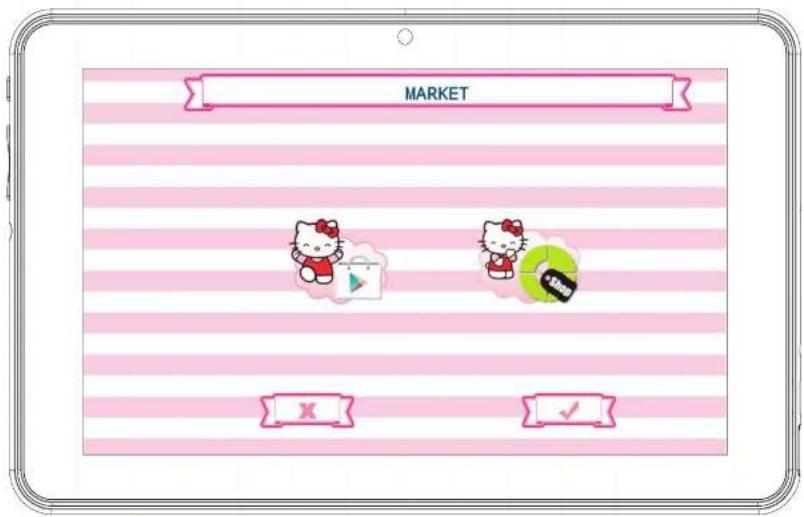
Remarque : les deux marchés exigent une connexion Wi-Fi pour fonctionner. Assurez-vous que le Wi-Fi est activé et connecté à un réseau Wi-Fi avant d'y acceder.

Sawnio
1. Lrrr4
Google Play
Accedez à la boutique officielle d'Android depuis Google et achetez ou téléchargez gratuitement des milliers d'applications et de yeux.
Para acceder a gPour acceder à Google Play, vous avez besoin d'un compte Google.
- Si vous avez déjà une adresse gmail, choisissez « Entrer » et saisissez votre e-mail et mot de passer de Google. Vous serez alors invite à saisir l'information de la carte bancaire (si vous ne l'avez pas déjà fait pour d'autres produits Google), il s'agit d'une étape optionnelle et vous pouvez la sauter en appuyant sur le bouton Sauter.
-
Si vous n'avez pas de compte Google ou si vous souhaitez en creer un autre pour la tablette Hello Kitty, vous devez selectionner « Creer un compte Google » et vous devrez saisir les informations suivantes :
-
Prénom et nom
- Choisissez le nom de votre nouvelle adresse gmail.com. Si l'adresse n'est pas disponible, il vous sera demandé d'en saisir une autre.
- Choisissez et confirmez votre mot de passer.
- Choisissez une question de sécurité et une adresse e-mail pour recupérer votre mot de passer en cas d'oubli.
Il you sera demandé de saisir un numero de carte de crédit. Vous pouvez désirir « Pas maintainant » pour l'éviter.
Pour télécharger des applications depuis Google Play, vous doivent naviguer dans la section des applications ou chercher en utilisant le bouton de recherche.
Marché Ingo
Le marche Ingo presenta de multiples applications adaptées à votre tablette Hello Kitty. Visitez-le régulierement pour couver de nouvelles applications et peux disponibles pour vous.


Sawnio
Lrrnre
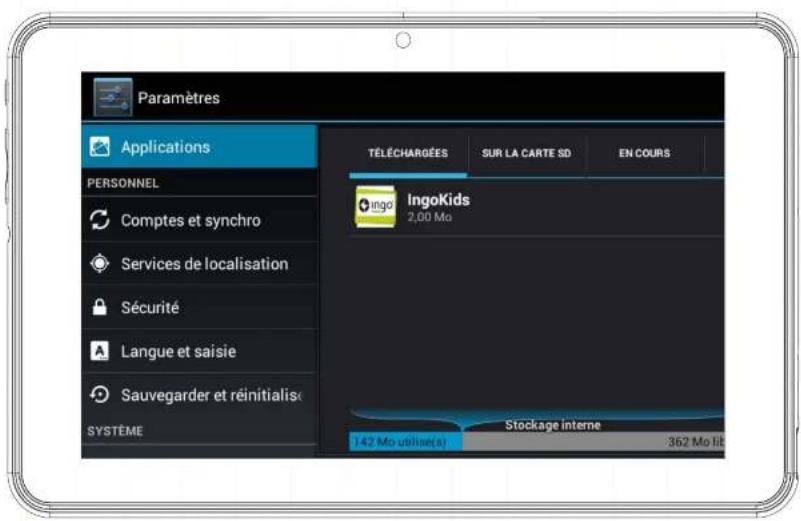
Déinstallation d'applications
Pour désinstaller des applications existantes, vous devez aller à Interface Android → Régliages→ Applications et besoinir celle que vous pouze supprimer.

Sarnio
Litterature
1000 N. M. 1396, CO., USA
Information et support
Mise à jour du logiciel IngoKids
Votte tte rifie regulierement les mises a jour. Lorsque le Wi-Fi est activé, le syste me effectuera des contrles reguliers des mises a jour des logiciels. Si une mise a jour est disponible, nous vous recommandons de l'accepter, car elle contient d'importantes améliorations à votre système qui permetront d'en augmenter la performance et la fonctionnalité.
FAQ / Résolution de problèmes
J'ai perdu le mot de passer du compte parental, que puis-je faire?
Lorsque la tablette you invite a saisir le mot de passage parental, appuyez sur le bouton « Oubli du Mot de passage » et vous serez envoyé à saisir une adresse e-mail. Un e-mail avec les instructions sur la façon de réinitialiser le mot de passage sera envoyé à cette adresse.
J'ai activé le dessin de verrouillage d'écran ou PIN et je ne m'en souviens plus, que doit-je faire ?
La sécurité du verrouillage d'écran permet de protéger les données de votre tablette en cas de vol ou de perte. Dans ce cas, le dessin ou le mot de passage verrouillent le dispositif. Pour utiliser la tablette à nouveau contactez notre service clientèle.
Quelle est la capacité maximale de la mémoire externe?
La tablette supporte jusqu'à 32 Go de cartes de mémoire microSD.
Ou puis-je trouver un boitier en silicone ou caoutchouc pour proteger la tablette?
Visitez notre site Web www.ingodevices.com pour decouvir quand les produits accessoires de nos tablettes sont disponibles.
Peut-on connecter une clé 3 G USB à la tablette?
Le port USB admet la connexion d'une clé USB 3 G pour se connecter à l'Internet à l'aide d'un plan de données portable. Vous aurez besoin d'un microUSB à l'adaptateur USB pour brancher des péripériques USB à votre tablette.

Sawnio
Littner EINK 3800000000000000000000000000000000000000000000

Branchez la clé 3G à la tablette, en quelques secondes, il vous sera demandé de saisir le code PIN de la carte SIM de votre modem (Votre opereatour de telephonie portable vous I'aura nxued avec la carte SIM). Une fois le code PIN saisi, you pouvez naviguer sur l'Internet en utilisantvoi plan de donnees.

Le son de la tablette est bas, est-ce normal?
Le volume de la tablette est limite pour proteger les oreilles de vos enfants.
Afin de garantir le volume maximum, vous devez you assurer qu'il est placé à son niveau maximum en appuyant sur la touche + . Nous you recommandons aussi que le haut-parleur soit découvert car, si vous laissez la tablette dans un tiroir, le haut-parleur sera couvert et le volume sonnera bas.
La tablette ne s'allume pas.
Vérifiez le niveau de charge de la tablette, chargez-la à l'aide de l'adaptateur pendant 2 heures puis réessayez.
Aucun son n'est émis de l'écouteur
Vérifiez si le volume est régé sur « 0 ». Vérifiez si l'écouteur fonctionne correctement en l'essayant avec un autre dispositif.
Il y a un bruit sourd des écouteurs ou haut-parleur
Vérifiéz s'il y a de la poussière dans l'écouteur ou le haut-parleur.
La tablette reste verrouillée et ne répond à aucune touche ou bouton.
Réinitialisez votre tablette en maintainant la touche d'alimentation enfoncée pendant quelques secondes.
Uneapplicationnefonctionnpascorrectement
Toutes les applications Android ne sont pas compatibles avec tous les dispositifs Android. Si vous avez telecharge l'application, essayez de la télécharger a nouveau et réinstalléla..
Comment puis-je supprimer un compte Google ?
Si un compte est ajouté, le compte est affché dans Interface Android → Réglages → Comptes & sync, où vous pouvez également ajouter un autre compte
Pour supprimer un compte non souhaite, selectionnez le compte. Les informations de synchronisation du compte se charge.
Voue puez acceder aux reglages du compte sur l'angle supieur droit (Trois points alignes s'afficient). Dans le menu des reglages,
selectionnez « Supprimer un compte »

Sawnio
Liftman ENSURS INC. LTD
Autres questions
Si you ave d'autres questions au suet du reglage ou de l'utilisation de notre tablette, veuillez visiter www.ingodevices.com pour en savoir plus sur toute tablette, lisez les FAQ, tellechargez les guides de produits et regardez nos tutoriels video en ligne.
Support
L'interface IngoKids possede une section d'aide qui resoudra la plupart de vos questions. Toutefois, si vous avez besoin de plus de support, veuillez visiter notre site Web http://www.ingodevcles.com ou vous trouvez des tutoriels, des tutoriels video et des reponses aux questions les plus fréquentes.
Si vous avez besoin de plus de support, il existe une ligne d'aide dédiée à ce produit. Pour obtenir de l'aide et des conseils, veuillus appeler :
UK 02035147021
FRANCE 0891 65 0101
ESPAGNE 902 023 951
Veuillez avoir a portee de mainYOUR reçu lors de votre appel.
Vou pouve égarlement nos contacter à travers notre site Web http://www.ingodevices.com
Avertissement
Le matériau d'emballage ne fait pas partie du produit. Lors ou déballage du dispositif, assurez-vous qu'aucun matériel d'emballage n'est laissé à la portée des enfants.
- Ne chargez la tablette ingoKids qu'vec l'adaptateur d'alimentation fourni.
Gardez l'appareil eloigné de I'eau et de I'humidité.
Nettoey eran a iade d un tssu hime. nutilise pas d alcool, de sprays ou de produits de nettoyage car ils peuent endommager l'ecran.
La tablette est concue pour risister aux perts chocs. Nous ne pouvons pas garantir qu'elle puisse risster a des chocs violents, un abus ou une utilisation inappropriee.

Sarnio
LIRNELLIUMINGCO.LTD.

Hello


After Sales Service
Spain: 902 023 951
UK:02035147021
Info.uk@ingodevices.com
France:0891650101
Other countries:
www.ingodevices.com
Ingo Devices, St.
Bemat Metge, 77-79
08205-Sabadell
BARCELONA - SPAIN
Ingo Devices UK, LTD
35 Britannia Row
Islington
LONDON-NT8QH

Antigodevices

@ingodevices
www.ingodevices.com