SGM20143 - Tablet INGO - Manuale utente e istruzioni gratuiti
Trova gratuitamente il manuale del dispositivo SGM20143 INGO in formato PDF.


| Tipo di prodotto | Tablet tattile |
| Marca | Ingo |
| Modello | SGM20143 |
| Sistema operativo | Android 4.1 |
| Memoria interna | Flash 4 GB |
| Estensione memoria | Scheda microSD fino a 32 GB |
| Schermo | Tattile capacitivo multitouch |
| Fotocamera anteriore | Integrata |
| Fotocamera posteriore | Integrata |
| Connettività | Wi-Fi, microUSB |
| Alimentazione | Adattatore di rete incluso, batteria ricaricabile |
| Funzioni principali | Navigazione Internet, lettore e-book, lettore video e musica, fotocamera, controllo genitori IngoKids |
| Manutenzione e pulizia | Pulire con un panno umido, non usare alcool o prodotti aggressivi |
| Sicurezza | Non esporre all'acqua o all'umidità, tenere fuori dalla portata dei bambini durante la ricarica |
| Ricambi e riparabilità | Adattatore di rete incluso, scheda microSD non inclusa, riparazione tramite servizio clienti |
Domande frequenti - SGM20143 INGO
Domande degli utenti su SGM20143 INGO
0 domanda su questo apparecchio. Rispondi a quelle che conosci o fai la tua.
Fai una nuova domanda su questo apparecchio
Scarica le istruzioni per il tuo Tablet in formato PDF gratuitamente! Trova il tuo manuale SGM20143 - INGO e riprendi in mano il tuo dispositivo elettronico. In questa pagina sono pubblicati tutti i documenti necessari per l'utilizzo del tuo dispositivo. SGM20143 del marchio INGO.
MANUALE UTENTE SGM20143 INGO
La confezione include 3
Interfaccia principale 4
Caricamento 5
Schemata principale 5
Blocco schermo 6
Pannello tattle capacativo 7
Fotocamera 8
Ebooks 9
Lettore video 10
Lettore musicale 11
Collegare al PC 12
Memoria 12
Interfaccia Android
Aggiornamenti automatici
Impostazioni iniziiali
- Lingua
- Impostate Data & Ora
- Impostate Wi-Fi
- Impostate un account genitori
- Creare un Account Figli
- Filtro App
7.Contenuto online 21 - Limit di tempo
Area Genitori
Come accedere all'Area Genitori
Create un nuovo account bambino
Modificare un account
13
13
14
2
15
16
17
18
19
20
1 + u7 = 7019
22
24
2
24
25
25
Scaricare applicazioni 26
Informazioni supporto 29
Aggiornamento del software IngoKids 29
Domande frequenti / Ricerca guasti 29
Supporto 31
Attenzione 31



Sawnio
Litterat EINK 2013 UANCO CO. LTD
Specifique
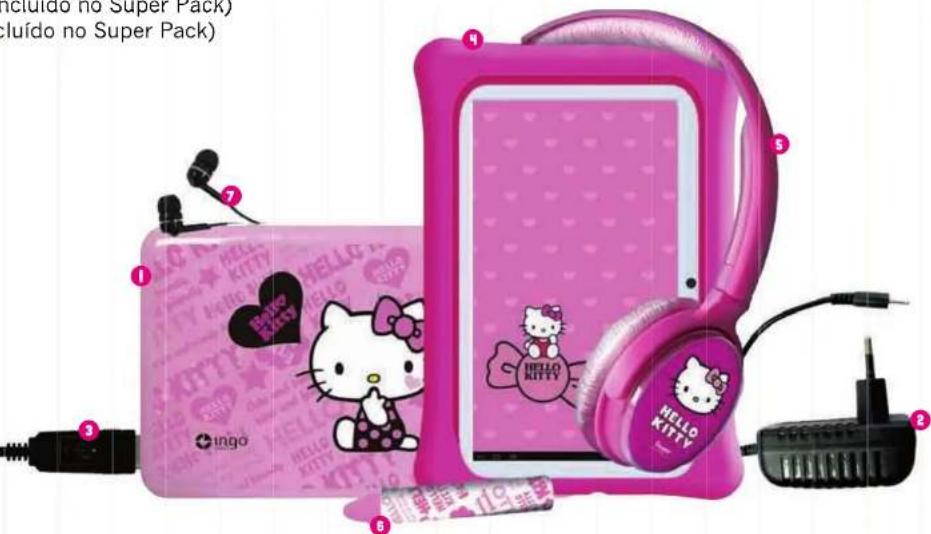
La confezione include
- Tablet
- Caricatore
- Cavo micro USB
- Custodia di gomma (somente incluido no Super Pack)
- Auricolari (somente incluido no Super Pack)
- Pennino (somente incluido no Super Pack)
- Cuffie


Sarnio

Interfaccia principale
HELLO KIITY
Caricamento
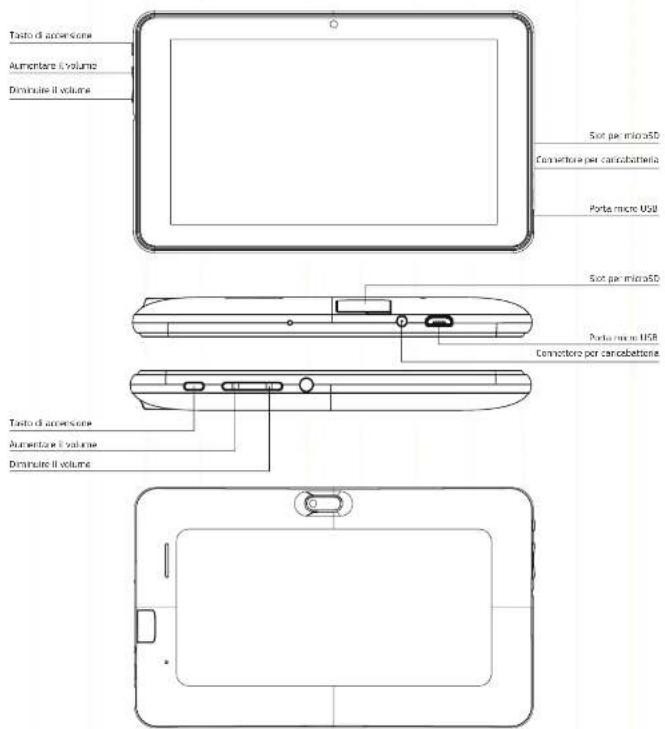
Il tablet puo essere caricato soltanto con l'adattatore di corrente in dotazione. Collegare l'adattatore alle prese di corrente e il cavo dell'adattatore alla spina del Tablet.
Schemata principale
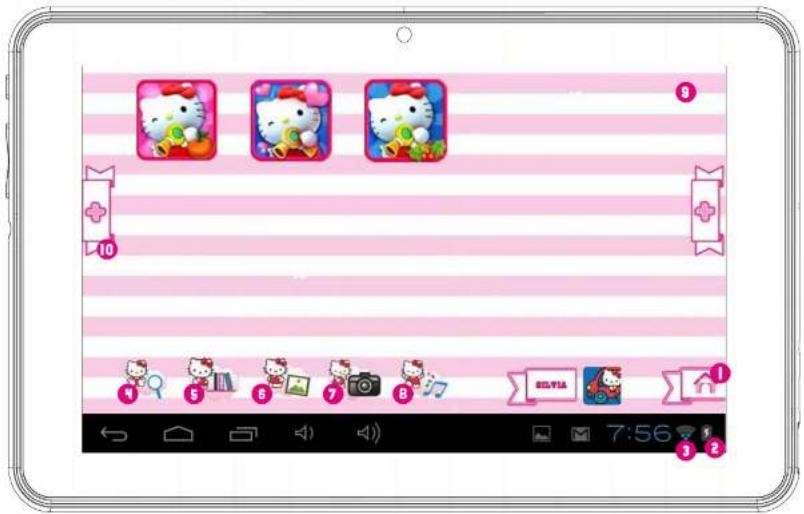
Queste sono le icone principali che troverete nella schermata principale del vostro tablet HeIlo Kitty:
- Tasto Home
- Spia della batteria
- Spia del segnale Wi-Fi
- Browser
- Lettore Ebook
- Raccolta fot e video
- Fotocamera
- Lettre musicale
- Applicazioni riconosciute
- Navigatore di pagina


Sawnio
Lincar 1016,350 LINCERCO.ETL
Blocco schermo
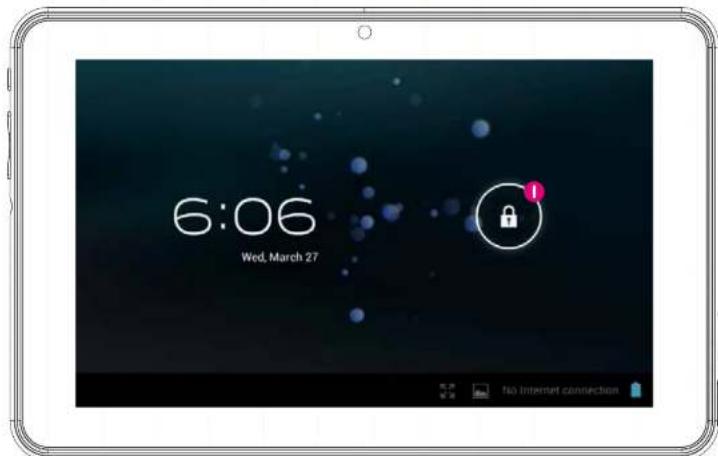
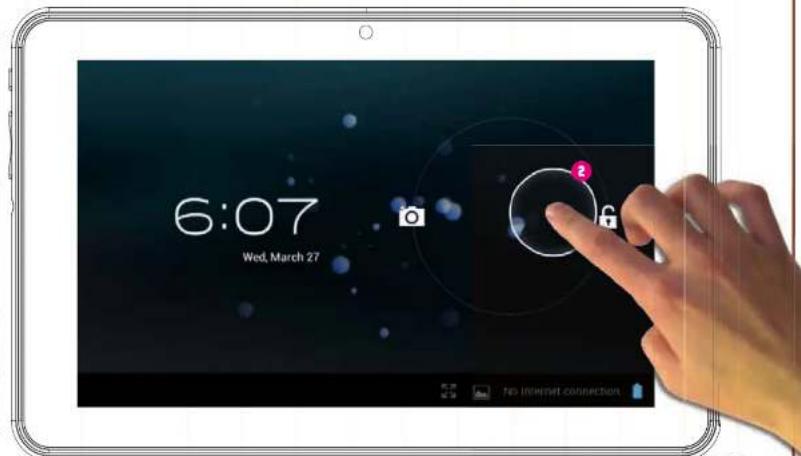
Il vostro tablet Hello Kitty blocca automaticamente lo schermo dato un periodo di inattività. Per sbloccare, selezionate I'icona di blocco e trascinatela su blocco aperto.
- Icona di blocco
- Icona di blocco aperto

Sawnio
Litterer ENRL 56100000C, LTD.
Pannello tattle capacitivo
Il tablet Hello Kitty ha uno schermo multitattile capacivo. Per controllario,bastano le vosre dita.Per aprire le applicazioni,i video e i docu-menti toccate lo schermo.
Per scorrere, trascinate le dita verso l'alto o versus il basso, mentre per navigare nei menu colpite con le dita a destra e a sinistra.
- Usate due dita per aumentare o diminuire lo zoom nel visualizzare immagini, pagine web o altri documenti.
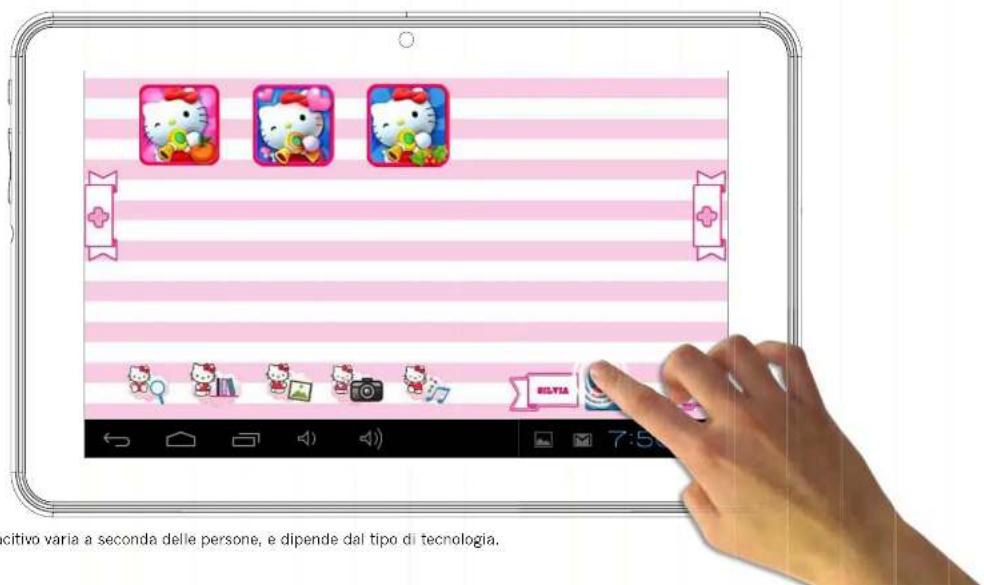
Nota: La risposta del pannello tattile capacitivo varia a seconda delle persone, e dipende dal tipo di Tecnologia.

Sennio Lerner
SANNON CORPORATION CO.,LTD.
Fotocamera
Il tablet Hi L K t d du vocam e digitali per scattare fto e fare video,una frontale per scattare fot a vo stesi e usarla per le video chiamate e un'altra posteriore per scattare fot ai vosri famili e amici.
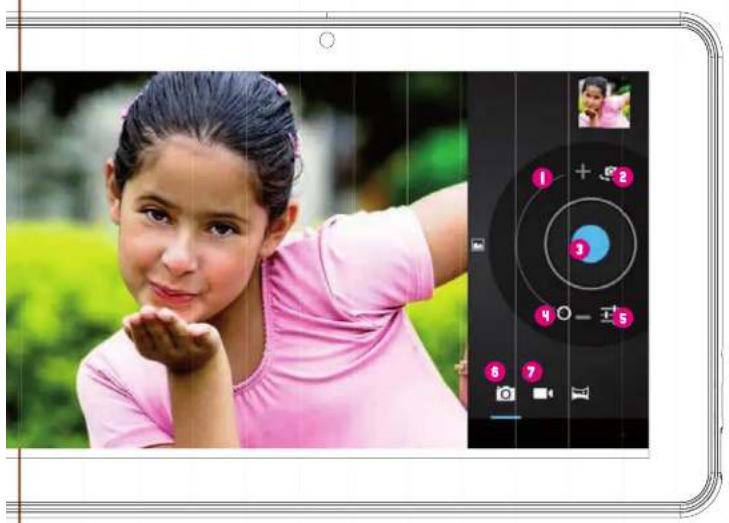
- Zoom digitale (Aumentare).
Scegliere la telecamera frontale o quella posteriore. - Scattare una foto / Avviare la registrazione video / Arrestare la registrazione video
- Zoom digitale (Ridurre).
- Impostazioni fotocamera.
Modalità foto
Modalità video.
Tutte le vostre immagini e i vostri video saranno memorizzati nella memoria interna e potranno essere visualizzati nella raccolta.

Sawnio
LITERA BILLY, 351, LUNNCC CO., LLC
Ebooks
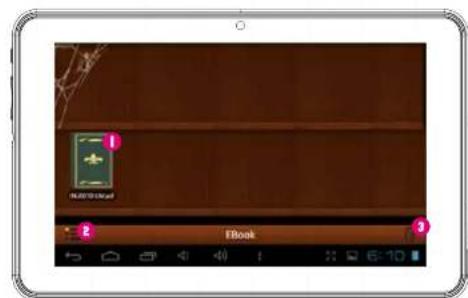
Il tablet Hello Kitty è dotato di unlettore Ebook. Potete usarlo per leggere i libri digitali che avete comprato o trasferito nella memoria interna.
- Libri disponibili
- Cambiare il tipo di visualizzazione da Libreria a lista.
- Cancella
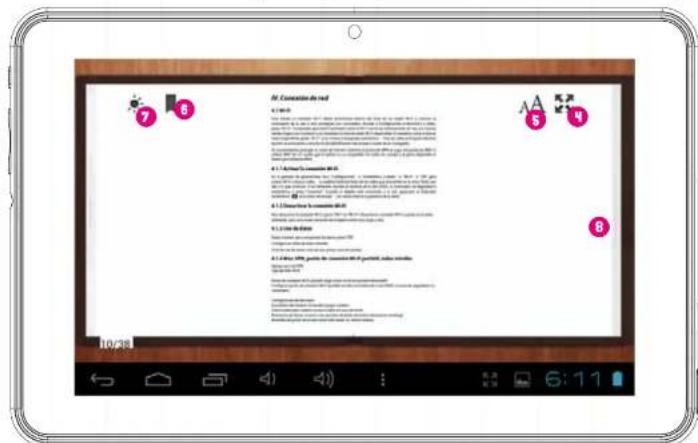
Per après un ebook basta toccare la copertina del libro e\ eso verrà aperto.
- Visualizzazione finestra intera.
- Cambia le dimensioni del carattere.
- Visualizza / Aggiungi / Modifica segnalibri.
- Cambia la luminosità dello schermo.
- Per cancellare le pagine basta far scorrere le dita a destra o sinistra.
Lettore video
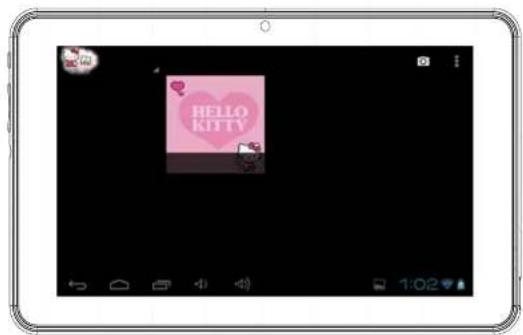
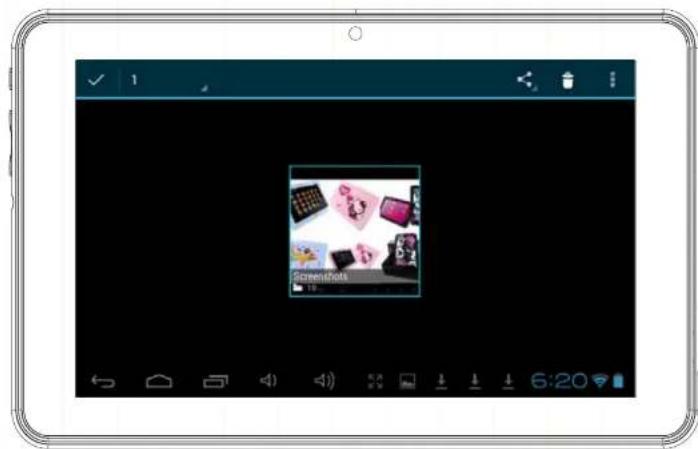
Per scorrere tutti i video disponibili dovete accedere alla raccolta, dove troverete le fot e i video organizzati in cartelle.
Per aprire una cartella basta toccare sull'immagine.
- Per selezionare una cartella tenete il dito sull'immagine per quale secondo.
Per cancellare tutti i contentuti della cartella premere l'icona del cestino che si trova in alto a destra dello schermo.
uando viene aperta una cartella, verranno visualizzate delle anteprime del video o dell'imagine.
Per aprire un video o un'immagine basta toccare I'anteprima.

Sawnio
Littarat
101K, 338 Lillapco Co. Ltd.
Lettore musicale
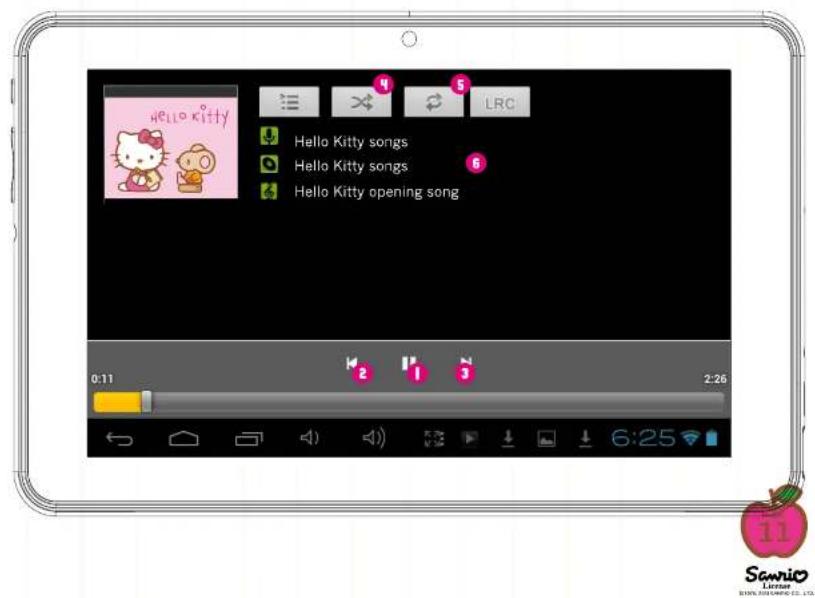
Per riproduire la musica sul tablet, premere l'icona della musica sulla schermata principale Kids. Sarà possibile selezionare la musica classificata per artisti, album, canzoni e playlist
- Avvia / Pausa
- Indietro
- Avanti
- Mischiare
5.Ripetere - Informazioni canzone
Per creare una nuova playlist, scegliete Playlist e selezionate Aggiungere nuova.
Peraggiungere musica al tablet, seguite le istruzioni su come collegare il tablet al computer.
Collegare al PC
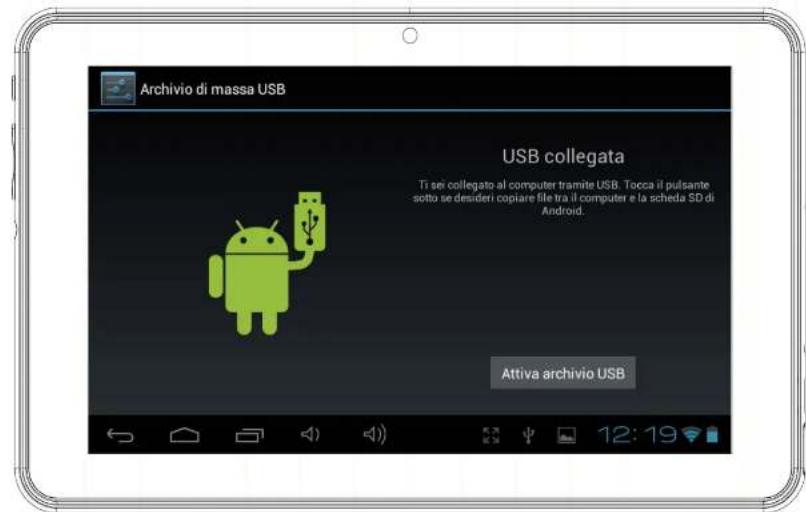
Il tablet Moster High ha in dotazione un cavo USB che vi consente di collegarlo al computer per trasferire documenti, immagini, video ed ebook. Collegate il cavo micro USB al tablet e la presa USB alla porta USB del computer. Dopo il collegamento, sul tablet verrà visualizzata una finestra che vi chiedera di trasferire i documenti; toccate sul tasto per attivare la funzione di memorizzazione USB.
Memoria
Il tablet ha in dotazione una memoria flash da 4GB, ma non tutte la memoria è disponibile per l'archivazione dei dati utente. Infatti, una parte è usata per memorizzare le informazioni delsystema Android, le applicazioni e i dati del tablet. Per augmentare la memoria disponibile, potete aggiungere una tessera micro SD nell'alloggiamento. Dopo che esta è stata riconosciuti, potrete visualizzare i video nella raccolta e la musica nellettore musicae. Se volete trasferire i documenti alla memoria interna alla schedà micro SD e viceversa, potete usare l'esploratore di documenti disponibile nell'interfaccia Android.
Il tablet Hello Kitty sare riconosciuto sul vostro computer come memoria rimovibile. Sul computer, après l'esploratore di documenti per traferire i dati.
Nota:mente il tablet e connesso al PC non sare possibile accedere ai dati presenti sul tablet.


Sawnio
Litterat
1055, 293 UNIFACCO CO., LTD.
Interfaccia Android
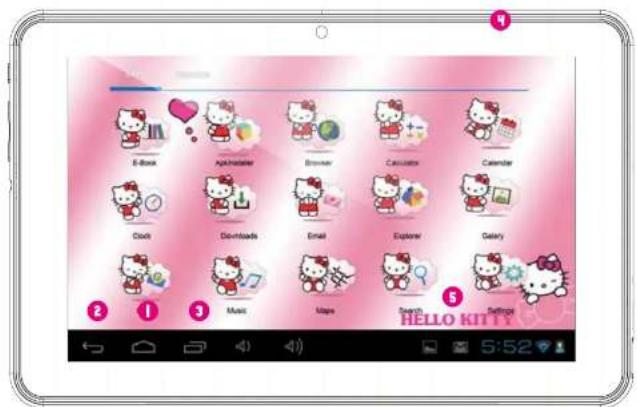
ll tablet Hello Kitty utilizza ilsystema operativo Android 4.1.Per accedere all'interfaccia Android, attenetevi ai seguenti passaggi:
Uscite alla schermata di login premendo il tasto home.
Andate all'area dei genitori premendo I'icona di blocco.
- Premete l'icona Android per uscire dall'interfaccia Android, è possible che sia necessario insere e confermare la password genitori.
L'interfaccia Android visualizzata sera la segunte:
- Indjetro
- Home
- Applicazioni aperte recentamente
- Menu App: Potete vedere tutte le applicazioni installate.
- Data / Ora / Livello batteria / Segnale Wi-Fi / Impostazioni accesso e notifiche
Per tornare indietro all'interfaccia IngoKids, è necessario premere l'icona IngoKids. L'interfaccia Android dovrebbe essere usata soltanto dai genitori. Quando siete nell'interfaccia principale Android, tutti i filtri famiglia sono disabilitati.
Aggiornamenti automatici
Quando viene attivato il Wi-Fi, il systema effettura dei controlli periodici per gli aggiornamenti del software. Se è disponibile un aggiornamento, è consigliabile accettarlo in quanto contiene importanti Upgrade per il vostro systema che incrementeranno le prestazioni e la funzionalità.

Sawnio
Lichter
BISCH. BURKANCO. LTD.
IMPOSTAZIONI INIZIALI
Si consiglia di caricare completeness il tablet prima di avviarlo. Collegare il caricatore alla presa di corrente AC e la spina del caricatore al tablet. Il tablet si carichera completeness in poche ore.
Quando accendete il tablet per la prima volta dovrete eseguire I'installazione iniziale. Durante esta configurazione iniziale, impostere i seguenti elementi:
Lingua
- Ora & data
Consenti e configura la connessione Wi-Fi
Impostate un account genitori
Impostate un account bambini Per quello account dovrete impostare quando segue:
Filtro App: Scegliere le applicazioni consentite a vostro figlio
- Contenuto online: Definite il modo con cui può accedere a Internet vostro figlio
- Limité di tempo: Impostate la quantità di tempo in cui vosstro figlio può usare il tablet




Sawnio
Lincse
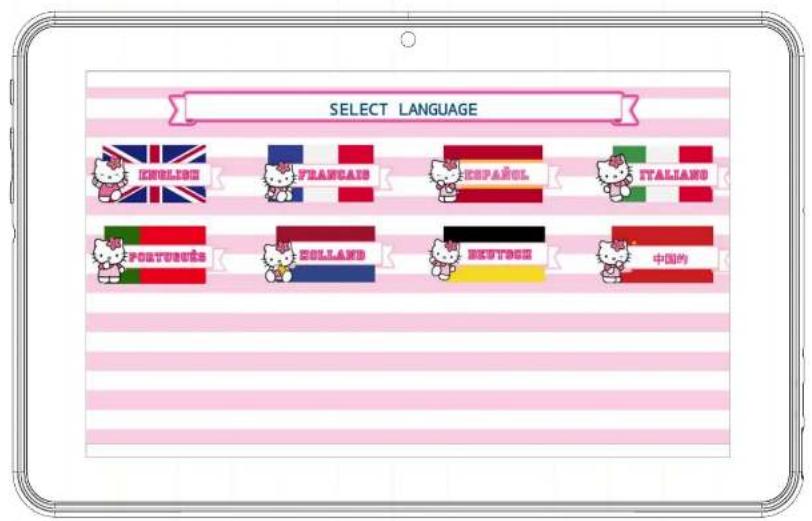
Lingua
Scegliete la lingua preferita per le interfacce Android e IngoKids.


Sarnio
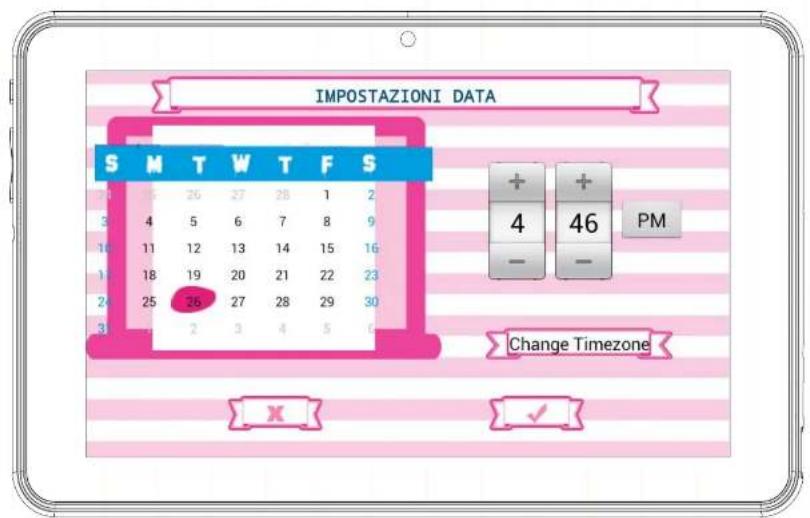
Impostate Data & Ora
- Potete modificare le impostazioni predefinite di data & ora del tablet;
Assicuratevi che il fuso orario sia quello adeguato alla zona in cui vi trovate.


Sawnio
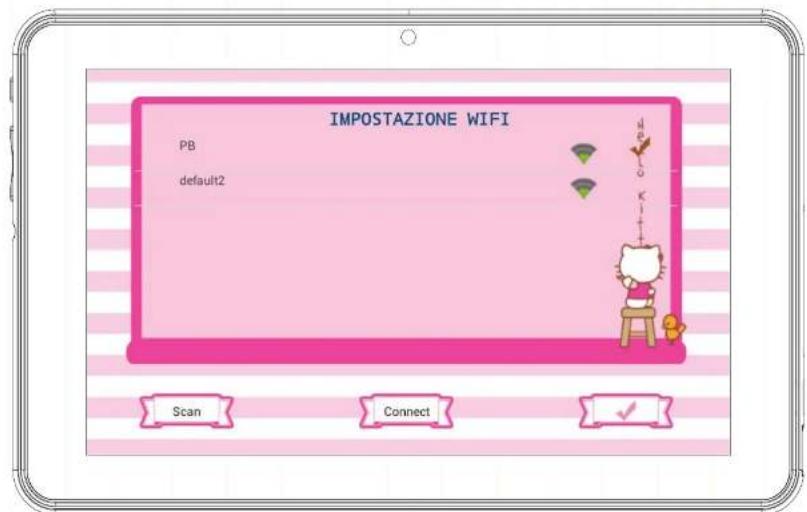
Impostate Wi-Fi
Di default, il Wi-Fi disabilitato.
Per abilitare il Wi-Fi premere il tasto Connetti.
Verra visualizzata una lista di reti Wi-Fi disponibili.
- Scegliete la rete, se quale scelta è una rete protetta vi verrà richiesto di insereire la password (ricordate di tenerla a portata di mano).
Se non vengono trovate reti Wi-Fi, controllate che il router sia acceso e il Wi-Fiabilitato. Quindi premete Scansiona per cercare di nuovo le reti Wi-Fi.


Sawnio
Lcnae
Impostate un account genitori
- Inserite la vostra e-mail
- Inserite la password: esta password vi aiuterà a proteggere l'Area Genitori; in quello modo vostro figlio non potra modificare nessuna impostazione importante.
- Inserite il vostro nome

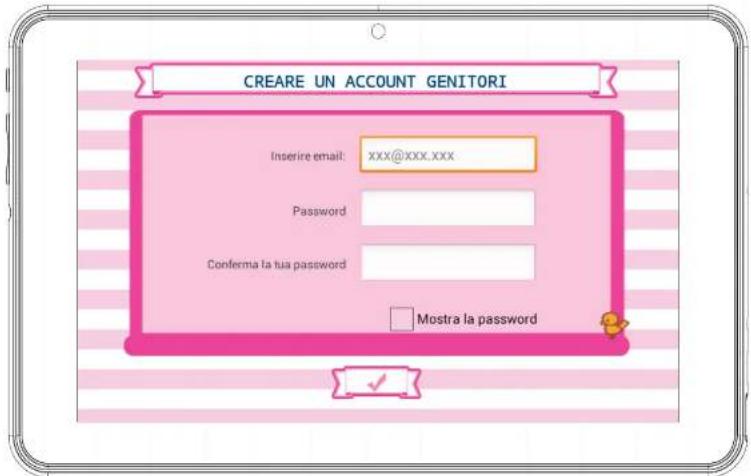
Note: La password genitori è molto importante in quanto sarebbe sempre necessaria per accederare all'area genitori. Si consiglia di non condidere questa password con i propri figli per evitare che accadano all'area genitori e cambino delle impostazioni importanti del tablet.
Se dimenticate la password genitori, potete richiedere di reimpostarla inviando un'email all'indirizzo email fornito. Quindi è molto importante che accediate regolamente all'indirizzo email dato.

Sarnio
Lichter
1350, 358 BURNOE CO., LTD.
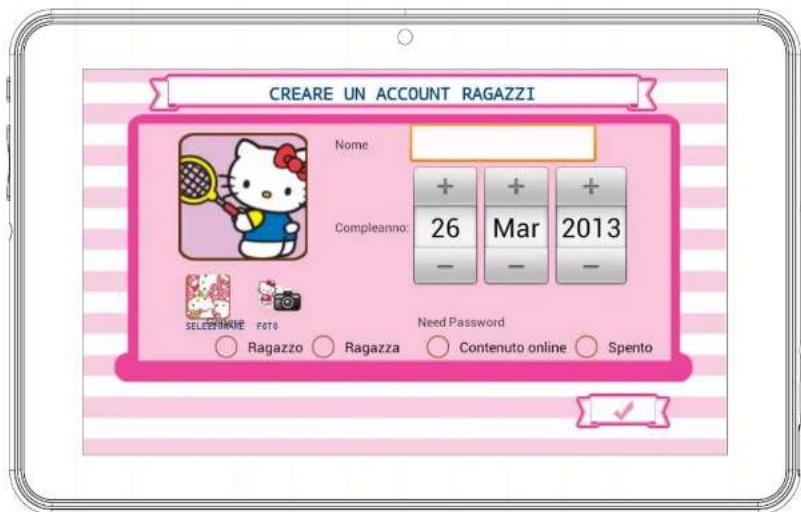
Create un Account Figli
- Nome: Inserite il nome di vostro figlio
- Compleanno: Inserite il compleanno di mystro figlio
- Genere: Selezionate il sesso di vostro figlio
- Selezionare: Scegliete l'avatar di vostro figlio dalle immagini precaricate
- Foto: Fate una Foto per usarla come avatar di vostro figlio
- Password: Potete scegliere se proteggere l'account di mystro figlio con una password; è consigliabile se il tablet verrà condiviso tra diversi figlio con impostazioni differenti.
Di default, é selezionata "Nessuna password". Se é selezionata Password, vi verrà richiesto di insertire la password quando confermate il nuovo account.
La password pud' essere lunga da 1 a 14 caratteri, compresivi di lettere e numeroi.
Poteteanche far usare ai vostri figli una password mode
Ilo injustice di una alfanumerica. Se volete che i vostri figli
abbiano una password modello selezionate "Modello". Quindi, vi sare richiesto di creare un modello facendo scorrere le dita che con giunga almeno 5 punti. Per rendere più semplice da ricordare la password non potete usare lo stesso punto due volte.

Sawnio
Littner
120NMLANLPD CO., LTD.
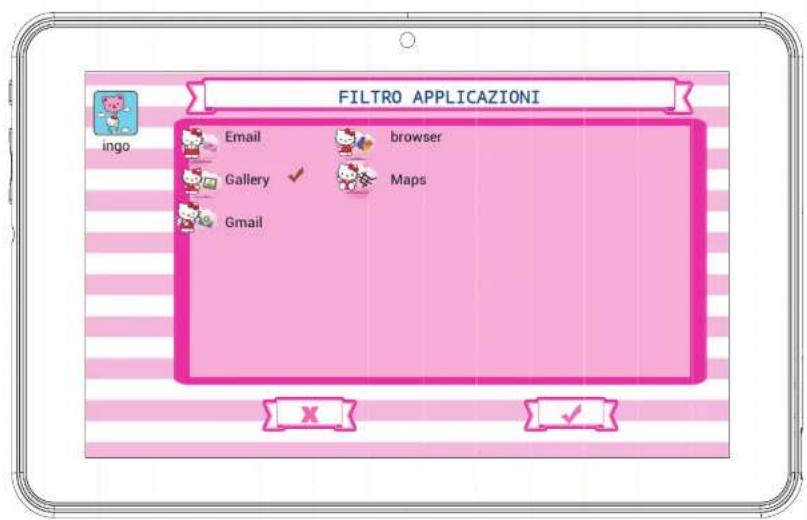
Filtro App
Ilaggio App vi consente di stabilire le applicazioni a cui possono accedere i vosri figli. Questo è consigiliable per assicurarsi che il tablet venga usato secondo le vosre intenzioni.
Le app installate sono approuvate secondo le nostre norme.
- Cliccatessulliconadell'appper selezionare o
deselectionare un'applicazione.
Per salvare i cambiamenti premere il tasting OK.
Le applicazioni che non sono controllate non saranno consentite. Di default abbiamo APPROVATO le applicazioni che consideriamo adatte a tutti i bambini, ma vi consigliamo di controllareanche le app preapprovate perché agli bambino è diverso.

Sarnio
Contenu to online
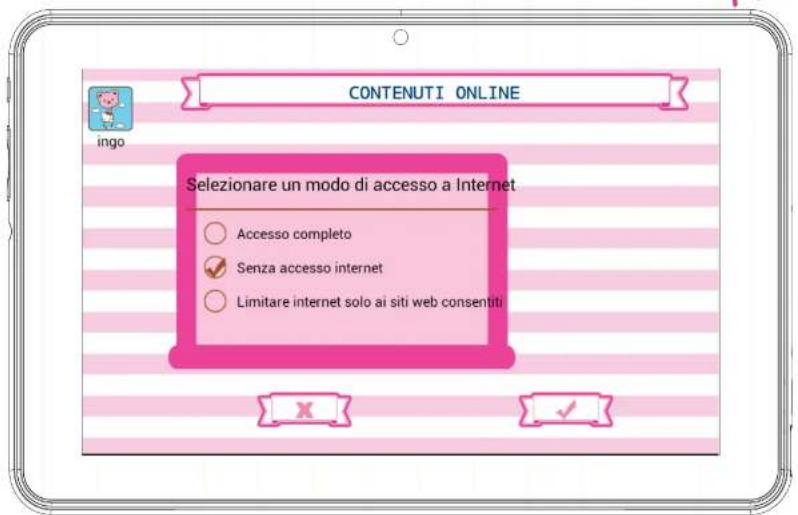
Il contento online vi consente di selezionare il modo in cui vostro figlio si connette a Internet.
- Pieno accesso: Nessuna restrizione, il bambino può visitare qualsiasi sito web.
- Nessun accesso a Internet: l'accesso a Internet è disabilitato; quando vosto figlio aprirà il browser non è disponibile nessun site web. Questa modalità non restringe la connessione a Internet delle applicazioni. Se voite bloccare completamente tutte le connessioni dati dovete disabilitare il Wi-Fi sulle impostazioni Wi-Fi.
-
Restingete la navigazione sostanto ai siti web consentiti:
-
Premete il tasting Modifica Siti Web Consentiti per accedere alla lista e introdurre nuovi siti web che vosto figlio può visitare.
- Per aggiungere un nuovo除去 web, dovete premeire il tasto+.
Note: il filtro del Contenuto Online è disponibile solitanto per il browser predefinito installato nel software IngoKids. Se Installate un'alto browser (come Google Chrome, Opera, Dolphin Browser, etc), tutti filtri del contenuto online non funzionianno.
Note: Anche se è abilitata la navigazione limitata, è consigilabile la supervisione di un attività per assicurare il corretto filtraggio dei siti web. I contentuti presenti su Internet sono in costante aggiornato, quando sono fortermente consigiliati dei regolari controlli da parte di un attività al contento approvato.

Sawnio
Littner
BILLY LILLIANCO, LLC
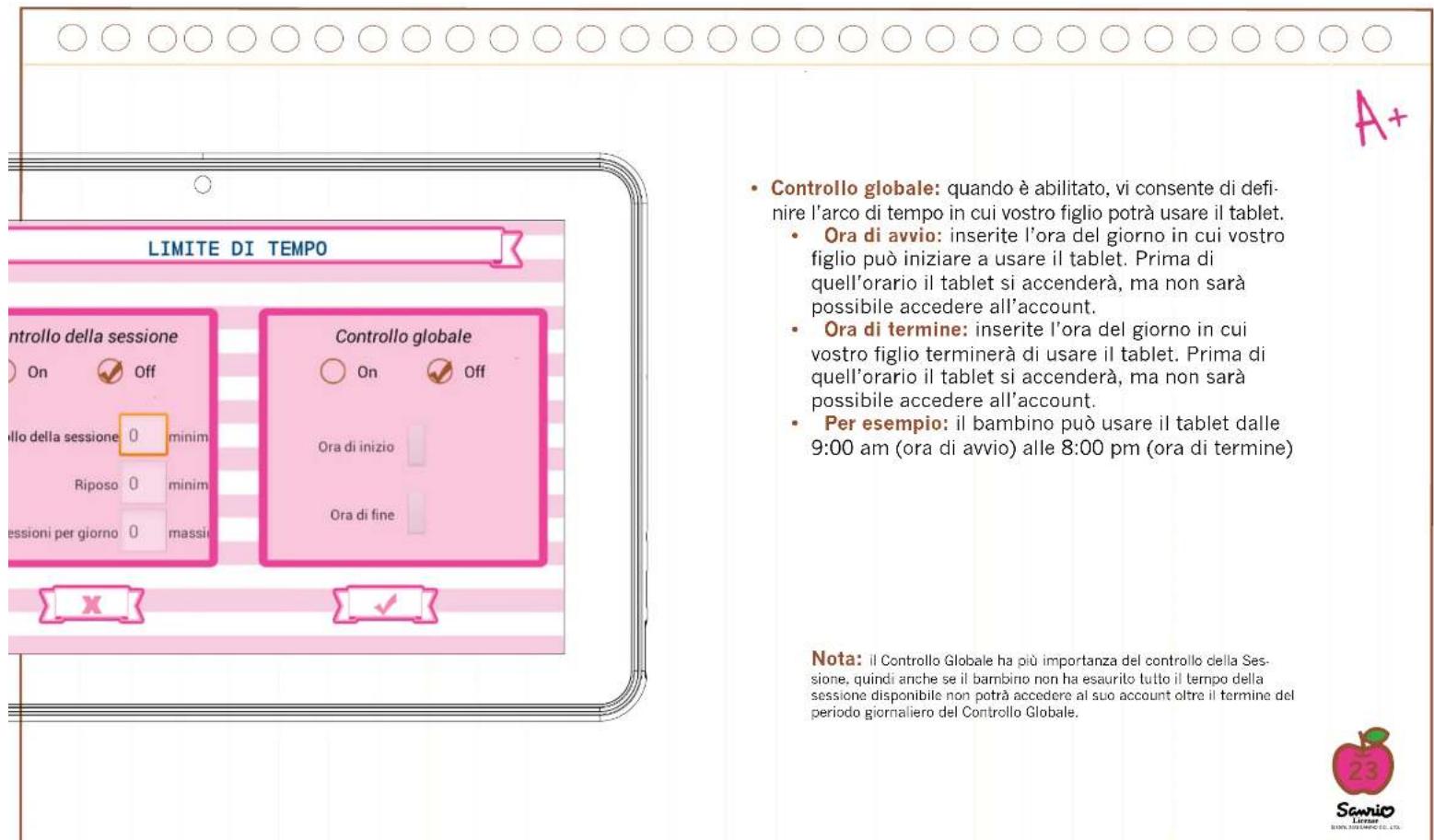
Limin di tempo
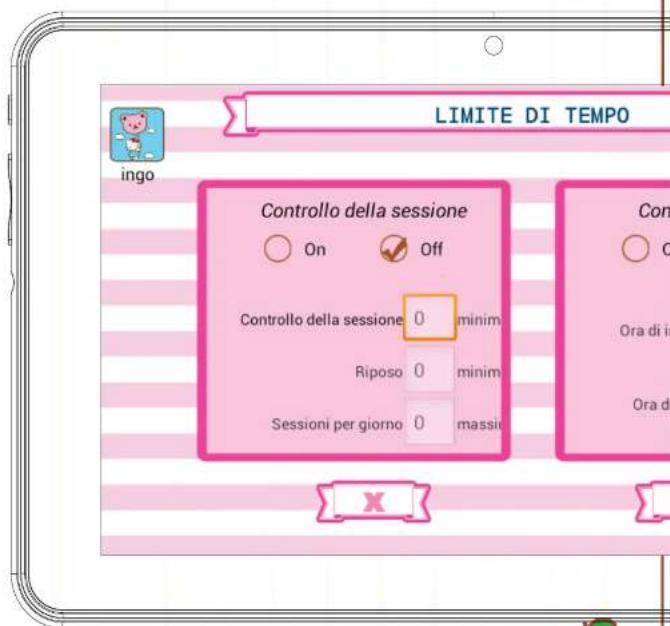
Il Limite di tempo serve a limitare tempi e modi in cui vosto figlio può utilizzare il tablet IngoKids.
-
Controllo della sessione: quando è abilitato, vi consente di stabilire per quanto tempo e quante volte in un giorno vostro figlio può essere il tablet.
-
Controllo della sessione: impostate il tempo massimo in cui il tablet può essere usato ogni volta.
Riposo: stabilite il tempo in cui vosto figlio delve riposare al termine di una sessione. - Sessioni al giorno: impostate il numero massimo di sessioni che vostro figlio può effettuire agli giorni.
- Per esempio: vostro figlio pud usare usare il tablet 3 volte al giorno per sessioni da 30 minuti. Dopo 30 minuti l'account bambini sare disabilitato e riposera per 30 minuti. Imposterete le Sessioni al giorno su 3.


Sawnio
Littner
BILLY MUNICH, LTD.
Area Genitori
Come accedere all'Area Genitori
Al terminé dell'installazione, potrete accederere all'interfaccia utente. Questa è la schermata che vedrete agli volta che accendete il tablet.
- Accesso Impostazioni Wi-Fi
Area Genitori - Introduire account bambino
Aiuto
Premete l'icona Area Genitori. Vi verrà richiesto di inserire la password genitori che avete creato durante l'installazione iniziale.
Nell'Area Genitori potete modificare le impostazioni bambini, creare nuovi account bambini e scaricare applicazioni.
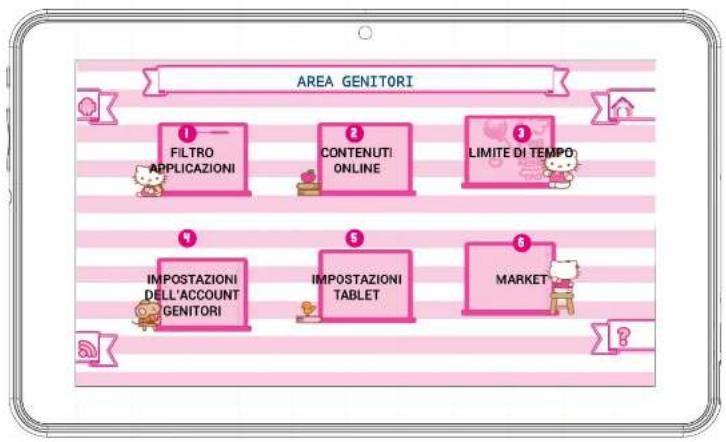

- Filtro App: scegliete le applicazioni consentite a vosto figlio
- Contenuto online: definire il modo in cui vostro figlio può accedere a Internet
- Limiti di tempo: impostare la quantità di tempo in cui vosto figlio può usare il tablet
- Impostazioni Account Genitori: modificare le vostre impostazioni e la password e creare nuovi account bambini
- Impostazioni tablet: modifica alcune impostazioni importanti del tablet
- Market: accedere a Google Play e al mercato Ingo per navigare e scaricare ulteriori applicazioni

Sawnio
Littner
ENIX 398 UPGARCS CO., LTD.
Creare un nuovo account bambino
Per creare un nuovo account bambino dovete acceder e "Impostazioni Account Genitori" e premere il tasto +. Da qui dovete seguire i passaggi descritti nella sezione 2 di quello Manuale (Impostazioni Iniziali dal punto 2.5)
Modificare un account
Per modificare le impostazioni bambino, i genitori devono aprirere agli funzioni separatamente (Filtro App, Contenuo Online e Limiti di Tempo).
L'account bambini che si sta modificando viene visualizzato in alto a destra (i genitori vedranno l'avatar dell'account e il nome dell'account)
Se il tablet ha più di un account bambini, si suo scegliere l'account bambini da modificare nell'angolo in alto a destra.
L'account corrente é in corso di modifica
Scegliere unalto account.


Sarnio
Litterat 1056,359 U8DHD CO. LTD.
Scaricare applicazioni
Il tablet IngoKids ha in dotazione Google Play e Ingo Market preinstallati. Per accedere a entrambi i mercati i genitori devono andare alla sezione Market dell'Area Genitori.
Google Play: mercato ufficiale delle applicazioni Android. I genitori devono impostare un account Google, e quando avranno accesso a tutte的一些 applicazioni.
- Ingo Market: mercato ufficiale Ingo per le applicazioni per bambini. I genitori troveranno delle applicazioni personalizzate progettate appositamente per i tablete e gli accessori IngoKids.
Di default, nessun negozio è disponibile dall'interfaccia IngoKids; l'unico modo per accedere al negozio è mediating l'Area Genitori. Se volete che i nostri figli accedano direttamente a uno qualsiasti dei due negozi (Non consigliabile), dovete abilitare l'app nella sezione Filtro App dell'Area Genitori.
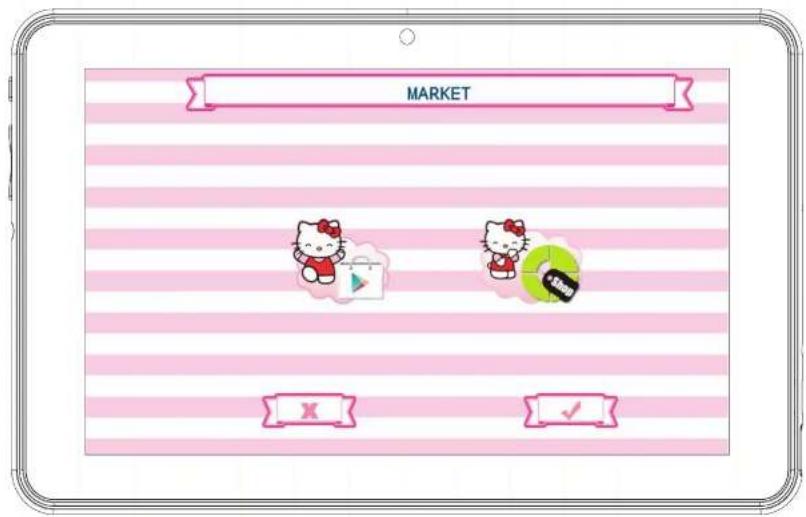
Note: Per funzionare entrambi i mercati necessitano la connessione Wi-Fi. Prima di accedervi, assicuratve che il Wi-Fi sia abilitato e connettevi a una rete Wi-Fi.

Sawnio
1. Lrrr4
Google Play
Accedi al negotio ufficiale Android da Google e acquista o scarica gratuiteamente migliaia di applicazioni e giochi.
Per accedere a Google Play è necessario un account Google.
- Se avete più un indirizzo di Gmail, scegliete "Accedi" e inserite la vostra email e password di Gmail. Vi verrà richiesto di insereire le informazioni della carta di credito (se non lo avete più fatto per altri prodotti Google); quello è un passaggio opzionale che può essere saltato premendo il tasto Salta.
- Se non avete un account Google o volete crearne uno nuovo per il tablet di Hello Kitty dovete selezionare "Crea un account Google" e vi sare richiesto di inserire le seguenti informazioni:
nome e cognome
- Scegliete il nuovo nome dell'indirizzo di gmail.com. Se l'indirizzo non è disponibile, vi sare richiesto di essere inerire uno differente.
- Scegliete e confermare la password.
- Scegliete una domanda di sicurezza e un indirizzo email per recuperare la password in caso la dimenti chiata.
Vi sara richiesto di inserire un numero di carta di credito. Potete scegliere "Non ora" per evitarlo.
Per scaricare le applicazioni da Google Play potete navigare atraverso la sezione App o cercare usando il tasto di ricerca.
Ingo market
Il mercato Ingo offre molteplici applicazioni adatte al vostro tablet di Hello Kitty. Controllatelo regolarmente per cercare nuove app e giochi disponibili per voi.


Sawnio
LifestartBING 3015 UANCO CO.LTD.
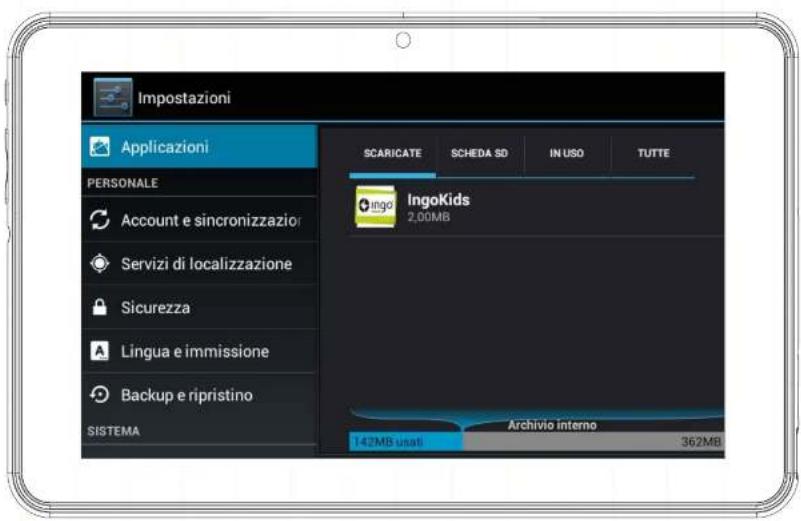
Disinstallareleapplicazioni
Per disinstallare un'applicazione esistente dovete andare a Interfaccia Android Impostazioni App e scegliere l'app da rimuovere.


Sawnio
Lincse 10XKJUUNPPOC.,LTD
Informazioni e supporto
Aggiornamento del software IngoKids
Il vostro tablet controllerà regolarmente gli aggiornamenti. Quando viene attivato il Wi-Fi, il sistema effettuerà dei controlli periodici per gli aggior-namenti del software. Se è disponibile un aggiornamento, è consigliabile accettarlo in quanto contiene importanti upgrade per il vostro sistema che incrementeranno le prestazioni e la funazionalità.
Domande frequenti / Ricerca guasti
Ho perso la password dell'account genitori, casa posso fare?
Quando il tablet vi chiede di insertire la password genitori, premete il tasto "Password dimenticata" e vi sare chiesto di insertire un indirizzo email. A quell'indirizzo sera inviata una email con le istruzioni su come resettare la password
Ho disabilitato la configurazione della schermata di blocco o il PIN e non riesco a ricordarlo, casa posso fare?
La sicurezza della schermata di blocco viene usata per proteggere i dati del dostro tablet in caso di furto o smarrimento. In quello, il modello o password bloccherà il dispositorio. Per usare di nuovo il tablet, contattare il miglioramento clienti.
Qual è la capacité massima della memoria esterna?
Il tablet supporta schede di memoria micro SD fino a 32GB.
Dove posso trovare un guscio di silicone o una custodia di gomma per proteggere il tablet?
Andate sul nostro sito web www.ingodevices.com per controllare quando sono disponibili i prodotti accessori per i nostri tablet.
Posso collegare al tablet una chiavetta USB 3G?
La porta USB consente il collegamento di una chiavetta USB 3G per connettersi a Internet using anLCDellare. Avrete bisognolo da una micro SD all'adattatore USB per collegare dispositivi USB al vostro tablet.

Sarnio
Littner EINK 38000000000000000000000000000000000000000000000
Collegate la chiavetta 3G al tablet; in pochi secondi vi verrà richiesto di insereire il PIN della sched a SIM del vostro modem (la vostra compaglia, Telefonica dovrebbe avervelo fornito con la scheda SIM). Una volta inserto il PIN potete navigare su Internet using o l vostro piano dati.
Il suono del tablet è basso, è normale?
Il volume del tablet è limitato per proteggere le orecchie dei vostri figli.
Per ottenere il volume massimo dovete assicurarvi che sua posizionato al suo massimo livllo premendo il +. Si consiglia anche di tenere
l'altoparlante scoperto, dato che quando si lascia il tablet su una scrivania l'altoparlante sare coperto e il suono attutito.
Il tablet non si accende.
Controllate il livello di carica della batteria, caricarla con l'adattatore per 2 ore e ricontrollare.
Non si sentono le cuffie
Controllate che il volume non sua a O'. Controllate che gli auricolari funzionino correttamente provandoli su un'alto disposizio.
C' e un forte rumore dalle cuffie o dall'altoparlante.
Controllare se è presente della polvere nelle cuffie o nell'altoparlante.
Il tablet si blocca e non risponde alla digitazione o ai pulsanti.
Resettable it tablet tenendo premuto il tasto di accensione per alcuni secondi.
Un'applicazione non sta funzionando correttamente
Non tutte le applicazioni Android sono compatibili con tutti i dispositivi Android. Se avete scaricato l'applicazione non funzionante, provate di nuovo a scaricarla e reinstallatela.
Come posso cancellare un account Google?
Se viene aggioso un account, quosto viene visualizzato in Interfaccia Android Impostazioni Account & sincronizzazione, dove potete anche aggiungere un'alto account.
Per cancellare un account indesiderato, selezionate I'account. Verranno caricate le informazioni di sincronizzazione dell'account. Potete accedere impostazioni dell'account nell'angolo in alto a destra (appaiano tre puncti allineati). Nel menu delle impostazioni selezione "Rimuovi account". 30

Sawnio
12015年3月18日星期六
Altre domande
Se avete alte domande su come configurare o usare il nostro tablet, visitate www.ingodevices.com per sapere di più sul tablet, leggere le domande frequenti relative, scaricare le guide dei prodotti e guardare i video tutoriali online.

Supporto
L'interfaccia IngoKids ha una sezione di aiuto che risolverà la maggior parte dei problemi, se avete più bisogno di supporto visitate il nostro site web http://www.INGodevices.com dove troverete tutoriali, video tutoriali e risposte alle domande Frequenti.
Se avete bisogno di ulteriore supporto, per quello prodotto c'è una linea di aiuto dedicata. Per aiuto e consigli Telefonare al numero:
UK 02035147021
FRANCE 0891650101
ESPAGNA 902 023 951
Si prega di tenere a portata di mano lo scontrino durante la chiamata. Poteteanche contattarciattraverso il nostro site web http://www.ingodevices.com
Attenzione
- Il materiale della confezione non fa parte del prodotto. Quando aprite la confezione del dispositivo, assicuratevi che nessun materiale della confezione si lasciato alla portata dei bam
Il dispositivo non delve essere smontato. - Caricate 1 tablet IngoKds soltanto n adattatore di corrente fornoto. - Mantenete il dispositivo lozano da acqua e uricuita
Pulire lo schermo usando un lessuto umido. Non use are alcool, spray o prodotti per la pulizia perché possono danneggiare lo schermo.
Il tablet et stato progettato per resistere agli urti leggeri. Non possiamo garantire che resista a urti violenti, uso scorretto o inappropriato.