SGM20143 - Tablet INGO - Kostenlose Bedienungsanleitung
Finden Sie kostenlos die Bedienungsanleitung des Geräts SGM20143 INGO als PDF.


| Produkttyp | Tablet |
| Marke | Ingo |
| Modell | SGM20143 |
| Betriebssystem | Android 4.1 |
| Interner Speicher | Flash 4 GB |
| Speichererweiterung | microSD-Karte bis zu 32 GB |
| Bildschirm | Kapazitiver Multitouch-Touchscreen |
| Frontkamera | Integriert |
| Rückkamera | Integriert |
| Konnektivität | WLAN, microUSB |
| Stromversorgung | Netzadapter im Lieferumfang, wiederaufladbarer Akku |
| Hauptfunktionen | Internet-Browsing, E-Book-Reader, Video- und Musikplayer, Kamera, IngoKids Kindersicherung |
| Pflege und Reinigung | Mit einem feuchten Tuch reinigen, keinen Alkohol oder aggressive Reinigungsmittel verwenden |
| Sicherheit | Nicht Wasser oder Feuchtigkeit aussetzen, während des Ladevorgangs von Kindern fernhalten |
| Ersatzteile und Reparierbarkeit | Netzadapter im Lieferumfang, microSD-Karte nicht enthalten, Reparatur durch Kundendienst |
Häufig gestellte Fragen - SGM20143 INGO
Benutzerfragen zu SGM20143 INGO
0 Frage zu diesem Gerät. Beantworten Sie die, die Sie kennen, oder stellen Sie Ihre eigene.
Eine neue Frage zu diesem Gerät stellen
Laden Sie die Anleitung für Ihr Tablet kostenlos im PDF-Format! Finden Sie Ihr Handbuch SGM20143 - INGO und nehmen Sie Ihr elektronisches Gerät wieder in die Hand. Auf dieser Seite sind alle Dokumente veröffentlicht, die für die Verwendung Ihres Geräts notwendig sind. SGM20143 von der Marke INGO.
BEDIENUNGSANLEITUNG SGM20143 INGO
Der Karton enthalt 3
Hauptschnittstelle 4
Laden 5
Hauptbildschirm 5
Bildschirmspere 6
Kapazitive Touchoberfläche 7
Kamera 8
Ebooks 9
Videopolyer 10
Musicplayer 11
AnschlieBen an den PC 12
Speicherung 12
Android-Schnittstelle 13
Automatische Aktualisierungen 13
Erstmaliges Einrichten 14
-
Sprache 15
-
Einstellung von Uhrzeit & Datum 16
-
EinrichtenWiFi 17
-
Einrichten des Elternkontos 18
-
Einrichten eines Kinderkontos 19
6.Filter fur Apps 20
-
Onlineinhalte 21
-
Zeitliche Begrenzung 22
Elternbereich 24
Zugriff auf den Elternbereich 24
Anlage eines neuen Kinderkontos 25
Änderung eines Kontos 25
Herunterladen von Anwendungen 26
Informationen und Support 29
Aktualisierung der IngoKids-Software 29
haufige fragen / problemosung 29
Support 31
31



Sawnio
Lenaee 1206395ANNS CO. LTD
Spezifikationen
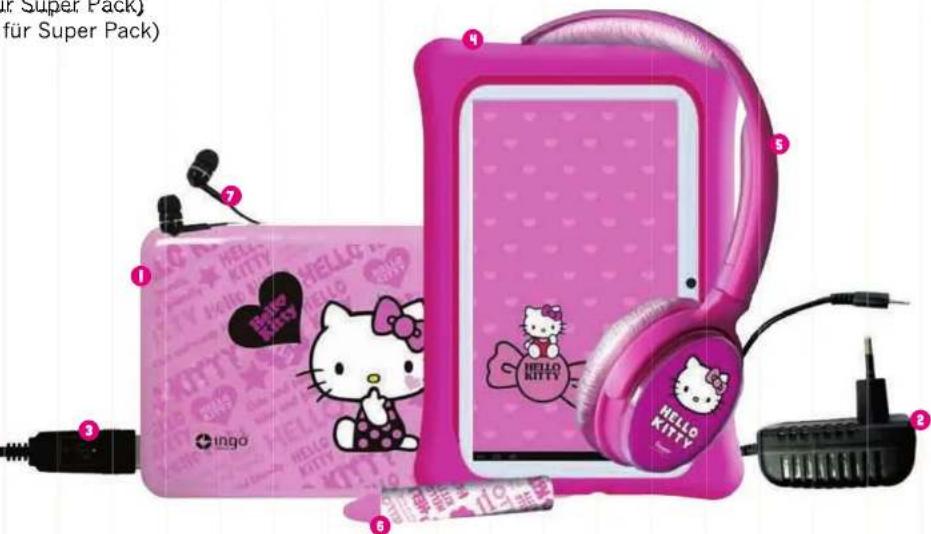
- Tablet PC
- Ladegerät
- Micro-USB-Kabel
- Kunststoffgehäuse (Exklusif für Super Pack)
- Kopfhorer (Exklusif fur Super Pack)
- Eingabestift(Exklusif für Super Pack)
- Ohrhörer


Sarnio

Hauptschnittstelle
H e L O K I T Y


Sawnio
Litterat BIOLOGICAL CO.,LTD.
Laden


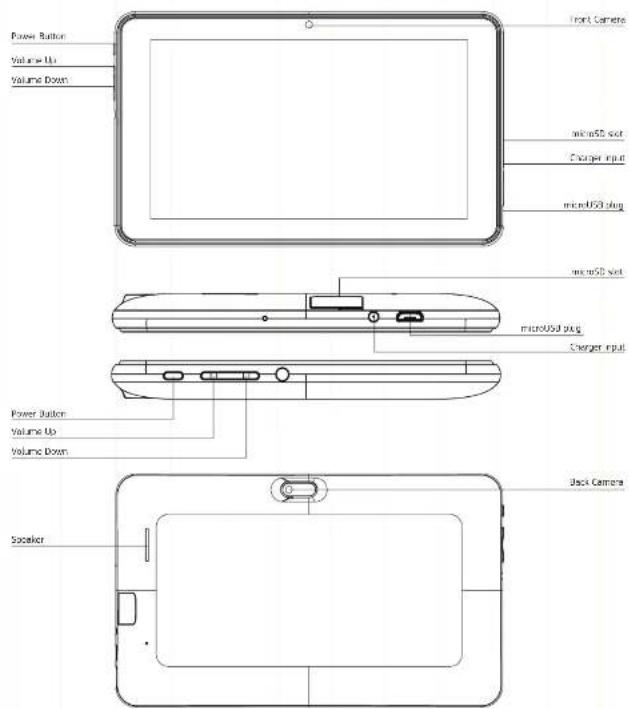
Ihr Tablet PC darur nur mit dem mitgelieferten Netzteil geladen werden. Stecken Sie das Netzteil in die Steckdose und den Stecker des Netzteils in den Stecker am Tablet PC.
Hauptbildschirm
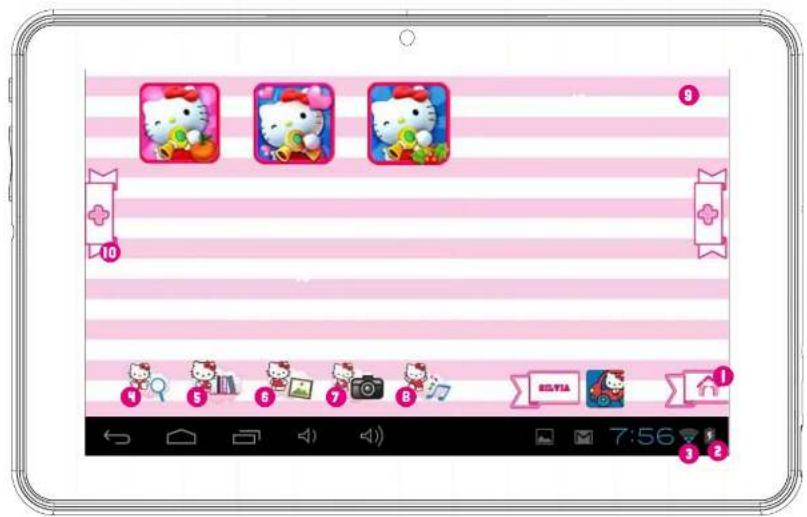
Auf dem Hauptbildschirm Ihres Hello Kitty Tablet PCs finden Sie folgende Hauptsymbole:
1.Start
2. Akkuanzeige
3. WiFi-Signalanzeige
4. Browser
5. eBook-Reader
6. Video- und Fotogalerie
7. Kamera
8. Musicplayer
9. Genehmigte Apps
10. Seitennavigator

Sawnio
Bildschirmspere
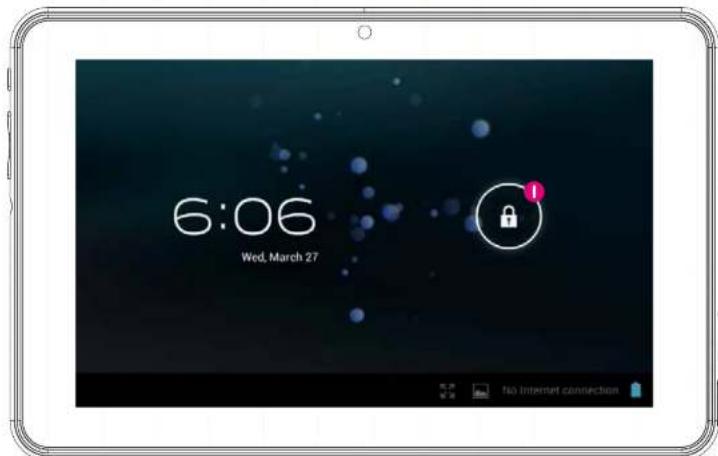
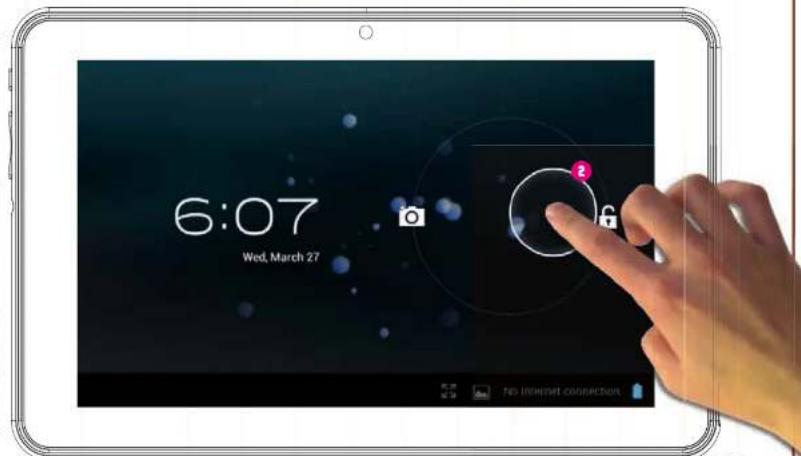
Ihr Helo Kitty Tablet PC sperrn nach einiger Zeit ohne Aktivitat automatisch den Bildschirm. Um den Bildschirm zu entsperren, wahlen Sie das Spersymbol und ziehen Sie es auf das Symbol Entsperren.
- Symbol für Sperren
- Symbol fur Entsperren

Sawnio
LICENCE CO.,LTD.
Kapazitive Touchoberfläche
Der He L t h i . i den Bldschirm, um Anwendungen, Videos und Dateien zu offnen.
- Scrollen Sie mit Bewegungen nach oben und unter und navigieren Sie mit Bewegungen nach rechts und links durch die Menus.
- Nutzen Sie zwei Finger, um herein- oder hersauszuzoomen, während Sie Bilder, Webseiten oder andere Dokumente ansehen.
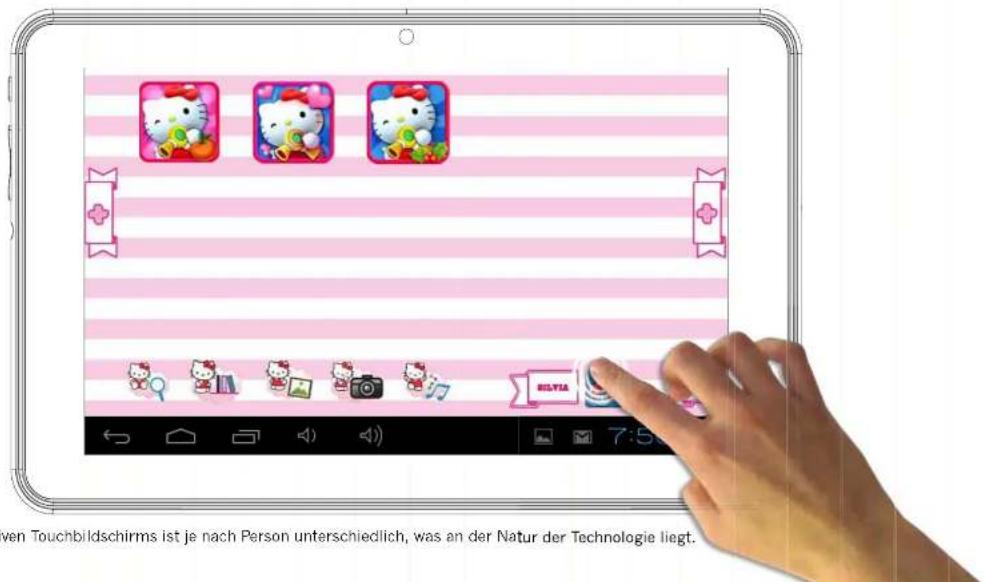
Bemerkung: Die Reakton des Kapazitiven Touchbildschirms ist je nach Person underschiedlich, was an der Natur der Technologie liegt.

Sawnio
100%5.54UHHPPEC.LTD
Kamera
Der He L k t h i n den Bildschirm, um Anwendungen, Videos und Dateien zu offen.
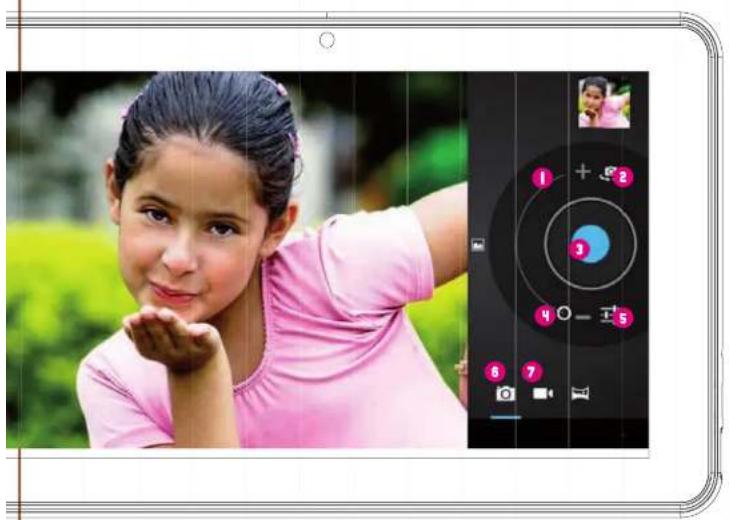
Digitaler Zoom (Vergroßern)
Auswahl zwischen Kamera vorne und hinter
- Foto machen/Videoaufnahme starten/Videoaufnahme beenden
- Digitaler Zoom (Verkleinern)
Kameraeinstellungen
Fotomodus
- Videomodus
Alle Bilder und Fotos werden im internen Speicher gespeichert und Sie können sie in der Galerie ansehen.

Sawnio
LITERA BILLY,501,UNDPCCO,LLC
Ebooks
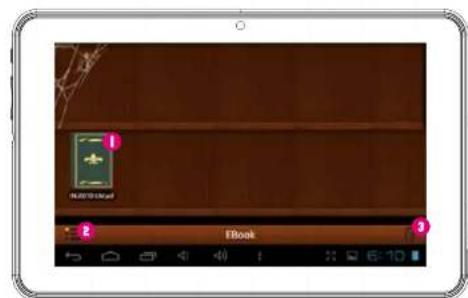
Der Hello Kitty Tablet PC ist mit einem eBook-Reader ausgestattet. Sie können mit ihm digitale Bucherlesen, die sie kaufen oder auf den internen Speicher übertragen.
- Verfügbare eBooks
- Zwischen Bibliotheks- und Listenansicht wechseln
- Loschen
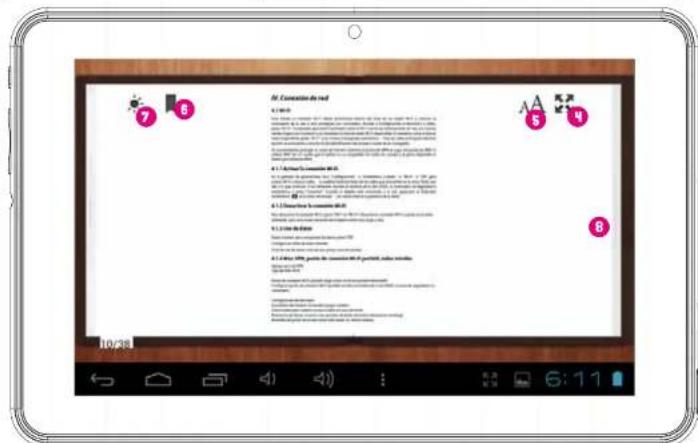
Um ein eBook zu öffnen, müssen Sie nur auf den Buchdeckel klichen.
- Volle Fensteransicht
- Änderung Schriftgroße
- Ansicht/Hinzufugen/Bearbeitung von Lesezeichen
- Änderung Bildschirmhelligkeit
- Um im eBook zu blättern,GLEiten Sie einfach mit Ihrem Finger nach rechts oder links
Videopolyer
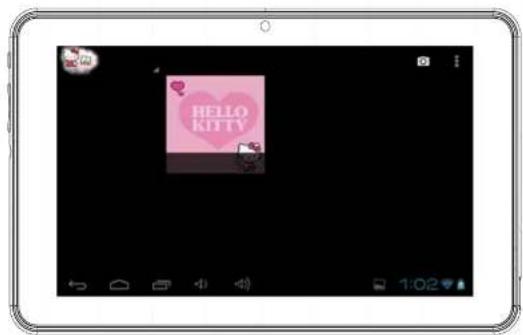
Um durch alle verfügbaren Videos zu browsen, müssen Sie auf die Galerie zugreifen; Dort sehen Sie alle Videos und Fotos in Ordnern organisiert.
Um einen Ordner zu öffnen, berühren Sie das Bild.
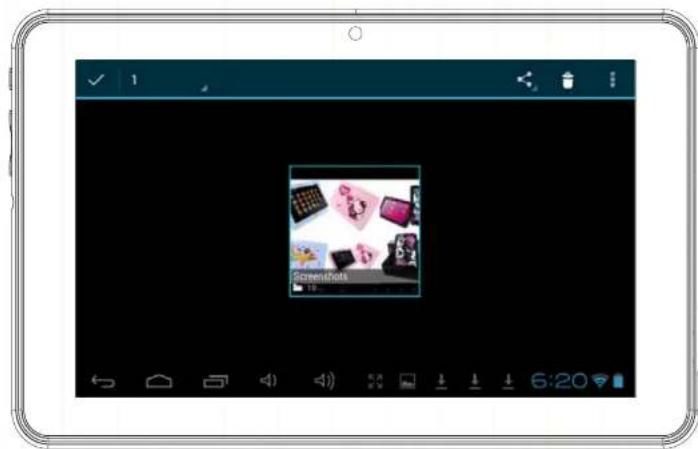
Um einen Ordner auszuwahlen, halten Sie ihren Finger einige Sekunden uber das Bild.
Um die Inhalte des Ordners zu loschen, drucken Sie oben rechts auf dem Bildschirm auf Papierkorb.
- Ist der Ordner geöffnet, so setzen Sie eine Vorschau der Videos oder Bilder.
Um ein Video oder Bild zu öffnen, klichen Sie einfach auf die Vorschau.

Sawnio
Littarat
101K, 338 Lillapco Co. Ltd.
Musicplayer
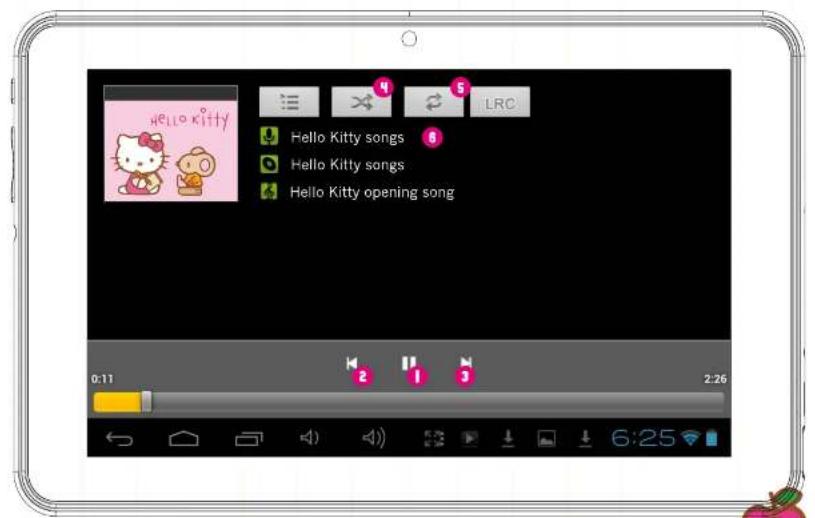
Um auf Ihr dem Tablet PC Musik abzuspielen, klichen Sie auf das Musiksymbol auf dem Hauptbildschirm für Kinder. Sie konnen die Musik geordnet nach Interpret, Album, Lied und Playlisten auswahlen.
- Abspielen/Pause
- Zurück
- Vor
- Zufallswiedergabe
- Wiederholen
- Liederinformationen
Um eine neue Playliste zu erstellen, wahren Sie „Playlisten" und wahren Sie „Neue hinzufugen" aus. Folgen Sie den Anweisungen dazu, wie Sie den Tablet PC an den Computer anschließen, um mehr Musik auf ihren Tablet PC zu übertragen.


Sarnio
Anschlieben an den PC
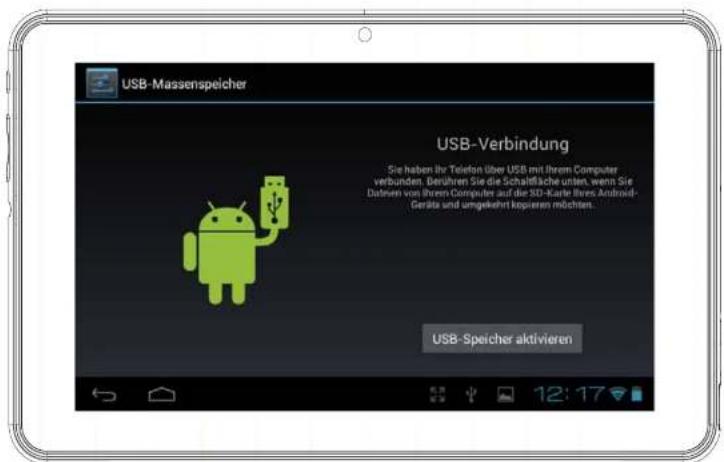
Ihr Hello Kitty Tablet PC verfügbar über ein Micro-USB-Kabel, so dass Sieihn an ihren Computer anschließen und Dateien, Bilder, Videos und eBooks übertragen können. Sie müssen das Micro-USB-Kabel in den Tablet PC stecken und den USB-Anschluss an den USB-Stocker am Computer. Sobald Sie den Tablet PC angeschlossen haben, öffnet sich ein Fenster, in dem Sie gefragt werden, ob Sie Dateien übertragen möhen; Berühren Sie die Schaltfläche, um die USB-Speicherfungtion zu aktivieren.
Speicherung
Ihr Tablet PC ist mit einem 4GB Flash-Speicher ausgestattet, aber dieser steht nicht komplett als Nutzerspeicher zur Verfügung. Ein Teil davon wird verwendet, um die Systeminformationen von Android, Anwendungen und Tablet-Daten zu speichern. Um den verfügbarten Speicher zu erhöhen, konnen Sie eine Micro-SD-Karte in den Steckplatz einlegen. Sobald die Karte erkannt wird, konnen Sie die Videos in der Galerie ansehen und die Musik im Musicplayer anhoren. Mochtien Sie Dateien zwischen dem internen Speicher und der Micro-SD-Karte übertragen, konnen Sie den Dateiexplorer auf der Android-Schnittstelle nutzen.
Der Monster-High Tablet PC wird auf Ihr dem Computer als Wechseldatentrager erkannt. Öffnen Sie auf dem Computer den Datenexplorer, um die Daten zu übertragen.
Bemerkung: Solange der Tablet PC mit Ihr rem PC verbunden ist, konnen Sie nicht auf die Daten auf Ihr rem Tablet PC zugreifen.


Sarnio
L. Liraat
BINK & AURONCO, LLC, USA
Android-Schnittstelle
Der Hello Kitty Tablet PC nutzt ein Android 4.1 Betriebssystem. Um auf die Android-Schnittstelle zuzugreifen, folgen Sieitte folgenden Schritten:
Gehen Sie auf das Anmeldefenster, indem Sie auf „Home“ klichen.
- Gehen Sie durch Klicken auf das Sperrsymbol auf den Elternbereich.
- Klichen Sie auf das Android-Symbol, um die Android-Schnittstelle zu verlassen; Sie müssen eventuell das Elternpassword eingeben und bestätigen.
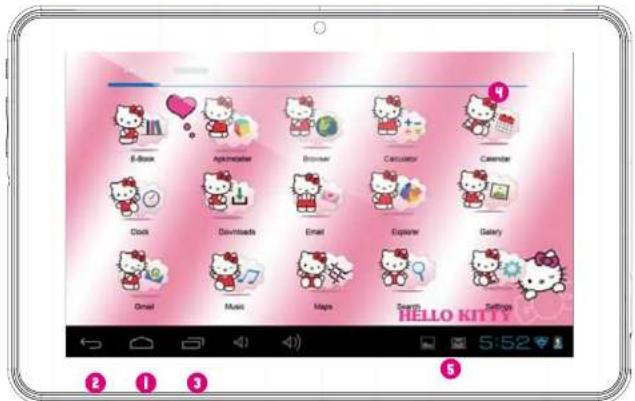
Die Android-Schnittstelle sieht wie folgt aus:
- Zurück
- Home
- Vor kurzem geffnete Anwendungen
- Anwendungsmenus: Sie sehen alle installierten Anwendungen
- Datum/Zeit/Akkulevel/WiFi-Signal/Zugangseinstellungen und Mitteilungen
Um auf die IngoKids-Schnittstelle zurückzugehen, müssen Sie auf das Symbol IngoKids klichen. Die Android-Schnittstelle solle nur von den Eltern verwendet werden. Alle Elternkontrollen sind nicht aktiviert, solange Sie sich auf der Hauptschnittstelle von Android befinden.
Automatische Aktualisierungen
Ist Ihr WiFi aktiviert, so fuhrt das System regelmäßige Überprüfungen auf Softwareaktualisierungen durch. Ist eine Aktualisierung verfügbar, so empehlen wir Ihnen, die sie wichtige Upgrades fur Ihr System enthalten, die die Leistung verbessern und die Funktionen erhöhen.

Sarnio
LittaratBINK&UMUNDO.CL.TX
ERSTMALIGES EINRICHTE

Wir empfehlen Ihnen, dass Sie ihren Tablet PC vollständig laden, bevor Sie ihn einschalten. Schlieben Sie das Ladegerat an das Stromnetz und den Ladstecker an den Tablet PC an. Der Tablet PC wird in wichtigen Stunden komplett aufgeladen.
Schalten Sie Ihrten Tablet PC zum ersten Mal ein, werden Sie aufgefordert, das erstmalige Einrichten durchzuführen. Wahrend dieser erstmaligen Konfiguration richten Sie die folgenden Punkte ein:
Sprache
Zeit & Datum
Aktivierung und Konfiguration der WiFi-Verbindung
- Einrichtung eines Elternkontos
- Einrichtung eines Kinderkontos Für体系建设 Konto stellen Sie folgenden ein:
Filter fur Apps: Wahlen Sie, welche Anwendungen Ihr Kind nutzen kann.
Online-Inhalt: Definieren Sie, wie Ihr Kind auf das Internet zugreifen kann.
- Zeitliche Begrenzung: Einrichtung der Zeit, die Ihr Kind den Tablet PC verwenden kann.



Sawnio
L
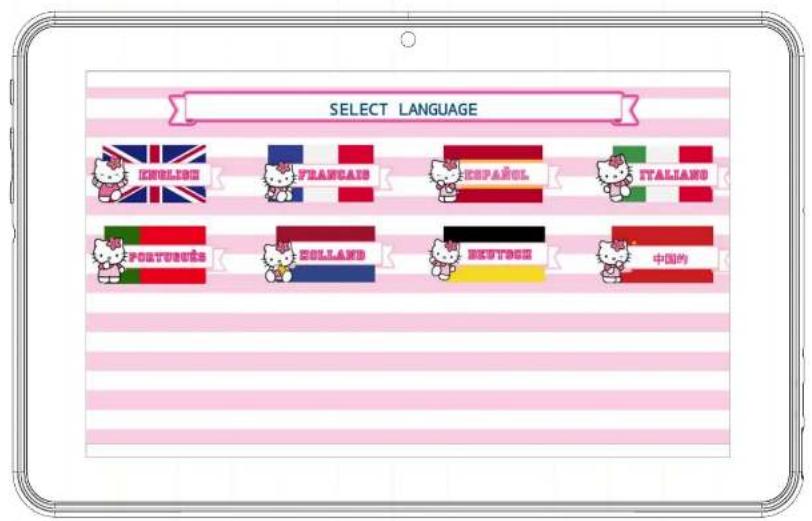
Sprache
Wahlen Sie ihre Lieblingssprache für die IngoKids- und Android-Schnittstellen


Sarnio
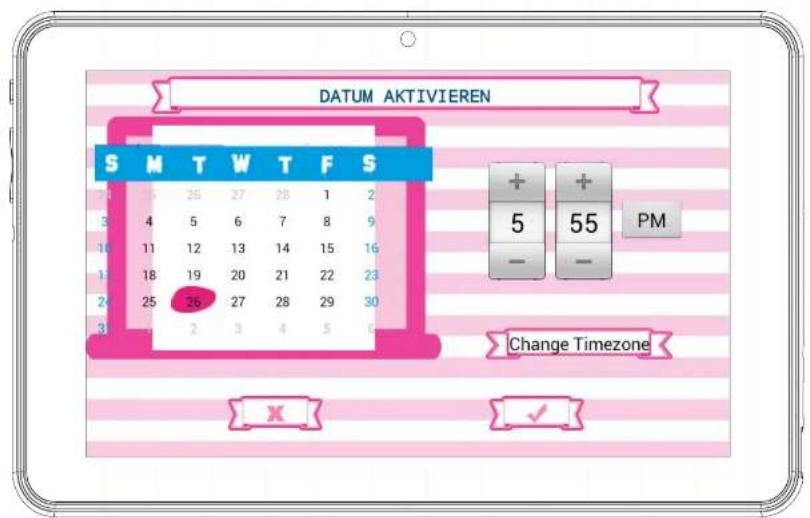
Einstellung von Uhrzeit & Datum
- Sie können die standardmäßigen Uhrzeiteinstellungen auf Ihrtem Tablet PCändern.
- Achten Sie daraufuf, zu prufen, dass die Zeitzone für ihre Region die richtige ist.


Sarnio
Einrichten WiFi
DasWiFiist standardmaBig deaktiviert.
Um das WiFi zu aktivieren, klichen Sie auf „Verbinden".
- Es erscheint eine Listemit verfügbarbaren WiFi-Netzen.
- Wahlen Sie Ihr Netz; ist das Netz passportgeschützt, so werden Sie aufgefordert, diesen einzugeben (Denken Sie daran, es griffbereit zu haben).
- Werden keine WiFi-Netze gefunden, prufen Sie, ob Ihr Router eingeschaltet und das WiFi aktiviert ist. Klichen Sie dann auf „Suchen“, um erneut nach WiFi-Netzen zuuchen.


Sawnio
101X.350 LUNINO CO.LTD
4. Einrichten des Elternkontos
- Geben Sie Ihr E-Mail ein.
Geben Sie ein Password ein: Dieses Password hilft Ihnen damit, den Elternbereich zu schützen; so kann Ihr Kind keine wichtige Einstellung ändern. - Geben Sie ihren Namein ein.

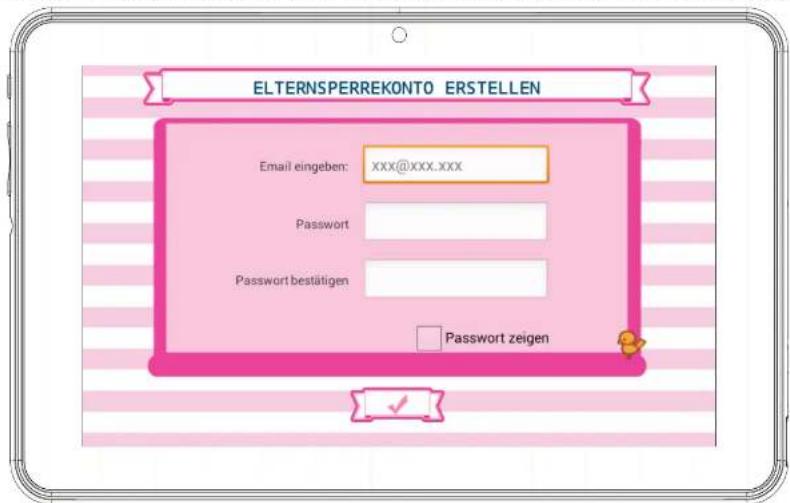
Bemerkung: Das Elternpasswort ist außerst wichtig, da es immer abgefegt wird, wenn man auf den Elternbereich zugreifen mochte. Wir empfehlen hinen wärmstes, dieses Passwort nicht an ihre Kinder weltzerzugegeben, da sie es eventuell darauf nutzen, auf den Elternbereich zuzugreifen und wichtige Tablet-Einstellungen zuändern.
Vergessen Sie das Elternpassword, so konnen Sie beantragen, dieses zuruckzusetzen, indem Sie an die angegebene E-Mailadresse eine E-Mail schicken. Es ist also sehr wichtig, dass Sie regelmäßigen Zugriff auf die angegebene E-Mailadresse haben.

Sawnio
License 101X.300 SMING CO.,LTD
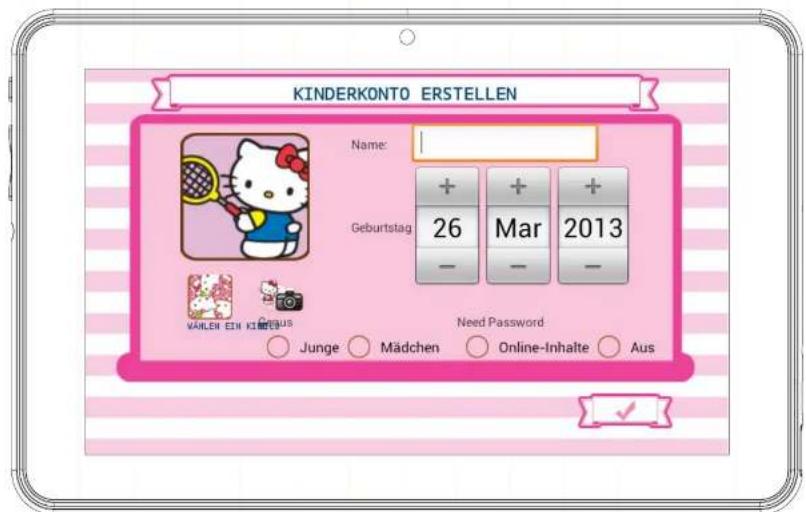
Einrichten eines Kinderkontos
Name: Geben Sie den Nameh Ihres Kindes ein.
Geburtstag: Geben Sie den Geburtstag Ihr's Kindes ein.
Geschlecht: Wahlen Sie das Geschlecht Ihr's Kindes aus.
Auswahl: Wahlen Sie aus den Bildern den Avatar Ihres Kindes aus.
- Foto: Machen Sie ein Bild und nutzen Sie es als Avatar Ihr's Kindes.
- Password: Sie können wahlen, ob Sie das Konto Ihr's Kindes mit einem Password schützen möchen; dies ist eine gute Idee wenn mehrere Kinder den Tablet PC mit entsprechenden Einstellungen nutzen. Standardmäßig wird „Kein Password" ausgewählt. Wird das Password gewählt, so werden Sie aufgefordert, das Password des Kindes einzugeben, wenn Sie das neue Konto bestäten.
Das Password kann 1 bis 14 Zeichen lang sein und damit nur Buchstaben und Zahlen enthalten.
Sie konnen für ihre Kinderstatt einem Password aus
Buchstaben und Ziffern auch ein Password aus einem
Muster einrichten. Mochten Sie ein Password in Form eines Musters für Ihr Kind einrichten, so wahlen Sie „Muster". Sie werden dann aufgefordert, mit ihren Fingern ein Muster zu erstellen, das mindestens 5 Punkte miteinander verbindet. Damit Sie sich einfacher an das Password erinnern können, konnen Sie denselben Punkt nicht zweimal verwenden.

Sawnio
Lifest 15% 359 UNEC. LTO
Filter fur Apps
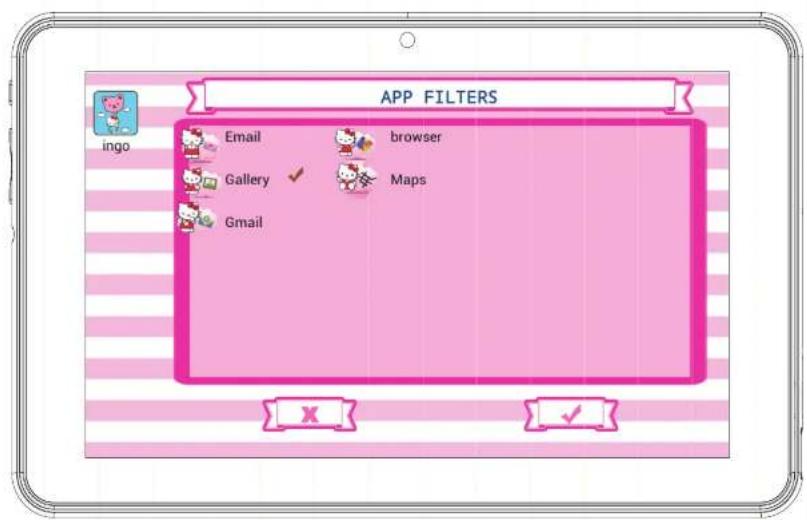
Filter für Apps erhögbaren es Ihnen, zu definieren, auf welche Anwendungen ihre Kinder zugreifen konnen. Dies ist eine sehr gute Möglichkeit um sicherzustellen, dass der Tablet PC so verwendet wird, wie Sie es möchten.
Die installierten Apps werden nach ihren Kriterien genehmigt.
- Klicken Sie auf die App, um diese auszuwahlen oder die Auswahl aufzuheben.
Um die Änderungen zu speichern, klichen Sie auf „OK".
Nicht aktivierte Anwendungen sind nicht zulässig. Standardmäßig haben wir die Apps genehmigt, die wir für Kinder als geeignet erachten, da jedem Kind jedoch anders ist, empfehlen wir Ihnen, die vorgenehmigten Apps bereits zu prufen.

Sawnio
Linnar
BIXTE.300UNPROCO.15C
Onlinehaltel

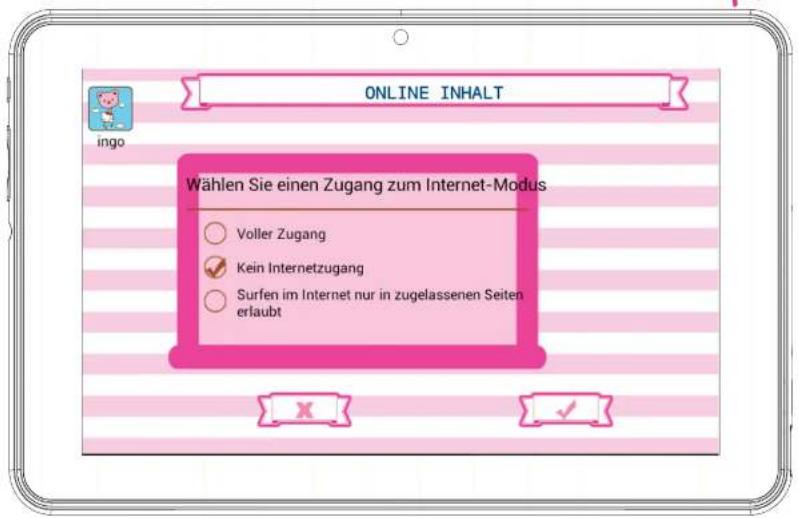
Mit Onlineinhalten konnen Sie auswahlen, wie sich Ihr Kind mit dem Internet verbindet.
Vollständiger Zugang: Es gibt keine Einschränkungen, das Kind kann alle Webseiten besuchen.
- Kein Internetzugang: Der Internetzugang ist deaktivert, öffentlich das Kind den Browser, so steht keine Website zur Veräußerung. Diese Modus schrankt nicht die Internetverbindung der Apps ein. Mochten Sie alle Datenverbindungen vollständig blockieren, so sollenn Sie in den WiFi-Einstellungen das WiFi deaktivieren.
- Schranken Sie das Browsen auf zugelassene Webseiten ein: Kinder können nur die Webseiten besuchen, die sich auf der Liste „Zulässige Webseiten" befinden.
- Klichen Sie auf „Zulässige Webseitenändern", um auf die Listezuzugreifen und neue Webseiten aufzunehmen, die Ihr Kind besuchen kann.
Um eine neue Webseite hinzuzufugen, müssen Sie auf + klichen.
Bemerkung: Der Filter fur Onlineinhalte steht nur fur den in der IngoKids Software installierten Standardbrowser zur Verfugung. Installieren Sie einen Browser Dritter (wie Google Chrome, Opera, Dolphin Browser, etc.), so Funktionieren die Filter fur die Onlineinhalte mit diesen Browsern nicht.
Bemerkung: Selfd n, wien Sie eingeschänktes Browsen aktivieren, empfehl n wir dies als Eltern zu uberwachen, um die richtige Filterung der Webeiten sicerzustellen. Das Internetist daun bekanl, dass sie Inhalte stels kualisiert werden, daher empfehl n wir warmstens, dass Erwachsene die genehmiglen Inhalte regelmaig prifen.

Sawnio
Litterer
EINK MUNICH, DE.
Zeitliche Begrenzung
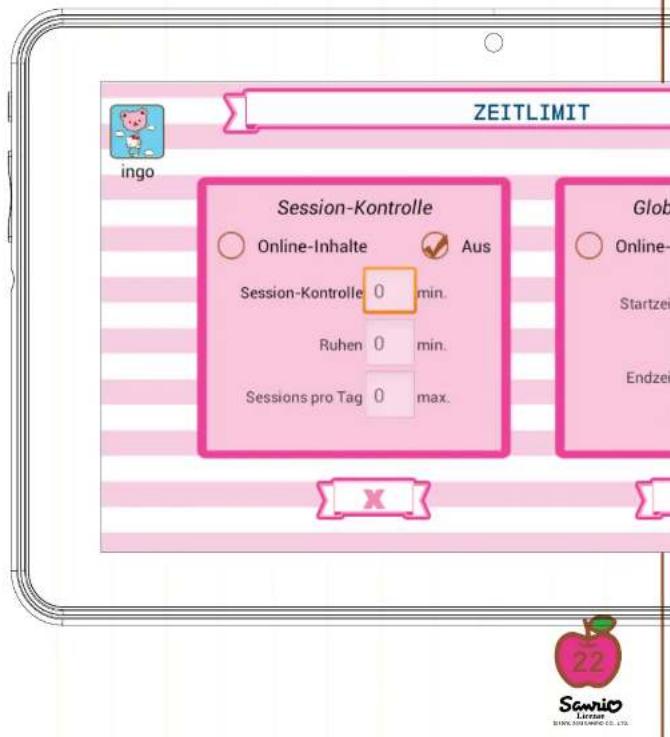
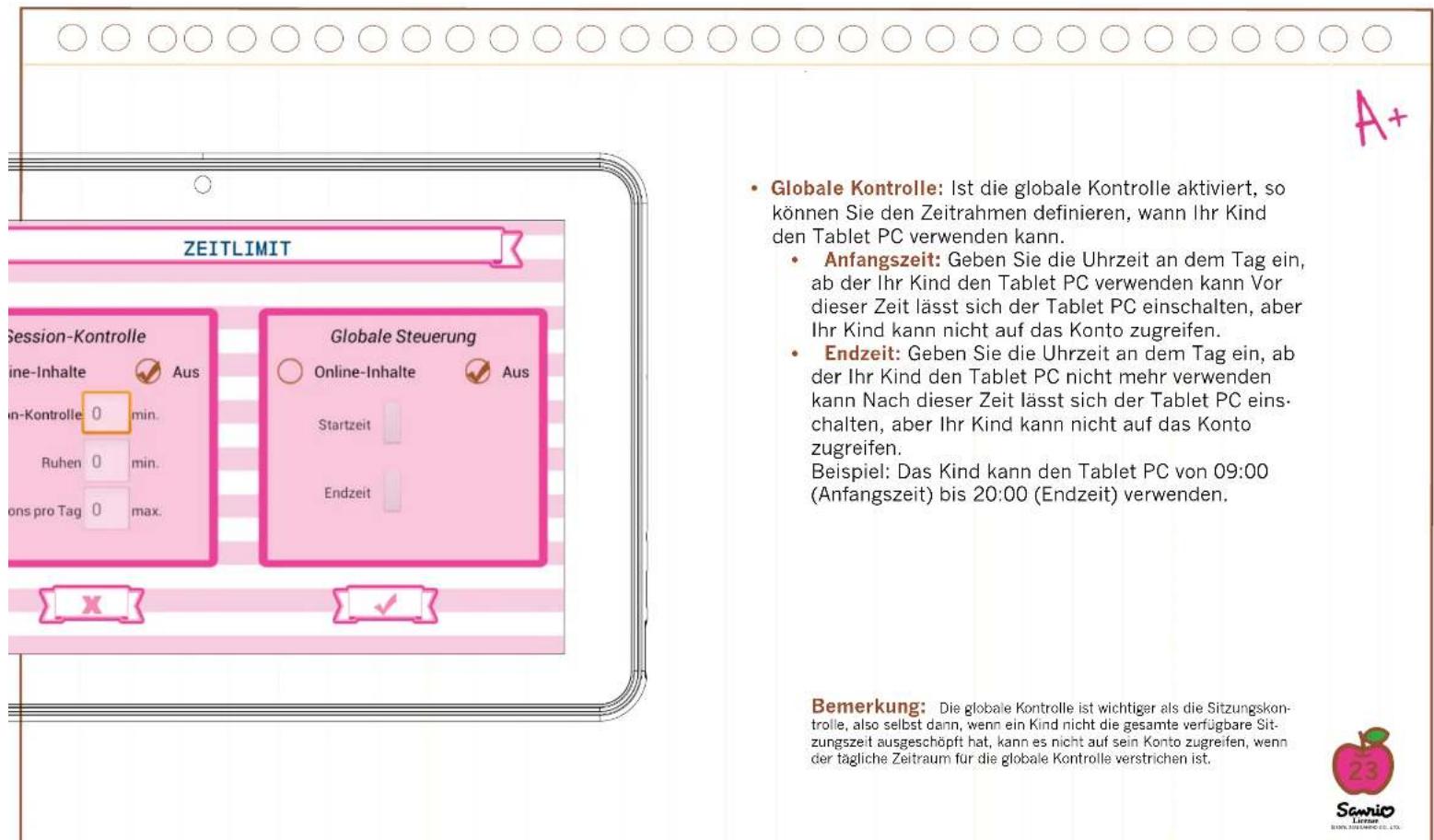
Die zeitliche Begrenzung ist eine Möglichkeit, einzuschranken, wie und wann Ihr Kind den IngoKids Tablet PC nutzen kann.
-
Sitzungskontrolle: Ist diese Funktion aktiviert, so konnen Sie definieren, wie lange und wie weitere Male Ihr Kind den Tablet PC pro Tag verwenden kann.
-
Sitzungskontrolle: Stellen Sie die maximale Zeit an, für die der Tablet PC bei einer Sitzung verwendet werden kann.
- Pause: Definieren Sie die Zeit, die das Kind pausieren muss, nachdem die Sitzung beendet wurde.
- Sitzungen pro Tag: Stellen Sie die maximale Anzahl an Sitzungen ein, die Ihr Kind pro Tag durchführten damit.
Beispiel: Das Kind kann den Tablet PC 3 Mal tätigch für jeweils 30 Minuten nutzen. Nach 30 Minuten wird das Kinderkonto deaktviert und das Kind muss 30 Minuten pausieren. Sie stellen die Sitzungen pro Tag auf 3 ein.

Elternbereich
Zugriff auf den Elternbereich
Sobald die Einrichtung abgeschlossen ist, werden Sie zur Anneldung weitergeleitet. Dies ist die Maske, die Sie jeder Mal sehen, wenn Sie ihren Tablet PC einschalten.
Zugriff aufWiFi-Einstellungen
- Elternbereich
Eingabe des Kinderkontos
Hilfe
Klichen Sie auf das Symbol „Elternbereich". Sie werden aufgefordert, das Elternpassword einzugeben, das Sie bei der Einrichtung erstellt haben.
Im Elternbereich konnen Sie die Kindereinstellungen ändern, neue Kinderkonten anlagen und Anwendungen herunterladen.
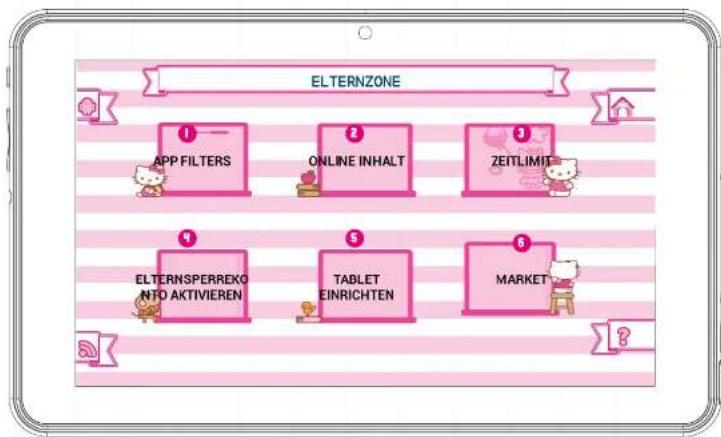
- Filter für Apps: Wahlen Sie, welche Anwendungen Ihr Kind nutzen kann.
- Onelineinhalte: Definieren Sie, wie Ihr Kind auf das Internet zugreifen kann.
- Zeitliche Begrenzung: Einrichtung der Zeit, die Ihr Kind den Tablet PC verwenden kann.
- Einstellungen des Elternkontos: Ändern Sie ihre Einstellungen und das Passwort und erstellen Sie neue Kinderkonten.
- Tablet-Einstellungen: Bearbeiten Sie einige wichtige Tablet-Einstellungen.
- Markt: Greifen Sie auf Google Play and Ingo Market zu, um durch weitere Anwendungen zu browsen und diese herunterzuladen.

Sawnio
Littal
Anlage eines neuen Kinderkontos
Um ein neues Kinderkonto anzulegen, mussen Sie auf „Einstellungen Elternkonto“ zugreifen und auf „+“ klichen. Von hier aus mussen Sie die Schritte durchführten, die in Absatz 2这点es Handbuches aufgeführst sind (Erstmaliges Einrichten ab Punkt 2.5).
Änderung eines Kontos
Um eine Kindereinstellung zuändern, mussen die Eltern jeder Funktion separat öffnen (Filter für Apps, Onlinehalte und zeitliche Begrenzung).
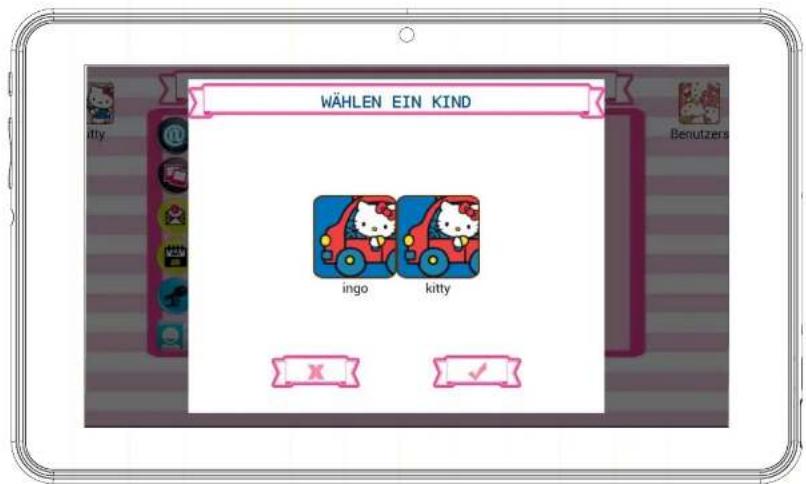
Das zu ändernde Kinderkonto wird rechts oben angezeigt (die Eltern sehen den Konto-Avatar und die Kontobezeichnung).
- Gibt es für diesen Tablet PC mehr als ein Kinderkonto, so können die Elternaben rechts das Kinderkonto auswahlen, das sieändern möchten.
Das aktuell zu ändernde Konto.
Wahlen Sie ein andere Konto.

Sawnio
Litterature
100N.593 MNDCC CO., LTG
Herunterladen von Anwendungen
Auf dem Tablet PC IngoKids sind Google Play und Ingo Market vorinstalliert. Um auf beiden Märkte zuzugreifen,müssen die Eltern auf den Abschnitt „Markt" im Elternbereich gehen.
- Google Play: Der offizielle Markt für Android-Apps Eltern mussen ein Google-Konto anlagen und haben Zugang auf all diese Apps.
- Ingo-Markt: Offizieller Marktplatz von Ingo für Anwendungen für Kinder. Eltern findsort maßgeschneiderte Apps, die speziell für die IngoKids-Tablet PCs und das Zubehör gedacht sind.
Standardgemäß steht kein Store von der IngoKids-Schnittstelle aus zur Verfugung, die einzige Möglichkeit, auf den Store zuzugreifen, ist über den Elternbereich. Mochten Sie, dass ihre Kinder direkt auf einen der beiden Stores zugreifen konnen (wir empfehlen dies nicht), so müssen Sie die App im Bereich Filter für Apps im Elternbereich zulassen.
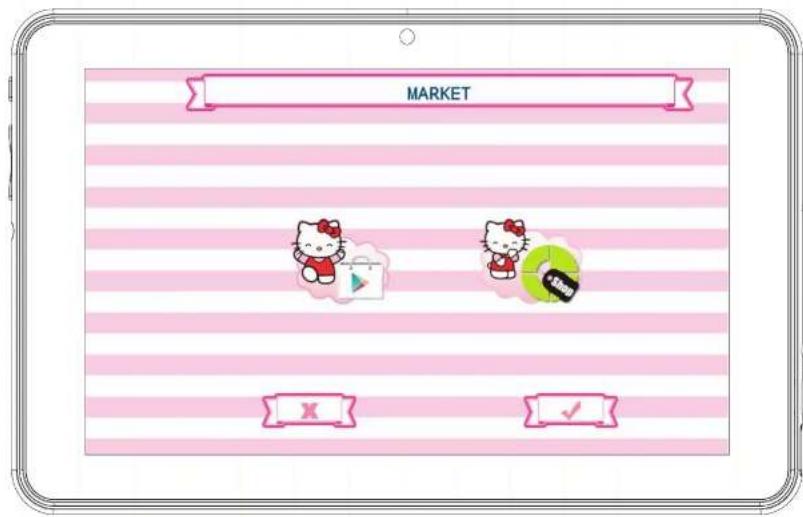
Bemerkung: Fur beide Markte ist eine Wi-Fi-Verbindung notig. Stellen Sie sicher, dass das Wi-Fi aktiviert und mit einem Wi-Fi-Netz verbunden ist, bevor Sie auf die Stores zugreifen.

Sawnio
Litterat
1350, 359 BANCO CO., LTG
Google Play
Erhalten Sie über Google Zugriff auf den offiziellen Android-Store und kaufen oder laden Sie kostenlos tausende Anwendungen und Spieler herunter.
Um auf Google Play zuzugreifen benötigten Sie ein Google-Konto.
- Haben Sie bereits eine gmail-Adresse, so wahlen Sie „Anmelden" und geben ihre Google-E-Mail und das Passwort ein. Sie werden dann aufgefordert, ihre Kreditkarteninformationen einzugeben (wenn Sie dies nicht bereits für andere Google-Produkte getan haben); dieser Schritt ist optional und Sie konnenihn mit der Taste „Überspringen" übersprin-gen.
- Haben Sie kein Google-Konto oder möchten Sie für den Hello Kitty Tablet PC ein neuen Google-Konto anlagen, so müssen Sie „Google-Konto anlagen" auswahlen und Sie werden aufgefordert, die folgenden Informationen einzugegeben:
Vor- und Nachname.
- Wahlen Sie ihre neue gmail.com-Adresse aus Ist die Adresse bereits vergeben, werden Sie aufgefordert, eine andere Adresse einzugeben.
Wahlen und bestätigen Sie Ihr Password.
Wahlen Sie eine Sicherheitsfrage und eine E-Mailadresse, um Ihr Password wiederherzustellen, falls Sie es vergessen.
- Sie werden aufgefordert, die Kreditkartennummer einzugeben Sie konnen dies mit „Nicht jetzt" umgeben.
Um Apps von Google Play herunterzuladen, können Sie durch den Bereich „Apps" browsen oder die Produkte hierfür verwenden.
Ingo-Markt
Ingo-Markt bietet viele Apps an, die fur Ihren Hello Kitty Tablet PC geeignet sind. Besuchen Sie ihn regelmbig und suchen Sie nach neuen Apps und Spieler.


Sawnio
Lincse 10X,30059600C.172
Deinstallation der Anwendungen
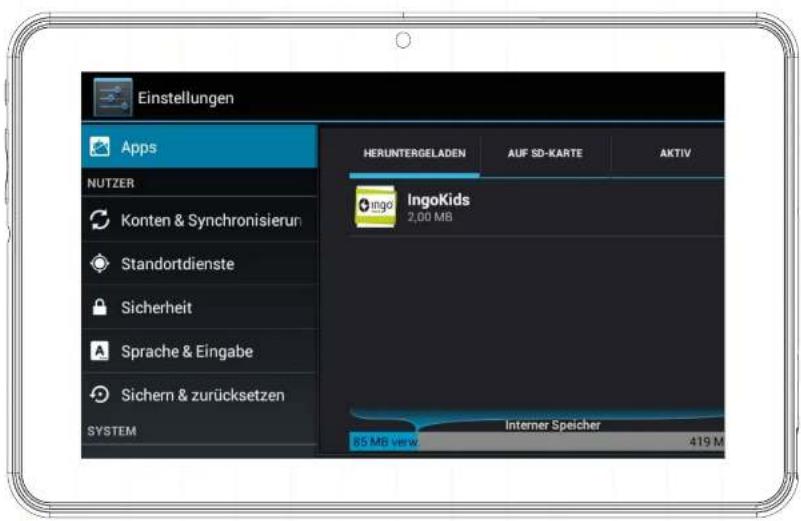
Um eine bestehende App zu deinstallieren, gehn Sie auf die Android-Schnittfläche Einstellungen Apps und wahlen Sie die App aus, die Sie loschen möchten.

Sawnio
Littner 100% SALLNCC CO. LTD
Informationen und Support
Aktualisierung der IngoKids-Software
Ih T t h System enthalten, die die Leistung verbessern und die Funktionen erhoven.
Häufige Fragen/Problemlösung
Ich habe das Password für das Elternkonto verloren, was kann ich tun?
Wenn der Tablet PC Sie auffordert, das Elternpassword einzugeben, klichen Sie auf „Password vergessen" und Sie werden aufgefordert, eine E-Mailadresse einzugeben. An diese Adresse wird eine E-Mail mit den Anweisungen gesendet, wie Sie Ihr Password zurücksetzen konnen.
Ich habe die PIN oder das Muster für die Bildschirmspere aktiviert und kann mich nicht mehr daran erinnern, was kann ich tun? Die Bildschirmspere dient dazu, die Daten auf Ihrtem Tablet PC zu schützen, falls er gestohlen wird, oder Sieihn verlieren. Mit dem Muster oder dem Password wird das Gerä gespeert. Um ihren Tablet PC ernut zu nutzen, wenden Sie sich an den Kundendienst.
Wie hoch ist die maximale Kapazität des externen Speichers?
Der Tablet PC Unterstützung bis zu 32 Gb Micro-SD-Speicherkarten.
Wo finde ich Silikon- oder Plastikgehäuse, um den Tablet PC zu schützen?
Gehen Sie auf www.ingodevices.com, um zu prufen, wann Zubehorprodukte fur unsere Tablet PCs zur Verfugung stehen.
Konnen wir ein 3G USB Dongle an den Tablet PC anschließen?
Uber den USB-Anschluss konnen Sie einen 3G USB Dongle anschlieben, um sich über einen Mobildatenplan mit dem Internet zu verbinden. benotigen einen USB-Adapter fur Micro USB, um USB-Gerate an Ihren Tablet PC anschlieben zu konnen.

Sawnio
Littner
EIXEL MUNICH, DE. LLD
Schlieben Sie den 3G Dongle an den Tablet PC an und nach weniger Minuten werden Sie aufgefordert, die PIN für die SIM-Karte Ihrnes Modems anzugeben (Sie sollen den diese zusammen mit der SIM-Karte von ihrem Mobilfunkanbieter erhalten haben). Sobald Sie den Pin eingebehen haben, können Sie über ihren Datenplan im Internet surfen.
Der Ton des Tablet PCs ist leise, ist das normal?
Die Lautstärke des Tablet PCs ist begrenzt, um die Ohren ihrer Kinder zu schützen. Um die maximale Lautstärke sicherzustellen, müssen Sie sicherstellen, dass die Lautstärke auf maximal gestellt ist; dies tun Sie über „+". Wir empfehlen Ihnen auch, den Lautsprecher abzudecken, da, dieser bedeckt wird, wenn Sie den Tablet PC in einem Schreibtisch halten und die Lautstärke somit leiser wirkt.
Der Tablet PC lasst sich nicht einschalten?
Prufen Sie dien Akku des Tablet PCs, laden Sie Ihn 2 Stunden mit dem Adapter auf und prufen Sie erneut.
Aus den Ohrhören kommt keine Gerausche?
Prufen Sie ob die Lautstärke auf „0" gestellt ist. Prufen Sie, ob die Ohrhören richtig Funktionieren, indem Sie sie an einem anderen Gerät ausprobieren.
Aus den Ohröbern oder dem Laufsprecher kommt laute Geräusche?
Prufen Sie, ob die Ohrhörer oder Lautsprecher staubig sind.
Der Tablet PC wird gespeert und reagiert nicht auf Berührung oder auf Schaltflächen?
Setzen Sie ihren Tablet PC zurück, indem Sie für eineuge Sekunden den An-/Aus-Knopf gedrück halten.
Eine Anwendung Funktioniert nicht richtig?
Nicht alle Android-Apps sind mit allen Android-Geräten kompatibel. Haben Sie die App heruntergeladen, so versuchen Sie sie erneut herunterzuladen und zu installieren.
Wie lösche ich ein Google-Konto?
Wird ein Konto hinzugefugt, so wird das Konto angezeigt unter Android-Schnittstelle-Einstellungen Konten & Sync., wo Sie auch ein andes Kon to hinzufugen konnen. Um ein Konto zu löschen, wahlen Sie these Konto aus. Die Informationen zur Kontosynchronisierung werden geladen. Si konnen ober rechts auf die Kontoeinstellungen zugreifen (es erscheinen drei ausgerichtete Punkte). In Einstellungen wahlen Sie „Konto loschen".
Weitere Fragen
Haben Sie weitere Fragen über die Einrichtung oder die Nutzung Ihres Tablet PCs, besuchen Sie www.ingodevices.com, um mehr über ihren Tablet PC zu erfahren, die damit verbundenen früfigen Fragen zu denen sich Produktrichtlinien herunterzuladen oder online Videoanleitungen anzusehen
Support
Die Schnittstelle IngoKids verfügt über einen Hilfebereich, in dem die meisten ihrer Probleme gelost werden; besteht Sie darüber hinaus Support, gehen Sie auf http://www.ingodevices.com, wo Sie Anleitungen, Videoanleitungen und Antwerten auf die früigen Fragen finden.
Benötigten Sie weitere Unterstützung, so gibt es eine Hotline für das Produkt. Sie erhalten Hilfe und Beratung unter:
GB 02035147021
FRANKREICH 0891 65 0101
SPANIEN 902 023 951
Bitte halten Sie ihren Kaufbeleg bereit, wenn Sie uns anrufen. Oder Kontaktieren Sie uns über unsere Websites http://www.ingodevices.com
Warning
Verpackungsmaterial ist nicht Teil des Produktes Stellen Sie beim Auspacken des Gerates sich, dass kein Verpackungsmaterial in der Reichweite von Kindern verbleibt.
Laden Sie den IngoKids Tablet PC nur mit dem mitgelieferten Netztiel.
Bringen Sie das Gerät nicht mit Wasser oder Feuchigkeit in Verbindung.
Reinigen Sie den Bildschirm mit einem feuchten Tuch Nutzen Sie keinen Alkohol, keine Sprays oder Reinigungssprodukte, die den Bildschirm schadigen konnten.
Der Tabet PC kien lechten Sten standhalten Wir garantieren nicht, dass er starken Sten, Missbrauch oder unangemessener Nutzung standhalt.

Sawnio
LirtttaEENJUNIPO.ILD
Hella


After Sales Service
Spain: 902 023 951
UK:02035147021
Info.uk@ingodevices.com
France:0891650101
Other countries:
www.ingodevices.com
Ingo Devices, Su.
Bemat Metge, 77-79
08205-Sabadell
BARCELONA - SPAIN
Ingo Devices UK, LTD
35 Britannia Row
Islington
LONDON-NT8QH

Antigodevices

@ingodevices
www.ingodevices.com


Specifications 3
Package includes 3
Main interface 4
Charging 5
Main screen 5
Screen lock 6
Technische gegevens 3
Meegeleverd 3
Hoofdschem 4
Opladen 5
Hoofdschem 5
Schermvergrendeling 6
Automatische updates