SGM20143 - Tablet INGO - Gratis gebruiksaanwijzing en handleiding
Vind de handleiding van het apparaat gratis SGM20143 INGO in PDF-formaat.


| Producttype | Tablet |
| Merk | Ingo |
| Model | SGM20143 |
| Besturingssysteem | Android 4.1 |
| Interne opslag | Flash 4 GB |
| Geheugenuitbreiding | microSD-kaart tot 32 GB |
| Scherm | Capacitief multitouch touchscreen |
| Voorcamera | Ingebouwd |
| Achtercamera | Ingebouwd |
| Connectiviteit | Wi-Fi, microUSB |
| Voeding | Meegeleverde netadapter, oplaadbare batterij |
| Belangrijkste functies | Internet browsen, e-book reader, video- en muziekspeler, camera, IngoKids ouderlijk toezicht |
| Onderhoud en reiniging | Reinigen met een vochtige doek, geen alcohol of agressieve producten gebruiken |
| Veiligheid | Niet blootstellen aan water of vocht, buiten bereik van kinderen houden tijdens het opladen |
| Onderdelen en reparatie | Meegeleverde netadapter, microSD-kaart niet inbegrepen, reparatie via klantenservice |
Veelgestelde vragen - SGM20143 INGO
Gebruikersvragen over SGM20143 INGO
0 vraag over dit apparaat. Beantwoord die u kent of stel uw eigen vraag.
Stel een nieuwe vraag over dit apparaat
Download de handleiding voor uw Tablet in PDF-formaat gratis! Vind uw handleiding SGM20143 - INGO en neem uw elektronisch apparaat weer in handen. Op deze pagina staan alle documenten die nodig zijn voor het gebruik van uw apparaat. SGM20143 van het merk INGO.
GEBRUIKSAANWIJZING SGM20143 INGO
Capacitatief aanraakschem 7
Camera 8
E-books 9
Videospeler 10
Muziekspeler 11
Op een computer aansluiten 12
Opslag 12
Android-interface
- Taal instellen
- Tijd en datum instellen
3.WiFi configureren - Een ouders-account aanmaken
- Een kinder-account aanmake
- Apps-filter
- Online-inhoud
- Tijdsbeperking
Hetoudersonderdeel
Hetoudersonderdeelopen
Een neue kinder-account aanmaken
Een account wizigen 25
Applications downloaden 26
Informatie en ondersteuning 29
IngoKids software actualiseren 29
Veelgesteldevragen/Problemen oplossen 29
Ondersteuning 31
Waarschuwingen 31
Afvalverwijdering 32


Uw tablet mag alleen met de meegeleverde voedingsadapter worden opgeladen. Steek de stekker van de voedingsadapter in het stopcontact en steek het andere stekkertje van de adapterkabel in de tablet.
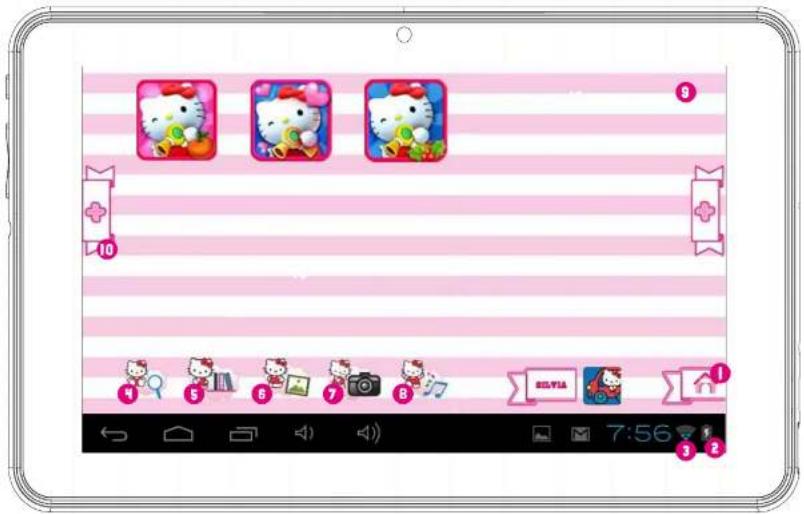
Hoofdschem
Dit zich de voornaamste pictogrammen die u op het hoofdschem van uw Hello Kitty tablet kunt aantreffen
- Home-knop
- Batterij-indicatie
- WiFi-signaalindicatie
- Browser
- E-reader
- Video-en fotogalerij
- Camera
- Muziekspeler
- Goedgekeurde apps
- Paginanavigatie

Sawnio
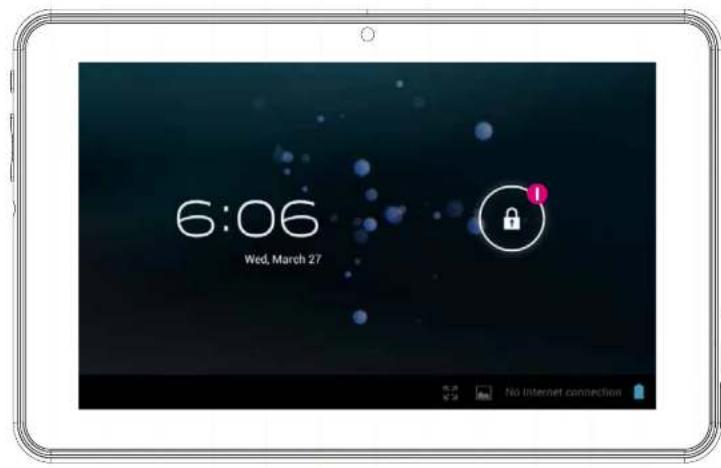
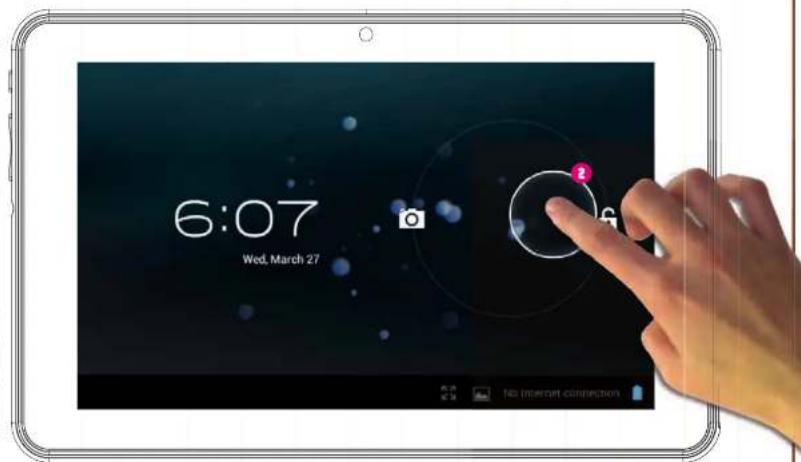
Schemvergrendeling
Het scherm van uw Hello Kitty tablet worden na een bepaalde tijd zonder activiteit automatisch vergrendeld. Kies om het te ontgrendelen het hangslotpictogram en schuif het waar het open hangslot.
- Hangslotpictogram
- Open-hangslotpictogram

Capacitatief aanraakschem
De Hllo Kt t e h o om applicaties, video's en bestanden te openen.
Schuif op en neer om en van links enaar rechts om door de menu's te gaan
- Gebruik twee vingers om in ofuit te zoomen wanneru fotos, webpagina's of andere documenten bekijkt.
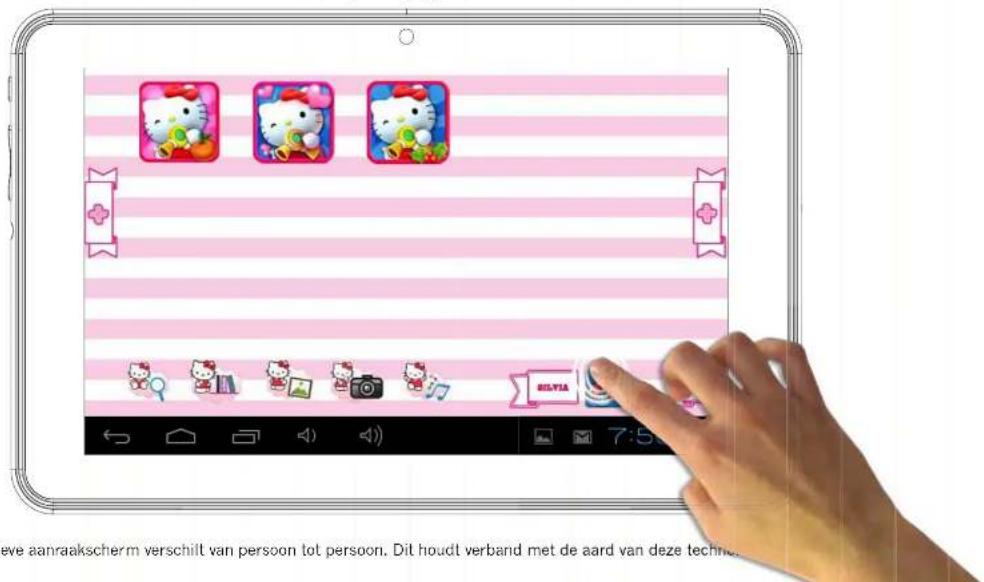
Opmerking: de reactie van het capaciteit aanraakschem verschilt van person tot person. D it houdt verband met de aard van deze techn

Sarnio
- Lrrr


De Hello Kitty tablet is uitergerust met twee digitale fot - en videocamera's: een aan de voorzijde om foto's van uzelf te makeen en om videoges-prekken te voeren, en een andere aan de achterzijde om foto's van uw familie en vrienden te makeen.
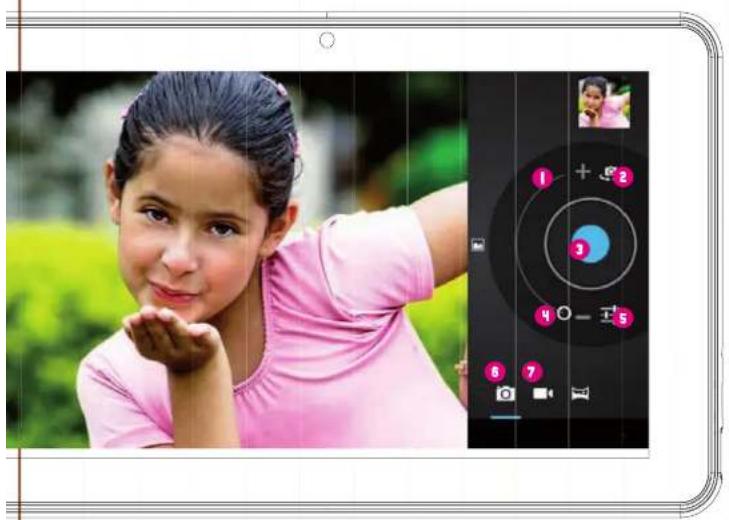
- Digitale zoom (vergroten)
- Kies tussen de voorste ofijkenste camera.
- Een Foto make / Video-opname starten / Video-opname stoppen
- Digitale zoom (verkleinen)
- Camera instellen
- Fotomodus
- Videomodus
Alle Foto - en video - opnamen worden in het interne geheugen opgeslagen. U(Intant te bekijken in de galerij.

Sawnio
Littner
BILLY MILANUMCO (C. L)
E-books


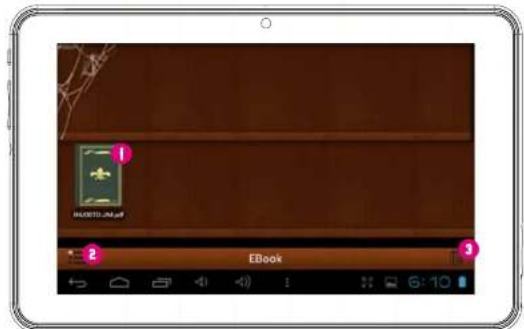
De Hello Kitty tablet is uitergerust met een E-reader. U kunt deze gebruiken om de digitale boeken te lezen die u hebt aangeschaft of op het interne geheugen hebt gezet.
- Beschikbare e-boeken
- Schakel over tussen bibliothek- en lijstweergave
- Verwijderen
Tik gewoon op het desbetreffende boekomslag om het boek te openen.
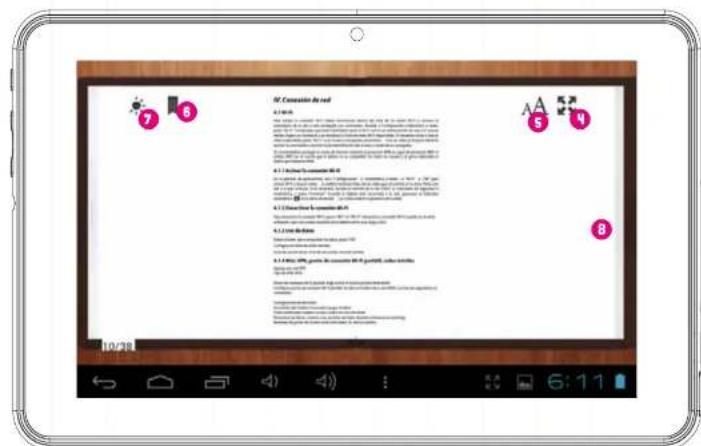
- Volledige vensterweergave
- Lettergroote wijzigen:
- Bladwijzers bekijken / toevoegen / bewerken
- Schermhelderheid aanpassen
- Om te bladeren, veeg gewoon met uw vinger maar rechts of links

Sawnio
Littler
Videospeter
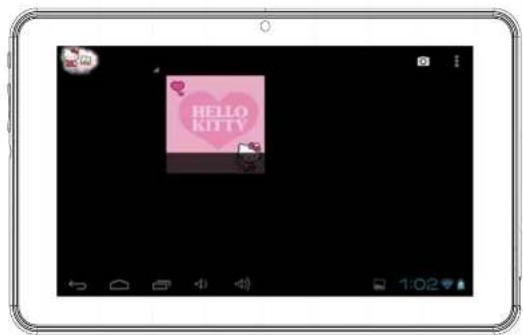
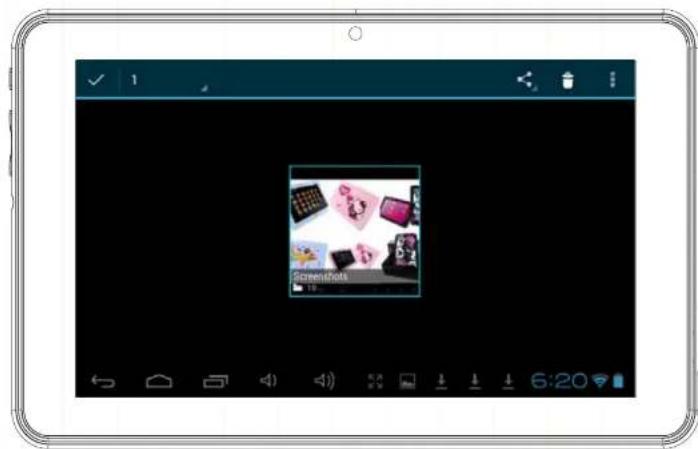
Open de galerij om door alle beschikbare video's te navigeren. Hier vindt u de video's en Foto's onderverdeeld in mappen.
Tik op de desbeteffende afbeelding om een map te openen
- Om een map te kiezen, houd uw vinger enkele seconden op de afbeelding
- Om alle inhoud van een map te wissen, druk op het prullenbakpictogram rechtsboven in het scherm
- Wanner de map is geopend, ziet u de video- of fotominiaturen
- Om een video of Foto te openen, tik gewoon op de miniatuur

Sawnio
Littarat
101K, 338 Lillapco Co. Ltd.
Muziekspeler
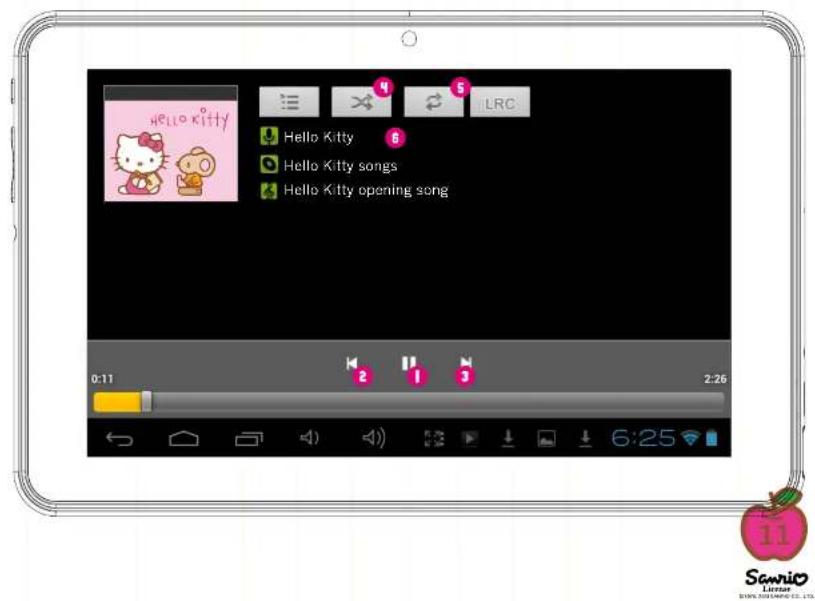
Om muziek op uw tablet te beluisteren, druk op het muziekpictogram op het Kids-hoofdschem. U kunt de muziek kiezen die op artiest, album, songs en afspeelijst is ingedeeld.
- Afsplen / Pauze
- Terug
- Vooruit
- Willekeurige volgorde
- Herhalen
- Songinformationie
Om een neue afspeellijst aan te make, kies Afspeellijst en kies verrolgens Nieuwe toevoegen. Volg de aanwijzingen over het aansluiten van de tablet op de computer om meer muziek op uw tablet te zetten.

Op een computer aansluiten
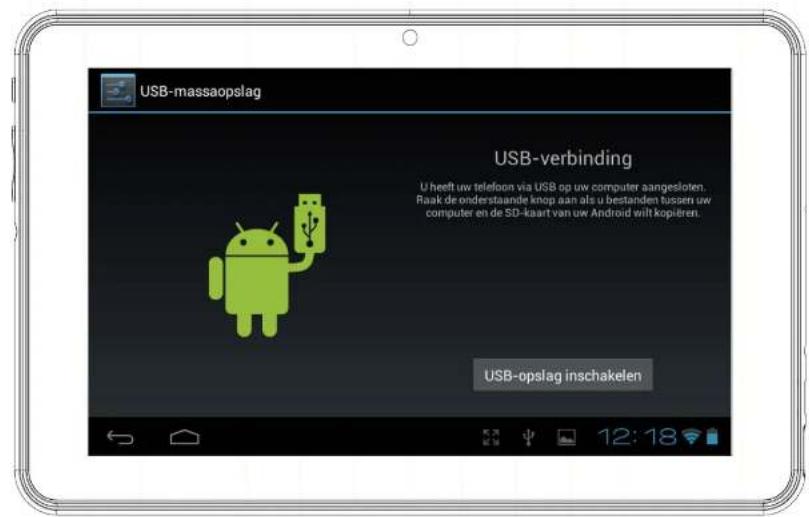
Uw Hello Kitty tablet beschikt over een micro-USB kabel waarmee u hem op een computer kunt aansluten en bestanden, Foto's en e-books op de tablet kunt la-den. Hiervoor moet u de micro-USB kabel op de tablet aansluten en de USB-stekker op de USB-poort. Na het aansluten worden een venster geopend met de vraag of u bestanden wilt overzetten. Tik dan op de knop om de USB-opslagfunctie te activeren.
Opslag
Uw tablet is uitgerust met een Flash-geheugen van 4 GB, maar dat is Niet allemaal beschikbaar als opslagcapaciteit voor de gebruiker. Een deel ervan worden gezruikt voor Android systeeminformatie, applicaties en tabletdata. Om de beschikbare geheugenruimte te vergroten, kutu een micro-SD-kaart in de kaartgleuf plaatsen. Nadat de tablet deze hebft herkend, kutu video's in de galerij en de muziek in de mediaspeler afspelen. Voor het overzieten van bestanden:tussen het interne geheugen en de micro-SD-kaart, kutu u gebruik maken van de bestandenvenkener in de Android-interface.
Uw Hello Kitty tablet word in uw computer herkend als een verwijderbare schijf. Open in de computer de verkenner om data te verpla- atsen.
Opmerking: zolang de tablet op uw computer is aangesloten, heeft u geen toegang tot de gegevens op uw tablet


Sawnio
Litterature 100% 300 LANSCO. CO., LTG
Android-interface
De Hello Kitty tablet.maakt gebruik van het Android 4.1 besturingsystem.Volg de onderstaande stappen om de Android-interface te openen:
Sluit het login-venster af met behulp van de knop Home
- Gaaar het ouddersonderdeel door op het hangslotpictogram te drukken.
- Druk op het Android-pictogram om de Android-interface af te sluiten. U worden wellicht nog gezvagd het ouderlijke wachtwoord in te voeren en te bevestigen
De Android-interface ziet er zo UIT:
- Terug
- Home
- Onlangs geopende applications
- App-menue: u kurz alle geinstalleerde apps zien
- Datum / Tijd / Batterijniveau / WiFi-signaal / Toegang-sinstellungen en -kennisgevingen
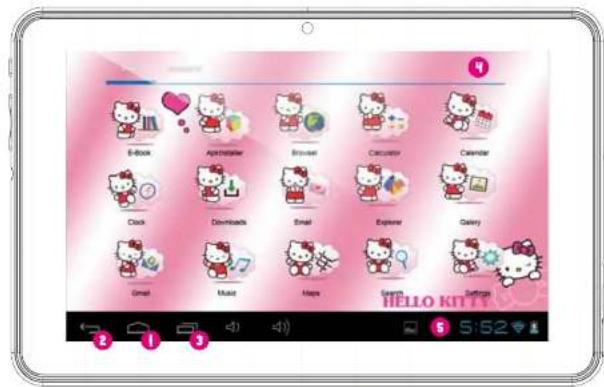
Druk op het IngoKids-pictogram om'erug te keren naar de IngoKids-interface De Android-interface dient alleen door de ouders te worden gezruikt. Alle instellenen voor ouderlijk到账 zichniet ingeschakeld in het hoofdschem van Android
Wanner WiFi is ingeschakeld zal het systeem regelmatig controeren op evt. software-updates. Is er een update beschikbaar, dan raden wij u aan deze te accepteren. Het bevat belangrijke upgrades voor uw systeme die de prestaties en de functionaliteit ervan zullen verhogen.

Sawio
120X
Beginconfiguration

Wij raden u aan om uw tablet voor het opstarten helemaal op te laden. Steek de stekker van de oplader in het stopcontact en steek het andere stekkertje ervan in de tablet. In eenaar uu is de tablet helemaal opgeladen.
Wonneer u uw tablet voor het eerst aanzet, wordt u gevraagd de stappen voor de beginconfiguratie te volgen. Tijdens deze beginconfiguratie worden de volgende onderdelen uitgevoerd:
Taal instellen
Tijd en datum instellen
- WiFi-verbinding activeren en configureren
Een ouders-account aanmake
- Een kinder-account aanmaken. Hiervoor kunt u het volgende configureren:
- Apps-filter: kies welke applicaties uw kind mag gebruiken
Online-inhoud: bepaal hoe uw kind op het internet mag gaan
Tijdsbeperking: stel in hoe lang uw kind de tablet mag gebruiken



Scanning
L
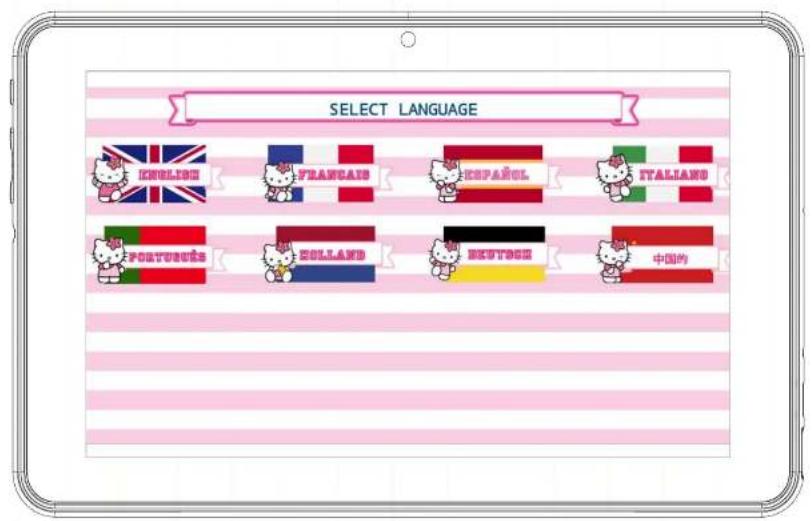
Taal instellen
Kies de voorkeurstaal voor de IngoKids- en Android-interfaces


Sarnio
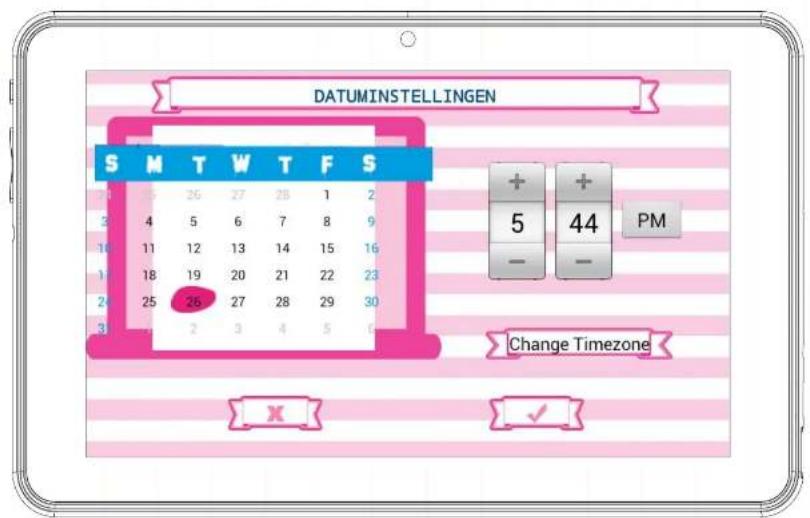
Tijd en datum instellen
U kunt de standardtijdinstelling van uw tablet aanpassen
- Controller of de tijdzone klopt voor uw land.


Sarnio
WiFi configureren
WiFi is standard nicht geactiveerd
- Druk op de knop Aanslui-ten om WiFi te activeren
Er worden dan een lijst met beschikbareWiFi-netwerken weergegeven
Kies uw netwerk. Als uw netwerk beveiligd is, worden u gevraagd het wachtwoord in te voeren (zorg dat u het bij de hand heeft)
- Worden er geen WiFi-netwerken gezonden, controller dan of uw router aan staat en of WiFi geactiveerd is. Drukervogens op Scannen om nogmaals waar WiFi-netwerken te zoeken.


Een ouders-account aanmake
Voer uw e-mailadres in
Voer het wachtwoord in: dit wachtwoord helpt u het ouddersonderdeel af te scher-men, zodat uw kind belangrijke instelleningen niet kan aanpassen.
Voer uw naam in

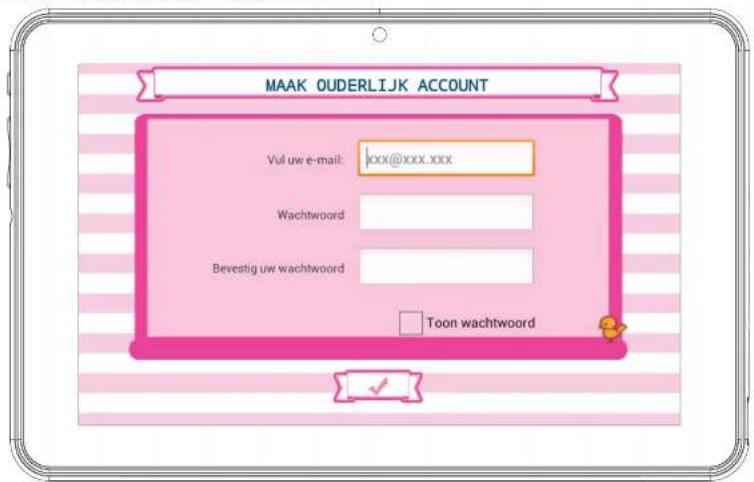
OPMERKING: Het wachtwoord van de ouders is erg belangrijk. Dit heeft u namelijk alsijd nodig om het oudersonderdeel te openen. Het wordt ten zeerste aanbevolen dit wachtwoord net metuw kinderen te delen, Zij zouden het kunnen gebruiken om het oudersonderdeel te openen en belangrijke tablet-instellingen aan te passen. Bent u het ouderlijk wachtwoord vergeten, dan kut u de beginwaarden herstellen door een e-mail waar het aangeveen adres te sturen. Het is dus van groot belang dat u regelmatig de mail op het ooggeveen adres inkijkt

Sawnio
LIL
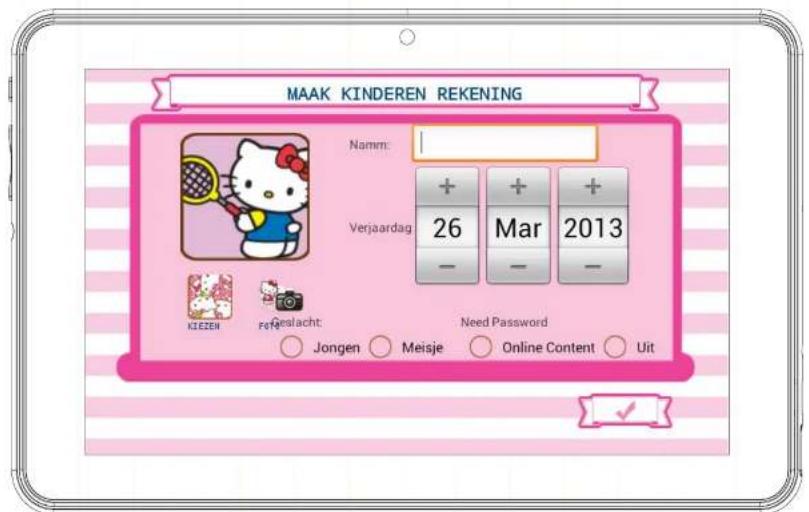
Een kinder-account aanmaken
- Naam: voer de naam van uw kind in
Geboortedatum: voer de geboor
tedatum van uw kind in
Geslacht: voer het geslacht van uw kind in
Kiezen: kies de avatar van uw kind uit de voorgestelde afbeeldingen - Foto: kies eenFoto en gebruik deze als de avatar van uw kind.
Wachtwoord: u kunt ervoor kiezen de account van uw kind met een wachtwoord te beveiliggen. Dat is een goed idee als de tablet door meerdere kinde- ren met uitenlopende configuratures worden gedeel.
"Geen wachtwoord" is standard geselecteerd. Is Wachtwoord geselecteerd, dan worden u opge-roepen het wachtwoord van het kind in te voeren wanneer u de nieuwe account bevestigt.
Het wachtwoord kan 1 tot 14 karakters tellen (alleen cijfers en letters).
In plantaans cijfers en letters kunt u uw kinderen ook een patronwachtwoord lately gebruiken. Wilt u dat uw
kinderen gebruik maken van een patroonwachtwoord, kies dan "Patroon". U wordt dan gevraagd om een patroon te creeren door met uw vingers te schuiven en tenminste vijf punten met elkaar te verbinden. U kunt twee keer bezelfde punt gebruiken zodat het wacht-woord gemakkelijker is te onthouden.

Sawnio
Litteratb 1076398UNFUND.172
Apps-filter
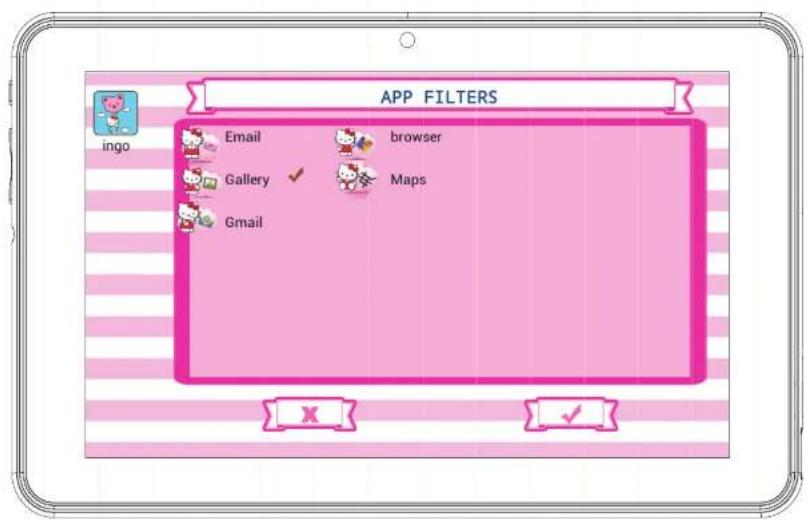
Met een apps-filter=kunt u vastleggen welke applicaties uw kind mag+kunnen openen.Dit is een erg goede manier om ervoor te zorgen dat de tablet worden gebruikt zoals u dat bedoeld heeft.
- De geinstalleerde apps worden op grond van uwcriteria goedgekeurd
Klik op het app-pictogram om een applicatie aan ofuit te vinken - Druk op OK om de wijzigingen op te slaan
De Niet-afgevinkte aplicaites zichniet toegelaten. Standaard goedgekeurd zichn de apps die wij voor alle kinderen geschikt achten, maar waar dat ieder kind anders is raden wij u aan ook de vooraf goedgekeurde apps te controleren.

Sarnio
Linnar
BIXTE 300 UNECO CO. LTG
Online-inhoud
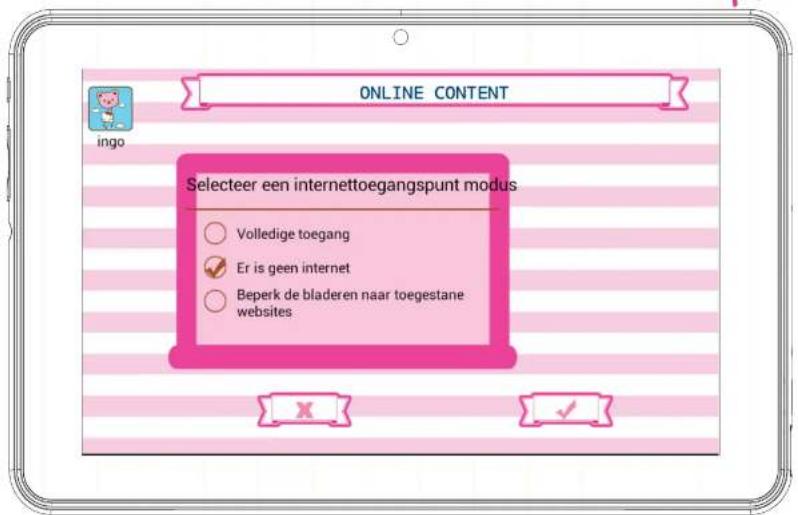
In het onderdeel Online-inhoud(Int)kunt u de manier kiezen waarop uw kind toegang tot internet heeft.
Volledige toegang: er zich geen beperkin-gen. Het kind kan alle websites bezoen.
- Geen internettoegang: de toegang tot het internet isuitgeschakeld. Er zijn geen websites beschikbaar wanneeer het kind de browser opent. Deze modus beperktde internetverbinding van de apps nicht. Als u alle dataverbindingen helemaal wilt blokkeren, dan dientuWiFi in deWiFi-installingen uit te schaken.
- Het navigeren beperken tot alleen de toegestane websites: uw kind kan alleen de websites bezoeken die op de lijst Toegestane websites staan:
Druk op de knop Toegestane websites wijzigen om de lijst te openen en neue websites toe te voegen die uw kind mag bezoeken.
- Druk om een nieuwe website toe te voegen op de + knop.
Opmerking: het Online Inhoudfilter is alleen beschikbaar voor de browser die standard geinstalleerd is in de IngoKids software. Installiert u een browser van een andere fabrikant (zoals bijv. Goo-gle Chrome, Opera, Dolphin Browser, e.d.), dan zullen alle online-inhoudfilters in deze programma's niel werkken.
Opmerking: zelfs als Begrensd surfen ingeschakel is, wort dozicht van een volwssene nog aanbevolen om voor het goed filteren van de websites in te staan. Internet staat ervoor bekend inhoud ervan continu wordt geactualiseerd en aangepast. Daarom wordt sterk aangeraden dat volwassenen regelmatig de goedgekeurde inhoud controeren.

Sarnio
Littner EINK 398 UMR CD, LTD
Tijdsbeperking
Met Tijdsbeperking kutn u instellen hoe en wonneer uw kind de IngoKids-tablet kan gekruiken
-
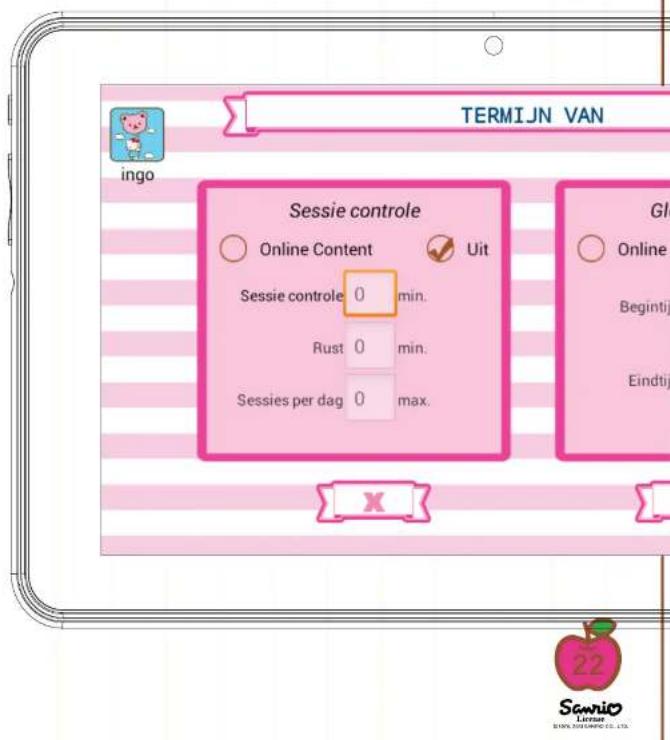
Sessietoezicht: als dit is ingeschakeld, kurz u vastleggen hoe lang en hoe vaak uw kind de tablet in een dag mag gebruiken.
-
Sessietozeicht: stel de maximum tijsduur in dat de tablet achterelkaar mag worden gebruikt.
Rust: bepaal deijd dat het kind moet rusten nadat een sessie is afgelopen. - Sessies per dag: stel het maximum anteIassies voor uw kind op een dag in. Bijvoorbeeld: het kind mag de tablet drie keer daags in sessies van 30 minuten gebruiken. Na 30 minutes worden de kinder-account uitgeschakeld en za het 30 minutes uit bijven. Uzet Sessies per dag op 3.


Area PARENTAL
Hetoudersonderdeelopenen
Nadat de configuratie is voltooid komt u in het aanmeldscherm. Dit scherm kommt telkens wanner u uw tablet aanzet in beeld
- WiFi-installingen openen
- Hetoudersonderdeel
- De kinder-account openen
Help
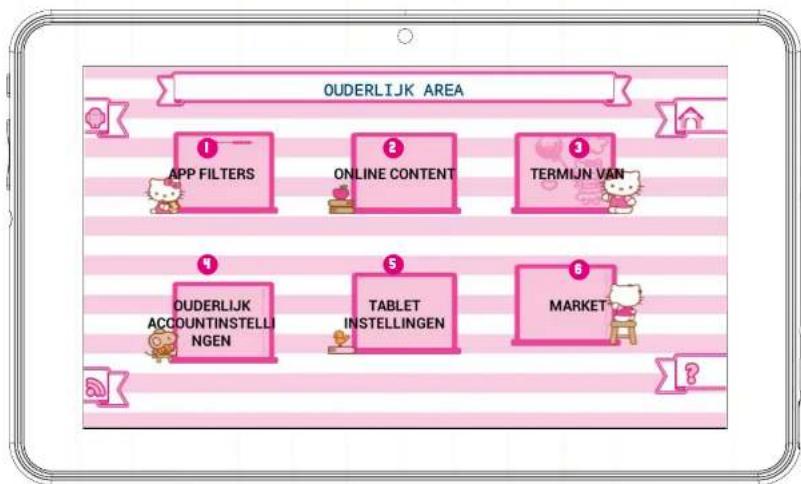
Druk op het pictogram Oudersonderdeel. U wordt gesvraagd om het ouderlijk wachtwoord dat u bij de beginconfiguratie heeft aangemaaakt in te voeren. In het Oudersonderdeel kunt u de kinderinstallingen aanpassen, neue kinder-accounts aanmake en apps downloaden.
- Apps-filter: kies welke applications uw kind mag gebruiken
- Online-inhoud: bepaal hoe uw kind op het internet mag gaan
- Tijdsbeperking: stel in hoe lang uw kind de tablet mag gebruiken
- Het Oudersonderdeel configureren: wijzig uw instellenen en wacht-woord en maakijke kinder-accounts aan.
- Tablet-installingen: verander belangrijke tablet-instellen
- Market: open Google Play en Ingo Market ommeer aplicaities te zoeken en te downloaden.

Sawnio
Lirnner
BENELI BANUMC, LTD.
Een neue kinder-account aanmaken


Ome niewe knder-account aan te make, moet u de optie Ouders-account instellen openen en op het ^+ teken drukken. Volg nu de stappen die in Hoofdstuk 2 van deze Handleiding worden behandeld (Beginconfiguratie vanaf punt 2.5).
Een account wijzigigen
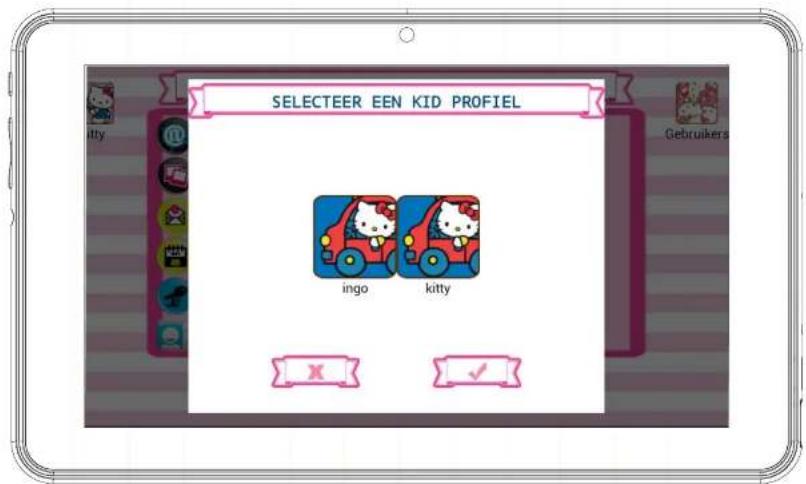
Om de kinderinstellungen te konnen wijzigen, dient de ouder elke functie (Apps-filter, Online-inhoud en Tijdsbeperking) afzonderlijk te openen.
- De kinder-account die gewijzigd worden is rechtsboven vermeld (de ouder ziet de account-avatar en de account-naam).
Heeft de tableteer dan een kinder account, dan kan hij de te wijzigen account in de rechterbovenhoek kiezen.
Huidige account wordt gewijzigd.
Kies een andere account.

Sawnio
Littner
BENY 300 BURRPE LLC, LTD.
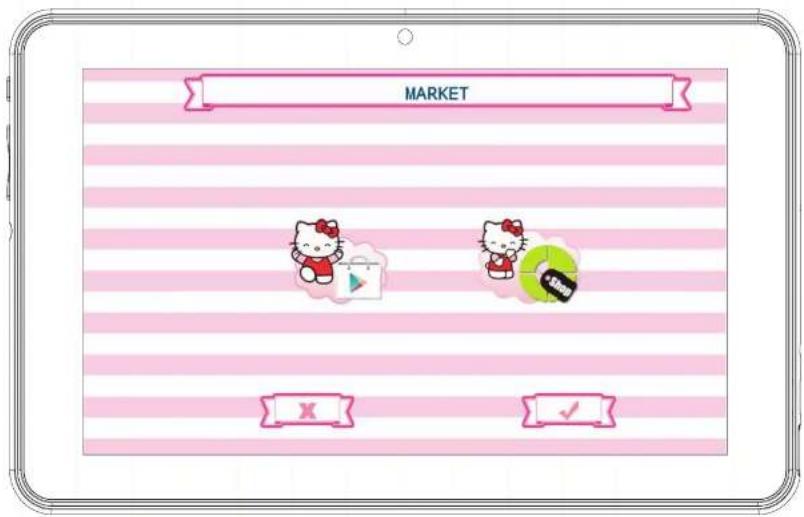
Op de IngoKids tablet is bij levering Google Play en Ingo Market geinstalleerd. Om deze beiden marktplaatsen te openen, dient de ouder maar Market in het Ouderonderdeel te gaan.
Google Play: de officièle android app-winkel. Ouders können een Google-account configurer en—hebben dan toegang tot alythe apps.
Ingo market: Ingo's officièle winkel voor kinderapplicaties. Ouders vinden hier apps en accessoires opmaat die specialaar voor IngoKids tablets werden ontwikkeld.
Standaard is geen van beiden winkels vanuit de IngoKids interface toegankelijk. De enige manier om de winkel te bereiken, is via het Oudersonderdeel. Als u wilt dat uw kinderenrechtstreeks een van beiden winkels konnen openen (niet aanbevolen), dient u in Apps Filter binnen het oudersonderdeel de app toe te lately.
Opmerking: voor beide webwinkels heeft u een WiFi-verbinding nodig. Voordat u deze probeert te openen, zorg ervoor dat WiFi ingeschakeld en de tablet met een WiFi-network verbonden is.

Sawnio
L. Littner
SINGE 300 U.S. P.A. CO., LTX
Google Play
Ga waar de officièle Android winkel van Google en koop of download Gratis duizenden aplicaities en games. Voor toegang tot Google Play moet u een Google-account hebben.
- Heeft u al een gmail-adres, kies dan "Aanmelden" en voer uw Google e-mailadres en -wachtwoord in. U wordt dan bevraagd om bepaalde creditcardgegevens in te voeren (als u dat Niet al gedaan heeft in eerdere Google-producten). Dit is optioneel. U kutn deze stap overslaan door op de knop Overslaan te drukken.
- Heeft u geen Google-account of wilt u voor de Hello Kitty tablet een nieuwe aanmaken, kies dan "Google-account aanmaken" en u krijgt het verzoek om onderstaande gegevens in te voeren:
Voor-en achternaam
Kies de naam voor uw nieuwe gmail.com adres. Als dit adres Niet beschikbaar is, worden u gezvraagd een ander adres in te voeren
Kies en bevestig uw wachtwoord
Kies een veiligheidsvraag en e-mailadres om uw wachtwoord te herstellen voor het geval dat u dat vergeet
- U wordt gesvaagd een creditcardnummer in te voeren. U kunt "Nu Niet" kiezen om dat over te slaan.
Om apps uit Google Play te downloaden, kutu door het Apps-onderdeel surfen of deze opzoeken met behulp van de knop Zoeken.
Ingo market
Ingo Market brengt vele apps uit die voor uw Hello Kitty tablet geschikt+zijn. Controller regelmatig op nieuw verkrijgbare apps en games voor u.


Sawnio
Linnae
BIXN.300UNPECCO.LTD
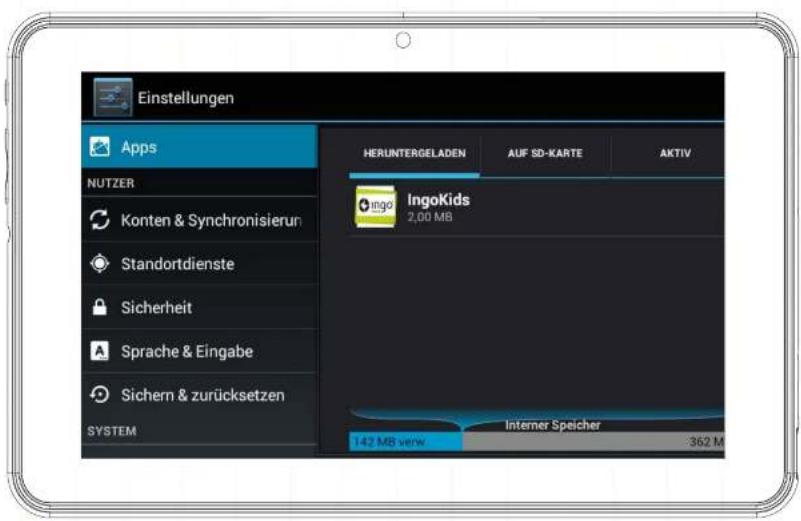
Applications verwijderen
Ga om bestaande apps te verwijderenaar Android Interface Configuratie Apps en kies de app die wilt verwijderen.


Sawnio
Littner
120 N. Lilliman, CO., USA
Informatie en ondersteuni
IngoKids software actualiseren
Uw tablet controleert regelmatig op neue updates. Wanneer WiFi is ingeschakeld za het systeme regelmatig controeren op evt. software-updates. Is er een update beschikbaar, dan raden wij u aan deze te accepteren. Deze bevat belangrijke upgrades voor uw systeme die de presta-ties en de functionaliteit ervan zullen verhogen.
Veelgestelde vragen / Probleme
Ik ben mijn wachtwoord voor de ouders-account kwijt. Wat kan ik doeen?
Wanner de tlet u vraagt het wachtwoord van de ouders in te voeren, klik op de knop "Wachtwoord vergeten". U krijt dan het verzoek om een e-mailadres in te voeren. U ontvangt dan een e-mail met aanwijzingen om het wachtwoord te herstellen.
Ik heb het vergrendelingsschermpatroon of de PIN geactiveerd, maar kan het lijn Niet更是 herinneren. Wat kan ik doe?
De veiligheidsvoorziening van het vergrendelingsschemr wordt gebruikt om in geval van diefstal of verlies de gegevens op uw tablet te beschermen. In dat geval zal het patroon of het wachtwoord het apparaat vergrendelen. Om de tablet opnieuw te konnen gebruiken, neem contact op met once klantenservice.
Wat is de maximum capaciteit van het externe geheugen?
De tablet ondersteunt tot 32 GB aan micro-SD geheugenkaarten.
Waar kan ik een silicone- of rubberhoevinden om de tablet te beschemen?
Kijk op once website www.ingodevices.com welke accessoires voor once tablets verkrijigbaar+zijn.
Kan er een 3G USB dongle op de tablet worden aangesloten?
De USB-poort ondersteunt het insteken van een 3G USB-dongte zodat u met behulp van een mobiel data-abonnement over internet kunt

Sawnio
Littarat EINK 8000 ENDELLTD.
chikken. U heeft een micro-USB /USB adapter nodig om USB-apparaten op uw tablet aan te kuren sluiten.
Stek uw 3G Dongle in de tablet. Na enkele seconden worden u gevraagd de PIN-code van de simkaart van uw modem in te voeren (deze moet) samen met de simkaart van uw mobiele provider hebben ontvangen). Na het invoeren van de PIN-code kutu dankzij uw mobiele data-abonne ment op het internet navigeren.
Het geluid van de tablet is zacht. Is dat normal?
Het tabletvolume is beperkt om het gehoor van kinderen te beschermen.
Voor het maximumvolume, druk op + om het maximale volumeniveau in te stellen. Let er ook op dat de luidspreker Niet is bedekt. Wanner u de tablet in een bureau legt, za de luidspreker afgedekt zich en zacht klinken.
Controleer het niveau van de batterij. Laad deze gedurende twee uur op en controllerer nogmaals.
Er kommt geen geluid uit de oortelefoon
Controleer of het volume Niet op O'staat. Controleer of de oortelefoon goed werkt door deze op een ander apparaat uit te proberen.
Er komt luide ruisuit de oortelefoon of luidspreker
Controleer of er stof in de oortelefoon of luidspreker zit.
De tablet raakt vergrendeld en reageert Niet op aanrakingen en knappen.
Herstart uw tablet door de aan/uit-knop enkele seconden ingedrukt te houden.
Er is een applicatie die nicht goed werk.
Niet alle Android-apps zijn compatibel met alle Android-apparaten. Heeft u de app gedownload, probeer het dan nogmaals te downloaden en opnieuw te installereren.
Hoe kan ik een Google-account verwijderen?
As er een account werd toegevoegd, dan ziet u deze in Android Interface Configuratie Accounts & sync, waar u ook een andere account kunt toevoegen. Om een ongewenste account te verwijderen, kies de desbeteffende account. De account sync informatie wordt geladen. U heeft toegang tot de account-instellen in de rechterbovenhoek (drie stippen op een rij komen in beeld) Kies in het configuratiemenu "Account verwijderen".

Sawnio
Meer vragen
Hneft u nog mer vragen over de configuratie of het gebruik van uw tablet, raadpleeg www.ingodevices.com ommeer te weten te komen overuw tablet. Lees de verwante FAQ (veelgesteldevragen), download producthandleidingen en bekijk de video-instructies.
Ondersteuning
Ingokids heften helponderdeel dat oplossingen voor de meeste vragen biedt. Als u dan nog steeds hulp nodig heeft, bezoek dan once website http://www.lngodevlices.com waar u handleidingen, video-instructies en antwoorden op veelgestelde vragen vindt
Voor het geval dat u nog更是ndersteuning nodig heeft, is er een speciale hulplijn voor dit product opgezet. Voor hulp en advies, bel:
GB 02035147021
FRANKRIJK 0891 65 0101
SPANJE 902 023 951
Houd uw factuur bij de hand wanner u ons belt.
U kurz ook contact met ons opnemen via de website http://www.ingodevices.com