SGM20143 - Tableta INGO - Manual de uso y guía de instrucciones gratis
Encuentra gratis el manual del aparato SGM20143 INGO en formato PDF.


| Tipo de producto | Tableta táctil |
| Marca | Ingo |
| Modelo | SGM20143 |
| Sistema operativo | Android 4.1 |
| Memoria interna | Flash 4 GB |
| Ampliación de memoria | Tarjeta microSD hasta 32 GB |
| Pantalla | Táctil capacitivo multitáctil |
| Cámara frontal | Integrada |
| Cámara trasera | Integrada |
| Conectividad | Wi-Fi, microUSB |
| Alimentación | Adaptador de corriente incluido, batería recargable |
| Funciones principales | Navegación por Internet, lector de libros electrónicos, reproductor de vídeo y música, cámara, control parental IngoKids |
| Mantenimiento y limpieza | Limpiar con un paño húmedo, no usar alcohol ni productos agresivos |
| Seguridad | No exponer al agua ni a la humedad, mantener fuera del alcance de los niños durante la carga |
| Piezas de repuesto y reparabilidad | Adaptador de corriente incluido, tarjeta microSD no incluida, reparación por servicio al cliente |
Preguntas frecuentes - SGM20143 INGO
Preguntas de los usuarios sobre SGM20143 INGO
0 pregunta sobre este aparato. Responde a las que conoces o haz la tuya.
Hacer una nueva pregunta sobre este aparato
Descarga las instrucciones para tu Tableta en formato PDF gratis! Encuentra tus instrucciones SGM20143 - INGO y toma tu dispositivo electrónico nuevamente en la mano. En esta página están publicados todos los documentos necesarios para el uso de su dispositivo. SGM20143 de la marca INGO.
MANUAL DE USUARIO SGM20143 INGO
Contenido de la caja
Contenido de la caja 3
Interfaz principal 4
Carga 5
Bloqueo de pantalla 6
Pantalla tactil capacitiva 7
Cámara 8
Ebooks 9
Reproducor de videos 10
Reproducor de muisica 11
Conectar al ordenador 12
Almacenamento 12
Interfaz Android 13
Actualizaciones automaticas
Configuración inicial 14
- Idioma 15
- Ajusta fecha y hora 16
- Ajusta el WiFi 17
- Establisheruna cuenta de padres 18
5.Crear una cuenta de niños 19 - Filtro de apps 20
7.Contenido online 21 - Límite de tiempo 22
Area parental 24
como acceder a la cuenta parental 24
Crear othera cunenta infantil 25
Cambiarajustedesela cunta infantil 25
Descarga aplicaciones 26
Información yridge 29
Actualizar el software IngoKids 29
Preguntas frecuentes / Soluacion de problemas 29
Soporte 31
Precauciones 31



Sawnio
Lc
Especificaiones
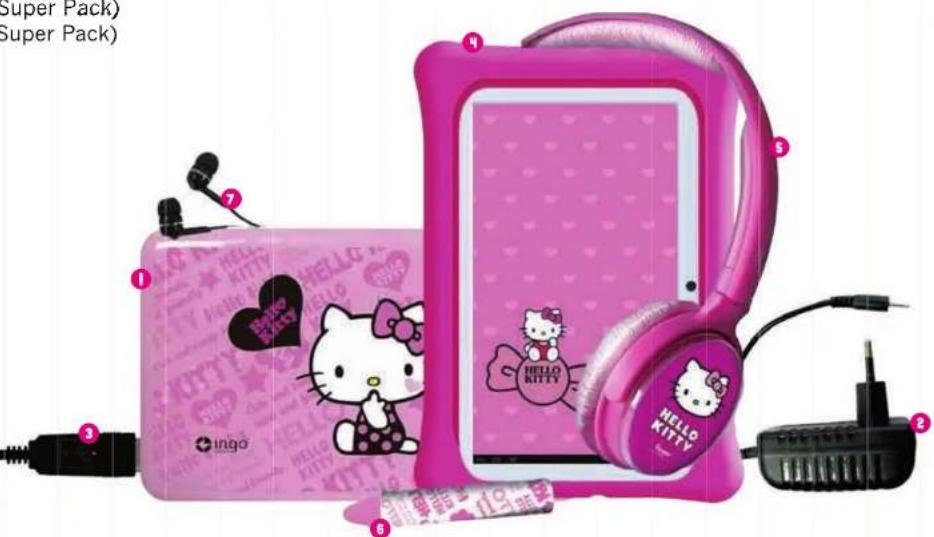
Contenido de la caja
- Tableta
- Cargador
- Cable microUSB
- Funda de goma (Sólo en Super Pack)
- Auriculares (Sólo en Super Pack)
- Lápiz tíctil (Sólo en Super Pack)
- Auriculares


Sarnio
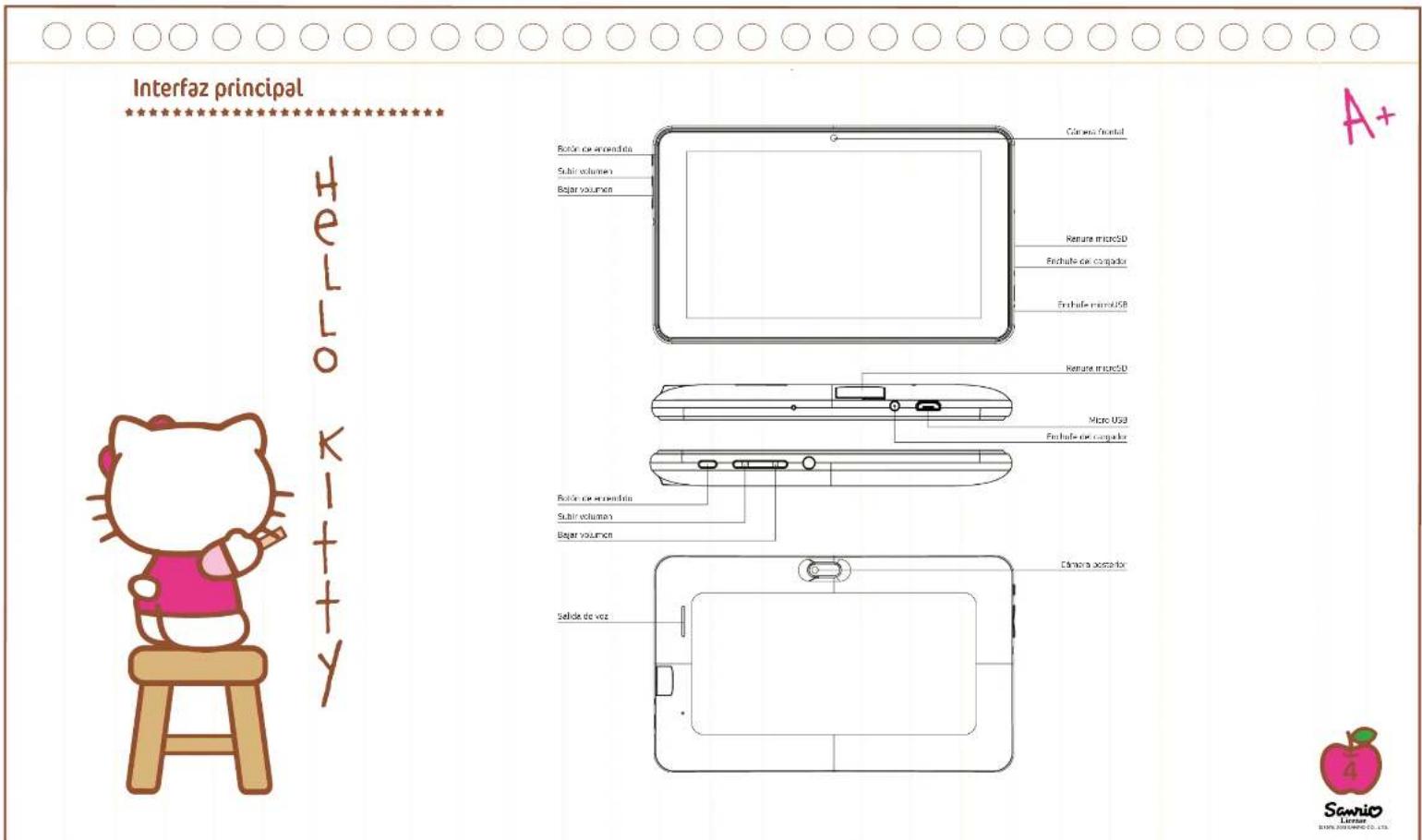
Carga
Tu tablea solo se pueda cargar con el adaptador de corriente subministrado. Enchufa el cargador a la toma de corriente y connecta el cable a la tableta.
Pantalla principal
Estos son los iconos principales que encontrarás en la pantalla principal de la tableta Hello Kitty:
- Inicio
- Indicador de bateria
- Indicador de postal WiFi
- Navegador
- Lector de eBooks
- Galería deotos y videos
- Camara
- Reproductor de música
- Aplicaciones aprobados
- Indicador de párgina


Sawnio
Lc
Bloqueo de pantalla
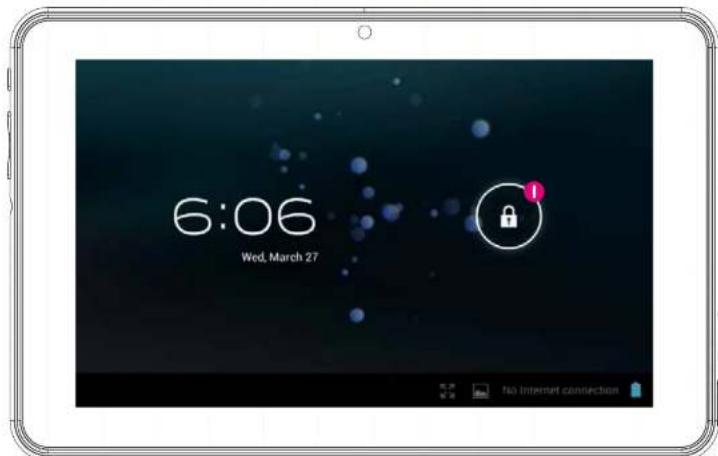
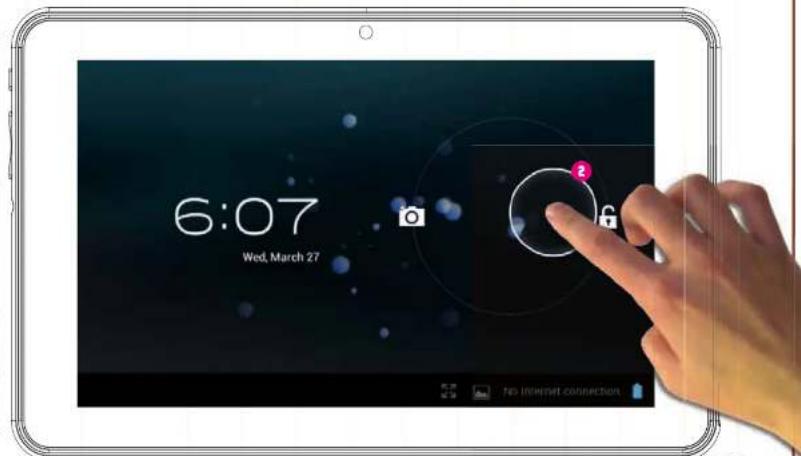
Tu tableta Hello Kitty se bloquea automatically de..., es time de inactividad. Para desbloquear la pantalla selecciona el icono del candido cerrado y desplazalo hacía el candido abierto.
- Icono de bloqueo
- Icono de desbloqueo

Sawnio
Litterer ENRL 56100000C, LTD.
Pantalla tactil capacita

La tableta Hello Kittyiene una planta capacita multi tactil. Só le necesitas tus dedos para controlarla. Toca la planta para abrir aplicaciones, videos y ARCHivos.
Desliza los dedos arriba y abajo para desplazarte y desplaza los dedos hacía la derecha e izquierda para navegar por los niños.
- Usas dos dedos para hacer zoom cuando miresotos, paginas web yotros documents.
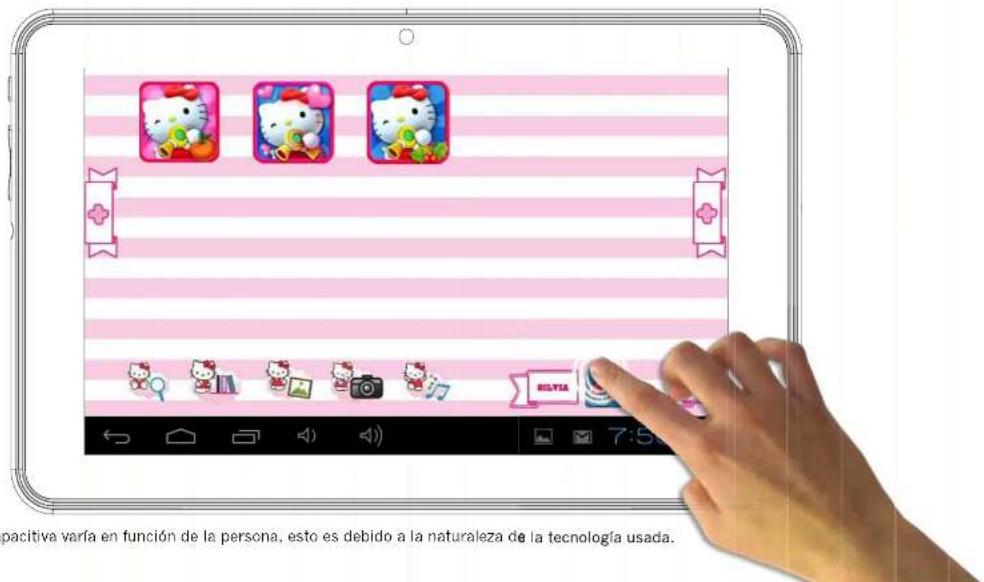
Notla: La respuesta de la pantalla tactil capacita varfa en funcion de la persona,esto es debido a la naturaleza de la technologia usada.

Sawnie
License
SIXTE, 300126985 CO.,LTD.
Cámara
La tableta Hello Kittyiene 2 camaras digitales para moverotos y hacer videos,una frontal para hacerotos de ti y usarla para videolamadas y.
otra en la parte posterior para hacerotos de tu familia y amigos.
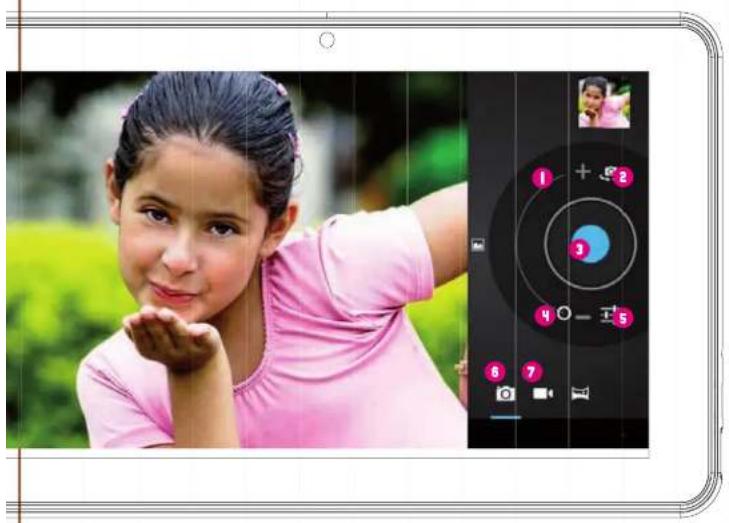
Zoom digital (Ampliar)
Elige camar (Frontal o posterior)
- Haz una fotos / Inicia la grabación de video
/ Detén la grabación de video
Zoom digital (Reducir)
- Ajustes de la camara
Modo foto
Modo video
Todas lasotos y videos que hagas se guardaran en la memoria interna del dispositivo y las=puede ver en la galerfa.

Sawnio
Lc
Ebooks
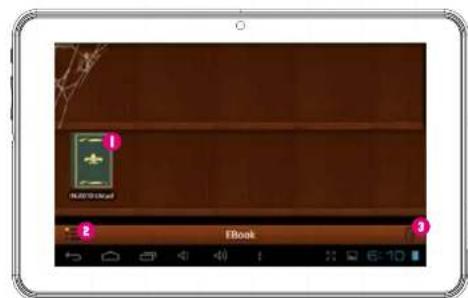
La tableta Hello Kittyiene con un lector de libros electrónicos (Ebooks). Puede usar para leer libros digitales quehayas comprado o transferido a la memoria interna.
- Ebooks disponibles
- Cambia la vista entre vista de librerfa y vista de lista.
- Borrar
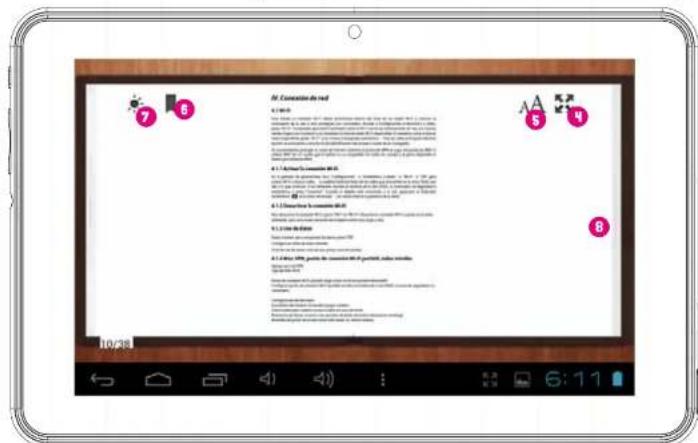
Para abrir un ebook solo necessities pulsar sobre la cubierta del libro para que se abra
- Vista a pantalla completa
- Cambia el dato de la fuente
- Ver / anadir / editor favoritos
- Cambiar el brillo de la pantalla
- Para pagar páginas solo necessitas desplazar tus dedos hacía la derecha o la izquierda.
Reproducotor de videos
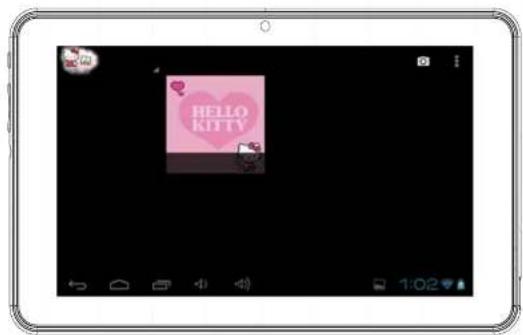
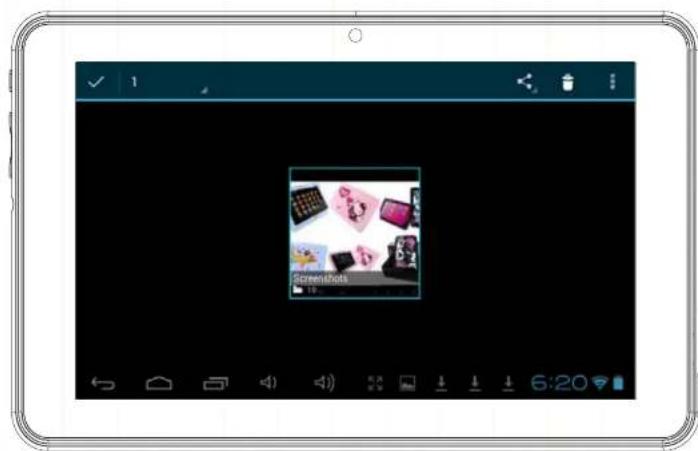
Para ver todos los videos disponibles has de acceder a la galeria, sobre encontrarás los videos y fotos organizados por carpetas.
- ParaAbriruna carpeta solo has de pulsar sobre la imagen
- Para seleccionar una carpeta has de aguantar el dedo sobre la imagen un par de segundos
- Para borrar todo el contenido de la crapeta puls el icono de la papelera que saldra en la parte superior derecha de la pantalla
AlAbriruna carpeta puees ver las miniaturas de los videos ootos. - ParaAbrir un video pulsa encima de la miniatura

Sawnio
Littarat
101K, 338 Lillapco Co. Ltd.
Reprodctor de musica

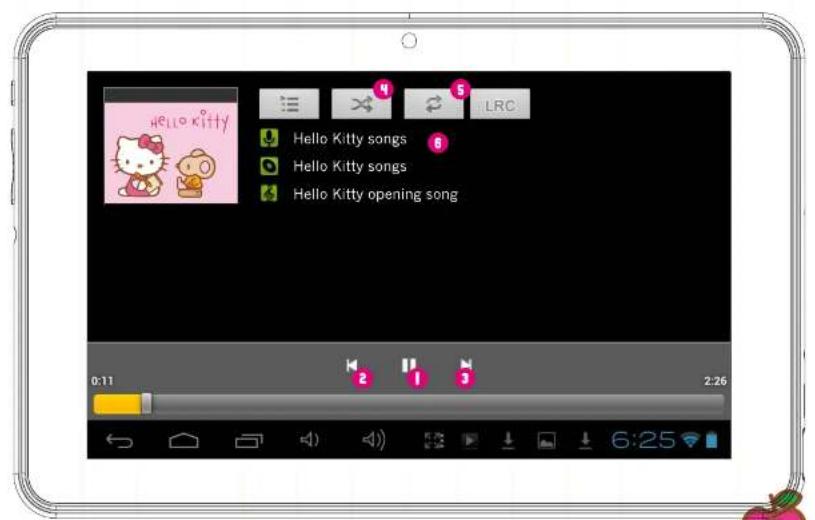
Para reproducir música en tu tableta pulsa el icono del reproductor en la pantalla principal de la zona de niños.
- Reproducir / Pausa
- Atras
- Adelante
- Modo aleatorio
- Repetir
- Información de la canción
Sigue las instrucciones sobre como conectar la tablet al ordinador para ver comoañadir más música a la tableta Para create una nuevo lista de reproducción elige "Lista de reproducción" y selecciona "nueva"

Conectar al ordenador
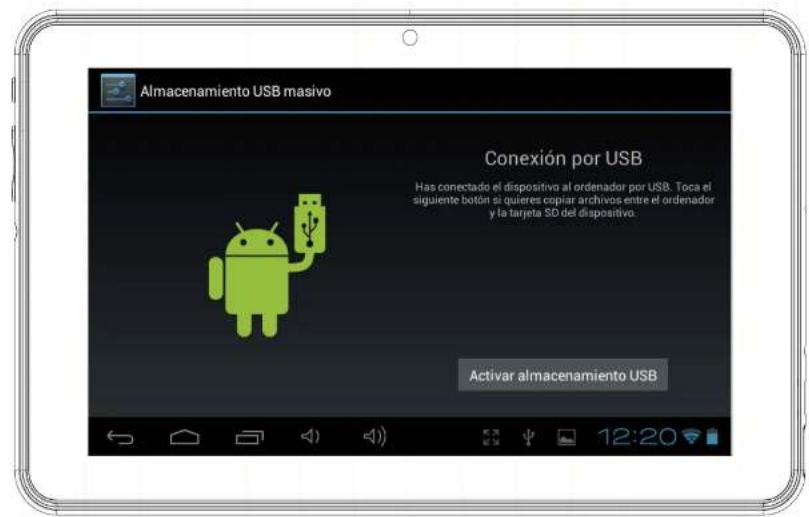
Tu tableta Hello Kittyiene con un cable microUSB para que la能把 aconectar al ordinador y transferir ARCHivos,otos, videos y eBooks. Necesitas conectar el cable microUSB a la tableta y el conductor USB al conductor USB del ordinador. Una vez esten conectados aparecera una ventana en la tableta que te preguntar si quieres transferir ARCHivos, pulsa el boton para activar la direccion de almacenimiento masivo.
Almacenamento
Tu tabletaiene con 4Gb de memoria Flash, pero no toda está disponible como almacenamiento interno. Hay una parte que se utilizes para almacenar informacion del systema operativo Android, de las aplicaciones y datos de la tableta Para augmentar la memoria interna disponible=puedeañadir una tarjeta microSD en la ranura. Una vez la tableta la reconozca podras ver los videos y fotos de la tarjeta en la galerfa y la musica en elrodustructor de musica. Si quieres transferir ARCHivos entre la memoria interna y la tarjeta micor SD=puede hacerlo usingo el Explorador de archivos que estadisable en el interfaz Android.
El ordinador reconocera la tableta Hello Kitty como un dispositivo de almacenamento masivo. En el ordinador abre el explorador de:ficheros para transferir ARCHivos.
Nota:Cuando la tableta esta conectada al ordenador no podras acceder a los datos a través de la tableta.

Sawnio
Littner EINK.301UMPFC.ED.LTD
Interfaz Android
La tableta Hello Kitty usa Android 4.1. Para acceder al interfaz Android usa los pasos siguientes:
Sal a la pantalla de inicio de IngoKids pulsando el boton inicio
- Ves a la Area Parental pulsando el botón del candidado
- Pulsa el icono de Android para salir al interfaz Android, el sistemas你能 pedirte que introduzcas la contraseña parental y confirmres.
El interfaz Android Tiene elARRYante aspecto:
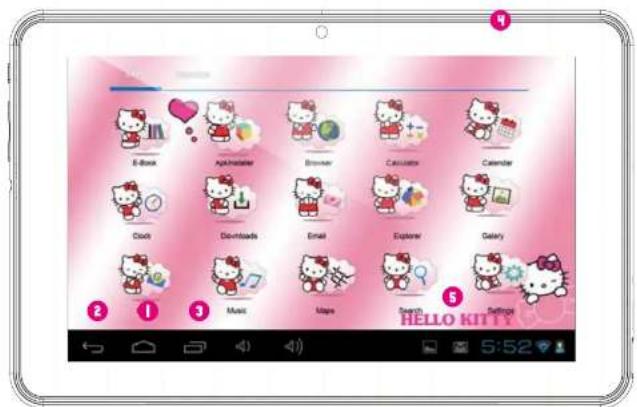
- Atras
- Inicio
- Aplicaciones abiertas recientamente
- Menu de aplicaciones: Puedes ver todas las aplicaciones instaladas
- Fecha / Hora / Nivel de batería / Senal WiFi / accede a ajustes y notificationsiones del sistemas
Para volver al interfaz de IngoKids debes pulsar el icono de IngoKids El interfaz Android de ser uso solo por padres. Todos los controles parentales no estan habilidades cuando estas en el interfaz principal de Android.
Actualizaciones automaticas
Cuando la connexion Wiki está disponible el Sistema realizará verificaciones periodicas para comprobar si hayactualizaciones disponibles. Si hay unaactualización disponible recomendamos que la aceptes ya que tendráactualizaciones importantes que mejoraran el rendimiento y la funcionalidad.

Sarnio
BENELIS BANIKI LCT.
CONFIGURación INICIAL
Recomendamos que cargues la tablet completamente antes de encenderla por prima vez. Conecta el cargador en el enchufe de corriente y el conector del cargador en la tableta. La tableta se cargará completeness enunas horas.
Cuando enciendas la tableta por primera vez se te pedira que sigas una configuracion inicial. Durante esta configuracion ajustaras los siguientes parámetros:
Idioma
-
Fecha y hora
-
Habilitar la connexion WiFi
Establecer una Cuenta de Padres
Establecer una Cuenta de Ninos. Para esta cuenta definirás lo suiviente:
- Filtro de aplicaciones: Escoge que aplicaciones pueda usar el niño.
- Contenido online: Define como puede acceder el niño a internet.
Límite de tiempo: Ajusta el tiempo que el niño pueda usar la tableta



Sawnio
L
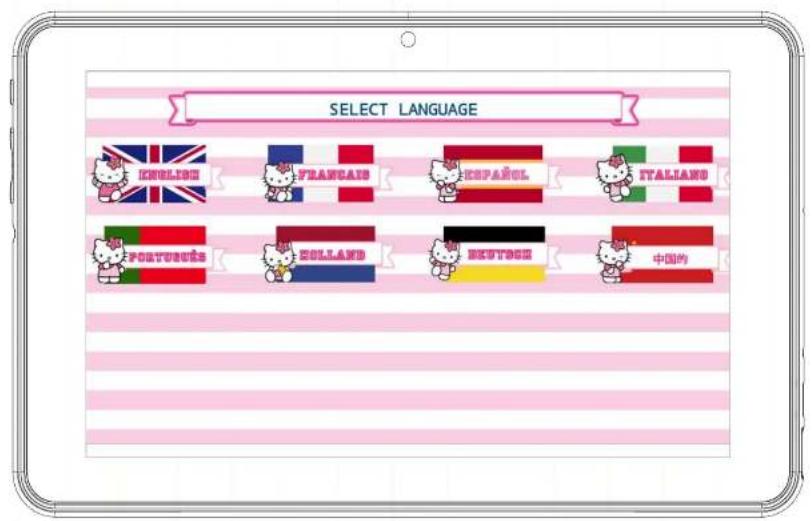
Idiomaa
Elige tu idioma preferido para IngoKids y el sistemas Android.


Sarnio
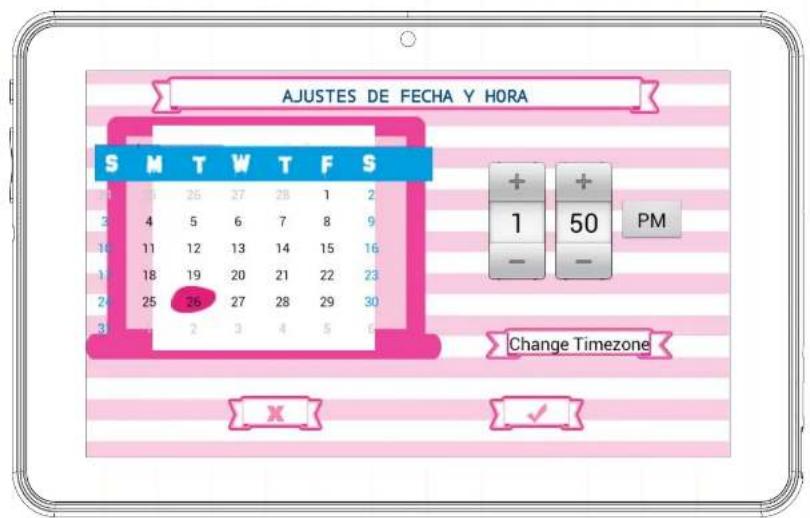
Ajustafecha y hora
- Puedes modificar la Fecha y hora que viene por defecto en la tableta
- Asegúrate que eliges la zona horaria adecuada a tu regione


Sarnio
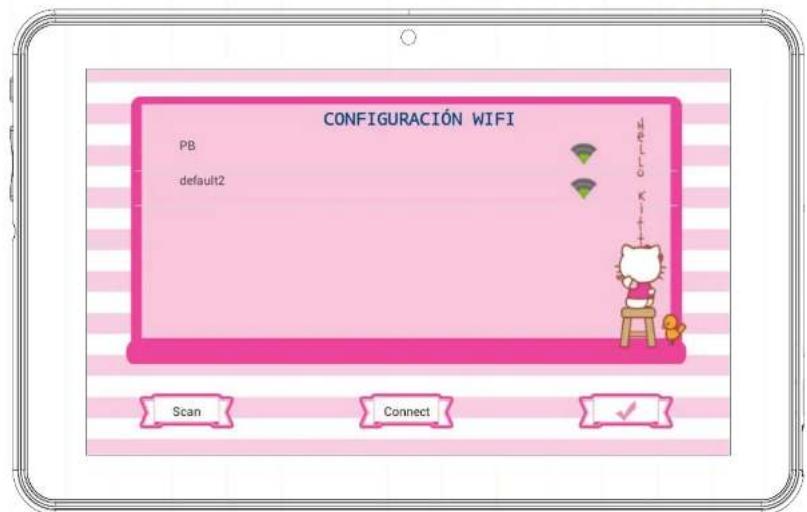
Ajusta el WiFi
ElWiFi viene deshabilitado por defecto
- Para habilitar las conexiones WiFi pulsa el botón Conectar
- Aparecerá una lista con lascretdesWiFi disponible
- Elige tu red, si la red está protegida con una contraseña el programa te la pedirá, asegúrate de tenerla a mano.
- Si no enquiryra redes WiFi asegu-rate que tu router está encendido y que la red WiFi está habilidad. Pulsa el boton Escanear para buscar other vez las redes disponibles.


Sarnio
Establecer una cuenta de padres
- Introduce tu email
- Introduce una contraseña:Esta contraseña usa a proteger la Área de padres, asi el niño no podrá modificar ajustes importantes.
- Introduce tu nombre

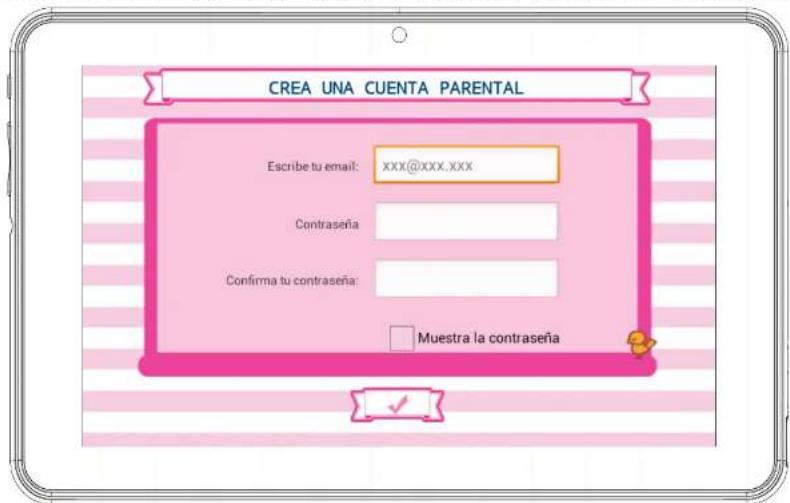
Notla a t y i s mpe p d r a cder al aea parental. Recomendamos que nucca compartas esta contrasea con los nios y que la podrian usar para acceder al area parental y modificar ajustes importantes de la tableta.
Si olvidas la contraseña parental pueda pedir restearla enviando un email a la direccion de correo subministrada en la configuracion de la cuenta paternal. Aspues es muy importante que tengas acceso regular a la conta de correo electrico subministrada.

Sawnio
Litterature 100% 359 LAMING CO. LTX
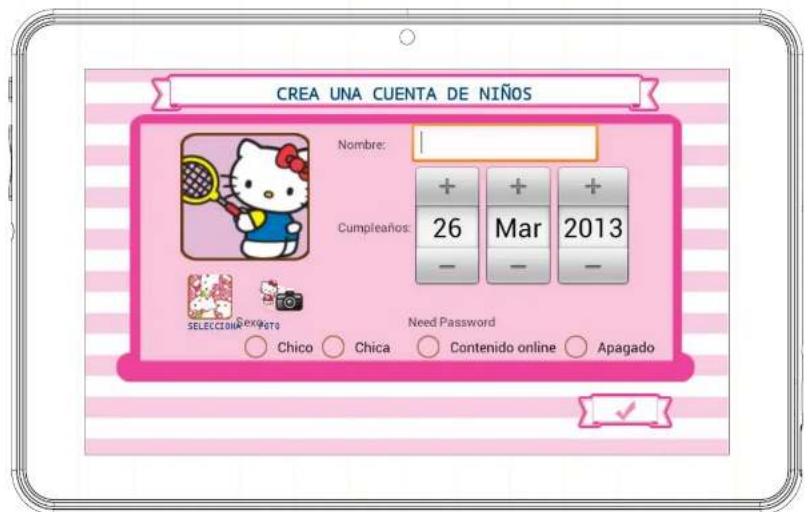
Creamuna cuestionede niños
- Nombre: Escribe el nombre del niño
Cupleanos: Escribe el cumpleanos del niño - Sexo: elige el sexo del niño
- SeLECTIONA: Elige un avatar para el niño entre las imagenes preestablecidas
- Foto: Haz una fotó y u Sala como avatar para el niño.
- Contraseña: Puedes elegir si quieres proteger la cuenta del niño con una contraseña, es recomendable hacerlo si la tableta se compartira entre various niños con ajustes differsentes entre ellos. Por defecto esta seleccionado "Sin contraseña" Si se selecciona "contraseña" se te pedrá que la introduzcas la contraseña del niño una vez confirmares la nuova cuenta.
La contraseña puede ser de 1 a 14 caracteres de长大o, solo con letras y nombres.
Tambien pueedes configurar que el nino useuna contra-seña de patrón en lugar de míneros y caracteres. Siquieres que el ninoonga un patrón seleccióna la opticon
"patrón". Se te pedira antes que dibujes un patrón conectando como minimo 5+puntos con tus dedos. Para ayudaros a recordar el patrón no se pueda usar el mesmo punto dos veces.

Sarnio
Littlal
Filtro de apps
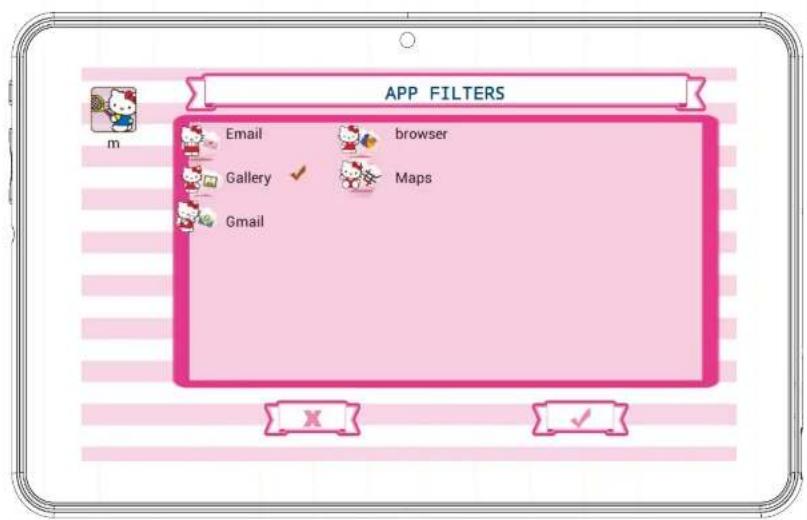
El Filtro de apps te Permite definir que aplicacionescoulde acceder el nino. Es una buena forma deasegurarse que la tableta se usa de la forma quehabias previsto.
Las aplicaciones preinstaladas estanaprobadas enfuncion de notreistro criterio.
- Aprieta sobre el icono de la aplicación para selección o deseccionarla
- Para guardar los Cambios pulsa el botón OK.
Las aplicaciones que no se marcan no estaran permitidas. Por defecto hemos aprobado las aplicaciones que consideramos adecuadas para los niños, pero como cada niño es diferente recomendamos que las verificues.

Sawnio
Lrrn
Contenido online

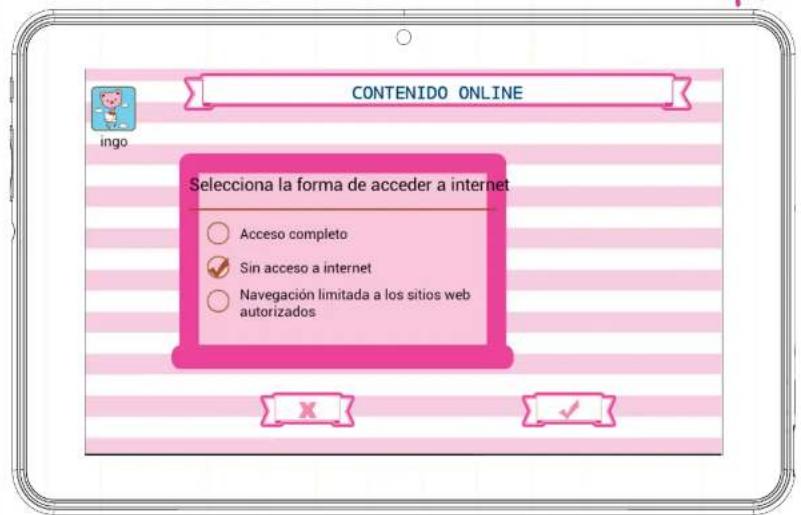
En la optación del contenido online selecciones como el niño accederá a internet.
- Accesocomplete.No hay restricciones,el niño pueda visitarrialquier pagina web.
- Sin acceso a internet: el acceso a internet está deshabilitado, cuando el niño abre el navegador no seonga;ninguna网页.
-
Navegación limitada a los sitios web autorizados: el niño solo puede visitar las páginas web que están en la lista de webs autorizadas:
-
Pulsa el botón Modificar la lista de webs autorizadas para acceder a la lista y editar las pá-ginas web que el niño pueda visitar.
- Paraañadir una páginaweb debes pulsar el botón +
Note: El filtro de contenido onlinesole está disponible para el navelgador web queiene por defejo en IngoKids. Si instalas other navelgador (CmO Googl Chrome, Opera, Dolphin, etc) los filros de contentido online no funcionalan con ellos.
Note: Aún cuando la navigación limitada esta activada recomendamos que haya supervisión adulta para asegurar un filtrado correcto de las páñinas web. Internet es conocido porque el contentido se actualiza al instante, por lo que recomendamos verificar regularmente el contentido aprobado.

Sawnio
Littar
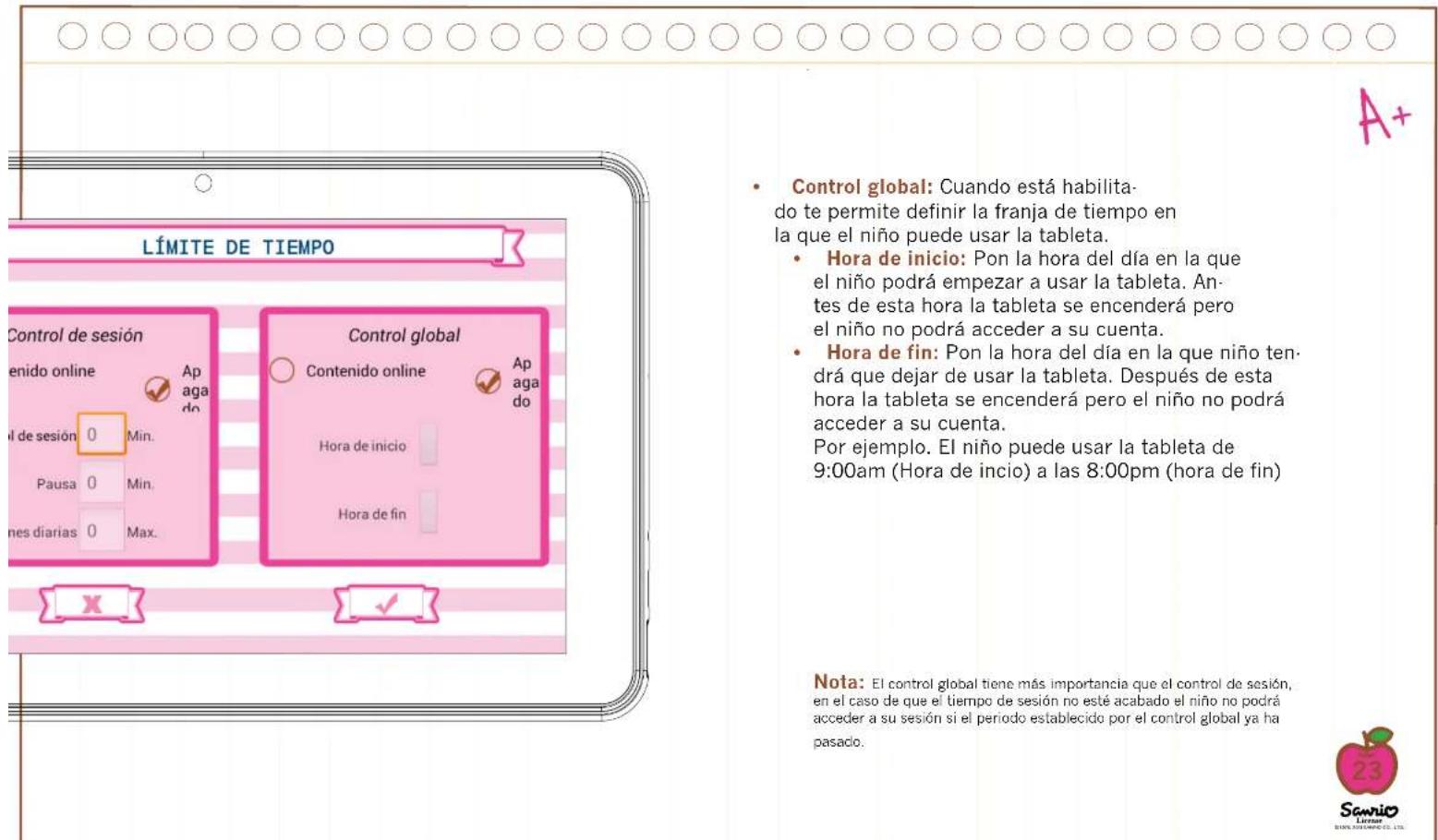
Límite de tiempo
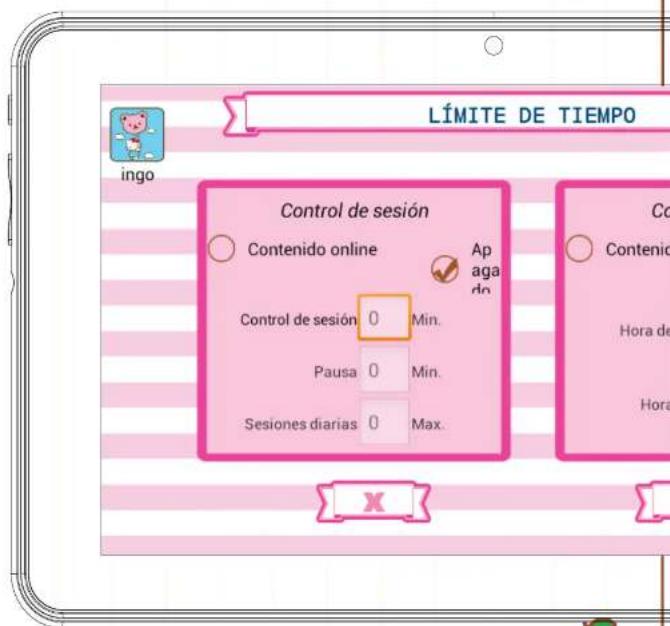
El Límite de tiempo es la forma de limitar cuando y como el niño usa la tableta IngoKids.
- Control de sesión: cuando está habilitado te permite definir cuando to tiempo y cuantas vezes se pueda usar la tablet al día.
Control de sesión: Define el tiempo máximo que la tablet se pueda usar por sesión.
- Pausa: Define el tiempo que el niño ha de descansar antes de que pueda la sesión.
- Sesiones diarias: define el número máximo de veces que el niño pueda usar la tablet al dia.
Por exemple: El niño pueda usar la tableta 3 vezes al día en sesiones de 30 Minutes. Después de 30 horas la cuenta del niño se deshabilitar y descansará durante 30 horas de pausa.


Sarnio
Littler 100X.350 U.S.C. Co., LLC
Área parental
como acceder a la cuenta parental
Cuando la configuración estáplete la tableta telearvaral interfaz de incio de sesión.Esta pantalla es la que veras cada vez que enciende la tableta.
Acceder ajustes de WiFi
- Area parental
- Entra en la cuenta del niño
- Ayuda
Pulsa el icono de Área Parental. Se te pedira que insertes la contraseña parental que has creado durante la configuración inicial
En el area parental pueda modifier los ajustes de las cuales infantiles, crear新品asargentas y descargar aplicaciones.
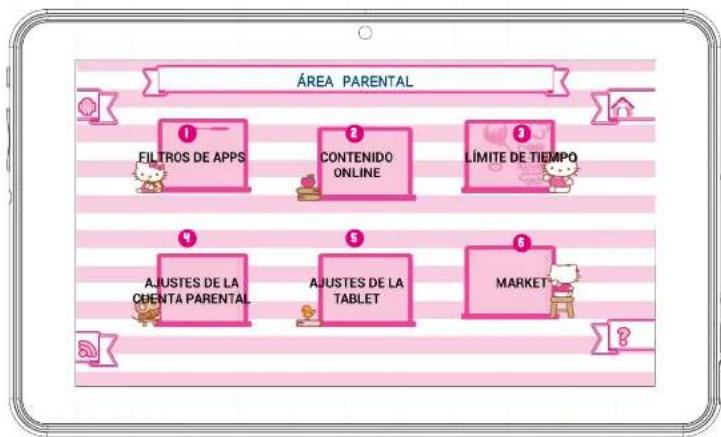
- Filtro de apps: Elige que aplicaciones peuvent usar cada niño
- Contenso online: Elige que aplicaciones peuvent usar el niño
- Límite de tiempo: Define como可以把 acceder el niño a internet
- Límite de tempo: ajusta el tiempo que el niño pueda usar la tableta.
- Ajustes de la cuenta parental: Modifica los ajsutes y contraseña de la cuenta paternal. Crea cualesCNTAs de niños.
- Ajustes de la tableta: edita algunos ajustes importantes de la tableta
- Market: Accede a Google Play y al Ingo Market para navegar y descargar más aplicaciones.

Sawnio
Littner
ENIX 300MPD E. LTD.
Crear或其他cuentainfantil
Para crear otra cunta infantil debes ir a los Ajustes de Cunta parental ycretar el boton ^+ .Iras entoces al punto 5 de la configuracion inicial (Punto 2.5: Crear una cunta infantil).
Cambiar ajustes de la cuenta infantil
Para modifier los ajustes de una cuenta infantil los padres tenés queAbrir cada referencia por分开ado en el Area parental (Filtro de aplicaciones, Contenido online y Límite de tiempo)
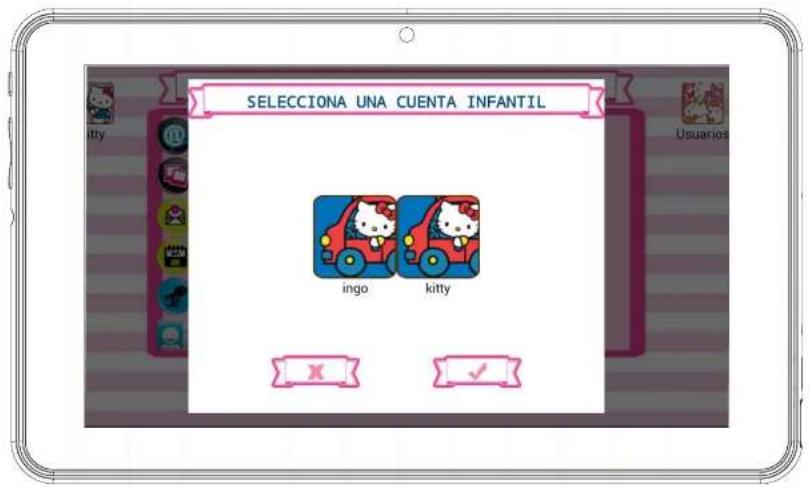
- La cuenta infantil que se está modificando se muestra en la esquina izquierda de la panta.lla (Veras el avatar y el nombre de la cuenta).
Si la tableta tiene mas de una cuenta infantil能把 escoger la cuenta a modificar apretando en el icono "Cuentas" en la eqquina derecha. - Cuenta que se está modificando
EligeOTHERCUNTA

Sarnio
Lrrn
Descarga aplicaciones
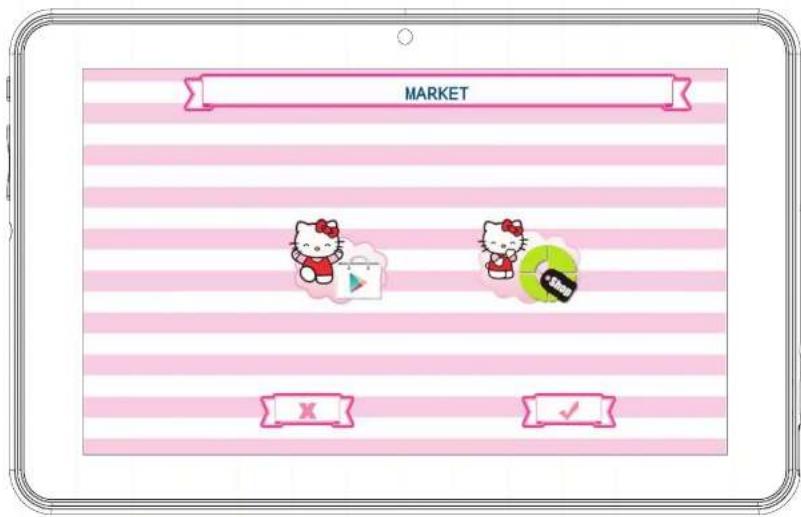
La tabletaiene con Google Play e Ingo market preinstalados. Para acceder a(ampos markets debes ir a la sec-. cion Market del Area Parental
Google Play: La tienda de aplicaciones oficial de Android. Debes create una cuenta de google y&Tendras acces a todas las aplicaciones.
Ingo Market: La Tienda de aplicaciones para niños oficial de Ingo. Encontrarás aplicaciones personalizadas diseñadas especialmente para las tabletas y accesorios Ingo.
Por defecto ninguna de las dos tiendas está disponible desde el interfaz de ingoKids, la una forma de accederaellas es a trovés del Area parental. Si querres que el nino acceda directamente a cualesera de las dos tiendas (No lo recomendamos) debes autorizar la aplicacion en la seccion Filtros de Apps del Area Parental.
Nota: Ambos markets necessan una connexion WiFi para funciona. Asegurar que el WiFi está habilitado y conectado a una red WiFi antes de usarlos...


Sawnio
LITR L
Google Play
Accede a la tienda oficial de google para Android y comprar o descarga Gratisamente miles de aplicaciones y juegos.
Para acceder a google play necessities una cuenta de google.
- Si ya Tiene una cuenta de gmail elige "Iniciar sesión" e inserta tu email y contraseña de google. Se te pedira que introduzcas la información de tu tarjeta de credito (Si aun no lo has hecho con otros produits de google), este paso es optional y pueda saltártelos pulsando el botón "Más tarde"
-
Si noienes una cuenta de google o querres crear una nuevo para la tableta Hello Kitty debes selecciónar "Crear una cuenta de google" y se te pedira que estas la informacion seguidente:
-
Nombre y apellidos
- Elige la direccion de correo de gmail.com. Si la direccion no está disponible se te pedira que introduzcas unaewsuna.
Elige y confirma la contraseña. - Elige una pregunta de seguidad y una direc tion de correo alternativa para recuperar la contraseña en caso de que la pierdas.
- Te pedira que introduzcas una tarjeta de��to. Puedes seleccionar "Ahora no" para saltarte este paso.
Para descargar aplicaciones de google play pueda navigate a工程技术 de seccion de aplicaciones o utiliser la func tion de busingada.
Ingo market
Ingo Market tendrá multíples aplicaciones diseñadas para tu tablet Hello Kitty. Consultalo con regularidad para ver新品 aplicaciones y juegos disponibles.


Sarnio
Littar
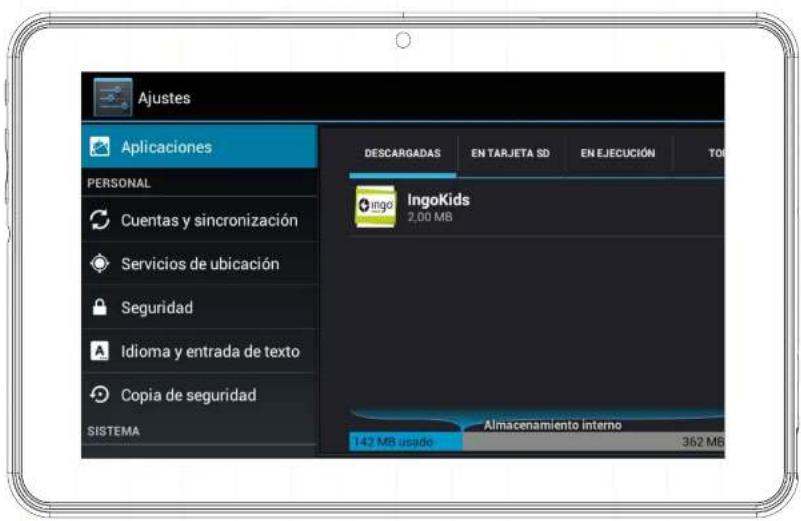
Desinstalar aplicaciones
Para desinstalar una aplicacion existente has de ir al Interfaz de Android Ajustes Aplicaciones y escoger la aplicacion que quires desinstalar


Sawnio
LIRI 110X.358 LAMPCO (C)
Información y análisis
Actualizar el software IngoKids
Tu tableta comprobará regularmente si hay actualizaciones. Cuando ella conexión WiFi está Habitada el sistema realizará verificaciones para comprobar si hayactualizaciones disponibles.Si hay unaactualizacion disponible recomendamos que la aceptes ya que pueda CONTENERactualizaciones importantes para elsystemaquebetteranel rendimiento ylafunctionalidad.
Preguntas frecuentes / Soluciones de problemas
He perdido la contraseña de和地区 parental, ¿qué puede hacer?
Cuando la tableta te pida la contraseña del area parental pulsa el botón "he olvidado la contraseña" y se te pedira que introduzcas una direccion de correto electrónico. Se enviará un correto electrónico a esa direccion con las instrucciones sobre como cambiar la contraseña.
He habilido el bloqueo de pantalla de la tableta con patron o PIN y lo he perdido, ¿qué puede hacer?
La seguidad de la pantalla de bloqueo esta para proteger los datos de tu tableta en caso de perdida o robo. En caso que no recuerdes el PIN o patron el dispositivo se bloqueará. Para volver a usar la tableta debes contactar a nuestro servicios技术和.
Cual es la capacité maxima de la memoria externa?
La tableta es compatible con tarjetas microSD de hasta 32Gb de capacité.
Donde能把runa funda de goma o silicone para proteger la table?
Compruea nua web w. ingodevices.com para ver cuo hay accesorios disponibles para nuesas tabletas.
?Podemos conectar un modem USB 3G a nuestra tableta?
El puerto USB admite la connexion de un modem 3G USB para connectarse a internet con una tarifa de datos motoles. Necasaras un adaptor de microUSB a USB para conectar dispositivos USB a la tableta.Conecta el modem 3G a la tableta; afterwards de uno segundos se te pedira que

Sarnio
- Liptar BIXE 300 ENCOED, LT
| ○○○○○○○○○○○○○○○○○○○○○○○○○○○○○○○○○○○○○○○○○○○○○○○○○○○○○○○○○○○○○○○○○○○○○○○○○○○○○○○○○○○○○○○○○○○○○○○○○○○○ |
| insertes el número Pin de la tarjeta SIM delmoid (Tu proveedor de datos moviles debe habertelo dato conjuntamente con la tarjeta SIM).A+ Una vez introducido el número PIN cideras navelgar por internet usingo tu conexión movable. |
| El sonido de la tablet es flojo, es normal? El volumen de la tablet está limitado para proteger los oidos de los niños. Para asegurar que se escauchal volumen máximo asegurar que la tablet está al volumen más alto pulsando el botón + en el lateral de la table. Ta. Internacional te recomendamos que dejes el altovoz destapado, ya que si dejas la tablet en una mesa el altovoz está cubierto y sonaré flojo. |
| La tablet no se enciende. Comprueba el nivel de cargo de la tablet, cargala durante dos horas con el carrgador subministrado y prueba other vez. |
| No sale sonido de los auriculares Comprueba si el volumen estálishperto a 0. Mira si los auricularesfunciona correctamente conectándolos aotro aparato. |
| Hay un sonido muy fuerte que proviene de los auriculares oel altovoz Comprueba que no haya ninguna partícula de polvo en el altovoz o los auriculares. |
| La tablet se queda bloqueada y no responde al tact ni a los botones Reinicia la tabletapretando el botón de encendido por uno segundos. |
| Una aplicación no funciona correctamente No todas las aplicaciones Android son compatibles con todos los dispositivos Android. Si te has descargado la aplicación prueba de volver a descargarla y reinstálala. |
| Cómoorro una@cuentadeoogle? Si seañade una@cuentadeGoogle esta se mostrara en Interfaz Android → Ajustes → Cuentas y sincronizacion,ahí también+puedesañadir más cuentas.Para barrar una@cuentadeque no quieras, selecciónla@cuenta. Se cargará la informacion de sincronizacion de la@cuenta. Puedes accede- der los ajustes de la@cuenta en la@cquina superior derecha(hay tres+puntos alineados).En el menú de ajustes seleccióna“Eliminar@cuenta”. |
Otras preguntas
Si tienes other dudas o preguntas sobre configurar o usar la tableta visita http://www.ingodevices.com para averiguar mas sobre tu tableta, leer las preguntas frecentes,descending guias de producto y ver los videotutoriales online.
Soporte
El software IngoKids Tiene una seccion de ayuda que resolverla la mayoria de tus dudas, si aun necesitas soporte puebes visitar notrea web http://www.ingodevices.comdondeencunaras tutorialies,video tutoriales y respuestos a las preguntas frecentes.
Si necesitas mas asistencia disponemos de una linea de soporte Telefonica. Para ayuda y consejos llama a:
REINO UNIDO 02035147021
FRANCIA 0891 65 0101
ESPANA 902 023 951
Ten a mano tu comprobante de compra cuando hagas la llamada.
Tambien pueedes contactarnos a través de nuestra web http://www.ingodevices.com
Precauidones
- El material del embalaje no es parte del producto. Cuando abras el paquete aseguirate que no quclan restos del embalaje al alcance de los niños.
Carga la tableta solo con el adaptordo de corriente subministrado
Manten la tableta lejos del agua y la humedad.
Limpia la pantalla usando un trapo humedecido. No uses alcohol, esprais o productos de limpieza ya que pueda darar la pantalla. - La tableta está disefada para resistir impactos suaves. No peux garantizar que pueda resistir golpes fuertes, cafasas, abuso o uso inapropiado.

Sawnio
LIRNELL MURANDO (C)
Hella



Sawio
100000000000000000000000000000
Hella


After Sales Service
Spain: 902 023 951
UK:02035147021
Info.uk@ingodevices.com
France:0891650101
Other countries:
www.ingodevices.com
Ingo Devices, St.
Bemat Metge, 77-79
08205-Sabadell
BARCELONA - SPAIN
Ingo Devices UK, LTD
35 Britannia Row
Islington
LONDON-NT8QH

Angodevices

@ingodevices
www.ingodevices.com


Painel de toque capacitivo 7
Cámara 8
Ebooks 9
Reprodutordevideo10
Reprodutordmusa 11
Conexaoo PC 12
Armazenament
Interface Android 13
Painel de toque capacitivo



Sawnio
LIRRER LRRRER
Ebooks
Filtro de aplicacoes
Reinicie o seu tablet premendo a tecla de acionamento por algunos segundos.
* El material del emblaje es parte del descrito. Cuando abras el paquete asegurate que no quanod restos del emblaje al alcance de los niños. El disposito no está除去 para serdescosto.
Carga la tableta solo con el adaptador de corriente subministrado
Manten la tableta lejos del agua y la humedad.
Limpia la pantalla usingo un trapo humedecido.No uses alcohol,esprais o productos de limpieza ya que pueeden daar la pantalla.
La tableta está diseniada para resistir impacitos suaves. No podeos garantizar que puea resistir golpes fuertes, caidas, abuso o uso inapropiado

Sarnio
LIRNELLIUMNCCCO.IL
Hella


After Sales Service
Spain:902 023 951
UK:02035147021
Info.uk@ingodevices.com
France:0891650101
Other countries:
www.ingodevices.com
Ingo Devices, SL
Bemat Metge, 77-79
08205-Sabadell
BARCELONA - SPAIN
Ingo Devices UK, LTD
35 Britannia Row
Islington
LONDON-NT8QH

Antigodevices

@Inodevices
www.ingodevices.com