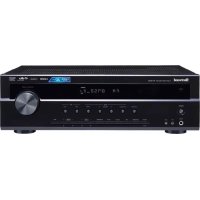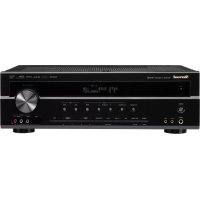
RD606i - Recepteur SHERWOOD - Notice d'utilisation et mode d'emploi gratuit
Retrouvez gratuitement la notice de l'appareil RD606i SHERWOOD au format PDF.
| Caractéristique | Détails |
|---|---|
| Type de produit | Récepteur audio |
| Puissance de sortie | 6 x 100 W sous 8 Ohms |
| Connectivité | Bluetooth, USB, entrée audio analogique, entrée HDMI |
| Formats audio pris en charge | MP3, WAV, FLAC, AAC |
| Fonctionnalités supplémentaires | Radio FM, égaliseur intégré, mode surround |
| Dimensions | 430 x 350 x 110 mm |
| Peso | 4,5 kg |
| Utilisation | Idéal pour les systèmes audio domestiques, les soirées et les événements |
| Maintenance | Nettoyer régulièrement les entrées et sorties, vérifier les connexions |
| Sécurité | Ne pas exposer à l'humidité, utiliser avec des câbles certifiés |
| Informations générales | Garantie de 2 ans, assistance technique disponible |
FOIRE AUX QUESTIONS - RD606i SHERWOOD
Téléchargez la notice de votre Recepteur au format PDF gratuitement ! Retrouvez votre notice RD606i - SHERWOOD et reprennez votre appareil électronique en main. Sur cette page sont publiés tous les documents nécessaires à l'utilisation de votre appareil RD606i de la marque SHERWOOD.
MODE D'EMPLOI RD606i SHERWOOD
In n et Radio ter 1Shoutcast
Introduction POUR REDUIRE TOUT RISQUE D'INCENDIE OU DE CHOC ÉLECTRIQUE, NE PAS EXPOSER CET APPAREIL À LA PLUIE OU À L'HUMIDITÉ. Ce symbole sert à avertir l'utilisateur de laprésence dans le boîtier de l'appareil detensions dangereuses non isolées posant desrisques d'électrocution.Ce symbole sert à avertir l'utilisateur que la ocumentation fournie avec le matériel contientdes instructions importantes concernant 'exploitation et la maintenance (réparation).Avertissements concernant l'installation Remarque : Pour la dissipation de la chaleur, ne pas placer cet appareil dans un espace fermé, tel qu'une bibliothèque ou meuble similaire.Veillez à laisser un espace autour de cet appareil, supérieur ou égal à ce qui est illustré ci-dessous.Côtés gauche, droite et arrière : 20 cm, Côté supérieur : 40 cmNe pas couvrir les ouvertures de ventilation et ne pas placer d'autres équipements au dessus de l'appareil. FIN DE REDUIRE LES RISQUE DE CHOC ELECTRIQUE, 'ENLEVEZ PAS LE COUVERCLE (OU LE PANNEAU ARRIERE). ATTENTION :
Les appareils expédiés vers l'Australie sont conçus pour fonctionner uniquement à 230 V CA.Pour des raisons de sécurité, la fiche 3 broches doit être branchée uniquement dans une prise d'alimentationtripolaire standard connectée directement au circuit de mise à la terre de la maison. Les rallonges à utiliser aveccet équipement doivent être trifilaires et branchées correctement pour assurer une connexion à la terre.Les rallonges électriques inappropriées sont la cause de tous les accidents mortels. Le fait que l'appareilfonctionne de façon satisfaisante ne veut pas dire que la source d'alimentation est mise à la terre ou quel'installation est totalement sans risque. Pour votre sécurité, si vous avez un quelconque doute concernant la miseà la terre de la source d'alimentation, consultez un électricien qualifié.VOLTAGE PANEUROPEEN UNIFIETous les appareils peuvent être utilisées sur des sources d'alimentation 220-240 V CA.EUROPEAUSTRALIE220 V 240 V
A LIRE AVANT D'UTILISER L'APPAREIL
ATTENTION• Laisser de l'espace autour de l'appareil pour assurer une ventilationsuffisante.• Eviter d'installer dans des endroits trop chauds ou trop froids, ou dansune zone exposée directement au soleil ou à équipement de chauffage.• Protéger l'appareil contre I'humidité, I'eau et la poussière.• Eviter que des objets étrangers pénètrent dans l'appareil.• Pour ne pas gêner la ventilation, les fentes de ventilation, ne doiventpas être couvertes par des objets tels que des journaux, nappes detable, rideaux etc.• Ne placer sur l'appareil aucune source de flamme nue, telle que deschandelles allumées.• Il faut tenir compte de la protection de l'environnement lors de la miseau rebut des piles.• L'appareil ne doit pas être exposé au ruissellement ni à la projectiond'eau.• Aucun objet rempli de liquide, un vase par exemple, ne doit être placésur l'appareil.• Ne pas mettre en contact des insecticides, du benzène ou un diluentavec l'appareil.• Ne jamais démonter ou modifier l'appareil d'une manière ou d'uneautre.¢ Remarques concernant le cordon CA et la prise secteur.• L'appareil reste sous tension tant qu'il est branché à une prise secteur,même s'il est éteint.• Pour déconnecter complètement cet appareil du secteur, il faut ledébrancher de la prise secteur.• Lors de l'installation de cet appareil, il faut s'assurer que la prisesecteur utilisée est facilement accessible.• Débrancher l'appareil du secteur s'il ne va pas être utilisé pendant unelongue période.Avis aux utilisateurs concernant la collecte etl’élimination des piles et des appareils usagésApposé sur le produit lui-même, sur son emballage, oufigurant dans la documentation qui l’accompagne, cepictogramme indique que les piles et appareils électriques etélectroniques usagés doivent être séparés des orduresménagères. Afin de permettre le traitement, la valorisation etle recyclage adéquats des piles et des appareils usagés,veuillez les porter à l’un des points de collecte prévus,conformément à la législation nationale en vigueur.En éliminant piles et appareils usagés conformément à laréglementation en vigueur, vous contribuez à prévenir legaspillage de ressources précieuses ainsi qu’à protéger lasanté humaine et l’environnement contre les effetspotentiellement nocifs d’une manipulation inappropriée desdéchets.Pour de plus amples renseignements sur la collecte et lerecyclage des piles et appareils usagés, veuillez vousrenseigner auprès de votre mairie, du service municipald’enlèvement des déchets ou du point de vente où vous avezacheté les articles concernés.[Information relative à l’élimination des déchets dans les paysextérieurs à l’Union européenne]Ce pictogramme n’est valide qu’à l’intérieur de l’Unioneuropéenne. Pour éliminer ces articles, contactez lesautorités locales ou votre revendeur afin de connaître laprocédure d’élimination à suivre.Remarque relative au pictogramme sur les piles (voir les deuxexemples ci-contre) :Le symbole Pb ci-contre pour les piles indique que cette pilecontient du plomb. UCUNE PIÈCE À L'INTÉRIEUR NE PEUT ÊTRE RÉPARÉE PAR L'UTILISATEUR. EN AS DE PROBLÈME, S'ADRESSER À DU PERSONNEL TECHNIQUE QUALIFIÉ. ON / STANDBY
- A LIRE AVANT D'UTILISER L'APPAREIL I 2 Raccordements du système I 4 Commandes du panneau frontal I 10 Télécommande I 12
- PORTEE DE LA TELECOMMANDE I 13
- MISE EN PLACE DES PILES I 13 Fonctionnement
- ECOUTER DES EMISSIONS RDS (FM UNIQUEMENT) I 24 (RDS Tuner (Option régionale pour certains pays Européens, etc.))
LOOP Raccordements du système
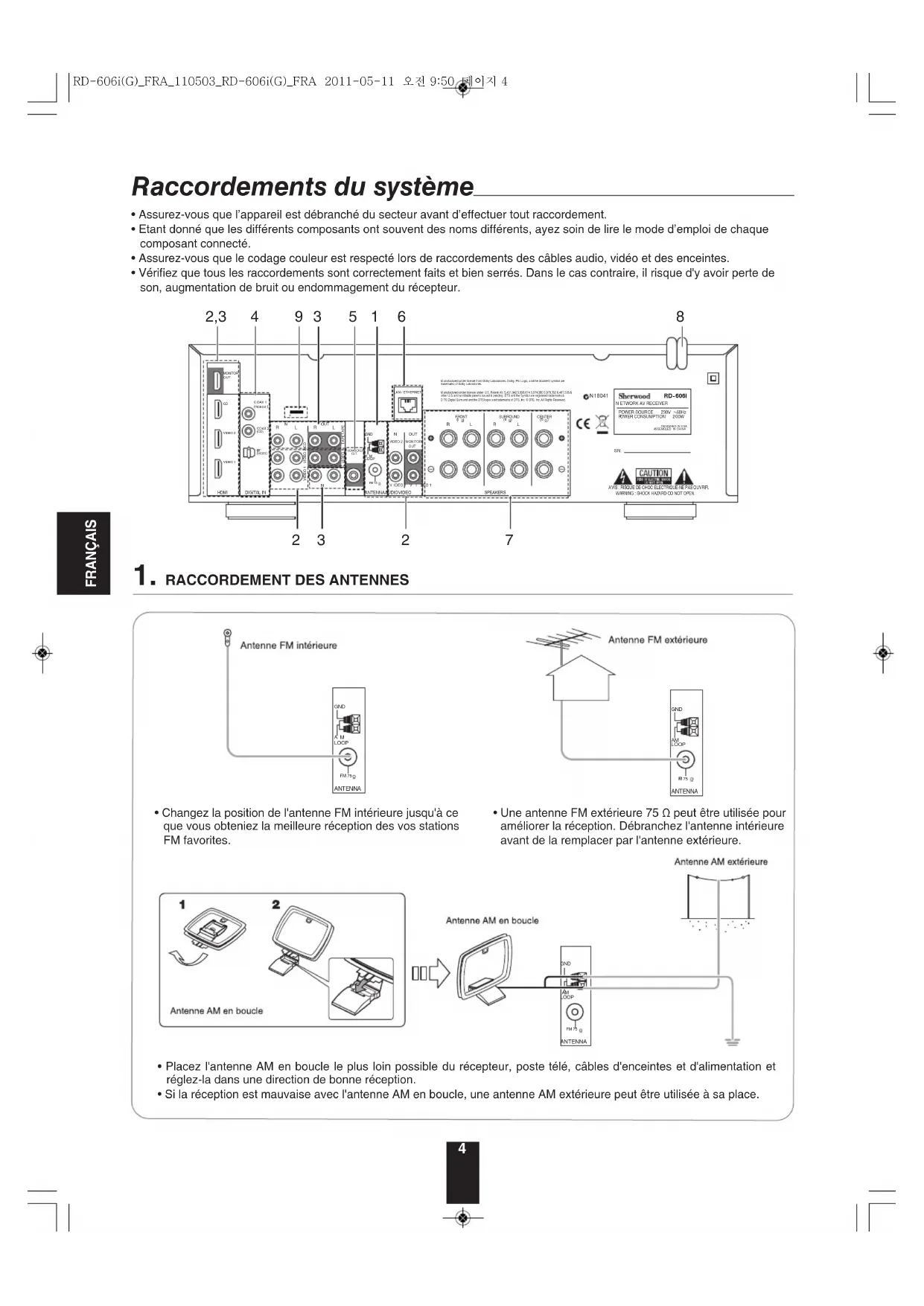
1. RACCORDEMENT DES ANTENNES
- Changez la position de l'antenne FM intérieure jusqu'à ce que vous obteniez la meilleure réception des vos stations FM favorites.
- Placez l'antenne AM en boucle le plus loin possible du récepteur, poste télé, câbles d'enceintes et d'alimentation et réglez-la dans une direction de bonne réception.
- Si la réception est mauvaise avec l'antenne AM en boucle, une antenne AM extérieure peut être utilisée à sa place.
- Une antenne FM extérieure 75 Ω peut être utilisée pour améliorer la réception. Débranchez l'antenne intérieure avant de la remplacer par l'antenne extérieure.
- Assurez-vous que l’appareil est débranché du secteur avant d’effectuer tout raccordement.
- Etant donné que les différents composants ont souvent des noms différents, ayez soin de lire le mode d’emploi de chaque composant connecté.
- Assurez-vous que le codage couleur est respecté lors de raccordements des câbles audio, vidéo et des enceintes.
- Vérifiez que tous les raccordements sont correctement faits et bien serrés. Dans le cas contraire, il risque d'y avoir perte de son, augmentation de bruit ou endommagement du récepteur. RD-606i(G)_FRA_110503_RD-606i(G)_FRA 2011-05-11 오전 9:50 페이지 45 FRANÇAIS HDMI
- Les prises de VIDEO 1 peuvent aussi être connectées à un graveur DVD ou un autre composant d'enregistrement de vidéo numérique. Pour plus de détails, reportez-vous au manuel de l'utilisateur du composant à connecter.
- Les prises de VIDEO 2 peuvent également être connectées à des composants vidéo supplémentaires tel qu’un tuner télévision par câble ou un système satellite.
- Il y a deux types de connecteurs vidéo (composite) pour les connexions vidéo analogiques et les connecteurs HDMI pour les connexions vidéo et audio numériques.
- À titre de référence, voici la qualité d'image dans l'ordre d'excellence : “HDMI” >“(composite) VIDEO”. ■Remarque :
- Lorsque vous enregistrez des programmes de sources vidéo via la prise de sortie (composite) VIDEO 1 OUT ou lorsque vous regardez des programmes de sources vidéo via la prise de sortie (composite) MONITOR OUT, vous devez connecter la prise d'entrée (composite) VIDEO IN aux composants de lecture vidéo tels que lecteurs BD, lecteurs DVD, etc. RD-606i(G)_FRA_110503_RD-606i(G)_FRA 2011-05-11 오전 9:50 페이지 56 FRANÇAIS ■ Raccordement HDMI (Interface Multimédia Haute définition) : (*)
- Vous pouvez connecter le composant source (lecteur DVD, etc.) au composant de visualisation (TV, projecteur, etc.) via ce récepteur à l'aide d'un câble HDMI disponible dans le commerce.
- Une connexion HDMI peut accepter des signaux vidéo numériques non compressés et des signaux audio numériques.
- Les signaux du flux vidéo HDMI (signaux vidéo) sont théoriquement compatibles avec l’interface DVI-D. Lors de connexion de moniteur télé, etc., équipé d’interface DVI-D, on peut utiliser un câble de conversion HDMI-DVI se trouvant dans le commerce. Étant donné qu’une connexion HDMI-vers-DVI ne prend pas en charge les signaux audio, La connexion HDMI vers DVI ne pouvant pas transporter les signaux audio, réglez la sortie AUDIO HDMI OUT sur AMP pour entendre les signaux audionumériques HDMI sur ce poste. (Pour plus d’informations, voir la rubrique “Sélection de la sortie HDMI AUDIO OUT” page 50.) ■ Système de protection des droits d'auteur
- Cet appareil intègre la technologie HDCP (High-bandwidth Digital Contents Protection) de protection des droits d'auteur des signaux vidéo numériques contre la copie illégale. HDCP doit également être prise en charge par les composants connectés à cet appareil.
- HDMI, le logo HDMI et l’Interface Multimédia Haute Définition sont des marques déposées ou commerciales de HDMI Licensing LLC. ■ Remarques :
- Pour que le transfert de signal soit stable, nous recommandons l'utilisation de câbles HDMI de longueur inférieure à 5 mètres.
- Certains des composants intégrant HDMI, peuvent contrôler d’autres composants via le connecteur HDMI. Pour en savoir plus sur la fonction HDMI, veuillez consulter la rubrique “CONFIRMATION DE LA FONCTION HDMI” page 36 et “REGLAGE DE L’HDMI” page 50.
- Les signaux audio issus du connecteur HDMI (y compris la fréquence d'échantillonnage et la longueur des bits) peuvent être limités par le composant connecté.
- Les signaux vidéo ne seront pas reproduits correctement si un composant incompatible HDCP est connecté.
- Si les résolutions des signaux vidéo qui proviennent des sorties MONITOR OUT et de votre moniteur télé ne correspondent pas, l’image ne sera pas claire, ou pas naturelle ou ne s’affiche pas du tout. Dans ce cas, changez le paramètre de la résolution du composant source (lecteur BD, etc.) pour qu’il corresponde à celui du moniteur télé. (Pour plus de détails, reportez-vous au mode d’emploi du composant à connecter.)
- Si vous ne souhaitez voir que la vidéo à la télé, pas d’audio, vous devez régler la sortie HDMI AUDIO OUT sur AMP(désactivé) pour ne pas avoir de signal audio numérique issu de la sortie HDMI MONITOR OUT du récepteur. (Pour plus de détails, voir "Sélection de la sortie HDMI AUDIO OUT" à la page 50.)
- Les prises d'entrée/sortie TAPE IN/OUT peuvent être connectées à des équipements d'enregistrement audio tels que qu'un magnétophone, un enregistreur de Minidisques (MD), etc.
- L'entrée HDMI du lecteur CD peut être connectée à un composant vidéo supplémentaire sans utiliser de connecteurs vidéo analogiques. Suite RD-606i(G)_FRA_110503_RD-606i(G)_FRA 2011-05-11 오전 9:50 페이지 67 FRANÇAIS
5. RACCORDEMENT DE LA SORTIE SUBWOOFER PRE OUT
- Pour améliorer les basses fréquences (son riche en graves), connectez un subwoofer amplifié. SUBWOOFER OUT
4. RACCORDEMENT D'ENTREES NUMERIQUES (DIGITAL IN)
- Les sorties NUMERIQUE OPTIQUE et NUMERIQUE COAXIALE des composants qui sont connectés à CD et VIDEO 1 ~ VIDEO 2 de cet appareil peuvent être connectées aux entrées numériques DIGITAL IN.
- Une entrée numérique doit être connectée à des composants tels qu'un lecteur CD, lecteur LD, lecteur DVD, etc. capables de produire des signaux numériques Surround de format DTS, Dolby Digital ou PCM etc.
- Pour plus de détails, reportez-vous au manuel de l'utilisateur du composant à connecter.
- Lorsque vous faites une connexion NUMERIQUE COAXIALE, un câble COAXIAL 75 Ω doit être utilisé et non un câble AUDIO classique.
- Quelques câbles de fibre optique disponibles dans le commerce ne peuvent être utilisés avec cet équipement. Si un câble de fibre optique ne peut pas être connecté à votre équipement, consultez votre revendeur ou un service spécialisé qui vous est proche. ¢ Remarque :
- Sur un composant, il faut ou faire une connexion NUMERIQUE OPTIQUE ou une connexion NUMERIQUE COAXIALE. (On n'a pas besoin des deux à la fois.) ■ Réglages par défaut des entrées numériques
- Si vous connectez les entrées DIGITAL IN à vos composants, il vous sera plus facile d’effectuer les réglages par défaut suivants.
- Si vos connexions DIGITAL sont différentes des réglages par défaut, vous devez attribuer les entrées DIGITAL utilisées selon la procédure "Sélection de DIGITAL IN" de la page 41.
- Les réglages par défaut sont : OPTICAL IN : VIDEO 1, COAX 1 IN : VIDEO 2, COAX 2 IN : CD
omposant avecSORTIE NUMERIQUE COAXIALE omposant avecSORTIE NUMERIQUE COAXIALEComposant avec
ORTIE NUMERIQUE OPTIQUE
- Pour connecter cet appareil à un réseau à large bande et écouter des émissions radio Internet, insérez le connecteur LAN/ETHERNET de cet appareil à votre routeur à l'aide d'un câble Ethernet (CAT-5 ou plus recommandé). ■Remarques :
- Une fois qu'une connexion Internet à large bande est établie, vous devez régler les paramètres de communication. (Pour plus d'informations, reportez-vous à “Sélection de “Network” (RÉSEAU)” page 32).
- Lorsque vous utilisez une connexion Internet large bande, cela suppose que vous avez souscrit à un abonnement auprès d'un fournisseur de services Internet. Pour plus d'informations, veuillez contacter votre fournisseur d'accès internet le plus proche.
- Reportez-vous au mode d’emploi de l’équipement car la méthode de connexion de l'équipement peut varier en fonction de l'environnement Internet.
- Utilisez un câble Ethernet/routeur supportant 10 BASE-T/100 BASE-TX.
- Certains câbles Ethernet sont très susceptibles au bruit. Nous vous recommandons d'utiliser un câble blindé.
vant gauche Surround droite Surround gauche
- Vérifiez que les connexions des enceintes sont bien serrées et correctes (canal gauche et canal droit et les signes + et -). Si les connexions sont erronées, les enceintes seront muettes, et si la polarité d'une enceinte est inversée, le son manquera de naturel et de graves.
- Pour l'installation des enceintes, voir "Emplacement des enceintes" à la page 9.
- Après l'installation des enceintes, réglez d'abord leurs paramètres en fonction de votre environnement et de leur disposition. (Pour plus de détails, voir "CONFIGURATION DES ENCEINTES" à la page 42.) Attention :
- Assurez-vous d'utiliser des enceintes avec une impédance de 6 ohms ou plus.
- Ne laissez aucun fil dénudé des enceintes se toucher ou toucher une partie métallique de cet appareil. Cela pourrait endommager les enceintes et/ou l'appareil.
- Ne touchez jamais les bornes des enceintes lorsque le cordon d’alimentation CA est connecté à une prise secteur. Vous risqueriez une électrocution. ■Raccordez des fils des haut-parleurs
1. Dénudez environ. 10 mm
(3/8 pouce) des fils, puis torsadez les extrémités fermement.
2. Desserrez en tournant la
borne de l’enceinte à gauche
3. Insérez la partie dénudée
4. Serrez en tournant la
- Branchez le cordon d'alimentation dans une prise secteur.
9. BORNES DE MISES A NIVEAU
- Ces bornes pourront par la suite servir à la mise à niveau du logiciel d’exploitation pour qu’il puisse prendre en charge de nouveaux formats audionumériques ou autres. ■Remarque :
- La programmation des mises à niveau nécessite des connaissances de spécialiste en programmation. Nous conseillons donc de ne le faire que par l’intermédiaire d’installateurs qualifiés. RD-606i(G)_FRA_110503_RD-606i(G)_FRA 2011-05-11 오전 9:50 페이지 8L'emplacement idéal des enceintes varie en fonction de la taille de votre pièce, du revêtement des murs, etc. Voici un exemple typique d'emplacement de enceintes :
Enceintes avant gauche et droite et enceinte centrale
- Placez si possible, les enceintes avant de manière que leurs surfaces frontales soient alignées avec la télé ou l'écran.
- Placez l'enceinte centrale entre les enceintes avant gauche et droite non loin de la position d'écoute de ces derniers.
- Placez chaque enceinte de manière que le son soit orienté vers les oreilles de l'auditeur qui est dans la position d'écoute principale.
Enceintes surround gauche et droite
- Placez les enceintes surround à environ 1 mètre (40 pouces) au dessus des oreilles de l'auditeur assis, direct à sa gauche et à sa droite ou légèrement derrière.
Subwoofer (Enceinte d'extrêmes graves)
- Le subwoofer reproduit les basses fréquences (son riche en graves). Placez un subwoofer n'importe où en face.
- Pour éviter les interférences avec l'image d'une télé classique, utilisez uniquement des enceintes avant gauche et droite et enceinte centrale dotées d'un blindage magnétique.
- Pour obtenir les meilleurs effets surround, les enceintes à l'exception du subwoofer devraient êtres des enceintes à gamme étendue. Emplacement des enceintes
. Enceinte avant gauche
3. Enceinte avant droite
4. Enceinte centrale
5. Subwoofer (Enceinte d'extrêmes graves)
6. Enceinte surround gauche
7. Enceinte surround droite
1. Interrupteur marche/arrêt
4. Capteur de la télécommande
5. Afficheur fluorescent
Pour plus de détails, voir ci-dessous.
6. Touche sélecteur de source vidéo
7. Touche sélecteur de source audio
8. Bouton de réglage de volume global
9. Prise pour casque
10. Prises d'entrée AUX 1, 2
Pour plus de détails, voir la page suivante.
11. Interrupteur automatique/manuel
12. Touches de sélection du mode surround (▶/◀)
16. Touche Mode tonalité
20. Touches TUNING Haut/Bas (+/-), curseur
21. Touches PRESET Haut/Bas (+/-), curseur
Pour plus de détails, voir la page suivante.
24. Prises VIDEO 3 (entrée vidéo)
Pour plus de détails, voir la page suivante. Commandes du panneau frontal
1. Source, fréquence, niveau de volume, mode
surround, informations de fonctionnement, etc.
2. Indicateurs mode Surround
4. Indicateur entrée numérique
6. Indicateur DIRECT
7. Indicateur REPEAT
8. Indicateur SHUFFLE
- Les prises auxiliaires AUX 1, 2 peuvent être connectées à des composants audio supplémentaires tels qu’un lecteur MP3, etc. ■Remarque :
- Lorsque vous connectez cette prise à un lecteur MP3, etc., vous devez utiliser le mini câble stéréo et non le mini câble mono. ■Connecteurs d'entrée AUX 1, 2 ■ PRISES VIDEO 3 (entrée vidéo) VIDEO 3 VIDEO 3
- Les prises d’entrée VIDEO 3 IN peuvent être également connectés à un composant vidéo supplémentaire tel qu’un caméscope, une console de jeux vidéo, etc.
- Cet appareil permet de lire des fichiers MP3 ou WMA sauvegardés sur un dispositif de stockage de masse USB raccordé au port USB. (Pour plus de détails, reportez-vous à "Sélection de "USB"" à la page 30). ■ Remarque :
Touche Marche Touches numériques (0 à 9) Touche Sommeil Touche Stéréo Touche attribution audio Touche Paramètres audio Touches de sélection du mode surround (>/<)
Touche Atténuer l'affichage Touche Affichage Touche Configuration Touche Mode tonalité Touche tonalités de test Touches Volume Haut/Bas ( / ) Touche Niveau de canal Touche Muet Touches Préréglé Haut/Bas (+/-) Touches Rechercher Haut/Bas (+/-) Touche Veille Touches de déplacement ( , , , ), Entrer</Mode Recherche, Sélectionner / > Les fonctions entre "<" et ">" sont des options régionales pour l'Europe, etc.
- Le bouton RATING ( ) n'est pas disponible sur ce récepteur. RD-606i(G)_FRA_110503_RD-606i(G)_FRA 2011-05-11 오전 9:50 페이지 1213 FRANÇAIS
- Orientez la télécommande vers le capteur à une distance d'environ 7 mètres (23 pieds) et des angles de 30 degrés.
- Retirez les piles si vous n'allez pas utiliser l'appareil pendant une longue durée.
- N'utilisez pas des piles rechargeables (de type Ni-Cd ).
1. Retirez le couvercle. 2. Mettez en place deux piles ("AAA" size, 1,5 V) en
- Passez en mode Veille.• Le témoin Veille (STANDBY) s'allume.Cela signifie que le récepteur n'est pas déconnectédu secteur et qu'une quantité de courant est mise à ladisposition de la mise en marche.• Pour éteindre, appuyez de nouveau sur la toucheMarche (POWER).• Le courant sera coupé et le témoin Veille (STANDBY) 'éteint.• Chaque fois que la touche Marche-arrêt/Veille du panneau frontalest appuyée, le récepteur s'allume pour passer en mode marcheou s'éteint pour passer en mode veille.• Appuyez sur la touche Marche (POWER) de la télécommandepour passer en mode marche ou appuyez sur la touche Veille(STANDBY) pour passer en mode veille.
1. En mode veille, allumez le récepteur.
- Puis “SPEAKER ON” sera affiché et le son peu être entendu àpartir des enceintes connectées aux bornes des enceintes.• Pour écouter en privé à l'aide de casque, appuyez de nouveausur la touche SPEAKER pour éteindre les enceintes(“SPEAKER OFF” sera affiché).
2. Allumez les enceintes.
Remarque : Avant d'utiliser ce récepteur, il faut effectuer les procédures de configuration système pour obtenir des performances optimales. (Pour plus de détails, voir "Configuration du système" à la page 37.) FRANÇAIS POWER N OFF ON / STANDBY
- Chaque fois que la touche "VIDEO" du panneau frontalest appuyée, la source d'entrée change dans cet ordre:→ VIDEO 1 → VIDEO 2 → VIDEO 3• Chaque fois que la touche "AUDIO" du panneau frontalest appuyée, la source d'entrée change dans cet ordre:→CD→AUX1→TV
*→AUX 2→TAPE→NET/USB→TUNER
(Affichage des fréquences)
- : Vous ne pouvez entendre les signaux audionumériquestransmis du téléviseur par câble HDMI que si laCOMMANDE HDMI est réglée sur ON. (Pour en savoirplus, veuillez consulter la rubrique “Sélection de lacommande HDMI” page 50.)
- Lorsque vous sélectionnez NET/USB, veuillez consulter la rubrique “ECOUTER DES EMISSIONS RADIO SURINTERNET ET DES FICHIERS MUSIQUE” à la page 26.• Chaque fois que la touche BAND (ou la touche TUNERde la télécommande) est appuyée, la bande change danscet ordre : →FM STEREO →FM MONO →AM La source d'entrée est CD, VIDEO 1 ou VIDEO 2 AUDIO ASSIGN RETURN
4. Sélectionnez le composant d'entrée numérique
- Chaque fois la touche est appuyée, l'entrée correspondante est sélectionnée dans cet ordre :
- OPT → COAX.1 → COAX.2 → ANALOG ■Remarques :
- Lorsque le connecteur d'entrée HDMI IN est connecté à votre composant vidéo, vous ne pouvez pas attribuer l'entrée audio comme vous le souhaitez. (Cela veut dire que seuls les signaux audio numériques HDMI peuvent être entendus).
- Lorsque le connecteur HDMI IN n'est pas connecté (et le témoin "HDMI" clignote), vous pouvez attribuer l'entrée audio.
- Lorsque VIDEO 3, AUX 1, AUX 2, TAPE, TV, NET/USB ou tuner est sélectionné comme source d’entrée, l’entrée numérique ne peut être sélectionnée.
- Lorsque l'entrée numérique sélectionnée n'est pas connectée, le témoin "D (Digital)" clignote et l'entrée analogique est automatiquement sélectionnée.
- L’entrée numérique ou analogique sélectionnée est automatiquement attribuée à la source d’entrée qui convient sur le menu de configuration de l’ENTREE. (Pour en savoir plus, veuillez consulter la rubrique “CONFIGURATION DE L’ENTREE” page 41.)
- Le son issu du composant connecté à l'entrée numérique sélectionnée est entendu indépendamment de la source d'entrée sélectionnée.
3. Sélectionnez la source d'entrée souhaitée.
■Économiseur d'énergie automatique L'économie d'énergie automatique est une fonction qui coupeautomatiquement l'alimentation pour passer en mode veille. Cette onction est activée lorsqu'aucune touche n'est appuyée pendantune période qui dépasse la durée que vous avez fixée. (Pour plusde détails, reportez-vous à "Sélection AUTO POWERSAVE(Économiseur d'énergie automatique)" à la page 39).RD-606i(G)_FRA_110503_RD-606i(G)_FRA 2011-05-11 오전 9:50 페이지 14• "MUTING" va clignoter.
- Appuyez de nouveau pour restaurer le niveau de son antérieur.
7. Pour couper le son.
- Assurez-vous de couper les enceintes.
- Lorsque vous écoutez un programme de source DTS ou Dolby Digital, et si le casque est connecté et que la touche enceintes est sur off (désactivé), le récepteur passe automatiquement en mode downmix 2 canaux. (Pour plus de détails, voir "Mode downmix 2 canaux" à la page 17.)
- Faites attention à ne pas régler le volume très fort lorsque vous utilisez des écouteurs.
8. Pour écouter à l'aide du casque.
- Le niveau de tonalité peut être choisi dans l'intervalle -10 à +10 dB.
- En général, nous recommandons de régler les graves et aigues sur 0 dB (niveau plat).
- Les réglages à des niveaux de volume extrêmes peuvent endommager vos enceintes.
- Si l'affichage de tonalité disparaît, recommencez à partir de l'étape 9. TO O
- Le mode tonalité est affiché pendant quelques secondes.
12. Utilisez les touches Gauche (t)/Droite (u)
pour régler la tonalité souhaitée. PRESET MASTER VOLUME DOWN UP MUTE PHONES
- Pour lire de sources de programmes avec son surround, voir "ECOUTER DES SONS SURROUND" à la page 17.
5. Lecture depuis le composant sélectionné.
6. Régler le volume général.
Réglage de la tonalité (graves et aigues)
9. Passez en mode tonalité.
- Chaque fois ces touches sont appuyées, le mode tonalité change dans cet ordre : OFF (désactivée) : Pour écouter de sources de programme sans effet de tonalité. (l'indicateur "DIR" s'allume.) ON (activée) : Pour régler la tonalité à votre goût. (l'indicateur "DIR" s'éteint.)
10. Utilisez les touches Gauche (t)/Droite (u)
pour sélectionner le mode tonalité souhaité.
- Chaque fois ces touches sont appuyées, la tonalité change dans cet ordre : → BASS ↔ TREBLE ↔ TONE: ON ← ¢ Vous pouvez régler la tonalité lorsque TONE est réglé sur ON (activé).
11. Utilisez les touches Haut(p)/Bas (q) pour
sélectionner la tonalité souhaitée.
- Ce récepteur intègre un processeur de signal numérique (Digital Signal Processor ) sophistiqué, permettant de créer n'importe quelle son d'ambiance dans votre cinédom, avec une qualité sonore optimale.
DTS Digital Surround Le DTS Digital Surround (aussi appelé DTS) offre 5.1 canaux indépendants et utilise moins de compression pour une reproduction de haute fidélité. A utiliser avec des DVD et CD portant le logo DTS. ■ DTS 96/24 Ce DTS à haute résolution avec une fréquence d'échantillonnage de 96 kHz et une résolution 24 bit fournit que qualité de très grande fidélité. À utiliser avec des DVD portant le logo DTS 96/24. Fabriqué sous licence des brevets américains n° 5,956,674; 5,974,380; 6,487,535 et autres brevets Américains, délivrés ou en instance dans le monde entier. DTS, le Symbole et DTS et le Symbole ensembles sont des marques déposées, et DTS Digital Surround et les logos DTS sont des marques déposées de DTS, Inc. Product y compris le logiciel. © DTS, Inc. Tous droits réservés.
Dolby Digital Dolby Digital est un format de signal numérique multivoies développé par Dolby Laboratories. Les disques portant le logo Dolby Digital comprennent des signaux numériques
5.1 canaux, qui reproduisent qualité de son, expansion
spatiale et gamme dynamique de caractéristiques meilleures que dans l'effet Dolby surround antérieur.
Dolby Pro Logic II surround Ce mode applique des signaux conventionnels 2 canaux tels que les signaux numériques PCM, analogiques stéréo ou Dolby Surround etc., sur un processeur surround pour offrir beaucoup plus qu'un signal conventionnel Dolby Pro Logic. Le Dolby Pro Logic surround comprend 2 modes :
- Dolby Pro Logic ll Movie Lorsque vous regardez un film, ce mode permet d'accentuer l'effet cinéma grâce au traitement supplémentaire qui renforce les sons des effets spéciaux des actions.
- Dolby Pro Logic ll Music Lorsque vous écoutez de la musique, ce mode permet d'accentuer la qualité sonore grâce au traitement supplémentaire qui renforce les effets musicaux.
Dolby Pro Logic Ce mode étend toute lecture de source 2 canaux (y compris les sources Dolby Surround) à 4 canaux (frontal gauche, centre, frontal droite et surround) Le canal surround est monaural, mais reproduit via deux enceintes surround Fabriqué sous licence de Dolby Laboratories. Dolby, Pro Logic et le symbole du double D sont des marques déposées de Dolby Laboratories. Modes Surround
- Les modes suivants appliquent des signaux conventionnels 2 canaux tels que les signaux numériques PCM ou analogiques stéréo sur un processeur Digital Signal haute qualité pour recréer artificiellement des champs sonores. Sélectionnez l’un des 6 modes surround offerts en fonction de la source de programme à lire. ■ Theater Ce mode donne la sensation d'être dans une salle de cinéma regardant un film. ■Movie Ce mode rappelle l’effet d’une salle de cinéma et convient au visionnage d’un film. ■ Hall Ce mode fournit l'ambiance d'une salle de concert avec des sources de musique classique telle que orchestrale ou de chambre ou solo pour instrumentiste. ■Game Ce mode convient aux jeux vidéo. ■ Stadium Ce mode fournit l'effet d'un champ sonore étendu pour atteindre l'ambiance d'un vrai stade lors de matchs de base-ball ou de foot. ■ Multi CH Stereo Ce mode est conçu pour la musique de fond. Les canaux surround frontale et arrière créent une image stéréo qui englobe toute la zone. RD-606i(G)_FRA_110503_RD-606i(G)_FRA 2011-05-11 오전 9:50 페이지 16• En fonction du format du signal en entrée, l'un des modes stéréo ou downmix 2 canaux est sélectionné.
- Pour annuler le mode stéréo ou downmix 2 canaux, sélectionnez le mode surround à l'aide de sélection du mode surround (> / <).
Pour annuler le mode surround pour une lecture stéréo
- Ce mode permet aux signaux multivoies encodés en format DTS ou Dolby Digital d'être démultiplexés en 2 canaux frontaux et d'être reproduits via deux enceintes frontales seulement ou via un casque.
- Lorsque la touche enceintes est mise sur off (désactivé) utiliser le casque pour écouter la lecture des signaux numériques multivoies depuis des sources DTS ou Dolby Digital, il passe automatiquement en mode downmix 2 canaux.
Mode correspondant de DTS ou <2 CH IN>
: Lorsque "CENTER" et "SURR(Surround)" sont réglées sur "NO", tout mode surround ne peut pas être sélectionné et la source peut être reproduite en mode stéréo ou en mode downmix 2 canaux. ■Remarques :
- Lorsque la touche SPEAKER est réglée sur Off ou “CENTER” et “SURR(Surround)” ne sont pas réglées sur “NO”, le mode surround auto n'est pas valide.
- Même lorsque le mode surround auto est sélectionné et le même type de format de signal numérique est reçu, le mode surround optimum peut varier en fonction du type d’enceinte s’il est réglé sur "NO" ou pas.
- Lorsque le mode surround auto est sélectionné, les modes surround autres que le mode surround optimum ne peut être sélectionné. ■Sélectionnez le mode surround manuel en appuyant sur la touche AUTO/MANUAL du panneau avant Sélectionnez le mode surround souhaité.
- Chaque fois qu'une touche de sélection du mode surround (>/<) est appuyée, le mode surround change en fonction du format du signal d'entrée dans cet ordre : Sources Dolby Digital EX 6.1 canaux
Remarque : Pour obtenir des performances optimales, avant toute lecture surround, effectuez d'abord la procédure de configuration des enceintes, etc. dans le menu Configuration. (Pour plus de détails, voir "CONFIGURATION DES ENCEINTES" à la page 42.) Sélectionnez le mode surround auto ou le mode surround manuel en fonction de la manière dont vous allez sélectionnez le mode surround.
- Chaque fois cette touche est appuyée, le mode change dans cet ordre : Mode surround auto : Le mode surround optimal sera automatiquement sélectionné en fonction du format du signal en entrée. Mode surround manuel : Vous pouvez sélectionner un mode surround différent parmi les modes disponibles pour le signal en entrée à l'aide de sélection du mode surround (>/<). (l'indicateur “AT” s'allume) l'indicateur “AT” s'éteint)
RD-606i(G)_FRA_110503_RD-606i(G)_FRA 2011-05-11 오전 9:50 페이지 17• Lors de lecture de signaux numériques depuis des sources de programmes Dolby Digital, ou lors d'écoute de musique en mode Dolby Pro Logic II, vous pouvez ajuster leurs paramètres pour obtenir un effet surround optimum.
- Alors "DRC : ~ " (ou "PANORAMA : ~ ") sera affichée pendant quelques secondes.
- Si le mode paramètres disparaît, appuyez de nouveau sur cette touche. Lors du réglage des paramètres audio
1. Appuyez sur la touche Paramètres audio
2. Utilisez les touches Haut (p)/Bas (q) pour
sélectionner le paramètre souhaité.
Sélection de "DRC (Dynamic Range Compression)" (gamme de compression dynamique) Cette fonction compresse la gamme dynamique des parties précédemment spécifiées des pistes sonores Dolby Digital (à un volume extrêmement élevé) pour minimiser les différences en volume entre les parties spécifiées et non spécifiées. Ceci permet d'entendre facilement, la nuit, toute la bande sonore d'un film à bas volumes. ■Remarque :
- Sur certains logiciels Dolby Digital, le réglage DRC peut ne pas fonctionner.
- OFF : Pour désactiver la fonction DRC
Sélection du mode "PANORAMA" Ce mode transpose la stéréo frontale vers les deux enceintes surround, vous enveloppant ainsi avec le son des enceintes latérales pour créer une perspective sonore extraordinaire. Sélectionnez "OFF" ou "ON"(par défaut : OFF).
Sélection de "C. WIDTH (Center width)" (contrôle de la largeur centrale) Cette commande permet de régler l’image sonore centrale de sorte qu’elle ne peut être écoutée que sur l’enceinte centrale, sur les enceintes gauche/droite comme image virtuelle ou sur les trois enceintes avant à différents degrés. La plage de réglage va de 0 à 7 (par défaut : 3).
Sélection de "DIMENSION" (contrôle de dimension) Cette commande permet de régler le champ sonore vers l’avant ou vers l’arrière. La plage de réglage va de -3 à +3 (par défaut : 0).
3. Utilisez les touches de déplacement Gauche(t)/
Droite (u) pour régler le paramètre souhaité.
- Chaque fois ces touches sont appuyées, le mode paramètre change dans cet ordre :
- "DRC" ↔"PANORAM" ↔"C.WIDTH" ↔ "DIMENSION" ←
- "DRC" ne peut être sélectionné qu'en cours de lecture de signaux numériques depuis une source Dolby Digital.
- "PANORAMA", "C.WIDTH" et "DIMENSION" peuvent être sélectionnés en cours de lecture de musique en mode Dolby Pro Logic II. (gamme decompressiondynamique) (contrôle de lalargeur centrale)
4. Répétez les étapes 2 et 3 ci-dessus pour régler
d'autres paramètres. FRANÇAIS
- Le mode tonalités de test s'affiche et un son sera émis pendant 2 secondes par chaque canal de chaque enceinte dans l'ordre suivant :
- FL → C → FR → SR → SL → SW Avant Centre Avant Surround Surround Subwoofergauche droite droite gauche (Enceinted'extrêmes graves)
- Si le paramètre d'une enceinte est "NO", le tonalités de test du canal correspondant ne se fait pas.
1. Passez en mode tonalités de test. 2. Réglez le niveau de volume de chaque canal
comme vous le souhaitez de manière que toutes les enceintes seront entendues comme ayant le même niveau.
3. Annulez la fonction tonalités de test.
- Vous pouvez sélectionner le canal souhaité à l'aide des touches de déplacement Haut (p)/Bas (q).
- Le niveau de volume de chaque canal peut être réglé à l'aide de la fonction TEST TONE (tonalités de test).
Remarque : Lorsque la touche enceintes (SPEAKER) est mise sur off (désactivé), la fonction TEST TONE (tonalités de test) ne marche pas. Réglage du niveau de chaque canal à l'aide de TEST TONE (tonalités de test)
- Chaque fois ces touches sont appuyées, le canal correspondant change dans cet ordre : " REF 1, 2 (ou CAL) 1 LEFT 1 CENTER 1 RIGHT ! " <DTS ou DD> 1 SUBW 1 SURR L 1 SURR R ! < >: Seulement lorsque des signaux de sources de programmesDolby Digital ou DTS qui incluent un signal LFE (Effetsbasse fréquence) sont entrées, que le niveau LFE estaffiché.• En fonction des paramètres des enceintes ("NO") et du modesurround, etc., certains canaux ne peuvent pas être sélectionnés. • Lorsque la touche enceintes (SPEAKER) est mise sur off(désactivé), seules les canaux Avant Gauche et Avant Droite (et LFE) peuvent être sélectionnés.
- La plage de réglage du niveau LFE (Effets basse fréquence) va de -10 à 0 dB et les niveaux des autres canaux va de -15 à +15 dB.
- En général, nous recommandons de régler le niveau LFE sur 0 dB. (Bien que, le niveau LFE recommandé sur quelques logiciels DTS plus récents est de -10 dB.) Diminuez les valeurs si les niveaux recommandés semblent trop élevés. CH.LEVEL PRESET
- Alors le mode mémoire ("CAL", etc.) sera affichée pendant quelques secondes.
- Lorsque le mode mémoire ou niveau de canal disparaît, appuyez de nouveau sur cette touche.
1. Appuyez sur la touche Niveau de canal (CH.
2. Sélectionnez le canal souhaité.
3. Réglez le niveau du canal sélectionné comme
4. Répétez les étapes 2 et 3 ci-dessus pour régler
chaque niveau de canal. IVO1D (HDMI 1) :CAL
DMIAT Régler le niveau du canal courant
- Après avoir réglé le niveau de chaque canal à l'aide des tonalités de test, réglez les niveaux en fonction des sources des programmes ou selon vos goûts.
- Vous pouvez régler le niveau du canal courant comme vous le souhaitez. Les niveaux réglés sont simplement mémorisés dans la mémoire utilisateur ("CAL"), et non dans la mémoire de préréglages ("REF 1", "REF 2").
- Alors le "1" de l'indication "REF 1" se met à clignoter pendant quelques secondes.
- "CAL " (ou "REF 1", etc.) sera affichée pendant quelques secondes.
- Si le mode Niveau de canal disparaît, appuyez de nouveau sur cette touche.
- Les niveaux de canaux réglés sont à présent mémorisés dans la mémoire sélectionnée. ENTER/MEMO ENTER/MEMO TUNE
- Si la mémoire préréglée disparaît, refaites l'étape 1 ci- dessus.
1. Après avoir effectué les étapes 1 à 4 dans la
procédure "Régler le niveau du canal courant" à la page 20, appuyez sur la touche ENTER (/MEMORY). Rappeler les niveaux de canaux mémorisés
- Les niveaux de canaux mémorisés dans la mémoire de préréglages sélectionnée sont rappelés. CH.LEVEL
2. Sélectionnez REF 1 ou REF 2.
3. Confirmez votre sélection.
1. Appuyez sur la touche Niveau de canal (CH.
2. Sélectionnez REF 1 ou REF 2.
DMIAT Mémorisation des niveaux de canaux réglés
- Vous pouvez mémoriser les niveaux de canaux réglés dans la mémoire de préréglages ("REF 1", "REF 2") et les rappeler quand vous voulez.
ECOUTER DES EMISSIONS RADIO
Recherche automatique
- Chaque fois cette touche est appuyée, la bande change dans cet ordre : FM STEREO FM MONO AM (" " s'allume) (" " s’éteint)• Si les émissions FM stéréo sont mauvaises à cause desfaibles signaux de transmission, sélectionnez le modeFM mono pour réduire le bruit, dans ce cas lesémissions FM seront écoutés en monaural.• La recherche manuelle est pratique lorsque vousconnaissez déjà la fréquence de station.• Après la sélection de la bande souhaitée, appuyezplusieurs fois sur les touches TUNING Haut (+) / Bas (-)jusqu'à ce que la fréquence souhaitée soit atteinte. Recherche manuelle
- La fonction balayage automatique des stationspréréglées cherche automatiquement les stations FMseulement et les mémorise. • Pendant l'écoute d'émission radio FM ou AM,maintenez enfoncée la touche ENTER(/MEMORY)pendant plus de 2 secondes.• L'indication "AUTO MEM" se met à clignoter et lerécepteur démarre le préréglage.• Pour arrêter le préréglage, appuyez de nouveau sur cettetouche.• On peut mémoriser jusqu'à 30 stations FM. ■ Remarques :
- Les stations FM à faible signal ne peuvent pas êtremémorisées.• Pour mémoriser les stations AM ou des stations faibles,effectuez la procédure "Préréglage Manuel" à l'aide de"Recherche manuelle". Balayage automatique des stations préréglées TUNE
1. Sélectionnez la bande souhaitée.
2. Appuyez sur les touches TUNING Haut (+)/
Bas (-) pendant plus de 0,5 seconde.
- Le syntoniseur se met à la recherche et s'arrête dèsqu'il trouve une station de signal suffisamment puissant.L'écran affiche la fréquence syntonisée.• Si la station trouvée n'est pas celle que vous souhaitez,il suffit simplement de répéter cette opération.• Les stations de faibles signaux sont ignorées durant larecherche automatique. ENTER/MEMO
Les éléments suivants, réglés avant d'éteindre le récepteur, sont mémorisés.
- Paramètres du sélecteur de source (INPUT SELECTOR)
- Paramètres du mode Surround
- Stations Préréglées, etc. Se syntoniser à une station prérégléePréréglage Manuel
- Vous pouvez mémoriser jusqu'à 30 stations souhaitées.
- Après avoir sélectionné tuner comme source d'entrée, sélectionnez le numéro de la station préréglée souhaitée.
1. Sélectionnez une station en effectuant la
procédure de recherche automatique ou manuelle.
3. Sélectionnez le numéro de préréglage souhaité
(de 1 à 30) et appuyez sur la touche ENTER(/MEMORY).
4. Répétez les étapes 1 à 3 ci-dessus pour
mémoriser d'autres stations.
2. Appuyez sur la touche ENTER(/MEMORY).
- Utilisation des touches CHIFFREES de la télécommande. Exemples : Pour “3” : Pour “15” : Pour “30” :
- Cette station est désormais mise en mémoire.
- Lorsqu’un nombre à deux chiffres est indiqué à l’aide des touches CHIFFREES, la station est automatiquement mise en mémoire sans qu’il ne soit nécessaire d’appuyer sur la touche ENTER(/MEMORY).
- La fréquence qui vient d'être mémorisée efface l'ancienne fréquence se trouvant dans la même position mémoire.
- Utilisation des touches CHIFFREES de la télécommande. Exemples: Pour “3” : Pour “15” : Pour “30” : en moins de 2 secondesen moins de 2 secondes RD-606i(G)_FRA_110503_RD-606i(G)_FRA 2011-05-11 오전 9:50 페이지 2324 FRANÇAIS ECOUTER DES EMISSIONS RDS (FM UNIQUEMENT) RDS Tuner (Option régionale pour certains pays Européens, etc.)
- Vous pouvez rechercher des stations par type deprogramme.Le système RDS(Radio Data System) représente une méthode d’envoi simultané de signaux d’information et de signaux de transmission. Votre tuner est capable de traduire ces signaux et d’afficher les informations sur l’écran. Ces codes comprennent les informations suivantes : Nom du service de programme (PS), une liste de types de programme (PTY), Texte radio (RT). ■Remarques :• Selon le pays, il est possible que la fonction RDS ne soit pas disponible.• La fonction RDS n’est possible que sur la bande FM.• La fonction RDS ne recherche que les stations en mémoire. Si aucune station n’a été mise en mémoire, ou si le type deprogramme n’est pas disponible sur les stations mémorisées, “NO PTY” s’affiche. Il est par conséquent essentiel de mettre des stations de radio en mémoire avant de lancer une recherche de stations RDS. Recherche de stations par type de programme• Le tuner lance la recherche sur les stationsmémorisées.• Lorsqu'une station est trouvée, la recherche s'arrête etla station commence à émettre.• Si la recherche de station est infructueuse, “NO PTY”s’affiche.• “PTY SEARCH” s’affiche durant quelques secondes.
1. En mode FM, appuyez sur la touche SEARCH
3. Lorsque le type de programme sélectionné est
affiché, appuyez sur la touche ENTER. ENTER/MEMO
- A chaque pression sur ces touches, un type de programmedifférent est sélectionné. News, Affairs, Info, Sport, Educate, Drama, Culture, Science, Varied, Pop M, Rock M, Easy M, Light M, Classics, Other M, Weather, Finance, Children, Social, Religion, Phone In, Travel, Leisure, Jazz, Country, Nation M, Oldies, Folk M, Document
- Si “PTY SEARCH” disparaît, appuyez de nouveau sur latouche SEARCH MODE. TUNE
2. Lorsque le message “PTY SEARCH” est affiché,
sélectionnez le type de programme de votrechoix. PT s New
- A chaque pression sur cette touche, le mode d’affichage change comme suit :
- Program Service Name(PS)-Le nom de la station de radio.
- Program Type(PTY)-Indique le type de programme à l’écoute.
- Radio Text(RT)-Messages envoyés par la station de radio. Par exemple, une station de libre antenne peut donner un numéro de téléphone.
- Si les signaux sont trop faibles ou si aucun service RDS n’est disponible, l’écran affiche “NO NAME”, “NO PTY” ou “NO TEXT”. Affichage des informations RDS En mode FM, Mode Surround Radio Text (messages texte) (RT) Program Type (Types de Programmes) (PTY)
ntrée de signal Program Service name (Nom du Programme de Service) (PS)
- Vous pouvez écouter des émissions de radio sue Internet ou des fichiers musique stockés à parti d'un dispositif de mémoire USB ou d'un ordinateur (serveur de média). ■Radio sur Internet
- Radio Internet se réfère aux émissions radio diffusées sur Internet. Des stations radio Internet du monde entier peuvent être écoutées en accédant au site web Shoutcast. ◆Shoutcast (http://www.shoutcast.com) Shoutcast est un service de diffusion radio Internet gratuit fourni par Shoutcast. Vous pouvez utiliser Shoutcast sans vous inscrire. ■Remarque :
- Il existe un grand nombre de stations de radio sur Internet, et la qualité des programmes diffusés varie énormément, tout comme le débit des morceaux. En général, plus le débit est élevé, meilleure est la qualité du son, mais selon les lignes de communication et le trafic sur les serveurs, les signaux audio ou la musique diffusés peuvent être coupés. A l'inverse, des débits peut élevés donnent une moins bonne qualité de son mais la transmission risque moins d'être coupée. ■Dispositif de mémoire USB
- Un dispositif de mémoire USB peut être raccordé au connecteur USB soit sur le panneau avant, soit sur le panneau arrière afin d'écouter des fichiers musique stockés dessus.
- Seuls les dispositifs de mémoire USB conformes à la classe de stockage de masse et les normes MTP (Protocole de transfert de média) peuvent être lus sur cet appareil.
- Cet appareil prend en charge le système de format de fichiers FAT16 ou FAT32 pour le dispositif de mémoire USB. ■Serveur multimédia DLNA (Digital Living Network Alliance)
- Cet appareil peut lire des fichiers audio sur un serveur multimédia compatible DLNA (ordinateur ou appareil électronique) qui lui sont connectés via votre réseau domestique. Vous pouvez facilement partager les fichiers audio en utilisant Windows Media Player version 11. ⓒ 2011 Digital Living Network Alliance. Tous droits réservés. DLNA® et DLNA & Design® sont des marques commerciales ou des marques déposées de Digital Living Network Alliance. Tous droits réservés. L'utilisation non autorisée est strictement interdite. ■Remarques :
- Vous devez raccorder l'ordinateur (serveur de média) au même réseau local avec cet appareil.
- Cet appareil ne supporte que le DMP (Digital Media Player [lecteur multimédia numérique]) de la DLNA. Certaines fonctions peuvent ne pas fonctionner sur certains appareil qui ne supportent pas totalement DLNA. ■Formats de fichier audio compatibles
- Pour lire la radio sur Internet, un dispositif de mémoire USB et un serveur de média, cet appareil supporte les formats de fichier musique suivants.
- Les fichiers à débit binaire variable sont supportés.
- Le principe de codage audio MPEG Layer 3 est une technologie sous licence Fraunhofer IIS et Thomson.
- Microsoft Media et le logo Windows sont des marques déposées ou des marques commerciales de Microsoft Corporation aux Etats-Unis et/ou dans certains autres pays. Format de fichier Fréquence d'échantillonnage Débit binaire Extension MP3 (MPEG-1 Audio Layer-3) 32/44.1/48 kHz 32 ~ 320 kbps .mp3, .MP3 WMA (Windows Media Audio) 32/44.1/48 kHz 32 ~ 320 kbps .wma, .WMA RD-606i(G)_FRA_110503_RD-606i(G)_FRA 2011-05-11 오전 9:50 페이지 2627 FRANÇAIS ①Vérifiez l'environnement du réseau, puis mettez l'appareil ous tension. (Reportez-vous à "CONNEXION AU RESEAU"à la page 7). Si des paramètres sont requis, enregistrez vos comptes etparamétrez le réseau, etc. (Reportez-vous à “Sélection de“Settings”(paramètrages)” à la page 32). Si l'ordinateur est utilisé comme serveur de média, préparezl'ordinateur. Installez Windows Media Player ver 11.(Reportez-vous à “Configuration de Windows Media Player er 11.” à la page 31).
1. Effectuez les préparations nécessaires.
Fonctionnement de base
2. Sélectionnez “NET/USB” comme source d'entrée.
3. Pour choisir un élément dans le menu principal,
appuyez sur la touche SETUP (/MAIN MENU).
4. Sélectionnez l'élément de votre choix, puis
appuyez sur la touche ENTER.
5. Répétez l'étape 4 ci-dessus jusqu'à obtenir la
station, le fichier musique ou le paramètre que vous souhaitez. AUDIO
- “NET/USB” est sélectionné et donc le dernier statut mémorisé sera repris.
- Lorsque l'appareil est sous tension et “NET/USB” est sélectionné, le menu principal s'affiche (reportez-vous à l'étape 3 ci-dessous).
- Si vous sélectionnez “Now Playing” (lecture en cours),reportez-vous à la page 29.• Si vous sélectionnez “Internet Radio” (radio Internet), reportez-vous à la page 29.• Si vous sélectionnez “USB” (bibliothèque de musique),reportez-vous à la page 30.• Si vous sélectionnez “DLNA”, reportez-vous à la page 30.• Si vous sélectionnez “Favorites” (favoris), reportez-vous à lapage 31.• Si vous sélectionnez “Settings” (paramètrages), reportez-vousà la page 32.• Pour plus d'informations sur la configuration du flux de menu,reportez-vous à la page 28.• Alors la sélection est lue ou définie.• Si vous appuyez sur la touche AUDIO ASSIGN(/RETURN) surun sous-menu, l'écran revient également au statut précédent. • Si vous appuyez sur la touche SETUP(/MAIN MENU) sur unsous-menu, l'écran revient également au menu principal. ■Opérations de lecture
- Pendant la lecture des émissions de radio sur Internet ou des fichiers musique, vous pouvez les écouter dans différents modes de lecture. ◆Pour arrêter la lecture Lors de lecture, appuyez sur la touche Stop(■).
- La lecture s'arrête.
- La lecture s'arrête à l'endroit où vous avez appuyé sur la touche.
- Pour reprendre la lecture à ce même point, appuyez sur la touche PLAY(▶). ◆Pour aller vers l'avant ou l'arrière Durant la lecture de fichier musique.
- Chaque fois que cette touche est appuyée, un fichier musique est sauté. ◆Pour lire plusieurs fois Durant la lecture d'un fichier musique, appuyez sur la touche REPEAT( ).
- Ensuite, “ ” s'allume et l'appareil lit les fichiers musique du répertoire plusieurs fois.
- Pour annuler la lecture répétée, appuyez encore une fois sur cette touche. ◆Pour lire dans un ordre aléatoire Durant la lecture d'un fichier musique, appuyez sur la touche SUFFLET( ).
- Ensuite, “ ” s'allume et l'appareil lit les fichiers musique du répertoire dans un ordre aléatoire.
- Pour annuler la lecture aléatoire, appuyez encore une fois sur cette touche. ■Remarque :
- Les modes Sauter, Répéter et Aléatoire sont utilisables pour lire uniquement des fichiers musique stockés sur un dispositif de mémoire USB. Pour aller vers l'arrière Pour aller vers l'avant
- Pour information, le déroulement du menu de configuration est le suivant : 1 Now Playing 2 Internet Radio 3 USB 4 DLNA 5 Favorites 6 Settings 1 Shoutcast 1 <Rescan Devices>
FRANÇAIS Sélection de “Now Playing” (lecture en cours) Utilisez les touches de NAVIGATION VERS LE HAUT(▲)/VERS LE BAS(▼) pour sélectionner le mode d'affichage souhaité.
- Vous pouvez afficher les informations concernant l'émission e radio Internet ou le fichier musique en cours de lecture.
- Chaque fois que cette touche est appuyée, le mode change dans cet ordre :
- station ou nom dispositif ↔titre chanson ←
- Add to favorites* ↔nom artiste ↔nom album ←
- : Non disponible pendant la lecture de fichiers audio ou l'écoute de stations radio Internet de la liste " Favorites". ■Remarques :
- Caractères sauf “A~Z”, “a~z”, “0~9”, “-” peuvent ne pas s'afficher.
- Si l'information sur le nom de la station, le titre de la chanson ou le nom de l'artiste, etc. n'est pas disponible, elle peut ne pas s'afficher correctement. ■Sélection de “Add to favorites” (ajouter aux favoris) ① Appuyez sur la touche ENTER. Exemple : Vous écoutez une émission de radio sur Internet PRESET ENTER/MEMO
- Puis “OK” apparaît.② Appuyez sur la touche ENTER pour confirmer votresélection.• Puis la station ou le fichier musique est enregistré sur la listedes favoris. (Pour plus d'informations sur les favoris, reportez-vous à “Sélection de “Favorites” (favoris)” à la page 31). Sh c ast out 1A telysb so lu
Sélection de “Internet Radio” (radio Internet)
- Vous pouvez écouter des émissions radio Internet émises par houtcast.
- Pendant l'écoute d'une émission, à chaque fois la touche Haut (▲) ou Bas (▼) est appuyée, le mode d'affichage change.
- Pour plus de détails sur le mode d'affichage, voir "Sélection de "Now Playing"" ci-dessus.
3. Répétez l'étape 2 jusqu'à entendre l'émission
1. Appuyez sur la touche ENTER.
2. Utilisez les touches de NAVIGATION VERS LE
HAUT(▲)/VERS LE BAS(▼) pour sélectionner la catégorie (ou élément) souhaitée, puis appuyez sur la touche ENTER. Exemple : Lecture d'une émission fournie par Reciva In n et Radio ter 1Shoutcast
RD-606i(G)_FRA_110503_RD-606i(G)_FRA 2011-05-11 오전 9:50 페이지 2930 FRANÇAIS Sélection de “USB” (bibliothèque de musique)
- Vous pouvez écouter les fichiers audio stockés sur undispositif de stockage de masse USB.■Remarque : Avant de sélectionner "USB", connectez le dispositif USB auport USB du panneau avant.
1. Utilisez les touches de NAVIGATION VERS LE
HAUT(▲)/VERS LE BAS(▼) pour sélectionner le répertoire (ou fichiers musique) souhaité, puis appuyez sur la touche ENTER.
- Lecture d'un fichier musique, à chaque fois la touche Haut(▲) ou Bas (▼) est appuyée, le mode d'affichage change.• Pour plus de détails sur le mode d'affichage, voir"Sélection de "Now Playing"" à la page 29.
2. Répétez l'étape 1 jusqu'à entendre le fichier
musique désiré. Exemple : Lecture d'un fichier musique US B 1USB
- Si votre ordinateur n'apparaît pas sur la liste, sélectionnez“<Rescan Devices>” (rescanner les périphériques) pourscanner à nouveau tous les serveurs de médiadisponibles. Sélection de “DLNA”
Vous pouvez écouter des fichiers audio stockés sur unordinateur (serveur multimédia) connecté à cet appareil viavotre réseau domestique.■Remarque :• Pour lire des fichiers audio stockés sur votre ordinateur, vous evez d'abord configurer Windows Media Player version. 11.First. (Pour plus de détails, voir "Configuration de WindowsMedia Player ver. 11" à la page 31).
1. Démarrez votre ordinateur (serveur de média).
2. Appuyez sur les touches de NAVIGATION VERS
LE HAUT(▲)/VERS LE BAS(▼) pour sélectionner votre ordinateur comme serveur de média, puis appuyez sur la touche ENTER. PRESET NTER/MEMO
- Lecture d'un fichier musique, à chaque fois la touche Haut(▲) ou Bas (▼) est appuyée, le mode d'affichage change.• Pour plus de détails sur le mode d'affichage, voir"Sélection de "Now Playing"" à la page 29.
4. Répétez l'étape 3 jusqu'à entendre le fichier
3. Utilisez les touches de NAVIGATION VERS LE
HAUT(▲)/VERS LE BAS(▼) pour sélectionner la catégorie souhaitée, puis appuyez sur la touche ENTER. Exemple : Lecture d'un fichier musique
- La configuration de Windows Media Player ver. 11 est terminée.
- Vous pouvez écouter les fichiers musique sur votre bibliothèque Windows Media Player ver. 11 à travers cet appareil. ■Remarques :
- Windows Media Player ver. 11 est téléchargeable gratuitement depuis le site web de Microsoft.
- Si le pare-feu restreint l'accès, Windows Media Player ver. 11 ne peut pas être configuré. ■Configuration de Windows Media Player ver. 11.
5. Cliquez sur "OK" pour fermer la boîte de dialogue.
1. Exécutez Windows Media Player ver. 11 sur votre
2. Sélectionnez “Library” (bibliothèque) dans la barre
de menu, puis sélectionnez “Media Sharing” (Partage des fichiers multimédias).
4. Dans la liste des périphériques, sélectionnez cet
appareil puis cliquez sur "Allow" (Autoriser).
3. Dans la boîte de dialogue “Media Sharing”
(Partage des fichiers multimédias), sélectionnez la case à cocher “Share my media”, puis cliquez sur “OK”.
- Lorsque vous sélectionnez “PLAY”, la station ou le fichier musique choisi est lu.
- Lorsque vous sélectionnez “DELETE”, la station ou le fichier musique choisi est supprimé de la liste "favorites".
- Lorsque "CANCEL" est sélectionnée, votre sélection sera annulée.
- Lecture d'un fichier musique, à chaque fois la touche Haut (▲) ou Bas (▼) est appuyée, le mode d'affichage change.
- Pour plus de détails sur le mode d'affichage, voir "Sélection de "Now Playing"" à la page 29. Sélection de “Favorites” (favoris)
- Vous pouvez écouter des stations de radio sur Internet ou des fichiers musique enregistrés dans la liste “Favorites” ou les supprimer. ■Remarque :
- Lorsque le dispositif de mémoire USB est déconnecté ou si votre ordinateur (serveur de média) est hors tension, les fichiers musique stockés dessus ne peuvent pas être lus.
1. Utilisez les touches de NAVIGATION VERS LE
HAUT(▲)/VERS LE BAS(▼) pour sélectionner la station ou le fichier souhaité, puis appuyez sur la touche ENTER.
2. Utilisez les touches de NAVIGATION VERS LE
HAUT(▲)/VERS LE BAS(▼) pour sélectionner “PLAY”, “DELETE” ou “CANCEL”, puis appuyez sur la touche ENTER. PRESETENTER/MEMO Exemple : Lecture d'un fichier musique 1nA imal
- Avant d'écouter une radio Internet ou lire des fichiers audio pour la première fois, effectuez d'abord les réglages du réseau, etc. pour obtenir des performances optimales.
1. Sélectionnez l'élément de votre choix, puis
appuyez sur la touche ENTER. PRESETENTER/MEMO
- Chaque fois que la touche de NAVIGATION VERS LE HAUT(▲)/VERS LE BAS(▼) est appuyée, le mode de paramétrage change dans l'ordre suivant : Network ↔ General
- Sélection de "General ", voir page 33. 1Network Se t t i ngs
① Appuyez sur la touche Haut (▲)/Bas (▼) pour sélectionner le paramètre souhaité, puis appuyez sur la touche ENTER.
- Chaque fois que la touche Haut (▲) ou Bas (▼) est appuyée, le mode de réglage change comme suit.
- IP ↔MASK ↔Gateway ↔DNS ← ② Appuyez sur la touche Flèche gauche (◀)/Droite (▶) pour passer au chiffre souhaité.
- Pour supprimer un chiffre, appuyez sur la touche gauche (◀). Chaque fois que cette touche est appuyée, les chiffres sont supprimés un par un. ③ Appuyez sur la touche Haut (▲)/Bas (▼) pour entrer le chiffre désiré.
- Chaque fois que la touche Haut (▲) ou Bas (▼) est appuyée, le caractère change comme suit. a ~ z, A ~ Z, 1 ~ 0 et les caractères (@, . espace, etc.) ④ Répétez l'étape ② et ③ ci-dessus pour terminer la saisie. ⑤ Pour confirmer votre saisie, appuyez sur la touche Droite (▶) pour passer au chiffre suivant le plus petit, puis appuyez sur la touche ENTER.
- Le menu “Static Mode” sera affiché. ⑥ Répétez les étapes ① ~ ⑤ ci-dessus pour entrer les autres paramètres. ■Sélection de "Network"( RÉSEAU)
- Pour écouter les stations radio Internet, émissions de musique ou des fichiers audio stockés sur votre ordinateur via votre réseau domestique, vous devez configurer les paramètres réseau en premier.
2. Appuyez sur la touche Haut (▲)/Bas (▼) pour
sélectionner "Modes" ou “Status”, puis appuyez sur la touche ENTER. Exemple : Sélection de "Modes" Exemple : Sélection de "IP"
- Lorsque "Modes" est sélectionnée, vous pouvez configurer les paramètres réseau.
- Lors de la sélection de “Status”, vous pouvez vérifier les paramètres réseau (voir page 33).
- En cas de sélection de “STATIC” (Statique)
- Vous pouvez définir les paramètres réseau manuellement lorsque le serveur DHCP du routeur est désactivé. ■Remarque :
- Parce que les informations suivantes du routeur sont nécessaires, il faut les confirmer avant d'effectuer la configuration manuelle : IP address (adresse IP), Subnet mask (masque de sous-réseau), Gateway (passerelle), DNS.
- Si le serveur DHCP de votre routeur est activé, vous pouvez sélectionner "DHCP".
- S'il est désactivé, sélectionnez “STATIC” (Statique).
- En cas de sélection de "DHCP"
- Lorsque “Switch to DHCP mode?” s'affiche, appuyez sur la touche ENTER.
- Les paramètres réseau sont configurés automatiquement et le menu “Status” sera affiché. (Voir "Sélection de “Status” (État)", page 33). ◆Sélection de "Modes"
3. Appuyez sur la touche Haut (▲)/Bas (▼) pour
sélectionner "DHCP" ou “STATIC” (Statique), puis appuyez sur la touche ENTER.
- Lorsque "OK" est sélectionné, les paramètres par défaut sont rétablis.
- Lorsque “CANCEL” est sélectionné, il n'y aura pas de changement des paramètres. ◆Sélection de “About” (A propos)
- Vous pouvez vérifier le type de cet appareil, la version du logiciel et l'adresse MAC successivement.
- Pour retourner à l'état précédent, appuyez sur la touche ENTER. ◆Sélection de “Factory Settings” (Paramètres par défaut)
3. Appuyez sur la touche Haut (▲)/Bas (▼) pour
sélectionner "OK" ou “CANCEL”, puis appuyez sur la touche ENTER.
■Sélection de “General” (Général) Exemple : Sélection de “Factory Settings”
- Lorsque “Factory Settings” est sélectionné, vous pouvez réinitialiser les paramètres “Network” et les stations ou les fichiers audio enregistrés dans la liste "Favorites" par défaut.
- Lorsque “About” est sélectionné, vous pouvez vérifier les informations générales telles que le type de cet appareil, la version du logiciel et l'adresse MAC.
2. Appuyez sur la touche Haut (▲)/Bas (▼) pour
sélectionner “Factory Settings” ou “About”, puis appuyez sur la touche ENTER.
- Vous pouvez vérifier les paramètres réseau (tels que mode, adresse IP, GW (passerelle) et serveur DNS) successivement.
- Pour retourner à l'état précédent, appuyez sur la touche ENTER. ◆Sélection de “Status” (État) 1OK Statu
⑦Appuyez sur la touche ASSIGN AUDIO (/RETURN) pour retourner à l'état précédent. ⑧ Appuyez sur la touche Haut (▲)/Bas (▼) pour sélectionner "OK" ou “CANCEL”, puis appuyez sur la touche ENTER.
- Lorsque "OK" est sélectionné, les paramètres réseau sont appliqués et le menu “Status” sera affiché. (Voir "Sélection de “Status” (État)"ci-dessous).
- Lorsque "CANCEL" est sélectionné, les paramètres réseau ne sont pas appliqués et le menu “Network Modes” sera affiché. AUDIO ASSIGN ETURN
- Les signaux numériques à partir de sources “NET/USB”, coaxiales, d'entrée optique numérique ou HDMI IN peuvent être écoutés mais non enregistrés.
- Lorsque vous enregistrez des signaux analogiques à partir de CD, VIDEO 1 ou VIDEO 2, assurez-vous de sélectionner l'entrée analogique. (Pour plus de détails, voir "La source d'entrée est CD, VIDEO 1 ou VIDEO 2" à la page 14.)
- Les réglages volume et tonalité (graves, aigus) n'ont aucun effet sur les signaux d'enregistrement. Enregistrement avec TAPE (bande)
1. Sélectionnez l'entrée souhaitée comme source
d'enregistrement à l'exception pour TAPE.
2. l'enregistrement sur TAPE.
3. Démarrez la lecture sur l'entrée souhaitée.
Copie depuis composants vidéo sur VIDEO 1
- Les signaux audio et vidéo depuis VIDEO 2 seront copiés vers VIDEO 1 et vous pouvez les regarder sur le poste télé et les écouter aux enceintes.
1. Sélectionnez VIDEO 2 ou VIDEO 3 comme source
d’enregistrement, pas VIDEO 1.
2. Démarrez l'enregistrement sur VIDEO 1.
3. Démarrez la lecture sur l'entrée souhaitée.
- La minuterie sommeil permet au système de continuer à fonctionner pendant une certaine durée avant son arrêt automatique.
- Pour régler le récepteur à s'arrêter automatiquement après une certaine durée. Réglage de la luminosité de l'afficheur fluorescent AUTRES FONCTIONS Afficher l'état de fonctionnement
- Chaque fois cette touche est appuyée, le temps sommeil change dans cet ordre :
- Lorsque vous utilisez la minuterie sommeil, " " s'allume.
- Lorsque vous utilisez la minuterie sommeil, l'afficheur fluorescent devient faiblement éclairé.
- Chaque fois cette touche est appuyée, la luminosité de l'afficheur fluorescent change dans cet ordre :
- En mode d’écran éteint, une pression sur certains boutons permet d’activer l’écran pour afficher le statut de fonctionnement. Durant la lecture,
- A chaque pression sur cette touche, le mode d’affichage change comme suit :
- Lorsque la fonction tuner RDS est disponible dans votre pays. Pour en savoir plus sur les informations en mode FM, voir “Affichage des informations RDS” page 25. Entrée de signal OFF (Affichage normal)
Avant la mise en marche Pour utiliser correctement les fonctions de HDMI, il est conseillé de confirmer les fonctions de commande HDMI possibles sur chaque composant connectée en procédant aux opérations ci-dessous. ■Remarque :
- Certaines fonctions de commande HDMI peuvent ne pas marcher avec certains composants et téléviseurs incompatibles.
- Vérifiez que ce récepteur, le téléviseur, le lecteur, etc. sont bien raccordés par câbles HDMI.
- Vérifiez que la commande HDMI du téléviseur et du lecteur raccordable HDMI est activée. (Pour en savoir plus sur la configuration du téléviseur et lecteur, veuillez consulter leurs modes d’emploi respectifs.)
- Réglez le HDMI CONTROL et le POWER CONTROL sur ON pour activer la commande HDMI de ce récepteur. (Pour en savoir plus, veuillez consulter la rubrique “REGLAGE DE L’HDMI” page 50.)
- Confirmez que l’image s’affiche et que le son sort correctement des enceintes. Confirmation des opérations HDMI de base
CONFIRMATION DE LA FONCTION HDMI
1.Mettez tous les composants raccordés par câbles HDMI en marche. 2.Faites passer l’entrée TV à l’entrée HDMI raccordée à ce récepteur. 3.Faites passer l’entrée de l’appareil sur la source d’entrée HDMI.
- Confirmez que tous les composants sont en marche et que les entrées de cet appareil et du téléviseur basculent automatiquement.
- Confirmez que tous les composants sont éteints. Confirmation des fonctions de commande HDMI 1.Mettez tous les composants raccordés par câbles HDMI en marche. 2.Eteignez le téléviseur pour accéder au mode veille. 3.Lorsque tous les composants sont éteints, lancez la lecture sur un lecteur (raccordé par câble HDMI). RD-606i(G)_FRA_110503_RD-606i(G)_FRA 2011-05-11 오전 9:50 페이지 3637 FRANÇAIS SETUPENTER / MEMOPRESET TUNE MAIN MENU Touche de la télécommande Touche sur la façade MA M ENU
- Le menu de configuration sera affiché.
- Appuyez de nouveau sur cette touche pour masquer le menu. PRESET ENTER/MEMO Configuration du système
- Le menu de configuration s'affiche sur l'afficheur fluorescent et vous permet de réaliser facilement la procédures de configuration. Dans la plupart des cas, vous n'aurez à faire cela qu'une seule fois durant l'installation et l'agencement de vos enceintes, et nécessite rarement des modifications ultérieures. Le menu configuration comprend 6 menus principaux : Système, Entrée, Configuration des enceintes, Niveau canal, Paramètres et HDMI. Ces menus contiennent plusieurs sous-menus. ■Remarque :
- Vous pouvez effectuer les procédures de configuration du système uniquement si vous sélectionnez une autre source d'entrée que NET/USB. ¢ Parcourir les menus de configuration
- Les explications données ici supposent que vous utilisez les de la télécommande pour effectuer les opérations de configuration. Mais vous pouvez également utiliser les touches du panneau frontal. Les touches du panneau frontal qui correspondent à ceux de la télécommande sont illustrées ci-dessous.
1. Activez le menu de configuration.
2. Sélectionnez le menu souhaité en se servant des
touches de Haut (p)/Bas (q).
- Si vous sélectionnez “SYSTEM SETUP”, veuillez consulter la rubrique “CONFIGURATION DU SYSTEME” page 39.
- Si vous sélectionnez “INPUT SETUP”, veuillez consulter la rubrique “CONFIGURATION DE L’ENTREE” page 41.
- Pour sélection de "SPEAKER SETUP", voir "CONFIGURATION DES ENCEINTES" à la page 42.
- Si vous sélectionnez “CH LVL SETUP”, veuillez consulter la rubrique “CONFIGURATION DU NIVEAU DES CANAUX” page 46.
- Si vous sélectionnez “PARAMTER SETUP”, veuillez consulter la rubrique “CONFIGURATION DES PARAMETRES” page 48.
- Si vous sélectionnez “HDMI SETUP”, veuillez consulter la rubrique “REGLAGE DE L’HDMI” page 50.
- Pour sélection de "EXIT" (QUITTER), le menu de configuration sera masqué.
3. Confirmez votre sélection.
- Voici l'organigramme des menus :
- Si "RETURN" est sélectionné dans un sous-menu, le retour se fait au menu précédent.
- Si vous appuyez sur la touche AUDIO ASSIGN(/RETURN) sur un sous-menu, l’écran revient également au menu précédent. ¢ Remarque : Durant les opérations de configuration du système, seules les touches (POWER ON/) STANDBY et celles nécessaires à la configuration sont disponibles. RD-606i(G)_FRA_110503_RD-606i(G)_FRA 2011-05-11 오전 9:50 페이지 3839 SW MODE : NORM / SW +TONE : OFF / ONA.P.S : OFF / 2HOUR / 4HOUR / 6HOURRETURNBASS : 0 dB / - 10 ~ + 10TREBLE : 0 dB / - 10 ~ + 10 SPEAKER SETUP
Sélection du mode SUBWOOFER
1. Utilisez les touches Haut (p)/Bas (q) pour
sélectionner l'élément souhaité.
- Le mode "SW +" n'est effectif que lorsque "FRONT" et "CENTER" sont réglés sur "LARGE" et "Sub-W" (Subwoofer) est réglé sur "YES" dans le menu SPEAKER SETUP. (Pour plus de détails, reportez-vous à "CONFIGURATION DESENCEINTES" à la page 42.) NORM : Lorsque les signaux de basses fréquences des canaux sont réglés sur "LARGE" sont reproduits à partir de ces canaux uniquement.Dans ce mode, les signaux de basses fréquences qui sont reproduits à partir du canal subwoofer sont uniquement lessignaux de basses fréquences LFE (de sources multivoies qui contiennent un canal LFE (effets de bassesfréquences), appelé aussi ".1" canal) et les canaux réglés sur "SMALL". SW + : Lorsque les signaux de basses fréquences des canaux réglés sur "LARGE" sont simultanément reproduits à partir de ces canaux et du canal subwoofer.Dans ce mode, la gamme de basses fréquences s'étend uniformément dans la salle, mais en fonction de la taille etde la forme de la salle des interférences peuvent survenir et diminuent le volume réel de la gamme de bassesfréquences. Sélection AUTO POWER SAVE (Économiseur d'énergie automatique)
- L'économiseur d'énergie automatique est une fonction qui éteint automatiquement l'appareil et le faire passer en mode veille. Cette fonction est activée lorsqu'aucune touche n'est appuyée pendant une période qui dépasse la durée que vous avez fixée. • Vous pouvez fixer cette période comme vous le souhaitez.
- OFF ↔ 2HOUR (Heure) ↔4HOUR ↔6HOUR ← (Pour désactiver cette fonction) • SW MODE(MODE SUBWOOFER) : Pour sélectionner le mode subwoofer requis.• TONE : Pour régler la tonalité (graves et aigues).• A.P.S (AUTO POWER SAVE [Économiseur d'énergie automatique]) : Pour régler la durée de mise hors tension comme vous le souhaitez. • RETURN (Retourner) : Pour retourner au menu précédent.
2. Utilisez les touches Gauche (t)/Droite (u) pour
régler l'élément comme vous le souhaitez.
OFF (désactivé) : Pour écouter de sources de programme sans effet de tonalité. (l'indicateur "DIR" s'allume).
ON (activée) : Pour régler la tonalité à votre goût. (l'indicateur "DIR" s'éteint). ■ Lorsque TONE est sur ON (activée) pour régler la tonalité (graves et aigues) ①. Appuyez sur la touche ENTER pour accéder au réglage de tonalité. ENTER/MEMO Sélection de TONE (TONALITE) ③. Utilisez les touches de déplacement Gauche (◀ )/Droite (▶) pour régler la tonalité souhaitée.
- Le niveau de tonalité peut être choisi dans l'intervalle -10 à +10 dB.
- En général, nous recommandons de régler les graves et aigues sur 0 dB (niveau plat).
- Les réglages à des niveaux de volume extrêmes peuvent endommager vos enceintes. ②. Utilisez les touches de déplacement HAUT(▲)/BAS(▼) pour sélectionner le mode de tonalité souhaitée. TUNE PRESET TONE BSA00
- Sélectionnez le mode surround auto ou le mode surround manuel en fonction de la manière dont vous allez sélectionnez le mode surround. OFF (Désactivé) : Vous pouvez sélectionner un mode surround différent parmi les modes disponibles pour le signal en entrée à l'aide de sélection du mode surround (>/<).(Pour plus de détails, voir "Sélectionnez le mode surround manuel en appuyant sur la touche AUTO/MANUAL du panneau avant" à la page 17.) ON (activé) : Le mode surround optimal sera automatiquement sélectionné en fonction du format du signal en entrée. ■Remarques :
- Lorsque la touche SPEAKER est réglée sur Off ou “CENTER(CENTRE)” et “SURR(Surround)” ne sont pas réglées sur “NO”, le mode surround auto n'est pas valide.
- Même lorsque le mode surround auto est sélectionné et le même type de format de signal numérique est reçu, le mode surround optimum peut varier en fonction du type d’enceinte s’il est réglé sur "NO" ou pas.
- Lorsque le mode surround auto est sélectionné, les modes surround autres que le mode surround optimum ne peut être sélectionné.
Exemple) Sélection de VIDEO 2
- D.IN (DIGITAL IN) : Pour attribuer les entrées numériques à la source requise.
- AUTO (AUTO SURROUND) : Pour sélectionner le mode surround auto ou surround manuel.
- RETURN (Retourner) : Pour retourner au menu précédent.
1. Utilisez les touches Haut (p)/Bas (q) pour
sélectionner la source d'entrée souhaitée, puis appuyez sur la touche ENTER.
3. Utilisez les touches Gauche (t)/Droite (u) pour régler
l'élément comme souhaité.
2. Utilisez les touches Haut (p)/Bas (q) pour
sélectionner l'élément souhaité.
- Vous devez attribuer le composant connecté à DIGITAL IN. (Pour plus de détails, voir "RACCORDEMENT D'ENTREES NUMERIQUES (DIGITAL IN)" à la page 7.)
- Vous pouvez sélectionner celle souhaitée parmi OPT (optical), COX 1(coaxial 1), COX 2(coaxial 2) et - - - (analogique). ¢ Remarques :
- Dans le cas où DIGITAL IN est attribuée à plus de deux sources d'entrée, lorsque ces dernières sont sélectionnées, le signal audio numérique sera entendu depuis le même DIGITAL IN.
- Lorsque le connecteur d'entrée HDMI IN est connecté à votre composant vidéo, le paramètre DIGITAL IN n'est pas valide. Sélection de DIGITAL IN RD-606i(G)_FRA_110503_RD-606i(G)_FRA 2011-05-11 오전 9:50 페이지 41• Après avoir installé le récepteur et connecté tous les composants, vous devez régler les enceintes pour obtenir les sons acoustiques optimum en fonction de votre environnement et de leur disposition.• Vous devez aussi régler les enceintes à chaque fois que vous changez leur emplacement ou leur disposition.• SPEAKER CONFIGURATION (configuration des enceintes) : Pour sélectionner la taille des enceintes connectées.• CROSSOVER: Pour sélectionner la fréquence du crossover.
- SPEAKER DISTANCE (distance des enceintes) : Pour entrer la distance entre la position d'écoute et chaque enceinte, cela permet de définir automatiquement le temps de retard et d'obtenir unelecture surround • RETURN (Retourner) : Pour retourner au menu précédent.
CONFIGURATION DES ENCEINTES
PRESET Sélection de CONFIGURATION
1. Utilisez les touches Haut (p)/Bas (q) pour sélectionner "SPK CONFIG", puis appuyez sur la touche ENTER.
2. Utilisez les touches Haut (p)/Bas (q) pour sélectionner l'enceinte souhaitée.
- Sélectionnez l'une des options suivantes en fonction du type de vos enceintes.
- Enceintes Frontale, Centrale et Surround :
ARGE : Sélectionnez cet élément si vous branchez des enceintes pouvant restituer des sons sous la fréquence de crossover.
MALL : Sélectionnez cet élément si vous branchez des enceintes ne pouvant pas restituer des sons sous la fréquence de crossover. Une fois cette sélection effectuée, les sons sous la fréquence de crossover sont transmis au subwoofer ou aux enceintes réglées sur “LARGE” (si vous n’utilisez pas de subwoofer). NO : Sélectionnez ceci si aucune enceinte n’est raccordée. Une fois cette sélection effectuée, les sons sont transmis aux enceintes qui ne pas réglées sur “NO”.
- Subwoofer : YES : Sélectionnez cette option pour transmettre les signaux LFE et les basses fréquences des canaux réglés sur “SMALL” à partir du subwoofer. NO : Sélectionnez cette option si le subwoofer n’est pas raccordé. Les basses fréquences sont restituées par les autres enceintes. ■Remarques :
- Si les enceintes sont réglées sur “SMALL”, vous devez régler leur fréquence crossover en fonction de leurs caractéristiques de fréquence. (Pour en savoir plus, veuillez consulter la rubrique “Sélection du CROSSOVER” à la page 44.)
- Lorsque “F” (avant) est réglé sur “SMALL, “CENTER”(Centre) et “SURR”(Surround) ne peuvent pas être réglées sur “LARGE” et le “SUB-W” (Subwoofer) ne peut pas être réglé sur “NO”.
3. Utilisez les touches Gauche (t)/Droite (u) pour régler l'enceinte comme souhaité.
4. Répétez les étapes 2 et 3 jusqu’à ce que les enceintes soient toutes réglées sur le mode requis.
■A propos des tailles d’enceinte
- Ne sélectionnez pas “LARGE” ou “SMALL” en fonction de la taille réelle d’une enceinte, mais en fonction de la capacité de l’enceinte à restituer les signaux basse fréquence (son grave sous la fréquence définie sur le menu “CROSSOVER”) signals.
- Si vous n’êtes pas sûr de vous, faites des tests comparatifs sur les deux réglages (en baissant suffisament le volume pour ne pas endommager les enceintes) afin de découvrir le réglage adapté. RD-606i(G)_FRA_110503_RD-606i(G)_FRA 2011-05-11 오전 9:50 페이지 43FRANÇAIS
- Pour régler la fréquence de crossover, vous avez le choix entre 40, 50, 80, 100, 150 et 200 Hz. ■A propos de la fréquence de crossover
- Lorsque les enceintes sont réglées sur “SMALL”, les basses fréquences sur ces canaux situées sour la fréquence de crossover sont restituées à partir du subwoofer ou des enceintes avant réglées sur “LARGE” (si vous n’utilisez pas de subwoofer).
- Veuillez consulter le mode d’emploi des enceintes à connecter. Si la plage de fréquence de votre enceinte est de 100 Hz à 20 kHz, il faut régler la fréquence de crossover sur 100 Hz(ou légèrement plus). Sélection du CROSSOVER
- Si les enceintes sont réglées sur “SMALL”, vous devez régler leur fréquence crossover en fonction de leurs caractéristiques de fréquence.
1. Utilisez les touches de NAVIGATION VERS LE HAUT(▲)/VERS LE BAS(▼) pour sélectionner
“CROSSOVER”, puis appuyez sur la touche ENTER.
2. Utilisez les touches de NAVIGATION GAUCHE(◀)/DROITE(▶) pour régler la fréquence de crossover.
■ Sélection de l’unité de mesure
- Vous pouvez choisir le mètre ou le pied.
- Une fois l’unité de mesure est choisie, les distances sont automatiquement transformées dans cette unité. ■ Sélection de distance
- Vous pouvez régler la distance entre 0,1 à 9.0 mètres avec un pas de 0,1 mètre (ou 0,5 ~ 30 pied avec un pas de 0,5 pied). Sélection de SPEAKER DISTANCE ■ Remarque :
- Vous ne pouvez pas sélectionner le subwoofer alors que les enceintes sont réglées sur "NO". ■ À propos de la distance des enceintes Dans l’idéal, lors d'écoute de sons surround multivoies depuis des sources Dolby Digital ou DTS etc., l'enceinte centrale et les enceintes surround devraient être à la même distance de la position d’écoute que les enceintes frontales. En entrant les distances entre la position d’écoute et chaque enceinte, les retards de l'enceinte centrale et des enceintes surround seront automatiquement réglés pour créer un environnement d'écoute virtuel de manière que l'enceinte centrale et les enceintes surround étaient à leurs positions idéales respectivement.
1. Utilisez les touches HAUT(▲)/BAS(▼) pour sélectionner “SPK DISTANCE”, puis appuyez sur la touche
2. Utilisez les touches de déplacement HAUT(▲)/BAS(▼) pour sélectionner l'élément souhaité.
3. Utilisez les touches de déplacement GAUCHE(◀)/DROITE(▶) pour régler l'élément comme souhaité.
4. Répétez les étapes 2 et 3 ci-dessus jusqu'à ce que toutes les distances soient réglées comme souhaité.
- En fonction des paramètres des enceintes ("NO", etc.), certains canaux ne peuvent pas être sélectionnés.• Vous pouvez régler le niveau du canal courant comme vous le souhaitez. Les niveaux réglés sont simplement mémorisés dans la mémoire utilisateur ("CAL"), et non dans la mémoire de préréglages ("REF 1", "REF 2").
- Après avoir réglé le niveau de chaque canal à l'aide de tonalités de test, réglez les niveaux en fonction des sources de programmes ou selon vos goûts. (Pour plus de détails, voir "Réglage du niveau de chaque canal à l'aide de TEST TONE (tonalités de test)" à la page 19.)
- La plage de réglage du niveau LFE (Effets bassefréquence) va de -10 à 0 dB et les niveaux des autrescanaux va de -15 à +15 dB.• En général, nous recommandons de régler le niveau LFEà 0 dB.(Bien que, le niveau LFE recommandé surquelques logiciels DTS plus récents est de -10 dB).Diminuez les valeurs si les niveaux recommandéssemblent trop élevés. Régler le niveau du canal courant
1. Utilisez les touches HAUT(▲)/BAS(▼) pour
sélectionner le canal souhaité.
3. Répétez les étapes 1 et 2 ci-dessus pour régler
chaque niveau de canal.
2. Utilisez les touches GAUCHE(◀)/DROITE(▶)
pour régler le niveau du canal sélectionné ou la source de programmes LFE comme souhaité. Exemple : Sélection des LFE d’une source Dolby DigitalRD-606i(G)_FRA_110503_RD-606i(G)_FRA 2011-05-11 오전 9:50 페이지 46FRANÇAIS
Mémorisation des niveaux de canaux réglés
- Vous pouvez mémoriser les niveaux de canaux réglés dans la mémoire de préréglages ("REF 1", "REF 2") et les rappeler quand vous voulez.
- Le voyant “1” de “REF 1” clignote.
- Chaque fois que vous appuyez sur la touche GAUCHE(◀) ou DROITE(▶) "REF 1" ou "REF 2" est sélectionné.
- Les niveaux de canaux réglés sont à présent mémorisés dans la mémoire sélectionnée.
- Il se peut que "CAL" soit affichée à la place de "REF 1" ou "REF 2".
- Les niveaux de canaux mémorisés dans la mémoire de préréglages sélectionnée sont rappelés. Rappeler les niveaux de canaux mémorisés PRESET TUNE
1. Après avoir effectué les étapes 1 à 3 dans la
procédure "Régler le niveau du canal courant" à la page 46, puis appuyez sur la touche ENTER.
2. Utilisez les touches GAUCHE(◀)/DROITE(▶)
pour sélectionner la position de mémoire de préréglage souhaitée, puis appuyez sur la touche ENTER.
2. Utilisez les touches GAUCHE(◀)/DROITE(▶)
pour sélectionner REF 1 ou REF 2.
1. Utilisez les touches de déplacement
HAUT(▲)/BAS(▼) pour sélectionner MODE ~ (mode mémoire).
- PARAMÈTRES AUDIO DOLBY PRO LOGIC II : Pour régler différents paramètres audio Dolby Pro Logic II et obtenir l'effet surround optimal.• DRC DD (Dynamic Range Compression) [gamme de compression dynamique]) : Pour régler la gamme de compression dynamique qui atténue facilement les sons écoutés à volumes élevés.• RETURN (Retourner) : Pour retourner au menu précédent. FRANÇAIS
PANORAMA, C. WIDTH (CENTRE LARGEUR), DIMENSION)• Vous pouvez régler différents paramètres audio Dolby Pro Logic II et obtenir l'effet surround optimal.■Remarque :• Le réglage des paramètres n'est valide que lors d'écoute de musique en mode Dolby Pro Logic II.
1. Utilisez les touches de NAVIGATION VERS LE HAUT(▲)/VERS LE BAS(▼) pour sélectionner le paramètre requis.
■Sélection du mode “PANORAMA” Ce mode allonge l’image stéréo avant pour inclure les enceintes surround et créer un effet enveloppant d’exception avec traitement d’image latéral. Sélectionnez “OFF” ou “ON”(valeur par défaut : OFF). ■Sélection de la commande “C. WIDTH (LARGEUR CENTRE)” Ceci permet de régler l’image centrale pour qu’on ne puisse l’entendre que sur l’enceinte centrale, et qu’elle sorte sur les enceintes gauches/droites comme une image fantôme, ou sur les trois enceintes avant à divers degrés. Cette commande peut être réglée par 8 échelons de 0 à 7 (valeur par défaut : 3). ■Sélection de la commande “DIMENSION” Ceci permet un réglage progressif du champ sonore soit vers l’avant, soit vers l’arrière. Cette commande peut être réglée par 7 échelons de -3 à +3 (valeur par défaut : 0).
2. Utilisez les touches de NAVIGATION GAUCHE(◀)/ DROITE(▶) pour régler le paramètre sélectionné.
3. Répétez les étapes 1 et 2 ci-dessus pour régler les autres paramètres.
Sélection de “DRC DD”
- Cette fonction compresse la gamme dynamique des parties précédemment spécifiées des pistes sonores Dolby Digital (à un volume extrêmement élevé) pour minimiser les différences en volume entre les parties spécifiées et non spécifiées. Ceci permet d'entendre facilement, la nuit, toute la bande sonore d'un film à bas volumes. ■Remarques :
- Le mode nuit n'est valide que lorsque des signaux numériques de sources de programmes Dolby Digital ou DTS sont entrés.
- Sur certains logiciels Dolby Digital, ces réglages peuvent ne pas fonctionner.
1. Utilisez les touches Haut (▲)/Bas (▼) pour sélectionner “DRC DD”, puis appuyez sur la touche ENTER.
- OFF : Pour désactiver la fonction DRC
2. Utilisez les touches de NAVIGATION GAUCHE(◀)/ DROITE(▶) pour régler la compression de plage
dynamique. TUNE Compression plus importante RD-606i(G)_FRA_110503_RD-606i(G)_FRA 2011-05-11 오전 9:50 페이지 4950 FRANÇAIS
- Le raccordement HDMI peut transmettre des signaux vidéonumériques et signaux audionumériques décompressés. Selon la restitution ou non de l’entrée de signaux audionumériques sur HDMI IN à partir de la sortie HDMI MONITOR OUT sur ce récepteur, vous devez régler la sortie HDMI AUDIO OUT comme il convient. AMP : Pour ne pas sortir les signaux audionumériques HDMI à partir de la sortie HDMI MONITOR OUT de ce récepteur. De ce fait, ces signaux sont audibles sur les enceintes branchées sur ce récepteur. THROUGH : Pour restituer les signaux audionumériques HDMI à partir de la sortie HDMI MONITOR OUT. De ce fait, ces signaux sont restitués à partir des enceintes de votre téléviseur. ■Remarque :
- Lorsque la sortie HDMI AUDIO OUT est sur THROUGH, aucun son ne sortira des enceintes raccordées à cet appareil. Sélection de la sortie HDMI AUDIO OUT
- La fonction de commande HDMI permet d’associer la sélection de l’entrée de cet appareil au fonctionnement des éléments connectés. OFF : Pour ne pas utiliser la fonction de COMMANDE HDMI. ON : Pour utiliser la fonction de COMMANDE HDMI.
- Lorsque le HDMI CONTROL est sur ON, vous pouvez également utiliser la fonction ARC(Audio Return Channel), ce qui permet au téléviseur d’envoyer des signaux audio vers ce récepteur par un câble HDMI. ■Remarques :
- La fonction de commande HDMI peut ne pas marcher selon le composant raccordé et ses réglages.
- Pour utiliser la fonction ARC, il faut disposer d'un téléviseur supportant la fonction ARC.
- Pour en savoir plus sur la commande HDMI et la commande de puissance, veuillez consulter la rubrique “CONFIRMATION DE LA FONCTION HDMI” page 36. Sélection de la commande HDMI
- HDMI(HDMI AUDIO OUT) : Pour restituer les signaux audionumériques à partir du connecteur de sortie HDMI MONITOR OUT.
- CEC(HDMI CONTROL) : Pour associer les opérations avec des composants raccordés aux connecteurs HDMI et compatibles avec la commande HDMI.
- POWER(POWER CONTROL) : Pour associer le statut Marche/Arrêt de cet appareil aux autres appareils.
- RETURN : Pour revenir au menu précédent.
1. Utilisez les touches de NAVIGATION VERS LE
HAUT(▲)/VERS LE BAS(▼) pour sélectionner l’élément requis.
2. Utilisez les touches de NAVIGATION
GAUCHE(◀)/DROITE(▶) pour régler l’élément sélectionné. PRESET TUNE
- La fonction de commande Marche/Arrêt permet d’associer le statut de cet appareil aux commandes MARCHE/ARRET et démarrage de la lecture des appareils raccordés. OFF : Pour ne pas utiliser la fonction de COMMANDE MARCHE/ARRET.
ON : Pour utiliser la fonction de COMMANDE MARCHE/ARRET. ■Remarque :
- La commande MARCHE/ARRET (POWER CONTROL) ne peut être réglée que si la COMMANDE HDMI (HDMI CONTROL) est réglée sur ON. Sélection de la COMMANDE MARCHE/ARRET RD-606i(G)_FRA_110503_RD-606i(G)_FRA 2011-05-11 오전 9:50 페이지 5152 FRANÇAIS Guide de dépannage Si le récepteur ne fonctionne pas convenablement, reportez-vous au tableau suivant avant de l'emmener pour réparation. Si l’anomalie persiste, essayez de la résoudre en éteignant puis en rallumant le récepteur. Si cela est sans effet, prenez contact avec votre revendeur. En aucune circonstance, ne tentez jamais de réparer le récepteur par vous-même. Cela entraîne l'annulation de la garantie.
ucune alimentation Absence de son Absence de son des enceintes surround (ou hauteur avant) Absence de son de l'enceinte centrale Pas d'image Pas d'image avec une connexion HDMI Bruit d'image/image déformée Impossible de recevoir de stations Impossible de recevoir de stations préréglées La réception FM est mauvaise Des craquements et des sifflements sont produits en permanence ou par intermittence pendant la réception AM, surtout la nuit. La télécommande ne marche pas.
- Le cordon CA est débranché.
- Mauvais branchement à la prise secteur ou cette dernière est morte ou pas activée.
- Les câbles d'enceintes sont débranchés.
Le niveau de volume global est réglé au minimum.
La touche MUTE est mise sur ON.
- Aucune source convenable n'a été sélectionnée.
- Les raccordements des câbles entre les composants ne sont pas corrects.
- La sortie HDMI AUDIO OUT est sur THROUGH.
Les paramètres audio sont incorrects.
Le mode Surround est désactivé (mode stéréo).
- Les niveaux de volume global et de surround sont au minimum.
- Une source monaurale est utilisée.
- Les enceintes surround sont réglées sur “NO”.
- Mode stéréo, etc. est sélectionné.
- Les enceintes centrales sont réglées sur “NO”.
- Les niveaux de volume global et central sont au minimum.
- Les connexions vidéo entre cet appareil et le l’écran télé ne sont pas réglées correctement.
- Aucune source convenable n'a été sélectionnée.
- Les connexions HDMI entre cet appareil et le l’écran télé ne sont pas réglées correctement.
- L’écran télé ou les autres équipements ne prennent pas en charge HDCP.
- Le format vidéo de l’écran télé, lecteur DVD, etc. est différent de PAL.
- Aucune antenne raccordée.
- La fréquence de la station souhaitée n'est pas syntonisée.
- L'antenne est mal orientée.
- Une fréquence incorrecte de station a été mémorisée.
- Les stations mémorisées ont été effacées.
- Aucune antenne raccordée.
- L'antenne est mal orientée par rapport à une meilleure réception.
- Ces bruits peuvent être dus à des moteurs, à des lampes fluorescentes, à des éclairs, etc.
- Le pare-feu de l'ordinateur ou du routeur est activé.
- Un câble Ethernet n'est pas connecté correctement ou le réseau est déconnecté.
- La transmission du programme est effectuée dans un format incompatible.
- La station de radio internet ne diffuse pas actuellement.
- Les piles sont absentes ou épuisées.
- Il y a un obstacle entre la télécommande et son capteur.
- Branchez le cordon correctement.
- Vérifiez la prise secteur à l'aide d'une lampe ou d'un autre appareil.
- Vérifier les raccordements des enceintes.
Appuyez sur la touche MUTE pour rétablir le son.
- Sélectionnez une source d'entrée appropriée.
- Raccordez les câbles comme il convient.
- A mettre sur AMP. (Pour plus de détails, voir "Sélection de la sortie HDMI AUDIO OUT" à la
Entrez des paramètres corrects. (Pour plus de détails, voir "CONFIGURATION DE L’ENTREE" à
Sélectionnez un mode surround.
- Réglez les niveaux de volume global et de surround.
- Sélectionnez une sources stéréo ou surround.
- Sélectionnez un paramètre pour les enceintes surround.
- Sélectionnez le surround souhaité.
- Sélectionnez un paramètre pour l'enceinte centrale.
- Réglez les niveaux de volume global et central.
- Effectuez les connexions vidéo correctement.
- Sélectionnez une source d'entrée appropriée.
- Effectuez les connexions HDMI correctement.
- Cet appareil ne reproduit des signaux vidéo que si les équipements connectés prennent en charge HDCP.
- Changez le format vidéo en PAL.
- Raccordez une antenne.
- Syntonisez à la fréquence de la station souhaitée.
- Réorientez l'antenne et réessayez la syntonisation.
- Mémorisez des fréquences correctes de stations.
- Mémorisez de nouveau les stations.
- Raccordez une antenne.
- Changez l'orientation de l'antenne.
- Installez une antenne FM extérieure.
- Éloignez le récepteur de ces sources de bruit.
- Installez une antenne AM extérieure.
- Vérifiez que le réseau fonctionne.
- Vérifiez les paramètres du pare-feu de l'ordinateur ou du routeur.
- Vérifiez le statut de la connexion.
- Seuls les programmes de radio Internet aux formats MP3 et WMA passent sur cet appareil.
- Placez-vous sur une station de radio qui diffuse.
- Sensibilité d'entrée, 47 kΩ Ligne (CD, BANDE, VIDEO) | 250 mV
- Rapport signal sur bruit, réseau IHF "A" Ligne (CD, BANDE, VIDEO) | 95 dB
- Réponse en fréquence Ligne (CD, BANDE, VIDEO), 20 Hz~50 kHz | +0 dB, -3 dB
- Niveau de sortie ENR BANDE, 2,2 kΩ | 250 mV PRE OUT (Subwoofer), 1 kΩ | 1,5 V
- Commandes Graves/Aigus, 100 Hz/10 kHz | ±10 dB
- Mode surround, uniquement un canal commandé Puissance de sortie frontale, 6 Ω, 1 kHz, THD 0,7 % | 100 W / 100 W Puissance de sortie centrale, 6Ω, 1 kHz, THD 0,7 % | 100 W Puissance de sortie Surround , 6 Ω, 1 kHz, THD 0,7 % | 100 W / 100 W
¢ SECTION AUDIO NUMERIQUE
- Fréquence d’échantillonnage | 32, 44,1, 48, 96 kHz
- Niveau d’entrée numérique Coaxial, 75 Ω | 0,5 Vp-p Optique, 660 nm | -15 ~ -21 dBm ¢ SECTION VIDEO
- Sensibilité d'entrée (=Niveau de sortie), 75 Ω Vidéo (Composite (normal)) | 1 Vp-p
- Connecteur HDMI | 19 pins
¢ SECTION SYNTONISEUR FM
- Plage de syntonisation | 87,5 ~ 108 MHz
- Sensibilité utilisable, THD 3%, S/N 26 dB | 12,8 dBf
- Seuil de sensibilité à 46 dB, mono/stéréo | 20,2 / 45,3 dBf
- Rapport signal sur bruit, 65 dBf, mono/stéréo | 55 / 50 dB
- Distorsion harmonique totale, 65 dBf,1 kHz, mono/stéréo | 0,5 / 1,0 %
- Réponse en fréquence, 30 Hz~12 kHz | ±3,0 dB
- Réjection Fréquence Intermédiaire | 80 dB
- Sensibilité utilisable | 500 ìV/m
- Rapport signal sur bruit | 40 dB
- Poids (Net) | 8,9 kg (19,6 livres) Remarque : à cause des améliorations continues, la conception et les caractéristiques sont sujettes à modification sans préavis. RD-606i(G)_FRA_110503_RD-606i(G)_FRA 2011-05-11 오전 9:50 페이지 53РУССКИЙ
Notice Facile