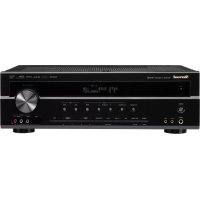
RD606i - приёмник SHERWOOD - Бесплатное руководство пользователя
Найдите руководство к устройству бесплатно RD606i SHERWOOD в формате PDF.
Скачайте инструкцию для вашего приёмник в формате PDF бесплатно! Найдите своё руководство RD606i - SHERWOOD и возьмите своё электронное устройство обратно в руки. На этой странице опубликованы все документы, необходимые для использования вашего устройства. RD606i бренда SHERWOOD.
РУКОВОДСТВО ПОЛЬЗОВАТЕЛЯ RD606i SHERWOOD
АУДИО/ВИДЕО СЕТИ РЕСИВЕР
ДЛЯ СНИЖЕНИЯ ОПАСНОСТИ ВОЗНИКНОВЕНИЯ ПОЖАРА ИЛИ ПОРАЖЕНИЯ ЭЛЕКТРИЧЕСКИМ ТОКОМ, НЕДанный символ предупреждает пользователя о аличии неизолированных источников опасного уровня напряжения» в устройстве,который может быть достаточно высоким, чтобыпредставлять риск поражения электрическим током.Данный символ предупреждает пользователя оналичии важных инструкций по эксплуатации и бслуживанию (ремонту) в сопроводительнойдокументации устройства.Меры предосторожности при установке римечание: В целях рассеивания теплоты не размещайте устройство в закрытом пространстве, например, в книжном шкафу или ругом закрытом месте.Следует убедиться, что Вы оставили достаточное пространство вокруг данного устройства равное или большее по размерам, которые приведены ниже. С левой, правой и задней сторон: 20 см от верхней панели: 40 см ТОБЫ СНИЗИТЬ ОПАСНОСТЬ ПОРАЖЕНИЯЭЛЕКТРИЧЕСКИМ ТОКОМ, НЕ СНИМАЙТЕ
ПРЕДУПРЕЖДЕНИЕ: Поставляемые в Австралию устройства предназначены для работы только при напряжении переменноготока 230 В.Для обеспечения безопасной работы устройства трехконтактный штекер, который входит в комплектпоставки, необходимо вставлять только в стандартную электрическую розетку, надежно заземленную всистеме домашней проводки. Удлинители, используемые вместе с оборудованием, должны бытьтрехжильными. Они должны быть правильно подключены для обеспечения заземления. Использованиенеподходящих удлинителей является основной причиной несчастных случаев со смертельным исходом.Удовлетворительная работа оборудования не означает, что электрическая розетка заземлена, аустановка устройства является полностью безопасной. В целях безопасности при возникновениисомнений в надежности заземления электрической розетки необходимо проконсультироваться сквалифицированным электриком.ЕДИНЫЙ ЕВРОПЕЙСКИЙ СТАНДАРТ НАПРЯЖЕНИЯВсе устройства подходят для работы от сети с напряжением переменного тока 220-240 В.МЕРЫ БЕЗОПАСНОСТИЕВРОПА АВСТРАЛИЯ220 В 240 ВНе перекрывайте вентиляционные отверстия и не ставьте на устройство другое оборудование. ПЕРЕД ЭКСПЛУАТАЦИЕЙ УСТРОЙСТВА ОЗНАКОМЬТЕСЬ СО СЛЕДУЮЩИМИ ПОЛОЖЕНИЯМИ
- Для обеспечения достаточной вентиляции вокруг устройства необходимо оставить свободное пространство.
- Не устанавливайте устройство в слишком жарких или холодных местах, которые подвержены воздействию прямых солнечных лучей или нагревательных
- Избегайте воздействия на устройство высокого уровня влажности, а также попадания в устройство воды и пыли.
- Не допускайте попадания в устройство посторонних предметов.
- Не блокируйте вентиляцию путем перекрытия вентиляционных отверстий различными предметами, например газетами, скатертью, занавесками и т.д.
- Не допускается устанавливать на устройство открытые источники огня, например зажженные свечи.
- При утилизации использованных батарей, пожалуйста, соблюдайте правила по охране окружающей среды.
- Не допускайте, чтобы во время работы устройства на него капала вода или попадали брызги.
- Не допускается устанавливать на устройство наполненные жидкостью предметы, например, вазы.
- Не допускайте попадания на устройство инсектицидов, бензола и растворителей.
- Ни в коем случае не разбирайте и не вносите изменения в устройство. ■ Примечания для кабеля питания переменного тока и настенной розетки:
- Даже если устройство выключено, оно остается подключенным к сети электропитания, пока оно подключено к настенной розетке.
- Чтобы полностью отключить устройство от сети электропитания, выньте штепсельную вилку из настенной розетки.
- При настройке устройства убедитесь в наличии легкого доступа к розетке переменного тока, которую Вы используете.
- Если устройство не используется в течение длительного времени, выньте штепсельную вилку из настенной розетки. Информация для пользователей о сборе и утилизации использованного оборудования и батарей Данные символы на изделиях, упаковке и/или сопроводительных документах означают, что использованные электрические и электронные приборы, а также аккумуляторные батареи, должны утилизироваться отдельно от других бытовых отходов. В целях надлежащей переработки использованных изделий и батарей, пожалуйста, относите их в соответствующие пункты сбора в соответствии с Вашим национальным законодательством. За счет правильной утилизации изделий и батарей Вы поможете сохранить ценные ресурсы и предотвратить какие-либо возможные негативные воздействия на здоровье человека и окружающую среду, которые могут возникнуть в результате ненадлежащей переработки
Для получения дополнительных сведений о сборе и переработке использованных изделий и батарей, обратитесь к местным городским властям, в службу по переработке отходов или по месту покупки устройств. [Сведения об утилизации изделия в других странах за пределами Европейского Союза] Данные символы действительны только в странах Европейского Союза. Если необходима утилизация изделия, обратитесь к местным властям или дилеру за получением информации о правильном способе утилизации. Примечание для символа аккумуляторных батарей (два нижних примера символов): Знак «Pb» под символом аккумуляторных батарей указывает на то, что данная батарея содержит свинец.
КРЫШКУ (ИЛИ ТЫЛЬНУЮ ПАНЕЛЬ). ВНУТРИ УСТРОЙСТВА НЕТДЕТАЛЕЙ, ОБСЛУЖИВАНИЕ КОТОРЫХ ДОЛЖНО ПРОВОДИТЬСЯПОЛЬЗОВАТЕЛЕМ. РЕМОНТ УСТРОЙСТВА ДОЛЖЕНОСУЩЕСТВЛЯТЬСЯ КВАЛИФИЦИРОВАННЫМ ПЕРСОНАЛОМ.ДОПУСКАЙТЕ ПОПАДАНИЯ КАПЕЛЬ ВОДЫ ВНУТРЬ УСТРОЙСТВА ИЛИ ВОЗДЕЙСТВИЯ ВЫСОКОГО УРОВНЯ ВЛАЖНОСТИ.RD-606i(G)_RUS_110509_RD-606i(G)_RUS 2011-05-11 오전 9:51 페이지 2РУССКИЙ
- ПЕРЕД ЭКСПЛУАТАЦИЕЙ УСТРОЙСТВА ОЗНАКОМЬТЕСЬ СО СЛЕДУЮЩИМИ ПОЛОЖЕНИЯМИ I 2 Подключения системы I 4 Элементы управления на передней панели I 10 дистанционного управления I 12
- ДАЛЬНОСТЬ РАБОТЫ ПУЛЬТА ДИСТАНЦИОННОГО УПРАВЛЕНИЯ I 13
- УСТАНОВКА БАТАРЕЙ I 13 Работа устройства
- ПРОСЛУШИВАНИЕ ИСТОЧНИКА ПРОГРАММ I 14
- ПРОСЛУШИВАНИЕ ОБЪЕМНОГО ЗВУКА I 17
- ПРОСЛУШИВАНИЕ РАДИОПЕРЕДАЧ I 22
- ПРОСЛУШИВАНИЕ ТРАНСЛЯЦИИ RDS (ТОЛЬКО В ДИАПАЗОНЕ FM) I 24
Тюнер RDS (Региональная опция для некоторых стран Европы и т.д.) )
- ПРОСЛУШИВАНИЕ ТРАНСЛЯЦИЙ ИНТЕРНЕТ-РАДИОСТАНЦИЙ, МУЗЫКАЛЬНЫХ ФАЙЛОВ | 26
- ПОДТВЕРЖДЕНИЕ ФУНКЦИИ HDMI | 36 Настройка системы I 37
1. ПОДКЛЮЧЕНИЕ АНТЕНН
LOOP Подключения системы
- Для достижения наилучшего приема станций FM настройте расположение FM-антенны.
- Расположите рамочную антенну AM как можно дальше от приемника, телевизора, шнуров колонок и шнура питания переменного тока, и направьте таким образом, чтобы обеспечить наилучшее качество приема.
- Если при использовании рамочной антенны AM качество приема остается низким, возможно использование наружной антенны AM вместо рамочной.
- Для дальнейшего улучшения качества приема используется наружная антенна FM 75 Ом. Отсоедините антенну в помещении, прежде чем заменять ее наружной антенной.
Перед выполнением каких-либо подключений, пожалуйста, убедитесь, что данное устройство отключено от электрической сети переменного тока.
Так как на разных внешних устройствах часто указаны разные названия разъемов, внимательно прочтите инструкции по эксплуатации подключаемых внешних устройств.
- Обязательно соблюдайте цветовую маркировку при подключении аудиокабелей, видеокабелей и кабелей динамиков.
Подключения необходимо выполнять надежно и правильно. Иначе это может привести к потере звука, возникновению шумов или повреждению ресивера. RD-606i(G)_RUS_110509_RD-606i(G)_RUS 2011-05-11 오전 9:51 페이지 45
VIDEO 2 BD-проигрыватель, DVD-проигрыватель и т.д. VIDEO 1 VCR, DVD-видеорекордер и т.д. MONITOR Телевизор, проектор и т.д.
2. ПОДКЛЮЧЕНИЕ ВИДЕОКОМПОНЕНТОВ
- Разъемы «VIDEO 1» также могут быть подключены к DVD-рекордерам или другим внешним цифровым устройствам для записи видеосигнала. Для получения дополнительной информации смотрите инструкцию по эксплуатации подключаемого внешнего устройства.
- Разъемы «VIDEO 2» также могут быть подключены к таким дополнительным видеоустройствам, как тюнер кабельного телевидения или спутниковая система.
- Имеются композитные (composite) VIDEO гнезда для подключения аналогового видео, а также HDMI разъемы для п одключения цифрового видео и аудио.
- Для справки, качество изображения убывает в следующем порядке: "HDMI” > "(composite) VIDEO”. ■Примечание :
- Во время записи видео программ с гнезда (composite) VIDEO 1 OUT, или при просмотре видео программы от гнезда (composite) MONITOR OUT таких устройств как BD плеер, DVD плеер и т.д., их нужно подключать к гнезду (composite) VIDEO IN. RD-606i(G)_RUS_110509_RD-606i(G)_RUS 2011-05-11 오전 9:51 페이지 56
Проигрыватель компакт-дисков, BD-проигрыватель, видеоприставка и т.д. TAPE Кассетная дека, MD-рекордер, и т.д.
3. ПОДКЛЮЧЕНИЕ АУДИОКОМПОНЕНТОВ
- Разъемы TAPE IN/OUT (ВХОД/ВЫХОД АУДИОЗАПИСИ) можно подключить к оборудованию для аудиозаписи, например к кассетной деке, MD-рекордеру и т.д.
- Вход HDMI IN плейера CD-дисков может быть подключен к дополнительному видео устройству без использования штекеров для передачи видео сигналов. Продолжение ■ Подключение разъема «HDMI» (мультимедийный интерфейс высокой четкости). (*)
- Можно подключить внешнее устройство-источник сигнала (DVD-проигрыватель и т.д.) к внешнему устройству отображения сигнала (телевизор, проектор и т.д.) с помощью данного ресивера с использованием имеющегося в продаже кабеля HDMI.
- Подключение разъема «HDMI» позволяет передавать несжатые цифровые видеосигналы и цифровые аудиосигналы.
- Потоковые видеосигналы HDMI (видеосигналы) теоретически совместимы с разъемом «DVI-D». При подключении к ТВ и другим устройствам, в которых установлен разъем «DVI-D», их можно подключить с помощью имеющегося в продаже кабеля-переходника HDMI-DVI. Так как при подключении разъемов «HDMI-DVI» не могут передаваться какие-либо аудиосигналы,Поскольку при подключении типа HDMI к DVI передача несущей аудио сигнала не осущес твляется, то для того, чтобы прослушивать цифровой звуковой сигнал HDMI нужно соединить разъем HDMI AUDIO OUT с гнездом AMP. (Подробности смотрите в разделе "При выборе HDMI AUDIO OUT" на стр. 50.) ■ Система защиты авторских прав
- Данное устройство поддерживает технологию «HDCP» (защиты цифрового широкополосного содержимого) для защиты авторских прав на цифровые видеосигналы для противодействия нелегальному копированию. Технология HDCP также должна поддерживаться внешними устройствами, подключенными к данному устройству.
- «HDMI», эмблема «HDMI» и «High-Definition Multimedia Interface» являются торговыми знаками или зарегистрированными торговыми знаками компании HDMI licensing LLC. ■ Примечание:
- Для устойчивой передачи сигнала рекомендуется использовать кабели, длина которых не превышает 5 метров.
- Среди внешних устройств, которые поддерживают формат “HDMI”, некоторые внешние устройства могут управлять другими внешними устройствами спомощью разъема “HDMI”. Более подробно о функции HDMI смотрите в разделе “ПОДТВЕРЖДЕНИЕ ФУНКЦИИ HDMI” на стр. 36 и “УСТАНОВКИ HDMI” на стр. 50.
- Аудиосигналы от разъема «HDMI» (включая частоту дискретизации и длину в битах) могут быть ограничены подключенным внешним устройством.
- Видеосигналы не будут подаваться правильно, если подключенное внешнее устройство не совместимо с технологией «HDCP» (защиты цифрового широкополосного содержимого).
- Если разрешения видеосигналов, подаваемых от выходных разъемов «MONITOR OUT» и Вашего телевизора не совпадают, изображение будет нечетким, неестественным или не будет отображаться совсем. В этом случае измените настройки разрешения внешнего устройства-источника сигнала (BD-плеер и т.д.) на тот параметр, который поддерживает телевизор. Для получения дополнительной информации смотрите инструкцию по эксплуатации подключаемого внешнего устройства.
- Если Вы хотите просматривать только изображение на Вашем телевизоре без звука, Вам необходимо установить параметр выходного разъема «HDMI AUDIO OUT» на «AMP», чтобы отключить подачу цифрового звука из выходного разъема «HDMI MONITOR OUT» данного ресивера. (Для получения дополнительной информации смотрите раздел «При выборе HDMI AUDIO OUT» на странице 50). RD-606i(G)_RUS_110509_RD-606i(G)_RUS 2011-05-11 오전 9:51 페이지 67
5. ПОДКЛЮЧЕНИЕ ПРЕДВАРИТЕЛЬНОГО ВЫХОДА САБВУФЕРА
- Чтобы усилить глубокие басовые звуки, подключите
4. ПОДКЛЮЧЕНИЕ ЦИФРОВЫХ ВХОДОВ
- ОПТИЧЕСКИЕ и КОАКСИАЛЬНЫЕ ЦИФРОВЫЕ ВЫХОДЫ компонентов, которые подключены к разъемам CD и VIDEO 1 ~ VIDEO 2 данного устройства, могут быть подключены к ЦИФРОВЫМ ВХОДАМ.
- К цифровому входу подключаются такие компоненты, как проигрыватель компакт-дисков, LD-проигрыватель, DVD- проигрыватель, способные передавать цифровые сигналы форматов DTS Digital Surround, Dolby Digital или PCM.
- Для получения дополнительных сведений см. инструкции по эксплуатации подключаемого компонента.
- При выполнении КОАКСИАЛЬНОГО ЦИФРОВОГО соединения необходимо использовать КОАКСИАЛЬНЫЙ шнур 75 Ом вместо стандартного АУДИО шнура.
- Некоторые имеющиеся в продаже шнуры из оптического волокна не могут быть использованы для данного оборудования. При наличии шнура из оптического волокна, который не может быть подключен к оборудованию, проконсультируйтесь с дилером или обратитесь в ближайший сервисный центр. ■Примечание :
- Убедитесь в выполнении ОПТИЧЕСКОГО или КОАКСИАЛЬНОГО ЦИФРОВОГО подключения на каждом компоненте. (В выполнении обоих видов подключения нет необходимости). ■ Настройки по умолчанию цифровых входных разъемов
- Если Вы подключаете входные цифровые разъемы “DIGITAL IN” к Вашим внешним устройствам, это легче сделать с помощью настроек по умолчанию.
- Если ЦИФРОВЫЕ разъемы Вашего внешнего устройства отличаются от установленных по умолчанию, Вам необходимо назначить используемые Вами цифровые входные разъемы “DIGITAL IN”, используя порядок действий, приведенный в разделе “выбор РЕЖИМА РАБОТЫ РАЗЪЕМА “DIGITAL IN” на странице 41.
- Настройки по умолчанию следующие: OPTICAL IN(оптический) : VIDEO 1(видео 1), COAX1 IN(коаксиальный) : VIDEO 2, COAX2 IN : CD
- Для подключения этого прибора к широкополосной домашней сети, чтобы слушать через нее Интернет-радио, подключите разъем LAN/ETHERNET этого прибора к вашему роутеру при помощи Ethernet кабеля (рекомендуется CAT-5 или выше). ■Примечания:
- После завершения подключения к широкополосному Интернету нужно выполнить установку параметров обмена данными. (Подробности см. “Если выбран “Network”(Сеть)” на стр. 32.)
- При использовании широкополосного подключения к Интернету необходимо предварительно заключить соглашение с пров айдером Интернет услуг. Для получения дополнительной информации следует обращаться к ближайшему для Вас провайдеру таких услуг.
- Необходимо прочитать инструкции по эксплуатации оборудования, поскольку подключенное оборудование и способ подкл ючения могут отличаться в зависимости от Вашего местного Интернет-окружения.
- Используйте Ethernet кабель/роутер, поддерживающие 10 BASE-T/100 BASE-TX.
- Некоторые Ethernet кабели слабо защищены от шумов. Мы рекомендуем использовать экранированные кабели.
6. ПОДКЛЮЧЕНИЕ К СЕТИ
7. ПОДКЛЮЧЕНИЕ ДИНАМИКОВ
SPEAKERS RLRL SURROUND(6 )CENTER(6 )FRONT(6 ) Центральный
- Убедитесь в правильном и надежном подключении динамиков в соответствии с каналом (левый и правый) и расположением полюсов (+ и -). При ненадежном подключении звук из динамиков не будет слышен, а при неправильном расположении полюсов при подключении динамиков звук будет неестественным и недостаточно низким.
- Для получения сведений об установке динамиков см. раздел «Размещение динамиков» на стр. 9.
- После установки динамиков в первую очередь отрегулируйте настройки динамиков в соответствии со средой и компоновкой динамиков. (Для получения дополнительных сведений см. раздел «НАСТРОЙКА ДИНАМИКА» на стр. 42).
- Обязательно используйте динамики с полным сопротивлением 6 Ом или выше.
- Избегайте контакта оголенных проводов динамиков друг с другом или с металлическими деталями устройства. Это может привести к повреждению устройства и/или динамиков.
- Никогда не касайтесь клемм динамиков, когда кабель электропитания подключен к электрической розетке переменного тока. Это может стать причиной поражения электрическим током. ■Подключение кабеля динамика
провода, примерно, на 10 мм (3/8 дюйма). Затем плотно скрутите концы
динамика, поворачивая ее против часовой
3. Вставьте оголенную
поворачивая ее по часовой стрелке.
8. ШНУР ПИТАНИЯ ПЕРЕМЕННОГО ТОКА
- Подключите шнур к настенной розетке переменного тока.
9. ГНЕЗДА ДЛЯ ВЫПОЛНЕНИЯ АПГРЕЙДОВ
- Эти гнезда могут использоваться в будущем для обновления рабочего программного обеспечения, которое будет в с остоянии поддерживать новые цифровые форматы аудиосигналов и т.п. ■Примечание:
- Программное выполнение апгрейда требует специальных знаний в области программирования, поэтому мы рекомен дуем, чтобы апгрейд производился только квалифицированным специалистом по установке оборудования. RD-606i(G)_RUS_110509_RD-606i(G)_RUS 2011-05-11 오전 9:51 페이지 8РУССКИЙ
Идеальное размещение динамиков варьируется в зависимости от размера комнаты, настенных покрытий и т.д. Ниже приведен типичный пример и рекомендации по размещению динамиков.
Передний левый и правый динамики; центральный динамик
- Расположите передние динамики так, чтобы их передняя поверхность находилась на одном уровне с экраном телевизора или монитора.
- Поместите центральный динамик между передним левым и передним правым динамиком, и не дальше от местоположения слушателя, чем передние динамики.
- Расположите каждый динамик так, чтобы звук был направлен непосредственно на слушателя.
Левые и правые динамики объемного звука
Расположите динамики объемного звука примерно на высоте 1 метр (40 дюймов) над головой сидящего слушателя справа и слева или немного позади.
- Сабвуфер воспроизводит мощные и глубокие басовые звуки. Разместите сабвуфер в любом месте впереди по
- При использовании стандартного телевизора во избежание помех используйте только экранированные от магнитного воздействия передние правые и левые, а также центральные динамики.
- Для достижения наилучшего эффекта объемного звучания необходимо использовать динамики полного диапазона (кроме сабвуфера). Размещение динамиков
1. Телевизор или экран
. Передний левый динамик
3. Передний правый динамик
4. Центральный динамик
6. Левый динамик объемного звука
7. Правый динамик объемного звука
■ФЛЮОРЕСЦЕНТНЫЙ ДИСПЛЕЙ
2. Индикатор РЕЖИМ ОЖИДАНИЯ
5. ФЛЮОРЕСЦЕНТНЫЙ ДИСПЛЕЙ
Дополнительные сведения см. ниже.
6. Кнопка СЕЛЕКТОР ВХОДНОГО ВИДЕОСИГНАЛА
7. Кнопка СЕЛЕКТОР ВХОДНОГО АУДИОСИГНАЛА
8. Основная рукоятка регулировки громкости
Дополнительную информацию смотрите на следующей
12. Кнопки ВЫБОРА РЕЖИМА ОБЪЕМНОГО
20. Кнопки НАСТРОЙКА ВВЕРХ/ВНИЗ (+/-),
Дополнительную информацию смотрите на следующей
Элементы управления на передней панели
1. Входной сигнал, частота, уровень громкости,
объемного звука, информация о работе и т.д.
2. Индикаторы объемного звука
4. Индикатор ЦИФРОВОЙ ВХОД
7. Индикатор REPEAT (Повторение)
8. Индикатор SHUFFLE (Воспроизведение в произво
9. Индикатор НОЧНОЙ РЕЖИМ
- К гнездам AUX 1, 2 IN можно подключать дополнительные аудио устройства, например, MP3 плеер и т.д. ■Примечание :
- При подключении к данному разъему проигрывателя MP3 и других компонентов всегда необходимо использовать шнур стерео мини вместо шнура моно мини. ■Входные гнезда AUX 1, 2 IN
- К входным разъемам “VIDEO 3 IN” также может быть подключено дополнительное внешнее видеоустройство, например, видеокамера, игровая приставка и т.д.
- USB память можно подключать к USB разъему и слушать через этот прибор файлы MP3 или WMA, хранящиеся на ней. (Более подробно с мотри “Выбирая “USB”” на стр. 30.) ■ Примечание:
- После воспроизведения с USB-устройства памяти его надо извлекать только, когда устройство находится в режиме stop (стоп) или standby (ожидания). ■USB-РАЗЪЕМ USB-устройство памя ти (флешка) RD-606i(G)_RUS_110509_RD-606i(G)_RUS 2011-05-11 오전 9:51 페이지 11РУССКИЙ
Кнопка ВКЛ. ЦИФРОВЫЕ кнопки (0-9) Кнопка СПЯЩИЙ РЕЖИМ Кнопка СТЕРЕО Кнопка ВЫБОРА АУДИОСИГНАЛА Кнопки ПАРАМЕТР ЗВУКА Кнопки выбора режима объемного звучания (>/<)
Кнопка DIMMER (ЗАТЕМНЕНИЕ) Кнопка ДИСПЛЕЙ Кнопка НАСТРОЙКА Кнопка РЕЖИМ СИГНАЛА Кнопка ИСПЫТАТЕЛЬНЫЙ СИГНАЛ Кнопки РЕГУЛИРОВКА ГРОМКОСТИ( / ) Кнопка УРОВЕНЬ КАНАЛА Кнопка БЕЗ ЗВУКА Кнопки ПРЕДУСТАНОВКИ (+/-) Кнопки НАСТРОЙКА ВВЕРХ/ВНИЗ (+/-) Кнопка РЕЖИМ ОЖИДАНИЯ Кнопки УПРАВЛЕНИЕ КУРСОРОМ ( , , , ), ВХОД, </РЕЖИМ ПОИСКА, ВЫБОР / > Функции, указанные в «<>», являются региональным вариантом для стран Европы
Кнопка РЕЖИМ ТОНА дистанционного управления ■Примечание :
AUDIO R N OFF ETURN AIN MENU MASTER VOLUME УСТАНОВКА БАТАРЕЙ ДАЛЬНОСТЬ РАБОТЫ ПУЛЬТА ДИСТАНЦИОННОГО УПРАВЛЕНИЯ
- Пульт дистанционного управления необходимо использовать на расстоянии до 7 метров с углом отклонения до 30 градусов, направляя пульт на датчик дистанционного управления.
- Выньте батареи, если они не используются длительное время.
- Не используйте перезаряжаемые батареи (Ni-Cd).
1. Снимите крышку. 2. Поместите две батареи (размер «AAA», 1,5 В) в
При нажатии кнопки «VIDEO» («ВИДЕО») на передней панели источник входного сигнала изменится следующим
- При нажатии кнопки «AUDIO» («АУДИО») на передней панели источник входного сигнала изменится следующим
- CD→AUX1→TV*→AUX 2→TAPE→ NET/USB→TUNER (дисплей частоты)
- : Только когда опции HDMI CONTROL установлено значение ON, Вы можете прослушивать цифровые аудиосигналы от Т В-приемника по кабелю HDMI. (Подробности смотрите в разделе “При выборе HDMI CONTROL” на стр. 50.)
При выборе опции NET/USB, более подробно см. “ПРОСЛУШ
ИНТЕРНЕТ-РАДИОСТАНЦИЙ, МУЗЫК АЛЬНЫX ФАЙЛОВ” на стр. 26.
- При нажатии кнопки «BAND» (или кнопки «TUNER» на пульте дистанционного управления), диапазон изменяется следующим образом:
- FM STEREO → FM MONO → AM В качестве источника входного сигнала выбран CD, VIDEO 1~2 AUDIO ASSIGNRETURN
4. Выберите цифровой или аналоговый вход с
требуемым подключением.
- При нажатии данной кнопки соответствующий вход выбирается в следующем порядке:
- OPT → COAX.1 → COAX.2 → ANALOG ■Примечание :
- Если ко входу HDMI IN подключено видео устройство, вы не сможете назначить аудио входы по своему желанию. (В данном случае можно прослушивать только HDMI циф ровые аудио сигналы.)
- Когда к разъему HDMI IN ничего не подключено (и мигает индикатор “HDMI”), Вы можете назначить аудио вход.
- При выборе разъемов «VIDEO 3», «AUX 1», «AUX 2», «TAPE», «TV», «NET/USB» vили тюнера в качестве источника входного сигнала цифровой входной разъем не доступен для выбора.
- Если выбранный цифровой вход не подключен, начнет м оргать индикатор “D (Digital)” и автоматически включится выбранный аналоговый вход.
- Выбранный цифровой или аналоговый вход будет автомат ически установлен соответствующему источнику входа в м еню установки INPUT (Вход). (Подробности смотрите в раз деле “УСТАНОВКИ ВXОДА” на стр. 41).
- Звук компонента, подключенного к выбранному цифровому входу, слышен независимо от выбранного источника входного сигнала. Работа устройства
Примечание: Перед использованием устройства установите нужные настройки для достижения оптимальной работы; для этого выполните процедуры настройки системы. (Для получения дополнительных сведений см. раздел «Настройка системы» на стр. 37). ПРОСЛУШИВАНИЕ ИСТОЧНИКА ПРОГРАММ Перед работой
- Выберите режим ожидания.
Индикатор STANDBY светится. Это означает, что приемник не отключен от сети электропитания переменного тока, и подается
ебольшое количество тока для поддержания
отовности устройства к работе.
- Чтобы отключить питание, вновь нажмите выключатель POWER (ВКЛ.).
- Затем питание отключается и индикатор
- При нажатии кнопки POWER ON/STANDBY (ВКЛ./РЕЖИМ ОЖИДАНИЯ) на передней панели ресивер включается и переходит в рабочий режим, или же выключается и переходит в режим ожидания.
- На пульте ДУ, нажмите кнопку POWER ON (ВКЛ.), чтобы выбрать рабочий режим, или нажмите кнопку STANDBY (РЕЖИМ ОЖИДАНИЯ), чтобы выбрать режим ожидания.
1. В режиме ожидания включите питание.
- Затем на дисплее появляется надпись “SPEAKER ON”, а из громкоговорителей, подключенных к со ответствующим терминалам, появляется звук.
- При использовании наушников, для выключения громкоговорителе нажмите кнопку SPEAKER (на дисплее появится надпись “SPEAKER OFF”).
2. Включите динамики.
3. Выберите источник входного сигнала.
ункция автоматического перехода в режим ожидания
- Функция автоматического перехода в режим ожидания, автоматически отключает напряжение питания и перев одит устройство в режим ожидания. Когда какая-либо к нопка не нажата в течение периода времени, который б ольше установленного, то устройство снова перейдет в обычный режим. (Подробности см. в Разделе “При выбо ре режима AUTO POWER SAVE (Aвтоматического перех ода в режим ожидания)” на стр. 39.) RD-606i(G)_RUS_110509_RD-606i(G)_RUS 2011-05-11 오전 9:51 페이지 14РУССКИЙ
Регулировка тона (низкие и высокие частоты). TO O
- При воспроизведении источников программ с объемным звуком см. раздел «ПРОСЛУШИВАНИЕ ОБЪЕМНОГО ЗВУКА» на стр. 17.
5. Включите выбранный компонент для
6. Настройте (общую) громкость звука.
- Замигает индикатор «MUTING» («БЕЗ ЗВУКА»).
- Чтобы вернуть предыдущую громкость звука, снова нажмите эту кнопку.
- Убедитесь, что динамики отключены.
- При прослушивании источника программы DTS или Dolby Digital, если наушники подключены к разъему, а кнопка SPEAKER (ДИНАМИК) находится в положении выкл., устройство автоматически переходит в режим 2CH downmix (уменьшение числа каналов). (Для получения дополнительных сведений см. раздел «режим 2CH downmix» на стр. 17).
- При использовании наушников избегайте чрезмерного увеличения громкости звука.
8. Прослушивание с наушниками.
- При нажатии данных кнопок активируется соответствующий режим тона в следующем порядке. OFF : Прослушивание источника программы без тоновых эффектов. (начнет светится индикатор «DIR»). ON : Настройка требуемого тона.(индикатор «DIR» погаснет).
10. Чтобы выбрать требуемый режим тона,
нажимайте кнопки ВЛЕВО (◀)/ВПРАВО (▶). Настройка тона (низкие и высокие частоты)
9. Выберите режим тона.
тображается в течение нескольких
- При нажатии данных кнопок активируется соответствующий тон в следующем порядке.
- BASS ↔ TREBLE ↔ TONE : ON ←
- Громкость тона можно настроить в диапазоне -10~+10 дБ.
- Как правило, рекомендуется настраивать низкие и высокие частоты на 0 дБ (ровный уровень).
- Установка чрезмерной громкости может вызвать повреждение динамиков.
- Если окно настройки тона исчезает, вновь начните с шага 9.
11. Для выбора необходимого тона нажимайте
кнопки ВВЕРХ (▲)/ВНИЗ (▼).
12. Для требуемой настройки выбранного тона
нажимайте кнопки ВЛЕВО (◀)/ВПРАВО (▶).
- В данном ресивере установлен современный цифровой звуковой процессор, который позволяет Вам получать на до машнем кинотеатре оптимальное качество звука и создавать атмосферу насыщенного звучания. ■ D TS Digital Surround «DTS Digital Surround» (также называется просто «DTS») поддерживает до 5.1 дискретных каналов и использует меньший уровень сжатия для высокой точности воспроизведения. Используйте его для работы с DVD-дисками и CD-дисками с
оготипом «DTS». ■ D TS 96/24 Формат «DTS» высокого разрешения с частотой дискретизации 96 кГц и разрешением сигнала 24 бита обеспечивает исключительную точность передачи. Используйте данный режим для DVD-дисков с обозначением DTS 96/24. Изготовлено по лицензии, защищенной Патентами США №:
,956,674; 5,974,380; 6,487,535 и другими патентами США и други х страна мира, которые уже опубликованы и находятся в процес се подтверждения. DTS, Symbol, & DTS и Symbol вместе являют ся зарегистрированными торговыми марками компании & DTS Digital Surround, логотипы DTS являются торговыми марками ком
ании DTS, Inc. Изделие обладает установленным программным обеспечением. © DTS, Inc. Все права защищены. ■Dolby Digital Dolby Digital является разработанным компанией Dolby Laboratories форматом многоканального цифрового зву ка. На дисках с логотипом Dolby Digital содержатся зап иси в формате до 5.1 каналов цифровых сигналов, что дает гораздо более качественное звучание, прост ранственное расширение и характеристики динамичес кого диапазона по сравнению с предыдущим формато м Dolby Surround. ■Dolby Pro Logic II Surround Данная модель способна распознавть как обычные двук анальные сигналы, такие как цифровые ИКМ или аналог овые стереосигналы, так и сигналы формата Dolby Surround и т.п. Это позволяет улучшить качество по сра внению с обычными схемами Dolby Pro Logic. Схема Dolby Pro Logic ll включает в себя два режима, а именно:
- Dolby Pro Logic ll MOVIE При просмотре фильмов данный режим позволяет улу чшить качество звучания путем применения особого а лгоритма обработки, который подчеркивает используе мые в фильме специальные звуковые эффекты.
- Dolby Pro Logic ll MUSIC При прослушивании музыки данный режим позволяет улучшить качество звучания путем применения особог о алгоритма обработки, который подчеркивает музыка льные эффекты композиции. ■Dolby Pro Logic В данном режиме происходит распределение любых д вухканальных сигналов (включая сигналы Dolby Surround) на четыре канала (передний левый, централ ьный, передний правый и объемный). Объемный сигна л представляет собой моносигнал, проигрываемый через две колонки объемного звука. Производится по лицензии фирмы Dolby Laboratories. Логотипы Dolby, Pro Logic и двойное D являются зарег естрированными торговыми знаками компании Dolby Laboratories.
- Следующие режимы применяются для традиционных 2-канальных сигналов, например, цифрового формата «PCM» или аналоговых стерео сигналов для обработки с помощью процессора цифровых сигналов высокой производительности с целью искусственного воссоздания звуковых полей. Выберите один из семи имеющихся режимов объемного звука в соответствии с источником сигнала, который Вы хотите воспроизвести. ■ Theater Данный режим обеспечивает эффект присутствия в театре во время просмотра представления. ■Movie Этот режим обеспечивает создание эффекта кинотеа тра при просмотре фильма. ■ Hall Данный режим обеспечивает пространственные характеристики концертного зала для прослушивания классической музыки, например, оркестровой, камерной музыки или инструментального соло. ■Game Этот режим пригоден для воспроизведения видеоигр. ■ Stadium Данный режим обеспечивает обширное звуковое поле для достижения звука, как на стадионе во время просмотра бейсбольных или футбольных матчей. ■ Multi CH Stereo Данный режим создан для воспроизведения музыкального фона. Передний канал, канал объемного звука и тыльные каналы объемного звука создают стереоэффект, который окружает все пространство. Режимы объемного звучания RD-606i(G)_RUS_110509_RD-606i(G)_RUS 2011-05-11 오전 9:51 페이지 1617
Соответствуя режим DTS или <2 CH IN>
- При каждом нажатии на эту кнопку режим меняется в следующе
Автоматический режим: Оптимальный объемный режим звука в ыбирается автоматически в зависимост и от формата сигнала на входе. Ручной режим: Можно выбрать объемный режим звука вручную
Кнопки ВЫБОРА РЕЖИМА ОБЪЕМНОГО
1 : Когда значениям “CENTER” и “SURR(Surround)” установлено значение “NO” (Нет), нельзя выбрать какой-либо режим объем ного звучания и источник может быть воспроизведен в режимах стерео или смешивания двух каналов (2CH downmix) ■Примечания :
Когда кнопке SPEAKER установлено значение или “CENTER” и “SURR” установлено значение “NO”, режим объемного звучания не
- Даже при установке автоматического выбора режима объемного звука, а также при подаче сигнала соответствующего
ормата от устройства-источника цифрового сигнала, оптимальный режим объемного звука может изменяться, в зависимости от того, установлен ли тип динамика на «NO» или нет.
Если выбран автоматический режим объемного звука, нельзя выбрать другие режимы объемного звука, кроме
птимального. ■Выбор ручного режима кнопкой AUTO/MANUAL на передней панели Выбор желаемого объемного режима. (светится индикатор "AT")(надпись "AT" гас
- Каждый раз после нажатия кнопок Кнопки ВЫБОР А РЕЖИМА ОБЪЕМНОГО ЗВУЧАНИЯ (>/<), режим о бъемного звучания будет изменяться в зависимос ти от входного формата следующим образом. Источники каналов Dolby Digital EX 6,1 Источники каналов Dolby Digital 5,1 Источники каналов Dolby Digital 2, Источники ИКМ (2-канальные), Аналоговые стерео источники Источники DTS , Источники DTS 96/24 Формат входного сигнала Выбираемый режим объемного звука
Отмена режима объемного звука для воспроизведения стерео
- В зависимости от формата входного сигнала можно выбрать стереорежим или режим 2CH downmix (режим понижающего микширования).
- Для отмены режимов стерео или принудительного пони жения числа каналов следует при помощи кнопок
и ВЫБОРА РЕЖИМА ОБЪЕМНОГО ЗВУЧАНИЯ(>/<) (обозн ачения) выбрать режим объемного звучания. /без деления на колонки/
Режим 2CH downmix (режим понижающего микширования)
- Данный режим позволяет сокращать число многоканальных сигналов в формате DTS или Dolby Digital до обычного стерео (2 фронтальных канала), а также прослушивать их через передние колонки или наушники.
- Если во время воспроизведения многоканальных цифровых каналов источников DTS или Dolby Digital установить для кнопки SPEAKER (КОЛОНКИ) положение «OFF» для прослушивания с помощью наушников, устройство автоматически перейдет в режим 2CH downmix (режим понижающего микширования). AUTO/MANUAL
URROUND STEREO ПРОСЛУШИВАНИЕ ОБЪЕМНОГО ЗВУКА
Примечание: Перед воспроизведением объемного звука настройте колонки и другие устройства в меню SETUP (НАСТРОЙКА) для обеспечения оптимального эффекта. (Для получения дополнительных сведений см. раздел «НАСТРОЙКА ДИНАМИКА» на стр. 42). По желанию можно выбрать ручной режим объемного звука или же автоматический режим.
RD-606i(G)_RUS_110509_RD-606i(G)_RUS 2011-05-11 오전 9:51 페이지 17• При воспроизведении цифровых сигналов источника программы Dolby Digital или при прослушивании в режиме Dolby Pro Logic II Вы можете отрегулировать параметры этих режимов для получения оптимальных звуковых эф
- После этого на эране в течение нескольких секунд бу дет отображаться “DRC : ~” (или “PANORAMA : ~”).
- Если режим настройки параметров отключится, следу ет нажать на данную кнопку снова. При настройке параметров звучания
1. Нажмите кнопку SOUND PARAMETER.
2. Для выбора желаемого параметра нажмите кнопки
CURSOR UP(▲)/DOWN(▼).
- При нажатии этих кнопок режимы настройки парамет ров меняются в следующем порядке:
- "DRC"↔"PANORAMA"↔"C.WIDTH"↔"DIMENSION" ← (Peжин (Управление (Управление паноpамы) шириной) размерами)
- "DRC" может быть выбран только при воспроизведен ии цифровых сигналов от источника Dolby Digital.
- Режимы “PANORAMA”, “C.WIDTH” и “DIMENSION” мож но выбрать только при прослушивании в режиме Dolby Pro Logic II Music. ■При выборе "DRC (Сжатие динамического диапазона)"• Эта функция сжимает динамический диапазон ранее заданных частей звуковой дорожки Dolby Digital (на экстремально высоком уровне громкости), чтобы снизить разность в громкости между заданными и не заданными частями. Это облегчает прослушивание всего звукового трактапри просмотре фильмов по вечерам при низком уровне шума. ■Примечание:• В некоторых типах программного обеспечения DolbyDigital установка DRC может оказаться недействующей. → OFF (Выкл) : Отключить функцию DRC
- MAX ■При выборе режима “PANORAMA” В данном режиме происходит расширение переднего стереополя, что приводит к включению в него колонок объемного звучания. Это, в свою очередь, приводит к появлению эффекта “обворачивания” с использованием боковых звуковых полей. Можно выбрать режимы “OFF” (ВЫКЛ) или “ON” (ВКЛ) (настройка по умолчанию: OFF (ВЫКЛ)). ■При выборе режима “C. WIDTH(Управление ширино В данном режиме выполняется настройка центрального звукового поля таким образом, чтобы его можно было слышать только из центральной колонки, только из левой/правой колонок как кажущийся источник звука или из всех трех передних колонок с различной силой. Данный режим имеет 8 степеней настройки от 0 до 7 (значение по умолчанию: 3). ■При выборе режима “DIMENSION” В данном режиме звуковое поле пошагово смещается либо вперед, либо назад. Режим имеет 7 степеней настройкиот -3 до +3 (значение по умолчанию: 0).
3. Для настройки желаемого параметра следет нажа
ть кнопки CURSOR LEFT(◀)/ RIGHT(▶).
4. Для настройки остальных параметров следует пов
(Сжатие динамического диапазона)
- Уровень громкости каждого канала можно легко настроить с помощью функции испытательного сигнала. ■ Примечание: Если кнопка SPEAKER выключена, функция испытательного сигнала не работает. Настройка уровня громкости каждого канала с помощью испытательного сигнала
1. Выберите режим испытательного сигнала.
- Режим испытательного сигнала отображается на дисплее, а сам сигнал озвучивается колонкой для каждого канала в течение 2 секунд в следующем
- При заданной настройке колонки “NO(Нет)”, провероч ный сигнал для соответствующего канала проигрыват ься не будет.
2. Для каждого канала настройте необходимый
уровень сигнала до определения средней громкости звучания каждой колонки.
3. Отмените функцию испытательного сигнала.
- Желаемый канал можно выбрать при помощи кноп ок CURSOR UP(▲)/ DOWN(▼). ПереднийлевыйЦентральный ПереднийправыйПравыйобъемныйЛевыйобъемныйСабвуфер
DMIAT Настройка уровня громкости текущего канала
- После настройки уровня громкости каждого канала с помощью функции испытательного сигнала настройте уровень громкости каналов в соответствии с источниками ТВ-программ или исходя из собственных предпочтений.
- Можно настроить необходимый уровень громкости текущего канала. Эти настроенные уровни громкости сохраняются в пользовательской памяти («CAL»), а не в памяти предварительной установки («REF 1», «REF 2»).
1. Нажмите кнопку CHANNEL LEVEL (УРОВЕНЬ
2. Выберите необходимый канал.
- При каждом нажатии данных кнопок активируется соответствующий канал в следующем порядке :
- REF 1, 2 (или CAL) ↔ LEFT ↔ CENTER ↔ RIGHT ←
- <DTS или DD> ↔ SUBW ↔ SURR L ↔ SURR R ← < >. Уровень LFE отображается, только если цифровыесигналы источников ТВ-программ Dolby Digital или DTS,включающих сигнал LFE, являются входными.
- В зависимости от настроек динамика («NO»), а также от режима объемного звука и т.д., некоторые каналы могут быть недоступны для выбора.
- Когда кнопка «SPEAKER» установлена в положение «выкл.», для выбора доступны только передний левый и передний правый каналы (и канал сабвуфера).
- Затем окно режима памяти («CAL» и т. д.) отобразится на дисплее в течение нескольких секунд.
- После исчезновения окна режима памяти или уровня громкости канала повторно нажмите данную кнопку.
- Уровень LFE можно настроить в пределах диапазона -10~0 дБ, а уровень громкости других каналов – в пределах -15 ~ +15 дБ.
- Рекомендуется выбрать для уровня LFE значение 0 дБ. (Тем не менее, для некоторого ПО DTS ранних версий рекомендуется, чтобы уровень LFE был равен -10 дБ). Если рекомендуемые значения уровней кажутся высокими, уменьшите их.
3. Настройте уровень громкости только для
4. Повторите действия 2 и 3, указанные выше,
чтобы настроить каждый канал.
DMIAT Сохранение настроенного уровня громкости
- Можно сохранить настроенный уровень громкостиканала в памяти предварительной установки («REF1», «REF 2») и при необходимости восстановить его.
1. После выполнения действий 1 ~ 4 процедуры
«Настройка уровня громкости текущего канала» (стр. 20) нажмите кнопку ENTER(/MEMORY)(ВВОД(/ПАМЯТЬ)).
2. Выберите необходимый режим памяти («REF
3. Подтвердите выбор.
- Затем на дисплее в течение нескольких секундзамигает указатель «1» или «REF 1».
Настроенный уровень громкости канала сохранен в выбранном режиме памяти.
- Если указатель памяти предварительной установки
Восстановление сохраненных уровней канала
1. Нажмите кнопку CHANNEL LEVEL (УРОВЕНЬ
2. Выберите необходимый режим памяти («REF
ПРОСЛУШИВАНИЕ РАДИОПЕРЕДАЧ Автоматическая настройка
- При каждом нажатии этой кнопки активируетсясоответствующий диапазон в следующем порядке: FM ST FM MONO AM (“ ” загорится) (“ ” погаснет)• Если звучание радиопередач FM стереовещанияявляется неудовлетворительным из-за слабогорадиосигнала, выберите режим FM моновещаниядля сокращения уровня шумов. После этого FMрадиопередачи воспроизводятся вмонофоническом режиме.• Ручная настройка удобна, если известна частотанеобходимой радиостанции.• После выбора необходимого диапазона частотбыстро нажимайте кнопки “TUNING +/-”, пока небудет найдена необходимая частота. Ручная настройка
- Функция автоматической предварительнойнастройки позволяет автоматически выполнитьпоиск только FM-радиостанций и сохранить их впамяти устройства. • Во время прослушивания радиопередач вдиапазоне FM или AM, нажмите и удерживайтекнопку “ENTER(/MEMORY)” в течение более 2секунд.• Затем на дисплее начнет мигать индикатор “AUTOMEM” и включится функция автоматическойпредварительной настройки ресивера.• Чтобы остановить функцию автоматическойпредварительной настройки, повторно нажмитеданную кнопку.• Можно сохранить до 30 FM радиостанций. ■ Примечание:
- FM радиостанции со слабым уровнем сигналанельзя сохранить.• Чтобы сохранить AM радиостанции илирадиостанции со слабым уровнем сигнала,выполните операцию ручной предварительнойнастройки. Автоматическая предварительная
1. Выберите необходимый частотный диапазон.
2. Нажмите и удерживайте кнопки “TUNING +/-”
- Тюнер теперь будет искать станции до тех пор, пока не будет обнаружена какая-либо из них, обладающая достаточной мощностью сигнала. Дисплей покажет частоту настройки. • При необходимости выбора другой радиостанциипросто повторите указанное выше действие.• Автоматическая настройка будет пропускатьрадиостанции со слабым уровнем сигнала. ENTER/MEMO Диапазон Частота
- После этого станция будет занесена в память.
- При вводе номера из двух цифр с помощью цифровых кнопок дистанционного управления будет автоматиче ски выполнена настройка на сохраненную станцию пр и этом не надо нажимать кнопку ENTER(/MEMORY).
- Сохраненная частота стирается из памяти после сохранения вместо нее другой частоты. Поиск предустановленных радиостанций Ручная предварительная настройка
- В памяти устройства можно сохранить до 30 FM радиостанций.
- После выбора ресивера в качестве источника входного сигнала, выберите необходимый номер для предварительной установки.
1. Настройте необходимую радиостанцию с
помощью функций автоматической или ручной настройки.
3. Выберите номер для предварительной
настройки (1~30) и нажмите кнопку «ENTER(/MEMORY)».
2. Нажмите кнопку «ENTER(/MEMORY)».
- При использовании цифровых кнопок на пульте диста нционного управления. Примеры: Для ввода “3” : Для ввода “15” : Для ввода “30” : ■ ФУНКЦИЯ РЕЗЕРВНОГО КОПИРОВАНИЯ ПАМЯТИ Перед выключением ресивера сохраняются следующие настроенные параметры.
- Параметры ВЫБОРА ВХОДНЫХ РАЗЪЕМОВ
- Параметры режима объемного звука
- Предварительно установленные станции и т. д.
4. Повторите действия с 1 по 3, указанные
выше, чтобы сохранить другие радиостанции.
- При использовании цифровых кнопок на пульте диста нционного управления. Примеры: Для ввода “3” : Для ввода “15” : Для ввода “30” : в течение 2 секундв течение 2 секунд RD-606i(G)_RUS_110509_RD-606i(G)_RUS 2011-05-11 오전 9:51 페이지 2324
ПРОСЛУШИВАНИЕ ТРАНСЛЯЦИИ RDS (ТОЛЬКО В ДИАПАЗОНЕ FM) Тюнер RDS (Региональная опция для некоторых стран Европы и т.д.)
- Вы можете искать станции по типу программы. RDS(Система данных радиостанций) является технологией передачи информационных сигналов вместе с сигналами трансляции. Ваш тюнер в состоянии распознавать эти сигналы и отображать соответствующую информацию на дисплее. Эти коды содержат сл дующую информацию. Наименование обслуживающей программы (PS), список типов программ (PTY), радиотекст (RT).■Примечание : В других странах функция RDS тюнера не может быть использована. • Функция RDS возможна только в диапазоне FM.
- Функция RDS осуществляет поиск только среди станций, которые сохранены в памяти. Если никаких станций не было занесено в память или если не обнаружен нужный тип программы, среди станций в памяти, то на дисплее будет отображено “NO PTY”. Поэтому нужно выполнить сохранение радиостанций в память перед осуществлением поиска RDS среди радиостанций. Поиск радиостанций по типу передаваемой программы • Tюнер начнет поиск совпадения среди сохраненных в памяти станций. • При обнаружении станции поиск будет остановлен и станция будет воспроизводиться в течение 5 секунд. • Если ни одной станции не было обнаружено, будет отображено сообщение “NO PTY” (Отсутствие типа станций).• Индикация “PTY SEARCH” (Поиск) будет отображаться в течение нескольких секунд.
1. После настройки на диапазон FM нажмите кнопку
SEARCH MODE (Режим поиска).
3. При отображении выбранного типа программы следу
ет нажать кнопку ENTER (Ввод).• Каждый раз после нажатия этих кнопок будет выбран одиниз следующих типов программ. (News (НОВОСТИ), Affairs (ДЕЛОВЫЕ ЗАНЯТИЯ), Info (ИНФОРМАЦИЯ), Sport (СПОРТ), Educate (ОБРАЗОВАНИЕ),Drama (ДРАМА), Culture (КУЛЬТУРА), Science (НАУКА),Varied (РАЗНОЕ), Pop M (ПОП МУЗЫКА), Rock M (РОК МУЗЫКА), Easy M (ПРОСТАЯ МУЗЫКА), Light M (ЛЕГКАЯ МУЗЫКА), Classics (КЛАССИКА), Other M (РАЗНАЯ МУЗЫКА),Weather (ПОГОДА), Finance (ФИНАНСЫ), Children (ДЕТИ),Social (СОЦИАЛЬНЫЕ ДЕЛА), Religion (РЕЛИГИЯ), Phone In(ТЕЛЕФОННЫЕ ЗВОНКИ), Travel (ПУТЕШЕСТВИЯ), Leisure(ДОСУГ), Jazz(ДЖАЗЗ), Country (СТРАНА), Nation M (НАЦИОНАЛЬНАЯ МУЗЫКА), Oldies (ДЛЯ ПОЖИЛЫХ), Folk M (ФОЛЬКЛОРНАЯ МУЗЫКА), Document(ДОКУМЕНТЫ))• Если индикация "PTY SEARCH" (Поиск) исчезла, то нажмите кнопку SEARCH MODE (Режим поиска) снова.
2. При отображении на дисплее "PTY SEARCH" (Поис
к) следует выбрать нужный тип программы. PT s New
- Каждый раз после нажатия этой кнопки режим отображени я на дисплее будет меняться следующим образом:
- Program Service Name(PS)- Наименование радиостанции.
- Program Type(PTY) - Это означает тип программы, которая в данный момент транслируется.
- Radio Text(RT) - Сообщения отправленные радиостанцией. Например, радиостанция, транслирующая общение со слуш ателями, может передавать телефонный номер в качестве радиотекста (RT).
- Если сигнал трансляции слишком слабый или радиостанция не поддерживает услугу RDS, то на дисплее будет отображ аться "NO NAME" (Отсутствие имени), "NO PTY" (Нет типа р адиостанции) или "NO TEXT" (Отсутствие текста) будет ото бражаться на дисплее. Отображение информации RDS В режиме FM.
Наименования службы прогр аммы (PS)
ПРОСЛУШИВАНИЕ ТРАНСЛЯЦИЙ ИНТЕРНЕТ-РАДИОСТАНЦИЙ, МУЗЫКАЛЬНЫХ ФАЙЛОВ
- Вы можете выбрать прослушивание трансляции Интернет-радиостанции или музыкальных файлов, сохраненных на USB-устройстве или компьютере (медиа сервере). ■Интернет Радио
- Интернет-радио – это радиовещание, распространяем ое через Интернет. На станции Интернет-радио всего мира можно настроиться через сайт Shoutcast. ◆Shoutcast (http://www.shoutcast.com) Shoutcast это бесплатный Интернет-радио ресурс, пров айдером которого является компания Shoutcast. Вы мо жете пользоваться услугами Shoutcast без регистраци
- В Интернете существует множество Интернет-радиос танций, у которых качество трансляции программ, а т акже скорость передачи в битах, сильно отличаются. В общем случае, чем выше скорость передачи битов, тем выше качество звука, но в зависимости от линий связи и трафика сети, музыкальные или аудио сигнал ы при передаче потока могут прерываться. Наоборот, меньшие скорости передачи битов, ухудша я качество звука, имеют гораздо меньшую тенденцию к прерыванию. ■USB-устройства памяти (флешки)
- USB-устройства памяти могут быть подключены чере з USB-разъем на передней или задней панелях для во спроизведения музыкальных файлов, которые хранят ся на этих устройствах.
- Только USB-устройства, которые поддерживают прот окол "mass storage class" и аппаратно-независимый пр отокол MTP (Media Transfer Protocol), могут воспроизв одиться на данном устройстве.
- Это устройство поддерживают форматы размещения данных FAT16 или FAT32 для USB-устройств. ■Медиа сервер DLNA (Digital Living Network Alliance (Альянс цифровых сетей для дома))
- Этот прибор может проигрывать музыкальные файлы от DLNA-совместимого медиа сервера (компьютер ил и бытовая электроника), подключенного к вашей дом ашней сети. Вы можете легко поделиться музыкальн ыми файлами, используя Windows Media Player версии
DLNA®, DLNA и Design®, являются торговыми марками или зарегистрированными торговыми марками Digital Living Network Alliance. Все права защищены. Использов ание без разрешения строго запрещено. ■Примечание:
- Вы должны подключить компьютер (медиа сервер) к той же локальной сети, что и данное устройство.
- Этот прибор поддерживает из DLNA только DMP (пле ер цифровой медиа). У приборов, которые не поддер живают DLNA полностью, некоторые функции могут б ездействовать. ■Совместимые аудио форматы
- Для воспроизведения Интернет-радиостанций, файло в с USB-устройств и файлов с медиа сервера это устр ойство поддерживает файлы, следующих музыкальн ых форматов.
- Поддерживается файлы с переменной передачей дан
- Лицензией на технологию аудио кодирования MPEG Layer-3 обладают компании Fraunhofer IIS и Thomson.
- Логотипы Windows Media и Windows являются торгов ыми или зарегистрированными торговыми марками ко рпорации Microsoft Corporation в США и/или других стр
① Проверьте сетевое окружение, а затем включите данно е устройство. (См. “ПОДКЛЮЧЕНИЕ К СЕТИ” на стр. 7.)
Если необходимо задать установки, зарегистрировать В аши учетные записи и выполнить сетевые установки и т.
. (См. “При выборе “Settings”” на стр. 32.) ③ Если компьютер используется в качестве медиа сервера, то компьютер следует подготовить. Установить Windows
edia Player версия 11. (См. “Конфигурирование программ ы Windows Media Player версия 11.” на стр. 31.)
1. Выполните необходимые подготовительные пр
2. Выбрать опцию “NET/USB” в качестве входног
3. Чтобы выбрать позицию в основном меню, на
жмите кнопку SETUP (/MAIN MENU).
4. Выберите нужную позицию, а затем нажмите
5. Повторяйте, приведенные выше пункты, нач
иная с 4, до тех пор, пока не будет выбран н ужный музыкальный файл или опция устано
- После подтверждения выбора опции “NET/USB” будет вос становлено последнее запомненное состояние.
- Когда включение напряжение питания и выбрана опция “NET/USB”, на дисплее будет отображено основное меню (См. пункт 3 ниже).
- При выборе “Now Playing” (воспроизведение сейчас), см. стр. 29.• При выборе “Internet Radio” (Интернет-радио), см. стр. 29.• При выборе “USB” (музыкальная библиотека), см. стр. 30. При выборе “DLNA” (файлы на компьютере), см. стр. 30.• При выборе “Favorites” (любимые станции), см. стр. 31.• При выборе “Settings” (установки), см. стр. 32.• Подробности меню установки параметров потоков, см. стр. 28.
- Затем будет воспроизведен выбранный файл или вхо д в соответствующую установку.
- Когда нажата кнопка AUDIO ASSIGN(/RETURN) в под меню, будет произведен переход в предыдущее состо
- Когда нажата кнопка SETUP(/MAIN MENU) в подмен ю, то будет выполнен возврат в основное меню. ■Операции воспроизведения
- Во время воспроизведения телетрансляции Интернет- радиостанции или музыкальных файлов, Вы можете в ыполнять это воспроизведение в различных режимах. ◆Чтобы остановить воспроизведение Во время воспроизведения нажмите кнопку Stop(■).
- После этого воспроизведение будет остановлено.
- Чтобы начать воспроизведение, нажмите кнопку PLAY(▶). SETUPMAIN MENU PRESETENTER/MEMO AU S URR
- После этого будет отображено основное меню. Основное меню
◆ Для повторного воспроизведения Во время воспроизведения нужного музыкального файла н
После этого загорится “ ” и музыкальные файлы в па пке будут все время повторятся.
Чтобы отменить повторное воспроизведение, нажмите кн опку эту кнопку снова. ◆Для того, чтобы выполнить воспроизведение в произ вольном порядке
о время воспроизведения музыкальных файлов, нажмите кнопку SHUFFLE( ).
После этого загорится “ ” и музыкальные файлы в па пке начнут воспроизводиться в произвольном порядке.
- Чтобы отменить воспроизведение в произвольном порядк е, нажмите кнопку эту кнопку снова. ■Примечание:
- Режим пропуска, повторения и воспроизведения в произв ольном порядке могут быть использованы при воспроизве дении только музыкальных файлов, сохраненных на USB- устройствах памяти. ◆Чтобы сделать паузу воспроизведения Во время воспроизведения нажмите кнопку PAUSE( ).
- Затем воспроизведение будет восстановлено в тот м омент, когда была нажата эта кнопка.
- Чтобы восстановить воспроизведение из этой точки, нажмите кнопку PLAY(▶). ◆ Чтобы перейти к воспроизведению следующего файла или предыдущего Во время воспроизведения музыкального файла.
- Каждый раз после нажатия кнопки, будет пропущен о дин музыкальный файл. Для перехода к предыдущему файлу ля перехода к следующему файлу
- Для справки, блок-схема выглядит следующим образом: 1 Now Playing 2 Internet Radio 3 USB 4 DLNA 5 Favorites 6 Settings 1 Shoutcast 1 <Rescan Devices>
При воспроизведении в режиме “Now Playing” Нажимайте кнопки КУРСОРА ВВЕРХ(▲) / ВНИЗ(▼), чтобы выбрать нужный режим воспроизведения.
Вы можете воспроизвести информацию о транслируемой Инт рнет-радиостанции или музыкальном файле. • Каждый раз после нажатия кнопки, режим воспроизведения будет меняться следующим образом:
- станция или наименование устройства ↔ заголовок песни ←
- Add to favorites *↔ имя певца ↔ наименование альбома ←
- : Недоступно во время проигрывания музыкальных файлов или прослушивания станций Интернет-радио, зарегистрированных в списке “Favorites”.■Примечания:• Символы, которые не принадлежат списку “A~Z”, “a~z”,“0~9”, “-” - могут не отображаться на дисплее. • Если информация о наименовании станций, названии песни или имени певца и т.п. недоступна, то она не может быть правильно отображена. ■При выборе опции “Add to favorites” (добавить в любимые)① Нажмите кнопку ENTER. Пример: При воспроизведении Интернет-радиостанции PRESETили ENTER/MEMO
- После этого будет отображена кнопка “OK”. ② Нажмите кнопку ENTER, чтобы подтвердить Ваш выбо
- Затем станция или музыкальный файл будут зарегистрированы в списке любимых станций/песен. (Подробности омузыкальных операций, см. “При выборе Favorites” на стр. 31.) Sh c ast out 1A telysb so lu
- При прослушивании вещания каждое нажатие кнопки КУРСОР ВВЕРХ(▲) или ВНИЗ(▼) переключает режи
- Более подробно о режимах дисплея см. «Выбирая «се йчас звучит»» выше.
3. Повторяйте приведенный выше пункт 2 до тех
пор, пока не будет выбрана нужная трансляци я для прослушивания. При выборе “Internet Radio”
- Вы можете слушать передачи Интернет-радио, предоставл емые Shoutcast.
1. Нажмите кнопку ENTER.
2. Нажимайте кнопки КУРСОРА ВВЕРХ(▲)/
ВНИЗ(▼) для выбора нужной категории (или п озиции), затем нажмите кнопку ENTER. ENTER/MEMO Пример: При воспроизведении трансляции, предоставл яемой Reciva In n et Radio ter 1Shoutcast
- Вы можете слушать музыкальные файлы, хранимые вUSB памяти.■Примечание: Перед выбором “USB” подключите USB память к USB разъему на передней панели.
1. Нажимайте кнопки КУРСОРА ВВЕРХ(▲)/
ВНИЗ(▼) для выбора нужной папки (или музы кальных файлов), а затем нажмите кнопку ENTER. PRESETENTER/MEMO
- Во время воспроизведения музыкального файла каждый раз нажатие кнопки КУРСОРА ВВЕРХ(▲) илиВНИЗ(▼) переключает режим дисплея.• Более подробно о режимах дисплея см. «Выбирая «сейчас звучит»» на стр. 29.
2. Повторяйте приведенный выше пункт 1 до тех
пор, пока не будет выбран нужный музыкальн ый файл для прослушивания. Пример: При воспроизведении музыкального файла US B 1USB
- Когда Вашего компьютера нет в списке выбора устройств, следует выбрать “<Rescan Devices>” (Повторное сканирование) для того, чтобы произвести сканирование возможных медиа серверов. При выборе “DLNA”
- Вы можете слушать музыкальные файлы, хранимые в компьютере (медиа сервере), подключенном к этому прибору ерез вашу домашнюю сеть.■Примечание: Для прослушивания музыкальных файлов, хранимых в вашем компьютере, вам сначала нужно отконфигуроватьWindows Media Player версии 11. (Подробно см. “Конфигур рование Windows Media Player вер. 11” на стр. 31)
1. Включите Ваш компьютер (медиа сервер).
2. Нажимайте кнопки КУРСОРА ВВЕРХ(▲)/
ВНИЗ(▼) для выбора Вашего компьютера в кач естве медиа сервера, затем нажмите кнопку ENTER. PRESETENTER/MEMO
- Во время воспроизведения музыкального файла каждый раз нажатие кнопки КУРСОРА ВВЕРХ(▲) илиВНИЗ(▼) переключает режим дисплея.• Более подробно о режимах дисплея см. «Выбирая «сейчас звучит»» на стр. 29.
4. Повторяйте приведенный выше пункт 3 до тех
пор, пока не будет выбран нужный музыкальн ый файл для прослушивания.
3. Нажимайте кнопки КУРСОРА
ВВЕРХ(▲)/ВНИЗ(▼) для выбора нужной катег ории, затем нажмите кнопку ENTER. Пример: При воспроизведении музыкального файла
- После этого конфигурирование программы WindowsMedia Player версии 11 будет завершено. • Вы можете воспроизводить файлы из библиотеки программы Windows Media Player версии 11 с помощью данного устройства. ■Примечания:• Программа Windows Media Player версии 11 может быть загружена бесплатно с веб-сайта компании Microsoft. • Если файервол ограничивает доступ, то конфигурирование программы Windows Media Player версии 11 не может быть выполнено. ■Конфигурирование программы Windows Media Player версии 11.
5. Щелкните по кнопке “OK”, чтобы закрыть диа
рсии 11 на Вашем компьютере.
2. Выберите вкладка “Library” (Библиотека) в стр
оке меню и затем выберите опцию “Media Sharing” (Доступ к медиа среде).
4. В списке устройств выберите это устройство,
а затем нажмите кнопку “Allow” (Разрешить).
3. В диалоговом окне “Media Sharing” (Доступ к м
едиа среде) выберите контрольное окно “Share my media” (Доступ к моей медиа среде), а затем нажмите кнопку “OK”.
- Когда выбрана опция “PLAY” (Воспроизвести), то выб ранная станция или музыкальный файл будут воспрои
- Когда выбрана опция “DELETE” (Удалить), то выбранн ая станция или музыкальный файл будут удалены из списка “favorites” (любимые).
- Если выбран “CANCEL”, ваш выбор будет удален.
- Во время воспроизведения музыкального файла кажд ый раз нажатие кнопки КУРСОРА ВВЕРХ(▲) или ВНИЗ(▼) переключает режим дисплея.
- Более подробно о режимах дисплея см. «Выбирая «се йчас звучит»» на стр. 29. При выборе “Favorites”
- Вы можете прослушивать Интернет-радиостанции (тольк предоставляемые сервисом Shoutcast) или музыкальные файлы, зарегистрированные в списке “Favorites” (любим е) или удалить их из этого списка. ■Примечание:• Когда USB-устройство отключено и Ваш компьютер (меди сервер) отключен, то нельзя будет воспроизвести музыкальные файлы, которые хранятся на нем.
1. Нажимайте кнопки КУРСОРА ВВЕРХ(▲)/
ВНИЗ(▼) для выбора станции или файла, зате м нажмите кнопку ENTER.
2. Нажимайте кнопки КУРСОРА ВВЕРХ(▲) /
ВНИЗ(▼) для выбора “PLAY”(Воспроизвести), “DELETE”(Удалить) или “CANCEL” а затем наж мите кнопку ENTER. PRESET NTER/MEMO Пример: При воспроизведении музыкального файла 1nA imal
При выборе опции “Settings”
- До прослушивания радиовещания или музыкальных ф айлов в первый раз, сначала настройте сеть и т.д. на оптимальное функционирование.
1. Выберите нужную позицию, а затем нажмите к
нопку ENTER. PRESET NTER/MEMO
- Каждый раз после нажатия кнопок КУРСОРА ВВЕРХ(▲) или ВНИЗ(▼) позиция режима установок б удет меняться следующим образом. Network ↔General
- Если выбран “General”, см. стр. 33. 1Network Se t t i ngs
① Нажмите кнопку КУРСОР ВВЕРХ(▲) или ВНИЗ(▼), для того, чтобы выбрать нужный пункт настройки, затем нажмите кнопку ENTER.• При каждом нажатии кнопки КУРСОР ВВЕРХ(▲) илиВНИЗ(▼) режим настройки меняется в следующей последовательности.
- IP ↔ MASK ↔ Gateway ↔ DNS ← ② Кнопками КУРСОР ВЛЕВО(◀)/ВПРАВО(▶) выберите же лаемую цифру.• Для стирания цифры нажмите кнопку КУРСОР ВЛЕВО(◀). При каждом нажатии этой кнопки цифры стираются одна за другой. ③ Кнопками КУРСОР ВВЕРХ(▲)/ВНИЗ(▼) выберите жела емую цифру.• При каждом нажатии кнопки КУРСОР ВВЕРХ(▲) илиВНИЗ(▼) знаки меняются в следующей последовательности. a~z, A~Z, 1~0, а также знаки (@, ., пропуск, etc.) ④ Повторите вышеупомянутые шаги ② и ③ для завершени я ввода.⑤ Для подтверждения вашего ввода, нажмите кнопку КУРСОР ВПРАВО(▶) для перехода на цифру рядом с самоймаленькой, затем нажмите кнопку ENTER. • На дисплее появится меню “Static Mode”.⑥ Для ввода остальных пунктов настройки повторите вышеупомянутые шаги ① ~ ⑤. ■Если выбран “Network”
- Для прослушивания Интернет-радио станций, музыка льного вещания или музыкальных файлов, хранимых в вашем компьютере, по домашней сети, вначале нео бходимо настроить сеть.
2. Нажмите кнопку КУРСОР ВВЕРХ(▲) или ВНИ
З(▼), для того, чтобы выбрать “Modes” или “Status”, затем нажмите кнопку ENTER. Пример: Если выбран “Modes” Пример: Если выбран “IP”
- Если выбран “Modes”, вы можете конфигурировать на стройку сети.
- Если выбран “Status”, вы можете проверить информац ию о настройке сети (см. стр. 33).
- В случае выбора “STATIC”
- Если DHCP сервер роутера отключен, вы можете нас троить сеть вручную. ■Примечание:
- Так как необходима следующая информация о роутер е, перед ручной настройкой подтвердите информаци ю: IP address (IP адрес), Subnet mask (маска подсети), Gateway (шлюз), DNS.
- Если DHCP сервер вашего роутера подключен, вы мо жете выбирать “DHCP”.
- Если он отключен, выбирайте “STATIC”.
- В случае выбора “DHCP”
- Когда на дисплее появится “Switch to DHCP mode?”, н ажмите кнопку ENTER.
- Автоматически конфигурируются настройки сети, и н а дисплее появится меню “Status”. (См. “Если выбран “Status” на стр. 33.) ◆Если выбран “Modes”
3. Нажмите кнопку КУРСОР ВВЕРХ(▲) или ВНИ
З(▼), для того, чтобы выбрать “DHCP” или “STATIC”, затем нажмите кнопку ENTER.
RD-606i(G)_RUS_110509_RD-606i(G)_RUS 2011-05-11 오전 9:51 페이지 32⑦ Для возврата в предыдущее состояние нажмите кно пку AUDIO ASSIGN(/RETURN). ⑧ Нажмите кнопку КУРСОР ВВЕРХ(▲) или ВНИЗ(▼), для того, чтобы выбрать “OK” или “CANCEL”, затем н ажмите кнопку ENTER.
- Если выбран “OK”, установки сети принимаются, и на дисплее появляется меню “Status”. (См. “Если в ыбран “Status” ниже.)
- Если выбран “CANCEL”, установки сети не принима ются и “Network Modes” не появится на дисплее.
- Если выбран “OK”, они сбрасываются на заводские ус
- Если выбран “CANCEL”, тогда возвращается предыду щее состояние без сброса. ◆Если выбран “About”
- Вы можете проверить тип этого прибора, программну ю версию и MAC адрес.
- Для возврата в предыдущее состояние нажмите кноп ку ENTER. ◆Если выбран “Factory Settings”
3. Нажмите кнопку КУРСОР ВВЕРХ(▲) или ВН
ИЗ(▼), для того, чтобы выбрать “OK” или “CANCEL”, затем нажмите кнопку ENTER.
- Если выбран “Factory Settings”, вы можете обнулить “Network” установки, а также станции или музыкальны е файлы, зарегистрированные в списке “favorites”, до
- Если выбран “About”, вы можете проверить общую ин формацию, такую, как тип этого прибора, программна я версия и MAC адрес.
2. Нажмите кнопку КУРСОР ВВЕРХ(▲) или ВН
ИЗ(▼), для того, чтобы выбрать “Factory Settings” или “About”, затем нажмите кнопку ENTER.
- вы можете проверить установки сети (такие, как MODE, IP address, GW(Gateway) и DNS сервер).
- Для возврата в предыдущее состояние нажмите кноп ку ENTER. ◆Если выбран “Status” 1OK Statu
Запись на АУДИОКАССЕТУ
- также цифровые сигналы от цифровых входных разъемов «NET/USB», «COAXIAL» или «OPTICAL DIGITAL IN» иливходного разъема «HDMI IN» можно воспроизводить, но нельзя записать.• Для записи аналоговых сигналов с CD, VIDEO 1 ~ 2 необходимо использовать аналоговый разъем входа. (Дополнительные сведения см. в разделе «В качестве источника входного сигнала выбран CD, VIDEO 1~2» на стр. 14).• Параметры громкости и тональности звука (низкие и высокие частоты) не применяются к записываемым сигналам.
1. Выберите требуемый разъем входа в
качестве источника записи (кроме разъема для записи аудиокассеты).
2. Нажмите кнопку записи на аудиокассету.
3. Нажмите кнопку воспроизведения
необходимого входного сигнала.
- Аудио- и видеосигналы VIDEO 2 будут скопированы ввиде VIDEO 1, и их можно будет воспроизводить наэкране телевизора и с помощью акустическойсистемы.
1. Выберите нужный из источников VIDEO 2~3
в качестве источника записи, но не следует ис пользовать для этой цели VIDEO 1.
2. Включите запись на VIDEO 1.
3. Нажмите кнопку воспроизведения
необходимого входного сигнала.
Использование таймера ночного режима
- Таймер ночного режима позволяет системе работать в течение определенного времени до автоматического выключения.
- Установка параметра автоматического выключения ресивера по истечении указанного периода времени. Настройка яркости флуоресцентного дисплея ДРУГИЕ ФУНКЦИИ Отображение состояния работы
- При каждом нажатии этой кнопки отображается соответствующее время таймера ночного режима в следующем порядке:
- 10 → 20 → 30 → --- → 90 → OFF Единица: минуты
- При установке таймера ночного режима на дисплее отображается индикатор « ».
- При выборе таймера ночного режима флуоресцентный дисплей тускло освещен.
- При каждом нажатии этой кнопки отображается соответствующий режим яркости флуоресцентного дисплея в следующем порядке:
- Когда дисплей находится в режиме OFF(ВЫКЛ), на жатие любой кнопки будет приводить к его прекра щению и возвращению дисплея в рабочий режим. При воспроизведении
- Каждый раз после нажатия этой кнопки режим отобр ажения на дисплее будет меняться следующим образ
- Когда функция RDS доступна в Вашей стране, подро бности о режиме трансляции FM смотрите в разделе “Отображение информации RDS” на странице 25.
Перед началом операции Следует использовать функции управления HDMI правильно, рекомендуются проверить наличие управления функц иями HDMI для каждого подключенного компонента, выполнив следующие операции. ■Примечание:
- Некоторые функции управления HDMI могут не работать с определенными компонентами, а также есть ТВ-приемн ики, которые не являются совместимыми с ними.
- Проверить данный приемник, ТВ-приемник и плейер и т.д., которые подключены с помощью кабелей HDMI.
- Следует проверить, что управление функциями HDMI на ТВ-приемнике и на плейере, который имеет подключение HDMI, действуют. (Более подробно по установке ТВ-плейера и плейера смотрите в руководствах по эксплуатации этих инструкций).
- Следует установить HDMI CONTROL (Управление HDMI) и POWER CONROL (Управление включение) в положение ON (Вкл), чтобы сделать возможным управление функциями HDMI на данном приемнике. (Подробности смотрите в разделе “УСТАНОВКИ HDMI” на странице 50.)
- Следует убедиться, что это изображение отображается на экране и звук из динамиков обладает нужным качеством. Подтверждение функционирования базовых функций HDMI ПОДТВЕРЖДЕНИЕ ФУНКЦИИ HDMI 1.Включение напряжения питания всех компонентов, которые подключены с помощью кабелей HDMI. 2.Подключите ТВ-вход ко входу HDMI, которые есть в этом приемнике. 3.Подключите вход данного устройства к входу HDMI источника.
- Следует убедиться, что все компоненты настроены, все входы данного устройства и ТВ-приемник будут включаться автоматически.
- Следует убедиться, что все компоненты выключены. Подтверждение наличия управления функциями HDMI 1.Включение напряжения питания всех компонентов, которые подключены с помощью кабелей HDMI. 2.Выключите ТВ-приемник, чтобы перейти в режим ожидания. 3.После отключения всех компонентов следует начать воспроизведение плейера (подключенного с помощ ью кабеля HDMI). RD-606i(G)_RUS_110509_RD-606i(G)_RUS 2011-05-11 오전 9:51 페이지 3637
SETUPENTER / MEMOPRESET TUNE MAIN MENU нопка на пульте дистанционного управленияКнопка на передней панели MA M ENU
- Меню настройки отображается на флуоресцентном дисплее и позволяет с легкостью выполнять процедурынастройки. В большинстве случаев, необходимо только один раз настроить систему в процессе установки икомпоновки домашнего кинотеатра, а затем изменять настройки по мере необходимости.Меню установок состоит из 6 основных меню: системы, входа, эквалайзера динамиков/помещения, уровня каналов, многокомнатных помещений, параметров и HDMI. Далее через эти меню осуществляется доступ к различным подменю. ■Примечание:• Только когда в качестве источника введен источник отличный от NET/USB, Вы можете выполнить процедуры установки системы. ■ Перемещение в меню настройки• Данные пояснения предполагают использование кнопок пульта дистанционного управления для выполнениядействий меню настройки.Тем не менее, можно также использовать кнопки, расположенные на передней панели устройства.Кнопки на передней панели устройства соответствуют кнопкам на пульте дистанционного управления, какпоказано на рисунке ниже.
1. Активируйте меню настройки.
2. Выберите требуемый элемент меню с
помощью кнопок ВВЕРХ(▲)/ВНИЗ(▼).
- Отобразится меню настройки.
- Чтобы выключить меню настройки, повторно нажмите кнопку «SETUP».
- При выборе опции "SYSTEM SETUP" (Система) смотрите раздел "УСТАНОВКИ СИСТЕМЫ" на стр. 39. • При выборе опции "INPUT SETUP" (Вход) смотрите раздел "УСТАНОВКИ ВХОДА" на стр. 41.• Сведения о работе в меню «SPEAKER SET»(«НАСТРОЙКА ДИНАМИКА») см. в разделе«НАСТРОЙКА ДИНАМИКА» на стр. 42.• При выборе опции "CH LVL SETUP" (Уровень канала)смотрите раздел "НАСТРОЙКА УРОВНЯ ГРОМКОСТИКАНАЛОВ" на стр. 46.• При выборе опции "PARAMTER SETUP" (Параметры)смотрите раздел "УСТАНОВКA ПАРАМЕТРА" на стр.
- При выборе опции "HDMI SETUP" смотрите раздел "УСТАНОВКИ HDMI" на стр. 50. • Чтобы выключить меню настройки, выберитепункт«EXIT» («ВЫХОД»).
3. Подтвердите выбор.
RD-606i(G)_RUS_110509_RD-606i(G)_RUS 2011-05-11 오전 9:51 페이지 37РУССКИЙ
- Схема меню настройки имеет следующий вид.
- Чтобы перейти к предыдущему меню, выберите пункт подменю «RETURN» («НАЗАД»).
- При нажатии на кнопку AUDIO ASSIGN(/RETURN) (Задать установки аудио (/Обратно)) в подменю это тоже приве дет к возвращению в предыдущее меню. ■ Примечание: Во время работы в меню настройки можно использовать только кнопку (POWER ON/)STANDBY ((ВКЛ./)РЕЖИМ ОЖИДАНИЯ) и кнопки для настройки системы. RD-606i(G)_RUS_110509_RD-606i(G)_RUS 2011-05-11 오전 9:51 페이지 38Выбор режима SUBWOOFER (РЕЖИМ САБВУФЕРА)
- Режим "SW +" эффективен только тогда, когда “FRONT” и "CENTER" установлены на "LARGE", а "SUB-W" (Subwoofer) установлен на "YES" в меню SPEAKER SETUP. (Подробно см. "НАСТРОЙКИ ГРОМКОГОВОРИТЕЛЕЙ" НА СТР. 42.)NORM : Низкочастотные сигналы каналов, настроенных на «LARGE», воспроизводятся только с этих каналов. Вэтом режиме низкочастотные сигналы, которые воспроизводятся из канала сабвуфера, являются тольконизкочастотными сигналами LFE (из многоканальных источников, содержащих канал LFE (Low FrequencyEffects, низкочастотные эффекты), также известный как канал «1»), а также каналов, настроенных на«SMALL».SW +. : Низкочастотные сигналы каналов, настроенных на «LARGE», воспроизводятся одновременно с этих каналови канала сабвуфера.В этом режиме диапазон низких частот распределяется более равномерно по комнате; тем не менее, взависимости от размера и формы комнаты, возможные помехи могут привести к снижению громкости звуканизкочастотного диапазона. При выборе режима AUTO POWER SAVE (Автоматического перехода в режим ожидания)
- Функция автоматического перехода в режим ожидания, автоматически отключает напряжение питания и переводитустройство в режим ожидания. Когда какая-либо кнопка нажата в течение периода времени, который больше установленного, устройство снова начнет в обычном режиме. • Установить нужное время включения режима ожидания.
- OFF ↔ 2HOUR (Часа) ↔4HOUR ↔ 6HOUR(6 Часов) ← (Отключить функцию)
1. Чтобы выбрать требуемый элемент,
нажимайте кнопки ВВЕРХ (▲)/ВНИЗ(▼).
- SW(РЕЖИМ САБВУФЕРА) MODE : Чтобы выбрать нужный режим сабвуфера.• TONE (ТОН). Настройка тона (низкие и высокие частоты).• A.P.S (АВТОМАТИЧЕСКОЕ ВКЛЮЧЕНИЕ РЕЖИМА ОЖИДАНИЯ): Установить нужное время включения режима ожидания.• RETURN (ВОЗВРАТ). Возврат в предыдущее меню.
2. Для настройки выбранного элемента
нажимайте кнопки ВЛЕВО(◀)/ВПРАВО(▶). RD-606i(G)_RUS_110509_RD-606i(G)_RUS 2011-05-11 오전 9:51 페이지 39РУССКИЙ
OFF : Прослушивание источника звука без эффекта тональности. («DIR» загорается).
ON : Настройка тональности на Ваш вкус. («DIR» гаснет). ■ При установке параметра «ON» для опции «TONE» для настройки тональности (низкие и высокие частоты). ①. Нажмите кнопку «ENTER» для входа в режим настройки тональности. ③. Нажмите кнопки УПРАВЛЕНИЯ КУРСОРОМ ВЛЕВО(◀)/ВПРАВО(▶ ) для настройки выбранного режима тональности до необходимого уровня.
- Уровень тональности может регулироваться в диапазоне -10 ~ +10 дБ.
- В целом, для уровня низких и высоких частот мы рекомендуем установить значение 0 дБ (ровный уровень).
- Крайние параметры при высокой громкости могут привести к повреждению Ваших динамиков. ②. Нажмите кнопки УПРАВЛЕНИЯ КУРСОРОМ ВВЕРХ(▲)/ВНИЗ(▼) для выбора необходимого режима тональности. TONE BSA00
Пример: При выборе «VIDEO 1» УСТАНОВКИ ВХОДА
- D.IN (DIGITAL IN): Чтобы сделать установки для подключенных DIGITAL IN (Цифровых входов) к нужному входу.
- AUTO (АВТОМАТИЧЕСКИЙ ОБЪЕМНЫЙ ЗВУК). Выбор режима автоматического или ручного включения объемного звука.
- RETURN (ВОЗВРАТ). Возврат в предыдущее меню.
1. Для выбора требуемого источника входного
сигнала нажимайте кнопки ВВЕРХ (▲)/ВНИЗ (▼),затем нажмите кнопку ENTER (ВВОД).
3. Для требуемой настройки выбранного элемента
нажимайте кнопки ВЛЕВО (◀)/ВПРАВО (▶).
2. Чтобы выбрать требуемый элемент, нажимайте
кнопки ВВЕРХ (▲)/ВНИЗ (▼).• Вы должны назначить подключенные входные разъемы “DIGITAL IN” для необходимых разъемов.(Для получениядополнительной информации смотрите раздел “ПОДКЛЮЧЕНИЕ ЦИФРОВЫХ ВХОДНЫХ И ВЫХОДНЫХ РАЗЪЕМОВ” настранице 7).
- Вы можете выбрать необходимый разъем «OPT» (оптический), «COX 1» (коаксиальный 1), «COX 2(коаксиальный 2) и - - - (аналоговый). ■ Примечание :
- Если ЦИФРОВОЙ ВХОД назначен для нескольких источников входного сигнала, то при выборе этих источников цифровые аудиосигналы будут слышны из одного ЦИФРОВОГО ВХОДА.
- Если ко входу HDMI IN подключено видео устройство, установки входов DIGITAL IN не действует. Выбор РЕЖИМА РАБОТЫ РАЗЪЕМА “DIGITAL IN”
- В зависимости от способа выбора режима объемного звучания можно выбрать режим автоматического или ручноговключения объемного звука. OFF(Ручной режим объемного звука) : Можно выбрать объемный режим звука вручную ручками Кнопки ВЫБОРА РЕЖИМА ОБ ЪЕМНОГО ЗВУЧАНИЯ(>/<). (Дополнительные сведения см. в разделе «Выбор ручного режима кнопкой AUTO/MANUAL на передней панели» на стр. 17).
(Автоматический режим объемного звука) : В зависимости от формата входящего сигнала оптимальный режим объемного звука будет включаться автоматически.■Примечания :
- Когда кнопке SPEAKER установлено значение или “CENTER” и “SURR(Surround)” установлено значение “NO”, режим объемного зву чания не действует.
- Даже при установке автоматического выбора режима объемного звука, а также при подаче сигнала соответствующегоформата от устройства-источника цифрового сигнала, оптимальный режим объемного звука может изменяться, взависимости от того, установлен ли тип динамика на «NO» или нет.• Если выбран автоматический режим объемного звука, нельзя выбрать другие режимы объемного звука, кромеоптимального. Выбор AUTO SURROUND (АВТОМАТИЧЕСКИЙ ОБЪЕМНЫЙ ЗВУК)
- После установки ресивера и подключения всех компонентов необходимо выполнить настройку динамиков для достижения оптимального акустического звучания, соответствующего окружающей обстановке и компоновкединамиков.
- При смене колонок, их расположения или компоновки необходимо также выполнять настройку динамиков.
- SPK(SPEAKER) CONFIGURATION : Используется для выбора размера колонок, которые будут подключены. • CROSSOVER (Кроссовер): Для выбора необходимой частоты кроссовера. • SPK (SPEAKER) DISTANCE : Используется для ввода расстояния между позицией слушателя и каждой колонкой для того, чтобы установить время задержки по времени автоматически и достигнуть оптимального эффекта объемного звучания при воспроизведении.• RETURN (Возврат): Для возвращения в предыдущее меню. НАСТРОЙКА ДИНАМИКА При выборе опции CONFIGURATION (КОНФИГУРАЦИЯ)
1. Нажмите кнопки ВВЕРХ(▲)/ВНИЗ(▼) для выбора « SPK CONFIG » и нажмите кнопку ENTER (ВВОД).
2. Для выбора необходимого динамика нажимайте кнопки ВВЕРХ (▲)/ВНИЗ (▼).
- В зависимости от типа динамика можно выбрать одну из следующих настроек:
- Передняя, центральная колонки и колонки объемного звучания: LARGE (Большие) : Выберите эту установку при подключении динамиков, которые полностью воспроизводят звуки с частотой ниже частоты кроссовера. SMALL (Малые) : Выберите эту установку при подключении динамиков, которые не могут полностью воспроизвести звуки с частотой ниже частоты кроссовера. При выборе этой установки звуки, частота которых меньше частоты кроссовера будут направлять ся на сабвуфер или динамики с установкой "LARGE" (Большие) (когда сабвуфер не используется). NO (Нет) : Выберите эти установки, когда не подключено никаких динамиков. Когда выбрана эта установка, звуков ые сигналы будут направляться на динамики, которым не сделана установка "NO" (Нет).
- Сабвуфер: YES (Да) : Выберите эту установку для выходных сигналов LFE и басовых частот каналов, которым сделана установ ка “SMALL” (Малый) при наличии сабвуфера. NO (Нет) : Выберите эту установку, когда сабвуфер не подключен. Басовые частоты будут воспроизводиться через другие динамики. ■Примечание:
- Когда динамикам сделана установка "SMALL" (Малый), Вы должны установить частоту кроссовера для этих динами ков правильно в соответствии с их частотными характеристиками. (Более подробно смотрите в разделе “При выбо ре опции CROSSOVER (Кроссовер)” на стр. 44.)
- Если для колонок "F"(Передние) сделана установка "SMALL" (Малый), то для колонок “CENTER”(Центральный) и “SURR”(Объемного звучания) не может быть сделана установка "LARGE" (Большие) и опции “SUB-W”(Сабвуфер) не может быть сделана установка “NO” (Нет).
3. Для требуемой настройки выбранного динамика нажимайте кнопки ВЛЕВО (◀)/ВПРАВО (▶).
4. Повторите приведенные выше пункты 2 и 3 до тех пор, пока всем динамикам не будет сделана нужн
ая установка. ■О размерах динамиков
- Выбирайте установки "LARGE" (Большой) или "SMALL" (Малый) не в зависимости от реального размера динамика, а в зависимости от его способности воспроизводить низкие частоты (басы, частота которых ниже установленной част оты в меню "CROSSOVER" (Кроссовер).
- Если Вы не знаете какую установку следует выбрать, то попытайтесь сравнить качество звука, выполнив последов ательно разные варианты установок (уровень установки громкости должен быть установлен достаточно низким, что бы не повредить динамики) для определения правильного значения. RD-606i(G)_RUS_110509_RD-606i(G)_RUS 2011-05-11 오전 9:51 페이지 43РУССКИЙ
- Вы можете установить одно из следующих значений частоты кроссовера - 40, 50, 80, 100, 150 и 200 Гц. ■О частоте кроссовера
- Когда динамикам сделана установка "SMALL" (Малый), низкие частоты в этих каналов таковы, что составляющие с игнала, частота которых ниже частоты кроссовера, направляются на сабвуфер или передние динамики, для которы х сделана установка "LARGE" (Большой) (когда сабвуфер не используется).
- Смотрите инструкции по эксплуатации динамиков, которые подключены к системе. Если диапазон частоты у Вашег о динамика составляет от 100 Гц до 20 кГц, частоте кроссовера должна быть сделана установка 100 Гц (или нескол
При выборе опции CROSSOVER (Кроссовер)
- Когда динамикам сделана установка "SMALL" (Малый), следует убедиться, что частота кроссовера выбрана правил ьно в соответствии с имеющимися характеристиками динамика.
1. Нажимая кнопки ПЕРЕМЕЩЕНИЯ КУРСОРА ВВЕРХ (▲) / ВНИЗ (▼) , выберите опцию "CROSSOVER"
(КРОССОВЕР), а затем нажмите кнопку ENTER (Ввод).
2. Нажимайте кнопки ПЕРЕМЕЩЕНИЯ КУРСОРА ВЛЕВО(◀)/ ВПРАВО(▶) для того, чтобы установить н
ужную частоту кроссовера.
■ Выбор необходимой опции
- Вы можете выбрать «METERS» или «FEET».
- Как только опция выбрана, дистанции для выбранной опции автоматически пересчитываются. ■ Установка дистанции
- Вы можете установить дистанцию в пределах 0,1 ~ 9,0 метров с интервалом 0,1 метр (или 0,5 ~ 30 футов с интервалом 0,5 фута). При выборе опции SPEAKER DISTANCE ■ Примечание:
- Вы не можете выбрать сабвуфер и динамики, для которых установлен параметр «NO». ■ Информация о дистанциях расположения динамиков При прослушивании записей с объемным звуком с помощью источников Dolby Digital, DTS и т.д., центральный динамик и динамики объемного звука в идеале должны располагаться на том же расстоянии от слушателя, что и передние динамики. При установке расстояния между слушателем и каждым динамиком время задержки центрального динамика и динамиков объемного звука автоматически настраивается для создания идеальных условий прослушивания, как если бы центральный динамик и динамики объемного звука находились в идеальном местоположении.
1. Нажмите кнопки УПРАВЛЕНИЯ КУРСОРОМ ВВЕРХ(▲)/ВНИЗ(▼) для выбора опции «SPK
DISTANCE», а затем нажмите кнопку «ENTER».
2. Нажмите кнопки УПРАВЛЕНИЯ КУРСОРОМ ВВЕРХ(▲)/ВНИЗ(▼) для выбора необходимой опции.
3. Нажмите кнопки УПРАВЛЕНИЯ КУРСОРОМ ВЛЕВО(◀)/ВПРАВО(▶) для настройки выбранной опции.
4. Повторите указанные выше шаги 2 и 3, пока все дистанции не будут соответствующим образом
НАСТРОЙКА УРОВНЯ ГРОМКОСТИ КАНАЛОВ ■ Примечание:
- В зависимости от настроек динамика («NO» и т.д.) некоторые каналы могут быть недоступны для выбора.
- Вы можете настроить необходимый уровень громкости текущего канала. Настроенный уровень громкости сохраняется в пользовательской памяти («CAL»), а не в памяти предварительной установки («REF1», «REF 2»).
- После настройки уровня громкости каждого канала с помощью испытательного сигнала, проведите настройку уровня громкости каналов в соответствии с источником сигнала или в соответствии с Вашим вкусом. (Дляполучения дополнительной информации смотрите раздел «Настройка уровня громкости каждого канала спомощью испытательного сигнала» на странице 19).• Уровень НИЗКИХ ЧАСТОТ можно настроить впределах диапазона -10~0 дБ, а уровень громкостидругих каналов в пределах -15 ~ +15 дБ.• В целом мы рекомендуем устанавливать уровеньНИЗКИХ ЧАСТОТ на 0 дБ. (Но для некоторых раннихверсий программного обеспечения DTS мырекомендуем устанавливать уровень НИЗКИХЧАСТОТ -10 дБ). Если рекомендуемые значенияуровней кажутся слишком высокими, уменьшите ихдо необходимых. Настройка уровня громкости текущего канала
1. Нажмите кнопки УПРАВЛЕНИЯ КУРСОРОМ
ВВЕРХ(▲)/ВНИЗ(▼) для выбора необходимого канала.
3. Для настройки каждого канала, повторите
действия 1 и 2, указанные выше.
2. Нажмите кнопки УПРАВЛЕНИЯ КУРСОРОМ
ВЛЕВО(◀)/ВПРАВО(▶) для настройки уровня громкости выбранного канала или необходимого уровня НИЗКИХ ЧАСТОТ источника сигнала.
Пример: При выборе источников Dolby Digital для LFE
Сохранение настроенного уровня громкости канала
- Вы можете сохранить настроенный уровень громкости канала в памяти предварительной установки («REF 1», «REF2»), и восстановить его при необходимости.
- Затем начнет мигать "1" индикатора "REF 1".
- При каждом нажатии кнопок УПРАВЛЕНИЯ КУРСОРОМ ВЛЕВО(◀) или ВПРАВО(▶) выбирается опция «REF 1» или «REF 2».
- Теперь настроенные уровни громкости канала сохранены в выбранном режиме памяти.
- Вместо надписей «REF 1» или «REF 2» может отображаться надпись «CAL».
- Затем из памяти вызываются сохраненные в выбранном режиме памяти уровни громкости канала. Восстановление сохраненных уровней громкости канала
1. После выполнения шагов 1~3 в разделе
«Настройка уровня громкости текущего канала» на странице 46, а затем нажмите кнопку «ENTER».
2. Нажмите кнопки УПРАВЛЕНИЯ КУРСОРОМ
ВЛЕВО(◀)/ВПРАВО(▶) для выбора необходимой ранее сохраненной памяти, и нажмите кнопку «ENTER».
2. Нажмите кнопки УПРАВЛЕНИЯ КУРСОРОМ
ВЛЕВО(◀)/ВПРАВО(▶) для выбора одной из опций «REF 1» или «REF 2».
1. Нажмите кнопки УПРАВЛЕНИЯ КУРСОРОМ
ВВЕРХ(▲)/ВНИЗ(▼) для выбора опции «MODE» (режим памяти).
- Вы можете отрегулировать параметры Dolby Pro Logic II для достижения оптимального объемного эффекта. ■ Примечание:
- Установки параметра действуют только при прослушивании в режиме Dolby Pro Logic II.
- ПАРАМЕТРЫ РЕЖИМА DOLBY PROLOGIC II MUSIC: Чтобы отрегулировать параметры Dolby Pro Logic II/Dolby Pro Logic IIx Music для достижения оптимального объемного эфф
- DRC DD(СЖАТИЕ ДИНАМИЧЕСКОГО ДИАПАЗОНА DOLBY DIGITAL): Чтобы отрегулировать величину сжатия дина мического диапазона, что улучшит прослушив ание слабых звуков при более низких уровнях
- RETURN (ВОЗВРАТ). Используется для возврата в предыдущее меню
(PANORAMA(ПАНОРАМА), C.WIDTH(ШИРИНА ЦЕНТ
АЛЬНОЙ КОЛОНКИ), DIMENSION(РАССТОЯНИЕ))
1. Нажимайте кнопки ПЕРЕМЕЩЕНИЯ КУРСОРА ВВЕРХ (▲)/ВНИЗ(▼) для выбора нужного параметра.
■Когда выбран режим "PANORAMA"(ПАНОРАМА) Этот режим расширяет стереозвуковую картинку от передних динамиков добавляя волнующий "обволакивающий" эф фект с созданием представления боковых стен. Выберите "OFF" (Выкл) или "ON" (Вкл) (значение по умолчанию: OFF). ■При выборе управления "C. WIDTH"(ШИРИНА ЦЕНТРАЛЬНОГО) Это отрегулирует центральную часть звуковой картинки таким образом, чтобы она будет слышна только от центрально го динамика, при этом левый/правый динамики будут создавать только фантомную картинку или все три передних дин амика будут изменять направление излучения. Управление может быть установлено равным одному из 8 значения от 0 до 7 (значение по умолчанию: 3). ■При выборе управление "DIMENSION"(Расстояние)" Это будет приводить к настройке звукового поля либо по направлению к переднему, либо по направлению к заднему д инамикам. Управление может быть установлено равным одному из 7 значения от -3 до +3 (значение по умолчанию: 0).
2. Нажимайте кнопки ПЕРЕМЕЩЕНИЯ КУРСОРА ВЛЕВО (◀)/ ВПРАВО(▶) для того, чтобы установить
параметру нужное значение.
3. Повторите пункты 1 и 2, чтобы отрегулировать остальные параметры.
- Эта функция сжимает динамический диапазон ранее заданных частей звуковой дорожки Dolby Digital (на экстремал ьно высоком уровне громкости), чтобы снизить разность в громкости между заданными и не заданными частями. Это облегчает прослушивание всего звукового тракта при просмотре фильмов по вечерам при низком уровне шума. ■Примечание:
- Эта установка действительна только тогда, когда цифровые сигналы поступают на вход от источника в формате Dolby Digital или Dolby TrueHD.
- В некоторых типах программного обеспечения Dolby Digital эти установки могут оказаться недействующими.
1. Нажимая кнопки ПЕРЕМЕЩЕНИЯ КУРСОРА ВВЕРХ(▲)/ВНИЗ(▼), выберите опцию "DRC DD", а зате
м нажмите кнопку ENTER (Ввод).
- OFF (Выкл): Отключить функцию DRC ↕ (Сжатие динамического диапазона) MID
2. Нажимайте кнопки ПЕРЕМЕЩЕНИЯ КУРСОРА ВЛЕВО (◀) / ВПРАВО(▶) для того, чтобы отрегулиро
вать сжатие динамического диапазона на нужное значение. Более высокое сжатие RD-606i(G)_RUS_110509_RD-606i(G)_RUS 2011-05-11 오전 9:51 페이지 4950
- Подключение HDMI может быть выполнено для перед ачи несжатых цифровых видеосигналов и цифровых а удиосигналов. В зависимости от того являются ли входные цифровы е аудиосигналы HDMI IN выходными сигналами прием ника HDMI MONITOR OUT или нет, Вы должны устано вить выход HDMI AUDIO OUT правильно. AMP : То, что цифровые аудиосигналы HDMI являютс я сигналами от выхода HDMI MONITOR OUT да нного приемника означает, что эти сигнала буду т слышны из динамиков, подключенных к прием
THROUGH : Установка для аудиосигналов HDMI от вы хода HDMI MONITOR OUT означает, что с игналы будут слышны только из динамик ов Вашего ТВ-приемника. ■Примечание:
- Когда опции HDMI AUDIOOUT сделана установка THROUGH, никакого звука не будет слышно из динам иков, которые подключены к данному устройств. При выборе HDMI AUDIO OUT
- Функция управления HDMI дает возможность осуществ ить выбор вход данного устройства таким образом, что бы он блокировался во время операции подключения к омпонентов. OFF (Выкл) : Не использовать функцию HDMI CONTROL (Управление HDMI). ON (Вкл) : Использовать функцию HDMI CONTROL (Упр авление HDMI).
- Когда функции HDMI CONTROL сделана установка ON (Вкл), Вы можете использовать функцию ARC(Канала о братного аудиосигнала), которая дает возможность ТВ- приемнику посылать аудиосигналы на приемник по кабе лю HDMI. ■Примечание:
- Функция управления HDMI может не работать в зависи мости от подключенного компонента и его установок.
- Чтобы использовать функцию ARC, необходим телевиз ор, который поддерживает эту функцию.
- Подробности по использованию HDMI CONTROL (Управ ление HDMI) и POWER CONTROL (Управление напряже нием питания) смотрите в разделе “ПОДТВЕРЖДЕНИЕ ФУНКЦИИ HDMI” на стр. 36. При выборе HDMI CONTROL УСТАНОВКИ HDMI
- HDMI(HDMI AUDIO OUT) : Используется для получения выходных аудиосигналов от разъема HDMI MONITOR OUT.
- CEC(HDMI CONTROL) : Используется для совместного использования операций с компонентами, подключенными к разъемам HDMI и совместимых с ними управлением HDMI.
- POWER(УПРАВЛЕНИЕ НАПРЯЖЕНИЕМ ПИТАНИЯ): Для подключения состояния ON/OFF (Вкл/Выкл) данного устро йства к компонентам.
- RETURN : Чтобы вернуться к предыдущему меню.
1. Нажимая кнопки ПЕРЕМЕЩЕНИЯ КУРСОРА
ВВЕРХ (▲) / ВНИЗ (▼), выберите нужную поз
2. Нажимайте кнопки ПЕРЕМЕЩЕНИЯ КУРСО
РА ВЛЕВО (◀) / ВПРАВО (▶) для того, чтоб ы установить параметру нужное значение.
- Функция управления включением дает возможность установить состоянию включения данного устройства блокиров ку с состоянием включения/выключения напряжения питания и пуска воспроизведения подключенных компонентов. OFF (Выкл) : Не следует использовать функцию POWER CONTROL (Управления включением)
ON (Вкл) : При использовании функции POWER CONTROL (Управления включением). ■Примечание:
- Для POWER CONTROL (Управления включением) может быть сделана установка только в том случае, когда опции HDMI CONTROL (Управление HDMI) сделана установка ON (Вкл). При выборе POWER CONTROL (Управления включением) RD-606i(G)_RUS_110509_RD-606i(G)_RUS 2011-05-11 오전 9:51 페이지 5152
Руководство по устранению неисправностей
ри возникновении неисправности вначале изучите приведенную ниже таблицу. Если неисправность не удалось устранить самостоятельно, обратитесь к квалифицированному специалисту. Если неисправность остается, попробуйте устранить ее, выключив и снова включив ресивер. Если устранить неисправность не удалось,
роконсультируйтесь с Вашим дилером. Ни при каких обстоятельствах не пытайтесь произвести ремонт ресивера самостоятельно. В этом
лучае обязательства по гарантийному обслуживанию производителя аннулируются. НЕИСПРАВНОСТЬ ВОЗМОЖНАЯ ПРИЧИНА УСТРАНЕНИЕ Нет питания
вучания не воспроизводят
Центральный динамик не воспроизводит звук Отсутствует изображение Нет изображения при подключении к разъему “HDMI” Имеются помехи или изображение искажено Не удается настроить радиостанции Не удается настроить предустановленные радиостанции Плохое качество приема FM радиостанций Постоянное или прерывистое шипение при приеме AM станций, особенно в ночное время. Не может быть подключен к
Воспроизведение Интернет- радиостанции не может быт ь осуществлено. Не работает пульт ДУ.
- Отключен кабель питания переменного тока.
- Плохое соединение с розеткой переменного тока,
ибо розетка не работает или отключена.
Отключены кабели подключения динамиков.
- Общий уровень громкости установлен на слишком низкое значение.
- Выбран неверный источник входного сигнала.
- Неправильные подключения между внешними устройствами.
- Установлена опция “THROUGH” для выходного
- Настройки аудиооборудования установлены
- Отключен режим объемного звука (стереорежим).
Уровень общей громкости и уровень громкости объемного звука установлены на слишком низкое
Используется монофонический источник сигнала.
- Параметры динамика объемного звука установлены на “NO”.
- Выбран формат “Dolby Virtual Speaker”, режим “stereo” и т.д.
- Установлен параметр “NO” для центрального
- Уровень общей громкости и уровень громкости центрального канала установлены на слишком низком уровне.
- Подключение видеосигнала между данным устройством и телевизором выполнено неправильно.
- Выбран неверный источник входного сигнала телевизора.
- Подключение разъема “HDMI” между данным устройством и телевизором выполнено неправильно.
- Телевизор или другое оборудование не поддерживает формат “HDCP”.
- Формат видеосигнала Вашего телевизора, DVD- плеера и т.д. отличается от формата “PAL”.
- Антенна не подключена.
- Необходимая частота радиостанции не
- Положение антенны выбрано неверно.
- Сохранена неверная частота радиостанции.
- Сохраненные частоты радиостанции удалены.
- Антенна не подключена.
- Положение антенны не обеспечивает наилучшее качество принимаемого сигнала.
- Причиной шума являются двигатели, осветительные лампы, молнии и т.д.
- Файрволл компьютера или роутера активирован.
- Ethernet кабель соединен неправильно, или сеть
- Трансляция программы осуществляется с исполь зованием несовместимого формата.
- Интернет-радиостанция в настоящий момент не о существляет трансляцию.
- Батареи не установлены или разряжены.
- Загорожен датчик дистанционного управления.
- Плотно подключите кабель.
- Проверьте розетку с помощью лампы или другого
Проверьте подключение динамиков.
- Настройте уровень общей громкости.
Нажмите кнопку “MUTE” для отмены беззвучного
- Правильно выберите необходимый источник
- Правильно выполните подключения.
- Установите опцию “AMP”. (Для получения
ополнительной информации смотрите раздел “Пр и выборе HDMI AUDIO OUT” на странице 50).
- Установите верные настройки. (Для получения
ополнительной информации смотрите раздел “
ТАНОВКИ ВХОДА ” на странице 41).
- Выберите режим объемного звука.
Настройте уровень общей громкости и уровень объемного звука.
Выберите источник стереозвука или источник объемного звука.
- Выберите необходимые параметры динамика объемного звука.
- Выберите необходимый формат объемного звука.
- Выберите необходимые параметры центрального
- Настройте уровень общей громкости и уровень громкости центрального канала.
- Правильно подключите видеокабель.
- Правильно выберите источник входного сигнала.
- Правильно подключите кабель к разъему “HDMI”.
- Данное устройство не будет подавать видеосигнал, если подключенное оборудование не будет поддерживать формат “HDCP”.
- Настройте необходимую частоту радиостанции.
- Переместите антенну и повторите настройку.
- Сохраните правильную частоту радиостанции.
- Сохраните частоты радиостанций еще раз.
- Измените положение антенны.
- Установите внешнюю FM антенну.
- Уберите ресивер подальше от источников шума.
- Установите внешнюю AM антенну.
- Убедиться, что сеть находится в рабочем состояни
- Проверьте установки файрволла компьютера или
- Проверить статус соединения.
- Только программы Интернет-радиостанции в форм атах MP3 и WMA могут быть осуществлены в этом устройстве.
- Выполнить настройку на радиостанцию, которая в данный момент осуществляет трансляцию.
Технические характеристики ■ УСИЛИТЕЛЬ
- Мощность выхода, стереорежим, 6 Ом, THD 0,7%, 40 Гц ~20 кГц | 2×100 Вт
- Общее гармоническое искажение, 6 Ом, 100 Вт, 1 кГц | 0,05 %
- Интермодуляционное искажение 60 Гц: 7 кГц= 4: 1 SMPTE, 6 Ом, 100 Вт | 0,1 %
- Входная чувствительность, 47 кОм Линия (Компакт-диск, кассета, видео) | 250 мВ
- Отношение сигнал/шум, по IHF «A» Линия (Компакт-диск, кассета, видео) | 95 дБ
- Частотная характеристика Линия (Компакт-диск, кассета, видео) 20 Гц ~ 50 кГц | +0 дБ, -3 дБ
- Уровень сигнала на выходе TAPE REC, 2,2 кОм | 250 мВ PRE OUT (Сабвуфер), 1 кОм | 1,5 В
- Регулировка верхних и нижних частот, 100 Гц/10 кГц | ±10 дБ
- Режим объемного звука, только используемые каналы Передняя выходная мощность, 6 Ом, 1 кГц, THD 0,7 % | 100 Вт / 100 Вт Центральная выходная мощность, 6 Ом, 1 кГц, THD 0,7 % | 100 Вт Выходная мощность объемного звучания, 6 Ом, 1 кГц, THD 0,7 % | 100 Вт / 100 Вт ■ ЦИФРОВОЕ АУДИО
- Частота дискретизации | 32, 44,1, 48, 96 кГц
- Уровень цифрового входа Коаксиальный, 75 Ом | 0,5 Vp-p Оптический 660 нм | -15 ~ -21 дБм
- Входная чувствительность (=Уровень сигнала на выходе), 75 Ом Видео (Композитное (обычное)) | 1 Vp-p
- Разъем HDMI | Контакт 19 ■ FM-ТЮНЕР
- Диапазон перестройки частоты | 87,5 ~ 108 МГц
- Реальная чувствительность, THD 3%, S/N 26 дБ | 12,8 дБф
- Номинальная чувствительность 46 дБ, моно/стерео | 20,2 / 45,3 дБф
- Отношение сигнал/шум, 65 дБф, моно/стерео | 55 / 50 дБ
- Общее гармоническое искажение, 65 дБф, 1 кГц, моно/стерео | 0,5 / 1,0 %
- Частотная характеристика, 30 Гц ~12 кГц | ±3,0 дБ
- Переходное затухание между стереоканалами, 1 кГц | 30 дБ
- Отношение захвата | 4 дБ
- Коэффициент подавления IF | 80 дБ ■ AM-ТЮНЕР
- Диапазон перестройки частоты | 522 ~ 1611 кГц
- Реальная чувствительность | 500 μV/m
- Отношение сигнал/шум | 40 дБ
- Избирательность | 25 дБ
- Питание | 230 В ~ 50 Гц
- Потребление энергии | 200 Вт
- Размеры (Ш×В×Д, включая выступающие части) | 435×143×359 мм (17-3/8×5-5/8×14-1/8 дюймов)
- Вес (Нетто) | 8,9 кг Примечание: Дизайн и характеристики могут изменяться без предварительного уведомления. RD-606i(G)_RUS_110509_RD-606i(G)_RUS 2011-05-11 오전 9:51 페이지 53RD-606i 5707-00000-576-0S
Notice-Facile