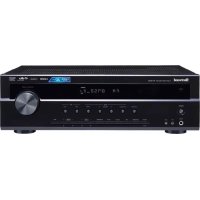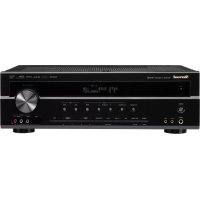
RD606i - Recepteur SHERWOOD - Manual de uso y guía de instrucciones gratis
Encuentra gratis el manual del aparato RD606i SHERWOOD en formato PDF.
Descarga las instrucciones para tu Recepteur en formato PDF gratis! Encuentra tus instrucciones RD606i - SHERWOOD y toma tu dispositivo electrónico nuevamente en la mano. En esta página están publicados todos los documentos necesarios para el uso de su dispositivo. RD606i de la marca SHERWOOD.
MANUAL DE USUARIO RD606i SHERWOOD
PARA SU SEGURIDADLos equipos enviados a Australia están diseñados para funcionar sólo con 230 VCA.Para asegurar un funcionamiento seguro, el enchufe de tres patillas suministrado debe ser utilizado en tomas decorriente estándares de tres orificios que estén efectivamente conectadas a tierra a través del cableado normal delhogar. Cables de extensión usados con el equipo deben ser de tres hilos y estar correctamente conectados paraproporcionar conexión a tierra.Los cables de extensión inadecuados son la principal causa de las muertes. El hecho de que el equipo funcione bien noimplica que la toma de corriente tenga toma de tierra y que la instalación sea completamente segura. Para su seguridad, si tiene alguna duda sobre la correcta conexión a tierra de la toma de corriente, consulte con un electricista cualificado. TENSIÓN UNIFICADA EN EUROPATodos los equipos son adecuados para una alimentación de 220-240 VCA. EUROPAAUSTRALIA220 V 240 VPRECAUCIÓN• Deje espacio alrededor del equipo para una ventilación adecuada.• Evite su instalación en lugares extremadamente calientes o fríos, o enáreas donde quede expuesto a la luz directa del sol o a equipos decalefacción.• Mantenga el equipo libre de humedad, agua y polvo.• No permita que caigan objetos en el interior del equipo.• Compruebe que no se impide la ventilación por tapar las ranuras deventilación con objetos como periódicos, manteles, cortinas, etc.• No debería colocar sobre el equipo llamas desprotegidas, como velasencendidas.• Por favor tenga en cuentas los aspectos de protección ambiental aldeshacerse de las pilas.• El equipo no debería quedar expuesto a goteos ni salpicaduras pormotivo de uso.• No se colocarán objetos llenos de líquido, como jarrones, sobre elaparato.• No permita que insecticidas, bencina y aguarrás entren en contactocon el aparato.• Nunca desmonte ni modifique el equipo de ninguna manera.¢ Notas sobre el cable de alimentación eléctrica y la toma de corriente.• El equipo sigue recibiendo alimentación de Corriente Alterna mientrascontinúe enchufado a la toma de corriente, incluso si está apagado.• Para desconectar completamente el producto de la corriente eléctrica,desconecte el enchufe de la toma de corriente.• Cuando esté configurando la instalación del producto, compruebe quela toma de corriente que está usando es de fácil acceso.• Desconecte el enchufe de la toma de corriente cuando no use elequipo durante largos periodos de tiempo.Información para los usuarios sobre eliminación yrecogida de equipos viejos y pilas gastadas. Estos símbolos sobre los equipos, embalajes y/odocumentos que los acompañan indican que los productoseléctricos y electrónicos y las pilas no deberían eliminarsemezclados con la basura general del hogar. Para untratamiento adecuado, haga una recogida selectiva y reciclelos productos viejos y las pilas, por favor llévelos a los puntosde recogida en cuestión, según sus leyes nacionales.Eliminando estos productos y pilas correctamente, ayudará asalvar recursos valiosos y evitar efectos potencialmentenegativos para la salud humana y el medio ambiental que deotro modo podrían surgir por un manejo inadecuado de labasura.Para más información sobre la recogida y el reciclaje deequipos viejos y pilas, por favor póngase en contactocon su ayuntamiento, su servicio de recogida selectivade basura o con el punto de venta donde compró losobjetos.[Información sobre la eliminación en otros países fuera dela Unión Europea]Estos símbolos sólo son válidos en la Unión Europea. Sidesea deshacerse de estos objetos, por favor póngaseen contacto con las autoridades locales y pregunte por lacorrecta forma de eliminación.Nota sobre símbolos en la batería (los dos últimos símboloscomo ejemplo):El signo Pb debajo del símbolo de las pilas indica queesa pila contiene plomo. Introducción PARA EVITAR EL RIESGO DE INCENDIO O DE DESCARGA ELÉCTRICA, NO EXPONGA EL APARATO A LA LLUVIA O LA HUMEDAD. Este símbolo pretende alertar al usuario de lapresencia de "tensiones peligrosas" sin aislamientoen el interior del equipo, que pueden ser demagnitud suficiente para constituir un riesgo de escarga eléctrica para las personas. ste símbolo pretende alertar al usuario de la resencia de instrucciones de mantenimiento(servicio técnico) y funcionamiento importantesen la literatura que acompaña al aparato.Precauciones sobre la instalaciónNota: Para una buena dispersión del calor, no instale este equipo en espacios reducidos como en un mueble librería o enrecintos similares.Asegúrese de dejar un espacio alrededor de esta unidad, igual o mayor que el mostrado abajo.Lados izquierdo, derecho y trasero: 20 cm, lado superior: 40 cmNo obstruya las ranuras de ventilación ni apile otro equipo encima.PARA REDUCIR EL RIESGO DE DESCARGA ELÉCTRICA, O DESMONTE LA TAPA (NI EL PANEL TRASERO).NO HAY PIEZAS REPARABLES POR EL USUARIO EN ELINTERIOR. LLÉVELO A REPARAR A PERSONAL DE ERVICIO CUALIFICADO. PRECAUCIÓN: ADVERTENCIA: LEA ESTO ANTES DE UTILIZAR SU EQUIPO
- COLOCACIÓN DE LAS PILAS I 13 Funcionamiento
- OÍR EMISIONES RDS (SÓLO FM) I 24 (Sintonizadora RDS (Opción regional en algunos países de Europa, etc.))
- CONFIRMAR LA FUNCIÓN HDMI I 36 Configuración del Sistema I 37
- AJUSTANDO LAS CONFIGURACIÓN DE ALTAVOCES I 42
1. CONEXIÓN DE LAS ANTENAS
LOOP Conexión del sistema
- Cambie de posición la antena FM de interior hasta obtener la mejor recepción de sus estaciones FM favoritas.
- Coloque la antena AM de lazo lo más lejos posible del receptor, de la TV, de los cables de los altavoces y del cable de alimentación, y oriéntela para una mejor recepción.
- Si la recepción es pobre con la antena AM de lazo. Puede usar una antena AM exterior en lugar de la antena de lazo.
- Puede usar una antena exterior de 75Ω para mejorar más la recepción. Desconecte la antena interior antes de reemplazarla por una exterior.
- Por favor, compruebe que esta unidad está desenchufada de la toma de corriente alterna antes de realizar cualquier conexión.
- Ya que equipos diferentes usan a menudo diferente nomenclatura en sus terminales, lea cuidadosamente las instrucciones de funcionamiento del equipo que conecte.
- Asegúrese de cumplir con el código de colores cuando conecte los cables de audio, vídeo y altavoces.
- Realice las conexiones correctamente y con firmeza. De lo contrario pueden ocurrir pérdidas de sonido, ruidos o daños en el receptor. RD-606i(G)_ESP_110503_RD-606i(G)_ESP 2011-05-13 오전 10:00 페이지 45 ESPAÑOL HDMI
2. CONEXIÓN DE LOS EQUIPOS DE VÍDEO
- Los conectores de VIDEO 1 también pueden conectarse a una grabadora DVD o a un equipo de grabación de vídeo digital. Para los detalles, lea las instrucciones de funcionamiento de los equipos a conectar.
- Los conectores de VIDEO 2 también pueden conectarse a un equipo de video adicional como una sintonizadora de TV o un sistema satélite.
- Hay conectores de vídeo (compuesto) para conexiones analógicas de vídeo y conectores HDMI para vídeo digital y conexiones de audio.
- Para que lo tenga como referencia, la excelencia en calidad de imagen es la siguiente: “HDMI” > “VIDEO (compuesto)”. ■Nota :
- Cuando grabe fuentes de programa de vídeo a través del conector de salida VIDEO 1 (compuesto) o vea fuentes de programa de vídeo a través de la salida MONITOR OUT (compuesto), debe conectar la entrada de VIDEO IN (compuesto) al equipo de reproducción de vídeo, como un reproductor BD, reproductor DVD, etc. RD-606i(G)_ESP_110503_RD-606i(G)_ESP 2011-05-13 오전 10:00 페이지 56 ESPAÑOL
CD Reproductor CD, Reproductor BD, Consola videojuegos, etc. TAPE Pletina de cassette, grabadora MD, etc. Continúa
3. CONEXIÓN DE LOS EQUIPOS DE AUDIO
- Las conexiones TAPE IN/OUT pueden conectarse a quipos de grabación de audio como pletinas de cassette, grabadoras MD, etc.
- El HDMI IN del CD puede conectarse a un componente de vídeo adicional sin clavijas de vídeo analógicas. ¢ Conexión HDMI (Interfaz Multimedia de Alta Definición): (*)
- Usted puede conectar los equipos fuente (reproductor DVD, etc.) a un equipo de presentación (TV, proyector, etc.) a través de este receptor usando un cable HDMI comercial.
- La conexión HDMI puede llevar señales de vídeo digital y señales de audio digital sin comprimir.
- Las señales de flujo de vídeo (señales de vídeo) son teóricamente compatibles con DVI-D. Cuando se conecte a una pantalla TV, etc., equipada con un conector DVI-D, es posible hacer la conexión usando un cable convertidor HDMI-DVI disponible en tiendas de electrónica. Ya que la conexión HDMI-a-DVI no puede llevar señal de audio, Ya que la conexión HDMI-a-DVI no puede transportar señales de audio, conecte las salidas HDMI AUDIO OUT a un Amplificador para oír las señales de audio HDMI de este receptor. (vea la sección “Cuando seleccione la salida HDMI AUDIO OUT” en la página 50.) ¢ Sistema de protección de derechos de autor
- Esta unidad soporta el HDCP (Protección de contenido digital de alto ancho de banda), tecnología para proteger las señales de vídeo digital contra su copia ilegal. HDCP debe ser soportado también por los equipos conectados a esta unidad.
- HDMI, el logo HDMI logo y High-Definition Multimedia Interface (Interfaz Multimedia de Alta-Definición) son marcas comerciales o marcas comerciales registradas de la SRL de licencias HDMI. ¢ Notas:
- Para una transferencia de señal estable, le recomendamos que use cables HDMI de 5 metros de longitud como máximo.
- Entre los equipos que soportan HDMI, algunos pueden controlar otros equipos a través del conector HDMI. Para conocer los detalles de la función HDMI, vea la sección “CONFIRMAR LA FUNCIÓN HDMI” en la página 36 y “AJUSTANDO EL HDMI” en la página 50.
- Las señales de audio procedentes del conector HDMI (incluidas la frecuencia de muestreo y la longitud de bits) pueden estar limitadas por el equipo que se conecte.
- Las señales de video no saldrán correctamente si conecta un equipo no compatible con HDCP.
- Si la resolución de las señales de vídeo que salgan por las salidas MONITOR OUT no se corresponde con la de su pantalla TV, la imagen no será clara, natural o no se mostrará. En este caso, cambie el valor de la resolución en el equipo fuente (reproductor BD, etc.) a uno que pueda soportar su pantalla TV. (Para más detalles, lea las instrucciones de funcionamiento del equipo fuente conectado.)
- Cuando quiera disfrutar sólo de la imagen en su TV, y no del sonido, debería ajustar la salida HDMI AUDIO a AMP para inhabilitar la salida de audio digital de la salida HDMI MONITOR de este receptor. (Para más detalles, lea "Cuando seleccione la salida HDMI AUDIO OUT" en la página 50.) RD-606i(G)_ESP_110503_RD-606i(G)_ESP 2011-05-13 오전 10:00 페이지 67 ESPAÑOL
5. CONEXIÓN 'SUBWOOFER PRE OUT'
- Para realzar los sonidos muy graves, conecte un Subwoofer con etapa de potencia.
- Las salidas OPTICA y COAXIAL DIGITAL de los equipos que están conectados al CD y VIDEO 1 ~ VIDEO 2 de este aparato pueden conectarse a estas entradas 'DIGITAL IN'.
- Una entrada digital debería conectarse a equipos como reproductores de CDs, reproductores LD, reproductores DVD, etc. capaces de desarrollar señales de sonido envolvente DTS, Dolby Digital o señales digitales en formato PCM, etc.
- Para conocer los detalles, lea las instrucciones de funcionamiento de los equipos conectados.
- Cuando realice una conexión COAXIAL DIGITAL, asegúrese de usar un cable COAXIAL de 75 Ω y no un cable de AUDIO convencional.
- Algunos cables comerciales de fibra óptica no se pueden usar con este equipo. Si tiene un cable de fibra óptica que no puede conectar en su equipo, consulte con su vendedor o con el servicio técnico más próximo. ■Nota :
- Asegúrese de realizar una conexión ÓPTICA o DIGITAL COAXIAL en cada uno de los equipos. (No necesita hacer ambas.) ¢ Configuración por defecto de la Entrada digital
- Si conecta las entradas DIGITAL IN a sus equipos, es más fácil hacerlo siguiendo la configuración por defecto.
- Si su conexiones DIGTAL son diferentes de la configuración por defecto, deberá asignar las entradas DIGITAL IN usadas utilizando el procedimiento "Cuando seleccione DIGITAL IN" de la página 41.
- La configuración por defecto es la siguiente: ÓPTICA IN : VIDEO 1, COAX 1 IN : VIDEO 2, COAX 2 IN : CD DIGITAL IN COAX 2 (CD) OPT (VIDEO 1)COAX 1(VIDEO 2)Equipo conSalida DIGITAL COAXIALEquipo conSalida DIGITAL COAXIAL
quipo con Salida DIGITAL ÓPTICA
- Para conectar esta unidad a una red casera de banda ancha para escuchar las transmisiones de radio en Internet, conecte el conector LAN/ETHERNET de esta unidad con el enrutador con un cable de Ethernet (se recomienda CAT-5 o superior). ■Notas :
- Después de realizar una conexión de Internet de banda ancha, debería ajustar la configuración de comunicación. (Para conocer los detalles, vea “Cuando se selecciona “Network”” en la página 32.)
- Cuando use la conexión de Internet de banda ancha, es necesario un contrato con el proveedor de servicios de Internet. Para más información, contacte con su proveedor de servicios de Internet más próximo.
- Lea las instrucciones de funcionamiento del equipo ya que el equipo conectado y el modo de conexión pueden variar dependiendo del entorno de Internet.
- Utilice un cable de Ethernet/enrutador compatible con 10 BASE-T/100 BASE-TX.
- Algunos cables de Ethernet pueden verse fácilmente afectados por el ruido. Recomendamos utilizar un cable de tipo blindado.
6. CONEXIÓN A LA RED
7. CONEXIÓN DE LOS ALTAVOCES
- Asegúrese de conectar los altavoces con firmeza y corrección de acuerdo con el canal (izquierdo y derecho) y la polaridad (+ y -). Si realiza mal las conexiones, no se oirá ningún sonido por los altavoces, y si la polaridad de la conexión de los altavoces es incorrecta, el sonido será poco natural y sin graves.
- Para la instalación de los altavoces, lea "Colocación de los altavoces" en la página 9.
- Después de instalar los altavoces, primero ajuste la configuración de los mismos según el ambiente y la disposición de los altavoces. (Para más detalles, lea "AJUSTANDO LAS CONFIGURACIÓN DE ALTAVOCES" en la página 42.) Precaución:
- Compruebe que los altavoces tienen una impedancia de 6 ohmios o más.
- No permita que los cables desnudos de los altavoces se toquen el uno al otro, ni a partes metálicas de este equipo. Esto podría averiar el equipo o los altavoces.
- Nunca toque los terminales de los altavoces mientras tenga el cable de alimentación conectado a la toma de corriente. Si lo hace podría recibir una descarga eléctrica. SPEAKERS RLRL SURROUND(6 )CENTER(6 )FRONT(6 )
zquierdo Envolvente derecho Envolvente izquierdo ■Conectando los cables de los altavoces
1. Pele aprox. 10 mm (3/8
pulgadas) del aislamiento del cable y luego una firmemente los filamentos del cable en espiral.
2. Afloje el terminal del
altavoz girando en sentido contrario a las agujas del reloj.
girándolo en sentido de las agujas del reloj.
8. CABLE DE ALIMENTACIÓN DE CORRIENTE
- Enchufe el cable en la toma de corriente.
9. CONECTORES PARA ACTUALIZACIONES
- Estos terminales se podrán usar en el futuro para actualizar el software operativo de manera que pueda soportar nuevos formatos de audio digital, etc. ■Nota :
- La programación de las actualizaciones requiere conocimientos especializados en programación y por esa razón le recomendamos que sea realizadas únicamente por instaladores cualificados. RD-606i(G)_ESP_110503_RD-606i(G)_ESP 2011-05-13 오전 10:00 페이지 8ESPAÑOL
La colocación ideal de los altavoces varía según el tamaño de la habitación y el acabado de las paredes, etc. Un ejemplo típico de colocación de los altavoces y recomendaciones es el siguiente:
Altavoces Frontal izquierdo, Frontal izquierdo y Central
- Coloque los altavoces frontales con sus superficies delanteras lo más alineadas posibles con la TV o la pantalla del monitor.
- Coloque el altavoz central entre los altavoces derecho e izquierdo y no más alejado de la posición de escucha que los altavoces centrales.
- Coloque cada altavoz de modo que el sonido apunte a la posición de los oídos del oyente cuando esté en la posición principal de audición.
Altavoces izquierdo y derecho del sonido envolvente.
- Coloque los altavoces del sonido envolvente aproximadamente 1 metro (40 pulgadas) sobre el nivel de los oídos del oyente en posición de sentado a izquierda y derecha, o ligeramente detrás.
- El subwoofer reproduce los sonidos muy graves de gran potencia. Coloque el subwoofer en cualquier lugar de la habitación que desee.
- Cuando utilice una TV convencional, para evitar interferencias sobre la imagen de la TV, utilice solamente altavoces frontales izquierdo y derecho que tengan protección magnética.
- Para obtener los mejores resultados con el sonido envolvente, todos los altavoces excepto el subwoofer deberían ser de rango completo. Colocación de los altavoces
. Altavoz frontal izquierdo
3. Altavoz frontal derecho
6. Sonido envolvente izquierdo
7. Sonido envolvente derecho
1. Interruptor de ALIMENTACIÓN
Para más detalle lea a continuación.
Para detalles, vea la página siguiente.
11. Botón AUTO/MANUAL
12. Botones de SELECCIÓN DE MODO ENVOLVENTE
14. Botón de ALTAVOCES
15. Botón de ASIGNACIÓN de AUDIO
16. Botón MODO DE TONO
17. Botón NIVEL DE CANAL
18. Botón CONFIGURACIÓN
Para detalles, vea la página siguiente.
24. Conexiones de ENTRADA VIDEO 3
Para detalles, vea la página siguiente. Controles del Panel Frontal
1. Entrada, frecuencia, nivel de volumen, modo de Sonido
envolvente, información de funcionamiento, etc.
2. Indicadores de modo de Sonido envolvente
4. Indicador de ENTRADA
6. Indicador de DIRECTO
7. Indicador de REPETIR
8. Indicador ALEATORIO
9. Indicador de APAGADO AUTOMÁTICO
RD-606i(G)_ESP_110503_RD-606i(G)_ESP 2011-05-13 오전 10:00 페이지 1011 ESPAÑOL AUX 1 AUX 2
- Los conectores de entrada AUX 1 y 2 pueden conectarse a equipos de audio adicionales como un reproductor MP3, etc.
- Cuado conecte un reproductor MP3, etc. a este conector, debería usar un cable mini estéreo y no un cable mini mono.
■ENCHUFES AUX 1, 2 IN
¢ CONEXIONES DE ENTRADA DE ‘VIDEO 3’
- Las conexiones de entrada VIDEO 3 puede conectarse también a un equipo de vídeo adicional como una videocámara, una consola de videojuegos, etc.
- Puede conectarse un dispositivo de almacenamiento USB en el conector USB para escuchar ficheros MP3 o WMA almacenados a través esta unidad. (Para mayor información, consulte “Cuando selecciona “USB”” en la página 30.) ■Nota:
Botón de ENCENDIDO Botones NUMÉRICOS (0~9) Botón Desconex. Auto Botón ESTÉREO Botón de ASIGNACIÓN de AUDIO Botones de PARAMETROS DE SONIDO Botones de SELECCIÓN DE MODO ENVOLVENTE (>/<)
Botón ATENUADOR Botón PRESENTACIÓN Botón CONFIGURACIÓN Botón MODO DE TONO Botón PRUEBA DE TONO Botones VOLUMEN ARRIBA/ABAJO ( / ) Botón NIVEL DE CANAL Botón SILENCIO Botones PRESINTONÍA ARRIBA/ABAJO (+/-) Botones SINTONÍA ARRIBA/ABAJO (+/-) Botón STANDBY (en espera) CONTROL DEL CURSOR( , , , ), botones ACEPTAR </MODO DE BÚSQUEDA, SELECCIONAR / > La function entre "<>" son opciones regionales en Europa, etc.
BOTONES DEL MANDO A DISTANCIA
COLOCACIÓN DE LAS PILAS
ALCANCE DE FUNCIONAMIENTO DEL MANDO A DISTANCIA
- Utilice el mando a distancia a una distancia de 7 metros (23 pies) y en ángulos de hasta 30 grados apuntando hacia el sensor remoto.
- Saque las pilas cuando no las use durante largos periodos de tiempo.
- Cada vez que pulse el botón "VIDEO" en el panel frontal, la
uente de entrada cambia del siguiente modo:
- VIDEO 1 → VIDEO 2 → VIDEO 3
- Cada vez que pulse el botón "AUDIO" en el panel frontal, la fuente de entrada cambia del siguiente modo:
(Presentación de frecuencia)
: Sólo cuando el Control HDMI está activado (ON) podrá oír las
eñales de audio digital desde la TV a través del cable HDMI: (Para detalles, lea “Cuando seleccione HDMI CONTROL” en la página 50.)
ADIO POR INTERNET, ARCHIVOS DE MÚSICA” en la página
- Cada vez que pulse el botón BAND (o el botón TUNER en el mando a distancia), la selección de la banda cambia del siguiente modo:
- FM STEREO →FM MONO →AM Cuando seleccione CD, VIDEO 1~2 como fuente de entrada AUDIO ASSIGNRETURN
4. Seleccione la entrada digital o analógica conectada
- Cada vez que pulse este botón, la entrada correspondiente es seleccionada como sigue:
- Cuando tenga el conector de entrada HDMI IN conectado a su equipo de vídeo, no puede asignar la entrada de audio como desee. (Sólo se pueden oír las señales de audio digital HDMI.)
- Cuando el conector HDMI IN no está conectado (y el indicador “HDMI” parpadea), podrá asignar la entrada de audio.
- Cuando haya seleccionado VIDEO3, AUX 1, AUX 2, TAPE, TV, NET/USB o radio (tuner) como fuente de entrada, la entrada digital no puede seleccionarse.
- Cuando le entrada digital seleccionar nuestra conectada, el indicador “D (digital)” parpadea y la entrada analógica se selecciona en forma automática.
- La entrada digital o analógica seleccionada se asigna automáticamente a la fuente de entrada correspondiente del menú de configuración de ENTRADAS. (Para más detalles, lea “AJUSTANDO LAS ENTRADAS” en la página 41.)
- El sonido procedente de los equipos conectados a la entrada digital seleccionada puede oírse independiente- mente de la fuente de entrada seleccionada. Funcionamiento
OÍR UNA FUENTE DE PROGRAMAS
Antes de hacerlo funcionar
- Entre en modo en espera (Standby).
- El indicador de STANDBY se ilumina.
sto indica que el receptor está conectado a la corriente alterna y recibe una pequeña cantidad para mantenerse en estado de 'listo para funcionar'.
- Para apagar el equipo completamente, vuelva a pulsar
- Entonces se corta la corriente y el indicador de STANDBY se apaga.
- Cada vez que pulse el botón POWER ON/STANDBY en el panel frontal, el receptor se enciende para entrar en modo de funcionamiento o se apaga para entrar en modo en espera (Standby).
- En el mando a distancia, pulse el botón POWER ON para entrar en modo de funcionamiento o pulse el botón STANDBY para entrar en modo en espera (Standby).
1. Desde el modo Standby, encienda el equipo.
- Entonces aparece en pantalla “SPEAKER ON” y puede oír el sonido a través de los altavoces conectados a los terminales de altavoces.
- Cuando use auriculares para audición privada, pulse el botón SPEAKER otra vez para apagar los altavoces (aparece "SPEAKER OFF" en la pantalla).
2. Encienda los altavoces.
Nota : Antes de hacer funcionar este receptor, configúrelo para un rendimiento óptimo, efectuando el procedimiento de configuración del sistema. (Para más detalles, lea "Configuración del Sistema" en la página 37.)
3. Seleccione la fuente de entrada que desee.
■Ahorrador de energía automático
El ahorrador de energía automático es una función de apagado
utomático para pasar al modo de espera (standby). Si no se pulsa
ingún botón más allá del tiempo establecido, éste se pondrá en funcionamiento. (Para mayor información, consulte “Cuando se
Seleccione TONO en ON para ajustarlo(graves y agudos) TO O
- Cuando esté reproduciendo fuentes de programa con sonido envolvente, vea la sección "DISFRUTAR DEL SONIDO ENVOLVENTE" en la página 17.
5. Haga funcionar el equipo seleccionado.
6. Ajuste el volumen (general).
- "MUTING" parpadeará.
- Para regresar al nivel de sonido anterior, vuélvalo a pulsar.
7. Para silenciar el sonido.
- Asegúrese de apagar los altavoces.
- Cuando esté escuchando una fuente de programa DTS o Dolby Digital, si los auriculares están conectados y el botón SPEAKER está apagado (OFF), el equipo pasará automáticamente a modo downmix de 2 Canales. (Para más detalles, lea "Modo downmix de 2 canales" en la página 17.)
- Tenga cuidado de no establecer el volumen demasiado alto cuando use los auriculares.
8. Para oír por los auriculares.
Ajustar el tono (graves y agudos)
9. Entre en modo tono.
- Cada vez que pulse estos botones, el modo tono se selecciona de la siguiente manera: OFF: Para oír la fuente de programa sin efecto de tono. 2 (El indicador "DIR" se ilumina.) ON: Para ajustar el tono a su gusto. (El indicador "DIR" se apaga.)
10. Pulse los botones CURSOR IZQUIERDA(t)/
DERECHA(u) para seleccionar el modo de tono deseado.
- Cada vez que pulse estos botones, el tono se selecciona del modo siguiente:
- BASS ↔ TREBLE ↔ TONE: ON ←
- El nivel de tono puede ajustarse dentro del margen de -10 ~+10 dB.
- En general, le recomendamos que los graves y agudos se ajusten a 0 dB (nivel plano).
- Ajustes extremos a volumen alto pueden averiar sus altavoces.
- Si la presentación del tono desaparece, vuelva a empezar desde el paso 9.
11. Pulse el CURSOR ARRIBA(p)/ABAJO(q) para
seleccionar el tono deseado.
12. Pulse los botones CURSOR IZQUIERDA(t)/
DERECHA(u) para ajustar el tono seleccionado a su gusto.
- Este receptor incorpora un sofisticado procesador de señales digitales que le permite crear una calidad de sonido y una atmósfera acústica óptimas en su Home Theater personal. ¢ DTS Digital Surround El Sonido Envolvente Digital DTS (también llamado simplemente DTS) soporta hasta 5.1 canales diferenciados y utiliza menos compresión para una reproducción de alta fidelidad. Úselo con DVDs y CDs que lleven el logo DTS. ¢ DTS 96/24 Este es un DTS de alta resolución con una velocidad de muestreo de 96 kHz y una resolución de 24 bit, proporcionando una fidelidad superior. Úselo con DVDs que lleven el logo 96/24. Fabricado bajo licencia de los números de patente de EE. UU.: 5,956,674; 5,974,380; 6,487,535 y otros números de patente de EE. UU. e internacionales asignados y pendientes. DTS, el símbolo y DTS, y el símbolo juntos son marcas registradas y DTS Digital Surround, y los logotipos DTS son marcas registradas de DTS, Inc. El producto incluye software. © DTS, Inc. Todos los derechos reservados.
Dolby Digital Dolby Digital es el formato de señal digital multi-canal desarrollado por los Laboratorios Dolby. Los discos que llevan el logo Dolby Digital incluyen grabaciones de hasta
5.1 canales de señales digitales, que pueden reproducir
mucho mejor las características de calidad de sonido, expansión espacial y rango dinámico, que los efectos Dolby Surround anteriores.
Dolby Pro Logic II Surround Este modo aplica señales de 2 canales convencionales como PCM digital o señales estéreo analógicas así como también señales Dolby Surround, etc. al proceso envolvente, para ofrecer mejoras en los circuitos Dolby Pro Logic convencionales. El sonido envolvente Dolby Pro Logic II incluye los 2 modos siguientes:
- Dolby Pro Logic ll Movie Cuando disfrute de películas, este modo le permite mejorar más aún la calidad cinemática añadiendo procesos que enfatizan los sonidos de los efectos especiales de acción.
- Dolby Pro Logic ll Music Cuando oiga música, este modo le permite mejorar más aún la calidad de sonido añadiendo procesos que enfatizan los efectos musicales.
Dolby Pro Logic Este modo expande cualquier fuente de 2 canales (incluyendo fuentes Dolby Surround) para una reproducción en 4 canales (frontal izquierdo, central, frontal derecho y envolvente). El canal de sonido envolvente es monoaural, pero se reproduce a través de dos altavoces para sonido envolvente. Fabricado bajo licencia de Dolby Laboratories. Dolby, Pro Logic y el símbolo Doble-D son marcas comerciales registradas de Laboratorios Dolby. Modos de sonido envolvente
- Los siguientes modos aplican señales convenciones de 2 canales, tales como PCM digital o señales estéreo analógicas, a procesadores de señal digital de alto rendimiento para recrear campos de sonido artificialmente. Seleccione uno de los 6 modos de sonido envolvente proporcionados según la fuente de programa que desee escuchar. ¢ Theater Este modo proporciona el efecto de estar en un cine cuando está viendo una película. ■Movie Este modo proporciona el efecto de estar en un cine cuando está viendo una película. ¢ Hall Este modo le proporciona el ambiente de una sala de conciertos para fuentes de música clásica como música de orquesta, de cámara o un solo instrumental. ■Game Este modo es adecuado para videojuegos. ¢ Stadium Este modo proporciona el campo de sonido expansivo para conseguir el efecto de un estadio verdadero cuando vea partidos de baloncesto o de fútbol. ¢ Multi CH Stereo Este modo está diseñado para reproducir música de fondo. Los canales frontal, envolvente y envolvente posterior crean una imagen estéreo que abarca toda el área. RD-606i(G)_ESP_110503_RD-606i(G)_ESP 2011-05-13 오전 10:00 페이지 1617 ESPAÑOL DOLBY DIGITAL o <2 CH IN>
- Cada vez que pulse este botón, el modo cambia como sigue: Modo Auto Surround: El modo envolvente (Surround) óptimo será seleccionado automáticamente dependiendo del formato de señal de entrada. Modo Manual Surround: Usted puede seleccionar el modo Sonido Envolvente (Surround) que quiera entre los diferentes modos seleccionables para la señal de entrada, utilizando los botones de SELECCIÓN DE MODO ENVOLVENTE (>/<).
1 : Cuando “CENTER” y “SURR(envolvente)” se colocan en “NO”, no puede seleccionarse ningún modo envolvente y la fuente puede reproducirse ya sea en modo estéreo o en el modo 2CH downmix. ■Notas :
- Cuando el botón ALTAVOZ (SPEAKER) se apaga o “CENTER” y “SURR(envolvente)” se ponen en “NO”, el modo envolvente automático queda inhabilitado.
- Incluso cuando el modo de sonido envolvente sea seleccionado y el tipo de formato de la señal digital tenga salida, el modo óptimo del sonido digital puede variar dependiendo de si el tipo de altavoz está desactivado (NO) o no.
- Cuando selecciona el modo envolvente automático, no puede seleccionar un modo diferente al modo envolvente óptimo elegido por el sistema. ■Cuando seleccione el modo de sonido envolvente manual pulsando el botón AUTO/MANUAL en el panel frontal Seleccione el sonido envolvente que desee.
El indicador "AT(Auto)" seilumina.)(El indicador "AT(Auto)" e apaga.)
- Cada vez que se pulsan los botones de SELECCIÓN DE MODO ENVOLVENTE(>/<), el modo envolvente cambia dependiendo del formato de la señal de entrada de la siguiente forma: Fuentes Dolby Digital EX 6.1 canales, Fuentes Dolby Digital 5.1 canales Fuentes Dolby Digital 2 canales, Fuentes PCM (2 canales), Fuentes analógicas estéreo Fuentes DTS, Fuentes DTS 96/24 Formato de la señal de entrada Modo envolvente seleccionable ■Cancelar el modo envolvente para reproducción en estéreo
- Dependiendo del formato de señal que esté entrando, se selecciona o el modo estéreo o el modo downmix de 2 canales.
- Para cancelar los modos Estéreo o Downmix 2CH, seleccione el modo de sonido envolvente usando los botones de SELECCIÓN DE MODO ENVOLVENTE(> / <). ■Modo downmix de 2 canales
- Este modo permite que señales multi-canal codificadas en formato DTS o Dolby Digital se mezclen para obtener 2 canales frontales y se puedan reproducir a través de dos altavoces frontales o por los auriculares.
- Cuando el botón SPEAKER está desactivado (OFF) para usar los auriculares durante la reproducción de señales digitales multi-canal procedentes de fuentes DTS o Dolby Digital, entrará automáticamente en modo downmix de 2 canales.
Nota: Antes de la reproducción con sonido envolvente, primero efectúe el procedimiento de configuración de los altavoces, etc. en el menú SETUP para obtener un rendimiento óptimo. (Para más detalles, lea "AJUSTANDO LAS CONFIGURACIÓN DE ALTAVOCES" en la página 42.) Dependiendo del modo de sonido envolvente seleccionado, usted puede elegir el modo automático o el modo manual.
- Entonces aparecerá en la pantalla "DRC : ~ " (o "PANORAMA : ~ ") Durante varios segundos.
- Si el modo de parámetros desaparece, vuelva a pulsar este botón.
1. Pulse el botón SOUND PARAMETER.
2. Pulse el CURSOR ARRIBA(p)/ABAJO(q) para
seleccionar el parámetro deseado.
Cuando se selecciona "DRC (compresión de rango dinámico)" Esta función comprime el rango dinámico de las partes de la pista de sonido Dolby Digital especificadas previamente (con volumen extremadamente alto) para minimizar la diferencia en volumen entre las partes especificadas y las no especificadas. Esto facilita escuchar todas las pistas de sonido, mientras se miran películas por la noche, con bajo volumen. ■Nota :
- En algunos softwares Dolby Digital, el modo nocturno puede no ser válido.
- OFF(Desactivado): Para desactivar la función DRC
Cuando selecciona el modo "PANORAMA" Este modo extiende la imagen estéreo frontal para incluir los altavoces de sonido envolvente para un efecto "envolvente" con imagen lateral. Seleccione "OFF" o "ON"(valor por defecto: OFF).
Cuando seleccione el control "C. WIDTH (ancho central)" Esta opción ajusta la imagen central de modo que pueda oírse sólo por el altavoz central, sólo por los altavoces izdo/dcho como imagen fantasma, o por los tres altavoces para diferentes grados. El control puede ajustarse en 8 niveles de 0 a 7 (valor por defecto: 3).
Cuando seleccione el control "DIMENSION" Este ajusta gradualmente el campo de sonido o hacia el frente o hacia la parte final. El control puede ajustarse en 7 niveles de -3 a +3 (valor por defecto: 0).
3. Pulse los botones CURSOR IZQUIERDA(t)/
DERECHA(u) para ajustar el parámetro seleccionado como desee.
4. Repita los pasos 2 y 3 anteriores para ajustar
- Mientras se reproducen señales digitales del programa fuente Dolby Digital o se escucha el modo Dolby Pro Logic II Music, podrá ajustar sus parámetros para efectos envolventes óptimos. Cuando ajuste los parámetros de sonido
- Cada vez que pulse estos botones, el modo de los parámetros cambia de la siguiente manera:
- "DRC"↔"PANORAMA"↔"C.WIDTH" ↔"DIMENSION" ←
- "DRC" puede seleccionarse solamente mientras se reproducen señales digitales desde la fuente Dolby Digital.
- "PANORAMA", "C.WIDTH" y "DIMENSION" sólo se pueden seleccionar cuando esté oyendo música en modo Dolby Pro Logic II. (Compresión de rango dinámico) (Control del ancho central)
- Usted puede seleccionar el canal deseado usando los botones CURSOR ARRIBA(p)/ABAJO(q).
- EL nivel de volumen de cada canal se puede ajustar fácilmente con la función de tono de prueba. ¢ Nota: Cuando tenga el botón SPEAKER desactivado (OFF), la función de tono de prueba no funciona. Ajustar cada nivel de canal con el tono de prueba
1. Entre en modo tono de prueba (TEST).
- El modo de prueba aparece en la pantalla y se oirá por el altavoz de cada canal durante dos segundos de la siguiente manera: " FL " C " FR " SR " SL " SW
- Cuando la configuración de altavoces es "NO", el tono de prueba correspondiente al canal no está disponible.
2. En cada canal, ajuste el nivel a su gusto hasta
que el nivel de sonido de cada altavoz sea igual de alto.
3. Cancelar la función de tono de prueba.
MODE HDMIAT Ajustar el nivel del canal actual
- Después de ajustar el nivel del canal con el tono de prueba, ajuste los niveles del canal, o de acuerdo con las fuentes de programa o para que se acomode a sus gustos.
- Usted puede ajustar el nivel del canal actual cuando lo desee. Estos niveles ajustados se memorizan en el acto, dentro de la memoria del usuario ("CAL"), no en la memoria presintonizada ("REF 1", "REF 2").
1. Pulse el botón CHANNEL LEVEL.
- Entonces aparece en la pantalla el modo de memoria ("CAL", etc.) durante varios segundos.
- Cuando el modo de memoria o el nivel del canal desaparezcan, pulse este botón otra vez.
2. Seleccione el canal deseado
- Cada vez que pulse estos botones, el canal correspondiente se selecciona del modo siguiente: " REF 1, 2 (o CAL) 1 LEFT 1 CENTER 1 RIGHT ! " <DTS o DD> 1 SUBW 1 SURR L 1 SURR R ! < >: Sólo cuando entren las señales digitales procedentes defuentes de programa Dolby Digital o DTS que incluyan señalesLFE, el nivel LFE puede aparecer en pantalla.
- Dependiendo de la configuración de altavoces ("NO") y del modo del sonido envolvente, etc. no se podrán seleccionar algunos canales.
- Cuando el botón SPEAKER está desactivado (OFF), solo se pueden seleccionar los canales Frontal izquierdo, Frontal derecho (y LFE).
- El nivel LFE puede ajustarse dentro del margen de -10~0 dB y los otros niveles de canal dentro del margen de -15 ~ +15 dB.
- En general, le recomendamos que el nivel LFE se ajuste a 0 dB. (Sin embargo, le recomendamos que el nivel LFE para algunos de los primeros softwares DTS sea -10 dB.) Si los niveles recomendados parecen demasiado altos, bájelos tanto como sea necesario.
3. Ajuste el nivel del canal seleccionado como
4. Repita los pasos 2 y 3 anteriores para ajustar
cada nivel de canal.
MODE HDMIAT Memorizar los niveles de canal ajustados
- Usted puede guardar en la memoria presintonizada ("REF 1", "REF 2") los niveles de canal ajustados, y recuperarlos en el momento que quiera.
1. Después de realizar los pasos 1 ~ 4 del
procedimiento "Ajustar el nivel del canal actual" de la página 20, pulse el botón ENTER(/MEMORY).
2. Seleccione la memoria que desee entre REF 1 y
3. Confirme su selección.
- Entonces la indicación "1" o "REF 1" parpadeará durante varios segundos.
- Los niveles de canal ajustados se han guardado ahora en la memoria seleccionada.
- Si la memoria predeterminada desaparece, vuelva a realizar al paso 1 anterior. Recuperar los niveles de canal memorizados
1. Pulse el botón CHANNEL LEVEL.
2. Seleccione la memoria que desee entre REF 1
- Aparece el modo de memoria "CAL" (o "REF 1", etc.) en pantalla durante varios segundos.
- Si el modo de nivel de canal desaparece, vuelva a pulsar este botón.
- Entonces se recuperan los niveles de canal memorizados de la memoria predeterminada seleccionada.
- Cada vez que pulse este botón, la banda cambia delmodo siguiente:"FM ST "FM MONO "AM (" " se ilumina) (" " se apaga)• Cuando las emisiones FM en estéreo sean pobresdebido señales débiles, seleccione el modo FM monopara reducir el ruido, entonces las transmisiones FMsonarán en sonido monoaural.• La sintonía manual es útil cuando usted conoce lafrecuencia de la estación deseada.• Después de seleccionar la banda deseada, pulse losbotones TUNING ARRIBA(+)/ABAJO(-) varias veceshasta que alcance la frecuencia correcta. Sintonía Manual BAND AU S URR
- La función de memorización automática buscaautomáticamente sólo estaciones FM y las almacenaen la memoria. • Mientras oye retransmisiones radio FM o AM,mantenga pulsado el botón ENTER(/MEMORY)durante más de 2 segundos.• Entonces parpadea en pantalla "AUTO MEM" y estereceptor inicia la memorización automática.• Para detener la memorización automática, pulse otravez este botón.• Pueden almacenarse hasta 30 estaciones FM. ¢ Notas:
- Las estaciones FM con señal débil no pueden guardarseen memoria.• Para guardar en memoria estaciones AM o estacionesdébiles, efectúe una "Memorización Manual" usando lafunción de "Sintonía Manual". Memorización automática TUNE
1. Seleccione la banda deseada
2. Pulse los botones TUNING ARRIBA(+)/ABAJO(-)
durante más de 0,5 segundos.
- El sintonizador de la radio buscará ahora hasta queencuentre una estación con fuerza suficiente. Lapantalla mostrará la frecuencia sintonizada.• Si la estación encontrada no es la que busca,simplemente repita la operación.• Las estaciones que no tengan la fuerza suficienteserán saltadas durante la sintonización. Banda Frecuencia
¢ FUNCIÓN DE COPIA DE SEGURIDAD EN MEMORIA Los siguientes elementos, ajustados antes de apagar el receptor, se guardan en la memoria:
- Ajustes del SELECTOR de ENTRADAS
- Ajustes del modo de Sonido Envolvente
- Estaciones Memorizadas, etc. Sintonizar las estaciones memorizadasMemorización Manual
- Usted puede almacenar hasta 30 estaciones preferidas en la memoria.
- Después de seleccionar la radio como fuente de entrada, seleccione el número de memoria deseado.
1. Sintonice la estación deseada con la sintonía
automática o con la manual.
3. Seleccione el número de memoria que desee
(1~30) y pulse el botón ENTER(/MEMORY).
4. Repita los pasos del 1 al 3 anteriores para
memorizar otras estaciones.
2. Pulse el botón ENTER(/MEMORY).
- En la pantalla parpadeará "MEM" varios segundos. ENTER/MEMO AU S URR
- Cuando use los botones NUMÉRICOS en el mando a distancia. Ejemplos: Para el “3”: Para el “15”: Para el “30”:
- La estación se ha guardado ahora en la memoria.
- Cuando se especifique un número de dos dígitos usando los botones NUMÉRICOS, la estación se guarda automáticamente sin pulsar el botón ENTER(/MEMORY).
- Una frecuencia almacenada se borra cuando se guarda otra frecuencia en su lugar.
- Cuando use los botones NUMÉRICOS en el mando a distancia. Ejemplos: Para el “3” : Para el “15” : Para el “30” : en menos de 2 segundosen menos de 2 segundos RD-606i(G)_ESP_110503_RD-606i(G)_ESP 2011-05-13 오전 10:00 페이지 2324 ESPAÑOL OÍR EMISIONES RDS (SÓLO FM) Sintonizadora RDS (Opción regional en algunos países de Europa, etc.)
- Puede buscar estaciones según tipo de programa. El RDS (Sistema de Datos de Radio) es un método para enviar señales de información unidas a las señales del transmisor. Su sintonizadora de radio es capaz de trasladar estas señales y colocar la información en la pantalla. Estos códigos contienen la siguiente información. Nombre del Servicio de programas (PS), lista de los Tipos de programas (PTY), Texto Radio (RT).■Notas :• En otros países, la función RDS puede no estar disponible.• El sistema RDS sólo es posible en la banda FM.
- RDS sólo busca en las estaciones guardadas en memoria (presintonizadas). Si no tiene estaciones guardadas en la memoria, o si el tipo de programa deseado no se encuentra entre las estaciones presintonizadas, aparece “NO PTY” en la pantalla.Por tanto, guarde estaciones en las memorias antes de buscar estaciones RDS.Buscar estaciones según tipo de programa• La sintonizadora empieza a buscar coincidencias entrelas estaciones guardadas en las memorias.• Cuando se encuentra la estación, la búsqueda sedetiene y se reproduce la estación.• Si no encuentra ninguna estación, mostrará “NO PTY”.• Aparece “PTY SEARCH” en pantalla durante variossegundos.
1. En modo FM, presione dos veces el botón
3. Cuando aparézca en la pantalla el programa
deseado, pulse el botón ENTER. ENTER/MEMO
- Cada vez que pulse estos botones, selecciona uno de lostipos diferentes de programas. (News, Affairs, Info, Sport, Educate, Drama, Culture, Science, Varied, Pop M, Rock M, Easy M, Light M, Classics, Other M, Weather, Finance, Children, Social, Religion, Phone In, Travel, Leisure, Jazz, Country, Nation M, Oldies, Folk M, Document)• Si desaparece “PTY SEARCH” de la pantalla, pulse elbotón SEARCH MODE otra vez. TUNE
2. Mientras aparezca “PTY SEARCH” en pantalla,
seleccione el tipo de programa deseado. PT s New
- Cada vez que pulse este botón, el modo de presentación cambia como sigue:
- Nombre de Servicio del Programa (PS)- El nombre de la estación de radio.
- Tipo de Programa (PTY)- Esto indica la clase programa que se está emitiendo en ese momento.
- Texto de Radio (RT)-Mensajes de texto enviados por la estación de radio. Por ejemplo, una estación de radio con intervención de los oyentes puede proporcionar el número de teléfono por RT.
- Si las señales son demasiado débiles o no hay servicio RDS disponible, aparecerá en pantalla “NO NAME”, “NO PTY” o “NO TEXT”. Mostrar información RDS En modo FM,
odo sonido envolvente Texto de Radio (RT) Tipo de programa (PTY)
ervicio del Programa (PS)
- Usted puede oír las retransmisiones de radio por Internet o los archivos de música almacenados en un dispositivo de memoria USB o en un PC (Servidor multimedia). ■Radio por Internet
- Radio por Internet se refiere a las transmisiones de radio distribuidas a través de Internet. Las estaciones de radio por Internet alrededor del mundo pueden sintonizarse al ingresar al sitio web Shoutcast. ◆Shoutcast (http://www.shoutcast.com) Shoutcast es un servicio de retransmisión de radio por Internet gratuito proporcionado por Shoutcast. Puede usar Shoutcast sin necesidad de registrarse. ■Nota:
- Hay muchas estaciones de radio por Internet, y la calidad de los programas que retransmiten así como la tasa de bits de las pistas de sonido varían mucho de unas a otras. Por norma general, a mayor tasa de bits, mayor calidad de sonido, pero dependiendo de las líneas de comunicación y del tráfico del servidor, la música y las señales de audio que está recibiendo pueden tener interrupciones. A la inversa, a menor tasa de bits, menor calidad de sonido pero menos tendencia a tener interrupciones de sonido. ■Dispositivos de memoria USB
- Puede conectar un dispositivo de memoria USB en el puerto USB tanto del panel frontal como en el panel trasero, para reproducir los archivos de música almacenados en él.
- Solamente los dispositivos de memoria USB que estén configurados como dispositivos de almacenamiento masivo y que cumplan con los estándares MTP (Protocolo de Transferencia Multimedia) se pueden reproducir en esta unidad.
- Esta unidad soporta el sistema de formato de archivos FAT16 o FAT32 para dispositivos de memoria USB. ■Servidor de medios DLNA (Digital Living Network Alliance)
- Esta unidad puede reproducir ficheros de música en un servidor de medios compatible con DLNA (ordenador o electrónicos de consumo) conectado a la misma a través de su red casera. Puede compartir los ficheros de música fácilmente utilizando Windows Media Player ver. 11. ⓒ 2011 Digital Living Network Alliance. Todos los derechos reservados. DLNA® y DLNA & Design® son marcas o marcas registradas de Digital Living Network Alliance. Todos los derechos reservados. Se prohíbe estrictamente su uso no autorizado. ■Nota:
- Debería conectar el PC (servidor multimedia) a la misma red local que esta unidad.
- Esta unidad es compatible con el DMP (reproductor de medios digitales) del DLNA. Algunas funciones podrían no funcionar en el dispositivo que no es totalmente compatible con el DLNA. ■Formatos de audio compatibles
- Para radio por internet, dispositivos de memoria USB y reproducción del servidor multimedia, esta unidad soporta los siguientes formatos de archivos de música.
- Soporta archivos con una tasa de muestreo variable.
- La tecnología de codificación de audio MPEG Layer-3 tiene licencia de Fraunhofer IIS and Thomson.
①Compruebe su entorno de redes, y luego encienda esta unidad. (Para los detalles, lea “CONEXIÓN A LA RED” en la página 7.) ②Si es necesario realizar ajustes, registre sus cuentas y efectúe los ajustes necesarios, etc. (Vea “Cuando seleccione “Settings”” en la página 32.) ③Si usa el PC como servidor multimedia, prepárelo. Instale el Windows Media Player versión 11. (Vea “Configurar el Windows Media Player ver 11.” en la página 31.)
1. Efectúe las preparaciones necesarias.
Funcionamiento básico
2. Seleccione “NET/USB” como fuente de entrada.
3. Para seleccionar un elemento del menú principal,
pulse el botón SETUP(/MAIN MENU).
4. Seleccione el elemento deseado, luego pulse el
5. Repita el paso 4 anterior hasta que la estación, el
archivo de música o la opción de configuración que desee quede seleccionado. AUDIO
- Queda seleccionado el modo “NET/USB” y se recupera el último estado memorizado.
- Cuando enciende el aparato y luego selecciona “NET/USB”, aparece el menú principal (vea el paso 3 a continuación).
- Cuando selecciona ‘Now Playing’, vea la página 29.
- Cuando seleccione “Internet Radio”, vea la página 29.
- Cuando selecciona “USB”, vea la página 30.
- Cuando seleccione “DLNA”’, vea la página 30.
- Cuando seleccione “Favorites”’, vea la página 31.
- Cuando seleccione “Settings”’, vea la página 32.
- Para detalles sobre el flujo del menú de configuración, vea la página 28.
- Entonces lo seleccionado se reproducirá o se configurará.
- Cuando pulse el botón AUDIO ASSIGN (/RETURN) en un submenú, regresará al estado previo.
- Cuando pulse el botón SETUP(/MAIN MENU) en un submenú, regresará al menú principal. ■Funcionamiento en reproducción
- Durante la reproducción de retransmisiones de radio por Internet o archivos de música, puede oirlas en diferentes modos de reproducción. ◆Para detener la reproducción Durante la reproducción, pulse el botón DETENER(■).
- Entonces se detendrá la reproducción.
- Para iniciar la reproducción, pulse el botón REPRODUCIR(▶). PRESETENTER/MEMO
- Entonces aparece el menú de subtítulos. Menú principal
- Entonces la reproducción se detendrá en el punto donde se pulsó el botón.
- Para reanudar la reproducción desde este punto, pulse el botón REPRODUCIR(▶). ◆Para saltar adelante o atrás Durante la reproducción de un archivo de música.
- Cada vez que pulse el botón, salta un archivo de música. ◆Para reproducir con repetición Durante la reproducción del archivo deseado, pulse el botón REPEAT ( ).
- Entonces se ilumina “ ” y los archivos de música de la carpeta se reproducen repetidamente.
- Para cancelar la reproducción repetida, pulse este botón otra vez. ◆Para reproducir en orden aleatorio Durante la reproducción de archivos de música, pulse el botón SHUFFLE ( ).
- Entonces se ilumina “ ” y los archivos de música de la carpeta se reproducen aleatoriamente.
- Para cancelar la reproducción aleatoria, pulse este botón otra vez. ■Nota:
- Los modos de salto, repetir y aleatorio se pueden usar cuando reproduce solamente archivos de música almacenados en un dispositivo de memoria USB. Para saltar atrás Para saltar adelante
- Para su referencia, el flujo del menú de configuración es el siguiente: 1 Now Playing 2 Internet Radio 3 USB 4 DLNA 5 Favorites 6 Settings 1 Shoutcast 1 <Rescan Devices>
1 Network 2 General 1 Modes 2 Status 1 DHCP 2 STATIC Setup menu flow Main Menu 1 Factory Settings 2 About 1 IP 2 MASK 3 Gateway 4 DNS ¢ Flujo del menú de configuración RD-606i(G)_ESP_110503_RD-606i(G)_ESP 2011-05-13 오전 10:01 페이지 2829 ESPAÑOL Cuando selecciona”Now Playing” Pulse los botones CURSOR Arriba(▲)/Abajo(▼) para seleccionar el modo de presentación deseado.
- Usted puede ver en la pantalla la información de la retransmisiónde radio por Internet o del archivo de música que esté escuchando.• Puede escuchar las transmisiones de radio por Internet facilitadas por Shoutcast.
- Cada vez que pulse el botón, el modo cambia como sigue:
- nombre de estación o dispositivo ↔ título de la canción ←
- Add to favorites* ↔nombre del artista ↔nombre del álbum ←
- : No disponible durante la reproducción de ficheros de música o estaciones de radio de Internet registrados en la lista “Favorites”. ■Notas :
- Caracteres diferentes a “A~Z”, “a~z”, “0~9”, “-” puede que no se vean.
- Si la información sobre el nombre de estación, título de la canción o nombre del artista, etc. no están disponibles, no se presentarán correctamente. ■Cuando seleccione “Add to favorites” ① Pulse el botón ENTER. Ejemplo: Cuando esté escuchando una retransmisión de radio por Internet PRESET ENTER/MEMO
- Después aparece “OK” en pantalla. ② Pulse el botón ENTER para confirmar su selección.
- Entonces la estación o el archivo de música queda registrado en la lista de favoritos. (Para conocer los detalles el funcionamiento de favoritos, vea “Cuando seleccione “Favorites”” en la página 31.) Sh c ast out 1R Swinga dio
- Mientras se reproduce una transmisión, cada vez que se pulsan el botón CURSOR ARRIBA (▲)/ABAJO (▼), cambia el modo de pantalla.
- Para mayor información sobre el modo de pantalla, ver “Cuando selecciona “Now Playing”” atrás.
3. Repita el paso 2 anterior hasta que oiga la
retransmisión deseada. Cuando seleccione “internet radio”
1. Pulse el botón ENTER.
2. Pulse los botones CURSOR arriba(▲)/abajo(▼)
para seleccionar la categoría (o elemento) deseada, luego pulse el botón ENTER. ENTER/MEMO
Ejemplo: Cuando reproduzca una retransmisión proporcionada por Reciva In n et Radio ter 1Shoutcast
- Usted puede oír archivos de música almacenados en un dispositivo de memoria USB. ■Nota:
- Antes de seleccionar “USB”, conecte el dispositivo de almacenamiento USB en el conector USB sobre el panel frontal.
1. Pulse los botones CURSOR arriba(▲)/abajo(▼)
para seleccionar la carpeta (o los archivos de música) deseada, luego pulse el botón ENTER. PRESETENTER/MEMO
- Cuando seleccione un archivo de música, cada vez que se pulsan el botón CURSOR ARRIBA (▲)/ABAJO (▼), cambia el modo de pantalla.
- Para mayor información sobre el modo de pantalla, ver “Cuando selecciona “Now Playing”” en la página 29.
2. Repita el paso 1 anterior hasta que oiga el
archivo de música deseado. Ejemplo: Cuando seleccione un archivo de música US B 1USB
- Cuando su PC no aparezca en la lista, seleccione “<Rescan Devices>” para volver a buscar todos los servidores multimedia disponibles. Cuando seleccione “DLNA”
- Podrá escuchar los ficheros de música almacenados en su ordenador conectados a esta unidad a través de su red casera. ■Nota:
- Para reproducir los ficheros de música almacenados en su ordenador, primeramente, debe configurar Windows Media Player ver. 11. (Para mayor información, ver “Configurar el Windows Media Player ver. 11” en la página 31.)
1. Arranque su PC (servidor multimedia).
2. Pulse los botones CURSOR arriba(▲)/abajo(▼)
para seleccionar su PC como servidor multimedia, y luego pulse el botón ENTER. PRESETENTER/MEMO
- Cuando seleccione un archivo de música, cada vez que se pulsan el botón CURSOR ARRIBA (▲)/ABAJO (▼), cambia el modo de pantalla.
- Para mayor información sobre el modo de pantalla, ver “Cuando selecciona “Now Playing”” en la página 29.
4. Repita el paso 3 anterior hasta que oiga el
archivo de música deseado.
3. Use los botones CURSOR arriba(▲)/abajo(▼)
para seleccionar la categoría deseada, luego pulse el botón ENTER. Ejemplo: Cuando seleccione un archivo de música
- Entonces habrá finalizado la configuración del Windows Media Player ver. 11.
- Usted puede reproducir archivos de música de la Biblioteca de su Windows Media Player ver. 11 usando esta unidad. ■Notas :
- Puede descargar gratuitamente el Windows Media Player ver. 11 desde el Sitio Web de Microsoft.
- Si el Cortafuegos le impide el acceso, no podrá configurar el Windows Media Player ver. 11. ■Configurar el Windows Media Player ver. 11.
5. Haga ‘clic’ en “OK” para cerrar el cuadro de
1. Ejecute el Windows Media Player ver. 11 en su
2. Seleccione la pestaña “Library” en la barra de
menú, y luego seleccione “Media Sharing”.
4. En la lista de dispositivos, seleccione esta unidad,
y luego haga ‘clic’ en “Allow”.
3. En el cuadro de diálogo del “Media Sharing”,
marque el cuadro “Sharing my media”, y luego haga ‘clic’ en “OK”.
- Cuando selecciona “PLAY”, se reproducirá la estación o archivo de música que haya seleccionado.
- Cuando selecciona “DELETE”, eliminará de la lista de “favorites” la estación o archivo de música que haya seleccionado.
- Cuando se selecciona “CANCEL”, su selección se cancelará.
- Cuando seleccione un archivo de música, cada vez que se pulsan el botón CURSOR ARRIBA (▲)/ABAJO (▼), cambia el modo de pantalla.
- Para mayor información sobre el modo de pantalla, ver “Cuando selecciona “Now Playing”” en la página 29. Cuando seleccione “Favorites”
- Usted puede oír las estaciones de radio por Internet o los archivos de música registrados en la lista de “Favorites” o eliminarlos. ■Nota:
- Cuando tenga el dispositivo de memoria USB desconectado o el PC (servidor multimedia) apagado, no podrá reproducir los archivos de música que tenga almacenados en estos.
1. Pulse los botones CURSOR arriba(▲)/abajo(▼)
para seleccionar la estación o el archivo que desee, luego pulse el botón ENTER.
2. Pulse los botones CURSOR arriba(▲)/abajo(▼)
para seleccionar “PLAY” (Reproducir), “DELETE” (Eliminar) o “CANCEL”, y luego pulse el botón ENTER. PRESET NTER/MEMO
Ejemplo: Cuando seleccione un archivo de música 1nA imal
- Cuando escucha las transmisiones de radio por Internet con los ficheros de música por primera vez, realice primero los ajustes para la red, etc. para un funcionamiento óptimo.
1. Seleccione el elemento deseado, luego pulse el
- Cada vez que pulse uno de los botones de desplazamiento del CURSOR Arriba(▲)/Abajo(▼), el modo de configuración cambia del modo de siguiente. Network ↔General
- Cuando se selecciona “General”, ver página 33. 1Network Se t t i ngs
① Pulse los botones CURSOR ARRIBA (▲)/ABAJO (▼) para seleccionar el objeto de ajuste deseado, posteriormente, pulse el botón ENTER.
- Cada vez que pulsa el botón CURSOR ARRIBA (▲)/ABAJO (▼), el modo de ajuste cambia del siguiente modo.
- IP ↔MASK ↔Gateway ↔DNS ← ② Pulse los botones CURSOR IZQUIERDA(◀)/ DERECHA(▶) para moverse hacia el dígito deseado.
- Para eliminar un número, pulse el botón CURSOR IZQUIERDA (◀). Cada vez que se pulsa este botón, los números se borran de uno en uno. ③ Pulse los botones CURSOR ARRIBA (▲)/ABAJO (▼) para introducir el número deseado.
- Cada vez que se pulsa el botón CURSOR ARRIBA (▲)/ABAJO (▼), el carácter cambia de la siguiente forma.a~z, A~Z, 1~0 y caracteres (@, ., blanco, etc.) ④ Repite el paso anterior ② y ③ para completar la entrada. ⑤ Para confirmar su entrada, pulse el botón CURSOR DERECHA(▶) para moverse hacia el siguiente dígito, posteriormente, pulse el botón ENTER.
- Se mostrará el menú “Static Mode”. ⑥ Repita los pasos anteriores ① ~ ⑤ para entrar en otros objetos de ajuste. ■Cuando se selecciona “Network”
- Para escuchar las estaciones de radio de Internet, las trasmisiones musicales o los ficheros de música almacenados en su ordenador a través de su red casera, necesita configurar primero los ajustes de red.
2. Pulse los botones CURSOR ARRIBA (▲)/ABAJO
(▼) para seleccionar “Modes” o “Status”, posteriormente, pulse el botón ENTER. Ejemplo: Cuando se selecciona “Modes” Ejemplo: Cuando se selecciona “IP”
- Cuando “Modes” ha sido seleccionado, puede configurar los ajustes de red.
- Cuando se selecciona “Status”, puede comprobar la información en los ajustes de red (ver página 33).
- En caso de seleccionar “STATIC”
- Puedes seleccionar los ajustes de red manualmente cuando el servidor DHCP del enrutador está deshabitado. ■Nota :
- Debido a que se requiere la siguiente información del enrutador, confirme la misma antes de ajustar manualmente: dirección IP, máscara de subnet, Gateway, DNS.
- Si el servidor DHCP de su enrutador está habilitado, puede seleccionar “DHCP”.
- Si está deshabilitado, seleccione “STATIC”.
- En caso de seleccionar “DHCP”
- Cuando se muestra “Switch to DHCP mode?”, pulse el botón ENTER.
- Los ajustes de red se configuran automáticamente y se mostrará el menú “Status”. (Ver “Cuando se selecciona “Status” en la página 33.) ◆Cuando se selecciona “Modes”
3. Pulse los botones CURSOR ARRIBA (▲)/ABAJO
(▼) para seleccionar “DHCP” o “STATIC”, posteriormente, pulse el botón ENTER.
- Cuando se selecciona “OK”, se regresa a los ajustes de fábrica.
- Cuando se selecciona “CANCEL”, entonces se regresa al estado anterior sin reajustar. ◆Cuando se selecciona “About”
- Puede comprobar, sucesivamente, el tipo de unidad, la versión de software y la dirección MAC.
- Para regresar al estado anterior, pulse el botón ENTER. ◆Cuando se selecciona “Factory Settings”
3. Pulse los botones CURSOR ARRIBA (▲)/
ABAJO (▼) para seleccionar “OK” o “CANCEL”, a continuación pulse el botón ENTER.
■Cuando se selecciona “General” Ejemplo: Cuando se selecciona “Factory Settings”
- Cuando se selecciona “Factory Settings”, puede restablecer los ajustes de “Network” y las estaciones o los ficheros de música registrados en la lista “Favorites” a los ajustes de fábrica.
- Cuando se selecciona “About”, puede comprobar informaciones generales, tales como el tipo de la unidad, la versión de software y la dirección MAC.
2. Pulse los botones CURSOR ARRIBA (▲)/
ABAJO (▼) para seleccionar “Factory Settings” o “About”, posteriormente, pulse el botón ENTER.
- Puede comprobar los ajustes de red (tales como MODE, dirección IP, GW(Gateway) y DNS server) en forma sucesiva.
- Para regresar al estado anterior, pulse el botón ENTER. ◆Cuando se selecciona “Status” 1OK Statu
⑦Pulse el botón AUDIO ASSIGN(/RETURN) para regresar al estado anterior. ⑧ Pulse los botones CURSOR ARRIBA (▲)/ABAJO (▼) para seleccionar “OK” o “CANCEL”, entonces pulse el botón ENTER.
- Cuando se selecciona “OK”, se aplican los ajustes de red y se mostrará el menú “Status”“”. (Ver “Cuando se selecciona “Status” más adelante.)
- Cuando se selecciona “CANCEL”, no se aplican los ajustes de red y se mostrará “Network Modes”. AUDIO ASSIGNRETURN
- Las señales digitales procedentes de las entradas digitales “NET/USB”, coaxial y óptica o de la entrada HDMI IN, pueden oírse pero no se podrán grabar.
- Cando grabe las señales analógicas procedentes de CD, VIDEO 1 ~ 2, asegúrese de seleccionar la entrada analógica. (Para más detalles, lea "Cuando seleccione CD, VIDEO 1~2 como fuente de entrada" en la página 14.)
- Los ajustes de volumen y tono (graves y agudos) no tienen efecto sobre las señales de grabación. Grabar con CINTA
1. Seleccione la entrada que desee grabar excepto
2. Empiece a grabar sobre la TAPE.
3. Inicie la reproducción en la entrada que desea
grabar. Doblaje desde vídeo por componentes sobre VIDEO 1
- Las señales de audio y vídeo procedentes de VIDEO 2 serán dobladas en VIDEO 1 y puede disfrutar de ellas en la TV y en los altavoces.
1. Seleccione la opción que desee entre VIDEO 2 y
VIDEO 3 como fuente de grabación, pero no VIDEO 1.
2. Empiece a grabar sobre VIDEO 1.
3. Inicie la reproducción en la entrada que desea
- El temporizador de desconexión permite que el sistema continúe funcionando durante un periodo de tiempo especificado antes de que se apague automáticamente.
- Para establecer que el receptor se apague automáticamente después de un periodo de tiempo determinado. Ajustar el brillo de la pantalla fluorescente OTRAS FUNCIONES Presentación del estado de funcionamiento
- Cada vez que pulse este botón, el tiempo para la desactivación cambia como sigue: " 10 " 20 " 30 " --- " 90 " OFF Unidad: minutos
- Mientras esté funcionando la función, el icono " " se ilumina.
- Cuando selecciona el periodo para la desconexión, la pantalla fluorescente se ilumina débilmente.
- Cada vez que pulse este botón, el brillo de la pantalla fluorescente cambia del modo siguiente: " ON " Dimmer " OFF
- Con el modo de presentación DESACTIVADO, al pulsar cualquier botón activará otra vez la presentación para mostrar el estado de funcionamiento. Durante la reproducción,
- Cada vez que pulse este botón, el modo de presentación cambia como sigue:
- Si la función de sintonización RDS está disponible en su país, para ver los detalles sobre la información del modo FM, lea la sección “Mostar información RDS” en la página 25. Modo sonidoenvolvente Señal de entrada
Antes de hacerlo funcionar Para usar correctamente las funciones de control HDMI, es recomendable confirmar que funciones de control HDMI se pueden usar con cada equipo realizando las operaciones siguientes. ■Nota:
- Algunas de las funciones de control HDMI pueden no funcionar con ciertos equipos y TVs que no sean compatibles con dichas funciones.
- Compruebe que este receptor, la TV y el reproductor, etc. estén conectados con los cables HDMI.
- Compruebe que el control HDMI de la TV y del reproductor con conexión HDMI están habilitados. (Para ver los detalles sobre la configuración de la TV y del reproductor, lea sus instrucciones de funcionamiento.)
- Active los controles HDMI CONTROL y POWER CONROL (ON) para habilitar el control HDMI de este receptor. (Para más detalles, lea “AJUSTANDO EL HDMI” en la página 50.)
- Confirme que aparece la imagen en pantalla y que se oye correctamente el sonido por los altavoces. Confirmar las operaciones HDMI básicas
CONFIRMAR LA FUNCIÓN HDMI
1.Encienda todos los equipos conectados mediante cables HDMI. 2.Enchufe la entrada TV a la entrada HDMI conectada a este receptor. 3.Enchufe esta entrada de la unidad a fuente de entrada HDMI.
- Confirme que todos los equipos están encendidos y que las entradas de esta unidad y de la TV se activan automáticamente.
- Confirme que todos los equipos estén apagados. Confirmar la funciones de control HDMI 1.Encienda todos los equipos conectados mediante cables HDMI. 2.Apague la TV para entrar en modo en espera (standby). 3.Con todos los equipos apagados, inicie la reproducción en un reproductor (conectado por cable HDMI). RD-606i(G)_ESP_110503_RD-606i(G)_ESP 2011-05-13 오전 10:01 페이지 3637 ESPAÑOL SETUPENTER / MEMOPRESET TUNE MAIN MENU MA M ENU
- El menú de configuración aparecerá en la pantalla.
- Para desactivar el menú, pulse este botón otra vez. PRESET ENTER/MEMO Configuración del Sistema
- El menú de configuración se muestra en la pantalla fluorescente y le permite efectuar los procedimientos de ajuste con facilidad. En la mayoría de situaciones, usted sólo necesitará ajustar esto una sola vez durante la instalación y disposición de su Home Theater, y difícilmente necesitará cambiarlo más tarde. El menú de ajuste consiste en 6 menús principales; sistema, entrada, ajuste de altavoz, nivel de canal (CH), parámetro y HDMI. Estos menús están divididos en varios submenús. ■Nota:
- Sólo cuando seleccione una fuente diferente a NET/USB, podrá realizar los procedimientos de configuración del sistema. ¢ Navegar por el menú de configuración
- Las explicaciones siguientes asumen que usted está usando los botones del mando a distancia cuando utiliza el menú de configuración. Sin embargo, usted también puede usar los botones del panel frontal. La correspondencia entre los botones del panel frontal y los del mando a distancia es la siguiente.
1. Active el menú de configuración.
2. Seleccione el menú deseado usando los
botones CURSOR ARRIBA(p)/ABAJO(q) .
- Cuando seleccione “SYSTEM SETUP”, vea “AJUSTANDO EL SISTEMA” en la página 39.
- Cuando seleccione “INPUT SETUP”, vea “AJUSTANDO LAS ENTRADAS” en la página 41.
- Cuando seleccione "SPEAKER SETUP", vea "AJUSTANDO LAS CONFIGURACIÓN DE ALTAVOCES " en la página
- Cuando seleccione “CH LVL SETUP”, vea “AJUSTANDO LA NIVEL DEL CANAL” en la página 46.
- Cuando seleccione “PARAMTER SETUP”, vea “AJUSTANDO LOS PARÁMETROS” en la página 48.
- Cuando seleccione “HDMI SETUP”, vea “AJUSTANDO EL HDMI” en la página 50.
- Cuando selecciona "EXIT", el menú de configuración se desactivará.
3. Confirme su selección.
RETURN ¢ Flujo del menú de configuración
- El flujo del menú de configuración es el siguiente:
- Cuando selecciona "RETURN" en un sub-menú, regresará al menú previo.
- Cuando pulsa el botón AUDIO ASSIGN(/RETURN) en un sub-menú, también regresará al menú previo. ¢ Nota: Mientras utilice el menú de configuración, sólo funcionarán el botón (POWER ON/) STANDBY y los botones necesarios para la configuración del sistema. RD-606i(G)_ESP_110503_RD-606i(G)_ESP 2011-05-13 오전 10:01 페이지 38Cuando seleccione el modo SUBWOOFER
- El modo "SW +" funcionan solamente cuando “FRONT” (FRENTE) y "CENTER" (CENTRO) están ajustados, y "LARGE" (LARGO) y "SUB-W" (subaltavoz de bajos) se ajustan en "YES" (SI) en el menú SPEAKER SETUP (AJUSTE DEL ALTAVOZ). (Para mayor información, consulte "AJUSTANDO LAS CONFIGURACIÓN DE ALTAVOCES" en la página 42.) NORM: Cuando las señales de baja frecuencia de los canales ajustados a "LARGE" son reproducidas solamente desde esos canales.En este modo, las señales de baja frecuencia que se reproducen procedentes del canal subwoofer son las únicasseñales de baja frecuencia del LFE (de las fuentes multi-canal que contiene el canal LFE (Efectos de bajafrecuencia), también llamado canal ".1"), y de los canales ajustados a "SMALL". SW + : Cuando las señales de baja frecuencia de los canales ajustados a "LARGE" se reproducen simultáneamente desde esos canales y desde el canal subwoofer.En este modo, el margen de las bajas frecuencias se expande más uniformemente por toda la habitación, perodependiendo del tamaño y forma de la habitación, puede haber interferencias reduciéndose el volumen actual delmargen de bajas frecuencias. Cuando se selecciona el AHORRADOR DE ENERGÍA AUTOMÁTICO
- El ahorrador de energía automático es una función de apagado automático para entrar en el modo de espera (standby). Si no se pulsa ningún botón más allá del tiempo establecido, éste se pondrá en funcionamiento.• Puede ajustar el tiempo de apagado como lo desee.
- OFF ↔2HOUR ↔4HOUR ↔6HOUR ← (desactiva la función)
1. Pulse el CURSOR ARRIBA(p)/ABAJO(q) para
seleccionar el elemento que quiera.
- SW MODE(MODO SUBWOOFER) : Para seleccionar el modo de subwoofer que desee.• TONE: Para ajustar el tono (graves y agudos) como desee.• A.P.S(AUTO POWER SAVE/AHORRADOR DE ENERGÍA AUTOMÁTICO) : Para poner el tiempo de apagado como se desea.• RETURN: Para regresar al menú previo.
2. Pulse el CURSOR IZQUIERDA(t)/DERECHA(u)
Cuando seleccione TONE OFF: Para oír la fuente de programa sin efecto de tono. (El indicador "DIR" se ilumina.)
ON: Para ajustar el tono a su gusto. ("DIR" se apaga.) ¢ Cuando ajuste el valor de TONE CONTROL en ON, para ajustar el tono (graves y agudos) ①. Pulse el botón ENTER para introducir el ajuste de tono ENTER/MEMO ③. Pulse los botones CURSOR izquierda(t)/derecha(u) para ajustar el tono seleccionado a su gusto.
- El nivel de tono puede ajustarse dentro del margen de -10 ~ +10 dB.
- En general, le recomendamos que los graves y agudos se ajusten a 0 dB (nivel plano).
- Ajustes extremos a volumen alto pueden averiar sus altavoces. ②. Pulse los botones CURSOR arriba(p)/abajo(q) para seleccionar el modo de tono deseado. TUNE PRESET TONE BSA00
Ejemplo) Si selecciona el VIDEO 2
- D.IN (DIGITAL IN) : Para asignar las entradas DIGITALES a la entrada deseada.
- AUTO (SONIDO ENVOLVENTE AUTO): Para seleccionar el modo de sonido envolvente automático o manual.
- RETURN: Para regresar al menú previo.
para seleccionar la fuente de entrada que quiera y luego pulse el botón ENTER.
2. Pulse el CURSOR ARRIBA(p)/ABAJO(q) para
seleccionar el elemento deseado.
- Usted podría asignar las entradas DIGITAL IN conectadas según lo desee. (Para más detalles, lea "CONEXIONES 'DIGITAL IN'" en la página 7.)
- Usted puede seleccionar entre OPT (óptica), COX 1(coaxial 1), COX 2(coaxial 2) y ---(analog). ¢Notas:
- En el caso de que la entrada DIGITAL se asigne a dos o más fuentes de entrada, cuando seleccione estas fuentes de entrada, las señales de audio digital podrán oírse procedentes de la misma entrada DIGITAL.
- Cuando tenga el conector de entrada HDMI IN conectado a su equipo de vídeo, la configuración realizada en la entrada DIGITAL IN no tiene validez. Cuando seleccione DIGITAL IN
- Dependiendo del modo de sonido envolvente seleccionado, usted puede elegir el modo automático o el modo manual. OFF(Modo sonido envolvente manual) : Usted puede seleccionar el modo Sonido Envolvente (Surround) que quiera entre los diferentes modos seleccionables para la señal de entrada, utilizando los botones de SELECCIÓN DE MODO ENVOLVENTE (>/<).(Para más detalles, lea "Cuando seleccione el modo de sonido envolvente manual pulsando el botón AUTO/MANUAL en el panel frontal" en la página 17.) ON(Modo sonido envolvente automático) : El modo envolvente óptimo será seleccionado automáticamente dependiendo del formato de señal de entrada. ¢Notas:
- Cuando el botón ALTAVOZ (SPEAKER) se apaga o “CENTER” y “SURR”(envolvente) se ponen en “NO”, el modo envolvente automático queda inhabilitado.
- Incluso cuando el modo de sonido envolvente sea seleccionado y el tipo de formato de la señal digital tenga salida, el modo óptimo del sonido digital puede variar dependiendo de si el tipo de altavoz está desactivado (NO) o no.
- Cuando selecciona el modo envolvente automático, no puede seleccionar un modo diferente al modo envolvente óptimo elegido por el sistema. Cuando seleccione 'AUTO SURROUND'
2. Pulse los botones CURSOR ARRIBA(p)/ ABAJO(q) para seleccionar el altavoz que desee.
- Después de instalar este receptor y conectar todos los equipos, usted debería ajustar la configuración de los altavoces para una acústica de sonido óptima dependiendo del ambiente y de la disposición de los altavoces.• Incluso cuando cambie de altavoces, o sus posiciones, o la distribución del espacio donde los va a escuchar, también debería ajustar la configuración de los altavoces.• SPK(ALTAVOCES) CONFIGURATION : Para seleccionar el tamaño de los altavoces que están conectados.• CROSSOVER : Para seleccionar la frecuencia de corte deseada. • SPK(ALTAVOCES) DISTANCE: Para introducir la distancia entre la posición de audición y cada altavoz, para establecerautomáticamente el tiempo de retardo para una reproducción óptima del sonido envolvente.• RETURN: Para regresar al menú previo.
AJUSTANDO LAS CONFIGURACIÓN DE ALTAVOCES
Cuando seleccione ‘SPEAKER CONFIGURATION’
1. Pulse los botones CURSOR ARRIBA(p)/ ABAJO(q) para seleccionar "SPK CONFIG" y luego pulse el botón
ENTER. RD-606i(G)_ESP_110503_RD-606i(G)_ESP 2011-05-13 오전 10:01 페이지 42• Dependiendo de su tipo de altavoz, usted puede seleccionar uno de los siguientes tipos.
ARGE : Seleccione esta opción cuando conecte altavoces que puedan reproducir todos los sonidos por debajo de la frecuencia de corte. SMALL : Seleccione esta cuando conecte altavoces que no puedan reproducir todos los sonidos por debajo de la frecuencia de corte. Cando seleccione este ajuste, los sonidos por debajo de la frecuencia de corte se envían al subwoofer o a los altavoces “LARGE (grandes)” (si no usa subwoofer). NO : Seleccione este ajuste cuando no tenga ningún altavoz conectado. Cuando seleccione este ajuste, lo sonidos se envían a los altavoces que no tengan el ajuste “NO”.
- Subwoofer : YES : Seleccione esta opción para sacar las señales LFE y las bajas frecuencias de los canales ajustados en “SMALL” a través del Subwoofer. NO : Seleccione esta opción cuando no tenga Subwoofer conectado. Las bajas frecuencias saldrán por los otros altavoces. ■Notas :
- Cuando ajuste los altavoces a “SMALL (pequeño)”, usted debería establecer correctamente la frecuencia de corte según sus características de frecuencia. (Para más detalles, lea “Cuando seleccione ‘CROSSOVER’” en la página 44.)
- Cuando "F"(frente) se pone en "SMALL (PEQUEÑO)", “CENTER”(centro) y “SURR”(envolvente) no pueden ponerse en "LARGE (LARGO)" y “SUB-W”(subaltavoz de bajos) no puede ponerse en “NO”.
3. Pulse el CURSOR IZQUIERDA(t)/DERECHA(u) para ajustar el altavoz seleccionado a su gusto.
4. Repita los pasos 2 y 3 anteriores hasta que los altavoces queden ajustados en el modo deseado.
■Acerca del tamaño de los altavoces
- Seleccione “LARGE (grande)” o “SMALL (pequeño)” no de acuerdo con el tamaño físico del altavoz sino por la capacidad del altavoz de reproducir señales frecuencias bajas (sonidos graves por debajo de la frecuencia establecida en el menú “CROSSOVER”).
- Si no la conoce, intente comparar el sonido de distintas configuraciones (ajustando el volumen a un nivel suficientemente bajo para que no dañe los altavoces) para determinar el ajuste adecuado. RD-606i(G)_ESP_110503_RD-606i(G)_ESP 2011-05-13 오전 10:01 페이지 43ESPAÑOL
- Puede seleccionar la frecuencia de corte entre 40, 50, 80, 100, 150 y 200 Hz. ■Acerca de la frecuencia de corte
- Cuando los altavoces están ajustados en “SMALL (pequeño)”, las bajas frecuencias en aquellos canales que están por debajo de la frecuencia de corte son enviadas a la salida del subwoofer o a los altavoces frontales que estén ajustados como “LARGE (grande)” (cuando no use un subwoofer).• Lea las instrucciones de funcionamiento de los altavoces conectados. Si el margen de frecuencias de su altavoz es 100Hz~20 kHz, la frecuencia de corte debería establecerse en 100 Hz (o ligeramente superior). Cuando seleccione ‘CROSSOVER’
- Cuando los altavoces estén ajustados en “SMALL (pequeño)”, asegúrese de establecer correctamente sus frecuencias decorte según sus características de frecuencia.
1. Use los botones CURSOR ARRIBA(▲)/ABAJO(▼) para seleccionar “CROSSOVER” y luego pulse el botón
2. Use los botones de desplazamiento del CURSOR IZQUIERDA(◀)/DERECHA(▶) para ajustar la frecuencia
de corte como desee. TUNE
¢ Para seleccionar la unidad deseada
- Usted puede seleccionar o “METERS(METROS)” o “FEET(PIES)”.
- Una vez seleccionada la unidad, las distancias cambiarán automáticamente a la unidad seleccionada. ¢ Para ajustar la distancia
- Usted puede ajustar la distancia dentro del margen de 0,1 ~ 9,0 metros en intervalos de 0,1 metros (o 0,5 ~ 30 pies en intervalos de 0,5 pies). Cuando seleccione ‘DISTANCE’ ¢ Nota:
- No podrá seleccionar el subwoofer ni los altavoces con el ajuste "NO". ¢ Acerca de las distancia de los altavoces Cuando esté disfrutando de una reproducción de sonido envolvente multi-canal con fuentes Dolby Digital y DTS, es ideal que los altavoces centrales y los de sonido envolvente estuvieran a la misma distancia de la posición principal de audición que los altavoces frontales. Introduciendo la distancia entre la posición de audición y cada uno de los altavoces, los tiempos de retardo de los altavoces central y de sonido envolvente se ajustarán automáticamente para crear virtualmente el ambiente de audición ideal como si los altavoces central y de sonido envolvente se encontraran situados en sus posiciones ideales.
1. Pulse los botones CURSOR arriba(p)/abajo(q) para seleccionar ‘SPK DISTANCE’ y luego pulse el botón
2. Pulse el CURSOR arriba(p)/abajo(q) para seleccionar la opción deseada.
3. Pulse el CURSOR izquierda(t)/derecha( u) para ajustar el elemento a su gusto.
4. Repita los pasos 2 y 3 anteriores hasta que haya ajustados todas las distancias como desea.
- Dependiendo de la configuración de altavoces ("NO", etc.), no podrá seleccionar algunos canales.
- Usted puede ajustar el nivel del canal actual cuando lo desee. Estos niveles ajustados se memorizan en el acto, dentro de la memoria del usuario ("CAL"), no en la memoria presintonizada ("REF 1", "REF 2").
- Después de ajustar cada nivel de canal con los tonos de prueba, ajuste los niveles de canal o según las fuentes de programa o para que se ajusten a sus gustos. (Para los detalles, lea "Ajustar cada nivel de canal con el tono de prueba" en la página 19.)
- El nivel LFE puede ajustarse dentro del margen de -10~0dB y los otros niveles de canal dentro del margen de -15~ +15 dB.• En general, le recomendamos que ajuste el nivel LFE a 0dB. (Sin embargo, le recomendamos que para algunasversiones antiguas de LFE sea -10 dB.) Si los nivelesrecomendados parecen demasiado altos, bájelos tantocomo sea necesario. Ajustar el nivel del canal actual
1. Pulse el CURSOR arriba(p)/abajo(q) para
seleccionar el canal deseado.
3. Repita los pasos 1 y 2 anteriores para ajustar
cada nivel de canal.
2. Pulse los botones del CURSOR izquierda(t)
/derecha(u) para ajustar como desee el nivel del canal seleccionado o del LFE de la fuente de programa.
RETURN PRESET Ejemplo: Cuando seleccione el LFE de las fuentes DolbyDigital
Memorizar los niveles de canal ajustados
- Usted puede guardar en la memoria presintonizada ("REF 1", "REF 2") los niveles de canal ajustados, y recuperarlos en el momento que quiera.
1. Después de realizar los pasos 1~3 del
procedimiento "Ajustar el nivel del canal actual" de la página 46, luego pulse el botón ENTER.
2. Pulse los botones CURSOR
izquierda(t)/derecha(u) para seleccionar la memoria almacenada que desee y luego pulse el botón ENTER.
- Entonces la indicación “1” o “REF 1” parpadea en pantalla.
- Cada vez que pulse el botón CURSOR izquierda(t)/derecha(u), selecciona "REF 1" o "REF 2".
- Los niveles de canal ajustados se han guardado ahora en la memoria seleccionada.
- Puede que aparezca "CAL" en vez de "REF 1" o "REF 2".
- Entonces se recuperan los niveles de canal memorizados de la memoria predeterminada seleccionada. Recuperar los niveles de canal memorizados PRESET TUNE
2. Pulse los botones CURSOR
izquierda(t)/derecha(u) para seleccionar o ‘REF 1’ o ‘REF 2’ como desee.
1. Pulse los botones CURSOR arriba(p)/abajo(q)
para seleccionar ‘MODE’ (modo memoria).
Cuando seleccione “PANORAMA”, “C.WIDTH”, “DIMENSION”
- Puede ajustar los diversos parámetros de Dolby Pro Logic II Music para un efecto envolvente óptimo.¢ Notas: • Los ajustes de parámetros son válidos solamente cuando escucha en el modo Dolby Pro Logic II Music.
- PARÁMETROS DE DOLBY PRO LOGIC II MUSIC : Para ajustar los diversos parámetros de Dolby Pro Logic II Music para un efecto envolvente óptimo.• DRC DD (COMPRESIÓN DE RANGO DINÁMICO DOLBY DIGITAL) : Para ajustar la compresión del rango dinámico que permite escuchar fácilmente el sonido débil en bajos volúmenes.• RETURN: Para regresar al menú previo.(PANORAMA, C.WIDTH(CENTRO ANCHO), DIMENSIÓN)
1. Pulse los botones CURSOR ARRIBA(▲)/ABAJO(▼) para seleccionar el parámetro deseado.
■Cuando seleccione el modo “PANORAMA” Este modo extiende la imagen estéreo frontal para incluir los altavoces de sonido envolvente para un efecto “envolvente” con imagen lateral. Seleccione “Off” u “On”(valor por defecto: Off). ■Cuando seleccione el control “C. WIDTH (ancho central)” Esta opción ajusta la imagen central de modo que pueda oírse sólo por el altavoz central, sólo por los altavoces izdo./dcho. como imagen fantasma, o por los tres altavoces para diferentes grados. El control puede ajustarse en 8 niveles de 0 a 7 (valor por defecto: 3). ■Cuando seleccione el control “DIMENSION” Esta opción ajusta gradualmente el campo de sonido o hacia el frente o hacia la parte trasera. El control puede ajustarse en 7 niveles de -3 a +3 (valor por defecto: 0).
2. Use los botones de desplazamiento IZQUIERDA(◀)/DERECHA(▶) para ajustar el parámetro seleccionado
3. Repita los pasos 1 y 2 anteriores para ajustar otros parámetros.
Cuando seleccione “DRC DD”
- Esta función comprime el rango dinámico de las partes de la pista de sonido Dolby Digital especificadas previamente (con volumen extremadamente alto) para minimizar la diferencia en volumen entre las partes especificadas y las no especificadas. Esto facilita escuchar todas las pistas de sonido, mientras se miran películas por la noche, con bajo volumen. ■Notas :
- Este ajustes válidos solamente cuando las señales digitales de la fuente del programa Dolby Digital han sido introducidas.
- En algunos softwares Dolby Digital, estos ajustes pueden no ser válidos.
1. Pulse los botones CURSOR ARRIBA (▲)/ABAJO (▼) para seleccionar “DRC DD”, pulse entonces el botón
- OFF : Para desactivar la función DRC
2. Use los botones de desplazamiento IZQUIERDA(◀)/DERECHA(▶) para ajustar la compresión de rango
dinámico como desee. TUNE Alta compresión RD-606i(G)_ESP_110503_RD-606i(G)_ESP 2011-05-13 오전 10:01 페이지 4950
- La conexión HDMI puede llevar señales de vídeo digital y señales de audio digital sin comprimir. Dependiendo de si las señales de audio digital que entran por HDMI IN salen por la salida HDMI MONITOR OUT de este receptor o no, debería configurar la opción HDMI AUDIO OUT correctamente. AMP : Para que no haya salida de señales de audio digital HDMI desde los conectores HDMI MONITOR OUT de este receptor, indica que estas señales se oyen desde los altavoces conectados a este receptor. THROUGH : Para sacar señales de audio digital HDMI desde la salida HDMI MONITOR OUT, indicando que estas señales se oyen desde los altavoces de su TV. ■Nota:
- Cuando la salida HDMI AUDIO OUT está ajustada a ‘THROUGH’, no se oirán los altavoces conectados a esta unidad. Cuando seleccione la salida HDMI AUDIO OUT
- La función de control HDMI permite que la selección de las entradas de esta unidad esté fijada con el funcionamiento de los equipos conectados. OFF(Desactivado) : Para no usar la función de control HDMI (HDMI CONTROL). ON(Activado): Para usar la función de control HDMI.
- Cuando el CONTROL HDMI está activado (ON), también puede usar la función ARC (Canal de Retorno de Audio), permitiendo que la TV envíe señales de audio a este receptor por el cable HDMI. ■Notas :
- La función de control HDMI puede no funcionar dependiendo de los equipos conectados y sus configuraciones.
- Para utilizar la función ARC, se requiere un TV compatible con la función ARC.
- Para los detalles sobre el Control HDMI y el Control de la alimentación, lea “CONFIRMAR LA FUNCIÓN HDMI” en la página 36. Cuando seleccione HDMI CONTROL
- HDMI(SALIDA HDMI AUDIO) : Para obtener señales de audio digital desde la salida HDMI MONITOR OUT.
- CEC(CONTROL HDMI) : Para enlazar operaciones con los equipos conectados en los conectores HDMI y compatibles con el control HDMI.
- POWER(CONTROL DE ALIMENTACIÓN) : Para enlazar el estado de ENCENDIDO/APAGADO de esta unidad con los equipos conectados.
- RETURN : Para regresar al menú previo.
1. Pulse los botones CURSOR ARRIBA(▲)/
ABAJO(▼) para seleccionar el elemento deseado.
2. Use los botones de desplazamiento del
CURSOR IZQUIERDA(◀)/DERECHA(▶) para ajustar el parámetro seleccionado como desee. PRESET TUNE ESPAÑOL
- La función de control de alimentación permite interconectar el estado de alimentación de esta unidad con el ENCENDIDO/APAGADO y el inicio de reproducción de los equipos conectados. OFF(Desactivado): Para no usar la función de control de alimentación.
ON(Activado): Para usar la función de control de alimentación. ■Nota:
- El control de alimentación sólo se puede ajustar si el CONTROL HDMI esta activado (ON). Cuando seleccione POWER CONTROL ESPAÑOL RD-606i(G)_ESP_110503_RD-606i(G)_ESP 2011-05-13 오전 10:01 페이지 5152 ESPAÑOL Guía de resolución de problemas Si ocurre un problema, lea la tabla siguiente antes de llevar su receptor a reparar. Si el problema persiste, intente resolverlo apagando y encendiendo el receptor. Si con esto no resuelve la situación, consulte con su vendedor. Bajo ninguna circunstancia intente reparar el receptor usted mismo. Esto podría invalidar la garantía.
PROBLEMA CAUSA POSIBLE SOLUCIÓN
os altavoces del sonido envolvente no suenan El altavoz central no suena Sin imagen No hay imagen con una conexión HDMI Ruido o imagen distorsionada No se reciben las estaciones No se reciben las estaciones memorizadas Recepción FM de mala calidad Ruido silbante continuo o intermitente durante la recepción de AM, especialmente de noche. No se puede conectar a la red. No se pueden reproducir las retransmisiones de radio por Internet. El mando a distancia no funciona.
- El cable de alimentación está desconectado.
Mala conexión a la toma de corriente o la toma de corriente no tiene electricidad.
Los cables del altavoz están desconectados.
- El volumen maestro está demasiado bajo.
- El botón MUTE está activado.
- Selección incorrecta de la fuente de entrada.
Conexiones incorrectas entre los equipos.
- La salida HDMI AUDIO OUT está activada
- La configuración relacionada con el audio está mal ajustada.
El modo de sonido envolvente está desactivado (modo estéreo)
El volumen maestro y el nivel del sonido envolvente están demasiado bajos.
- Está usando una fuente monoaural.
- El altavoz de sonido envolvente está ajustado a "NO".
- Tiene seleccionado el modo estéreo, etc.
- El ajuste del altavoz central es "NO".
- El volumen maestro y el nivel central están demasiado bajos.
- Las conexiones de vídeo entre esta unidad y el monitor de TV no están realizadas correctamente.
- Mala selección de la fuente de entrada para el monitor TV.
- Las conexiones de vídeo entre esta unidad y el monitor de TV no están realizadas correctamente.
- El monitor TV o cualquier otro componente en la línea de conexión no soporta HDCP.
- El formato de vídeo de su monitor TV, reproductor DVD, etc. es distinto a PAL.
- No está conectada la antena
- La frecuencia de la estación deseada no está sintonizada.
- La antena está en mala posición.
- Se ha memorizado una frecuencia de estación errónea.
- Las estaciones memorizadas han sido eliminadas.
- No está conectada la antena.
- La antena no está colocada para una recepción óptima.
- Ruidos producidos por motores, bombillas fluorescentes o relámpagos, etc.
- El sistema de seguridad (firewall) del ordenador o el enrutador esta activo.
- El cable de Ethernet no ha sido conectado apropiadamente con la red está desconectada.
- El programa se está retransmitiendo en un formato no compatible.
- La estación de radio por Internet no está retransmitiendo en este momento.
- No tiene pilas o estas están gastadas.
- El mando a distancia está obstaculizado.
Conecte el cable con firmeza.
- Compruebe la toma de corriente usando una bombilla u
- Compruebe la conexión de los altavoces.
- Ajuste el volumen maestro.
- Pulse el botón MUTE para desactivar el efecto de silencio.
Seleccione correctamente la fuente de entrada.
- Realice las conexiones correctamente.
Desactívela (ajuste AMP). (Para más detalles, lea "Cuando seleccione la salida HDMI AUDIO OUT" en la página 50.)
- Ajuste la configuración correctamente. (Para más detalles, lea "AJUSTANDO LAS ENTRADAS" en la
- Seleccione un modo de sonido envolvente.
- Ajuste el volumen maestro y el nivel del sonido envolvente.
- Seleccione una fuente estéreo o de sonido envolvente.
- Seleccione la configuración que desee del altavoz del
- Seleccione el sonido envolvente que desee.
- Seleccione la configuración que desee del altavoz central.
- Ajuste el volumen maestro y el nivel central.
- Efectúe las conexiones de vídeo adecuadas.
- Seleccione correctamente la fuente de entrada.
- Efectúe las conexiones HDMI adecuadas.
- De esta unidad no salen señales de vídeo a menos que los equipos conectados soporten HDCP.
- Cambie el formato de vídeo a PAL.
- Sintonice la frecuencia de la estación deseada.
- Mueva la antena y vuelva a sintonizar.
- Memorice la frecuencia de estación correcta.
- Vuelva a memorizar las estaciones.
- Cambie la posición de la antena.
- Instale una antena de FM en exteriores.
- Mantenga el receptor alejado de las fuentes de ruidos.
- Instale una antena de AM en exteriores.
- Compruebe que la red está funcionando.
- Compruebe los ajustes del sistema de seguridad (firewall) del ordenador o el enrutador.
- Compruebe el estado de la conexión.
- Esta unidad sólo pueden reproducir programas de radio por Internet en formatos MP3 y WMA.
- Sintonice una estación de radio que este retransmitiendo en este momento.
¢SECCIÓN DEL AMPLIFICADOR
- Salida de potencia, modo estéreo, 6 Ω, THD 0.7%, 40 Hz~20 kHz | 2×100 W
- Distorsión armónica total, 6 Ω, 100 W, 1 kHz | 0,05 %
- Distorsión de intermodulación 60 Hz : 7 kHz= 4 : 1 SMPTE, 6 Ω, 100 W . | 0,1 %
- Sensibilidad de entrada, 47 kΩ Línea (CD, CINTA, VÍDEO) | 250 mV
- Relación señal-ruido, referencia IHF "A" Línea (CD, CINTA, VÍDEO) | 95 dB
- Respuesta de Frecuencia Línea (CD, CINTA, VÍDEO), 20 Hz~50 kHz | +0 dB, -3 dB
¢SECCIÓN DE AUDIO DIGITAL
- Frecuencia de muestreo | 32, 44,1, 48, 96 kHz
- Sensibilidad de entrada (=Nivel de salida) , 75 Ω Vídeo (Compuesto (normal)) | 1 Vp-p
- Conector HDMI | 19 pines ¢SECCIÓN DE LA SINTONIZADORA DE FM
- Margen de frecuencias de sintonía | 87,5 ~ 108 MHz
- Sensibilidad útil, THD 3%, S/R 26 dB | 12,8 dBf
- Sensibilidad de insonorización de 46 dB, mono/estéreo | 20,2 / 45,3 dBf
- Relación señal-ruido, 65 dBf, mono/estéreo | 55 / 50 dB
- Distorsión armónica total, 65 dBf, 1 kHz, mono/estéreo | 0,5 / 1,0 %
- Respuesta de frecuencia, 30 Hz~12 kHz | ±3,0 dB
- Separación estéreo, 1 kHz | 30 dB
- Relación de captura | 4 dB
- Relación de rechazo de IF | 80 dB
¢SECCIÓN DE SINTONIZADORA DE AM
- Margen de frecuencias de sintonía | 522 ~ 1611 kHz
- Sensibilidad útil | 500 µV/m
- Relación señal-ruido | 40 dB
- Selectividad | 25 dB ¢GENERAL
- Alimentación eléctrica | 230 V ~ 50 Hz
- Consumo de potencia | 200 W
- Dimensiones (A×A×P, incluyendo piezas sobresalientes) | 435×143×359 mm (17-3/8×5-5/8×14-1/8 pulgadas)
- Peso (Neto) | 8,9 kg (19,6 lbs) Nota: El diseño y las especificaciones técnicas están sujetos a cambios por mejoras sin previo aviso. RD-606i(G)_ESP_110503_RD-606i(G)_ESP 2011-05-13 오전 10:01 페이지 53FRANÇAIS
ManualFacil