
DigiFrame 1040 - Cadre photo numérique BRAUN - Notice d'utilisation et mode d'emploi gratuit
Retrouvez gratuitement la notice de l'appareil DigiFrame 1040 BRAUN au format PDF.
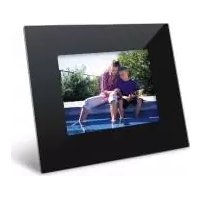


| Type de produit | Cadre photo numérique |
| Marque | Braun |
| Modèle | DigiFrame 1040 |
| Dimensions | 315 × 261 × 60 mm environ |
| Poids | 1 450 g environ |
| Écran | 10,4 pouces (26 cm) TFT LCD, résolution 800×600 pixels (4:3) |
| Alimentation | Entrée : 100-240 V CA, 50 Hz ; Sortie : 12 V CC, 1,5 A (bloc d'alimentation fourni) |
| Mémoire interne | Capacité variable selon modèle (voir emballage) |
| Formats de carte mémoire supportés | CompactFlash, Secure Digital, MultiMedia Card, Memory Stick, Memory Stick Pro, Memory Stick Duo, clés USB |
| Formats de fichiers image | JPEG jusqu'à 12 mégapixels |
| Formats de fichiers audio (modèle MP3) | MP3 |
| Formats de fichiers vidéo (modèle vidéo) | Motion JPEG AVI |
| Haut-parleurs intégrés | 2 × 1 W (uniquement sur modèle à fonction MP3) |
| Connectique | USB 2.0 (hôte et périphérique) |
| Télécommande | Infrarouge, pile CR2025 incluse |
| Fonctions principales | Diaporama avec effets de transition, rotation, zoom (×16), copie/suppression de photos, réglages écran (luminosité, contraste, teinte, saturation), lecture musique (modèle MP3), lecture vidéo (modèle vidéo), minuterie d'arrêt |
| Entretien et nettoyage | Écran : lingette douce non rugueuse (type chiffon pour objectif), pas de spray direct. Cadre : lingette douce humectée d'eau. Débrancher avant nettoyage. |
| Sécurité | Ne pas exposer à l'eau ou à l'humidité ; ne pas ouvrir le boîtier ; ne pas obstruer les orifices de ventilation ; utiliser uniquement le bloc d'alimentation fourni ; débrancher en cas d'inutilisation prolongée. |
| Pièces détachées et réparabilité | Bloc d'alimentation (12 V, 1,5 A) ; télécommande ; pile CR2025 pour télécommande. Aucun composant réparable par l'utilisateur ; confier l'entretien à un service qualifié. |
| Certifications | CE, FCC, PSE (adaptateur), SGSS, RoHS (DEEE) |
FOIRE AUX QUESTIONS - DigiFrame 1040 BRAUN
Questions des utilisateurs sur DigiFrame 1040 BRAUN
0 question sur cet appareil. Repondez a celles que vous connaissez ou posez la votre.
Poser une nouvelle question sur cet appareil
Téléchargez la notice de votre Cadre photo numérique au format PDF gratuitement ! Retrouvez votre notice DigiFrame 1040 - BRAUN et reprennez votre appareil électronique en main. Sur cette page sont publiés tous les documents nécessaires à l'utilisation de votre appareil DigiFrame 1040 de la marque BRAUN.
MODE D'EMPLOI DigiFrame 1040 BRAUN
Consignes de sécurité importantes 25
Nettoyage de l'écran LCD 25
Nettoyage de DigiFrame 25
Introduction 26
Contenu 26
Montage de DigiFrame 26
Touches de fonction et télécommande 27
Sélection de fonctions à l'aide des touches de fonction 27
Sélection de fonctions à l'aide de
la télécommande 27
Créer un diaporama 28
Affichage de sélection de carte 28
Affichage de sélection de mode 28
Aperçu de photos 29
Diaporama composé de photos sélectionnées 29
Afficher une photo en mode plein cadre 29
Options de diaporamas et de photos 29
Affichage manuel de photos 29
Faire pivoter l'image 29
Agrandir la photo 30
Copier la photo affichée dans la mémoire interne 30
Effacer la photo affichée dans la mémoire interne 30
Régler l'écran LCD 30
Diaporama accompagné de musique (uniquement sur le mode à fonction MP3) 30
Copier des photos de la carte mémoire et les coller sur la mémoire interne 30
Supprimer des photos sur la mémoire interne 31
Auditionner de la musique (uniquement sur le modèle à fonction MP3) 31
Régler le volume (uniquement sur le modèle à fonction MP3) 31
Visionner des clips vidéo (uniquement sur le modèle à fonction vidéo) 31
Régler les options d'affichage 31
Connexion à un ordinateur sous Windows 33
Déconnexion de DigiFrame de l'ordinateur 33
Connexion à un Macintosh 34
Connexion d'un FlashDrive USB 34
Problèmes et solutions 34
Caractéristiques techniques 35
Consignes de sécurité importantes
Suivez exactement ces consignes de sécurité quand vous vous servez de DigiFrame. Vous réduirez le risque d'incendie et d'électrocution ainsi que les autres risques de blessures.
Attention : DigiFrame ne doit pas entrer en contact avec de l'eau ni avec de l'humidité, sinon une électrocution risque de se produire.
Attention : N'ouvrez jamais DigiFrame, car la tension électrique risque de causer des blessures. Le cadre photo numérique ne contient aucun composant dont vous devez assurer l'entretien. Pour l'entretien de l'appareil, adressez-vous uniquement au service d'entretien qualifié.
- Ne pas utiliser DigiFrame en plein air.
- Débrancher la fiche de secteur avant de nettoyer DigiFrame.
- Il faut que les orifices d'aération au dos de DigiFrame soient libres.
- N'exposez pas DigiFrame directement aux rayons de soleil ni à une source de chaleur.
- Prêtez surtout attention au câble de secteur. Posez-le de sorte qu'il ne puisse ni causer d'accident ni être endommagé par des objets pointus. Au branchement du câble de secteur à DigiFrame, veillez à ne pas le plier ni l'écraser.
- Utilisez uniquement le bloc d'alimentation fourni avec DigiFrame. En cas d'utilisation d'un autre bloc d'alimentation, la garantie prend fin.
- Débranchez le câble secteur de la prise de courant quand vous n'utilisez pas DigiFrame.
Nettoyage de l'écran LCD
L'écran en verre risque de se rayer ou de se briser s'il n'est pas manipulé avec précaution.
Pour enlever les traces de doigts ou la poussière, il est recommandé d'utiliser une chamoisine douce et non rugueuse, comme celle utilisée pour les objectifs d'appareils photo.
Ne vaporisez pas de nettoyant pour LCD directement sur l'écran LCD ; vaporisez-le sur une lingette douce, puis nettoyez l'écran avec cette lingette humide.
Nettoyage de DigiFrame
Nettoyez le cadre de DigiFrame (écran exclu) avec une lingette douce humectée d'eau.
Introduction
Vous venez d'acheter DigiFrame, félicitations pour votre choix.
Cet appareil vous permet de visionner vos images numériques directement à partir d'une carte mémoire, sans avoir recours à un ordinateur. Il vous suffit d'introduire une carte mémoire dans DigiFrame et de la mettre en marche pour regarder vos images en diaporama.
C'est tout simple !
Avec DigiFrame, vous avez la possibilité de visionner des images individuelles, de passer des clips vidéo ou de la musique de fond avec un diaporama (uniquement sur les modèles à fonction vidéo et MP3).
Lisez attentivement ce mode d'emploi pour découvrir toutes les fonctions de votre nouveau DigiFrame et apprendre à l'utiliser.
Remarque
DigiFrame existe en différentes versions avec ou sans fonction vidéo ou MP3. Les fonctions exactes de chaque catégorie DigiFrame sont mentionnées sur l'emballage.
DigiFrame dispose des fonctions
suivantes :
- Affichage d'images numériques (JPEG) sans ordinateur.
- Il suffit d'introduire une carte à mémoire compatible (la carte à mémoire n'est pas comprise dans le contenu de la livraison) dans DigiFrame pour visionner des images ou écouter des fichiers de musique ou passer des clips vidéo assistés (uniquement sur les modèles à fonction vidéo et MP3).
- Les cartes à mémoire compatibles sont les suivantes : Compact Flash™, Secure Digital™, MultiMedia Card™, Memory Stick™, Memory Stick Pro™ et Memory Stick Duo™. Audition immédiate de la musique par les haut-parleurs intégrés (uniquement sur le modèle à fonction MP3). Passage d'un diaporama numérique avec musique de fond (uniquement sur le modèle à fonction MP3).
- Affichage de fichiers JPEG et de fichiers Motion JPEG AVI (uniquement sur le modèle à fonction vidéo) enregistrés sur une caméra numérique.
- Support de fichiers AVI/MJPEG et de fichiers musique (uniquement sur les modèles à fonction vidéo et MP3).
- Support de fichiers images jusqu'à 12 mégapixels (format JPEG).
- Fonctions principales accessibles à l'aide de touches sur le cadre photo numérique ou de la télécommande à infrarouge fournie. Écran TFT LCD.
- Connexion à ordinateur par USB 2.0 Highspeed.
- Connexion à la caméra numérique USB 2.0 (hôte). Mémoire interne
Contenu
DigiFrame - Bloc d'alimentation (12 V, 1,5 A) Mode d'utilisation - Télécommande
Montage de DigiFrame
Le montage de DigiFrame est très simple. Voici comment procéder :
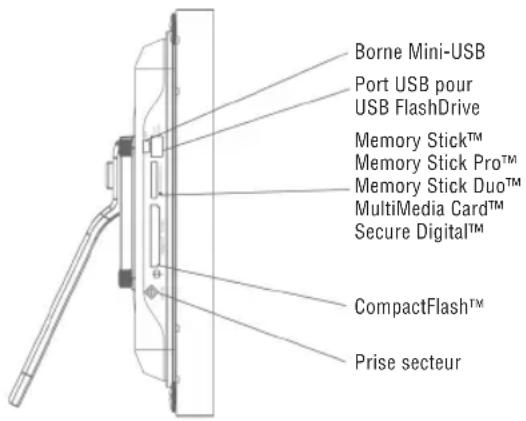
- Brancher le bloc d'alimentation sur DigiFrame et à une prise de secteur.
- Introduire une carte mémoire dans l'emplacement prévu.
Emplacement 1 : Compact Flash™
Emplacement 2 : Secure Digital™, MultiMedia Card™, Memory Stick™, Memory Stick Pro™, ou Memory Stick Duo™
Remarque : La carte doit être introduite dans le bon sens. Ne pas l'introduire de force. Une carte correctement insérée s'adapte parfaitement dans l'emplacement.
- Pour allumer DigiFrame, appuyer environ 2 secondes sur la touche On/Off située au dos du cadre jusqu'à ce que la DEL sur le côté s'allume. Le diaporama avec les photos commence alors automatiquement.
- Pour visionner des images individuelles, appuyer sur EXIT ; un aperçu des photos s'affiche, sur lequel vous pouvez sélectionner une photo à l'aide des quatre touches fléchées. Appuyer sur la touche Play (►II) sur le haut du cadre de DigiFrame ou sur ENTER de la télécommande. Remarque : Enlever la languette en plastique de la télécommande. Cette languette sert à couper le circuit électrique de la batterie ; elle doit être enlevée pour que la télécommande fonctionne.
- Pour relancer le diaporama, appuyer à nouveau sur la touche Play (►II) sur DigiFrame ou sur SLIDESHOW de la télécommande.
Touches de fonction et télécommande
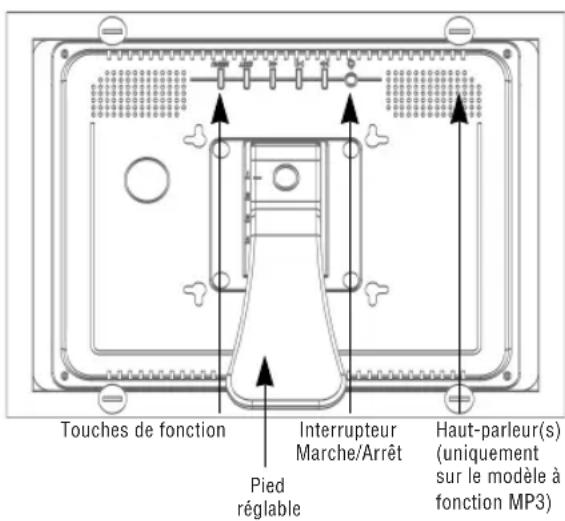
Il est possible d'appeler les fonctions de DigiFrame à l'aide des touches situées sur le haut du cadre de DigiFrame ou à l'aide de la télécommande.
Sélection de fonctions à l'aide des touches de fonction
Les touches de fonction se trouvent sur le haut du cadre de DigiFrame. Leur fonction reste identique quel que soit le moment où elles sont actionnées.
Remarque : Pour ouvrir le menu afférent, appuyer pendant une seconde sur EXIT. Cette fonction correspond à SETUP de la télécommande.
Touche Action
Naviguer vers le haut ou la gauche, afficher la photo précédente, sélectionner le fichier précédent.
Sélectionner l'option particulière, lancer le diaporama, pause lecture.
Naviguer vers le bas ou la droite, afficher la photo suivante, sélectionner le fichier suivant. EXIT : quitter l'affichage actuel, retour à l'affichage précédent. MENU : ouvrir le menu de commande et ré...
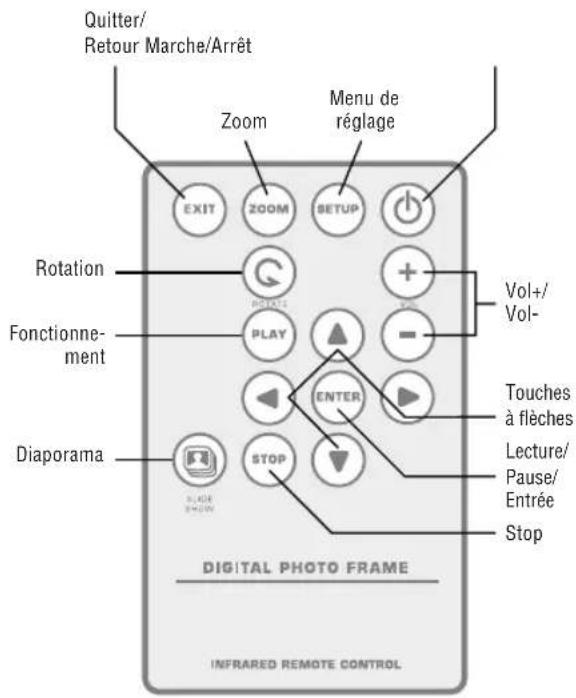
Sélection de fonctions à l'aide de la télécommande.
La télécommande qui accompagne votre DigiFrame peut être légèrement différente de celle représentée ci-contre. Les touches et leur fonction restent identiques cependant.
Remplacer la batterie de la télécommande.
- Tenir la télécommande de sorte que les touches soient orientées vers le bas.
- Appuyer vers l'intérieur sur la partie striée du couvercle de batterie et pousser sur le couvercle pour l'enlever.
- Introduire une batterie au lithium neuve CR2025 dans le couvercle, le pôle "+" orienté vers le haut.
- Faire glisser le couvercle dans la télécommande pour refermer.
Créer un diaporama.
Il est possible d'appeler les fonctions de DigiFrame à l'aide des touches situées sur le haut du cadre de DigiFrame ou à l'aide de la télécommande. Pour afficher un menu, appuyer pendant une seconde sur EXIT sur le cadre photo numérique ou sur SETUP de la télécommande.
Affichage de sélection de carte.
L'affichage Select Card permet de sélectionner soit les cartes à mémoire, soit la mémoire interne.
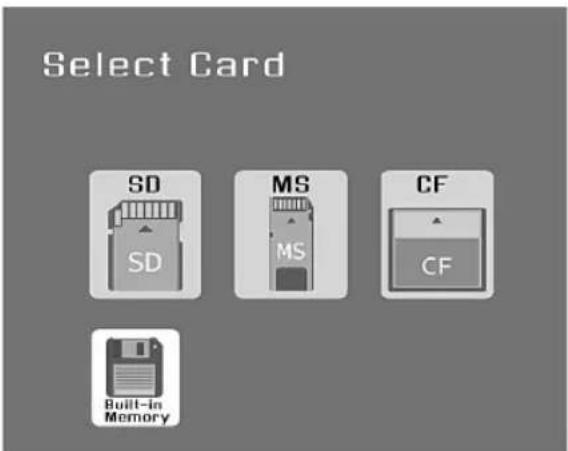
- Pour accéder à l'affichage Select Card, introduire une nouvelle carte ou appuyer plusieurs fois sur EXIT jusqu'à revenir à cet affichage.
- À l'aide de la touche à flèches vers la gauche/droite, sélectionner la carte à mémoire voulue ou la mémoire interne.
- Pour valider la sélection, appuyer sur ENTER. La sélection de mode s'affiche.
Affichage de sélection de mode
Après que les données source ont été sélectionnées, la sélection de mode s'affiche. Il est possible de sélectionner le type de fichier à visionner ou à auditionner. L'affichage représenté se trouve sur DigiFrame à fonction vidéo et MP3.
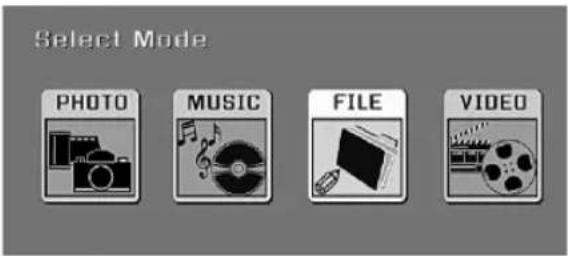
PHOTO : Accès à un diaporama à fichiers images JPEG.
MUSIC : Accès à des fichiers audio (uniquement sur le contrôle à fonction MP3).
VIDEO : Accès à des fichiers Motion JPEG AVI (uniquement sur le contrôle à fonction vidéo).
FILE : Accès à l'arborescence de fichiers de la carte à mémoire (uniquement sur les modèles à fonction vidéo et MP3).
- Sélectionner le type de fichier voulu à l'aide de la touche à flèches vers la gauche/droite de la télécommande ou de DigiFrame.
- Pour valider la sélection, appuyer sur ENTER. Si PHOTO a été sélectionné, l'aperçu de photos s'affiche ; il est décrit ci-dessous.
Si un autre type de fichier a été sélectionné, une liste des fichiers avec leurs fichiers disponibles s'affiche. Les fichiers seront sélectionnés de la même manière que les fichiers photos (uniquement sur les modèles à fonction vidéo et MP3).
- Pour revenir à l'affichage Select Mode, appuyer sur EXIT.
Aperçu de photos
Il affiche un aperçu de toutes les photos contenues sur le support de mémoire sélectionné, un maximum de 12 photos peuvent être affichées simultanément. Dans cet affichage, il est possible de visionner une photo en particulier ou de déterminer qu'elle sera la première photo d'un diaporama.
- Pour sélectionner la photo voulue, appuyer sur les touches à flèches de la télécommande ou de DigiFrame. Le nom du fichier est affiché en haut de l'aperçu de photos.
- Appuyer sur SLIDESHOW pour lancer le diaporama avec la photo sélectionnée.
- Pour quitter le diaporama et revenir à l'aperçu de photos, appuyer sur EXIT.
Diaporama composé de photos sélectionnées
Dans l'aperçu de photos
- Avec les quatre touches à flèches, sélectionner les photos voulues.
- Valider la sélection en appuyant sur VOL+. Pour annuler une sélection, appuyer sur VOL-.
- Appuyer sur SETUP. Sélectionner l'option « Lancement du diaporama », puis le diaporama sélectionné.
Afficher une photo en mode plein cadre
Il est possible de visionner une photo individuellement, même sans diaporama.
- Sélectionner une photo dans l'aperçu de photos et appuyer sur ENTER. La photo sélectionnée est représentée en mode plein cadre.
- Pour afficher la photo précédente, appuyer sur la touche à flèche vers la gauche.
- Pour afficher la photo suivante, appuyer sur la touche à flèche vers la droite.
- Pour quitter le mode plein cadre et revenir à l'aperçu de photos, appuyer sur EXIT.
Options de diaporamas et de photos
DigiFrame propose des options multiples permettant de modifier la représentation et de gérer les fichiers.
Ces options sont disponibles uniquement pour les photos.
Affichage manuel de photos
Pendant un diaporama, une photo remplace la précédente après que la durée de l'arrêt sur image a été sélectionnée dans le menu de réglage (sélection : vitesse diaporama).
Dans un diaporama, il est possible également de passer à tout moment à une autre photo.
- Pour afficher la photo précédente, appuyer sur la touche à flèche vers la gauche.
- Pour afficher la photo suivante, appuyer sur la touche à flèche vers la droite.
Faire pivoter l'image
À l'aide de la télécommande, il est possible d'effectuer une rotation de la photo représentée en mode plein cadre. Appuyer sur ROTATE pour effectuer une rotation de la photo de 90° vers la gauche.
Agrandir la photo
Pour agrandir une photo représentée en mode plein cadre, appuyer sur ZOOM.
Appuyer une fois pour doubler la dimension de la photo, agrandissement maximal : 16 fois. Ensuite la photo est représentée à nouveau dans le format d'origine. - En mode zoom, la photo peut être déplacée à l'aide des touches à flèches pour visionner les parties non visibles.
Copier la photo affichée dans la mémoire interne
À l'aide de la télécommande, une photo affichée peut être copiée sur la carte mémoire et collée dans la mémoire interne.
- Appuyer sur SETUP pour ouvrir le menu.
- À l'aide des touches à flèches vers le haut/le bas, sélectionner l'option « Copier Photo ».
- Appuyer sur ENTER. Un message de confirmation s'affiche.
- Appuyer sur EXIT pour fermer le menu.
Effacer la photo affichée dans la mémoire interne.
Une photo contenue dans la mémoire interne peut être effacée de la mémoire quand elle est affichée ; se servir de la télécommande à cet effet.
- Appuyer sur SETUP pour ouvrir le menu.
- À l'aide des touches à flèches vers le haut/le bas, sélectionner l'option « Supprimer photo ».
- Appuyer sur ENTER. Un message de confirmation s'affiche.
Attention : la photo est effacée immédiatement, elle ne peut plus être restaurée.
- Appuyer sur EXIT pour fermer le menu.
Régler l'écran LCD.
Cette option permet de régler la luminosité, le contraste, la nuance et la saturation de couleur de l'écran.
1. Appuyer sur SETUP pour ouvrir le menu. 2. À l'aide des touches à flèches vers le haut/le bas, régler l'option « Réglages écran ». 3. Appuyer sur ENTER. Un second menu s'ouvre. 4. À l'aide des touches à flèches vers le haut/le bas, sélectionner les paramètres du réglage.
Luminosité
Contraste
Nuance
Saturation de couleur
- À l'aide des touches fléchées gauche/droite, sélectionnez la valeur souhaitée. L'affichage se modifie en fonction du réglage sélectionné.
- Ensuite, sélectionnez un autre paramètre à régler à l'aide des touches fléchées haut/bas.
- Quand l'affichage correspond aux réglages recherchés, appuyez sur EXIT pour enregistrer les réglages.
Diaporama avec musique (uniquement sur le modèle avec fonction MP3)
Pour visionner un diaporama accompagné de musique, copiez les fichiers audio sur la carte mémoire où se trouvent déjà les fichiers de photos. La musique accompagnera le diaporama. Le paragraphe « Connecter à un ordinateur sous Windows » explique en détail comment copier des fichiers. Il est possible d'écouter un fichier musique même sans diaporama. Sélectionnez simplement le fichier voulu dans l'affichage MUSIC.
Remarque : Les fichiers musique doivent être au format standard MP3. Les fichiers de musique sous licence téléchargés ne sont pas pris en charge.
Copier des photos de la carte mémoire et les coller sur la mémoire interne
Dans l'aperçu des photos
- Sélectionnez les photos voulues à l'aide des quatre touches fléchées.
- Validez la sélection en appuyant sur VOL+. Pour annuler une sélection, appuyez sur VOL-.
- Appuyez sur SETUP. Sélectionnez l'option « Copier photo », puis copiez la photo sélectionnée.
Autre possibilité :
L'option « Copier tous » permet de copier toutes les photos d'une carte mémoire et de les coller dans la mémoire interne.
Dans l'affichage FILE (uniquement sur les modèles à fonction vidéo et MP3)
- Sélectionnez les photos voulues à l'aide de la touche à flèches vers le haut/le bas.
- Validez la sélection à l'aide de la touche à flèches gauche ou droite. Pour effacer la sélection, appuyez à nouveau sur l'une des touches à flèches.
- Appuyez sur SETUP et sélectionnez l'option « Copier fichier/photo ».
Supprimer des photos sur la mémoire interne
Dans l'aperçu de photos
- Sélectionnez les photos voulues à l'aide des quatre touches à flèches.
- Validez la sélection en appuyant sur VOL+. Pour annuler une sélection, appuyez sur VOL-.
- Appuyez sur SETUP. Sélectionnez l'option « Supprimer », puis « Supprimer sélection ». Autre possibilité :
Sélectionnez l'option « Supprimer tous » pour supprimer toutes les photos de la mémoire interne.
Dans l'affichage FILE (uniquement sur les modèles à fonction vidéo et MP3)
- Sélectionnez les photos voulues à l'aide de la touche à flèches vers le haut/le bas.
- Valider la sélection à l'aide de la touche à flèches gauche ou droite. Pour effacer la sélection, appuyer à nouveau sur l'une des touches à flèches.
- Appuyer sur SETUP et sélectionner l'option « Supprimer fichier/photo ».
Auditionner de la musique (uniquement sur le modèle à fonction MP3).
Les fichiers musique chargés sur une carte à mémoire ou la mémoire interne peuvent être lus par DigiFrame.
- Avec la télécommande, afficher Select Mode (voir plus haut) et sélectionner MUSIC. Une liste de tous les fichiers musique enregistrés sur la carte sélectionnée est alors affichée.
- Sélectionner un fichier à l'aide de la touche à flèches vers le haut/le bas.
- Appuyer sur ENTER pour lire le fichier.
- Pour terminer la lecture et revenir à l'affichage MUSIC, appuyer sur EXIT.
Régler le volume (uniquement sur le modèle à fonction MP3).
La télécommande permet de régler le volume des fichiers audio sur DigiFrame au cours d'un diaporama ou de la lecture de fichiers audio. Pour modifier le volume, appuyer sur VOL+/VOL-.
Visionner des clips vidéo (uniquement sur le modèle à fonction vidéo).
Avec DigiFrame, il est possible en outre de visionner des clips vidéo. Le format vidéo Motion JPEG (AVI) de la plupart des caméras numériques est supporté. L'affichage représenté se trouve sur DigiFrame à fonction vidéo et MP3.
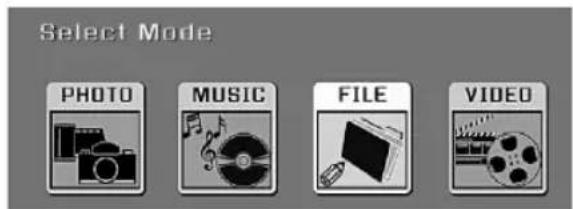
Pour visionner un clip vidéo, il faut que le fichier correspondant soit enregistré sur la carte à mémoire.
- Introduire une carte à mémoire comprenant les fichiers vidéo. Select Card s'affiche. Sélectionner la carte à mémoire voulue.
- Appuyer sur ENTER. Select Mode s'affiche.
- Sélectionner VIDEO à l'aide des touches à flèches et appuyer sur ENTER. Une liste des clips vidéo disponibles est affichée.
- Sélectionner le fichier voulu à l'aide de la touche à flèches vers le haut/le bas et appuyer sur ENTER. Le clip passe sur DigiFrame.
- Il est possible de régler le volume à l'aide de VOL+/VOL- de la télécommande.
Régler les options d'affichage
Dans le menu de réglage, toutes les options peuvent être réglées par les touches en haut du cadre ou sur la télécommande. Pour ouvrir ce menu, appuyer sur SETUP dans l'affichage Select Mode ou Select Card.
- Pour ouvrir le menu de réglage pendant un diaporama ou le passage d'un clip vidéo, appuyer deux fois sur EXIT, puis SETUP.
- Dans le menu de réglage, il est possible de sélectionner une option d'affichage à l'aide de la touche à flèches vers le haut/le bas.
- Appuyer sur ENTER pour sélectionner l'option voulue. Un second menu s'ouvre alors, il contient les réglages disponibles. Un carré blanc marque le réglage applicable actuellement.
- Sélectionner le réglage voulu à l'aide de la touche à flèches vers le haut/le bas.
- Appuyer sur ENTER pour valider le réglage. Fermer le second menu en appuyant sur EXIT.
- Il est possible de modifier toutes les options d'affichage de cette manière. Toutes les modifications effectuées, appuyer sur EXIT pour fermer le menu de réglage.
- Le tableau suivant présente la liste des options d'affichage du menu de réglage avec les réglages disponibles et les effets obtenus.
Option d'affichage Configurations Description
| Affichage multiple Activer/Aucun Activer : 4 photos affichéesAucun : 1 photo affichée |
| Taille d'affichage Original/Optimal DigiFrame adapte la dimension des photos auxdimensions de l'écran. |
| Effets de transition Normal | Effectifs spéciaux de transition d'une photo |
| Aléatoire à la suivante pendant un diaporama. | |
| Fondu | |
| Rideau | |
| Ouverture | |
| Croix |
| Durée d'affichage 3S Dés顷ine la durée d'affichage de chaque photo. | |
| 5S | |
| 10S | |
| 30S | |
| 60S | |
Diaporama musical Activer/Aucun Diaporama avec ou sans musique.
Diaporama aléatoire Activer/Aucun Photos affichées sur sélection aléatoire.
Lecture vidéo Répéter un morceau Un clip vidéo ou tous les clips vidéo sont répétés (modèle à fonction vidéo) Lecture en boucle ou le fichier sélectionné est lu une seule fois. Répétition désactivée
| Lecture audio Répeter un murceau Un fichier de musique ou tous sont repétés ou le | ||
| (uniquement sur le mode à fonction MP3) | Lecture en boucle Répetition désactivée. | fichier sélectionné est lu une seule fois. |
| Economie d'énergie | 2 heures 4 heures 8 heures Désactivée | DigiFrame s'éteint automatiquement après période de désactivation paramétrée. |
Réinitialisation
Tous les réglages reviennent immédiatement aux réglages en usine. Absence de message d'avertissement.
Fonctions étendues
Outre les fonctions fondamentales déjà décrites, DigiFrame peut être connecté à un ordinateur afin de transférer des fichiers sur une mémoire interne. Connecter à un ordinateur sous Windows Pour copier et coller des fichiers de l'ordinateur sur DigiFrame et l'inverse, procéder comme suit :
- Brancher DigiFrame à une prise de secteur et mettre en marche.
- Connecter la plus petite extrémité du câble USB au port USB sur le côté de DigiFrame.
- Connecter la plus grosse extrémité du câble USB au port USB de l'ordinateur.
- Ouvrir le poste de travail du bureau. Toutes les unités de disque connectées à l'ordinateur sont affichées.
- Toutes les cartes à mémoire lisibles et la mémoire interne de DigiFrame sont affichées comme supports de données interchangeables.
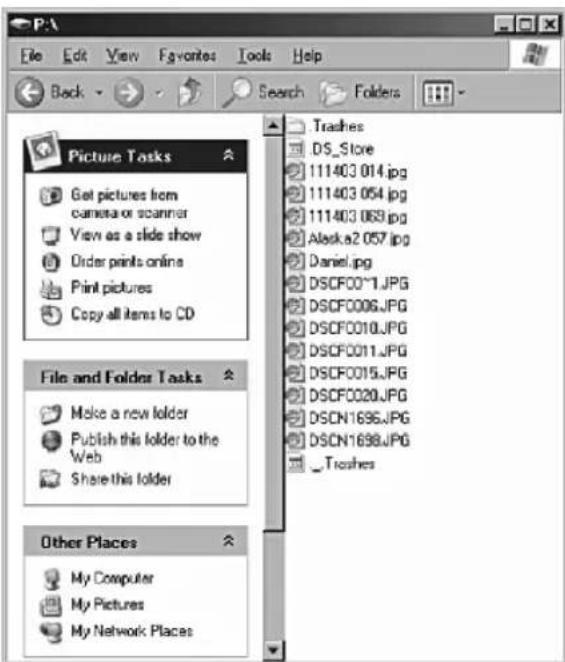
- Double-cliquer sur l'unité de disque voulue pour afficher les fichiers contenus sur la carte correspondante.
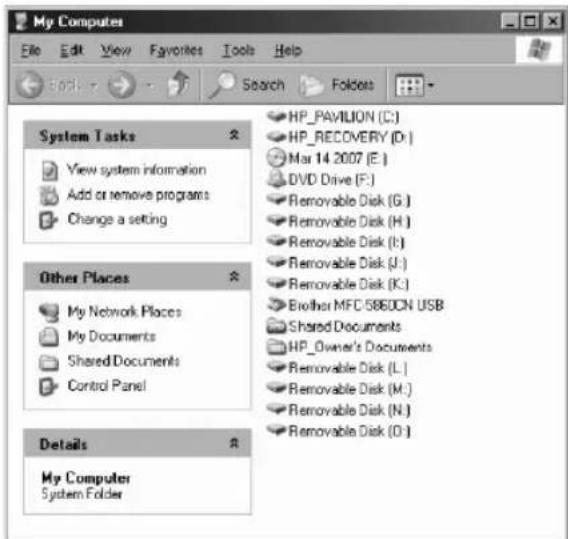
L'exemple montre une carte contenant des fichiers .JPG.
- Pour copier des fichiers de la carte et les coller sur la mémoire de l'ordinateur, il suffit de les faire glisser sur le fichier cible de l'ordinateur.
- Pour copier des photos de l'ordinateur et les coller sur la carte mémoire, il faut les rechercher sur l'ordinateur. Avec la plupart des programmes photographiques et graphiques, les photos sont enregistrées
sous Windows dans le dossier « Mes images ». Les fichiers s'y trouvent à condition qu'ils n'aient pas été déplacés.
- Sélectionner les fichiers à copier. Ouvrir le menu contextuel avec le bouton droit de la souris et sélectionner l'option « Copier ». Ensuite revenir au chemin de la carte mémoire.
- Cliquer sur la fenêtre et ouvrir le menu contextuel avec le bouton droit de la souris puis sélectionner l'option « Coller ».
Remarque : Au cas où l'ordinateur est connecté à des unités LAN ou que les lettres de l'unité de disque sont déjà attribuées, il faut modifier les réglages de disque sous Windows de sorte que les quatre lettres de disque soient disponibles directement au-dessous de l'unité CD-ROM. C'est à cette condition que le classement des emplacements des cartes mémoire sera correct.
Déconnecter DigiFrame de l'ordinateur
La transmission des données terminée, il ne faut pas débrancher le câble USB de DigiFrame ou de l'ordinateur. Des erreurs graves d'enregistrement pourraient en résulter.
- Sous Windows, cliquer sur le symbole USB et sélectionner l'appareil à retirer. Il est affiché une fenêtre de dialogue.
- Sélectionner la mémoire de masse USB et cliquer « Quitter ». Il est affiché une nouvelle fenêtre de dialogue.
- Cliquer « OK ». Il est affiché une fenêtre de dialogue finale.
- Sélectionner « Fermer ». Après le message « Maintenant il est possible de désinstaller le matériel électronique », le câble USB peut alors être débranché de l'ordinateur.
Connexion à un Macintosh
Les fichiers peuvent être transférés d'un ordinateur Macintosh à DigiFrame.
- Connectez DigiFrame à l'ordinateur Macintosh avec le câble USB fourni. DigiFrame est détecté comme support de mémoire externe.
- Les fichiers peuvent être déplacés à l'aide de la fonction « Glisser-déposer » (Drag & Drop), comme tout autre fichier.
- Afin de déconnecter DigiFrame de l'ordinateur Macintosh en toute sécurité, faites glisser l'icône de DigiFrame sur l'icône de la corbeille du bureau. Dès que DigiFrame n'est plus affiché, il est possible de débrancher le câble USB.
Connexion d'un FlashDrive USB
DigiFrame détecte un FlashDrive USB tout comme des cartes à mémoire.
Problèmes et solutions
Question : Comment monter DigiFrame ?
Réponse : Il est facile de déballer et de monter DigiFrame, cela ne prend que quelques minutes. Branchez le bloc d'alimentation sur DigiFrame et l'autre extrémité sur une prise de secteur. Introduisez une carte à mémoire dans l'emplacement prévu sur le côté de DigiFrame et mettez DigiFrame en marche. Le premier diaporama démarre automatiquement.
Question : De quelles cartes à mémoire DigiFrame assure-t-il la lecture ?
Réponse : Les cartes à mémoire compatibles sont les suivantes : Compact Flash™, Secure Digital™, MultiMedia Card™, Memory Stick™, Memory Stick Pro™ et Memory Stick Duo™.
Question : J'ai monté DigiFrame, pourtant il ne fonctionne pas. Pourquoi ?
Réponse : Il se peut que le bloc d'alimentation ne soit pas bien branché sur DigiFrame ou que l'interrupteur Marche/Arrêt ne soit pas sur ON.
Question : J'ai introduit une carte à mémoire dans DigiFrame, pourtant je ne vois pas d'images. Pourquoi ?
Réponse : Tout d'abord, vérifiez si le format de la carte mémoire figure dans la liste ci-dessus et si les fichiers de la carte sont des fichiers image JPEG. Ensuite, allumez le DigiFrame et assurez-vous que la carte mémoire est bien insérée dans le bon sens jusqu'au fond de l'emplacement. Allumez de nouveau le DigiFrame. Au bout de deux secondes, des images doivent apparaître. Appuyez sur EXIT pour ouvrir l'affichage Select Card où vous pourrez sélectionner la carte mémoire. Ensuite, sélectionnez PHOTO. Vous devriez alors avoir un aperçu de toutes les photos enregistrées sur la carte. Si ce n'est pas le cas, essayez d'insérer une autre carte mémoire.
Remarque : Certaines caméras numériques enregistrent les images dans des formats différents. Si les photos ne sont pas des fichiers JPEG, consultez le mode d'emploi de votre caméra.
Question : Pourquoi des photos sont-elles affichées plus lentement ou plus vite ?
Réponse : Le chargement de photos à haute résolution prend plus de temps. Vous pouvez utiliser des photos avec une résolution plus basse ou compresser vos photos (sous-échantillonnage). Consultez le mode d'emploi de votre caméra pour apprendre à compresser vos photos.
Question : Est-il possible d'insérer plusieurs cartes mémoire ?
Réponse : Oui, allumez le DigiFrame avant d'insérer une carte. Dans Select Card, vous pouvez sélectionner les cartes mémoire disponibles.
Question : Le DigiFrame dispose-t-il d'une mémoire interne ?
Réponse : Oui, sa capacité dépend du modèle.
Question : Le DigiFrame supporte-t-il tous les fichiers JPEG et Motion JPEG ?
Réponse : Non, seuls les fichiers JPEG et Motion JPEG enregistrés avec un appareil photo numérique sont pris en charge. Les fichiers photo et vidéo téléchargés depuis Internet ou issus de certains programmes graphiques ne sont pas lus par le DigiFrame dans un certain nombre de cas. Certains formats vidéo téléchargés depuis Internet risquent de ne pas être pris en charge. Pour la lecture de clips vidéo, le DigiFrame doit disposer d'une fonction vidéo.
Caractéristiques techniques
Produit : DigiFrame 10,4" (env. 26 cm) à écran LCD
Résolution : 800 × 600 pixels (4:3)
Mémoire interne : Voir les mentions sur l'emballage
Formats de Compact Flash™, Secure Digital™, MultiMedia Card™, Memory Stick™, Memory Stick Pro™, Memory Stick Duo™ et Flash Drives USB
Formats de fichiers : JPEG standard, Motion JPEG AVI (uniquement sur le modèle avec fonction vidéo), MP3 (uniquement sur le modèle avec fonction MP3)
Fonctions : Diaporama
Divers effets de transition pour diaporama, diverses durées d'arrêt sur image, pied à quatre positions permettant un angle de vision optimal
Connectique USB : USB 2.0 (Host) et USB 2.0
Haut-parleurs intégrés : 2 x 1 W (uniquement sur le modèle avec fonction MP3)
Entrée : 100V-240VAC, 50Hz
Sortie : 12VDC, 1,5A
Dimensions : 315 x 261 x 60 mm env.
Poids : 1 450 g env.
Certificats : CE/FCC/PSE (adaptateur)/SGSS/RoHS (LSDEEE)


- CONSIGNES DE SÉCURITÉ IMPORTANTES
- NETTOYAGE DE L'ÉCRAN LCD
- NETTOYAGE DE DIGIFRAME
- INTRODUCTION
- REMARQUE
- DIGIFRAME DISPOSE DES FONCTIONS
- SUIVANTES
- CONTENU
- MONTAGE DE DIGIFRAME
- TOUCHES DE FONCTION ET TÉLÉCOMMANDE
- SÉLECTION DE FONCTIONS À L'AIDE DES TOUCHES DE FONCTION
- TOUCHE ACTION
- SÉLECTION DE FONCTIONS À L'AIDE DE LA TÉLÉCOMMANDE
- REMPLACER LA BATTERIE DE LA TÉLÉCOMMANDE
- CRÉER UN DIAPORAMA
- AFFICHAGE DE SÉLECTION DE CARTE
- AFFICHAGE DE SÉLECTION DE MODE
- APERÇU DE PHOTOS
- DIAPORAMA COMPOSÉ DE PHOTOS SÉLECTIONNÉES
- AFFICHER UNE PHOTO EN MODE PLEIN CADRE
- OPTIONS DE DIAPORAMAS ET DE PHOTOS
- AFFICHAGE MANUEL DE PHOTOS
- FAIRE PIVOTER L'IMAGE
- AGRANDIR LA PHOTO
- COPIER LA PHOTO AFFICHÉE DANS LA MÉMOIRE INTERNE
- EFFACER LA PHOTO AFFICHÉE DANS LA MÉMOIRE INTERNE
- RÉGLER L'ÉCRAN LCD
- DIAPORAMA AVEC MUSIQUE (UNIQUEMENT SUR LE MODÈLE AVEC FONCTION MP3)
- COPIER DES PHOTOS DE LA CARTE MÉMOIRE ET LES COLLER SUR LA MÉMOIRE INTERNE
- AUTRE POSSIBILITÉ
- SUPPRIMER DES PHOTOS SUR LA MÉMOIRE INTERNE
- AUDITIONNER DE LA MUSIQUE (UNIQUEMENT SUR LE MODÈLE À FONCTION MP3)
- RÉGLER LE VOLUME (UNIQUEMENT SUR LE MODÈLE À FONCTION MP3)
- VISIONNER DES CLIPS VIDÉO (UNIQUEMENT SUR LE MODÈLE À FONCTION VIDÉO)
- RÉGLER LES OPTIONS D'AFFICHAGE
- OPTION D'AFFICHAGE CONFIGURATIONS DESCRIPTION
- RÉINITIALISATION
- FONCTIONS ÉTENDUES
- DÉCONNECTER DIGIFRAME DE L'ORDINATEUR
- CONNEXION À UN MACINTOSH
- CONNEXION D'UN FLASHDRIVE USB
- PROBLÈMES ET SOLUTIONS
- CARACTÉRISTIQUES TECHNIQUES
Marque : BRAUN
Modèle : DigiFrame 1040
Catégorie : Cadre photo numérique