
DigiFrame 1040 - Cornice fotografica digitale BRAUN - Manuale utente e istruzioni gratuiti
Trova gratuitamente il manuale del dispositivo DigiFrame 1040 BRAUN in formato PDF.
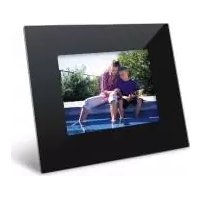


| Tipo di prodotto | Cornice digitale |
| Marca | Braun |
| Modello | DigiFrame 1040 |
| Dimensioni | circa 315 × 261 × 60 mm |
| Peso | circa 1 450 g |
| Schermo | TFT LCD da 10,4 pollici (26 cm), risoluzione 800×600 pixel (4:3) |
| Alimentazione | Ingresso: 100-240 V CA, 50 Hz; Uscita: 12 V CC, 1,5 A (adattatore di alimentazione incluso) |
| Memoria interna | Capacità variabile a seconda del modello (vedi confezione) |
| Formati di scheda di memoria supportati | CompactFlash, Secure Digital, MultiMedia Card, Memory Stick, Memory Stick Pro, Memory Stick Duo, chiavette USB |
| Formati di file immagine | JPEG fino a 12 megapixel |
| Formati di file audio (modello MP3) | MP3 |
| Formati di file video (modello video) | Motion JPEG AVI |
| Altoparlanti integrati | 2 × 1 W (solo sui modelli con funzione MP3) |
| Connettività | USB 2.0 (host e dispositivo) |
| Telecomando | Infrarossi, pila CR2025 inclusa |
| Funzioni principali | Presentazione con effetti di transizione, rotazione, zoom (×16), copia/eliminazione foto, impostazioni schermo (luminosità, contrasto, tonalità, saturazione), riproduzione musicale (modello MP3), riproduzione video (modello video), timer di spegnimento |
| Manutenzione e pulizia | Schermo: panno morbido non abrasivo (tipo panno per obiettivi), nessuno spray diretto. Cornice: panno morbido inumidito con acqua. Scollegare prima della pulizia. |
| Sicurezza | Non esporre ad acqua o umidità; non aprire l'alloggiamento; non ostruire le fessure di ventilazione; utilizzare solo l'adattatore di alimentazione fornito; scollegare in caso di inutilizzo prolungato. |
| Ricambi e riparabilità | Adattatore di alimentazione (12 V, 1,5 A); telecomando; pila CR2025 per telecomando. Nessun componente riparabile dall'utente; affidare la manutenzione a personale qualificato. |
| Certificazioni | CE, FCC, PSE (adattatore), SGSS, RoHS (RAEE) |
Domande frequenti - DigiFrame 1040 BRAUN
Domande degli utenti su DigiFrame 1040 BRAUN
0 domanda su questo apparecchio. Rispondi a quelle che conosci o fai la tua.
Fai una nuova domanda su questo apparecchio
Scarica le istruzioni per il tuo Cornice fotografica digitale in formato PDF gratuitamente! Trova il tuo manuale DigiFrame 1040 - BRAUN e riprendi in mano il tuo dispositivo elettronico. In questa pagina sono pubblicati tutti i documenti necessari per l'utilizzo del tuo dispositivo. DigiFrame 1040 del marchio BRAUN.
MANUALE UTENTE DigiFrame 1040 BRAUN
Peso: circa 1.450 g
Certificazioni: CE/FCC/PSE (adattatore)/SGSS/RoHS
ITALIANO
#
Precauzioni 49
Pulizia del display LCD 49
Pulizia della DigiFrame 49
Introduzione 50
Contenuto 50
Montaggio della DigiFrame 51
Tasti di lavoro e telecomando 51
Selezione delle funzioni con i tasti di lavoro 51
Selezione delle funzioni con il telecomando 52
Generare uno slideshow 52
Visualizzazione per la scelta della scheda 52
Visualizzazione per la scelta del modo 52
Anteprima immagini 53
Slideshow con immagini selezionate 53
Visualizzare immagine nel modo a tutto schermo 53
Opzioni per slideshow e immagini 53
Visualizzare immagini manualmente 53
Rotazione immagine 53
Ingrandire l'immagine 54
Copiare l'immagine visualizzata nella memoria interna 54
Cancellare dalla memoria interna l'immagine visualizzata 54
Impostare il display LCD 54
Riprodurre slideshow con musica (solo per modello con funzione MP3) 54
Copiare immagini dalla scheda di memoria alla memoria interna 54
Cancellare immagini dalla memoria interna 55
Ascoltare musica (solo per modello con funzione MP3) 55
Impostare il volume (solo per il modello con funzione MP3) 55
Guardare video (solo per il modello con funzione video) 55
Impostare le opzioni di visualizzazione. 55
Uso ampliato 57
Collegare ad un computer Windows. 57
Scollegare la DigiFrame dal computer 57
Collegare ad un Macintosh. 58
Collegare Flash Drive USB. 58
Eliminazione di errori 58
Dati tecnici 59
Precauzioni
Osservare attentamente le seguenti precauzioni prima di utilizzare la DigiFrame (cornice digitale). In tal modo si riduce il rischio di incendi o scosse elettriche o altri tipi di lesioni.
Attenzione: La DigiFrame non deve entrare in contatto con l'umidità o l'acqua, altrimenti si possono provocare scosse elettriche.
Attenzione: Non aprire la DigiFrame onde evitare il rischio di lesioni da tensione elettrica. La DigiFrame non contiene parti che necessitano di manutenzione da parte dell'utilizzatore. Fare eseguire la manutenzione dell'apparecchiatura solamente a centri di servizio clienti debitamente qualificati.
- Non utilizzare la DigiFrame all'aperto.
- Staccare la spina prima di pulire la DigiFrame.
- Fare attenzione che i fori di aerazione sul lato posteriore non siano coperti. Non sottoporre la DigiFrame alla luce diretta del sole o a fonti di calore.
- Si faccia particolare attenzione al cavo di allacciamento alla rete. Posarlo in modo che non sia causa d'incidente e non possa venire danneggiato da oggetti appuntiti. Collegando il cavo di allacciamento alla rete alla DigiFrame si faccia attenzione a non piegarlo o schiacciarlo.
- Utilizzare solamente l'alimentatore di rete fornito con la DigiFrame. L'utilizzo di un altro alimentatore di rete fa decadere la garanzia.
- Staccare il cavo di rete alla presa di corrente quando non si utilizza la DigiFrame.
Pulizia del display LCD
Trattare con cura il display che essendo di vetro, può graffiarsi o rompersi.
Per eliminare impronte o polvere dal display si consiglia l'uso di un panno morbido che non graffi, come ad es. quello per obiettivi.
Non spruzzare gli spray per la pulizia di LCD direttamente sul display, ma inumidire il panno morbido con cui il display va pulito.
Pulizia della DigiFrame
Pulire la cornice della DigiFrame (display escluso) con un panno morbido inumidito con acqua.
Introduzione
Congratulazioni per l'acquisto della vostra Digi-Frame!
Con questo apparecchio potete ammirare le vostre foto digitali direttamente dalla scheda di memoria, il tutto senza computer. Basta inserire una scheda di memoria nella DigiFrame, accenderla e subito si avvia lo slideshow con le vostre foto.
Facile, no?
Con la DigiFrame potete guardare singole immagini, riprodurre videoclip o fondi musicali per slideshow (solo per modello con funzione video e MP3).
Leggere attentamente le seguenti istruzioni per l'uso per imparare a utilizzare al meglio le funzioni della vostra nuova DigiFrame.
Nota!
La DigiFrame è disponibile in diverse versioni con o senza funzioni video o MP3. Le funzioni specifiche relative ai diversi modelli di DigiFrame sono indicate sulla confezione.
La DigiFrame dispone delle seguenti funzioni:
- Visualizzazione di foto digitali (JPEG) senza computer.
- Basta inserire una scheda di memoria compatibile (scheda non inclusa nel volume di fornitura) nella DigiFrame per visualizzare immagini o riprodurre file musicali e file video supportati (solo modello con funzione video e MP3).
- Schede di memoria compatibili sono Compact Flash™, Secure Digital™, MultiMedia Card™, Memory Stick™, Memory Stick Pro™ e Memory Stick Duo™.
- La musica viene riprodotta immediatamente tramite gli altoparlanti incorporati (solo per modello con funzione MP3).
- Riproduzione di uno slideshow con fondo musicale (solo per modello con funzione MP3).
- Visualizzazione di file JPEG e Motion JPEG AVI (solo per modello con funzione video), memorizzati su fotocamere digitali.
- Supporto di file AVI/MJPEG e musicali (solo per modello con funzione video e MP3).
- Supporto di file di immagini fino a 12 Megapixel (formato JPEG).
- Le funzioni principali vengono comandate mediante i tasti posti sulla cornice o il telecomando a infrarossi incluso nella fornitura.
- Display LCD TFT chiaro.
- Connessione USB 2.0 Highspeed per PC.
- USB 2.0 (Host) per connessione di una fotocamera digitale. Memoria interna
Contenuto
DigiFrame - Alimentatore di rete (12 V, 1,5 A) - Istruzioni per l'uso Telecomando
ITALIANO 51
Montaggio della DigiFrame
Il montaggio della DigiFrame è molto semplice. Procedere come segue:
- Allacciare l'alimentatore di rete alla DigiFrame e ad una presa di corrente.
- Inserire una scheda di memoria nel relativo slot. Slot 1: Compact FlashTM
Slot 2: Secure Digital™, MultiMedia Card™, Memory Stick™, Memory Stick Pro™ o Memory Stick Duo™
Nota: La scheda entra solo da un verso. Non forzare l'inserimento. Se inserita correttamente, la scheda entra perfettamente nello slot.
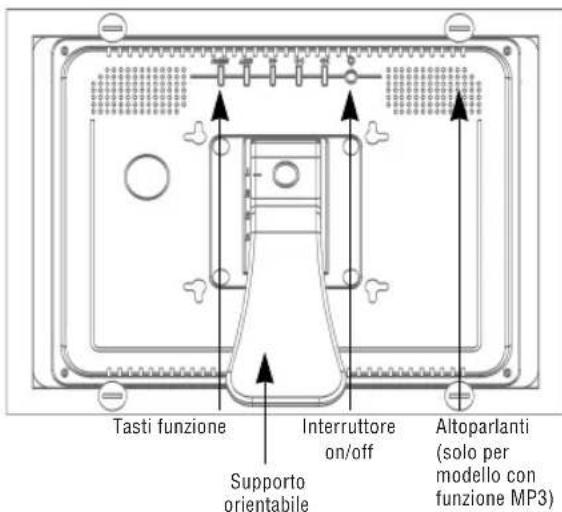
- Per accendere la DigiFrame, premere per ca. 2 secondi il pulsante On/Off posto sul retro, fino a quando non si accende il LED sul lato della cornice. La DigiFrame avvia quindi automaticamente lo slideshow delle immagini.
- Per visualizzare immagini singole, premere il tasto EXIT. In tal modo compare un'anteprima delle immagini. Servendosi dei quattro tasti freccia, si può scegliere un'immagine. Dopodiché premere il tasto Play (►) posto in alto sulla cornice della DigiFrame, o il tasto ENTER sul telecomando. Nota: Estrarre la linguetta di plastica dal telecomando. La linguetta interrompe il circuito di corrente della batteria e va tolta per far funzionare il telecomando.
- Per riavviare lo slideshow, premere di nuovo il tasto Play (►) sulla DigiFrame o il tasto SLIDESHOW sul telecomando.
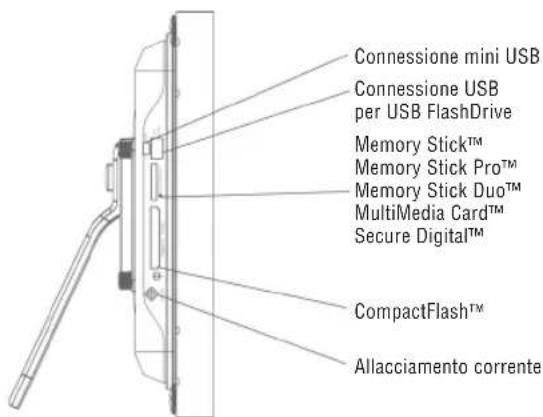
Tasti di lavoro e telecomando
Le funzioni della DigiFrame possono essere attivate sia con i tasti posti sulla cornice della DigiFrame sia con il telecomando.
Selezione delle funzioni con i tasti di lavoro
I tasti di lavoro si trovano in alto sulla cornice della DigiFrame. Con essi si attivano sempre le stesse operazioni, indipendentemente da quando vengono premuti.
Nota: è possibile aprire in qualsiasi momento il rispettivo menu tenendo premuto per un secondo il tasto EXIT. Esso corrisponde al tasto SETUP sul telecomando.
Tasto Operazione
<< Spostare verso l'alto o verso sinistra la selezione
Mostrare immagine precedente
Selezionare file precedente
II Scegliere opzione selezionata
Avviare slideshow
Pausa
Riprodurre
Spostare verso il basso o verso destra la selezione
Mostrare immagine successiva
Selezionare file successivo
EXIT Uscire da visualizzazione attuale
Indietro di una visualizzazione
MENU Richiamare il menu di controllo e impostazione
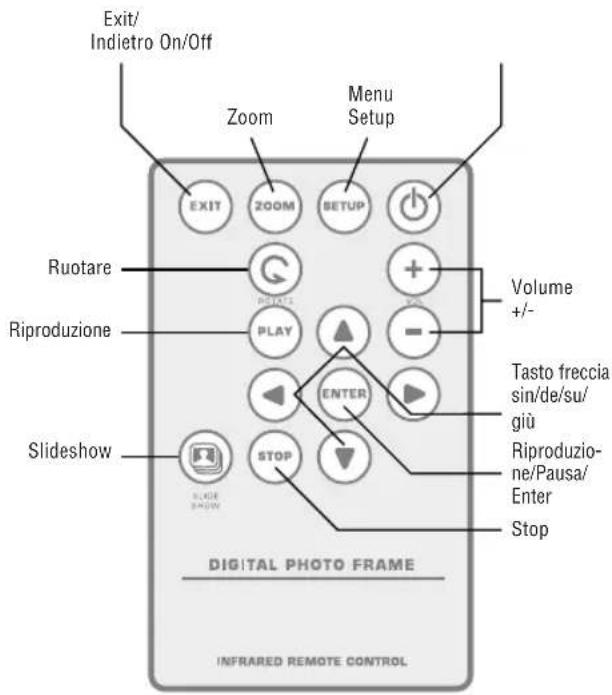
Selezione delle funzioni con il telecomando
Il telecomando fornito con la DigiFrame può essere leggermente diverso da quello dell'immagine qui riportata. I tasti e le funzioni restano comunque uguali.
Sostituire la batteria del telecomando
- Tenere il telecomando con i tasti rivolti verso il basso.
- Spingere l'aletta rigata del coperchio verso dentro e far scorrere fuori il coperchio.
- Introdurre una batteria al litio CR2025 nuova nel coperchio posizionandola con il polo positivo "+" verso l'alto.
- Reinserire il coperchio nel telecomando.
Generare uno slideshow
Le funzioni della DigiFrame possono essere attivate sia con i tasti posti sulla cornice della DigiFrame che con il telecomando. Per visualizzare un menu tenere premuto per un secondo il tasto sulla cornice o premere il tasto SETUP sul telecomando.
Visualizzazione per la scelta della scheda
Mediante la visualizzazione Select Card è possibile scegliere fra le diverse schede di memoria e la memoria interna.
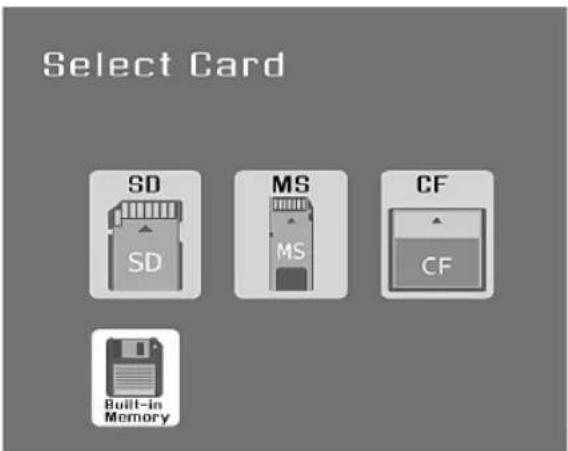
- Per aprire la visualizzazione Select Card, inserire una nuova scheda o premere il tasto EXIT tante volte fino a ritornare alla visualizzazione.
- Con il tasto freccia sinistra/destra è possibile selezionare la scheda di memoria desiderata o la memoria interna.
- Per confermare la selezione fatta, premere il tasto ENTER. Compare la visualizzazione Select Mode.
Visualizzazione per la scelta del modo
La visualizzazione Select Mode compare dopo aver selezionato la fonte del file. Qui è possibile selezionare il tipo di file o i file da visualizzare o riprodurre. La visualizzazione qui sotto riportata compare sulla DigiFrame con funzione video o MP3.
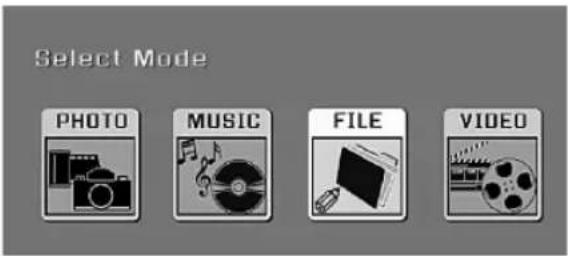
PHOTO: Viene visualizzato lo slideshow con file JPEG.
MUSIC: Vengono riprodotti file audio (solo per modello con funzione MP3).
VIDEO: Vengono riprodotti file Motion JPEG AVI (solo per modello con funzione video).
FILE: Viene visualizzata la struttura del file della scheda di memoria (solo per modello con funzione video e MP3).
- Selezionare il tipo di file desiderato con il tasto freccia sinistra/destra sul telecomando o sulla DigiFrame.
- Per confermare la selezione fatta, premere il tasto ENTER. Selezionando PHOTO si apre l'anteprima immagini qui di seguito descritta. Selezionando un altro tipo di file compare una lista di file contenente i file disponibili per il tipo scelto. I file vanno selezionati come i file di immagini (solo per modello con funzione video o MP3).
- Per tornare alla visualizzazione Select Mode premere EXIT.
Anteprima immagini
Questa visualizzazione mostra un'anteprima di tutte le immagini presenti sul mezzo di memorizzazione selezionato. Vengono visualizzate massimo 12 immagini contemporaneamente. In questa visualizzazione è possibile selezionare una singola immagine da migliorare o l'immagine con cui si vuole far iniziare lo slideshow.
- Premere i tasti freccia sul telecomando o sulla DigiFrame fino a selezionare l'immagine desiderata. Il nome del file compare in alto nell'anteprima immagini.
- Premere il tasto SLIDESHOW per avviare lo slideshow con l'immagine selezionata.
- Per terminare lo slideshow e tornare all'anteprima immagini premere il tasto EXIT.
Slideshow con immagini selezionate
Nell'anteprima immagini
- Selezionare con i quattro tasti freccia le immagini desiderate.
- Confermare di volta in volta la selezione con il tasto VOL+. Con il tasto VOL- è possibile annullare la selezione.
- Premere il tasto SETUP. Selezionare prima l'opzione per avviare lo slideshow, Avvia diapositive, e quindi l'opzione Selezionate slideshow.
Visualizzare immagine nel modo a tutto schermo
È possibile guardare un'immagine singola anche senza slideshow.
- Selezionare un'immagine dello slideshow e premere ENTER. L'immagine selezionata compare ora nel modo a tutto schermo.
- Con il tasto freccia a sinistra si visualizza l'immagine precedente.
- Con il tasto freccia a destra si visualizza l'immagine successiva.
- Per terminare il modo a tutto schermo e tornare all'anteprima immagini premere il tasto EXIT.
Opzioni per slideshow e immagini
La DigiFrame offre diverse opzioni per l'adattamento della rappresentazione e la gestione dei file.
Queste opzioni sono tuttavia a disposizione solo per le immagini.
Visualizzare immagini manualmente
Nello slideshow un'immagine sostituisce la precedente dopo l'impostazione del tempo di permanenza immagine selezionato nel menu impostazioni (Selezione: Velocità slideshow).
Nello slideshow è comunque possibile in qualsiasi momento passare ad un'altra immagine.
- Con il tasto freccia a sinistra si visualizza l'immagine precedente.
- Con il tasto freccia a destra si visualizza l'immagine successiva.
Rotazione immagine
Con il telecomando è possibile ruotare l'immagine rappresentata nel modo a tutto schermo.
Pigiando il tasto ROTATE l'immagine viene fatta ruotare verso sinistra di 90 gradi.
Ingrandire l'immagine.
Per ingrandire un'immagine rappresentata nel modo a tutto schermo pigiare il tasto ZOOM.
- Ogni volta che si pigia il tasto raddoppia la grandezza dell'immagine, fino a 16 volte più grande. Dopodiché viene visualizzata nella sua grandezza originale.
- Nel modo zoom l'immagine può essere spostata con i tasti freccia per visualizzare le aree non visibili.
Copiare l'immagine visualizzata nella memoria interna
Con il telecomando è possibile copiare l'immagine visualizzata dalla scheda di memoria alla memoria interna.
- Premere il tasto SETUP per aprire il menu.
- Con i tasti freccia su/giù selezionare l'opzione Foto copia.
- Premere ENTER. Compare un messaggio di conferma.
- Premere EXIT per uscire dal menu.
Cancellare dalla memoria interna l'immagine visualizzata
Se l'immagine visualizzata proviene dalla memoria interna, è possibile cancellarla dalla memoria servendosi del telecomando.
- Premere il tasto per aprire il menu.
- Con i tasti freccia su/giù selezionare l'opzione Cancella foto.
- Premere ENTER. Compare un messaggio di conferma.
Attenzione: L'immagine viene cancellata immediatamente e non può più essere ripristinata.
- Premere EXIT per uscire dal menu.
Impostare il display LCD
Con questa opzione è possibile regolare luminosità, contrasto, tonalità colore e saturazione colore del display.
- Premere il tasto SETUP per aprire il menu.
- Con i tasti freccia su/giù selezionare l'opzione Colore LCD regolamento.
- Pigiare ENTER. Compare un secondo menu.
- Con i tasti freccia su/giù selezionare il parametro da impostare.
Tint: Tonalità colore
Color: Colore
- Con i tasti freccia sinistra/destra selezionare il valore desiderato. La visualizzazione cambia a seconda dell'impostazione scelta.
- Con il tasto freccia su/giù selezionare un altro parametro che si vuole modificare.
- Se la visualizzazione corrisponde a quanto desiderato, pigiare EXIT per salvare le impostazioni.
Riprodurre slideshow con musica (solo per modello con funzione MP3)
Per poter riprodurre slideshow con sottofondo musicale, copiare i file audio sulla scheda di memoria nella quale si trovano anche i file di immagini. Così la musica viene riprodotta durante lo slideshow. Il capitolo "Collegare ad un computer Windows" spiega dettagliatamente come copiare file.
È anche possibile riprodurre file musicali senza slideshow. Basta selezionare il file desiderato alla visualizzazione MUSIC.
Nota: Il formato dei file musicali deve essere Standard-MP3. I file di siti per download di musica, sotto licenza, non sono supportati.
Copiare immagini alla scheda di memoria o alla memoria interna
Nell'anteprima immagini
- Selezionare con i quattro tasti freccia le immagini desiderate.
- Confermare di volta in volta la selezione con il tasto VOL+. Con il tasto VOL- è possibile annullare la selezione.
- Premere il tasto SETUP. Selezionare l'opzione Foto copia, dopodiché Copia selezionata.
Alternative:
Selezionare l'opzione Tutti copia per copiare tutte le immagini sulla scheda di memoria nella memoria interna.
Nella visualizzazione FILE (solo per modello con funzione video e MP3)
- Con il tasto freccia su/giù selezionare le immagini desiderate.
- Confermare di volta in volta la selezione con il tasto freccia sinistra o destra. Per cancellare una selezione premere di nuovo uno dei due tasti freccia.
- Premere il tasto SETUP e scegliere l'opzione Copia file/foto.
Cancellare immagini dalla memoria interna
Nell'anteprima immagini
- Selezionare con i quattro tasti freccia le immagini desiderate.
- Confermare di volta in volta la selezione con il tasto VOL+. Con il tasto VOL- è possibile annullare la selezione.
- Premere il tasto SETUP. Selezionare l'opzione Cancellare foto e quindi Cancellare selezionata. Alternativa:
Selezionare l'opzione Cancellare tutti per cancellare tutte le immagini dalla memoria interna.
Nella visualizzazione FILE
(solo per modello con funzione video e MP3)
- Con il tasto freccia su/giù selezionare le immagini desiderate.
- Confermare di volta in volta la selezione con il tasto freccia sinistra o destra. Per cancellare una selezione premere di nuovo uno dei due tasti freccia.
- Premere il tasto SETUP e scegliere l'opzione Copia file/foto.
Ascoltare musica
(solo per modello con funzione MP3)
I file musicali che si trovano su una scheda di memoria o nella memoria interna possono essere riprodotti con la DigiFrame.
- Aprire con il telecomando la visualizzazione Select Mode (vedi sopra) e selezionare MUSIC. Compare un elenco con tutti i file musicali memorizzati sulla scheda selezionata.
- Con il tasto freccia su/giù selezionare un file.
- Premere ENTER per riprodurre il file.
- Per terminare la riproduzione e tornare alla visualizzazione MUSIC premere il tasto EXIT.
Impostare il volume
(solo per il modello con funzione MP3)
Con il telecomando è possibile regolare il volume sulla DigiFrame durante lo slideshow o la riproduzione di file audio. Premere i tasti VOL+/VOL- per modificare a piacimento il volume.
Guardare video
(solo per il modello con funzione video)
Con la DigiFrame è inoltre possibile guardare file video. Viene supportato il formato video Motion JPEG (AVI) utilizzato nella maggior parte delle videocamere digitali. La visualizzazione qui sotto riportata compare sulla DigiFrame con funzione video o MP3.
Select Mode

Per poter guardare un video, il file relativo deve essere memorizzato sulla scheda di memoria.
- Inserire una scheda di memoria con file video. Compare la visualizzazione Select Card. Selezionare la scheda di memoria desiderata.
- Premere ENTER. Compare la visualizzazione Select Mode.
- Con i tasti freccia selezionare VIDEO e premere ENTER. Viene visualizzato un elenco con i file video disponibili.
- Con il tasto freccia su/giù selezionare il file desiderato e premere ENTER. Il video viene riprodotto sulla DigiFrame.
- Con i tasti VOL+/VOL- del telecomando è possibile regolare il volume.
Impostare le opzioni di visualizzazione
Nel menu impostazioni possono essere impostate tutte le opzioni di visualizzazione tramite i tasti posti in alto sulla cornice o sul telecomando. Questo menu viene richiamato premendo il tasto SETUP nelle visualizzazioni di selezione Select Mode o Select Card.
- Per richiamare di nuovo il menu impostazioni durante uno slideshow o una riproduzione video, premere due volte EXIT e poi SETUP.
- Nel menu impostazioni, con il tasto freccia su/giù è possibile selezionare un'opzione di visualizzazione.
ITALIANO56
- Premere ENTER per selezionare l'opzione relativa. Compare un secondo menu con le impostazioni possibili. Un quadrato bianco evidenzia l'impostazione attualmente valida.
- Con i tasti freccia su/giù selezionare le impostazioni desiderate.
- Premere ENTER per confermare le impostazioni. Con EXIT si esce dal secondo menu.
- In questo modo si possono modificare tutte le opzioni di visualizzazione. Una volta effettuate le modifiche, premere EXIT per uscire dal menu impostazioni.
- La seguente tabella elenca le opzioni di visualizzazione con le impostazioni disponibili e ciò che ne risulta.
Opzione di visualizzazione Impostazioni Descrizione
| Finestre diverse On/Off On: Vengono visualizzate 4 immagini Off: Viene visualizzata un'immagine | ||
| Formato d'immagne Originale/ La DigiFrame adatta le dimensioni delle Ottimo immagini alle dimensioni del display. | ||
| Diaporama translizione Normale Effetti speciali per la transizione da un'immagine RAM all'altra quello slideshow. Sbiad Tenda Apre la porta Incrociare_pettine | ||
| Velocità slideshow 3S Stabilisce la durata di visualizzazione di anni 5S singola immagine. 10S 30S 60S | ||
| Music lo Slideshow On/Off Slideshow con oswana musica. | ||
| Diaropara Shuffle On/Off Le immagini vengono visualizzate con selezione casuale. | ||
| Video Playback replica (solo per il modello con funzione video) | Singolo di replica Ripetete Tutto Nessuna Replica | Replica di un singolo file video o di tutti i file video, oppure il file selezionato viene riproduzione una sola volta. |
| Audio playback replica (solo per il modello con funzione MP3) | Singolo di replica Ripetete Tutto Nessuna Replica | Replica di un singolo file musica o di tutti i file musicali, oppure il file selezionato viene riprodotto una sola volta. |
| Risparmio di tensione | 2 ore 4 ore 8 ore Non Risparmio di tensione | La DigiFrame si spegne automaticamente una volta trascorso il tempo di inattività impostato. |
Ripristino
Tutte le impostazioni effettuate vengono annullate e ripristinate le impostazioni di fabbrica. Non compare alcun tipo di avviso.
Uso ampliato
Oltre alle funzioni base appena descritte, è possibile collegare la DigiFrame ad un computer per trasferire file nella memoria interna.
Collegamento a un computer Windows
Per copiare file tra il computer e la DigiFrame procedere come segue:
- Allacciare la DigiFrame alla rete elettrica ed accenderla.
- Inserire l'estremità più piccola del cavo USB nella connessione USB posta sul lato della DigiFrame.
- Inserire l'estremità più grande del cavo USB in una connessione USB del computer.
- Aprire Risorse del computer sul Desktop. Compare una finestra contenente tutte le unità collegate al PC.
- Tutte le schede di memoria leggibili e la memoria interna della DigiFrame vengono visualizzate come supporto dati rimovibile.
- Cliccare due volte sull'unità desiderata per visualizzare i file sulla relativa scheda.
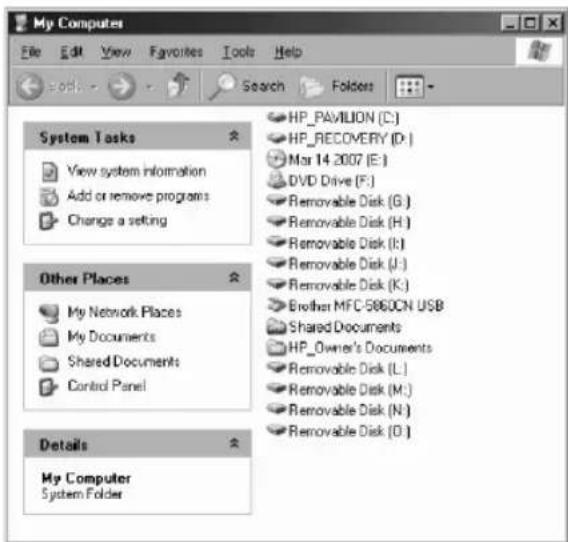
L'esempio qui presente mostra una scheda con file .JPG.
- Per copiare i file dalla scheda al PC basta trascinarli sulla posizione di memoria desiderata nel PC.
- Per copiare immagini sulla scheda dal PC bisogna per prima cosa trovarle nel PC. Nella maggior parte delle fotocamere e dei programmi grafici le immagini vengono salvate nella cartella Windows Immagini. Le immagini si troveranno lì a meno che non siano state spostate prima.
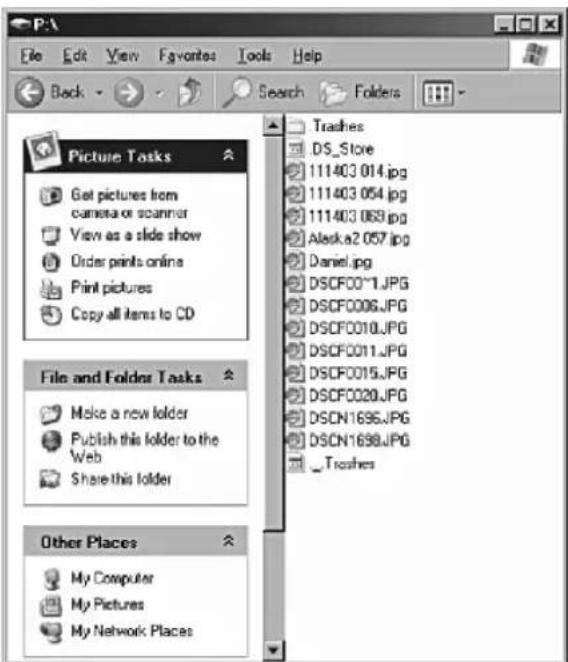
Grammi grafici: le immagini vengono salvate nella cartella Windows Immagini. Le immagini si troveranno lì a meno che non siano state spostate prima.
- Cliccare sulla finestra ed attivare con il tasto destro del mouse il menu contestuale e selezionare Incolla.
- Cliccare sulla finestra ed attivare con il tasto destro del mouse il ContextMenu e selezionare Incolla.
Nota: se il vostro PC è collegato a unità LAN o se sono state assegnate più lettere di unità a periferiche, è necessario modificare le impostazioni delle unità in Windows in modo che le quattro lettere di unità immediatamente successive all'unità CD-ROM non siano più assegnate. Solo così si può garantire un'assegnazione corretta degli slot delle schede di memoria.
Una volta avvenuto il trasferimento dei dati non staccare il cavo USB dalla cornice digitale o dal PC.
Una volta avvenuto il trasferimento dei dati, non staccare il cavo USB dalla cornice digitale o dal PC.
Ciò potrebbe provocare gravi errori nella memorizzazione.
- Cliccare su Windows sull'icona USB e selezionare Rimozione sicura hardware. Viene visualizzata una finestra di dialogo.
- Selezionare Dispositivo di memoria di massa USB e cliccare su Esci. Viene visualizzata un'ulteriore finestra di dialogo.
- Cliccare su OK. Viene visualizzata una finestra di dialogo conclusiva.
- Selezionare Chiudi. Quando compare il messaggio "Ora è possibile rimuovere l'hardware" è possibile staccare il cavo USB dal computer.
Collegare ad un Macintosh
È possibile anche trasferire file sulla DigiFrame da un computer Macintosh.
- Per farlo basta collegare la DigiFrame al computer Macintosh servendosi del cavo USB incluso nella fornitura. La DigiFrame viene riconosciuta come mezzo di memorizzazione esterno.
- I file possono essere trascinati tramite Drag & Drop come i file normali.
- Per staccare in modo sicuro la DigiFrame dal Macintosh trascinare l'icona della DigiFrame sul Desktop sull'icona per buttare (Cestino). Quando non compare più la DigiFrame è possibile staccare il cavo USB.
Collegare FlashDrive USB
La DigiFrame riconosce un FlashDrive USB esattamente come fa per le schede di memoria.
Eliminazione di errori
Domanda: Come monto la DigiFrame?
Risposta: Disimballare e montare la DigiFrame è molto facile e richiede solo pochi minuti. Allacciare l'alimentatore di rete alla DigiFrame ed inserire l'altra estremità nella presa di corrente. Inserire una scheda di memoria nel relativo slot sul lato della DigiFrame ed accendere la DigiFrame. Inizia la riproduzione automatica del primo slideshow.
Domanda: Quali schede di memoria supporta la DigiFrame?
Risposta: Le schede di memoria compatibili sono Compact Flash™, Secure Digital™, MultiMedia Card™, Memory Stick™, Memory Stick Pro™ e Memory Stick Duo™.
Domanda: Ho montato la DigiFrame. Perché non riesco ad accenderla?
Risposta: L'alimentatore di rete non è stato inserito correttamente nella DigiFrame oppure il tasto On/Off non è stato portato su On.
Domanda: Ho inserito una scheda di memoria nella DigiFrame. Perché non si vedono le immagini?
Risposta: Controllare prima di tutto se il formato della scheda di memoria è presente nella lista di cui sopra e se i file contenuti nella scheda sono file di immagini JPEG. Dopodiché spegnere la DigiFrame e assicurarsi che la scheda di memoria sia stata inserita nello slot corrispondente correttamente e completamente, nonché nel verso giusto. Riaccendere la DigiFrame. Dopo due ore dovrebbe essere visibile la prima immagine. Premere EXIT per aprire la visualizzazione Select Card, nella quale è possibile selezionare la scheda di memoria. Dopodiché selezionare PHOTO. A questo punto dovrebbe comparire lo slideshow con tutte le immagini sulla scheda. Se così non fosse, riprovare con un'altra scheda di memoria.
Nota: Alcune fotocamere digitali salvano le immagini in un altro formato. Si prega di leggere le istruzioni per l'uso della fotocamera digitale se le foto non sono file JPEG.
Domanda: Perché alcune immagini vengono visualizzate più lentamente o più velocemente?
Risposta: Il tempo necessario per il caricamento delle immagini ad alta risoluzione è più lungo. Utilizzare immagini a bassa risoluzione o comprimere le immagini (downsampling). Si prega di leggere le istruzioni per l'uso della fotocamera digitale su come comprimere le immagini.
Domanda: È possibile inserire più schede di memoria?
Risposta: Sì. Accendere la DigiFrame prima di inserire una scheda. Nella visualizzazione Select Card si possono selezionare le schede di memoria disponibili.
Domanda: La DigiFrame dispone di una memoria interna?
Risposta: Sì. La capacità dipende dal tipo di modello.
Domanda: La DigiFrame supporta tutti i file JPEG e Motion JPEG?
Risposta: No, vengono supportati solamente i file JPEG e Motion JPEG di immagini riprese con una fotocamera digitale. I file di immagini o video scaricati da Internet o creati da determinati programmi grafici molto probabilmente non verranno letti dalla DigiFrame. Anche determinati formati video scaricati da Internet molto probabilmente non verranno supportati. Per la riproduzione di file video, la DigiFrame deve disporre della funzione video.
ITALIANO 59
Dati tecnici
Prodotto: 10,4" (ca. 26 cm) DigiFrame con display LCD
Risoluzione: 800 x 600 pixel (4:3)
Memoria interna: si vedano le indicazioni sull'imballaggio
Formati di memoria: Compact Flash™, Secure Digital™, MultiMedia Card™, Memory Stick™, Memory Stick Pro™, Memory Stick Duo™ e USB Flash Drive
Formati file: JPEG standard, Motion JPEG AVI (solo per modello con funzione video), MP3 (solo per modello con funzione MP3)
Funzioni: slideshow, diverse transizioni delle immagini, diversi tempi di permanenza, supporto con quattro diverse posizioni per angoli di visione ottimali
Connessioni USB: USB 2.0 (Host) e USB 2.0
Altoparlanti incorporati: 2 x 1 W (solo per modello con funzione MP3)
Ingresso: 100 V - 240 V AC, 50 Hz
Uscita: 12 V DC, 1,5 A
Dimensioni: ca. 315 x 261 x 60 mm
Peso: ca. 1.450 g
Certificati: CE/FCC/PSE (adattatore)/SGSS/RoHS
Contenuto


- ITALIANO
- PRECAUZIONI
- PULIZIA DEL DISPLAY LCD
- PULIZIA DELLA DIGIFRAME
- INTRODUZIONE
- NOTA
- LA DIGIFRAME DISPONE DELLE SEGUENTI FUNZIONI
- CONTENUTO
- MONTAGGIO DELLA DIGIFRAME
- TASTI DI LAVORO E TELECOMANDO
- SELEZIONE DELLE FUNZIONI CON I TASTI DI LAVORO
- SELEZIONE DELLE FUNZIONI CON IL TELECOMANDO
- SOSTITUIRE LA BATTERIA DEL TELECOMANDO
- GENERARE UNO SLIDESHOW
- VISUALIZZAZIONE PER LA SCELTA DELLA SCHEDA
- VISUALIZZAZIONE PER LA SCELTA DEL MODO
- ANTEPRIMA IMMAGINI
- SLIDESHOW CON IMMAGINI SELEZIONATE
- VISUALIZZARE IMMAGINE NEL MODO A TUTTO SCHERMO
- OPZIONI PER SLIDESHOW E IMMAGINI
- VISUALIZZARE IMMAGINI MANUALMENTE
- ROTAZIONE IMMAGINE
- INGRANDIRE L'IMMAGINE
- COPIARE L'IMMAGINE VISUALIZZATA NELLA MEMORIA INTERNA
- CANCELLARE DALLA MEMORIA INTERNA L'IMMAGINE VISUALIZZATA
- IMPOSTARE IL DISPLAY LCD
- RIPRODURRE SLIDESHOW CON MUSICA (SOLO PER MODELLO CON FUNZIONE MP3)
- COPIARE IMMAGINI ALLA SCHEDA DI MEMORIA O ALLA MEMORIA INTERNA
- ALTERNATIVE
- CANCELLARE IMMAGINI DALLA MEMORIA INTERNA
- ASCOLTARE MUSICA
- (SOLO PER MODELLO CON FUNZIONE MP3)
- IMPOSTARE IL VOLUME
- (SOLO PER IL MODELLO CON FUNZIONE MP3)
- GUARDARE VIDEO
- (SOLO PER IL MODELLO CON FUNZIONE VIDEO)
- SELECT MODE
- IMPOSTARE LE OPZIONI DI VISUALIZZAZIONE
- OPZIONE DI VISUALIZZAZIONE IMPOSTAZIONI DESCRIZIONE
- RIPRISTINO
- USO AMPLIATO
- COLLEGAMENTO A UN COMPUTER WINDOWS
- UNA VOLTA AVVENUTO IL TRASFERIMENTO DEI DATI NON STACCARE IL CAVO USB DALLA CORNICE DIGITALE O DAL PC
- COLLEGARE AD UN MACINTOSH
- COLLEGARE FLASHDRIVE USB
- ELIMINAZIONE DI ERRORI
- DATI TECNICI
Marca : BRAUN
Modello : DigiFrame 1040
Categoria : Cornice fotografica digitale