
DigiFrame 1040 - Digital fotoram BRAUN - Gratis bruksanvisning och manual
Hitta enhetens manual gratis DigiFrame 1040 BRAUN i PDF-format.
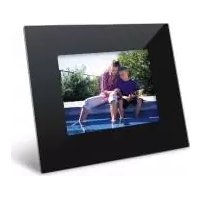


| Produkttyp | Digital fotoram |
| Märke | Braun |
| Modell | DigiFrame 1040 |
| Mått | ungefär 315 × 261 × 60 mm |
| Vikt | ungefär 1 450 g |
| Skärm | 10,4 tum (26 cm) TFT LCD, upplösning 800×600 pixlar (4:3) |
| Strömförsörjning | Ingång: 100-240 V AC, 50 Hz; Utgång: 12 V DC, 1,5 A (medföljande nätadapter) |
| Internt minne | Kapacitet varierar beroende på modell (se förpackning) |
| Kompatibla minneskortsformat | CompactFlash, Secure Digital, MultiMedia Card, Memory Stick, Memory Stick Pro, Memory Stick Duo, USB-minnen |
| Bildfilsformat | JPEG upp till 12 megapixlar |
| Ljudfilsformat (MP3-modell) | MP3 |
| Videofilsformat (videomodell) | Motion JPEG AVI |
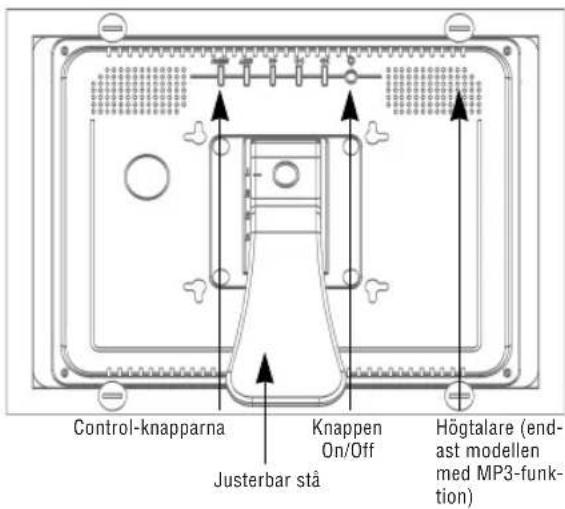
| Inbyggda högtalare | 2 × 1 W (endast på modell med MP3-funktion) |
| Anslutningar | USB 2.0 (värd och enhet) |
| Fjärrkontroll | Infraröd, CR2025-batteri ingår |
| Huvudfunktioner | Bildspel med övergångseffekter, rotation, zoom (×16), kopiera/radera foton, skärminställningar (ljusstyrka, kontrast, nyans, mättnad), musikuppspelning (MP3-modell), videouppspelning (videomodell), timer |
| Underhåll och rengöring | Skärm: mjuk, icke-slipande trasa (t.ex. objektivduk), ingen direkt spray. Ram: mjuk trasa fuktad med vatten. Koppla bort före rengöring. |
| Säkerhet | Utsätt inte för vatten eller fukt; öppna inte höljet; blockera inte ventilationsöppningar; använd endast medföljande nätadapter; koppla bort vid längre tids användning. |
| Reservdelar och reparerbarhet | Nätadapter (12 V, 1,5 A); fjärrkontroll; CR2025-batteri till fjärrkontroll. Inga användarreparebara komponenter; överlåt service till kvalificerad personal. |
| Certifieringar | CE, FCC, PSE (adapter), SGSS, RoHS (WEEE) |
Vanliga frågor - DigiFrame 1040 BRAUN
Användarfrågor om DigiFrame 1040 BRAUN
0 fråga om denna apparat. Svara på dem du kan eller ställ din egen.
Ställ en ny fråga om denna apparat
Ladda ner instruktionerna för din Digital fotoram i PDF-format gratis! Hitta din manual DigiFrame 1040 - BRAUN och ta tillbaka ditt elektroniska enhet i hand. På denna sida publiceras alla dokument som behövs för att använda din enhet. DigiFrame 1040 av märket BRAUN.
BRUKSANVISNING DigiFrame 1040 BRAUN
Rengöring av LCD-skärmen. 85
Rengöra Digital Foto Ram 85
Inledning 86
Box Innehåll. 86
Ställa in Digital Foto Ram. 87
CONTROL-knapparna och fjärrkontrollen 87
Använda kontrollknappar. 87
Använda fjärrkontrollen 88
Konfigurera en Bildspel 88
Kort urval skärmen 88
Välj skärmen. 88
Thumbnail skärmen 89
Bildspel med utvalda Bilder 89
Visar ett foto helskärmsläget. 89
Styra bildspel och foton 89
Andra det visade fotot manuellt. 89
Rotera en bild 89
Förstärka ett Foto 90
Kopiering visas Foto till inbyggda minne 90
Ta bort det visade foton fran inbyggda minne ....90
Lagga till musik till att bildspel (endast modellen med MP3-funktion) 90
Kopiering Bilder frAn Flash Kort
till Inbygd Minne. 90
Ta bort Bilder fran Inbyggt minne. 91
Viktigt Sakerhetsforeskrifter
Följ alltid dessa grundläggande sakerhetsatgärder\ när du använder din Digital Foto Ram. Detta kommer att minska risken for brand, elektriska stötar och skador.
Varning: For att minska risken for brand ell er elstotar fara genom att inte utsatta den harprodukten for regn eller fukt.
Varning: For att forebygga risken for elektrisk stot, ta inte bort locket. Det finns inga anvandar-servicekan delar inuti. Overlat alla servicearbenen till kvalificerad personal.
- Digital Foto Ram ar endast for inomhusbruk.
- Dra ur Digital Foto Ram innan utfor vard och unterhalb.
- Blockera inte ventilationshålen på baksidan av Digital Foto Ram.
- Förvara din Digital Foto Ram borta från direkt solljus och värmekällor. Skydda nätsladden. Dra nätsladdarna så att de inte är troliga att någon trampar på dem eller genom att placera dem på eller mot dem. Ägna särskild uppmärksamhet åt den punkt där sladden är ansluten till Digital Foto Ram.
- Använd endast den nätadapter som ingår i Digital Foto Ram. Användning av annan adapter upphör garantin. Koppla bort nätkabeln från vägguttaget när Digital Foto Ram inte används.
Rengöring av LCD-skärmen
Behandla skärmen försiktigt. Skärmen är gjord av glas och kan repas eller brytas.
För att rengöra fingeravtryck eller damm från LCD-skärmen rekommenderar vi att du använder en mjuk, icke-slipande trasa som en kameralinstrasa.
Om du använder en LCD-rengöringssats, applicera inte rengöringsvätskan direkt på LCD-skärmen, utan fukta en mjuk trasa med vätskan.
Rengöra Digital Foto Ram
Rengör utsidan av Digital Foto Ram (förutom skärmen) med en mjuk trasa fuktad med vatten.
Inledning
Välkommen till Digital Foto Ram!
Nu kan du visa dina digitala bilder direkt från minneskortet utan att behöva en dator. Bara att mata in ett minneskort i Digital Foto Ram, slå på den och du kommer att behandlas som ett bildspel av dina bilder.
Du kan också visa enstaka bilder, spela upp videoklipp eller spela bakgrundsmusik med dina bilder (endast modell med video- och MP3-funktioner).
Vill du veta mer om din nya Digital Foto Ram funktioner och dra full nytta av dem kan du ta några minuter att läsa denna bruksanvisning.
Viktigt!
Observera att denna digitala fotoram finns i olika versioner, med eller utan video- och MP3-funktioner. De närmare omständigheterna för varje enskild digital fotoram anges på förpackningen.
Digital fotoram erbjuder följande viktiga funktioner:
- Visar digitala bilder (JPEG) utan en dator.
- Bara att mata in ett kompatibelt minneskort (minneskort ingår ej) i den digitala fotoramen för att visa bilder, spela musik eller stödja videofiler (endast modell med video- och MP3-funktioner).
- Kompatibla minneskort inkluderar CompactFlash™, Secure Digital™ (SD), MultiMedia Card™, Memory Stick™ (MS), Memory Stick Pro™ (MS Pro), Memory Stick Duo™ (MS Duo).
- Musik spelas direkt med inbyggda högtalare (endast modellen med MP3-funktion).
- Digitalt bildspel med bakgrundsmusik (endast modellen med MP3-funktion).
- Visar JPEG-bilder och Motion JPEG AVI-filer (endast modellen med videofunktion) som lagras på digitala kameror.
- Stödjer AVI / MJPEG och musik (endast modell med video- och MP3-funktioner).
- Stöder upp till 12 megapixel bildfiler (JPEG-format). Viktigaste funktioner styrs via knappar på ramen eller med den medföljande IR-fjärrkontrollen. Ljusstark TFT LCD-skärm.
- USB 2.0 höghastighetsanslutning för att ansluta till datorn.
- USB 2.0 (host) för att ansluta till din digitala kamera.
- Inbyggt minne.
Boxens innehåll
Digital fotoram, eladapter (12 V, 1,5 A) - användarhandbok, fjärrkontroll
SVERIGE
Ställ in Digital Foto Ram
Digital Foto Ram är enkelt att installera. Gör så här:
- Anslut nätadaptern till Digital Foto Ram och ett vägguttag.
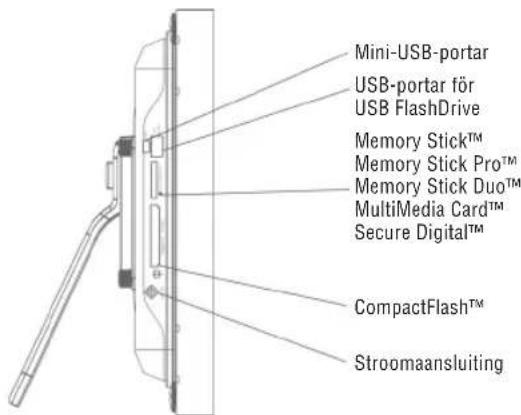
- Sätt i ett minneskort i lämpligt fack.
Slot 1: Compact Flash™
OBS: Kortet passar endast i en riktning. Tvinga inte det. Kortet bör passa väl när det är korrekt isatt.
- Tryck på ON/OFF-knappen på baksidan av Digital Ram i ca 2 sekunder tills lampan vid sidan om tänds. Ett bildspel med bilderna kommer att starta automatiskt.
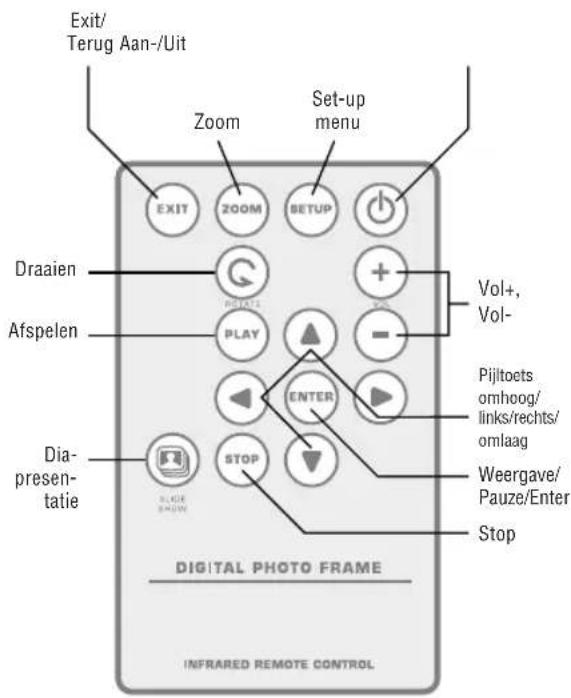
- För att visa bilderna individuellt, tryck på EXIT-knappen för att öppna miniatyrbildssidan på skärmen. Använd de fyra pilknapparna för att välja ett foto. Tryck på knappen Spela upp (>11) på toppen av Digital Foto Ram eller på ENTER-knappen på fjärrkontrollen.
Obs: Dra plastfliken ut på fjärrkontrollen. Det skyddar batteriet och fjärrkontrollen kommer inte att fungera om det inte tas bort.
- För att starta bildspelet, tryck på knappen Spela upp (> II) på Digital Foto Ram igen eller tryck på bildspelsknappen på fjärrkontrollen.
CONTROL-knapparna och fjärrkontrollen
Du kan använda alla Digital Foto Ram-funktioner, antingen med knapparna på ovansidan av ramen eller via fjärrkontrollen.
Använda kontrollknappar
Kontrollknapparna finns på toppen av Digital Foto Ram. De grundläggande funktionerna är desamma, oavsett när du trycker på dem.
Obs: Du kan öppna en lämplig meny när som helst genom att trycka på EXIT-knappen i en sekund.
Detta motsvarar SETUP-knappen på fjärrkontrollen.
Knappåtgärd
< Flytta uppåt eller vänster Visa föregående bild Välj föregående fil
II Välj markerade alternativet Starta bildspel Paus Spela
Flytta nedåt eller höger Visa nästa foto Välj nästa fil
EXIT Avsluta aktuella skärmen Gå tillbaka en skärm
MENY Öppna och Setupmenyn
Använda fjärrkontrollen
Fjärrkontrollen som följer med din Digital Foto Ram kan se lite annorlunda ut från det som visas här, men den har samma knappar och funktioner.
Byte av fjärrkontrollens batteri
- Håll fjärrkontrollen med kontrollknapparna nedåt.
- Medan du trycker på räfflade LUG av batterilocket på insidan, dra in jacket ut.
- Placera ett CR2025 litiumbatteri på brickan med den positiva "+" sidan vänd mot dig.
- Stangfacket.
Skapa ett bildspel
Du kan styra alla Digital Foto Ram-funktioner antingen med knapparna på ovansidan av ramen eller via fjärrkontrollen. För att visa en meny håller du helt enkelt in EXIT på ramen i en sekund, eller trycker på SETUP-knappen på fjärrkontrollen.
Korturval-skärmen
Använd menyn Välj kort för att välja mellan minneskort och det inbyggda minnet.
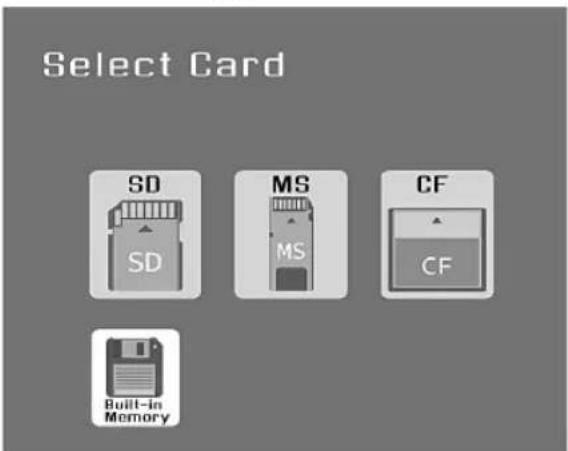
- För att öppna menyn Välj kort, sätt i ett nytt kort eller tryck på EXIT-knappen upprepade gånger för att återgå till menyskärmen.
- Tryck på vänster och höger pilknapp för att välja önskat minneskort eller inbyggt minne.
- Tryck på ENTER för att bekräfta ditt val. Välj läge-skärmen öppnas.
Välj läge-skärmen
Välj läge visas efter att du har valt minnet som källa för att välja vilken typ av filer du vill spela eller visa. Skärmen som visas här är från Digital Foto Ram-modellen med video- och MP3-funktioner.
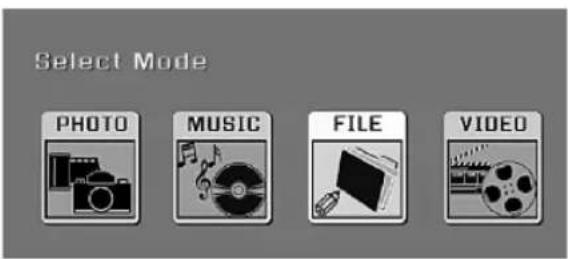
FOTO: Visa JPEG-foton i bildspel.
MUSIK: Spela upp ljudfiler (endast modellen med MP3-funktion).
VIDEO: Visa Motion JPEG AVI-filmer (endast modellen med videofunktion).
FIL: Visa filstrukturen på minneskortet (endast modellen med video- och MP3-funktioner).
- Tryck på höger och vänster pilknappar på fjärrkontrollen eller Digital Foto Ram för att välja önskad filtyp.
- Tryck ENTER för att bekräfta ditt val. Om du valde Foto visas miniatyrbildsidan som beskrivs nedan. Om du valde en annan filtyp öppnas en skärm med en lista över alla tillgängliga filer för den valda typen. Filerna är valbara på samma sätt som Bilder (endast modell med video- och MP3-funktioner).
- För att gå tillbaka till Välj Mode-skärmen, tryck EXIT.
Miniatyrbildsskärmen
Detta visar miniatyrversioner av alla bilder på den valda minneskällan. Upp till 12 bilder visas åt gången. Använd den här skärmen för att välja en enda bild som ska visas eller för att starta ett bildspel med alla bilder.
- Tryck på pilknapparna på fjärrkontrollen eller Digital Foto Ram tills önskat foto markeras. Bildfilens namn visas längst upp på skärmen.
- Tryck på BILDSPEL-knappen för att starta bildspelet med den valda bilden.
- För att stoppa bildspelet och återgå till miniatyrbildsskärmen, tryck på EXIT-knappen.
Bildspel med utvalda bilder
I miniatyrbildsskärmen
- Använd de fyra pilknapparna för att välja önskade bilder.
- Bekräfta varje utvald bild genom att trycka på VOL + -knappen. För att ångra valet, tryck på VOL - -knappen.
- Tryck på SETUP-knappen och välj Starta bildspel och sedan Bildspel valda.
Visar ett foto i helskärmsläge
Du kan välja en enda bild som ska visas utan ett bildspel.
- Med miniatyrbildsidan skärmen visas väljer du en bild och tryck ENTER för att visa den valda bilden för helskärm.
- Tryck på vänster pilknapp för att gå till föregående bild.
- Tryck på höger pilknapp för att visa nästa bild.
- För att stoppa helskärmsläget displayen och återgå till miniatyrsidan skärmen, tryck på EXIT-knappen.
Styra bildspel och foton
Digital Foto Ram har många alternativ för att anpassa displayen och för filhantering.
Dessa alternativ är endast tillgängliga när du visar bilder.
Ändra det visade fotot manuellt
Under ett bildspel, varje bild ersätter den föregående i intervallet för bildspel i Setup-menyn.
Du kan också ändra den visade fotot när som helst under ett bildspel.
Tryck på vänster pilknapp för att gå till föregående bild. Tryck på höger pilknapp för att visa nästa bild.
Rotera en bild
Du kan rotera en bild visas i helskärmsläge med fjärrkontrollen.
Tryck på Rotera-knappen för att rotera bilden 90 moturs.
En utvidgning av ett foto
För att förstora en bild som visas i helskärmsläge genom att trycka på ZOOM-knappen.
- Bilden fördubblas i storlek varje gång du trycker på knappen tills den är 16 gånger normal storlek. Då kommer den att återgå till normal storlek.
- När en bild är i zoomläge använder du piltangenterna för att flytta en bild för att visa upp de delar som för närvarande inte är synliga.
Kopiering av visat foto till inbyggt minne
Använd fjärrkontrollen för att kopiera visade foton från minneskortet till telefonens inbyggda minne.
- Tryck på SETUP-knappen för att öppna menyn.
- Tryck på upp- eller nedpilen för att välja Kopiera foto.
- Tryck på ENTER. Ett bekräftelsemeddelande visas.
- Tryck på EXIT för att stänga menyn.
Ta bort det visade fotot från inbyggt minne
När du visar en bild som lagras i det inbyggda minnet kan du radera den från det inbyggda minnet med fjärrkontrollen.
- Tryck på SETUP-knappen för att öppna menyn.
- Tryck på upp- eller nedpilen för att välja Ta bort bild.
- Tryck på ENTER. Ett bekräftelsemeddelande visas. OBS: Bilden kommer att tas bort omedelbart och oåterkalleligt.
- Tryck EXIT för att stänga menyn.
Justering av LCD-färg
Detta alternativ används för att justera ljusstyrka, kontrast, ton och färg på displayen.
- Tryck på SETUP-knappen för att öppna Setup-menyn.
- Tryck uppåt eller nedåt på pilknapparna för att välja Justera LCD-färg.
- Tryck ENTER. En andra meny öppnas.
- Använd pilknapparna för att välja alternativet att justera.
- Använd vänster och höger pilknapp för att välja önskat värde. Displayen ändras beroende på den valda inställningen.
- Använd pilknapparna för att välja ett annat alternativ att justera.
- När displayen ser ut som du vill, tryck EXIT för att stänga menyn.
Lägga till musik i ett bildspel (endast modellen med MP3-funktion)
För att spela bakgrundsmusik med ett bildspel, kopiera ljudfilerna på samma minneskort som dina bilder. Musiken kommer att spelas när bildspelet körs. Se "Ansluta till en Windows-dator" för mer information om kopiering av filer.
Du kan också välja en musikfil att spela utan ett bildspel. Välj det från MUSIK-skärmen.
Obs! Musikfiler måste vara i standard MP3-format och inte från licensierade musiktjänster.
Kopiera bilder från minneskort till inbyggt minne
På miniatyrbildsskärmen
- Använd de fyra pilknapparna för att välja önskade bilder.
- Bekräfta varje vald bild genom att trycka på VOL + -knappen. För att ångra valet, tryck på VOL - -knappen.
- Tryck på SETUP-knappen och välj Kopiera foto, sedan Kopiera markerade.
Alternativ:
Tryck på SETUP-knappen och välj Kopiera foto. Därefter väljer du Kopiera alla. Detta kommer att kopiera alla bilder till det inbyggda minnet.
I FILE-skärmen (endast modell med video- och MP3-funktioner) 1. Använd de fyra pilknapparna för att välja önskade bilder. 2. Bekräfta ditt val genom att trycka på vänster pilknapp. 3. Tryck på SETUP-knappen och välj Kopiera.
Ta bort bilder från inbyggt minne
På miniatyrbildsskärmen
- Använd de fyra pilknapparna för att välja önskade bilder.
- Bekräfta varje vald fil genom att trycka på VOL + -knappen. För att ångra valet, tryck på VOL - -knappen.
- Tryck på SETUP-knappen och välj Ta bort och sedan Ta bort markerade.
Alternativ:
Tryck på SETUP-knappen och välj Ta bort. Därefter väljer du Radera alla. Detta kommer att radera alla bilder från det inbyggda minnet.
I FILE-skärmen (endast modell med video- och MP3-funktioner)
- Använd de fyra pilknapparna för att välja önskade bilder.
- Bekräfta ditt val genom att trycka på vänster pilknapp.
- Tryck på SETUP-knappen och välj Ta bort.
Om det finns musikfiler på ett minneskort eller i det inbyggda minnet, kan du spela dem på din Digital Foto Ram.
- Använd fjärrkontrollen för att öppna Välj Mode-skärmen (se ovan) och välja musik. En ny skärm visas med en lista över alla musikfiler på det valda kortet.
- Använd vänster och höger pilknapp för att välja en fil.
- Tryck ENTER för att spela upp filen.
- För att stoppa musiken och återgå till Musikskärmen, tryck på EXIT-knappen.
Använd fjärrkontrollen för att justera volymen på din Digital Foto Ram under ett bildspel eller vid uppspelning av ljudfiler. Tryck på VOL + / VOL - för att justera volymen uppåt eller nedåt.
Du kan titta på videofiler på din Digital Foto Ram också. Den stöder Motion JPEG (AVI) videoformat som används av de flesta digitalkameror. Skärmen som visas här är från Digital Foto Ram-modell med video- och MP3-funktioner.
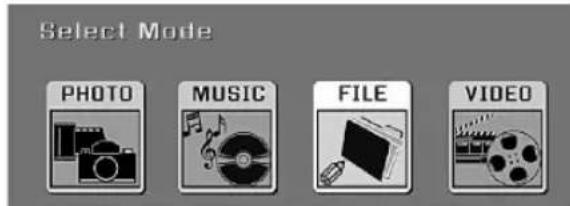
- Sätt in ett minneskort med videofiler på det. Kortets urvalsskärm öppnas. Välj önskat kort.
- Tryck ENTER. Välj Mode-skärmen öppnas.
- Använd pilknapparna för att välja VIDEO och tryck ENTER. En lista med alla tillgängliga videofiler visas.
- Använd pilknapparna för att välja önskad fil och tryck ENTER. Digital fotoram kommer att spela upp videon.
- Använd VOL + / VOL-knapparna på fjärrkontrollen för att justera volymen.
Ställ in visningsalternativ
Du kan styra alla visningsalternativ i Setup-menyn med knapparna på ovansidan av ramen eller fjärrkontrollen. Du kan visa Setup-menyn på skärmen när Digital fotoram inte visar bilder eller videoklipp genom att trycka på SETUP-knappen.
- För att visa Setup-menyn under ett bildspel eller medan du spelar en video, tryck på EXIT-knappen följt av SETUP-knappen.
- Tryck ENTER för att välja respektive alternativ. En andra meny öppnas med en förteckning över tillgängliga inställningar. En vit kvadrat anger den aktuella inställningen.
- Tryck ENTER för att välja respektive alternativ. En andra meny öppnas med en förteckning över tillgängliga inställningar. En vit kvadrat anger den aktuella inställningen.
- Använd upp- och nerpilknapparna för att välja önskad inställning.
- Tryck ENTER för att bekräfta inställningen. Den andra menyn stängs.
- Du kan göra några ändringar i visningsalternativ på detta sätt. När du är klar, tryck på EXIT-knappen för att stänga Setup-menyn och återgå till miniatyrsidan på skärmen.
- Följande tabell listar visningsalternativen i Setup-menyn samt tillgängliga inställningar och deras effekter.
Visningsalternativ Inställningar - Beskrivning
| Magic Window ON/OFF ON: Visar 4 bildern i displayen | OFF: Visar 1 Foto i displayen | |
| Displayen Bldstorlek | Ursprungliga / Optimal | Digital Foto Ram kan optimera visningen av dina bildern till skärmens storlek. |
| Bildspel Ölvergångs Normal Specialeffekter används für Ölvergäng fränbestämmler Random en bild till{nästa iett bildspel.BleknaGardinkapporOpen_DoorCross_Comb | ||
| Bildspelshastighet 3S Anger hastigheten på bildspelet (visas intervallet5S bilderr).10S30S60S | ||
| Bildspel Musik ON/OFF Bildspel kör med ellerutan musik. | ||
| Bildspel Blanda ON/OFF Visar bildern slumpmässigt.Videouppspelning Upprepa Single Välj att upprepa en enda videofil, Upprepa all video fileor spelal filen bara en gäng.(endast modellenmed video Funktion) | Upprepa allaNr Upprepa | |
| Ljudupspelning Upprepa(endarlare videncell) | Välj att upprepa en enda ljudfil alla ljudfiler, ellerspela upp filen bara en gäng. | |
| Power Saving | 2 Timmar4 Timmar8 TimmarNr Energisparläge | Digital Foto Ram vander sig bort after angivenmängd inaktivitet. |
| Fabriksinställingarna | Omedelbart Återställer alla inställningar tillfabriksinställingarna.Det finns inget varningsmeddelande. | |
Utöver de grundläggande funktionerna som beskrivs ovan kan du ansluta Digital Foto Ram till din dator för att kopiera filer till det inbyggda minnet.
Ansluta till en Windows-dator
För att kopiera filer mellan din dator och Digital Foto Ram, utför följande steg:
- Anslut och slå på Digital Foto Ram.
- Anslut den lilla änden av USB-kabeln till USB-porten på sidan av Digital Foto Ram.
- Anslut den större änden av USB-kabeln till en USB-port på din dator.
- Öppna Den här datorn på skrivbordet. Ett fönster som visar alla enheter anslutna till datorn öppnas.
- Varje läsbart minneskort och det inbyggda minnet av Digital Foto Ram är listade som flyttbar disk.
- Dubbelklicka på önskad enhet för att visa filer på respektive kort.
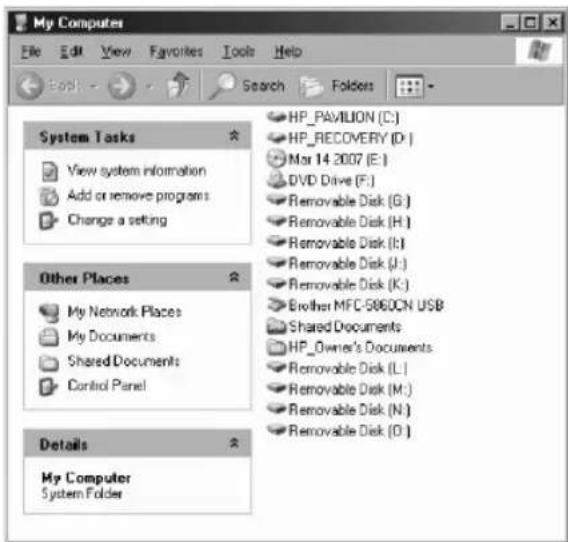
Exemplet nedan visar ett kort med flera .JPG-bilder på det.
- För att kopiera filer från kortet, välj helt enkelt och dra dem till önskad plats på din dator.
- För att kopiera bilder från datorn till kortet, hitta filer på datorn först. De flesta kameror och grafiska program lagrar bilderna i mappen Mina bilder i Windows. Om du inte flyttat dem någon annanstans, är det förmodligen där.
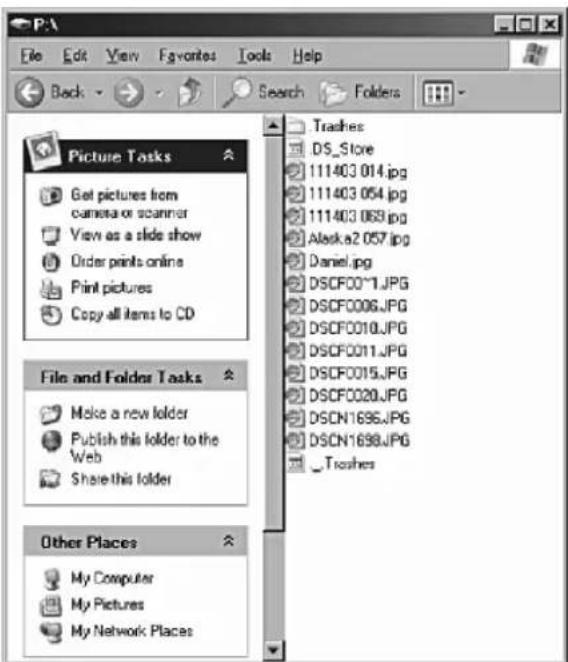
- Välj de filer du vill kopiera. Använd höger musknapp för att öppna menyn och välj Kopiera. Gå nu tillbaka till sökvägen till den flyttbara enheten.
- Klicka i fönstret och använd höger musknapp för att öppna menyn och välj Klistra in.
OBS: Om din dator är ansluten till ett lokalt nätverk, eller om du har flera enhetsbeteckningar redan tilldelats kringutrustning, behöver du hantera din enhet i Windows för att frigöra de fyra enhetsbeteckningarna omedelbart efter din CD-ROM-enhet så att Digital Foto Ram kan koppla dem till minneskorten ordentligt.
Koppla Digital Bildram från datorn
Det är viktigt att inte bara dra ur Digital Bildram när du är klar med att överföra filer. Det kan allvarligt skada minnet.
- I Windows, leta efter USB-ikonen och välj Säker borttagning av maskinvara. En dialogruta öppnas.
- Välj USB Mass Storage Device och klicka på Stopp. En dialogruta öppnas.
- Klicka på OK. En sista dialogrutan öppnas.
- Välj Stäng. När meddelandet Det är nu säkert att koppla bort maskinvara visas kan du koppla ur USB-kabeln från datorn.
Ansluta till en Macintosh
Du kan även kopiera filer från din Mac-dator till din Digital Bildram.
- Använd den medföljande USB-kabeln för att ansluta din Digital Bildram till din Macintosh. Macintosh känner igen Digital Bildram som en extern lagringsenhet.
- Dra och släpp filer mellan två enheter som du brukar flytta fotofiler.
- För att säkert koppla bort Digital Bildram från din Macintosh, dra Digital Bildram-ikonen på skrivbordet till eject-ikonen (papperskorgen). När ikonen inte längre är på skrivbordet, är det säkert att dra ur USB-kabeln.
Ansluta en USB Flash Drive
Din Digital Bildram ser en USB Flash Drive, på samma sätt som den ser minneskort.
Vanliga frågor
F: Hur ställer jag in min Digital Foto Ram? S: Det är mycket enkelt att få din Digital Foto Ram ur lådan och köra på bara några minuter. Anslut nätadaptern till Digital Foto Ram och i ett vanligt vägguttag. Sätt i ett minneskort i lämplig kortplats på sidan av Digital Foto Ram, och slå på den. Din första bild börjar automatiskt att spelas. F: Vilka minneskort kan Digital Foto Ram läsa? S: Kompatibla minneskort inkluderar Compact Flash™, Secure Digital™, MultiMedia Card™, Memory Stick™, Memory Stick Pro™, Memory Stick Duo™. F: Jag ställer in Digital Foto Ram. Varför kommer den inte att sättas på? S: Adaptern är inte ordentligt ansluten till Digital Foto Ram eller strömbrytaren är inte på.
F: Jag har ett minneskort i Digital Foto Ram. Varför kan jag inte visa mina bilder? S: Se först till att minneskortet är ett av de format som anges ovan och att filerna på kortet är JPEG-bildfiler. Vänd sedan Digital Foto Ram ut och in och se till att minneskortet är isatt hela vägen in i kortplatsen och är vänt i rätt riktning. Tredje och vrid ramen. Efter ett par sekunder bör du se din första bild. Tryck EXIT för att öppna Välj Kort-skärmen och välj kortet. Välj sedan bilden. Du bör se en miniatyrbildsida som visar alla bilder på kortet. Om du inte kan, prova ett annat kort. Obs: Vissa digitalkameror sparar bilder i andra format. Se kamerans manual om dina bilder inte är JPEG-filer. F: Varför visas bilden långsammare med vissa bilder och snabbare med andra? S: Högre upplösning bilder belastar långsammare. Försök med lägre upplösning bilder eller nedprovtagning av dina bilder. Se kamerans bruksanvisning för detaljer om nedprovtagning av bilder. F: Kan jag infoga flera minneskort? S: Ja. Sätt på Digital Foto Ram innan du sätter in några kort. I Välj Kort-skärmen kan du välja mellan alla tillgängliga minneskort. F: Har Digital Foto Ram ett inbyggt minne? S: Ja. Volymen beror på din modell. F: Har Digital Foto Ram stöd för alla JPEG och Motion JPEG-filer? S: Nej, det stödjer JPEG och Motion JPEG-filer som tagits från en digitalkamera. Digital Foto Ram får inte läsa alla bild- eller videofiler som laddats ner från Internet eller från andra grafiska program. Vissa videoformat hämtade från Internet stöds inte heller. För stöd av videofiler krävs en Digital Foto Ram med videofunktioner.
Tekniska specifikationer
Produkt: 10.4" (ca. 26 cm) LCD-skärm
Digital Foto Ram
Upplösning: 800×600 pixlar (4:3)
Internt minne: Se paketets specifikationer
Minneskort Compact Flash™, Secure Digi
tal™ (SD), MultiMedia Card™,
Memory Stick™ (MS), Memory Stick
USB-portar: USB 2.0 (värd) och USB 2.0
Intern högtalare: 2 × 1 W (endast modellen med
MP3-funktion)
Ingång: 100 V - 240 V AC, 50 Hz
Effekt: 12 V DC, 1.5 A
Dimensioner: ca. 315 × 261 × 60 mm
Vikt: ca. 1 450 g


- VIKTIGT SAKERHETSFORESKRIFTER
- RENGÖRING AV LCD-SKÄRMEN
- RENGÖRA DIGITAL FOTO RAM
- INLEDNING
- VIKTIGT
- DIGITAL FOTORAM ERBJUDER FÖLJANDE VIKTIGA FUNKTIONER
- BOXENS INNEHÅLL
- SVERIGE
- STÄLL IN DIGITAL FOTO RAM
- CONTROL-KNAPPARNA OCH FJÄRRKONTROLLEN
- ANVÄNDA KONTROLLKNAPPAR
- ANVÄNDA FJÄRRKONTROLLEN
- BYTE AV FJÄRRKONTROLLENS BATTERI
- SKAPA ETT BILDSPEL
- KORTURVAL-SKÄRMEN
- VÄLJ LÄGE-SKÄRMEN
- MINIATYRBILDSSKÄRMEN
- BILDSPEL MED UTVALDA BILDER
- VISAR ETT FOTO I HELSKÄRMSLÄGE
- STYRA BILDSPEL OCH FOTON
- ÄNDRA DET VISADE FOTOT MANUELLT
- ROTERA EN BILD
- EN UTVIDGNING AV ETT FOTO
- KOPIERING AV VISAT FOTO TILL INBYGGT MINNE
- TA BORT DET VISADE FOTOT FRÅN INBYGGT MINNE
- JUSTERING AV LCD-FÄRG
- LÄGGA TILL MUSIK I ETT BILDSPEL (ENDAST MODELLEN MED MP3-FUNKTION)
- KOPIERA BILDER FRÅN MINNESKORT TILL INBYGGT MINNE
- ALTERNATIV
- TA BORT BILDER FRÅN INBYGGT MINNE
- STÄLL IN VISNINGSALTERNATIV
- ANSLUTA TILL EN WINDOWS-DATOR
- KOPPLA DIGITAL BILDRAM FRÅN DATORN
- ANSLUTA TILL EN MACINTOSH
- ANSLUTA EN USB FLASH DRIVE
- VANLIGA FRÅGOR
- TEKNISKA SPECIFIKATIONER
Märke : BRAUN
Modell : DigiFrame 1040
Kategori : Digital fotoram