
DigiFrame 1040 - Moldura digital para fotos BRAUN - Manual de utilização gratuito
Encontre gratuitamente o manual do aparelho DigiFrame 1040 BRAUN em formato PDF.
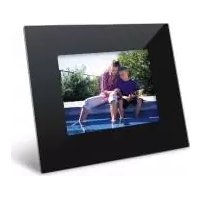


| Tipo de produto | Porta-retratos digital |
| Marca | Braun |
| Modelo | DigiFrame 1040 |
| Dimensões | aproximadamente 315 × 261 × 60 mm |
| Peso | aproximadamente 1.450 g |
| Tela | 10,4 polegadas (26 cm) TFT LCD, resolução 800×600 pixels (4:3) |
| Alimentação | Entrada: 100-240 V CA, 50 Hz; Saída: 12 V CC, 1,5 A (fonte de alimentação incluída) |
| Memória interna | Capacidade variável conforme o modelo (consulte a embalagem) |
| Formatos de cartão de memória suportados | CompactFlash, Secure Digital, MultiMedia Card, Memory Stick, Memory Stick Pro, Memory Stick Duo, pendrives USB |
| Formatos de arquivos de imagem | JPEG até 12 megapixels |
| Formatos de arquivos de áudio (modelo MP3) | MP3 |
| Formatos de arquivos de vídeo (modelo vídeo) | Motion JPEG AVI |
| Alto-falantes integrados | 2 × 1 W (apenas no modelo com função MP3) |
| Conectividade | USB 2.0 (host e periférico) |
| Controle remoto | Infravermelho, pilha CR2025 incluída |
| Funções principais | Apresentação de slides com efeitos de transição, rotação, zoom (×16), cópia/exclusão de fotos, ajustes de tela (brilho, contraste, matiz, saturação), reprodução de música (modelo MP3), reprodução de vídeo (modelo vídeo), timer de desligamento |
| Manutenção e limpeza | Tela: pano macio não abrasivo (tipo pano para lentes), sem spray direto. Moldura: pano macio umedecido com água. Desconectar antes da limpeza. |
| Segurança | Não expor à água ou umidade; não abrir o gabinete; não obstruir as aberturas de ventilação; usar apenas a fonte de alimentação fornecida; desconectar em caso de não utilização prolongada. |
| Peças de reposição e reparabilidade | Fonte de alimentação (12 V, 1,5 A); controle remoto; pilha CR2025 para controle remoto. Nenhum componente reparável pelo usuário; confiar a manutenção a um serviço qualificado. |
| Certificações | CE, FCC, PSE (adaptador), SGSS, RoHS (WEEE) |
Perguntas frequentes - DigiFrame 1040 BRAUN
Perguntas dos utilizadores sobre DigiFrame 1040 BRAUN
0 pergunta sobre este aparelho. Responda às que conhece ou faça a sua.
Faça uma nova pergunta sobre este aparelho
Baixe as instruções para o seu Moldura digital para fotos em formato PDF gratuitamente! Encontre o seu manual DigiFrame 1040 - BRAUN e retome o controlo do seu dispositivo eletrónico. Nesta página estão publicados todos os documentos necessários para a utilização do seu dispositivo. DigiFrame 1040 da marca BRAUN.
MANUAL DE UTILIZADOR DigiFrame 1040 BRAUN
Opções para apresentações contínuas e individuais de imagens
Configurando um Slideshow 76
Cartão seleção ecrã. 76
Modo seleção ecrã. 76
Miniatura ecrã 77
Slideshow com imagens selecionadas. 77
Exibindo uma única foto em tela cheia 77
Controlar Slideshows Fotos. 77
Mudar a foto exibida manualmente 77
Rotação de uma Foto. 77
Ampliar foto. 78
Copiar fotos exibidas da memória interna 78
Apagar a foto exibida a partir da memória interna ....78
Ajuste do LCD colorido 78
Adicionando música para uma apresentação de slides (somente modelo com função MP3) ....78
Copiar Fotos de Flash Card para Construido em Memória 78
Apagar Fotografias de Recurso de Memoria ....79
Ouvir Música (somente Modelo com funcão MP3) 79
Controla o volume (somente Modelo com funcão MP3) 79
Assistindo a um video (samente modelos com funcão video) 79
Definicao visualizar opoes. 79
Operações Avançadas 81
Ligar a um computador Windows. 81
Desconectando o Moldura de Fotografia Digital da Computacao. 81
Ligar a um Macintosh. 82
Ligar um USB Flash Drive 82
Perguntas freqentes. 82
Especificações Técnicas. 83
Precauções importantes de segurança
Siga sempre estas precauçõesbineas de segurar que quandoutilizam o Moldura de Fotografia Digital.Isto irá reduzirorisco de incendio,choqueelétrico e ferimentos.
Aviso: Para reduzir o risco de incêndio ou choque elétrico, não exponha este produto à chuva ou umidade.
Aviso: Para reduzir o risco de choque elétrico, não remova a tampa. Não há peças internas que possam ser reparadas pelo usuário. Consulte pessoal qualificado para manutenção.
- O porta-retratos digital deve ser usado apenas em ambientes internos.
- Desligue o porta-retratos digital antes de realizar a limpeza e manutenção.
- Não bloqueie os orifícios de ventilação na parte traseira do porta-retratos digital.
- Mantenha o porta-retratos digital longe da luz solar direta e de fontes de calor. Proteja o cabo de alimentação. Roteie os cabos de alimentação para que não sejam pisados ou comprimidos por itens colocados sobre eles. Preste atenção especial ao ponto onde o cabo se conecta ao porta-retratos digital.
- Use apenas o adaptador AC incluído com o porta-retratos digital. O uso de qualquer outro adaptador anulará a garantia.
- Desconecte o cabo de alimentação da tomada quando o porta-retratos digital não estiver em uso.
Limpeza do LCD
Trate a tela com cuidado. A tela é feita de vidro e pode ser riscada ou quebrada.
Para limpar impressões digitais ou poeira da tela LCD, recomendamos o uso de um pano macio e não abrasivo, como um pano de lente de câmera.
Se você usar um kit de limpeza comercial para LCD, não aplique o líquido de limpeza diretamente na tela LCD, mas umedeça um pano macio com o líquido.
Limpeza do porta-retratos digital
Limpe a superfície externa do porta-retratos digital (exceto a tela) com um pano macio umedecido com água.
Introdução
Bem-vindo ao Moldura de Fotografia Digital!
Agora você pode exibir suas fotos digitais diretamente de seu cartão de memória sem necessidade de um computador. Basta inserir um cartão de memória no Moldura de Fotografia Digital, ligue-o, e você vai ser tratado a uma apresentação de slides de suas fotos.
É tão fácil como isso.
Você também pode exibir fotos individuais, reproduzir clipes de vídeo, ou tocar música com sua apresentação de slides (somente modelos com funções de vídeo e MP3).
Para saber mais sobre os recursos do seu novo Moldura de Fotografia Digital e tirar o maior proveito deles, por favor, leve alguns minutos para ler estas instruções de operação.
Importante!
Por favor, note que este Moldura de Fotografia Digital vem em diferentes versões, como sem vídeo ou MP3. A descrição pormenorizada das características do modelo são indicadas na embalagem.
O Moldura de Fotografia Digital oferece as seguintes características principais:
- Exibição de fotos digitais (JPEG), sem um computador.
- Basta inserir um cartão de memória compatível (cartão de memória não incluído) no Moldura de Fotografia Digital para ver fotos, ouvir música ou ficheiros de vídeo suportados (somente modelos com funções de vídeo e MP3).
- Cartões de memória compatíveis incluem: CompactFlash™, Secure Digital™, Cartão MultiMedia™, Cartão de Memória™ (MS), Cartão de Memória Pro™ (MS Pro), Cartão de Memória Duo™ (MS Duo).
- A música é tocada com os alto-falantes integrados (somente modelo com função MP3).
- Apresentação de slides de fotos digitais com fundo musical (somente modelo com função MP3).
- Exibindo imagens JPEG e Motion JPEG AVI (somente modelo com função vídeo) armazenados em câmeras digitais.
- Suporta AVI / MJPEG e música (somente modelos com funções de vídeo e MP3).
- Suporta até 12 megapixels os arquivos de imagem (formato JPEG).
- As principais funções são controladas através dos botões do quadro ou do controle remoto incluído com infravermelhos. Brilho TFT LCD.
- Conexão USB 2.0 de alta velocidade para conectar ao seu PC.
- USB 2.0 (host) para ligar a sua câmera digital.
- Memória embutida.
Conteúdo da Caixa
Moldura de Fotografia Digital, Adaptador de Energia (12 V, 1.5 A) - Guia do Usuário - Controle Remoto
PORTUGUÊS
Configurando a Moldura de Fotografia Digital
A Moldura de Fotografia Digital é fácil de configurar. Basta seguir os passos abaixo.
- Conecte o adaptador CA à Moldura de Fotografia Digital e a uma tomada de parede.
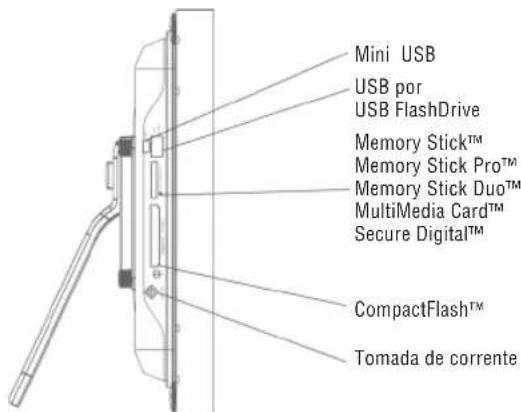
- Insira um cartão de memória na ranhura apropriada. Ranhura 1: Compact Flash™
Ranhura 2: Secure Digital™, Cartão MultiMídia™, Cartão de Memória™ (MS), Cartão de Memória Pro™ (MS Pro), Cartão de Memória Duo™ (MS Duo).
Nota: O cartão só encaixa em uma direção. Não force. O cartão deve ficar encaixado sem folga quando devidamente inserido.
- Pressione o interruptor de ligar/desligar na parte traseira do DigiFrame por cerca de 2 segundos até que o LED na parte lateral acenda. Uma apresentação de slides com fotos será iniciada automaticamente.
- Para exibir fotos individualmente, pressione o botão SAÍDA para abrir a janela miniatura. Use os quatro botões de seta para escolher uma fotografia. Pressione o botão Jogar (>11), sobre o início do Moldura de Fotografia Digital ou o botão ENTRAR no controle remoto.
Nota: Retire o plástico separador de gordura fora do controle remoto. Ele protege a bateria, e o controle remoto não irá funcionar a menos que seja removido.
- Para reiniciar a apresentação de slides, pressione o botão Jogar (>II), sobre o Moldura de Fotografia Digital novamente, ou prima o botão SlideShow no controle remoto.
Botões e Controle Remoto
Você pode acessar todos os recursos do Moldura de Fotografia Digital, quer com os botões no topo da moldura ou através do controle remoto.
Utilizando os botões de controle
Os botões de controle estão localizados na parte de cima do Moldura de Fotografia Digital. Suas funções básicas são as mesmas, não importa quando você pressiona-las.
Nota: Você pode abrir o menu adequado, qualquer momento pressionando o botão SAÍDA por um segundo.
Isto corresponde ao botão SETUP do controle remoto.
Botão Ação
<< Destacando Mover para cima ou esquerda Exibição anterior foto Selecionar imagem anterior
II Selecionar opção destacada Iniciar slideshow
Pausa Jogar
Mover destacando a direita ou para baixo Mostrar próxima foto
Selecionar próxima imagem
SAIR Sair da tela atual
Voltar uma tela
MENU Abrir controle e configuração do menu
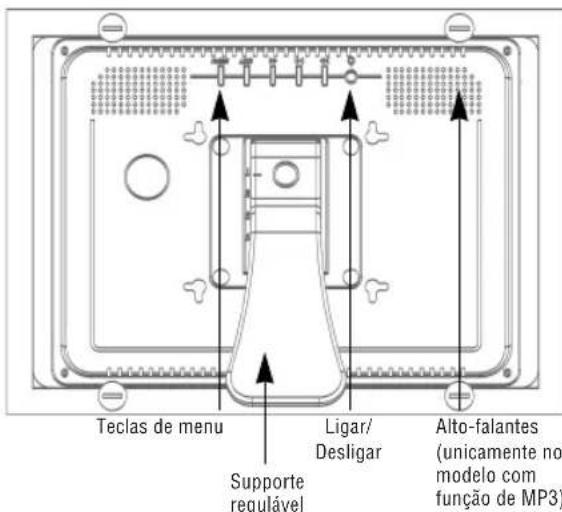
PORTUGUÊS76
Usando o controle remoto
O controle remoto incluído com o seu Porta-retratos Digital pode parecer um pouco diferente do mostrado, mas oferece os mesmos botões e funções.
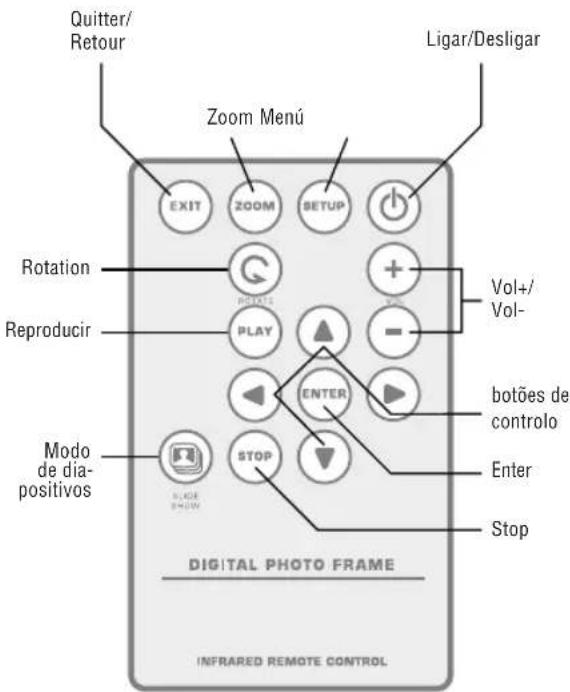
Substituir a bateria do controle remoto
- Segure o controle remoto com os botões de controle para baixo.
- Enquanto pressiona a trava sulcada da tampa da bateria para dentro, puxe a bandeja para fora.
- Coloque uma bateria de lítio CR2025 na bandeja com o terminal positivo "+" voltado para você.
- Feche a bandeja.
Configurando um Slideshow
Você pode controlar todas as funções do Porta-retratos Digital com os botões na parte superior do quadro ou através do controle remoto. Para exibir um menu, simplesmente mantenha o botão SAIR pressionado no quadro por um segundo, ou pressione o botão SETUP no controle remoto.
Seleção de cartão na tela
Use o menu SELEÇÃO DE CARTÃO para escolher entre cartões de memória e o espaço construído na memória.
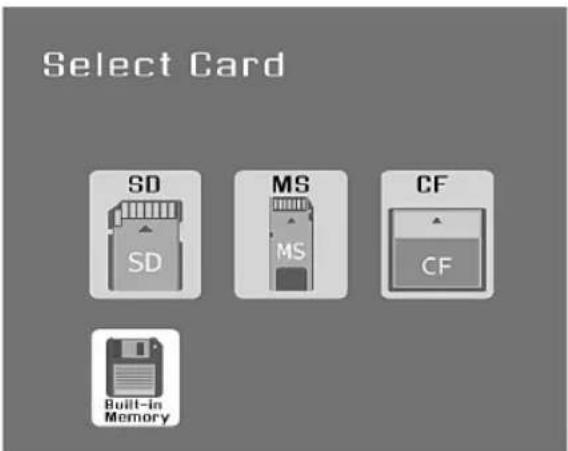
- Para abrir o menu Selecionar Cartão, quer inserir um novo cartão ou pressione o botão SAÍDA repetidamente para voltar ao ecrã de menu.
- Pressione os botões de seta para a esquerda e para a direita para selecionar o cartão de memória ou o espaço construído, na memória.
- Pressione o botão ENTRAR para confirmar a sua seleção. O modo de tela se abre.
Modo Selecionar
Selecione o modo. Antes de selecionar a memória fonte, escolha o tipo de arquivos que deseja reproduzir ou exibir. A janela que aparece aqui é a partir do Modelo de Moldura Digital com funções de vídeo e MP3.
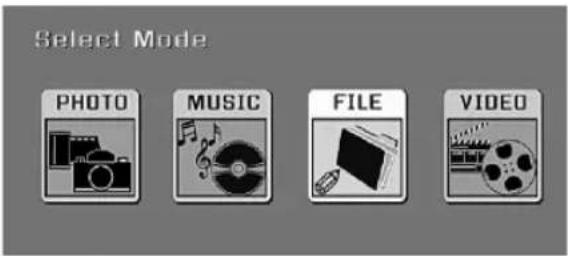
FOTO: Exibe fotos em apresentações de slides.
MÚSICA: Reproduzir ficheiros de áudio (somente modelo com função MP3).
VÍDEO: Mostra Motion JPEG AVI (somente modelo com função vídeo).
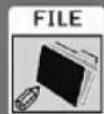
ARQUIVO: Ver estrutura de ficheiros do cartão de memória (somente modelos com funções de vídeo e MP3).
- Pressione os botões de seta para a esquerda e para a direita do controle remoto ou da Moldura de Fotografia Digital para selecionar o tipo de arquivo.
- Pressione o botão ENTRAR para confirmar a sua seleção. Se você selecionou FOTO, a miniatura abre, como descrito abaixo.
Se você selecionar outro modo, escolha um tipo de arquivo. Se você decidir selecionar outro modo, escolha um tipo de arquivo.
Os arquivos são selecionáveis da mesma forma que os outros (somente modelo com função de vídeo e MP3).
- Para voltar a selecionar o modo de ecrã, prima SAÍDA.
Miniatura ecra
Essa tela mostra versões miniatura de todas as fotos na memória selecionada como fonte. Até 12 fotos são extraídas em uma hora. Use esta tela para selecionar uma única fotografia para ser exibida ou para iniciar uma apresentação de slides com todas as fotos.
- Pressione os botões de seta do controle remoto ou da Moldura de Fotografia Digital às vezes a foto desejada é destacada. O nome do arquivo da foto está exibido no topo da janela.
- Pressione o botão para iniciar o SlideShow com as fotos selecionadas.
- Para parar a apresentação de slides e retornar à janela de miniaturas, pressione o botão SAIDA.
Slideshow com imagens selecionadas
Na tela de miniaturas
- Utilizar os quatro botões de seta para selecionar as fotos desejadas.
- Confirme cada fotografia selecionada pressionando o botão VOL+. Para desfazer a seleção, pressione a tecla VOL-.
- Pressione o botão SETUP e selecione Iniciar Slideshow, então Slideshow selecionados.
Exibindo uma única Foto em tela cheia
Você pode escolher uma única fotografia para ser exibida sem um slideshow.
- Com a janela de miniaturas exibida, escolha uma foto e pressione ENTRAR para exibir a foto selecionada na janela cheia.
- Pressione o botão esquerdo para ir para a fotografia anterior.
- Pressione o botão direito para exibir a próxima foto.
- Para parar a todo o ecrã e voltar ao ecrã de miniaturas, pressione o botão SAÍDA.
Controlar e Apresentações de Slides de Fotos
A Moldura de Fotografia Digital oferece muitas opções para personalizar a exibição dos arquivos e a gestão.
Estas opções estão disponíveis apenas quando visualiza fotos.
Mudar a Foto exibida manualmente
Durante uma apresentação de slides, cada foto substitui a anterior em um intervalo definido para a velocidade de apresentação de slides no menu de configuração.
Você também pode mudar a foto exibida em qualquer momento durante uma apresentação de slides.
- Pressione o botão esquerdo para ir para a fotografia anterior.
- Pressione o botão direito para exibir a próxima foto.
Rotação de uma Foto
Você pode girar uma foto exibida no modo de janela cheia utilizando o controle remoto.
Pressione o botão Rodar para rodar a fotografia 90 graus, no sentido contrário ao dos ponteiros do relógio.
Ampliar a foto
Para ampliar uma foto exibida no modo de janela cheia, pressione o botão ZOOM.
- A foto duplica o tamanho de cada vez que você pressiona o botão até que ela fique 16 vezes o tamanho normal. Em seguida, ela voltará ao tamanho normal.
- Quando a fotografia está em modo de zoom, utilize as setas para mover a fotografia para ver as partes que não estão atualmente visíveis.
Copiar fotos exibidas da memória interna
Use o controle remoto para copiar as fotos exibidas do cartão de memória para o espaço construído na memória.
- Pressione o botão Configurar para abrir o menu.
- Pressione o botão de seta para cima ou para baixo para selecionar Copiar Foto.
- Pressione a tecla Entrar. Uma mensagem de confirmação será exibida.
- Pressione SAÍDA para fechar o menu.
Apagar a foto exibida da memória interna
Quando estiver exibindo uma foto armazenada no espaço construído na memória, você pode apagá-la da memória interna com o controle remoto.
- Pressione o botão Configurar para abrir o menu.
- Pressione o botão de seta para cima ou para baixo para selecionar Excluir Foto.
- Pressione a tecla Entrar. Uma mensagem de confirmação é exibida.
Atenção: A foto será apagada imediatamente e irrevogavelmente.
Esta opção é usada para ajustar o brilho, contraste, tonalidade e cor do visor.
- Pressione o botão SETUP para abrir o menu Configuração.
- Pressione os botões de seta para cima ou para baixo para selecionar Ajuste LCD colorida.
- Pressione a tecla Entrar. Um segundo menu se abre.
- Use os botões de seta para selecionar a opção a ser ajustada.
- Use as setas esquerda e direita para selecionar o valor desejado. O display mudará de acordo com a configuração selecionada.
- Use os botões de seta para selecionar outra opção a ser ajustada.
- Quando a aparência estiver como você deseja, pressione Sair para fechar o menu. Adicionando música a uma apresentação de slides (somente modelos com função MP3). Para reproduzir música com uma apresentação de slides, copie arquivos de áudio para o mesmo cartão de memória que as suas fotos. A música tocará enquanto a apresentação de slides é executada. Consulte "Ligar a um computador Windows" para obter detalhes sobre como copiar arquivos.
Você também pode escolher um arquivo de música para tocar sem um slideshow. Basta selecionar o programa a partir da MUSICATEL.
Nota: arquivos de música devem ser normalizados no formato MP3 e não licenciados a partir de serviços de download de música.
Copiar Fotos do Cartão Flash para a Memória Interna
Na tela de miniaturas
- Use as quatro setas para selecionar as fotos desejadas.
- Confirme cada fotografia selecionada pressionando o botão VOL+. Para desfazer a seleção, pressione a tecla VOL-.
- Pressione o botão SETUP e selecione Copiar Foto e, em seguida, Copiar selecionados.
Alternativa:
Pressione o botão SETUP e selecione Copiar Foto. Em seguida, selecione Copiar Todos. Isso irá copiar todas as fotos da memória interna.
- Use as quatro setas para selecionar as fotos desejadas.
- Confirme a sua seleção, premindo o botão OK.
- Pressione o botão SETUP e selecione Copiar.
Apagar Fotografias da Memória
Na tela de miniaturas
- Use as quatro setas para selecionar as fotos desejadas.
- Confirme cada ficheiro selecionado premindo o botão VOL+. Para desfazer a seleção, pressione a tecla VOL-.
- Pressione o botão SETUP e selecione Excluir, em seguida, Excluir selecionados.
Alternativa:
Pressione o botão SETUP e selecione Excluir. Em seguida, selecione Excluir todos. Isto irá apagar todas as fotos do espaço de memória interna. No arquivo tela (somente modelos com funções de vídeo e MP3)
- Use as quatro setas para selecionar as fotos desejadas.
- Confirma a sua seleção, premindo o botão esquerdo.
- Pressione o botão SETUP e selecione Excluir.
Ouvir Música (somente Modelo com função MP3)
Se existem ficheiros de música em um cartão de memória ou espaço construído na memória, você pode reproduzi-los no seu Porta-retratos Digital.
- Use o controle remoto para abrir o ecrã, selecionar Modo (descrito acima) e selecionar Música. Uma nova tela abre listando todos os ficheiros de música no cartão selecionado.
- Utilize os botões de seta à esquerda e à direita para escolher um arquivo.
- Prima Enter para executar o arquivo.
- Para parar a música e voltar para o menu de música, pressione o botão Sair.
Controlar o volume (somente modelo com função MP3)
Use o controle remoto para ajustar o volume do seu Porta-retratos Digital durante uma apresentação de slides ou ao reproduzir ficheiros de áudio. Pressione VOL + ou VOL - para ajustar o volume para cima ou para baixo.
Assistindo a um vídeo (somente Modelo com função vídeo)
Você pode assistir a um vídeo no seu Porta-retratos Digital (CC). Suporta o formato Motion JPEG (AVI) utilizado pela maioria das câmeras digitais. A janela que aparece aqui é do Porta-retratos Digital Modelo com funções de vídeo e MP3.
Selecionar Modo

- Insira um cartão de memória com ficheiros de vídeo. O cartão abre a seleção. Escolha o cartão desejado.
- Prima ENTER. A seleção do modo de tela se abre.
- Utilize os botões de seta para selecionar VÍDEO e pressione ENTER. Uma lista com todos os ficheiros de vídeo é exibida.
- Utilize os botões de seta para escolher o arquivo desejado e prima ENTER. A Moldura de Fotografia Digital vai reproduzir o vídeo.
- Utilize os botões VOL + / VOL- no controle remoto para ajustar o volume.
Definições de visualização
Você pode controlar todas as opções de visualização do menu Configuração utilizando os botões na parte superior da moldura ou do controle remoto. Você pode exibir na janela do menu Configuração, em qualquer momento em que a Moldura de Fotografia Digital não estiver exibindo fotos ou vídeos, pressionando o botão SETUP.
- Para exibir o menu Configuração durante uma apresentação de slides ou durante a reprodução de um vídeo, pressione o botão SAÍDA seguido pelo SETUP.
- No menu Configuração aberto, use as setas para cima e para baixo para escolher uma opção de visualização.
- Prima ENTER para selecionar a respectiva opção. Um segundo menu irá abrir listando as configurações disponíveis. Um quadrado branco indica a configuração atual.
- Utilize as setas para cima e para baixo para escolher a configuração desejada.
- Prima ENTER para confirmar a configuração. O segundo menu fecha.
- Você pode fazer qualquer alteração para as opções de visualização desta maneira. Quando terminar, pressione o botão Exit para fechar o menu Configuração e retornar à janela de miniaturas.
- A seguinte tabela lista as opções de visualização no menu de configuração, bem como as
Visualizando Opções Definições Descrição
| Janela Mágica Ligar/desligar ON: Mostra 4 fotografia no visor OFF: Mostra 1 Foto no visor | ||
| Mostrar o tamanho Original/Ótimo O Moldura de Fotografia Digital poderá optimizar a da imagem exibição de suasotos para o tamanho daanela. | ||
| Slideshow Normal Os efeitos especials realizados para a transição | ||
| Transão | Aleatório | de uma Foto ao lado, em umaPRESENTação de slides. |
| Fade | ||
| Cortina | ||
| Abrir_Puerta | ||
| Cruzar_Comb | ||
| Slideshow 3S Define a velocidade do slideshow (intervalo de Velocidade 5S exibição deotos). | ||
| 10S | ||
| 30S | ||
| 60S | ||
| Slideshow Música | Ligar/desligar | Slideshow é executado com ou sem música |
| Slideshow Shuffle Ligar/desligar Mostraotos aleatoriamente. | ||
| Reprodução de video repetir (somente modelos com função MP3) | Repetir umico | Escolha a repetir um umico arquivos de video, todos os videos fileor reproducir o arquivos |
| Repetir todas | selectionado apenas uma vez. | |
| Não repetir | ||
| Repetir Reprodução de Audiolorepétir (somente modelos com função MP3) | Repetir umico | Escolha a repetir um umico arquivos de audio, todos os videos fileor reproducir o arquivos |
| Repetir todas | selectionado apenas uma vez. | |
| Poupança de energia | 2 Horas | O Moldura de Fotografia Digital irá desligar-se |
| 4 Horas | sapós o montante especificado de tempo ocioso. | |
| 8 Horas | ||
| Não poder guardar | ||
Padrão de Fábrica
Imediatamente repõe todas as definições para a fábrica. Não existe nenhuma mensagem de aviso.
PORTUGUÊS
Operações Avançadas
Para além das funções básicas descritas acima, você pode conectar o Moldura de Fotografia Digital ao seu computador para copiar os arquivos para a memória interna.
Ligar a um computador Windows
Para copiar ficheiros entre o computador e o Moldura de Fotografia Digital, execute os seguintes passos:
- Ligue e ligue o Moldura de Fotografia Digital.
- Ligue a extremidade pequena do cabo USB à porta USB na parte lateral do Moldura de Fotografia Digital.
- Ligue a extremidade maior do cabo USB a uma porta USB do seu computador.
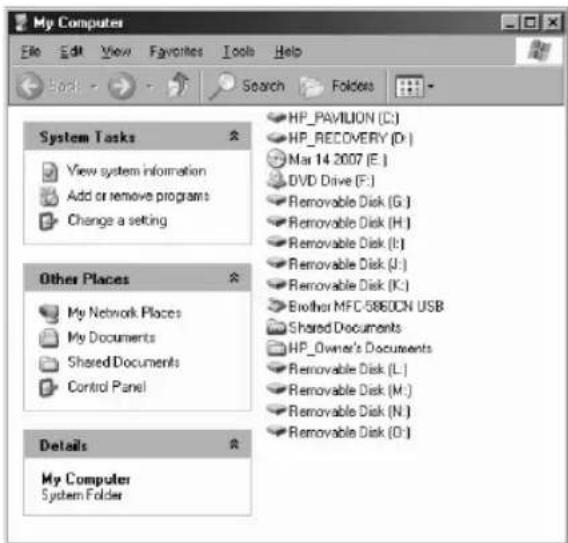
- Abra Meu Computador na sua área de trabalho. Uma janela mostrará todas as unidades conectadas ao seu computador.
- Cada cartão de memória legível e a memória interna do Moldura de Fotografia Digital estão listados como disco amovível.
- Dê um duplo clique na unidade desejada para visualizar os arquivos no respectivo cartão. O exemplo abaixo mostra um cartão com várias imagens .JPG sobre ele.
- Para copiar ficheiros a partir do cartão, basta selecionar e arrastá-los para o local desejado no seu computador.
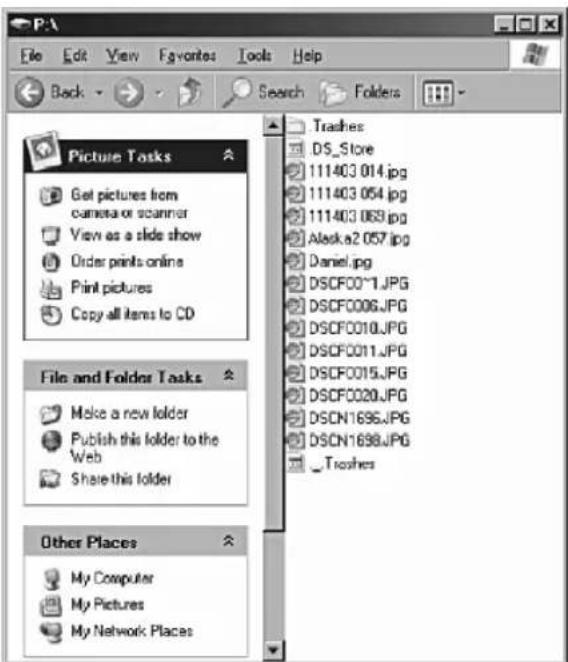
- Para copiar fotos do computador para o cartão, localize os arquivos em seu computador em primeiro lugar. A maioria das câmeras e programas gráficos armazenam fotos na pasta Minhas Imagens do Windows. Se você não os moveu para outro lugar, provavelmente estão lá.
- Selecione os arquivos que deseja copiar. Use o botão direito do mouse para abrir o menu de contexto e selecione Copiar. Agora, volte para o caminho do seu cartão removível.
- Clique na janela e use o botão direito do mouse para abrir o menu de contexto e selecione Colar.
Nota: Se o seu PC estiver ligado à rede de área local ou a unidades de trabalho, ou se você tiver várias letras de unidade já atribuídas a dispositivos periféricos, você terá de gerenciar as configurações de unidade no Windows para liberar as quatro letras de unidade imediatamente após a sua unidade de CD-ROM, para que o Moldura de Fotografia Digital possa atribuir-lhes as ranhuras do cartão de memória corretamente.
Desconectando o Moldura de Fotografia Digital do Computador
É importante não desligar o Moldura de Fotografia Digital quando estão sendo transferidos arquivos. Pode causar sérios danos à memória.
- No Windows, procure o ícone USB e selecione Remover hardware com segurança. Uma caixa de diálogo se abre.
- Selecione Dispositivo de armazenamento em massa USB e clique em Parar. Outra caixa de diálogo.
- Clique em OK. Uma última caixa de diálogo.
- Escolha Fechar. Quando a mensagem "é seguro desligar o hardware" aparecer, você pode desconectar o cabo USB do seu computador.
Ligar a um Macintosh
Você também pode copiar arquivos de seu computador Macintosh para o seu Moldura de Fotografia Digital.
- Utilize o cabo USB incluído para ligar o Moldura de Fotografia Digital ao Macintosh. O Macintosh irá reconhecer o Moldura de Fotografia Digital como um dispositivo de armazenamento externo.
- Arraste e solte os arquivos entre os dispositivos como você normalmente move arquivos.
- Para desconectar com segurança o Moldura de Fotografia Digital do seu Macintosh, arraste o ícone do Moldura de Fotografia Digital na sua área de trabalho para a lixeira (papel cesta). Quando o ícone não estiver mais na área de trabalho, é seguro desligar o cabo USB.
Ligar um USB Flash Drive
Seu Moldura de Fotografia Digital verá um USB Flash Drive da mesma forma que ela vê cartões de memória.
Perguntas frequentes
P: Como configurar meu Moldura de Fotografia Digital?
R: É muito simples tirar o seu Moldura de Fotografia Digital da caixa e colocá-lo em funcionamento em poucos minutos. Basta ligar o adaptador de energia ao Moldura de Fotografia Digital e a uma tomada de parede padrão. Inserir um cartão de memória na ranhura apropriada ao lado do Moldura de Fotografia Digital e ligá-lo. Sua primeira foto aparecerá automaticamente e começará a tocar.
P: Que cartões de memória o Moldura de Fotografia Digital pode ler?
R: Os cartões de memória compatíveis incluem CompactFlash, Secure Digital, MultiMediaCard, Memory Stick, Memory Stick Pro e Memory Stick Duo.
P: Liguei o Moldura de Fotografia Digital. Por que ele não liga?
R: O adaptador não está firmemente conectado ao Moldura de Fotografia Digital ou o interruptor de energia não está ligado.
P: Tenho um cartão de memória no Moldura de Fotografia Digital. Por que não posso ver minhas fotos?
R: Primeiro, certifique-se de que o cartão de memória é um dos formatos listados acima e que os arquivos no cartão são arquivos de imagem JPEG. Em segundo lugar, desligue o Moldura de Fotografia Digital e certifique-se de que o cartão de memória está inserido completamente e está virado na direção correta. Em terceiro lugar, ligue o quadro. Após alguns segundos, você deve ver sua primeira fotografia. Pressione Sair para abrir a janela Seleção de Cartão e selecione o cartão. Em seguida, selecione FOTO. Você deverá ver a tela de miniaturas listando todas as fotos no cartão. Se não estiver, você pode querer experimentar outro cartão.
Nota: Algumas câmeras digitais gravam imagens em outros formatos. Por favor, consulte o manual da câmera se suas fotos não são arquivos JPEG.
P: Por que a fotografia exibe mais lento com algumas fotos e mais rápido com outras?
R: Fotos de resolução superior geralmente carregam mais lentamente. Tente usar fotos com resolução mais baixa ou reduza a amostragem das suas imagens. Consulte o manual de instruções da sua câmera para obter detalhes sobre a redução de amostragem das fotos.
P: Posso inserir vários cartões de memória?
R: É Sim. Ligue o Moldura de Fotografia Digital antes de inserir qualquer cartão. A janela Seleção Cartão permite-lhe escolher entre todos os cartões de memória.
P: Será que o Moldura de Fotografia Digital tem memória interna?
R: Sim. O volume depende do seu modelo.
P: Será que o Moldura de Fotografia Digital suporta Motion JPEG e ficheiros JPEG?
R: Não, não suporta arquivos JPEG a partir de uma câmera digital. O Moldura de Fotografia Digital não pode ler arquivos baixados da internet ou de outros softwares de aplicações gratuitas. Alguns formatos de vídeos baixados da internet também não são suportados. Para suportar ficheiros de vídeo, um Moldura de Fotografia Digital com funções de vídeo é exigido.
Especificações Técnicas
Produto: 10,4" (aprox. 26 cm) LCD Moldura de Fotografia Digital
Resolução: 800×600 pixels (4:3)
Memória interna: Consulte as especificações do pacote
Cartão de Compact Flash™, Secure
memória: Digital™, Cartão MultiMedia™, Cartão de Memória™ (MS), Cartão de Memória Pro™ (MS Pro), Cartão de Memória Duo™ (MS Duo) e USB Flash Drives
Formatos de arquivos: Standard JPEG, Motion JPEG
AVI (somente modelo com função de vídeo), MP3 (somente modelo com função MP3)
Características: Modo Slideshow
Múltiplos estilos de transição para a aparência
Velocidade variável para slideshow, quatro posições ajustáveis, suporte para uma ótima visualização em ângulo.
Portas USB: USB 2.0 (anfitrião) e USB 2.0
Alto-falantes internos: 2 × 1 W (somente no modelo com função MP3)
Potência de
entrada: 100 V - 240 V AC, 50 Hz
Saída: 12 V DC, 1.5 A
Dimensões: aprox. 315 × 261 × 60 mm
Peso: aprox. 1.450 g
Certificações: CE/FCC/PSE (adaptador)/SGSS/RoHS


- OPÇÕES PARA APRESENTAÇÕES CONTÍNUAS E INDIVIDUAIS DE IMAGENS
- PRECAUÇÕES IMPORTANTES DE SEGURANÇA
- LIMPEZA DO LCD
- LIMPEZA DO PORTA-RETRATOS DIGITAL
- INTRODUÇÃO
- IMPORTANTE
- O MOLDURA DE FOTOGRAFIA DIGITAL OFERECE AS SEGUINTES CARACTERÍSTICAS PRINCIPAIS
- CONTEÚDO DA CAIXA
- PORTUGUÊS
- CONFIGURANDO A MOLDURA DE FOTOGRAFIA DIGITAL
- BOTÕES E CONTROLE REMOTO
- UTILIZANDO OS BOTÕES DE CONTROLE
- USANDO O CONTROLE REMOTO
- SUBSTITUIR A BATERIA DO CONTROLE REMOTO
- CONFIGURANDO UM SLIDESHOW
- SELEÇÃO DE CARTÃO NA TELA
- MODO SELECIONAR
- MINIATURA ECRA
- SLIDESHOW COM IMAGENS SELECIONADAS
- EXIBINDO UMA ÚNICA FOTO EM TELA CHEIA
- CONTROLAR E APRESENTAÇÕES DE SLIDES DE FOTOS
- MUDAR A FOTO EXIBIDA MANUALMENTE
- ROTAÇÃO DE UMA FOTO
- AMPLIAR A FOTO
- COPIAR FOTOS EXIBIDAS DA MEMÓRIA INTERNA
- APAGAR A FOTO EXIBIDA DA MEMÓRIA INTERNA
- COPIAR FOTOS DO CARTÃO FLASH PARA A MEMÓRIA INTERNA
- ALTERNATIVA
- APAGAR FOTOGRAFIAS DA MEMÓRIA
- OUVIR MÚSICA (SOMENTE MODELO COM FUNÇÃO MP3)
- CONTROLAR O VOLUME (SOMENTE MODELO COM FUNÇÃO MP3)
- ASSISTINDO A UM VÍDEO (SOMENTE MODELO COM FUNÇÃO VÍDEO)
- SELECIONAR MODO
- DEFINIÇÕES DE VISUALIZAÇÃO
- OPERAÇÕES AVANÇADAS
- LIGAR A UM COMPUTADOR WINDOWS
- DESCONECTANDO O MOLDURA DE FOTOGRAFIA DIGITAL DO COMPUTADOR
- LIGAR A UM MACINTOSH
- LIGAR UM USB FLASH DRIVE
- PERGUNTAS FREQUENTES
- ESPECIFICAÇÕES TÉCNICAS
Marca : BRAUN
Modelo : DigiFrame 1040
Categoria : Moldura digital para fotos