
DigiFrame 1040 - Digitale fotolijst BRAUN - Gratis gebruiksaanwijzing en handleiding
Vind de handleiding van het apparaat gratis DigiFrame 1040 BRAUN in PDF-formaat.
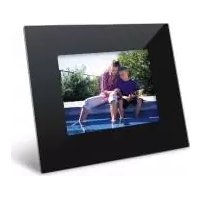


| Producttype | Digitaal fotolijstje |
| Merk | Braun |
| Model | DigiFrame 1040 |
| Afmetingen | Ca. 315 × 261 × 60 mm |
| Gewicht | Ca. 1450 g |
| Scherm | 10,4 inch (26 cm) TFT LCD, resolutie 800×600 pixels (4:3) |
| Voeding | Ingang: 100-240 V AC, 50 Hz; Uitgang: 12 V DC, 1,5 A (meegeleverde adapter) |
| Intern geheugen | Capaciteit varieert per model (zie verpakking) |
| Ondersteunde geheugenkaartformaten | CompactFlash, Secure Digital, MultiMedia Card, Memory Stick, Memory Stick Pro, Memory Stick Duo, USB-sticks |
| Beeldbestandsformaten | JPEG tot 12 megapixels |
| Audiobestandsformaten (MP3-model) | MP3 |
| Videobestandsformaten (videomodel) | Motion JPEG AVI |
| Ingebouwde luidsprekers | 2 × 1 W (alleen op model met MP3-functie) |
| Aansluitingen | USB 2.0 (host en apparaat) |
| Afstandsbediening | Infrarood, batterij CR2025 inbegrepen |
| Hoofdfuncties | Diavoorstelling met overgangseffecten, draaien, zoom (×16), kopiëren/verwijderen van foto's, scherminstellingen (helderheid, contrast, tint, verzadiging), muziek afspelen (MP3-model), video afspelen (videomodel), uitschakeltimer |
| Onderhoud en reiniging | Scherm: zachte, niet-schurende doek (zoals lensdoekje), geen directe spray. Lijst: zachte doek bevochtigd met water. Loskoppelen voor reiniging. |
| Veiligheid | Niet blootstellen aan water of vocht; niet de behuizing openen; ventilatieopeningen niet blokkeren; alleen de meegeleverde adapter gebruiken; loskoppelen bij langdurig niet-gebruik. |
| Onderdelen en repareerbaarheid | Adapter (12 V, 1,5 A); afstandsbediening; CR2025-batterij voor afstandsbediening. Geen door de gebruiker te repareren onderdelen; onderhoud aan een gekwalificeerde service overlaten. |
| Certificeringen | CE, FCC, PSE (adapter), SGSS, RoHS (WEEE) |
Veelgestelde vragen - DigiFrame 1040 BRAUN
Gebruikersvragen over DigiFrame 1040 BRAUN
0 vraag over dit apparaat. Beantwoord die u kent of stel uw eigen vraag.
Stel een nieuwe vraag over dit apparaat
Download de handleiding voor uw Digitale fotolijst in PDF-formaat gratis! Vind uw handleiding DigiFrame 1040 - BRAUN en neem uw elektronisch apparaat weer in handen. Op deze pagina staan alle documenten die nodig zijn voor het gebruik van uw apparaat. DigiFrame 1040 van het merk BRAUN.
GEBRUIKSAANWIJZING DigiFrame 1040 BRAUN
Belangrijke veiligheidsinstructies. 61
Reinigen van het LCD-beeldschemm 61
Reinigen van de DigiFrame. 61
Introductie. 62
Inhoud. 62
Opstellen van de DigiFrame. 63
Besturingtoetsen afstandsbediening 63
Functiekeuze via de besturingstoetsen. 63
Functiekeuze via de afstandsbediening 64
Diapresentatiemakeen. 64
Weergave voor de kaartselectie 64
Weergave voor de modusselectie 64
Foto-overzicht 65
Diapresentatie met geselechte fotos.. 65
Foto in volledig scherm modus weergeven 65
Opties voor diapresentaties en Foto's. 65
Foto's handmatig weergeven 65
Foto roteren. 65
Foto vergroten 66
Weergegeven foto in het interne
geheugen kopiëren 66
Weergegeven foto uit het interne
geheugen verwijderen 66
LCD-beeldscherm instellen. 66
Diapresentatie met muziek afspelen
(alleen model met MP3-functie) 66
Foto's van geheugenkaart naar interne
geheugen kopiëren. 66
Foto's uit het interne geheugen verwijderen. 67
Naar muziek luisteren
(alleen model met MP3-functie) 67
Volume instellen
(alleen model met MP3-functie) 67
Video bekijken
(alleen model met videofunctie) 67
Weergaveopties instellen. 67
Uitgebreide bediening 69
Aan een Windows-computer aansluiten 69
DigiFrame van computer loskoppelen 69
Op een Macintosh aansluiten. 70
USB FlashDrive aansluiten. 70
Verhelpen van fouten 70
Belangrijke veiligheidsinstructies
Neem in elk geval deze veiligheidsinstructies in acht bij het gebruik van de DigiFrame. Hierdoor wordt brandgevaar of het risico van elektrische schokken of ander letsel gereduceerd.
Attentie: De DigiFrame mag niet met vocht of water in aanraking komen, omdat dit kan leiden tot elektrische schokken.
Attentie: Open de DigiFrame niet, want er bestaat gevaar voor letsel door elektrische spanning. De fotolijst bevat geen componenten die door de gebruiker onderhouden moeten worden. Laat het apparaat alleen door een gekwalificeerde klantenservice onderhouden.
- Gebruik de DigiFrame niet in de open lucht.
- Trek de stekker uit het stopcontact voordat u de DigiFrame reinigt.
- Let erop dat de ventilatieopeningen aan de zijkant van de DigiFrame vrij blijven.
- Stel de DigiFrame niet bloot aan directe zonbestraling of warmtebronnen.
- Let vooral op het netsnoer. Installeer het zodanig dat er geen gevaar voor ongelukken bestaat en het niet door scherpe voorwerpen beschadigd kan worden. Let er vooral bij de aansluiting van het netsnoer in de DigiFrame op dat het niet geknikt of geklemd wordt.
- Gebruik alleen de bij de DigiFrame geleverde netadapter. Bij gebruik van een andere netadapter komen alle garantieaanspraken te vervallen.
- Trek het netsnoer uit het stopcontact wanneer de DigiFrame niet in gebruik is.
Reinigen van het LCD-beeldscherm
Behandel het beeldscherm voorzichtig, want het is van glas. Er kunnen anders krassen op komen of het glas kan breken. Om vingerafdrukken of stof van het beeldscherm te verwijderen, adviseren wij u een zachte, niet krassende doek te gebruiken, zoals voor cameraobjectieven.
Speciale LCD-reinigingssprays niet direct op het LCD-beeldscherm spuiten, maar op een zachte doek aanbrengen en het beeldscherm met deze vochtige doek reinigen.
Reinigen van de DigiFrame
De lijst van de DigiFrame (met uitzondering van het beeldscherm) met een zachte, met water vochtig gemaakte doek reinigen.
Introductie
Hartelijk gefeliciteerd met de aankoop van uw DigiFrame!
Met dit apparaat kunt u uw digitale foto's direct van een geheugenkaart bekijken, zonder gebruik te maken van een computer. Plaats gewoon uw geheugenkaart in de DigiFrame, schakel deze aan en u ziet uw foto's direct in een diapresentatie. Zo gemakkelijk is dat!
Met de DigiFrame kunt u afzonderlijke foto's bekijken, videoclips afspelen of achtergrondmuziek bij een diapresentatie weergeven (alleen model met video- en MP3-functie).
Lees deze gebruiksaanwijzing zorgvuldig door om alle functies van uw nieuwe DigiFrame te leren kennen en optimaal te kunnen gebruiken.
Aanwijzing!
Deze DigiFrame is in verschillende versies met en zonder video- of MP3-functie verkrijgbaar. De precieze functies van het betreffende DigiFrame-model staan op de verpakking vermeld.
De DigiFrame beschikt over de volgende functies:
- Weergave van digitale foto's (JPEG) zonder computer. Eenvoudig een compatibele geheugenkaart (geheugenkaart niet bij de levering inbegrepen) in de DigiFrame plaatsen voor het weergeven van foto's of het afspelen van muziekbestanden of ondersteunde videobestanden (alleen model met video- en MP3-functie).
- Compatibele geheugenkaarten zijn Compact Flash™, Secure Digital™, MultiMedia Card™, Memory Stick™, Memory Stick Pro™ en Memory Stick Duo™.
- Muziek wordt direct via de ingebouwde luidspreker afgespeeld (alleen model met MP3-functie).
- Afspelen van een digitale diapresentatie met achtergrondmuziek (alleen model met MP3-functie).
- Weergave van JPEG-bestanden en Motion JPEG AVI-bestanden (alleen model met videofunctie), die op digitale camera's zijn opgeslagen.
- Ondersteuning van AVI/MJPEG- en muziekbestanden (alleen model met video- en MP3-functie).
- Ondersteuning van beeldbestanden tot 12 megapixels (JPEG-formaat).
- Hoofdfuncties worden via toetsen op de fotolijst of de meegeleverde infrarood afstandsbediening gestuurd.
- Helder TFT LCD-beeldscherm.
- USB 2.0 Highspeed-aansluiting voor PC.
- USB 2.0 (Host) voor aansluiting van een digitale camera.
- Intern geheugen
Inhoud
DigiFrame Netadapter (12 V, 1,5 A) - Gebruiksaanwijzing - Afstandsbediening
NEDERLAND 63
Opstellen van de DigiFrame
Het opstellen van de DigiFrame is heel eenvoudig. Ga als volgt te werk:
- Sluit de netadapter aan op de DigiFrame en een stopcontact.
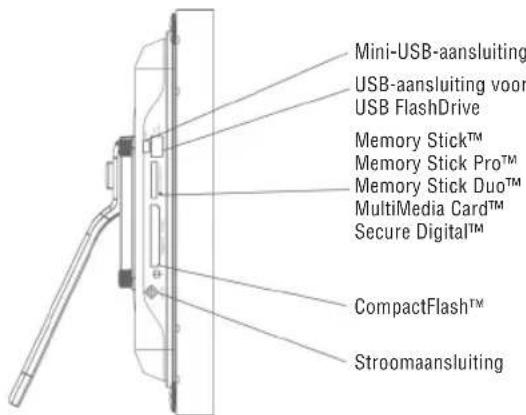
- Schuif een geheugenkaart in de betreffende stekplaats.
Stekplaats 1: Compact Flash™
Steekplaats 2: Secure Digital™, MultiMedia Card™, Memory Stick™, Memory Stick Pro™ of Memory Stick Duo™
Aanwijzing: de kaart past slechts in een richting. Niet met geweld invoeren. Correct ingevoerd past de kaart precies in de stekplaats.
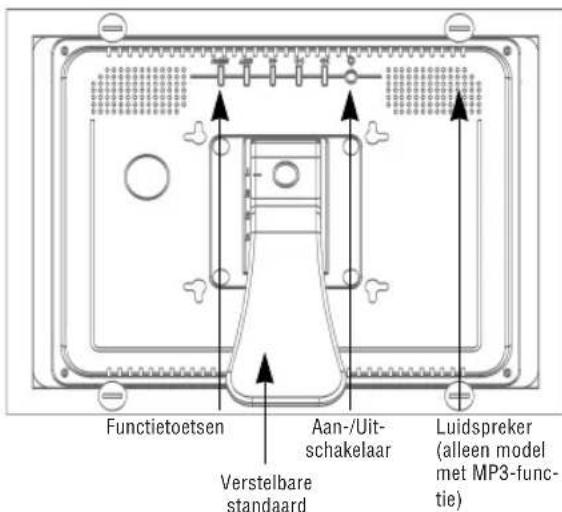
- Om de DigiFrame in te schakelen, drukt u de aan/ uitschakelaar aan de achterzijde van de DigiFrame ca. 2 seconden in, tot de LED aan de zijkant van het apparaat gaat branden. De foto's worden daarna automatisch in een diapresentatie weergegeven.
- Om foto's afzonderlijk weer te geven, drukt u op de toets EXIT. Hierdoor wordt een overzicht van de foto's weergegeven. Met de vier pijltoetsen kunt u een foto selecteren. Druk vervolgens op de playtoets (>11) boven op de lijst van de DigiFrame of op de toets ENTER op de afstandsbediening. Aanwijzing: trek het plastic lipje uit de afstandsbediening. Dit lipje onderbreekt het stroomcircuit van de batterij en moet verwijderd worden opdat de afstandsbediening functioneert.
- Om de diapresentatie opnieuw te starten, drukt u weer op de Play-toets (>II) op de DigiFrame of op de toets SLIDESHOW op de afstandsbediening.
Besturingstoetsen en afstandsbediening
De functies van de DigiFrame kunnen zowel met toetsen boven op de lijst van de DigiFrame als via de afstandsbediening worden bediend.
Functiekeuze via de besturingstoetsen
De besturingstoetsen bevinden zich boven op de lijst van de DigiFrame. Ze bewerkstelligen steeds dezelfde actie, onafhankelijk van het moment waarop ze worden ingedrukt.
Aanwijzing: u kunt te allen tijde het bijbehorende menu openen door de toets EXIT een seconde lang ingedrukt te houden. Dit komt overeen met de toets SETUP op de afstandsbediening.
Toets Actie
Markering omhoog of naar links bewegen Vorige beeld weergeven Vorige bestand selecteren
II Gemarkeerde optie selecteren Diapresentatie starten Pauze Afspelen
Markering omlaag of naar rechts bewegen Volgende beeld weergeven Volgende bestand selecteren
EXIT Actuele weergave verlaten Een weergave terug MENU Openen besturings- en instelmenu
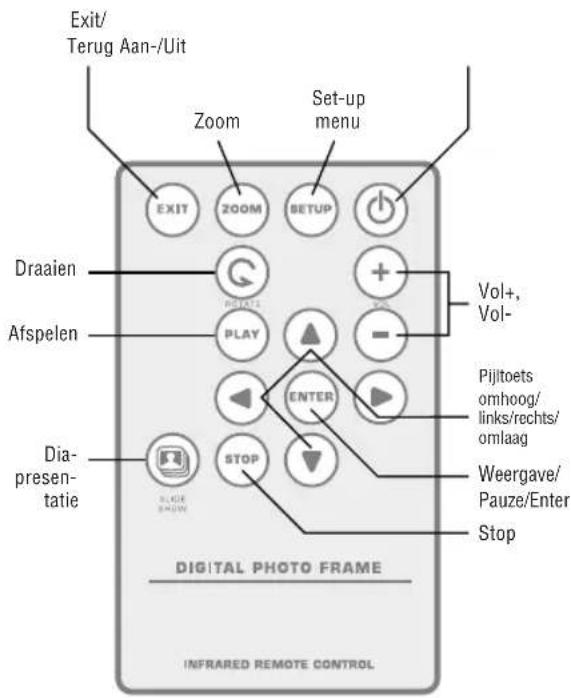
Functiekeuze via de afstandsbediening
De afstandsbediening die bij uw DigiFrame wordt geleverd kan gering afwijken van de hier afgebeelde afstandsbediening. De toetsen en functies zijn echter hetzelfde.
Batterij van de afstandsbediening vervangen
- Houd de afstandsbediening zo vast dat de toetsen omlaag wijzen.
- Druk de geribbelde strip van de batterijafdekking naar binnen en schuif de afdekking eruit.
- Plaats een nieuwe CR2025 lithiumbatterij in de afdekking met de pluszijde "+" omhoog.
- Schuif de afdekking weer in de afstandsbediening.
Diapresentatie maken
De functies van de DigiFrame kunnen zowel met de toetsen boven op de lijst van de DigiFrame als ook via de afstandsbediening bestuurd worden. Om een menu te openen, houdt u de toets EXIT op de fotolijst een seconde lang ingedrukt of u drukt op de toets SETUP op de afstandsbediening.
Weergave voor de kaartselectie
Via de weergave Select Card kunt u tussen de geheugenkaarten en het interne geheugen kiezen.
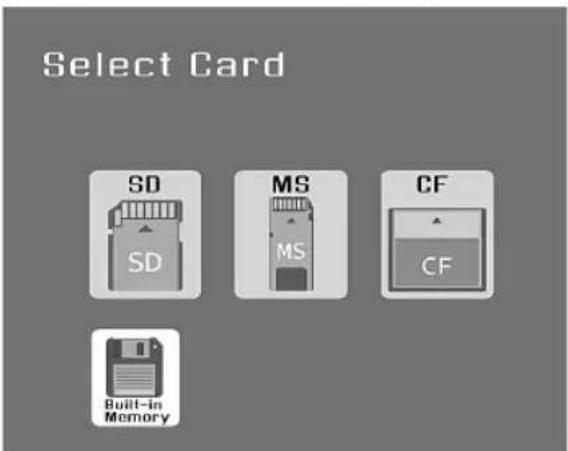
- Om de weergave Select Card te openen, voert u een nieuwe kaart in of u drukt zo vaak op de toets EXIT tot u terugkeert naar deze weergave.
- Met de links-/rechts-pijltoetsen kunt u de gewenste geheugenkaart of het interne geheugen selecteren.
- Om de selectie te bevestigen, drukt u op de toets ENTER. De weergave Select Mode verschijnt.
Weergave voor de modusselectie
De weergave Select Mode verschijnt na de selectie van de gegevensbron. Hier kunt u het bestandstype van de weer te geven of af te spelen bestanden selecteren. De hier afgebeelde weergave verschijnt op de DigiFrame met video- en MP3-functie.
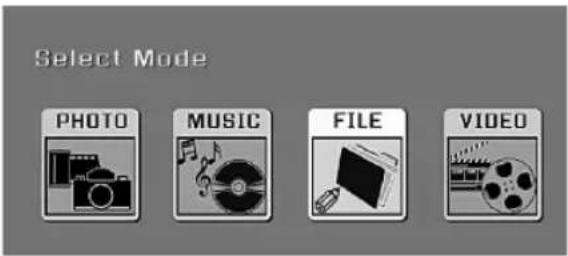
PHOTO: Diapresentatie met JPEG-beeldbestanden worden weergegeven.
MUSIC: Audiobestanden worden afgespeeld (alleen model met MP3-functie).
VIDEO: Motion JPEG AVI-bestanden worden afgespeeld (alleen model met videofunctie).
FILE: Bestandsstructuur van de geheugenkaart wordt weergegeven (alleen model met video- en MP3-functie).
- Kies via de links-/rechts-pijltoets op de afstandsbediening of de DigiFrame het gewenste bestandstype.
- Om de selectie te bevestigen drukt u op de toets ENTER. Wanneer PHOTO is geselecteerd, gaat het hierna beschreven Foto-overzicht open. Wanneer er een ander bestandstype is geselecteerd, verschijnt een bestandslijst met de beschikbare bestanden van het geselecteerde type. De bestanden worden als beeldbestanden weergegeven (alleen model met video- en MP3-functie).
- Om terug te keren naar de weergave Select Mode, drukt u op EXIT.
Foto-overzicht
In deze weergave ziet u een Foto-overzicht van alle foto's die op het geselecteerde geheugenmedium aanwezig zijn. Er worden maximaal 12 foto's tegelijkertijd weergegeven. In deze weergave kunt u een enkele foto bekijken of de foto bepalen waarmee een diapresentatie moet beginnen.
- Druk op de pijltoetsen van de afstandsbediening of de DigiFrame tot de gewenste foto gemarkeerd is. De bestandsnaam wordt boven in het Foto-overzicht weergegeven.
- Druk op de toets SLIDESHOW om de diapresentatie, beginnend met de geselecteerde foto, te starten.
- Om de diapresentatie te beëindigen en terug te keren naar het Foto-overzicht, drukt u op de toets EXIT.
Diapresentatie met geselecteerde foto's
In het Foto-overzicht
- Selecteer met de vier pijltoetsen de gewenste foto's.
- Bevestig de selectie steeds met de toets VOL+. Met de toets VOL- kunt u een markering annuleren.
- Druk op de toets SETUP. Selecteer de optie begin diapresentatie, vervolgens de optie gekozen diapresentatie.
Foto in volledig scherm modus weergeven
U kunt een afzonderlijke foto ook zonder diapresentatie bekijken.
- Markeer in het foto-overzicht een foto en druk op ENTER. De gekozen foto wordt in de modus volledig scherm weergegeven.
- Met de linker pijltoets toont u de vorige foto.
- Met de rechter pijltoets toont u de volgende foto.
- Om de modus volledig scherm te verlaten en terug te keren naar het foto-overzicht, drukt u op de toets EXIT.
Opties voor diapresentaties en foto's
De DigiFrame biedt talrijke opties voor de aanpassing van de weergave en het beheer van bestanden. Deze opties zijn ook allemaal beschikbaar voor foto's.
Foto's handmatig weergeven
Bij een diapresentatie vervangt een foto de vorige na de in het instellingenmenu gekozen beeldstandtijd (Selectie: Snelheid diapresentatie).
U kunt in een diapresentatie ook op ieder moment naar een andere foto wisselen.
- Met de linker pijltoets toont u de vorige foto.
- Met de rechter pijltoets toont u de volgende foto.
Foto roteren
U kunt met de afstandsbediening een foto in de modus volledig scherm roteren.
Door op de toets ROTATE te drukken wordt de foto 90 graden naar links gedraaid.
Foto vergroten
Om een foto in de modus volledig scherm te vergroten, drukt u op de toets ZOOM.
- Bij elke druk op de toets wordt de foto tot op 16-voudige grootte, dubbel zo groot. Daarna wordt hij weer in de originele grootte weergegeven.
- In de zoommodus kan de foto met de pijltoetsen worden verplaatst om de niet zichtbare gedeeltes weer te geven.
Weergegeven foto in het interne geheugen kopiëren
Een weergegeven foto wordt met de afstandsbediening van de geheugenkaart in het interne geheugen gekopieerd.
- Druk op de toets SETUP om het menu te openen.
- Selecteer met de omhoog-/omlaag-pijltoetsen de optie Kopieer foto.
- Druk op ENTER. Er wordt een bevestigingsmelding weergegeven.
- Druk op EXIT om het menu te sluiten.
Weergegeven foto uit het interne geheugen verwijderen
Wanneer een foto uit het interne geheugen wordt weergegeven, kan deze met de afstandsbediening uit dit geheugen worden verwijderd.
- Druk op de toets SETUP om het menu te openen.
- Selecteer met de omhoog-/omlaag-pijltoetsen de optie Deleten Foto. 3. Druk op ENTER. Er wordt een bevestigingsmelding weergegeven. Attentie: De foto wordt onmiddellijk verwijderd en kan niet hersteld worden.
- Druk op EXIT om het menu te sluiten.
LCD-beeldscherm instellen
Met deze optie worden de helderheid, het contrast, de kleurnuance en de kleurverzadiging van het beeldscherm ingesteld.
- Druk op de toets SETUP om het menu te openen.
- Selecteer met de omhoog-/omlaag-pijltoetsen de optie LCD kleur aanpassen.
- Druk op ENTER. Er verschijnt een tweede menu.
- Selecteer met de omhoog-/omlaag-pijltoetsen de in te stellen parameters.
- Selecteer de gewenste waarde met de links-/rechts-pijltoets. De weergave verandert overeenkomstig de gekozen instelling.
- Selecteer met de omhoog-/omlaag-pijltoetsen een andere parameter die u wilt wijzigen.
- Wanneer de weergave aan uw wensen voldoet, drukt u op EXIT om de instellingen op te slaan.
Diapresentatie met muziek afspelen (alleen model met MP3-functie)
Om achtergrondmuziek bij een diapresentatie af te spelen, kopieert u audiobestanden naar de geheugenkaart waarop de beeldbestanden zich bevinden. De muziek wordt dan tijdens de diapresentatie afgespeeld. De paragraaf „Aan een Windows-computer aansluiten" bevat details over het kopiëren van gegevens. U kunt een muziekbestand ook zonder diapresentatie afspelen. Selecteer het gewenste bestand eenvoudig uit de weergave MUSIC.
Aanwijzing: Muziekbestanden moeten in standaard-MP3-formaat aanwezig zijn. Bestanden van gelicentieerde muziekdownloadpagina's worden niet ondersteund.
Foto's van geheugenkaart naar intern geheugen kopiëren
In het Foto-overzicht
- Selecteer met de vier pijltoetsen de gewenste foto's.
- Bevestig de selectie met de toets VOL+. Met de toets VOL- kunt u een markering annuleren.
- Druk op de toets SETUP. Selecteer de optie Kopieer Foto, daarna de optie Kopie gekozen.
Alternatief:
Selecteer de optie Kopieer alles om alle foto's op de geheugenkaart in het interne geheugen te kopiëren.
In de weergave FILE (alleen model met video- en MP3-functie)
- Selecteer de gewenste foto's met de omhoog-/omlaag-pijltoetsen.
- Bevestig de selectie steeds met de linker of rechter pijltoets. Om een markering te verwijderen, drukt u opnieuw op een van de beide pijltoetsen.
- Druk op de toets SETUP en selecteer de optie Kopieer bestand/foto.
Foto's uit het interne geheugen verwijderen
In het Foto-overzicht
- Selecteer met de vier pijltoetsen de gewenste foto's.
- Bevestig de selectie met de toets VOL+. Met de toets VOL- kunt u een markering annuleren.
- Druk op de toets SETUP. Selecteer de optie Deleten Foto, daarna Verwijder gekozen.
Alternatief:
Selecteer de optie Verwijder alles om alle foto's uit het interne geheugen te verwijderen.
In de weergave FILE (alleen model met Video- und MP3-Functie)
- Selecteer de gewenste foto's met de omhoog-/ omlaag-pijltoetsen.
- Bevestig de selectie steeds met de linker of rechter pijltjestoets. Om een markering te verwijderen, drukt u opnieuw op een van de beide pijltjestoetsen.
- Druk op de toets SETUP en selecteer de optie Bestand verwijderen.
Naar muziek luisteren (alleen model met MP3-functie)
Muziekbestanden die op een geheugenkaart of het interne geheugen aanwezig zijn, kunnen met de DigiFrame worden afgespeeld.
- Open met de afstandsbediening de weergave Select Mode (zie boven) en selecteer MUSIC. Er verschijnt een lijst met alle op de gekozen kaart aanwezige muziekbestanden.
- Selecteer een bestand met de omhoog-/omlaag-pijltoets.
- Druk op ENTER om het bestand af te spelen.
- Om de weergave te beëindigen en terug te keren naar de weergave MUSIC, drukt u op de toets EXIT.
Volume instellen (alleen model met MP3-functie)
Met de afstandsbediening kunt u het volume op de DigiFrame tijdens een diapresentatie of het afspelen van audiobestanden instellen. Druk op de toetsen VOL+/VOL- om het volume te wijzigen.
Video bekijken (alleen model met videofunctie)
Met de DigiFrame kunt u bovendien videobestanden bekijken. Het videoformaat Motion JPEG (AVI) dat de meeste digitale camera's gebruiken, wordt ondersteund. De hier getoonde weergave verschijnt op de DigiFrame met video- en MP3-functie.
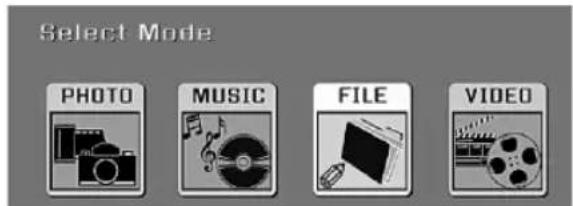
Om een video te kunnen bekijken moet het betreffende bestand op de geheugenkaart zijn opgeslagen.
- Voer een geheugenkaart met videobestanden in. De weergave Select Card verschijnt. Selecteer de gewenste geheugenkaart.
- Druk op ENTER. De weergave Select Mode verschijnt.
- Selecteer VIDEO met de pijltoetsen en druk op ENTER. Er wordt een lijst met de beschikbare videobestanden weergegeven.
- Selecteer het gewenste bestand met de omhoog-/omlaag-pijltoets en druk op ENTER. De video wordt op de DigiFrame afgespeeld.
- Via de toetsen VOL+/VOL- van de afstandsbediening kan het volume ingesteld worden.
Weergaveopties instellen
In het instellingenmenu (Int) kunt u via de toetsen boven op de lijst of op de afstandsbediening alle weergaveopties instellen. Dit menu wordt opgeroepen door in de selectieweergaven Select Mode of Select Card de toets SETUP in te drukken.
- Om het instellingenmenu tijdens een diapresentatie of videoeergave op te roepen, drukt u tweemaal op EXIT en vervolgens op SETUP.
- In het instellingenmenu (Int) selecteert u met de omhoog-/omlaag-pijltoets een weergaveoptie.
3. Druk op ENTER om de betreffende optie te selecteren. Er verschijnt een tweede menu met de mogelijke instellingen. Een wit kader markeert de actueel geldende instelling. 4. Selecteer met de omhoog-/omlaag-pijltoets de gewenste instelling. 5. Druk op ENTER om de instelling te bevestigen. Met EXIT wordt het tweede menu gesloten.
- Op deze manier kunnen alle weergaveopties veranderd worden. Na het afsluiten van de wijzigingen drukt u op EXIT om het instellingenmenu te sluiten.
- De volgende tabel geeft de weergaveopties van het instellingenmenu weer, met de beschikbare instellingen en de betreffende uitwerkingen.
Weergaveoptic Instellingen Beschrijving
| Magic Window Aan/Uit Aan: er worden 4OTO's weergegeven Uit: er worden 1oto weergegeven |
| Afbeeldingsgroote Origineel/Optimaal De DigiFrame past de grotte van deoto's aan de beeldschermgroote aan. |
| Diapresentatie Effect Normaal Speciale effecten voor de overgang van een Willekeurigoto waar de volgende in een diapresentatie. Fade Gordijn Deur_Open Kruis_Comb |
| Snelheid diapresentatie 3S Legt de weergaveuur van de afzonderlijke 5Soto's vast. 10S 30S 60S |
Muziek Diashow Aan/Uit Diapresentatie met of zonder muziek.
| Willekeurige diapresentatie Aan/Uit Beelden worden door een toevalskeuze wee-gegeven. | ||
| Video Playbacken herhalen (afspelen) (alleen model met videofunctie) | Herhaal Enig Een enkel videobestand of alle videobestanden Herhaal allen Geen Herhaling | worden herhaald of het selecteerde bestand wordt maar een keer afgespeeld. |
| Audio Playbacken herhalen (afspelen) (alleen model met MP3-functie) | Herhaal Enig Een enkel muziekbestand of alle muziekbestanden Herhaal allen Geen Herhaling | worden herhaald of het selecteerde bestand worden maar een keer afgespeeld. |
| Stroom Besparen | 2 Uur 4 Uur 8 Uur Geen Stroom Besparen | De DigiFrame schakelt na de aangegeven leeglooptijd automatisch UIT. |
Reset instellingen - Alle instellingen worden onmiddellijk op de fabrieksinstellingen teruggezet. Er verschijnt geen waarschuwing.
Uitgebreide bediening
Naast de reeds beschreven basisfuncties kunt u de DigiFrame op een computer aansluiten om bestanden naar het interne geheugen over te dragen.
Aan een Windows-computer aansluiten
Om bestanden tussen de computer en de DigiFrame te kopiëren, gaat u als volgt te werk:
- De DigiFrame aan het stroomnet aansluiten en inschakelen.
- Het kleinere uiteinde van de USB-kabel in de USB-aansluiting op de zijkant van de DigiFrame steken.
- Het grotere uiteinde van de USB-kabel in een USB-aansluiting van de computer steken.
- Open "Deze computer" op het bureaublad. Er verschijnt een venster met alle op de PC aangesloten loopwerken.
- Elke leesbare geheugenkaart en het interne geheugen van de DigiFrame worden als verwisselbare media weergegeven.
- Dubbelklik op het gewenste station om de bestanden van de betreffende kaart weer te geven.
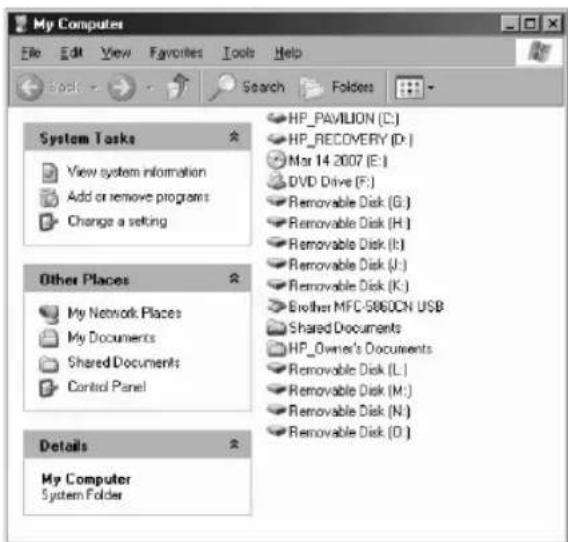
Het voorbeeld toont een kaart met .JPG-bestanden.
- Om de bestanden van de kaart naar de pc te kopiëren, sleept u deze gewoon naar de gewenste opslagplaats op de pc.
- Om beelden van de pc naar de kaart te kopiëren, moet u deze eerst op de pc vinden. Bij de meeste camera's en grafische program
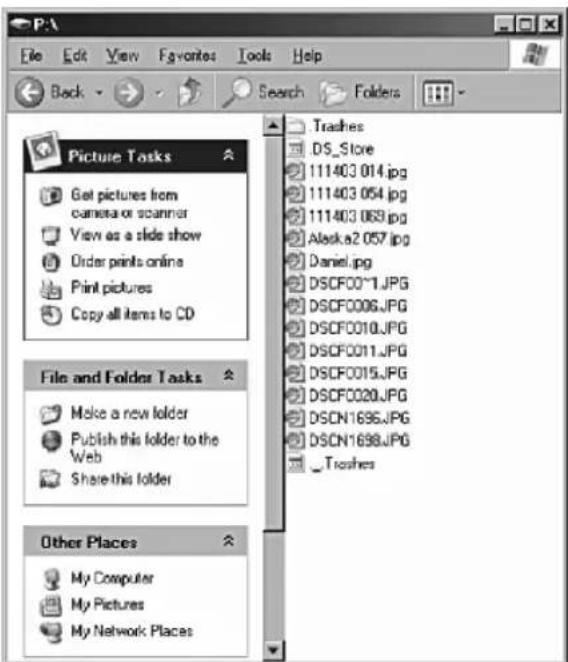
ma's worden de beelden in de Windows-map "Mijn afbeeldingen" opgeslagen. Voor zover u de bestanden niet heeft verplaatst, kunt u ze daar vinden.
- Kies de bestanden die u wilt kopiëren. Activeer via de rechtermuistoets het contextmenu en selecteer Kopiëren. Keer nu terug naar het station van de geheugenkaart.
- Klik in het venster en activeer via de rechtermuistoets het contextmenu en kies Plakken.
Aanwijzing: als uw pc met netwerkstations verbonden is of als u de stationsletters al aan randapparatuur heeft toegewezen, moet u de stationinstellingen in Windows zodanig veranderen dat de vier stationsletters direct na het cd-rom-station vrij zijn. Alleen op die manier is een correcte toekenning van de geheugenkaartsleuven gegarandeerd.
DigiFrame van de computer loskoppelen
Koppel na de datatransmissie niet zomaar de USB-kabel uit de DigiFrame of de pc.
- Klik in Windows op het USB-symbool en selecteer: "Hardware veilig verwijderen". Er wordt een dialoogvenster weergegeven.
- Kies USB-opslagapparaat en klik op Beëindigen. Er wordt nog een dialoogvenster weergegeven.
- Klik op OK. Er wordt een voltooiingsdialoogvenster weergegeven.
- Kies Sluiten. Wanneer de melding "Hardware kan nu worden verwijderd" verschijnt, kunt u de USB-kabel van de computer loskoppelen.
Op een Macintosh aansluiten
Bestanden kunnen ook van een Macintosh-computer naar de DigiFrame worden overgedragen.
- Verbind hiervoor de DigiFrame via de meegeleverde USB-kabel met de Macintosh-computer. De DigiFrame wordt als extern geheugenmedium herkend.
- De bestanden kunnen via Drag & Drop als gebruikelijk worden verplaatst.
- Om de DigiFrame veilig van de Macintosh te verwijderen, sleept u het pictogram van de DigiFrame op het bureaublad naar het prullenbakpictogram. Wanneer de DigiFrame niet meer wordt weergegeven, kan de USB-kabel worden verwijderd.
USB FlashDrive aansluiten
De DigiFrame herkent een USB FlashDrive net zoals geheugenkaarten worden herkend.
Verhelpen van fouten
Vraag: Hoe zet ik de DigiFrame neer?
Antwoord: Het uitpakken en opstellen van de DigiFrame is heel eenvoudig en duurt slechts enkele minuten. Sluit de netadapter op de DigiFrame aan en steek het andere uiteinde in een stopcontact. Steek een geheugenkaart in de betreffende sleuf aan de zijkant van de DigiFrame en schakel de DigiFrame in. De eerste diapresentatie wordt automatisch afgespeeld.
Vraag: Welke geheugenkaarten kan de DigiFrame lezen?
Antwoord: Compatibele geheugenkaarten zijn Compact Flash™, Secure Digital™, MultiMedia Card™, Memory Stick™, Memory Stick Pro™ en Memory Stick Duo™.
Vraag: Ik heb de DigiFrame opgesteld. Waarom kan ik hem niet inschakelen?
Antwoord: De netadapter is niet correct in de DigiFrame gestoken of de aan-/uitschakelaar staat niet op On.
Vraag: Ik heb een geheugenkaart in de DigiFrame ingevoerd. Waarom zie ik geen foto's?
Antwoord: Controleer eerst of het formaat van de geheugenkaart in de bovenstaande lijst vermeld is en of de bestanden op de kaart JPEG-beeldbestanden zijn. Schakel vervolgens de DigiFrame uit en controleer of de geheugenkaart correct en volledig in de juiste richting in de sleuf is ingevoerd. Schakel de DigiFrame weer in. Na twee seconden moet u de eerste foto zien. Druk op EXIT om de weergave Select Card te openen waar u de geheugenkaart kunt selecteren. Kies daarna PHOTO. Er moet nu een overzicht met alle foto's op de kaart verschijnen. Als dit niet het geval is, probeer het dan a.u.b. met een andere geheugenkaart. Aanwijzing: Sommige digitale camera's slaan foto's in andere formaten op. Raadpleeg de gebruiksaanwijzing van uw camera wanneer de foto's geen JPEG-bestanden zijn.
Vraag: Waarom worden sommige foto's langzamer of sneller weergegeven?
Antwoord: De laadtijd van foto's met hoge resolutie is langer. Gebruik foto's met geringe resolutie of comprimeer uw foto's (downsampling). Raadpleeg de gebruiksaanwijzing van uw camera voor het comprimeren van uw foto's.
Vraag: Kan ik meerdere geheugenkaarten invoeren?
Antwoord: Ja. Schakel de DigiFrame in, voordat u een kaart invoert. In de weergave Select Card kunt u de beschikbare geheugenkaarten selecteren.
Vraag: Beschikt de DigiFrame over een intern geheugen?
Antwoord: Ja. De grootte is afhankelijk van het model.
Vraag: Ondersteunt de DigiFrame alle JPEG- en Motion JPEG-bestanden?
Antwoord: Nee, er worden alleen met een digitale camera opgenomen JPEG- en Motion JPEG-bestanden ondersteund. Beeld- of videobestanden die van het internet gedownload werden of van bepaalde grafische programma's stammen, kunnen eventueel niet door de DigiFrame gelezen worden. Bepaalde videoformaten, die uit het internet gedownload werden, worden eventueel evenmin ondersteund. Voor het afspelen van videobestanden moet de DigiFrame over de videofunctie beschikken.
Technische gegevens
Product: 10.4" (ca. 26 cm) DigiFrame met LCD-beeldscherm
Resolutie: 800 x 600 pixels (4:3)
Intern geheugen: Zie gegevens op de verpakking
Geheugenkaart: CompactFlash™, Secure Digital
formaten: talTM, MultiMedia CardTM, Memory StickTM, Memory Stick ProTM, Memory Stick DuoTM en USB Flash-Drives
Bestandsformaten: Standaard JPEG, Motion JPEG AVI (alleen model met video-functie), MP3 (alleen model met MP3-functie)
Functies: Diapresentatie
Verschillende beeldovergangen voor diapresentatie
Verschillende beeldstandtijden Standaard met 4 posities voor optimale kijkhoek
USB-aansluitingen: USB 2.0 (Host) en USB 2.0
Ingebouwde 2 x 1 W (alleen model met luidspreker: MP3-functie)
Ingang: 100 V - 240 V AC, 50 Hz
Uitgang: 12 V DC, 1,5 A


- BELANGRIJKE VEILIGHEIDSINSTRUCTIES
- REINIGEN VAN HET LCD-BEELDSCHERM
- REINIGEN VAN DE DIGIFRAME
- INTRODUCTIE
- AANWIJZING
- DE DIGIFRAME BESCHIKT OVER DE VOLGENDE FUNCTIES
- INHOUD
- NEDERLAND
- OPSTELLEN VAN DE DIGIFRAME
- BESTURINGSTOETSEN EN AFSTANDSBEDIENING
- FUNCTIEKEUZE VIA DE BESTURINGSTOETSEN
- FUNCTIEKEUZE VIA DE AFSTANDSBEDIENING
- BATTERIJ VAN DE AFSTANDSBEDIENING VERVANGEN
- DIAPRESENTATIE MAKEN
- WEERGAVE VOOR DE KAARTSELECTIE
- WEERGAVE VOOR DE MODUSSELECTIE
- FOTO-OVERZICHT
- DIAPRESENTATIE MET GESELECTEERDE FOTO'S
- FOTO IN VOLLEDIG SCHERM MODUS WEERGEVEN
- OPTIES VOOR DIAPRESENTATIES EN FOTO'S
- FOTO'S HANDMATIG WEERGEVEN
- FOTO ROTEREN
- FOTO VERGROTEN
- WEERGEGEVEN FOTO IN HET INTERNE GEHEUGEN KOPIËREN
- WEERGEGEVEN FOTO UIT HET INTERNE GEHEUGEN VERWIJDEREN
- LCD-BEELDSCHERM INSTELLEN
- DIAPRESENTATIE MET MUZIEK AFSPELEN (ALLEEN MODEL MET MP3-FUNCTIE)
- FOTO'S VAN GEHEUGENKAART NAAR INTERN GEHEUGEN KOPIËREN
- ALTERNATIEF
- FOTO'S UIT HET INTERNE GEHEUGEN VERWIJDEREN
- NAAR MUZIEK LUISTEREN (ALLEEN MODEL MET MP3-FUNCTIE)
- VOLUME INSTELLEN (ALLEEN MODEL MET MP3-FUNCTIE)
- VIDEO BEKIJKEN (ALLEEN MODEL MET VIDEOFUNCTIE)
- WEERGAVEOPTIES INSTELLEN
- WEERGAVEOPTIC INSTELLINGEN BESCHRIJVING
- MUZIEK DIASHOW AAN/UIT DIAPRESENTATIE MET OF ZONDER MUZIEK
- UITGEBREIDE BEDIENING
- AAN EEN WINDOWS-COMPUTER AANSLUITEN
- DIGIFRAME VAN DE COMPUTER LOSKOPPELEN
- OP EEN MACINTOSH AANSLUITEN
- USB FLASHDRIVE AANSLUITEN
- VERHELPEN VAN FOUTEN
- TECHNISCHE GEGEVENS
Merk : BRAUN
Model : DigiFrame 1040
Categorie : Digitale fotolijst