
DigiFrame 1040 - Marco de fotos digitales BRAUN - Manual de uso y guía de instrucciones gratis
Encuentra gratis el manual del aparato DigiFrame 1040 BRAUN en formato PDF.
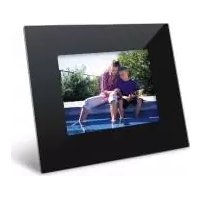


| Tipo de producto | Marco de fotos digital |
| Marca | Braun |
| Modelo | DigiFrame 1040 |
| Dimensiones | 315 × 261 × 60 mm aproximadamente |
| Peso | 1 450 g aproximadamente |
| Pantalla | 10,4 pulgadas (26 cm) TFT LCD, resolución 800×600 píxeles (4:3) |
| Alimentación | Entrada: 100-240 V CA, 50 Hz; Salida: 12 V CC, 1,5 A (bloque de alimentación incluido) |
| Memoria interna | Capacidad variable según modelo (consulte el embalaje) |
| Formatos de tarjeta de memoria compatibles | CompactFlash, Secure Digital, MultiMedia Card, Memory Stick, Memory Stick Pro, Memory Stick Duo, llaves USB |
| Formatos de archivo de imagen | JPEG hasta 12 megapíxeles |
| Formatos de archivo de audio (modelo MP3) | MP3 |
| Formatos de archivo de video (modelo video) | Motion JPEG AVI |
| Altavoces integrados | 2 × 1 W (solo en modelo con función MP3) |
| Conectividad | USB 2.0 (host y dispositivo) |
| Mando a distancia | Infrarrojo, pila CR2025 incluida |
| Funciones principales | Presentación de diapositivas con efectos de transición, rotación, zoom (×16), copiar/eliminar fotos, ajustes de pantalla (brillo, contraste, tono, saturación), reproducción de música (modelo MP3), reproducción de video (modelo video), temporizador de apagado |
| Mantenimiento y limpieza | Pantalla: paño suave no abrasivo (tipo paño para objetivo), no rocíe directamente. Marco: paño suave humedecido con agua. Desconectar antes de limpiar. |
| Seguridad | No exponer al agua o la humedad; no abrir la carcasa; no obstruir las aberturas de ventilación; utilizar solo el bloque de alimentación suministrado; desconectar en caso de uso prolongado. |
| Piezas de repuesto y reparabilidad | Bloque de alimentación (12 V, 1,5 A); mando a distancia; pila CR2025 para el mando. Ningún componente reparable por el usuario; confíe el mantenimiento a un servicio cualificado. |
| Certificaciones | CE, FCC, PSE (adaptador), SGSS, RoHS (RAEE) |
Preguntas frecuentes - DigiFrame 1040 BRAUN
Preguntas de los usuarios sobre DigiFrame 1040 BRAUN
0 pregunta sobre este aparato. Responde a las que conoces o haz la tuya.
Hacer una nueva pregunta sobre este aparato
Descarga las instrucciones para tu Marco de fotos digitales en formato PDF gratis! Encuentra tus instrucciones DigiFrame 1040 - BRAUN y toma tu dispositivo electrónico nuevamente en la mano. En esta página están publicados todos los documentos necesarios para el uso de su dispositivo. DigiFrame 1040 de la marca BRAUN.
MANUAL DE USUARIO DigiFrame 1040 BRAUN
Indicaciones de seguridad importantes 37
Limpieza de la pantalla de cristal líquido 37
Limpieza del DigiFrame 37
Introducción 38
Contenido 38
Montaje del DigiFrame 39
Teclas de mando y control remoto 39
Selección de funciones por medio de las teclas de control 39
Selección de sistemas por medio del control remoto 40
Iniciar la presentación continua de fotos 40
Visualización para selección de tarjetas 40
Visualización de la selección de modo 40
Vista previa de imágenes 41
Presentación continua de imágenes escogidas 41
Presentar la imagen en toda la pantalla 41
Opciones para presentaciones continuas e individuales de imágenes 41
Visualizar imágenes manualmente. 41
Rotar la imagen 41
Aumentar la imagen. 42
Copiar la imagen presentada a la memoria interna 42
Borrar la imagen visualizada de la memoria interna. 42
Configurar la pantalla LCD 42
Presentación continua de fotos con música (únicamente en el modelo con referencia MP3).....42
Copiar imágenes de la tarjeta de memoria a la memoria interna. 42
Borrar imágenes de la memoria interna. 43
Escuchar música (únicamente en el modelo con referencia MP3) 43
Ajustar el volumen (únicamente en el modelo con función MP3) 43
Ver un video (únicamente en el modelo con función de video). 43
Configurar opciones de presentación 43
Control ampliado 45
Conectar a un ordenador Windows. 45
Separar el DigiFrame del ordenador 45
Conectar a un Macintosh 46
Conectar el USB FlashDrive. 46
Eliminación de fallas. 46
Especificaciones técnicas. 47
Indicaciones de seguridad importantes
Sírvase considerar estrictamente estas indicaciones de seguridad cuando use el DigiFrame. Con ello se reduce el peligro de incendio, el riesgo de sufrir una descarga eléctrica u otro tipo de lesiones.
Atención: El DigiFrame no debe tener contacto con humedad o con agua debido a que esto puede conllevar a descargas eléctricas.
Atención: No abra el DigiFrame porque corre riesgo de lesionarse por tensión eléctrica. El marco digital no contiene elementos que deban ser mantenidos por el usuario. El mantenimiento del aparato solo debe ser realizado por un servicio calificado al cliente.
- No use el DigiFrame al aire libre.
- Antes de limpiar el DigiFrame desconecte la unidad de la red de suministro eléctrico.
- Tenga cuidado de dejar libres las aperturas de ventilación en la parte posterior del DigiFrame.
- No exponga el DigiFrame a la irradiación solar o a una fuente de calor.
- Sobre todo tenga cuidado del cable. Colóquelo de tal manera que no presente una fuente de peligro y no pueda ser dañado por alguna casa afilada o puntiaguda. Tenga mucho cuidado con el enchufe del cable en el DigiFrame para que no se doble o magulle.
- Use únicamente el bloque de suministro eléctrico que viene con el DigiFrame. El uso de otro bloque de suministro eléctrico conlleva a la extinción de cualquier prestación de garantía.
- Cuando el DigiFrame no esté en uso, desconecte la unidad de la red eléctrica.
Limpieza de la pantalla de cristal líquido
Usar la pantalla con cuidado debido a que es de vidrio y puede sufrir rayones o dañarse.
Para quitar huellas digitales o polvo de la pantalla, sugerimos usar un paño suave y que no raspe, como por ejemplo el que se usa para limpiar los objetivos de una cámara.
No aplique directamente aerosoles especiales para la limpieza de pantallas de cristal líquido sobre la pantalla, sino aplíquelos primero en el paño y después limpie la pantalla con este.
Limpieza del DigiFrame
Limpie el marco del DigiFrame (con excepción de la pantalla) con un paño suave y húmedo.
Introducción
Le felicitamos por haberse decidido a comprar su DigiFrame.
Con este elemento puede ver sus fotos digitales directamente de una tarjeta de memoria sin tener que encender su ordenador. Inserte simplemente la tarjeta de memoria en el DigiFrame, enciéndalo y podrá disfrutar de sus fotos en una presentación continua.
Es muy sencillo.
Con el DigiFrame puede ver fotos individuales, reproducir videoclips o combinar música de trasfondo con la presentación continua de fotos (únicamente en el modelo con función de video y MP3).
Sírvase leer este manual de uso con atención para que conozca todas las funciones de su nuevo DigiFrame y poder usarlo de forma óptima.
Observación:
Este DigiFrame puede conseguirse en diferentes versiones con y sin funciones de video y MP3. Las diferencias se encuentran en la envoltura.
El DigiFrame cuenta con las siguientes características:
- Reproducción de fotos digitales (JPEG) sin ordenador.
- Basta con ingresar una tarjeta de memoria (no consta en el volumen de suministro) en el DigiFrame para la reproducción de las fotos, los archivos de música o los archivos de video (únicamente en el modelo con función de video y MP3).
- Tarjetas de memoria compatibles son Compact Flash™, Secure Digital™, MultiMedia Card™, Memory Stick™, Memory Stick Pro™ y Memory Stick Duo™.
- Los archivos musicales serán reproducidos inmediatamente por los altoparlantes incorporados (únicamente en el modelo con referencia MP3).
- Reproducción de una presentación continua de imágenes digitales con música de trasfondo (únicamente en el modelo con función MP3).
- Presentación de los archivos JPEG y Motion JPEG AVI (únicamente en el modelo con función de video) que están archivados en cámaras digitales.
- Apoyo de archivos AVI/MJPEG y musicales (únicamente en el modelo con referencia de video y MP3).
- Apoyo de archivos de imágenes hasta 12 megapíxeles (como JPEG). Las funciones principales pueden ser controladas por medio de las teclas situadas en el bastidor del marco digital o por medio del control remoto infrarrojo.
- Pantalla clara de cristal líquido LCD.
- Puerto USB 2.0 Highspeed para ordenador.
- Puerto USB 2.0 (Host) para transmisión de datos de una cámara digital.
- Memoria interna
Contenido
DigiFrame - Bloque de suministro eléctrico (12 V, 1,5 A) - Instrucciones de uso Control remoto
Montaje del DigiFrame
El montaje del DigiFrame es muy sencillo. Proceda de la siguiente manera:
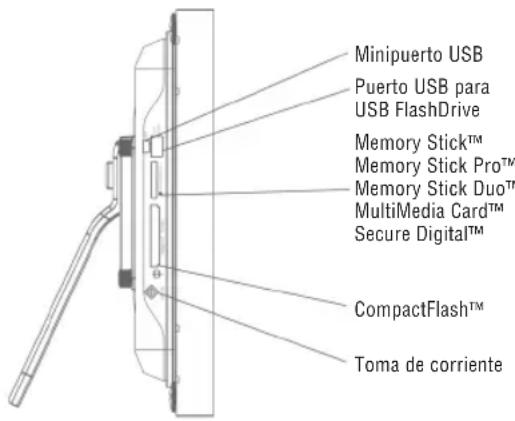
- Conecte el bloque de suministro eléctrico al DigiFrame y a un enchufe.
- Ingrese una tarjeta de memoria en la ranura respectiva.
Ranura 1: Compact Flash™
Ranura 2: Secure Digital™, MultiMedia Card™, Memory Stick™, Memory Stick Pro™ o Memory Stick Duo™
Observación: La tarjeta sólo cabe en una dirección. No la inserte a la fuerza. Correctamente insertada, la tarjeta encaja perfectamente en la ranura.
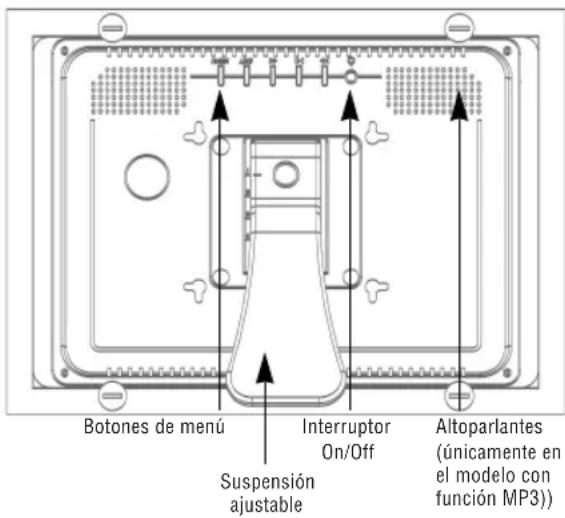
- Para encender el DigiFrame, pulse durante aprox. 2 segundos la tecla On/Off en el lado posterior del marco hasta que el LED en la parte lateral del marco se ilumine. Entonces la presentación continua de las imágenes comienza automáticamente.
- Para poder ver imágenes individuales, pulse el botón EXIT. Con él aparecerá una vista previa de todas las imágenes. Con las cuatro teclas direccionales puede escoger una imagen. Pulse la tecla Play (►) en la parte superior del DigiFrame o la tecla ENTER en el control remoto.
Observación: Separe la lengüeta de plástico del control remoto. Esta lengüeta interrumpe el circuito eléctrico de la batería y debe ser retirada para que el control remoto pueda funcionar.
- Para reiniciar la presentación continua de fotos, pulse nuevamente la tecla Play (►) en el DigiFrame o la tecla SLIDESHOW en el control remoto.
Teclas de mando y control remoto
Las funciones del DigiFrame pueden ser controladas tanto por las teclas situadas en la parte superior del DigiFrame como también por medio del control remoto.
Selección de sistemas por medio de las teclas de control
Las teclas de control se encuentran en la parte superior del marco del DigiFrame. Siempre ocasionan la misma acción, independientemente de cuándo se las pulse.
Observación: Usted puede abrir en cualquier momento el menú respectivo pulsando la tecla EXIT durante un segundo. Esta corresponde a la tecla SETUP del control remoto.
Tecla Acción
<< Mover marcación hacia arriba o hacia la izquierda
Presentar imagen anterior
Seleccionar archivo anterior
II Escoger la opción marcada
Empezar con la presentación continua
de fotos
Pausa
Reproducir
Mover marcación hacia abajo o hacia la derecha
Presentar imagen siguiente
Escoger archivo singular
EXIT Abandonar visualización actual
Regresar a la visualización anterior
MENÚ Abrir el menú de control y configuración
Selección de sistemas por medio del control remoto
El control remoto que ha sido suministrado junto con el DigiFrame puede ser un poco diferente al equipo presentado. Pero las teclas y unidades son las mismas.

Cambiar la batería del control remoto
- Sostenga el control remoto de tal manera que las teclas señalen hacia abajo.
- Pulse la lengüeta estriada de la cubierta de baterías hacia adentro y retire la cubierta.
- Ponga la nueva batería CR2025 de litio en la cubierta con el lado positivo "+" hacia arriba.
- Cierre la cubierta en el control remoto.
Iniciar la presentación continua de fotos
Las funciones del DigiFrame pueden ser controladas tanto por las teclas situadas en la parte superior del DigiFrame como también por medio del control remoto. Para presentar un menú pulse la tecla EXIT en el marco digital por un segundo o pulse la tecla SETUP en el control remoto.
Visualización para selección de tarjetas
Por medio de la visualización Select Card usted puede elegir entre las tarjetas de memoria y la memoria interna del aparato.
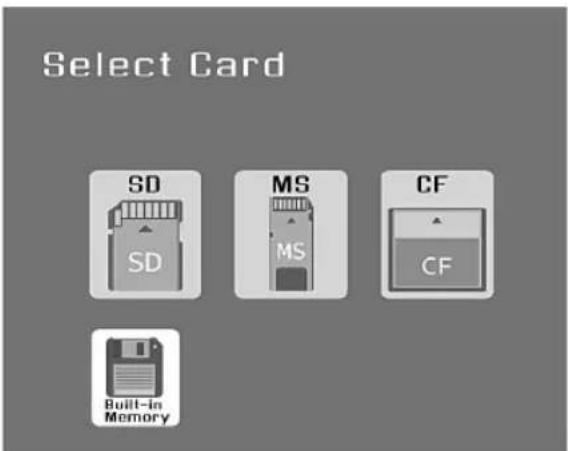
- Para abrir la visualización Select Card ingrese una nueva tarjeta o pulse la tecla EXIT hasta regresar a esta visualización.
- Con las teclas direccionales izquierda - derecha puede elegir la tarjeta de memoria deseada o acceder a la memoria interna del aparato.
- Para confirmar su selección pulse la tecla ENTER. Aparecerá la visualización Select Mode.
Visualización de la selección de modo
La visualización Select Mode aparecería cuando el dispositivo se está cargando. Aquí puede seleccionar el tipo de archivo a ser visualizado o reproducido. La visualización ahora indica aparece en el DigiFrame con función de video y MP3.
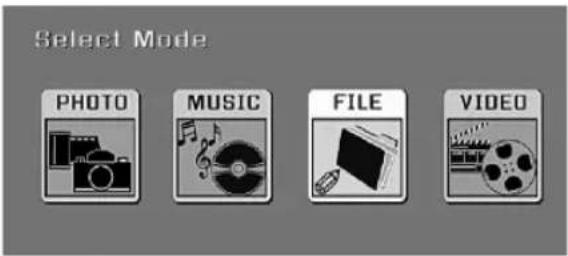
PHOTO: Se está presentando una reproducción de imágenes con archivos gráficos JPEG.
MUSIC: Se está reproduciendo archivos de audio (únicamente en el modelo con referencia MP3).
VIDEO: Se está presentando archivos Motion JPEG AVI (únicamente en el modelo con función de video).
FILE: Se está presentando la estructura de archivos de la tarjeta de memoria (únicamente en el modelo con función de video y MP3).
- Seleccione con las teclas direccionales izquierda - derecha del control remoto o el DigiFrame el tipo de archivos respectivo.
- Para confirmar su selección pulse la tecla ENTER. Si escogió PHOTO se abrirá la vista previa descrita a continuación.
Si escogió un tipo de archivos aparecería una lista de archivos con el archivo disponible del tipo escogido. Los archivos pueden ser elegidos como archivos de imágenes (únicamente en el modelo con función de video y MP3).
- Para volver a la visualización Select Mode pulsar EXIT.
Vista previa de imágenes
Con esta visualización podrá ver una vista previa de todas las imágenes que se encontrarán en el medio de archivo seleccionado. Sólo se podrán visualizar 12 imágenes a la vez. En esta visualización suele elegir una imagen para su presentación o seleccionar la imagen con la que empezará la presentación continua de fotos.
- Pulse las teclas direccionales en el control remoto o en el DigiFrame hasta que se haya marcado la imagen deseada. El nombre del archivo será indicado arriba o en la vista previa de las imágenes.
- Pulse la tecla SLIDESHOW para empezar la presentación continua con la imagen elegida.
- Para finalizar la presentación continua de fotos y volver a la vista previa, basta con pulsar la tecla EXIT.
Presentación continua de imágenes escogidas
En la vista previa
- Elija con las cuatro teclas direccionales las imágenes deseadas.
- Confirme su selección pulsando la tecla VOL+. Con la tecla VOL- puede retirar esta marcación.
- Pulse el botón SETUP. Escoja la opción "Comience Slideshow" para empezar la presentación continua de fotos y descuide la opción "Diaporama seleccionado".
Presentar la imagen en toda la pantalla
Puede ver una imagen individual sin presentación continua de estas.
- Marque en la vista previa de las imágenes una de estas y pulse ENTER. La foto elegida aparecerá en el modo de pantalla completa.
- Con la tecla direccional izquierda podrá acceder a la foto anterior.
- Con la tecla direccional derecha podrá acceder a la foto siguiente.
- Para finalizar el modo de pantalla completa y regresar a la vista previa de imágenes, pulse la tecla EXIT.
El DigiFrame ofrece diversas opciones para la adaptación de presentaciones y para la administración de archivos.
Lamentablemente, estas opciones solo están a la disposición para las imágenes.
Visualizar imágenes manualmente
En el caso de una presentación continua, una imagen reemplaza a la anterior durante el intervalo determinado en el menú de configuración. (Selección: Velocidad de presentación de fotos).
Pero también puede cambiar durante la presentación continua a otra imagen.
- Con la tecla direccional izquierda podrá acceder a la imagen anterior.
- Con la tecla direccional derecha podrá acceder a la imagen siguiente.
Rotar la imagen
Con el control remoto puede girar una imagen presente en el modo de pantalla completa.
Pulsando la tecla ROTATE la imagen gira 90 grados hacia la izquierda.
Aumentar la imagen
A fin de aumentar una imagen presentada en el modo de pantalla completa pulse la tecla ZOOM.
- Cada vez que pulse la tecla la imagen aumentará de tamaño hasta alcanzar el tamaño 16 veces mayor. Después regresará al tamaño original.
- En el modo Zoom es posible mover la imagen con las teclas direccionales para poder presentar las partes no visibles.
Copiar la imagen presentada a la memoria interna
Una imagen presentada puede ser copiada de la tarjeta de memoria a la memoria interna con ayuda del control remoto.
- Pulse la tecla SETUP para acceder al menú.
- Seleccione con las teclas direccionales la opción "Copiar Foto".
- Pulse ENTER. Aparecerá un mensaje de confirmación.
- Pulse EXIT para cerrar el menú.
Borrar la imagen visualizada de la memoria interna
En caso de que se visualice una imagen de la memoria interna, esta puede ser borrada de esta con el control remoto.
- Pulse la tecla SETUP para acceder al menú.
- Seleccione con las teclas direccionales la opción "Suprimir Foto" para borrar la imagen.
- Pulse ENTER. Aparecerá un mensaje de confirmación. Atención: La imagen será borrada inmediatamente y no podrá ser restablecida.
- Pulse EXIT para cerrar el menú.
Configurar la pantalla LCD
Con esta opción podrá ajustar brillo, contraste, colores e intensidad de colores de la pantalla.
- Pulse la tecla SETUP para acceder al menú.
- Seleccione con las teclas direccionales arriba - abajo la opción "Ajustar todos color LCD".
- Pulse ENTER. Aparecerá un dato móvil.
- Escoja con las teclas direccionales arriba - abajo los parámetros a configurar.
Brightness: Claridad
Contrast: Contraste
Tint: Tono
Color: Color
- Escoja con las teclas direccionales izquierda - derecha el valor deseado. La visualización cambiará conforme al valor seleccionado.
- Escoja con las teclas direccionales arriba - abajo el parámetro que quiera cambiar.
- Si la visualización corresponde a su concepción pulse EXIT para archivar la configuración.
Presentación continua de fotos con música (únicamente en el modelo con función MP3)
A fin de reproducir, copie los archivos de audio a una tarjeta de memoria en la que también se encuentren los archivos de imágenes. La música será reproducida durante la presentación continua. El capítulo "Conectar a un ordenador Windows" contiene detalles acerca del proceso de copia de datos.
También puede producir un archivo musical sin una presentación continua de fotos. Elija el archivo deseado de la visualización MUSIC.
Observación: Los archivos musicales deben constar en formato MP3 estándar. Archivos de páginas licenciadas de descarga de música no son apoyados.
Copiar imágenes de la tarjeta de memoria a la memoria interna
En la vista previa
- Elija con las cuatro teclas direccionales las imágenes deseadas.
- Confirme su selección pulsando la tecla VOL+. Con la tecla VOL- puede retirar esta marcación.
- Pulse el botón SETUP. Seleccione la opción "Copiar Foto" y después la opción "Copiar a seleccionado" para copiar la imagen seleccionada.
Alternativa:
Escoja la opción "Copiar todos" para copiar las imágenes de la tarjeta de memoria a la memoria interna.
En la visualización FILE (únicamente en el modelo con función de video y MP3)
- Escoja con la tecla direccional arriba - abajo las imágenes deseadas.
- Confirme su selección respectivamente con la tecla direccional izquierda o derecha. Para borrar una marcación pulse nuevamente una de las dos teclas direccionales.
- Pulse la tecla SETUP y escoja la opción "Copiar archivo/imagen".
Borrar imágenes de la memoria interna
En la vista previa
- Elija con las cuatro teclas direccionales las imágenes deseadas.
- Confirme su selección pulsando la tecla VOL+. Con la tecla VOL- puede retirar esta marca.
- Pulse el botón SETUP. Escoja la opción "Suprimir" (Delete) y después "Suprimir a seleccionado" (Delete Selected).
Alternativa:
Escoja la opción "Suprimir todos" (borrar todo) para borrar todas las imágenes en la memoria interna.
En la visualización FILE (únicamente en el modelo con función de video y MP3)
- Escoja con la tecla direccional arriba - abajo las imágenes deseadas.
- Confirme su selección respectivamente con la tecla direccional izquierda o derecha. Para borrar una marcación pulse nuevamente una de las dos teclas direccionales.
- Pulse la tecla SETUP y escoja la opción "Suprimir archivo/imagen".
Escuchar música (únicamente en el modelo con referencia MP3)
Con el DigiFrame también se pueden reproducir archivos musicales que se encuentren en una tarjeta de memoria o en una memoria interna.
- Acceda con el control remoto a la visualización Select Mode (ver arriba) y escoja MUSIC. Aparecerá una lista con todos los archivos musicales que se encuentren en la tarjeta elegida.
- Escoja con la tecla direccional arriba - abajo un archivo.
- Pulse la tecla ENTER para escuchar el archivo musical.
- Para finalizar la reproducción del archivo musical y retornar a la visualización MUSIC basta con pulsar la tecla EXIT.
Ajustar el volumen (únicamente en el modelo con referencia MP3)
Con el control remoto puede regular el volumen del DigiFrame durante una presentación continua o durante la reproducción de archivos de audio. Pulse para ello el botón VOL + / VOL - para cambiar el volumen respectivamente.
Ver un video (únicamente en el modelo con referencia de video)
Con el DigiFrame también puede visualizar archivos de video. El sistema apoya el formato de video Motion JPEG (AVI) que usa la mayoría de las cámaras digitales. La visualización ahora indica aparece en el DigiFrame con función de video y MP3.
Select Mode

Para poder ver un video es necesario que el archivo correspondiente esté archivado en la tarjeta de memoria.
- Ingrese una tarjeta de memoria con archivos de video. Aparecerá la visualización Select Card. Escoja la tarjeta de memoria deseada.
- Pulse ENTER. Aparecerá la visualización Select Mode.
- Elija con las teclas direccionales la función VIDEO y pulse ENTER. Aparecerá una lista de los archivos de video existentes.
- Escoja con las teclas direccionales arriba - abajo el archivo deseado y pulse ENTER. El video será reproducido en el DigiFrame.
- Por medio de las teclas VOL+/VOL- del control remoto se puede ajustar el volumen.
Configurar opciones de presentación
En el menú de configuración puede configurar las opciones de presentación por medio de las teclas respectivas situadas en el control remoto o en la parte superior del marco. Se accede a este menú pulsando la tecla SETUP al estar en las visualizaciones Select Mode o Select Card.
- Para activar el menú de configuración durante una presentación continua o una reproducción de video pulse dos veces EXIT y después SETUP.
- En el menú de configuración puede escoger una opción de visualización con las teclas direccionales arriba - abajo.
- Pulse ENTER para escoger la opción respectiva.
Aparecerá un segundo menú con las posibles configuraciones.
Un cuadrado blanco marca la configuración actualmente válida.
- Escoja con la tecla direccional arriba - abajo la configuración deseada.
- Pulse ENTER para confirmar la configuración. Pulsando EXIT se cerrará el segundo menú.
- De esta forma se pueden modificar todas las opciones de indicaciones. Después de finalizar con las modificaciones, pulse EXIT para cerrar el menú de configuración.
- La siguiente lista presenta las opciones de indicaciones del menú de configuración con las configuraciones disponibles y sus respectivas consecuencias.
Opción de Indicación Ajustes Descripción
| Ventanas separadas En/Apagar En: Se做不到有任何 imagen Apagar: Se做不到 una imagen | ||
| Tamaño de la Original/Áptimo El DigiFrame adapta el tamanjo de la imagen imagen de exhibición al tamanjo de la pantalla. | ||
| Transmisión Normal Effectos especials para la transmisión de una imagen de Slideshow | Al azar | a laARRYEE en unapresentation continua deotos. |
| Disminuir | ||
| Cortina | ||
| Abrir_Puerta | ||
| Cruzar_Comb | ||
Velocidad 3S Configura el tiempo de presentación de cada imagen. de Slideshow 5S
10S
30S
60S
Música diaporama En/Apagar Presentación continua con o sin música.
| Barajadura del Sideshow | En/Apagar | Imagenes son presentadas por selección aleatoria. (sección aleatoria de la presentación continua) |
| Repetir lecture video (unicamente en el modelo con función MP3) | Disco de repetition名额 stencil Repita a todo Ninguna repeticción | Se repite un ARCHivo de video individual o todos los ARCHivos de video o se repite el archivo selecciónado una sola vez. |
| Repetir lecture audio (unicamente en el modelo con funciona MP3) | Disco de repetition名额 stencil Repita a todo Ninguna repeticción | Se repite un ARCHivo de música individual o todos los archivos de música o se repite el archivo selecciónado una sola vez. |
| Salvaguarda de energia | 2 Hours (horas)4 Hours (horas)8 Hours (horas)No salvaguarda de energia | Después de la salvaguarda de energia el DigiFrame se desconecta automatistically. |
Reajuste los ajustes
Todas las configuraciones reciben enseguida las configuraciones de fábrica. No habrá ninguna indicación.
Control ampliado
Adicionalmente a las funciones básicas ya descritas, también puede conectar el DigiFrame a un ordenador para transferir archivos a la memoria interna.
Conectar a un ordenador Windows
Para copiar archivos del ordenador al DigiFrame, proceda de la siguiente manera:
- Conecte el DigiFrame a la red eléctrica y encienda el sistema.
- La conexión más pequeña del cable USB debe ser conectada al puerto USB que se encuentra lateralmente en el DigiFrame.
- La conexión más grande del cable USB debe ser conectada al puerto USB del ordenador.
- Acceda al puesto de trabajo en el ordenador. Aparecerá una ventanilla con todas las unidades conectadas al ordenador.
- Cualquier tarjeta de memoria legible, como la memoria interna del DigiFrame, será presentada como soporte de datos.
- Haga doble clic en el disco deseado para presentar los archivos en la tarjeta correspondiente.
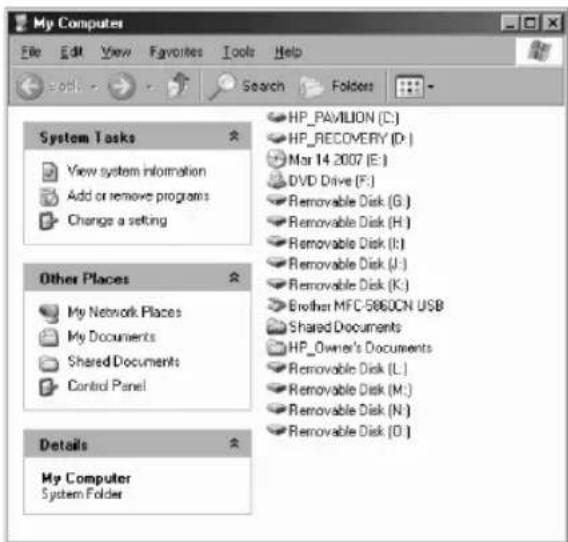
Este es un ejemplo de una tarjeta con archivos.
- Para poder copiar los archivos de la tarjeta al ordenador, lleve este al lugar de archivo deseado del ordenador.
- Para poder copiar imágenes del ordenador a la tarjeta, es necesario encontrarlas primero en el ordenador.
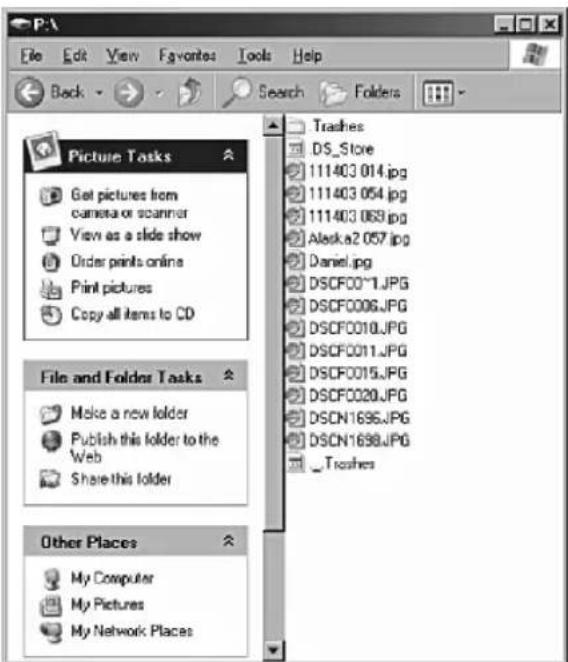
La mayoría de las cámaras y programas gráficos archivan sus imágenes en la carpeta Windows Imágenes propias. En caso de que no haya movido los datos, ellos se encontrarán allí.
- Escoja los archivos a copiar. Active el menú de contexto con el botón derecho del ratón y elija copiar. Regrese a la ruta de la tarjeta de memoria.
- Pulse con el ratón en la ventanilla y active con el botón derecho el menú de contexto y elija añadir. Observación: Si su ordenador está conectado a una red LAN o si ya ha repartido letras para los diferentes elementos periféricos, deben cambiar la configuración de los discos en Windows de tal manera que las cuatro letras directamente después del disco CD-ROM estén libres. Solo de esta manera se puede asegurar una asignación de los contactos de las tarjetas de memoria.
Separar el DigiFrame del ordenador
No separe simplemente el cable USB del DigiFrame o del ordenador una vez culminada la transferencia de datos. Esto puede conllevar a graves fallos de memoria.
- Pulse en Windows en el símbolo de USB y seleccione retirar hardware seguro. Aparecerá una ventanilla de diálogo.
- Seleccione el dispositivo de memoria de masas y pulse finalizar. Aparecerá otra ventanilla de diálogo.
- Pulse OK. Aparecerá una ventanilla de diálogo final.
- Seleccione cerrar. Una vez que aparezca la indicación "Hardware puede ser separado" puede separar el cable USB del ordenador.
Conectar a un Macintosh
Los archivos también pueden ser transferidos al DigiFrame desde un ordenador Macintosh.
- Conecte para ello el DigiFrame con el ordenador Macintosh por medio del cable USB que es parte del suministro. El DigiFrame es reconocido como medio de almacenaje externo.
- Los archivos pueden ser transferidos vía Drag & Drop como si fueran archivos normales.
- Para separar el DigiFrame de una manera segura del Macintosh, arrastre el símbolo del DigiFrame del escritorio al símbolo de expulsión (papelera). Cuando no se use más el DigiFrame, se puede separar el cable USB.
Conectar el USB FlashDrive
El DigiFrame reconoce un USB FlashDrive de la misma manera como se reconocen tarjetas de memoria.
Eliminación de fallas
Pregunta: ¿Cómo monto el DigiFrame?
Respuesta: Desempacar y montar el DigiFrame es bastante sencillo y solo demora unos minutos. Conecte el bloque de suministro eléctrico al DigiFrame y enchúfelo. Inserte una tarjeta de memoria en la ranura correspondiente en el lado del DigiFrame y encienda el DigiFrame. La primera presentación continua será presentada automáticamente.
Pregunta: ¿Cuáles tarjetas de memoria puede leer el DigiFrame?
Respuesta: Las tarjetas de memoria compatibles son Compact Flash™, Secure Digital™, MultiMedia Card™, Memory Stick™, Memory Stick Pro™ y Memory Stick Duo™.
Pregunta: Ya he montado el DigiFrame. ¿Por qué no puedo conectarlo?
Respuesta: El bloque de suministro eléctrico no está conectado correctamente en el DigiFrame o el interruptor ON/OFF no está en ON.
Pregunta: He insertado una tarjeta de memoria en el DigiFrame. ¿Por qué no puedo ver alguna imagen?
Respuesta: En primer lugar, controle si el formato de la tarjeta de memoria consta en la lista de arriba y si los archivos de la tarjeta son archivos JPEG. A continuación, desconecte el DigiFrame y asegúrese de que la tarjeta de memoria está correcta y completamente insertada en la dirección correcta de la ranura de contacto. Vuelva a conectar el DigiFrame. Después de dos segundos deben aparecer las primeras imágenes. Pulse EXIT para acceder a la visualización Select Card en la que podrá elegir la tarjeta de memoria. Seleccione la opción FOTO. Ahora debería aparecer una vista previa con todas las imágenes que se encuentran en la tarjeta. Si este no es el caso, inténtelo con otra tarjeta de memoria.
Observación: Algunas cámaras digitales archivan las imágenes en otros formatos. Revise en la instrucción de uso de su cámara si las imágenes no son del formato JPEG.
Pregunta: ¿Por qué aparecen algunas imágenes más rápido y otras no?
Respuesta: El tiempo de carga de imágenes con una alta definición es más largo. Use imágenes con definición reducida o comprima sus imágenes (Downsampling). Lea en la instrucción de uso de su cámara cómo puede comprimir imágenes.
Pregunta: ¿Puedo conectar más de una tarjeta de memoria?
Respuesta: Sí. Encienda el DigiFrame antes de insertar una tarjeta. En la visualización Select Card puede escoger las tarjetas de memoria disponibles.
Pregunta: ¿Cuenta el DigiFrame con una memoria interna?
Respuesta: Sí. El tiempo depende del modelo.
Pregunta: ¿Apoya el DigiFrame todos los archivos JPEG y Motion JPEG?
Respuesta: No. Sólo se apoyan los archivos JPEG y Motion JPEG tomados con una cámara digital. Archivos de imágenes y de video que han sido descargados de internet o que provienen de ciertos programas gráficos probablemente no pueden ser leídos por el DigiFrame. Ciertos formatos de archivos de video que fueron descargados de internet posiblemente tampoco son apoyados. Para la reproducción de archivos de video, el DigiFrame debe tener una referencia de video.
Especificaciones Técnicas
Producto: 10,4" (aprox. 26 cm) DigiFrame con pantalla LCD
Definición: 800 × 600 píxeles (4:3)
Memoria interna: Ver indicaciones en la caja.
Formatos de tarjetas de memoria: Compact Flash™, Secure Digital™, MultiMedia Card™, Memory Stick™, Memory Stick
Pro™, Memory Stick Duo™ y USB Flash Drives
Formato de archivos: Standard JPEG, Motion JPEG AVI (únicamente en los modelos con referencia de video), MP3 (únicamente en los modelos con referencia MP3)
Funciones: Presentación continua de fotos, diferentes tipos de cambios de imágenes para la presentación continua, diversos tiempos de permanencia de una imagen, suspensión con cuatro posiciones para un ángulo de observación óptimo
Conexiones USB: USB 2.0 (Host) y USB 2.0
Altoparlantes incorporados: 2× 1 W (únicamente en el modelo con referencia MP3)
Entrada: 100V - 240VAC,50Hz
Salida: 12 V DC, 1.5 A
Dimensiones: aprox. 315× 261× 60mm
Ajuste del LCD color
En la ventana de archivo (solo modelo con funciones de video y MP3)


- INDICACIONES DE SEGURIDAD IMPORTANTES
- LIMPIEZA DE LA PANTALLA DE CRISTAL LÍQUIDO
- LIMPIEZA DEL DIGIFRAME
- INTRODUCCIÓN
- OBSERVACIÓN
- EL DIGIFRAME CUENTA CON LAS SIGUIENTES CARACTERÍSTICAS
- CONTENIDO
- MONTAJE DEL DIGIFRAME
- TECLAS DE MANDO Y CONTROL REMOTO
- SELECCIÓN DE SISTEMAS POR MEDIO DE LAS TECLAS DE CONTROL
- TECLA ACCIÓN
- SELECCIÓN DE SISTEMAS POR MEDIO DEL CONTROL REMOTO
- CAMBIAR LA BATERÍA DEL CONTROL REMOTO
- INICIAR LA PRESENTACIÓN CONTINUA DE FOTOS
- VISUALIZACIÓN PARA SELECCIÓN DE TARJETAS
- VISUALIZACIÓN DE LA SELECCIÓN DE MODO
- VISTA PREVIA DE IMÁGENES
- PRESENTACIÓN CONTINUA DE IMÁGENES ESCOGIDAS
- PRESENTAR LA IMAGEN EN TODA LA PANTALLA
- VISUALIZAR IMÁGENES MANUALMENTE
- ROTAR LA IMAGEN
- AUMENTAR LA IMAGEN
- COPIAR LA IMAGEN PRESENTADA A LA MEMORIA INTERNA
- BORRAR LA IMAGEN VISUALIZADA DE LA MEMORIA INTERNA
- CONFIGURAR LA PANTALLA LCD
- PRESENTACIÓN CONTINUA DE FOTOS CON MÚSICA (ÚNICAMENTE EN EL MODELO CON FUNCIÓN MP3)
- COPIAR IMÁGENES DE LA TARJETA DE MEMORIA A LA MEMORIA INTERNA
- EN LA VISTA PREVIA
- ALTERNATIVA
- BORRAR IMÁGENES DE LA MEMORIA INTERNA
- ESCUCHAR MÚSICA (ÚNICAMENTE EN EL MODELO CON REFERENCIA MP3)
- AJUSTAR EL VOLUMEN (ÚNICAMENTE EN EL MODELO CON REFERENCIA MP3)
- VER UN VIDEO (ÚNICAMENTE EN EL MODELO CON REFERENCIA DE VIDEO)
- SELECT MODE
- CONFIGURAR OPCIONES DE PRESENTACIÓN
- OPCIÓN DE INDICACIÓN AJUSTES DESCRIPCIÓN
- REAJUSTE LOS AJUSTES
- CONTROL AMPLIADO
- CONECTAR A UN ORDENADOR WINDOWS
- SEPARAR EL DIGIFRAME DEL ORDENADOR
- CONECTAR A UN MACINTOSH
- CONECTAR EL USB FLASHDRIVE
- ELIMINACIÓN DE FALLAS
- ESPECIFICACIONES TÉCNICAS
- AJUSTE DEL LCD COLOR
Marca : BRAUN
Modelo : DigiFrame 1040
Categoría : Marco de fotos digitales