Keyboard Case Ultrathin - Clavier de jeu LOGITECH - Notice d'utilisation et mode d'emploi gratuit
Retrouvez gratuitement la notice de l'appareil Keyboard Case Ultrathin LOGITECH au format PDF.



| Type de produit | Coque clavier pour iPad |
| Marque | Logitech |
| Modèle | Keyboard Case Ultrathin |
| Compatibilité | iPad (modèles compatibles non spécifiés) |
| Connexion | Bluetooth |
| Alimentation | Batterie rechargeable via micro-USB |
| Autonomie | Jusqu'à 6 mois (utilisation moyenne 2 h/jour) |
| Témoin lumineux | Vert (charge/charge complète), rouge (batterie faible), bleu (détection/connexion) |
| Touches de fonction | Recherche, changement de langue, clavier virtuel, sélection, couper/copier/coller, lecture/pause, volume, verrouillage écran |
| Fixation de l'iPad | Aimantée |
| Contenu de l'emballage | Coque clavier, câble micro-USB, chiffon nettoyant, documentation |
| Dimensions (approximatives) | Environ 25 cm x 19 cm x 1,5 cm |
| Poids (approximatif) | Environ 350 g |
| Entretien | Nettoyer avec le chiffon fourni, éviter les liquides |
| Reparabilité | Batterie remplaçable (retrait du couvercle avec tournevis) |
FOIRE AUX QUESTIONS - Keyboard Case Ultrathin LOGITECH
Questions des utilisateurs sur Keyboard Case Ultrathin LOGITECH
0 question sur cet appareil. Repondez a celles que vous connaissez ou posez la votre.
Poser une nouvelle question sur cet appareil
Téléchargez la notice de votre Clavier de jeu au format PDF gratuitement ! Retrouvez votre notice Keyboard Case Ultrathin - LOGITECH et reprennez votre appareil électronique en main. Sur cette page sont publiés tous les documents nécessaires à l'utilisation de votre appareil Keyboard Case Ultrathin de la marque LOGITECH.
MODE D'EMPLOI Keyboard Case Ultrathin LOGITECH
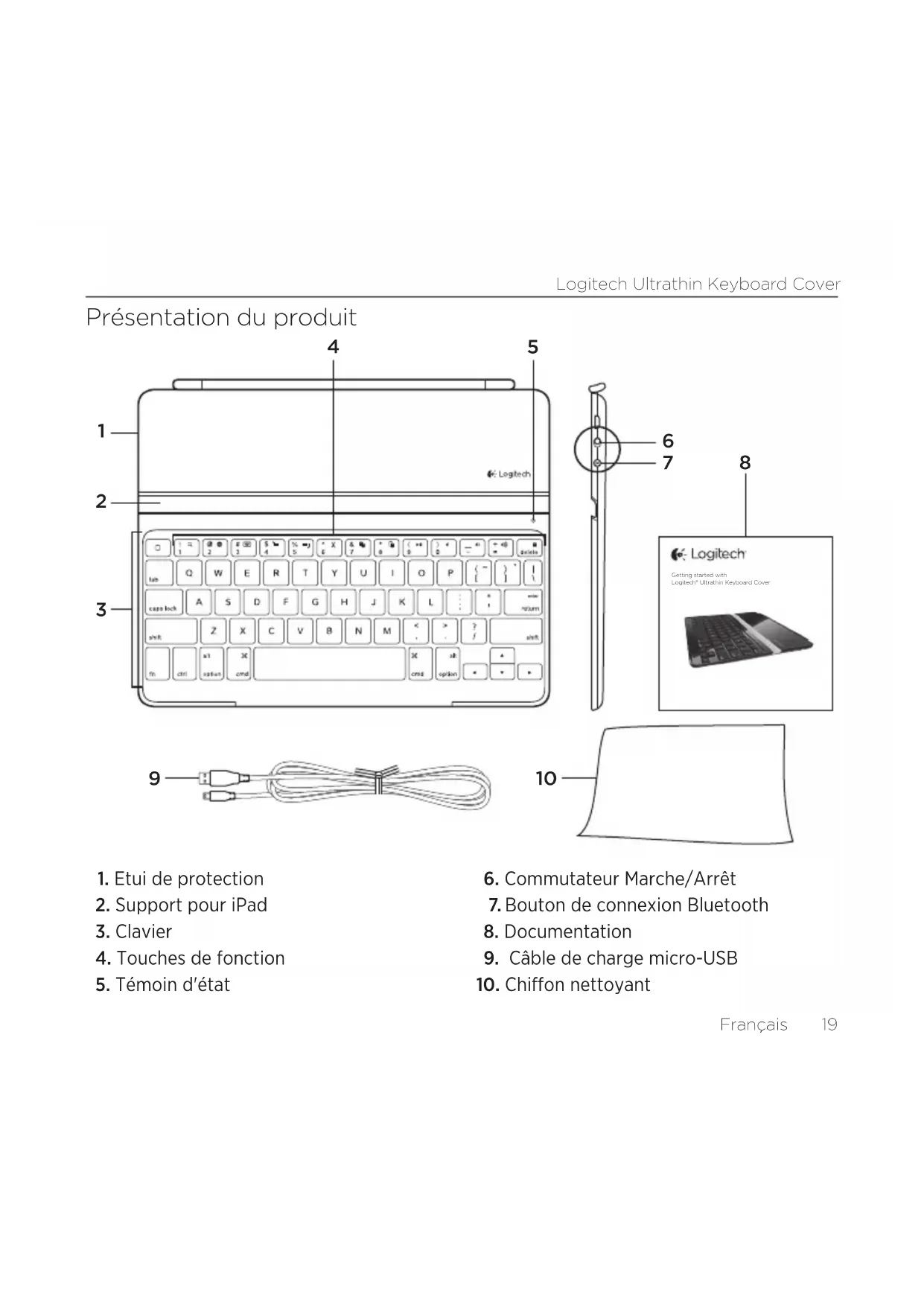
Présentation du produit
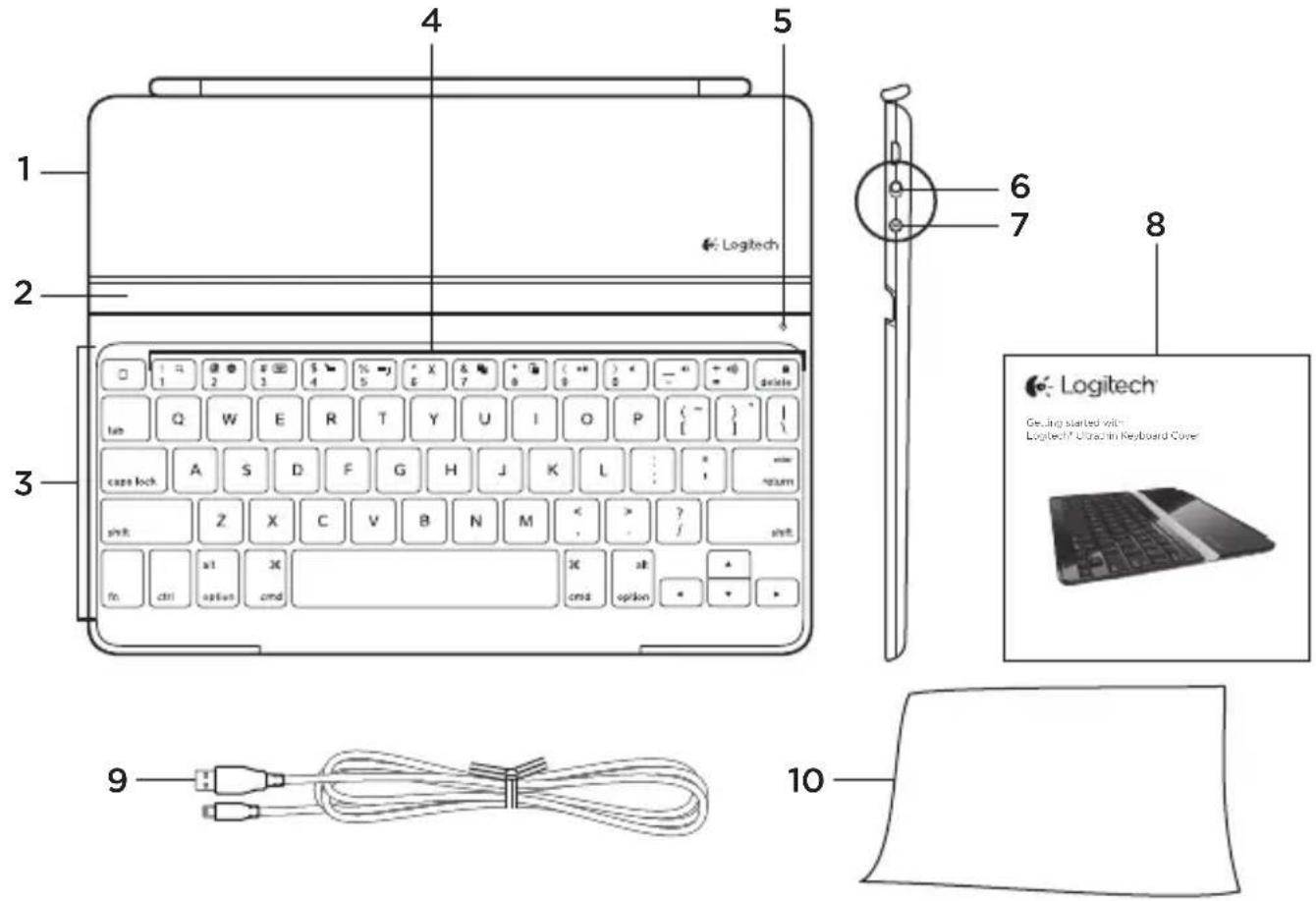
- Etui de protection
- Support pour iPad
- Clavier
- Touches de fonction
- Témoin d'etat
- Commutateur Marche/Arrêt
- Bouton de connexion Bluetooth
- Documentation
- Cable de charge micro-USB
- Chiffon nettoyant
Installation du produit
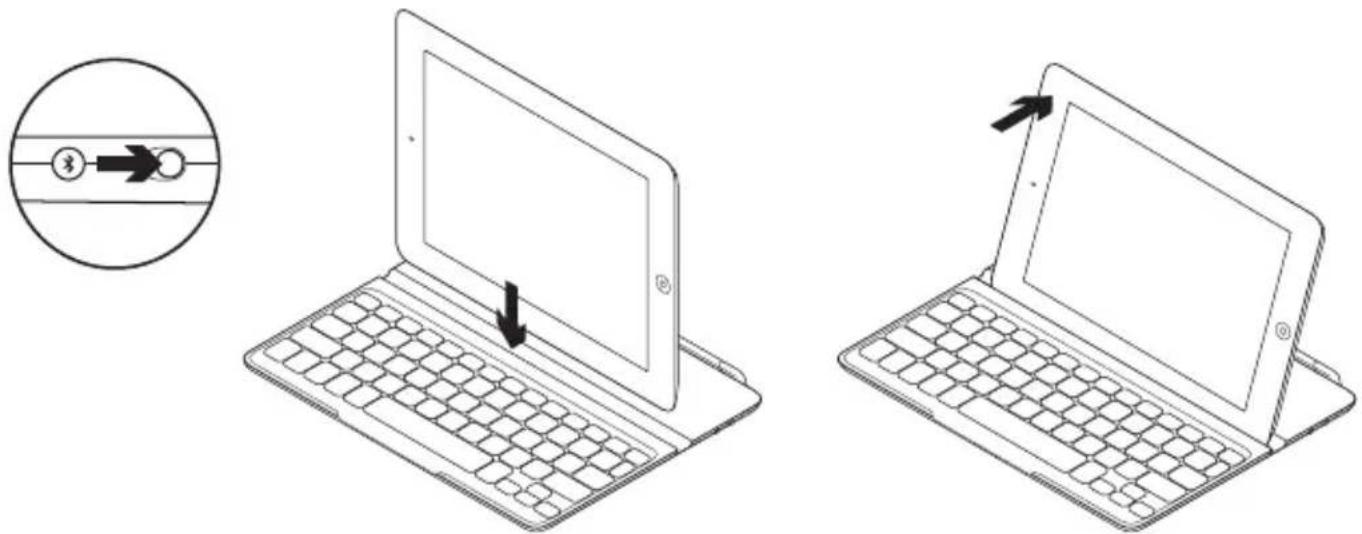
- Mettez la coque-clavier sous tension:
La détection Bluetooth démarre automatiquement et dure 15 minutes. Le témoin d'état clignote en bleu. - Si le témoin d'état s'allume brièvement en rouge, rechargez la batterie. Pour plus d'informations, reportez-vous à la section Chargement de la batterie.
- ètres > Général > Bluetooth > Activé.
- Dans le menu des dispositifs sur votre iPad, Sélectionnez Logitech Ultrathin KB cover.
- Si vous iPad vous demande un code PIN, saisissez ce code à l'aide de la coque clavier (et non du clavier virtuel de l'iPad). Une fois la connexion Bluetooth établie, le témoin d'état s'allume brievement en bleu avant de s'éteindre. Si vous iPad vous demande un code PIN, saisissez ce code à l’aide de la coque clavier (et non du clavier virtuel de l'iPad). Une fois la connexion Bluetooth établie, le témoin d'état s'allume brièvement en bleu avant de s'éteindre.
- Placez l'iPad sur la coque clavier.
Chargement de la batterie
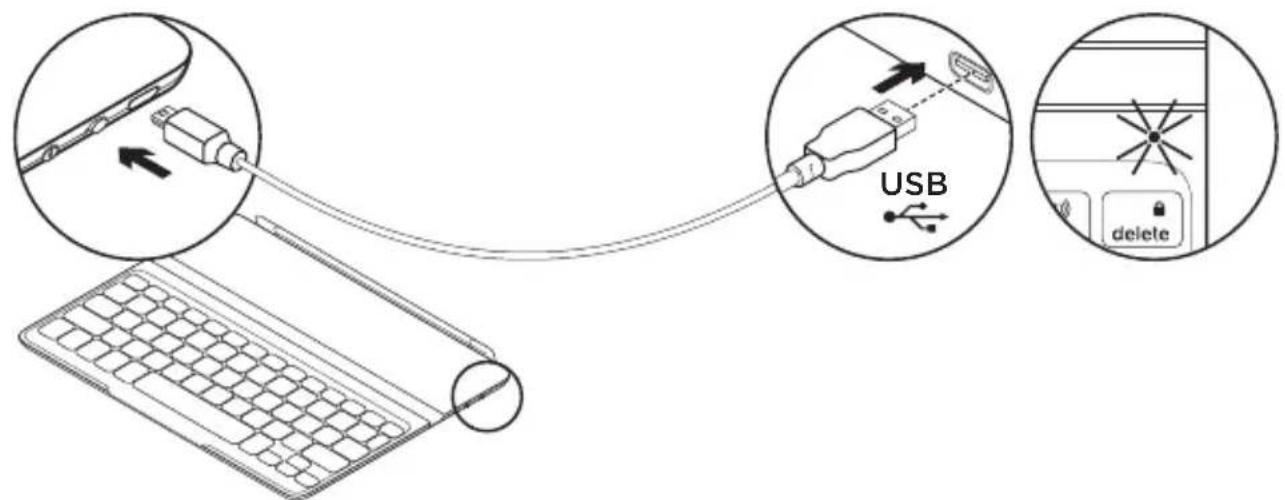
- Branchez le câble d'alimentation micro-USB entre la coque clavier et le port USB d'un ordinateur. Le témoin d'état clignote en vert.
- Rechargez la batterie jusqu'à ce que le témoin d'état affiche une lumière verte continue.
Informations sur la batterie:
- Chargée au maximum, l'autonomie de la batterie peut durer jusqu'à 6 mois dans le cas d'une utilisation du clavier en moyenne deux heures par jour.
- Rechargez la batterie lorsque le témoin d'état s'allume brièvement en rouge après la mise sous tension de la coque clavier. Lorsque vous n'utilisez pas la coque clavier, éteignez-la pour préserver la batterie. La coque clavier passe en mode de veille après une certaine durée d'inactivité. Appuyez sur n'importe quelle touche pour le réactiver.
Visite des pages produits
Des informations supplémentaires et une assistance en ligne sont disponibles pour votre produit. Prenez le temps de visiter les pages Produits pour en savoir plus sur votre nouvelle coque clavier.
Parcourez les articles en ligne pour obtenir de l'aide en matière de configuration, des conseils d'utilisation ou des informations sur les fonctions supplémentaires.
Connectez-vous avec d'autres utilisateurs sur nos forums communautaires pour demander des conseils, poser des questions et partager des solutions.
Dans les pages Produits, vous trouvez un large éventail de contenu:
- Didacticiels Dépannage
- Communauté d'entraide
- Téléchargement de logiciels
- Documentation en ligne
- Informations sur la garantie
- Pièces de rechange (si disponibles)
Accédez au site www.logitech.com/support/ultrathinkeyboardcover
Utilisation du produit
123456789101112
13 14

Caractéristiques du produit
- Accueil Afficher l'écran d'accueil de l'iPad.
Touches de fonction Pour utiliser une fonction, maintenez la touche Fn enfoncée et appuyez sur une des touches répertoriées ci-dessous.
- Fn + 1 = Recherche Lancer la fonction de recherche de l'iPad.
- Fn + 2 = Changer de langue Changer la langue du clavier.
- Fn + 3 = Clavier virtuel Afficher/Masquer le clavier virtuel.
- Fn + 4 = Sélection gauche Sélectionner du texte en partant de la gauche, mot par mot.
- Fn + 5 = Sélection droite Sélectionner du texte en partant de la droite, mot par mot.
- Fn + 6 = Couper
- Fn + 7 = Copier
- Fn + 8 = Coller
- Fn + 9 = Lecture/Pause
- Fn + 0 = Muet
- Fn + tiret = Volume -
- Fn + plus = Volume +
- Fn + delete = Verrouiller l'écran Verrouiller/Déverrouiller l'écran de l'iPad.
Indications du témoin d'état
| Témoin Description | |
| Vert clignotant La batterie est en cours de charge. | |
| Vert La batterie est chargée (niveau supérieur à 5%). | |
| Rouge Le niveau | de charge de la batterie est faible (inférieur à 5%). Chargement requis. |
| Bleu clignotant Rapide: la coque clavier est en mode de détction. Lent: la coque clavier tarde de se reconnectcer à votre dispositif Apple. | |
| Bleu en continu Le couplage Bluetooth est effectif. | |
Stockage de l'ipad en cas de déplacement
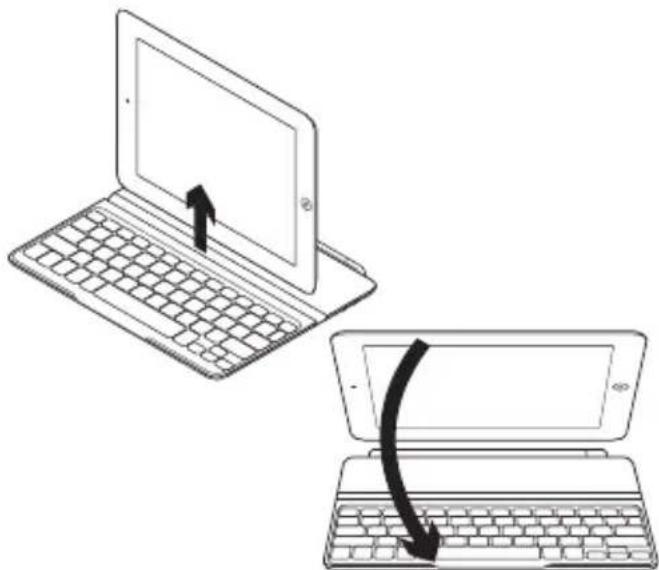
- Retirez l'iPad de la coque clavier.
- Faites pivoter l'iPad, l'écran orienté vers le bas, de sorte à placer le bouton d'accueil à droite.
- Placez l'iPad sur la coque clavier. Une fixation aimantée permet de maintenir l'iPad.
Connexion à un autre ipad
- Vérifiez que la coque clavier est sous tension.
- Vérifiez que la fonction Bluetooth est activée sur votre iPad. Sélectionnez Paramètres > Général > Bluetooth > Activé.
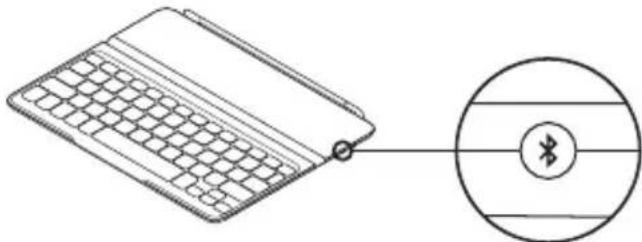
- Appuyez sur le bouton de connexion Bluetooth. La coque clavier passe en mode de détection pendant 3 minutes.
- Dans le menu des dispositifs sur votre iPad, sélectionnez Logitech Ultrathin KB cover.
- Si votre iPad vous demande un code PIN, saisissez ce code à l'aide de la coque clavier (et non du clavier virtuel de l'iPad). Une fois la connexion Bluetooth établie, le témoign d'état s'allume brièvement en bleu avant de s'éteindre.
- Placez le nouvel iPad sur la coque clavier.
La coque clavier ne fonctionne pas
Appuyez sur une touche du clavier pour quitter le mode de veille. - Mettez le clavier hors tension, puis remettez-le sous tension. - Rechargez la batterie interne. Pour plus d'informations, reportez-vous à la section Chargement de la batterie. - Rétablissez la connexion Bluetooth entre la coque clavier et l'iPad: - Vérifiez que la fonction Bluetooth est activée sur l'iPad. - Sélectionnez Logitech Ultrathin KB cover dans le menu des dispositifs sur votre iPad. Une fois la connexion Bluetooth établie, le témoin d'état s'allume brièvement en bleu.
Qu'en pensez-vous?
Veuillez prendre quelques minutes pour nous faire part de vos commentaires. Nous vous remercions d'avoir acheté notre produit.
Recyclage de la batterie à la fin du cycle de vie du produit
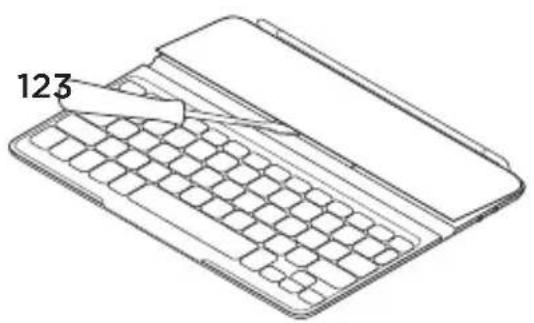
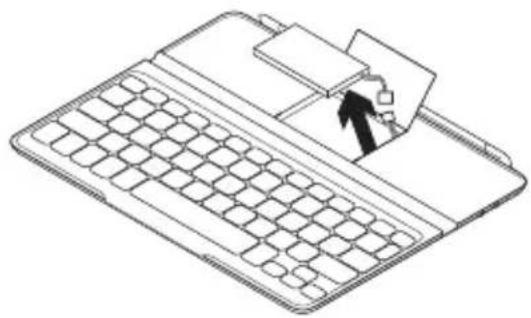

- Retirez le couvercle du clavier à l'aide d'un tournevis.
- Débranchez la batterie et retirez-la.
- Mettez au rebut le produit et sa batterie conformément à la législation locale.





- Présentation du produit
- Installation du produit
- Chargement de la batterie
- Informations sur la batterie:
- Visite des pages produits
- Utilisation du produit
- Caractéristiques du produit
- Indications du témoin d'état
- Stockage de l'ipad en cas de déplacement
- Connexion à un autre ipad
- La coque clavier ne fonctionne pas
- Qu'en pensez-vous?
- Recyclage de la batterie à la fin du cycle de vie du produit
Marque : LOGITECH
Modèle : Keyboard Case Ultrathin
Catégorie : Clavier de jeu