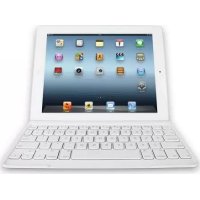
Keyboard Case Ultrathin - Tastiera da gioco LOGITECH - Manuale utente e istruzioni gratuiti
Trova gratuitamente il manuale del dispositivo Keyboard Case Ultrathin LOGITECH in formato PDF.



| Tipo di prodotto | Custodia con tastiera per iPad |
| Marca | Logitech |
| Modello | Keyboard Case Ultrathin |
| Compatibilità | iPad (modelli compatibili non specificati) |
| Connessione | Bluetooth |
| Alimentazione | Batteria ricaricabile tramite micro-USB |
| Durata della batteria | Fino a 6 mesi (utilizzo medio 2 ore/giorno) |
| Indicatore luminoso | Verde (ricarica/carica completa), rosso (batteria scarica), blu (rilevamento/connessione) |
| Tasti funzione | Ricerca, cambio lingua, tastiera virtuale, selezione, taglia/copia/incolla, riproduzione/pausa, volume, blocco schermo |
| Fissaggio dell'iPad | Magnetico |
| Contenuto della confezione | Custodia con tastiera, cavo micro-USB, panno per pulizia, documentazione |
| Dimensioni (approssimative) | Circa 25 cm x 19 cm x 1,5 cm |
| Peso (approssimativo) | Circa 350 g |
| Manutenzione | Pulisci con il panno fornito, evita liquidi |
| Riparabilità | Batteria sostituibile (rimuovere il coperchio con un cacciavite) |
Domande frequenti - Keyboard Case Ultrathin LOGITECH
Domande degli utenti su Keyboard Case Ultrathin LOGITECH
0 domanda su questo apparecchio. Rispondi a quelle che conosci o fai la tua.
Fai una nuova domanda su questo apparecchio
Scarica le istruzioni per il tuo Tastiera da gioco in formato PDF gratuitamente! Trova il tuo manuale Keyboard Case Ultrathin - LOGITECH e riprendi in mano il tuo dispositivo elettronico. In questa pagina sono pubblicati tutti i documenti necessari per l'utilizzo del tuo dispositivo. Keyboard Case Ultrathin del marchio LOGITECH.
MANUALE UTENTE Keyboard Case Ultrathin LOGITECH
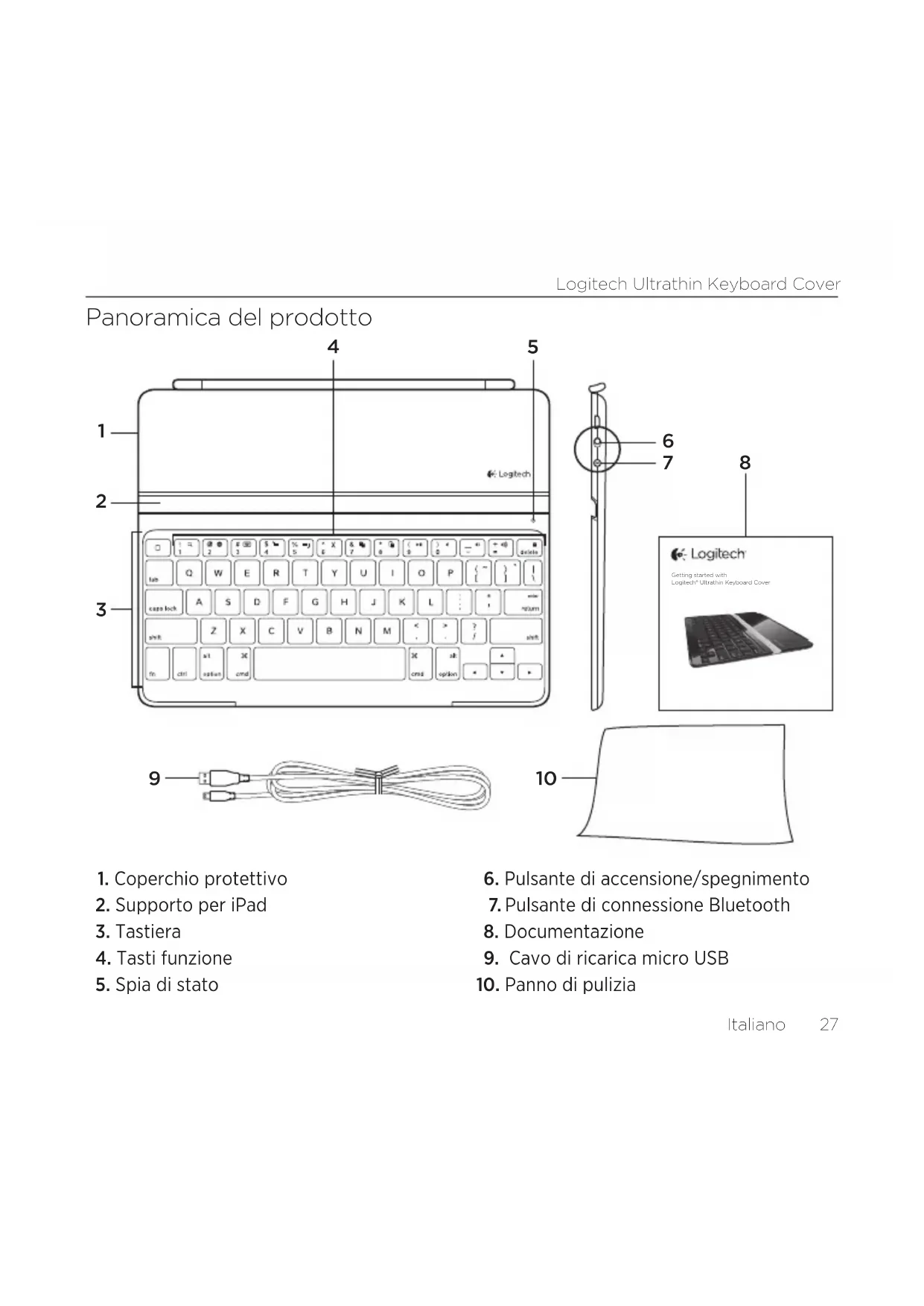
Panorama del prodotto
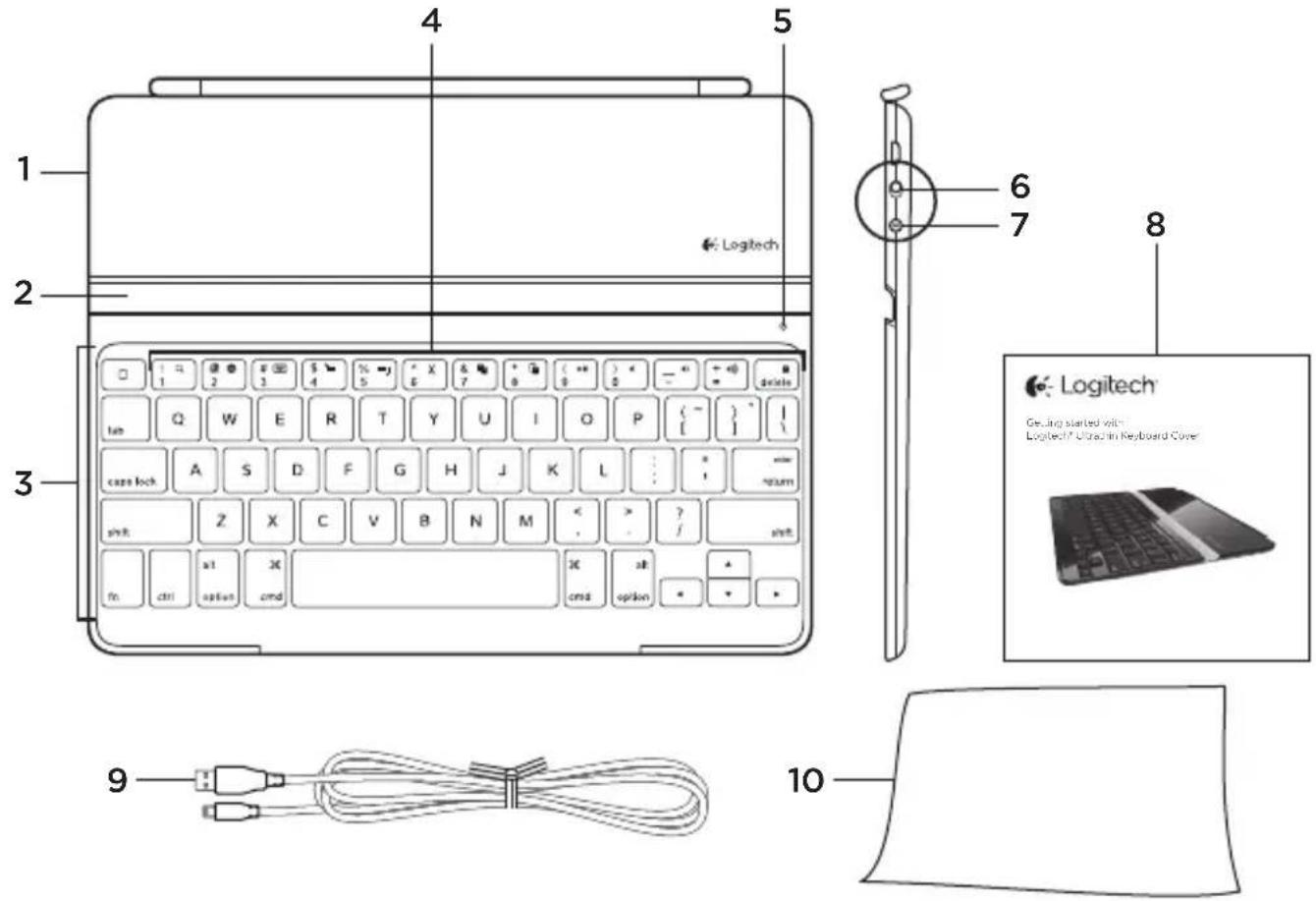
- Coperchio protettivo
- Supporto per iPad
- Tastiera
- Tasti funzione
-
Spia di stato
-
Pulsante di accensione/spegnimento
- Pulsante di connessione Bluetooth
- Documentazione
- Cavo di ricarica micro USB
- Panno di pulizia
Configurazione del prodotto
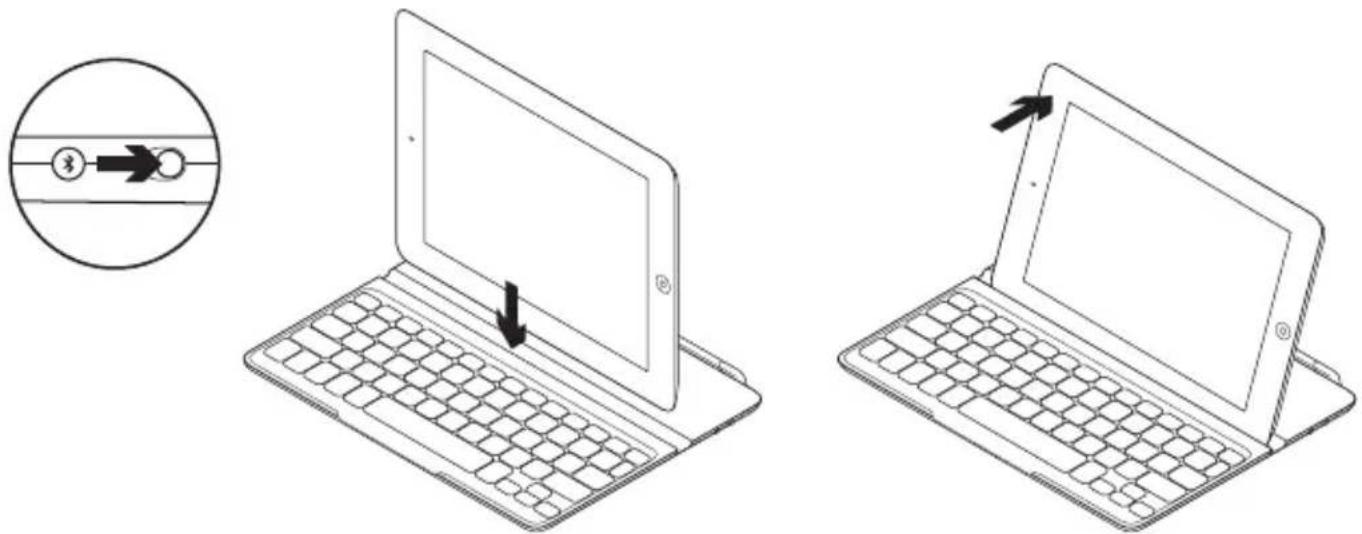
- Accendere la tastiera Keyboard Cover:
Il rilevamento Bluetooth viene avviato automaticamente, proseguendo per 15 minuti. La spia di stato lampeggia di colore blu.
- Se la spia di stato diventa rossa per quale istante, caricare la batteria. Per ulteriori informazioni, vedere la sezione "Caricamento della batteria".
-
Assicurarsi che la funzionalità Bluetooth dell'iPad sia attivata selezionando Impostazioni > Generali > Bluetooth > On.
-
Nel menu dei dispositivi dell'iPad, selezionare "Logitech Ultrathin KB Cover".
- Se l'iPad richiede un PIN, immettere il codice utilizzato Keyboard Cover e non la tastiera virtuale dell'iPad. Quando la connessione Bluetooth viene stabilita, la spia di stato si illumina brevamente di colore blu, quindi si spegne.
- Collocate I'Pad sobre la tastiera Keyboard Cover.
Caricamento della batteria
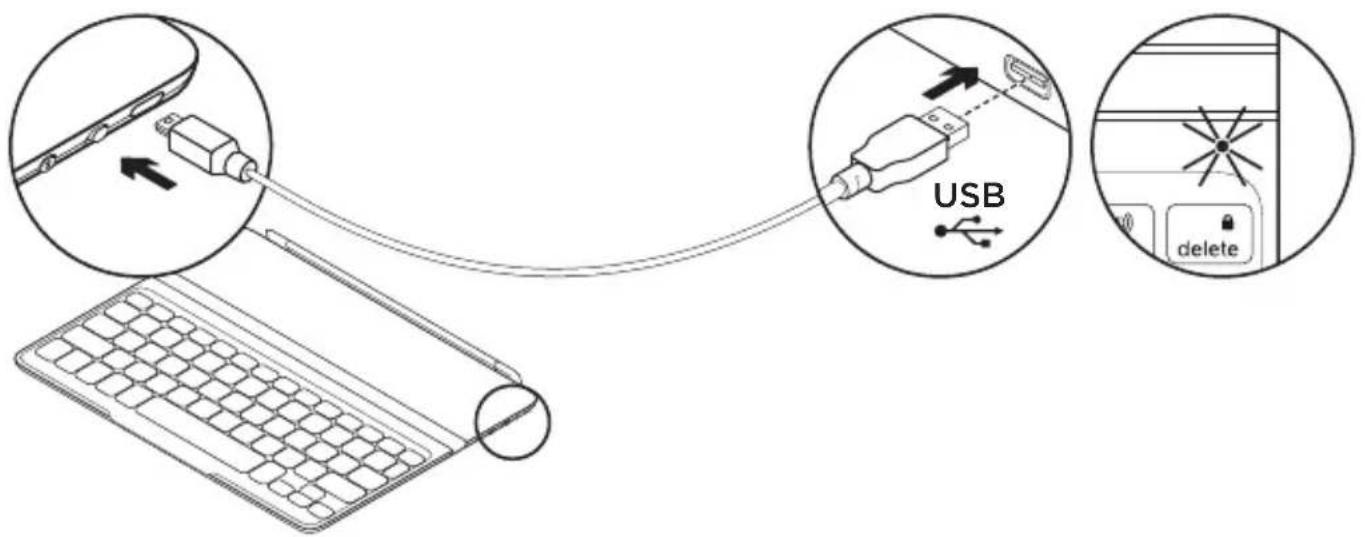
- Collegare il cavo di ricarica micro USB a Keyboard Cover e a una porta USB del computer. La spia di stato lampeggia di colore verde.
- Caricare la batteria finché la spia di stato non diventa di colore verde fisso.
Informazioni sulla batteria:
- Una carica completa della batteria garantisce una durata di circa 6 mesi, con un utilizzo di Keyboard Cover di circa due al giorno.
Se la spia di stato diventa rossa per quale istante dopo l'accensione di Keyboard Cover, caricare la batteria. - Quando non è in uso, specnere Keyboard Cover per ridurre il consumo della batteria.
- Se Keyboard Cover è accesa e non in uso, viene attivata la modalità di sospensione. Per riattivarla, premere un tasting qualsiasi.
Italiano
Sezione Prodotti di punta
Online sono disponibili ulteriori informazioni e il supporto per il prodotto. Per approfondire la conoscenza della nuova Keyboard Cover, si consiglia di visitare la sezione Prodotti di punta.
Per la guida alla configurazione, consigli sull'utilizzo o informazioni su funzionalità aggintive, consultare gli articoli online.
Per ottenere consigli, porre fornande e condividere soluzioni, è inoltre possibile connettersi con altri utenti tramite i forum della community Logitech.
Nella sezione Prodotti di punta, è disponibile un'ampia selezione di contenuti:
- Esercitatazioni
Risoluzione dei problemi
Community di supporto
Download del software - Documentazione online
- Informazioni sulla garanzia
Parti di ricambio (se disponibili)
Utilizzo del prodotto
1234567891011121314

Caratteristiche del prodotto
- Home Consente di visualizzare la schermata iniziale dell'iPad.
Tasti funzione Perutilizzarli, tenere premuto il tasto Fn, quando premere uno dei tasti riportati di seguito.
2. Fn + 1 = Ricerca Consente di avviare la funzione di ricerca dell'iPad.
3. Fn + 2 = Cambia lingua Consente diambiare la lingua della tastiera.
4. Fn + 3 = Tastiera virtuale Consente di molto/nascondere la tastiera virtuale.
Indicazioni della spia di stato
- Fn + 4 = Selezione a sinistra Consente di selezionare il testo sulla sinistra, parola per parola.
- Fn + 5 = Selezione a destra Consente di selezionare il testo sulla destra, parola per parola.
- Fn + 6 = Taglia
- Fn + 7 = Copia
- Fn + 8 = Incolla
- Fn + 9 = Riproduzione/pausa
- Fn + O = Disattivazione audio
- Fn + trattino = Diminuzione volume
- Fn + più = Aumento volume
- Fn + CANC = Blocca schermo Consente di bloccare o sbloccare lo schermo dell'iPad.
| Spia Descrizione | |
| Spia verde lampeggiante La batteria è in carica. | (oltre il 5%). |
| Spia verde La batteria è carica de la batteria è basso (inferiore al 5%). | Caricare la batteria. |
| Spia rossa Il livello di carica de Spia blu lampeggiante | Veloce: Keyboard Cover è in modalità di rilevamento. Lenta: Keyboard Case sta tentando di riconnettersi al dispositivo Apple. |
| Spia blu fissa | Il pairing Bluetooth è avvenuto correttamente. |
Protezione dell'iPad durante il trasporto
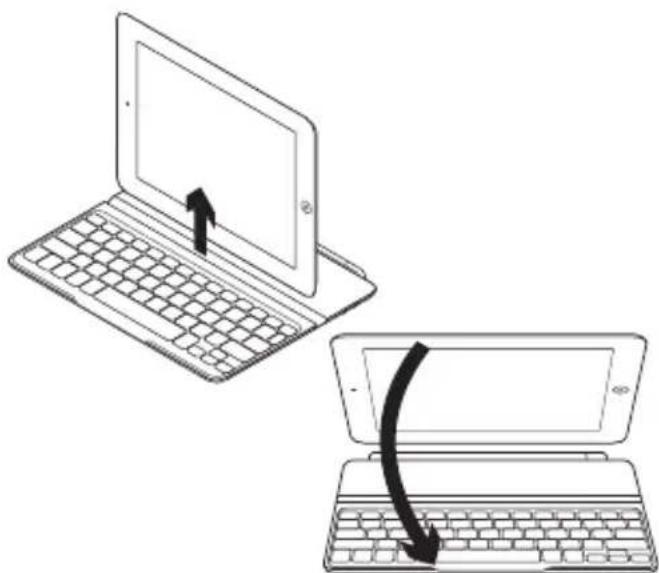
- Sollevare I'Pad da Keyboard Cover.
- Ruotare l'iPad, con lo schermo rivolto versuso il basso, di modo che il pulsante Home sia a destra.
- Posizione are l'iPad su Keyboard Cover. Una clip magnetica consente di mantenere l'iPad in posizione.
Connessione a un diverso iPad
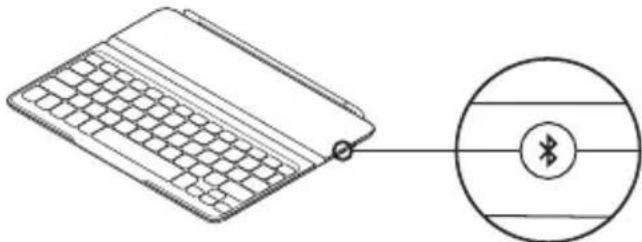
- Accertarsi che Keyboard Cover sia accesa.
- Verificare che la funzionalità Bluetooth dell'iPad sia attivata selezionando Impostazioni > Generali > Bluetooth > On.
- Premere il pulsante per la connessione Bluetooth. Keyboard Cover sera rilevabile per 3 minuti.
- Nel menu dei dispositivi dell'iPad, selezionare "Logitech Ultrathin KB Cover".
- Se l'iPad richiede un PIN, immettere il codice utilizzato Keyboard Cover e non la tastiera virtuale dell'iPad. Quando la connessione Bluetooth viene stabilita, la spia di stati si illumina brevamente di colore blu, quindi si spegne.
- Collocare I'iPad sopra la tastiera Keyboard Cover.
Risoluzione dei problemi
Keyboard Cover non funziona
- Premere un tasto qualsiasi per riattivare Keyboard Cover alla modalità di sospensione.
- Specnere Keyboard Cover, quindi riaccenderla.
- Ricaricare la batteria interna. Per ulteriori informazioni, vedere la sezione "Caricamento della batteria".
- Ristabilire la connessione Bluetooth tra Keyboard Cover e I'iPad:
- Verificare che la funzionalità Bluetooth dell'iPad sia attiva.
- Nel menu dei dispositivi sull'iPad, selezionare "Logitech Ultrathin KB Cover". Quando la connessione Bluetooth viene stabilita, la spia di stati si illumina brevemente di colore blu.
Cosa ne pensi?
Dedicaci quale minuto del loro tempo e inviacci un commento.
Grazie per avere acquistato\ questo prodotto.
Smaltimento della batteria al termine del ciclo di vita del prodotto
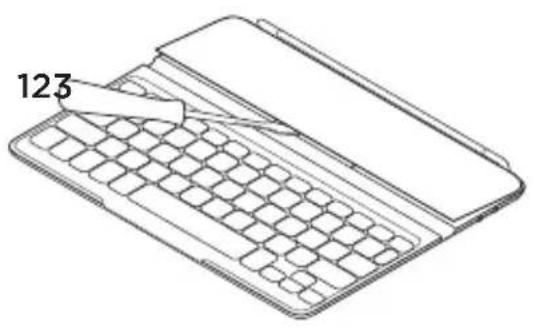
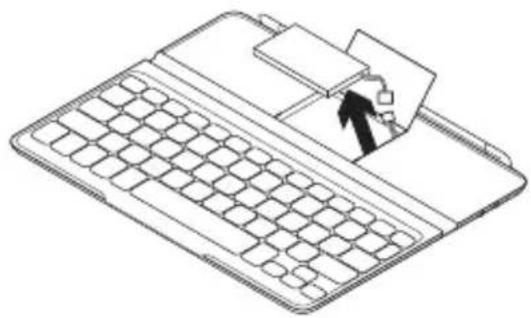

- Sollevare il coperchio della tastiera con un cacciavite.
-
Separare la batteria alla schedalc del circuito elettrico e rimuovere la batteria.
-
Smaltire il prodotto e la batteria secondo le normative locali vigenti.
www.logitech.com/support/ultrathinkeyboardcover

Belgié/Belgique Dutch: +32-(0)2 200 64 44;
Svizzera F +41-(0)22 761 40 16
1 +41-(0)227614020
E +41-(0)227614025
South Africa 0800 981 089




- Panorama del prodotto
- Configurazione del prodotto
- Caricamento della batteria
- Informazioni sulla batteria:
- Sezione Prodotti di punta
- Utilizzo del prodotto
- 1234567891011121314
- Caratteristiche del prodotto
- Indicazioni della spia di stato
- Protezione dell'iPad durante il trasporto
- Connessione a un diverso iPad
- Risoluzione dei problemi
- Keyboard Cover non funziona
- Cosa ne pensi?
- Smaltimento della batteria al termine del ciclo di vita del prodotto
- www.logitech.com/support/ultrathinkeyboardcover
Marca : LOGITECH
Modello : Keyboard Case Ultrathin
Categoria : Tastiera da gioco