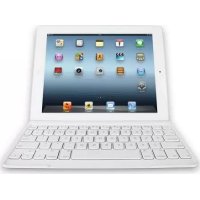
Keyboard Case Ultrathin - Gaming-Tastatur LOGITECH - Kostenlose Bedienungsanleitung
Finden Sie kostenlos die Bedienungsanleitung des Geräts Keyboard Case Ultrathin LOGITECH als PDF.



| Produkttyp | Tastaturhülle für iPad |
| Marke | Logitech |
| Modell | Keyboard Case Ultrathin |
| Kompatibilität | iPad (kompatible Modelle nicht angegeben) |
| Verbindung | Bluetooth |
| Stromversorgung | Wiederaufladbarer Akku über Micro-USB |
| Akkulaufzeit | Bis zu 6 Monate (bei durchschnittlicher Nutzung von 2 Std./Tag) |
| Kontrollleuchte | Grün (Laden/vollständig geladen), Rot (schwache Batterie), Blau (Erkennung/Verbindung) |
| Funktionstasten | Suche, Sprachwechsel, virtuelle Tastatur, Auswahl, Ausschneiden/Kopieren/Einfügen, Wiedergabe/Pause, Lautstärke, Bildschirmsperre |
| Befestigung des iPads | Magnetisch |
| Packungsinhalt | Tastaturhülle, Micro-USB-Kabel, Reinigungstuch, Dokumentation |
| Abmessungen (ca.) | Ca. 25 cm x 19 cm x 1,5 cm |
| Gewicht (ca.) | Ca. 350 g |
| Pflege | Mit dem mitgelieferten Tuch reinigen, Flüssigkeiten vermeiden |
| Reparierbarkeit | Austauschbarer Akku (Entfernen der Abdeckung mit Schraubendreher) |
Häufig gestellte Fragen - Keyboard Case Ultrathin LOGITECH
Benutzerfragen zu Keyboard Case Ultrathin LOGITECH
0 Frage zu diesem Gerät. Beantworten Sie die, die Sie kennen, oder stellen Sie Ihre eigene.
Eine neue Frage zu diesem Gerät stellen
Laden Sie die Anleitung für Ihr Gaming-Tastatur kostenlos im PDF-Format! Finden Sie Ihr Handbuch Keyboard Case Ultrathin - LOGITECH und nehmen Sie Ihr elektronisches Gerät wieder in die Hand. Auf dieser Seite sind alle Dokumente veröffentlicht, die für die Verwendung Ihres Geräts notwendig sind. Keyboard Case Ultrathin von der Marke LOGITECH.
BEDIENUNGSANLEITUNG Keyboard Case Ultrathin LOGITECH
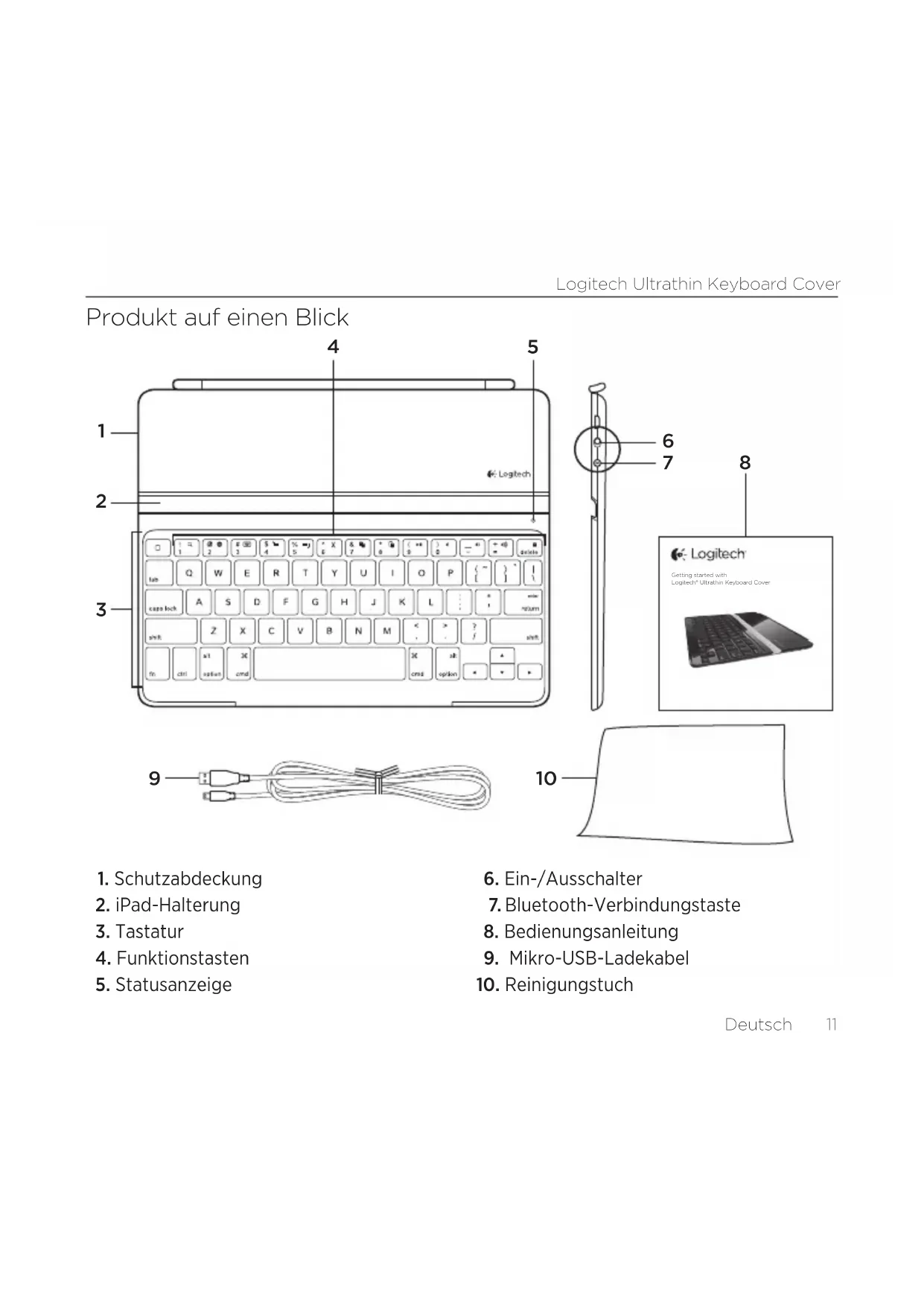
Produkt auf einen Blick
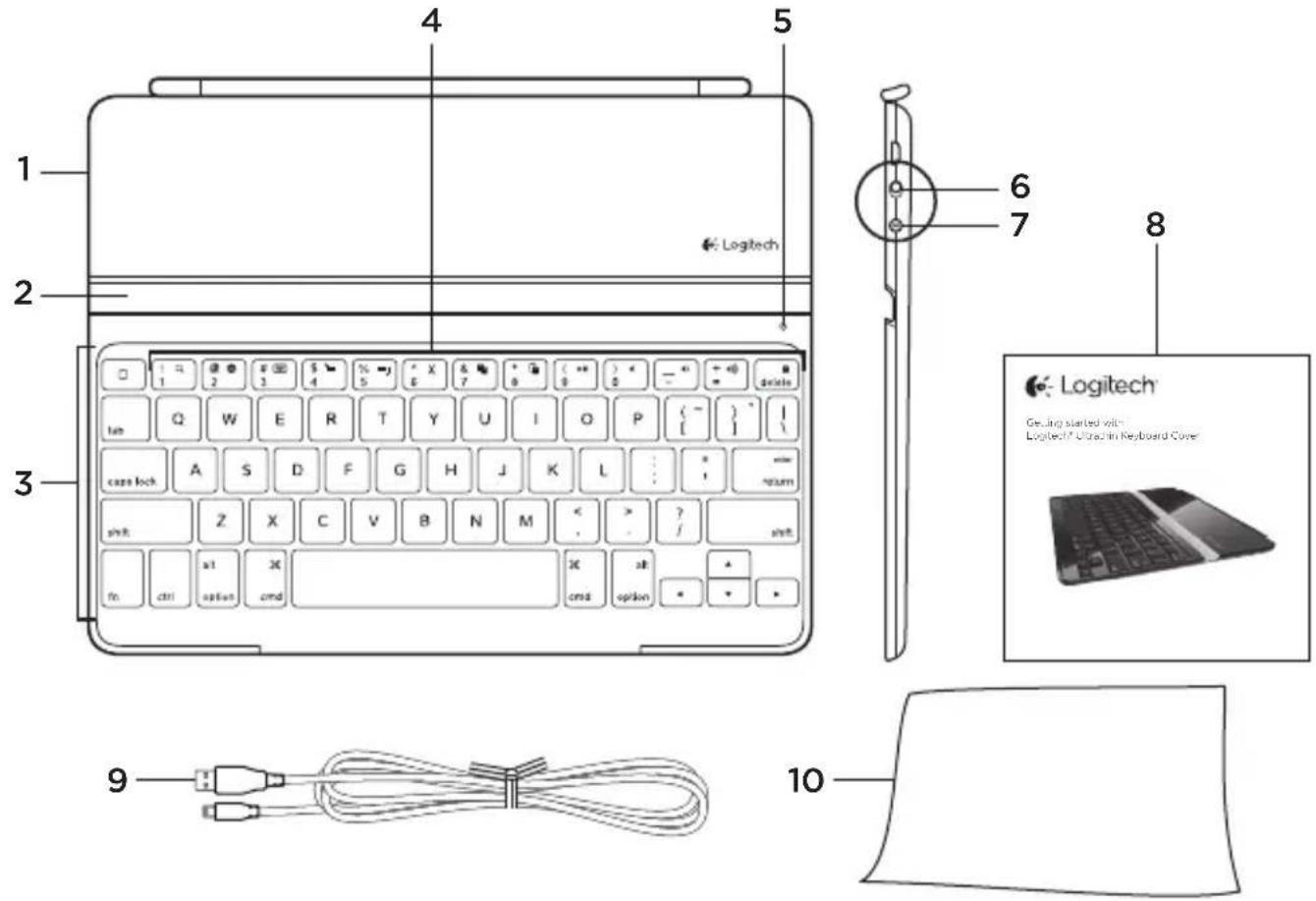
- Schutzabdeckung
- iPad-Halterung
- Tastatur
- Funktionstasten
-
Statusanzeige
-
Ein-/Ausschalter
- Bluetooth-Verbindungstaste
- Bedienungsanleitung
- Mikro-USB-Ladekabel
- Reinigungstuch
Einrichtung des Produkts
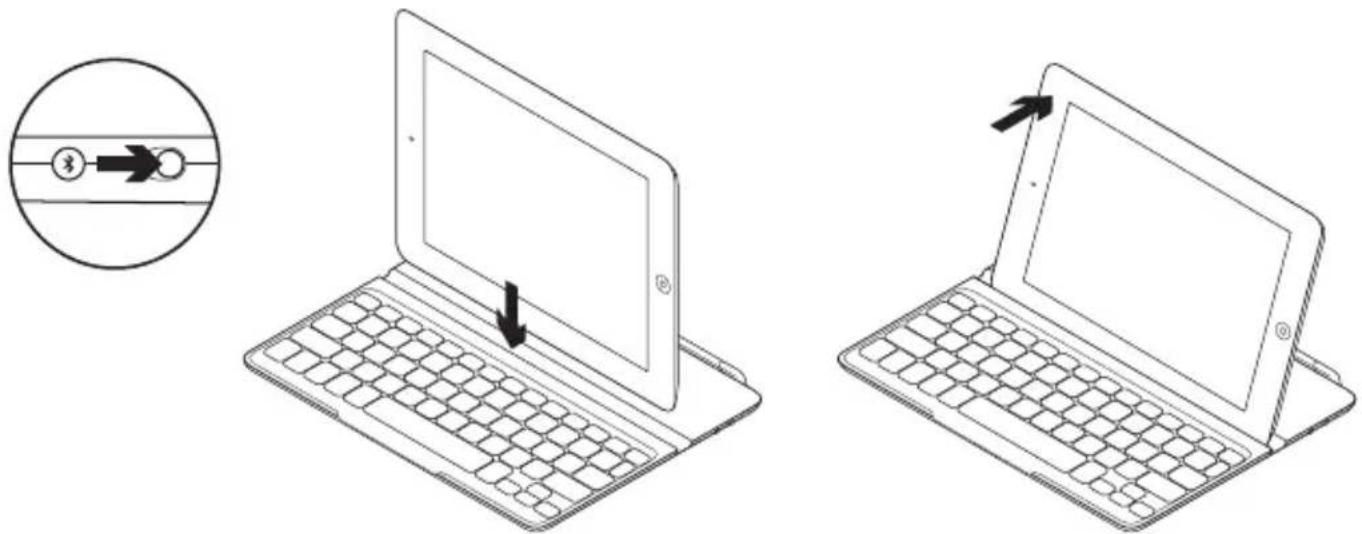
- Schalten Sie das Keyboard Cover ein:
Die Bluetooth-Erkennung startet automatisch und lauft 15 Minuten. Die Statusanzeige blinkt blau.
- Sollte die Statusanzeige kurz rot leuchten, laden Sie den Akku auf. Weitere Informationen finden Sie unter „Aufladen des Akkus".
-
Vergewissern Sie sich, dass die Bluetooth-Funktion des iPads aktiviert ist. Wahlen Sie „Einstellungen > Allgemein > Bluetooth > Ein".
-
Wahlen Sie im Gerätemenu des iPads „Logitech Ultrathin KB Cover".
- Wenn Sie nach einer PIN gefragt werden, tippen Sie den Code mithilfe des Keyboard Cover und nicht über die virtuelle Tastatur des iPads ein. Sobald die Bluetooth-Verbindung hergestellt wurde, leuchtet die Statusanzeige kurz blau und gehen dann aus.
- Positionieren Sie das iPad auf dem Keyboard Cover.
Aufladen des Akkus
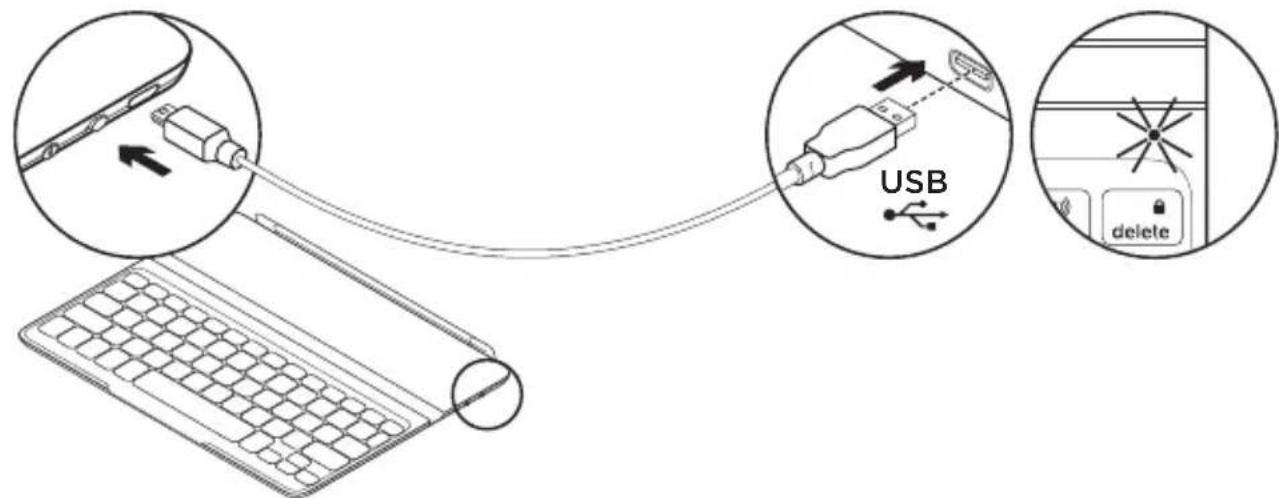
- Verbinden Sie das Keyboard Cover über das Mikro-USB-Ladekabel mit einem USB-Anschluss des Computers. Die Statusanzeige blinkt grün.
- Laden Sie den Akku, bis die Statusanzeige dauerhaft grün leuchtet.
Informationen zum Akku:
- Eine Vollladung des Akkus gewährleistet etwas sechs Monate Laufzeit, wenn das Keyboard Cover ca. zwei Stunden am Tag genutzt wird.
- Laden Sie den Akku auf, wenn die Statusanzeige nach dem Einsatzen des Keyboard Cover kurz rot leuchtet.
Schalten Sie das Keyboard Cover aus, während Sie es nicht verwenden, um den Akku zu halten. - Wenn das Keyboard Cover eingeschaltet ist und länger nicht verwendet wird, wechselts in den Energiesparmodus. Drücken Sie eine beliebige Taste, um den Energiesparmodus zu beenden.
Produktzentrale
Hier erhalten Sie weitere Informationen und den Online-Kundendienst für Ihr Produkt. Nehmen Sie sich einen Augenblick Zeit und besuchen Sie die Produktzentrale, um mehr über Ihr neuen Keyboard Cover herauszufinden.
Durchsuchen Sie Online-Artikel zur Unterstützung beim Einrichten, für Tipps zur Nutzung und für Informationen zu weiteren Funktionen.
Treten Sie in unseren Community-Foren mit anderen Benutzern in Verbindung und holen Sie sich Tipps, stellen Sie Fragen und teilen Sie ihre Problemlösungen mit anderen.
In der Produktzentrale finden Sie zahlreiche Inhalte:
- Tutorials
- Fehlerbehebung
Support-Community - Software-Downloads
Online-Bedienungsanleitungen - Garantieinformationen
- Ersatzteile (falls verfügbar)
Rufen Sie die Seite www.logitech.com/support/ultrathinkeyboardcover auf.
Verwendung des Produkts
1234567891011121314

Produktfunktionen:
- Home Zeigt den Startbildschirm des iPads an.
Funktionstaten Halten Sie zur Verwendung die FN-Taste gedrückt und drücken Sie eine der unter aufgeführten Tasten.
2. FN + 1 = Suchen Startet die Suchfunktion des iPads.
3. FN + 2 = Spracheändern
Ändert die Tastatsprache.
4. FN + 3 = Virtuelle Tastatur Zeigt die virtuelle Tastatur an oder blendet sie aus.
- FN + 4 = Auswahlen links
Wählt den Text auf der linken Seite
Wort für Wort aus. - FN + 5 = Auswahlen rechts Wählten den Text auf der rechten Seite Wort für Wort aus.
- FN + 6 = Ausschneiden
- FN + 7 = Kopieren
-
FN + 8 = Einfugen
-
FN + 9 = Wiedergabe/Pause
- FN + 0 = Stummschalten
- FN + Minus = Leiser
- FN + Plus = Lauter
- FN + delete = Bildschirm sperren Sperr oder entsperrt den Bildschirm des iPads.
LED-Statusanzeigen
| LED Beschreibung | |
| Blinkt grün Der Akku wird aufgeladen. | |
| Grün Der Akku ist aufgeladen (mehr als 5%). | |
| Rot | Der Batteriestand ist niedrig (weniger als 5%). Laden Sie den Akku auf. |
| Blinkt blau | Schnell: Das Keyboard Case befindet sich im Erkennungsmodus. Langsam: Das Keyboard Case versucht, erneut eine Verbindung mit Ihrlem Apple-Gerät herzustellen. |
| Leuchtet dauerhaft blau | Bluetooth-Pairing erfolgreich durchgeführt. |
Verstauen des iPads für den Transport
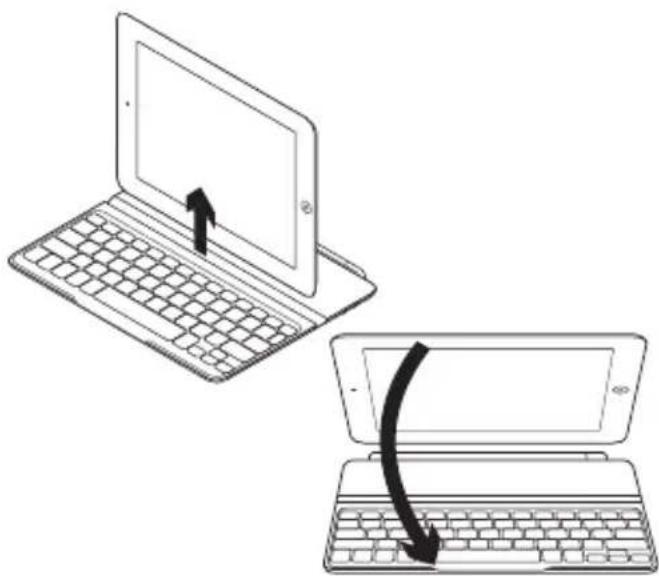
- Nehmen Sie das iPad aus dem Keyboard Cover.
- Drehen Sie das iPad mit dem Display nach unten, sodass sich die Home-Taste auf der rechten Seite befindet.
- Positionieren Sie das iPad auf dem Keyboard Cover. Eine magnetische Halterung sorgt für einen sicheren Sitz des iPads.
Verbinden mit einem anderen iPad
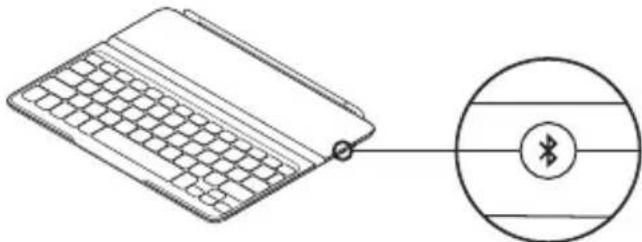
- Stellen Sie sicher, dass das Keyboard Cover eingeschaltet ist.
- Vergewissern Sie sich, dass die Bluetooth-Funktion des iPads aktiviert ist. Wahlen Sie „Einstellungen > Allgemein > Bluetooth > Ein".
- Drücken Sie die Bluetooth-Verbindungstaste. Das Keyboard Cover ist für drei Minuten erkennbar.
- Wahlen Sie im Gerätemenu des iPads „Logitech Ultrathin KB Cover".
- Wenn Sie nach einer PIN gefragt werden, tippen Sie den Code mithilfe des Keyboard Cover und nicht über die virtuelle Tastatur des iPads ein. Sobald die Bluetooth-Verbindung hergestellt wurde, leuchtet die Statusanzeige kurz blau und Goes dann aus.
- Positionieren Sie das neue iPad auf dem Keyboard Cover.
Fehlerbehebung
Das Keyboard Cover Funktioniert nicht
- Drücken Sie eine beliebige Taste, um den Energiesparmodus des Keyboard Cover zu beenden.
Schalten Sie das Keyboard Cover aus und wieder ein. - Laden Sie den internen Akku auf. Weitere Informationen finden Sie unter „Aufladen des Akkus".
- Stellen Sie die Bluetooth-Verbindung zwischen Keyboard Cover und iPad wieder her.
- Vergewissern Sie sich, dass die Bluetooth-Funktion des iPads aktiviert ist.
Wahlen Sie im Gerätemenu des iPads „Logitech Ultrathin KB Cover". Sobald die Bluetooth-Verbindung hergestellt wurde, leuchtet die Statusanzeige kurz blau.
Ohre Meinung ist gefragt.
Bitte nehmen Sie sich etwas Zeit, um eineige Fragen zu beantwerten. Vielen Dank, dass Sie sich für unser Produkt entschieden haben.
- Entfernen Sie mithilfe eines Schraubendrethers die obere Abdeckung des Keyboard Cover.
-
Trennen Sie den Akku von der Platine und entnehmer Sieihn.
-
Entsorgen Sie das Produkt und den Akku entsprechend den in Ihrer Region gültigen Bestimmungen.
Deutschland +49-(0)69-51 709 427
Espana +34-91-275 45 88
France +33-(0)1-57 32 32 71
Ireland +353-(0)1 524 50 80
Italia +39-02-91 48 30 31
Österreich +43-(0)1206091026
Polska 00800 441 17 19
Portugal +351-21-415 90 16
Pocnn+7(495)6413460
Schweiz/Suisse D +41-(0)22 761 40 12




- Produkt auf einen Blick
- Einrichtung des Produkts
- Aufladen des Akkus
- Informationen zum Akku:
- Produktzentrale
- Verwendung des Produkts
- 1234567891011121314
- Produktfunktionen:
- LED-Statusanzeigen
- Verstauen des iPads für den Transport
- Verbinden mit einem anderen iPad
- Fehlerbehebung
- Das Keyboard Cover Funktioniert nicht
- Ohre Meinung ist gefragt.
Marke : LOGITECH
Modell : Keyboard Case Ultrathin
Kategorie : Gaming-Tastatur