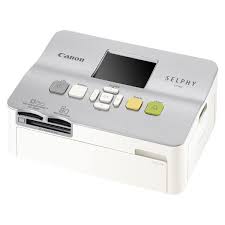
MODE D'EMPLOI SELPHY CP780 CANON
qui peuvent être imprimées, p. 13
la configuration spécifique en
Guide d'utilisation de l'imprimante
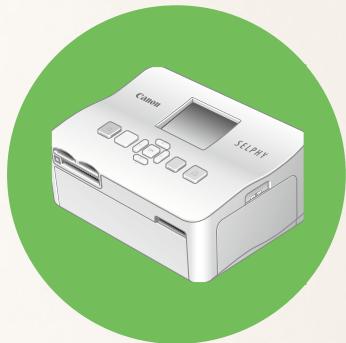
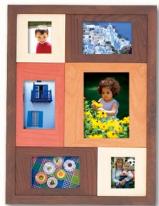
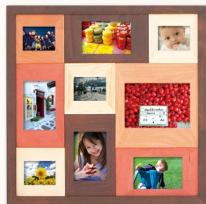
Partagez vos souvenirs avec l'imprimante SELPHY
Compacte, élégante et puissante !
Conservez vos moments les plus précieux grâce à l'imprimante SELPHY.
Possibilités offertes par votre imprimante SELPHY
Conditions requises pour l'utilisation de l'imprimante SELPHY pages 8-12 Cartes mémoire et images compatibles pouvant être imprimées page 13 Imprimer une seule image page 14 Imprimer toutes les images page 16 Impressions diverses pages 18-20 Imprimer des images à partir d'un ordinateur pages 21-25
INDEX
Contenu de l'emballage 4 Encre et papier (vendus séparément) 4 À lire en priorité 5 Conventions utilisées dans ce guide 5 Présentation de SELPHY 6 Pour votre sécurité 7 Configuration de l'imprimante SELPHY 8 Mise en route 9 Réglage de la langue d'affichage 12 Impression des images 13 Impression d'une variété d'images 18 Impression à partir de votre ordinateur 21
Impression à partir de votre appareil photo numérique 26 Impression d'images en utilisant les réglages spécifiques à un appareil photo (Impression DPOF) 27 Réglages SELPHY 28 Utilisation du module de batterie 29 Impression à partir de votre téléphone portable 30 Dépannage 31 Précautions d'utilisation 33 Spécifications 34
Contenu de l'emballage
Vérifiez à l'aide des cases à cocher si les éléments suivants figurent dans la boîte de votre imprimante. S'il manque un élément, contactez le revendeur qui vous a vendu l'imprimante.
□ Unité d'impression SELPHY
Bac d'alimentation (Format carte postale)
Guide d'utilisation de l'imprimante (ce guide)
Adaptateur secteur compact CA-CP200 W
Bac d'alimentation (format carte)* □ Carte de garantie

Cordon d'alimentation
□ CD-ROM : COMPACT PHOTO PRINTER Solution Disk
- Le bac d'alimentation au format carte peut ne pas être fourni suivant la région.
Encre et papier (vendus séparément)
Avant d'utiliser l'imprimante, assurez-vous d'acheter un kit de papier et une cassette d'encre couleur vendus séparément.
| Kit de papier et cassette d'encre couleur | Bac d'alimentation requis |
| Nom du produit | Format du papier | Nombre d'impressions possibles |
| Kit de papier et cassette d'encre couleur KP-36IP (carte postale) | Format carte postale | 36 | Bac d'alimentation PCP-CP300 (inclus avec SELPHY) |
| Kit de papier et cassette d'encre couleur KP-72IN (papier photo) | 72 |
| Kit de papier et cassette d'encre couleur KP-108IN (papier photo) | 108 |
| Kit de papier et cassette d'encre couleur KC-36IP | Format carte | 36 | Bac d'alimentation PCC-CP300*1 |
| Kit d'étiquette et encre couleur KC-18IF (étiquettes page complète) | 18 |
| Kit d'étiquette et encre couleur KC-18IL (feuilles de 8 étiquettes) | 18 |
| Kit de papier et cassette d'encre couleur KW-24IP | Grand format | 24 | Bac d'alimentation PCW-CP100*2 |
1 Certains accessoires peuvent ne pas être disponibles suivant les régions. Veuillez vous les procurer séparément. ² Veuillez acheter le bac d'alimentation en plus du kit de papier et encre couleur dédié.
À lire en priorité
Avertissement relatif à la violation des droits d'auteur
Les images imprimées avec ce produit sont destinées à un usage personnel. N'imprimez pas des images qui constitueraient une violation des lois de droits d'auteur sans autorisation préalable du détenteur des droits d'auteur.
Limitations de garantie
La garantie de ce produit n'est valable que dans le pays d'achat. Si un problème survient lors d'une utilisation à l'étranger, veuillez renvoyer le produit dans le pays où l'achat a été effectué avant de faire valoir votre garantie auprès d'un centre d'assistance Canon.
Conventions utilisées dans ce guide
- Cette imprimante est désignée sous le nom « SELPHY », « imprimante » ou « imprimante SELPHY ».
- Les différents types de cartes mémoire susceptibles d'être utilisés avec cette imprimante sont appelés collectivement « cartes mémoire ».
- Des icônes sont utilisées dans le texte afin de représenter les boutons de l'imprimante SELPHY. La langue affichée à l'écran figure entre crochets [ ]. Les boutons sont représentés par les icônes suivantes :
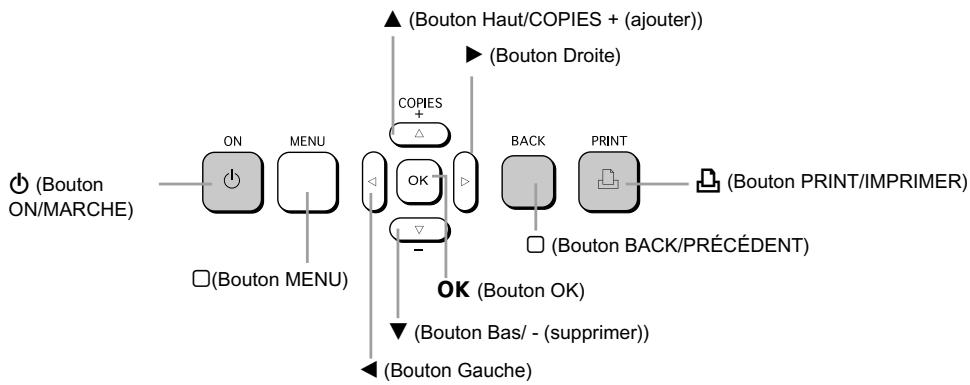
● ① : opérations nécessitant une attention particulière. : informations complémentaires. - (page XX) : pages de référence. « XX » représente le numéro de page. - Dans ce chapitre, toutes les fonctions sont considérées comme étant réglées sur les valeurs par défaut.
Présentation de SELPHY
Cette section présente les noms des composants ainsi que les différents écrans.
Guide des composants
Informations affichées à l'écran
Pour votre sécurité
- Avant d'utiliser l'imprimante SELPHY, veuillez lire la section « Pour votre sécurité ». Assurez-vous que l'imprimante SELPHY fonctionne toujours correctement.
- Les précautions de sécurité décrites aux pages suivantes sont destinées à prévenir toute blessure, sur vous ou d'autres personnes, ainsi que tout endommagement de l'équipement. Assurez-vous de toujours lire les recommandations fournies avec tout accessoire vendu séparément que vous utilisez.

AVERTISSEMENT
PRÉCAUTIONS D'EMPLOI
PRÉCAUTIONS D'EMPLOI
Signale un risque de blessure grave ou mortelle.
Signale un risque de blessure.
Signale un risque d'endommagement de l'équipement.

AVERTISSEMENT
Cette imprimante
N'essayez pas de désassembler ou de modifier toute partie de l'équipement d'une façon autre que celles expressément décrites dans ce guide. Pour éviter tout risque de blessure, ne touchez pas à l'intérieur de l'imprimante si elle est tombée ou si elle a été endommagée de quelque autre façon que ce soit. - Arrêtez immédiatement toute utilisation de l'imprimante si cette dernière émet de la fumée, dégage une odeur inhabituelle ou si son comportement semble anormal. N'utilisez pas de solvants organiques tels que de l'alcool, de la benzine ou des diluants pour nettoyer le matériel. - Empêchez toute infiltration de liquide ou de corps étranger à l'intérieur de l'imprimante.
Cela pourrait entraîner une décharge électrique ou provoquer un incendie.
Si cela se produit, mettez immédiatement l'imprimante hors tension et débranchez-la.
Utilisez uniquement les sources d'alimentation recommandées. L'utilisation d'autres sources d'alimentation pourrait entraîner une décharge électrique ou provoquer un incendie. - Ne touchez pas l'imprimante ou la prise d'alimentation secteur pendant un orage.
Cela pourrait entraîner une décharge électrique ou provoquer un incendie. Cessez immédiatement toute utilisation et éloignez-vous du matériel.
Alimentation (adaptateur secteur compact)
Stockez cet équipement hors de portée des enfants.
Si le cordon d'alimentation s'enroule autour du cou d'un enfant, ce dernier pourrait s'étouffer.
Utilisez uniquement les sources d'alimentation recommandées. - Ne coupez pas, n'endommagez pas, n'altérez pas le cordon d'alimentation et ne placez aucun objet lourd dessus. Débranchez régulièrement le cordon d'alimentation et essuyez la poussière et la saleté fixées sur la prise, l'extérieur de la prise de courant et les zones voisines à l'aide d'un chiffon sec. - Ne manipulez pas les cordons d'alimentation avec les mains humides.
Cela pourrait entraîner une décharge électrique ou provoquer un incendie.
Autres avertissements
- Ne tentez pas d'insérer le ou les CD-ROM fournis dans un lecteur de CD qui ne prend pas en charge les CD-ROM de données.
La lecture de CD-ROM sur un lecteur de CD audio pourrait en effet endommager les haut-parleurs.
Des pertes auditives peuvent en outre être occasionnées si vous écoutez un CD-ROM avec un casque sur un lecteur de CD audio.
Ne coincez pas les mains à l'intérieur de l'imprimante.
Cela pourrait entraîner des blessures ou endommager l'imprimante.
N'utilisez pas le cordon d'alimentation pour un matériel autre que cette imprimante, à une tension ou une capacité de charge supérieure à la sienne et ne laissez pas la prise partiellement insérée ou insérée de façon inappropriée dans une prise de courant.
Cela pourrait entraîner une décharge électrique ou provoquer un incendie.
Évitez d'utiliser, de placer ou de stocker l'imprimante aux endroits suivants.
- Endroits soumis à un fort ensoleillement.
- Endroits soumis à des températures supérieures à 40°C (104°F). Zones humides ou poussiéreuses.
Un choc électrique ou une surchauffe pourrait entraîner des brûlures, des blessures ou un incendie.
La chaleur peut entraîner la déformation du boîtier de l'imprimante.
- Évitez tout contact de broches métalliques avec le cordon d'alimentation ou toute accumulation de poussière sur le cordon.
Cela pourrait entraîner une décharge électrique, un incendie, un dysfonctionnement ou tout autre dommage.
PRÉCAUTIONS D'EMPLOI
- Débranchez le cordon d'alimentation de la prise de courant lorsque vous n'utilisez pas l'imprimante. N'utilisez pas d'adaptateur secteur compact s'il est recouvert d'un linge.
S'il reste branché pendant une longue période, cela pourrait entraîner une surchauffe, une déformation du boîtier ou un incendie.
Configuration de l'imprimante SELPHY
Longueur du papier ou plus
- Placez l'imprimante SELPHY sur une surface stable et plane, par exemple sur une table. Ne la placez jamais sur une surface instable ou inclinée.
- Gardez l'imprimante SELPHY à au moins 1 m (3 pieds) d'appareils émettant des ondes électromagnétiques ou de forts champs magnétiques. Assurez-vous de garder un espace d'au moins 10 cm (4 pouces) autour de l'imprimante SELPHY. Vérifiez qu'il y a de l'espace libre à l'arrière de l'imprimante SELPHY, au moins de la longueur du papier. (Durant l'impression, le papier progressera vers l'intérieur et vers l'extérieur.)

- Ne placez jamais l'imprimante SELPHY à proximité de moteurs ou d'autres périphériques qui génèrent de forts champs électromagnétiques. Cela pourrait endommager l'imprimante ou entraîner des dysfonctionnements.
- Ne placez pas l'imprimante à proximité d'une télévision ou d'une radio. Cela pourrait entraîner des dysfonctionnements de l'imprimante.

L'écran LCD peut être recouvert d'un léger film plastique pour le protéger contre les rayures durant l'expédition. Dans ce cas, retirez ce film avant d'utiliser l'imprimante SELPHY.
Mise en route
Préparation à l'impression d'images. Le kit de papier et cassette d'encre couleur format carte postale (vendu séparément) (p. 4) sera utilisé dans l'exemple.
Préparation de la cassette d'encre couleur
Feuille d'encre
Vérifiez la cassette d'encre couleur
Vérifiez que le format papier correspond au format affiché sur la cassette d'encre couleur (format carte, carte postale, etc.). - Confirmez que la feuille d'encre est bien tendue. Si la feuille d'encre est incorrectement tendue, poussez et tournez le picot comme dans l'illustration.
Ne touchez pas et ne tirez pas la feuille d'encre. Ne touchez pas la cassette d'encre si vous avez les mains mouillées ou humides. Vous risquez de ne pas pouvoir imprimer si la feuille d'encre est endommagée, sale ou mouillée.
Préparation du bac d'alimentation
1
2
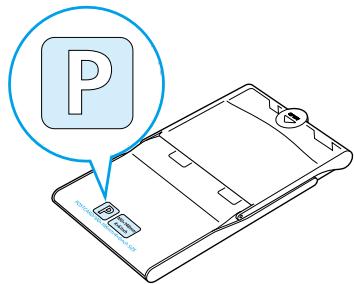
Vérifiez que la cassette d'encre couleur préparée correspond au format affiché sur le bac d'alimentation (format carte postale, etc.).
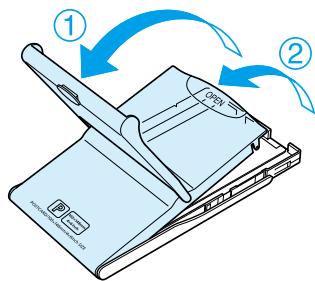
Ouvrez le capot.
- Il existe deux méthodes pour ouvrir le capot. Ouvrez d'abord le capot extérieur ①, puis ouvrez le capot intérieur ②. Pour le bac d'alimentation grand format (vendu séparément), ouvrez d'abord le capot extérieur, puis faites glisser le capot intérieur dans le sens de la flèche pour l'ouvrir.
3
4
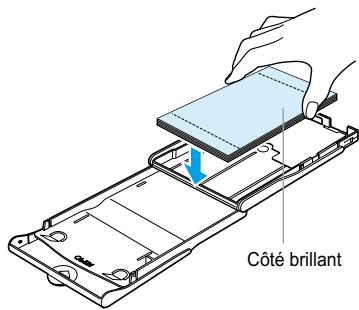
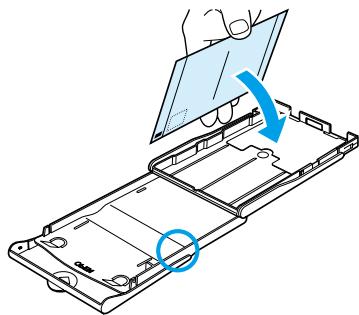
Placez le papier.
- Placez le papier dans le bac d'alimentation préparé à l'étape 1.
- Vous pouvez placer jusqu'à 18 feuilles dans le bac (12 pour le grand format). L'insertion de 19 feuilles ou plus (13 ou plus pour le grand format) peut endommager l'imprimante ou entraîner des dysfonctionnements. Tenez la pile de papier comme illustré, côté brillant vers le haut. Ne touchez pas le côté d'impression (côté brillant) du papier avec vos doigts. Les impressions réalisées ne seraient pas propres. S'il existe une feuille de protection, retirez-la et ne placez que la pile de papier dans le bac. Lorsque vous effectuez des impressions au format carte postale dotées d'une section pour coller un timbre, insérez le papier en plaçant la section de timbre face au capot intérieur (comme illustré).
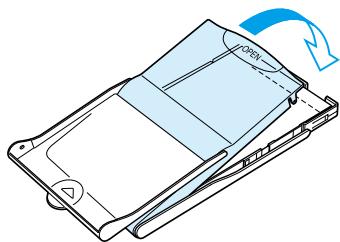
Fermez le capot.
Fermez le capot intérieur jusqu'à ce qu'il s'enclenche. Laissez le capot extérieur ouvert pendant l'impression. Pour le bac d'alimentation grand format (vendu séparément), fermez d'abord le capot intérieur, puis faites glisser le capot intérieur dans le sens opposé de la flèche jusqu'à ce qu'il s'enclenche.
Utilisez toujours le papier spécifique aux imprimantes de la gamme SELPHY CP fourni dans les kits de papier et cassette d'encre couleur d'origine Canon. Utilisez uniquement du papier dédié. Vous ne devez pas utiliser de papier pour impression normal, de cartes postales classiques ou de papier destiné aux imprimantes de la gamme SELPHY ES. N'effectuez jamais les actions suivantes, car elles peuvent causer des échecs ou entraîner des dysfonctionnements de l'imprimante :
- insérer par mégarde le papier du mauvais côté (l'impression est effectuée sur le côté brillant)
- tordre ou séparer le papier au niveau des perforations
- utiliser des feuilles d'étiquettes qui ont commencé à se décoller, ou des feuilles d'étiquettes avec des parties décollées
- écrire sur une feuille avant l'impression - imprimer sur du papier déjà imprimé
- réutiliser une cassette d'encre couleur usagée
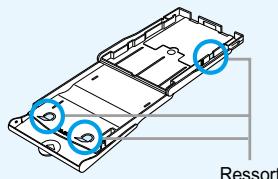
Ne touchez pas les ressorts du bac d'alimentation.
Si les ressorts sont tordus ou déformés, le papier n'est pas alimenté correctement dans l'imprimante SELPHY.
- Ne touchez pas ou ne rayez pas la surface d'impression (côté brillant) et ne touchez pas le papier avec les mains mouillées. Les impressions ne seront pas réussies si la surface d'impression est sale ou mouillée.
Installation de la cassette d'encre couleur et du bac d'alimentation
1
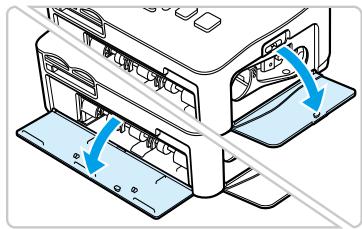
Ouvrez les couvercles.
Ouvrez les couvercles des compartiments de la cassette d'encre couleur et du bac d'alimentation.
2
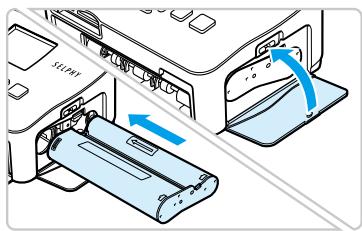
Insérez la cassette d'encre couleur.
Insérez la cassette d'encre couleur, comme illustré, jusqu'à ce qu'elle s'enclenche et se verrouille. Fermez le couvercle du compartiment.
3
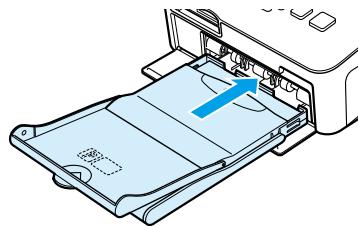
Insérez le bac d'alimentation.
Assurez-vous que le capot extérieur est ouvert. (p. 10) Insérez entièrement le bac d'alimentation, comme illustré, dans le compartiment.
Connexion de l'imprimante SELPHY
1
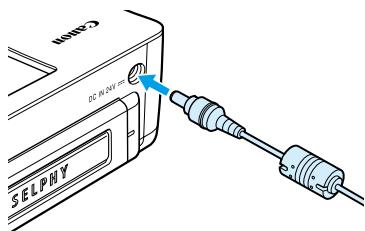
Branchez le cordon à l'imprimante SELPHY.
Insérez complètement la prise de l'adaptateur dans l'imprimante SELPHY.
2
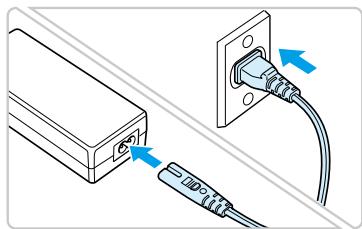
Connectez le cordon d'alimentation.
Connectez le cordon d'alimentation à l'adaptateur secteur compact, puis branchez l'autre extrémité dans une prise de courant.

Ne manipulez pas les cordons d'alimentation avec les mains humides.
Réglage de la langue d'affichage
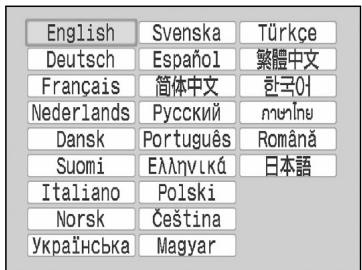
Vous pouvez modifier la langue affichée dans les menus et messages de l'écran LCD.
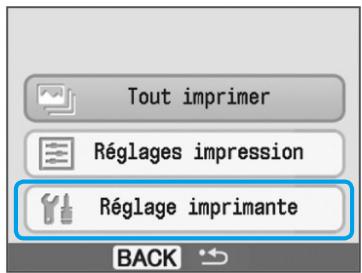
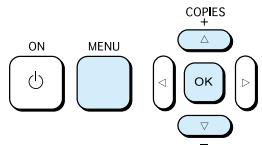
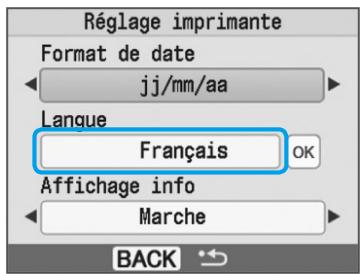
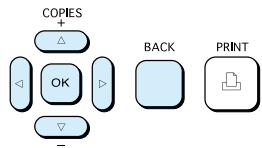
Affichez l'écran de réglage.
- Appuyez sur le bouton (MENU).
- Appuyez sur les boutons ▲ ou ▼ pour sélectionner [Réglage imprimante], puis appuyez sur OK.
Affichez l'écran de réglage de la langue.
- Appuyez sur les boutons ▲ ou ▼ pour sélectionner [Langue].
- Appuyez sur OK.
Sélectionnez une langue.
- Appuyez sur les boutons ▲ ou ▼ pour sélectionner une langue, puis appuyez sur OK. Lorsque vous appuyez deux fois sur le bouton (BACK/PRÉCÉDENT), l'écran d'affichage de l'image est restauré.
Impression des images
Vous pouvez imprimer des images d'une carte mémoire en insérant cette dernière dans l'imprimante SELPHY.
Cartes mémoire compatibles
| Logements pour cartes mémoire
(emplacements pour carte
mémoire SELPHY) | Cartes mémoire pouvant être
utilisées sans adaptorateur | Cartes mémoire nécessitant un
adaptateur (+)
adaptateur (-) |
| CF/microdrive | ● Carte CompactFlash
● Microdrive | ● Carte xD-Picture*1 |
| SD/miniSD/MMC+RS-MMC | ● Carte SD
● Carte miniSD
● Carte mémoire SDHC
● Carte miniSDHC
● MultiMediaCard | ● Carte microSD
● Carte microSDHC
● Carte MMCmicro |
| MS/MS Duo | ● Memory Stick
● Memory Stick PRO
● Memory Stick Duo
● Memory Stick PRO Duo | ● Memory Stick micro |
1 Vous devez vous procurer l'adaptateur de carte mémoire CompactFlash pour carte xD-Picture. 2 Reduced-Size MultiMediaCard

Pour les cartes mémoire nécessitant un adaptateur, veillez à commencer par insérer la carte mémoire dans l'adaptateur avant d'insérer l'adaptateur dans le logement de carte approprié. Si vous insérez la carte mémoire dans un logement de carte sans utiliser d'adaptateur, vous risquez de ne pas pouvoir retirer la carte mémoire de l'imprimante SELPHY. Utilisez une carte mémoire formatée dans l'appareil utilisé pour prendre des photos. Il est possible qu'une carte mémoire formatée dans l'ordinateur ne soit pas reconnue.

Reportez-vous au guide d'utilisation fourni avec votre carte mémoire et votre adaptateur pour obtenir des instructions d'utilisation.
Images pouvant être imprimées
Les types d'images suivants peuvent être imprimés avec SELPHY.
Type de données JPEG conforme à la norme Exif.

Les images de taille irrégulière ou ayant été modifiées sur un ordinateur peuvent ne pas s'afficher ou s'imprimer correctement.
Sélection et impression d'images
Vous pouvez sélectionner une image et spécifier le nombre de copies à imprimer. Les cartes mémoire SD seront utilisées en exemple.
1
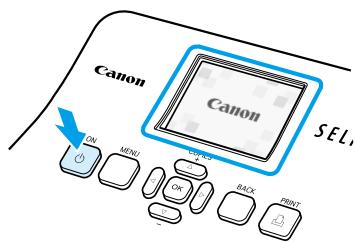
Mettez l'imprimante sous tension.
- Appuyez sur le bouton ⊕ et maintenez-le enfoncé jusqu'à ce que l'écran de gauche s'affiche. Pour mettre l'imprimante hors tension, appuyez à nouveau sur le bouton et maintenez-le enfoncé jusqu'à ce que l'écran de gauche s'affiche.
2
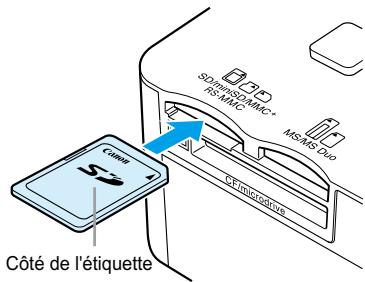
Insérez une seule carte mémoire dans le logement.
- Insérez totalement une seule carte mémoire contenant les images à imprimer dans le logement de carte mémoire approprié. L'écran de l'étape 3 s'affiche.
3
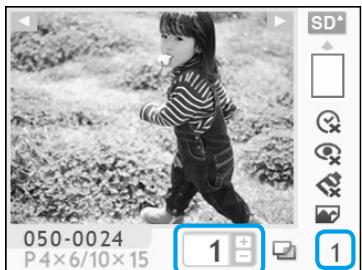
Sélectionnez une image.
- Appuyez sur les boutons ◀ ou ▶ pour sélectionner une image à imprimer. Si vous maintenez enfoncés les boutons ◀ ou ▶, l'affichage effectue un saut de 5 images.
4
Nombre de copies de l'image affichée Nombre total d'impressions (Nombre de feuilles nécessaires)
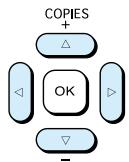
Sélectionnez le nombre de copies.
- Appuyez sur les boutons ▲ ou ▼ pour sélectionner une valeur. Si vous maintenez enfoncés les boutons ▲ ou ▼, le nombre augmente ou diminue de 5 copies.
- Vous pouvez spécifier 99 copies par image (ou un total de 999 copies). Pour imprimer une autre image, répétez les étapes 3 et 4.
5
6
7
Imprimez.
- Appuyez sur le bouton ■ pour démarrer l'impression.
- Pendant l'impression, le papier progresse plusieurs fois vers l'intérieur et vers l'extérieur à l'arrière de la SELPHY. Ne touchez pas le papier avant la fin de l'impression et avant que la feuille imprimée ne soit placée sur le bac de sortie d'impression (au-dessus du bac d'alimentation). Ne laissez pas 19 feuilles imprimées ou plus (13 pour le grand format) sur le bac de sortie d'impression. Pour annuler l'impression, appuyez sur le bouton ■ (BACK/PRÉCÉDENT).
Insérez le papier.
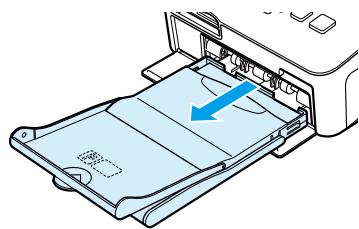
- Une fois le papier épuisé, retirez le bac d'alimentation de l'imprimante SELPHY.
- Remplissez le bac avec du nouveau papier et réinsérez le bac d'alimentation dans l'imprimante SELPHY (p. 11).
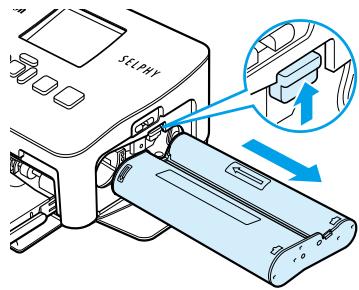
Changez la cassette d'encre couleur.
- Une fois l'encre couleur épuisée, ouvrez le couvercle du compartiment de la cassette d'encre couleur et faites glisser le verrou comme dans l'illustration. La cassette d'encre couleur sera éjectée. Insérez une nouvelle cassette d'encre couleur (p. 11).

Ne jamais tirer le bac d'alimentation, ouvrir le couvercle de la cassette d'encre couleur ni retarder la carte mémoire pendant l'impression ou immédiatement après avoir mis l'imprimante sous tension. Cela pourrait entraîner des dysfonctionnements de l'imprimante.

Lorsque le nombre total de copies (p. 14) est défini sur 0 et que vous appuyez sur le bouton, l'image affichée s'imprime en un exemplaire.
Impression de toutes les images
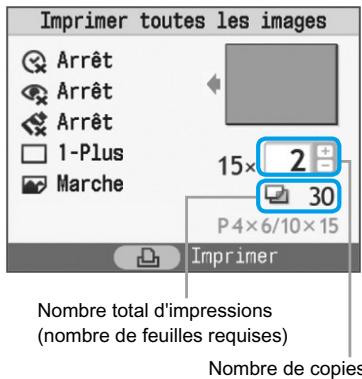
Vous pouvez imprimer toutes les images d'une carte mémoire en même temps.
1
2
3
4
- Appuyez sur le bouton (MENU).
Affichez l'écran de réglage.
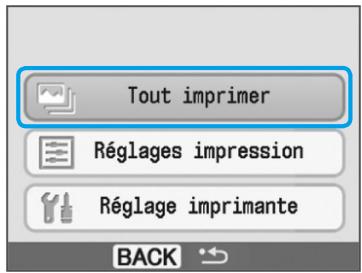
- Appuyez sur les boutons ▲ ou ∇ pour sélectionner [Tout imprimer], puis appuyez sur OK.
Sélectionnez le nombre de copies.
- Appuyez sur les boutons ou pour définir le nombre de copies.
- Vous pouvez spécifier jusqu'à 99 copies par image (ou un total de 999 copies).
Imprimez.
- Appuyez sur le bouton pour démarrer l'impression. Pour annuler l'impression, appuyez sur le bouton (BACK/PRÉCÉDENT).
Nettoyage après impression
Une fois l'impression terminée, procédez comme suit pour le nettoyage et le stockage de l'imprimante SELPHY.
- Mettez l'imprimante sous ou hors tension. (p. 14).
- Débranchez le cordon d'alimentation de la prise de courant et déconnectez la prise de l'adaptateur de l'imprimante SELPHY. Si l'adaptateur secteur compact est chaud, attendez qu'il refroidisse avant de le ranger. Retirez la carte mémoire et le bac d'alimentation et fermez le couvercle du compartiment du bac d'alimentation. Laissez le papier restant dans le bac et rangez le bac d'alimentation afin de le protéger de la poussière et de la lumière. Il est également déconseillé de déballer le papier avant son utilisation ; conservez-le à l'abri de la lumière. Laissez la cassette d'encre couleur dans l'imprimante SELPHY. Si vous préférez la retirer de l'imprimante SELPHY, placez-la dans un sac pour éviter que la poussière ne colle à la feuille. Laissez l'imprimante SELPHY à l'horizontale pour éviter toute infiltration de poussière.

Si de la poussière s'infiltre dans l'imprimante SELPHY et colle au papier ou à l'encre couleur, l'impression ne sera pas de bonne qualité.
Stockage des photos imprimées
Lorsque les deux côtés d'une impression possèdent des perforations, vous pouvez retarder les bords en les tordant. Utilisez un crayon gras pour écrire sur les impressions. Évitez de stocker les photos dans des emplacements soumis à des températures élevées (40° C/104° F ou supérieur), à une forte humidité ou une poussière dense, ou à un ensoleillement direct. Pour éviter toute modification des couleurs ou que les couleurs passent ou coulent, n'effectuez pas les opérations suivantes : coller n'importe quel type de ruban adhésif sur une surface imprimée, mettre des surfaces imprimées en contact avec des matériaux en vinyle ou en plastique, appliquer de l'alcool ou d'autres solvants volatils sur une surface imprimée, laisser une surface imprimée appuyée contre d'autres surfaces ou objets pendant une période prolongée. - Si vous souhaitez créer un album de vos impressions, choisissez un album dont le papier transparent est en nylon, polypropylène ou cellophane.

Une altération de la couleur peut se produire au fil du temps ou en fonction des conditions de stockage. Canon ne peut être tenu responsable de l'altération de la couleur.
Impression d'une variété d'images
Vous souhaitez utiliser diverses fonctions d'impression, telles que l'impression de la date de prise de vue ou le réglage de la couleur d'une image. Vous n'avez pas besoin de refaire les réglages car une fois qu'ils sont effectués, ils s'appliquent à toutes les images.
Insertion de la date
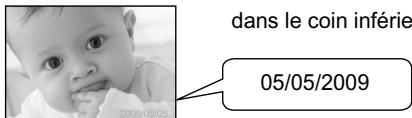
Vous pouvez imprimer toutes les images en affichant la date de prise de vue dans le coin inférieur droit. La date imprimée étant celle de la date d'enregistrement de l'image sur l'appareil photo, vous ne pouvez donc pas la modifier sur l'imprimante SELPHY.
1
2
3
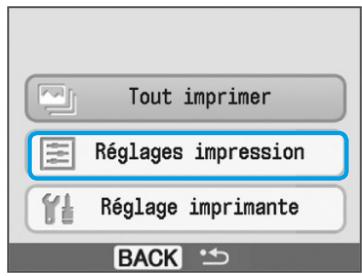
- Appuyez sur le bouton (MENU).
Affichez l'écran de réglage.
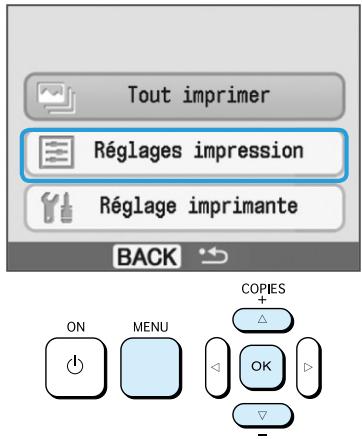
- Appuyez sur les boutons ▲ ou ▼ pour sélectionner [Réglages impression], puis appuyez sur OK.
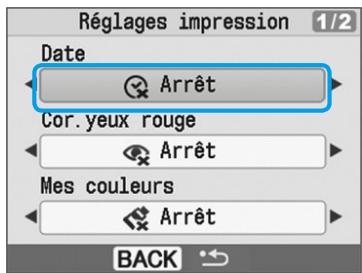
Définissez la [Date] sur [Marche].
- Appuyez sur les boutons ▲ ou ▼ pour sélectionner [Date].
- Appuyez sur les boutons ◀ ou ▶ pour sélectionner [Marche]. Lorsque vous appuyez deux fois sur le bouton (BACK/PRÉCÉDENT), l'écran d'affichage de l'image est restauré. ● Sélectionnez une image et imprimez (p. 14). L'image imprimée affiche la date de prise de vue dans le coin inférieur droit.
![CANON SELPHY CP780 - Définissez la [Date] sur [Marche]. - 1](/content/2019/12/30831/images/3aa131edc012a3232bc753c560afae0f99a91db43b88107465be6464daa2d81d.jpg)
- Vous pouvez modifier le mode d'affichage de la date dans [Format de date] sous [Réglage imprimante] (p. 28).
- Selon la mise en forme (p. 19), l'impression de la date peut être impossible. Sélectionnez [Affichage info] et définissez-le sur [Marche]. Vérifiez les réglages d'impression à présent affichés (p. 28).
Fonctions diverses
Outre la fonction d'impression de la date, l'imprimante SELPHY possède un certain nombre d'autres fonctions. *Réglage par défaut

Correction des yeux rouges et impression (Cor.yeux rouge)
Corrigez les images comportant des yeux rouges. ● Arrêt*/Marche

Il se peut que les yeux rouges ne soient pas automatiquement détectés ou suffisamment corrigés lorsque les visages sont très petits ou très grands, très sombres ou très éclairés par rapport au reste de l'image, lorsque les visages apparaissent de profil ou en diagonale ou si une partie du visage est masquée. Des parties autres que les yeux peuvent être corrigées par erreur.
Vous devez donc définir [Cor.yeux rouge] sur [Marche] uniquement lorsque vous imprimez des images avec des yeux rouges. Si vous définissez [Mise en forme] sur [Index], les yeux rouges ne seront pas corrigés.

Modification des tons et de l'impression couleur (Mes couleurs)
- Vous pouvez modifier l'apparence d'une image en choisissant la couleur sépia ou le noir et blanc.
| Arrêt* | - | Diapositive | Couleurs intenses, naturelles comme celles obtenues avec des diapositives |
| Eclatant | Accentue le contraste et la saturation des couleurs pour une impression éclatante | Sepia | Fait passer le ton de l'image en sepia |
| Neutre | Diminue le contraste et la saturation des couleurs pour obtenir des teintes neutes | N & B | Noir et blanc |


Définissez le nombre d'images à imprimer sur une feuille. Le nombre d'images spécifié (p. 14) sera imprimé dans la mise en forme définie. Définissez la mise en forme sur 8-Plus lorsque vous utilisez le kit d'étiquettes et encre couleur KC-18IL (feuille de 8 étiquettes) (p. 4).
| □ 1-Plus* | - | 8-Plus | Imprime huit images sur une feuille |
| □ 2-Plus | Imprime deux images sur une feuille | Index | Imprime sous forme d'index |
| □ 4-Plus | Imprime quatre images sur une feuille | | |

Il est impossible de spécifier la position de l'image. - Selon la mise en page, d'autres réglages peuvent être annulés. Sélectionnez [Affichage info] et définissez-le sur [Marche]. Vérifiez les réglages d'impression à présent affichés (p. 28). - Si vous sélectionnez [Tout imprimer] sous [Index] (p. 16), vous pouvez imprimer toutes les images d'une carte mémoire sous forme d'index.

Amélioration des résultats avec la correction automatique (Optimiser image)


- Les images sombres peuvent être ajustées afin d'obtenir la luminosité ajustée. Les visages des personnes ainsi que la luminosité générale seront également ajustés en même temps.
● Arrêt / Marche*

Certaines images peuvent ne pas être ajustées correctement.

Impression avec ou sans bords (Bordures)
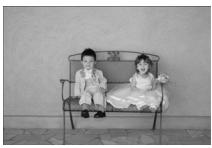
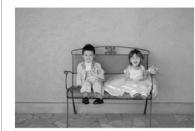
- Définissez les images à imprimer avec ou sans bords. Sans bords / Avec bords
Réglage de diverses fonctions
Réglez les fonctions représentées dans la section « Fonctions diverses ». (p. 19) Vous pouvez régler diverses fonctions à l'aide d'une même opération.
1
Affichez l'écran des réglages.
- Appuyez sur le bouton (MENU).
- Appuyez sur les boutons ▲ ou ▼ pour sélectionner [Réglages impression], puis appuyez sur OK.
2
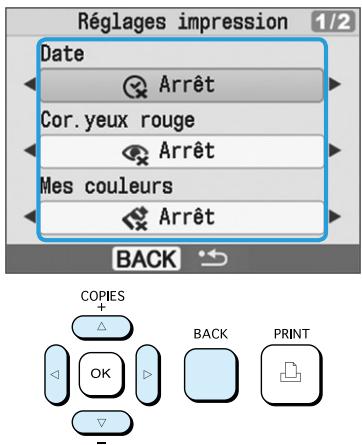
Sélectionnez l'élément souhaité et modifiez les réglages.
- Appuyez sur les boutons ▲ ou ▼ pour sélectionner un élément.
- Appuyez sur les boutons ◀ ou ▶ pour modifier les réglages, puis appuyez sur le bouton ■ (BACK/PRÉCÉDENT) pour effectuer le réglage. Lorsque vous appuyez à nouveau sur le bouton (BACK/PRÉCÉDENT), l'écran d'affichage de l'image est restauré.
Impression à partir de votre ordinateur
Si vous connectez votre ordinateur à l'imprimante SELPHY et que vous utilisez le logiciel fourni, vous pouvez visualiser les images d'une liste tout en utilisant diverses fonctions d'impression non disponibles avec l'utilisation seule de l'imprimante SELPHY. Les instructions audio permettront aux utilisateurs inexpérimentés d'imprimer facilement.
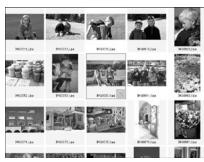
Sélectionner les images favorites dans la liste et imprimer
- Vous pouvez sélectionner des images à imprimer à partir d'une liste et toutes les imprimer en même temps.

Imprimer avec des décorations
- Vous pouvez ajouter des cadres ou des vignettes à vos images avant de les imprimer. Vous pouvez également ajouter du texte à imprimer avec vos images.
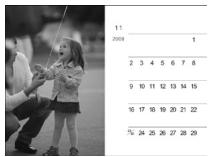
Imprimer des calendriers
- Vous pouvez ajouter des calendriers à vos impressions.
Éléments à préparer
Imprimante SELPHY et ordinateur CD-ROM fourni (COMPACT PHOTO PRINTER Solution Disk) (p. 4) Câble USB (disponible dans le commerce) (l'imprimante SELPHY requiert un connecteur de type B)
Configuration requise
Bien qu'il s'agisse de la configuration requise recommandée, toutes les fonctions de l'ordinateur ne peuvent pas être garanties.
| Windows | Macintosh |
| Système d'exploitation | Windows Vista (avec le Service Pack 1) Windows XP Service Pack 2, Service Pack 3 | Mac OS X v10.4 – v10.5 |
| Configuration | Le système d'exploitation ci-dessus doit être préinstallé sur les ordinateurs équipés de ports USB intégrés. |
| Proesseur | Pentium 1,3 GHz ou supérieur | PowerPC G4/G5 ou processeur Intel |
| Mémoire RAM | Windows Vista : 1 Go ou supérieur Windows XP : 512 Mo ou supérieur | 512 Mo ou supérieur |
| Interface | USB |
| Espace disque disponible | 80 Mo ou supérieur | 100 Mo ou supérieur |
| Affichage | 1 024 x 768 pixels minimum | 1 024 x 768 pixels minimum |
- Vous avez besoin d'un lecteur de CD-ROM pour installer le logiciel.
1
2
3
Câble USB disponible dans le commerce
Installez le logiciel.
Windows
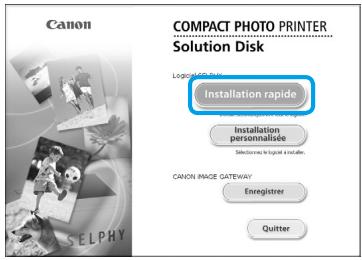
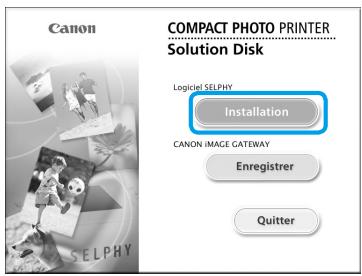
- Placez le CD-ROM dans le lecteur de CD-ROM de l'ordinateur et cliquez sur [Installation rapide] lorsque l'écran de gauche s'affiche. Suivez les instructions à l'écran pour poursuivre. Continuez l'installation pour afficher l'écran à gauche.
Macintosh
- Insérez le CD-ROM dans le lecteur de CD-ROM de l'ordinateur, puis double-cliquez sur l'icône. Lorsque l'écran de gauche s'affiche, cliquez sur [Installation] et suivez les instructions qui s'affichent à l'écran pour continuer.
- À la fin de l'installation, cliquez sur [Terminer] pour terminer l'installation.
Préparez l'imprimante SELPHY.
- Mettez l'imprimante SELPHY hors tension et retirez la carte mémoire. Insérez un bac d'alimentation contenant du papier ainsi qu'une cassette d'encre couleur dans l'imprimante SELPHY. (pages 9 à 11)
Connectez l'imprimante SELPHY à un ordinateur.
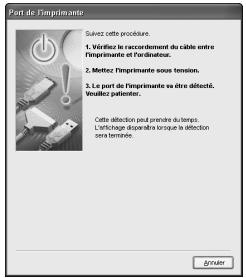
Utilisez le câble USB pour connecter l'imprimante SELPHY à l'ordinateur. Reportez-vous au guide de l'utilisateur fourni avec le câble ou l'ordinateur pour obtenir des instructions de manipulation.
4
5
Mettez l'imprimante SELPHY sous tension.
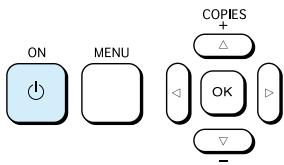
Appuyez sur le bouton pour allumer l'imprimante SELPHY.
Windows
Lorsque l'installation se termine, cliquez sur [Redémarrer] pour redémarrer l'ordinateur et terminer l'installation.
Confirmez le démarrage correct du logiciel.
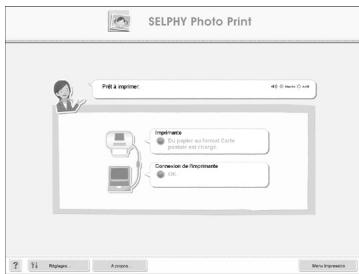
Le logiciel démarre et l'écran de gauche s'affiche dès qu'une connexion entre l'imprimante SELPHY et l'ordinateur est établie. - Exécutez les étapes 2 à 4 pour démarrer automatiquement le logiciel à la prochaine utilisation.
Windows
Si l'écran à gauche ne s'affiche pas, sélectionnez à partir du menu [Démarrer] [Tous les programmes] ou [Programmes] [Canon Utilities] [SELPHY Photo Print] [SELPHY Photo Print].
Macintosh
Si l'écran de gauche ne s'affiche pas, procédez comme suit pour enregistrer votre imprimante : Après avoir cliqué sur [ ] dans le menu, cliquez sur [Préférences Système], puis sur [Imprimer et faxer] pour afficher la fenêtre du même nom. Cliquez sur [+], sélectionnez [CP780] dans la fenêtre contextuelle, puis cliquez sur [Ajouter]. Une fois l'enregistrement de votre imprimante terminé, cliquez sur [SELPHY Photo Print] dans le Dock (barre s'affichant en bas de l'écran) pour afficher l'écran de gauche.

L'imprimante SELPHY peut présenter des dysfonctionnements si elle est connectée à un ordinateur via un hub USB. L'imprimante SELPHY risque de ne pas fonctionner correctement si d'autres périphériques USB (à l'exception d'une souris USB ou d'un clavier USB) sont utilisés en même temps. Déconnectez tout autre périphérique USB de l'ordinateur, puis reconnectez l'imprimante SELPHY. - Ne laissez pas l'ordinateur en mode veille lorsque l'imprimante SELPHY est connectée au port USB de l'ordinateur. Si cela se produit par inadvertance, quittez le mode veille de l'ordinateur sans déconnecter le câble USB. Pour savoir comment quitter le mode veille de l'ordinateur, consultez le guide de l'utilisateur fourni avec votre ordinateur.
Impression à partir de votre ordinateur
Utilisez le logiciel installé (SELPHY Photo Print) pour imprimer des images à partir de l'ordinateur. Si votre ordinateur est équipé de haut-parleurs, réglez le volume de façon à entendre les instructions audio correspondant aux opérations à effectuer.
1

SELPHY Photo Print
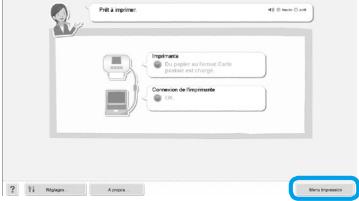
2

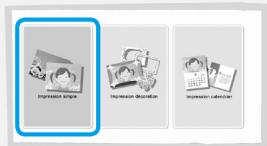


Choisissez une image.
▷ Les images s'affichent dans une liste à l'intérieur du dossier [Mes images] sous Windows ou [Images] dans Macintosh.
Vous pouvez sélectionner les conditions d'affichage des images. Vous pouvez afficher des images enregistrées dans un autre dossier si vous appuyez sur ce bouton pour sélectionner un dossier dans l'écran qui s'affiche.
Cliquez sur l'image sélectionnée pour l'imprimer. La couleur d'arrière-plan change et l'image est définie pour l'impression. Utilisez les mêmes procédures pour cliquer sur toutes les images à imprimer. Si vous cliquez à nouveau dessus, la couleur d'arrière-plan reprend sa couleur d'origine et les réglages sont annulés.
Appuyez sur les boutons - ou + pour définir le nombre d'impressions.
Sélectionnez le nombre d'impressions.
- Sélectionnez le nombre de copies pour chaque image.
- Cliquez sur [Imprimer] pour démarrer l'impression.
Macintosh
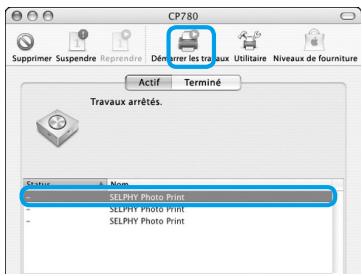
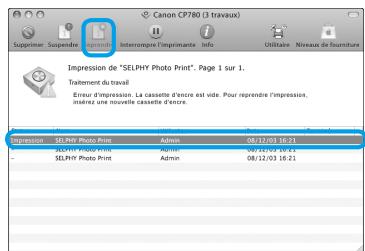
S'il ne reste plus de papier, réinsérez le bac d'alimentation et suivez les opérations ci-dessous pour relancer l'impression. ① Cliquez sur l'icône dans le Dock (barre s'affichant en bas de l'écran) afin que l'écran de gauche apparaisse (l'écran du haut représente la version 10.4 et l'écran du bas la version 10.5). ② Cliquez sur les travaux d'impression comme illustré à gauche. ③ Dans la version 10.4, cliquez sur [Démarrer les travaux]. Dans la version 10.5, ouvrez le menu [Édition] et choisissez [Tout sélectionner], puis cliquez sur [Reprendre]. L'impression redémarre.
Fermez le programme.
Windows
Lorsque toutes les impressions sont terminées, cliquez sur ✕ dans le coin supérieur droit de l'écran.
Macintosh
Lorsque toutes les impressions sont terminées, cliquez sur ✕ dans le coin supérieur gauche de l'écran.
Impression à partir de votre appareil photo numérique
Sélectionnez et imprimez des images directement à partir d'un appareil photo prenant en charge la norme PictBridge. Un appareil photo Canon sera utilisé comme exemple afin d'expliquer cette méthode d'impression. En cas d'opérations différentes sur votre appareil photo, reportez-vous au guide de l'utilisateur de votre appareil.
1
Assurez-vous qu'aucune carte mémoire n'est insérée dans l'imprimante SELPHY et qu'aucun ordinateur n'y est connecté.
2
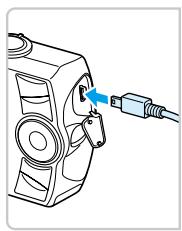
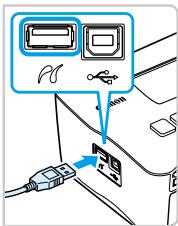
Insérez le câble USB (fourni avec l'appareil photo) dans l'appareil photo et l'imprimante SELPHY.
3
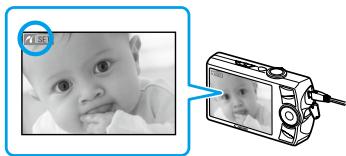
Mettez d'abord l'imprimante SELPHY sous tension, puis allumez l'appareil photo et lisez les images sur l'appareil photo.
▸ L'icône s'affiche sur l'écran de l'appareil photo.
4
Sélectionnez l'image souhaitée sur l'appareil photo et appuyez sur le bouton de l'appareil photo.
Le bouton □ (BACK/PRÉCÉDENT) ne vous permet pas d'arrêter l'impression. Utilisez les fonctions de l'appareil photo pour arrêter l'impression. - PictBridge est une norme industrielle établie par la CIPA (Camera & Imaging Products Association). Elle permet d'imprimer des images à partir d'un appareil photo numérique ou d'un caméscope, quel que soit le fabricant ou le modèle, directement sur une imprimante sans utiliser d'ordinateur.
Impression d'images en utilisant les réglages spécifiques à un appareil photo (Impression DPOF)
Sélectionnez des images ou spécifiez des réglages d'impression avec l'appareil photo avant d'imprimer. Pour obtenir des détails, consultez le guide de l'utilisateur fourni avec votre appareil photo.
1
[Date] et [Fichier No] définis par l'appareil photo
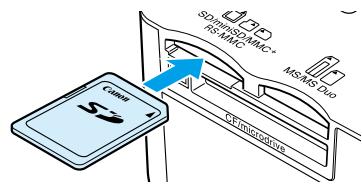
Insérez une carte mémoire contenant des réglages DPOF réalisés avec l'appareil photo dans le logement de carte mémoire.
▸ L'écran [Images DPOF restantes Imprimer images?] s'affiche.
Appuyez sur OK.
Vérifiez les réglages.
« Type d'impression » défini avec l'appareil photo
Index Standard
Nombre de feuilles nécessaires
4
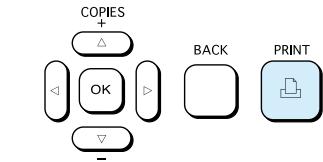
Imprimez.
- Appuyez sur le bouton pour démarrer l'impression.

La date et le numéro de fichier sont des réglages DPOF effectués avec l'appareil photo (il est impossible de modifier ces réglages avec l'imprimante SELPHY). L'écran de l'étape 3 peut également s'afficher lorsque vous appuyez sur le bouton MENU et que vous sélectionnez [Impression DPOF], puis que vous appuyez sur OK. [Impression DPOF] s'affiche uniquement lorsqu'une carte mémoire est insérée et qu'elle contient des informations DPOF définies avec l'appareil photo.
Vous pouvez masquer les informations en regard des images et afficher celles-ci en mode plein écran.
1
2
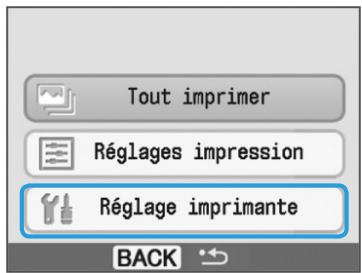
Affichez l'écran de réglage.
- Appuyez sur le bouton MENU.
- Appuyez sur les boutons ▲ ou ▼ pour sélectionner [Réglage imprimante], puis appuyez sur le bouton OK.
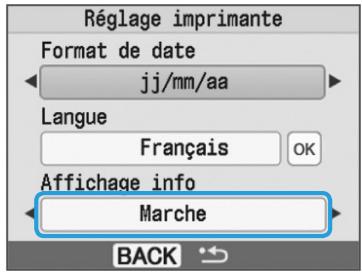
Réglez [Affichage info] sur [Arrêt].
- Appuyez sur les boutons ▲ ou ▼ pour sélectionner [Affichage info].
- Appuyez sur les boutons ◀ ou ▶ pour sélectionner [Arrêt], puis sur le bouton (BACK/PRÉCÉDENT) pour effectuer le réglage. Lorsque vous appuyez à nouveau sur le bouton (BACK/PRÉCÉDENT), l'écran d'affichage de l'image est restauré.
Modification du style de la date
Vous pouvez modifier l'ordre de la date (p. 18) pour son impression.
1
2
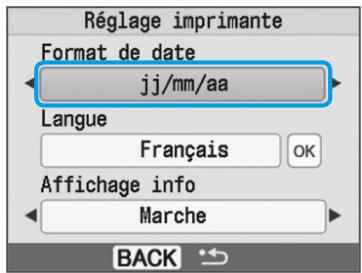
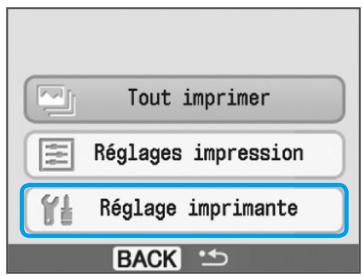
Affichez l'écran des réglages.
- Appuyez sur le bouton (MENU).
- Appuyez sur les boutons ▲ ou ▼ pour sélectionner [Réglage imprimante], puis appuyez sur le bouton OK.
Effectuez les réglages.
- Appuyez sur les boutons ▲ ou ▼ pour sélectionner [Format de date].
- Appuyez sur les boutons ◀ ou ▶ pour modifier le format de date, puis appuyez sur le bouton □ (BACK/PRÉCÉDENT) pour effectuer le réglage. Lorsque vous appuyez à nouveau sur le bouton (BACK/PRÉCÉDENT), l'écran d'affichage de l'image est restauré.
Utilisation du module de batterie
Utilisez le module de batterie NB-CP2L (vendu séparément) pour imprimer des images en l'absence de prise de courant. Avec une batterie complètement chargée, vous pouvez imprimer environ 36 feuilles de papier au format carte postale.
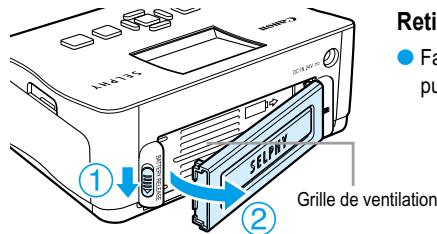
Retirez le couvercle du logement de la batterie.
- Faites glisser le verrou du couvercle vers la position ①, puis enlevez le couvercle dans le sens indiqué par ②.
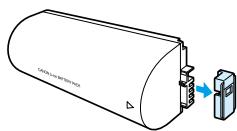
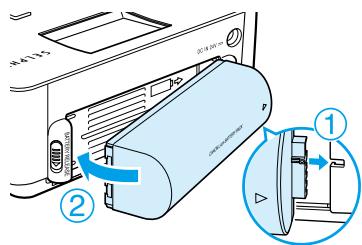
Fixez la batterie.
Insérez la patte comme indiqué dans ①, puis appuyez comme illustré dans ② jusqu'à ce qu'elle s'enclenche et se bloque.
Branchez l'imprimante SELPHY. (p. 11)
▷ Le chargement commence et ⇒ apparaît à l'écran. Le chargement se termine au bout de 4 heures et disparaît. Si vous appuyez sur le bouton pendant le chargement de la batterie (p. 14), vous pouvez utiliser l'imprimante SELPHY. Lorsque vous mettez l'imprimante hors tension (p. 14), ⇒ s'affiche et le chargement reprend.

Pour en savoir plus sur les précautions concernant la batterie, reportez-vous au guide d'utilisation de cette dernière. Lorsque ⇒ apparaît et que vous appuyez sur un bouton autre que pendant au moins 3 secondes, disparaît. Lorsque l'écran est éteint alors que la batterie est en cours de chargement et que vous appuyez sur un bouton autre que apparaît au bout de 10 secondes environ. Si l'imprimante SELPHY reste inutilisée pendant 5 minutes, elle est mise hors tension pour économiser l'énergie.
ATTENTION
RISQUE D'EXPLOSION EN CAS D'UTILISATION DE PILES NON CONFORMES. REPORTEZ-VOUS AUX RÉGLEMENTATIONS LOCALES POUR LA COLLECTE DES PILES USAGÉES.
Impression à partir de votre téléphone portable
Utilisez l'unité Bluetooth BU-30 (vendue séparément) pour imprimer sans fil des images à partir de téléphones portables prenant en charge Bluetooth. Pour plus d'informations sur l'utilisation d'un téléphone portable ou sur les méthodes d'impression via Bluetooth, reportez-vous au guide d'utilisation fourni avec votre téléphone portable.
1
Assurez-vous qu'aucune carte mémoire n'est insérée dans l'imprimante SELPHY et qu'aucun ordinateur n'y est connecté.
2
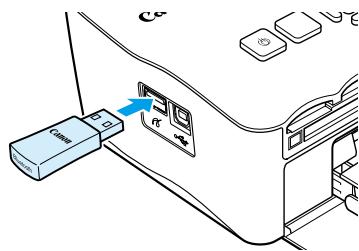
Insérez l'unité Bluetooth.
Enlevez le couvercle fixé sur l'unité BU-30 et insérez cette dernière comme illustré. - Mettez d'abord l'imprimante SELPHY sous tension. (p. 14)
3
Environ 10 m (33 pieds)
Transférez les images de votre téléphone portable sur l'imprimante SELPHY.
L'unité Bluetooth clignote en bleu au cours de la transmission de données. L'impression commence une fois la transmission des données terminée.

- Vous ne pouvez pas établir une connexion sans fil entre un ordinateur et l'imprimante SELPHY. Seuls des fichiers de données d'images jusqu'à environ 2 Mo peuvent être transmis (la taille maximale varie suivant le téléphone portable).
- Les volumes de données importants augmentent la durée de transmission des données. Par conséquent, un certain temps peut s'écouler avant le début de l'impression.
- Il est possible que vous ne puissiez pas imprimer des films, e-mails, répertoires téléphoniques ou données images, par exemple, à partir d'une URL jointe à un courrier électronique. En fonction du téléphone portable, il est possible que l'imprimante ne puisse pas imprimer les images sauvegardées sur la carte mémoire.
- Vous ne pouvez pas annuler l'impression en appuyant sur le bouton (BACK/PRÉCÉDENT) au cours d'une impression sans fil. Utilisez les fonctions du téléphone portable pour arrêter l'impression. L'imprimante SELPHY définit automatiquement l'orientation d'impression. En fonction du format du papier utilisé, les bords de l'image peuvent être rognés.

Sélectionnez Canon CP780-XX:XX:XX (où X représente un chiffre) lors de la sélection du nom d'un périphérique cible sur votre téléphone portable.
Dépannage
Si vous pensez être confronté à un problème lié à SELPHY, vérifiez d'abord les points suivants. Si les mesures indiquées ci-dessous ne résolvent pas votre problème, contactez un centre d'assistance Canon répertorié dans la liste des services d'assistance technique.
Alimentation
- Impossible de mettre l'imprimante sous tension
- Vérifiez que la prise est branchée. (p. 11)
- Si vous vous servez d'une batterie (vendue séparément), utilisez une batterie chargée. (p. 29)
- Maintenez le bouton enfoncé jusqu'à ce que l'image de démarrage apparaisse à l'écran. (p. 14)
Problèmes liés à l'impression
- Impossible d'imprimer
Assurez-vous que la cassette d'encre couleur et les bacs d'alimentation sont insérés correctement. (p. 11) - Lorsque l'encre est épuisée, remplacez la cassette d'encre couleur par une nouvelle cassette. Lorsque le papier est épuisé, remplissez le bac d'alimentation avec du nouveau papier. (p. 15) - Utilisez-vous la bonne combinaison de papier, bac d'alimentation et cassette d'encre couleur ? (p. 9) - L'imprimante SELPHY est-elle connectée à plusieurs périphériques à la fois ? Ne connectez pas l'imprimante à un appareil photo, un ordinateur ou une carte mémoire simultanément. - La feuille d'encre est-elle détendue ? (p. 9) - Vérifiez que vous utilisez du papier dédié. (p. 10) - En fonction de la température de la pièce, l'imprimante SELPHY peut surchauffer et s'arrêter temporairement. Il ne s'agit pas d'un dysfonctionnement. Patientez jusqu'à ce que la température baisse et l'impression avec SELPHY reprendra. Si l'imprimante SELPHY est connectée à un ordinateur lorsque cela se produit, un message s'affiche sur l'écran de l'ordinateur. N'annulez pas l'impression. Attendez qu'elle reprenne.
Impossible d'imprimer à partir de la carte mémoire ; l'image ne s'affiche pas
- La carte mémoire est-elle insérée complètement dans le logement correspondant, côté étiquette vers le haut ? (pages 13 et 14)
- Vérifiez que vous utilisez un type d'image pris en charge. (p. 13)
- Avez-vous inséré la carte mémoire dans un logement de carte sans avoir commencé par insérer la carte dans un adaptateur ? (p. 13)
Impression à partir d'appareils photo
- L'imprimante SELPHY est-elle correctement connectée à l'appareil photo ? (p. 26)
- Vérifiez que votre appareil photo prend en charge PictBridge. (p. 26)
Impression à partir d'ordinateurs
- Avez-vous correctement installé le pilote d'imprimante ? (p. 22) L'imprimante SELPHY est-elle connectée directement à un port de l'ordinateur à l'aide du câble USB ?
- Problèmes spécifiques à Windows : L'imprimante est-elle hors connexion ? Si c'est le cas, cliquez avec le bouton droit sur l'icône de l'imprimante et annulez le réglage relatif à l'utilisation hors connexion.
- Problèmes spécifiques à Macintosh : l'imprimante SELPHY est-elle enregistrée dans la Liste des imprimantes ?
- Impossible d'imprimer la date
Impression à partir de cartes mémoire
L'option d'impression de la date est-elle définie ? (p. 18)
Si vous utilisez l'impression DPOF, les réglages d'impression de la date sont configurés sur l'appareil photo utilisé pour les réglages DPOF.
Impression à partir de téléphones portables
- Lors de l'utilisation de Bluetooth, la date n'est pas imprimée.
Impression à partir d'appareils photo
- Vérifiez que le paramètre de date de votre appareil photo est réglé sur [Marche]. Toutefois, si le réglage est [Défaut], les réglages d'impression de la date de l'imprimante SELPHY sont pris en considération.
- Impossible d'effectuer des impressions propres
- La feuille d'encre et le papier sont-ils poussiéreux ?
- De la poussière a-t-elle pénétré dans l'imprimante SELPHY ? (p. 33)
- De la condensation s'est-elle formée à l'intérieur de l'imprimante SELPHY ? (p. 33)
- L'imprimante SELPHY est-elle installée à proximité d'un appareil qui émet de forts champs magnétiques ou électromagnétiques ? (p. 8)
Les couleurs sur l'écran de l'ordinateur et celles obtenues à l'impression sont différentes
- Les méthodes de génération des couleurs sont différentes pour les écrans d'ordinateur et les impressions. En outre, la différence peut être due à l'environnement d'affichage (couleurs et luminosité) ou aux paramètres de réglage des couleurs de l'écran.
- Après avoir utilisé l'ordinateur pour annuler une impression en cours, une image déjà imprimée est réimprimée lors de la reprise de l'impression.
- Lorsque vous relancez l'impression sur un ordinateur Macintosh après l'avoir annulée, une image déjà imprimée peut être réimprimée lorsque l'impression reprend.
Problèmes liés au papier
Le papier n'entre pas dans le bac
- Le format du papier correspond-il à celui du bac d'alimentation ? (p. 4)
L'alimentation du papier ne s'effectue pas correctement
- Vérifiez que le papier et le bac d'alimentation sont insérés correctement. (p. 11)
Bourrages papier fréquents
- Avez-vous placé une trop grande quantité de papiers dans le bac d'alimentation ? Ne placez pas plus de 19 feuilles dans le bac d'alimentation (pas plus de 13 pour les feuilles grand format).
- Le bac d'alimentation contient-il plus de 19 feuilles (13 pour le grand format) ?
- Vérifiez que vous utilisez du papier dédié. (p. 10)
- Impossible d'imprimer le nombre de copies indiqué. Papier disponible
- Les actions suivantes consomment de l'encre : mise sous et hors tension répétée de l'imprimante SELPHY sans imprimer, annulation d'une impression en cours, traction sur la feuille d'encre, retrait de la cassette d'encre lorsque le papier est épuisé lors de l'impression de plusieurs copies.
Ne retirez pas la cassette d'encre lorsque vous retirez et remplissez le bac d'alimentation.
Messages d'erreur
Si un problème se produit avec l'imprimante SELPHY, un message accompagné d'une solution possible apparaît à l'écran. Vous trouverez dans cette section des solutions lorsqu'aucune solution n'est fournie avec le message. Si un problème se produit lorsque l'imprimante SELPHY est connectée à l'appareil photo, ce dernier peut aussi afficher un message. Pensez à vérifier les deux appareils.
Pas de papier ou cassette mal insérée !
- Vérifiez que le bac d'alimentation est inséré correctement. (p. 11)
- Lorsque le papier est épuisé, remplissez le bac d'alimentation avec du papier. (p. 9)
- Si l'alimentation du papier ne s'effectue pas correctement dans l'imprimante SELPHY, retirez le bac d'alimentation et le papier coincé dans l'imprimante. Réinsérez ensuite le bac d'alimentation.
Bourrage papier !
- Contactez un centre de service d'assistance technique Canon si le papier ne sort pas même après avoir mis l'imprimante hors tension puis de nouveau sous tension.
- Du papier est-il resté à l'arrière de l'imprimante SELPHY lors de l'impression ?
Problème avec la cassette d'encre couleur !
- Enlevez et réinsérez la cassette d'encre couleur. (pages 11 et 15) Toutefois, si vous ne pouvez pas enlever la cassette d'encre couleur, contactez un centre de service d'assistance technique Canon.
Impossible de lire la carte mémoire !
- Les types d'image non pris en charge ne peuvent pas être imprimés. (p. 13) Appuyez sur le bouton (BACK/PRÉCÉDENT) pour revenir à l'écran d'origine.
Erreur de communication !
- L'imprimante SELPHY ne peut pas être connectée au téléphone portable. (p. 30) Appuyez sur le bouton (BACK/PRÉCÉDENT) pour restaurer l'écran d'origine.
Pas d'images sur la carte mémoire !
- Vérifiez que la carte mémoire est bien installée entière dans le logement. (p. 14)
- Vérifiez que vous utilisez un type d'image pris en charge. (p. 13)
Erreur !
- Mettez l'imprimante hors tension, puis à nouveau sous tension. Si le message d'erreur s'affiche toujours, contactez un centre de service d'assistance technique Canon.
Précautions d'utilisation
- Ne forcez pas trop sur l'imprimante. Une force excessive ou un impact sur l'imprimante peut entraîner des bourrages ou des dommages.
- Ne mettez pas l'imprimante sous et hors tension fréquemment lorsque vous ne pouvez pas imprimer. Le processus d'initialisation consomme de l'encre et vous pourriez perdre l'équivalent de plusieurs pages.
- Veillez à ne pas vaporiser des insecticides ou substances volatiles sur l'équipement. Ne stockez pas l'équipement en contact avec des produits en caoutchouc ou en vinyle pendant des durées prolongées. Cela peut provoquer une altération du boîtier. En fonction de la température de la pièce, l'imprimante SELPHY peut surchauffer et s'arrêter temporairement. Il ne s'agit pas d'un dysfonctionnement. L'imprimante SELPHY reprend l'impression normale dès que sa température a refroidi. Des interruptions temporaires augmentent le temps d'impression et sont susceptibles de se produire lors de l'impression en continu si une pièce est inhabituellement chaude, et si les grilles de ventilation à l'arrière de l'imprimante SELPHY sont bloquées et que la température interne est élevée. Évitez la condensation sur le matériel lorsque vous le déplacez d'un endroit froid à un endroit chaud en le plaçant dans un sac en plastique hermétique et en le laissant à température ambiante quelque temps avant de le sortir du sac. En cas de condensation à l'intérieur du matériel, conservez-le à température ambiante jusqu'à ce que les gouttes d'eau s'évaporent avant de l'utiliser. Lorsque l'imprimante SELPHY est sale, essuyez le boîtier de l'imprimante à l'aide d'un chiffon doux. Lorsque de la poussière ou de la saleté s'est accumulée sur le couvercle de la batterie ou sur la grille d'aération (pages 6 et 29), veillez à enlever la cassette d'encre couleur (p. 15) avant de procéder au nettoyage. Si de la poussière entre par la grille de ventilation, l'impression peut ne pas s'effectuer proprement.

N'utilisez jamais de solvants volatils, tels que de la benzine, des diluants ou des solvants neutres dilués. Ces produits peuvent provoquer la déformation ou le délaminage du boîtier de l'imprimante.
Spécifications
Toutes les données ont été mesurées conformément aux procédures de test standard de Canon. Nous nous réservons le droit de modifier les spécifications sans préavis.
SELPHY CP780
| Méthode d'impression | Transfert thermique par sublimation (avec surcouche) |
| Résolution d'impression | 300 x 300 ppp |
| Gradation | 256 teintes par couleur |
| Encre | Cassette d'encre couleur dédiée (Y/M/C/surcouche) |
| Papier | Format Carte postale, format L, format Carte (y compris feuille d'étiquettes pleine page, feuilles de 8 étiquettes), grand format |
| Format d'impression | Sans bords | Avec bords |
| Format carte postale | 100,0 x 148,0 mm (3,94 x 5,83 pouces) | 91,4 x 121,9 mm (3,60 x 4,80 pouces) |
| Format L | 89,0 x 119,0 mm (3,50 x 4,69 pouces) | 79,2 x 105,3 mm (3,12 x 4,15 pouces) |
| Format carte | 54,0 x 86,0 mm (2,13 x 3,39 pouces) | 50,0 x 66,7 mm (1,97 x 2,63 pouces) |
| (par étiquette) | 22,0 x 17,3 mm (0,87 x 0,68 pouces) | |
| Grand format | 100,0 x 200,0 mm (3,94 x 7,87 pouces) | 91,4 x 121,9 mm (3,60 x 4,80 pouces) |
| Vitesse d'impression*1 | Impression à partir de cartes mémoire/Connecté à des apparciels photo avec PictBridge |
| Format carte postale | Environ 47 s. |
| Format L | Environ 39 s. |
| Format carte | Environ 24 s. |
| Grand format | Environ 60 s. |
| Système d'alimentation | Alimentation automatique à partir du bac d'alimentation |
| Système d'éjection | Éjection automatique à partir du bac d'alimentation |
| Écran | Écran LCD 2,5 pouces couleur TFT |
| Interface | | |
| USB | Connexion à un apparéil compatible PictBridge : Connecteur de type A compatible USB |
| Connexion à un ordinateur : Connecteur de type B compatible USB |
| Sans fil | Bluetooth*2 |
| Cartes mémoire | Carte CF (CompactFlash), Microdrive, carte xD-Picture*, carte mémoire SD, carte miniSD, carte mémoire SDHC, carte miniSDHC, MultiMediaCard, carte MMCplus, carte HC MMCplus, carte MMCmobile, carte RS-MMC, carte microSD*, carte microSDHC*, carte MMCmicro*, Memory Stick, Memory Stick PRO, Memory Stick Duo, Memory Stick PRO DUO, Memory Stick micro*3 |
| Températures de fonctionnement | 5 - 40°C (41 - 104°F) |
| Taux d'humidité en fonctionnement | 20 - 80 % |
| Alimentation électrique | Adaptateur secteur compact CA-CP200 W Module de batterie NB-CP2L (vendu séparément) |
| Consommation | 60 W max. (4 W max. en veille) |
| Dimensions | 176,0 x 132,6 x 75,6 mm (6,93 x 5,22 x 2,98 pouces) |
| Poids (imprimante uniquement) | Environ 940 g (33,2 onces) |
1 Mesuré du début du passage d'impression jaune à la sortie finale. 2 Unité Bluetooth BU-30 nécessaire (vendue séparément). *3 Adaptateur dédié (disponible dans le commerce) nécessaire.
Adaptateur secteur compact CA-CP200 W
Entrée nominale
Sortie nominale
Dimensions
Températures de
fonctionnement
Poids
100 à 240 V CA (50/60 Hz) 1,5 A (100 V) à 0,75 A (240 V)
24 V CC, 2,2 A
122,0 x 60,0 x 30,5 mm (4,80 x 2,36 x 1,20 pouces) (sans le cordon d'alimentation)
0 à 45 °C (32 à 113 °F)
Environ 310 g (10,9 onces)
CANON INC.
Union européenne (et EEE) uniquement.
Ce symbole indique que, conformément à la directive DEEE (2002/96/CE) et à la réglementation de votre pays, ce produit ne doit pas être jeté avec les ordures ménagères. Vous devez le déposer dans un lieu de ramassage prévu à cet effet, par exemple, un site de collecte officiel des équipements électriques et électroniques (EEE) en vue de leur recyclage ou un point d'échange de produits autorisé qui est accessible lorsque vous faites l'acquisition d'un nouveau produit du même type que l'ancien. Toute déviation par rapport à ces recommandations d'élimination de ce type de déchet peut avoir des effets négatifs sur l'environnement et la santé publique car ces produits EEE contiennent généralement des substances qui peuvent être dangereuses. Parallèlement, votre entière coopération à la bonne mise au rebut de ce produit favorisera une meilleure utilisation des ressources naturelles. Pour obtenir plus d'informations sur les points de collecte des équipements à recycler, contactez votre mairie, le service de collecte des déchets, le plan DEEE approuvé ou le service d'enlèvement des ordures ménagères.
Pour plus d'informations sur le dépôt et le recyclage des produits DEEE, consultez le site www.canon-europe.com/environment.
(EEE: Norvège, Islande et Liechtenstein)
Marques déposées
Les logos SDHC et miniSDHC sont des marques. Des parties du code utilisé dans ce microprogramme reposent sur le travail de l'Independent JPEG Group.
À propos de ce guide
La réimpression, la transmission ou le stockage dans un système de stockage d'une partie quelconque de ce guide sans l'autorisation de Canon est strictement interdit. - Canon se réserve le droit de modifier à tout moment le contenu de ce guide, sans avis préalable. - Les illustrations et les captures d'écran utilisées dans ce guide peuvent différer légèrement de l'équipement utilisé. - Nous nous sommes efforcés de garantir au maximum l'exactitude et l'exhaustivité des informations contenues dans ce guide. Cependant, si vous deviez constater des erreurs ou des omissions, veuillez contacter le centre d'assistance Canon renseigné sur la liste fournie avec le produit. - Indépendamment de ce qui précède, Canon décline toute responsabilité en cas de dommages dus à une utilisation inadaptée des produits.
Ce produit est conçu pour offrir des performances optimales avec des accessoires d'origine Canon. Canon décline toute responsabilité en cas de dommage subi par ce produit et/ou d'accidents (incendie, etc.) causés par le dysfonctionnement d'un accessoire d'une marque autre que Canon (fuite et/ou explosion d'une batterie, par exemple). Veuillez noter que cette garantie ne s'applique pas aux réparations découlant du dysfonctionnement d'un accessoire d'une marque autre que Canon, même si vous demandez que ces réparations soient effectuées à votre charge.
SELPHY CP780
IMPRIMANTE PHOTO COMPACTE
Nettoyage après l'impression