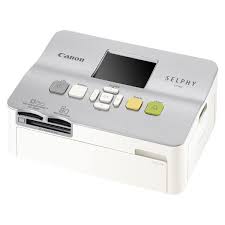
MANUALE UTENTE SELPHY CP780 CANON
Selezione un idioma.
Selezione un'immagine.
Selezione il numero di copie.
Selezione un'immagine.
Guida dell'utente della stampante
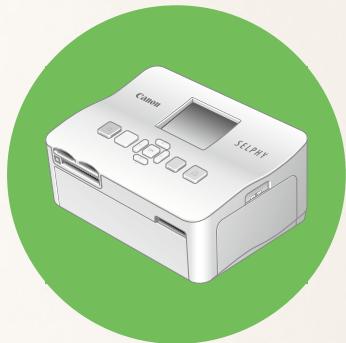
SELPHY custodisce i ricordi
Compatta, elegante e potente!
SELPHY salva i momenti preziosi.
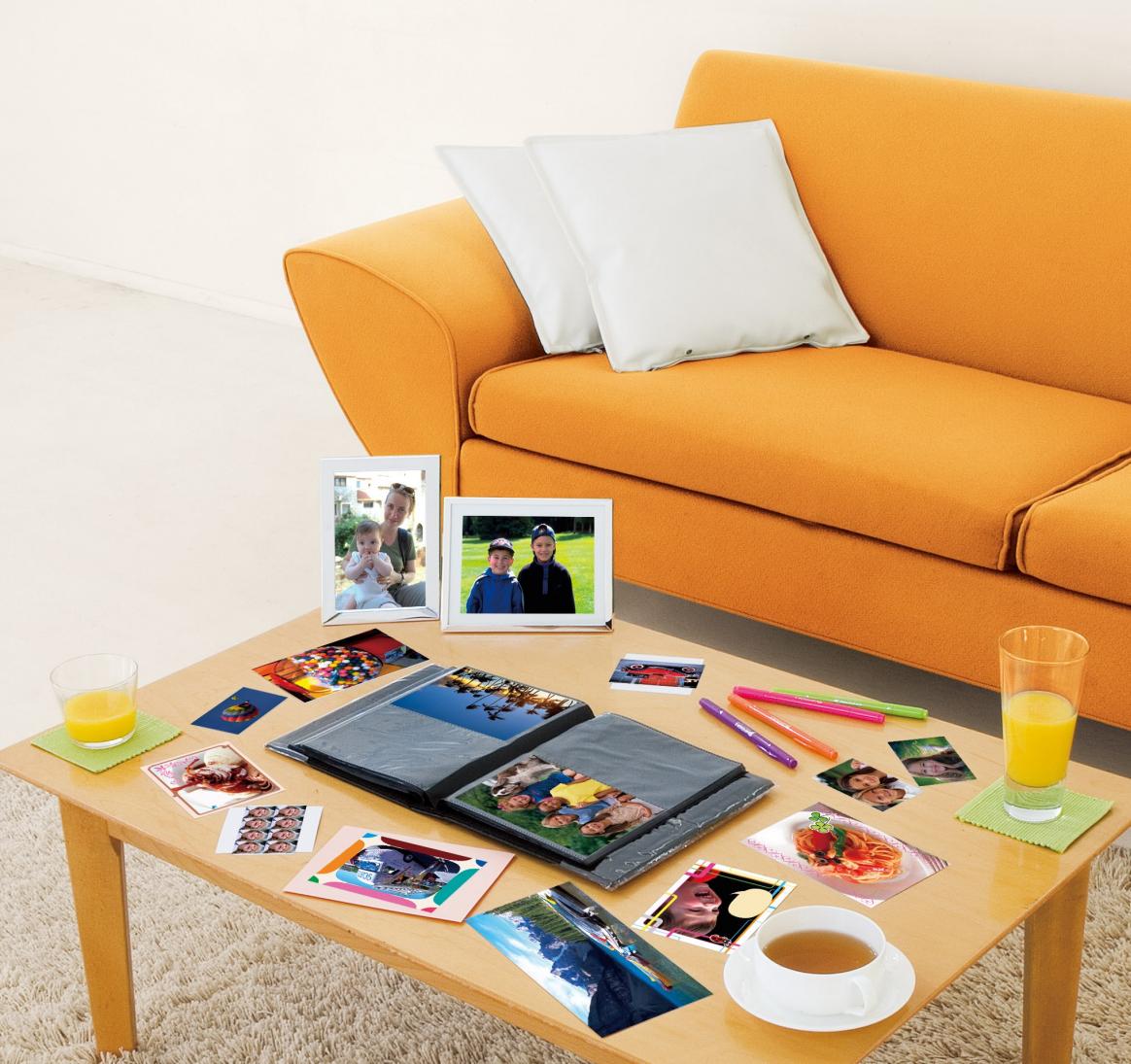
Tutto ciò che è possibile fare con una stampante SELPHY
Preparazioni necessarie per l'utilizzo della stampante
SELPHY pagina 8-12
Schede di memoria compatibili e immagini che
è possibile stampare _ __. pagina 13
Stampa di un'immagine singola pagina 14
Stampa di tutte le immagini _ __. pagina 16
Diversi tipi di stampa pagine 18-20
Stampa di immagini da un computer pagine 21-25
INDICE
Contenuto della confezione 4
Inchiostro e carta (venduti separatamente) 4
Nota preliminare 5
Convenzioni utilizzate nel presente
manuale 5
Nozioni di base sulla stampante SELPHY 6
Per la sicurezza 7
Impostazione della stampante SELPHY 8
Operazioni preliminari 9
Impostazione della lingua visualizzata 12
Stampa di immagini 13
Stampa di diverse immagini 18
Stampa da una fotocamera digitale 26
Stampa di immagini con impostazioni
specifiche alla fotocamera
(Stampa DPOF) 27
Impostazioni della stampante SELPHY 28
Utilizzo della batteria 29
Stampa da telefono cellulare 30
Risoluzione dei problemi 31
Precauzioni per l'uso 33
Specifiche 34
Contenuto della confezione
Verificare che i seguenti elementi siano inclusi nella confezione della stampante utilizzando le caselle di controllo. Se manca qualcosa, rivolgersi al rivenditore.
Unità stampante SELPHY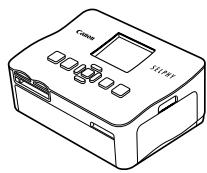
- Caricatore carta (Formato Cartolina)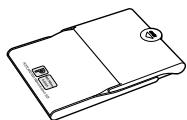
□Guida dell'utente della stampante (la presente guida)
Adattatore compatto CA-CP200 W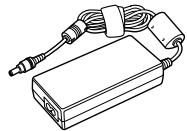
□ Caricatore carta (formato carta di credito)*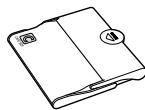
□ Scheda di garanzia
Cavo di alimentazione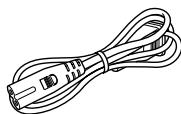
□ CD-ROM: COMPACT PHOTO PRINTER Solution Disk
- A seconda delle zone, il caricatore carta in formato carta di credito potrebbe non essere fornito.
Inchiostro e carta (venduti separatamente)
Prima di utilizzare la stampante, acquistare una confezione caricatore inchiostro a colori/carta separatamente.
| Confezione caricatore inchiestro a colori/carta | Caricatore carta necessario |
| Nome prodotto | Formato carta | Numero di stampe possibili |
| Confezione caricatore inchiestro a colori/carta KP-36IP (Cartolina) | Formato Cartolina | 36 | Caricatore carta PCP-CP300(In dotazione con la stampante SELPHY) |
| Confezione caricatore inchiestro a colori/carta KP-72IN (Carta fotografica) | 72 |
| Confezione caricatore inchiestro a colori/carta KP-108IN (Carta fotografica) | 108 |
| Confezione caricatore inchiestro a colori/carta KC-36IP | Formato Carta di credito | 36 | Caricatore carta PCC-CP300*1 |
| Confezione caricatore inchiestro a colori/carta KC-18IF (Fogli di etichette pieno formato) | 18 |
| Confezione caricatore inchiestro a colori/carta KC-18IL (Fogli di 8 etichette) | 18 |
| Confezione caricatore inchiestro a colori/carta KW-24IP | Grande formato | 24 | Caricatore carta PCW-CP100*2 |
1 Alcuni accessori potrebbero non essere disponibili in tutte le zone. Acquistarli separatamente. 2 Acquistare il caricatore carta in aggiunta alla confezione inchiostro a colori/carta dedicata.
Nota preliminare
Avvertenze contro le violazioni del copyright
Le immagini stampate con questo prodotto devono essere destinate solo a un utilizzo personale. Non stampare immagini che violano le leggi del copyright senza autorizzazione del proprietario del copyright.
Limitazioni sulla garanzia
La garanzia di questo prodotto è valida solo nel paese in cui il prodotto è stato venduto. Se si verifica un problema quando la stampante viene utilizzata all'estero, restituirla al paese in cui è stata venduta prima di procedere con la richiesta di applicazione della garanzia all'Help Desk di un centro Assistenza Clienti Canon.
Convenzioni utilizzate nel presente manuale
- Questa stampante viene di seguito definita "SELPHY" o "stampante". I diversi tipi di schede di memoria utilizzabili in questa stampante vengono di seguito definiti collettivamente "schede di memoria". Per rappresentare i pulsanti della stampante SELPHY nel testo sono state utilizzate le icone.
- La lingua visualizzata sullo schermo appare all'interno di [] (parentesi quadre). I pulsanti sono rappresentati dalle seguenti icone:
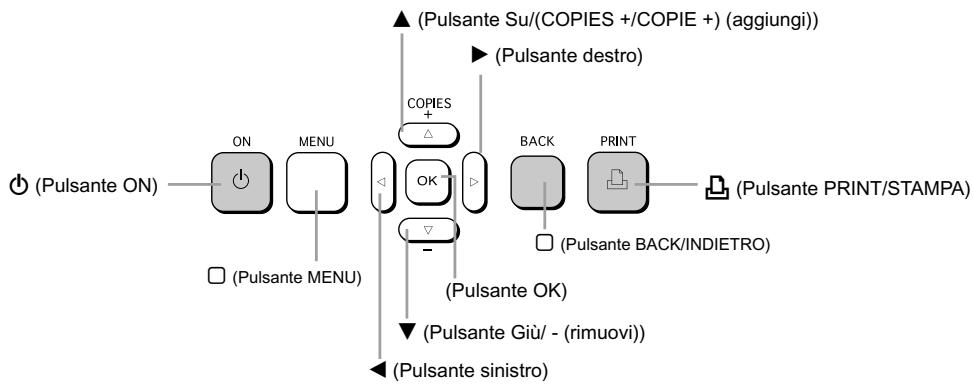
- ①: Elementi a cui prestare attenzione. : Informazioni supplementari.
- (pagina XX): Pagina di riferimento. "XX" sta per il numero di pagina. In questo capitolo si presuppone che tutte le funzioni siano configurate sulle relative impostazioni predefinite.
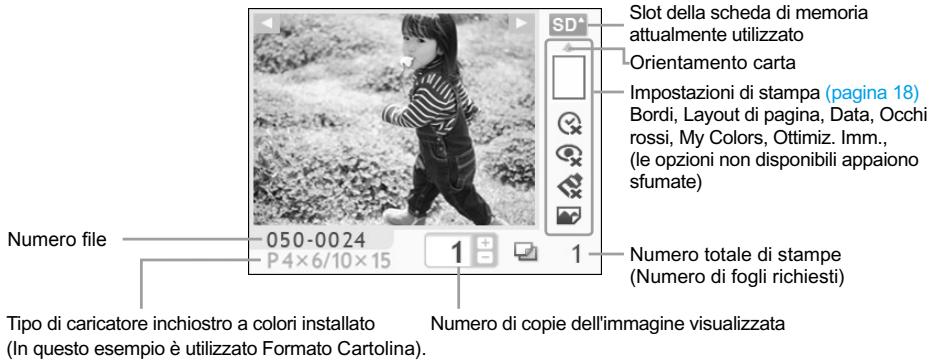
Nozioni di base sulla stampante SELPHY
In questa sezione sono fornite ulteriori informazioni sui nomi delle parti e sulle visualizzazioni su schermo.
Identificazione dei componenti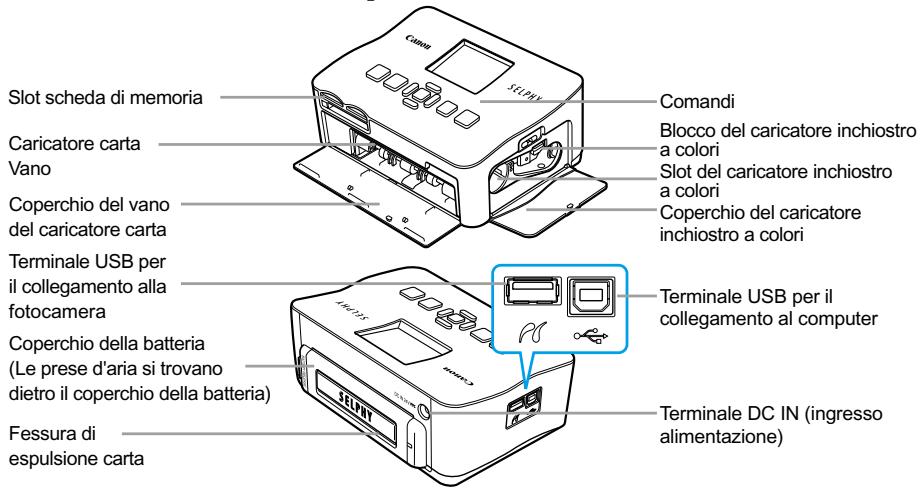
Informazioni visualizzate sullo schermo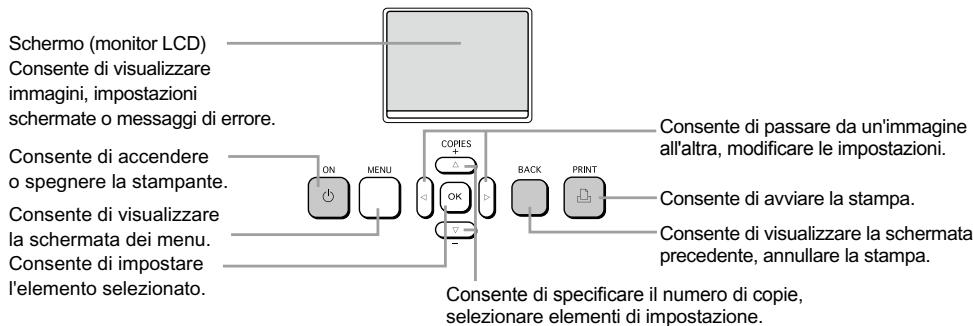
Per la sicurezza
- Prima di utilizzare la stampante SELPHY, leggere la sezione "Per la sicurezza". Verificare sempre che la stampante SELPHY funzioni correttamente. Le precauzioni per la sicurezza nelle pagine seguenti hanno la funzione di evitare lesioni all'utente e ad altre persone o danni all'apparecchiatura.
- Consultare inoltre i manuali in dotazione con eventuali accessori utilizzati venduti separatamente.
AVVERTENZA
Denota la possibilità di lesioni gravi o morte.
ATTENZIONE
Denota la possibilità di lesioni.
ATTENZIONE
Denota la possibilità di danni all'apparecchiatura.

AVVERTENZA
Questa stampante
Non tentare di disassemblare o alterare qualsiasi parte dell'apparecchiatura in modi non espressamente descritti nel presente manuale. Per evitare pericoli di lesioni, non toccare l'interno della stampante se è caduta o altrimenti danneggiata. - Se la stampante emette fumo, uno strano odore o funziona in modo anomalo, scollegare immediatamente il cavo di alimentazione dalla presa elettrica. Non utilizzare solventi organici come alcali, benzina o diluenti per pulire l'apparecchiatura. Evitare la penetrazione di liquidi oppure oggetti estranei all'interno dell'apparecchiatura.
Ciò potrebbe provocare scosse elettriche o incendi.
Se questo si verifica, spegnere immediatamente la stampante e scollegare il cavo di alimentazione.
Utilizzare solo l'alimentazione consigliata.
L'utilizzo di altre fonti di alimentazione potrebbe provocare scosse elettriche o incendi.
Non toccare questa stampante né il connettore di alimentazione durante i temporali.
Ciò potrebbe provocare scosse elettriche o incendi. In caso di temporale smettere di usare l'apparecchiatura e allontanarsi.
Alimentazione (adattatore compatto)
- Tenere l'apparecchiatura al di fuori della portata di bambini e neonati.
Se per errore si pone il cavo di alimentazione intorno al collo di un bambino, si potrebbe provocare asfissia.
Utilizzare solo l'alimentazione consigliata. Non tagliare, danneggiare o alterare il cavo di alimentazione né porre oggetti pesanti su di esso. - Scollegare il cavo di alimentazione periodicamente e togliere la polvere e lo sporco che si sono accumulati sul connettore, sull'esterno della presa elettrica e nella zona circostante con un panno asciutto. Non maneggiare i cavi di alimentazione con le mani bagnate.
Ciò potrebbe provocare scosse elettriche o incendi.
Altre avvertenze
Non riprodurre i CD-ROM forniti con il prodotto con un lettore CD che non supporti i CD-ROM di dati.
L'uso di questo tipo di CD-ROM con lettori di CD audio potrebbe danneggiare gli altoparlanti. Inoltre, si potrebbero avere danni all'udito ascoltando con le cuffie l'audio ad alto volume proveniente da un CD-ROM riprodotto con un lettore di CD musicali.
Non mettere le mani nella stampante.
Ciò potrebbe provocare lesioni o danni alla stampante.
Utilizzare il cavo di alimentazione esclusivamente per questa stampante, non utilizzare il cavo di alimentazione al di sopra delle sue capacità o tensioni nominali e non lasciare il connettore parzialmente inserito in una presa elettrica.
Ciò potrebbe provocare scosse elettriche o incendi.
Evitare di utilizzare, posizionare o conservare la stampante nei seguenti luoghi.
- Luoghi soggetti a intensa luce solare.
- Luoghi soggetti a temperature superiori a 40°C.
- Zone umide o polverose.
Scosse elettriche e surriscaldamento possono provocare bruciature, lesioni o incendi. Il calore potrebbe provocare la deformazione del telaio della stampante.
Impedire che oggetti metallici vengano a contatto con la spina di alimentazione e che su di essa si depositi polvere.
Ciò potrebbe provocare scosse elettriche, incendi, malfunzionamento o altri danni.
ATTENZIONE
Scollegare il cavo di alimentazione dalla presa se la stampante non è in uso. Non utilizzare l'adattatore compatto CA se è coperto da un panno.
Se l'adattatore compatto CA rimane collegato per un lungo periodo, potrebbero verificarsi surriscaldamento, deformazioni del telaio o incendi.
Impostazione della stampante SELPHY
Lunghezza della carta o più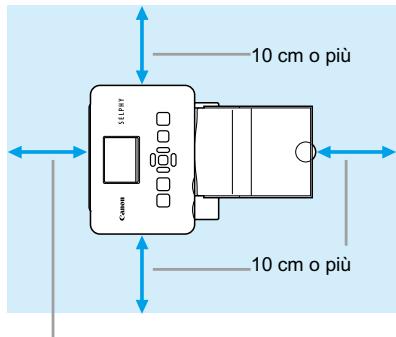
- Posizionare la stampante SELPHY su una superficie piana e stabile, ad esempio su un tavolo. Mai posizionare la stampante su superfici instabili o inclinate.
- Posizionare la stampante SELPHY ad almeno 1 m da dispositivi che emettono onde elettromagnetiche o forti campi magnetici.
- Verificare che siano presenti almeno 10 cm di spazio libero intorno alla stampante SELPHY.
- Verificare che dietro la stampante SELPHY sia presente spazio libero pari ad almeno la lunghezza della carta (durante la stampa la carta entra ed esce).

- Mai posizionare la stampante SELPHY accanto a motori o ad altri dispositivi che generano forti campi elettromagnetici. Questo potrebbe danneggiare la stampante o causarne il malfunzionamento. Non posizionare la stampante vicino ad apparecchi televisivi o radiofonici. Questo potrebbe causare il malfunzionamento della stampante.

Il monitor LCD potrebbe essere ricoperto da una pellicola protettiva salvaschermo che dovrà essere rimossa prima di utilizzare la stampante SELPHY.
Operazioni preliminari
Preparazione per la stampa di immagini. La confezione caricatore inchiostro a colori/carta di formato Cartolina (venduta separatamente) (pagina 4) verrà utilizzata come esempio.
Preparazione del caricatore inchiostro a colori
Foglio inchiostrato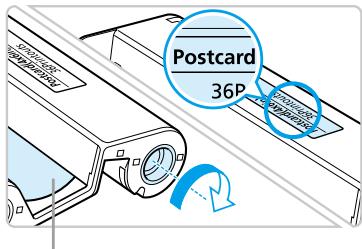
Verificare il caricatore inchiostro a colori
- Verificare che il formato della carta e il formato visualizzato sul caricatore inchiostro a colori (Formato Carta di credito, Formato Cartolina e così via) corrispondano.
- Verificare che il foglio inchiostrato sia ben teso. Se il foglio inchiostrato non è teso, spingere e ruotare il rocchetto dentato come illustrato.
Non toccare né tirare il foglio inchiostrato. Non toccare il caricatore inchiostro a colori con le mani bagnate o sudate. Se il foglio inchiostrato è danneggiato, sporco o bagnato, potrebbe non essere possibile eseguire la stampa.
Preparazione del caricatore carta
1
2
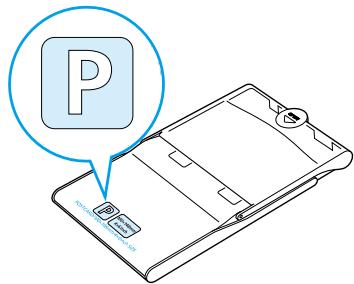
Verificare il formato carta.
- Verificare che il caricatore inchiostro a colori preparato e il formato visualizzato sul caricatore carta (Formato Carta di credito, Formato Cartolina e così via) corrispondano.
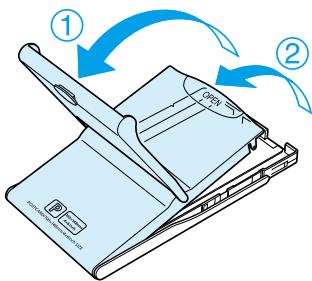
Aprire il coperchio.
L'apertura del coperchio avviene in due fasi. Aprire prima il coperchio esterno ①, poi aprire il coperchio interno ②. Per il caricatore carta di grande formato (venduto separatamente), aprire prima il coperchio esterno, poi far scorrere il coperchio interno nella direzione della freccia per aprirlo.
3
Caricare la carta.
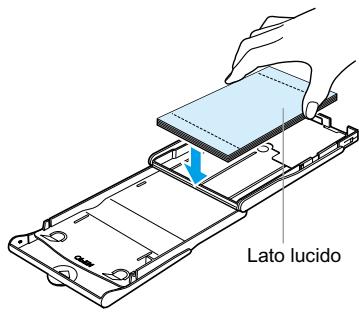
- Caricare la carta nel caricatore carta preparato nel punto 1.
- È possibile posizionare fino a 18 fogli nel caricatore carta (fino a 12 fogli per Grande formato). L'inserimento di 19 o più fogli (13 o più fogli per Grande formato) potrebbe danneggiare la stampante o causarne il malfunzionamento.
- Tenere la pila di carta come illustrato, con il lato lucido rivolto verso l'alto. Non toccare il lato di stampa (lato lucido) della carta con le dita. Questo impedirebbe l'esecuzione di stampe pulite. Se è presente un foglio protettivo, rimuoverlo e caricare solo la pila di carta nel caricatore.
- Quando si eseguono stampe in formato Cartolina con una sezione per l'affrancatura, inserire la carta in modo che la sezione dell'affrancatura sia rivolta verso il coperchio interno, come illustrato.
4
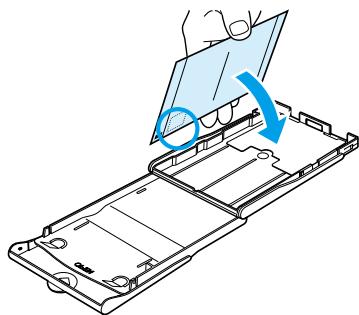
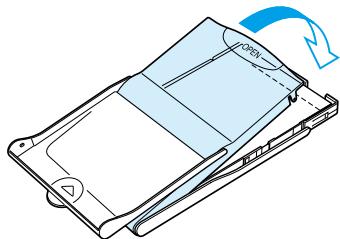
Chiudere il coperchio.
- Chiudere il coperchio interno finché non scatta in posizione.
Lasciare il coperchio esterno aperto durante la stampa.
Per il caricatore carta di grande formato (venduto separatamente), chiudere prima il coperchio interno, facendo scorrere il coperchio interno finché non scatta nella direzione opposta alla freccia.
1
- Utilizzare sempre carta specifica per stampanti della serie SELPHY CP che faccia parte delle confezioni caricatore inchiostro a colori/carta Canon originali. Utilizzare solo carta dedicata. Non è possibile utilizzare carta da stampa standard, cartoline postali standard o carta specifica per l'uso nelle stampanti della serie SELPHY ES. Mai effettuare le seguenti operazioni, poiché ciò potrebbe causare guasti o il malfunzionamento della stampante:
- invertire erroneamente la carta (il lato lucido è il lato di stampa) - piegare o separare la carta in corrispondenza delle perforazioni - utilizzare fogli in cui le etichette siano già state staccate o riattaccate in parte - scrivere su un foglio prima della stampa - stampare su carta già stampata - riutilizzare un caricatore inchiostro a colori esaurito
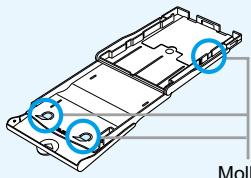
Non toccare le molle del caricatore carta. Se le molle sono piegate o deformate, la carta non verrà alimentata correttamente nella stampante SELPHY. Non toccare la superficie di stampa (lato lucido), graffiarla o toccare la carta con mani bagnate. Se la superficie di stampa si sporca o si bagna, la qualità della stampa diminuisce.
Installazione del caricatore inchiostro a colori e del caricatore carta
1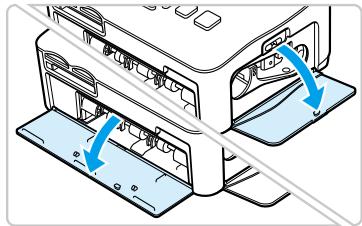
Aprire i coperchi.
Aprire i coperchi dei vani del caricatore inchiostro a colori e del caricatore carta.
Inserire il caricatore inchiostro a colori.
- Inserire il caricatore inchiostro a colori come mostrato nell'illustrazione finché non scatta e non si blocca in posizione. Chiudere il coperchio del vano.
Inserire il caricatore carta.
- Verificare che il coperchio esterno sia aperto. (pagina 10)
Inserire il caricatore carta completamente nel vano, come mostrato nell'illustrazione.
Collegamento della stampante SELPHY
Collegare il cavo alla stampante SELPHY.
- Inserire completamente la presa dell'adattatore nella stampante SELPHY.
Collegare il cavo di alimentazione.
- Collegare il cavo di alimentazione all'adattatore compatto CA, quindi collegare l'altra estremità a una presa elettrica.

Non maneggiare i cavi di alimentazione con le mani bagnate.
Impostazione della lingua visualizzata
È possibile modificare la lingua visualizzata nei menu e nei messaggi del monitor LCD.
1
2
3
Consente di visualizzare la schermata di impostazione.
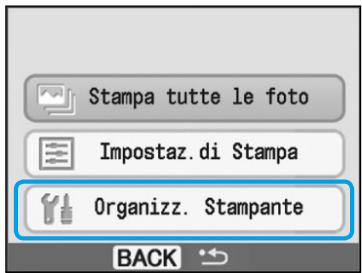
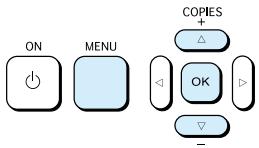
Premere il pulsante MENU. Premere il pulsante ▲ o ▼ per selezionare [Organizz. Stampante], quindi premere OK.
Consente di visualizzare la schermata di impostazione della lingua.
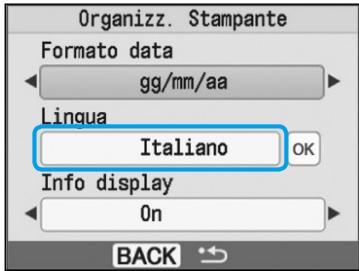
Premere il pulsante ▲ o ▼ per selezionare [Lingua]. Premere OK.
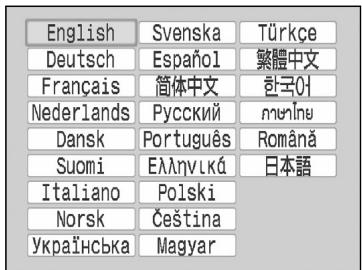
Selezionare una lingua.
Premere il pulsante ▲, ▼, ◀ o ▶ per selezionare una lingua, quindi premere OK. Se si preme due volte il pulsante BACK/INDIETRO, la schermata di visualizzazione dell'immagine verrà ripristinata.
Stampa di immagini
È possibile stampare immagini su una scheda di memoria quando questa viene inserita nella stampante SELPHY.
Schede di memoria compatibili
| Slot scheda di memoria
(Slot scheda di memoria
della stampante SELPHY) | Schede di memoria che possono essere
utilizzaterawnadattatore | Schede di memoria che richiedono un
adattatore (disponibile in commercio) |
| CF/microdrive | ● Scheda CompactFlash
● Microdrive | ● Scheda xD-Picture*1 |
| SD/miniSD/MMC+RS-MMC | ● Scheda di memoria SD
● Scheda miniSD
● Scheda di memoria SDHC
● Scheda miniSDHC
● MultiMediaCard | ● Scheda microSD
● Scheda microSDHC
● Scheda MMCmicro |
| MS/MS Duo | ● Memory Stick
● Memory Stick PRO
● Memory Stick Duo
● Memory Stick PRO Duo | ● Memory Stick micro |
Acquistare l'adattatore di schede CompactFlash per scheda xD-Picture. 2 MultiMediaCard di dimensioni ridotte

In caso di schede di memoria che richiedono uno specifico adattatore, verificare di inserire la scheda di memoria nell'adattatore prima di inserire l'adattatore nello slot della scheda corrispondente. Se si inserisce la scheda di memoria nello slot senza utilizzare un adattatore, potrebbe non essere più possibile togliere la scheda dalla stampante SELPHY. Utilizzare una scheda di memoria formattata nella periferica utilizzata per acquisire le immagini. Una scheda di memoria formattata nel computer potrebbe non essere riconosciuta.

Per le istruzioni su come maneggiare la scheda di memoria e l'adattatore, consultare il manuale dell'utente in dotazione.
Immagini che è possibile stampare
È possibile stampare i seguenti tipi di immagini con la stampante SELPHY. I dati di tipo JPEG conformi allo standard Exif.

Immagini di dimensioni irregolari o modificate su un computer potrebbero non essere visualizzate o stampate correttamente.
Selezione e stampa di immagini
È possibile selezionare un'immagine e specificare il numero di copie per la stampa. Le schede di memoria SD verranno utilizzate come esempio.
1
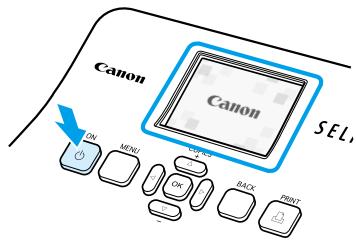
Accendere la stampante.
Premere e tenere premuto il pulsante finché non viene visualizzata la schermata a sinistra. Per spegnere la stampante, premere e tenere premuto nuovamente il pulsante finché non viene visualizzata la schermata a sinistra.
2
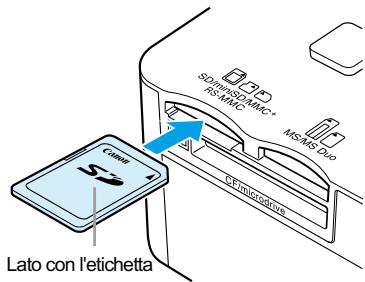
Inserire un'unica scheda di memoria nello slot.
- Inserire un'unica scheda di memoria contenente le immagini che si desidera stampare completamente nello slot della scheda di memoria appropriato. Viene visualizzata la schermata del punto 3.
3
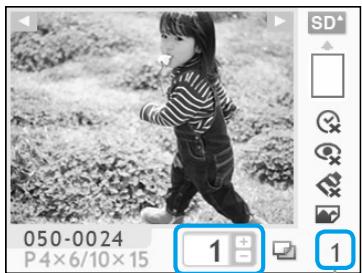
Selezionare un'immagine.
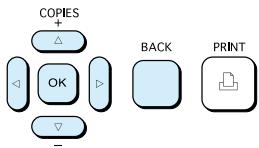
- Premere il pulsante ◀ o ▶ per selezionare un'immagine da stampare. Se si tiene premuto il pulsante ◀ o ▶, la visualizzazione sullo schermo salta in avanti di 5 immagini.
4
Numero di copie dell'immagine visualizzata
Numero totale di stampe (Numero di fogli richiesti)
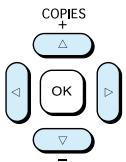
Selezionare il numero di copie.
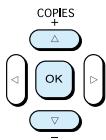
- Premere il pulsante ▲ o ▼ per selezionare un valore. Se si tiene premuto il pulsante ▲ o ▼, il numero aumenta o diminuisce di 5 copie.
- È possibile specificare fino a 99 copie per immagine (o un totale di 999 copie). Per stampare un'altra immagine, ripetere i punti 3 e 4.
5
6
7

Non estrarre mai il caricatore carta, aprire il coperchio del caricatore inchiostro a colori o rimuovere la scheda di memoria durante la stampa o subito dopo aver acceso la stampante. Questo potrebbe causare il malfunzionamento della stampante.

Quando il numero totale di copie (pagina 14) è impostato su 0 e si preme il pulsante, l'immagine visualizzata in quel momento verrà stampata una volta.
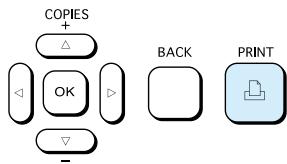
Stampare.
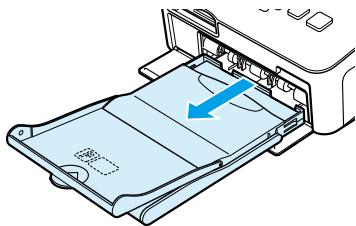
Premere il pulsante per avviare la stampa. - Durante la stampa, la carta entra ed esce diverse volte dal retro della stampante SELPHY. Non toccare la carta finché la stampa non è finita e il foglio stampato si trova sul vassoio di uscita stampa (sulla parte superiore del cassetto carta). Non lasciare che nel vassoio di uscita stampa si accumulino 19 o più fogli stampati (13 o più fogli per Grande formato). Per annullare la stampa, premere il pulsante (BACK/INDIETRO).
Inserire la carta.
- Quando la carta è terminata, rimuovere il caricatore carta dalla stampante SELPHY. Ricaricare nuova carta e reinserire il caricatore carta nella stampante SELPHY (pagina 11).
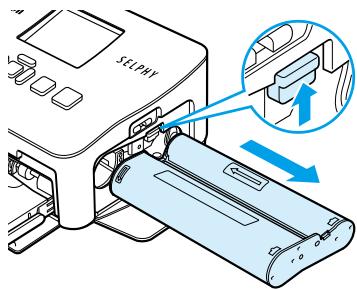
Cambiare il caricatore inchiostro a colori.
- Quando l'inchiostro a colori è esaurito, aprire il coperchio del vano del caricatore inchiostro a colori e spostare il blocco come illustrato. Il caricatore inchiostro a colori verrà espulso.
- Inserire un nuovo caricatore inchiostro a colori (pagina 11).
Stampa di tutte le immagini
È possibile stampare tutte le immagini su una scheda di memoria contemporaneamente.
1
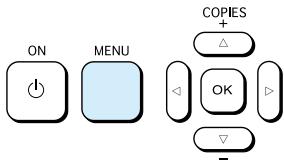
2
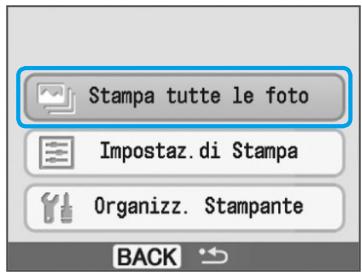
3
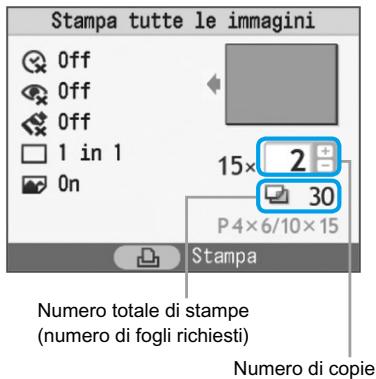
4
Consente di visualizzare il menu.
- Premere il pulsante (MENU).
Consente di visualizzare la schermata di impostazione.
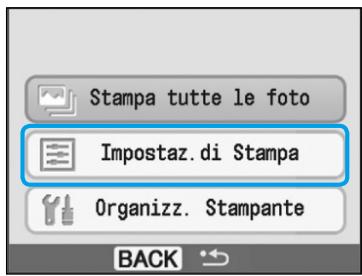
Premere il pulsante o per selezionare [Stampa tutte le Foto], quindi premere OK.
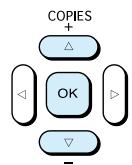
Selezionare il numero di copie.
- Premere il pulsante ▲ o ▼ per impostare il numero di copie.
- È possibile specificare fino a 99 copie per immagine (o un totale di 999 copie).
Stampare.
Premere il pulsante per avviare la stampa. - Per annullare la stampa, premere il pulsante (BACK/INDIETRO).
Al termine della stampa, seguire i punti illustrati di seguito per la pulizia e la conservazione della stampante SELPHY.
- Spegnere la stampante (pagina 14).
- Scollegare il cavo di alimentazione nella presa di alimentazione e scollegare la presa dell'adattatore alla stampante SELPHY. Se l'adattatore compatto CA è caldo, aspettare che si raffreddi prima di riporlo. Rimuovere la scheda di memoria e il caricatore carta e chiudere il coperchio del vano del caricatore carta. Conservare la carta rimanente nel caricatore e riporre il caricatore carta in modo che sia protetto da polvere e luce. Inoltre, non estrarre la carta dalla confezione prima di utilizzarla e conservarla in un luogo buio.
- Conservare il caricatore inchiostro a colori nella stampante SELPHY. Se si conserva il caricatore inchiostro a colori all'esterno della stampante SELPHY, riporlo in una custodia in modo che la polvere non si depositi sul foglio.
- Conservare la stampante SELPHY su una superficie piana in modo che la polvere non vi penetri.

Se la polvere penetra nella stampante SELPHY e si deposita sulla carta o sull'inchiostro a colori, la qualità di stampa si riduce.
Conservazione delle foto stampate
- Quando entrambi i lati di una stampa sono perforati, è possibile rimuovere i bordi piegandoli. Utilizzare una penna a olio per scrivere sulle stampe. Evitare di conservare le foto in luoghi con temperature elevate (40°C o superiori), molto umidi, polverosi o soggetti alla luce diretta del sole.
- Evitare operazioni che potrebbero comportare modifica, sbiadimento o trasferimento di colore, ad esempio: attaccare qualsiasi tipo di nastro adesivo sulla superficie di stampa, consentire che le superfici di stampa vengano a contatto con materiali vinilici o plastici, applicare alcol o altri solventi volatili alla superficie di stampa, lasciare per lunghi periodi le superfici di stampa troppo a contatto le une con le altre o con altri oggetti. Se si conservano le stampe in album, scegliere album con buste di nylon, polipropilene o cellophane.

Nel corso del tempo o a causa delle condizioni di conservazione, è possibile che le stampe subiscano alterazioni nei colori. In questi casi Canon non si assume alcuna responsabilità.
Stampa di diverse immagini
È possibile utilizzare diverse funzioni di stampa, ad esempio la stampa della data di scatto o la regolazione del colore di un'immagine. Non è nemmeno necessario ripetere le impostazioni per ciascuna immagine perché, una volta effettuate le impostazioni, queste vengono applicate a tutte le immagini.
Inserimento della data
È possibile stampare immagini con la data di scatto in basso a destra. Poiché la data stampata sarà la data in cui l'immagine è stata registrata dalla fotocamera, non è possibile modificarla sulla stampante SELPHY.
1
2
Premere il pulsante (MENU).
Consente di visualizzare la schermata di impostazione.
Premere il pulsante o per selezionare [Impostaz. di Stampa], quindi premere OK.
3
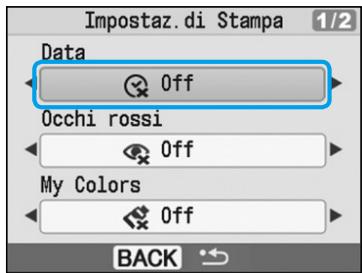
Impostazione della [Data] su [On].
- Premere il pulsante o per selezionare [Data]. Premere il pulsante o per selezionare [On]. Se si preme due volte il pulsante (BACK/INDIETRO), la schermata di visualizzazione dell'immagine verrà ripristinata.
- Selezionare un'immagine e stampare (pagina 14). L'immagine stampata mostrerà la data di scatto in basso a destra.
![CANON SELPHY CP780 - Impostazione della [Data] su [On]. - 1](/content/2019/12/30831/images/80487471f6d9a9fff872311446d080fd57bf3e4c44098b066b350d42cbd3d513.jpg)
![CANON SELPHY CP780 - Impostazione della [Data] su [On]. - 2](/content/2019/12/30831/images/9e6da8eeb7f091dd285649b998ab045cd962d520d7deb7e1176a56090fa71807.jpg)
![CANON SELPHY CP780 - Impostazione della [Data] su [On]. - 3](/content/2019/12/30831/images/8f46825510f7dc1714176eead65c584cf632af77e3b9167802f8974e4aa2684b.jpg)
- È possibile modificare l'ordinamento della data in [Formato data] in [Organizz. Stampante] (pagina 28). A seconda del layout selezionato (pagina 19), potrebbe non essere possibile stampare immagini con la data. Selezionare [Info display] e impostare l'opzione su [On]. Verificare le impostazioni di stampa attualmente visualizzate (pagina 28).
Diverse funzioni
In aggiunta alla funzione di stampa della data, la stampante SELPHY dispone di diverse altre funzioni. *Impostazione predefinita

Correzione degli occhi rossi e stampa (Occhi rossi)
Corregge le immagini con l'effetto occhi rossi. ● Off*/On

L'effetto occhi rossi potrebbe non venire rilevato automaticamente o corretto in modo ottimale se i volti appaiono eccessivamente piccoli, grandi, scuri o chiari in base all'immagine complessiva, se i volti sono laterali, in diagonale o con una parte nascosta. È possibile che vengano erroneamente corrette parti diverse dagli occhi. Impostare [Occhi rossi] su [On] solo quando si stampano immagini con l'effetto occhi rossi. Se si imposta [Layout di pagina] su [Indice], l'effetto occhi rossi non verrà corretto.

Modifica della stampa e del tono del colore (My Colors)
● È possibile modificare l'aspetto di un'immagine in tonalità seppia o bianco e nero.
| Off* | - | Diaposita | Colori intensi e naturali come quelli che si ottengono con una diaposita |
| Contrasto | Aumenta il contrasto e la saturazione del colore per una maggiore vividezza | Seppia | Converte l'imagine in tonalità seppia |
| Neutro | Attenua il contrasto e la saturazione del colore per tonalità neutrali | Bianco & Nero | Bianco e nero |

Scelta di un layout e stampa (Layout di pagina)
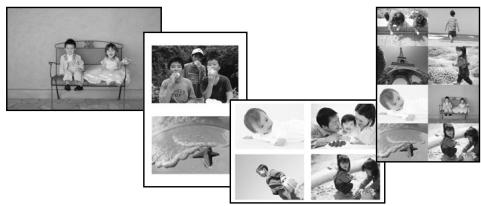
- Impostare il numero di immagini che si desidera stampare su un foglio. Il numero di immagini specificato (pagina 14) verrà stampato nel layout impostato.
- Impostare il layout su 8 in 1 quando si utilizza la confezione caricatore inchiostro a colori/carta KC-18IL (fogli di 8 etichette) (pagina 4).
| 1 in 1* | - | 8 in 1 | Stampareottoimmagini su un foglio |
| 2 in 1 | Stampare due immagini su un foglio | Indice | Stamparecome indicce |
| 4 in 1 | Stamparequattroimmagini su un foglio | | |

- Impossibile specificare la posizione dell'immagine. In base al layout, altre impostazioni potrebbero essere annullate. Selezionare [Info display] e impostare l'opzione su [On]. Verificare le impostazioni di stampa attualmente visualizzate (pagina 28).
- Se si seleziona [Stampa tutte le Foto] in [Indice] (pagina 16), è possibile stampare tutte le immagini su una scheda di memoria come una stampa dell'indice.

Ottimizzazione dei risultati con la correzione automatica (Ottimiz. Imm.)


Per le immagini scure verrà regolata la luminosità appropriata. Contemporaneamente, verranno regolati i volti delle persone e la luminosità complessiva.
Off/On*

Alcune immagini potrebbero non essere regolate correttamente.

Stampa con o senza bordo (Bordi)
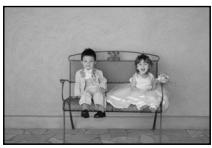
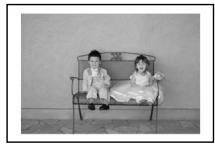
- Impostare le immagini per la stampa con o senza bordo. Nessun bordo*/ Con bordi
Impostazione di diverse funzioni
Impostare le funzioni introdotte nella sezione "Diverse funzioni" (pagina 19). È possibile impostare diverse funzioni utilizzando la stessa operazione.
1
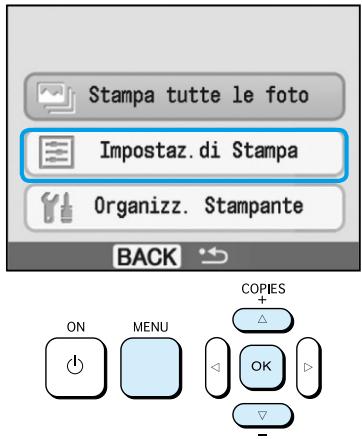
Consente di visualizzare la schermata delle impostazioni.
Premere il pulsante [MENU]. Premere il pulsante ▲ o ▼ per selezionare [Impostaz. di Stampa], quindi premere OK.
2
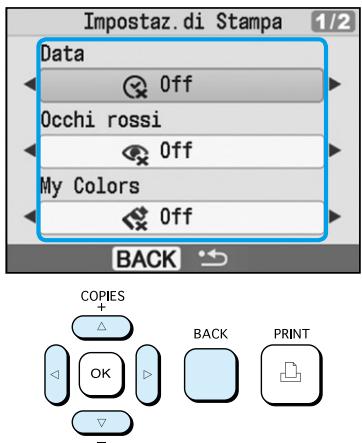
Selezionare l'elemento e modificare le impostazioni.
Premere il pulsante ▲ o ▼ per selezionare un elemento. Premere il pulsante ◀ o ▶ per modificare le impostazioni, quindi premere il pulsante (BACK/INDIETRO) per configurare l'impostazione. Se si preme nuovamente il pulsante (BACK/INDIETRO), la schermata di visualizzazione dell'immagine verrà ripristinata.
Stampa dal computer
Se si collega il computer alla stampante SELPHY e si utilizza il software fornito, è possibile visualizzare le immagini in un elenco e utilizzare diverse funzioni di stampa che non sono possibili utilizzando solo la stampante SELPHY. Seguendo le indicazioni audio, anche gli utenti di computer non esperti possono eseguire stampe con facilità.
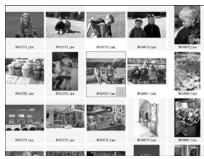
Selezionare le immagini preferite dall'elenco e stampare
- È possibile selezionare le immagini che si desidera stampare da un elenco e stamparle tutte contemporaneamente.

Stampare con decorazioni
- È possibile aggiungere cornici o timbri alle immagini e stampare. È inoltre possibile aggiungere del testo alle immagini e stampare.

Stampare calendari
È possibile aggiungere calendari alle stampe.
Elementi da preparare
Stampante SELPHY e computer CD-ROM fornito (COMPACT PHOTO PRINTER Solution Disk) (pagina 4) Cavo USB (disponibile in commercio) (il terminale SELPHY richiede il connettore tipo B)
Requisiti di sistema
Anche se esistono requisiti di sistema consigliati, non tutte le funzioni del computer possono essere garantite.
| Windows | Macintosh |
| Sistema operativo | Windows Vista (incluso Service Pack 1)
Windows XP Service Pack 2,
Service Pack 3 | Mac OS X v10.4 - v10.5 |
| Configurazione | Ilsystema operativo sulla基数 ève essere preinstallato in computer dotati di porte USB incorporate. |
| CPU | Pentium 1,3 GHz o superiore | Processore PowerPC G4/G5 o Intel |
| RAM | Windows Vista: 1 GB o più
Windows XP: 512 MB o più | 512 MB o più |
| Interfaccia | USB |
| Spazio disponibile
su disco rigido | 80 MB o più | 100 MB o più |
| Schermo | 1.024 x 768 pixel o più | 1.024 x 768 pixel o più |
• Per installare il software, è necessario disporre di una unità CD-ROM.
1
2
3
Cavo USB disponibile in commercio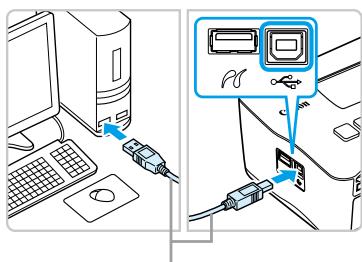
Installare il software.
Windows
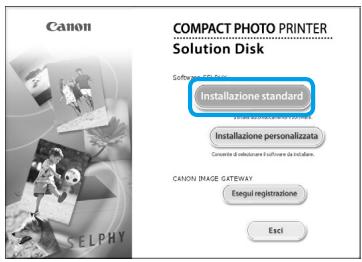
- Inserire il CD-ROM nell'unità CD-ROM del computer e fare clic su [Installazione Standard] quando viene visualizzata la schermata a sinistra.
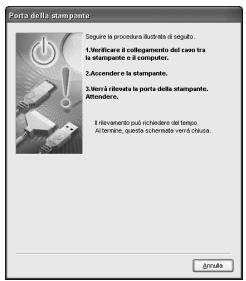
- Per procedere, seguire le istruzioni visualizzate sullo schermo. Procedere con l'installazione per visualizzare la schermata a sinistra.
Macintosh
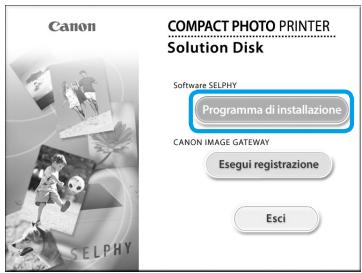
Inserire il CD-ROM nell'unità CD-ROM del computer e fare doppio clic su [Installa]. Quando viene visualizzata la schermata a sinistra, fare clic su [Installa] e seguire le istruzioni visualizzate sullo schermo per procedere. Al termine dell'installazione, fare clic su [Fine] per completare l'installazione.
Preparare la stampante SELPHY.
- Spegnere la stampante SELPHY e rimuovere la scheda di memoria.
- Inserire un caricatore carta contenente carta e un caricatore inchiostro a colori nella stampante SELPHY. (pagine 9 - 11)
Collegare la stampante SELPHY a un computer.
Utilizzare il cavo USB per collegare la stampante SELPHY al computer. Per le istruzioni su come maneggiare il cavo o il computer, consultare il manuale dell'utente in dotazione.
4
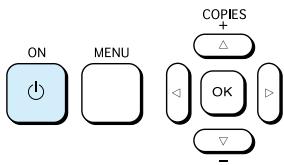
5
Accendere la stampante SELPHY.
- Premere il pulsante [O] per accendere la stampante SELPHY.
Windows
Al termine dell'installazione, fare clic su [Riavvia] per riavviare il computer e completare l'installazione.
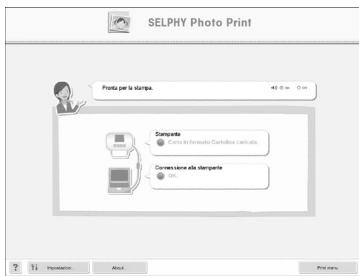
Verificare che il software sia stato avviato correttamente.
Il software verrà avviato e la schermata a sinistra verrà visualizzata quando viene stabilito un collegamento tra la stampante SELPHY e il computer. Al successivo utilizzo, eseguire i punti da 2 a 4 per avviare automaticamente il software.
Windows
- Se la schermata a sinistra non viene visualizzata, selezionare dal menu [Start] ▷ [Tutti i programmi] o [Programmi] ▷ [Canon Utilities] ▷ [SELPHY Photo Print] ▷ [SELPHY Photo Print].
Macintosh
- Se non viene visualizzata la schermata a sinistra, seguire i punti illustrati per registrare la stampante: Dopo aver fatto clic su [nel menu, fare clic su [Preferenze di sistema], quindi su [Stampa e Fax] per visualizzare la finestra [Stampa e Fax]. Fare clic su [+], selezionare [CP780] alla finestra a comparsa e fare clic su [Aggiungi]. Una volta terminata la registrazione della stampante, selezionare dal Dock (la barra visualizzata nella parte inferiore della schermata) [SELPHY Photo Print] e verrà visualizzata la schermata a sinistra.

- La stampante SELPHY potrebbe non funzionare correttamente se è collegata a un computer tramite un hub USB.
- La stampante SELPHY potrebbe non funzionare correttamente se vengono utilizzati contemporaneamente altri dispositivi USB (ad eccezione del mouse o della tastiera USB). Scollegare tutti gli altri dispositivi USB dal computer e collegare di nuovo la stampante SELPHY. Non impostare il computer in modalità standby (o di sospensione) quando la stampante SELPHY è collegata a una porta USB del computer. Se accidentalmente accade ciò, ripristinare il computer dalla modalità standby prima di scollegare il cavo USB. Per ulteriori informazioni sul ripristino del computer consultare il manuale fornito con il computer.
Stampa dal computer
Utilizzare il software installato (SELPHY Photo Print) per stampare immagini dal computer. Se il computer è dotato di altoparlanti, impostare il volume in modo da poter seguire le indicazioni audio per le operazioni necessarie.
1

SELPHY Photo Print
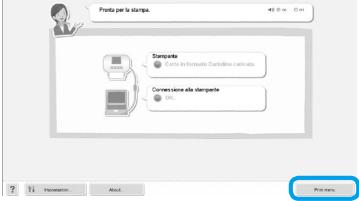
2

- Fare clic su [Menu Stampa]. Se le preparazioni per la stampa non sono complete (caricatore carta e caricatore inchiostro a colori inseriti), non è possibile fare clic sul menu di stampa. Per effettuare le operazioni necessarie, seguire le indicazioni audio o le istruzioni visualizzate sullo schermo.
Selezionare un metodo di stampa.
Fare clic su [Semplice]. - È possibile effettuare stampe con cornici, timbri e vignette facendo clic su [Decorativa]. - È possibile effettuare stampe con calendari aggiunti facendo clic su [Calendario].
3
È possibile selezionare le condizioni per la visualizzazione delle immagini.
Selezionare un'immagine.
Le immagini verranno visualizzate in un elenco nella cartella [Immagini] in Windows e in Macintosh.
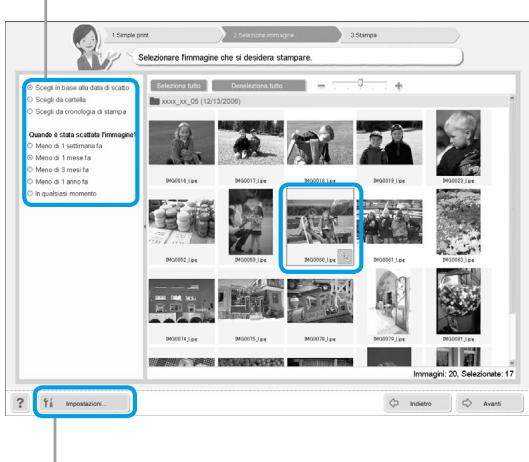
È possibile visualizzare immagini salvate in un'altra cartella, se si preme quel pulsante per selezionare una cartella alla schermata visualizzata.
- Fare clic sull'immagine selezionata per la stampa. Il colore dello sfondo cambia e l'immagine è impostata per la stampa. Utilizzare le stesse procedure per fare clic su tutte le immagini che si desidera stampare. Se si fa nuovamente clic, il colore dello sfondo torna al colore originale e le impostazioni vengono annullate.
Premere il pulsante + o - per impostare il numero di stampe.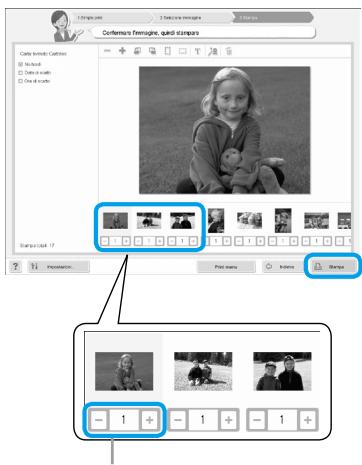
5
Selezionare il numero di stampe.
- Selezionare il numero di copie per ciascuna immagine.
- Fare clic su [Stampa] per avviare la stampa.
Macintosh
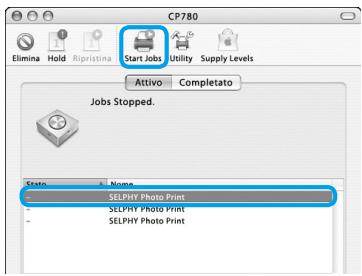
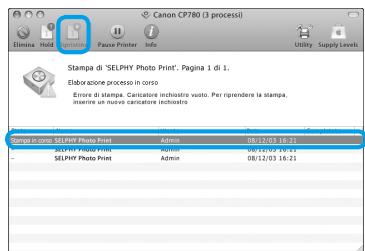
- Se la carta è terminata, ricaricare il caricatore carta ed eseguire le operazioni illustrate di seguito per riavviare la stampa. ① Fare clic su sul Dock (la barra visualizzata nella parte inferiore della schermata) e verrà visualizzata la schermata a sinistra (la schermata superiore è 10.4, la schermata inferiore è 10.5). ② Fare clic sui processi di stampa come indicato a sinistra. In 10.4 fare clic su [Ripristina]. In 10.5 selezionare [Modifica] e selezionare [Selezione tutto], quindi fare clic su [Ripristina]. La stampa verrà avviata.
Chiudere il programma.
Windows
Al termine di tutte le stampe, fare clic su x nell'angolo in alto a destra della schermata.
Macintosh
Al termine di tutte le stampe, fare clic su nell'angolo in alto a sinistra della schermata.
Stampa da una fotocamera digitale
Selezionare e stampare immagini direttamente da una fotocamera che supporta lo standard PictBridge. Una fotocamera Canon verrà utilizzata come esempio per illustrare il metodo di stampa. Se le funzioni della fotocamera in uso sono diverse, consultare il manuale dell'utente della fotocamera in uso.
1
2
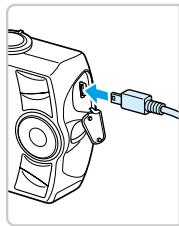
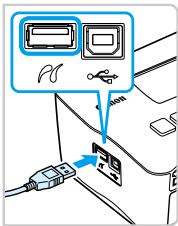
Verificare che non sia inserita alcuna scheda di memoria e che non sia collegato alcun computer alla stampante SELPHY.
Inserire il cavo USB (in dotazione con la fotocamera) nella fotocamera e nella stampante SELPHY.
3
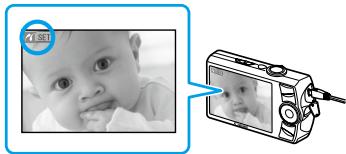
Prima di tutto, accendere la stampante SELPHY, poi accendere la fotocamera e riprodurre le immagini sulla fotocamera.
4
Verrà visualizzata l'icona sullo schermo della fotocamera.
Selezionare l'immagine desiderata sulla fotocamera e premere il pulsante della fotocamera.
Viene avviata la stampa.

- Non è possibile interrompere la stampa con il pulsante (BACK/INDIETRO). Utilizzare le funzioni della fotocamera per interrompere la stampa.
- PictBridge è uno standard industriale stabilito dalla CIPA (Camera & Imaging Products Association). Tale standard consente a qualsiasi fotocamera o videocamera digitale, indipendentemente dalla casa produttrice o dal modello, di stampare immagini scattate con la fotocamera o la videocamera direttamente con una stampante senza dover utilizzare un computer.
Stampa di immagini con impostazioni specificate alla fotocamera (Stampa DPOF)
Selezionare le immagini o specificare le impostazioni di stampa con la fotocamera prima di stampare. Per ulteriori informazioni consultare il manuale dell'utente della fotocamera.
1
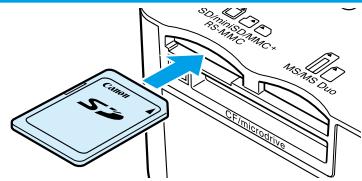
Inserire nello slot corrispondente una scheda di memoria contenente le impostazioni DPOF specificate alla fotocamera.
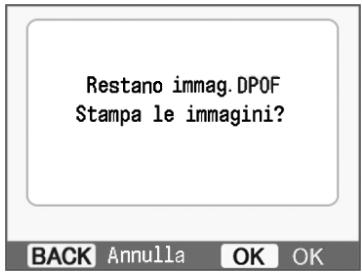
Viene visualizzata la schermata [Restano immag.DPOF Stampa le immagini?]
2
Premere OK.
3
[Data] e [Nr. File] impostati con la fotocamera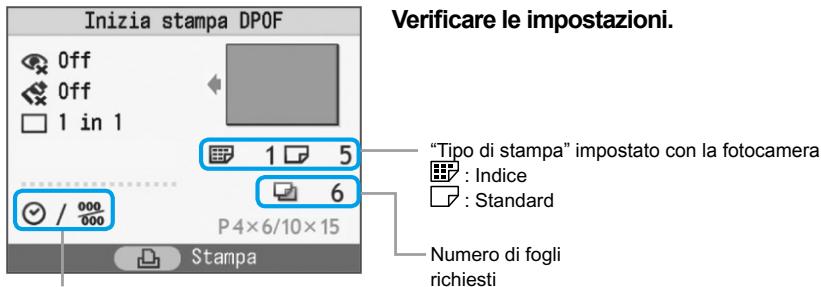
4
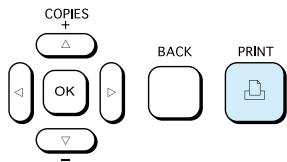
Stampare.
Premere il pulsante per avviare la stampa.

- La data e il numero di file sono le impostazioni DPOF configurate con la fotocamera (queste impostazioni non possono essere modificate con la stampante SELPHY). La schermata nel punto 3 può essere visualizzata quando si preme il pulsante [MENU] e si seleziona [Stampa DPOF], quando si preme OK. [Stampa DPOF] viene visualizzato solo quando è inserita una scheda di memoria contenente informazioni DPOF impostate con la fotocamera.
Impostazioni della stampante SELPHY
È possibile nascondere le informazioni sull'immagine e visualizzare completamente l'immagine sullo schermo.
1
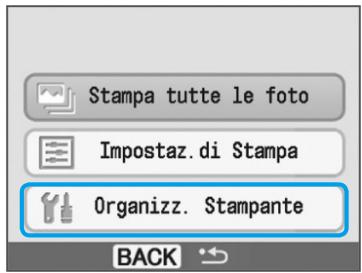
Consente di visualizzare la schermata di impostazione.
Premere il pulsante [MENU]. Premere il pulsante [▲] o [▼] per selezionare [Organizz. Stampante], quindi premere OK.
2
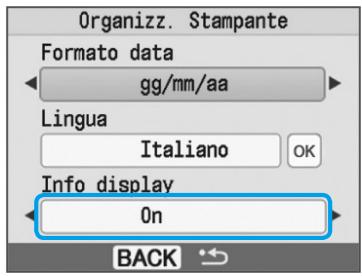
Impostare [Info display] su [Off].
Premere il pulsante [▲] o [▼] per selezionare [Info display]. Premere il pulsante [◀] o [▶] per selezionare [Off], quindi premere [BACK/INDIETRO] per configurare l'impostazione. Se si preme nuovamente il pulsante [BACK/INDIETRO], la schermata di visualizzazione dell'immagine verrà ripristinata.
Modifica dello stile della data
È possibile modificare l'ordine della data (pagina 18) quando si stampa la data.
1
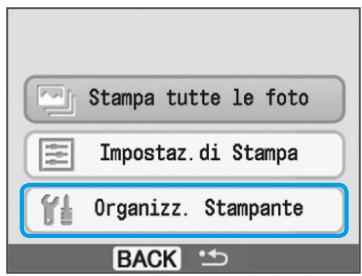
Consente di visualizzare la schermata delle impostazioni.
Premere il pulsante [MENU]. Premere il pulsante [▲] o [▼] per selezionare [Organizz. Stampante], quindi premere OK.
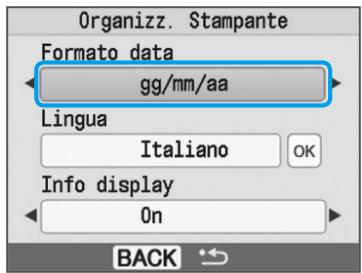
Configurare le impostazioni.
Premere il pulsante o ▼ per selezionare [Formato data]. Premere il pulsante o per modificare il formato della data, quindi premere il pulsante (BACK/INDIETRO) per configurare l'impostazione. Se si preme nuovamente il pulsante (BACK/INDIETRO), la schermata di visualizzazione dell'immagine verrà ripristinata.
Utilizzo della batteria
Utilizzare la batteria NB-CP2L (venduta separatamente) per le immagini di stampa in luoghi senza presa elettrica. Con una batteria completamente carica, è possibile stampare circa 36 fogli di carta formato Cartolina.
1
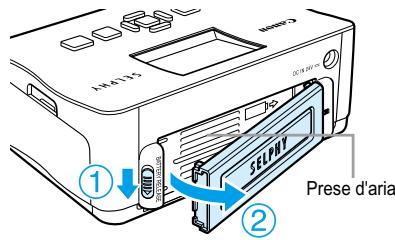
Rimuovere il coperchio della batteria.
Far scorrere e tenere premuto il blocco del coperchio verso ①, quindi rimuovere il coperchio verso ②.
2
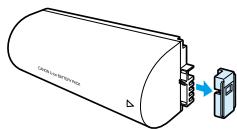
Rimuovere il coperchio del terminale della batteria.
3
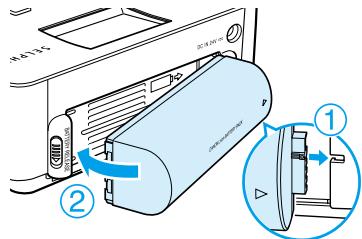
Collegare la batteria.
- Inserire la linguetta come indicato in ①, quindi spingere come indicato in ② finché non scatta e non si blocca in posizione.
4
Inserire la presa nella stampante SELPHY.
pagina 11)
La ricarica inizia e viene visualizzato sullo schermo. La ricarica si completa dopo circa 4 ore e non viene più visualizzato. Se si preme il pulsante ① mentre la batteria è in carica (pagina 14), la stampante SELPHY può essere utilizzata. Quando la stampante viene spenta (pagina 14), viene visualizzato e la ricarica riprende.

Per precauzioni relative alla batteria, consultare il relativo manuale dell'utente. - Quando viene visualizzato e si preme un pulsante diverso da 0 per tre o più secondi, non viene più visualizzato. Quando lo schermo viene spento mentre la batteria è in carica e si preme un pulsante diverso dal pulsante 0, viene visualizzato dopo circa 10 secondi. Se la stampante SELPHY è inattiva per 5 minuti, si spegne automaticamente per risparmiare energia.
ATTENZIONE
RISCHIO DI ESPLOSIONE SE LA BATTERIA VIENE SOSTITUITA CON UN TIPO DI BATTERIA NON
CORRETTO.
SMALTIRE LE BATTERIE USATE IN BASE ALLE NORMATIVE LOCALI.
Stampa da Telefono cellulare
Utilizzare l'unità Bluetooth BU-30 (venduta separatamente) per la stampa wireless di immagini da cellulari abilitati Bluetooth. Per ulteriori informazioni sulle modalità di utilizzo del cellulare o sui metodi di stampa tramite Bluetooth, consultare il manuale dell'utente in dotazione con il cellulare.
1
Verificare che non sia inserita alcuna scheda di memoria e che non sia collegato alcun computer alla stampante SELPHY.
2
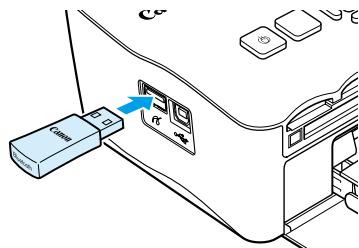
Inserire l'unità Bluetooth.
Rimuovere il coperchio collegato a BU-30, quando inserirlo come illustrato. Accendere la stampante SELPHY. (pagina 14)
3
Distanza massima tra cellulare e stampante circa 10 m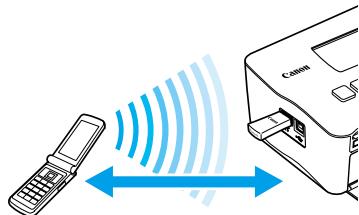
Trasferire immagini dal cellulare alla stampante SELPHY.
L'unità Bluetooth lampeggia durante la trasmissione dei dati. La stampa ha inizio al termine della trasmissione dei dati.

Non è possibile stabilire una connessione wireless tra un computer e la stampante SELPHY. - È possibile trasmettere solo file di immagini non superiori a 2 MB circa (le dimensioni massime dipendono dal cellulare in uso). - Il tempo di trasmissione dati aumenta in funzione delle dimensioni dei file. Di conseguenza, potrebbe trascorrere un po' di tempo prima dell'inizio della stampa. - Filmati, e-mail, rubriche telefoniche o immagini scaricate ad esempio da un URL allegato a un messaggio di posta elettronica, potrebbero non risultare stampabili. In base al modello di cellulare, le immagini salvate sulla scheda di memoria potrebbero non essere stampate. Non è possibile annullare la stampa premendo il pulsante ☐(BACK/INDIETRO) durante la stampa wireless. Utilizzare le funzioni del cellulare per interrompere la stampa. La stampante SELPHY imposta automaticamente l'orientamento della stampa. In base al formato carta utilizzato, i bordi dell'immagine potrebbero venire tagliati.

Selezionare Canon CP780-XX:XX:XX (X corrisponde a una cifra) quando si seleziona il nome di un dispositivo di destinazione sul cellulare.
Risoluzione dei problemi
In caso di problemi con la stampante SELPHY, verificare prima le seguenti condizioni. Se gli elementi illustrati di seguito non risolvono il problema, contattare un Help Desk di un centro Assistenza Clienti Canon presente sull'elenco dell'assistenza clienti in dotazione.
Alimentazione
La stampante non si accende
- Verificare che la presa sia collegata. (pagina 11)
- Quando si utilizza una batteria (venduta separatamente), utilizzare una batteria carica. (pagina 29)
- Tenere premuto il pulsante finché l'immagine di avvio non viene visualizzata sullo schermo. (pagina 14)
Problemi di stampa
- Impossibile stampare
- Verificare che il caricatore inchiostro a colori e i caricatori carta siano inseriti correttamente. (pagina 11)
- Quando l'inchiostro è esaurito, sostituire il caricatore inchiostro a colori con uno nuovo. Quando la carta è esaurita, ricaricare il caricatore carta con nuova carta. (pagina 15)
- Si sta utilizzando la corretta combinazione di carta, caricatore carta e caricatore inchiostro a colori? (pagina 9)
- La stampante SELPHY è collegata a più dispositivi? Non collegare contemporaneamente la stampante a fotocamere, schede di memoria o computer.
- Il foglio inchiostrato è lasco? (pagina 9)
- Verificare che la carta in uso sia quella dedicata. (pagina 10)
- In base alla temperatura della stanza, la stampante SELPHY potrebbe surriscaldarsi e temporaneamente interrompere il funzionamento. Ciò non denota un malfunzionamento. Attendere che la temperatura diminuisca e che la stampante SELPHY si riavvii. Se la stampante SELPHY è collegata a un computer, sullo schermo del computer viene visualizzato un messaggio. Non annullare la stampa, ma attendere che la stampa venga riavviata.
Impossibile stampare dalla scheda di memoria, l'immagine non viene visualizzata
- La scheda di memoria è stata inserita completamente nell'apposito slot con il lato con l'etichetta rivolto verso l'alto? (pagina 13, 14)
- Verificare che il tipo di immagine in uso sia supportato. (pagina 13)
- La scheda di memoria è stata inserita direttamente nello slot della scheda perché essere stata prima inserita in un adattatore? (pagina 13)
Stampa da fotocamere
- La stampante SELPHY è collegata correttamente alla fotocamera? (pagina 26)
- Verificare che la fotocamera supporti lo standard PictBridge. (pagina 26)
Stampa da computer
- Il driver di stampa è stato installato in base alle procedure corrette? (pagina 22)
- La stampante SELPHY è collegata direttamente a una porta del computer tramite il cavo USB?
- Problemi esclusivi di Windows: La stampante è offline? In tal caso, fare clic con il pulsante destro del mouse sull'icona della stampante per tornare online.
- Problemi esclusivi di Macintosh: La stampante SELPHY è registrata nell'Elenco stampanti?
- Impossibile stampare la data
Stampa da schede di memoria
- È stata impostata l'opzione di stampa della data? (pagina 18)
Se si utilizzano impostazioni DPOF, le impostazioni di stampa della data vengono configurate nella fotocamera utilizzata per le impostazioni DPOF.
Stampa da cellulari
- Se si utilizza Bluetooth, la data non verrà stampata.
Stampa da fotocamere
- Verificare che l'impostazione della data nella fotocamera sia impostata su [On]. Tuttavia, se l'impostazione è [Standard] vengono applicate le impostazioni di stampa della data della stampante SELPHY.
- Impossibile eseguire stampe pulite
- Il foglio inchiostrato o la carta sono impolverati?
- All'interno della stampante SELPHY si è depositata della polvere? (pagina 33)
- Si è formata condensa all'interno della stampante SELPHY? (pagina 33)
- La stampante SELPHY è collocata vicino a dispositivi con forti campi elettromagnetici o magnetici? (pagina 8)
I colori nello schermo del computer e in stampa sono diversi
- I metodi di generazione del colore sono diversi con gli schermi dei computer e le stampe. Inoltre, la differenza può essere imputabile all'ambiente nel quale viene visualizzato lo schermo (colore e intensità della luce) oppure alle impostazioni di regolazione colore dello schermo.
- Dopo aver annullato dal computer una stampa in corso, quando si riprende a stampare viene stampata un'immagine già stampata.
- Quando si riavvia la stampa su un computer Macintosh dopo averne annullata un'altra, un'immagine già stampata viene stampata di nuovo al ripristino della stampa.
Problemi di supporti
La carta non entra nel caricatore
- Il formato carta corrisponde alle dimensioni del caricatore carta? (pagina 4)
La carta non viene alimentata in modo corretto
- Verificare che carta e caricatore carta siano stati inseriti correttamente. (pagina 11)
Frequenti inceppamenti della carta
- Nel caricatore carta è stata inserita troppa carta? Non caricare nel caricatore carta 19 o più fogli (13 o più fogli per Grande formato).
- In cima al caricatore carta si sono accumulati 19 o più fogli (13 o più fogli per Grande formato)?
- Verificare che la carta in uso sia quella dedicata. (pagina 10)
- Impossibile stampare il numero di stampe specificato. Carta insufficiente
- Operazioni simili a quelle descritte di seguito consumano la capacità del foglio inchiostro: il ripetuto esperimento e accensione della stampante SELPHY, l'esecuzione di stampe, l'annullamento della stampa in corso, la trazione del foglio inchiostro e l'estrazione del caricatore carta quando la carta si esaurisce durante la stampa di più copie. Non estrarre il caricatore inchiostro quando si toglie e si ricarica il caricatore carta.
Messaggi di errore
Se si verifica un problema con la stampante SELPHY, sullo schermo vengono visualizzati un messaggio e una possibile soluzione. In questa sezione è possibile trovare soluzioni a problemi quando nel messaggio non viene fornita alcuna soluzione. Se si verifica un problema nella stampante SELPHY collegata alla fotocamera, un messaggio di errore potrebbe venire visualizzato solo sulla fotocamera. Controllare entrambi i dispositivi.
Carta esaurita o caricatore inserito non correttamente.
- Verificare che il caricatore carta sia inserito correttamente. (pagina 11)
- Quando la carta è esaurita, ricaricare il caricatore carta con nuova carta. (pagina 9)
- Se la carta non viene alimentata in modo corretto nella stampante SELPHY, togliere il caricatore carta e gli eventuali fogli bloccati nella stampante SELPHY. Quindi, inserire nuovamente il caricatore carta.
Carta inceppata
- Se la carta non fuoriesce quando la stampante viene spenta e riaccesa, contattare un Help Desk di un centro Assistenza Clienti Canon.
- Durante la stampa sono stati lasciati fogli di carta sul retro della stampante SELPHY?
Problema con il caricatore inchiostro a colori!
- Rimuovere e inserire nuovamente il caricatore inchiostro a colori. (pagina 11, 15) Tuttavia, se non è possibile rimuovere il caricatore inchiostro a colori, contattare un Help Desk di un centro Assistenza Clienti Canon.
- Impossibile leggere il dato dalla Memory Card!
- Impossibile stampare i tipi di immagine non supportati. (pagina 13) Premere il pulsante (BACK/INDIETRO) per tornare alla schermata originale.
Comunicazione di errore!
- Impossibile effettuare il collegamento tra la stampante SELPHY e il cellulare. (pagina 30) Premere il pulsante (BACK/INDIETRO) per ripristinare la schermata originale.
Nessuna immagine sulla Memory Card!
- Verificare che la scheda di memoria sia completamente inserita in modo corretto nello slot. (pagina 14)
- Verificare che il tipo di immagine in uso sia supportato. (pagina 13)
Errore!
- Spegnere e riaccendere la stampante. Se il messaggio di errore persiste, contattare il centro Supporto Clienti Canon per richiedere assistenza.
Precauzioni per l'uso
Non esercitare una pressione eccessiva sulla stampante. Forzare o provocare urti sulla stampante potrebbe provocare inceppamenti carta o danneggiare l'apparecchiatura. Non accendere e spegnere ripetutamente la stampante se non si deve stampare.
Il processo di inizializzazione consuma inchiostro e in tal modo si sprecherebbe l'equivalente di inchiostro necessario alla stampa di diverse pagine.
- Fare attenzione a non spruzzare sulla stampante insetticidi o sostanze volatili. Inoltre, non conservare per lunghi periodi di tempo la stampante a contatto con prodotti in gomma o vinile. Questo potrebbe deformare il telaio della stampante.
In base alla temperatura della stanza, la stampante SELPHY potrebbe surriscaldarsi e temporaneamente interrompere il funzionamento. Ciò non denota un malfunzionamento. La stampante SELPHY riprende infatti le normali operazioni di stampa non appena la temperatura scende. Le interruzioni temporanee di funzionamento aumentano il tempo di stampa e di solito si verificano quando si stampa in modo continuativo, se una stanza è insolitamente calda, se le prese d'aria sul retro della stampante SELPHY sono ostruite e la temperatura interna è elevata. Per evitare la formazione di condensa quando si sposta l'apparecchiatura da un luogo freddo a uno caldo, inserirla in una borsa di plastica a chiusura ermetica, richiudibile e lasciare che si adatti gradualmente alle variazioni di temperatura prima di toglierla dalla borsa. Nel caso in cui si formi condensa nell'apparecchiatura, prima di utilizzarla conservare l'apparecchiatura a temperatura ambiente finché le gocce d'acqua non evaporano naturalmente. Se la stampante SELPHY è sporca, pulire il telaio con un panno morbido e asciutto. Se sul coperchio della batteria o sulla presa d'aria si è accumulato sporco o polvere, (pagina 6, 29), rimuovere il caricatore inchiostro a colori (pagina 15) prima della pulizia. Se la polvere penetra nella presa d'aria, la stampante potrebbe non stampare in modo pulito.

Mai pulire utilizzando solventi volatili quali benzina, diluenti o altri solventi neutri diluiti, che potrebbero deformare o danneggiare il telaio.
Specifiche
Tutti i dati vengono misurati sulla base delle procedure di prova Canon standard. Il produttore si riserva il diritto di modificare le specifiche senza preavviso.
SELPHY CP780
| Metodo di stampa | Trasferimento termico a sublimazione di colore (con patinatura) |
| Risoluzione di stampa | 300 x 300 dpi |
| Gradazione | 256 tonalità di colore |
| Inchiostro | Caricatore inchiestro a colori dedicato (Y/M/C/patinatura) |
| Carta | Formato Cartolina, formato L, formato Carta di credito (incluso fogli di etichette piano formato e fogli con 8 etichette), Grande formato |
| Formato di stampa | No bordi | Con bordi |
| Formato Cartolina | 100,0 x 148,0 mm | 91,4 x 121,9 mm |
| Formato L | 89,0 x 119,0 mm | 79,2 x 105,3 mm |
| Formato Carta di credito | 54,0 x 86,0 mm | 50,0 x 66,7 mm |
| (per etichetta) | 22,0 x 17,3 mm | |
| Grande formato | 100,0 x 200,0 mm | 91,4 x 121,9 mm |
| Velocità di stampa1 | Stampa da schede di memoria/Collegamento a fotocamera tramite PictBridge |
| Formato Cartolina | Circa 47 sec. |
| Formato L | Circa 39 sec. |
| Formato Carta di credito | Circa 24 sec. |
| Grande formato | Circa 60 sec. |
| Sistema di alimentazione | Alimentazione automatica della carta dal caricatore carta |
| Sistema di espulsione | Espulsione automatica della carta sulla parte superiore del caricatore carta |
| Schemo | Monitor LCD tipo 2,5", a colori TFT |
| Interfaccia | | |
| USB | Collegamento a dispositivo PictBridge compatibile: connettore tipo A USB compatibile |
| Wireless | Collegamento a un computer: connettore tipo B USB compatibile |
| Schede di memoria | Bluetooth*2 |
| Scheda CF (CompactFlash), Microdrive, scheda xD-Picture*, scheda di memoria SD, scheda miniSD, scheda di memoria SDHC, scheda miniSDHC, MultiMediaCard, scheda MMCplus, scheda HC MMCplus, scheda MMCmobile, scheda RS-MMC, scheda microSD*, scheda microSDHC*, scheda MMCmicro*, Memory Stick, Memory Stick PRO, Memory Stick Duo, Memory Stick PRO Duo, Memory Stick micro*3 |
| Temperature di funzionamento | 5 - 40°C |
| Umidità di funzionamento | 20 - 80% |
| Alimentazione | Adattatore compatto CA-CP200 W |
| Batteria NB-CP2L (venduta separatamente) |
| Consumo | ≤ 60 W (≤ 4 W in standby) |
| Dimensioni | 176,0 x 132,6 x 75,6 mm |
| Peso (solo stampante) | Circa 940 g |
1 Misurata dall'inizio della passata di stampa del giallo fino alla fine della stampa. ² È necessaria l'unità Bluetooth BU-30 (venduta separatamente). *3 È necessario l'adattatore dedicato (disponibile in commercio).
Adattatore compatto CA-CP200 W
Tensione di ingresso nominale
Uscita nominale
Dimensioni
Temperature di funzionamento
Peso
100 - 240 Vca (50/60 Hz) 1,5 A (100 V) - 0,75 A (240 V)
24 Vcc, 2,2 A
122,0 x 60,0 x 30,5 mm (escluso cavo di alimentazione)
0-45°C
circa 310 g
CANON INC.
Solo per la Unione Europea (ed AEE).
Questo simbolo indica che il prodotto non può essere eliminato come rifiuto ordinario in conformità alla Direttiva WEEE (2002/96/EC) e alla normativa locale vigente. Il prodotto deve essere smaltito presso i centri di raccolta differenziata, ad esempio un distributore autorizzato che applichi il principio del "vuoto a rendere", ovvero del ritiro delle vecchie apparecchiature elettriche al momento dell'acquisto delle nuove, o un deposito autorizzato allo smaltimento dei rifiuti derivanti dal disuso delle apparecchiature elettriche ed elettroniche. La gestione impropria di questo tipo di rifiuti può avere un impatto negativo sull'ambiente e sulla salute umana causato dalle sostanze potenzialmente pericolose prodotte dalle apparecchiature elettriche ed elettroniche. Un corretto smaltimento di tali prodotti contribuisce inoltre a un uso efficace delle risorse naturali. Per ulteriori informazioni sui centri di raccolta e recupero dei rifiuti derivanti dal disuso delle apparecchiature, consultare la Direttiva WEEE e rivolgersi alle autorità competenti. Un corretto smaltimento di tali prodotti contribuirà inoltre a un uso efficace delle risorse naturali ed eviterà di incorrere nelle sanzioni amministrative di cui all'art. 50 e seguenti del D.Lgs. 22/97.
Per ulteriori informazioni sullo smaltimento e il recupero dei prodotti WEEE, visitare il sito www.canon-europe.com/environment.
(AEE: Norvegia, Islanda e Liechtenstein)
Riconoscimenti sui marchi
I logo SDHC e miniSDHC sono marchi di fabbrica. - Parti del codice utilizzato in questo firmware sono parzialmente basate sul lavoro dell'Independent JPEG Group.
Non è consentito ristampare, trasmettere o memorizzare in un sistema di archiviazione il presente manuale, integralmente o in parte, senza il previo consenso di Canon. - Canon si riserva il diritto di modificare il contenuto del presente manuale in qualsiasi momento senza preavviso. Le illustrazioni e le schermate nel presente manuale potrebbero essere leggermente diverse dall'apparecchiatura effettiva. Le informazioni contenute nel presente manuale sono accurate e complete. Tuttavia, se si notano omissioni o errori, contattare l'Help Desk del centro Assistenza Clienti Canon indicato nell'elenco dell'assistenza clienti in dotazione con il prodotto. - Posto quanto espresso in precedenza, Canon declina qualsiasi responsabilità per danni imputabili a errato funzionamento dei prodotti.
Il presente prodotto è progettato per ottenere prestazioni eccellenti se utilizzato con accessori Canon originali. Canon declina ogni responsabilità per qualsiasi danno al prodotto e/o incidenti quali incendi e così via, causati dal malfunzionamento di accessori non originali Canon (ad esempio una perdita e/o esplosione di una batteria). Notare che la presente garanzia non si applica a riparazioni in caso di malfunzionamento di accessori non originali Canon, anche se è possibile richiedere tali riparazioni a pagamento.
SELPHY CP780
STAMPANTE FOTOGRAFICA COMPATTA