
SCC-C6435P - Caméra de surveillance SAMSUNG - Notice d'utilisation et mode d'emploi gratuit
Retrouvez gratuitement la notice de l'appareil SCC-C6435P SAMSUNG au format PDF.

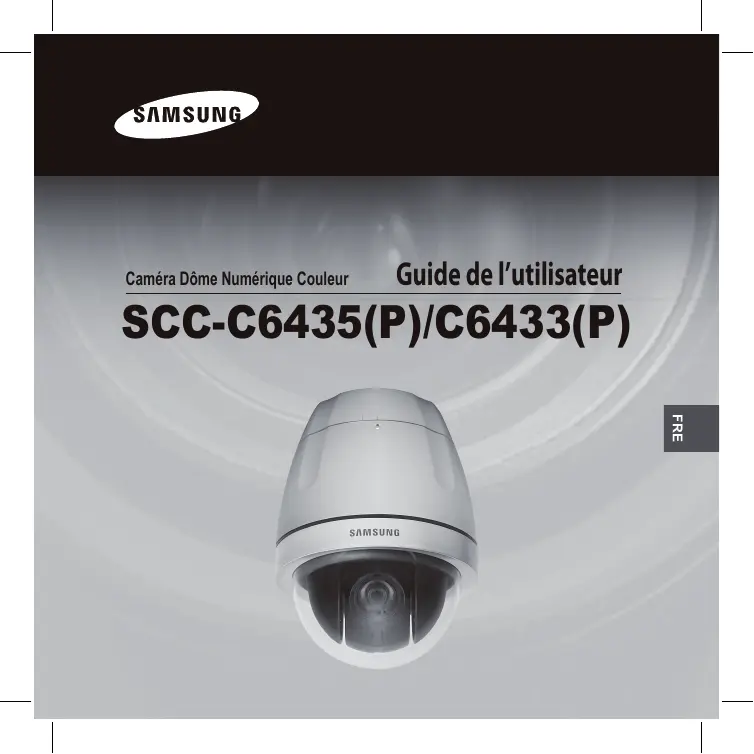


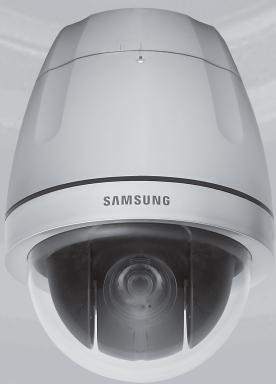
| Type de produit | Caméra SmartDome WDR à corps unique et objectif |
| Marque | SAMSUNG |
| Modèle | SCC-C6435P |
| Alimentation | CA 24V ± 10% (50Hz ± 0,3Hz) |
| Consommation électrique | 20W |
| Type de diffusion | PAL |
| Capteur d'image | CCD ExView HAD PS 1/4 pouce |
| Pixels effectifs | 752(H) x 582(V) |
| Résolution horizontale | 540 lignes TV (couleur) / 570 lignes TV (N&B) |
| Rapport signal/bruit | Environ 50dB |
| Objectif | Zoom optique 32x, focale 3,55~113 mm, ouverture F1.69 (GA) ~ F4.17 (Télé) |
| Zoom numérique | Jusqu'à 16x (total 512x) |
| WDR (Plage dynamique étendue) | Oui, x160 |
| Fonction Jour/Nuit | Automatique, avec filtre IR |
| Plage Pan | 360° sans fin |
| Vitesse Pan | Prédéfinie : 400°/s max ; Manuelle : 0,1° ~ 180°/s (64 pas) |
| Plage Tilt | 0° ~ 180° |
| Vitesse Tilt | Prédéfinie : 200°/s max ; Manuelle : 0,1° ~ 90°/s (64 pas) |
| Entrées/Sorties alarme | 8 entrées, 3 sorties (relais 1 contact sec) |
| Température de fonctionnement | -10°C à +50°C |
| Humidité de fonctionnement | Jusqu'à 90% |
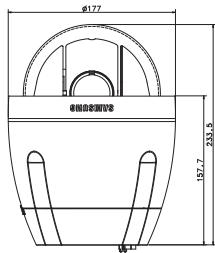
| Dimensions (Dôme) | Diamètre 147,65 mm ; Encombrement : 177 mm (ø) x 194,3 mm (H) |
| Poids net | 2 544 g |
| Entretien et nettoyage | Nettoyer avec un chiffon doux et sec ; ne pas utiliser d'abrasifs ni de produits liquides |
| Consignes de sécurité | Ne pas ouvrir le boîtier ; utiliser uniquement l'adaptateur spécifié ; éviter l'humidité et les chocs |
FOIRE AUX QUESTIONS - SCC-C6435P SAMSUNG
Questions des utilisateurs sur SCC-C6435P SAMSUNG
0 question sur cet appareil. Repondez a celles que vous connaissez ou posez la votre.
Poser une nouvelle question sur cet appareil
Téléchargez la notice de votre Caméra de surveillance au format PDF gratuitement ! Retrouvez votre notice SCC-C6435P - SAMSUNG et reprennez votre appareil électronique en main. Sur cette page sont publiés tous les documents nécessaires à l'utilisation de votre appareil SCC-C6435P de la marque SAMSUNG.
MODE D'EMPLOI SCC-C6435P SAMSUNG
① PASSWORD UNDEFINED
② PASSWORD DEFINED
Caméra Dôme Numérique Couleur
Guide de l'utilisateur
Précautions de sécurité
| ATTENTION RISQUE DE ECHOC ELECTRIQUE NE PAS OUVRIR | ! |
| ATTENTION: POUR REDUIRE LES RISQUES DE CHOCS ELECTRIQUES, NE RETIREZ PAS LE COUVERCLE (OU LA PARTIE ARRÈRE) LES PIECES INTERIEURES NE SONT PAS ACCESSIBLES A'UTILISATEUR. FAITES APPEL AU PERSONNEL DE MAINTENANCE QUALIFIE. | |

Ce symbole indique la présence, dans cette unité, d'une tension élevée et avise des risques de décharge électrique existants.

Ce symbole indique la présence, dans cette unité, d'une tension élevée et avise des risques de décharge électrique existants.
Attention
- Afin de réduire le risque d'incendie ou de décharge électrique, n'exposez pas cet appareil à la pluie ni à l'humidité.
Attention
- Assurez-vous d'utiliser uniquement l'adaptateur standard spécifique dans la fiche des caractéristiques techniques. Utiliser tout autre adaptateur peut provoquer des risques d'incendie ou des chocs électriques et endommager le produit.
- Un branchement incorrect de l'alimentation électrique ou un mauvais remplacement de la pile peut provoquer des risques d'incendie, des chocs électriques ou des dommages au produit.
- Ne pas connecter plusieurs caméras à un
seul adaptateur. Dépasser la capacité peut générer une chaleur anormale ou un risque d'incendie.
- Branchez correctement le cordon d'alimentation dans la prise. Une mauvaise connexion peut provoquer des risques d'incendie.
- Lors de l'installation de laamera, attachez-la fermement et en toute sécurité. Uneamera qui tombe peutcauser des blessures.
- Ne placez pas d'objets conducteurs (tournevis, pièces de monnaie, objets en métal, etc.) ou des récipients remplis d'eau sur laamera. Cela peut causer des blessures dues au feu, au choc électrique ou à la chute d'objets.
- Ne pas installer l'appareil dans des lieux humides, poussiéreux ou couverts de suie. Cela peut provoquer des risques d'incendie ou des chocs électriques.
- Si vous constatez une odeur ou une fumée inhabituelle provenant de l'appareil, arrêtez immédiatement son utilisation. Dans de tels cas, déconnectez immé z à utiliser le produit dans de telles conditions, cela peut provoquer des risques d'incendie ou des chocs électriques.
- Si ce produit ne fonctionne pas normalement, contacté le centre de maintenance le plus proche. Ne jamais démonter ou modifier le produit de chaque manière que ce soit. (SAMSUNG n'est pas responsable des problèmes causés par des modifications ou des tentatives de réparation non autorisées.)
- Lors du nettoyage, ne pas diriger l'eau directement sur les pièces de l'appareil. Cela peut provoquer des risques d'incendie ou des chocs électriques.
Mise en GARDE
- Ne pas faire tomber des objets sur le produit ou lui faire subir des chocs. Éloigner le produit des emplacements soumis aux vibrations ou interférences magnétiques excessives.
- Ne pas installer le produit à des emplacements soumis aux températures élevées (supérieures à 122 °F), aux températures faibles (inférieures à 14°F), ou à une humidité élevée. Ce peut provarquer des risques d'incendie ou des choses électriques.
- Si vous désirez changer le produit de place, assurez-vous de le mettre hors tension, déplacez-le et réinstallez-le.
- Débranchez le cordon d'alimentation de la prise lorsqu'il y a des éclairs. Ne pas appliquer cette consigne peut provoquer des risques d'incendie ou endommager le produit.
- Éloignez l oquer des risques d'incendie.
- Installez le produit dans un lieu où la ventilation est suffisante.
- Évitez de pointer la caméra directement vers des objets extrêmement brilliants comme le soleil, cela peut endommager le capteur d'image CCD.
- Veillez à éviter toute projection sur l'appareil et ne placez jamais de récipients contenant un liquide (ex. : vase) dessus.
- La prise d'alimentation fait office de système de déconnexion ; elle doit donc rester disponible en permanence.
Instructions importantes relatives à la sécurité
- Veuillez lire ces instructions.
- Conservez ces instructions.
- Prétez attention à tous les avertissements.
- Veuillez suivre toutes les instructions.
- N'utilisez pas cet appareil à proximité de l'eau.
- Nettoyez-le avec un tissu sec.
- N'obstruez pas les ouvertures de ventilation. Procédez à l'installation conformément aux instructions du fabricant.
- Ne pas installer l'appareil à proximité de sources de chaleur comme les radiateurs, les registres de chaleur et les autres appareils (incluant les amplificateurs) produisant de la chaleur.
- Veillez à vous conformer aux sécretétés des prises de terre et polarisées. Une prise dite polarisée est composée de deux fiches, une plus large que l'autre. Une prise de terre est composée de deux fiches et d'une troisième fiche pour la terre. La troisième fiche, plus large que les deux autres, est fournie pour votre sécurité. Si la prise qui vous est fournie ne correspond pas à votre prise murale, demandez à un électricien de remplacer la prise obsolette.
- Veillez à ce que personne ne marche ou se prenne les pieds dans le cordon.
d'alimentation et particulièrement au niveau des fiches et des prises de courant et au niveau où ils se situent.
- N'utilise que des accessoires ou des produits additionnels spécifiés par le fabricant.
- N'utilise que des chariots, des pieds, trépieds, ou tables spécifiques par le fabricant ou vendus avec l'appareil.
- Débranchez cet appareil. Si vous utilisez un chariot, faites attention lorsque vous déplacez l'appareil et le chariot pour éviter les blessures causées par un renversement.
- Veuillez faire appel au personnel qualifié pour
- Veuillez faire appel au personnel qualifié pour
- Veuillez faire appel au personnel qualifié pour
- Veuillez faire appel au personnel qualifié pour
- Veuillez faire appel au personnel qualifié pour
- Veuillez faire appel au personnel qualifié pour
- Veuillez faire appel au personnel qualifié pour
- Veuillez faire appel au Personnel qualifié pour
- Veuillez faire appel au Personnel qualifié pour
- Veuillez faire appel au Personnel qualifié pour
- Veuillez faire appel au Personnel qualifié pour
- Veuillez faire appel au Personnel qualifié pour
- Veuillez faire appel au Personnel qualifié pour
- Veillez faire appel au Personnel qualifié pour
- Veillez faire appel au Personnel qualifié pour
- Faites appel au Personnel qualifié pour
Vue d'ensemble. 8
Vue d'ensemble du produit. 8
Caractéristiques principales 8
Composants 8
VERIFICATION DES COMPOSANTS DANS L'EMBALLAGE...8
NOM DE CHAQUE PIECE 9
Installation 10
Avant l'installation 10
CE QUE VOUS DEVEZ GARDER À L'ESPRIT PENDANT L'INSTALLATION ET L'UTILISATION 10
Paramétrage initial 10
PARAMTRAGE ADRESSE CAMERA 10
PROGRAMMATION DU PROTOCOLE DE COMMUNICATION 11
PARAMTRAGE DU DEBIT EN BAUDS 12
PARAMETRAGE RS-422A/CONNEXION DE SORTIE RS-485...13
Connexion du câble de l'adaptateur 15
Connexion du câble 16
Précautions d'installation 19
Produits vendus séparément pour l'installation 19
Installation de la caméra 24
Configuration de la caméra 28
Configuration de la caméra 32
CAMERA ID 32
V-SYNC 32
JOUR/NUIT 33
DET MOUVE 36
ZOOM VITESSE 39
ZOOM DIGITAL 39
AFFICHAGE ZOOM 40
AFFICHAGE P/T 41
SORTIE 41
Programme video 42
IRIS 42
ALC 42
SHUTTER 45
CAG 46
MOU VEMENT 47
BAL BLANCS 48
MODE FOCUS 49
SPECIAL 50
SORTIE 52
Programme zone 55
ZONEPRIVEE 55
REG DIR ZONE 56
DEF DES ZONES 57
Prog auto 60
PAN AUTO 60
RONDE 62
BALAYAGE 63
LECTURE AUTO 64
Programmation alarme 65
PR PRIORITE ALARME 66
PRENTALARME 66
PR SORT ALARME 66
PROG AUTO 66
SORTIE AUX 66
Autre programme
P/T PROPORT. 67
TURBO P/T 67
CALIBRE AUTO 67
D-FLIP 68
RAZ CAM. 68
LANGUAGE 68
MDP 69
RS-485 70
Régler horloge 70
Info système 71
Raccourcis 72
Spécifications du produit 75
Ce guide inclut les instructions de base concernant le produit. Tous les utilisateurs sont invités à lire ce guide avant d'utiliser la lave-linge.
Le guide est divisé comme suit :
- "Vue d'ensemble" sort d'introduction au produit et donne les informations relatives au produit. "Installation" sort à programmer et installer le produit. Réglée camera' presente la structure du menu Setup pour les modalles SCC-C6435(P)/6433(P), incluant une explication détaillée des fonctions de chaque sous-men.
- "Specifications produit" présente les spécifications du produit.
Vue d'ensemble du produit
Cette caméra dispose d'un objectif de zoom intégré à la caméra smart dome qui vous permet une fonction de surveillance optimale en relation avec des caméras de surveillance dans des banques ou des entreprises. Cette caméra est une caméra de surveillance haute qualité utilisant un objectif de zoom 32x et un zoom IC. Elle peut faire des images claires jusqu'à 510 fois. Cette caméra utilise une fonction Alarme pour les situations d'alerte et pour déplacer la caméra dans la direction voulue, les fonctions ZOOM AVANT et ZOOM ARRÈRIÈRE peuvent être commandées à distance.
Note
SCC-C6433(P) ne supporte pas la fonction WDR.
- Caractéristiques principales
Alimentation électrique: DC 12V/AC 24V Fonctions spéciales
- WDR pour couvir le plein ecran sans tener compte de sa luminosité JOUR/NUT pour augmenter la sensibilité grâce à conversion automatique en mode noir et bianca nuit ou dans des environnementés à faibleluminosité Balance des blancs pour contrer l'intensité de la luminosité Compensation de contre-jour pour des écalairages avec des spots ou extrémifient vifs
- Auto Focus pour régler automatiquement la mise au point sur le sujet en mouvement Zone privée pour masquer une zone spécifique pour garantir la vie privée des personnes PAN/ITL pour une commande précise à grande vitesse
Verification des composants dans l'emballage
Veuillez vérifier que votre appareil et les accessoires se trouvent dans l'emballage. Ces composants sont ceux montrés ci-dessous :

SCC-C6435(P)/C6433(P)
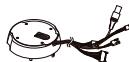
Adaptateur du support de caméra

Guide d'utilisation

Vis
Nom de chaque piece
Votre caméra dispose des composants suivants:
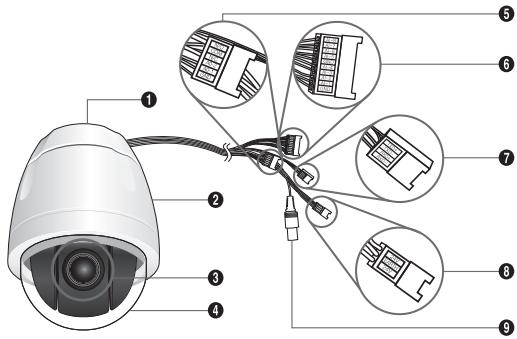
- Adaptateur du support de la caméra
- Corps de la caméra 3. Objectif du zoom
- Dôme couvrant 5. Sortie alarme: N/O, COM, N/C, AO-2, AO-1, GND
- Entrée alarme (1 8) Al-8, Al-7, Al-6, Al-5, GND, Al-4, Al-3, Al-2, Al-1, GND 7. RS-485: TXD+, TXD-, RXD+, RXD
- Entrée alimentation électrique: 24V, TERRE, 24V 9. Sortie alarme
Ce que vous DEVEZ GARDER à l'esprit pendant l'installation et l'utilisation
- Ne démontez pas vous-même le produit.
- Soyez toujours prudent lors de la manipulation de la télécommande. Ne causez pas de choc à la télécommande. Ne la secouez pas. Prenez un maximum de précautions lors du rangement et de l'utilisation de la télécommande.
- Ne placez pas laamera dans des environnements humides (sous la pluie ou sur des surfaces humides par exemple).
- Ne nettoyez pas laamera avec du papier de verre abrasif. Utilisez toujours un chiffon doux pour nettoyer laamera.
- Placez laamera dans une zone temperée, à l'abri du rayonnement direct du soleil. Dans le cas contraire, laamera risquerait d'être endommagée.
Paramétrage initial
Utilisez SW703, SW704, ou SW705 pour le paramétrage de l'adresse de laamera. Vous pouvez allouer jusqu'à 255 adresses en utilisant SW703 pour le 3ème chiffre, SW704 pour le 2ème et SW705 pour le 1er.
EX) Dans le cas d'une Adresseamera 1, reportez-vous à la figure suivante pour le paramétrage.
SW703
SW704
SW705
Programmation du protocole de communication
Utilisez les broches 1~4 de SW702 pour programmer le protocole de communication.
Utilisez les BROCHES 5 et 6 de SW702.
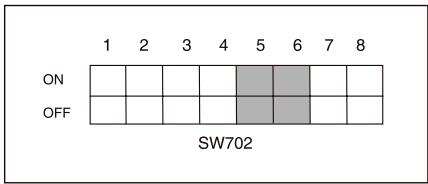
| DEBIT EN BAUDS | BROCHE 5 | BROCHE 6 |
| 4800 BPS | ON | ON |
| 9600 BPS | OFF | ON |
| 19200 BPS | ON | OFF |
| 38400 BPS | OFF | OFF |
Le réglage par défaut en usine est sur 9600BPS.
Paramtrage RS-422A/CONNEXION de SORTIE RS-485
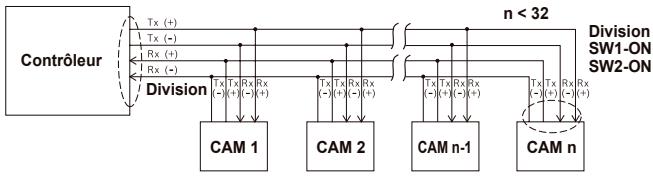
Comme montré dans la carte de structure, lorsque les Contrôleurs RS-422A/RS-485 sont connectés, il doit être connecté en sortie selon les caractéristiques d'impédance du cable sur chaque extrémité de la ligne d'émission pour transférer les signaux sur de longues distances en réglant la réflexion des signaux au plus bas.
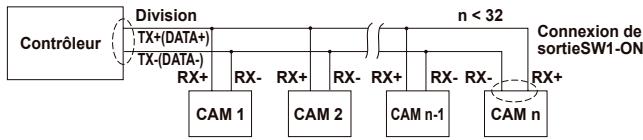
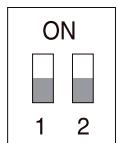
Connexion de sortie : à l'aide des BROCHES 1 et 2, tournez sur ON et ce sera connecté.
Note
Une erreur de communication risque de se produire si vous connectez de multiples caméras assignées à la même adresse dans le réseau.
Connexion du câble de l'adaptateur
Carte d'adaptateur SCC-C6435
Connexion du câble
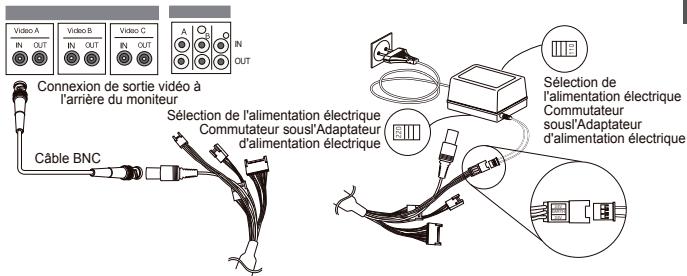
- Commence par connecter une extrémité du connecteur de cable video DNC au Terminal de sortie video (VIDEO OUT).
- Connectez ensuite l'autre extrémité du connecteur au Terminal d'entrée video du moniteur.
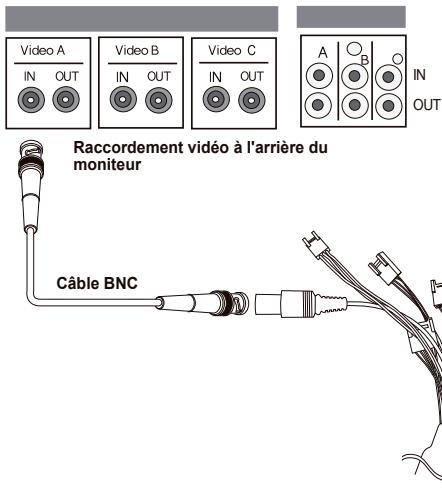
- Connectez l'adaptateur d'alimentation au cable électrique de laamera.
- Réglez le commutateur de l'Adaptateur d'alimentation électrique sur la tension appropriée. Puis connectez la prise de l'Adaptateur d'alimentation électrique au Connecteur d'alimentation électrique.
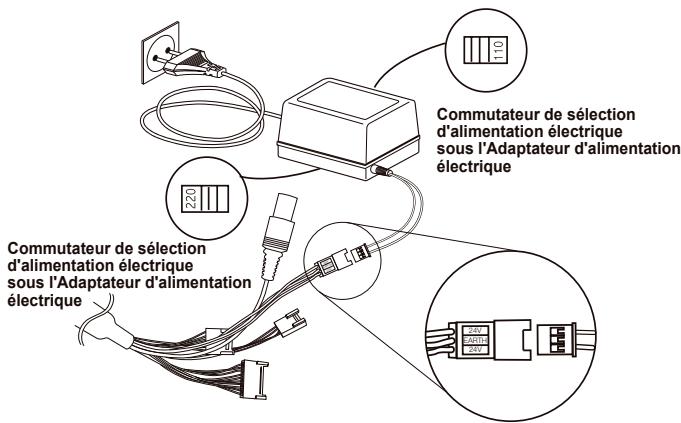
- Connectez le Terminal de la commande à distance de la caméra et le contrôleur extérieur.
Cable de l'adaptateur Contrôleur
Précautions d'installation
- Assurez-vous que le site d'installation peut supporter sans problème au moins quatre fois le poids net de laamera SmartDome SCC-C6435(P)/6433(P) et d'autres accessoires.
- Installez dans une zone où l'espace au-dessus de la cloison du plafond est supérieur à 18 cm (7 in.).
- Utilisez les vis fournies pour fixer la caméra à l'assemblage de support.
- Éloignez les personnes de la zone d'installation car des objets risquent de tomber. Par ailleurs, placez les objets de valeur à l'abri avant l'installation.
Produits vendus séparément pour l'installation
En fonction du site d'installation, il peut s'avérer pratique d'utiliser l'un des produits suivants.
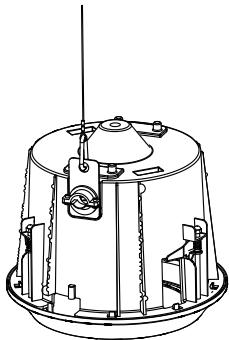
1. Support de montage au plafond (SADT-101EC)
Ce support sert à installer la caméra SmartDome dans l'espace au-dessus du ressaut vertical du plafond.
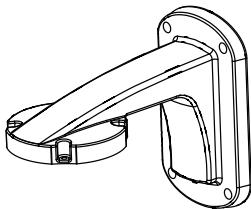
2. Support de montage au MUR (SADT-104WM)
Cet adaptateur sert à installer la camera SmartDome sur un mur intérieur.
3. Support de montage suspendu (SADT-100HM)
Cet adaptateur sert à installer la caméra SmartDome sur un mur extérieur ou au plafond et est utilisé avec l'ADAPTATEUR DE MONTAGE AU PLAFOND (SADT-100CM).
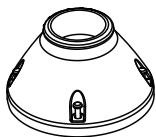
4. Logement exterieur (SHG-222)
Ce logement sert à installer la camera SmartDome sur un mur extérieur ou au plafond.
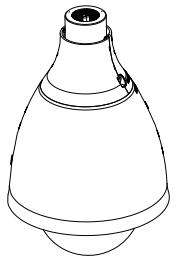
Pour installer le BOITIER EXTERIEUR, retirer le boitier transparent du corps de laamera avant l'installation. × Lors de I'ssallation du LGROGEST EXTEREUR sur un mur extérieur, utilisez d'ADAPTATEUR DE MONTAGE MURAL(SADT-103WM) pour I'ssaller.
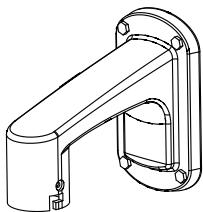
5. Support de montage MURAL (SADT-100CM)
Cet adaptateur sert à installer le LOGEMENT EXTERIEUR(SHG-222) et l'ADAPTATEUR DE MONTAGE SUSPENDU(SADT-100HM) pour installer la camera SmartDome sur un plafond en béton. Il sert également à installer laamera SmartDome avec l'ADAPTATEUR DE MONTAGE SUSPENDU(SADT-100HM) sur un mur intérieur.
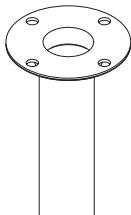
6. Support de montage sur PERCHE (SADT-100PM)
Cet adaptateur sert à installer l'ADAPTATEUR DE MONTAGE MURAL (SADT-104WM/ 103WM) sur une perche de plus de 8 cm (2,76 in.) de diamètre.
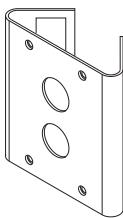
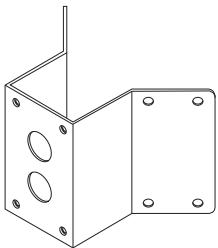
7. Support de montage en ANGLE (SADT-110CM)
Cet adaptateur sert à installer l'ADAPTATEUR DE MONTAGE MURAL (SADT-104WM/ 103WM) pour le boudur mut.
Installation de la caméra
- Installe la structure au plafond. (Reportez-vous à la référence d'installation pour la Longueur de la structure)
- Intégrée par le constructeur de la structure
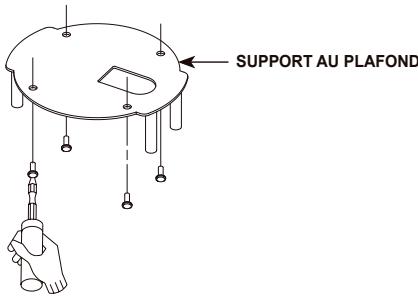
- Percez un trou dans le plafond à l'endroit où la caméra sera installée. (Le trou doit avoir un diamètre d'environ 0185)
- Positionnez le SUPPORT AU PLAFOND sur le plafond et vissez les 4 vis à l'intérieur.
- Connectez les différents câbles à l'ADAPTATEUR DE LA CAMERA.
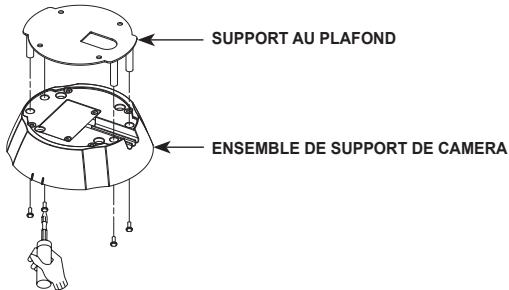
- Faites correspondre le SUPPORT AU PLAFOND et l'ADAPTATEUR DE CAMERA et utilisez les 4 vis (PH M4 x 8) pour les assembler.
- Tirez le fil de sécurité du corps de la caméra et fixez-le sur le support de la caméra.
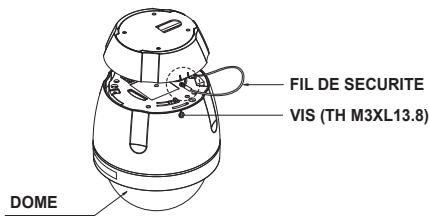
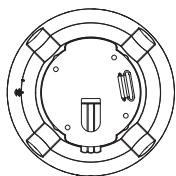
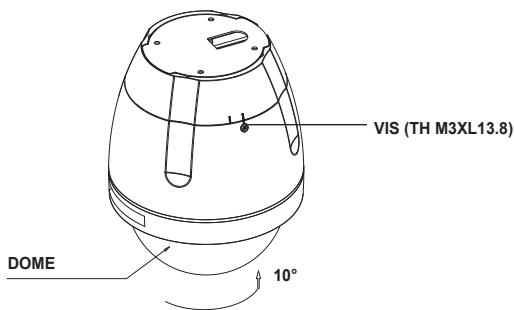
- Faites correspondre les 3 trous à l'arrière de la CAMERA avec ceux du CONNECTEUR et faites-le pivoter de 10 degrés. (Vérifiez que le VERROUILAGE émet un son)
- Utilisez les VIS (TH M3XL13.8) pour assémerter la CAMERA et l'ADAPTATEUR et éviter qu'ils ne bougent.
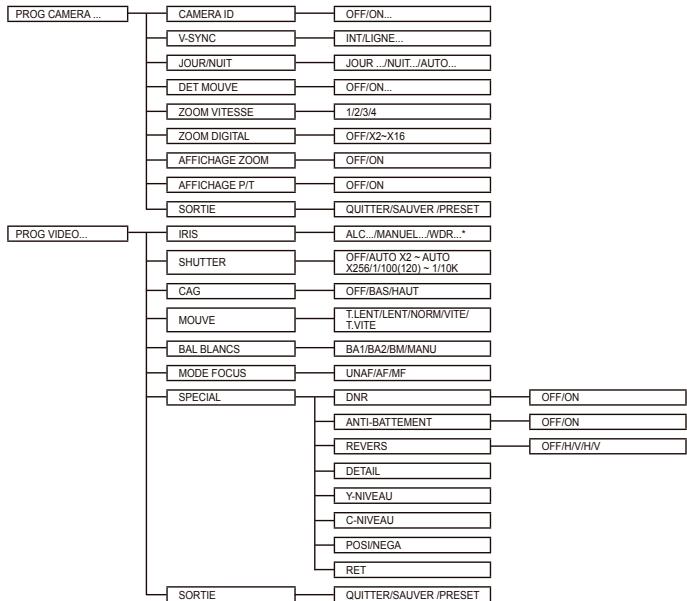
Note
*SCC-C6433(P) ne supporte pas la fonction WDR.
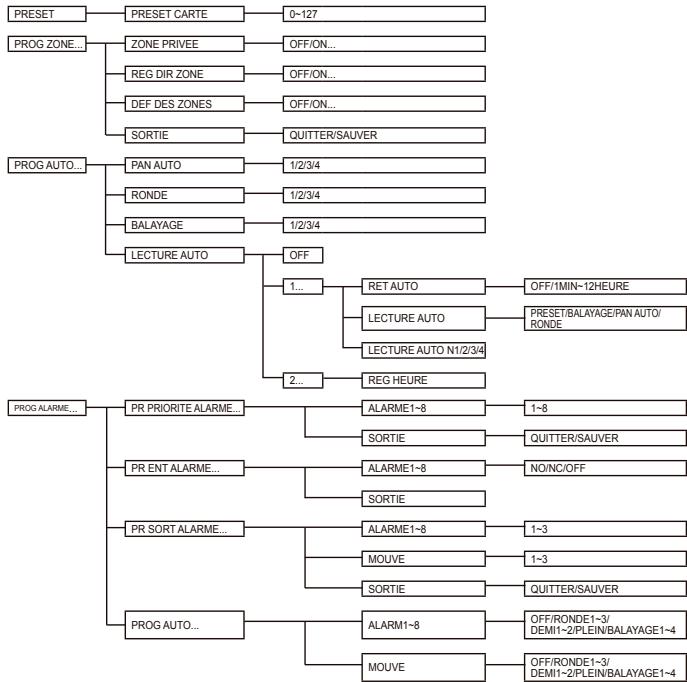

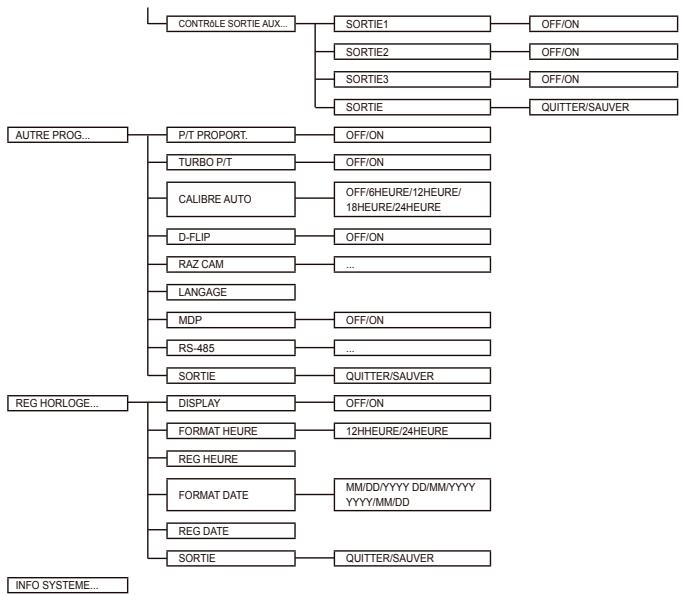
Note
*Les langues sélectionnables peuvent varier en fonction des régions dans lesquelles le produit est commercialisé.
Note
- Si l'alimentation électrique est coupée après que les fonctions PRESET, PAN AUTO, SCAN, RONDE ont été activées et qu'aucun autre ordre n'est donné, laamera se trouvera sur la même fonction lorsqu'elle sera à nouveau mise sous tension. Si l'alimentation électrique est coupée après que les fonctions PRESET, PAN AUTO, SCAN, RONDE ont été activées et qu'aucun autre ordre n'est donné, la caméra se trouvera sur la même fonction lorsqu'elle sera à nouveau mise sous tension.
- Lorsque la position tilt dépasse et que la commande menu-on est reçue, le pan pivote automatiquement et le tilt se déplace à la position correspondante.
Utilisez le contrôleur pour appuyer sur la touche sélection MENU et l'écran suivant s'affichera.
① MOT DE PASSE NON DEFINI
② MOT DE PASSE DEFINI
En cas de ①, utilisez les touches HAUT/BAS/GAUCHE/DROITE/ENTREE pour le paramétrage du MENU. En cas de ②, commencez par entrer le mot de passe à 4 chiffres. S'il est correct, l'écran de sélection MENU comme ① s'affichera et vous poursuivrez configurer le MENU en appuyant sur les touches HAUT/BAS/GAUCHE/DROITE/ENTREE. Par défaut, le mot de passe est '0123'.
CAMERA ID
Ce menu CAMERA ID sert à affecter une camera ID à cette camera. Si vous appuyez sur le commutateur Configuration lorsque le menu CAMERA ID est sélectionné, l'écran de configuration correspondant apparait.
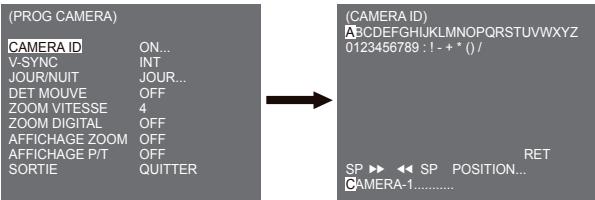
Voupez entrez un nom de camera composé d'une chaîne (jusqu'à 20 caractères en tout) de lettres, de chiffres, et caractères spéciaux. Le nom deamera entre peut être affché à l'endroit souhaité à l'aide du sous-menu POSITION... Lorsque vous appuyez sur le commutateur Setup dans RET, l'écran revient au menu supérieur.
Dans le menu V-SYNC, vous pouvez sélectionner la synchronisation verticale. Le signal de synchronisation verticale supporté par la camera se trouve dans le mode INT généré par l'horloge à l'intérieur de la camera et le mode LIGNE réglant la synchronisation verticale vers la fréquence d'alimentation électrique.
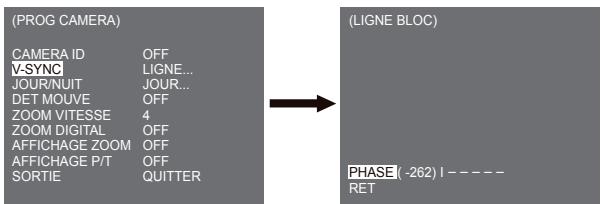
Sélectionnez LIGNE et appuyez sur Entrée. Le sous-menu LIGNE BLOC apparait et vous pourrez régler la phase de la LIGNE BLOC. Vous pouvez utiliser le menu PHASE du sous-menu LIGNE BLOC pour affecter autant de PHASE que vous le souhaitez.
Le menu JOUR/NUIT sort à configurer les réglages jour et nuit relatifs à cette caméra. Cette caméra activée ou déactivée le filtré IR (Infrarouge).
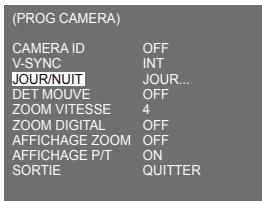
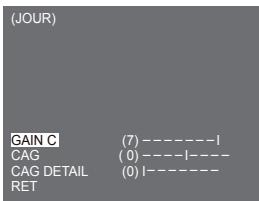
Si vous appuyez sur ENTREE lorsque le sous-menu JOUR... est sélectionné, l'écran correspondant apparait. Vous pouvez régler les valeurs de [GAIN C] lorsque le sous-menu JOUR... est sélectionné. Vous pouvez régler les valeurs pour [CAG] and [CAG DETAIL] lorsque le menu CAG est sélectionné.
Note
Lorsque la valeur DETAIL AGC augmente, le bruit se trouve réduit.
Si vous appuyez sur ENTREE lorsque le sous-menu NUIT... est sélectionné, l'écran correspondant apparait.
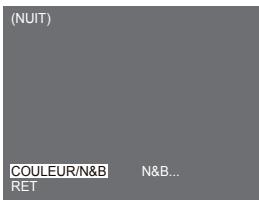
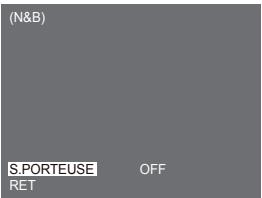
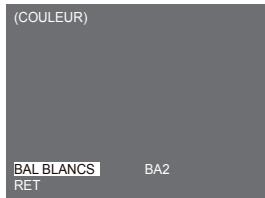
Même en mode nuit, vous pouvez voir des images en couleur avec une belle luminosité. Par conséquent, vous pouvez sélectionner [COULEUR...] ou [N&B...]. Si vous choisissez [COULEUR...], vous devez régler la température de couleur pour la balance des blancs. Vous pouvez également spécifier les réglages pour les couleurs rouge et bleu à votre convenance. Si vous choisissez [N&B...], les signaux de salve sont émis avec les signaux vidéo composites BW lorsque la S. PORTEUSE est réglée sur [ON]. Et chaque signal de salve n'est émis lorsque S. PORTEUSE est réglée sur [OFF].
Note
Lorsque le réglage video est sur [NUIT], [BAL BLANCS], l'affichage est toujours "---". Vous ne pouvez pas régler les paramètres manuellement.
Lorsque le réglage est sur [COULEUR] en mode NUIT, la balance des blancs se réglera sur la même valeur qu'en mode [COULEUR].
Convert automatiquement le mode JOUR en mode NUIT et vice versa en fonction de la luminosité. Avec une luminosité faible, il supprime la fonction de filtrage IR pour augmenter la sensibilité. Sinon, la fonction IR est activée pour réduire la sensibilité. Si vous appuyez sur ENTREE lorsque le sous-menu AUTO... est sélectionné, l'écran correspondant apparait.
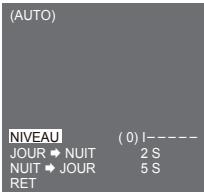
Pour cette fonction, vous pouvez spécifier le niveau pour chaque conversion entre Jour et Nuit.
Note
Lorsque JOUR/NUIT est réglé sur [AUTO...], le AGC s'affiche avec "---" et vous ne pouvez donc pas changer son paramétrage.
Le menu DET MOUVE sert à configurer les réglages relatifs à la détection de mouvement. Si vous appuyez sur ETREE lorsque [ON...] est sélectionné dans le menu DET MOUVE, l'écran correspondant apparait.
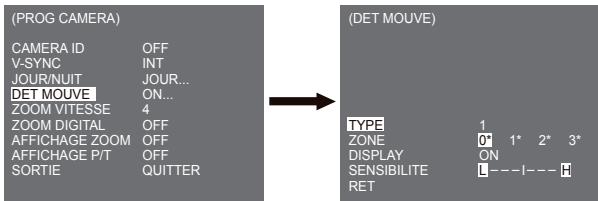
Vous ne pouvez pas changer le réglage pour le type 2 car il est préréglé avec le plein écran. Dans les cas 1 et 3, vous pouvez régler la zone de détection de mouvement à votre convenance.
Ces 3 types sont les suivants :
1. Type de fenêtre
La zone sélectionnée s'affiche avec une boîte. Le mouvement ne peut être détecté que pour cette zone. Vous pouvez régler manuellement la zone de détection de mouvement. Vous pouvez utiliser le commutateur de réglage HAUT/BAS/GAUCHE/DROITE pour régler la taille. Pour se déplacer sur POSITION, appuyez sur le commutateur. Après avoir réglé la position à l'aide du commutateur de réglage HAUT/BAS/GAUCHE/DROITE, appuyez sur le commutateur Réglage pour accéder au menu supérieur. Pour régler la taille et la position pour ZONE, sélectionnez part 0, 1, 2 et 3.
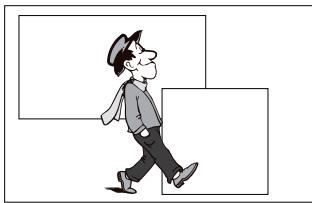
Note
La fenêtre sélectionnée pour ZONE s'affiche en blanc et celle non sélectionnée s'affiche en noir.
2. Type d'étiquette
La zone de détection de mouvements de type boite est préréglée. La zone détectée affiche avec une taille et une position changeantes. Vous ne pouvez pas changer ZONE car elle affiche avec «—."
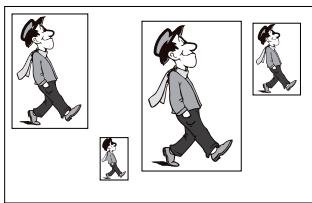
3. Type de bloc
L'écran affiche de petits blocs. Lorsqu'un mouvement est détecté dans les blocs sélectionnés, ces derniers s'affichent sur l'écran.
[PRESET]: L'écran entier devient la zone de détention de mouvement.
[UTILISATION]: Vous pouvez régler manuellement la zone de détection de mouvement. Utilisez HAUT/BAS/GAUCHE/DROITE, ENTREE pour régler la zone. Pour effacer les blocs sélectionnés, appuyez sur ENTREE.
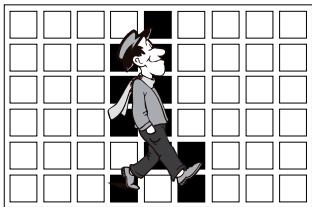
Pour sélectionner [RET], appuyez sur la touche HAUT sur le bloc supérieur ou appuyez sur la touche BAS sur le bloc inférieur, puis appuyez sur la touche ENTREE pour revenir à un menu supérieur. Pour régler la zone de détection de mouvement à votre convenance, vous devez spécifier la taille et la position pour le paramétrage de la zone. Lorsque [ON] est sélectionné dans AFFICHAGE, le mouvement détecté s'affiche sur l'écran et la caméra envoie le signal de sortie d'alarme. Vous pouvez également désigner la sensibilité pour la détection de mouvement.
Note
- Le menu DET MOUVE n'est pas disponible pendant les premières 5 secondes qui suivent l'activation des fonctions PAN/TILT/ZOOM/FOCUS/IRIS.
- Puisque la fonction de détection du mouvement dépend de la luminosité de la zone sélectionnée, un dysfonctionnement est possible en raison de la différence de luminosité entre le fond et l'objet.
ZOOM vitesse
Dans le menu ZOOM VITESSE vous pouvez sélectionner la vitesse de la Touche ZOOM (Tele/Wide).
| (PROG CAMERA) | |
| CAMERA ID | OFF |
| V-SYNC | INT |
| JOURNUIT | JOUR... |
| DET MOVE | OFF |
| ZOOM VITESSE | 4 |
| ZOOM DIGITAL | OFF |
| AFFICHAGE ZOOM | OFF |
| AFFICHAGE P/T | OFF |
| SORTIE | QUITTER |
Pour sélectionner la vitesse, appuyez sur les touches Gauche/Droit du menu ZOOM VITESSE.
1: Vitesse la plus basse 2: Vitesse basse 3: Vitesse élevée 4: Vitesse la plus élevée
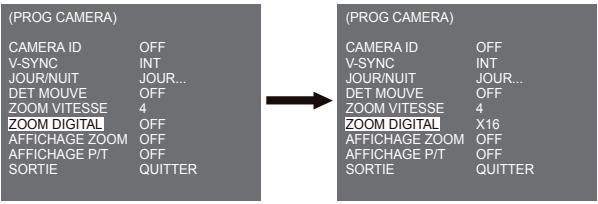
ZOOM digital
Voulez régler taux de grossissement du zoom digital dans le menu DIGITAL ZOOM. Le taux grossissement va de OFF a 16 fois. Si you reglez le Zoom digital de laamera au maximum (16 foils), le mode deviendra le zoom optique 32 fois et vous pourrez agrandir un sujet au maximum 512 fois. Use les touches Droite ou Gauche pour selectionner un taux de grossissement dans le menu DIGITAL ZOOM.
| OFF → X2 → X4 → X6 → X8 → X10 → X12 → X14 -> X16 |
| ↑ |
Affichage ZOOM
Dans AFFICHAGE ZOOM, vous pouvez afficher l'échelle du ZOOM sur l'écran.
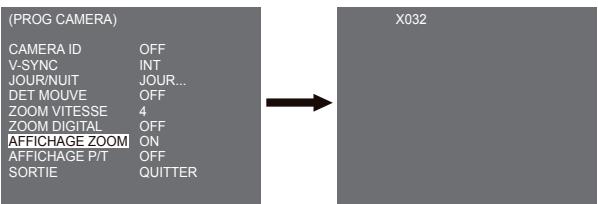
Note
Si changement sur l'échelle ZOOM n'est effectué dans un début de 3 secondes, la fenêtre d'information disparaitra.
Affichage p/t
Dans AFFICHAGE P/T, vous pouvez afficher la position du Pan/Tilt sur l'écran.
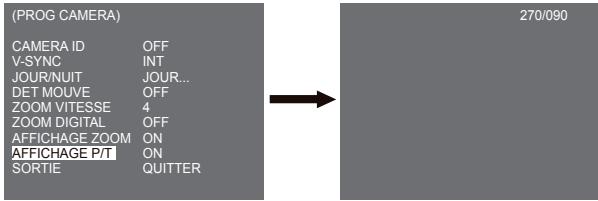
Note
- Si aucun changement de la position Pan/Tilt n'est effectué dans un début de 3 secondes, la fenêtre d'information disparaîtra.
- Cela autorise une plage d'erreur de ± 2^
SORTIE
Le menu SORTIE sert à revenir au menu PRINCIPAL.
- QITTER: ignore les informations changées et restaure les informations sauvégardées.
- SAUVER: sauvegarde les informations de paramétrage de la condition de paramétrage du menu.
- PRESET: ignore les informations changées et restaure les réglages par défaut initiaux du menu.
Programme video
Il existe une fonction pour régler automatiquement IRIS sur le niveau de lumière entrante.
Grâce à cette fonction, vous pouvez vous-même régler le niveau de luminosité. Le menu
ALC(Commande de lumière automatique) vous permet de paramétrer le niveau de sortie vidéo.
Le menu WDR(Wide Dynamic Range) vous permet de paramétrer le niveau de WDR.
Note
SCC-C6433(P) ne supporte pas la fonction WDR.
Choisissez l'ALC de l'élément IRIS, appuyez sur ENTREE et réglez le sous-menu au niveau de Sortie video et BLC apparaitra. Le Niveau de sortie video peut être réglé dans l'élément du niveau à l'aide des touches Gauche/Droite.
CJOUR (sous-menu du menu ALC)
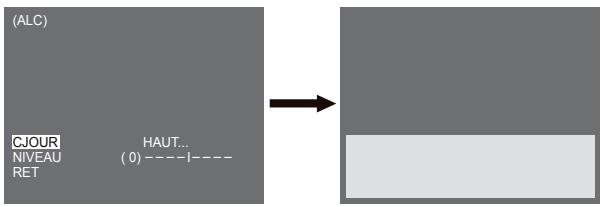
Si vous utilisez uneamera grand public pour photographeur un sujet en contre-jour ou avec une force luminosité, le sujet apparaitra noir sur le moniter en raison du contre-jour. BLC(Compensation de contre-jour) sert a prévenir de telles problèmes de contre-jour et assure l'obtention d'images nettes dans des conditions de luminosité élevée. A l'aide des touches Gauche et Droite vous pouvez définir 5 zones prérégées [HAUT...],[BAS...],[GAUCHE...],[DROITE...],[CENTRE...] et la fonction [UTIL...] peut régler directement les zones. Par exemple: pour les éléments du menu BLC, vous pouvez confirmer la zone prérégée BAS en appuyant sur la touche ETREE dans l'état [HAUT...].
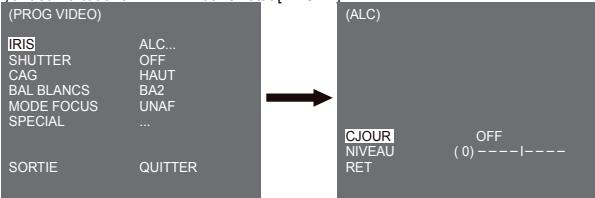
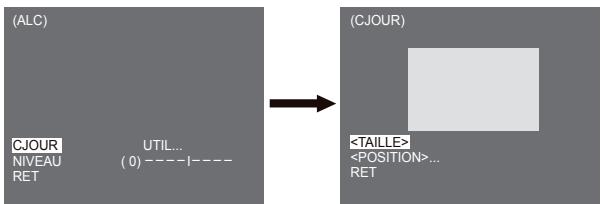
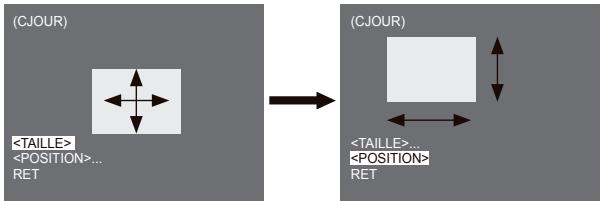
Pour les éléments du menu BLC, l'utiliser peut régler la zone et l'emplacement de la zone BLC en appuyant sur la touche [ENTREE] après avoir positionné le curseur sur [UTIL... ] à l'aide des touches Droite et Gauche. Pour les éléments ZONE, vous pouvez utiliser les touches Haut, Bas, Gauche, Droite pour définir la zone, puis appuyez sur la touche ENTREE. Vous pouvez régler la position des zones à l'aide des touches Haut, Bas, Gauche, Droite dans [POSITION].
Utilisez les touches Gauche et Droite dans le menu NIVEAU pour commander le niveau de sortie vidéo (luminosité).
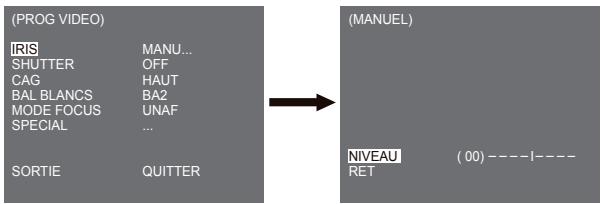
Lorsque vous appuyez sur la touche ENTREE après avoir sélectionné MANU dans l'élément IRIS, un écran additionnel apparait dans lequel vous pouvez sélectionner manuellement l'ouverture ou la fermeture de IRIS.
La caméra WDR est une technologie de pointe qui vous permet de tirer le meilleur de l'écran (principalement efficace lorsqu'vous photographiez à la fois à l'intérieur et à l'estérieur). En résumé : cette fonction vous offre une reproduction nette non seulement de l'intérieur mais aussi de l'estérieur. Appuyez sur ENTREE pour régler le niveau WDR.
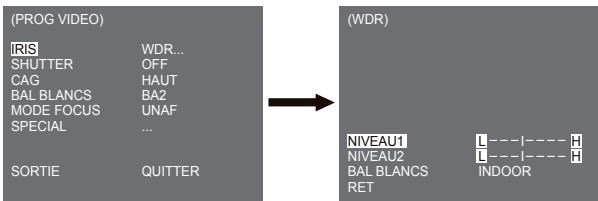
Veuillez régler la vitesse de l'obturateur dans NIVEAU 1 et la luminosité dans NIVEAU 2. Veuillez également choisir entre TOLUT, EXTERIEUR et INDOOR dans BAL BLANCS. Si vous sélectionnez TOLUT, cette caméra contrôle a la fois les images de l'intérieur et de l'extérieur.
Note
SCC-C6433(P) ne supporte pas la fonction WDR.
Dans le menu SHUTTERT, vous couldé définir la vitesse rapipe ou lente de l'obturateur électronique. L'obturateur électronique rapipe peut supporter 7 vitesses allant de 1/100(1/120) à 1/10K seconde et pouvant être utilisées pour une image video lumineuse et rapipe. L'obturateur électronique lent AUTO supporte 13 vitesses d'obturateur allant de x2 à x256 et diminue la vitesse de l'obturateur affirm que l'image affichee sur l'écran soit plus nette et plus luminesse lorsque vous prenez des photos avec une faible luminosité. Si vous souhaitez évalué le niveau de luminosité pour commander la vitesse d'obturateur pour la luminosité automatique, sélectionnez l'obturateur lent AUTO.
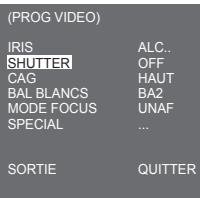
En appuyant en continu et en même temps sur Gauche et Droite, la vitesse changera selon la séquence suivante:
OFF AUTO X2 AUTO X4 AUTO X6 AUTO X8 AUTO X12 AUTOX16 AUTO X24 AUTO X32 AUTO X48 AUTO X64 AUTO X96 AUTO X128 AUTO X256 OFF 1/100(1/120) 1/250 1/500 1/1000 1/2000 1/4000 1/10K × Si le mode IRIS est regle sur WDR, seuils les modes suivants sont disponibles. OFF AUTO X2 AUTO X4 AUTO X6 AUTO X8 AUTO X12 AUTOX16 AUTO X24 AUTO X32 AUTO X48 AUTO X64 AUTO X96 AUTO X128 AUTO X256
Le menu CAG a été créé pour vous offrir l'écran le plus lumineux même si vous avez photographié un sujet dans l'obscurité, resulting en une image moins lumineuse que celle régulée. Le réglage du menu CAG est disponible uniquement lorsque le menu SHUTTER est réglé sur Obturateur ou ou sur [Off]. Appuyez sur Gauche/Droit pour aller sur [BAS] ou [HAUT] et la fonction CAG sera activée. [BAS] sert à réduire le GAIN CAG maximum et [HAUT] sert à augmenter le GAIN CAG maximum.
IRIS
ALC..
SHUTTER
OFF
CAG
HAUT
BAL BLANCS
BA2
MODE FOCUS
UNAF
SPECIAL
···
SORTIE
QUITTER
Note
Lorsque le menu COULEUR/N&B de la camera est réglé sur [AUTO...], CAG apparaitra sous la forme "-". Vous ne pouvez pas régler les paramètres manuellement.
Mouvement
La fonction MOUVE est disponible uniquement lorsque le menu SHUTTER est reglé sur Obturateur lent AUTO (il se compose de 5 étapes : [TLENT], [LENT], [NORM], [VITE], [T. VITE]).
- [T. LENT] réduit au minimum le niveau de AGC pour surveiller des sujets mouvants dans l'obscurité.
- [LENT] réduit le niveau de AGC pour surveiller des sujets avec peu d'immobilité dans l'obscurité.
- [NORM] règle le niveau de AGC au milieu du moniteur pour surveiller des sujets mouvants dans l'obscurité.
- [VITE] augmente le niveau de AGC pour surveiller des sujets se déplaçant rapidement dans l'obscurité.
- T. VITE réduit au minimum le niveau de AGC pour surveiller des sujets se déplaçant à grande vitesse dans l'obscurité.
Lorsque le menu SHUTTER est réglé sur AUTO, appuyez sur Bas pour positionner le curseur dans le menu MOVEMENT et appuyez sur Gauche et Droite pour le réglage de la fonction MOUVE. Appuyez sur gauche pour le côté LENT et sur Droite pour le côté VITE.
IRIS
ALC.
SHUTTER
AUTO X2
MOUVE
T. VITE
BAL BLANCS
BA2
MODE FOCUS
UNAF
SPECIAL
···
SORTIE
QUITTER
BAL BLANCS
Les éclairages sont généralement dénotés en températures de couleur et sont exprimées en Kelvin (K). Les températures de couleur pour un éclairage standard sont indiquées ci-dessous.

Vous pouvez sélectionner l'un des quatre modes suivants pour la balance des blancs :
- BA1/BA2 (Mode de tracage automatique de la balance des blancs) : Dans ces modes, la température de couleur est surveillée en continu et par conséquent la balance des blancs est régulée automatiquement. Ce qui suit sont les plages de températures de couleur approximatives supportées dans ces modes.
BA1: 2500K ~ 9300K *(1)
BA2: 2000K ~ 10000K (mode recommandé pour un éclairage au sodium) (*2)
1. Si la température de couleur est hors de cette plage en mode BA1, il se peut que la balance des blancs correcte ne soit pas obtenue. Dans ce cas, sélectionnez le mode BA2. 2. En mode BA2, si une couleur est dominée dans la zone de prise de vue, elle peut s'afficher différemment. Par conséquent, sélectionnez le mode approprié pour l'environnement.
-BM-((Mode de trachatage automatique de la balance des blancs)) : Dans ce mode, une balance des blancs exacte est obtenue en appuyant sur ENTREE tout en maintaining une feuille de papier blanc devant laamera. Une fois regliées, les données de Balance des blancs seront conservées. Le mode AWC est le meilleur dans des endroits où la couleur de temperature est constante.
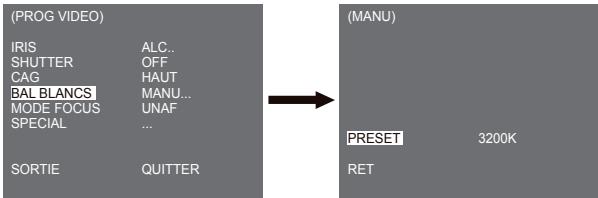
- MANU: Si le menu BAL BLANCs est régisé sur le mode MANU, l'utilisateur peut régier la balance des blancs et fonction de la luminosité presente. Sélectionnez le menu MANU et appuyez sur ENTREE, le sous-écran dans lequel vous pouverez sélectionner Balance des blancs manuelle apparaitra. Utilisez les touches gauche/droite pour sélectionner 3200K, 5600K ou le mode OFF(UTIL) dans le menu PRESET.
- 3200K: Régalez la couleur de température sur 3200K
- 5600K: Réglez la couleur de température sur 5600K
- UTIL : Choisissez une valeur appropriée dans le schéma ROUGE et BLEU pour le réglage de la couleur et de la température.
Note
Lorsque le menu de la caméra [JOUR/NUIT] est régulé sur [NUIT]. [BAL BLANCS] s'affiche comme "----". Vous ne pouvez pas régler les paramètres manuellement.
Lorsque le réglage est sur [COULEUR] en mode [NUIT], la balance des blancs se réglera sur la même valeur qu'en mode [COULEUR].
Mode FOCUS
Dans MENU MODE FOCUS, la Méthode de mise au point peut être réglée sur AF (Auto Focus), ONEAF (un Auto Focus), ou MF (focus manuel).
- AF : Avec MODE AUTO FOCUS, vous pouv surveiller l'écran en continu et la mise au point se fera automatique. Si vous régérez manuelle la mise au point, le fonctionnement est le même que pour le mode Focus manuel. Cela règle automatique la mise au point après les mouvements PAN/TILT/ZOOM.
- ONEAF: Dans le mode ONEAF, la mise au point est faite automatiquement depuis le mouvement du zoom et fonctionne de la même manière que dans le mode MF si le zoom ne se déplace pas.
- MF : Dans MODE FOCUS MANUEL, l'utilisateur ajuste le Focus manuellement.
(PROGVIDEO)
IRIS
ALC..
SHUTTER
OFF
CAG
HAUT
BAL BLANCS
BA2
MODE FOCUS
SPECIAL
···
SORTIE
QUITTER
Note
fonction AF peut ne pas être possible avec les types d'objectifs répertoriés ci-dessous. Pour de tels objets, faites la mise au point manuellement.
- Objets avec une haute intensité ou objets faiblement éclairés
- Prise de vue à travers un verre humide ou sale
- Images mélangeant des objets éloignés et des objets proches
- Murs blancs et autres objets monochromes
- Stores vénitiens ou autres objets avec des rayures horizontales
Le menu SPECIAL sert à configurer les paramétrages spéciaux de cette caméra. Si vous appuyez sur la touche ENTREE lorsque... est sélectionné dans le menu SPECIAL, l'écran correspondant apparait.
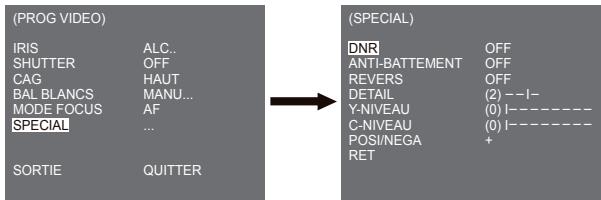
La fonction DNR (Digital Noise Reduction) permet de réduire le bruit de l'image.
| (SPECIAL) | |
| DNR | ON |
| ANTI-BATTEMENT | OFF |
| REVERS | OFF |
| DETAIL | (2) --I- |
| Y-NIVEAU | (0) I- |
| C-NIVEEA | (0) I- |
| POSIN/NEGA | + |
| RET | |
Anti-battemment
Lorsque le réglage est sur [ON], la vitesse de l'obturateur est régée sur 1/100 sec (pour NTSC) ou 1/120 sec (pour PAL) pour éviter tout battement du à une discordance entre la fréquence de synchronisation verticale et la fréquence on-ét-off de la Lumière.
Sert à refléter les signaux vidéo horizontalement, verticalement, ou les deux.
Sert à commander la netteté horizontale ou verticale.
Sert à régler les niveaux pour le signal Sync et la luminosité intégrale du signal vidéo.
Sert à régler les niveaux pour le Signal de salve et la luminosité intégrale du signal vidéo.
Sert à sortir l'image telle qu'elle est ou à refléter le signal de luminosité vidéo.
SORTIE
Le menu SORTIE sert à revenir vers menu PRINCIPAL. - QITTER: ignore les informations changées et restaure les informations sauvegardées. - SAUVER : sauvegarde les informations de la condition de paramétrage du menu. - PRESET : ignore les informations changées et restaure les réglages par défaut initiaux du menu.
Il s'agit du menu dans lequel l'utilisateur règle la position PAN/TILT, Zoom/Focus, et la condition de l'écran de façon à ce que la caméra puisse surveiller, à la demande, une zone préparamétrée. Un total de 128 préréglages est disponible.
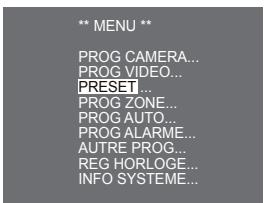
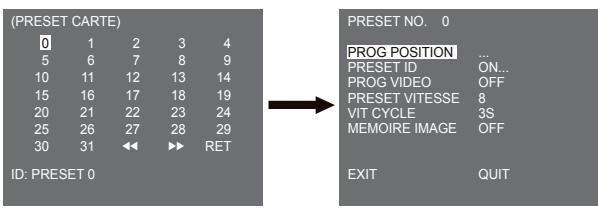
PROG POSITION
Dans "PROG POSITION..." appuyez sur la touche ENTREE pour accéder à l'écran PAN/TILT. FOCUS/PROG ZOOM afin de régler la position de PAN/TILT et la condition de FOCUS/ZOOM. Appuyez ensuite à nouveau sur la touche ENTREE pour retourner vers un menu supérieur.
Il s'agit de la fonction de réglage ID pour chaque PRESET. Il peut être réglé jusqu'à 12 caractères à l'aide des touches gauche, droite, haut et bas. La position ID peut être réglée dans le sous-menu de "POSITION..."
Il s'agit de la fonction de réglage de l'écran pour chaque PRESET. Pour davantage de détails, reportez-vous aux descriptions dans le menu [PROGVIDEO].
PRESET vitesse
Cette fonction règle la vitesse de PAN ou TILT sur 8 niveaux allant de 1 (LENT) à 8 (VITE).
- PRESET VITESSE 1 : Vitesse de déplacement PAN maximum : /sec
- PRESET VITESSE 8 : Vitesse de déplacement PAN maximum : /sec
Il s'agit d'un paramétrage de fonction pour VIT CYCLE de la position PRESET en mouvement "BALAYAGE". La VIT CYCLE peut être réglée entre 1 et 60 sec.
Permet de mesurer en pause lorsque PRESET est en mouvement. Si vous régalez le menu [MEMOIRE IMAGE] sur [ON], l'écran sera mis en pause jusqu'à la fin du déplacement de PRESET.
Programme zone
Le menu PROG ZONE inclut le réglage ZONE PRIVEE, REG DIR ZONE et DEF DES ZONES.
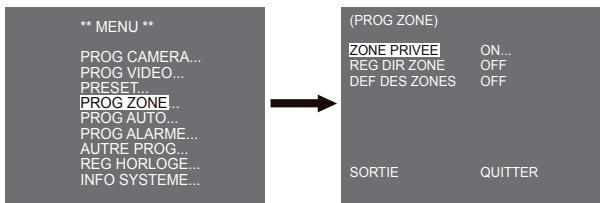
Déplace PAN/TILT/ZOOM pour sélectionner une zone pouvant entraver la vie privée d'une personne. Cette fonction permettra de masquer la zone de la photo afin de protéger la vie privée de cette personne. Le nombre de zones peut aller jusqu'à 16.
Sélectionnez un nombre de zones de vie privée et appuyez sur la touche ENTREE de ZONE PRIVEE pour accéder à l'écran de réglage ZONE PRIVEE.
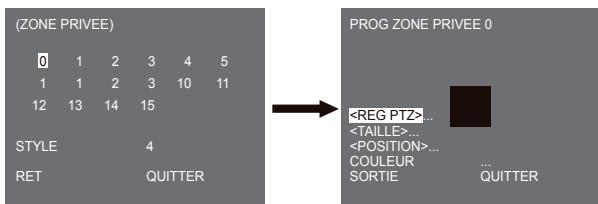
Note
Pour une protection de la vie privée accrue, sélectionne environ plus de 10% que la zone réelle à masquer pour la zone ZONE PRIVEE. × La mosaïque des images enregistrées est régée en tant que ZONE PRIVEE. La mosaïque des images enregistrées ne peut pas être récupérée après enregistrement.
REG DIR ZONE
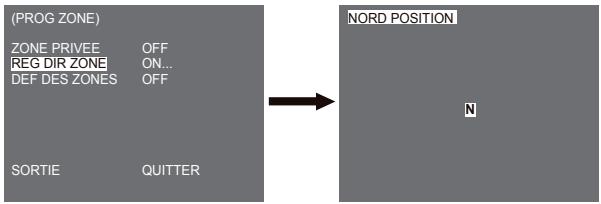
Dans le mode "REG DIR ZONE ON..." appuyez sur la touche ENTREE pour accéder à la CARTE d'écran NORD POSITION. Déplacez PAN pour régler NORD POSITION et appuyez sur la touche ENTREE. Basé sur la position Nord, la direction N(Nord), NE(Nord-Est), E(Est), SE(Sud-Est), S(Sud), SW(Sud-Ouest), W(Ouest), NW(Nord-Ouest) s'affiche quel que soit l'endroit où vous déplacez PAN.
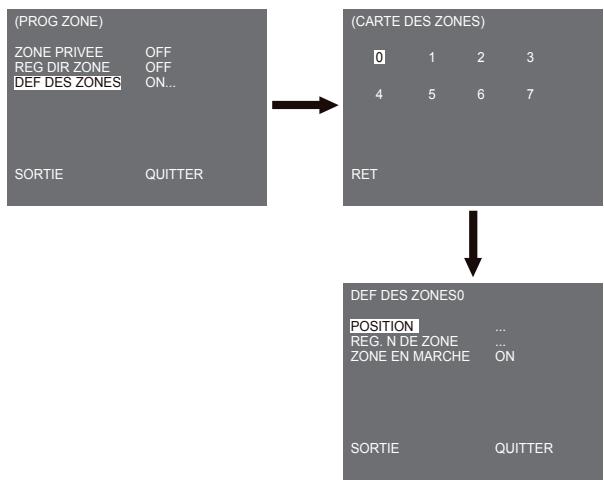
DEF Des ZONES
Appuyez sur la touche ENTREE pour entrer dans l'écran CARTE DES ZONES à partir de "DEF DES ZONES..." Sélectionner un nombre de ZONE AREA à partir de l'écran CARTE DES ZONES et appuyez sur la touche ENTREE pour entrer sur l'écran de réglage ZONE AREA.
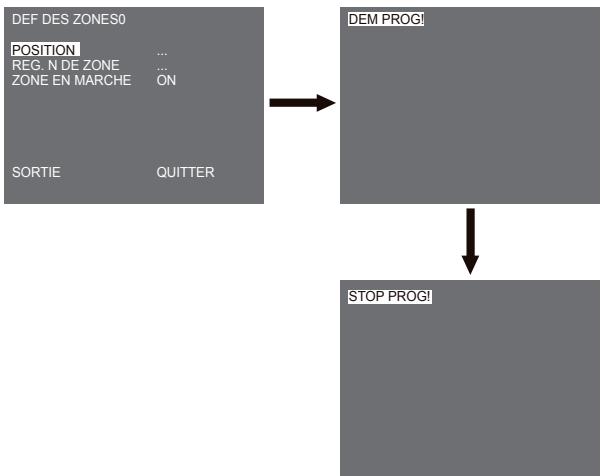
Le menu [POSITION...] désigne les positions LIMITE gauche/droite de ZONE AREA. Accédez à l'écran de réglage pour déplacer PAN, puis sélectionnez une position de départ et appuyez sur la touche ENTREE. Déplacez à nouveau PAN pour sélectionner une position finale et appuyez sur la touche ENTREE. Le réglage de ZONE AREA est maintenant terminé.
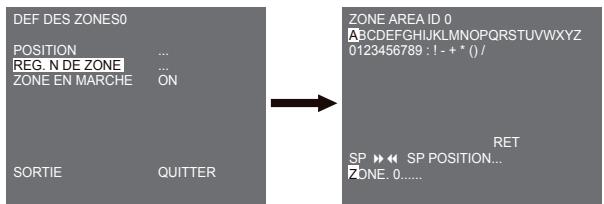
REG n. de ZONE
Sert fonction est à allouer jusqu'à 12 ID à chaque zone area. Pour cela, utilise Gauche/Droit/ HAUT/BAS. Vous pouvez sélectionner la position de l'ID dans le menu additionnel [POSITION...].
ZONE en MARCHE
Cette fonction [ON] ou [OFF] l'indication ZONE AREA ID.
Programmation auto
Le menu PROG AUTO inclut PAN AUTO, RONDE, et BALAYAGE et il est capable de régler le mouvement LECTURE AUTO.
PAN AUTO
Après avoir sélectionné la position de deux points (PAN/TILT) de DEPART et de FIN, il tourne en boute en continu avec la VITESSE régée. Le nombre d'PAN AUTO peut être 4 au maximum.
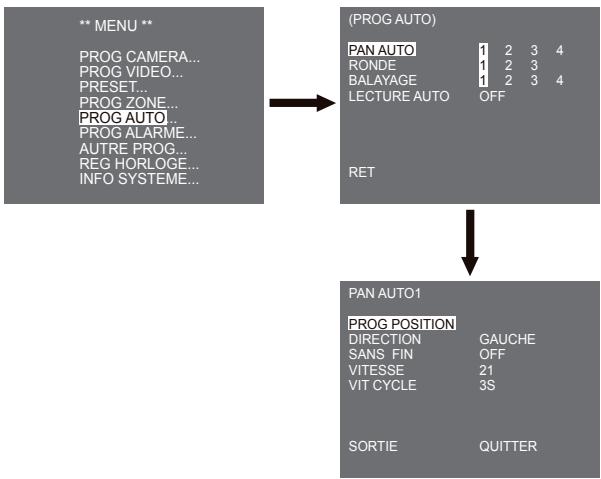
PROG POSITION
Le menu [PROG POSITION... ] établit la position Demarrage / Fin de PAN AUTO. Revenez à l'écran de configuration et définièsez la position DEMARRAGE pour PAN/TILT, puis appuyez sur la touche ENTREE. Et définièsez la position FIN pour PAN/TILT. Appuyez sur la touche ENTREE pour terminer la configuration des positions Demarrage/Fin de PAN AUTO.
Cette option permet de configurer le sens de déplacement de la position DEMARRAGE à la position FIN (position PAN standard)
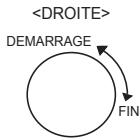
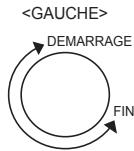
Il s'agit d'une fonction de rotation à 360 dégrés qui s'arrête pendant la VITESSE CYCLE aux positions DEMARRAGE et FIN uniquement sans transiter entre les positions DEMARRAGE et FIN. Les réglages possibles sont [ON] ou [OFF].
Vitesse
Cette fonction permet de configurer la vitesse du mouvement. Les réglages possibles sont de PAS1 à PAS64.
Cette fonction permet de régler les temps d'arrêt en position DEMARRAGE et FIN. Il peut être réglé séparément sur 1-59 sec ou 1-60 min.
Il s'agit d'une fonction de relecture permettant de désigner les fonctions MANUELLES telles que PAN, TILT, ZOOM et FOCUS pendant 2 minutes.
Note
- Lorsque RONDE est enregistrée/exécutée, PAN/TILT opère avec PROPORTIONAL ON, TURBO OFF.
- Si on utilise SSC-1000 ou SSC-2000 lors du chargement/déchargement du menu de configuration, réinitialisez RONDE car elle peut différer du premier réglage.
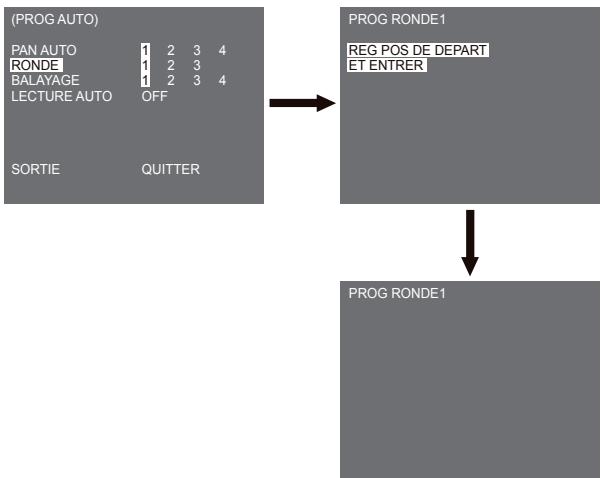
RONDE peut se régler sur 3. Sélectionnez 1, 2 ou 3 à l'aide de la touche Gauche/Droite dans le [PROG RONDE] et appuyez sur la touche entree pour acceder à écran de configuration RONDE. Si "PROG RONDE" s'exécute pendant 2 minutes, il mémomise les mouvements MANUELS et après 2 minutes, il passée a un menu supérieur. Si vous souhaitez terminer la configuration dans les 2 minutes, appuyez sur la touche ENTREE.
Balayage
BALAYAGE détermine la direction du mouvement PRESET (prédéfini) pendant l'opération de balayage. Le nombre de BALAYAGES disponibles est de 4.
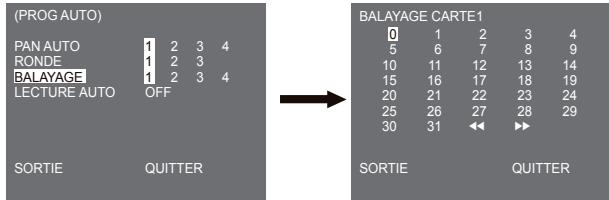
Si vous accédez à l'écran BALAYAGE, [BALAYAGE CARTE] s'affiche. Déplacez le curseur sur le nombre repéré par * à l'endroit où PRESET est memorisé et appuyez sur la touche ENTREE. [S] s'affiche et un PRESET sera inclus dans BALAYAGE.
Si vous appuyez sur l'interrupteur ENTREE lors de la sélection du sous-menu [1...], l'écran correspondant s'affiche.
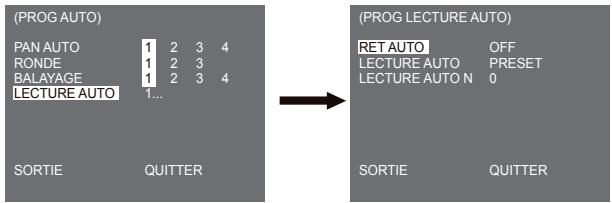
RET AUTO
Ce menu définit le temps de répétition de LECTURE AUTO.
Lecture AUTO
Cette fonction définit le mouvement répété de la caméra à chaque fois que le temps déterminé par RET AUTO s'est écoulé. Elle comprend la configuration de BALAYAGE, PAN AUTO, RONDE et PRESET.
Ce menu attribue un nombre au mouvement défini par LECTURE AUTO. Les nombres possibles sont de 1 à 4 pour BALAYAGE et BALAYAGE ET PAN AUTO, de 1 à 3 pour RONDE, et de 0 à 127 pour PRESET.
Si vous appuyez sur l'interrupteur ENTREE lors de la sélection du sous-menu [2...], l'écran correspondant s'affiche.
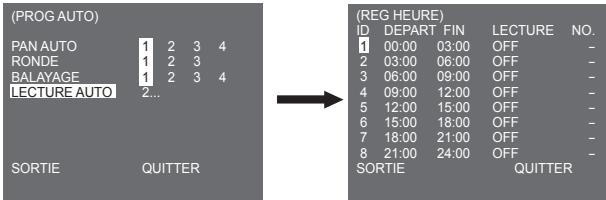
Définissez l'heure de démarage/fin et sélectionnez OFF, PRESET, RONDE, PAN AUTO ou BALAYAGE pour les configurer. La fonction preset s'activera en fonction de l'heure de démarage. Les preset (prééglages) possibles sont 8.
Note
- Après exécution de la fonction LECTURE AUTO, laamera ne revient pas en position initiale.
Programmation alarme
Prog alarme comprend 8 ENTRES ALARME et 3 SORTIES ALARME. Il peut détecter une entrée ALARME depuis des CAPTEURs extérieurs, s'exécute avec la fonction PRESET ou RONDE et émet le signal SORT ALARME. Le temps d'activation de l'alarme dépend de la Vitesse Cycle prédéfinie correspondant à l'alarme ainsi que de l'activation ou non de AUTO.
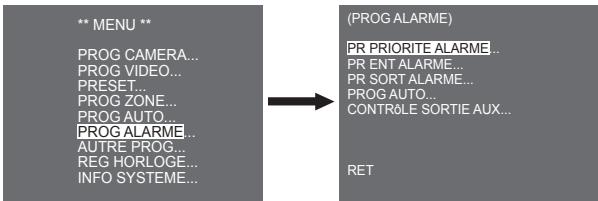
PR PRIORITE ALARME
Cette fonction définit la priorité des 8 entres ALARMÉ de sorte que ALARMÉ puisse opérer en fonction des priorités. La priorité de PAR DEFAULT est ALARMÉ1, ALARMÉ2, ALARMÉ3, ALARMÉ4, ALARMÉ5, ALARMÉ6, ALARMÉ7, ALARMÉ8. Si l'ALARMÉ opère en même temps et la priorité est la même, il opèrera en fonction de la priorité PAR DEFAULT. Tant que ALARMÉ fonctionne, MOUVEMENT ne peut pas être détecté.
Cette option définit le TYPE d'entrée sur [NO] (Normal Open, normalement ouvert), [NC] (Normal Close, normalement fermé), ou [OFF] selon les caractéristiques du CAPTEUR connecté.
PR SORT ALARME
Chaque entrée ALARME correspond à l'une des 3 SORT ALARME.
PROG AUTO
Ce menu détermine l'action à exécuter au moment de l'entrée ALARME. Une fois que l'alarme est donnée, laamera se déplace brievement en position PRESET en fonction de l'alarme respecte, comme indiqué ci-après. PRESET1 to ALARME1-8 PRESET9 à MOUVEMENT.
Après VIT CYCLE dans une position PRESET, RONDE ou BALAYAGE s'activent en fonction du réglage PROG AUTO.
Les réglages suivants sont disponibles : OFF/1/2/3/DEM1/DEM2/PLEIN/BALAYAGE1~4. OFF n'exécute pas RONDE ni BALAYAGE après le déplacement vers PRESET et chaque menu a ses propres fonctions, comme suit.
RONDE 1~3 : Action RONDE prédéfinie
DEMI1 : Fonctionnement en continu de RONDE1 + RONDE2
DEMI2 : Fonctionnement en continu de RONDE2 + RONDE3
PLEIN: Fonctionnement en continu de tout ce quiprecede BALAYAGE 1~4 : Balayage selon réglage CONTROL
SORTIE Aux
Cette option définit si le mouvement SORT ALARME doit être continu ou s'il ne doit devenir actif que si ALARME est en fonction. Si cette option est régisée sur OFF, le mouvement SORT ALARME opéRATION qu'idément lorsque ALARME est en fonction. (Actif "Bas"), et si elle est régisée sur ON, la SORT ALARME opéRATION toutes indépendamment de l'ALARME.
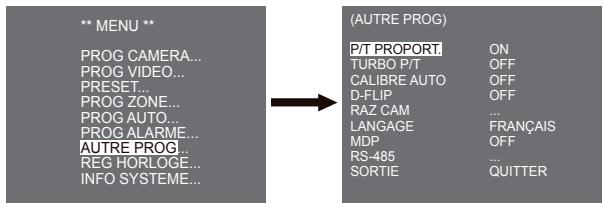
P/T PROPORT.
Cette fonction définit la vitesse PAN/TILT selon l'amplification de ZOOM pendant le fonctionnement manuel de PAN/TILT. Si vous reglez P/T PROPORT. sur ON, la vitesse PAN/TILT augmentera en mode ZOOM GRAND ANGLE et diminuera en mode ZOOM TELEOBJECTIF même pendant l'execution manuelle de la même operation.
Cette fonction double la vitesse du mouvement PNA/TILT lors de l'exéciption manuelle de PAN/TILT. La vitesse peut atteindre 180°/sec (PAN).
Calibre AUTO
Cette fonction active ou désactive Calibre Auto. La SCC-C6435(P)/6433(P) dispose de la fonction Calibre Auto pour améliorer la précision du moteur OBJECTIF et PAN/TILT. Vous pouvez désirer l'un des réglages suivants : OFF/6H/12H/18H/24H. Si l'utilisateur ne saisi aucune données dans les temps qu'il a défini, A. C. s'affiche sur l'écran lors de l'initialisation de OBJECTIF et PAN/TILT.
D-flip
Si D-FLIP est off, le mouvement TILT s'étend de à. Si D-FLIP est on, le mouvement TILT va de à. Si D-FLIP is est on, les images miroir apparaissent verticalement et horizontally dans la zone au delà de TILT.
RAZ CAM annule les réglages effectués précédemment et rétablit les réglages d'usine par défaut. Le message [RAZ CAMERA?] s'affiche lorsqu vous sélectionnez RAZ CAM.
Sélectionnez [ANNULER] pour revenir à l'affichage du menu de configuration ou sélectionnez OK pour rétablir les réglages d'usine par défaut.
Note
Soyez vigilant en exécutant une opération RAZ CAM car elle effacera toutes les valeurs de configuration.
Cette fonction permet de sélectionner une langue pour la configuration du MENU. Vous pourrez changer la langue d'affichage à l'écran à l'aide des touches de réglage Gauche/Droite.
Note
Les langues disponibles dans la sélection peuvent varier en fonction du marché.
Cette fonction sélectionne ou annule le mot de passe du MENU de configuration. Appuyez sur la touche ENTREE à l'état MDP ON et l'écran suivant pour la configuration du mot de passe s'affiche.
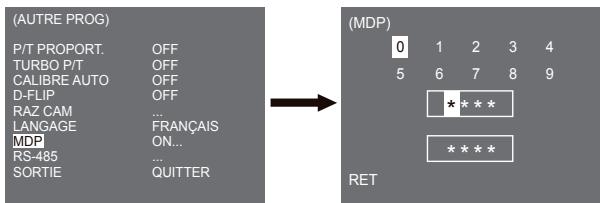
Appuyez sur les touches Haut/Bas/Gauche/Droite pour placer le curseur sur un numéro et appuyez sur la touche ENTREE pour configurer le mot de passe. Une fois que vous avez saisi le mot de passe à 4 caractères, saisissez de nouveau le mot de passe dans la 2ème ligne de l'écran de mot de passe à 4 caractères (sécurité). Si la saisie est correcte, le curseur se place sur RET. Appuyez sur la touche ENTREE alors que le curseur se trouve sur RET et le mot de passe pourrait sera enregistrée. Ensuite l'écran passée automatiquement à AUTRE PROG. Le mot de passe par défaut est "0123".
RS-485
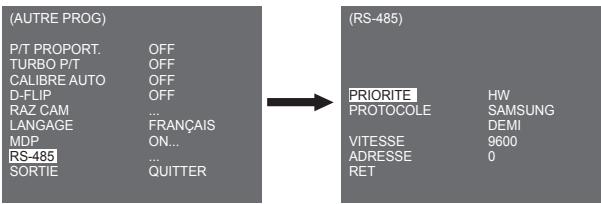
Le menu [PRIORITE] sert à définir la priorité du matériel ou du logiciel. Si vous sélectionnnez [HW], le fonctionnement sera déterminé par la valeur d'adaptateur de fixation de la caméra. Si vous sélectionnnez [SW], vous pourrez définir manuellement [PROTOCOLE], [VITESSE], [ADRESSE] pour la RS-485.
Réglement horloge
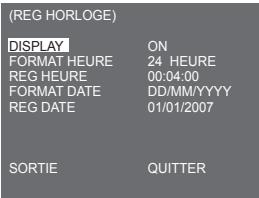
DISPLAY: Réglez sur [ON] pour afficher l'horloge à l'écran. - FORMAT HEURE: Supporte 2 types de formats: 24 heures et 12 heures (AM/PM). REG HEURE: Réglez l'heure. - FORMAT DATE: Supporte 3 types de formats: YYYY/MM/DD, DD/MM/YYYY, et MM/DD/YYYY. ■ REG DATE: Réglez la date.
Information système
Ce menu vous permet de vérifier la version N&B, le protocole de communication, la vitesse (bauds) et l'adresse de la caméra.
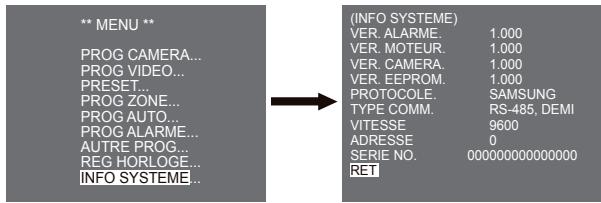
- Nous nous réservons le droit de modifier ALARME, MOTEUR, CAMERA et VER. EEPROM sans préavis.
Raccourcis
Le contrôleur SSC-1000 ou SSC-2000 supporte les raccourcis suivants.
| Fonction | Touche |
| PROG CAMERA... | |
| JOUR/NUIT JOUR | [PRESET] + [1] + [2] + [8] + [Entrée] |
| JOUR/NUIT NUIT | [PRESET] + [1] + [2] + [9] + [Entrée] |
| JOUR/NUIT AUTO | [PRESET] + [1] + [3] + [0] + [Entrée] |
| PROG VIDEO... | |
| IRIS WDR | [PRESET] + [1] + [3] + [1] + [Entrée] |
| IRIS ALC | [PRESET] + [1] + [3] + [2] + [Entrée] |
| FOCUS MODE UNAF | [PRESET] + [1] + [3] + [5] + [Entrée] |
| FOCUS MODE MF | [PRESET] + [1] + [3] + [4] + [Entrée] |
| FOCUS MODE AF | [PRESET] + [1] + [3] + [3] + [Entrée] |
| PROG ALARME... | |
| CONTROLE SORTIE AUX... | |
| SORTIE1 ON | [PRESET] + [1] + [3] + [6] + [Entrée] |
| SORTIE1 OFF | [PRESET] + [1] + [3] + [7] + [Entrée] |
| SORTIE2 ON | [PRESET] + [1] + [3] + [8] + [Entrée] |
| SORTIE2 OFF | [PRESET] + [1] + [3] + [9] + [Entrée] |
| SORTIE3 ON | [PRESET] + [1] + [4] + [0] + [Entrée] |
| SORTIE3 OFF | [PRESET] + [1] + [4] + [1] + [Entrée] |
| AUTRE PROG... | |
| P/T PROPORT. ON | [PRESET] + [1] + [4] + [2] + [Entrée] |
| P/T PROPORT. OFF | [PRESET] + [1] + [4] + [3] + [Entrée] |
| TURBO P/T ON | [PRESET] + [1] + [4] + [4] + [Entrée] |
| TURBO P/T OFF | [PRESET] + [1] + [4] + [5] + [Entrée] |
| D-FLIP ON | [PRESET] + [1] + [4] + [6] + [Entrée] |
| D-FLIP OFF | [PRESET] + [1] + [4] + [7] + [Entrée] |
| RET AUTO *1) | [PRESET] + [1] + [4] + [8] + [Entrée] |
| Calibre AUTO | [PRESET] + [1] + [4] + [9] + [Entrée] |
| RAZ CAM | [PRESET] + [1] + [5] + [0] + [Entrée] |
D'autres touches que CALIBRE AUTO et RET AUTO seront appliquées, lors de l'exécution, au processus de configuration du MENU.
*1) L'utilisation de RET AUTO sera disponible uniquement lorsque la fonction équivalente de LECTURE AUTO, un sous-menu de PROG AUTO, aura été intégrée.
SCC-C6435
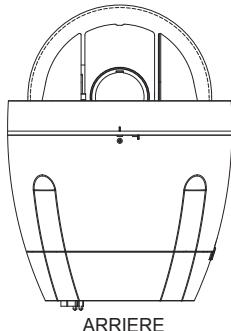
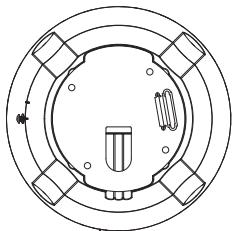
Spécifications du produit
| Eléments | Détails | |||||
| Type de produit | CAMERA SmartDome WDR à corps unique et objectif | |||||
| Puisance absorbée | SCC-C6433/C6435 : CA 24V ± 10% (60Hz ± 0,3Hz)SCC-C6433P/C6435P : CA 24V ± 10% (50Hz ± 0,3Hz) | |||||
| Puisance consommée | SCC-C6433(P) : 19WSCC-C6435(P) : 20W | |||||
| Type de diffusion | SCC-C6433(5) : SYSTEME COULEUR STANDARD NTSCSCC-C6433(5)P : SYSTEME COULEUR STANDARD PAL | |||||
| Apparéil pour les images | SCC-C6433/C6433P : Capteur CCD Super HAD IT 1/4 poSCC-C6435/C6435P : Capteur CCD ExView HAD PS 1/4 po | |||||
| Pixels effectifs | SCC-C6433/C6435 : 768(H) × 494(V)SCC-C6433P/C6435P : 752(H) x 582(V) | |||||
| Fréquence de lignes de synthèse | SCC-C6433/C6435Horizontal : 15, 734 Hz(INT) / 15, 750 Hz(L/L)Vertical : 59,94 Hz(INT) / 60 Hz(L/L)SCC-C6433P/C6435PHorizontal : 15, 625 Hz(INT) / 15, 625 Hz(L/L)Vertical : 50 Hz(INT) / 50 Hz(L/L) | |||||
| Mode de synchronisation | INTERNE/VERROULLAGE DE LIGNE | |||||
| Résolution | Horizontal : 540(couleur) / 570(N&B)Vertical : 350 LIGNES TV | |||||
| Rapport S/B | Env. 50dB | |||||
| Elément | Détails | |||||
| Conditions | SCC-C6433(P) | SCC-C6435(P) | ||||
| Eclairage | Réglage | Couleur | N&B | Couleur | N&B | |
| 50IRE | Off | 2.0 | 0.20 | 1.2 | 0.12 | |
| 30IRE | Off | 1.2 | 0.12 | 0.7 | 0.07 | |
| 15IRE | Off | 0.6 | 0.06 | 0.3 | 0.03 | |
| 50IRE | x256 | 0.008 | 0.0008 | 0.005 | 0.0005 | |
| 30IRE | x256 | 0.005 | 0.0005 | 0.003 | 0.0003 | |
| 15IRE | x256 | 0.002 | 0.0002 | 0.001 | 0.0001 | |
| WDR | SCC-C6433/C6433P : S/O | |||||
| SCC-C6435 : x128 | ||||||
| SCC-C6435P : x160 | ||||||
| Sortie de signal | SORTIE VIDEO COMPOSITE : 1,0 Vp-p 75 ohms/BNC | |||||
| Objectif | Corps unique ; objectif 32xLongueur fiscale : 3,55 à 113 mmOuverture : F1.69(grand angle), F4.17(téléobjectif)- MOD (Minimum Object Distance, distance minimum de l'objet) : 2,5m | |||||
| Fonction PAN | Plage PAN : 360° Sans finVitesse Pan Prédéfinie : 400°/sec, maximum-Vitesse Pan Manuelle : 0,1° ~ 180°/sec (64Pas) | |||||
| Fonction TILT | Plage TILT : 0° ~ 180°Vitesse Tilt Prédéfinie : 200°/sec, maximum-Vitesse Tilt Manuelle : 0,1° ~ 90°/sec (64Pas) | |||||
| COMMANDE A DISTANCE | - Téléobjectif/Grand angleWide(ZOOM), Proche/Loin(FOCUS),Ourvir/Fermer Iris, Pan/Tilt, MENURS-485 DEMI/PLEIN Duplex, RS-422 | |||||
| ALARME | Entrées Alarme : 8 ENTREESSorties Alarme : 3 SORTIES (Collecteur ouvert 1 relais) | |||||
| Eléments | Détails | |||||
| Température de service | -10°C ~ +50°C | |||||
| Hygrométrie de service | ~90% | |||||
| DIMENSIONS | DOME : 147.65(ø),Encombrement : 177(ø) x 194.3(H) | |||||
| Poids | NET : 2,544gBRUT : 3,545g | |||||
| Nécessaires aux composants principaux | - Bague collectrice : Tournée 10 000 000 fois | |||||


Comment éliminer ce produit
(déchets d'équipements électriques et électroniques)
(Applicable dans les pays de l'Union Européenne et aux autres pays européens disposant de systèmes de collecte sélective)
Ce symbole sur le produit ou sa documentation indique qu’il ne doit pas être éliminé en fin de vie avec les autres déchets ménagers. L’élimination incorrecte des déchets pouvant porter préjudice à l’environnement ou à la santé humaine, veillez à le séparer des autres types de déchets et le recycler de façon responsable. Vous favoriserez ainsi la réutilisation durable des ressources matérielles.
Les particuliers sont invités à contacter le distributeur leur ayant vendu le produit ou à se renseigner auprès de leur mairie pour savoir où et comment ils peuvent se débarrasser de ce produit afin qu'il soit recyclé en respectant l'environnement.
Les entreprises sont invitées à contacter leurs fournisseurs et à consulter les conditions de leur contrat de vente. Ce produit ne doit pas être éliminé avec les autres déchets commerciaux.
SAMSUNG
SCC-C6433(P) neadmite la fonction WDR.
- Précautions de sécurité
- Attention
- Mise en GARDE
- Instructions importantes relatives à la sécurité
- Vue d'ensemble. 8
- Installation 10
- Configuration de la caméra 28
- Programme video 42
- Programme zone 55
- Prog auto 60
- Programmation alarme 65
- Autre programme
- Régler horloge 70
- Spécifications du produit 75
- Vue d'ensemble du produit
- Note
- - Caractéristiques principales
- Verification des composants dans l'emballage
- Nom de chaque piece
- Ce que vous DEVEZ GARDER à l'esprit pendant l'installation et l'utilisation
- Paramétrage initial
- Programmation du protocole de communication
- Paramtrage RS-422A/CONNEXION de SORTIE RS-485
- Connexion du câble de l'adaptateur
- Connexion du câble
- Précautions d'installation
- Produits vendus séparément pour l'installation
- Support de montage au plafond (SADT-101EC)
- Support de montage au MUR (SADT-104WM)
- Support de montage suspendu (SADT-100HM)
- Logement exterieur (SHG-222)
- Support de montage MURAL (SADT-100CM)
- Support de montage sur PERCHE (SADT-100PM)
- Support de montage en ANGLE (SADT-110CM)
- Installation de la caméra
- CAMERA ID
- Type de fenêtre
- Type d'étiquette
- Type de bloc
- ZOOM vitesse
- ZOOM digital
- Affichage ZOOM
- Affichage p/t
- SORTIE
- Programme video
- CJOUR (sous-menu du menu ALC)
- Mouvement
- BAL BLANCS
- Mode FOCUS
- Anti-battemment
- PROG POSITION
- PRESET vitesse
- Programme zone
- REG DIR ZONE
- DEF Des ZONES
- REG n. de ZONE
- ZONE en MARCHE
- Programmation auto
- PAN AUTO
- Vitesse
- Balayage
- RET AUTO
- Lecture AUTO
- Programmation alarme
- PR PRIORITE ALARME
- PR SORT ALARME
- PROG AUTO
- SORTIE Aux
- P/T PROPORT.
- Calibre AUTO
- D-flip
- RS-485
- Réglement horloge
- Information système
- Raccourcis
- Spécifications du produit
- Comment éliminer ce produit
Marque : SAMSUNG
Modèle : SCC-C6435P
Catégorie : Caméra de surveillance