
SCC-C6435P - Telecamera di sorveglianza SAMSUNG - Manuale utente e istruzioni gratuiti
Trova gratuitamente il manuale del dispositivo SCC-C6435P SAMSUNG in formato PDF.



| Tipo di prodotto | Videocamera SmartDome WDR a corpo unico e obiettivo |
| Marca | SAMSUNG |
| Modello | SCC-C6435P |
| Alimentazione | CA 24V ± 10% (50Hz ± 0,3Hz) |
| Consumo elettrico | 20W |
| Tipo di diffusione | PAL |
| Sensore d'immagine | CCD ExView HAD PS 1/4 pollice |
| Pixel effettivi | 752(H) x 582(V) |
| Risoluzione orizzontale | 540 linee TV (colore) / 570 linee TV (B/N) |
| Rapporto segnale/rumore | Circa 50dB |
| Obiettivo | Zoom ottico 32x, focale 3,55~113 mm, apertura F1.69 (GA) ~ F4.17 (Tele) |
| Zoom digitale | Fino a 16x (totale 512x) |
| WDR (Gamma dinamica estesa) | Sì, x160 |
| Funzione Giorno/Notte | Automatica, con filtro IR |
| Gamma Pan | 360° infinito |
| Velocità Pan | Preimpostata: 400°/s max; Manuale: 0,1° ~ 180°/s (64 passi) |
| Gamma Tilt | 0° ~ 180° |
| Velocità Tilt | Preimpostata: 200°/s max; Manuale: 0,1° ~ 90°/s (64 passi) |
| Ingressi/Uscite allarme | 8 ingressi, 3 uscite (relè 1 contatto asciutto) |
| Temperatura di funzionamento | -10°C a +50°C |
| Umidità di funzionamento | Fino al 90% |
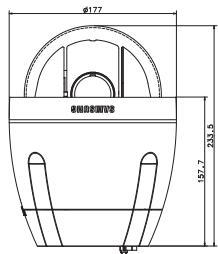
| Dimensioni (Dome) | Diametro 147,65 mm; Ingombro: 177 mm (ø) x 194,3 mm (H) |
| Peso netto | 2 544 g |
| Manutenzione e pulizia | Pulire con un panno morbido e asciutto; non utilizzare abrasivi né prodotti liquidi |
| Avvertenze di sicurezza | Non aprire l'involucro; utilizzare solo l'adattatore specificato; evitare umidità e urti |
Domande frequenti - SCC-C6435P SAMSUNG
Domande degli utenti su SCC-C6435P SAMSUNG
0 domanda su questo apparecchio. Rispondi a quelle che conosci o fai la tua.
Fai una nuova domanda su questo apparecchio
Scarica le istruzioni per il tuo Telecamera di sorveglianza in formato PDF gratuitamente! Trova il tuo manuale SCC-C6435P - SAMSUNG e riprendi in mano il tuo dispositivo elettronico. In questa pagina sono pubblicati tutti i documenti necessari per l'utilizzo del tuo dispositivo. SCC-C6435P del marchio SAMSUNG.
MANUALE UTENTE SCC-C6435P SAMSUNG
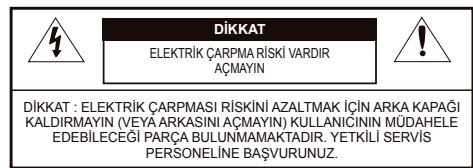
Questo symbolo indica la presenza di una tensione pericolosa all'interno del disposativo, che può provocare scariche elettriche.

Questo significato indica che nella documentazione del presente dispositivo sono contente importanti struzioni relative al funzionamento e alla manutenzione.
AVVERTENZA
Per ridurre il rischio di incendio o di scossa elettrica, non esporre l'apparecchio a pioggia o a umità.
AVVERTENZA
- Assicurarsi di utilizzare solo l'adattatore indicate nel foglio delle specifiche. Utilizzare altri adattatori più provocare incendi, scossa elettrica o danni al prodotto
- Collegare scorrettamente l'alimentazione o sostitui le batterie in modo inadeguato
può causare esplosione, incendio, scossa eletrica o danni al prodotto.
- Non collegare più di una telecamera allo stesso adattatore. Eccederne la capacité po provocare surscialdamento o incendio.
- Inserire il cavo di alimentazione nella presa in modo sicuro. Un collegamento non sicuro cui provoca incendi.
- Quando si estalla la telecamera, fissarla in modo sicuro e saldo. Una telecamera checade poucagause danni alle persone.
- Non sistemare oggetti conduttori (es. cacciaviti, monetete, oggetti metallici, ecc.) o contentitori con acqua sulla telecamera. Ciò cui causare danni allsore persone dovuti a incendio, scossa elettrica o caduta di oggetti.
- Non istallare l'unita in luoghi umidi, con polveri o ceneri. Ciò pou causare incendi o scosse eletriche.
- Se l'unità emana un odore insolito o
fumo, interrompere l'uso del prodotto. In\ eso caso scollegare immediamente\ l'alimentazione e mettersi incontri lo\ centro di assistenza. Continuire ad utilizzato\ il prodotto in tali conditioni cui causare\ incendi o scosse.
- Se il prodotto non funzionate in modo normale, mettersi in fatto con il centro di assistenza più vicino. Non somontare o riparare en alcun modo questo prodotto. (SAMSUMG non è responsable per problemi causati da modifiche non autorizzate o tentativi di riparazione)
- Quando si pulisce, non spruzzare acqua direttamente sulle parti del prodotto. Cio vucausare incendi o scousse elettriche.
ATTENZIONE
- Non far cadere oggetti sul prodotto ed evitare colpi forti. Mantenere lontano da luoghi sottoposti ad excessive vibrazioni o ad interferenze magnetiche.
- Non istallare in luogi sottoposti ad alte temperature (pi di 50^ ), basse temperature (meno di - 10°C), o grande umidità. Ciò既可以 causare incendi o scosse elettriche.
-
Se si considera modificar l'ubicazione del prodotto gi istallato, assicurarsi di spegnerlo e quandistosparlio e istallario nuovamente.
-
Scollegare la spina alla presa in caso di lampi. Non farlo più provocare incendi o danni al prodotto.
- Mantenere lontano la luce diretta e da fonti di radiazioni. Cio più provocare incendi.
- Istallare in un luogo ben ventilato.
- Evitare di direzionale la telecamera direttamente verso oggetti molto luminosi quali il sole, ciò più danneggiare i sensore d'imagine CCD.
- Non schizzare o sgocciolare liquidi sull'apparecchio e non porre su diesso degli oggetti contententi liquidi, come ad esempio dei vasi.
-
La presa di rete viene'utilizzata per scollegare l'apparecchio e delve essere fácilmente accessibile in qualsiasi istante.
-
Leggere queste istruzioni.
- Conservare queste istruzioni.
- Rispettare tutti gli avventimenti.
- Seguire tutte le istruzioni.
- Non utilizzato quello apparentecchio vicino all'acqua.
- Pulire solo con un panno asciutto.
- Non bloccare nessuna aperture di ventilazione. Istallare seguito le struzioni del fabricante.
- Non istallare vicino a fonti di calore quali caloriferi, stufe o altri prodotti (compresi gli amplificatori) che possano produire calore.
- Non eludere ilsystemi di sicurezza della spina polarizzata o a terra. Una spina polarizzata e costituita da due spinotti, uno più grande dell'alto. Una spina con presa a terra ha due spinotti e un terzo per la presa a terra. Lo spinotto più grande o il terzo spinotto sono stati previsti per la vostra sicurezza. Se la spina fornità non entra nella presa, mettersi in fatto con l'eletricista per la sostituzione della presa obsoletta.
-
Proteggere il cavo dell'alimentazione per epitare che sua calpestato o schiacciato, facendo particolare attenzione alle spine, alle prese e al punto in cui i cavi escono dell'apparechio.
-
Utilizcare solo connettor/accessori indicati dal fabricante.
- Utilizzare solo su carrelli, piedistalli, treppiedi, staffe o tavoli indicati dal fornitore o venduti con I'apparechio.
- Scollegare quello apparecchio. quando si utilizes un carrelo, prestare attenzione quando si muove l'insieme carrelo/ apparecchio per evitare incidenti per il possible rovesciamento.
- Rivolgersi a personale specializzato per qualsiasi riparazione. Le riparazioni sono richieste quando I'apparecchio viene in quale modo danneggiato, ad esempio quando viene danneggiato i cavo di alimentazione o la spina, se è stato versato quale liquido nell'apparecchio o vu sono caduti degli oggetti o se è stato esposto alla pioggia o all'umidità, se non funzione normalmente o se è caduto.
Introduzione 8
Informazioni su quello manuale. 8
Introduzione prodotto 8
Caratteristica principali 8
Componenti 8
CONFEZIONE 8
NOMI DELLE PARTI 9
Installazione. 10
Prima dell'installazione 10
COSE DA RICORDARE DURANTE
L'INSTALLAZIONE E L'USO 10
Impostazione iniziale 10
IMPOSTAZIONE INDIRIZZO TELECAMERA 10
IMPOSTARE IL PROTOCOLLO DI COMUNICAZIONE 11
IMPOSTAZIONE VELOCITA DI TRASMISSIONE 12
IMPOSTARE LA TERMINAZIONE RS-422A/RS-485 13
Connessione cavo adattatore 15
Connessione cavo. 16
Precauzioni di stallazione 19
Prodotti per l'istallazione venduti分开e.. 19
Installazione della telecamera 24
Impostazione videocamera 28
Impostazione telecamera 32
IDCAMERA 32
V-SYNC 32
GIORNO/NOTTE 33
ACTIVITY DET 36
VELOCITÀ ZOOM 39
ZOOM DIGITALE 39
VISUALIZZA ZOOM 40
VISUALIZZA P/T 41
USCITA 41
Impostazione video 42
DIAFRAMMA. 42
ALC 42
OTTURATORE 45
AGC 46
ACTIVITY 47
BILBIANCO 48
MODALITA MESSA A FUOCO 49
SPECIAL 50
USCITA 52
Preset. 53
Impostazione zona 55
ZONA PRIVACY 55
IMPOSTA DIR.ZONA 56
IMPOSTA ZONA. 57
Impostazione automatica 60
AUTO PAN 60
PERCORSO 62
SCANSIONE: 63
SCANSIONE AUT 64
Impostazione allarme 65
PROGALLARMIPRIORITA 66
PROGALLARMIN 66
PROGALLARMIOUT 66
PROG AUTO 66
CON USCITA AUX 66
Altre impostazioni 67
P/T PROPORZIONALE 67
TURBO P/T 67
AUTO CAL. 67
D-FLIP 68
CAMRESET 68
LINGUA. 68
password 69
RS-485 70
Impostazione orologio 70
Info systema 71
Tasti scorciatoia 72
Specliche del prodotto 75
Informazioni su quello manuale
Questo manuale d'uso comprende struzioni base riguardo al prodotto. Si consigliaagli utenti di leggerio prima dell'uso.
Il manuale è suddiviso nel modo seguente:
- Introduzione" fornisce informazioni relative al manuale e al prodotto.
- "Istallazione" spiega come impostare e istallare il prodotto.
- "Impostazione Telecamera" presenta la struttura del menu Impostazione di SCC-C6435(P)/6433(P) compressa una spegazione dettagliata delle funzioni di ciascun sottomenu.
- "Specliche produkto" formisce le specifiche del prodotto.
Introduzione prodotto
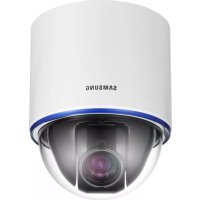
Questa telecamera smart dome con obiettivo zoom integrato, collegata a un circuito chiuso, fornisce la miglior funzione di monitoraggio per banche o per aziende. Si tratta da una telecamera di sicurezza di alla qualità, che utilizes un obiettivo 32x e uno zoom digitale IC, pu riceprendere immagini nitide ao 510 volte. Questa telecamera utilizes una funzione di allarme per le situazioni di allerta, cui muoversi nella direzione desiderata e le funzioni ZOOM-AVANTI e ZOOM-INDIETRO sono essere controllate in modo remot.
Nota
SCC-C6433(P) non supporta la funzione WDR.
Caratteristiche principali
Alimentazione: DC 12V/AC 24V
Funzioni speciali
- WDR per copire lo schermo completo independentlymente alla sua luminosità
GIORNO/NOTTE per migliorare la sensibilità conlacessione automatica a modalità bianco e erodono o in ambienti con scarsalluminazione
Bilancimiento del bianco per controllare la luminosità a seconda dlelle luce
Compensazione luce di fondo fatto rileftroni o iluminazione molto luminosa - Auto Focus per regolare automaticamente la messa a fuco a seconda del movimento del soggetto
- Zona privacy per nascondere un'area specifica per la privacy personale
PAN/TILT per un controllo precisely ad alla velocità
Componenti
CONFEZIONE
Controllare che la telecamera e gli accessori siano presente nella confesezione. Tali componenti sono quelli mostrati qui nelle:

SCC-C6435(P)/C6433(P)
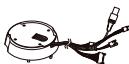
Adattatore Supporto Telecamera

Manuale d'uso

Viti
NOMI DELLE PARTI
La telecamera è composta dai seguenti componenti:
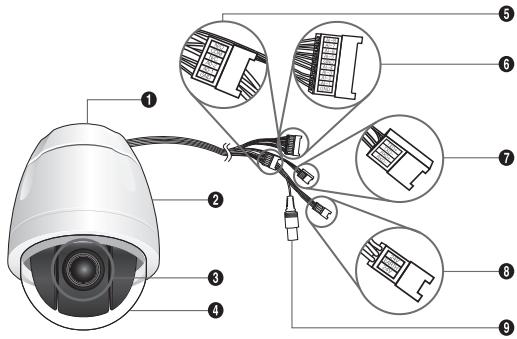
- Adattatore Supporto Telecamera
- Corpo Telecamera
- Obiettivo Zoom
- Cupola
- Uscita Allarme: N/O, COM, N/C, AO-2, AO-1, GND
- Entrata Allarme (1~8): AI-8, AI-7, AI-6, AI-5, GND, AI-4, AI-3, AI-2, AI-1, GND
7.RS-485:TXD+,TXD-,RXD+,RXD - Entrata Alimentazione: 24V, TERRA, 24V
- Uscita Video
Prima dell'installazione
COSE DA RICORDARE DURANTE L'INSTALLAZIONE E L'USO
- Non smontare il prodotto da soli.
- Prestare sempre要注意zione quando si maneggia la telecamera. Non colpire o scuotere la telecamera. Prestare attenzione quando la si conserva o la si fa funzioni.
- Non sistemare néfar funzionare la telecamera in ambienti umidi, quando piove o su superfici bagnate.
- Non pulire la telecamera con carta vetrata. Per la pulizia utilizzare sempre un pano asciutto.
- Sistemare la telecamera en una zona fresca, lontano alla luce diretta del sole. In caso contrario il prodotto potrebse essere danneggiato.
Impostazione iniziale
IMPOSTAZIONE INDIRIZZO TELECAMERA
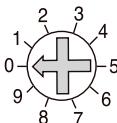
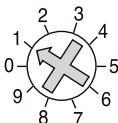
Utilizzare SW703, SW704, o SW705 per impostare l'indirizzo della telecamera. Si possocono attribuire fino a 255 indirizzi utilizzando SW703 per impostare il terzo carattere, SW704 per il secondo carattere e SW705 per il primo carattere.
EX) In caso di indirizzo telecamera 1,fare riferimento ai seguenti numero per l'impostazione.
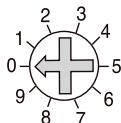
SW703
SW704
SW705
IMPOSTARE IL PROTOCOLLO DI COMUNICAZIONE
Utilizzare i PIN 1~4 di SW702 per impostare il protocollo di communicatesione.
| PIN Comp | PIN1 | PIN2 | PIN3 | PIN4 |
| A | OFF | OFF | OFF | OFF |
| B | ON | OFF | OFF | OFF |
| C | OFF | ON | OFF | OFF |
| D | ON | ON | OFF | OFF |
| E | OFF | OFF | ON | OFF |
| F | ON | OFF | ON | OFF |
| G | OFF | ON | ON | OFF |
| H | ON | ON | ON | OFF |
| I | OFF | OFF | OFF | ON |
| J | ON | OFF | OFF | ON |
| K | OFF | ON | OFF | ON |
| L | ON | ON | OFF | ON |
| M | OFF | OFF | ON | ON |
| N | ON | OFF | ON | ON |
| O | OFF | ON | ON | ON |
| P | ON | ON | ON | ON |
A: SAMSUNG HALF
B:SAMSUNG FULL
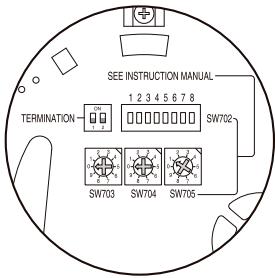
< Vista del basso del supporto telecamera>
IMPOSTAZIONE VELOCITA DI TRASMISSIONE
UsareipIN5e6diSW702.
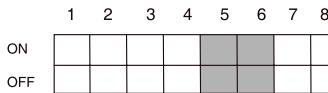
SW702
| VELOCITÀ DI TRASMISSIONE | PIN 5 | PIN 6 |
| 4800 BPS | ON | ON |
| 9600 BPS | OFF | ON |
| 19200 BPS | ON | OFF |
| 38400 BPS | OFF | OFF |
L'IMPOSTAZIONE DI defaulte 9600BPS.
IMPOSTARE LA TERMINAZIONE RS-422A/RS-485
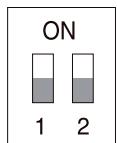
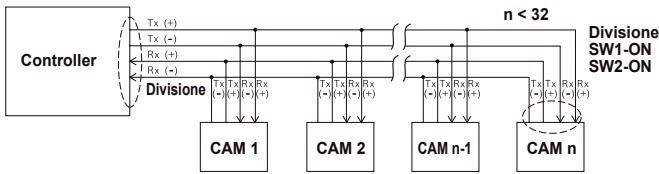
Come significato nella mappa della struttura, quando il Controller e RS-422A/RS-485 sono collegati, la terminazione deve rispettoare le caratteristiche di impedenza del cavo su ciaccuna estremità della linea di trasmissione, per trasmettere il segnale a lunga distanza controllinglo il riflesso del segnale sul più basso.
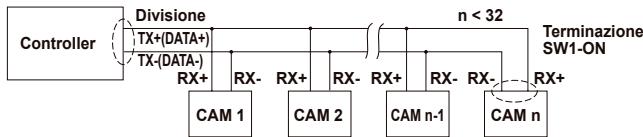
Terminazione:utilizzando i PIN 1 e 2,spostare su ON e verrà terminato.
Nota
Si pudro verificar un erro di訊acione se si collegano diverse telecomare alle quali viene attribuito lo stesso indirizzo nella rete.
Connessione cavo adattatore
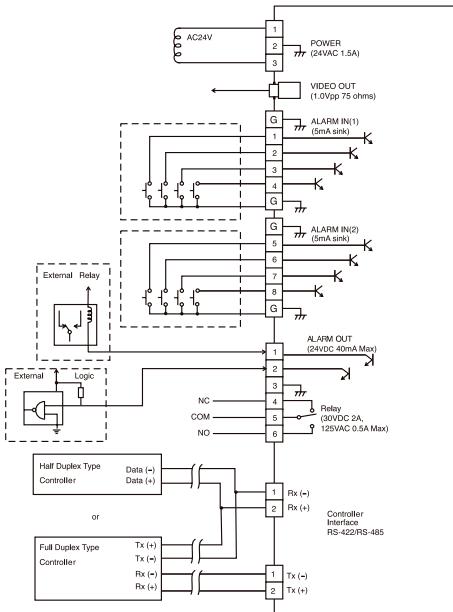
SCC-C6435 Adapter Board
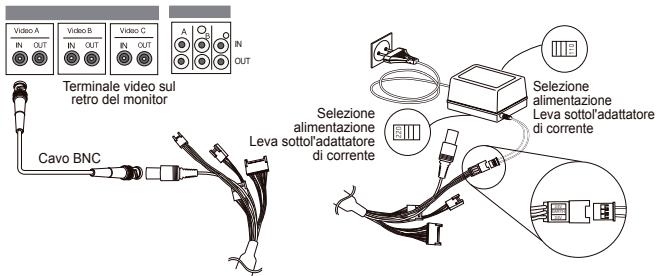
Connessione cavo
- Collegare un'estremita del cavo video BNC al terminale di uscita video (VIDEO OUT).
- Poi collegare l'altra estremita del connettore al terminale di entrata video sul monitor.
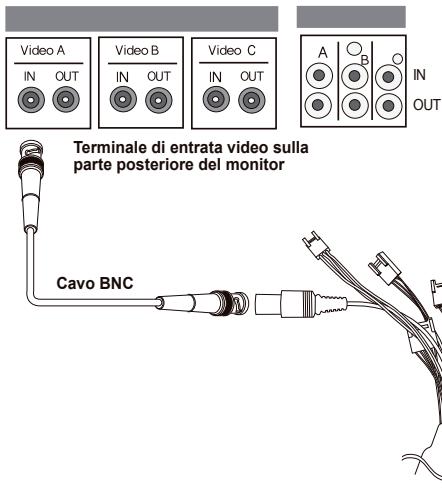
- Collegare il cavo adattatore al cavo dell'alimentazione della telecamera.
- Regolare la leva dell'adattatore sul corretto voltaggio. Quindi collegare la spins dell'adattatore al connettore dell'alimentazione.
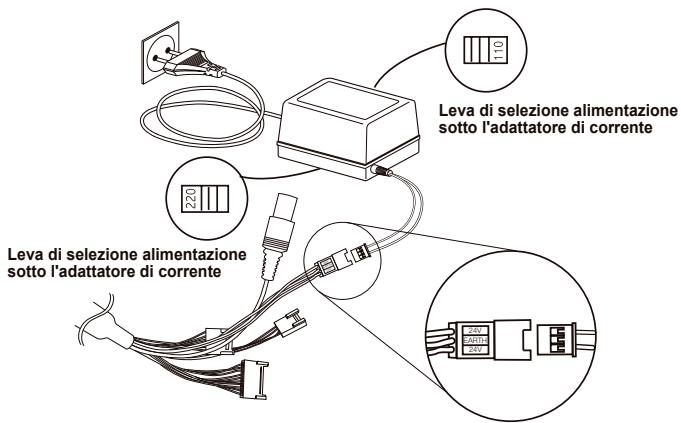
- Collegare il connettore della telecamera e il Controller esterno.
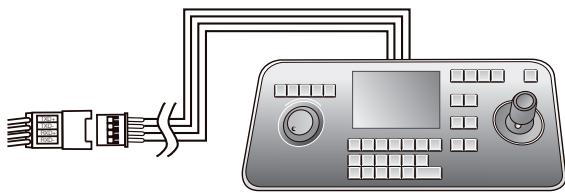
Cavo adattatore
Controller
Precazioni di installmente
- Assicurarsi che il luogo di istallazione possa supportare adeguateismo almeno quattro volte il peso netto della telecamera SCC-C6435(P)/6433(P) SmartDome e altri accessori.
- Istallare in un'area nella quale lo spazio al di sopra del pflafone del soffitto sua superiore a 18 cm (7 in.).
- Utilizzare le viti in dotazione per assicurare la telecamera alla staffa di montaggio.
- Mantenere le personne lontane dalla area di istallazione, dato il rischio di caduta di oggetti. Spostare gli oggetti di valore in un luogo sicuro durante l'istallazione.
Prodotti per l'installazione venduti分开e mente
A seconda del luogo di installmente, potrebbe essere e consigilabile utilizzato uno dei seguenti prodotti.
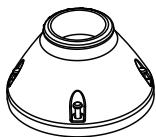
1. ADATTATORE PER MONTAGGIO A SOFFITTO (SADT-101EC)
Questa staffa viene utilizzata per istallare la telecamera SmartDome nel plafone del soffitto.
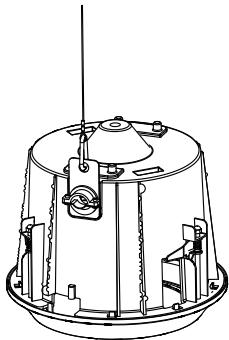
2. ADATTATORE PER MONTAGGIO A PARETE INTERNA (SADT-104WM)
Questo adattatore viene'utilizzato per istallare la telecamera SmartDome su una parete interna.
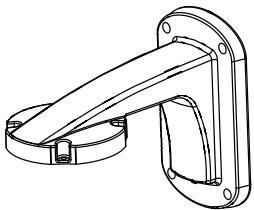
3. ADATTATORE PER MONTAGGIO SOSPESO (SADT-100HM)
Questo adattatore viene'utilizzato per istallare la telecamera SmartDome a una parete esterna o a un somfutto utilizzando l'ADATTATORE PER MONTAGGIO A MURO (SADT-100CM).
4. ALLOGGIAMENTO ESTERNO (SHG-222)
Questo allogliamento è utilizzato per istallare la telecamera SmartDome a un muro esterno o a un soffitto.
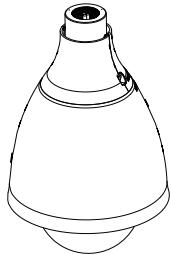
× Per installare e utilizesz IALLOGGIAMENTO ESTERNO, rimuovere la custodia trasparente dal corpo della telecoma prima dell'installazione.
× Quando si istalla I'ALLOGGIAMENTO ESTERNO al una parete esterna,utilizzare I'ADATTATORE PER MONTAGGIO A PARETE(SADT-103WM).
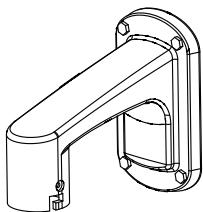
5. ADATTATORE PER MONTAGGIO A SOFFITTO (SADT-100CM)
Questo adattatore viene'utilizzato per istallare l'ALLOGGIAMENTO ESTERNO(SHG-222) e l'ADATTATORE PER MONTAGGIO SOSPESO(SADT-100HM) per la telecamera SmartDome ad un soffitto di cemento. Viene'utilizzato inottre per istallare la telecamera SmartDome con l'ADATTATORE PER MONTAGGIO SOSPESO (SADT-100HM) a una parete interna.
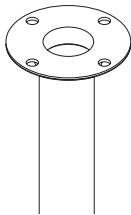
6. ADATTATORE PER MONTAGGIO A PALO (SADT-100PM)
Questo adattatore è usato per istallare l'ADATTATORE PER MONTAGGIO A PARETE (SDAT-104WM/103WM) a un palo di diametro superiore a 8 cm (2.76 in.).
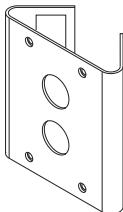
7. ADATTATORE PER MONTAGGIO AD ANGOLO (SADT-110CM)
Questo adattatore viene utilizzato per istallare l'ADATTATORE PER MONTAGGIO A PARETE (SADT-104WM/103WM) sul bordo della parete.
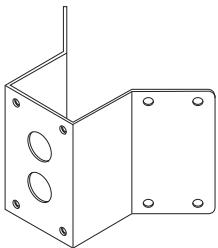
Istallazione della telecamera
-
Istallare la struttura sul soffitto. (Fare riferimento a istallazione per la Lunghezza della struttura)
-
Fornito dal fabbricante della struttura
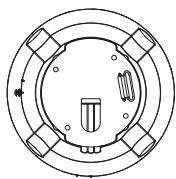
-
Praticare un foro nel soffitto dove la telecamera verrà istallata. (Il foro dovrè assere di circa 0185)
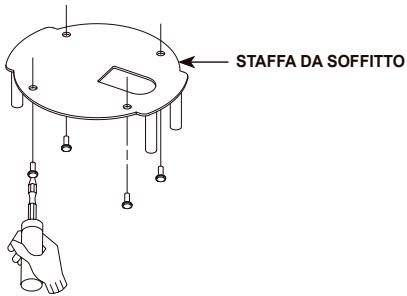
-
Montare la STAFFA DA SOFFITTO al soffitto e avvitre i quattro bulloni.
- Collegare i vari cavi all'ADATTATORE DELLA TELECAMERA.
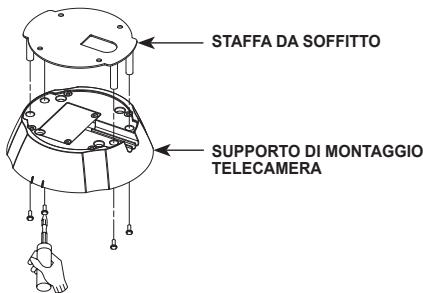
- Far coincidere the STAFFA DO SOFFITTO e I'ADATTATORE della TELECA MERA eutilizzare le 4 viti (PH M4 x 8) por montaril.
- Estrarre il cavo di sicurezza alla custodia dal corpo e montarlo al supporto della telecamera.
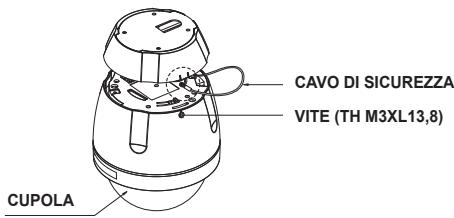
-
Far coincidere i tre forla della TELECAMERA e del CONNETTORE e girare a destra di 10Grade ciura. (Prestare attenzione al suono di BLOCCAGGIO)
-
Usare the VITE (TH M3XL13,8) per collegiate la TELECAMERA e lADATTATORE in modulo che non si muovano.
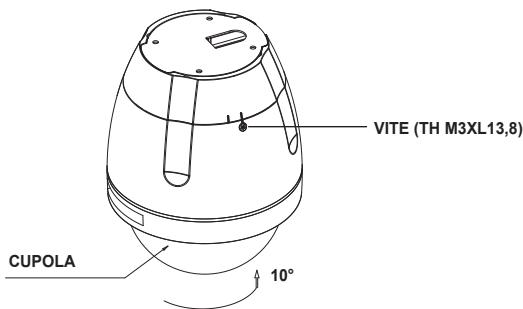
Impostazione videocamera
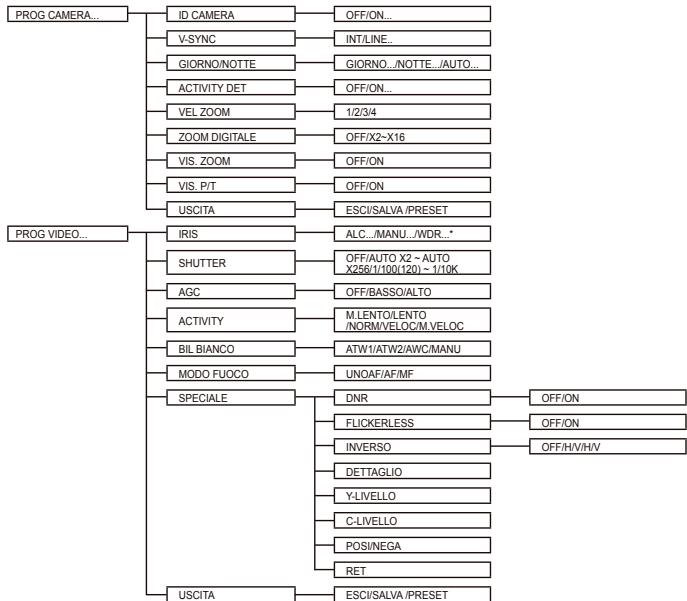
Nota
*SCC-C6433(P) non supporta la funzione WDR.
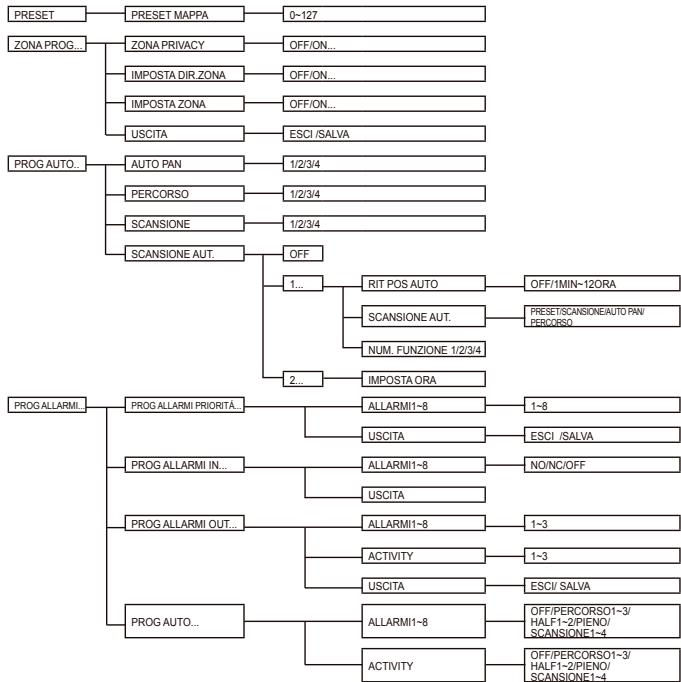

Nota
*Le lingue selezionabili possono cancellare a seconda della zona di vendita.
Nota
- Se viene scollegata l'alimentazione dopo avoir attenuato le funzioni PRESET, AUTO PAN, SCANSIONE, PERCORSO e non viene effettuato alto controlo, la telecamera manterrà le stesse funzioni una volta che viene riattivata l'alimentazione.
- Quando la positioninge inclinacione es superiore a 90^ è viene ricoveci el commando de aggiunto del menu, la panoramicac rotuer a automaticamente de 180^ e i incinacione si muoverà nella posizione corrispondente.
Usare il controlo per premere il tasto di selezione MENU e apparirà la seguente schermata.
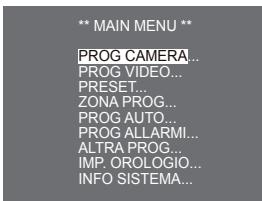
① PASSWORD NON DEFINITA
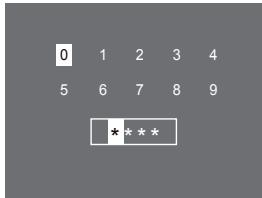
② PASSWORD DEFINITA
Nel caso ① ,utilizzare i tasti SU/GI/U/SINISTRA/DESTRA/INVIO per l'impostazione del MENU. In caso ② ,digitarate prima la password a 4 ciffe.Secorretra,la schermata di selezione MENU come in ① apparirare e sare possabile impostare il MENU premendo i tasti SU/GIU/SINISTRA/ DESTRA/INVIO.La password di defaulte 己 0123.
Impostazione telecamera
ID CAMERA
Il menu ID CAMERA viene utilizzato per assegnare un'ID alla telecamera. Se si preme il tasto Impostazione quando è selezionato il menu ID CAMERA, appara la corrispondente schermata d'impostazione.
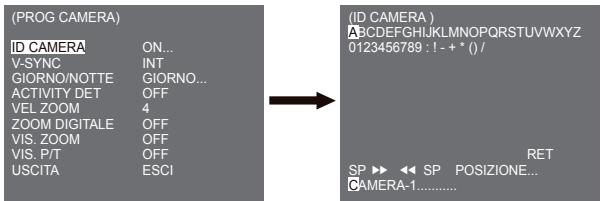
Si può introduire un'ID telecamera composto da lettere, numero e caratteri speciali sono a 20 caratteri. L'ID telecamera inserta più essere visualizzata nella posizione desiderata utilizzando il sottomenu POSIZIONE.... Quando si preme il tasto Impostazione in RET, lo schermo ritorna al menu superiore.
V-SYNC
Nel menu V-SYNC, può essere selezionata la sincronizzazione verticale. Il segnale di sincronizzazione verticale supportato alla telecamera è la modalità INT fattà dall'orologio interno delle telecamera e la modalità LINE che adegua la sincronizzazione verticale alla frequenza dell'alimentazione esterna.
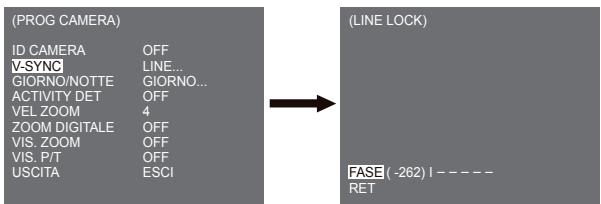
Selezionale LINE e premere Invio. Apparire il sottomenu LINE LOCK nel quale regolare la fase di LINE LOCK. É possible utilizzato il menu FASE del sottomenu LINE LOCK per assegnare le FASI desiderate.
GIORNO/NOTTE
Il menu GIORNO/NOTTE è usitizzato per configurare le impostazioni della telecamera relative a giorno e notte. La telecamera puddecere e spegnere il filtrio IR (infrarossi).
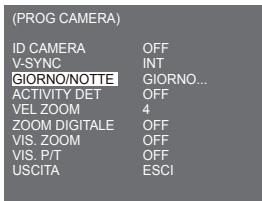
GIORNO...
Se si preme il tasto INVIO quando viene selezionato il sottomenu GIORNO..., appeare il corrispondente schermo. É possible impostare i valori di [C-GAIN] quando é selezionato il sottomenu GIORNO.... Si sono impostare i valori di [COLORE AGC] e di [AGC DETTAGLIO] quando é selezionato il menu AGC.
(GIORNO)
C-GAIN (7)----I COLORE AGC (0)----I AGC DETTAGLIO (0)--- RET
Nota
Quando il valore di AGC DETTAGLIO aumento, lo faanche il rumore.
NOTTE...
Se si preme il tasto INVIO quando viene selezionato il sottomenu NOTTE..., appeare il corrispondente schermo.
(NOTTE)
COLORE/B/N B/N... RET
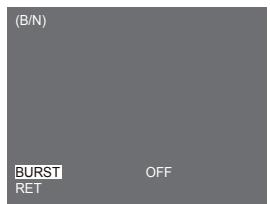
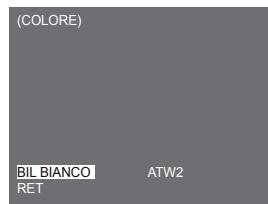
Anche in modalità notte è possible videare immagini a colori con un'illuminazione forte. É quindi possibile selezione [COLORE...] o [B/N...]. Né caso di [COLORE...], occore impostare la temperature del colore per il bilanciatione del bianco. É anche possibile specificare le impostazioni per i colori rosso e blu. Né caso di [B/N...], quando BURST è impostato su [ON], vengono emessi dei segnali de saturatione insieme ai segnali video Composito BN. Nessun segnale diatura viene emesso quando BURST è impostato su [OFF].
Nota
Se viene impostato su [NOTTE]. [BIL BIANCO] delle impostazioni video apparire come "...". Non è possible regolarare le impostazioni manually.
Se viene imposto su [COLORE] in modalità NOTTE, il biancimento del bianco verrà impostato sullo quello vuolo in modalità [COLORE].
AUTO...
Converte automaticamente la modalità GIORNO in modalità NOTTE e vice versa a seconda dell'illuminazione. Con scara illuminazione cancella la funizione di Filtering IR per essere arrestare la sensibilità. Altrimenti attiva la funizione di filtering IR per ridurre la sensibilità. Se si preme il tasto Impostazione quando viene selezione lo sottomenu AUTO... apprie che correspondende schermo.
(AUTO)
LIVELO (0)I----GIORNO NOTTE 2SNOTTE GIORNO 5SRET
Per questa funzione siould specificare il livello di ciascuna conversione Giorno e Notte.
Nota
Quando GIORNO/NOTTE è impostato su [AUTO], AGC è visualizzato con "---" quindi non si sono camiarei le impostazioni.
ACTIVITY DET
Il menu ACTIVITY DET è utilizzato per configurare le impostazioni del rilevamento movimento. Se si preme il tasto INVIO quando è selezionato [ON...] nel menu ACTIVITY DET, appara lo schermo correspondiente.
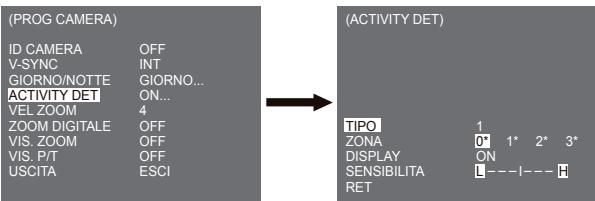
Non si possocono bianire le impostazioni per il tipo 2 perché è premissato con lo schermo completeness. Nel caso di 1 e 3 si può impostare l'area di rilevamento movimento.
Questi 3 tipi sono i seguenti:
1. Tipo finestra
L'area selezionata è visualizzata con un riquido. Il movimento può essere rilevato solo nella area. E possible impostare manually l'area di rilevazione del movimento. Si sono utilizzate i tasti di impostazione SU/GIU/SINISTRA/DESTRA per impostare le dimensioni. Per muoversa a POSIZIONE, premire il tasto. Dopo aver impostato la posizione utilizzato il tasto SU/GIU/SINISTRA/DESTRA, premere Impostazione per passare al menu superiore. Per impostare le dimensioni e la posizione per AREA, selezione 0, 1, 2 o 3.
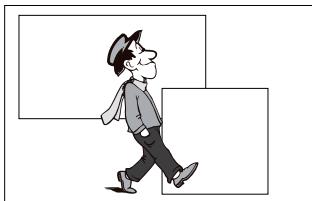
Nota
La finestra selezionata per AREA viene visualizzata in bianco e quella non selezionata in nero.
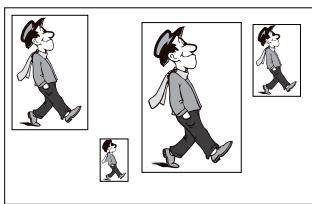
2. Tipo etichetta
L'area di rilevamento del movimento è presupssata. L'area rilevata è visualizzata con le dimensioni e la posizione che cambiano. Non si puccambiare AREA perché visuazzata con “—.”
3. Tipo blocco
Lo schermo appeare a piccoli blocchi. Quando un movimento è rilevato nei blocchi selezionati,Questi vengono visualizzati sullo schermo.
[PRESET]: L'intero schermo diviene l'area di rilevamento movimento.
[UTIL...]: É possible impostare manually l'area di rilevamento del movimento. Utilizzato SU/ GIU/SINISTRA/DESTRA, INVIO per impostare l'area. Per cancellare il blocco selezionato premere INVIO.
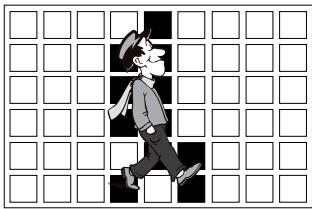
Per selezioneare [RET], premire il tasto SU nel blocco superiore o premere il tasto GIU nel blocco inferiore, premere quindo il tasto INVIO per tornare al menu superiore.
Per impostare l'area di rilevamento movimento, si dovanno specificare le dimensioni e la posizione per l'impostazione dell'area. Quando viene selezioneato [ON] in DISPLAY, il movimento rilevato è visualizzato sullo schermo e la telecamera invia il segnale uscita Allarme. É possibleanche assegnare la sensibilità per il rilevamento del movimento.
Nota
- Il menu ACTIVITY DET non è disponibile per i 5 secondi precedenti all'attivazione delle funzioni PAN/TILT/ZOOM/FUOCO/DIAFRMMA.
- Poicha le funzione di rilevazione del movimento dipende alla luminosità dell'area selezionata, potrebbe non funzionare a causa della differenza tra lo sfondo e l'oggetto.
VEL ZOOM
Nel menu VEL ZOOM si può selezionare la velocità del tasting ZOOM (Tele/Wide).
| (PROG CAMERA) | |
| ID CAMERA | OFF |
| V-SYNC. | INT |
| GIORNO/NOTTE | GIORNO... |
| ACTIVITY DET | OFF |
| VEL ZOOM | 4 |
| ZOOM DIGTALE | OFF |
| VIS_ZOOM | OFF |
| VIS_PIT | OFF |
| USCITA | ESCI |
Usare il tasto destra/sinistra nel menu VEL ZOOM per selezionare la velocità.
1: Velocità più bassa
2: Velocità Bassa
3: Velocità alta
4: Velocità più alla
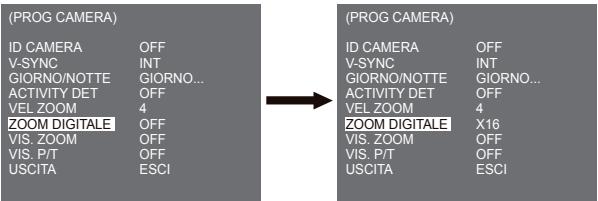
ZOOM DIGITALE
É possible impostare l rapporto di ingrindimento dello zoom digitale nel menu ZOOM DIGITALE. Il rapporto di ingrindamento varia da OFF a 16. Se si imposta lo zoom digitale su max. 16 volte la modalità diventerà lo zoom ottico 32X e sera possiblo ingrindire un soggetto max. 512 volte. Usare Sinistra o Destra per selezioneare un rapporto di ingrindimento nel menu ZOOM DIGITALE.
OFF X2 X4 X6 X8 X10 X12 X14 X16 个
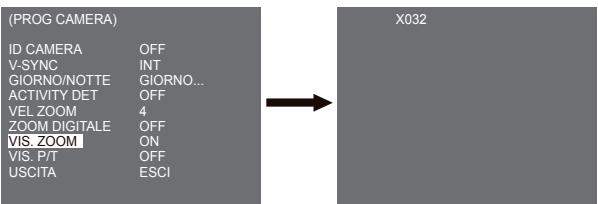
VIS.ZOOM
In VIS. ZOOM è possibile visualizzare a schermo la Scala dello ZOOM.
Nota
Se non vengono apportate modifiche alla Scala di ZOOM per 3 secondi, la finestra di informazioni scompare.
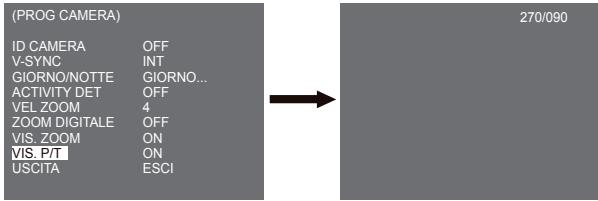
VIS.P/T
In VIS. P/T è possible visualizzare la posizione di Pan/Tilt a schermo.
Nota
- Se per 3 secondi non vengono effettuate modifiche sulla posizione di Pan/Tilt, scomparire la schermata informativa.
- É permesso un erre di ± 2°.
USCITA
Il menu USCITA è usato per tornare al menu PRINCIPALE.
- ESCI : Ignora le informazioni modificate e ripristina quella salvate.
- SALVA : Salva le informazioni delle condizioni di impostazione del menu.
- PRESET: Ignora le informazioni modificate e ripristina le impostazioni di fabbrica del menu.
Impostazione video
IRIS
É una funzione per regolare automaticamente IRIS al livello della luce in entrata. Grazie a esta funzione, è possible impostare il livello della luminosità. Il menu ALC(Cont rollo Automatico Luce) permette di impostare il livello dell'uscita video. Il menu WDR(Intervallo Dinamo Elevato) permittede di impostare il livello di WDR.
Nota
SCC-C6433(P) non supporta la funzione WDR.
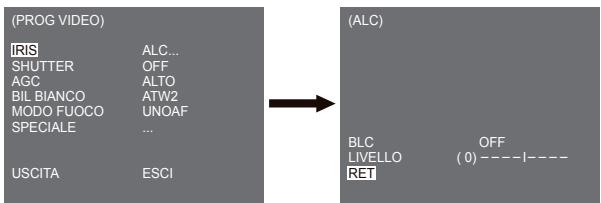
ALC
Sceglieri l'ALC della voce IRIS e premere INVIO, impostare il sottomenu al livello dell'uscita video e verrà visualizzato BLC. Il livello dell'uscita video più essere impostato nella voce livello utilizzando i tasti Sinistra/Destra.
BLC (Sottomenu del menu ALC)
Con una Telecamera tradicional, quando si ripende un soggetto sulla luce di fondo o un'illuminazione forte, quello apparirà scuro sul monitor per la luce di fondo. BLC/(Compensazione Luce di Fondo)iene utilizzato per prevenire tali problemi di luce di fondo, assicurando immagini nitide con un'lluminazione四位. Utilizzando i tasti Sinistra, Destra, è possible impostare [ALTO...], [BASS...], [SINISTRA...], [DESTRA...], [CENTRO...], 5 aree preimposte e la funzione [UTIL...] che puo impostare direttamente le aree. Per esperço per gli voci nel menu BLC, è possible confirmare l'area preimpostata ALTO premendo il tasto INVIO nella stato [ALTO...].
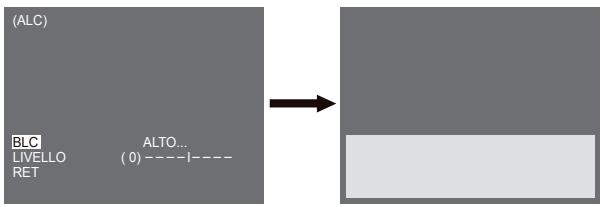
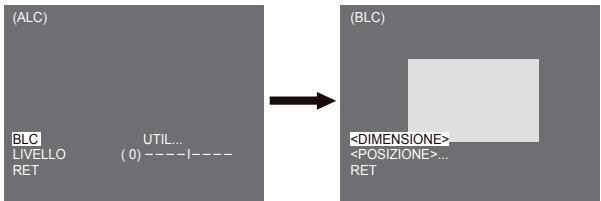
Per voci del menu BLC, l'latentecould impostarel'area e l'ubicazione dell'area BLC premendo il tasto INVIOdeep osersvastuito iurscuroseu[UTIL. ]utilizzando i tasti Sinistra,Destra.Per le vociAAREA,si possono usarei tasti Su,Giu,Sinistra,Destra por designare l'AAREA,poi premere il tasto INVIO.Si poto impostare l'ubicazione delle areeutilizzando i tasti Su,Giu,Sinistra, Destra in [POSIZIONE].
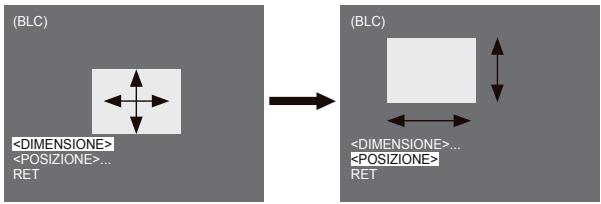
Usare i tasti Sinistra, Destra nel menu LIVELLO per controllare il livello dell'uscita video (luminosità).
MANU
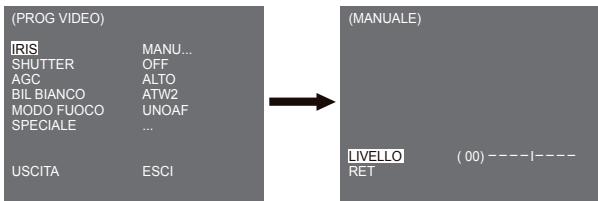
Premendo il tasto INVIO dupo aver selezionato MANU nella voce iRIS, appara uno schermo nel quale impostare manually l'apertura a la chiusura IRIS.
WDR
La telecamera WDR rappresenta il livello più avanzato della technologia, potendo augmentare efficacmente l'intervario di guadagno dello schermo, per immagini interne ed esterni. In breve, tale funzione permette una riproduzione nitida, non solo in interni, maanche in esterni. Premiere INVIO per impostare il livello WDR.
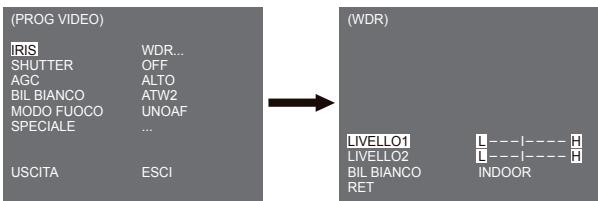
Si più impostare la velocità dell'otturatore su LIVELLO 1 e la luminosità su LIVELLO 2. É possible inottre selezioneare TUTTO, ESTERNO e INDOOR in BIL BIANCO. Se impostata su TUTTO, la telecamera controta sua immagini esterne sua interne.
Nota
SCC-C6433(P) non supporta la funzione WDR.
SHUTTER
Si più espostiare sia la velocità rapida dell'otturatore elettronico sà那一 bella bassa, nel menu SHUTTER. L'otturatore elettronico rapido supporta 7 velocità, da 1/100(1/120) a 1/10K secondi, da utilizzare per le immagini video luminose e rapide. L'otturatore elettronico lento AUTO supporta 13 velocità, da x2 a x256 e imposta la velocità lenta in modo da rendere l'imagine sulso schermio più nitida e luminosa, quando si riprende con scara illuminazione. Se si considera rilevare la luminosità per controllare la velocità dell'otturatore automaticamente, selezione r'otturatore lento AUTO.
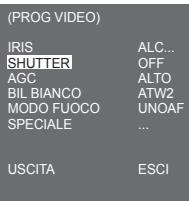
Mantenere premuti Sinistra e Destra nel menu SHUTTER, la velocità cambierà nella sequenza segmente.
OFF AUTO X2 AUTO X4 AUTO X6 AUTO X8 AUTO X12 AUTOX16 AUTO X24 AUTO X32 AUTO X48 AUTO X64 AUTO X96 AUTO X128 AUTO X256 OFF 1/100(1/120) 1/250 1/500 1/1000 1/2000 1/4000 1/10K
× Se la modalità IRIS è impostata su WDR, sono disponibili solo le seguenti modalità.
OFF AUTO X2 AUTO X4 AUTO X6 AUTO X8 AUTO X12 AUTOX16 AUTO X24 AUTO X32 AUTO X48 AUTO X64 AUTO X96 AUTO X128 AUTO X256
AGC
Il menu AGC è stato progettato per fornire più luminosità allo schermo nel caso si ripendano soggetti al buo. L'impostazione menu AGC è disponibile solo quando il menu SHUTTER è impostato su Otturatore rapido o su [Off]. Premere Sinistra/Desta per andare a [BASSO] o [ALTO] e la categoria AGC verrà attivata. [BASSO] è utilizzata per ridurre il massimo GUADAGNO AGC e [ALTO] per augmentario.
(PROGVIDEO)
IRIS
ALC...
SHUTTER
OFF
AGC
ALTO
BIL BIANCO
ATW2
MODO FUOCO
UNOAF
SPECIALE
···
USCITA
ESCI
Nota
Quando il menu COLORE/BN della teletamera è impostato su [AUTO...], AGC verrà molto come "...". Non è possible regole le impostazioni manually.
ACTIVITY
La categoria ACTIVITY è disponible solo quando il menu SHUTTER è impostato su Otturatore lento AUTO ed è composta 5 fasi, [M.LENTO], [LENTO], [NORM], [VELOC], [M.VELOC].
- [M.LENTO] riduce l'AGC il più possible per monitorare soggetti sulla immobilità al buio.
- [LENTO] ríduce l'AGC per monitorare soggetti con poca immobilità al buio.
- [NORM] imposta I'AGC a metà per monitorare soggetti mobili al buio.
- [VELOC] aumenta AGC per monitorare soggetti rapidi al buio.
- [M.VELOC] reduce AGC il più possibleailable per monitorare soggetti molto rapidi al buio. Se il menu SHUTTER è impostato su AUTO, premere Giù per situale i curso nel menu ACTIVITY è premare Sinistra e Destra per l'impostazione delle funzioni ACTIVITY. Premere Sinistra per il lato LENTO è Sinistra per quello VECLO.
(PROGVIDEO)
IRIS
ALC.
SHUTTER
AUTO X2
ACTIVITY
M.VELOC
BIL BIANCO
ATW2
MODO FUOCO
UNOAFSPECIAL
···
USCITA
ESCI
BIL BIANCO
Le lui sono很正常amente considerate comme temperature del colore ed espresse in unità Kelvin (K).
Le temperature generali dei colori sono indicate quello.
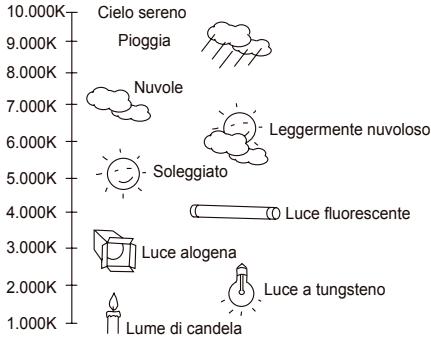
É possible selezionare una delle quatre modalità per la regolazione del bilanciamento del bianco, come individato di seguito:
- ATW1/ATW2 (Modalità Bilanciaro del Bianco con Tracciamato Automatico): InQLs me modalita la temperatura del colore e monitorata continually e perci o bilanciaro del bianco e impostato automaticamente. Le seguenti sono le temperature del colore supporte in queste modalita:ATW1:2500K 9300K*1ATW2:2000K 10000K (Modality consigliata per illuminazione al sodio)*2)
1. Se la temperatura del colore è fuori livido in modalità ATW1, è possible che non si ottenga il bilancimiento del biancocorretto. In quello caso, selezione la modalità ATW2.
2. In modalità ATW2, se un colore è dominato nell'area di scatto, più essere visualizzato in modo differente. SeLECTIONARE quindl la modalità adalla'llambiente. -
AWC=(Bilanciamento del Bianco con Tracciamono Automatico): Con esta modalità si ottiene un accurato bilanciamento del bianco premendo INVIO con un foglio bianco davanti alla telecamera. I dati di bilanciamento del bianco verranno conservati dopo essere stati impostati una volta. La modalità AWC funziona meglio in luoghi dove la temperature della colore della luce e costante.
-
MANU: Se il menu BIL. BIANCO è impostato sulla modalità MANU. l'ultente può ilpostare il bilanciamento del bianco considerando l'illuminatione presente. Selezionale il menu MANU e première INVIO, apparirà lo scherno secondario nel quale selezione Bilanciamento del bianco manuale. Utilizzare i tasti sinistra/destra per selezioneare 3200K, 5600K o la modalità OFF(USER) nel menu PRESET.
-
3.200K : Impostare la temperatura del colore su 3.200K
- 5.600K : Impostare la temperatura del colore su 5.600K
- USER : Scegliere un valore adeguito per il grafico ROSSO e BLU per l'impostazione del colore e della temperatura.
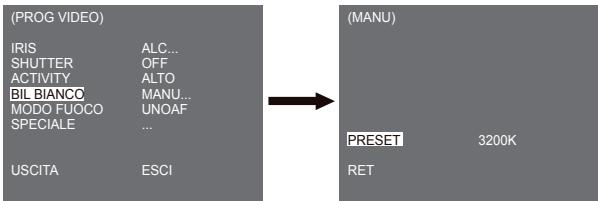
Nota
SeIl me numel [NOTTE/GIORNO] delle impostazioni della teletamera viene impostato su [NOTTE], [BIL, BIANCO] apparria come "----". Non è posibile regolare le impostazioni manually. Se viene impostato su [COLORE] in modalità [NOTTE] il bilanciamento del bianco verrà impostato sulsoizzato vo al modality [COLORE].
MODO FUOCO
Nel MenuI MODALITA FUOCO, lo metod di messa a fuoco più essere impostato su AF(Messa a fuoco automatica), ONEAF(Messa a fuocca automatica unica) o MF(Messa a fuoco manuale).
-
AF : Con MODALITA FUOCO AUTOMATICO, è possible monitorare lo schermo continuamente e la messa a fuoco avvernà automaticamente. Se è regola manually la messa a fuoco funzioniere come in modalità Messa a fuoco manuale. Imposta automaticamente la messa a fuoco dopo il movimento di PAN/TILT/ZOOM.
-
ONEAF : La modalità ONEAF imposta automaticamente la messa a fuoco dello zoom e funziona allo quello modo in modalità MF a zoom fermo.
-
MF : In MODALITA FUOCO MANUALE l'utente regola la messa a fuoco manually.
(PROGVIDEO)
IRIS
ALC...
SHUTTER
OFF
ACTIVITY
ALTO
BIL BIANCO
ATW2
MODO FUOCO
AF
SPECIALE
···
USCITA
ESCI
Nota
× La funzione ONEAF pùo non funzioni con gli oggetti elencati di seguito. PerQuesti oggetti, effettuare la messa a fuoco manuale.
- Oggetti ad alta intensità o luminosità con scarsa luce
- Oggetti ripesiattraverso vetribagnatiosporchi
- Immagini che sono un misto di oggetti distanti e vicini
- Pareti bianche e altri oggetti di un solo colore
Veneziane e altri oggetti a strisce orizzontali
SPECIALE
Il menu SPECIALE è usato per configurare le impostazioni speciali della telecamera. Se si preme il tasto INVIO quando è selezionato ... nel menu SPECIALE, appeare lo schermo corrispondente.

DNR
La funzione DNR (Riduzione digitale del rumore) permette la riduzione del rumore nell'imagine.
| (SPECIALE) | |
| ONR | ON |
| FLICKERLESS | OFF |
| INVERSO | OFF |
| DETTAGLIO | (2)---1- |
| Y-LIVELLO | (0)1- |
| C-LIVELLO | (0)1- |
| POSI/NEGA | + |
| RET | |
FLICKERLESS
Quando è su ON, la velocità dell'otturatore è impostata su 1/100 sec (per NTSC) o 1/120 sec (per PAL) per evitare il tremolio dovuto al disaccordo tra la frequenza di sincronizzazione verticale e la Frequenza intermittente della luce.
INVERSO
Éutilizzato per riflettere i segnali video orizzontalmente, verticalmente o entrambi.
DETTAGLIO
utilizzato per controllare la distinzione orizzontale o verticale.
Y-LIVELLLO
É'utilizzato per impostare i livelli del segnale Sync e dell'intero segnale di luminosità del segnale video.
C-LIVELLLO
utilizzato per impostare i livelli per il segnale Burst e l'intero segnale colore del segnale video.
POSINEGA
Éutilizzato per emettereosi com'e o riflettere il segnale luminosità del video.
USCITA
Il menu USCITA è usato per tornare al menu PRINCIPALE.
- ESCI : Ignora le informazioni modificate e ripristina quella salvate.
- SALVA : Salva le informazioni delle condizioni di informazione del menu.
- PRESET: Ignora le informazioni modificate e ripristina le impostazioni di fabbrica del menu.
I Preset
É il menu que viene'utilizzato per impostare la posizione di PAN/TILT, Zoom/Fuoco e la condizione dello schermo in modo che la television possa monitorare la zona preimpostata quando richiesto. Sono disponibili 128 preimpostazioni.
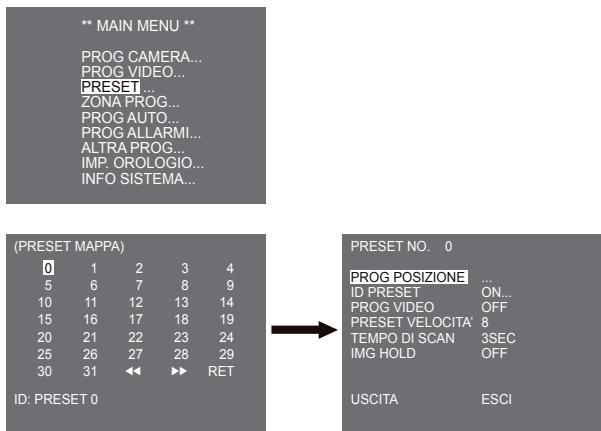
PROG POSIZIONE
Da "PROG POSIZIONE..." premere il tasto INVIO per entrare dello schermo PAN/TILT, FUOCO/IMPOSTAZIONE ZOOM per impostare la posizione di PAN/TILT e le condizioni FUOCO/ZOOM poi premere il tasto INVIO per tornare al menu supereiore.
ID PRESET
Questa é la funzione de impostazione ID per ciascun PRESET. Si possono impostare fino a 12 caratteri utilizzando i tasti sinistra, destra, su, giu. La posizione ID può essere impostata nel降至下来的 "POsIzIONE..."
PROGVIDEO
Questa è la funzione di impostazione dello schermo per ciascun PRESET. Per ultorii particolari fare riferimento alle descrizioni nel menu [PROG VIDEO].
PRESET VELOCITA
Questa funzione imposta la velocità di PAN o TILT in 8 fas da 1(LENTO) a 8(VELOCE).
-
PRESET VELOCITA 1: Massima velocità di movimento PAN di 240^ /sec
-
PRESET VELOCITA 8 : Massima velocità di movimento PAN di 400^ /sec
TEMPO DI SCAN
É una finzione di impostazione per il TEMPO DI SCAN della posizione PRESET in movimento "SCAN". Il TEMPO DI SCAN può essere impostato da 1 ~ 60 Sec.
IMG HOLD
Ferma l'imagine quando PRESET è in movimento. Se il imposta il menu [IMG HOLD] su [ON], lo schermo verraesso in pausa fino a quando PRESET non smetterà di muoversi.
Impostazione zona
Il menu IMPOSTAZIONE ZONA comprende l'impostazione di ZONA PRIVACY, IMPOSTA DIR.ZONA e IMPOSTA ZONA.
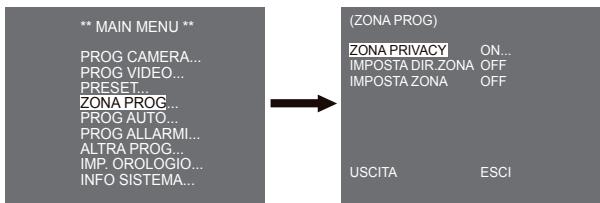
ZONA PRIVACY
Muovere PAN/TILT/ZOOM per selezione r'area privacy desiderata, poi.thisa funzione nascondere l'area per protegge la privacy. Il numero di aree possibili è 16.
Selezioneare un numero di zona di privacy e premere il tasto INVIO dello schermo ZONA PRIVACY per entrare nelle schermo di impostazione ZONA PRIVACY.
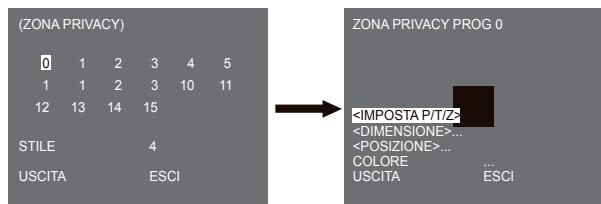
Nota
× Affinché la protezione della privacy si più sicura, quando si imposta l'area ZONA PRIVACY, selezione circa un 10% de più dell'area effettamente da nascondere.
× Il mosaico delle immagini registrazione è impostato come ZONA PRIVACY. Il mosaico delle immagini non pùsse essere ripristinato après la registrazione.
IMPOSTA DIR.ZONA
Premiere il tasto INVIO in modalità "IMPOSTA DIR.ZONA ON..." per entrare dello schermo MAPPRA, NORD IMPOSTA. Muovere PAN per impostare la posizione NORD e premere il tasto INVIO. Basandosi sulla posizione Nord, le direzioni N(Nord), NE(Nord-est), E(Est), SE (Sud-est), S(Sud), SW(Sud-ovest), W(Ovest), NW(Nord-ovest) vengono restrate agli volta che si muove PAN.
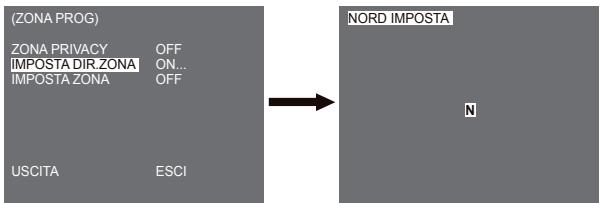
IMPOSTA ZONA
Premiere il tasto INVIO per entrare nella scherno MAPPA ZONE PRIVACY da "IMPOSTA ZONA..." Selezionale um numero di ZONA dallo scherno MAPPA ZONE PRIVACY e premere il tasto INVIO per entrare nella scherno di impostazione ZONA.
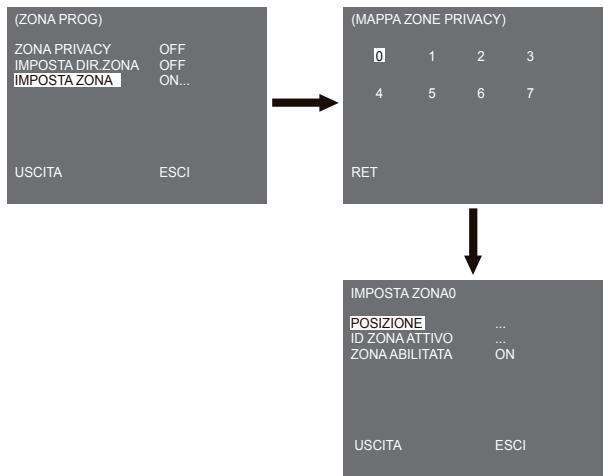
POZIONE
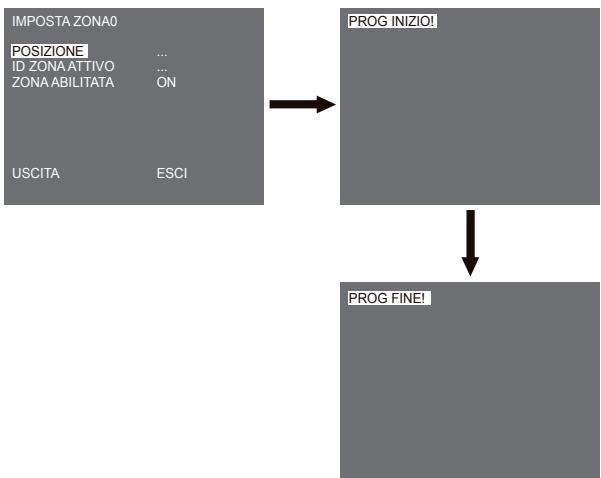
Il menu [POSIZIONE...] designa le positioni LIMITE sinistra/destra per ZONA. Entrare nelle schero impostazione per muovere PAN, quand seLECTIONARE una posizione di inizio e premere il tasto INVIO. Muovere nuvamente PAN per selezione una posizione finale e premere il tasto INVIO. Ora l'impostazione di ZONA è completinga.
ID ZONA ATTIVO
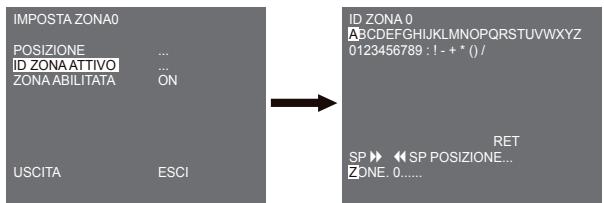
Questa funzione è usata per attribuire fino a 12 ID a ciascuna zona. Usare a questo scopo Sinistra/Destra/ SU/GIU. E possible selezionare la posizioni ID dal menu secondario di [POSIZIONE...].
ZONA ABILITATA
Questa funzione imposta su [ON] od [OFF] l'indicazione ID ZONA.
Impostazione automatica
Il menu PROG AUTO comprende AUTO PAN, PERCORSO e SCANSIONE e più impostare il movimento SCANSIONE AUT.
AUTO PAN
Dopo aver selezionato la posizione di due puniti (PAN/TILT) di INIZIO e FINE, gira costante nella VELOCITA di impostazione. Il numero di AUTO pERE sibili è 4.
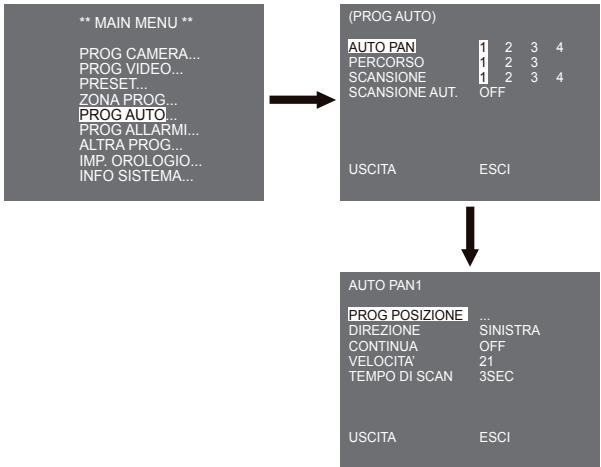
PROG POSIZIONE
Il menu [PROG POSIZIONE ...] definisce la posizione iniziale e finale di AUTO PAN. Ritornare alla schermata delle impostazioni e impostare la posizione INIZIO di PAN/TILT, quando premere il tasto INVIO. Impostare la posizione FINE di PAN/TILT. Premere il tasto INVIO per terminare l'impostazione delle posizioni iniziale e finale di AUTO PAN.
DIREZIONE
Imposta la direzione del movimento della posizione INIZIO a FINE (posizione PAN standard)
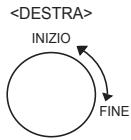
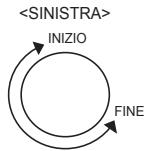
CONTINUA
È una funzione di rotazione di 360 che si interrompe solo nel TEMPO DI SCAN in posizione INIZIO e FINE nelle passare tra le posizioni INIZIO e FINE. Puito essere impostato su [ON] od [OFF].
VELOCITA
É una funzione di impostazione della velocità del movimento. Pò essere impostata da STEP1 a STEP64.
TEMPO DI SCAN
É una funzione per impostare il tempo di permanenza nelle posizioni INIZIO a FINE.
Puo essere impostata individualmente su 1-59 sec, 1-60 min.
PERCORSO
É una funzione di coproduzione in modo che le funzioni MANUALI quali PAN, TILT, ZOOM e FUOCO siano riprodotte per 2 minuti.
Nota
- Quando viene salvato/esequito PERCORSO, PAN/TILT viene attivato con PROPORZIONALE ON, TURBO OFF.
- Se viene utilizzato SSC-1000 o SSC-2000 quando si scarica/carica l'impostazione del menu, effettare il reset di PERCORSOperech pottrebbe essere differente rispetto alla prima impostazione.
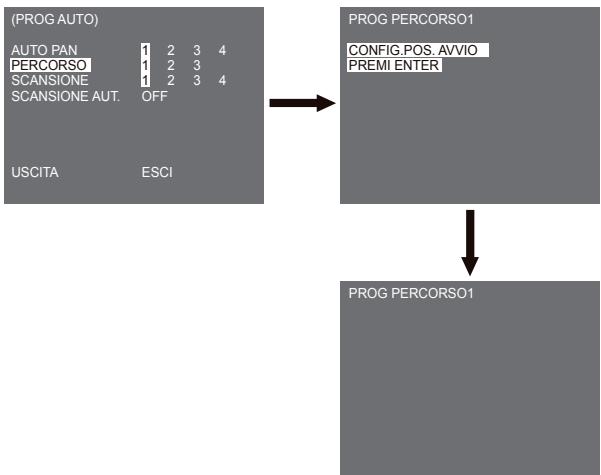
PERCORSO pu essere impostato dato a 3. Scegliere 1, 2, o 3 con i tasti Sinistra/Destra in [PROG PERCORSO] e premire il tasto invio per entrare nella schermata di impostazione PERCORSO. "PROG PERCORSO 1" scompare per 2 minuti, memorizza i movimenti MANUAL e dello 2 minuti, torna a un menu superiore. Se si desidera terminare l'impostazione prima del termine dei 2 minuti, premire il tasto INVIO.
SCANSIONE
SCANSIzione imposta la direzione del movimento PRESET durante l'operazione di SCANSIzione. Il numero di SCANSIzione disponibile è 4.
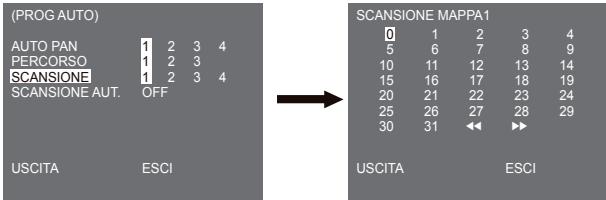
Se si entra nell'schero SCANSIONE, [SCANSIONE MAPPING] verrà visualizzato. Muovere il cursore al numero marcato * dove è stato salvato PRESET, premere il tasto INVIO, apparità [S] e un PRESET verrà incluso in SCANSIONE.
SCANSIONE AUT.
Se si preme il tasto INVIO quando viene selezionato il sottomenu [1...], appeare il correspondente schermo.
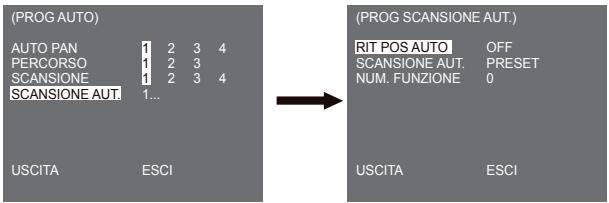
RIT POS AUTO
Questo menu imposta il tempo di ripetizione di SCANSIONE AUT.
SCANSIONE AUT.
Questa funzione imposta il motion che verrà molto ripetutamente nella telecamera quando il tempo impostato da RIT POS AUTO termina. Riguarda SCANSIONE, AUTO PAN, PERCORSO e l'impostazione PRESET.
NUM. FUNZIONE
Questo menu attribuire un numero al movimento impostato da SCANSIONE AUT. Tale numero va da 1 a 4 per SCANSIONE E AUTO PAN, da 1 a 3 per PERCORSO e da 0 a 127 per PRESET.
Se si preme il tasto INVIO quando viene selezionato il sottomenu [2...], appeare il correspondente schermo.
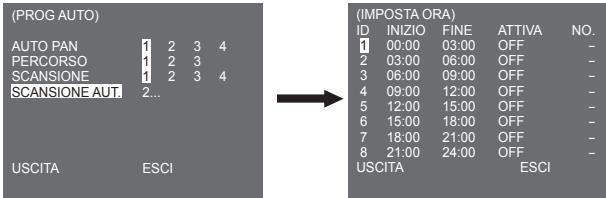
Impostare l'ora di inizio/fine e selezioneare OFF, PRESET, PERCORSO, AUTO PAN o SCANSIONE per l'impostazione. La funzione Preset sare alla in base all'ora di inizio. Si sono impostare fine a 8 preimpostazioni.
Nota
- Dopo che la unzione AUTO PLAY è partita, la posizione della camera non ritorna alla posizione orginale.
Impostazione allarme
É composto da 8 ENTRATE ALLARME e 3 USCITE ALLARME. Puity rilevare un entrata ALARM atraverso SENSORI esterni, funzione con PRESET o PERCORSO ed emette i segnali ALLARMI OUT. L'orario di attivazione dell'alarme dipende dall'orario Preset Scan corrispondente all'alarme se è attivo AUTO.
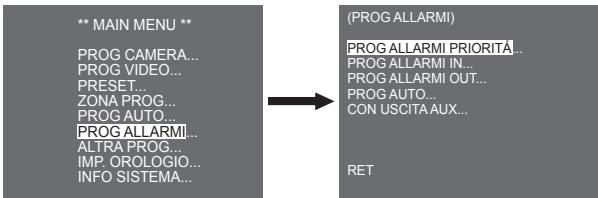
PROG ALLARMI PRIORITA
Imposta la priorità degli 8 ALLARMI entrata inizio che l'ALLARME possa essere attivato in base alla priorità. La priorità di DEFAULT è ALLARME1, ALLARMER2, ALLARMER3, ALLARMER4, ALLARMER5, ALLARMER6, ALLARMER7, ALLARMER8. Se l'ALLARME funzioni alla stessa ora e la priorità è la stessa, verrà attivato in base alla priorità di DEFAULT. Mention l'ALLARMER è attivo, non più rilevare MOVIMENTO.
PROG ALLARMI IN
Imposta lo TIPO di entrata su [NO] (Normale Aperto), [NC] (Normale chiuso), [OFF] a seconda delle caratteristiche del SENSORE collegato.
PROG ALLARMI OUT
A ciascuna entradaALLARME corrisponde uno dei 3 ALLARMI OUT.
PROG AUTO
Questo menu indica casa fare all'ora dell'entrata ALLARME. Quando viene arrivato un allarme, la telecamer si muove sulla posizione PRESET che corrisponde all'allarme, come indicato.
PRESET1 a ALLARM1~8 PRESET9 a MOVIMENTO. Dopento TEMPO DI SCANU in una posizione PRESET, PERCORSO o SCANISSONE sanaro attivi in base all'impostazione PROG AUTO.
Sono disponibili le impostazioni OFF/1/2/3/HALF1/HALF2/FULL/SCAN1~4.
OFF non esque PERCORSO o SCANSIONE se su PRESET eIAScun menu ha le sue funzioni come indicato.
PERCORSO 1~3 : Azione PERCORSO preimpostato
HALF1: Funzionamento continuo di PERCORSO1 + PERCORSO2HALF
2: Funzionamento continuo di PERCORSO2 + PERCORSO3
FULL: Funzionamento continuo di tutti quelli sopra indicati
SCANSIONE 1~4 : Scansione come impostato
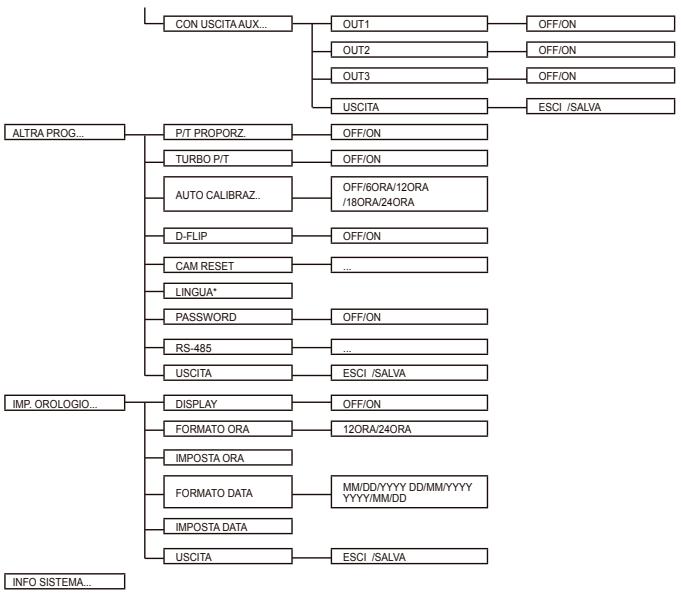
CON USCITA AUX
Imposta il movimento ALLARME OUT in modo continu o che funzioni solo quando ALLARME sta funzionando. Se è impostato su OFF il movimento ALLARME OUT funzioniera solo quando ALLARME è attivo. ("Basso" attivo), se inceve è impostato su ON, ALLARME OUT funzioniera sempre independentemente da ALLARME.
Altre impostazioni
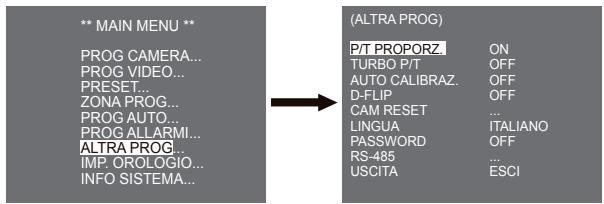
P/T PROPORZIONALE
Questa funzione controllinga velocità di PAN/TILT nel livello di ingrandimento ZOOM durante il funzionamento manuale di PAN/TILT. Se si imposta P/T PROPORZ, su ON, la velocità PAN/TILT augmentede in modalità ZOOM GRANDANGOLO e diminuiere in modalità ZOOM TELEOIBETTIVO in funzionamento manuale.
TURBO P/T
Questa funzione radoppia la velocità del movimento PAN/TILT con il funzionamento manuale di PAN/TILT. La velocità pot raggliungere i 180^ /sec (PAN).
AUTO CALIBRAZ.
Questa funzione attiva o disattiva la Calibrazione automatica. SCC-C6435(P)/6433(P) possiede la funzione di Calibrazione automatica per migliorare la precisione dell'OBETTIVO e del motore PAN/TILT. Si più impostare su OFF/6H/12H/ 18H/24H. Senza l'inserimento della chiave utente per l'ora designata, apparirà sullo schermo A.C. perché si resetta l'OBETTIVO e PAN/TILT.
D-FLIP
Quando D-FLIP è spento, il movimento TILT varia da 0^ a 90^ .
Quando D-FLIP è attivo, il movimento TILT va da 0^ a 180^ .
Quando D-FLIP è attivo le immagini si rispecchiano verticalmente e orizzontalmente nell'area al di quello di TILT 90°.
CAM RESET
CAM RESET cancella tutte le impostazioni fatte fino a quel momento e ripristina le impostazioni di fabbrica. Il messaggio [CAMERA RESET?] appeare quando si selezione CAM RESET.
Selezionare [ANNULLA] per tornare al menu impostazione o selezione OK per ripristinare le impostazioni di default.
Nota
Prestare attenzione quando si effettua l'operazione di CAM RESET, poiché cancella tutti i valori impostati.
LINGU A
Questa funzione selezione una lingua per l'impostazione del MENU. è possible cancellare la lingua dell'OSD usando i tasti SINISTRA/DESTRA.
Nota
Le lingue selezionabili possono cancellare a seconda della zona di vendita.
Password
Questa funzione selezione o cancella la password di impostazione del MENU. Premere il tasto INVIO in stato PASSWORD ON e apparirra il seguito schermo per impostare la password.
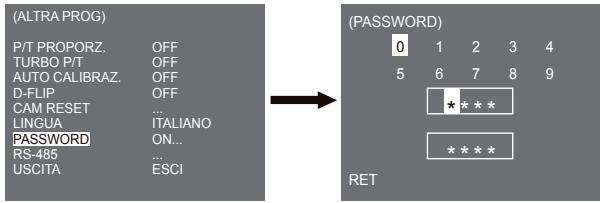
Premiere i tasti Su/Ciu/Sinistra/Destra per posizione il Curseso su un numero e premere il tasto INVIO per l'impostazione della password. Dapore aver inserto i 4 caratteri della password, per sicurezza ineririre nuovamente nella seconda file da 4 caratteri dello schermo di inserimento della PASSWORD. Se è corretta, il curseso si muoverà su RET. Premere il tasto INVIO su RET e la password selezione sera salvata, ritomando allo schermo ALTRE IMPOSTAZIONI. La password di defaulte è "0123".
RS-485
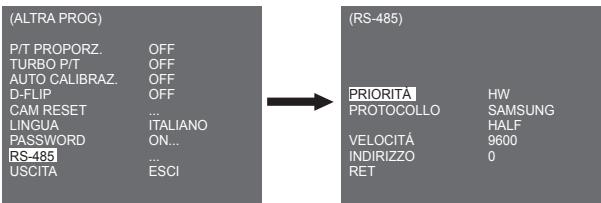
Il menu [PRIORITA] è utilizzato per impostare la priorità tra hardware e software. Se si selezione [HW], funzione in base al valor del supporto adattatore della telecamera. Se si selezione [SW], si cui impostare [PROTOCOLLO], [VELOCITÀ], [INDIRIZZO] di RS-485.
Impostazione orologio
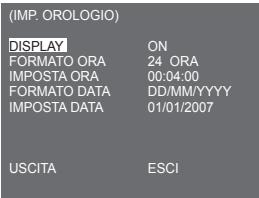
DISPLAY: Imposta su [ON] per visualizzare l'orologio sullo schermo.
- FORMATO ORA: Supporta 2 tipi di fornato: 24 ore e 12 ore (AM/PM).
IMPOSTA ORA: Imposta I'ora.
- FORMATO DATA: Supporta 3 tipi di fornato: YYYYY/MM/DD, DD/MM/YYYY e MM/DD/YYYY.
IMPOSTA DATA: Imposta la data.
Info systemd
Questo menu permette di controllare la versione del software, il protocollo di communicatesa, la velocità di trasmissione e l'indirizzo della telecamera.
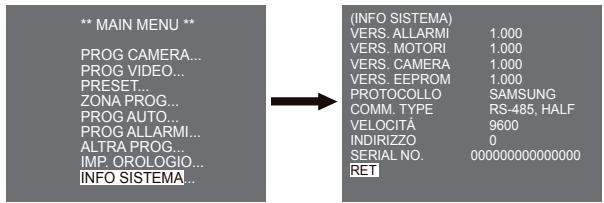
- ALLARME, MOTORE, TELECAMERA e VERSIONE EEPROM. possono cambiare ricerca preavviso.
Tasti scorciatoia
SSC-1000 o SSC-2000 Controller supportano i seguenti tasti scorciatoia.
| Funzione | Tasti |
| PROG CAMERA... | |
| GIORNO/NOTTE GIORNO | [PRESET] + [1] + [2] + [8] + [Invio] |
| GIORNO/NOTTE NOTTE | [PRESET] + [1] + [2] + [9] + [Invio] |
| GIORNO/NOTTE AUTO | [PRESET] + [1] + [3] + [0] + [Invio] |
| PROG VIDEO... | |
| IRIS WDR | [PRESET] + [1] + [3] + [1] + [Invio] |
| IRIS ALC | [PRESET] + [1] + [3] + [2] + [Invio] |
| MODO FUOCO ONEAF | [PRESET] + [1] + [3] + [5] + [Invio] |
| MODO FUOCO MF | [PRESET] + [1] + [3] + [4] + [Invio] |
| MODO FUOCO AF | [PRESET] + [1] + [3] + [3] + [Invio] |
| PROG ALLARMI... | |
| CON USCITA AUX... | |
| OUT1 ON | [PRESET] + [1] + [3] + [6] + [Invio] |
| OUT1 OFF | [PRESET] + [1] + [3] + [7] + [Invio] |
| OUT2 ON | [PRESET] + [1] + [3] + [8] + [Invio] |
| OUT2 OFF | [PRESET] + [1] + [3] + [9] + [Invio] |
| OUT3 ONO | [PRESET] + [1] + [4] + [0] + [Invio] |
| UT3 OFF | [PRESET] + [1] + [4] + [1] + [Invio] |
| ALTRA PROG... | |
| P/T PROPORZ ON | [PRESET] + [1] + [4] + [2] + [Invio] |
| P/T PROPORZ OFF | [PRESET] + [1] + [4] + [3] + [Invio] |
| TURBO P/T ON | [PRESET] + [1] + [4] + [4] + [Invio] |
| TURBO P/T OFF | [PRESET] + [1] + [4] + [5] + [Invio] |
| D-FLIP ON | [PRESET] + [1] + [4] + [6] + [Invio] |
| D-FLIP OFF | [PRESET] + [1] + [4] + [7] + [Invio] |
| RIT POS AUTO '1) | [PRESET] + [1] + [4] + [8] + [Invio] |
| AUTO CALIBRAZ. | [PRESET] + [1] + [4] + [9] + [Invio] |
| CAM RESET | [PRESET] + [1] + [5] + [0] + [Invio] |
Nel除去 di impostazione MENU devono essere applicati tasti diversi da quelli di AUTO CALIBRAZ, e RIT POS AUTO in esecuzione.
^1 L'uso di RIT POS AUTO sera disponibile solo quando la funzione equivalente a SCANSIONE AUTU, un sottomenu di PROG AUTO, è stata inserita.
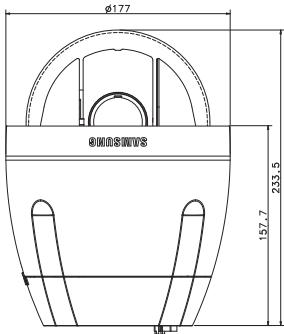
SCC-C6435
FRONTE
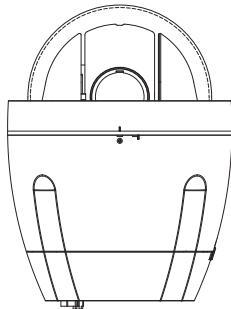
RETRO
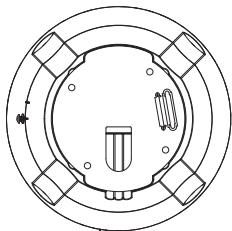
Specifiche del prodotto
| Voce | Particulari | |||||
| Tipodi prodotto | TELECAMERA SmartDome WDR con obiettivo zoom a corso unico | |||||
| Ingresso alimentazione | SCC-C6433/C6435 : AC 24V ± 10% (60Hz ± 0.3Hz)SCC-C6433/P/C6435P : AC 24V ± 10% (50Hz ± 0.3Hz) | |||||
| Consumo di energia | SCC-C6433(P) : 19WSCC-C6435(P) : 20W | |||||
| Tipodi radiocomunicazione | SCC-C6433(5) : SISTEMA A COLORI STANDARD NTSCSCC-C6433(5)P : SISTEMAA COLORI STANDARD PAL | |||||
| Dispositivo di acquisizione | SCC-C6433/C6433P : Super-HAD IT CCD da 1/4"SCC-C6435/C6435P : ExView-HAD PS CCD da 1/4" | |||||
| Pixel effettivi | SCC-C6433/C6435 : 768(H) × 494(V)SCC-C6433P/C6435P : 752(H) x 582(V) | |||||
| Frequenza linea di scansione | SCC-C6433/C6435Orizzontale: 15, 734 Hz(INT) / 15, 750 Hz(L/L)Verticale: 59.94 Hz(INT) / 60 Hz(L/L)SCC-C6433P/C6435POrizzontale: 15, 625 Hz(INT) / 15, 625 Hz(L/L)Verticale: 50, 734 Hz(INT) / 50, 750 Hz(L/L) | |||||
| Modalità di sincronizzazione | INT/LINE LOCK | |||||
| Risoluzione | Orizzontale: 540(Colore) / 570(BN)Verticale: 350 LINEE TELEVISIVE | |||||
| Rapporto S/N | Circa 50dB | |||||
| Voce | Particolari | |||||
| Illuminazione minima scena | Condizione | SCC-C6433(P) | SCC-C6435(P) | |||
| Illuminazione | Impostazione | Colore | B/N | Colore | B/N | |
| 50IRE | Off | 2.0 | 0.20 | 1.2 | 0.12 | |
| 30IRE | Off | 1.2 | 0.12 | 0.7 | 0.07 | |
| 15IRE | Off | 0.6 | 0.06 | 0.3 | 0.03 | |
| 50IRE | x256 | 0.008 | 0.0008 | 0.005 | 0.0005 | |
| 30IRE | x256 | 0.005 | 0.0005 | 0.003 | 0.0003 | |
| 15IRE | x256 | 0.002 | 0.0002 | 0.001 | 0.0001 | |
| WDR | SCC-C6433/C6433P : N/ASCC-C6435 : x128SCC-C6435P : x160 | |||||
| Uscita segnale | USCITA VIDEO COMPOSITA 1.0 Vp-p 75 ohms/BNC | |||||
| Obiettivo | Obiettivo a corso unico zoom 32xLunghezza locale: 3.55 a 113 mmApertura : F1.69(Grandangolo), F4.17(Teleobiettivo)- MOD(Distanza Minima Oggetto) : 2,5m | |||||
| Funzione PAN | Raggio PAN : 360° Continuovelocità Pan Preimpostata : 400°/sec, massimo- Velocità Pan Manuale : 0.1° ~ 180°/sec (64Step) | |||||
| Funzione TILT | Raggio TILT : 0° ~ 180Velocità Pan Preimpostata : 200°/sec, massimo- Velocità Tilt Manuale : 0.1° ~ 90°/sec (64Step) | |||||
| TELECOMANDO | - Teleobiettivo/Grandangolo(ZOOM), Vicino/Lontano(FUOCO),Diaframma Aperto/Chiuso, Pan/Tilt, MENURS-485 HALF/FULL Duplex, RS-422 | |||||
| ALLARME | Entrate allarme : 8 INUscite allarme: 3 OUT (Collettore aperto 1 collegamento) | |||||
| Voce | Particolari | |||||
| Temperatura di esercizio | -10°C ~ +50°C | |||||
| Umidità di esercizio | ~90% | |||||
| DIMENSIONI | CUPOLA : 147.65(ø),Outline : 177(ø) x 194.3(H) | |||||
| Peso | NETTO : 2.544gLORDO : 3.545g | |||||
| Vita delle parti principali | - Slip-ring: Ruotato 10.000.000 volte | |||||


Corretto smaltimento del prodotto
(rifiuti elettrici ed elettronici)
(Applicable in i paesi dell'Unione Europea e in quelli con systemi di raccolta differenziata)
Il marchio riportato sul prodotto o sulla sua documentation indica che il prodotto non devesse smalto con altri rifuii domestici al termine del ciclo di vita. Per evitare eventuale danni all'ambiente o alla salute causati dall'inopportuno smaltimento dei rifuti, si invita l'ultente a separate quello prodotto da altre tipi di rifuii e di riciclario in maniera responsable per favorire il riutilizzo sostinibile delle risorse materiali.
Gli utenti domestici sono invitati a contattare il rivenditore presso il quale è stato acquistato il prodotto o l'ufficio locale preposto per tutte le informazioni relative alla ragcolla differentiata e al riciclaggio per quello tipo di prodotto.
Gli utenti aziendali sono invitati a contattare il proprio fornatore e verificare i termini e le condizioni del contratto di acquisto. Quito prodotto non delve essere smalitto unitamente ad和其他 rifiuti commerciali.
SAMSUNG
Farkli odaksal Anti-Vandal Dome Kamera
Kullanim Kilavuzu
SCC-C6435(P)/C6433(P)
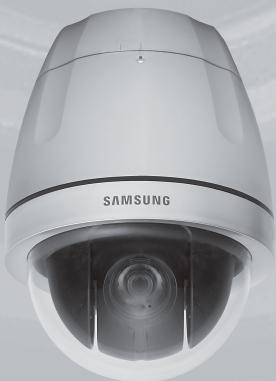
Güvenlik Önlemleri

- AVVERTENZA
- ATTENZIONE
- Introduzione 8
- Installazione. 10
- Impostazione videocamera 28
- Impostazione video 42
- Preset. 53
- Impostazione zona 55
- Impostazione automatica 60
- Impostazione allarme 65
- Altre impostazioni 67
- Impostazione orologio 70
- Specliche del prodotto 75
- Informazioni su quello manuale
- Introduzione prodotto
- Nota
- Caratteristiche principali
- Componenti
- CONFEZIONE
- NOMI DELLE PARTI
- Prima dell'installazione
- COSE DA RICORDARE DURANTE L'INSTALLAZIONE E L'USO
- Impostazione iniziale
- IMPOSTAZIONE INDIRIZZO TELECAMERA
- IMPOSTARE IL PROTOCOLLO DI COMUNICAZIONE
- IMPOSTAZIONE VELOCITA DI TRASMISSIONE
- IMPOSTARE LA TERMINAZIONE RS-422A/RS-485
- Connessione cavo adattatore
- Connessione cavo
- Precazioni di installmente
- Prodotti per l'installazione venduti分开e mente
- ADATTATORE PER MONTAGGIO A PARETE INTERNA (SADT-104WM)
- ADATTATORE PER MONTAGGIO SOSPESO (SADT-100HM)
- ALLOGGIAMENTO ESTERNO (SHG-222)
- ADATTATORE PER MONTAGGIO A SOFFITTO (SADT-100CM)
- ADATTATORE PER MONTAGGIO A PALO (SADT-100PM)
- ADATTATORE PER MONTAGGIO AD ANGOLO (SADT-110CM)
- Istallazione della telecamera
- Impostazione videocamera
- Impostazione telecamera
- ID CAMERA
- V-SYNC
- GIORNO/NOTTE
- GIORNO...
- NOTTE...
- AUTO...
- ACTIVITY DET
- Tipo finestra
- Tipo etichetta
- Tipo blocco
- VEL ZOOM
- ZOOM DIGITALE
- VIS.ZOOM
- VIS.P/T
- USCITA
- Impostazione video
- IRIS
- ALC
- BLC (Sottomenu del menu ALC)
- MANU
- WDR
- SHUTTER
- AGC
- (PROGVIDEO)
- ACTIVITY
- BIL BIANCO
- MODO FUOCO
- SPECIALE
- DNR
- FLICKERLESS
- INVERSO
- DETTAGLIO
- Y-LIVELLLO
- C-LIVELLLO
- POSINEGA
- I Preset
- PROG POSIZIONE
- ID PRESET
- PROGVIDEO
- PRESET VELOCITA
- TEMPO DI SCAN
- IMG HOLD
- Impostazione zona
- ZONA PRIVACY
- IMPOSTA DIR.ZONA
- IMPOSTA ZONA
- POZIONE
- ID ZONA ATTIVO
- ZONA ABILITATA
- Impostazione automatica
- AUTO PAN
- DIREZIONE
- CONTINUA
- VELOCITA
- PERCORSO
- SCANSIONE
- SCANSIONE AUT.
- RIT POS AUTO
- FUNZIONE
- Impostazione allarme
- PROG ALLARMI PRIORITA
- PROG ALLARMI IN
- PROG ALLARMI OUT
- PROG AUTO
- CON USCITA AUX
- Altre impostazioni
- P/T PROPORZIONALE
- TURBO P/T
- AUTO CALIBRAZ.
- D-FLIP
- CAM RESET
- LINGU A
- Password
- RS-485
- Impostazione orologio
- Info systemd
- Tasti scorciatoia
- Specifiche del prodotto
- Corretto smaltimento del prodotto
- Kullanim Kilavuzu
- SCC-C6435(P)/C6433(P)
- Güvenlik Önlemleri
Marca : SAMSUNG
Modello : SCC-C6435P
Categoria : Telecamera di sorveglianza