
SCC-C6435P - Überwachungskamera SAMSUNG - Kostenlose Bedienungsanleitung
Finden Sie kostenlos die Bedienungsanleitung des Geräts SCC-C6435P SAMSUNG als PDF.

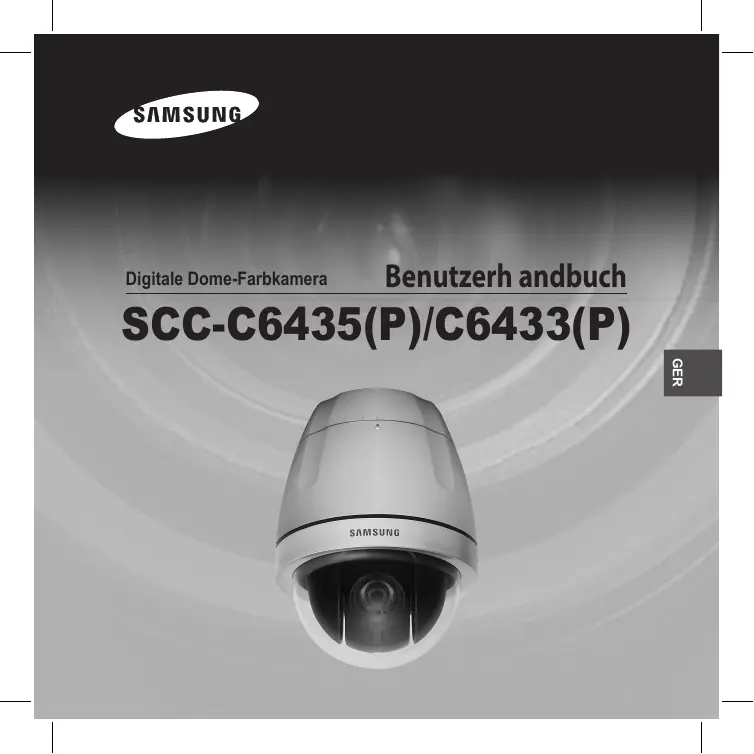


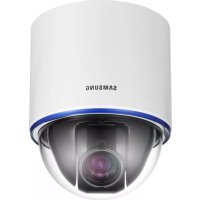
| Produkttyp | SmartDome WDR Kamera mit einteiligem Gehäuse und Objektiv |
| Marke | SAMSUNG |
| Modell | SCC-C6435P |
| Stromversorgung | AC 24V ± 10% (50Hz ± 0,3Hz) |
| Leistungsaufnahme | 20W |
| Übertragungsstandard | PAL |
| Bildsensor | CCD ExView HAD PS 1/4 Zoll |
| Effektive Pixel | 752(H) x 582(V) |
| Horizontale Auflösung | 540 TV-Linien (Farbe) / 570 TV-Linien (S/W) |
| Signal/Rausch-Verhältnis | Ca. 50dB |
| Objektiv | Optischer Zoom 32x, Brennweite 3,55~113 mm, Blende F1.69 (GA) ~ F4.17 (Tele) |
| Digitalzoom | Bis zu 16x (insgesamt 512x) |
| WDR (Erweiterter Dynamikbereich) | Ja, x160 |
| Tag/Nacht-Funktion | Automatisch, mit IR-Sperrfilter |
| Schwenkbereich | 360° Endlos |
| Schwenkgeschwindigkeit | Voreingestellt: max. 400°/s; Manuell: 0,1° ~ 180°/s (64 Stufen) |
| Neigebereich | 0° ~ 180° |
| Neigegeschwindigkeit | Voreingestellt: max. 200°/s; Manuell: 0,1° ~ 90°/s (64 Stufen) |
| Alarmeingänge/-ausgänge | 8 Eingänge, 3 Ausgänge (Relais 1 potentialfreier Kontakt) |
| Betriebstemperatur | -10°C bis +50°C |
| Betriebsfeuchtigkeit | Bis zu 90% |
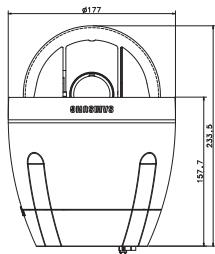
| Abmessungen (Kuppel) | Durchmesser 147,65 mm; Abmessungen: 177 mm (Ø) x 194,3 mm (H) |
| Nettogewicht | 2.544 g |
| Wartung und Reinigung | Mit einem weichen, trockenen Tuch reinigen; keine Scheuermittel oder Flüssigkeiten verwenden |
| Sicherheitshinweise | Gehäuse nicht öffnen; nur den angegebenen Adapter verwenden; Feuchtigkeit und Stöße vermeiden |
Häufig gestellte Fragen - SCC-C6435P SAMSUNG
Benutzerfragen zu SCC-C6435P SAMSUNG
0 Frage zu diesem Gerät. Beantworten Sie die, die Sie kennen, oder stellen Sie Ihre eigene.
Eine neue Frage zu diesem Gerät stellen
Laden Sie die Anleitung für Ihr Überwachungskamera kostenlos im PDF-Format! Finden Sie Ihr Handbuch SCC-C6435P - SAMSUNG und nehmen Sie Ihr elektronisches Gerät wieder in die Hand. Auf dieser Seite sind alle Dokumente veröffentlicht, die für die Verwendung Ihres Geräts notwendig sind. SCC-C6435P von der Marke SAMSUNG.
BEDIENUNGSANLEITUNG SCC-C6435P SAMSUNG
Digitale Dome-Farbkamera
Benutzerh andbuch
SCC-C6435(P)/C6433(P)
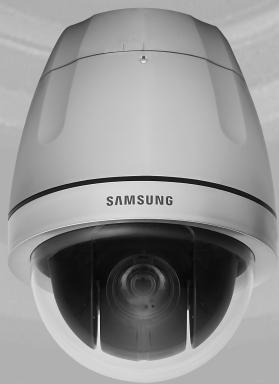
Sicherheitsvorkehrungen

WARNING
GEFAHR EINES ELEKTROSCHOCKSNCINT OF ENFENIN

WARNING: NICTHE DICKRSEITTE ABDECKUNG OFFNEN, ABDECKUNG (ODER RICKSEITE) NEIGH ABOUT ABHENMEN. KEYE VOM BENUTZU WARTENTE TEILE INNEN. WENDEN SIE SICH AN QUALIFERTIESKUNDENDIENSTPERSONAL.

Dieses Symbol zeit an, dass bei\ diesen Gerät gefährliche Spannung\ Elektroschock zur Folge haben kann.

Dieaes Symbol zeit an, dass wichtige Betriebs- und Wartungsanleitungen in dem Prospect enthalten sind, der mit thisem Gerat gefelcert wird.
WARNING
- Setzen Sie these gesamt nicht Regen oder Feuchtigkeit aus, um die Gefahr eines Brands oder Elektroschocks zu reduzieren.
WARNING
- Achten Sie darauf, nur den im Datenblatt angegebenen Standard-Adapter zu verwenden. Die Verwendung eines anderen Adapters kann Brand, Elektroschock oder Schäden am Produkt verursachen.
-
Falscher Anschluss des Netzkabels oder Austausch der Batterie kann Explosion, Brand, Elektroschock oder Schäden am Produkt zur Folge haben.
-
Schliefen Sie nicht mehrere Kameras an einen einzelnen Adapter an. Überschreiben der Kapazität kann abnormale Wärme oder Brand erzeugen.
- Schlieben Sie das Netzkabel sicher an die Steckdose an. Ein ungesicherter Anschluss kann einen Brand verursachen.
- Wenn Sie die Kamera installmenten, befestigen Sie sie Sicher und fest. Eine herunterfallende Kamera kann Körperverletzungen verursachen.
- Stellen Sie keine leitenden Gegenstände (z.B. Schraubendreher, Munzen, Metallgegenstände, usw.) oder Behälter mit Wasser auf die Kamera. Dies kann sonst Körperverletzungen aufgrund von Brand, Elektroschock oder herunterfallenden Gegenständen verursachen.
-
Installieren Sie das Gerat nicht an feuchten, staubigen oder rußigen Standorten. Dies führt sonst zu Brand oder Elektroschock.
-
Verwenden Sie das Produkt nicht weiter, wenn eine ungewöhnliche Geruchs- oder Rauchentwicklung auftritt. Ziehen Sie in thism Fall sofort den Netzstecker und wenden Sie sich an den Kundendienst. Wenn Sie das Gerat unter diesen Bedingungen weiterhin verwenden, kann Brand oder Elektroschock resultieren.
- Wenn these Product nicht einwandfrei Funktioniert, wenden Sie sich an den nachstelegenen Kundendienst. Zerlegen oder modifizieren Sie these Product nicht in irgendeiner Weise. (SAMSUNG haftet nicht für Schäden, die durch unbefugte Änderungen oder Reparaturversuche verursacht werden.)
- Spritzen Sie während der Reinigung kein Wasser direkt auf die Produkteleihe. Dies führt sonst zu Brand oder Elektroschock.
VORSICHT
- Lassen Sie keine Gegenstände auf das Produkt fallen oder setzen Sie es keinena starken Stoffen aus. Halten Sie sich fern von Standorten die übermalziger Erschüttung oder magnetischer Beeinflussung ausgesetzt sind.
-
Installieren Sie das Gerät nicht an einem Standort, der hohen Temperatren (über 50^ ), niedrigen Temperatren (unter 10^ ) oder hoder Feuchigkeit ausgesetzt ist. Dies führt sonst zu Brand oder Elektroschock.
-
Wenn Sie das bereits installierte Gerät verseten都会, achen Sie darauf, die Stromversorgung abzuschalten und es dann erst zu verseten und erneut zu installieren.
- Ziehen Sie den Netzstecker bei Gewitter. Nichtbeachtung kann Brand oder Schaden am Gerat verursachen.
- Halten Sie das Gerät fern von direktem Sonnenlicht und anderen Wärnestrahlungsquellen. Dies kann sonst zu Brand führen.
- Installieren Sie das Gerat an einem Ort mit guter Beführung.
- Zielen Sie mit der Kamera nicht direkt in Richtung extrem heller Gegenstände wie zum Beispiel die Sonne, da dies den CCD-Bildsensor beschadigen kann.
- Das Geraisdorf nicht mit Wasser oder anderen Flüssigkeiten in Berührung kommt. Aufserrdem)duren keine mit Flüssigkeiten gefülltenBehalter, wie beispielseweise Vasen, daraufabgestellt werden.
- Der Netzstecker sollte jederzeit in Reichweite und zugänglich sein, da er aus der Steckdose entfern't werden muss, um das Gerät vollständig abzuschalten.
Wichtige Sicherheitshinweise
- Lesen Sie diese Anweisungen.
- Bewahren Sie sie auf.
- Beachten Sie alle Warnungen.
- Befolgen Sie alle Anweisungen.
- Verwendten Sie diese Gezahl nicht in der Höhe von Wasser.
- Reinigen Sie es nur mit einem trockenen Lappen.
- Blockieren Sie keine Belüftungsöffnungen.
Installieren Sie es gemäß den Herstelleranweisungen. -
Installieren Sie das Gerat nicht in der Nahre von Wärmequellen wie beispelsweise von Radiatoren, Heizkörpern oder anderen Geräten (einschließlich Verständern), die Wärme erzeugen.
9.itte achen Sie darauf, die Schutzvorrichtung des goelten bzw. geerdeten Steckers nicht zu beschädigen. Ein goelter Stecker verfügt über zwei Stiffe, von denen einer breiter als der andere ist. Ein geerdteter Stecker hat zwei Stiffe und einen Erdungsstift. Der breite Stift oder der dritte Stift ist für ihre Sicherheit vorgesehen. Wenn der vorgesehene Stecker nicht in ihre Steckdose passet, wenden Sie sich an einen Elektriker, um die veraltete Steckdose austauschen zu lassen. -
Schützen Sie das Netzkabel, dass nicht darauf getreten wird, und dass es insbesondere an den Steckern oder passenden Steckdosen bzw. der Stelle, an der das Kabel das Gerät verlässt, nicht abgeklemmt wird.
- Verwendten Sie nur die vom Hersteller angegebenen Zusammengegerte/Zubehörteile.
- Verwenden Sie diese nur mit dem vom Hersteller angegebenen Wagen, Stander, Stativ, Auflage oder Tisch, oder die mit dem Gerät zusammen verkauft wurden.
- Ziehen Sie den Netzstecker thises Gerats. Geben Sie Acht bei der Verwendung eines Wagens, wenn Sie die Wagenergekombination verschiben, um Verletzungen durch Herunterfallen zu vermeiden.
- Überlassen Sie alle Wartungsarbeiten qualifiziertem Kundendienstpersonal. Wartungsarbeiten sind erforderlich, wenn das Gerät in irgendener Weise beschädigt wurde, wie zum Beispiel ein beschädigtes Netzkabel oder Stecker, verschüttete Flüssigkeiten oder Gegenstände, die in das Gerät gefallen sind, das Gerät Regen oder Feuchigkeit ausgesetzt wurde, nicht normal fonctioniert oder fallen gelassen wurde.
Inhaltsangabe
Ubersicht. 8
BEZEICHNUNG DER JEWEILIGEN TEILE 9
Installation 10
Vor der Installation 10
DINGE DIE WÄHREND DER INSTALLATION UND DES
GEBRAUCHS ZU BEACHTEN SIND 10
Anfangseinstellung 10
KAMERA ADRESSEN-EINSTELLUNG 10
EINSTELLUNG DES KOMMUNIKATIONSPROTOKOLLS....11
EINSTELLUNG BAUDRATE 12
EINSTELLUNG DER RS-422A/RS-485 BEENDIGUNG 13
Adapter-Kabelanschluss 15
Kabelanschluss 16
Installationsvorsichtsmaßnahmen 19
Separat verkaufte Produkte für die Installation 19
Installieren der Kamera 24
Kamera-Einstellung 28
Kamera-Einstellung 32
KAMERAID. 32
V-SYNC 32
TAG/NACHT 33
BEWEGUNGSERKENNUNG 36
ZOOM GESCHWINDIGKEIT 39
DIGITALER ZOOM 39
ZOOM ANZEIGEN 40
P/T ANZEIGEN. 41
AUSGANG 41
Videoprogramm 42
BLENDE 42
ALC 42
SHUTTER 45
AGC 46
AKTIVITAET 47
WEISSABGLEICH 48
FOKUS MODUS 49
SPEZIAL. 50
AUSGANG 52
Voreinstellung 53
Programm Zone 55
PRIVATZONE 55
RICHTUNG SETZEN 56
ZONE GESETZT 57
AutoProgramm 60
AUTO PAN 60
PATTERN 62
SCAN 63
AUTO MODUS 64
AlarmProgramm 65
ALARM PRIORITÄT PROGRAMM 66
Produkspezifikationen 75
Uberi these Anleitung
These Bedienungsanleitung enthalt.
groundliegende Anweisungen fur das Produkt.
Es wird empfohlen, dass alle Benutzer diese Anleitung vor Gebrauch durchselen.
These Anleitung ist wie folgt unterteilt:
"Übersicht"stellt die Benutzeranleitung und die Produktbezogenen Informationen vor.
- "Installation" erlautert wie das Produkt zu programmieren und installmenten ist.
"Kamera-Einstellung"stell den Aufbau des Einstellmenus für SCC-C6435(P)/6433(P) dar, einschließlich einer dafteillerten Erklärung über die Funktionen, die in dem jeweiligen Unternehmen durchgeführt werden.
- 'Produktspzifikationen' stellt die Spezifikationen des Produkts vor.
Produktübersicht
These Kamen are a part of the ZOOMobjektiv versehene Smart Dome Kamen, which is the bestest Überwachungsfunktion in Verbindung mit CCTV in Banken oder Firmen liefert. These Kamen ist eine hochqualitative Überwachungskamera mit x32 Zoomobjektiv und Digitalem Zoom IC, sie kann deutliche Bilder bis zu 510 Mal erkennen. These Kamen verwendet eine Alarmfunktion für Alarmsituationsen und versetzt die Kamen in die von Ihnen gewünschte Richtung, ZOOM-EIN und ZOOM-AUS Funktionen können fängesteuert werden.
Hinweis
SCC-C6433(P) Unterstützung nicht die WDR Funktion.
Hauptfunktionen
Leistung: DC 12V/AC 24V
Sonderfunktionen
- WDR um das Vollbild abzudecken, ungeachte seiner Helligkeit
TAG/NACHT, um die Empfindlichkeit durchaumatische Umwandlung in den Schwarzwäbf-Modus bei Nach oder in der Umgebung mit geringerBleichaltung zu verbessern. - Weilabgleich, um die Helligkeit zur Beleuchtung zu regeln.
Hintergrundbeteiluchtungsgleich unter Scheinwerfer oder außer heller Beleitung - Autofokus, um automatischen den Fokus auf die betreffende Bewegung einzustellen.
- Privatzone, um einen bestimmten Bereich für persönliche Privatsphäre auszubunden.
- SCHWENKEN/NEIGEN für prazise Regelung bei hoher Geschwindigkeit
■ Komponenten
ÜBERPRÜFEN DER KOMPONENTEN IN DER VERPACKUNG
Überprüfen Sieitte,ob ihreKamera und dieZubehorteile sich in der Verpackung befinden. These Komponenten sind wie unter angezeigt:

SCC-C6435(P)/C6433(P)
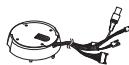
Kamerahalter Adapter

Bedienungsanleitung

Schauben
BEZECHNUNG DER JEWEILIGEN TEILE
Ohre Kamera hat folgende Komponenten:
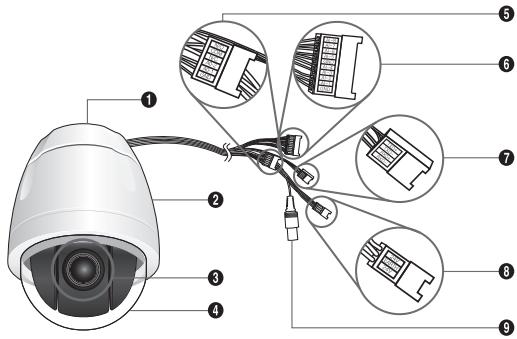
- Kamerahalter Adapter
- Kameragehause
- Zoomobjektiv
- Abdeckung-Dome
- Alarmausgang: N/O, COM, N/C, AO-2, AO-1, GND
- Alarmeingang(1~8): AI-8, AI-7, AI-6, AI-5, GND, AI-4, AI-3, AI-2, AI-1, GND
7.RS-485: TXD + ,TXD-,RXD+,RXD - Eingangsleistung: 24V, MASSE, 24V
- Videoausgang
Vor der Installation
DINGE DIE WAHREND DER INSTALLATION UND DES GEBRAUCHS ZU BEACHTEN SIND
Das Gerat nicht selbst auseinanderbauen.
- Geben Sie fremmer Acht, wenn Sie die Kamera handhaben. Die Kameraarf weder mit den Faussten gestoßen noch geschüttelt werden. Geben Sie Acht, wenn Sie die Kamera aufbewahren und bedienen.
- Platzieren oder bedienen Sie die Kamera wider in einer nassen Umgebung wie zum Beispiel Regen oder nassen Flächen.
- Reinigen Sie die Kamera nicht mit grobem Sandpapier. Verwendten Sie immer einen trockenen Lappen bei der Reinigung.
- Bewahren Sie die Kamera an einem kühlen Ort fern von direktem Sonnent auf. Sie kann sonst beschäftigt werden.
Anfangseinstellung
KAMERA ADRESSEN-EINSTELLUNG
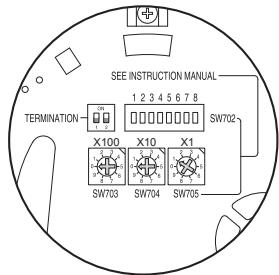
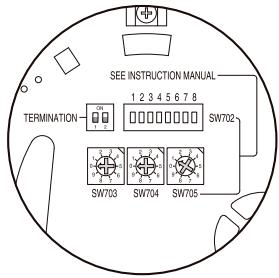
Verwenden Sie SW703, SW704 oder SW705 für die Adresseneinstellung der Kamera. Sie können bis zu 255 Adressen vergeben, indem Sie SW703 verwenden, um die 3. Stelle festzulegen, SW704 für die 2. Stelle und SW705 für die 1. Stelle.
EX) Bei Kamera Adresse 1, beziehen Sie sich auf folgende Abbildung für die Einstellung.
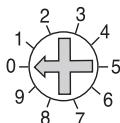
SW703
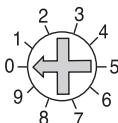
SW704
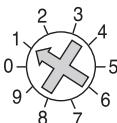
SW705
EINSTELLUNG DES KOMMUNIKATIONSPROTOTOKOLLS
Verwenden Sie die 1~4 PIN-Nummer von SW702, um das Kommunikationsprotokoll einzustellen.
| PIN Comp | PIN1 | PIN2 | PIN3 | PIN4 |
| A | AUS | AUS | AUS | AUS |
| B | EIN | AUS | AUS | AUS |
| C | AUS | EIN | AUS | AUS |
| D | EIN | EIN | AUS | AUS |
| E | AUS | AUS | EIN | AUS |
| F | EIN | AUS | EIN | AUS |
| G | AUS | EIN | EIN | AUS |
| H | EIN | EIN | EIN | AUS |
| I | AUS | AUS | AUS | EIN |
| J | EIN | AUS | AUS | EIN |
| K | AUS | EIN | AUS | EIN |
| L | EIN | EIN | AUS | EIN |
| M | AUS | AUS | EIN | EIN |
| N | EIN | AUS | EIN | EIN |
| O | AUS | EIN | EIN | EIN |
| P | EIN | EIN | EIN | EIN |
A: SAMSUNG HALF
B: SAMSUNG FULL
EINSTELLUNG BAUDRATE
Mit PIN 5 und 6 von SW702.
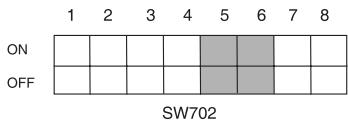
| BAUDRATE | PIN 5 | PIN 6 |
| 4800 BPS | EIN | EIN |
| 9600 BPS | AUS | EIN |
| 19200 BPS | EIN | AUS |
| 38400 BPS | AUS | AUS |
Die werkseitige Standardeinstellung ist 9600BPS.
EINSTELLUNG DER RS-422A/RS-485 BEENDIGUNG
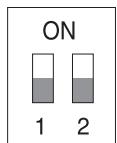
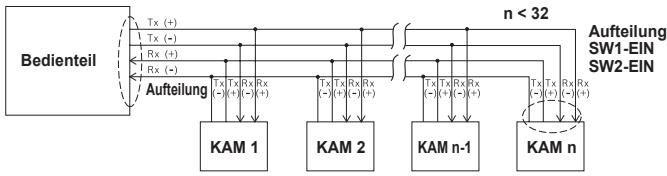
Wie in der Aufbauabildung dargestellt, wenn das Bedienteil und RS-422A/RS-485 angeschlossen werden, sollen entsprechend der Kabeleigenschafts des Widerstands an jedem Ende der Übertragungsleitung abgeschlossen werden, um die Signale weltreichend zu übertragen, indem die Reflektion der Signale auf das niedrigste geregelt werden.
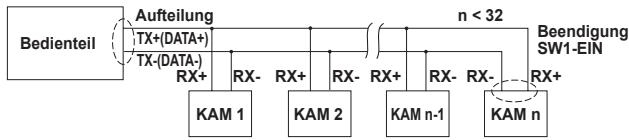
Beendigung: mit den PIN-Nummern 1 und 2, auf EIN stellen und es wird beendet.
Hinweis
Ein Kommunikationsfehler kann auftreten, wenn Sie mehrere Kameras anschlieben, die im Netzwerk derselben Adresse zugeordnet sind.
Adapter-Kabelanschluss
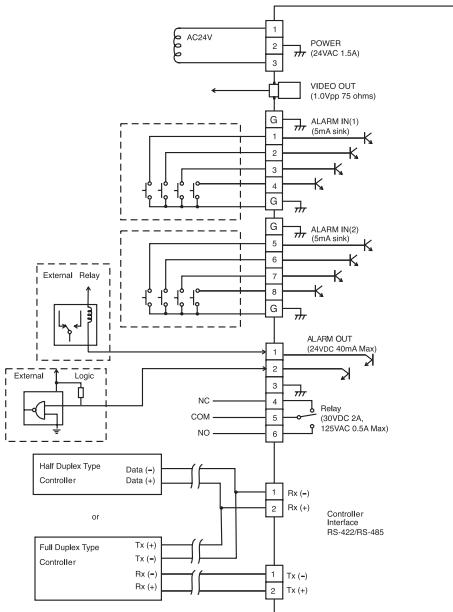
SCC-C6435 Adapterplatine
Kabelanschluss
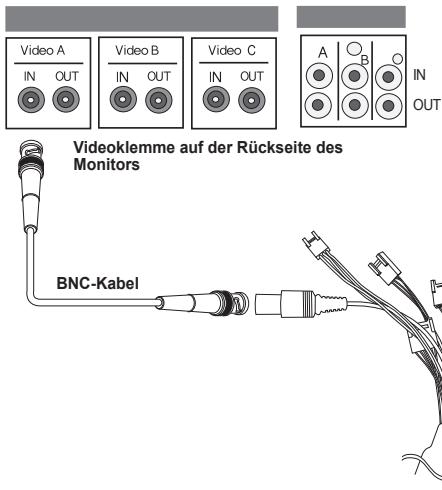
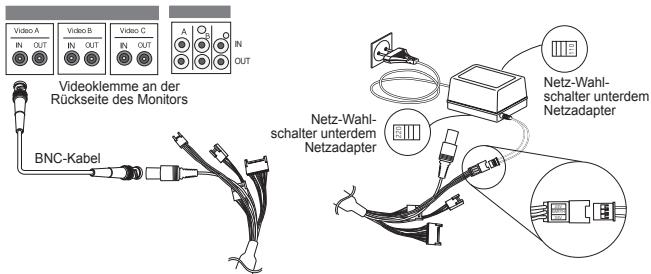
- Schlieben Sie zuerst das eine Ende des BNC Videokabelanschlusses an die VideoAusgangsklemme an (VIDEO AUS).
- Schlieben Sie danach das andere Ende des Anschlusses an die Videoeingangsklemme des Monitors an.
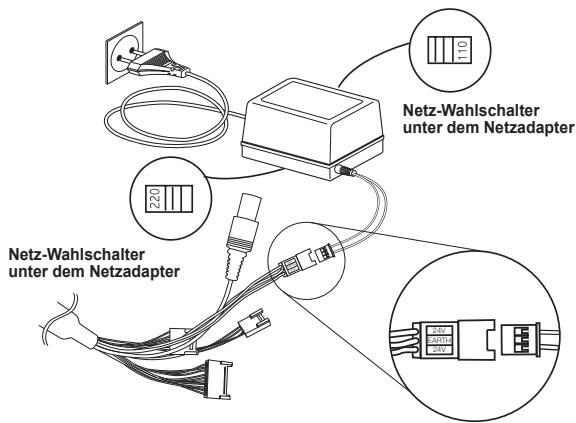
- Schließen Sie den Netzadapter an das Netzkabel der Kamera an..
- Stellen Sie den Schalter des Netzadapters auf die korrekte Spannung ein. Schlieben Sie dann den Netzadapterstecker an den Netzanschluss an.
- Schlieben Sie die Fernbedienungsklemme der Kamera und das Bedienteil an.
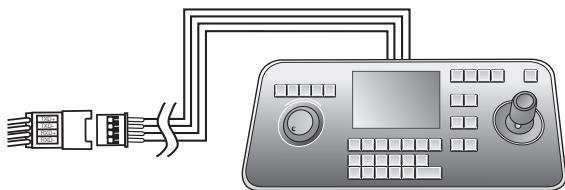
Adapterkabel
Bedienteil
Installations vorsichtsma Bnahmen
- Stellen Sie sicher, dass der Installationstandort mindestens das Vielfache des Nettogewichts der SCC-C6435(P)/6433(P) SmartDome Kamera und anderer Zubehörteile,tragen kann.
- Installieren Sie an einem Standort, wo der Platz über der Deckenschatung über 18 cm (7 in.) hoch ist.
- Verwenden Sie die mitgelieferten Schrauben, um die Kamera am Haltewinkel anzubringen.
- Halten Sie andere Personen fern vom Installationsbereich, da die Gefahr herabfallender Gegenstände besteht. Bringen Sie bereits Wertgegenstände vor der Installation an einen sicheren Platz.
Separat verkaufte Produkte für die Installation
Je nach Installationsstandort, kann es zweckmäßig sein, eines der folgenden Produkte zu verwenden.
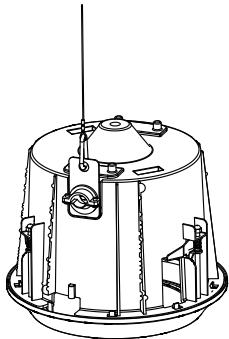
1. DECKEN-MONTAGEHALTERUNG (SADT-101EC)
These Halterung dient zur Installation der SmartDome Kamera im Raum über der Hange-decke.
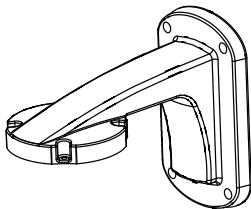
2. WAND-MONTAGENHALTERUNG (SADT-104WM)
Dieser Adapter dient zur Installation der SmartDome Kamera an der Innenwand.
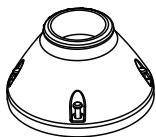
3. HÄNGE-MONTAGENHALTERUNG (SADT-100HM)
Dieser Adapter dendt zur Installation der SmartDome Kamera an einer Auwendenord einer Decke und wird verwendet mit dem DECKENMONTAGE-ADAPTER (SADT-100CM).
4. AUSSEN-GEHAUSE (SHG-222)
Dieses Gehäuse dient zur Installation der SmartDome Kamera an einer Außenwand oder einer Decke.
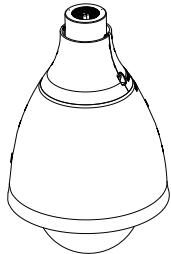
× Um das AUSSENGHEAUSE zu installmenten und zu entfern, muss die durchsichtige Kuppel vor der Installation vom Kameragehause abgenommen werden.
× Verwenden Sie bei der Installation des AUSSEN-GEHAUSES an einer Aussenwand den WAND-MONTAGEADAPTER (SADT-103VM).
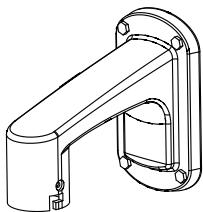
5. DECKEN-MONTAGENADAPTER (SADT-100CM)
Dieser Adapter wird zur Installation des AUSSEN-GEHAUSES (SHG-222) und des HANGEMONTAGEADPATERS (SADT-100HM) für die SmartDome Kamera an einer Betondecke verwendet. Er wird auch verwendet zur Installation der SmartDome Kamera mit dem HANGEMONTAGEADAPTER (SADT-100HM) an einer Innewand.
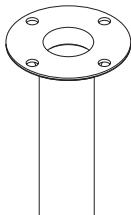
6. STANGEN-MONTAGEADAPTER (SADT-100PM)
Dieser Adapter wird verwendet zur Installation des WAND-MONTAGEADAPTERS (SADT-104WM/103WM) an einer Stange, die über 8 cm (2.76 in.) im Durchmesser betragt.
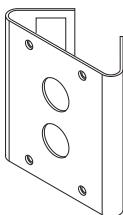
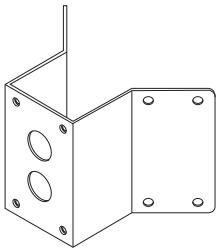
7. ECK-MONTAGENHALTERUNG (SADT-110CM)
Dieser Adapter will be used for installation of WAND-MONTAGEADAPTERS (SADT-104WM/ 103WM) an der Mauerkante verwendet.
Installieren der Kamera
-
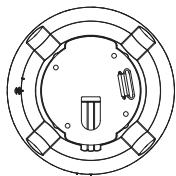
Installieren Sie die Konstruktion an der Decke. (Siehe Installationshinweis bezüglich der Konstruktionslange)
-
Eingebaut durch den Bauherr des Tragwerks
-
Bringen Sie ein Loch in der Decke an, wo die Kamera Installiert wird. (Das Loch sollte circa 0185 haben)
-
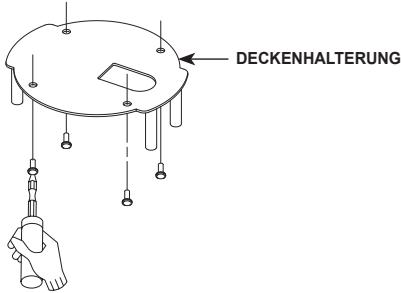
Montieren Sie die DECKENHALTERUNG an der Decke und schraube n Sie die 4 Schrauben ein.
- Schließen Sie die verschiedeneen Kabel an den KAMERA ADAPTER an.
- Stimmen Die SECKENHALTERUNG und den KAMERAADAPTER ab und verwenden Sie die 4 Schrauben (PH M4 x 8), um sie zu montieren.
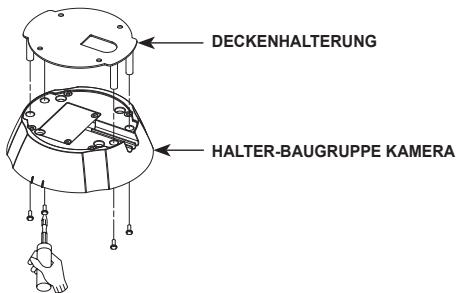
- Ziehen Sie das Sicherheitskabel vom Gehäuse ab, und bringen Sie es am Kamerahalter an.
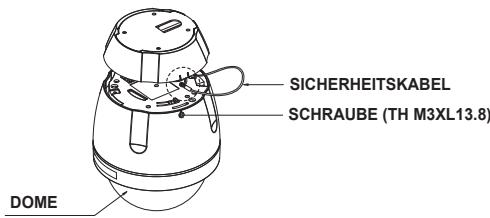
-
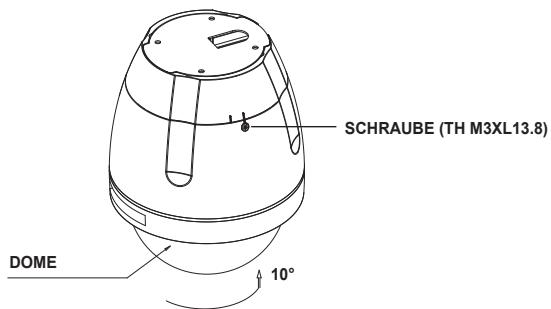
Stimmen Sie die 3 Bohrlicher auf der Rückseite der KAMERA und dem ANSCHLUSS ab und drenhe Sie sie circa 10 Grad nach rechts. (Prüfen Sie den VERRIEGELUNGS-TON)
-
Verwendung Sie die SCHRAUBE (TH M3XL13.8), um die KAMERA und den ADAPTER anzuschlieben, so dass sie sich nicht mehr bewegen.
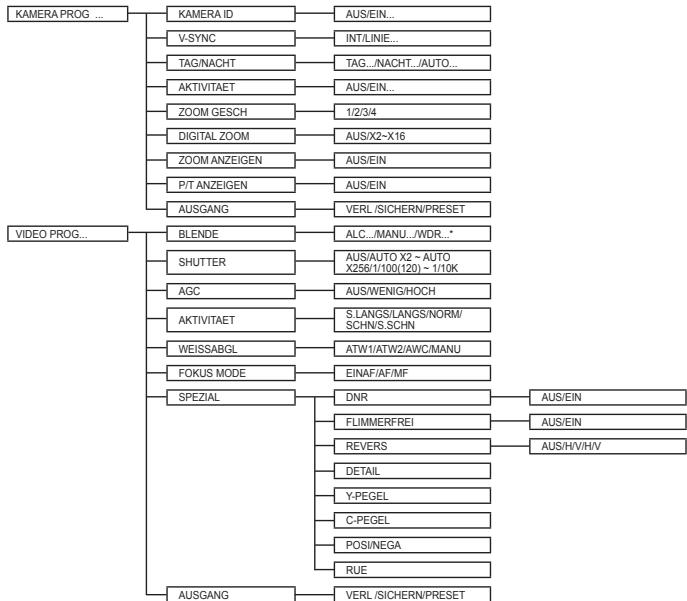
Kamera-Einstellung
Hinweis
*SCC-C6433(P) Unterstützung die WDR Funktion nicht.
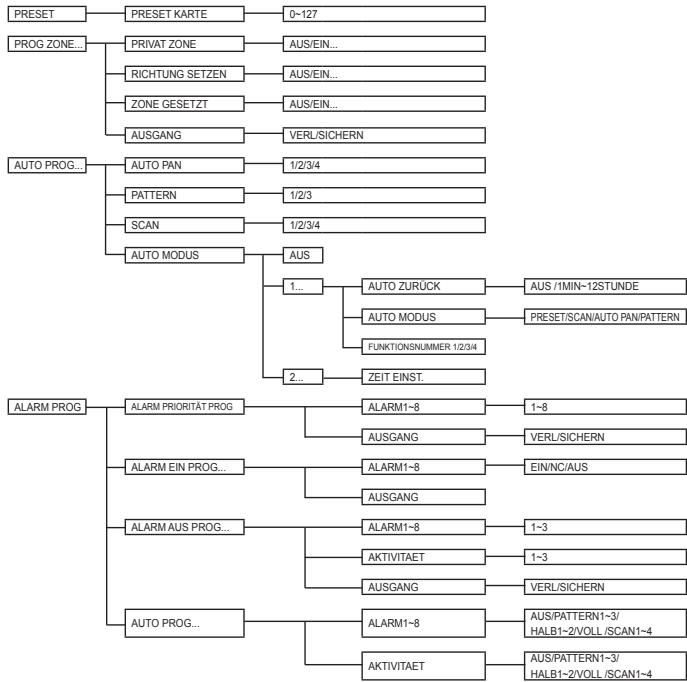

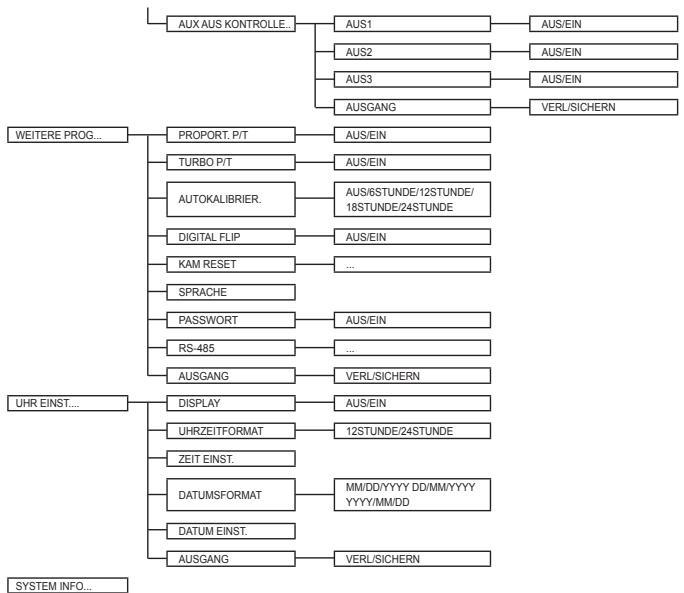
Hinweis
*Die wahlbaren Sprachen weichen je nach Verkaufsregion ab.
Hinweis
- Wird die Stromversorgung ausgeschelt, nach dem Funktion PRESET, AUTO PAN, SCAN, PATTERN aktiviert ist und keine andere Regelungen vorgenommen wird, führt die Kamera thiselbe Funktion aus, nach dem die Stromversorgung eingeschelt wird.
- Wenn die Neigposition über 90^ beträgt und ein Menö-Ein Befehl empfangen wird, dreht Pan automatisch um 180^ und Tilt wird zur entsprechenden Position versetzt.
Benutzen Sie das Bedienteil, um die MENÜ Auswahltaste zu drücken. Das nachfolgende Bild wird angezeht.
** HAUPTMENU **
KAMERA PROG...
VIDEO PROG...
PRESET...
PROG ZONE...
AUTO PROG...
ALARM PROG...
WEITEREPROG...
UHR EINST...
SYSTEM INFO...


① PASSWORD UNDEFINIERT
② PASSWORD DEFINIERT
Bei ①, verwenden Sie die Taste AUF/AB/LINKS/RECHTS/ENTER für die MENU-Einstellung. Bei ②, geben Sie zuerst das 4-stelle Password ein. Wenn es richtig ist, wird das MENU Auswahrscheinlich wie z. B. ① angezeigt und Sie konnen das MENU durch Drucken der Taste AUF/ AB/LINKS/RECHTS/ENTER einstellen.Das Standardpassword ist '0123'.
Kamera-Einstellung
KAMERA ID
Mit dieser KAMERA ID -Menu weisen Sie der Kamera eine Kamera ID zu. Wenn Sie den Schalter Einstellung bei Auswahl des KAMERA ID -Menus drucken, wird das entsprechende Einstellbild eingeblendet.
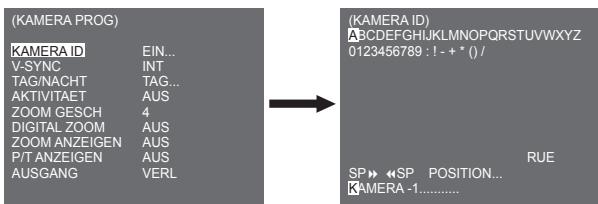
Sie können eine Kamera ID bestehend aus Buchstaben, Zahlen und Sonderzeichen mit bis zu 20 Zeichen eingeben. Die Eingabe der Kamera ID kann an der gewünschten Position angezeigt werden, wenn Sie das Untermenü POSITION... verwenden.
V-SYNC
Im V-SYNC Menu, kann die vertikale Synchronisierung ausgewählt werden. Das durch die Kamera untersätze vertikale Synchronisierungssignal ist der INT-Modus, der durch die Uhr in der Kamera durchgeführ wird, und der LINIE-Modus, der die vertikale Synchronisierung auf die externe Netzfrequenz einstellt.
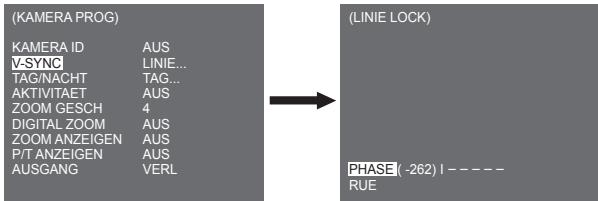
Wahlen Sie LINIE und drucken Sie Enter. Sie setzen das LINIE LOCK Unternehmen, wo Sie die Phase von LINIE LOCK einstellen können. Sie konnen das Menu PHASE des LINIE LOCK Unternehmen verwenden, um so viel PHASE festzusetzen, wie von Ihnen gewünscht.
TAG/NACHT
Das Menu TAG/NACHT wird verwendet, um die Tag- und Nacht-bezogenen Einstellungen für dieseamera zu konfigurieren. Dieseamera kann den IR (Infrarot) Filter ein- oder ausschalten.
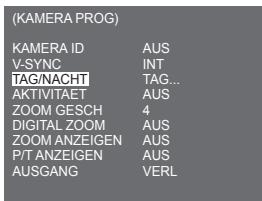
TAG...
Wenn Sie die Taste ENTER bei Auswahl des Untermenus TAG... drucken, wird das entsprechende Bild eingeblendet. Sie konnen die Werte für [C-FARBVERST] während der Auswahl des Untermenus TAG... festlegen. Sie konnendie Werte für [AGC COLOR] und [AGC DETAIL] während der Auswahl des AGC Menus festlegen.
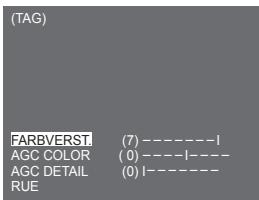
Hinweis
Wenn der Wert von AGC DETAIL zu groß wird, zeitnet er auch das Rauschen aus.
NACHT...
Wenn Sie die Taste ENTER bei Auswahl des Untermenus NACHT... drucken, wird das entsprechende Bild eingeblettend.
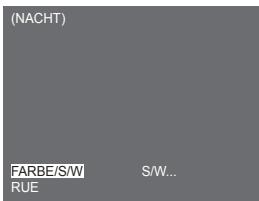
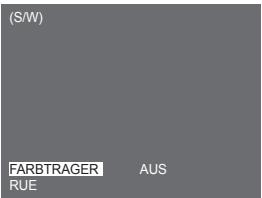
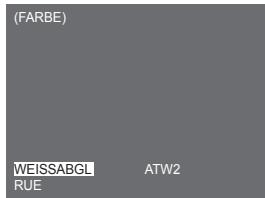
Selbst im Nachmodus konnen Sie die Farbilder bei heller Beleuchtung führen. Deshalb konnen Sie unter [FARBE...] und [SW...] wahren. Bei [FARBE...], müssen Sie die Farbtemperatur für den Weißabgleich einstellen. Sie konnen ebenfals die Einstellungen für die roten und blauen Farben selbst festlegen. Im Falle von [SW...], wenn FARBTRAGER auf [EIN] eingestellt ist, werden die Farbräger-Signale mit den SW Composite Video Signalen ausgegeben. Und die Farbräger-Signale werden nicht ausgegeben, wenn der FARBTRAGER auf [AUS] eingestellt ist.
Hinweis
Bei Einstellung auf [Nacht], wird der [WEISSABGL] der Videoeinstellung als “---” angezeigt. Sie können die Einstellungen nicht manuell einstehen.
Bei Einstellung auf [FARBE] im Nacht-Modus, wird der WeiAbgleich mit demselben Wert eingestellt wie im Modus [FARBE].
AUTO...
Dies konvertiert automatisch den Modus TAG auf den Modus NACHT und umgekehrt je nach Beleuchtung. Bei geringer Beleuchtung wird die IR-Filterfungtion entftern, um die Empfindlichkeit zu erhöhen. Andererseits wird die IR-Filterfungtion aktiviert, um die Empfindlichkeit zu senken. Wenn Sie die Taste ENTER bei Auswahl des Untermenus AUTO... drucken, wird das entsprechende Bild eingebrendet.
(AUTO)
PEGEL
(0)1-
TAG NACHT
2S
NACHT TAG
5S
RUE
Für diese Funktion können Sie den Pegel für die jeweilige Umwandlung zwischen Tag und Nach festlegen.
Hinweis
Wenn TAG/NACHT auf [AUTO...] eingestellt ist, wird AGC damit angezeigt"—" deshalb konne Sie die Einstellung nicht ändern.
AKTIVITAET
Das Menu AKTIVITAET wird verwendet, um die Einstellungen bezogen auf die Bewegungserkennung zu konfigurierten. Wir der Schalter ENTER bei Auswahl von [EIN...] im Menu AKTIVITAET gedrück, wird das entsprechende Bildschirm eingeblettend.
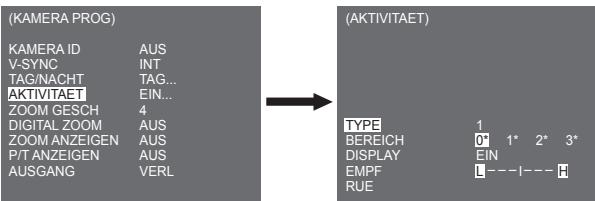
Sie können die Einstellung für Typ 2 nicht andem, weil er mit dem Vollbild zuvor festgesetzt wird. Bei 1 und 3 können Sie den Bewegungserkennungsbereich selbst einstellen.
These 3 Typen sind wie folgt:
1. Bereichstyp
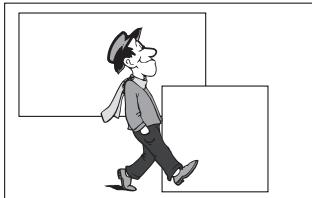
Der ausgewählte Bereich wird mit einem Kästchen angezeigt. Die Bewegung kann nur für den Bereich festgestellt werden. Sie konnen den Bewegungserkennungsbereich manuell einstehen. Mit dem Schalter Einstellung AUF/AB/LINKS/RECHTS stellen Sie die große ein. Drucken Sie den Schalter, um zu POSITION zu gelangen. Drucken sie nach Einstellung der Position mit dem Schalter Einstellung AUF/AB/LINKS/RECHTS den Einstellungsschalter, um zum oberen Menu zu gelangen. Wahlen Sie zwischen 0, 1, 2 und 3, um die große und die Position für BEREICH festzulegen.
Hinweis
Das ausgewählte Fenster für BEREICH wird weiß angezeigt und das nicht markierte wird schwärz angezeigt.
2. Etikettentyp
Der kastenförmige Bewegungserkennungsbereich ist zuvor festgesetzt. Der erknannte Bereich wird mit Höhe und Positionsänderung angezeigt. Sie können den BEREICH nicht ändern, weil er mit "---" angezeigt wird.
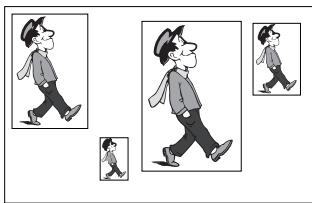
3. Blocktyp
Bildschirmanzeigen mit eigenen Blocken. Wenn eine Bewegung in den ausgewählten Blocks erkannt wird, werden die einzeln Block am Bildschirm angezeigt.
[PRESET]: Der gesamte Bildschirm wird der Bewegungserkennungsbereich.
[BENUTZER...]: Sie können den Bewegungserkennungsbereich manuell einstehen. Mit AUF/ AB/LINKS/RECHTS stellen Sie den Bereich ein. Drücken Sie ENTER, um den ausgewählten Block zu losehen.
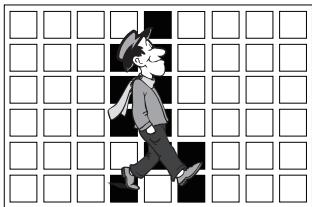
Drucken Sie die Taste AUF am oberen Block oder drucken Sie die Taste AB am unteren Block, um [RUE] auszuwahlen und drucken Sie dann die Taste ENTER, um zum oberen Menu zurückzukehren Um den Bewegungserkennungsbereich selbst einzustellen, müssen Sie Grüße und Position für die Bereicheinstellung festlegen. Wenn [EIN] unter ANZEIGE ausgewähl wird, wird die erkrannte Bewegung am Bildschirm angezeht und die Kamera sendet das Alarm Aus Signal. Sie können bereits’ll违法行为 der Bewegungserkennung zuweisen.
Hinweis
- Das Menu AKTIVITAT ist die ersten 5 Sekunden nach dem Betrieb der Funktionen SCHWENKEN/NEIGEN/ZOOM/FOKUS/BLENDE nicht verfügbur.
- Da die Funktion Aktivität von der Helligkeit des ausgewählten Bereichs abhängig ist, kann dies zu einer Fehlfunktion aufgrund der unterschieden Helligkeit zwischen Hintergrund und Objekt führen.
ZOOM GESCH
Im Menu ZOOM GESCH konnen Sie die Geschwindigkeit der ZOOM-Taste (Tele/Weit) auswahlen.
| (KAMERA PROG) | |
| KAMERA ID | AUS |
| V-SYNC | INT |
| TAG/NACHT | TAG... |
| AKTIVITAET | AUS |
| ZOOM GESCH | 4 |
| DIGITAL ZOOM | AUS |
| ZOOM ANZEIGEN | AUS |
| P/T ANZEIGEN | AUS |
| AUSGANG | VERL |
Mit der Taste Links/Rechts im Menu ZOOM GESCH wahlen Sie die Geschwindigkeit aus.
1: Niedrig ste Geschwindigkeit
2: Niedrige Geschwindigkeit
3: Hohe Geschwindigkeit
4: Schnellste Geschwindigkeit
DIGITAL ZOOM
Sie konn den dàgitale Zoom-Verständungsverhältnis采访时. Das Verständungsverhältnis reicht von AUS bis 16. Wenn Sie den Digitalen Zoom der Kamera auf max. 16 Mal festlegen, wird der Modus das 32 Mal optische Zoom werden und Sie konnen einen Gegenstand bis max. 512 Mal verwörgern. Mit Links oder Rechts wahlen Sie ein Verständungsverhältnis im Menu DIGITAL ZOOM aus.
| AUS → X2 → X4 → X6 → X8 → X10 → X12 → X14 → X16 |
| ↑ |
(KAMERA PROG)
KAMERA ID AUS
V-SYNC INT
TAG/NACHT TAG...
AKTIVITAET AUS
ZOOM GESCH 4
DIGITAL ZOOM AUS
ZOOM ANZEIGEN A
P/TANZEIGEN AUS
AUSGANG VERL
(KAMERA PROG)
KAMERAID AUS
V-SYNC INT
TAG/NACHT TAG...
AKTIVITAET AUS
ZOOM GESCH 4
DIGITAL ZOOM X16
ZOOM ANZEIGEN AUS
P/TANZEIGEN AUS
AUSGANG VERL
ZOOM ANZEIGEN
Unter ZOOM ANZEIGEN, konnen Sie die ZOOM Skala am Bildschirm anzeigen.
(KAMERA PROG)
KAMERAID AUS
V-SYNC INT
TAG/NACHT TAG...
AKTIVITAET AUS
ZOOM GESCH 4
DIGITAL ZOOM AUS
ZOOM ANZEIGEN EIN
P/TANZEIGEN AUS
AUSGANG VERL
X032
Hinweis
Wenn innerhalb von 3 Sekunden keine Änderung an der ZOOM Skala durchgeführt wird, wird das Informationsfenster ausgeblendet.
P/T ANZEIGEN
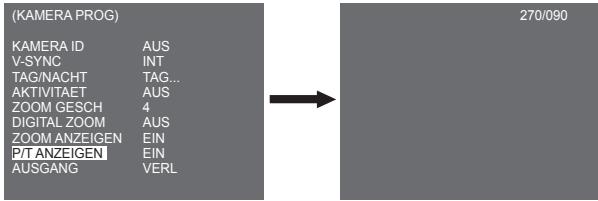
Unter P/T ANZEIGEN, können Sie die Position von Pan/Tilt am Bildschirm anziegen.
Hinweis
- Wenn innerhalb von 3 Sekunden keine Änderung an der Pan/Tilt Position vorgenommen wird, wird das Informationsfenster ausgeblendet.
- Es{lsst einen Fehlerbereich von ± 2^ zu.
AUSGANG
Mit dem Menu AUSGANG kehren Sie zurück zum HAUPT-Menu.
- VERL : Ignoriert die geänderte Information und stellt die gespeicherte Information wieder her.
- SICHERN : Sicher die Information der Einstellungenbedingung des Menüs.
- PRESET: Ignoried die geänderte Information und stellt die ursprünglichen wirkseitigen Vorgaben des Menus weiter her.
Videoprogramm
BLENDE
Es gibt eine Funktion für die automatische Einstellung der BLENDE beim eingehenden Lichtpegel. Dank dieser Funktion konnen Sie die Helligekeitstufe selbst festliegen. Mit dem Menu ALC (Auto Lichtregelung) können Sie den Videoausgangspegel einrichten. Mit dem Menu WDR (Wide Dynamic Range) konnen Sie den Pegel des WDR festlegen.
Hinweis
SCC-C6433(P) Unterstützung die WDR Funktion nicht.
ALC
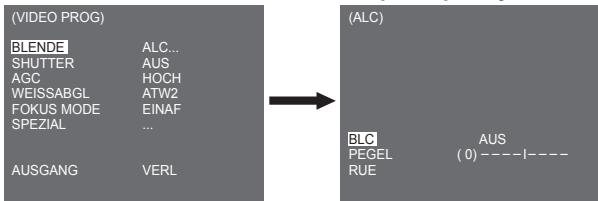
Wahlen Sie ALC des Punktes BLENDE und drücken Sie ENTER und stellen Sie das Untermenü des Videausgangsgabel ein und BLC wird angezeigt. Der Videausgangsgabel kann im Menu Pegel mit den Tasten Links/Rechts eingestellt werden.
BLC (Untermenu des ALC Menus)
Wenn Sie eine normale Kamera verwenden, um einen Gegenstand unter Hingergrundbeleuchtung oder heller Beleuchtung zu fotografieren, wird der Gegenstand am Monitor aufgrund der Hintergrundbeleuchtung dunkel angezeit. BLC (Gegenlichtausgleich) wird verwendet, umsolen ein Gegenlichtproblem zu vermeiden und um deutliche Bilder unter Heller beleuchtung sich zu stellen. Mit den Tasten Links, Rechts konnen SiE [OBEN...].[UNTER...].[LINKS...].[RECHTS...].[MITTE...], 5 Voreinstellungenbereiche und die Funktion [BENUTZER...] einrichten, die die Bereiche direkt festlegten kann. Beispelsweise für die Punkte im BLC Menu konnen Si den voreingestalten Bereich UNTEN durch Drucken der Taste ENTER im Status [OBEN...] bestätigten.
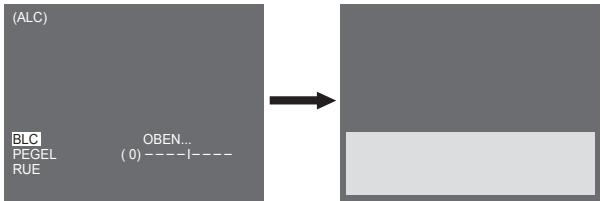
Bei den Punkten im BLC Menu kann der Benutzer den Bereich und die Position des BLC-Bereiches durch Drücken der Taste ENTER festlegen, nach dem er den Cursor mithilfe der Taste Links, Rechts auf [BENUTZER...] positioniert hat. Bei den BEREICHs-Punkten können Sie mit der Taste Auf, Ab, Links, Rechts den BEREICH bestimmten. Drücken Sie dann die Taste ENTER. Sie können die Position für die Bereiche mit der Taste Auf, Ab, Links, Rechts unter [POSITION] festlegen.
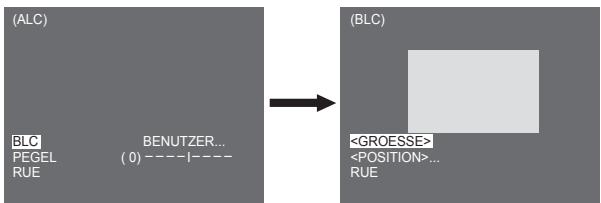
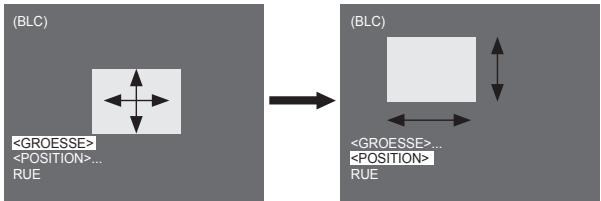
Verwendten Sie die Taste Links, Rechts im Menu PEGEL, um den Videoausgangspiegel zu regeln (Helligkeit).
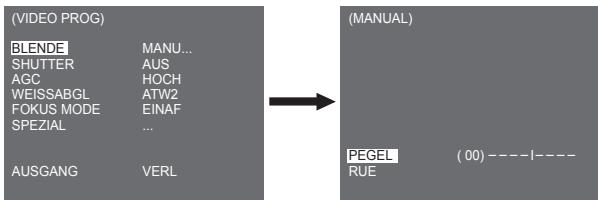
MANU
Wenn Sie die Taste ENTER drücken nach Auswahl von MANU im Menüpunkt BLEND, wird ein zusätzlicher Bildschirm angezeigt, in dem Sie manuell das Offnen oder Schlieben der BLENDE einstehen.
WDR
Die WDR Kamera ist auf dem neuesten Stand der Technik, um den Bildschirmnutzen zu erweiter, was am effektivsten sowohl bei Innen- als auch Außenaufnahmen ist. Kurz gesagt, diese Funktion liefert nicht nur die deutliche Wiedergabe vom Innen- sondern auch vom Außenbereich. Drücken Sie ENTER, um den WDR Pegel festzulegen.
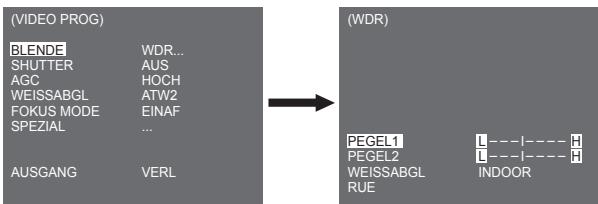
Sie konnen die Shuttergeschwindigkeit bei PEGEL 1 und die Helligkeit bei PEGEL 2 einstehen. Sie können auch unter ALLE, EXTERN und INDOOR bei WEISSABGLEICH wahren. Bei ALLE steuert diese Kamera Bilder sowohl vom Inn- als auch Außenbereich.
Hinweis
SCC-C6433(P) Unterstützung die WDR Funktion nicht.
SHUTTER
Sie können sowohl die schneile elektronische Shuttergeschwindigkeit als auch die niedrige Shuttergeschwindigkeit im SHUTTER Menu bestimmen. Der schnelle elektronische Shutter Unterstützung 7 Shuttergeschwindigkeiten von 1/100(1/120) bis 1/10K Sekunde, die für das helle und schnelle Videobild zu verwenden sind. Der langsamen, elektronische AUTO Shutter unterstützen 13 Shuttergeschwindigkeiten von x2 bis x256 und stellt die Shuttergeschwindigkeit auf langsam ein, um das Bild am Bildschirm deutlicher und heller zu machen, wenn Sie unter dunkler Beleuchting fotografieren. Wenn Sie die lichte Helligkeit wahrnehmen möchten, um die Shuttergeschwindigkeit automatisch auf die Helligkeit zu regulieren, wahlen Sie langsamer AUTO Shutter.
| (VIDEO PROG) | |
| BLENDE | ALC... |
| SHUTTER | AUS |
| AGC | HCH |
| WEISSABCL | ATW2 |
| FOKUS MODE | EINAF |
| SPEZIAL | ... |
| AUSGANG | VERL |
Halten Sie sowohl Links und Rechts im SHUTTER Menu gestrück, die Geschwindigkeit ändert sich gemäß folgender Reihenfolge.
AUS AUTO X2 AUTO X4 AUTO X6 AUTO X8 AUTO X12 AUTOX16 AUTO X24 AUTO X32 AUTO X48 AUTO X64 AUTO X96 AUTO X128 AUTO X256 AUS 1/100(1/120) 1/250 1/500 1/1000 1/2000 1/4000 1/10K—
× Falls der Modus BLENDE auf WDR festgelegt ist, stehen nur folgende Modi zur Verfugung.
AUS AUTO X2 AUTO X4 AUTO X6 AUTO X8 AUTO X12 AUTOX16 AUTO X24 AUTO X32 AUTO X48 AUTO X64 AUTO X96 AUTO X128 AUTO X256
AGC
Das AGC Menu wurde entworgen, um Sie mit helleren Bildschimmanzeigen zu versehen mit der Annahme, dass Sie einen Gegenstand in der Dunkelheit mit dem Ergebnis neuer weniger hiben Bides als vorschreiben den fotografiert haben. Die AGC Menu-Einstellung ist nur verfügbar, wenn das SHUTTER Menu auf Schneller Shutter oder [Aus] festgelegt ist. Drücken Sie Links/Rechts, um zu [WENIG] oder [HOCH] zu gelangen. Die AGC Funktion wird aktiviert. [WENIG] wird verwendet, um die maximale AGC GAIN zu senken und [HOCH], um die maximale AGC GAIN zu erhöhen.
(VIDEO PROG)
BLENDE
SHUTTER
AGC
WEISSABGL
FOKUS MODE
SPEZIAL
ALC...
AUS
HOCH
ATW2
EINAF
AUSGANG
VERL
Hinweis
Wenn das Menu FARE/B/SW der Kamera auf [AUTO...] eingestellt wird, wird AGC angezeigt als “----”. Sie können die Einstellungen nicht manuell einstellen.
AKTIVITAET
Die Funktion BEWEGUNG ist nur verfügbar, wenn das SHUTTER Menu auf Langsamer Shutter AUTO eingestellt ist, bestehend aus 5 Stufen, [S.LANGs], [LANGs], [NORM], [SCHN], [S.SCHN].
- [SLANGS] reduziert so viel wie möglich die Höhe der AGC, um unbewegliche Gegenstände in der Dunkelheit zu überwachen.
- [LANGS] reduziert die Höhe der AGC, um Gegenstände in der Dunkelheit zu überwachen, die eine geringe Unbeweglichkeit aufweisen.
- [NORM] setzen die Höhe der AGC auf die Mitte, um bewegliche Gegenstände in der Dunkelheit zu überwachen.
- [SCHN] setzen die Höhe des AGC hersauf, um schelle Gegenstände in der Dunkelheit zu überwachen.
- [S.SCHN] reduziert so viel wie möglich die Höhe der AGC, um sehr schwelle Gegenstände in der Dunkelheit zu überwachen.
1st das SHUTTER Menu auf AUTO eingesetzt, drucken Sie Ab, um den Cursor im Menu AKTIVITAET zu positionieren. Drucken die links und Rechts für die Funktionseinstellung BEWEGUNG. Drucken Sie Links für die Seite LANGSAM und Rechts für die Seite SCHNELL.
(VIDEOPROG)
BLENDE
SHUTTER
AKTIVITAET
WEISSABGL
FOKUS MODE
SPEZIAL
ALC...
AUTO X2
S.SCHN
ATW2
EINAF
AUSGANG
VERL
WEISSABGL
Die Lichter werden im allgemeinen als Farbstemperaturen bezeichnet und in den Maßeinheiten Kelvin (K) angegeben. Die allgemeine Lichtfarbstemperaturen werden unter angenzeit.
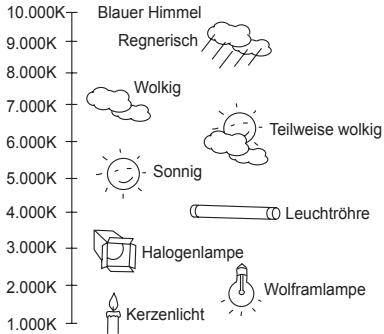
Sie konnen einen der vier Modi für die Weißabgleicheinstellung wie folgt auswahlen:
- ATW1/ATW2(Auto-Verfolgen Weißabgleichmodus): In diesen Modi wird die Farbetatheratur fortlaufend überwacht und der Weißabgleich wird aber dematischen festgestellt. Nachfolgenden finds die Annahmernd entsprechenden Farbetatherapeutrie in diesen Modi.
ATW1:2.500K\~9.300K*(1)
ATW2: 2.000K ~ 10.000K(Modus empfohlen bei Natriumbeleuchtung) (^*2)
- *Fehindet sind die Farbetermatuer außerhalb des Bereichs im ATW1 Modus, kann der geeignete Weifabgleich nichtherhalten werden. Wahlen Sie in thisem Fall den ATW2 Modus.
*2. Im ATW2 Modus, sofern eine Farbe im Aufnahmebereich übertrag, kann die Farbe entsprechlich angezeigt werden. Wahlen Sie deshalb den Modus aus, der für die Umgebung geeignet ist. -
AWC-(Auto-Verfolgen Weilabgleichregel): In this semus Modus wird ein akkurater Weilabgleich durch Drucken der Taste ENTER enthalten, während sich ein weiltes Papier vor der Kamera befindet. Die Weilabgleichdaten werden beibehalten, nachdem sie单一 festgelegt wurden. Der AWC Modus ist am besten an Standorten, wo die Farbtemperatur der Lichtquelle konstant ist.
-
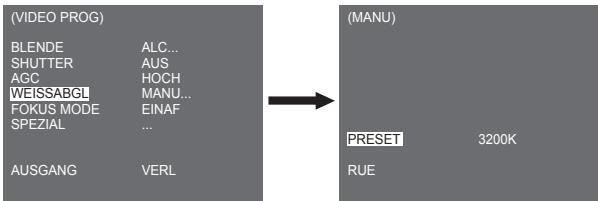
MANU: Ist das WEISSABGL Menu auf den Modus MANU festgelegt, kann der Benutzer den Weißabgleich unter Berücksichtigung der aktuellen Beleuchting einstehen. Wahlen Sie das Menu MANU und drücken Sie ENTER, das Sub-Bild wird eingebrendet, wo Sie den Manuell Weißabgleich auswällen können. Mit den linken/rechten Tasten wahren Sie 3.200K, 5.600K oder AUS (BENUTZER) Modus im PRESET Menu aus.
-
3.200K : Farbtemperatur auf 3.200K festlegen
- 5.600K : Farbtemperatur auf 5.600K festlegen
-BENUTZER: Wahlen Sie für die Farb- und Temperatureinstellung einen geeigneten Wert in der ROTEN und BLAUEN Grafik.
Hinweis
Bei Einstellung des [TAG/NACHT] Menus der Kameraeinstellung auf [Nacht], wird der [WEISSABGL] angezeigt als ...". Sie konnen die Einstellungen nicht manuell einstehen.
Bei Einstellung auf [FARBE] im [NACHT]-Modus, wird der Weiabglich mit demselben Wert eingestellt wie im Modus [FARBE].
FOKUS MODUS
Im Menu FOKUS MODU, kann die Fokusmethode auf AF(Auto Fokus), EINAF(Ein Auto Fokus) der MF(Manueller Fokus) festgelegt werden.
- AF : Mit dem AUTO FOKUS MODUS konnen Sie das Bild fortlaufend überwachen und es fokkussiert automatisch. Wenn Sie den Fokus manuell einstehen, Funktioniert erebinso wie im Modus Manueller Fokus. Er stellt automatisch den Fokus nach den SCHWENKEN/NEIGEN/ZOOM Bewegungen ein.
- EINAF: Unter dem EINAF Modus stellt es den Fokus automatisch ein, nachdem der Zoom sich verstellt und Funktioniert auf dieselbe Weise im MF Modus falls der Zoom sich nicht verstellt.
- MF : Im MANUELLEN FOKUS MODUS staat der Benutzer den Fokus manuell ein.
(VIDEOPROG)
BLENDE ALC...
SHUTTER AUS
AGC HOCH
WEISSABGL ATW2
FOKUS MODE AF
SPEZIAL ...
AUSGANG VERL
Hinweis
× Die AF Funktion ist eventuell nicht möglich bei den unteren aufgeführten Objekttypen. Fokussieren Sie bei diesen Objekten manuell.
- Objekt mit hoher Intensität oder Objekte, die mit schwacher Beleuchtung beleucht werden
- Objektaufnahmen durch nasses oder verschmutztes Glas
- Bilder, die eine Mischung aus entfernten und nahegelegenen Gegenständen sind
-Weiße Wände und andere einfarbige Gegenstände
- Jalousien und andere horizontal gestreifte Objekte
SPEZIAL
Das Menu SPEZIAL wird verwendet, um die speziellen Einstellungen für diese Kamera zu konfigurieren. Wir die Taste ENTER bei Auswahl von ... im Menu SPEZIAL gedrückt, wird der entsprechende Bildschirm eingeblettend.
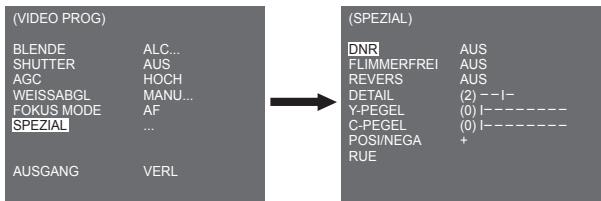
DNR
Die DNR-Funktion (Digitale Rauschunterrückung) erhögt die Rauschunterrückung des Bildes.
| (SPEZIAL) | |
| DNR | EIN |
| FLIMMERFREI | AUS |
| REVERS | AUS |
| DETAIL | (2) --1- |
| Y-PEGEL | (0) 1- |
| C-PEGEL | (0) 1- |
| POSI/NEGA | + |
| RUE | |
FLIMMERFREI
Wenn dies auf [EIN] gesetz wird, wird die Shutter-Geschwindigkeit auf 1/100 Sek (fur NTSC) oder 1/120 Sek (für PAL) festgelegt, um ein Flammern aufgrund der Abweichung zwischen der vertikalien Synchronisationsfrequenz und der ein-und-aus Frequenz des Lichtes zu verhindem.
REVERS
Damit konnen Videosignale horizontal, vertikal oder sowohl als auch gespiegelt werden.
DETAIL
Damit kann der horizontale oder vertikale Unterschied gesteuert werden.
Y-PEGEL
Damit können die Pegel für das Sync Signal und das gesamte Helligkeitssignal des Videosignals festgelegt werden.
C-PEGEL
Damit können die Pegel für das Farbrägersignal und das gesamte Farbsignal des Videosignals eingestellt werden.
POSINEGA
Wird verwendet, um wie vorgegeben auszugeben oder das Videohelligkeitssignal zu spiegeln.
AUSGANG
Mit dem Menu AUSGANG kehren Sie zurück zum HAUPT-MENU.
- VERL : Ignoriet die geänderte Information und stellt die gespeicherte Information wieder her.
- SICHERN :Sichert die Information der Einstellungsbedingung des Menus.
- PRESET: Ignoriert die geänderte Information und stellt die ursprünglichen werkseitigen Vorgaben des Menus weiter her.
Voreinstellung
Das ist das Menü mit dem der Benutzer die SCHWENKEN/NEIGEN Position, Zoom/Fokus und Bildbedingung festlegt, auf diese Weise kann die Kamera den Voreinstellungsbereich auf Anfrage überwachen. Insgesamt 128 Voreinstellungen stehen zur Verfügung.
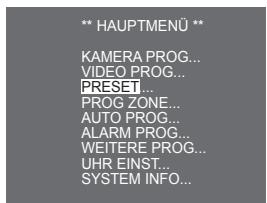
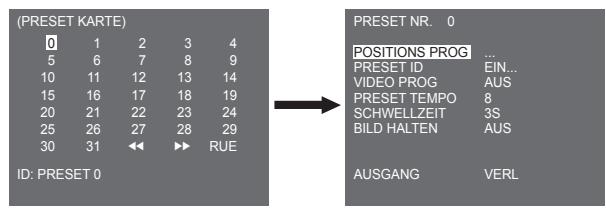
POSITIONS PROG
Drücken Sie unter "POSITIONS PROG..." die ENTER Taste, um zum Bild SCHWENKEN/NEIGEN, FOKUS/ZOOM SETZEN zu gelangen, um die Position SCHWENKEN/NEIGEN und die FOKUS/ZOOM Bedingung festzulegen. Drücken Sie dann die Taste ENTER, um zum oberen Menü zurückzukehren.
PRESET ID
Das ist die ID-Einstellfunktion für das jeweilige PRESET. Es können bis zu 12 Zeichen mit den Tasten links,recht, auf und ab festgelegt werden.Die ID-Position kann im Sub-Menu von "POSITION..." festgelegt werden.
VIDEO PROG
Das ist die Bildeinstelfunktion für das jeweilige PRESET. Weitere Einzelheiten entnehmen Sie den Beschreibungen im Menu [VIDEO PROG].
PRESET TEMPO
These Funktion stilst das Tempo von SCHWENKEN oder NEIGEN anhand 8 Stufen von 1(LANGSAM) bis 8(SCHNELL) ein.
-
PRESET TEMPO 1: Maximales SCHWENK-Bewegungstempo 240^ /Sek
-
PRESET TEMPO 8 : Maximales SCHWENK-Bewegungstempo 400^ /Sek
SCHWELLZEIT
Das ist eine Funktionseinstellung für die SCHWELLZEIT der PRESET Position unter der "SCAN" Bewegung. Sie kann die SCHWELLZEIT von 1 ~ 60 Sek. einstehen
BILD HALTEN
Stoppen Sie das Bild, wenn PRESET in Bewegung ist. Wenn Sie das Menu [BILD HALTEN] auf [EIN] setzen, wird das Bild angehalten bis PRESET die Bewegung beendet.
Programm Zone
- Das Menu PROGRAMM ZONE beinhaltet die Einstellung von PRIVATZONE, RICHUNG SETZEN und ZONE GESETZ.
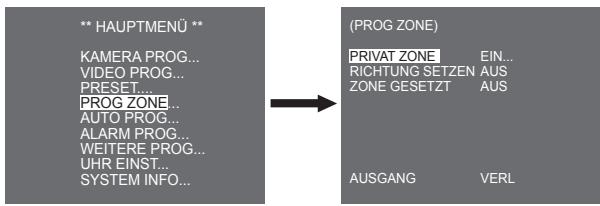
PRIVAT ZONE
Verstellen Sie SCHWENKEN/NEIGEN/ZOOM, um einen Bereich auszuwahlen, der den Privatbereich einer anderen Person verletzen kann, dann blendet diese Funktion den Bereich aus, sofern er in dem Foto mit einbezogen werden kann um seinen Privatbereich zu schützen. Die Anzahl der Bereiche reicht bis zu 16.
Wahlen Sie eine Privatzonenummer und drücken Sie die Taste ENTER im Bild PRIVATE ZONE, um zum Einstellbild PRIVATE ZONE zu gelangen.
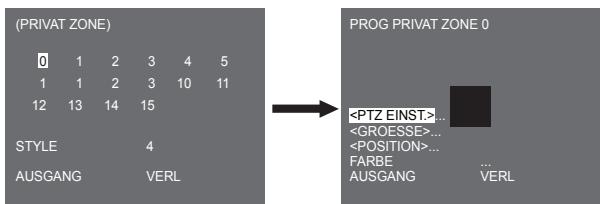
Hinweis
X Wahlen Sie für den sicheren Privatschutz circa 10% mehr als den tatsächlichen Bereich, um auszubunden, wenn Sie den PRIVATE ZONE-Bereich festlegten.
× Das Mosaik der aufgenommen Bilder ist auf PRIVATZON festgesetzt. Das Mosaik der aufgenommen Bilder kann nach der Aufnahme nicht weiter gestellt werden.
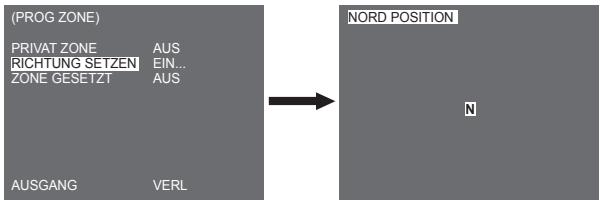
RICHTUNG SETZEN
Drucken sie die Taste ENTER, im Modus "RICHUNG SETZEN EIN...," um zur Bild-ÜBERSICHT NORDPOSITION zu gelangen. Bewegene SE SCHWENKEN, um die NORD-Position festzulegen und drucken Sie die Taste ENTER. Basierend auf der Nordposition, wird dieitung von N(Nord), NE(Nord-Ost), E(Ost), SE(Süd-Ost), S(Süd), SW(Süd-West), W(West), NW(Nord-West) angezeigt, wenn immer Sie SCHWENKEN bewegen.
ZONE GESETZT
Drucken Sie die Taste ENTER, um zum Bild ZONEN ÜBERSICHT unter "ZONE GESETZ..." zu gelangen. Wahlen Sie eine ZONENBEREICHS-Nummer im Bild ZONEN ÜBERSICHT und drucken Sie die Taste ENTER, um zum Einstellbild ZONENBEREICH zu gelangen.
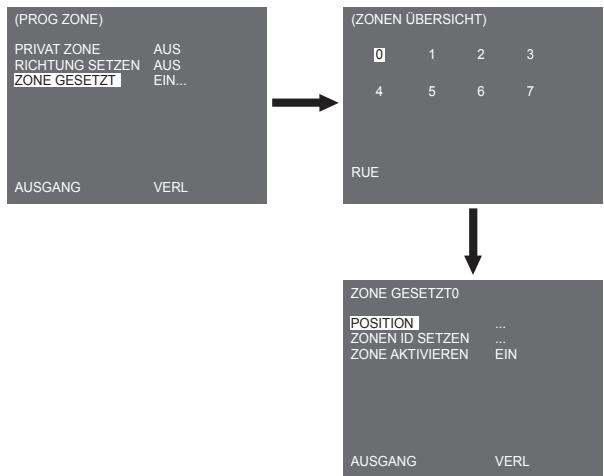
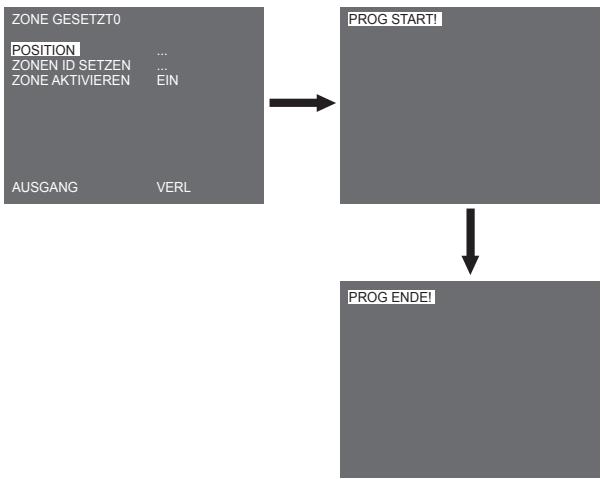
POSITION
Das Menü [POSITION...] bestimmt die linke/rechte LIMITIERUNGS-Positionen des ZONENBEREICHs. Gehen Sie zum Einstellbild, um SCHWENKEN zu bewegen, wahren Sie dann eine Startposition und drücken Sie die Taste ENTER. Bewegen Sie SCHWENKEN erneut, um eine Endposition auszuwahlen und drucken Sie die Taste ENTER. Nun ist die ZONENBEREICHs-Einstellung fertig gestellt.
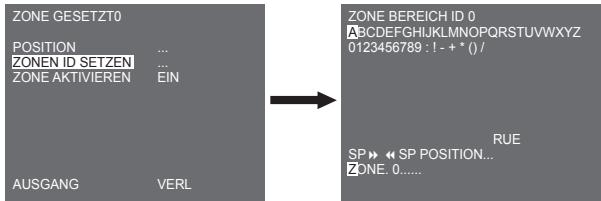
ZONEN ID SETZEN
Mit dieser Funktion ordinen Sie nicht weniger als 12 IDs jeder Zonenbereich zu. Verwenden Sie zu thisem Zweck Links/Rechts/AUF/AB. Sie konnen die ID-Position im Zusammenü [POSITION...] auswahlen.
ZONE AKTIVIEREN
These Funktion schaltet die ZONE BEREICH-ID Angabe [EIN] oder [AUS].
AutoProgramm
Das Menu AUTO PROG beinhaltet AUTO PAN, PATTERN und SCAN und kann die AUTO MODUS Aktivität einstehen.
AUTO PAN
Nach Auswahl der Positionen der beiden Punkte (SCHWENKEN/NEIGEN) bei START und ENDE, wird TEMPO in der Einstellung fortlaufend durchlaufen. Die Nummer von AUTO PAN ist bis zu 4.
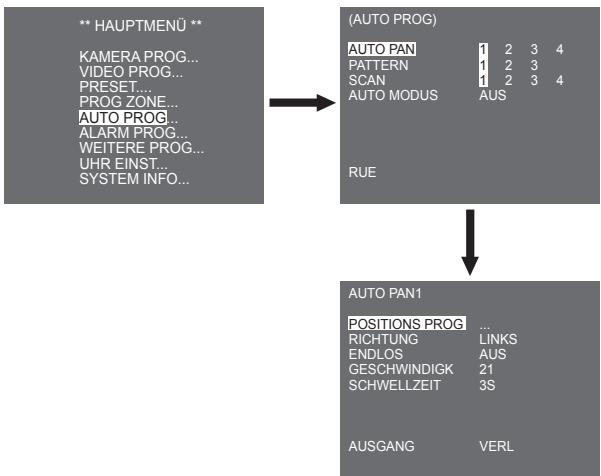
POSITIONS PROG
Das Menü [POSITIONS PROG ...] stellt die Start-/ Endposition auf AUTO PAN. Kehren Sie zureck zum Einstellungenbild und stellen Sie die gewünschte START-Position für SCHWENKEN/NEIGEN ein. Drücken Sie dann die Taste ENTER. Und stellen Sie die END-Position für SCHWENKEN/NEIGEN ein. Drucken Sie die Taste ENTER, um die Einstellung für AUTO PAN Start-/Endpositionen zu beenden.
RICHTUNG
Dies stellt die Bewegungsrichtung von START bis END-Position (SCHWENKEN-Positionsstandard) ein
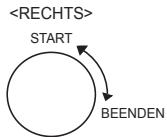
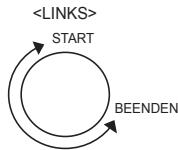
ENDLOS
Das ist eine 360 Grad Rotationsfunktion, die für die SCHWELLZEIT nur in den START- und END-Positionen stoppt ohne zwischen den START- und END-Positionen zu laufen. Sie kann auf [EIN] oder [AUS] gestellt werden.
GESCHWINDIGK
Das ist eine Einstellfunktion für die Geschwindigkeitseinstellung der Bewegung. Sie kann von STUFE1 bis STUFE64 eingestellt werden.
SCHWELLZEIT
Das ist eine Funktion zur Einstellung der Zeit, um in der START und END Position zu bleiben.
Sie kann individuell auf 1-59 Sek oder 1-60 Min. eingestellt werden.
PATTERN
Das ist eine Wiedergabefunktion, so dass die MANUELLEN Funktionen wie beispelseweise SCHWENKEN, NEIGEN, ZOOM und FOKUS 2 Minnet lang wiedergegeben werden.
Hinweis
- WEN PATTERN gespeicher/ausgefuhl wird, wird SCHWENKEN/NEIGEN mit PROPORTIONAL EIN, TURBO AUS betagt.
- Wird SSC-1000 oder SSc-2000 verwendet, wenn die Mengeinstellung hochgeladen/heruntergeladen wird, setz das PATTERNzurück, weil ein Unterschied zur Ersteinstellung bestehen kann.
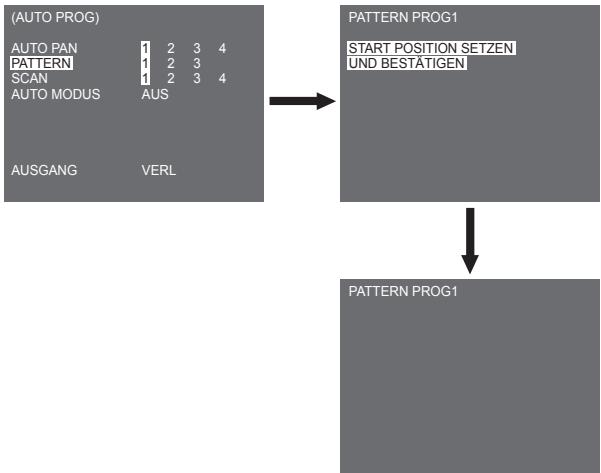
PATTERN kann auf 3 eingestellt werden. Wahlen Sie 1, 2 oder 3 mit der Taste Links/Rechts unter [PATTERN PROGRAMM] und drücken Sie die Taste ENTER, um zum Einstellbildschrim PATTERN zu gelangen. Ab dem Moment, ab dem "PATTERN PROG 1" 2 Minuten gelaufen ist, speichert es die MANUELLEN Bewegungen und nach 2 Minuten, keht es zum oberen Menu zurück. Drücken Sie die Taste ENTER, wenn Sie die Einstellung vor Ende der 2 Minuten beenden möhen.
SCAN
SCAN stellt die Richtung der PRESET-Bewegung während der SCAN Funktion ein. Die Nummer von SCAN ist bis zu 4.
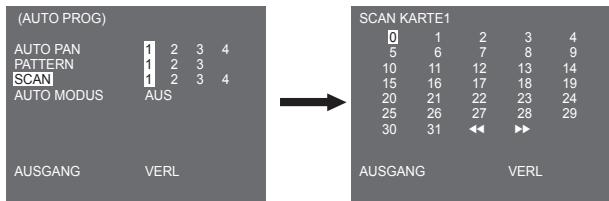
Wenn Sie zum SCAN-Bildkommen, wird [SCAN KARTE] angezeigt. Setzen Sie den Cursor auf die Nummer mit der Kennzeichnung *, wo PRESET gesichert ist und drücken Sie die Taste ENTER und [S] wird angezeucht und ein PRESET wird in SCAN eingefegt.
AUTO MODUS
Wenn Sie die Taste ENTER bei Auswahl des Untermenus [1...]... drucken, wird das entsprechende Bild eingeblettend.
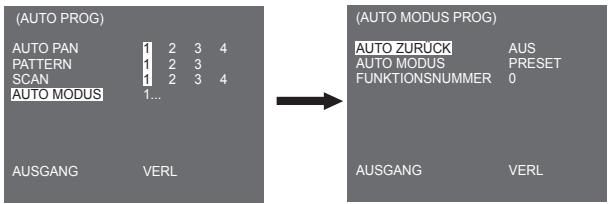
AUTO ZURÜCK
Dieses Menu legt die Zeit fest, während der der AUTO MODUS wiederholt.
AUTO MODUS
These Funktion legt die Bewegung fest, die wiederholt durch die Kamera ausgeführt wird, wenn immer durch AUTO ZURUCK festgelegte Zeit ablauf. Sie erfasst SCAN, AUTO PAN, PATTERN und die PRESET-Einstellung.
FUNKTIONSNUMMER
Dieses Menu ordnet eine Zahl der durch AUTO MODUS festgelegten Bewegung zu. Die Zahlen reichen von 1 bis 4 für SCAN UND AUTO PAN, 1 bis 3 für PATTERN und 0 bis 127 für PRESET.
Wenn Sie die Taste ENTER bei Auswahl des Untermenus [2...]... drucken, wird das entsprechende Bild eingeblettend.
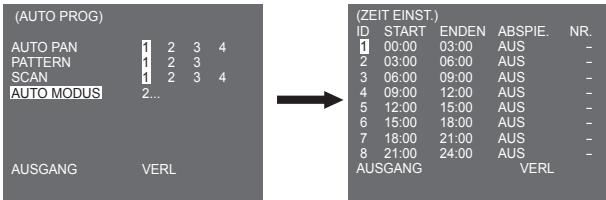
Legen Sie die Start-/Endzeit fest und wahren Sie PRESET, PATTERN, AUTO PAN oder SCAN für die Einstellung. Die Preset-Funktion ist gemäß der Startzeit aktiv. Es können bis zu 8 Voreinstellungen festgelegt werden.
Hinweis
- Die Kamera kehr nach dem Betrieb der Funktion AUTO MODUS nicht zur ursprünglichen Position zurück.
AlarmProgramm
Es besteht aus 8 ALARM EINGÄGEN und 3 ALARM AUSGÄGEN. Es kann einen ALARM Eingang von externen SENSOREN wahrnehmen und führt es anhand der PRESET oder PATTERN Funktion aus und gibt die ALARM AUS Signale aus. Die Alarmbetriebszeit ist abhängig von der Preset Schwellzeit entsprechend dem Alarm und auch, ob AUTO begrältigt ist.
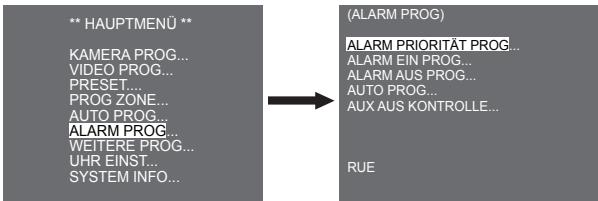
ALARM PRIORITAT PROG
Dies legt die Priorität der 8 ALARM Einjährige fest, deshalb funktioniert ALARM entsprechend der Priorität. Die Priorität von STANDARD ist ALARM1, ALARM2, ALARM3, ALARM4, ALARM5, ALARM6, ALARM7, ALARM8. Wenn der ALARM zur selbst之时 lauf und die Priorität dieser als ist, fuktioniert dies gemäß der STANDARD Priorität. Wahrend ALARM lauf, kann es die BEWEGUNG nicht erkennen.
ALARM EIN PROG
Dies legt den Eingengs-TYP [NO] (Normal Offen), [NC] (Normal Zu) oder [AUS] fest, je nach den Funktionen des angeschlossenen SENSORS.
ALARM AUS PROG
Jeder ALARM Eingang entspricht einem der 3 ALARM AUSGÄNGE.
AUTO PROG
Dieses Menu bestimmt, was zum Zeitpunkt eines ALARM Eingangs zu tun ist. Sobald ein Alarm erteilt wird, geht dieamera gleich zur PRESET Position entsprechend dem jeweiligen Alarm.
PRESET1 zu ALARM1~8 PRESET9 zu BEWEGUNG. Nach der SCHWELLZEIT bei einer PRESET Position, wird PATTERN oder SCAN gemäß der AUTO PROGRAMM Einstellung aktiviert.
Die Einstellung von AUS/1/2/3/HALF1/HALF2/FULL/SCAN1~4 ist verfügbar.
AUS Unterstützung nicht PATTERN oder SCAN, nach dem PRESET erreicht wurde und jedem Menu verfügbar über seine eigene Funktion wie folgt.
PATTERN 1~3: Preset PATTERN Maßnahme
HALF1: Dauerbetrieb von PATTERN1 + PATTERN2
HALF2: Dauerbetrieb von PATTERN2 + PATTERN3
FULL:Dauerbetrieb aller oben genannter
SCAN 1~4: Scanvorgang wie festgelegt
AUX AUS KONTROLLE
Dies legt die ALARM AUS Bewegung fest, um nur fortzufahren oder zu agieren, wenn der ALARM in Betrieb ist. Ist er auf AUS festgelegt, Funktioniert die ALARM AUS Bewegung nur wenn der ALARM lauft. (Aktiv "Niedrig"), und sofern es auf EIN festgelegt ist, wird ÄLARM AUS immer ungeachtes des ALARMIS Funktionieren.
Weitere Programme
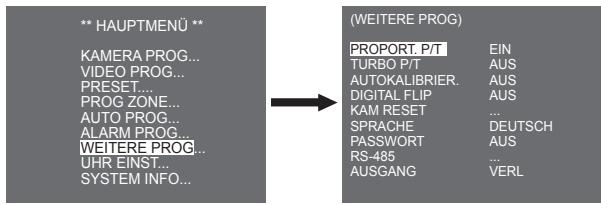
PROPORT. P/T
These Funktion regelt die SCHWENKEN/NEIGEN Geschwindigkeit bei dem ZOOM Verständungsverhältnis während des manuellen Betriebs von SCHWEIGEN/NEIGEN. Wenn Sie PROPORT. P/T auf EIN festgelegt haben, erhöht die SCHWENKEN/NEIGEN Geschwindigkeit im ZOOM WEIT Modus und senkt sieagar im ZOOM TELE Modus bei demselben manuellen Vorgang.
TURBO P/T
These Funktion verdoppelt die Geschwindigkeit der SCHWENKEN/NEIGEN Bewegung anhand der manuellen Funktion von SCHWENKEN/NEIGEN.Die Geschwindigkeit kann bis auf 180^ /Sek (SCHWENKEN) steigen.
AUTOKALIBRIER.
Diese Funktion schaltet Autokalibierung ein oder aus. SCC-C6435(P)/6433(P) verfügt über die Autokalibrier-Funktion, um die Genaugkeit des OBJEKTVIS und des SCHWENKEN/NEIGEN Motors zu verbessern. Sie konnen auf AUS/6H/12H/ 18H/24H setzen. Ohne die Tasteneingabe des Benutzers innerhalb des vom Benutzer festgelegten Zeitaums wird A.C. am Bildschirm eingebelandet, während OBJEKTVI und SCHWENKEN/NEIGEN initiatiert werden.
DIGITAL-FLIP
Ist DIGITAL FLIP ausgeschaltet, reicht die NEIGUINGSBEWEGUNG von 0^ bis 90^ .
Ist DIGITAL FLIP eingeschaltet, reicht die NEIGUINGSBEWEGUNG von 0^ bis 180^ .
Ist DIGITAL FLIP eingeschaltet, spiegeln die Bilder vertical und horizontal über den NEIGUINGSBEREICH von 90^ hinaus.
KAM RESET
KAM RESET löscht soweit alle erfolgen Einstellungen und stellt wie werkseitigen Standardeinstellungen wieder her.Die Meldung [KAMERA RESET?] wird eingebrendet, sobald Sie KAM RESET wahlen. Wahlen Sie [BEENDEN], um zur Menu-Einstellanzeige zureich zu gelangen oder wahren Sie OK, um die werkseitigen Standardeinstellungen wieder herzustellen.
Hinweis
Geben Sie Acht, wenn Sie einen KAM RESET Vorgang durchführten, da er alle Einstellwerte löscht.
SPRACHE
These Funktion währ eine Sprache für die MENU Einstellung aus. Sie konnen die OSD-Sprache mit der Einstelltaste LINKS/RECHTS andern.
Hinweis
Die wählbaren Sprachen weichen je nach Verkaufsregion ab.
PASSWORT
These Funktion wähl oder beendet das Passwort der MENU-Einstellung. Drücken die Sie targe ENTER bei PASSWORT EIN und folgenden Bild wird für die Passwort-Einstellung eingeblendet.
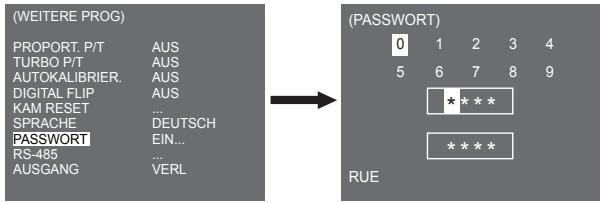
Drucken Sie die Taste Auf/Ab/Links/Rechts, um den Cursor auf eine Zahl zu positieren und drucken Sie die Taste ENTER für die Password-Einstellung. Nach dem Sie die Eingabe des 4-stelligen Passworts und die 2. Reihe des 4-stelligen PASSWORD Eingabebildes abgeschlossen haben, geben Sie das ausgewählte Password erneut zur Bestätigung ein. Ist es korrekt, bewegt sich der Cursor zu RUE. Drucken Sie die Taste ENTER bei RUE und das ausgewählte Password wird gespeichert und Sie kehen zurück zum Bild WEITERE PROGRAMME. Das Standardpassword ist '0123'.
RS-485
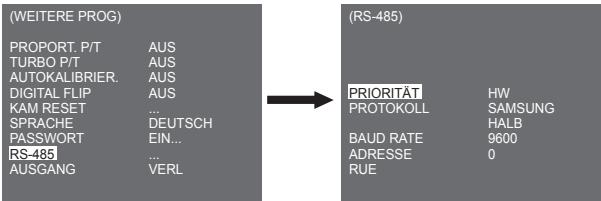
Das Menu [PRIORITÄT] wird verwendet, um die Priorität zwischen Hardware und Software festzulegen. Wenn Sie [HW] fühlen, fonctioniert es gemäß dem Wert des Kamerahalteadaptors. Wenn Sie [SW] fühlen, können Sie manuell [PROTOKOLL], [BAUD RATE], [ADRESSE] für RS-485 festlegen.
Uhr Einstellung
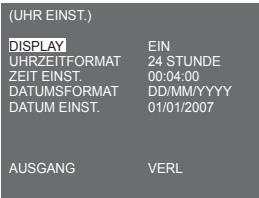
DISPLAY:Stellt auf [EIN],um die Uhr am Bildschirm anzuzeigen.
UHRZEITFORMAT:Unterstzt2Formattypen:24Stundenund12Stunden(AM/PM)
ZEIT EINST.: Stellt die Zeit ein.
- DATUMSFORMAT : Unterstützung 3 Formattypen: YYYY/MM/DD, DD/MM/YYYY und MM/DD/YYYY.
- DATUM EINST. Stellt das Datum ein.
System Info
Anhand thisem Menu konnen Sie die S/W Version, das Kommunikationsprotokoll, die Baudrate und die Adresse der Kamera prüfen.
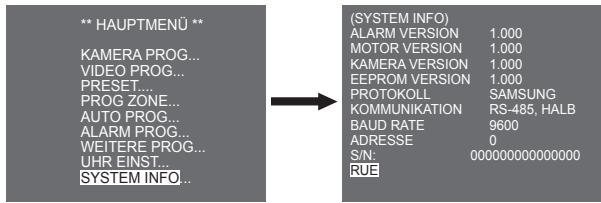
- Änderungen von ALARM, MOTOR, KAMERA und EEPROM VER. vorbehalten.
Schnelltasten
SSC-1000 oder SSC-2000 Bedienteil Unterstützung folgende Schnelltasten.
| Funktion | Taste |
| KAMERA PROG... | |
| TAG/NACHT TAG | [PRESET] + [1] + [2] + [8] + [Enter] |
| TAG/NACHT NACHT | [PRESET] + [1] + [2] + [9] + [Enter] |
| TAG/NACHT AUTO | [PRESET] + [1] + [3] + [0] + [Enter] |
| VIDEO PROG... | |
| BLENDE/WDR | [PRESET] + [1] + [3] + [1] + [Enter] |
| BLENDE ALC | [PRESET] + [1] + [3] + [2] + [Enter] |
| FOKUS MODUS EINAF | [PRESET] + [1] + [3] + [5] + [Enter] |
| FOKUS MODUS MF | [PRESET] + [1] + [3] + [4] + [Enter] |
| FOKUS MODUS AF | [PRESET] + [1] + [3] + [3] + [Enter] |
| ALARM PROG... | |
| AUX AUS KONTROLLE... | |
| AUS1 EIN | [PRESET] + [1] + [3] + [6] + [Enter] |
| AUS1 AUS | [PRESET] + [1] + [3] + [7] + [Enter] |
| AUT2 EIN | [PRESET] + [1] + [3] + [8] + [Enter] |
| AUS2 AUS | [PRESET] + [1] + [3] + [9] + [Enter] |
| AUS3 EIN | [PRESET] + [1] + [4] + [0] + [Enter] |
| AUS3 AUS | [PRESET] + [1] + [4] + [1] + [Enter] |
| WEITERE PROG... | |
| PROPORTIONAL P/T EIN | [PRESET] + [1] + [4] + [2] + [Enter] |
| PROPORTIONAL P/T AUS | [PRESET] + [1] + [4] + [3] + [Enter] |
| TURBO P/T EIN | [PRESET] + [1] + [4] + [4] + [Enter] |
| TURBO P/T AUS | [PRESET] + [1] + [4] + [5] + [Enter] |
| DIGITAL FLIP EIN | [PRESET] + [1] + [4] + [6] + [Enter] |
| DIGITAL FLIP AUS | [PRESET] + [1] + [4] + [7] + [Enter] |
| AUTO ZURÜCK *1) | [PRESET] + [1] + [4] + [8] + [Enter] |
| AUTO Kalibrierung | [PRESET] + [1] + [4] + [9] + [Enter] |
| KAM RESET | [PRESET] + [1] + [5] + [0] + [Enter] |
Weitere Tasen als AUTOKALIBRIER. und AUTO ZURÜCK, nach Ausführung, werden beim MENU Einsteltvorgung angewandt.
*1) Die Verwendung von AUTO ZURUCK ist nur verfügbear, wenn die Funktion, equivalent zu AUTO MODUS, ein Untertemen von AUTO PROG eingebauht hat.
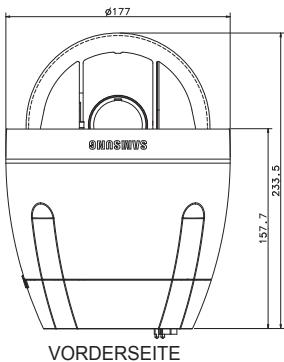
SCC-C6435
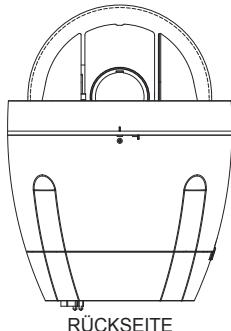
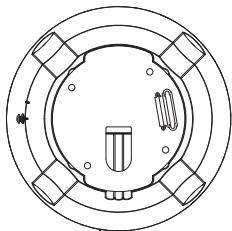
Produktspezifikationen
| Artikel | Details | |||||
| Produkttyp | Zoomobjektiv Eingehhause-WDR SmartDome KAMERA | |||||
| Eingangsleistung | SCC-C6433/C6435 : AC 24V ± 10% (60Hz ± 0,3Hz), SCC-C6433/P/C6435P : AC 24V ± 10% (50Hz ± 0,3Hz), | |||||
| Stromverbrauch | SCC-C6433(P): 19W SCC-C6435(P): 20W | |||||
| Übertragungstyp | SCC-C6433(5) : NTSC STANDARD FARBSYSTEM SCC-C6433(5)P : PAL STANDARD FARBSYSTEM | |||||
| Bildeinheit | SCC-C6433/C6433P : 1/4" Super HAD IT CCD SCC-C6435/C6435P : 1/4" Super HAD IT CCD | |||||
| Effektive Pixel | SCC-C6433/C6435 : 768(H) × 494(V) SCC-C6433/P/C6435P : 752(H) × 582(V) | |||||
| Scannen der Linienfrequenz | SCC-C6433/C6435 Horizontal: 15, 734 Hz(INT) / 15, 750 Hz(L/L) Vertical : 59,94 Hz(INT) / 60 Hz(L/L) SCC-C6433/P/C6435P Horizontal: 15, 625 Hz(INT) / 15, 625 Hz(L/L) Vertical : 50 Hz(INT) / 50 Hz(L/L) | |||||
| Synchronisationsmodus | INT/LINIE LOCK | |||||
| Auflösung | Horizontal: 540(Farbe) / 570(SW) Vertical : 350 TV LINIEN | |||||
| Signal-Rausch-Verhältnis | Circa 50dB | |||||
| Artikel | Details | |||||
| Min. Szenenbeleuchting | Bedingung | SCC-C6433(P) | SCC-C6435(P) | |||
| Beleuchting | Sens-up | Farbe | S/W | Farbe | S/W | |
| 50IRE | Aus | 2.0 | 0.20 | 1.2 | 0.12 | |
| 30IRE | Aus | 1.2 | 0.12 | 0.7 | 0.07 | |
| 15IRE | Aus | 0.6 | 0.06 | 0.3 | 0.03 | |
| 50IRE | x256 | 0.008 | 0.0008 | 0.005 | 0.0005 | |
| 30IRE | x256 | 0.005 | 0.0005 | 0.003 | 0.0003 | |
| 15IRE | x256 | 0.002 | 0.0002 | 0.001 | 0.0001 | |
| WDR | SCC-C6433/C6433P : N/ASCC-C6435 : x128SCC-C6435P : x160 | |||||
| Signalausgabe | COMPOSITE VIDEO OUT: 1.0 Vp-p 75 Ohm/BNC | |||||
| Objektiv | Ein Gehäuse; 32x ZoomobjektivBrennwiete: 3,55 bis 113 mmBlende: F1,69(Weit), F4,17(Tele)- MOD(Mindest-Objektdistanz) : 2,5 m | |||||
| PAN Funktion | PAN Bereich: 360° EndlosVoreingestellte Pan-Geschwindigkeit: 400°/Sek., maximal- Manuelle Pan-Geschwindigkeit: 0.1° ~ 180°/Sek. (64 Stufen) | |||||
| TILT Funktion | TILT Bereich: 0° ~ 180°Voreingestellte Tilt-Geschwindigkeit: 200°/Sek., maximal- Manuelle Tilt-Geschwindigkeit: 0.1° ~ 90°/Sek. (64 Stufen) | |||||
| FERNBEDIENUNG | - Tele/Weit (ZOOM), Nah/Fern(FOKUS),Blende Offen/Geschlossen, Pan/Tilt, MENURS-485 HALF/FULL Duplex, RS-422 | |||||
| ALARM | Alarm Eingänge: 8 EINAlarm Ausgänge: 3 AUS (potenzialfreier Ausgang 1 Relais) | |||||
| Artikel | Details | |||||
| Betriebstemperatur | -10°C ~ +50°C | |||||
| Betriebsfeuchigkeit | ~90% | |||||
| GRÖSSE | DOME : 147.65(ø), Umfang: 177(ø) x 194.3(H) | |||||
| Gewicht | NETTO: 2.544 g BRUTTO: 3.545 g | |||||
| Lebensdauer der Hauptteile | - Kontaktring: 10.000.000 Mal gedrecht | |||||

Korrekte Entsorgung von Altgeräten
(Elektroschrott)
(In den Ländern der Europäischen Union und anderen europäischen Ländern mit einem separaten Sammelsystem)
Die Kennezeichnung auf dem Produkt bzw. auf der dazugehörigen Dokumente gibt an, dass es nach seiner Lebensdauer nicht zusammen mit dem normalen Haushaltsmäß entsorgt werden darf. Entsorgen Sie dieses Geratittegetrennt von anderen Abfallen, um der Umwelt bzw. der menschlichen Gesundheit nicht durch unkontrollierte Müllbeseitigung zu schaden. Helfen Sie mit, das Alterger fachgerecht zu entsorgten, um die nachhaltige Wiederverwertung von stofflichen Ressourcen zu fordern.
Private Nutzter wenden sich an den Handler, bei dem das Produkt gekauft wurde, oder kontaktieren die zuständigen Behörden, um in Erfahrung zu bringen, wo Sie das Altagat für eine umweltfreundliche Entsorgung abgeben können.
Gewerbliche Nutzer wenden sich an ihren Lieferanten und gehen nach den Bedingungen des Verkaufsvertrags vor. Diese Produkt darf nicht zusammen mit anderen Gewerbemüll entsorgt werden.
SAMSUNG
PARAMETRAGE ADRESSE CAMERA
KAMERA ADRES AYARI 10
ILETISIM PROTOKOLUNUN AYARLANMASI 11
BAUD HIZI AYARI 12
RS-422A/RS-485 SONLANDIRMASININ AYARLANMASI.....13
Adaptor kablosu baglantisi 15
Kablo baglantisi 16
A: SAMSUNG YARI
B: SAMSUNG TAM
BAUD HIZI AYARI
- Benutzerh andbuch
- SCC-C6435(P)/C6433(P)
- Sicherheitsvorkehrungen
- WARNING
- VORSICHT
- Wichtige Sicherheitshinweise
- Inhaltsangabe
- Ubersicht. 8
- Installation 10
- Kamera-Einstellung 28
- Videoprogramm 42
- Voreinstellung 53
- Programm Zone 55
- AutoProgramm 60
- AlarmProgramm 65
- Produkspezifikationen 75
- Uberi these Anleitung
- Produktübersicht
- Hinweis
- Hauptfunktionen
- ■ Komponenten
- ÜBERPRÜFEN DER KOMPONENTEN IN DER VERPACKUNG
- BEZECHNUNG DER JEWEILIGEN TEILE
- Vor der Installation
- DINGE DIE WAHREND DER INSTALLATION UND DES GEBRAUCHS ZU BEACHTEN SIND
- Anfangseinstellung
- KAMERA ADRESSEN-EINSTELLUNG
- EINSTELLUNG DES KOMMUNIKATIONSPROTOTOKOLLS
- EINSTELLUNG BAUDRATE
- EINSTELLUNG DER RS-422A/RS-485 BEENDIGUNG
- Adapter-Kabelanschluss
- Kabelanschluss
- Installations vorsichtsma Bnahmen
- Separat verkaufte Produkte für die Installation
- DECKEN-MONTAGEHALTERUNG (SADT-101EC)
- WAND-MONTAGENHALTERUNG (SADT-104WM)
- HÄNGE-MONTAGENHALTERUNG (SADT-100HM)
- AUSSEN-GEHAUSE (SHG-222)
- DECKEN-MONTAGENADAPTER (SADT-100CM)
- STANGEN-MONTAGEADAPTER (SADT-100PM)
- ECK-MONTAGENHALTERUNG (SADT-110CM)
- Installieren der Kamera
- Kamera-Einstellung
- KAMERA ID
- V-SYNC
- TAG/NACHT
- TAG...
- NACHT...
- AUTO...
- AKTIVITAET
- Bereichstyp
- Etikettentyp
- Blocktyp
- ZOOM GESCH
- DIGITAL ZOOM
- ZOOM ANZEIGEN
- P/T ANZEIGEN
- AUSGANG
- Videoprogramm
- BLENDE
- ALC
- BLC (Untermenu des ALC Menus)
- MANU
- WDR
- SHUTTER
- AGC
- WEISSABGL
- FOKUS MODUS
- SPEZIAL
- DNR
- FLIMMERFREI
- REVERS
- DETAIL
- Y-PEGEL
- C-PEGEL
- POSINEGA
- Voreinstellung
- POSITIONS PROG
- PRESET ID
- VIDEO PROG
- PRESET TEMPO
- SCHWELLZEIT
- BILD HALTEN
- Programm Zone
- PRIVAT ZONE
- RICHTUNG SETZEN
- ZONE GESETZT
- POSITION
- ZONEN ID SETZEN
- ZONE AKTIVIEREN
- AutoProgramm
- AUTO PAN
- RICHTUNG
- ENDLOS
- GESCHWINDIGK
- PATTERN
- SCAN
- AUTO MODUS
- AUTO ZURÜCK
- FUNKTIONSNUMMER
- AlarmProgramm
- ALARM PRIORITAT PROG
- ALARM EIN PROG
- ALARM AUS PROG
- AUTO PROG
- AUX AUS KONTROLLE
- Weitere Programme
- PROPORT. P/T
- TURBO P/T
- AUTOKALIBRIER.
- DIGITAL-FLIP
- KAM RESET
- SPRACHE
- PASSWORT
- RS-485
- Uhr Einstellung
- System Info
- Schnelltasten
- Produktspezifikationen
- Korrekte Entsorgung von Altgeräten
- PARAMETRAGE ADRESSE CAMERA
- BAUD HIZI AYARI
Marke : SAMSUNG
Modell : SCC-C6435P
Kategorie : Überwachungskamera