SHR1041K - Caméra de surveillance SAMSUNG - Notice d'utilisation et mode d'emploi gratuit
Retrouvez gratuitement la notice de l'appareil SHR1041K SAMSUNG au format PDF.



| Type de produit | Enregistreur vidéo numérique (DVR) 4 canaux avec caméras |
| Marque | Samsung |
| Modèle | SHR1041K |
| Nombre de canaux vidéo | 4 (entrées BNC et RJ-11) |
| Résolution d'enregistrement maximale | 704 x 480 (D1) |
| Format de compression vidéo | MPEG-4 |
| Capacité de stockage | 250 Go intégré (SATA), extensible jusqu'à 500 Go |
| Modes d'enregistrement | Continu, détection de mouvement, alarme, manuel, programmé |
| Fonctions réseau | Surveillance à distance, recherche à distance, DDNS, DHCP |
| Connectivité réseau | Ethernet 10/100Base-T (RJ-45) |
| Ports de sortie vidéo | Composite (CVBS) 1 canal, VGA 1 |
| Entrées audio | 4 canaux via caméras avec microphone (RJ-11) |
| Sortie audio | 1 canal RCA |
| Détection de mouvement | 4 canaux, sensibilité réglable de 1 à 10 |
| Alimentation | DC 12V / 4A (adaptateur secteur inclus) |
| Consommation électrique | 20 W |
| Température de fonctionnement | 0 °C à 40 °C |
| Dimensions (unité principale) | 290 x 307 x 58 mm |
| Poids (unité principale) | 2,55 kg |
| Caméras incluses | 1 caméra standard et 1 caméra nyctalope (infrarouge) avec objectif 3,8 mm |
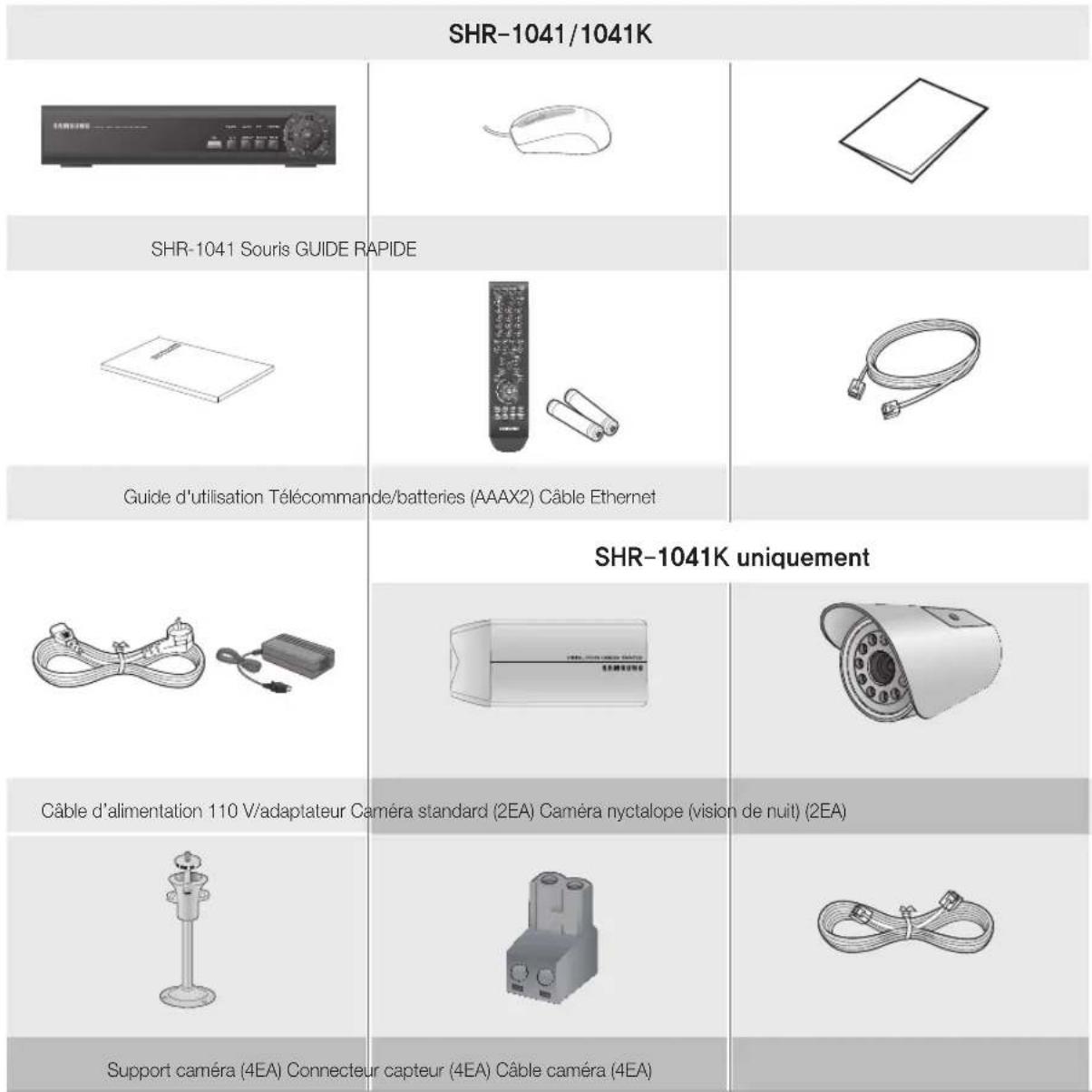
| Accessoires fournis | Télécommande, souris PS/2, adaptateur secteur, câbles, supports de caméra |
| Sécurité | Protection par mot de passe utilisateur et administrateur, filigrane numérique |
| Entretien et nettoyage | Nettoyer uniquement avec un chiffon sec ; ne pas utiliser de liquide |
| Pièces détachées et réparabilité | Contacter un technicien qualifié ou un revendeur agréé Samsung |
FOIRE AUX QUESTIONS - SHR1041K SAMSUNG
Questions des utilisateurs sur SHR1041K SAMSUNG
0 question sur cet appareil. Repondez a celles que vous connaissez ou posez la votre.
Poser une nouvelle question sur cet appareil
Téléchargez la notice de votre Caméra de surveillance au format PDF gratuitement ! Retrouvez votre notice SHR1041K - SAMSUNG et reprennez votre appareil électronique en main. Sur cette page sont publiés tous les documents nécessaires à l'utilisation de votre appareil SHR1041K de la marque SAMSUNG.
MODE D'EMPLOI SHR1041K SAMSUNG
Merci d'avoir acheté ce produit Samsung.
Pour profiter de notre service complet, veuilles
enregisterer votre produit sur le portail de
www.samsungsecurity.com
CHARACTERISTIQUES
Ce produit permet d'enregistrer simultanément 4 canaux image et voix sources deamera. Cette fonctionnalité fournit une qualite d'image excellente pour la surveillance et la recherche en temps reel.
- Vous pouze également surveiller les videos ou la recherche distances de vos precedents enregistements et modifier les réglages de menu du DVR (enregistrer video numérique) via le réseau.
- Ce produit peut contourner le système d'exploitation Windows pourmettre en œuvre le système d'exploitation spécifique au DVR sur ses composants matériels, sans que la stabilité du fonctionnement d'ensemble de l'appareil en soit affectee.
- Ce produit comprime les 4 canaux d'entréeamera au format MPEG-4 avant de convertir les données analogiques en disponibles video numériques, ce qui vous permet de tirer profit de votre disque dur à bon escient.
- Vous pouvez utiliser la télécommande, la souris ou les boutons de recherche du panneau avant ensemble ou séparément pour executer les fonctions de gel, de lecture rapide et de lecture arrêté ou la surveillance d'un événement de détction lié à l'heure, au mouvement ou à l'alarme.
- Cet apparéil fournir différents modes d'enregistrement, notamment des enregistrements de mouvement et d'alarme en continu,
- Il assure la prise en charge DDNS (IP dynamique et statique)
- Sauvegarde USB
- Réglages de résolution pour chaque canal séparation
- Réglages de zone de mouvement pour chaque canal séparation
- Prend en charge la triple tâche de Sauvegarde et Vue distante durant une recherche.
- Enregistrement de la détction de mouvement
- Empêche toute commande utilisateur non autorisé et les pertes de données à l'aide d'un système de mot de passage
- Prend en charge les opérations liées à la télécommande et la souris
- Les caméras BNC et DIY standard sont prises en charge
- Enregistrement en temps réel de haute qualité et à grande vitesse de défilament (jusqu'à 30 images : sur la base d'une résolution 352 × 240 )
- Enregistrement et lecture haute qualite (sur la base d'une résolution 704 x 480)
- Recherche à haute/basse vitesse (recherche dans liste/recherche accélérée)
- Avertisseur sonore intégré pour l'alarme
- Enregistrement continu en mode Écrasement disque dur.
Lisez attentivement ces consignes avant d'utiliser l'appareil.
Respectez toutes les consignes de sécurité listedes ci-dessous.
Conservez ces instructions d'utilisation en vue d'une consultation ultérieure.
1) Lisez attentivement ces directives.
2) Veuillez également conserver ces directives.
3) Tenez compte de toutes les mises en garde.
4) Suivez toutes les directives.
5) N'utilisez jamais cet apparéil à proximité de l'eau.
6) Nettoyez-le uniquement avec un chiffon sec.
7) N'obstruezaucun orifice de ventilation,installez l'appareil conformement aux directives du fabricant.
8) Ne l'installez jamais à proximé de sources de chaleur comme les radiateurs, les registres de chaleur, les poèles ou autres appareils (incluant les amplificateurs) qui dégagent de la chaleur.
9) Ne démonze pas le dispositif de sécurité de la prise polarisée ou a prise de terre. Les fiches polarisées disposent de deux broches, dont l'une est plus large que l'autre. En revanche, les prises de terre comportent deux fiches ainsi qu'une broche de mise à la terre. Dans les deux cas, la broche large et la troisième broche garantissant votre sécurité. Si la fiche fournie ne convient pas à votre prise murale, consultez un électricien pour faire remplaçer la prise murale obsoLète.
10) Protégez le cordon électrique contre le piétinement ou les pincements en particulier pres des fiches, des prises murales et à leur point de sortie de l'appareil.
11) Utilisez uniquement les accessoires recommendes par le fabricant.
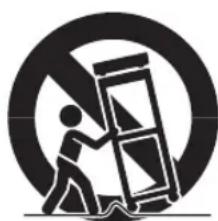
12) Utilisez uniquement un chariot, un socle, un trépied, une console ou une table recommends par le manufacturer ou vendus avec l'appareil. Si vous utilisez un chariot, déplacez la combinaison chariot/appareil avec soin pour éviter les blessures provoquées par un renversement.
13) Debranche l'appareil en cas d'orage ou de rangement prolongé.
14) Confiez toute réparation à un technicien experimenté. Une réparation est nécessaire en cas de dommage subi par l'appareil,quel qu'il soit:cordon d'alimentation ou fiche endommagée, projection de liquide ou chute d'objets sur l'appareil, exposition à la pluie ou à l'humidité, defaillance technique, chute.
AVANT DE COMMENCER
Le guide d'utilisation vous propose des renseignements sur l'exploitation du DVR : une brève introduction, une liste des pieces, les fonctions, le raccordement à d'autres apparciels, le paramétrage des menus, etc.
Rappelez vous les avis ci-après :
SEC détient les droits d'auteur dudit manuel.
- La reproduction duprésent manuel sans l'autorisation expresse et écrite de SEC est interdite.
- Eneldom cas, SEC ne sera tenu responsable de toute perte reliée au produit et subie par l'utilisation d'un produit non conforme ou en infraction des directives containues dans leedit manuel.
- Avant d'ouvrir le boitier de votre système à la recherche des pannes, veuillez consulter un technician qualifié chez votre marchand détaillant.
- Il vous est permis de télécharger le code source ouvert à partir du site Web : www.samsungsecurity.com.
- Avant d'installer tout périhérique comme un HDD ou un HDD amovible, veuillez vérifier la compatibilité du dispositif avec le DVR Samsung. La liste des dispositifs compatible avec le DVR Samsung est disponible chez vous marchand détaillant.
- L'appareil ne doit pas etre exposé aux gouttes ou aux éclaboussures et aucun objet contenant du liquide, comme un vase, ne doit etre posé sur l'appareil.
- La fiche d'alimentation principale est utilise comme sectionneur de courant et doit demeurer accessible en tout temps.
Avertissement
Remplacer ce bloc-piles par un autre type peut provoquer une explosion. Par conséquent, veuillez utiliser le même type de bloc-piles que celui présente dans l'appareil.
Les caractéristiques techniques du bloc-piles utilisè sont exposées ci-après.
Tensionnormale:3V
- Capacité normale : 170 mA/h
- Charge nominale continue: 0,2 mA
- Température de fonctionnement : -20 à +85°C (-4 à +185 °F)
UNIQUEMENT POUR LA CALIFORNIE (É.-U.)
Cet avertissement concernant le perchlorate s'applique uniquement au CR principal (dioxyde de manganese) Piles bouton au lithium dans les produits vendus ou distribués UNIQUEMENT en Californie.
«Le matériel au perchlorate – peut nécessiter une manipulation particulière consultez le site www.dttsc.ca.gov/hazardouswaste/perchlorate.»
Arrêt normal du système
Il est interdit demettre le produit hors tension durant son exploitation. Prendre des mesures non autorisées peut entrainer des defaillances techniques du HDD ou du produit meme. Cela peut egalement provoquer une defaillance du HDD durant I'exploitation du produit.
Veuillez mette I'appareil hors tension a I'aide du commutateur Power situé sur le devant de I'appareil. Debranche z le cordon électrique uniquement après avoir sélectionné < OK> dans le menu local.
Sous souhaitez peut'être installer un système d'alimentation sans coupure af n d'empêcher les dommages provoqués par une coupure de courant impromptue. (Consultez votre marchand détaillant de systèmes d'alimentation sans coupure pour de plus amples renseignements.)
Température de fonctionnement
La gamme de température couverte par la garantie se situe entre 0 et 40^ (32 et 104^ ).
Il est possible que le produit ne fonctionne pas correctement après une longue période d'entreposage à des températures maintaines au dessous de celles couvertes par la garantie.
Avant d'utiliser l'appareil suite à un long entreposage à basse température, gardez-le à température de la piece pendant un moment avant de l'utiliser.
La gamme de température du HDD intégré couverte par la garantie se situe entre 5 et 55^ (41 et 131^ ).
Egalement, il est possible que le HDD ne fonctionne pas correctement à des températures maintaines au dessous de celles couvertes par la garantie.


Cet apparéil a été mis à l'essay et jugé conforme aux restrictions applicables aux apparéils numériques de classe A, selon l'aléna 15 de la réglementation de la FCC. Ces restrictions visent à assurer une protection suffi sante contre les brouillages préjudiciables dans les zones commerciales.
Cet apparéil génére, utilise et peut émettre de l'énergie radioélectrique. S'il n'est pas installé et utilisé selon les directives, il peut provoquer du brouillage préjudiciable pour les communications radio. L'exploitation de cet équipement dans un quartier résidentiel produit probablement du brouillage préjudiciable et dans ce cas, l'exploitant devra corriger la situation à ses frais.
Contenu de l'emballage
Déballez le produit et placez-le sur une surface plane à l'emplacement où vous souhaitez l'insteller. Vérifiez que les éléments suivants sont inclus dans l'emballage, en plus de l'unité principale.
MATIÈRES
pRéSEntTATlon
2
2 Caracteristiques
3 Consignes de Sécurité Importantes
4 Avant de Commencer
6 Matieres
InSTALLATION
8
8 Noms des Pièces et Leurs Fonctions (Panneau Avant)
9 Noms des Pièces et Leurs Fonctions (Panneau Arrière)
10 Telecommande
11 Camera Standard
12 Camera Nyctalope
13 Support de Camera
14 Connexion à D'autres Peripériques
pREMIERS pAS
17
17 Demarrage du Systeme
17 Connexion
LIVE
18
18 Icônes de L'écran Live
19 Menu de L'écran Live
REChERChE
21
21 Recherche
SAUVEGARDE
23
23 Archivage
RÉGLAGES
24
24 Configuration Systeme
40 Enregis
WEB VIEWER
44
44 Introduction
44 Connexion de Web Viewer
46 Connexion du DVR
48 Utilisation de Live Viewer
50 Configuration Distante
52 Recherche
AppEnDICE
56
56 Spécifications du Produit
NOMS DES PIECES ET LEURS FONCTIONS (PANNEAU AVANT)
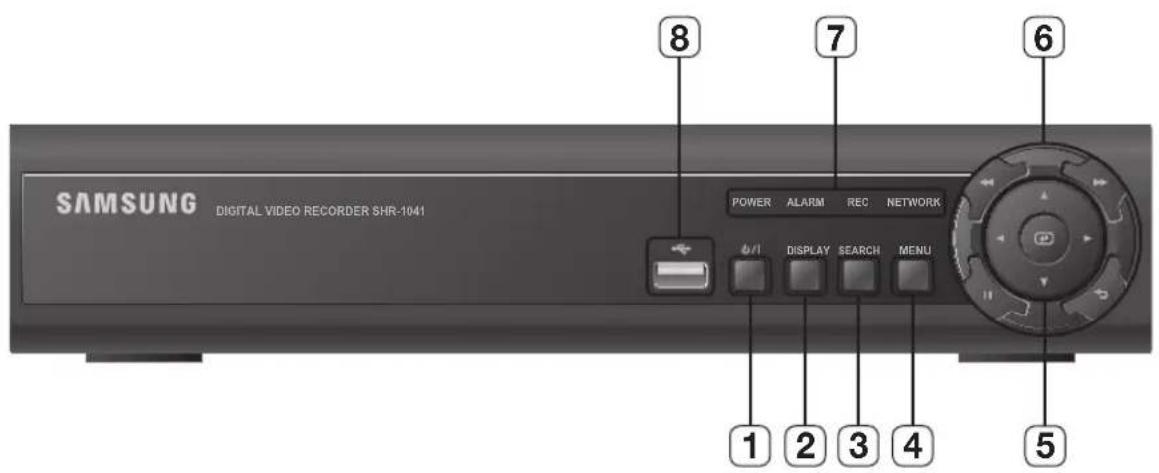
| Noms des pièces Fonctions | ||
| 1 | POWER Sert à la mise sous/hors tension du système. | |
| 2 | DISPLAY | Chaque fois que vous appuyez sur ce bouton en mode Live, l'affichage bascule, par ordre, sur l'écran partagé en 4, l'écran Unique et l'écran Séquence automatique. |
| 3 | SERACH Permet d'accéder à l'écran de recherche. | |
| 4 | MENU Permet d'accéder à l'écran du menu de système. | |
| 5 | DIRECTION ENTRée | ▲▼▲▶: Sert à sélectionner un élément de menu de système. □: Sélectionne et exécute un élément de menu. |
| 6 | LECTURE RAPIDE | ▶: Sert à la lecture rapide en marche avant. |
| ↔: Sert à la lecture rapide en marche arrière. | ||
| GEL RETOUR | II: Permet de figer l'écran ou de reprendre la lecture. | |
| □: Sert à passer au niveau supérieur suivant dans l'écran de menu. | ||
| 7 | VOYANT DEL | RÉSEAU: Affiche à la fois l'état de la connexion réseau et l'état du transfert de données. |
| ENR: Clignote en cours d'enregistrement. | ||
| ALARME: Clignote lorsqu'un événement se produit. | ||
| ALIMENTATION: Affiche l'état (Activé/Désactivé) de la connexion d'alimentation. | ||
| 8 | PORT USB Sert à connecter un péripérisque de stockage USB. | |
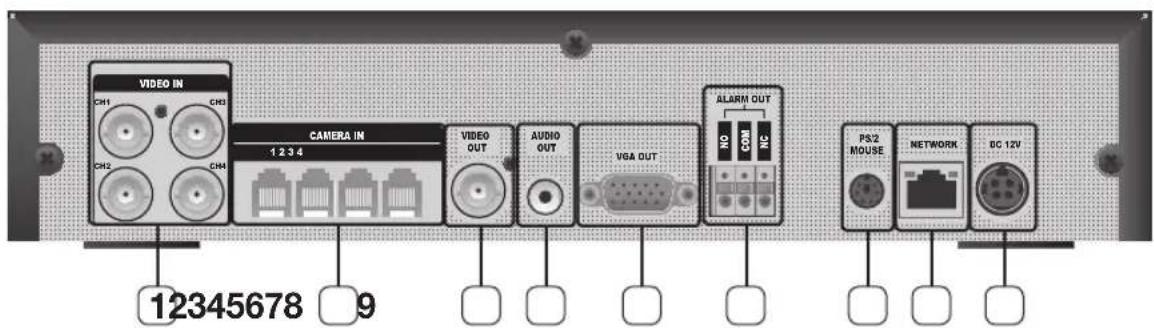
| Noms des pièces Fonctions | |
| 1 | VIDEO IN Port d'entrée du signal video composite (connecteur de type BNC). |
| 2 | CAMERA IN Port RJ-11 de l'entrée de laamera. |
| 3 | VIDEO OUT Port de sortie du signal video composite (connecteur de type BNC). |
| 4 | AUDIO OUT Port de sortie du signal audio (prise RCA) |
| 5 | VGA OUT Port de sortie video vers un écran VGA. |
| 6 | ALARM OUT Port de sortie de l'alarme. |
| 7 | PS/2 MOUSE Port de connexion de la souris de type PS/2. |
| 8 | NETWORK Port RJ-45 pour la connexion réseau. |
| 9 | ENTRée EN CC (DC12V) Port de connexion de l'alimentation pour l'adaptateur 12V/4A. |
TELECOMMANDE
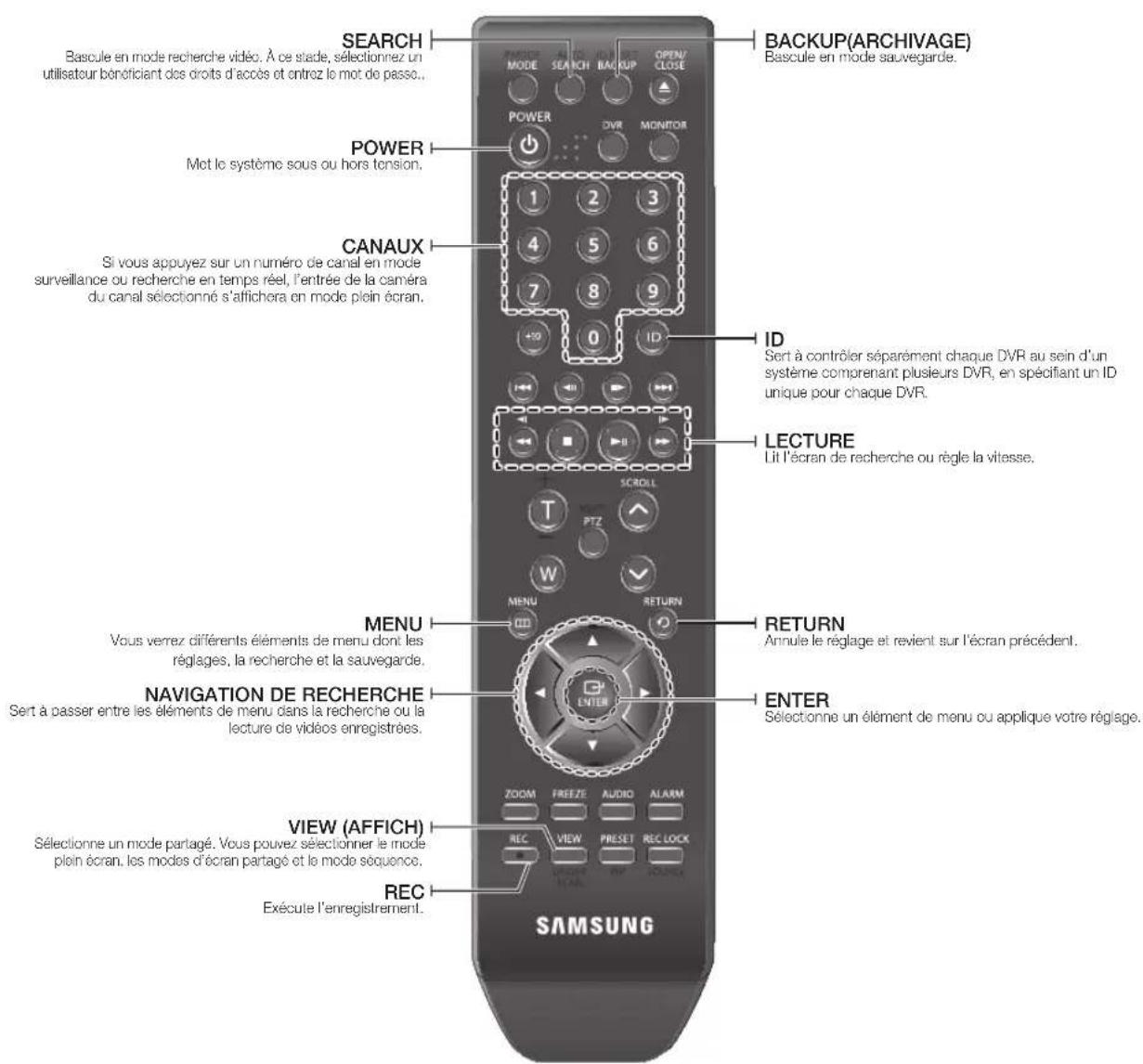
Modification de l'ID de télécommande
Dans un système de plusieurs apparciels DVR utilisant une seule telecommande, vous ne pouvez contrcler que le DVR correspondant au code d'identification que vous avez defini à l'aide du bouton ID.
-
Appuyez sur le bouton ID pour vérifier les ID de la « TELÉCOMMANDE INFRAR » et du DVR.
-
Les valeurs par défaut sont respectivement 00 pour ID SYST et 00 pour ID DISTANT.
-
Les réglages ID DISTANT et ID SYST ne peuvent être consultés qu'en mode Live.
-
Pour modifier l'ID de « TELÉCOMMANDE INFRAR», appuyez longuement sur le bouton [ID] tout en saississant une combinaison de deux chiffres de votre choix compris entre 00 et 99.
- Pour modifier l'ID du DVR, reportez-vous à « PÉRIPH COMMANDE > ID SYST ».(Page 36)
- Appuyez sur le bouton ID de la « TELÉCOMMANDE INFRAR » pour vérifier l'ID.

Si le numero du systeme defini dans « PERIPH COMMANDE » est different de celui qui est spécifié à l'aide de la télécommande, aucun bouton hormis les boutons ID ne sera opérationnel.
Une camera de surveillance est fournie avec le groupe principal.
Vérifi ez les étapes d'installation et les caractéristiques techniques de chaqueamera.
Pièces de laamera
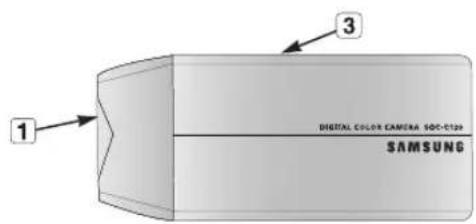

1 Objectif: facale de 3,8 mm permettant de couvir une portee de surveillance relativement plus longue.
2 Microphone: transfert du son sur-place vers le moniteur.
3 Rainure d'installation de la camera : rainure utilise pour l'installation du support de camera. Comporte deux rainures ; sur le dessus et en dessous.
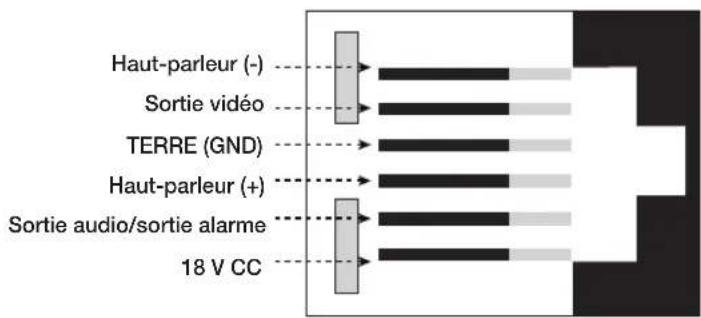
4 Prise modulaire à 6 broches : pour raccorder laamera au moniteur. Voir la rubrique Positions de réglage des broches.
5 Prise de capteur: raccord du capteur à laamera.
6 Haut-parleur : reproduction du signal audio du moniteur.
Positions de réglage des broches
Installation de laamera
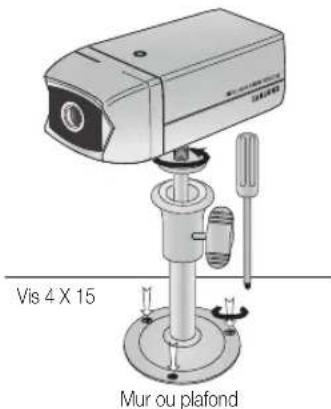
La camera peut etre installee sur un mur, au plafond, sur une tablette dans toute autre position a l'aide du support foumi.
- Choisissez un emplacement d'installation.
Assurez-vous que l'emplacementChoisi peut supporter le poids de la camera. - Utilisez les vis-boulon (M4 X L15) pour bien fixer le support sur le mur ou au plafond.
- Placez laamera en position, adaptez le trou sur le dessus ou en dessous de laamera sur le boulon du support et faites pivoter laamera dans le sens horsaire.
CAMÉRA NYCTALOPE
Equivée d'un capteur de luminosité à DEL infrarouge, elle permet la surveillance de nuit et de jour.
Elle peut aussi bien être utilisée à l'intérieur, même si elle est conçue pour l'utilisation en extérieur.
Pièces de laamera
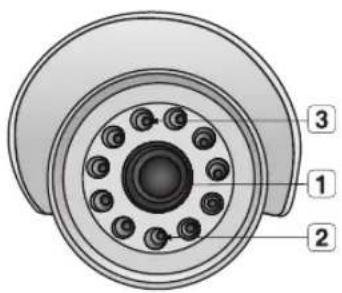
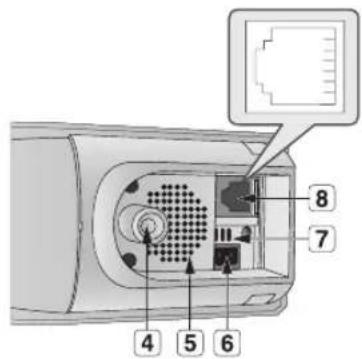
1 Objectif: facale de 3,8 mm permettant de couvir une portee de surveillance relativement plus longue.
2 Capteur de luminosité : détecte la luminosité entrante pour contrôle la DEL infrarouge.
3 DEL infrarouge: il s'agit d'une DEL infrarouge contrôle par le capteur de luminosité.
4 Rainure d'installation de la camera : rainure utilisée pour l'installation du support de camera. Comporte deux rainures ; sur le dessus et en dessous.
5 Haut-parleur: Treproduction du signal audio du moniteur.
6 Prise de capteur: raccord du capteur à laamera.
7 Microphone: transfert du son sur-place vers le moniteur.
8 Prise modulaire à 6 broches : pour raccorder laamera au monitreur. Voir la rubrique Positions de réglage des broches. (Voir page 11)
Installation de la camera nyctalope
Laamera peut etre installee sur un mur, au plafond, sur une tablette dans toute autre position a I'aide du support fourni.
- Choisissez un emplacement d'installation.
- Choisissez un emplacement pouvant supporter 5 fois le poids global de laamera.
- Utilisez les vis-boulon (M4 X L15) pour bien fi xer le support sur le mur ou au plafond.
- Placez laamera en position, adaptez le trou sur le dessus ou en dessous de laamera sur le boulon du support et faites pivoter laamera dans le sens horsaire.
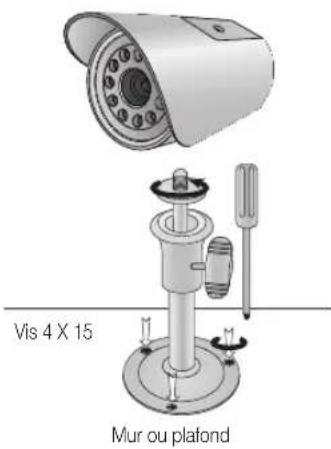
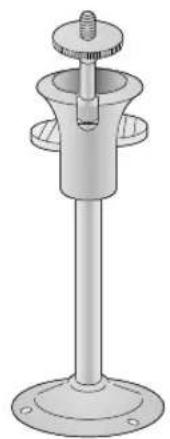
Le support sert à installer laamera sur un mur, au plafond ou sur une tablette.
Caracteristiques techniques du support deamera
| Utilisation à l'intérieur | |
| Installation sur un mur ou au plafond | |
| Dimensions | Lar. X h. X lon. = 57 x 47,2 x 100,5 mm/ 2,25 x 1,86 x 3,95 po |
| Poids | 130 g/0,29 lb |
| Température de fonctionnement | -10 à 50 °C (14 à 122 °F) |
| Accessoires VIS (M4 X L15) : 3 pièces | |
Mise en place du support deamera
- Choisissez un emplacement pouvant supporter le poids de l'appareil à installer.
- Fixez tout d'abord le support au mur au moyen des vis fournies (M4 X L15). Vis 4 X 15 pour le mur ou le plafond.
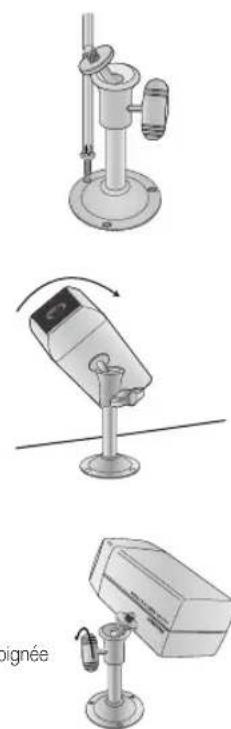
- Dirigez laamera vers l'endetroit ciblé pour la video, puis serrez la poignée du support deamera. Installez laamera sur la vis mâle du support de fixation en la tournant dans le sens horsaire.
- Desserrez la vis à ailettes en tournant dans le sens antihoraire puis orientez la camera. Resserrez la vis à ailettes en la tournant dans le sens horaire et verrouillez laamera en position.
- Branchez le cable de la camera sur cette derniere.
CONNEXION À D'AUTRES PÉRIPHÉRIQUES
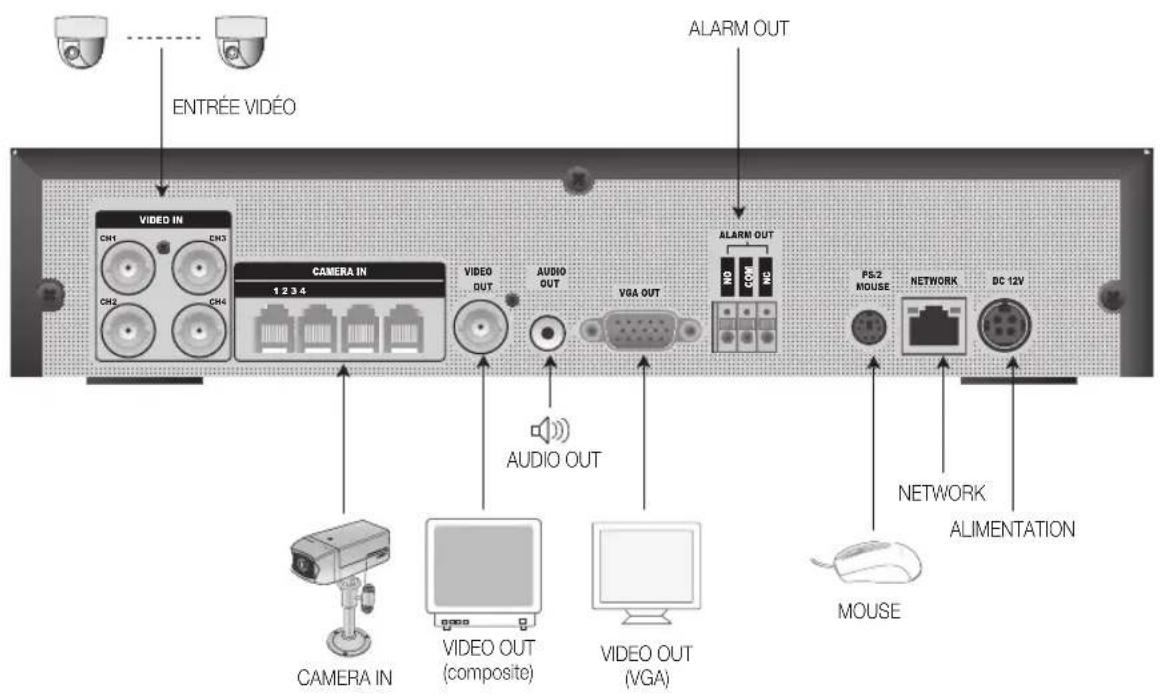
Connexion d'une sortie d'alarme et d'un relais
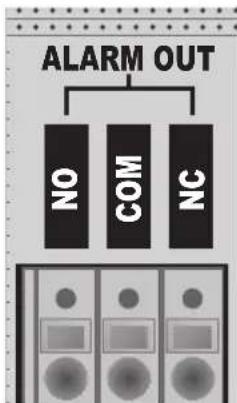
Lorsqu'elle est activée, l'alarme est émise via le port ALARM OUT situé sur le panneau arrêté de l'appareil.
Vérifiez le type de sortie relais (Normalement ouvert/Normalement fermé) et connectez-le au port approprié (NO/NC).
- NO (Normalement ouvert): le capteur est ouvert en mode de fonctionnement normal, il générale une alarmé lorsque le capteur est fermé.
COM: connecte le cable de mise à la terre. -
NC (Normalement fermé): le capteur est fermé en mode de fonctionnement normal, il générale une alarme lorsque le capteur est ouvert par interruption.
Charge associée -
CA:125V0,5A
-
CC:30V1,0A
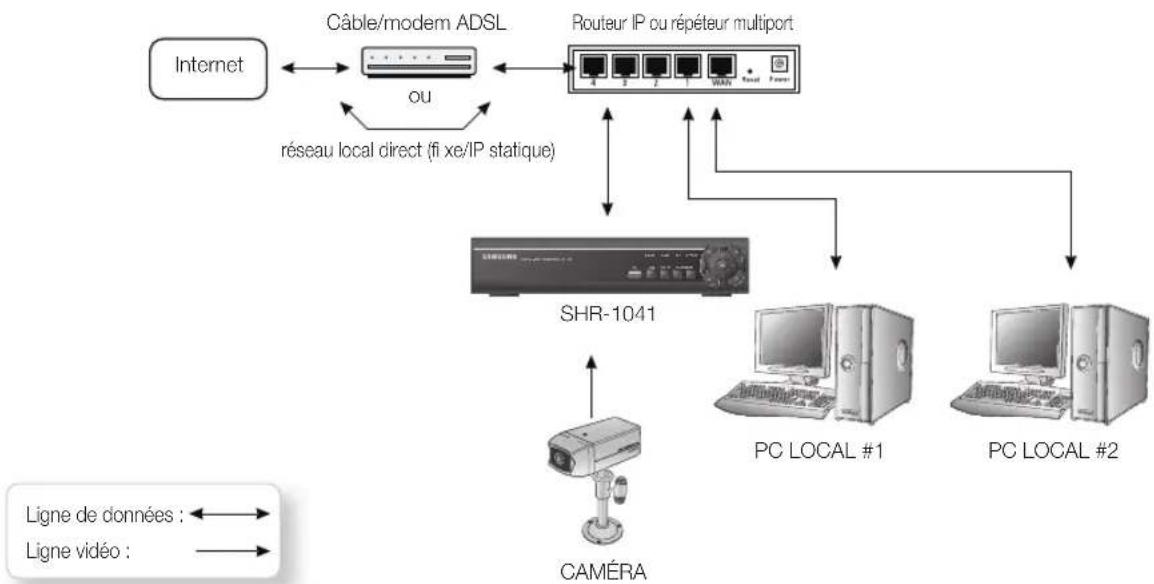
- Raccordez le cable (RéSEAU LOCAL) LAN du modem cable/ADSL ou la ligne IP fi xe/statique directe au port de (RéSEAU ETEND U) WAN du routeur IP.
- Raccordez les ports (RéSEAU LOCAL) LAN du routeur IP au port Ethernet du SHR-1041 à paramétrer et au port Ethernet du PC local à utiliser pour l'opération.
- Raccordez le cable video de la camera au moniteur.
- Allumez le moniteur.
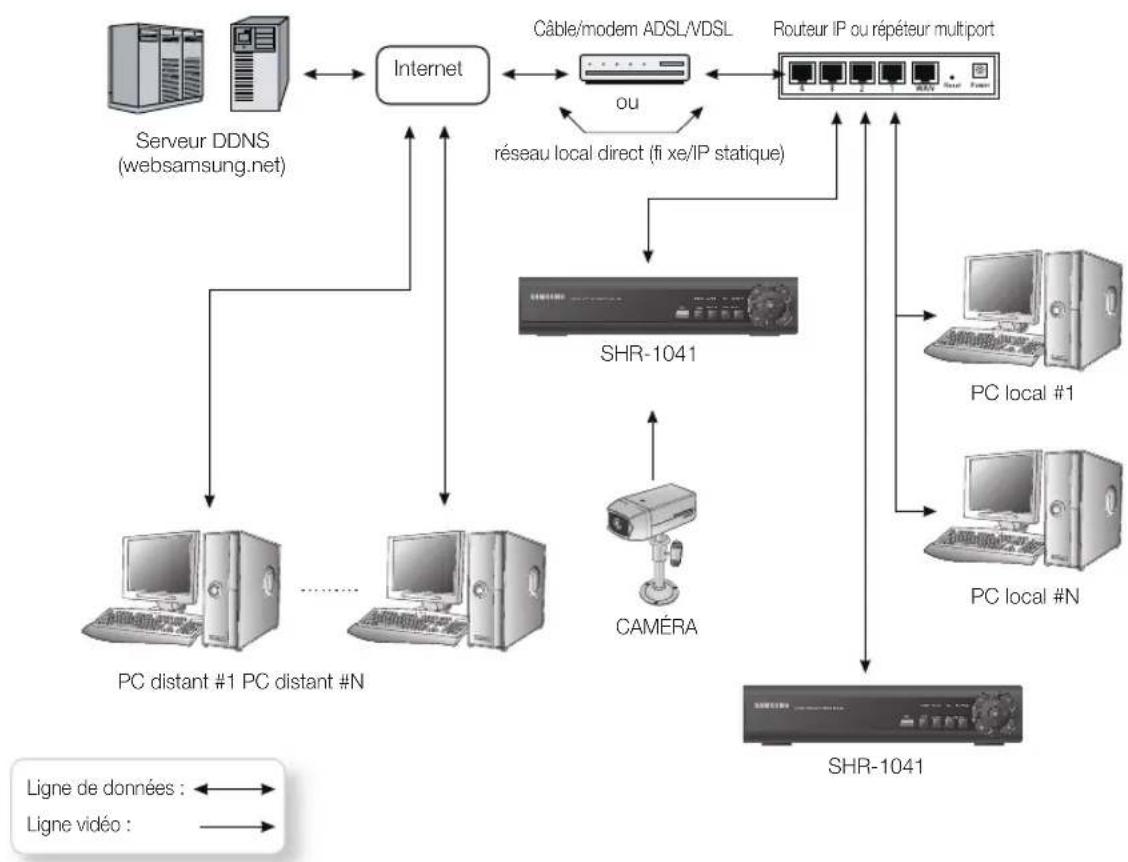
Si vous ave une ligne IP statique (fi xe) ou une ligne IP dynamique (modem cable ou modem ADSL) avec une adresse IP (qu'elle soit dynamique ou fixe) mais que vous ave plusieurs appareils connectés à l'Internet à utiliser ( comme un PC et un SHR-1041 ou plusieurs SHR-1041), vous doivent utiliser un routeur IP (different d'un simple repeteur multiport réseau). Vous doivent régler le routeur pour fonctionner avec le SHR-1041. Vous doivent également utiliser un PC pouvant gérer un inter-reseau dans le réseau local du routeur avant de procedé à l'installation.
Si you utilisez un routeur déjà installe, you ne devriez pas avoir a proceder a nouveau aux reglages de base du routeur. Il est cependant fortement conseilé de dire les consignes ci-dessous et de bien respecter chacune des etapes. Que you utilisez un routeur deja existant ou un nouveau routeur, you veez prende connaissance de la partie de l'installation relative au transfert de port.
Connexion réseau
Voupouzutiliserleconnecteur Ethernet10/100Mbpssuteurproduit poureffecteurlaconnexireau. La connexion reseau you permit d'executer differentes fonctions,notamment la surveillance a distance,la recherchea distance et la commandea distance.
premiers pas
DÉMARRAGE DU SYSTème
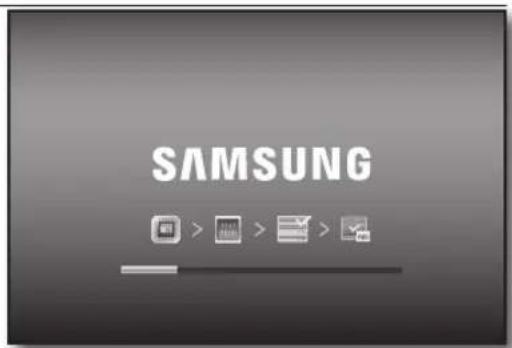
- Reliez le cable d'alimentation du DVR à la prise murale.
- Vous voyagez s'affi cher l'écran d'initialisation.
Le processus d'initialisation peut prendre du temps, en fonction de la condition du DVR. - L'écran Live correspondant apparait.

ConnEXlon
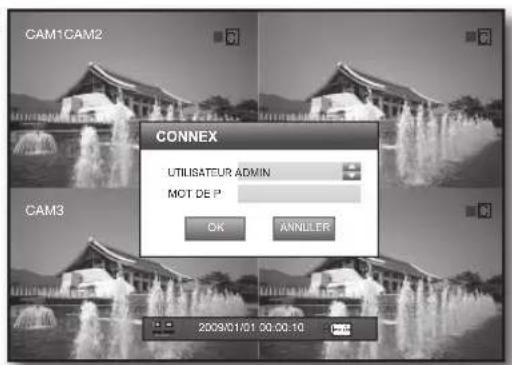
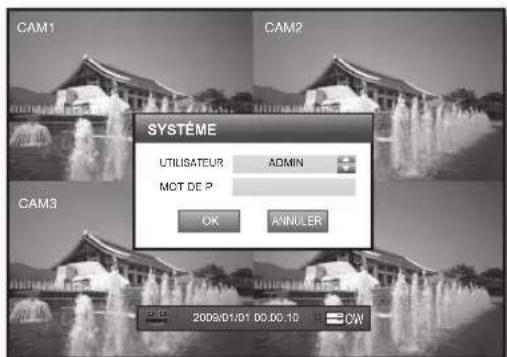
Pour acceder à un DVR ou à un menu restreint, vous doivent accorder à l'ouen connecter au DVR concerné.
- Si vous commencez le système ou essayez d'acceder aux menus restreints, la boite de dialogue de connexion apparaitra.
Double-cliquez sur une zonequelconque de I'ecran ou appuyez sur le bouton [ENTER] du panneau avant pour affi cher le clavier virtuel. (Page 26) - Sélectionnez un utilisateur et entrez le mot de passer approupié.
Le mot de passer admin par défaut est « 4321 »
- Sélectionnez
.
Si vous réussissez à vous connecter, vous verrez apparaitre l'écran Live.
L'écran par défaut est en mode partagé en 4, avec une option d'enregistrement en continu.
ICÔNES DE L'ÉCRAN LIVE
Les icones de I'ecran Live indiquent I'etat du système.
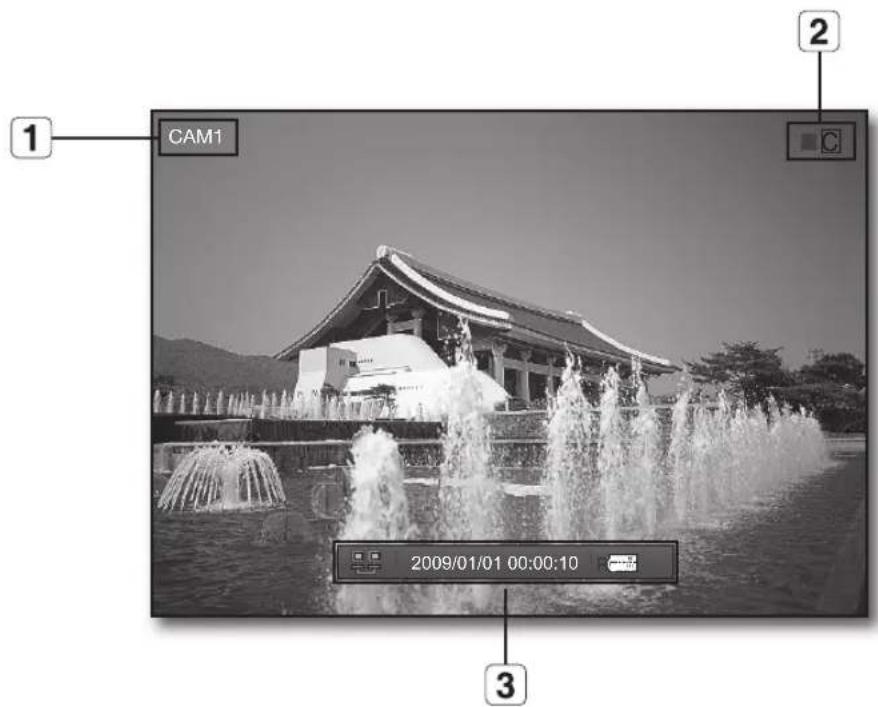
| Nom Description | |||
| 1 | Nom deamera Affi che le nom de laamera. | ||
| 2 | Modes d'enregistrement | C | Indique l'enregistrement en continu. |
| A | Indique l'enregistrement de l'alarme. | ||
| M | Indique l'enregistrement d'une détction de mouvement. | ||
| P | Indique l'enregistrement manuel. | ||
| ■ | Cette case s'affi che en vert dés qu'un enregistrement d'événement estprogrammé | ||
| 3 | Barre d'etat | ■ | Affi che l'état de la connexion réseau. |
| 2009/01/01 00:00:10 | Affi che l'heure et la date actuelles. | ||
| ■ | Affi che l'opération en cours de la fonction ENREGISTREMENT, l'état DD et la configuration de REMPLACEMENT. | ||
| Pour masquer la barre d'etat, réglez-la sur <OFF> sous « CONFIG SYSTÈME>Aff. » (Page 24) | |||
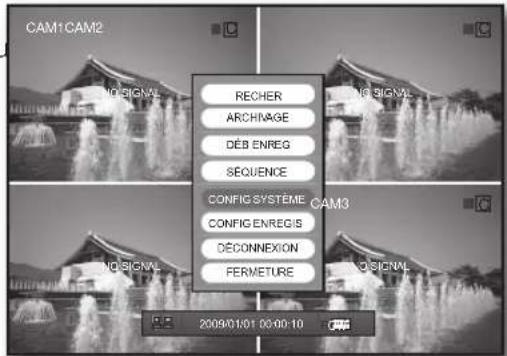
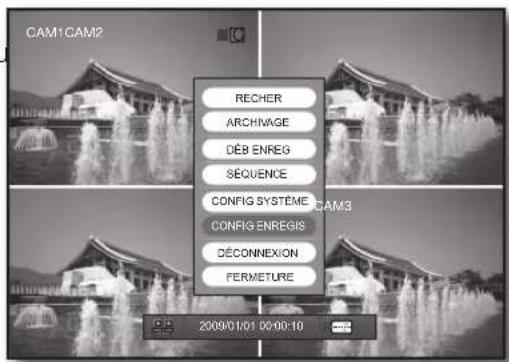
En mode Live, cliquez avec le bouton croit sur une zone qualconque ou appuyez sur le bouton [MENU] de la télécommande afi n d'aff chir le menu Live.
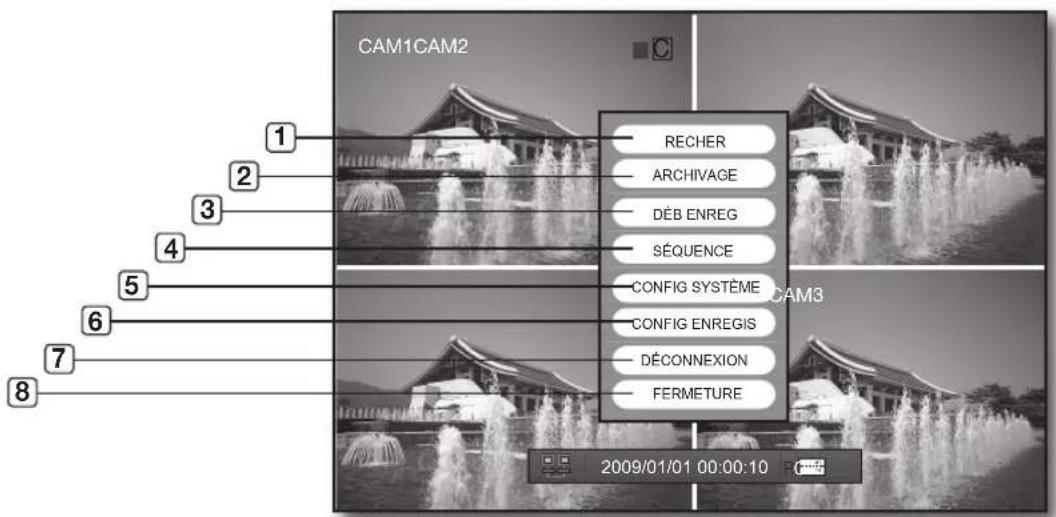
| Nom Description | ||
| 1 | RECHER | Recherche puis lit des données d'enregistrement. Reportez-vous à « RECHER ».(Page 21) |
| 2 | ARCHIVAGE | Recherche un périhérique de sauvegarde puis exécute la sauvegarde de chaque canal séparément ou à une heures spécifique que. Reportez-vous à « ARCHIVAGE ».(Page 23) |
| 3 | DéB ENREG/ARR ENREG | Démarre/arrête l'enregistrement manuel. (Page 43) |
| 4 | SEQUENCE | L'écran bascule en mode Séquence. Reportez-vous à « SEQUENCE ».(Page 20) |
| 5 | CONFIG SYSTÉME | Vous pouvez confi gurer les réglages liés à l'écran de système, au nom deamera, au son, à l'évenement et au stockage. Reportez-vous à « CONFIG SYSTÉME ».(Page 24) |
| 6 | CONFIG ENREG | Vous pouvez confi gurer les réglages de l'enregistrement programme et ajuster la qualité de l'image. Reportez-vous à « CONFIG ENREGIS ».(Page 40) |
| 7 | DéCONNECTION | Restreint l'accès à tout menu autre que MARCHE/ARRÊT DE L'ENREGISTREMENT et SEQUENCE. Reportez-vous à « DÉCONNECTION ».(Page 20) |
| 8 | FERMETURE Ceci entrée | fermeture du système. (Page 4) |
Sequence
L'écran bascule en mode Séquence.
-
Appuyez sur le bouton [MENU] sur le panneau avant ou cliquez avec le bouton droit de la souris sur une zone qualconque de I'ecran.
-
Sélectionnez
. L'écran bascule en mode Séquence. -
Double-cliquez sur n'importe quelle zone ou selectionnez
à nouveau pour arreter le mode Squence. Double-cliquez une nouvelle fois pour repasser en mode d'écran partagé.
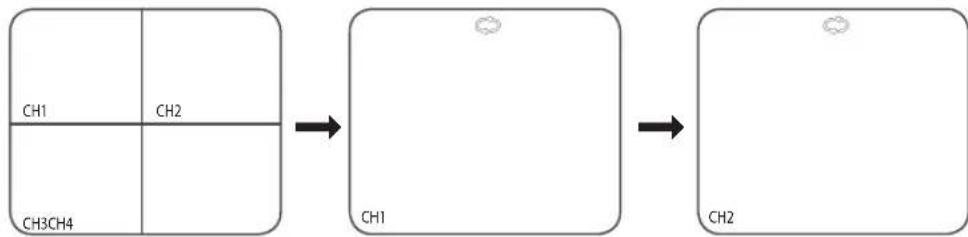
Appuyez sur le bouton [DISPLAY] du panneau avant ou sur le bouton [VIEW] de la télécommande pour faire basculer l'affi chage, dans l'ordre, entre les modes Écran partagé, Unique et Séquence.
Déconnexion
Restreint l'accès aux fonctions de système.
- Appuyez sur le bouton [MENU] sur le panneau avant ou cliquez avec le bouton droit de la souris sur une zone quelconque de l'écran.
- Sélectionnez
. La boîte de dialogue « DECONNEX » s'affi che. - Sélectionnez l'une des deux options
and . Une fenêtre de confirmation s'affiche.
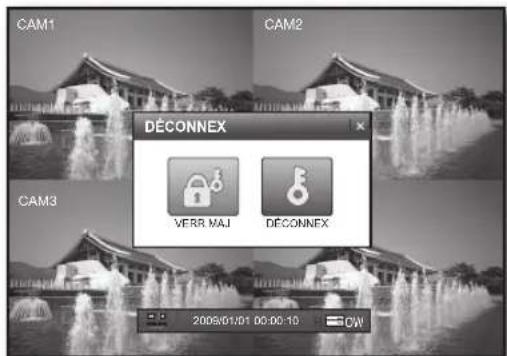
VERR.MAJ
Restreint l'utilisation des boutons de la télécommande et du panneau avant et limite l'accès au menu Live.
Si vous essayez d'utiliser un bouton sur le panneau avant ou la télécommande ou d'acceder au menu Live lorsque vous définisse
Pour relâcher l'option VERR.MAJ, entrez le mot de passer.
DECONNEXION
Restreint l'accès aux options RECHER/ARCHIVAGE/CONFIG SYSTÉME/CONFIG ENREGIS/FERMETURE mais pas aux options DÉB ENREG et SEQUENCE.
Si you selectionnez
recherche
Vous peuvent executer la recherche des données enregistrées selon l'heure ou les critères de recherche comme pour un événement.
RECHERCHE
L'utilisation de la souris peut faciliter la sélection des éléments associés.
- Sur l'écran Live, effectuez un click droit sur une zone quelconque. Le menu applicable s'affi che.
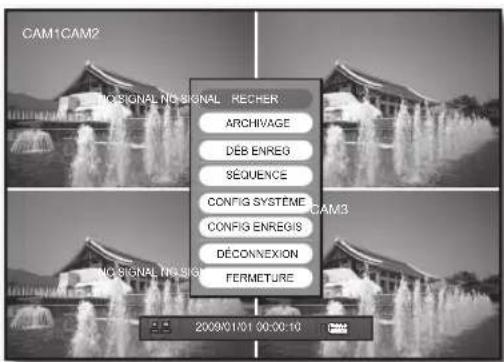
- Cliquez sur
dans le menu ou appuyez sur le bouton [SEARCH] de la télécommande ou du panneau avant.
La boîte de dialogue « ConnEX » s'affi che.
Les deux options suivantes s'affi chent :
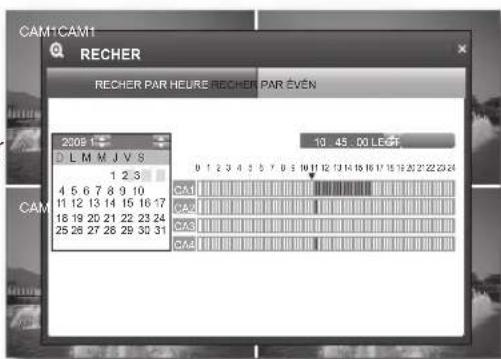
Une cellule de la barre chronologique est équivalente à 15 minutes.
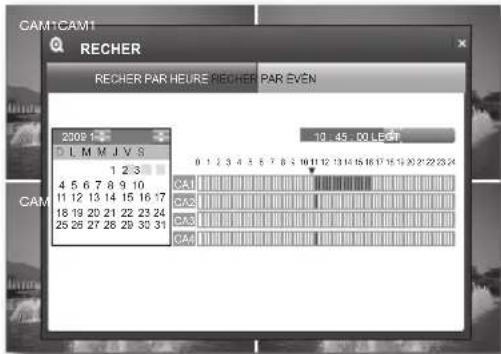
Recherche par heures
Voussouperezearcherlesdonnéesenregistréesauneheureouanedatspécifi que.
L'utilisation de la souris peut faciliter la sélection des éléments associés.
- Servez-vous des boutons directionnels (▲▼▲) pour sélectionner une date précise puis appuyez sur le bouton [ENTER].
Si des données d'enregistrement sont identifiées pour la date de recherche indiquée, la portion d'enregistrement sur la barre chronologique de chaque canal correspondant à l'heure spécifique sera mise en surbrillance en bleu.
- Reglez la date ou l'heure et selectionnez
La lecture des données selectionnées démarre.
- La lecture des données du canal sélectionné démarre sur l'écran partagé.
Servez-vous de la barre des boutons de lecture située en bas de l'écran pour régler la vitesse de lecture.
- Utilisation de la barre des boutons de lecture
Des que la lecture des données enregistrées s'arrête, un message de Fin DE VIDEO apparait à l'écran et la mention <[>] s'affi che sur la barre d'état.
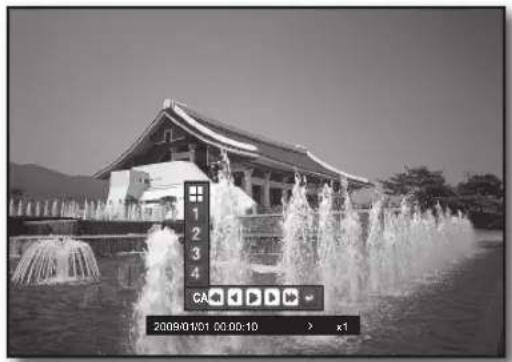
CA: Affi che la liste de canaux disponibles qui permet de basculer d'un canal à l'autre. (ecran partagé en 4, canaux 1, 2, 3, 4)
: Lance la lecture en marche arriere. (X2, X4, X8, X16, X32, X64) Reduit la vitesse de lecture en marche avant.
Lance la lecture en marche arriere.
- Démarre ou suspend temporairement la lecture.
- :Lance la lecture en marche avant.
- : Lance la lecture en marche avant selon la vitesse suivante : (X2, X4, X8, X16, X32, X64) Réduit la vitesse de lecture en marche arrière.
:Retourne sur I'ecran precedent.
- Pour returner sur l'écran précédant, appuyez sur le bouton [RETURN] de la télécommande ou sur le bouton [ ] du panneau avant.
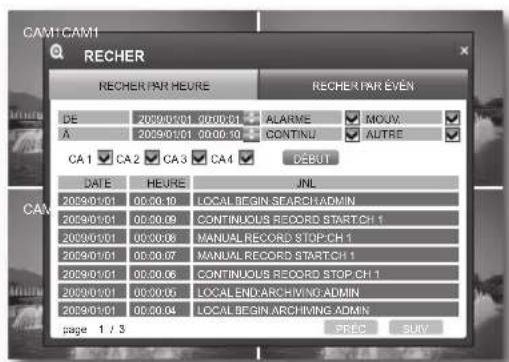
Recherche par événement
Selectionnez une option parmi ALARME, MOUV., CONTINU, AUTRE ainsi qu'une période spécifique pour chaque canal a fi n d'afficher les informations relatives aux données correspondantes.
L'utilisation de la souris peut faciliter la selection des éléments associés.
- Servez-vous des boutons directionnels pour sélectionner un canal, un événement ou une période de temps.
- Appuyez sur
pour lancer la recherche. Les informations relatives aux options DATE, HEURE et JNL de la période d'enregistrement s'affi chent. - Double-cliquez sur I'elément souhaite ou servez-vous des boutons directionnels (▲▼▲) pour faire votre selection puis appuyez sur le bouton [ENTER]. La lecture des données selectionnées démarre.
sauvegarde
Vous pouvez vérifi er la taille des données de sauvegarde et executer la sauvegarde d'un canal de votrechoix ou a l'heure que vous souhaitez.
ARCHIVAGE
L'utilisation de la souris peut faciliter la selection des éléments associés.
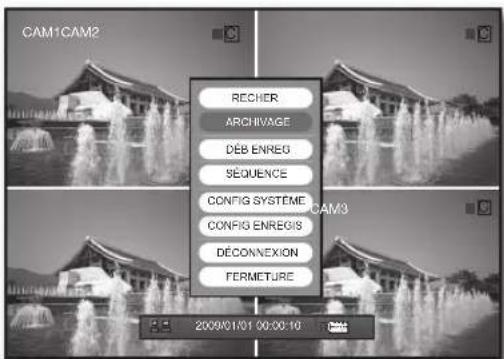
- Sur l'écran Live, effectuez un click droit sur une zone quelconque ou appuyez sur le bouton [MENU] du panneau avant ou de la télécommande.
Le menu applicable s'affi che.
-
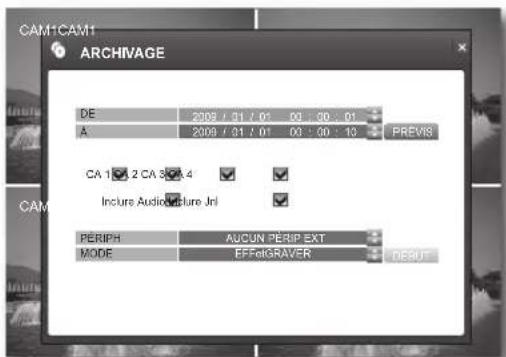
Servez-vous des boutons directionnels haut/bas /ENTER) pour selectionner ARCHIVAGE> La fenetre de sauvegarde apparait.
-
PREVISUAL: Affi che la taille de données de sauvegarde spécifique ques.
- Inclure audio : Lorsque cette option est selectionnee, elle permet de rechercher les données de sauvegarde comprenant des fi chiers audio.
- Inclure jnl : Lorsque cette option est selectionnee, elle permet de rechercher les données de sauvegarde, notamment les informations relatives au journal.
PERIPH: Affi che un périhérique de sauvégarde connecté.
-
MODE
-
EFFetGRAVER: S'il reste des données sur le périhérique de stockage, cette option les effacera et executera la sauvégarde
-
GRAVER: S'il reste des données sur le périhérique de stockage cette option exécutera la sauvégarde sur l'espace libre.
-
Servez-vous des boutons directionnels /ENTER) pour régler les temps de début et de fin puis sélectionnez
.
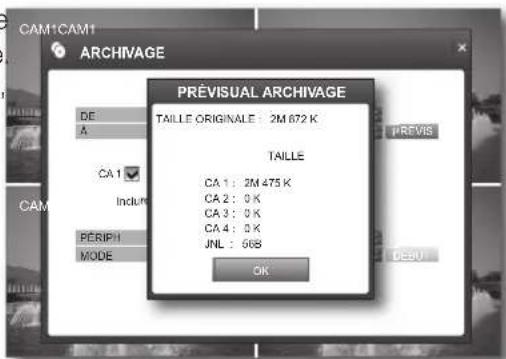
La fenêtre « PREVISUAL ARCHIVAGE » apparait.

-
Vous doivent appuyer sur le bouton [RETURN] pour l'objet selectionné à l'aide des boutons < > avant de passer à un élément de menu différent.
-
TAILLE ORIGINALE: Affi che la taillie des données de sauvegarde pour une période spécifique que.
- CANAL: Affi che la taille des données de sauvégarde du canal sélectionné.
JNL: Affi che la taille des données de sauvegarde du fi chier journa
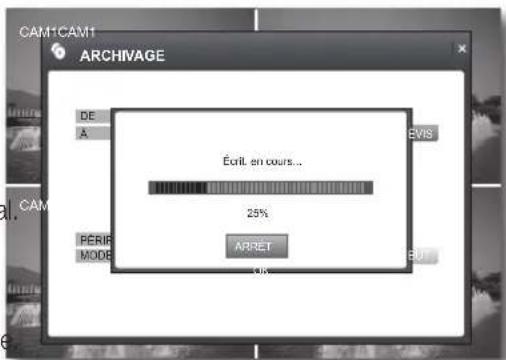
- Servez-vous des boutons directionnels /ENTER) pour sélectionner et
puis cliquez sur . - Lorsque l'opération est terminée, l'affi chage revient à la fenêtre Archivage
réglages
Vous pouvez vérifier ou modifier les réglages liés au système.
Voupez configurer les reglages AFF., CAMERA, SON, SYSTEME, EVEN/CAPTEUR et Gestion DISQUE.
Affi chage
VoussouspouceconfigurerlesreglagesdeI'affi chageaI'ecran et deI'ecran. L'utilisation de la souris peut facilititer la selection des éléments associés.

-
Vous doivent appuyer sur le bouton [RETURN] pour l'objet selectionné à l'aide des boutons < > avant de passer à un éléments de menu différent.
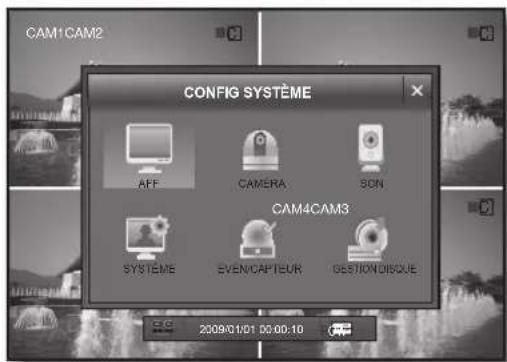
-
Sur l'écran Live, effectuez un click droit sur une zone quelconque ou appuyez sur le bouton [MENU] du panneau avant ou de la télécommande.
-
Servez-vous des boutons directionnels haut/bas▲▼/ENTER) pour selectionner
. La boîte de dialogue « ConnEX » s'affi che.
AFFICHAGE À L'ÉCRAN
- Dans la fenêtre
, servez-vous des boutons directionnels (▲▼▲▶/ENTER) pour sélectionner .
-
Dans la fenêtre
, servez-vous des boutons directionnels haut/bas (▲▼/ENTER) pour sélectionner l'élement de votre choix. -
BARRE D'ÉTAT: Active ou désactive la barre d'état située en bas de l'écran Live.
- TITRE CAMERA : Active ou désactive l'affi chage d'un nom deamera dans le coin supérieur gauche en mode surveillance.
- ICOneE VEn: Affi che I'icone d'etat de l'enregistrement dans le coin supérieur droit.
- BoRDURE: Active ou désactive l'affi chage de la cordure en mode partagé.
- AFFICAGE CApTEUR MVT : Vous pouvez regler l'affi chage de la zone de détction de mouvement sur l'une des valeurs OFF/ACTIV/INACTIV.
CoULEUR MVT: Reglez la couleur du mouvement en bleu, vert, rouge ou jaune pour la zone de détction - LAnGue : Le lecteur prend en charge l'anglais, le français et I'espagnol.
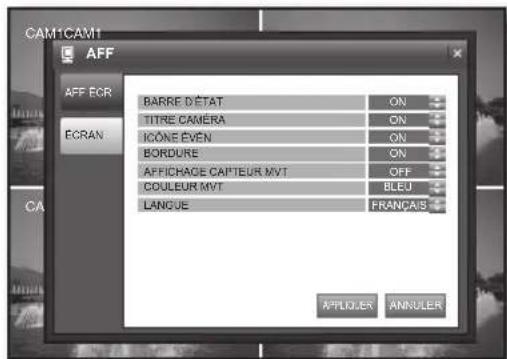

Si vous changez le reglage de langue, vos modifi cations s'appliqueront après le redemarrage du systeme.
- Effectuez les réglages souhaités puis appuyez sur le bouton
. Vos réglages seront appliqués.
ÉCRAn
- Dans la fenetre
, servez-vous des boutons directionnels (▲▼▲/ENTER) pour sélectionner . -
Dans la fenêtre
, servez-vous des boutons directionnels haut/bas (▲▼/ENTER) pour sélectionner et régler l'objet de votre choix. -
DUREE pASS SEQ : Vous pouvez régler l'intervalle de basculément entre les modes correspondant à la valeur de durée pass séq.
-
MoDE DÉSEntRELACER: Ceci permet de corriger le tremblement de l'écran durant la lecture en taille D1.
-
MoDE ALARME ConTEXTUEL : Vous pouvez activer ou désactiver l'affichage du canal de l'alarme en cas de survenue d'une alarme.
- DUREE pASS ALARM ConTEXT.: Vous pouvez régler la durée du temps de passage de l'alarme en cas de survenue d'une alarme.
1.2.3.5.10.15.20.30.40.60S
- MoDE MVT ConTEXTUEL : Vous pouvez activer ou désactiver le bascurement en mode plein écran du canal sur lequel le mouvement est détecté, en cas de détction d'un mouvement.
DUREe pASS MVT ConTEXT.: You coupez regler le temps de passage du mouvement qui s'affiche dans une fenetre contextuelle. Ceci affiche la fenetre contextuelle du mouvement pour la durée de temps que you avez specifie et retoume sur I'ecran partaged.
3.5,10,15,20,30,40,60S
Si une alarmé est déclenchée ou un mouvement détecté sur plusieurs canaux, l'affi chage bascule en mode d'ecran partagé
-
Effectuez les réglages souhaités puis appuyez sur le bouton
. Vos réglages seront appliqués. -
Lorsque l'opération est terminée, si vous souhaitez revenir sur le menu précédent, appuyez sur le bouton [RETURNn] du panneau avant ou de la télécommande, ou cliquez sur <×> dans le coin supérieur droit.
Caméra
Voussouspuez configurer lesreglages des optionsTITRE CAMERA,CONFIG COULEUR et CAPT MVT,qui s'affi chent a I'ecran du DVR.
L'utilisation de la souris peut faciliter la selection des éléments associés.

-
Vous doivent appuyer sur le bouton [RETURN] pour l'objet selectionné à l'aide des boutons < > avant de passer à un éléments de menu différent.
-
Sur l'écran Live, effectuez un click droit sur une zone quelconque ou appuyez sur le bouton [MENU] du panneau avant ou de la télécommande.
- Servez-vous des boutons directionnels haut/bas▲▼/ENTER) pour selectionner
. La boîte de dialogue « ConnEX » s'affi che.
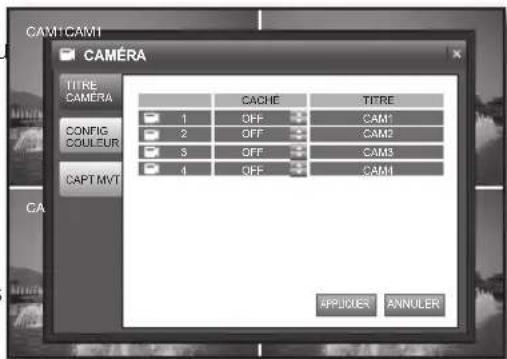
TITRE CAMÉRA
- Dans la fenêtre
, servez-vous des boutons directionnels (▲▼▲▶/ENTER) pour sélectionner . - Sélectionnez
et servez-vous des boutons directionnels (▲▼▶/ENTER) pourCHOISIR et REGIER l'élement de VOITE CHOIX.
- CACHÉ
- Si ceci est reglé sur <ON> , aucune information relative au canal correspondant ne s'aff chera. Cependant, l'enregistrement se poursuit.
-
Si ceci est regle sur <OFF> , l'entrée video en provenance de laamera correspondante s'aff chera.
-
TITRE : Entrez le nom de laamera selectionnée.
-
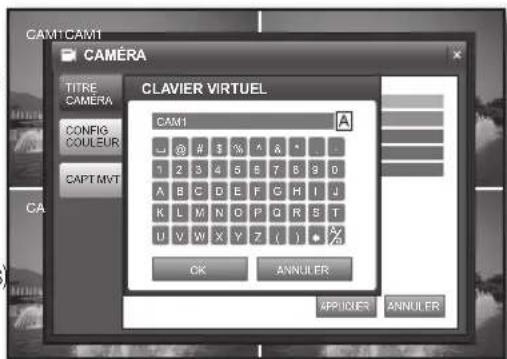
Vous pouvez saisir jusqu'à 11 octets de caractères (espaces compris
- Lorsque vous avez effectué les réglages souhaités, appuyez sur le bouton
. Vos réglages seront appliqués. - Lorsque l'opération est terminée, si vous souhaitez revenir sur le menu précédent, appuyez sur le bouton [RETURN] du panneau avant ou de la télécommande, ou cliquez sur x > dans le coin supérieur droit.
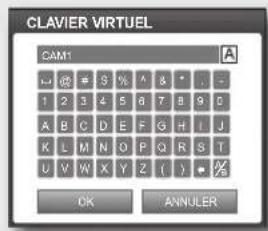
Utilisation du clavier virtuel
L'utilisation de la souris peut faciliter la selection des éléments associés.
① Servez-vous des boutons directionnels ▲▼▲▶) pour sélectionner un caractère donné puis appuyez sur le bouton [ENTER].
② Servez-vous du bouton < > pour effacer le caractère précédent.
③ Servez-vous du bouton < 1/2 pour changer la casse des caractères.
④ Terminate votre saisie puis cliquez sur
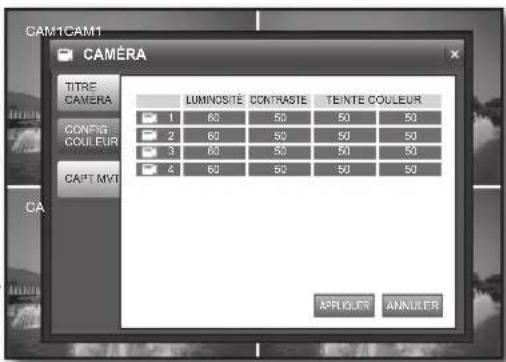
ConFIG CoULEUR
- Dans la fenêtre
, servez-vous des boutons directionnels (▲▼▲▶/ENTER) pour sélectionner . - Sélectionnez
et servez-vous des boutons directionnels (▲▼▲▶/ENTER) pour désir l'élement de votre choix. -
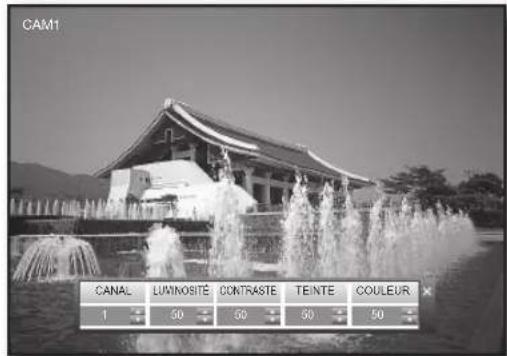
lSi you selectionnez un élément dont vous souhaitez changer le réglage, l'écran ConFIG CoULEUR s'affi chera
-
Vous pouvez spécifique et les réglages sur des valeurs de 0 à 100 pour chaque canal en mode réglage fin, 50 étant la valeur par défaut.
-
CAnAL : Sélectionnez le canal dont vous souhaitez régler la couleur.
LUMInoSITE: Regle la luminosite de I'ecran. - ConTRASTE: Régle le contraste de l'écran.
-
TEInTE: Régle la luminance de l'écran.
CoULEUR: Regle la couleur d'affi chage de I'ecran. -
Lorsque vous avez effectue les réglages souhaités, appuyez sur le bouton
. Vos réglages seront appliqués.
CApT MVT
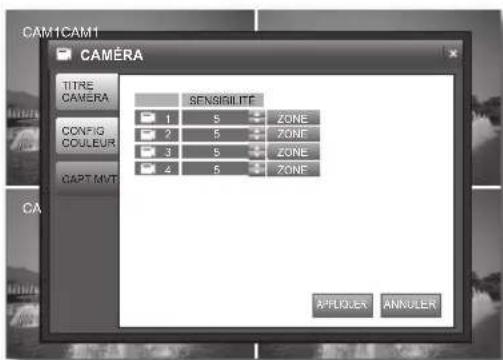
Ce menu n'est activé que lorsque l'enregistrement de mouvement a été régisé sous « ConFIG EnREG »
- Dans la fenêtre
, servez-vous des boutons directionnels gauche/droit (▶) pour sélectionner . -
Sélectionnez
et servez-vous des boutons directionnels (▲▼▲/ENTER) pour régler l'objet de votrechoix. -
SEnSIBILITÉ: Réglez la sensibilité de la détction de mouvement.
Yououpouvez specifi er le niveau de sensibilitéde 1a10.
- ZonE: Sélectionnéz une zone de mouvement à détecter.
AFFICHAGE CAPTEUR MVT
Selectionnez
Selection d'une zone à l'aide de la souris
Cliquez sur la cellule souhaitee ou sur un point dans celle-ci que vous pouvez ensuite faire glisser pour élargir la cellule a volonte.
-La zone selectionnee est marquee en jaune.
Sélection d'une zone via le panneau avant ou la télécommande
Cliquez sur une cellule puis appuyez sur le bouton [ENTER]. Servez-vous des boutons directionnels
) af n de vous positionner sur la cellule souhaitee et appuyez sur le bouton [ENTER] pour selectionner la zone.
-La zone selectionnee est marquee en jaune.
Configuration de la zone via le menu
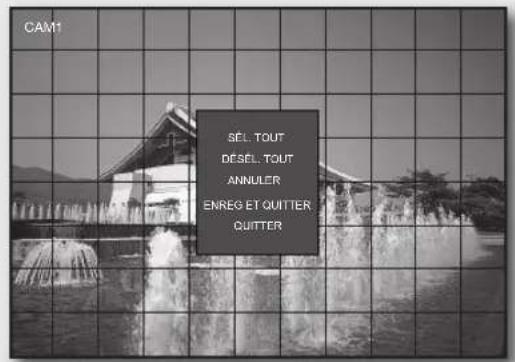
Effectuez un clic croit ou appuyez sur le bouton [RETURN] du panneau avant ou de la telecommande pour afficher le menu.
- SEL. TOUT: Sélectionne toutes les zones.
DÉSEL. TOUT: Désélectionne toutes les zones. - ANNULER: Annule vos réglages.
- ENREG ET QITTER: Sauvegarde vos réglages et quitte le menu.
-
QITTER: Quitte le menu de configuration de la zone.
-
Lorsque you've effectue les réglages souhaités, appuyez sur le bouton
. Vos réglages seront appliqués. - Lorsque l'opération est terminée, si vous souhaitez revenir sur le menu précédent, appuyez sur le bouton [RETURN] du panneau avant ou de la télécommande, ou cliquez sur x > dans le coin supérieur droit.
Son
Voupez configurer les reglages des options AUDIO et AVERT SONORE.
L'utilisation de la souris peut faciliter la selection des éléments associés.

-
Vous doivent appuyer sur le bouton [RETURN] pour l'objet selectionné à l'aide des boutons < > avant de passer à un éléments de menu différent.
-
Sur l'écran Live, effectuez un clic droit sur une zone qualconque ou appuyez sur le bouton [MENU] du panneau avant ou de la télécommande.
- Servez-vous des boutons directionnels haut/bas ENTER) pour selectionner
La boîte de dialogue « ConnEX » s'affi che.
AUDio
- Dans la fenetre
, servez-vous des boutons directionnels (▲▼▲▶/ENTER) pour sélectionner . - Dans la fenêtre
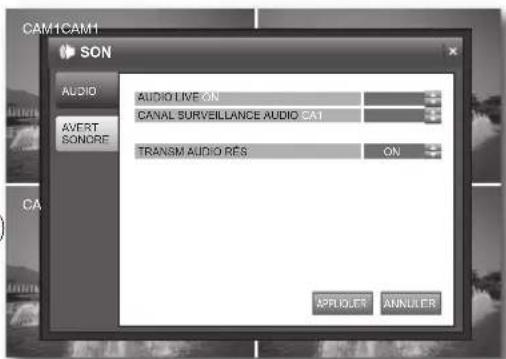
AUDIO LIVE: Reglez la sortie audio.
Cependant, le canal régle sur CACHÉ n'émet pas de son. (Page 26)
- CAnAL SURVEILLAnCE AUDIO: Sélectionnez un canal audio pour contrôle les signaux de voix en provenance des ports audio 1 à 4.
- TRAnSM AUDIO RÉS : Active ou désactive la fonction de sortie audio réseau.
- Lorsque vous avez effectué les réglages souhaités, appuyez sur le bouton
. Vos réglages seront appliqués.
AVERT SonoRE
- Dans la fenêtre
, servez-vous des boutons directionnels (▲▼▲▶/ENTER) pour sélectionner . -
Sélectionnez
et servez-vous des boutons directionnels haut/bas (▲▼/ENTER) pourCHOIR et régler l'élement de votrechoix. -
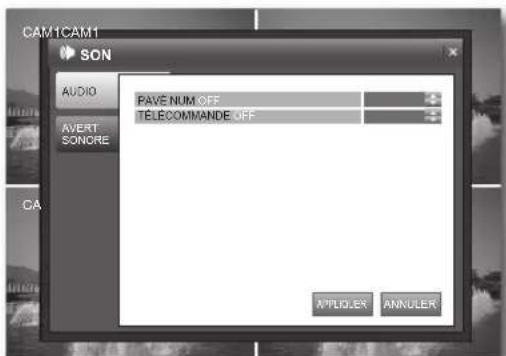
pAVE nUM : Active ou désactive l'avertisseur sonore en manipulant les boutons avant.
-
TÉLECoMMAnDE: Active ou désactive l'avertisseur sonore via la télécommande.
-
Lorsque you've effectue les réglages souhaités, appuyez sur le bouton
. Vos réglages seront appliqués.
- Lorsque l'opération est terminée, si vous souhaitez revenir sur le menu précédent, appuyez sur le bouton [RETURn] du panneau avant ou de la télécommande, ou cliquez sur <X> dans le coin supérieur droit.
Système
Voupvez configurer les reglages de DATE/hEURE, RESEAU, CoURRIER, GESTIon UTIL, GESTIon SYST et pERIph CoMMAnDE.
L'utilisation de la souris peut faciliter la selection des éléments associés.

-
Vous doivent appuyer sur le bouton [RETURN] pour l'objet selectionné à l'aide des boutons < > avant de passer à un éléments de menu différent.
-
Sur l'écran Live, effectuez un click droit sur une zone quelconque ou appuyez sur le bouton [MEnU] du panneau avant ou de la télécommande.
- Servez-vous des boutons directionnels haut/bas▲▼/ENTER) pour sélectionner
. La boîte de dialogue « ConnEX » s'affi che.
DATE/hEURE
Vou puez confi gurer les reglages du temps d'affi chage, de la synchronisation de l'heure et du fuseau hora.
- Dans la fenêtre
, servez-vous des boutons directionnels (▲▼▲▶/ENTER) pour sélectionner . -
Sélectionnez
et servez-vous des boutons directionnels (▲▼▲▶/ENTER) pour désirer et régler l'objet de votre choix. -
DATE hEURE: Affi chez la date et l'heure actuelles.
- FoRMat DATE: Reglez le format de la date.
- FoRmat hEURE: Reglez le format de l'heure sur 12 heures AM/PM ou sur 24 heures.
- ConFIG SERV SYnChRo RÉS : Réglez l'heure actuelle à l'aide du serveur de synchronisation.
Si vous appuyez sur le bouton < SYnC.> lorsque l'appareil est connecté à Internet, l'heure sera reglee a partir du serveur de synchronisation.
Si le lecteur dispose déjà de données d'enregistrement programmées durant le même créneau horsaire, vous serez invite à les supprimer.
En cas de dysfonctionnement NTP, vérifi ez ce qui suit.
ADRESSE IP de RÉSEAU / PASSER de RÉSEAU / MASQ SS-rés de RÉSEAU /
1ER SERVEUR DNS de RESEAU / 2EME SERVEUR DNS de RESEAU
-
FUSEAU hoR: Réglez le temps légal de votre région selon le temps moyen de Greenwhich.
D.S.T: Activez ou désactive z l'heure d'été. -
Lorsque vous avez effectué les réglages souhaités, appuyez sur le bouton
. Vos réglages seront appliqués.

Pour changer la date et I'heure, il faut regler l'HEURE D'ETE sur OFF.
Réglage de l'heure en synchronisation avec le serveur de synchronisation réseau
① Sélectionnez un fuseau horsaire pour votre région.
② Cliquez sur le bouton < Appliquer> pour appliquer la zone selectionnee.
③ Réglez le serveur de synchronisation réseau puis appuyez sur le bouton
④ You pourrez regler l'heure manuellement si le serveur de synchronisation n'arrive pas a déterminer le fuseau hora correspondant à votre région.
⑤ Si you ne suivez pas les instructions ci-dessus, vous pourrez rencontres des erreurs liées à l'heure au niveau de l'enregistrement et de la recherche de données.

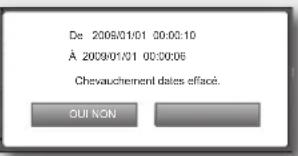
Si vous reglez la date/l'heure sur des valeurs d'anteriorite, vous verrez s affi cher un message d'advertisement vous invitant à supprimer les données relatives à l'heure dépassée que vous avez définiè.
- OUI: Supprime les données et applique le changement d'heure
- NON: Annule le changement de date ou d'heure.
RéSEAU
- Dans la fenêtre
, servez-vous des boutons directionnels (▲▼▲▶/ENTER) pour sélectionner . -
Sélectionnez
et servez-vous des boutons directionnels (▲▼▲/ENTER) pour désirer et régler l'objet de votre choix. -
DHCP: Réglez l'adresse IP du DVR sur une valeur IP dynamique.
-
Si l'option
est sélectionnée, les valeurs des réglages ADRESSE IP, PASSER, MASQ SS-RÉS, 1ER SERVEUR DNS et 2ÈME SERVEUR DNS seront automatiquement renseignées. -
Si l'option
n'est pas seLECTIONnée, vous devrez saisir manuellement les valeurs des réglages ADRESSE IP, PASSER, MASQ SS-RÉS, 1ER SERVEUR DNS et 2ÈME SERVEUR DNS.
Pour l'adresse IP,contactez I'administrateur reseau.
Si you changez le reglage reseau, vos modifi cations s'appliqueeront apres le redemarrage du systeme.
- SERVICE WEB: Réglez l'utilisation du serveur Web.
- DDNS: Connectez le DVR en utilisant un nom de Domaine spécifique que sans obligation de saisie manuelle d'une adresse IP cote client.
Reportez-vous au « Réglage DDNS ».(Page 32) - ADRESSE IP: Entrez une adresse IP.
- PASSER: Entre une adresse de passerelle.
- MASQ SS-RÉS : Entrez une adresse de masque de sous-réseau.
- 1ER SERVEUR DNS : Entrez l'adresse du premier serveur DNS.
- 2ÈME SERVEUR DNS : Entrez l'adresse du second serveur DNS.
- SERVEUR DDNS : Ceci est l'adresse du serveur Samsung DDNS qui affecte un nom de domaine spécifique que à l'IP dynamique.
- PORT CLIENT RÉS : Indique le port utilisé lorsqu'le programme logiciel de gestion à distance accédé au DVR.
-
PORT SERVEUR WEB : Indique le port utilisé pour la connexion au DVR via le navigateur Web.
VITESSE TRANSM MAXI: Reglez la vitesse de transfert réseau. -
Sélectionnez une des valeurs suivantes : 56, 128, 256, 512 Kbps ; 1, 2, 4 et 8 Mbps.
La vtesse de transfert video est inférieure à la vtesse definite, qui varie selon l'etat de connexion reseau.
| Type de ligne Mode de connexion Réglage DDNS Routeur | Retransmission de port | ||
| IP publique IP statique Non définir X X | |||
| IP dynamique Définir X X | |||
| IP dynamique Définir O O | |||
| IP privée IP statique (interne) Définir X O | |||
-
Lorsque vous avez effectué les réglages souhaités, appuyez sur le bouton
. Vos réglages seront appliqués. -
Réglage DDNS
| Si le DVR est directement connecté au modem Internet | Si le DVR est connecté via le routeur | |
| 1 | Sélectionnez « SYSTÈME » → « RÉSEAU » . | |
| 2 | Activez les options DHCP et DDNS. | Désactivez l'options DHCP et activez l'options DDNS. |
| 3 | Redémarrez le système. | Au redémarrage du système, Sélectionnez « SYSTÈME » → « RÉSEAU », |
| 4 | Sélectionnez « GESTION SYSTÈME » → « INFO SYSTÈME » . | |
| 5 | Vérifiez le Nom de Domaine DDNS. | Vérifiez l'adresse IP.Si vous n'êtes pas sur de l'adresse IP, contactez votre administrateur réseau.(Exemple d'adresse IP privée : 192.168.10.113) |
| 6 | Vérifiez l'adresse du serveur DDNS : | |
| 7 | Redémarrez le système. | |
| 8 | Vous doivent connecter l'appareil au routeur et configurer les régles du port de transmission ou du serveur DMZ.(port de connexion 6100 & 80 du DVR) | |
| 9 | Vous doivent régler l'IP statique du DVR en fonction du port 6100 & 80 du routeur. | |
| 10 | Si vous utilisez un programme d'accès distant, vous devrez entrer les 6 derniers octets de l'adresse MAC au lieu de l'adresse IP.- Si l'adresse MAC est « 00-11-5F-00-00-01», le nom de Domaine sera « http://f000001.websamsung.net». - Le nom de Domaine de l'appareil approprié est inclus dans les informations système. | |
CoURRIER
- Dans la fenêtre
, servez-vous des boutons directionnels (▲▼▲▶) pour sélectionner . -
Sélectionnez
et servez-vous des boutons directionnels (▲▼▲▶/ENTER) pour désirer et régler l'objet de votre choix. -
SERV pAR DELFAULT: Si cette option est selectionnée, vous pourrez envoyer des e-mails via le serveur de courrier électronique par défaut (smtp.dvrlk.net) du DVP sans réglage supplémentaire, les éléments de sousmenu étant désactivés.
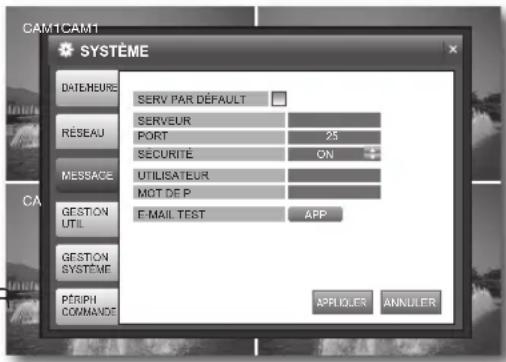
- SERVEUR: Réglez le serveur de courrier électronique.
Ceci est le serveur de courrier électronique utilisé lorsque le DVR envoie des notifications d'e-mails.
-
Vous doivent utiliser le serveur de courrier électronique prénant en charge Microsoft Outlook.
-
Appuyez sur le bouton [EnTER] pour entrer le serveur de courier électronique à l'aide du Clavier virtuel. (Page 26)
Vou puez saisir jusqu'à 36 octets de caractères (espaces compris).
-
poRT: Entrez le port du serveur de courrier électronique.
SECURITE -
Si cette option est régée sur
, votre courrier électronique sera envoyé en mode sécurisé.
Cependant, le courrier ne sera pas envoyé si le serveur que vous avez entre ne prend pas en charge SSL.
- Si cette option est régée sur
- UTILISATEUR: Entrez l'ID de compte de courrier électronique de l'émetteur.
- MoT DE p: Entre le mot de passer du compte de courrier électronique de l'émetteur.
-
E-MAIL TEST: Envoie un e-mail test pour vérifier si le réglage actuel permet d'envoyer des couriers électroniques de manière normale.
-
Lorsque vous avez effectué les réglages souhaités, appuyez sur le bouton
. Vos réglages seront appliqués.
GESTION UTILISATEUR
- Dans la fenêtre
, servez-vous des boutons directionnels (▲▼▲▶/ENTER) pour sélectionner . - Sélectionnez
et servez-vous des boutons directionnels (▲▼▲/ENTER) pour désirer et régler l'objet de votre choix.

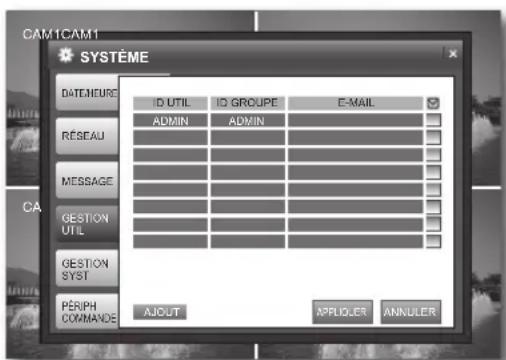
- Les utilisateurs sont répartis selon les catégories suivantes : ADMIN, GEST, et GROUPE UTIL.
Vou pouve ajouter jusqu'à 7 utilisateurs, y compris les gestionnaires et les utilisateurs, en plus de l'administrateur, pour un total de 8 utilisateurs affi chés dans la Liste des utilise
L'autorisation ADMIN gere jusqu'à 4 utilisateurs simultanément à l'aide du programme de gestion à distance et seul un utilisateur à la fois accede au menu CONFIG SYSTÉME.
- ADMIn: Peut exécuter toutes les fonctions du DVR.
- GEST: Peut redémarrer ou rechercher le système.
- UTILISATEUR: Peut dire l'écran Live et effectuer des enregistements.
réglages
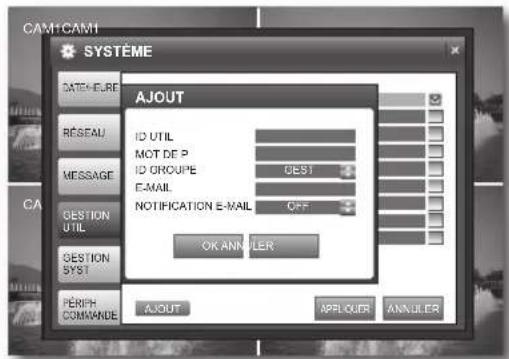
Ajout d'unutilisateur
-
ID UTIL/MOT DE P: Entrez l'ID utiliseateur et le mot de passer.
-
Vous pouvez saisir jusqu'à 14 octets de caractères (espaces compris).
-
ID GROUPE : Sélectionnez les options GEST ou GROUPE UTIL.
E-MAIL: Entrez l'adresse e-mail.
- Entrez le nom en entier, complenant l'ID de l'e-mail et le nom de Domaine.
Vous pouvez saisir jusqu'à 36 octets de caractères (espaces compris). Reportez-vous à « Utilisation du clavier virtuel ». (Page 26)
-
NOTIFICATION E-MAIL: Active ou désactive la notification d'un e-mail.
-
Ceci sera disponible si vous définissez l'option E-MAIL NOTIFICATION sous <ÉVÉN/CAPEUR>.
Modificat iOn des infos utiliseur
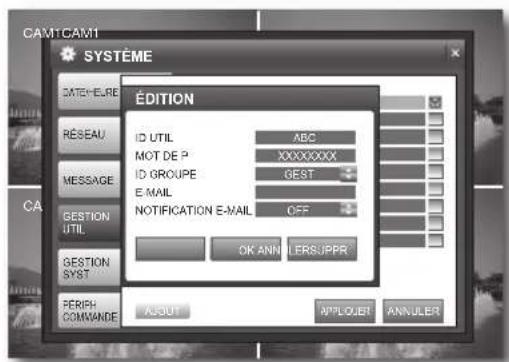
Pour changer les informations relatives à l'utilisateur, seLECTIONnez un élément applicable.
Une fenetre
- Lorsque vous avez effectue les réglages souhaités, appuyez sur le bouton
.
Vos réglages seront appliqués.
GESTION SYSTÉME
Vouss pouze verifi er la version du système actuel et la metre à jour (si vous le souhaitez), sauvegarder les données ou réinitialiser les réglages.
-
Dans la fenêtre
, servez-vous des boutons directionnels (▲▼▲▶/ENTER) pour sélectionner . -
Sélectionnez
et servez-vous des boutons directionnels (▲▼▲/ENTER) pour désirer et régler l'objet de votre choix.

INFO SYSTÉME
Voupez verifi er la version du systeme actuel ainsi que les reglages lie au systeme.
- ADRESSE IP : Affi che l'adresse IP du DVR.
- ADRESSE MAC : Affi che l'adresse MAC du DVR.
- CAPACITÉ DISQUE : Affi che la capacité du disque dur
- VERSION F/W: Affi che la version du micrologiciel.
- VERSION H/W : Affi che la version du matériel.
- TYPE SIGNAL VIDEO : Affi che le type de signal videoe actuel.
- NOM DOMAINE: Affi che le nom de domaine de l'appareil approprié.
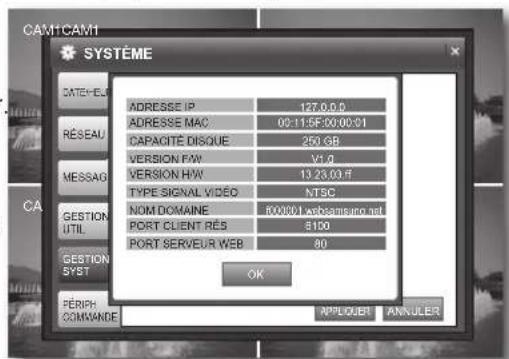
- poRT CLIEnT RÉS : Indique le numéro de port utilisé lorsque le programme logiciel de gestion à distance accédé au DVR. (Page 31)
-
poRT SERVEUR WEB : Indique le numero de port utilise pour la connexion au DVR via le navigateur Web. (Page 31)
-
noM SYSTÉME : Spécifi ez le nom du système.
Vous pouvez saisir jusqu'à 15 octets de caractères. -
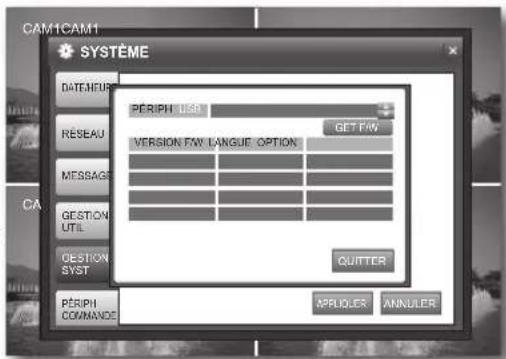
MISE À nIV F/w : Vous pouvezmettre à niveau la version logicielle actuelle.
Veuillez déconnecter le cable LAN lors de la mise à niveau de F/W.
- Si vous sélectionnéz
« ConnEX » apparaftra.
① Branchez le périhérique de stockage des fi chiers de mise à jour sur le port USB.
② Sélectionnez
③ Lorsque vous sélectionnez < oBTF / w> , la liste des micrologiciels s'affi che.
④ Servez-vous des boutons directionnels▲▼▲▶/ ENTER) pour sélectionner la version de micrologiciel la plus recente puis appuyez sur [EnTER].
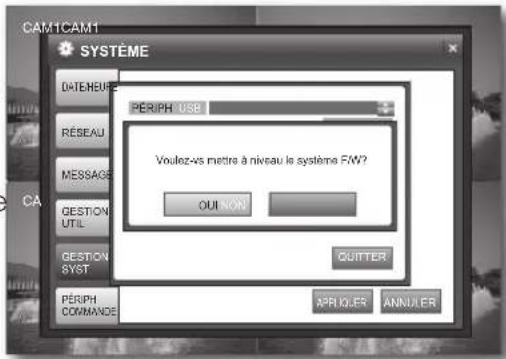
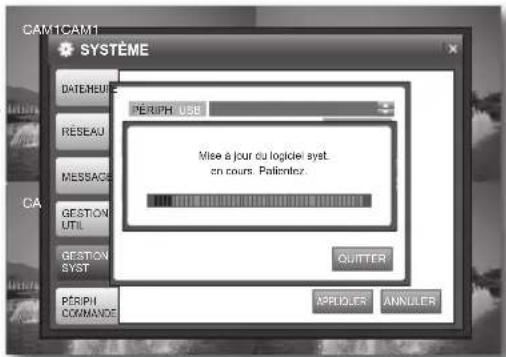
⑤ Sélectionnez
La barre d'etat de la mise à jour apparait et le système executé la mise à niveau.
A la fi n de la mise a niveau, vous etes invite a selectionner
Si vous selectionnez < > dans la boite de dialogue de confi rmination, le système redémarrera.
- RÉGLAGE USInE : Restaurez les réglages du DVR sur leurs valeurs respectives par défaut, spécifiées en usine.
Il est recommandé de sauvegarder les données de système avant d'executer la mise à niveau F/W.
- Si vous sélectionné
Si vous sélectionnez
- Si le système est réinitialisé, les données existantes ne seront pas supprimées.
-Lorsque les réglages sont spécifique es sur leur valeur par défaut, vous pouvez désirir de formater le disque dur.
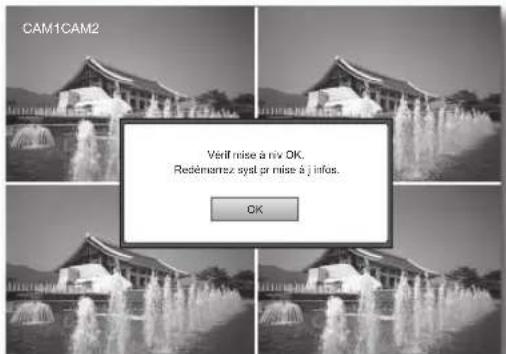
DONNÉES SYST
-
: Applique au DVR les informations relatives aux réglages du périhérique de stockage.
① Branchez sur le port USB le périhérique de destination de stockage des données système.
② Sélectionnezpour stocker les données système. -
: Stocke les informations de réglage du DVR sur le périhérique de stockage.
① Branchez le péripérisque de stockage sur le port USB du système.
② Sélectionnez
③ Entrez le mot de passer dans la boite de dialogue « CONNEX »
④ Dans la fenêtre de confirmation « CHARG. DONN. SYST », Sélectionnez
- MOT DE P: Active ou désactive la boîte de dialogue contextuelle « ConnEX » lorsque vous accédez à un élément de menu tel que Recher., Archivage, Confi Recher. ou Fermeture.

Si you chargez les données de système, vos modifi cations s'appliqueront après le redémarrage du système.
- Lorsque vous avez effectué les réglages souhaités, appuyez sur le bouton
. Vos réglages seront appliqués.
PERIPH COMMANDE
- Dans la fenêtre
, servez-vous des boutons directionnels (▲▼▲▶/ENTER) pour sélectionner . -
Sélectionnez
et servez-vous des boutons directionnels haut/bas (▲▼/ENTER) pour désir et régler l'objet de votrechoix.. -
ID SYST: Servez-vous de la télécommande pour selectionner un numero de commande entre 0 et 99. L'ID de defaulted est reglee sur 0.
Reportez-vous à « Modifi cation de l'ID de télécommande » (Page 10)
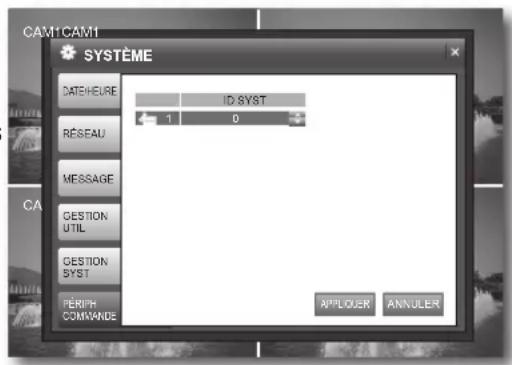
- Lorsque you've effectué les réglages souhaités, appuyez sur le bouton
. Vos réglages seront appliqués. - Lorsque l'opération est terminée, si vous souhaitez revenir sur le menu précédent, appuyez sur le bouton [RETURN] du panneau avant ou de la télécommande, ou cliquez sur x > dans le coin supérieur droit.
Évén/Capteur
Voussouspuez configurer lesreglages des options EVEN DD,ENTREE ALAR,SORTIE ALAR,SORTIE AVERT.SON.etNOTIFICATION E-MAIL.
L'utilisation de la souris peut faciliter la selection des éléments associés.

-
Vous doivent appuyer sur le bouton [RETURN] pour l'objet selectionné à l'aide des boutons < > avant de passer à un éléments de menu différent.
-
Sur l'écran Live, effectuez un click droit sur une zone quelconque ou appuyez sur le bouton [MENU] du panneau avant ou de la télécommande.
- Servez-vous des boutons directionnels haut/bas▲▼/ENTER) pour sélectionner
. La boîte de dialogue « CONNEX » s'affi che.
ÉVén DD
- Dans la fenêtre
, servez-vous des boutons directionnels (▲▼▲▶/ENTER) pour sélectionner . -
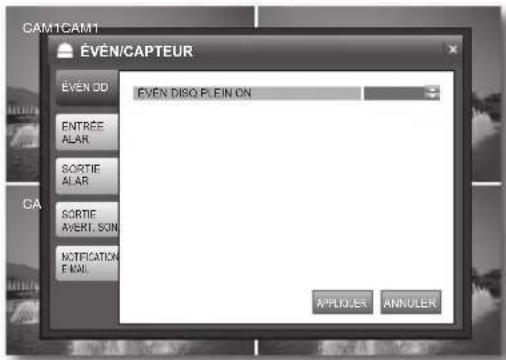
Sélectionnez <ÉVén DD> et servez-vous des boutons directionnels haut/bas (▲▼/ENTER) pour régler l'élement de votre choix.
-
ÉVEn DISQ pLEIn : Vous pouvez régler le système afin de notification er l'utilisateur lorsque le disque dur est plein.
-
Ceci s'applique uniquement à condition de spécifique et préalablement l'options
dans sur . -
Lorsque you've effectue les réglages souhaités, appuyez sur le bouton
. Vos réglages seront appliqués.
ENTREE ALAR
- Dans la fenêtre,
, servez-vous des boutons directionnels (▲▼▲▶/ENTER) pour sélectionner <ÉVÊN/CApTEUR>. -
Sélectionnez
et servez-vous des boutons directionnels (▲▼▲/ENTER) pour régler l'objet de votre choix. -
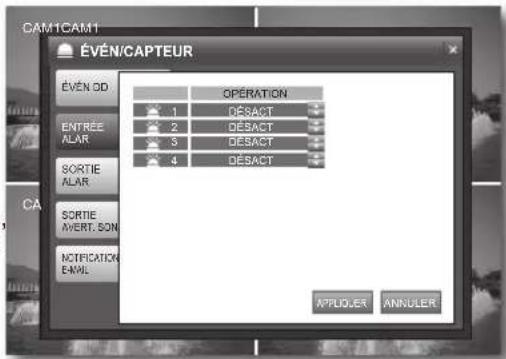
opÉRATION: Reglez l'etat de connexion du capteur de l'alarme sur ACTIVÉ ou DÉSACTIVE.
-
Si le capteur de l'alarme est spécifique sur
et vous avez regle l'appareil pour effectuer un enregistrement en cas de déclenchement d'une alarme l'écran Live affi chera le mode veille de l'enregistrement de l'alarme.(Page 18) -
L'option ENTREE de l'alarme est reglee sur N/O (Normalement ouvert).
-
Lorsque vous avez effectué les réglages souhaités, appuyez sur le bouton
. Vos réglages seront appliqués.
SoTIE ALAR
- Dans la fenêtre
, servez-vous des boutons directionnels (▲▼▲▶/ENTER) pour sélectionner . -
Sélectionnez
et servez-vous des boutons directionnels (▲▼▲/ENTER) pour désirer et régler l'objet de votre choix. -
opERaTlon: Reglez le fonctionnement de la sortie de l'alarme.
- Si l'option est spécifique sur
, le menu applicable sera activé, ce qui vous permettra de régler d'autres options. - Si l'option est spécifique ee sur
, d'autres éléments seront desactivés.
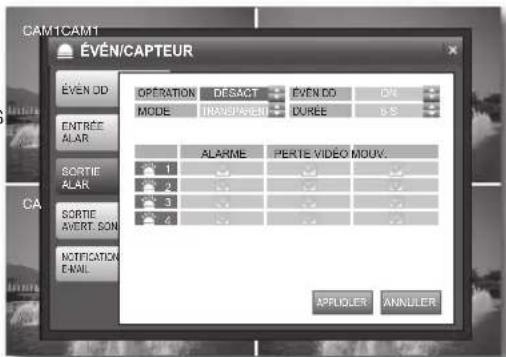
MoDE: Reglez le mode de sortie de l'alarme.
- Si l'option est spécifiée sur
- Si l'option est spécifiée sur
-
ÉVén DD: Réglez cette option pour utiliser la sortie de l'alame lorsque le disque dur est saturaé.
-
DUREE: Reglez la durée de sortie de l'avertisseur sonore.
- Lorsque vous selectionnez
, l'avertisseur sonore s'arrête des que vous appuyez sur un bouton quelconque du panneau avant ou de la télécommande. -
ALARME, pERTE VIDeo, MoUV.: Reglez la sortie de l'alarme pour chaque canal en cas de survenue d'un événement d'alarme, de perte video ou de détction de mouvement.
-
Lorsque vous avez effectué les réglages souhaités, appuyez sur le bouton
. Vos réglages seront appliqués.
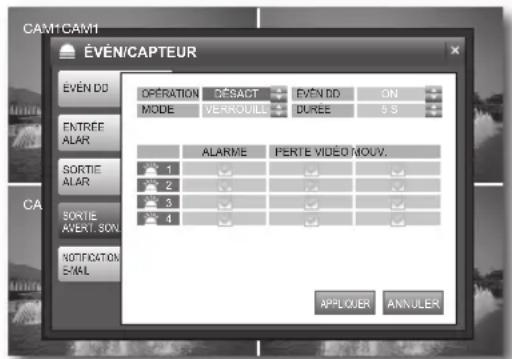
SoRTIE AVERT. Son.
- Dans la fenêtre
, servez-vous des boutons directionnels (▲▼▲▶/ENTER) pour sélectionner <ÉVEn/CApTEUR>. -
Sélectionnez
et servez-vous des boutons directionnels (▲▼▲▶/ENTER) pour désirer et régler l'objet de votre choix. -
opÉRATIon: Réglez le fonctionnement de la sortie de l'avertisseur sonore.
-
n/o (Normalement ouvert) : Le capteur est ouvert en mode de fonctionnement normal, il générale une alarmé lorsque le capteur est fermé.
-
ÉVEn DD: Réglez la sortie de l'avertisseur sonore en cas de survenue d'un événement de disque dur.
MoDE: Reglez le mode de sortie de l'avertisseur sonore. -
Si l'option est spécifiée sur
, l'avertisseur sonore retentira durant toute la période de temps spécifique dans DUREE. -
Si l'option est spécifiée sur
, l'élement DUREE sera désacté. -
DUREE: Reglez la durée de sortie de l'avertisseur sonore.
- Lorsque vous selectionnez
, l'avertisseur sonore s'arrête des que vous appuyez sur un bouton quelconque du panneau avant ou de la télécommande. -
ALARME, pERTE VIDEo, MoUV. : Reglez la sortie de I'avertisseur sonore pour chaque canal en cas de survenue d'un événement d'alarme, de perte video ou de détction de mouvement.
-
Lorsque you've effectué les réglages souhaïtes, appuyez sur le bouton
. Vos réglages seront appliqués.
noTIFICATION E-MAIL
- Dans la fenêtre
, servez-vous des boutons directionnels (▲▼▲▶/ENTER) pour sélectionner . -
Sélectionnez
et servez-vous des boutons directionnels (▲▼▲▶/ENTER) pour désirer et régler l'objet de votre choix. -
noTIFICATION : Active ou désactive la notification d'un événement lors de sa survenue.
-
Si l'option est spécifique ee sur
, le menu applicable sera activé, ce qui vous permettra de régler d'autres options. - Si l'option est spécifique sur
, d'autres éléments seront désactivés.
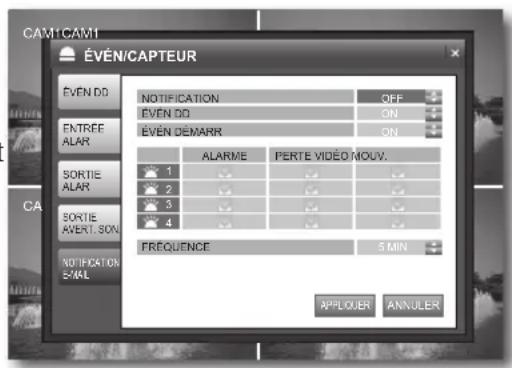
- ÉVén DD: Active ou désactive la notification d'un événement de disque dur lors de sa survenue.
- ÉVÉn DEMARR: Active ou désactive la notification d'un e-mail au démarrage du système.
- ALARME, pERTE VIDEo, MoUV. : Reglez la notificat iOn d'evenement pour chaque canal en cas de survenue d'un evénement tel qu'une alarme, une perte video ou une détction de mouvement.
-
FREQUEnCE: Reglez l'intervalle de notification pour les événements survenus.
-
Lorsque vous avez effectué les réglages souhaités, appuyez sur le bouton
. Vos réglages seront appliqués. - Lorsque l'opération est terminée, si vous souhaitez revenir sur le menu précédent, appuyez sur le bouton [RETURn] du panneau avant ou de la télécommande, ou cliquez sur <×> dans le coin supérieur droit.

La photo prise dans une scène faiblement contrastee cause beaucoup de bruit et entraine souvent un evénement de mouvement inutile, qui peut détracter le réglage de laamera. Dans ce cas, paramétrz la fonction NOTIFICATION E-MAIL sur OFF ou spécifique ez la FREQUENCY sur une durée prolongée (par ex., 30 MIN).
Il est conseilé d'utiliser une camera nystalope (vision de nuit) pour les scènes à faible contraste.
YououpouvezconfigurerlesreglagesdeI'optionGESTIONDISQUEliéaudisquedur.
L'utilisation de la souris peut faciliter la selection des éléments associés.

-
Vous doivent appuyer sur le bouton [RETURN] pour l'objet selectionné à l'aide des boutons < > avant de passer à un éléments de menu différent.
-
Sur l'écran Live, effectuez un click droit sur une zone quelconque ou appuyez sur le bouton [MENU] du panneau avant ou de la télécommande.
- Servez-vous des boutons directionnels haut/bas ENTER) pour selectionner
. La boîte de dialogue « CONNEX » s'affi che.
GESTION DISQUE
- Dans la fenêtre
, servez-vous des boutons directionnels gauche/droit ▲▼▲▶/ENTER) pour sélectionner . - Servez-vous des boutons directionnels (▲▼/ ENTER) pour désirer et régler l'objet de votrechoix.
- REMPLACER
-
Lorsque cette option est reglee sur ON I'enregistrement procede par ecrasement des données existantes meme si la taille des donnees d'enregistrement depasse la capacité du disque dur.
-
Lorsque l'option est reglee sur <OFF> et que le disque dur est plein, le DVR interrupt l'enregistrement et fait n'specifi e(e) pour le déclenchement dans <EVEN/CAPTI Un message « DISQUE PLEIN » s'affi che à l'écran.
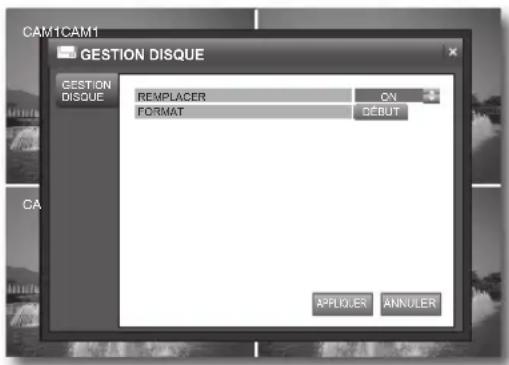
- FORMATAGE: Formatez le disque dur. Toutes les données existantes seront perdues.
① Sélectionnez
② Entrez le mot de passer dans la boîte de dialogue « ConnEX »
③ dans la fenêtre de confirmation « FORMATAGE », Sélectionnez
Lorsque I'opération est terminée, selectionnez OK> des que vous voyagez le message « Vous doivent redemarrer ce système. » s'affi cher à l'écran.

-
Notez que le formatage du disque dur entraîne la suppression de toutes les données existantes.
-
Lorsque vous avez effectué les réglages souhaïtés, cliquez sur
.
La boîte de dialogue de redémarrage système s'affi che.
ENREGIS
Voupuez configuer les reglages des options lies a I'enregistrement telles que OPERATIONS ENREG,ENREG SIMPLE,ENREG AVANCE et ENREG MANUEL.
Config Enregis
L'utilisation de la souris peut faciliter la sélection des éléments associés.

-
Vous doivent appuyer sur le bouton [RETURN] pour l'objet selectionné à l'aide des boutons < > avant de passer à un éléments de menu différent.
-
Sur l'écran Live, effectuez un click droit sur une zone quelconque ou appuyez sur le bouton [MENU] du panneau avant ou de la télécommande.
- Servez-vous des boutons directionnels haut/bas (▲▼/ENTER) pour selectionner
. La boîte de dialogue « CONNEX » s'affi che.
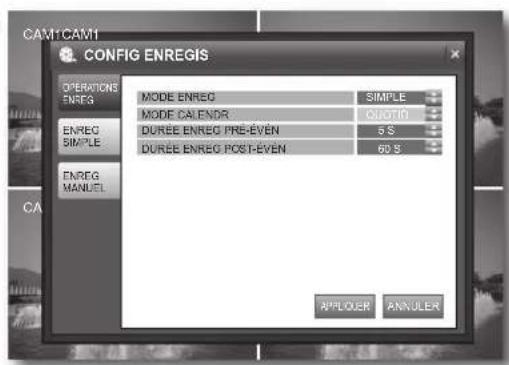
OPÉRATIONS ENREG
-
Dans la fenêtre
, servez-vous des boutons directionnels haut/bas (▲▼/ENTER) pour sélectionner et régler l'objet de votre choix. -
MODE ENREG: Sélectionné l'une des options
ou . -
MODE CALENDAR
-
Cette option est activée lorsque vous sélectionnez le réglage
qui permet de selectionner le mode ou . - Si vous sélectionnez
, cette option sera spécifiée sur puis désactivée.
DUREENREGPRE-ÉVEN:L'enregistrement est lancé avant l'heure defi ni en cas de survenued'évenement.
DUREENREG POST-ÉVEN:L'enregistrement se poursuit jusqu'après l'heure défi niè en cas de survenue d'évenement.
- Lorsque vous avez effectué les réglages souhaités, appuyez sur le bouton
. Vos réglages seront appliqués.
EnREG SIMpLE
Si vous reglez
-
Sélectionnez
et servez-vous des boutons directionnels haut/bas (▲▼/ENTER) pour régler l'objet de votre choix. -
QUALITE EnREG.: Réglez la qualité d'enregistrement. Sélectionnez l'une des valeurs suivantes: BASSE/STANDARD/ÉLEVÈE/PLUS ÉLEV.
La durée d'enregistrement peut varier selon la qualité d'enregistrement.
-
TAILLE EnREG: Réglez la résolution d'enregistrement.
-
FpS: Reglez la vitesse de défi lement des images par seconde.
-
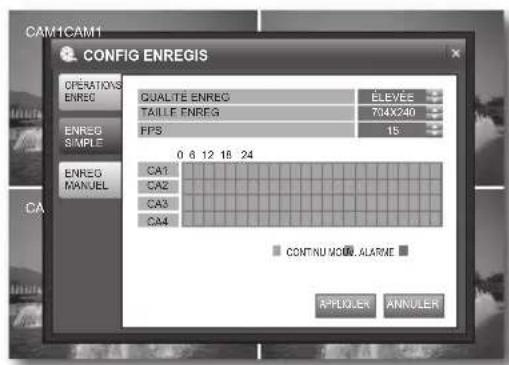
BARRE ChRonoLoGIQUE: Vous pouvez selectionner un type d'enregistrement pour le plan de montage chronologique de chaque canal. Utilisez la souris pour effectuer un glisser-deposer du plan de montage chronologique ou servez-vous des boutons directionnels gauche/droit
(▲▶) du panneau avant ou de la télécommande afi n de sélectionner un plan de montage chronologique puis appuyez sur [EnTER].
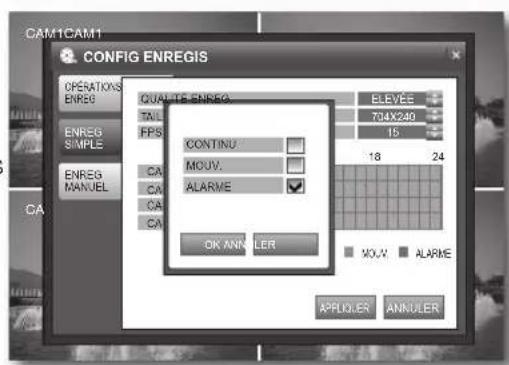
Selectionnez un élément à enregistrer et cliquez sur
-
ConTInU: Exécuté l'enregistrement en continu.
-
MoUV.: L'enregistrement est enregistré uniquement en cas de détction de mouvement.
Pour enregistrer un mouvement, reglez les valeurs
- ALARME: L'enregistrement n'est exécuté qu'en cas de survenue d'alarme.
Pour enregistrer un événement d'alarme, spécifiez

L'icone du mode d'enregistrement applicable s'affi che sur I'ecran Live. (Page 18) Si vous ne selectionnez aucun type d'enregistrement, le plan de montage chronologique ne pourra pas s'executer.
La taille de l'enregistrement affecte le mode FPS.
| TAILLE EnREG FpS ppSSIBLE | |
| 352 × 240 1, 2, 3, 7 | 15, 30 |
| 704 × 240 1, 2, 3, 7 | 15 |
| 704 × 480 1, 2, 3, 7 | |
- Lorsque vous avez effectué les réglages souhaités, appuyez sur le bouton
. Vos réglages seront appliqués.
EnREG AVAnCE
Si vous reglez
- Sélectionnez
et servez-vous des boutons directionnels haut/bas (▲▼/ENTER) pour régler l'objet de votre choix.
Sous OPÉRATIONS ENREG, le réglage du mode calendrier sur
① Utilisez la souris pour effectuer un glisser-deposer du plan de montage chronologique ou servez-vous des boutons directionnels gauche/droit (▲) du panneau avant ou de la télécommande afi n de selectionner un plan de montage chronologique puis appuyez sur [ENTER].
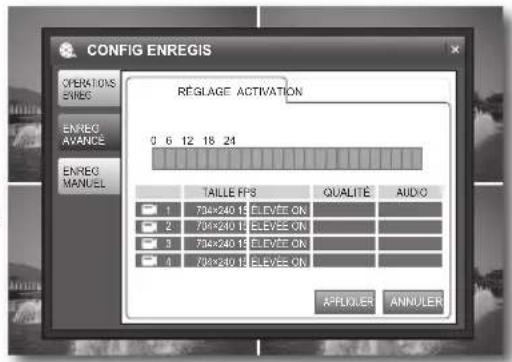
② Reglez les options TAILLE, FpS, QUALITE et AUDIO pour chaque canal séparément puis cliquez sur
- Vérifiez d'abord la valeur de < images restantes> dans la partie inférieure avant de régler les options TAILLE et FPS. Si le premier chiffre affi che « -», vos réglages ne seront pas sauvegardés.
-TAILLE: Reglez la résolution d'enregistrement.
-FpS: Reglez la vitesse de défi lement des images durant l'enregistrement.
-
QUALITE : Sélectionnez l'une des valeurs suivantes : BASSE/STANDARD/ELEVEE/PLUS ÉLEV.
-
AUDIO: Déterminez s'il faut inclure l'entrée audio dans l'enregistrement.
-
ACTIVATION: Reglez un élément à synchroniser avec l'enregistrement sur cette heures spécifique que définiNie dans
.
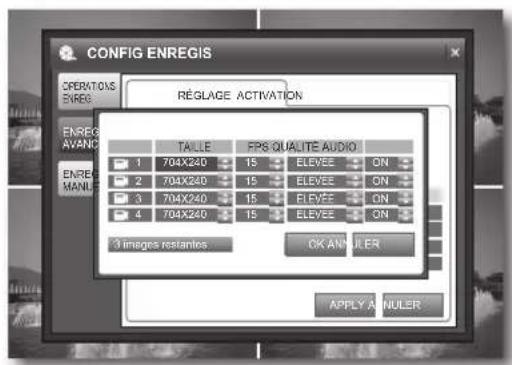
- Lorsque you've effectue les réglages souhaités, appuyez sur le bouton
. Vos réglages seront appliqués.
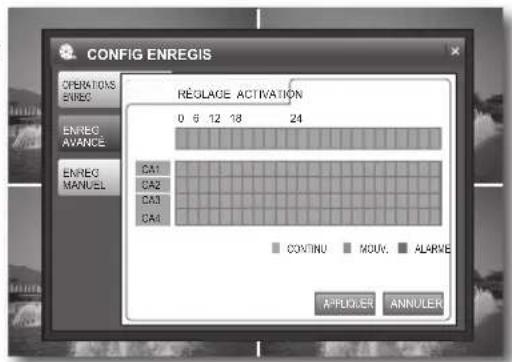
EnREG MAnUEL
-
Sélectionnez
et servez-vous des boutons directionnels (▲▼▲/ENTER) pour régler l'élement de votre choix. -
TAILLE: Reglez la résolution d'enregistrement.
- FpS: Reglez la vitesse de défi lement des images durant l'enregistrement.
- QUALITE : Sélectionnez l'une des valeurs suivantes : BASSE/STANDARD/ELEVEE/PLUS ÉLEV.
- AUDIO: Déterminez s'il faut inclure l'entrée audio dans l'enregistrement.
- DUREE EnREG MANUEL: Reglez la durée de l'enregistrement manuel.
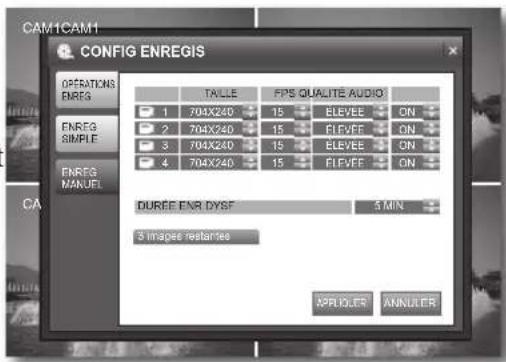
- Lorsque vous avez effectué les réglages souhaités, appuyez sur le bouton
. Vos réglages seront appliqués. - Lorsque l'opération est terminée, si vous souhaitez revenir sur le menu précédent, appuyez sur le bouton [RETURNn] du panneau avant ou de la télécommande, ou cliquez sur
dans le coin supérieur droit.
INTRODUCTION
Qu'est-ce que Web Viewer?
Web Viewer est un programme logiciel convivial qui vous permet de connecter le DVR dans une région reculée et de commander les données video existantes ou en direct.
CONNEXION DE WEB VIEWER
- Ouvrez le navigateur Web et entrez l'adresse IP ou le lien URL du DVR dans la barre d'adresses.
Le lien URL par défaut du DVR inclut les six derniers chiffres de l'adresse MAC.
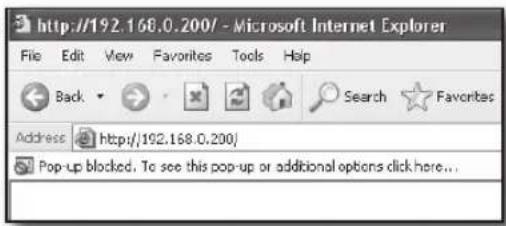

-
Vous doivent regardier les valeurs DDNS dans « RÉSEAU>DDNS » (Page 31)
Vou desce taper dans « f » un code d'identification, avant l'adresse MAC. Reportez-vous au NOM DOMAINE inclus dans les informations système. Ex) si I'a dresse MAC est 00-00-F0-ab-cd-ef : http://fabcdef.websamsung.net
Si vous connaissiez l'adresse IP, vous pourrez la saisir directement. -
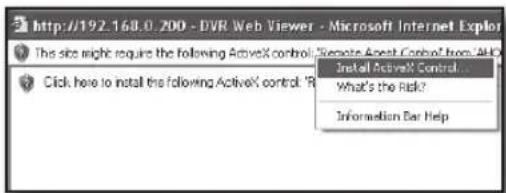
Cliquez sur
pour installer la commande ActiveX.
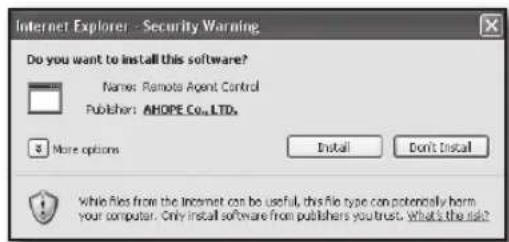
- Dans la boîte de dialogue contextuelle relative à la sécurité, cliquez sur
.
- Si la fenêtre « CONFIG » s'affiche, vous cliquerez sur
.
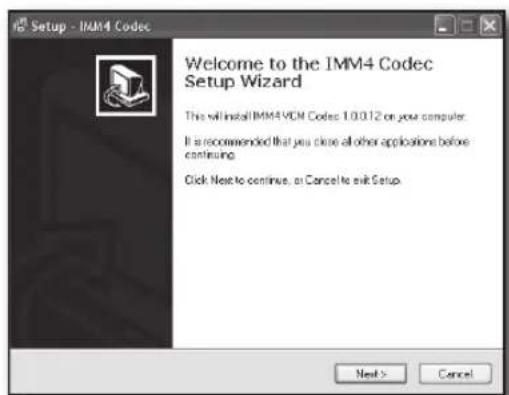
- Lorsque la confi guration est terminée, cliquez sur
.
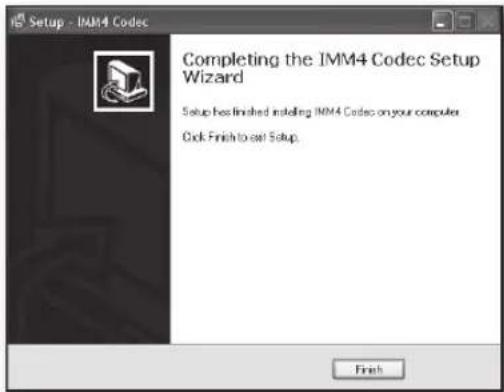
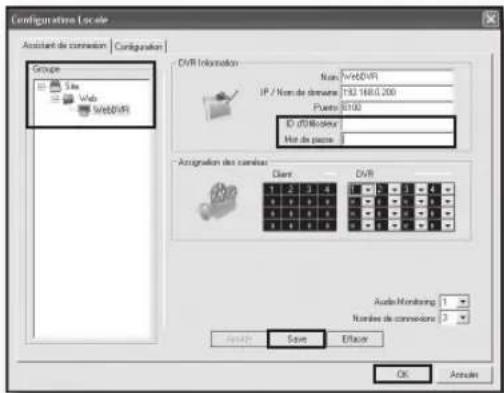
- Le processus d'installation est terminé et la fenêtre « Config locale » s'ouvre. Entrez l'ID utiliseur et le mot de passer.
- Sélectionnez
puis cliquez sur .
Le DVR s'ajoute à la sous-fenêtrede gauche.
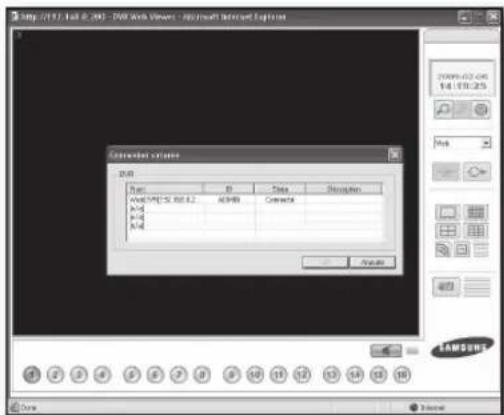
- Cliquez sur l'icone de connexion () situated dans le coin gauche de I'écran Live. La fenêtre « Connexion saturae » s'aff che.
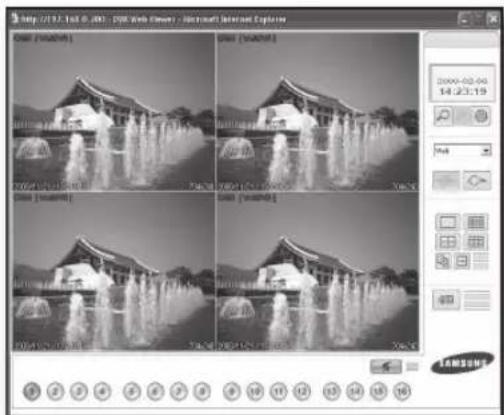
- Si l'appareil est correctement connecté, I'écran Live du DVR s'affi chera.
CONNEXION DU DVR
Dans l'écran Live, cliquez sur la l'icone de configuration locale > afi n d'affi cher la fenetre Config locale.
Gestionnaire de connexion
Ceci yous permit de controlr I'acces des utilisateurs distants au DVR.
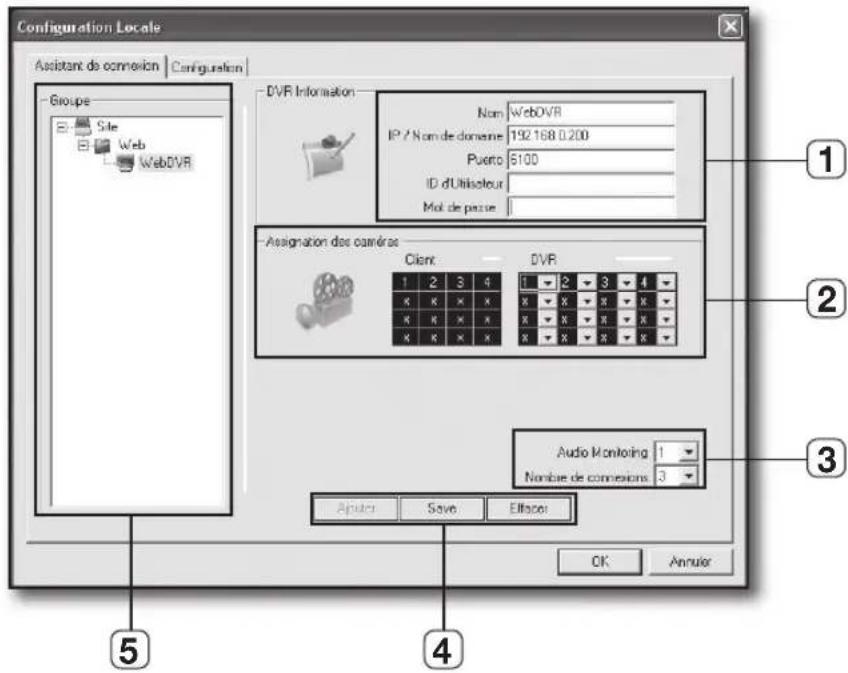
| Article Description | ||
| 1 | DVR Information Vous pouvez enregistrer les informations de connexion de chaque DVR. | |
| 2 | Affectation des CAMERA | Réglez la position de laamera d'un DVR enregistré. |
| 3 | Audio Monitoring/Nombre de connexions | - Surveillance des données audio : Réglez le canal de sortie audio. - Tentatives de connexion : Réglez le nombre de tentatives de connexion au DVR en cas d'échec de connexion. |
| 4 | Barre de boutons | - Ajouter : Ajoute vos régages. - Save : Enregistre vos régages. - Effacer : Supprime vos régages. |
| 5 | Liste de DVR et groupes de DVR | Vous pouvez ajouter un groupe de DVR qui s'affi chera dans la liste des DVR. |
Configuration
Voupue confi gurer les reglages de la sortie video vers l'ordinateur pour une connexion distante avec le DVR.
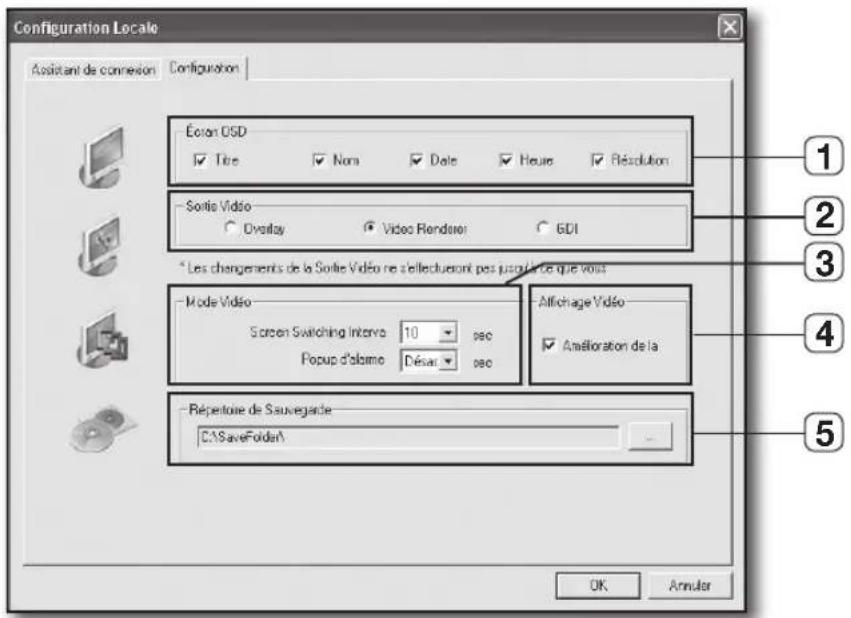
| Nom Description | ||
| 1 | Écran OSD Sélection nez un ou plusieurs éléments à affi cher à l'écran. | |
| 2 | Sortie videoe | Sélectionnez un type de sortie videoo. - Mixeur de superposition : Autorise un transfert videoo plus rapide. Sélectionnez ici si vous adaptateur graphique prend en charge la fonctionnalité de mixeur de superposition. - Moteur de rendu videoo : Sélectionnez cette option si votre adaplateur graphique ne prend pas en charge la fonction de superposition mais seulement d'écriture directe après écriture. - GDI : Sélectionnez ici si votre adaplateur graphique ne prend en charge aucune des options précédentes. |
| 3 | Mode videoe | - Intervalle entre les séquences : Réglez l'intervalle entre les séquences d'une image. - Fenêtre contextuelle de l'alarme : Réglez la durée d'une fenêtre d'alarme contextuelle qui s'affi che en synchronisation avec l'écran videoo concerné lorsqu'une alarme se produit dans le système. |
| 4 | Affi chage videoo Régiez l'utilisation de la fonction d'amélioration de la qualité. | |
| 5 | Répertoire de Sauvegarde | Réglez le chemin du fi chier par défaut pour enregistrer l'image de sauvegarde. |
UTILISATION DE LIVE VIEWER
Entrez l'adresse IP du DVR dans la barre d'adresses du navigateur Web pour affi cher Web Viewer lorsque le DVR est connecté à la fenêtre « Connexion locale »
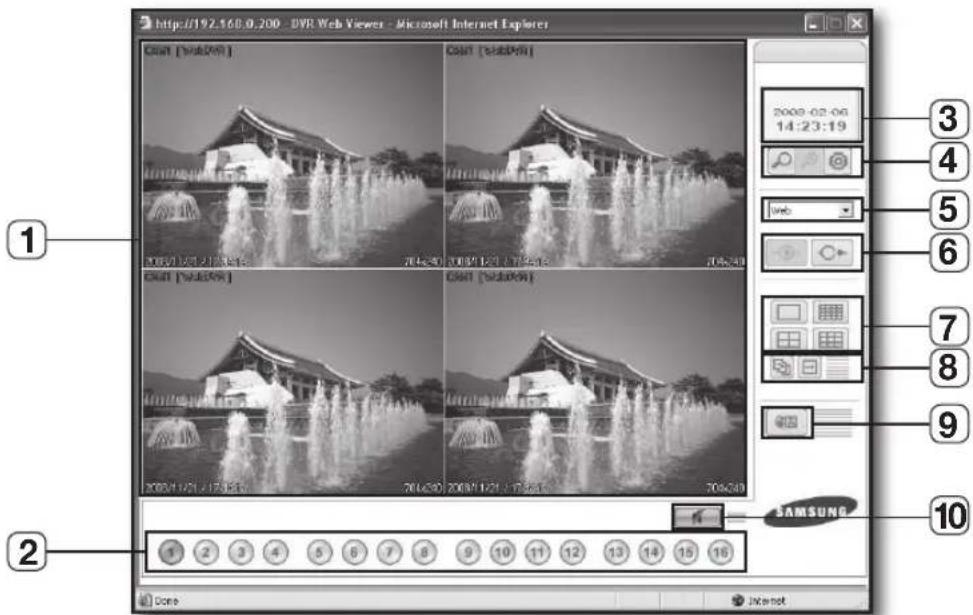
| Nom Description | ||
| 1 | Écran principal Affi che l'image en direct du DVR actuellement connecté. | |
| 2 | Sélection de laamera | Affi che le nombre du canal de laamera connectée au DVR. Si vous cliquez sur ceci en mode Unique, l'image video de laamera reliée s'affi chera. |
| 3 | Heure ordinateur Affi che l'heure régée sur l'ordinateur de l'utilisateur actuel. | |
| 4 | Recherche/Confi guration locale/Confi guration distante | - Recherche : Utilisez ceci pour basculer en mode recherche. - Confi guration locale : Utilisez ceci pour enregistrer un DVR ou réglez différentes options dans le logiciel de gestion à distance. - Confi guration distante : Utilisez ceci pour confi gurer les régliages du DVR. ■ Les boutons Recher et Config distante ne sont activés qu'en présence d'un DVR connecté. |
| 5 | Encadré desélection de DVR | Sélectionnez un groupe de DVR pour la connexion. |
| 6 | Connector/Déconnecter | - Connector : Utilisez ceci pour la connexion à un DVR. ■ La connexion est effectué via le groupe de DVR. - Déconnecter : Utilisez ceci pour la déconnexion du DVR actuellement sélectionné. |
| 7 | Écran partagé Basculez en mode partagé. (Écran partagé en 1/4/9/16) | |
| 8 | Séquence auto,Séquence manuelle | - Séquence auto : Découpe automatiquement les images video de laamera en séquences - Séquence manuelle : Découpe manuellement les images video de laamera en séquences. |
| 9 | Enregistrement AVI Enregistre les données video en direct au format AVI. | |
| 10 | Sourdine | Si vous cliquez sur ceci, vous entendrez uniquement le son de la voix émise via le haut-parleur dans Web Viewer. Pour désactiver le haut-parleur, il suffit de cliquer à nouveau sur l'élement. |
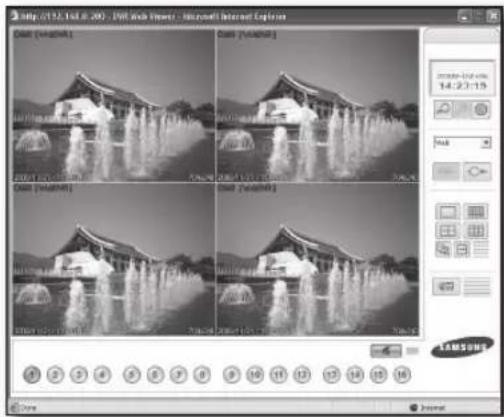
Écran Live en mode Écran partagé
Vou puez dire une video enregistrée en direct sur le DVR en mode Écran partagé ou Unique.
- La video est lue en mode Unique lors de la première connexion au DVR.
- Servez-vous des boutons numériques situés dans la partie inférieure de l'écran pour cliquer sur le canal de votre choix. Le canal sélectionné est lu en direct, en mode Unique.
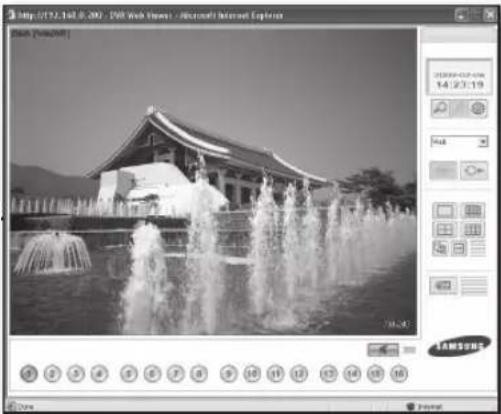
Basculement sur le mode Écran partagé
- Cliquez sur I'icone du mode Écran partagé dans le menu de droite sur l'écran Live.
- Vous affi chez ainsi la video en direct en mode Écran partagé.
CONFIGURATION DISTANTE
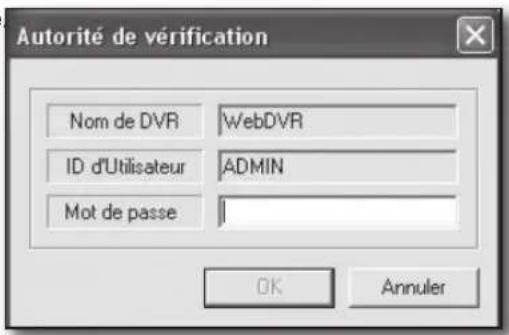
Cliquez sur l'icone < 日> de confi guration distante dans I'écran Live La boite de dialogue « Verif droits d'acces » s'aff che. Entrez le mot de passer pour affi cher la fenêtre « Config distante »
Reportez-vous à l'etape 5 de « Utilisation de Live Viewer » (Page 48)
Lorsque plusieurs DVR sont enregistrés, vous affi chez d'abord l'écran de sélection des DVR.
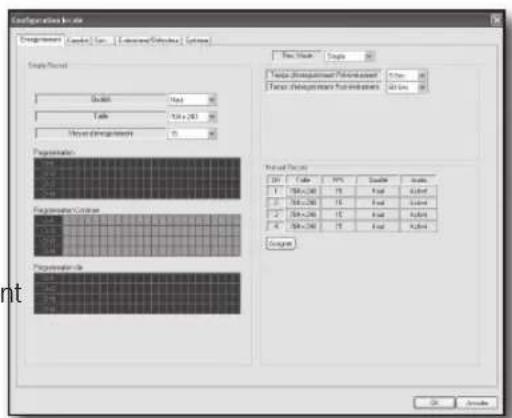
Enreg.
Vou puez regler la qualite et la programmation de l'enregistrement.
Pour en savoir plus, reportez-vous à « Confi g Enregis » (Page 40)
- Enreg simple
Si vous spécifi ez le mode d'enregistrement sur
Réglez la qualité, la taille de données et la vitesse de défi lemen des images.
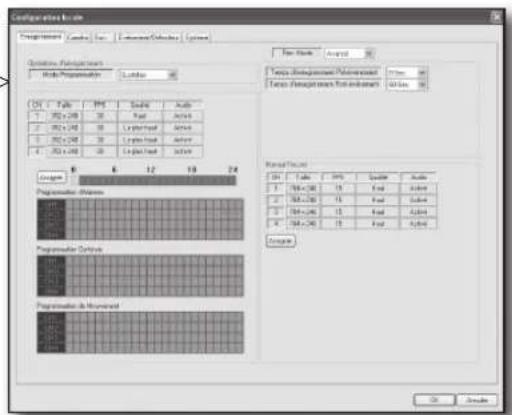
Avance
Si vous spécifi ez le mode d'enregistrement sur
Selectionnez un mode calendrier à partir de
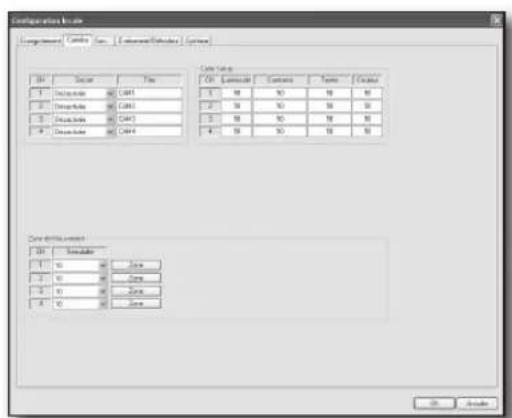
Caméra
Vou puez regler l'aff chage, la couleur et zone de mouvement de la camera selectionnee.
Pour en savoir plus, reportez-vous à « Caméra ». (Page 25)
Son
Vous pouvez confi gurer les réglages liés aux données audio e à l'avertisseur sonore.
Pour en savoir plus, reportez-vous à « Son ». (Page 28)
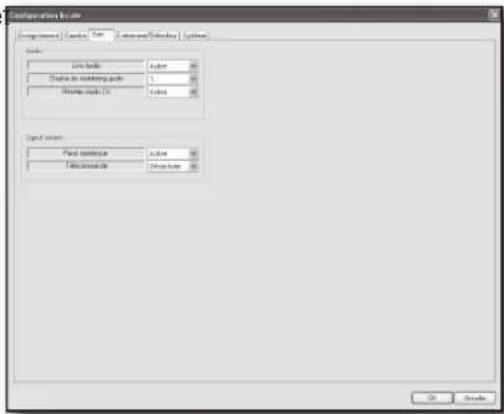
Audio
Réglez l'utilisation de la sortie audio.
- Avertisseur sonore
Réglez la sortie de l'avertisseur sonore en utilisant le pavé numérique et la télécommande reliée au DVR.
Événement/Détector
Vou puez regler l'evénement de I'alarme et son utilisation ainsi que le canal et l'intervalle de I'alarme lors de son déclenchement.
Pour en savoir plus, reportez-vous à « Événement/Détector » (Page 36)
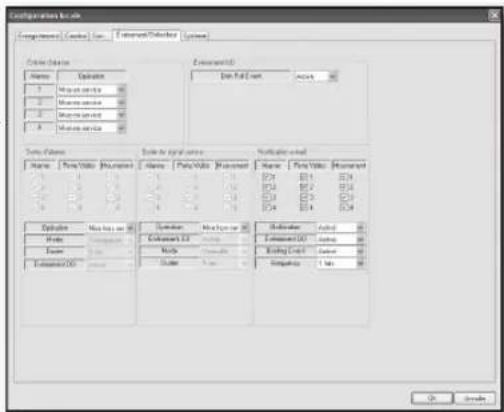
Système
Vou puez verifi er les informations relatives au systeme du DVR, regler l'utilisation de I'authentifi cation du serveur SMTP ajouter ou modifi er un utilisateur.
Pour en savoir plus, reportez-vous à « Système ». (Page 30)
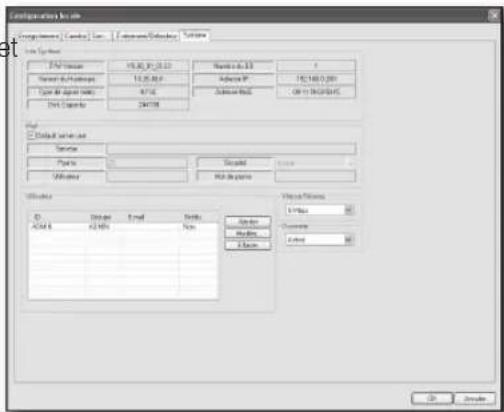
RECHERCHE
Voue ouez recherer et lre une video DVR en fonction d'une heure specifi que ou des informations du journal.
Utilisation de la visionneuse de recherche
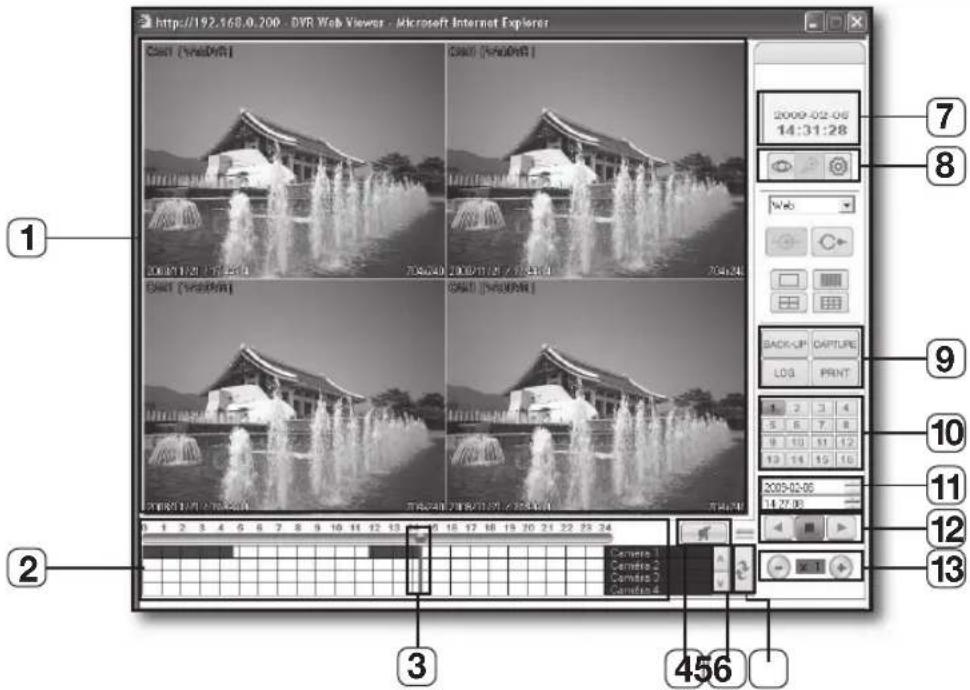
| Nom Description | ||
| 1 | Écran de surveillance | Affi che les canaux de video trouvés. |
| 2 | Horloge de l'heure Affi che le plan de montage chronologique d'une dette enregistrée. | |
| 3 | Curseur de l'horloge d'heure. | Servez-vous de ceci pour sélectionner le plan de montage chronologique souhaité. |
| 4 | Bouton Sourdine | Commande la sortie audio d'un canal video. (Activation/désactivation du haut-parleur) |
| 5 | Barde recherche du canal de l'horloge de l'heure | Utilisez ceci pour basculer sur un canal permettant la vérifi cation visuelle. |
| 6 | Horloge de l'heure de réinitialisation | Charge à nouveau l'état d'enregistrement du DVR. |
| 7 | Date, Heure Affi che 'heure de l'ordinateur. | |
| 8 | Live/Confi guration locale/Confi guration distante | Bouton Live : Utilisez ceci pour basculer en mode Live. |
| 9 | Sauveg, Capture d'écran, Visionneuse de journal, Impression sortie video | - Sauveg : Affi che une fenêtre de sauvegarde video. - Capture d'écran : Affi che une boîte de dialogue vous invitant àLECTIONner un chemin de fi chier pour sauvegarder l'écran actuel. - Visionneuse de journal : Affi che la visionneuse de journal. - Impression de sortie video : Imprime l'écran actuel. |
| 10 | Canal de laamera S'électionnez uneamera. | |
| 11 | Commande de l'heure | Affi che l'heure de la dette. Vous pouvez aussi utiliser ceci afi n d'entrez une heures de recherche précise pour la dette souhaïée. |
| 12 | Lecture arrêté, Arrêt, Lecture avant | Vous pouvez scélectionner une des options de lecture suivantes : Lecture arrêt, Lecture avant. |
| 13 | Vitesse de lecture Yours pouvez régler la vitesse de lecture video. | |
- Cliquez sur l'icone de recherche
située dans la barre de recherche de l'écran Live. L'icone se transforme en icône Live et l'écran bascule en mode recherche.
Lorsque plusieurs DVR sont enregistrés, vous affi chez d'abord l'écran de selection des DVR.
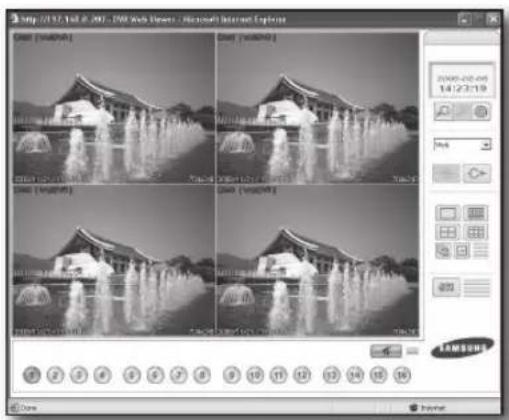
- Déplacez le curseur de l'horloge de l'heure sur un point donné ou servez-vous de la commande de l'heure pour saisir une heures souhaitation.
Si vous modifi ez le point temporel en utilisant un des curseurs de l'horloge de l'heure ou la commande de l'heure, l'heure modifi e sera synchronisée en conséquence.
La zone mise en surbrillance en bleu indique un intervalle de temps enregistré par le DVR.
-
Cliquez sur le bouton de lecture en avant ou en arrriere.
-
Vous pouvez régler la vitesse en cours de lecture à l'aide du bouton de la vitesse.
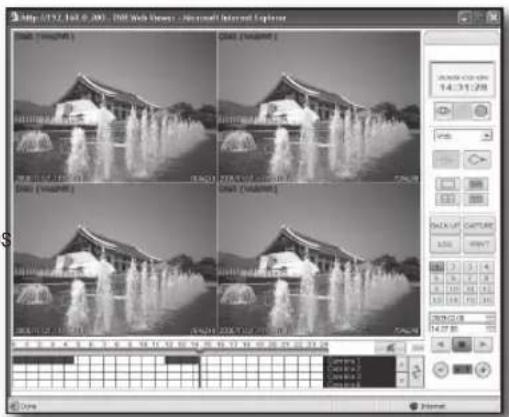
Recherche par journal
- Cliquez sur l'icone de journal < en mode recherche.
- Réglez le plan de montage chronologique dans
. - Cliquez sur le type d'évenement souhaite dans
.
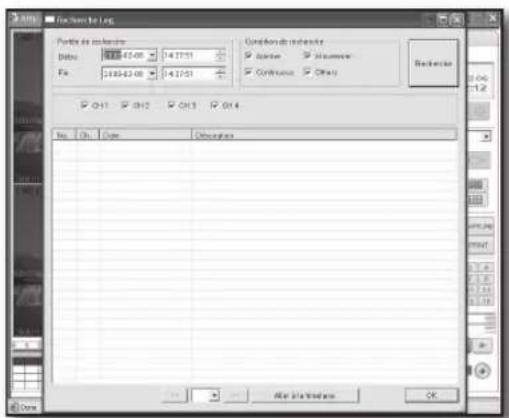
Web viewer
- Cliquez sur
. Une liste d'événements de journal s'affi che. - Sélectionnez un événement puis double-cliquez dessus ou cliquez simplement sur
. Le curseur de l'heure se positionne alors sur l'heure de survenue de l' événement. Vous pouvez rechercher une video de la même manière, via l'horloge de l'heure.
Si vous utilisez les options Lecture et Sauvegarde sur le DVR, vous ne pourrez plus vous servir des options équivalentes dans Web Viewer.
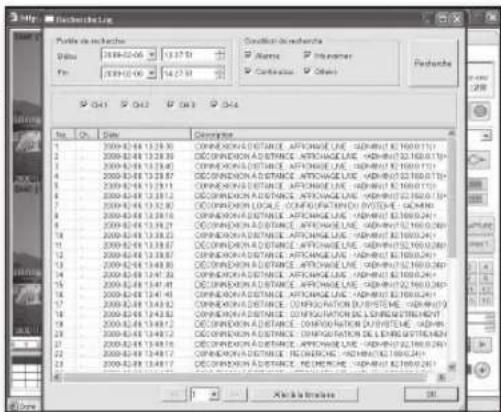
Données d'enregistrement de sauvegarde
- Cliquez sur I'icone <de sauvegarde.
- Reglez l'heure de début et de fin de sauvégarde dans la fenêtre « Archivage »
Si l'heure de début est ultérieure à l'heure de fi n, le message « Réglage de sauvegarde invalide » s'affi chera à l'écran.
- Sélectionnez un canal de video pour la sauvégarde. Sélectionnez la case « Inclure audio » pour inclure les données audio dans la sauvégarde.
- Cliquez sur <OK> pour débuter la sauvegarde.
Durant la sauvegarde, la fenêtre de progression de la sauvegarde apparait pour affi cher l'etat de sauvegarde.
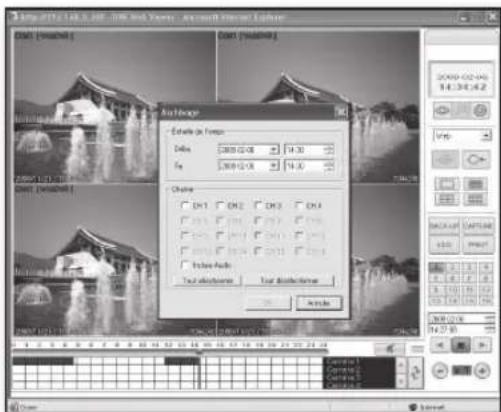
Vérification des données d'enregistrement audio
- Pour vérifi er des données d'enregistrement de voix, clique sur l'icone < de recherche.
- Servez-vous du curseur de l'horloge de l'heure pour dire la video selon le plan de montage chronologique souhaite.
- Pour basculer l'écran actuel en mode Unique, cliquez sur l'icône < du mode Unique.
- Servez-vous des boutons numériques situés dans la partie inférieure de l'écran pour selectionner le canal de votrechoix.
- Pour tire un canal video incluant l'enregistrement audio, assure-vous de tire le canal video exclusivement en mode Unique.
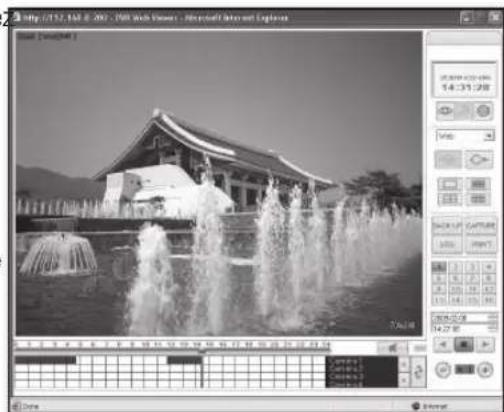
Sauvegarde I'ecran actuel comme un fi chier image.
- Alors que le DVR est en cours de lecture video, cliquez sur l'icone de capture < CAPTURE > . La boite de dialogue Enreg sous apparait.
- Enregistrez l'image fi gée saisie sous le nom souhaite.

Impression de sortie video
VoussoupiezimprerI'ecranactuellementselectionneouineimagespecificqueduDVR.
- Lorsque le DVR est en cours de lecture ou s'arrête de dire une video sur le DVR, il suffit alors de cliquer sur l'icone < 50%> .
- La fenêtre « Imp » s'affiche.

-
Réglez l'imprimante comme étant connectée à l'ordinateur.
-
Cliquez sur < OK> pour débuter l'impression.
SpécIFICATIONS DU pRoDUIT
| Article Détails | ||
| Système d'exploitation Linux | ||
| Vidéo | Système vidéo NTSC | |
| Entrées vidéo | Type BNC : 4 EA | |
| Caméra DIY (RJ-11) : 4EA | ||
| Sorties vidéo | Composite 1 canal (CVBS) | |
| VGA : 1 EA | ||
| Mode d'affichage Unique/Quad, Séquence | ||
| Séquence Sélectionnez une valeur entre 1 et 60 sec | ||
| Liste des événements Capteur, mouvement, perte vidéo, défaillance disque dur | ||
| Fonction Mode d'affichage Séquence | ||
| Audio | Entrées audio CAMÉRA équipée d'un MICRO (RJ-11) : 4 canaux | |
| Sorties audio RCA : 1 canal | ||
| Alarmé/mouvement | Entrées CAMÉRA équipée d'une alarmé : 4 canaux | |
| Sorties | Relais : 1 canal, Normalement ouvert ou Normalement fermé (programmable) | |
| Pré alarmé Sélectionnez une valeur entre 0 et 5 sec | ||
| Sélectionnez une valeur entre 5 et 180 sec | ||
| Durée 5 sec ~ 60 sec, 2 min ~ 5 min | ||
| Avertisseur sonore Oui | ||
| Détection de mouvement | 4 canaux | |
| Niveau : 1,2,...,9,10 | ||
| Enr/lecture/recherche | Fenêtre vidéo contextuelle Sélectionnez une valeur entre 1 et 60 sec | |
| Codec Vidéo MPEG4 | ||
| Codec audio G.711 (64 kbps) | ||
| Vidéo ENR/vitesse PB | 120 ips (CIF), 60 ips(Half D1), 30 ips(D1) | |
| CIF (352X240), Half D1 (704X240), D1 (704X480) | ||
| Qualité enr Niveau : Le plus élevé/elevé/standard/faible | ||
| Performance Triplex (lecture, enregistrement, réseau) | ||
| Nbre d'enregistrents vidéo | 4 canaux | |
| Mode ENR | Manuel, mouvement, alarmé, calendrier | |
| Instantané | Enregistrement d'1 instantané | |
| Vitesse de lecture | Avance rapide ; retour ; lecture X64,X32,X16,X8,X4,X2,X1 ; pause | |
| Stockage | 250 Go de base (SATA), 500 GO maxi | |
| Mode de recherche | Heure, Évén | |
| Réseau | Visionneuse à distance | Protocole de transmission de flux A/V - TCP/IP |
| Utilisation du serveur DDNS, connexion IP dynamique | ||
| Unique/Quad, Séquence | ||
| Nbre maxi de connexions : 4 utilisateurs | ||
| Enregistrement sur ordinateur distant | ||
| Réseau Prise en charge 10/100Base-T | ||
| Protocole réseau TCP/IP, DHCP, | DDNS | |
| Environnement ordinateur Windows XP, Windows Vista | ||
| Vitesse de surveillance à distance | Gestion de la bande passante | |
| Recherche distante Date/heure, recherche de la liste d'événements | ||
| Sécurité Mot de passage/protection | du nom d'utilisateur, filigrane numérique | |
| Version navigateur Web MS Explorer 5.5 ou ultérieure | ||
| Sauvegarde Sauvegarde USB2.0 | ||
| Heure Réglage de l'heure | Fuseau horsaire GMT, heures d'étée automatique, prise en charge NTP | |
| Interface Souris57 PS/2 | ||
| Alimentation | Alimentation DC 12V / 4A (Adaptateur) | |
| Consommation d'énergie | 20W | |
| Température de fonctionnement | 0 °C ~ 40 °C (32°F ~ 104°F) | |
| Température de stockage | -20 °C ~ 60 °C (-4°F ~ 140°F) | |
| Humidité de fonctionnement | 20% ~ 85% RH | |
| Humidité de stockage | 20% ~ 95% RH | |
| Dimensions | Set (WxDxH) | 290 x 307 x 58 (mm) |
| Package (WxDxH) | 448 x 398 x 192 (mm) | |
| Poids | Set 2,55(Kg), 5,62(Lbs) | |
| Package 8,7(Kg), 19,18(Lbs) | ||
SAMSUNG
DVR de 4 canales
Manual del usuario


- CHARACTERISTIQUES
- AVANT DE COMMENCER
- Avertissement
- UNIQUEMENT POUR LA CALIFORNIE (É.-U.)
- Arrêt normal du système
- Température de fonctionnement
- Contenu de l'emballage
- MATIÈRES
- pRéSEntTATlon
- InSTALLATION
- pREMIERS pAS
- LIVE
- REChERChE
- SAUVEGARDE
- RÉGLAGES
- 24
- WEB VIEWER
- 44
- AppEnDICE
- 56
- NOMS DES PIECES ET LEURS FONCTIONS (PANNEAU AVANT)
- TELECOMMANDE
- Modification de l'ID de télécommande
- Pièces de laamera
- Positions de réglage des broches
- Installation de laamera
- CAMÉRA NYCTALOPE
- Installation de la camera nyctalope
- Caracteristiques techniques du support deamera
- Mise en place du support deamera
- CONNEXION À D'AUTRES PÉRIPHÉRIQUES
- Connexion d'une sortie d'alarme et d'un relais
- Connexion réseau
- DÉMARRAGE DU SYSTème
- ConnEXlon
- ICÔNES DE L'ÉCRAN LIVE
- Sequence
- Déconnexion
- VERR.MAJ
- DECONNEXION
- Recherche par heures
- Recherche par événement
- ARCHIVAGE
- Affi chage
- AFFICHAGE À L'ÉCRAN
- ÉCRAn
- Caméra
- TITRE CAMÉRA
- - CACHÉ
- Utilisation du clavier virtuel
- ConFIG CoULEUR
- CApT MVT
- AFFICHAGE CAPTEUR MVT
- Son
- AUDio
- AVERT SonoRE
- Système
- DATE/hEURE
- Réglage de l'heure en synchronisation avec le serveur de synchronisation réseau
- RéSEAU
- CoURRIER
- GESTION UTILISATEUR
- Ajout d'unutilisateur
- Modificat iOn des infos utiliseur
- GESTION SYSTÉME
- INFO SYSTÉME
- DONNÉES SYST
- PERIPH COMMANDE
- Évén/Capteur
- ÉVén DD
- ENTREE ALAR
- SoTIE ALAR
- SoRTIE AVERT. Son.
- noTIFICATION E-MAIL
- GESTION DISQUE
- - REMPLACER
- ENREGIS
- Config Enregis
- OPÉRATIONS ENREG
- EnREG SIMpLE
- EnREG AVAnCE
- EnREG MAnUEL
- INTRODUCTION
- Qu'est-ce que Web Viewer?
- CONNEXION DE WEB VIEWER
- CONNEXION DU DVR
- Gestionnaire de connexion
- Configuration
- UTILISATION DE LIVE VIEWER
- Écran Live en mode Écran partagé
- Basculement sur le mode Écran partagé
- CONFIGURATION DISTANTE
- Enreg.
- - Enreg simple
- Avance
- Événement/Détector
- Utilisation de la visionneuse de recherche
- Recherche par journal
- Données d'enregistrement de sauvegarde
- Vérification des données d'enregistrement audio
- Impression de sortie video
- DVR de 4 canales
- Manual del usuario
Marque : SAMSUNG
Modèle : SHR1041K
Catégorie : Caméra de surveillance