SHR 2082 - Caméra de surveillance SAMSUNG - Notice d'utilisation et mode d'emploi gratuit
Retrouvez gratuitement la notice de l'appareil SHR 2082 SAMSUNG au format PDF.

| Type de produit | Enregistreur vidéo numérique (DVR) de surveillance |
| Marque | Samsung |
| Modèle | SHR 2082 |
| Nombre de canaux vidéo | 8 entrées, 8 sorties boucle |
| Nombre de canaux audio | 4 entrées (RCA) |
| Compression vidéo | MPEG4 |
| Résolution d'enregistrement | CIF (352x240/288) et Half D1 (720x240/288) |
| Vitesse d'enregistrement maximale | 30 ips (NTSC) / 25 ips (PAL) en CIF |
| Disque dur interne | Jusqu'à 3 disques ATA, max. 250 Go chacun |
| Disque dur externe | 1 port USB 2.0 (HDD, CD/DVD, clé USB) |
| Entrées alarme | 8 (contact sec NC/NO) |
| Sorties alarme | 4 relais (2 A / 30 VCC, 0.5 A / 125 VCA) |
| Sorties vidéo | Composite (BNC), S-Vidéo, VGA |
| Sortie audio | 1 canal RCA |
| Réseau | Ethernet 10/100 Base-T, ADSL (PPPoE), DHCP |
| Contrôle PTZ | RS-485 (Half/Full Duplex) |
| Protocoles PTZ supportés | Samsung, Vic., Pan., AD, Phl., Em., Pel-D, Pel-P, Vcl., Dia., Kal |
| Télécommande | Infrarouge incluse |
| Alimentation | AC 110-220 V (NTSC) / AC 100-230 V (PAL) |
| Consommation | 60 W |
| Dimensions (L x H x P) | 430 x 88 x 400 mm |
| Poids | ~7,3 kg |
| Température de fonctionnement | 0 °C à 40 °C |
| Humidité de fonctionnement | 20 % à 85 % HR |
| Logiciel de visualisation | Smart Viewer pour Windows (inclus) |
| Entretien | Nettoyer avec un chiffon sec; éviter l'humidité et la poussière |
| Sécurité | Ne pas ouvrir l'appareil; utiliser une prise avec terre; éviter les multiprises; maintenir une ventilation adéquate |
| Accessoires inclus | Câble d'alimentation, télécommande, manuel, CD, vis, supports de montage, bornier RS-485 |
FOIRE AUX QUESTIONS - SHR 2082 SAMSUNG
Questions des utilisateurs sur SHR 2082 SAMSUNG
0 question sur cet appareil. Repondez a celles que vous connaissez ou posez la votre.
Poser une nouvelle question sur cet appareil
Téléchargez la notice de votre Caméra de surveillance au format PDF gratuitement ! Retrouvez votre notice SHR 2082 - SAMSUNG et reprennez votre appareil électronique en main. Sur cette page sont publiés tous les documents nécessaires à l'utilisation de votre appareil SHR 2082 de la marque SAMSUNG.
MODE D'EMPLOI SHR 2082 SAMSUNG
SHR-2160/2162/2080/2082 Manuel de l'utilisateur
Contents
Régles de securités
A litre avant utilisation
Standards homologues
1 Chapitre 1 Généralités
1-1 1. Introduction
1-2 2. Caracteristiques
1.3 3.Nom des composants & Fonctions
2 Chapitre 2 Installation
2-1 1. Environnement d'Installation
2-2 2. Verificatio du produi et des accessoires
2-3 3.Ajout HDD
3 Chapitre 3 Connexion à d'autres équipements
3-1 1. Connexion video, audio et ecran
3-3 2. Connexion reseau
3-5 3.Brancher USB
3-6 4. Connecter l'entree/la sortie alarme
3-9 5. Connexion de disposil RS-485
4 Chapitre 4 En direct
4-1 1. Demarrage du système
4-2 2.Mode d'ecran en direct
4-5 3. Sélection du canal en direct & Configuration audio On/Off
4-6 4.Freeze &Zoom
4-7 5. Surveillance des événements
4-8 6. Surveillance de la sortie SPOT
Chapitre 5 Configuration du menu
5-1 Avant utilisation
5-2
5-12 2. Camera
5-16 3. Surveillance
5-18 4.Mode Enregistrement par evénement
5-21 5.Mode enregistrement d'evénements
5-25 6. Programmation d'enregistrement
5-27 7. Sauvegarde
5-28 8.Reseau
5-32 9. Réglage du réseau
6 Chapitre 6 Contrôle de camera PTZ
6-1 1.Mode Contrôle de camera PTZ
6-3 2. Movements de base de PAN/TILT/ZOOM
6-4 3. Configuration PRESET
6-6 4. Configuration du menu Camera
6-7 5. Visualisation PRESET
6-8 6.Autres visuaisations
7 Chapitre 7 Enregistrement
7-1 1. Enreg. (Enregistrement normal)
7-2 2.Enregistrement planifié
7-3 3. Enregistrement par événement
8 Chapitre 8 Recherche & Lecture
8-1 Avant utilisation
8-2 1. Recherche par calendrier
8-3 2. Recherche d'evénement
8-4 3. Recherche par date/heure
8-5 4. Recherche Aller au début
8-6 5. Recherche Aller a la fin
8-7 6. Sauvogarde
8-8 7.Lecture
9-1
9-2
9-3
9-4
9-7
9-8
9-9
9-39
9-53
10
10-1
10-4
10-5
10-7
10-9
10-11
Chapitre 9 Smart Viewer
- Introduction
- Caracteristiques
- Spécifications de l'ordinateur (Recommendation)
- Installation du Smari Viewer
- Execution du programme Smart Viewer
- Ecran initial du Smarl Viewer
7.Mode de configuration - Mode de surveillance
- Mode de recherche
Appendice
- Spécifications du produit
- Caracteristiques du lecteur de disque dur et des perihéoriques
- Schémas
- Paramétres usines par défaut
- SHR-2160/2162/2080/2082 Smart Viewer
Caracteristiques de trames pour la lecture - Guide de dépannage (Q&R)
Règles de sécurité
Lisez attentivement les régles d'utilisation de ce produit afin de vous prémunir des risques et des dommages potentielles.
-
Evitez d'utiliser des multiprises directes
-
Cala poursais antrainer une alimentation anormale et des risques de feu
-
Ne posers pas de vase, pot de fleurs, tasses, cosmétiques, médicaments, ou autres récipliers contenant de l'eau.
-
Cela pourrait entrainer des risques de feu.
-
Ne pliez pas le cordon d'alimentation et ne poser aucun matériel
loud dessus. Cela poursuit entrainer des risques de feu.
- Ne touchez pas la prise d'alimentation avec des mains mouillées.
Cela peu causer des risques d'electrocution
Le cordon d'alimentation doit etre fermement branch dans la prise.
- Un branchement detectueux peut entrainer des risque de feu.
Gardez I'appareil a I'abri de la Ihumidite de la poussiere et de fumées
Cela peut entrainer des risqued'électrocution.
-Ne mettez pas de metal (pièces, barrettes, etc.) ou matériaux
Inflammables (papier, magasines, etc.) a proximate des trous de ventilation.
Cela peut entrainer des risques de feu.
- Maintenir une temperature ambiente entre 0^ et 40^ et à l'ecart de la durée modifiée.
Fruitnue. Cela pourait provoquer des pannes.
Assurez-vous que l'appareil est suffisamment aéré.
Cela pourait entraigner des distonctionnement dues aux temperatures
Protegez l'appareil des sources directes de luziere ou des risques
de choc avec d'autres apparèts )Cela pouvait entraîner des risques de la
Coi pauritrrn rnrnnr des nques de tue.
-
Ne pas démonter, réparer ou modifier l'apparell.
-
Cela peut entrainer des risques de feu, d'électrocution ou autres desagreements due à un fonctionnement anomal.
-
Ne tirez pas sur le cordon d'allimentation
- Cala peut endormager le cordon, at eventuellement
presents des risques de feu ou d'électrocution. - Toucher la prise en cas de tonnerre ou de foudre
Cela pouirait entrainier des risques de feu. - Conservez les batteries hors de porté des enfants après utilisation,
ses derniers poursaient par megarde les avaler.
If your children swallow it, please see the doctor immediately.
Installez I'appareil a un endroit sur, attachez le au mur ou bien
sunsammentsepeuyprevent Celaourcithblessedespersonnes


Français Francais

SHR216021622082222 MANLTI.DP.LUTISATFUR
A litre avant utilisation
Ce manal de l'utilisateur contient les renseignements concernant l'utilisation du produit
STIR-2160216220802082. Vouy y travaze trotes les infinmations necessees pour utilise le
SHR-21602162/2083/2082, telles que I introduction, le nom des composants, les fonctions, la connection a
a ares cquipements et la configuration du menu.
- Le droit d'auteur sur ce manuel de l'utilisateur est la propriété de SEC.
- Ce manuel de l'utilisateur ne peut etre reproduct sans autorisation pretablee et ecote de SEC
Nou ne prens oune respondbable pour tout tegal cause por une utilisation non conformte aux
e
Prrnre nne rreee e reenee nee ene eae eee
eannnnn
http://www.cnstock.com/
AVERTISSEMENT
114
Si vous ne remplacez pas correctement la banerie du modèle
STR-2160216220802082, wus risque de provoquer une explosion; c'est pourquoir wous
deveur utiliser la meme haterie que celie utilise precedemment sur ce me me modele.
Chi-dessous fignure les caractéristiques techniques de la butteque que vousutilise
actuellement
-Tension nmmale : 3W
Capacité normale: 220mAh
Courant control standard: 0.2mA
[Anet syste]
Excedre: l'appareil aou quil fonctionne ou dans des situations oocote opération n'est pas autorisée risque.
e n e e
sucie, vedizrespecies indlations ducure corosponden tnc feid.
ouer plus d'infomations sur l'ordreur UPS, adressz-yos a yote distribuer UPS).
Pour évier tout endommagement, la température de fonctionnement de ce apparéil doit être comprise entre
0^ et 45^ . il est possible que l'après ne fonctionne pas correctement si vous veus en servez a nouveau.
imprés une longue période d'autumnisation alors que la température est inférieure à cette commande. Si vous
voit sere a nmei f apnnei apres une longe peiro d mntilisation et a bosse ttemperature, pace le
Cooenmert les cecurs de disne durin sere la tmeurure reccomndde doit fer comorise ene 5'Ce
55oC: c est pour quoi ces apprais ons risquen de ne pus fonctionner si la tempeature ambiente es infirmei
Note: Cet équipement a été examé pour être conforme aux normes des dispositifs
numériques de classe A, conformément à la partie 15 des régles de FCC. Ces limites
sonl conues pour assurer une protection rissonable contre linterference nocive
quand l'equipement est utilise dans un environnement commercial. Cet equipment
au cours des utilisations, et peut rayonnier de I'energie sous forme de fréquences
radio et, si non installe et utilise en conformite avec le manufacturation, peut cause des interfusions sur communications sur radio. L'utilisation de cet
Cannnne nnnnne nnnnne nnnnne nnnnne nnnnne nnnnne nnnnne nnnnne nnnnne nnnnne nnnnne nnnnne nnnnne nnnnne nnnnne nnnnne nnnnne nnnnne nnnnne nnnnne nnnnne nnnnne nnnnne nnnnne nnnnne nennnne nnnnne nnnnne nnnnne nnnnne nnnnne nnnnne nnnnne nnnnne nnnnne nnnnne nnnnne nnnnne nnnnne nnnnne nnnnne nnnnne nnnnne nnnnne nnnnne nnnnne nnnnne nnnnne nnnnne nnnnne nannnee
ce sa l'utilisateur devra corriger l'infertérence a ses propres frais.
![SAMSUNG SHR 2082 - [Anet syste] - 1](/content/2026/02/373291/images/5e47798d3fa36a40195da62efb1e322221aa87cae746d1390350257aaf0895c2.jpg)
Chapitre 1 Généralités
Français F1995
Introduction
L'enregistre video numérique (DVR) temps réel compressée les données d'entréeamera de chaque canaux dans un filché video MPEG3 et les données d'entrez son dans un filchier audio ADPCM respectivement, afin d'enregistre les données sur un disque dur ou d'ouvoir simultanément les filchiers enregistrés sur le disque dur.
De plus, il transmit les fichiers video / audio via un réseau tempé réel afin que vous possuez surveiller ces fidriers à partir cette PC.
Caracteristiques
- Connecteurs d'entretre composante 16/8 canaux
- Source video compatible NTSG / PAL
(NTSC:SHR2162.SHR-2160.SHR-2082.SHR-2080.
PAL:SHB-2162P,SHB-2160P,SHB-2082P,SHB-2080P) - Possibilité d'enregistre l'image video de talat CIF (NTSC-352 x 240/PAL-352 x 288) à la vitesse de 120 ips (NTSC/100ips/PAL) (image par seconde)
Boucle de 16/8 canaux par connecteurs video
Mode refrappe du disque dur Hard Disk Overwrite Mode
Fonction de sauvagea la mémoire USB2.0 et givre exerme du CD/DVD (SHR1 2162 / 2082 supporte l'interne CD RW). - Possibilité d'enregistrer, dire et transmettre simultanément les fichiers audio / video vers Windows Network Viewer (Smart Viewer)
Enregistrement du canal video 16/8, fonction Enregistrement / Lecture
Divers modes de recherche (Heure/Date, Evénement, Camera)
Divers modes d'enregistrement (Durée, Evénement, Programmation) - Connexion de disques durs externes (USB2.0)
Interface d'alarme (16/8 entrees, 4 sorties, 1 reset)
Surveillance a distance par Windows Network Viewer (Smart Viewer)

Nom des composants & Fonctions
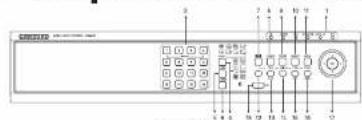
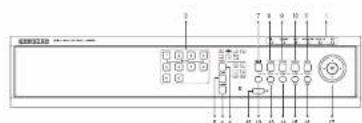
[SH-R-2160]
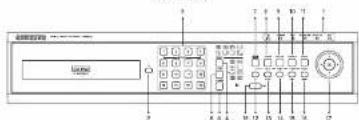
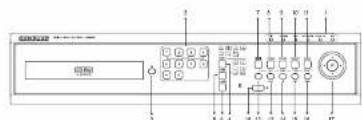
[SH-R2162]
| N° Nom Fonction | |||||
| 1 | DEL de l'alfalmentation | Indique si l'affalmente est sauf tension ou non. | |||
| DEL de l'aléa | S'calme, lorsqu'un évidemment se produit. | ||||
| DEL de l'accès au disque dur | Indique si l'accès normal au disque dur, lors de l'accès au disque dur, la DEL clignée. | ||||
| DEL du réseau | Indique les conditions de connection et de transmission de données. | ||||
| DEL de la savuegarde | Indique si le mode BackUp (Sauvarge). | ||||
| DEL de ferreglement | Indique que le finagement est en cours. | ||||
| 2 | Bauton Eject (Ejection) | Permet d'ouer le tritt-de-disque du CD-RW (pour SHR-2162 unquement). | |||
| 3 | Boutons des chaîtres | Permette selectionner une chance unique en mode Live (Direct), utilise comme boute de donnée numérique en mode Input (Entire) numérique. | |||
| Bauton de selection de l'écran partagé | Mode Live (Direct) | Permet d'affirilier l'écran partagé en 15 parties | |||
| Permet d'affirilier les options dérivées en nombre de rôts de contrats à la trame Alstomique (Seconos anisopacifien à dosing des barotés d'échocore) | |||||
| Permet d'affirilier les options dérivées en nombre de rôts de contrats à la trame Alstomique (Seconos anisopacifien à dosing des barotés d'échocore) | |||||
| Permet d'affirilier l'écran partagé en 6 parties. | |||||
| Permet d'affirilier l'écran partagé en 7 parties. | |||||
| Permet d'affirilier l'écran partagé en 8 parties. | |||||
| Permet d'affirilier l'écran partagé en 9 parties. | |||||
| Lecor à droite une chance générationnement solider de la trame de la trame. | |||||
| Permet d'affirilier l'écran partagé en 10 parties. | |||||
| Permet d'affirilier l'écran partagé en 11 parties. | |||||
| Permet d'affirilier l'écran partagé en 12 parties. | |||||
| Permet d'affirilier l'écran partagé en 13 parties. | |||||
| N° Nom Fonction | ||||
| Bouton de sélection de l'ocan paragé | Mode PS (Lecture) | Permet d'être sur le clôture des options du clôture de la variable croissance hysteresis. | ||
| Permet d'être sur un écran Lecure d'une clôture en un écran Direct de 3 clôtures. | ||||
| Permet d'être sur un écran Lecure d'une clôture en un écran Direct de 12 clôtures. | ||||
| Permet d'être sur un écran Lecure d'une clôture en un écran Direct de 15 clôtures. | ||||
| Bouton du configuration audio | Permet d'activer ou de désactiver le son. | |||
| Bouton Configuration audio | Permet d'annulier l'airée lorsque celle-ci est activée. | |||
| Bouton PTZ | Permet de régrir le mode PTZ (Pancramique/Incholson/Zoom) (ON/OFF) (MARCHE / ARRET). | |||
| Bouton ZOOM(TELE) | Permet de régrir le zoom numérique (X/Y) sur un écran unique. Permet d'activer la fonction TEL (TELE) en mode PTZ (Pancramique/Incholson/Zoom). | |||
| Bouton GEL (LARGE) | Permet d'activer la fonction FREEZ (GEL) en mode Live (Direct). Permet d'activer la fonction WIDE (LARGE) en mode PTZ (Pancramique/Incholson/Zoom). | |||
| BOUTON RECHERCHE (ARICO-AGE) | Permet de visuaires l'ocan Search sort (Selection de la recherche). Permet d'activer la fonction Present View (ARlodge actuel) en mode PTZ (Pancramique/Incholson/Zoom). | |||
| Bouton MENU (PRE-REGlage) | Permet de visualer l'ocan System menu [Vox, duplex], ou passerou un menu intéérésenums supplie. Permet d'activer à l'ocan Press Salo (Pretéglige de l'origine), en mode PTZ (Pancramique/Incholson/Zoom). | |||
| ENREGRISTREMENT | Permet de démoncer ou calibrer finiement sur fonction du rigidity de l'anglement et des parames en mode Record (Emergement) normal. | |||
| Touche de fonction Recherche | Retour rapide / pas à pas | Rapier rapide: Permet d'établissement un résultat précisément (kodits, x.y.z, x4.x, x5.x4). Ropier pas à pas: Permet d'établissement une recherche anéale solaire par seion en mode Pass. | ||
| Touche de fonction Recherche | ARRET | Permet d'être la recherche pondant à la locule. | ||
| Touchette/PAUSE | LECTURE/PAUSE | Permet de faïre une pause et de revoir à l'écran de recherche pondant à la lecture. | ||
| Avance rapide / pas à pas | Avance rapide / pas à pas | Avance rapide: Permet d'établissement une avance rapipe pondant à la locule. (x4.x4.x8.x16.x3.x6.x4). Avance pas à pas: Permet d'établissement une recherche en avant d'avance par seion en mode Pausa. | ||
| Touchie directionnelle | Permet de modifier les rig吕ages ou de suplciter le curseur vers le foula, le bas, la gauche et la droite en mode Live (Direct) de sur les écarts de menus et de recherche. | |||
| Port USB | Permet de connecter un péphérique USB. | |||
SHR-210021620882MANTLDPUTISATFUR
[SH-R-2180]
[SH-R2082]
| N° Nom Fonction | |||
| 1 | O | DEL de l'alimentation | Indique si l'apparil est sous tension ou non. |
| SAPITAL | DEL de l'atlente | S'alume basqu'un événement se produit. | |
| O | DEL de l'accès au disque dur | Indique l'accès normale au disque dur. Lors de l'accès au disque dur, la DEL clignote. | |
| SATEUR | DEL du réseau | Indique les conditions de connexion et de transmission de données. | |
| O | DEL de la savugade | Indique le mode BaskUp (Sauvage). | |
| O | DEL de ferreglementant | Indique que ferreglementant est en cours. | |
| 2 | O | Routon Fect (Ejection) | Permet d'outrun le tiron-disque du CO-RW. (pour SHR-2982 unquenment). |
| 3 | O | Boutons des chaînes | Permet de californien une créance ou une mode Lire (Duct, UBX) comme boute de dérivier nombre en mode IuR (Entire) numérique. |
| TOUTE | Bouton de sélection de l'écran partagé | Mode Live (Direct) | |
| Permet d'adhérence fixe par étagueré ou saccade de la wôle S-Exercice 12, 13, 14, 15, 16, 17, 18, 19, 20, 21, 22, 23, 24, 25, 26, 27, 28, 29, 30, 31, 32, 33, 34, 35, 36, 37, 38, 39, 40, 41, 42, 43, 44, 45, 46, 47, 48, 49, 50, 51, 52, 53, 54, 55, 56, 57, 58, 59, 60, 61, 62, 63, 64, 65, 66, 67, 68, 69, 70, 71, 72, 73, 74, 75, 76, 77, 78, 79, 80, 81, 82, 83, 84, 85, 86, 87, 88, 89, 90, 91, 92, 93, 94, 95, 96, 97, 98, 99, 100, 101, 102, 103, 104, 105, 106, 107, 108, 109, 110, 111, 112, 113, 114, 115, 116, 117, 118, 119, 120, 121, 122, 123, 124, 125, 126, 127, 128, 129, 130, 131, 132, 133, 134, 135, 136, 137, 138, 139, 140, 141, 142, 143, 144, 145, 146, 147, 148, 149, 150, 151, 152, 153, 154, 155, 156, 157, 158, 159, 160, 161, 162, 163, 164, 165, 166, 167, 168, 169, 170, 171, 172, 173, 174, 175, 176, 177, 178, 179, 180, 181, 182, 183, 184, 185, 186, 187, 188, 189, 190, 191, 192, 193, 194, 195, 196, 197, 198, 199, 200, 201, 202, 203, 204, 205, 206, 207, 208, 209, 210, 211, 212, 213, 214, 215, 216, 217, 218, 219, 220, 221, 222, 223, 224, 225, 226, 227, 228, 229, 230, 231, 232, 233, 234, 235, 236, 237, 238, 239, 240, 241, 242, 243, 244, 245, 246, 247, 248, 249, 250, 251, 252, 253, 254, 255, 256, 257, 258, 259, 260, 261, 262, 263, 264, 265, 266, 267, 268, 269, 270, 271, 272, 273, 274, 275, 276, 277, 278, 279, 280, 281, 282, 283, 284, 285, 286, 287, 288, 289, 290, 291, 292, 293, 294, 295, 296, 297, 298, 299, 300, 301, 302, 303, 304, 305, 306, 307, 308, 309, 310, 311, 312, 313, 314, 315, 316, 317, 318, 319, 320, 321, 322, 323, 324, 325, 326, 327, 328, 329, 330, 331, 332, 333, 334, 335, 336, 337, 338, 339, 340, 341, 342, 343, 344, 345, 346, 347, 348, 349, 350, 351, 352, 353, 354, 355, 356, 357, 358, 359, 360, 361, 362, 363, 364, 365, 366, 367, 368, 369, 370, 371, 372, 373, 374, 375, 376, 377, 378, 379, 380, 381, 382, 383, 384, 385, 386, 387, 388, 389, 390, 391, 392, 393, 394, 395, 396, 397, 398, 399, 400, 401, 402, 403, 404, 405, 406, 407, 408, 409, 410, 411, 412, 413, 414, 415, 416, 417, 418, 419, 420, 421, 422, 423, 424, 425, 426, 427, 428, 429, 430, 431, 432, 433, 434, 435, 436, 437, 438, 439, 440, 441, 442, 443, 444, 445, 446, 447, 448, 449, 450, 451, 452, 453, 454, 455, 456, 457, 458, 459, 460, 461, 462, 463, 464, 465, 466, 467, 468, 469, 470, 471, 472, 473, 474, 475, 476, 477, 478, 479, 480, 481, 482, 483, 484, 485, 486, 487, 488, 489, 490, 491, 492, 493, 494, 495, 496, 497, 498, 499, 500, 501, 502, 503, 504, 505, 506, 507, 508, 509, 510, 511, 512, 513, 514, 515, 516, 517, 518, 519, 520, 521, 522, 523, 524, 525, 526, 527, 528, 529, 530, 531, 532, 533, 534, 535, 536, 537, 538, 539, 540, 541, 542, 543, 544, 545, 546, 547, 548, 549, 550, 551, 552, 553, 554, 555, 556, 557, 558, 559, 560, 561, 562, 563, 564, 565, 566, 567, 568, 569, 570, 571, 572, 573, 574, 575, 576, 577, 578, 579, 580, 581, 582, 583, 584, 585, 586, 587, 588, 589, 590, 591, 592, 593, 594, 595, 596, 597, 598, 599, 600, 601, 602, 603, 604, 605, 606, 607, 608, 609, 610, 611, 612, 613, 614, 615, 616, 617, 618, 619, 620, 621, 622, 623, 624, 625, 626, 627, 628, 629, 630, 631, 632, 633, 634, 635, 636, 637, 638, 639, 640, 641, 642, 643, 644, 645, 646, 647, 648, 649, 650, 651, 652, 653, 654, 655, 656, 657, 658, 659, 660, 661, 662, 663, 664, 665, 666, 667, 668, 669, 670, 671, 672, 673, 674, 675, 676, 677, 678, 679, 680, 681, 682, 683, 684, 685, 686, 687, 688, 689, 690, 691, 692, 693, 694, 695, 696, 697, 698, 699, 700, 701, 702, 703, 704, 705, 706, 707, 708, 709, 710, 711, 712, 713, 714, 715, 716, 717, 718, 719, 720, 721, 722, 723, 724, 725, 726, 727, 728, 729, 730, 731, 732, 733, 734, 735, 736, 737, 738, 739, 740, 741, 742, 743, 744, 745, 746, 747, 748, 749, 750, 751, 752, 753, 754, 755, 756, 757, 758, 759, 760, 761, 762, 763, 764, 765, 766, 767, 768, 769, 770, 771, 772, 773, 774, 775, 776, 777, 778, 779, 780, 781, 782, 783, 784, 785, 786, 787, 788, 789, 790, 791, 792, 793, 794, 795, 796, 797, 798, 799, 800, 801, 802, 803, 804, 805, 806, 807, 808, 809, 810, 811, 812, 813, 814, 815, 816, 817, 818, 819, 820, 821, 822, 823, 824, 825, 826, 827, 828, 829, 830, 831, 832, 833, 834, 835, 836, 837, 838, 839, 840, 841, 842, 843, 844, 845, 846, 847, 848, 849, 850, 851, 852, 853, 854, 855, 856, 857, 858, 859, 860, 861, 862, 863, 864, 865, 866, 867, 868, 869, 870, 871, 872, 873, 874, 875, 876, 877, 878, 879, 880, 881, 882, 883, 884, 885, 886, 887, 888, 889, 890, 891, 892, 893, 894, 895, 896, 897, 898, 899, 900, 901, 902, 903, 904, 905, 906, 907, 908, 909, 910, 911, 912, 913, 914, 915, 916, 917, 918, 919, 920, 921, 922, 923, 924, 925, 926, 927, 928, 929, 930, 931, 932, 933, 934, 935, 936, 937, 938, 939, 940, 941, 942, 943, 944, 945, 946, 947, 948, 949, 950, 951, 952, 953, 954, 955, 956, 957, 958, 959, 960, 961, 962, 963, 964, 965, 966, 967, 968, 969, 970, 971, 972, 973, 974, 975, 976, 977, 978, 979, 980, 981, 982, 983, 984, 985, 986, 987, 988, 989, 990, 991, 992, 993, 994, 995, 996, 997, 998, 999, 1000 | |||
| N° Ndn Function | ||||
| ModePB(Lecture) | Pernatlich der Tonneur d'ouen la reine du train par le tissier de l'oxon brésilien ou deslignes. | |||
| Parmet dit duffer un éran Lecune d'une chaine et un éran Dire ct de 3 chaines. | ||||
| Parmet dit duffer un éran Lecune d'une chaine et un éran Dire ct de 3 chaines. | ||||
| 5 | Gouton | Bouton deconfiguration audio | Permet d'activer ou ce désactiver le son. | |
| 6 | Gouton | Bouton Configuration de la几张 | Permet d'annulier l'alerte lorsque colle est activé. | |
| 7 | TETT | Bouton PTZ | Permet de régir le mode PTZ(Fanramque/Inclination/Zone) (ON/OFF) (MARCHE /ARRET). | |
| 8 | DADY | Bouton ZOOM(TELE) | Permet de régir le zoom numérique (x2) sur un éran unique. Parmet d'activier la fonction TELE (TELE) en mode PTZ(Fanramque/Inclination/Zone). | |
| 9 | FANZYE | Bouton GEL (LARGE) | Permet d'activer la fonction FREEZE (GEL) en mode Live (Direct). Parmet d'activier la fonction WIDE (LARGE) en mode PTZ(Fanramque/Inclination/Zone). | |
| 10 | SADY | BOUTON REDERCHRE (ARIC-AGE) | Permet de visuaire l'airman Search select (Selection de la recherche). Parmet dit d'activer la fonction Present View (Aftage actif) en mode PTZ(Fanramque/Inclination/Zone). | |
| 11 | TETT | Bouton MENU (PRE-REGLAGE) | Permet de visuaire l'airman Système (Ware, duplex) ouxpasseur ou menu inférieur au niveau supplie. Parmet d'activer a l'ordre Press Salo(Prèglage de cléavage) en mode PTZ(Pertanto, inclination/Zone). | |
| 12 | ENREGRÉMBREMENT | ENREGRÉMBREMENT | Permet de détenir ou contrer finagement an le fonction du dégade de l'anglement des prémises en mode Reard (Emergement) normal. | |
| 13 | TETT | Touche de fonction Recherche | Fast/Step Reverse | Rétor rappe: Permet d'activer un résep opéré pendant la lecture (X24, X36, X38, X39).Rétor pas a pas: Permet d'activer une recherche antérieille saance par seance en mode Passa. |
| 14 | TETT | STOP | Permet d'activer la recherche pondant à la lecture. | |
| 15 | TETT | PLAY/PAUSE | Permet de taïtre une pause et de revenir à l'écran de recherche pondant à la lecture. | |
| 16 | TETT | Fast/Step Forward | Avance opére: Permet d'activer une sénéca opére pondant à la lecture (X24, X36, X38, X39).Avance pas a pas: Permet d'activer une recherche en laufant saance par seance en mode Pleadse. | |
| 17 | TETT | Touche directionnelle | < | Permet de modifier les ragliages ou de dépréciater le casseur vers le Faist, la bas, la gauche et la droite en mode Live (Direct) en sur le ci-dessus des mûts et de rocheurs. |
| ▲ | ||||
| > | ||||
| ▼ | ||||
| = | Permet d'activer le casseur pourCHAIR la chaine en mode Live (Direct) ou utilisée comme boubin de selinquent pour la configuration dummies. | |||
| 18 | TETT | Port USB | Permet de connecter un péphérique USB. | |
1-6
SHR-210021620882MANLTI.DP.LUTTISATTLER
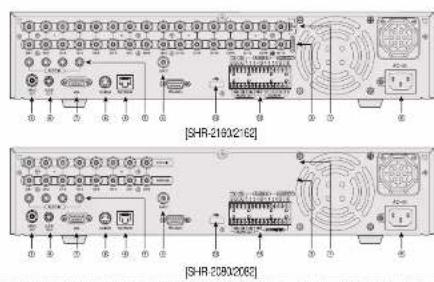

AVERTISSEMENT
Nutilisze ce mas magnétoscope numérique sur un tapis ou un autre matériel mou ain d'évier de abrûter le ventilateur.
Avant d'utiliser ce magnétoscope numérique sur un meuble ou une grille, vérifie les conditions de ventilation.
| N° | Nom Fonction | |
| 1 | ENTREE VIDEO | Port d'entree de signal video composite (connecteur de type BNC) |
| 2 | PASSAGE | Il vous es possibl et d'utilier un port THROUGH pourtransmettre un signal video à un autre apparéel video. |
| 3 | ENTREE AUDIO | Port d'entree du signal audio (prise RCA) |
| 4 | ARRET | Port (connecteur de type BNC) pour la sordé SPOT. |
| 5 | SORTIE VIDEO | Port de sortie de signal video composite (connecteur de type BNC) |
| 6 | SORTIE AUDIO | Port de sortie du signal audio (prise RCA) |
| 7 | VGA | Port de sortie du signal video VGA |
| 8 | S-VIDEO | Port de sortie du signal video S-VIDEO |
| 9 | RESEAU | Port de connexion au réseau |
| 10 | ALERTE | - ALPIM IN 1-16 (ENTREE I-16 DE L'ALERTE) (SHR-21632163)Port d'entrees de l'afleur- ALPIM IN 1-16 (ENTREE I-16 DE L'ALERTE) (SHR-20903262)Port d'entrees de l'afleur- ALPIM RESET IN ENTREE DE LAPERCINAIASATION DE L'ALERTE)Port de ranitalisation de l'afleur- ALPIM OUT-14 (SORTIE 1-4 DE L'ALERTE) Port de sortie de l'afleur-TX, TX, RX, RX - Communication RS-485 |
| 11 | Entree AC | Alimentation CA 110 - 220 V |
| 12 | USB | Port USB |
Télécommande
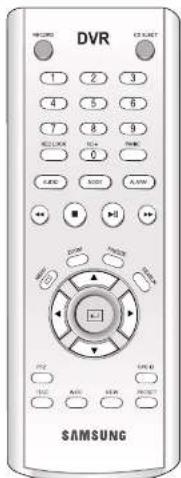
| TOUCHE fonction | |
| ENREGREMEIRE ELECTION DU CO | Perme de dérivances ou directes énergischemen et indlustrique énergischemen et des canines en mode Pacc. Énergieurban normal. Perme du liève du code du CO RNI (SHP-252628) |
| 0 - 9 | Perme de dérivances énergischemen d'énergie en mode Léve (Dred). Ubl. cromme bouche coumier muminant en mode Bétoil (Bétoil) rameurique, J pour coumier la trésile semitermede de dérivances les autres Moutons-Vannes à l'ordre bas de page 1). |
| EXIKUILLAEBA | Perme de servir au code Pacc (Énergieurban). |
| PANIQUE | Tautaire sans duction. |
| AUDIO | Perme d'aideur ou de désigné en acq. |
| MODE | Perme de dérivement fluot paragir. |
| ALERTE | Perme de disastre (Fournisse caloure opération de chaleur) |
| ← | PP (panerupipod: ported to the surface of a space pointlaire, see Hx40 (L2024)) |
| ■ | STOP (H401): connait d'atriathia solitaire en coude la douleur. |
| ■ | Pla (Passe Lacteur-Passif): ported to la trésile ou pasque ou mouve sur la normale disastrement par cuor. |
| ← | PP (panerupipod: ported to disastre une aneine apelle portant la trésile ou la trésile (L2024)). |
| MENU | Perme de vautant (Forme Système) (Pernu du casustre) ported au-dessus des aneines, en remarquées. |
| ZOOM | Perme de righe le zoom suré (L2024) ported aneine. |
| GEL | Perme dirissect le bazon FRETE (KELIN neu Leu Diret). |
| RECHERCHE | Perme de réseverant sur le Starchéolé (Solution de la cocherie). |
| ▲ | Perme de modifier les réçages ou de duplexé la couruse sur la fau, la bass, la gauche et le droit en mode Live (Clôt) et sur les donnés des manuts et du rochaudochore. |
| → | Perme de la panac de la panac ou la sidérale la trésile Live (Leu diret) ported au-dessus des aneines portant un casustre du trésile. |
| PTZ | Perme de righe le mode PTZ (Panacpargut d'Isotron (Zone1 (CANDIT) (ARIDE) (AIRE)). |
| IDS SYSTEME | Perme de carrier finié de la reconconnence et du système de modifer de calle de la baromondeur "pour plus simples options sur la modification de filtration en mode Tz (Panacpargut d'Isotron (Zone1 (CANDIT) (ARIDE) (AIRE)). |
| TELE | Perme d'aideur la location TELE (TELE) en mode PTZ (Panacpargut d'Isotron (Zone1). |
| Large | Perme d'aideur la location WIDE (LARGE) en mode PTZ (Panacpargut d'Isotron (Zone1). |
| AFFICHAGE | Perme d'aideur la location WIDE (LARGE) en mode PTZ (Panacpargut d'Isotron (Zone1). |
| PRE-REGLAGE | Perme d'aideur la location PRESET (PREREGLAGE) en mode PTZ (Panacpargut d'Isotron (Zone1). |
SHR-216021620882MANTI.DP.LUTTISATTLR
- Configuration de la télécommande: Depuis le menu Setup (Configuration): Systeme Telecommande: Marché/Amir
- Configuration de l'identifique du système : Depuis le menu Setup [Configuration] : Système - Telecommunication → Modification de identificateur système (DC-59)
Note de bas de page 1:utilisation des touches numerotées (selection des canaux)
| Canal | Utilisation des touches |
| Canal 1 | Appuyez sur la touche 1. |
| Canal 2 | Appuyez sur la touche 2. |
| Canal 3 | Appuyez sur la touche 3. |
| Canal 4 | Appuyez sur la touche 4. |
| Canal 5 | Appuyez sur la touche 5. |
| Canal 6 | Appuyez sur la touche 6. |
| Canal 7 | Appuyez sur la touche 7. |
| Canal 8 | Appuyez sur la touche 8. |
| Canal 9 | Appuyez sur la touche 9. |
| Canal 10 | Appuyez sur la touche 0 (10+), reliéchée la, puis appuyez de nouveau depuis dans les 3 seconds. Cu appuyez sur la touche 0 (10+), reliéchézra, puis patienez 3 secondes. |
| Canal 11 | Appuyez tout d'abscrit sur la touche 0 (10+), reliéchée la, puis appuyez de nouveau sur la touche 1 dans les 3 secondes. |
| Canal 12 | Appuyez tout d'abscrit sur la touche 0 (10+), reliéchée la, puis appuyez de nouveau sur la touche 2 dans les 3 secondes. |
| Canal 13 | Appuyez tout d'abscrit sur la touche 0 (10+), reliéchée la, puis appuyez de nouveau sur la touche 3 dans les 3 secondes. |
| Canal 14 | Appuyez tout d'abscrit sur la touche 0 (10+), reliéchée la, puis appuyez de nouveau sur la touche 4 dans les 3 secondes. |
| Canal 15 | Appuyez tout d'abscrit sur la touche 0 (10+), reliéchée la, puis appuyez de nouveau sur la touche 5 dans les 3 secondes. |
| Canal 16 | Appuyez tout d'abscrit sur la touche 0 (10+), reliéchée la, puis appuyez de nouveau sur la touche 6 dans les 3 secondes. |
Note de bas de page 2 : changement de l'ID de la télékommande.
LorsqueyouappuyezupontuteSYSID(Identifizatestème),saissezidentifiatant2 chiffres dans l'ordre identifiéraprovéde la TéleCommando:001
Par exemple, si vous souhaitez remplaner IID de la telecommande par 08, procedez comme suit: Lorsque vous appuyez sur la touche SYS ID (ID systeme), saissiez dans l'ordre 0 +8. Avons la saisir, appuyez a nouveau sur la touche SYS ID (ID systeme) afin de vérifier que IID a fchipé à écran a bien et remplané par 08.
Chapitre 2 Installation
1 Environnement d'installation
Evitez de faître fonctionner le DVR sur des supports souples type moquette afin d'assurer uneonne ventilation de l'appellé. Lorsque vous installez le DVR sur une etagère ou dans un meuble, noublier pas de vérifier les conditions de ventilation.
Faibles attention aux suivants avant d'utiliser le produit.
1. Laisser l'appareil à l'extérieur.
2. Laisser pénétrer un liquide à l'intérieur.
3. Appliquer une force ou un impact excessif.
4. Tirer sur la prise de sortie de maniere excessive.
5.Demontier le produit vous-meme.
6. Sortir de la plaque d'entree/sortie nominale.
7. Utiliser un cordon d'alimentation autre qu'un cordon regule.
8. Pour les produits équipés d'une masse d'entrée, utilisez un cable d'alimentation équipé d'une honte de mise à la terre.
2 Vérification du produit et des accessoires
Lorsqueyouachetezunproduit,débaliez-etplacez-lesurunsurfaceplateetverifiestousles elementessuivantsonten bonat.
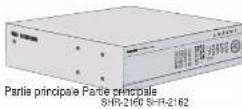
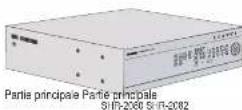
Partic principal
- Manuel de l'utilisteur
- Un cordon d'alimentation
Deux supports
Les supports servent à attacher le produit à la vente.
CD du logiciel Smart Viewer (Manuel en PDF Inclus)
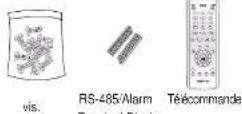
12vis.
SHR-2160·2080:12
SHR-21622082:4
- Cardez bien des vis spéciaux pour l'utilisation lors d'ajout d'un HDD.
2 EA of RS-486/Alarm Terminal Block
Telecommande
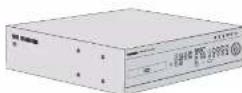
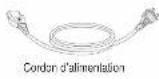
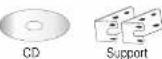
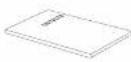
3 Ajout HDD
Lecteur de disque dur SHR-2160/2080
Jusque 3 lecteurs de disque dont peuvent être ajustés sur ce produit. De nombreux facteurs peuvent cependant provenquer un chic électrique, un accident ou un dystonctionnement à l'intérêneur de l'appareil. Si l'utilisationeur n'est installé pas correctement l'appliée et ne applique pas les parametres associats, il est possible que le lecteur de disque du ne soit pas reconnu ou que l'appliée ne fonctionne pas. Il est donc recommancé à l'utilisateur de contacter son revenueur avant d'ajouter un lecteur de disque dur.
[A I're attentivement avant d'ajouter un lecteur de disque dur]
Lorsque you apourez un lecteur de disque durveilze a que le cble ne se coince pas dans des endroits inappropriés ou quil ne pende pas sa capacité (risques dinodrome ou de dystonctionnement).
Lorsque you ajouez un lecteur de disque dur, attention aux cordes tranchants situés à l'interieur de l'airpèare.
- Veille a ne pas perdre les vis de demontage ou les accessoires. Si les vis ou les accessoires ne sont pas monies ensembles, appeal risque de recontrer des dysfonctionnements ou de ne pas fonctionner tout.
[Ajout d'un lecteur de disque dur]
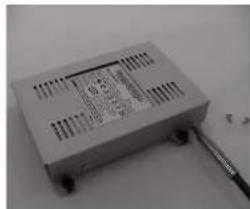
- Pour-retirer le cache d'applére, rétrêrez les vis situées sur les côts gauche et droit (5 vis de chaque côté) et à l'armérique (1 vis).
![SAMSUNG SHR 2082 - [Ajout d'un lecteur de disque dur] - 1](/content/2026/02/373291/images/d3876dab9141e6c03ee73f8d801cddbe1a8ea7ee15d535644343d2efc6563ad5.jpg)
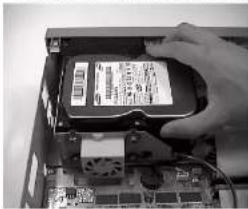
- Retreche le cachet de l'appleau. (pour ce faie, souleeze d'abord document la partie après avoir fait glisser le couvertre vers l'ârriere).
![SAMSUNG SHR 2082 - [Ajout d'un lecteur de disque dur] - 2](/content/2026/02/373291/images/2292abf3421c7b2d2ed9c5f1294ad68993db1c356c000556a35f0b900c3065b3.jpg)
SHR-210021620882MANTLDPUTISATFUR
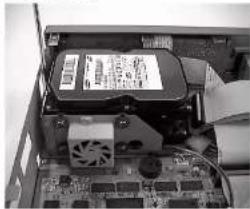
- Un support (support pour lecteur de disque dur), monté sur les côts droit et gauche de l'apparé,permé d'installer le lecteur.Pour ce faîre,retirez les vis qui maintainent le support sur lequel vous souhaïterez fixer le composant.
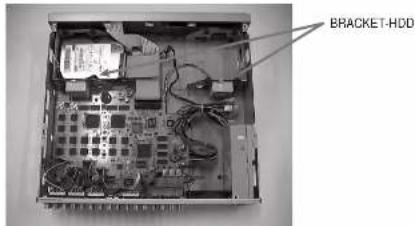
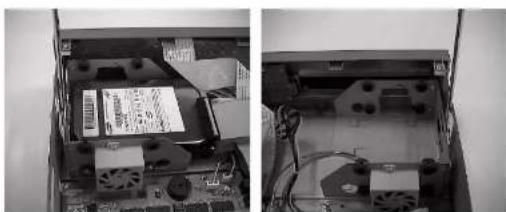
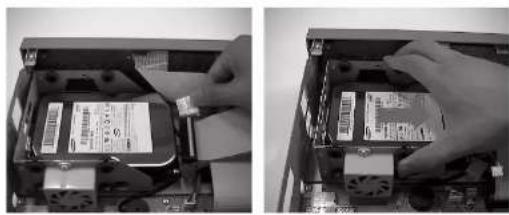
- Retiree le support pour lecteur de disque dur de I'appareil en evlevantle cable d'alimentation,le cable de transmision de signaux (cable ICE) ainsi quele cable du ventilateur et en tirant vers la centre de I'appareil pour detacher sa parte fixe de la base.
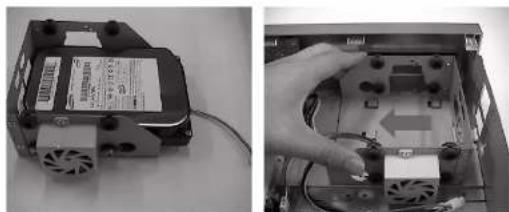
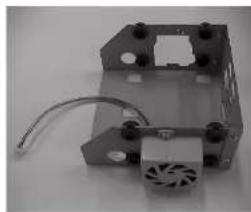
SHR-2100216208822MANTI.DP.LUTT.SATUR
- Lorsque vous installez un lecteur de disque dur supplémentaire, vous devez également
monter le premier maître.
Montez le lecteur de disque dur que vous souhaitez ajouter après avoir installé les cavaliers
Ajout d'un lecteur de disque dur
premier esclave (placeze en haut du support quposse un lecteur de discue durinéquité).
Aiput de deux lecteurs de disque dur
second mairne [pia:z-le sous e suppor vide]
roond
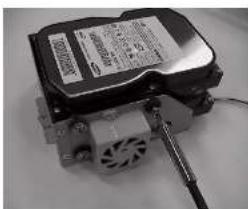
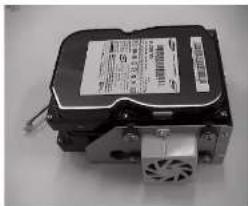
Montez le lecteur de disque dur sur le support a laide des VIS SPECIAL (A) (BWH,
6-32UNC.L10.5|4 emplacementsfournies comne accessoires.
- Remontez le support avec le disque dur a l'endetroit d'ou il a ete retire
Placez le support de maniere à ce que les cinq emplacements d'assemblage situés à la base de l'apparéil soit partiellement alignés avec les trous de fixation du support, puis faites le glisser vers l'extérieur de l'apparéil et sérez les vis.
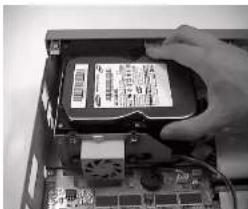
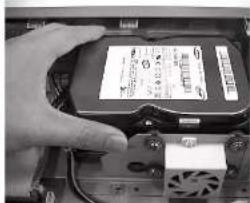
- Assurez-vous que le support est solidement fixé à l'intérieur de l'aperture, puis branche le cable d'alimentation, le cable de transmission de signaux (cable IDE) et le cable du ventilateur sur le lecteur de disque dur.
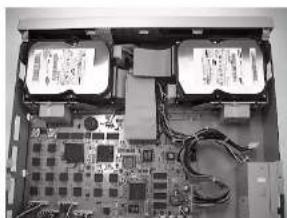
-
Vérifie que le connecteur et le cablage internes sont correctement branchés et fixés, puis refèrezce le cache.
-
Sernez les vis de fixation du cache (les cotes croit et gauche disposant chacun de 5 empaclisse, la face arriere d'une).
Alte
Attention
- Lorsque vous installez un lecteur de disque dur supplémentaire, vous devez égalément monter le premier maitre.
Ajout d'un lecteur de disque dur: premie exclave (place-le en haut du support qui possede un lecteur de disque dur intégré).
Ajout de deux lecteurs de disque dur: second maitre (placez-le sous le support vide).
Ajout de trois lecteurs de disque dur: second esclave (placez-le au-dessus du support vide). - Montez le lecteur de disque dur que vous souhaite ajuster après avoir installé les cavaliers maitre / esclave dans le bon ordre.


SHR-210021620882MANLTI.DP.LUTTISATTLER
Lecteur de disque dur SHR-2162/2082
Jusqu'a 2 lecteurs de disque dur peuvent etre ajoutes sur ce produit.
De现代农业tacteurs peuvent dependant provquer un choe electrique, un accident ou un dysfonctionnement a l'interne de I'appareil. Si Iutiliser n'installe pas correctement I'appareil ou n'apolique pas les parametres adequats, il est possible que le lecteur de disque dur ne soit pas reconnu ou quI appeler ne fonctionne pas. Il est donc recommende aIutiliser de contacter son revenduer avec d'aoutier un lecteur de disque dur.
[A I're attentivement avant d'ajouter un lecteur de disque dur]
Lorsqueyou appeuzed'un lecteur de disque dur,veilzea ce que le cable ne se coince pas dans des endroits inappropries ou qu'il ne pende pas sa capacité (riques d'inéquence ou de dystonfondements).
Lorsqueyouajouezun lecteur de disquetur,attentionauxbords tranchantssittésa tiniétaire de l'airpèral.
- Veilier à ne pas perdre les vis de démonitage ou les accessories
- Si les vis ou les accessories ne sont pas mortes ensembles, l'apparil risque de rencontres des dystfonynements ou de ne pas fonctionner du tout.
[Ajout d'un lecteur de disque dur]
- Pour referrer le cache de l'applére, rétirrez les vis situées sur les cotes gauche et droit (5 vie de chaque octé) et à l'ârriere (1 vis).
![SAMSUNG SHR 2082 - [Ajout d'un lecteur de disque dur] - 1](/content/2026/02/373291/images/6a100d5b23c5db72a349a17a82274a73be9d3299d48321cc84d4823c1b7adab1.jpg)
![SAMSUNG SHR 2082 - [Ajout d'un lecteur de disque dur] - 2](/content/2026/02/373291/images/1ccdb36b8fd1f98b884f7d68e59851be1496e8917fdfa9c5736dd554a5cd2f19.jpg)
- Retreche le cachet de l'appleau. (pour ce faie, souleeze d'abord document la partie après avoir fait glisser le couvertre vers l'ârriere).
![SAMSUNG SHR 2082 - [Ajout d'un lecteur de disque dur] - 3](/content/2026/02/373291/images/9bfb47f0623612ad3d27a5ba34c553b8b2da48b0936bb1c357d0332172e2586f.jpg)
SHR-210021620882MANTLDPUTISATFUR
- Un support (support pour lecteur de disque dur), monté sur les côts droit et gauche de l'apparé,permé d'installer le lecteur.Pour ce faîre,retirez les vis qui maintainent le support sur lequel vous souhaïterez fixer le composant.
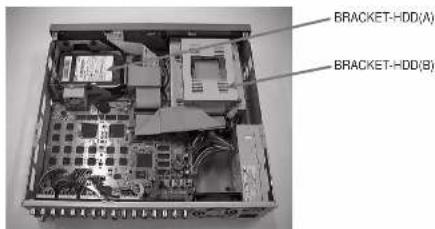
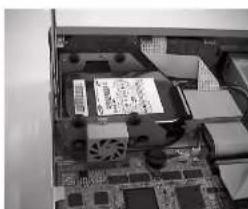
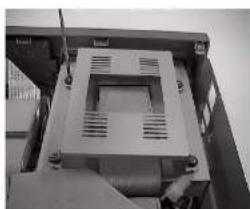
- Retiree le support pour lecteur de disque dur (A) de l'appareil en enlevant le cble d'alimentation, la cble de transmission de signaux (cable ICE) ainsi que le cble du ventilateur et en le tirant vers la cote de l'appareil pour déscher sa parte fixe de la base. Retiree le support pour lecteur de disque dur (B) en le boulevant après avoir cote les vis.
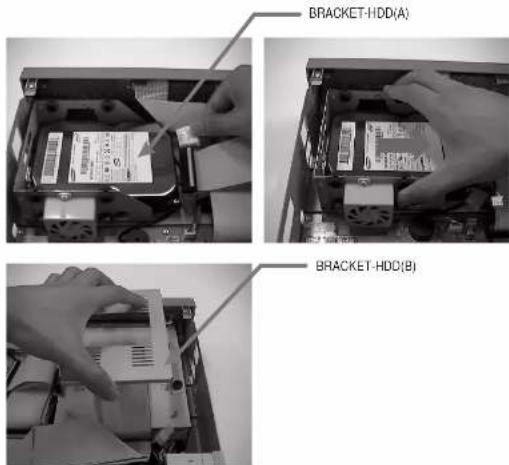
SHR-210021620882MANTLDPUTISATFUR
- Lorsque vous installez un lecteur de disque dur supplémentaire, vous nevez egalement monter le premier malte.
Le lecteur de disque durait doit généralement être installe en tant que premier maitre et le lectueur de CD-RW en tant que second maitre de IDE.
Montez le lecteur de disque dur que vous souhaiez ajouter après avoir installe les cavailiers meûrent ? esclavo dans le bon ordre.
Ajout d'un lecteur de cisque dur
premier esclave (place-je en haut du support qui possede un lecteur de disque dur integre).
Ajout de deux lecteurs de disque dur
second escalve (Montez la sur le supérieur du lecteur de C-DRW in
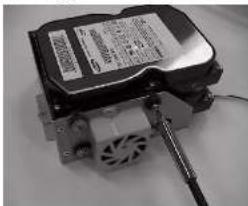
Montez la lecteur de discue dur sur le support à l'aide des VIS PÉCIAI (A) (BWH, 6-32UNC_L10.5) et des VIS TAPITTE (BH+,S.M3L6,ZPC) (4 émpairements); fauilles comme accessories (les vis doivent être suffisamment servir à qu'elles ne soit détempat non pas en cas de vibrations).
(B) Un tournevis est fourni lors de fachat du lecteur de disque dur.
- Remontez le support pour lecteur de disque du à l'endetroit ou il a été retire. Placez le support (A) de manière pour que les cinq emplacements d'assemblage situés à la base de l'apparéil seront partiellement alignés avec les trous de fixation du support, puis saitifs-le glisser vers l'extérieur de l'apparéil et serrer les vis. Placez le support (B) de manière à ce que les quatre emplacements de fixation situés à la base de l'apparéil seront partiellement alignés avec les trous de fixation du support, puis serrer les vis.
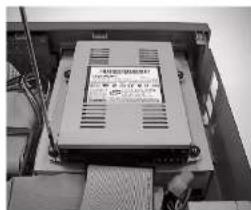
- Assurez-vous que le support est soldement fixé à l'interieur de l'aparèit, puis branché le cable d'alimentation, le cable de transmission de signaux (cable IDE) et le cable du ventilateur sur le lecteur de disque dur.
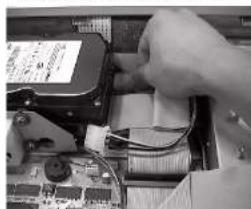
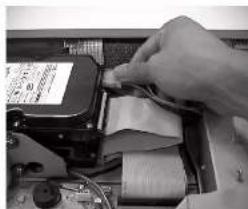
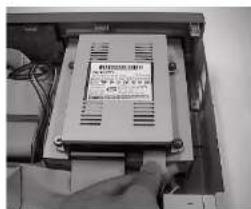
SHR-210021620882MANLTI.DP.LUTTISATTLER
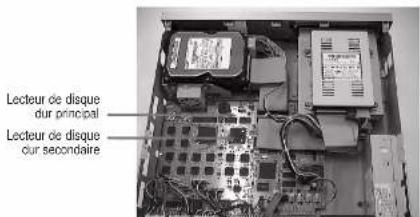
- Verifie que le connecteur et le cable interne sont correctement branchés et fixés, puis refèmrez le cache.
- Sérrez les vis de fixation du cache (les cotés croit et gauche disposant chacun de 5 empaclisse, la face arriere d'une).
Attention
- Lorsque vous installez un lecteur de disque dur supplémentaire, vous nevez également monter le premier maire.
Le lecteur de disque durait generally estre installe en tant que premier maitre et le lecteur de CD-RW en tant que second maitre de PIDE.
Ajout d'un lecteur de disque dur: premier esclave (place-je en haut du support qui possede un lecteur de disque dur integree).
Ajout de deux lecteurs de disque dur: second esclave (montez-le sur le support supérieur du lecteur de CD-RW intégré). - Montez le lecteur de disque duré que vous souhaitez ajouter après avoir installé les cavaliers maîtré j'éscalant dans le bon ordre.
Chapitre 3
Connexion à d'autres équipements
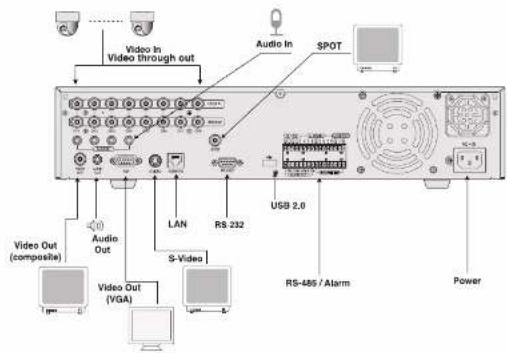
1 Connexion video, audio et écran
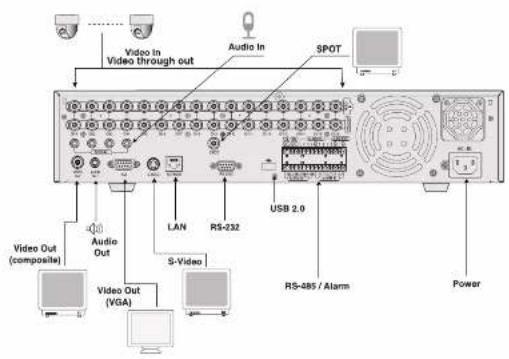
[SHR-21502162][SHR-20802082]
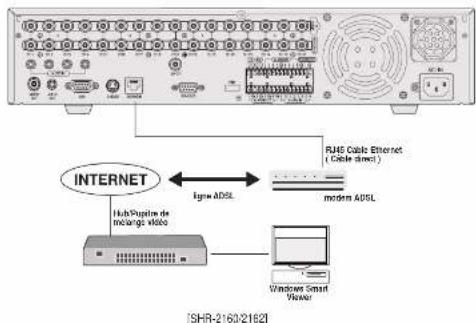
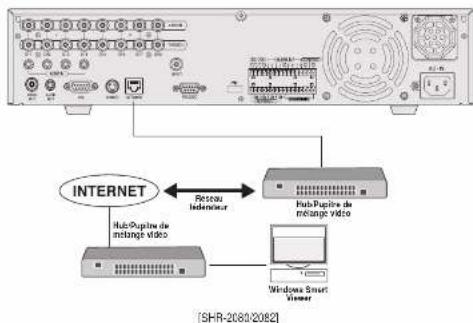
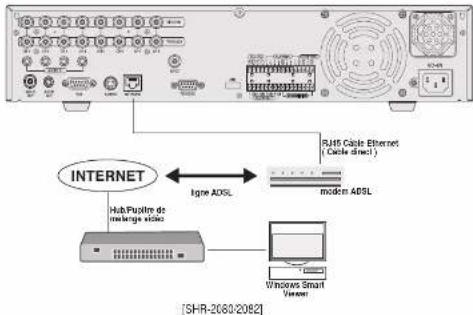
2 Connexion réseau
- Connexion Internet via Ethernet (0'100 BaseT)
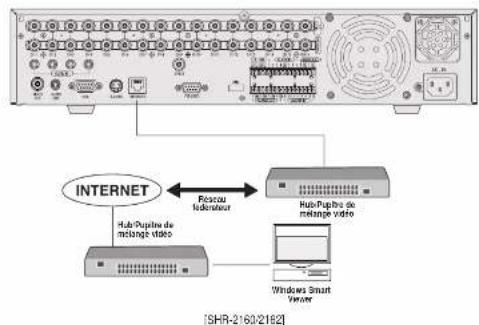
- Connector à Internet par ADSL
- Connector à Internet par Ethernet(10/100BaseT)
- Connector à Internet par ADSL
3 Brancher USB
- l y a deux port de branchement USB à la facade et arrêté SHR-2160/2162/2080/2082
- USB disque dur, USB CD/VD, et USB Mémoire sont branchés par les portes avant et arrière de SHR-2160/2162/2080/2082.
- Seul un dispositif USB peut etre branché a chaque port de branchement USB.
- Si le HDD USB est branché au système, il doit être détecté et configué par la configuration
du Menu - Système - HDD ayant le fonctionnement. - Il fournit la fonction de connexion à chaud, qui relié/supprôme le dispositif, pendant l'exploitation du système.
Remarque
Référentes-vous la section 'Système (Configuration disque dur)' de la page 5-8 du manuel de l'utilisateur.
AVERTISSEMENT
- Attendez jusqu'à ce que le dispositif USB branché par la connexion à baud soit suffisamment stabilisé puis cliquez sur CONNECT dans le SHR-2160/2162/2000/2002 MENU ayant l'utilisation.
- Le port USB avant et autres SHR-2160/2162/2080/2082 ne peut pas être connecté au dispositif USB de mêmes sortes. (Par exemple, 2 dispositions du CD-RW ou USB Mémoires sont utilisés par la connexion à la facade et à l'arrière du système.)
- Si vous utilise l'USB Mémoire sur SHR-2160/2162/2080/2082, vous devêrez utiliser des formats supportés par SHR-2160/2162/2080/2082. Meme si vous la formate en format FAT32 sur CS, elle sera réémette, en ce de branchement with SHR-2160/2162/2080/2082.
AVERTISSEMENT
- Le disque dur de l'USB doit être configuré au maitre.

Connector l'entrée/la sortie alarmé
Les portes d'entretre/sortie allanche situées à l'arrière du SHR-2160/2162 sont composées comme suit :
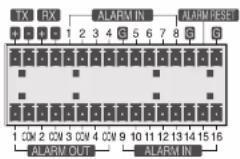
- Connexion d'Entrée / Sortie ALARME
| Nom Fonction | ||
| 1 - 1 | - Entrée alarme 1- Entrée alarme 2- Entrée alarme 3- Entrée alarme 4- Entrée alarme 5- Entrée alarme 6- Entrée alarme 7 | Entrée RESET alarme |
| - Entrée alarme 8- Entrée alarme 9- Entrée alarme 10- Entrée alarme 11- Entrée alarme 12- Entrée alarme 13- Entrée alarme 14- Entrée alarme 15- Entrée alarme 16 | ||
| 2 | Entrée RESETalarme | Iors de la réception d'un signal ALARM RESET,le système annule le signal d'entrée et de sortiede l'alarme actuel puis reprend la détction. |
| 3 | - Sortie alarme 1- Sortie alarme 2- Sortie alarme 3- Sortie alarme 4 | Port de sortie d'alarme |
SHR-2100216208822MANTI.DP.LUTTISATTLER
- Connexion d'Entree / Sortie ALARME
Les portes d'entrée/sortie allanche situées à l'arrière du SHR-2080/2082 sont composées comme suit:
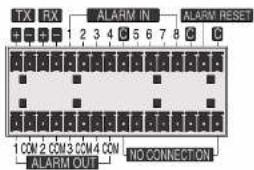
- Connexion d'Entree / Sortie ALARME
| Nom Fonction | ||
| 1 | - Entrée-alarme 1- Entrée-alarme 2- Entrée-alarme 3- Entrée-alarme 4- Entrée-alarme 5- Entrée-alarme 6- Entrée-alarme 7- Entrée-alarme 8 | Entrée RESET-alarme |
| 2 | Entrée RESET-alarme | Iors de la réception d'un signal ALARM RESET, le système annule le signal d'entrée et de sortie de l'alarme actuel puis reprend la détction. |
| 3 | - Sortie-alarme 1- Sortie-alarme 2- Sortie-alarme 3- Sortie-alarme 4 | Port de sortie d'alarme |

Connexion de dispositif RS-485
- Connectez le dispositif RS-485 via le port situe a l'amiere du SHR-2160/2162.
- Vous pouvez installer et contrôler la caméra PTZ supportant la communication RS-485.
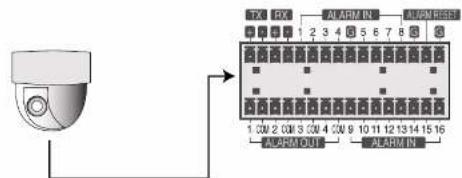
- Vous pouvez utiliser la méthode Half Duplex ou Full Duplex pour la connexion.
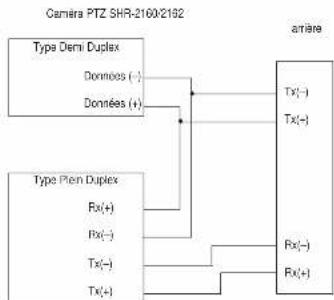
La plaige de debits en bauds comprend 600, 1200, 2400, 4800, 9500, 19200 et 38400.
A VERTISSEMENT
Verifie d'abord fais le dispositif RS-485 est compatible avec le SHR-2160/2162.
Veuillage également faie attention à la polarite (+/-) du RS-485.
Connectez le disposif RS-485 via le port situé à l'amiène du SHR-2080/2082.
- Vous pouvez installer et contrôler laamera PTZ supportant la communication RS-485.
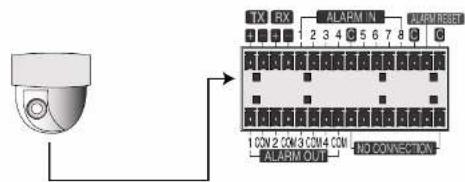
- Vous pouvez utiliser la méthode Half Duplex ou Full Duplex pour la connexion.
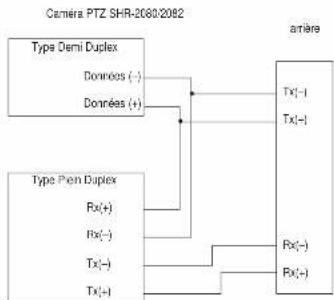
La plaige de debits en bauds comprend 600, 1200, 2400, 4800, 9600, 19200 et 38400.
AVERTISSEMENT
Verifie d arobide s bei dispositi RS-485 est compatible avec le SHR-2080/2082.
Veuvelle également faie attention au polarite ( ) du RS-485.
Chapitre 4 En direct
1 Demarrage du système
Lorsque you metez Iappareil sous tension, Iecran de logo ci-dessous apparait.

- Quand le logo apparait, tous les LED avant clignotent 6 trois pour initiaiser le système pour l'exploitation.
A t'achvement de l'initialisation normale, I'ecran en direct saffiche avec un son Bip. - Il faut environ 1 minute avant qu'une image en direct apparaisse.
Remarque
Le nouveau disque dur peut demander plus de temps pour l'initialisation du système.
Si I'evran en direct ne saffiche pas sans interruption ou le LED en face repete de le clignement, verifies la connexion entre l'intérieur et l'extérieur. Si le systeme ne fonctionne pas normalement, contactez le point de vente ou vous ayez acheté le produit.
Lecran en direct n'effecte pas la configuration antérieure du MENU. Si vous redemarrélez système après l'avoir mis hors tension au cours d'un énergiestement, cécran en direct apparabirra et l'énergiestement se poursuivie.
Remarque
Si I'écran en direct n'apparait pas, vérifie si la 'sortie video' sort en mode Composite ou VGA. Le mode par défaut est le mode Composite.
Mode d'écran en direct
Descriptif des icones d'écran en direct
Les cotes de l'ecran en direct du SHR-2160x2162/2080/2082 affichant la configuration et les functions actuées de l'ecran.
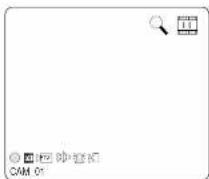
/(E/S):lones de reistration
Ces iocones representent respectivement Ienregistrement Normal / Evénement (Alarma + Movement) / Programmation
/:Icanes de taile video d'enregistrement
- Cesiconesrepelement respectement laite d'enera Normal: Dami P1-NTSG700X940 (PAL): T20X286
Normal:DMF1-187502X240PAI-CIF-CIF-INTSC352X240(PAL352X288)
: lcon de vretouage de I enegistrement
Cetta icdine indique que Ienregistrement a ete verrouille lors de la configuration de Ienreestrement.
PTA:PCnEs PTZ
Ces icones apparaissent lorsque vous confiquez laamera PTZ avec les icons
PTZ et les déviennent jaures lorsque vous exécutez les fonctions PTZ.
Cette œuvre réprésenté l'atelier (On/Off) et elle devient juste lorsqu'audio est active. Elle n'apparait pas si la vente ou audio est désécrit.
: lone de detecteur d'enements
Cette icône apparait sur le canal synchronisé à l'entrée du signal du détecteur extérieur lorsqu'el détecteur est activé.
37:lcene d'evenements de mouvement
Cette icône apparait sur le canis d'évenements de mouvement lorsqu'la détention de mouvement est activé.
:loane zao
Cette icone apparait lorsque vous effectuez un zoom avant et elle disparait lorsque vous annuliez le zoom avant.
:IoneFreez
Cette cione apparait en mode Freeze et elle disparait lorsque vous annuliez le mode Freeze.
: Icpe du HDd plein pour l'enepistement
S'affiche或是que disque dur ne disposc cas d'un espace sufisant lors de l'enropissement.
SHR-21G021622084/282 MANTLDE LUTTISATFUR

: lcone de sequencoa automabque

e

:icire Salvegeae de fecure

e

Cette icone apparait lorsque le ventilateur s'arrête.

: Iocne No HDD (Pas de lecteur de disque dur).

S affiche en la absence de lecteur de disque dur. Si Icane indique une defailance du ventilateur ou la absence de lecteur de disque dur s'affiche, contactez le service d'assistance technique.
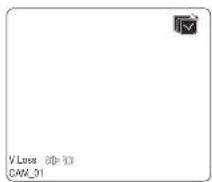
Lorsquil n'y a plus d'entree de donnees video. [Perte V.] apparait sur le canal.
Lorsque vous reglez la video sur Of, [V. Of] apparat:
Descriptif des modes d'écran en direct
Le SHR-2160 recoit 9 images en direct et les liet en hui modus suivants
Le canal selectionne s'affiche en plein ecran et la LED du canal concemé s allume.
Mode de division en 4,6,7,8, & 9:
Permet d'afficher 4,6,7,8 ou 9 canaux en ecran partagé.
Voupez pouco arccder le numero de chines et les ecrans divisés vous ménnes.
Le mode de division en 4CH ou 9CH a la fonction de changement d'ecran. Référez-vous à (4-4) l'installation du mode d'écran en latin. Appuyez sur le bouton [Direction Contro] dans le mode de division en 8CH et l'ecran principal (CAM_01 dans la figure) va bougar.
Mode de division en 16:
Permal d'aflicher finage en direct d'un canal en 16 parties. La的选择de la chaîne dans le mode divisé en 16 n'est pas disponible.
ModePIP (Imagedans image)
Pemn de afficher une image au format 1/3 en plein ecran.
Vouss puez placar l'ecran PIP sur l'une des cinq zones du plein ecran avec les touches ou
Mode sequence automatique:
Permet d'afficher chaque canal en plein eocran selon l'intervalle configre.
Selectionner le Mode d'écran Live
Chaque mode peut être selectionné par le [Bouton MODE] et [bouton de CH1 ~ CH16].
La figure suivante montre le Mode Live de SHR-2160 après la conversion
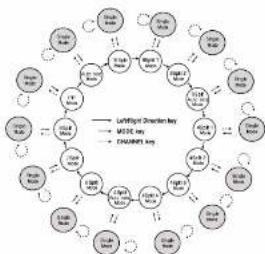
Le mode par défaut est celui de 16 écrons divisés.
Le mode par défaut de 9 écrans divisés est [9Split 1] pour [CH1 - CH9], [9Split 2] pour [CH10 - CH16], et [9Split Screen change] pour [9Split 1] et [9Split 2] alternativement.
- Le mode par défaut de 4 écrans divisés default est [4Split 1] pour [CH1 - CH4], [4Split 2] pour [CH5 - CH8], [4Split 3] pour [CH9 - CH12], [4Split 4] pour [CH13 - CH16], et [4Split Screen change] pour [4Split 1] - [4Split 4] alternatively.
Autres Modes que lePlain ecran pouvontetrecholectionn en appuyant sur le bouton [Mode] et le bouton + , dans Iordre.
A chaque fois que you apuyace sur le bouton [Mode],le mode change dans la
procEDURE suivante: [16Split] [9Split1] [4Split1] [6Split] [7Split] [8Spilt] [PiP] [ScreenMode] [16Split]. A chaque fois que you apuyace sur le bouton + , ,le mode change dans la
procEDURE suivante, [9Split 1,2, Screen Mode],[45Plt 1,2,3,4,Screen Mode].
- Appuyez sur le boulon [CH1~CH16] pour voir le plein écran de chaque chaine.
- Appuyez sur le bouton Mode après avoir converter en plein écran dans la mode de écrons divisés pour returner à l écron du mode de division.

Francais Francais
3 Sélection du canal en direct & Configuration audio On/Off
A la différence du mode plein écran. du mode écran divisé en 9 et du mode sequence automatique, les autres modes écran divisé vous permènent de désirir le canal à arricher dans chaque zone divisée. Cependant, le canal dont le MENU est régla sur 'audio On peut configurer l'audio On/Off dans tous les mode s En direct.
Configuration Audio On/Off en plein écran
En mode Piain écran, la bande sur du canal séLECTIONné se met en marche automatique et vous donnée ainsi la possibilité d'activer ou désactiver le son en apportant sur le bouton Audio. En fonction de la condition de configuration Audio On/Off, l'odore Audio de la chaine devant Jaune/Blanche.
16 Sélectionner Audio On/Off dans le mode de division
16 Si vous appuyez sur [Entree] dans le mode de division, le curseur suivant apparaitra et la chaine sera selectionnee. Lorsque vous choisissez un canal provisoire, il vous est possible d'activer ou de désactiver le son du canal selectionné à l'aide ou bouton Audio. En fonction de la condition de configuration Audio On/Off, l'odore Audio de la chaine devient Jaume/Blanche. Vous pouvez regardé le son pour 1 à 4 cannes en mode 16-60ile (Ecoran 16 paries).
| CM1.01 | CM1.02 | CM1.03 | CM1.04 |
| CM1.05 | CM1.06 | CM1.07 | CM1.08 |
| CM1.09 | CM1.10 | CM1.11 | CM1.12 |
| CM1.13 | CM1.14 | CM1.15 | CM1.16 |
Selection des canaux en mode 4, 6, 7, 8 et 9 split (partagé en 4, 6, 7, 8 et 9 parties) et en mode PIP (PIP) et réglage de la fonction Audio On/Off (Audio activé/désactive).
Comme pour le mode 16 split (Partage en 16 parties), lorsque vous appuyez sur le bouton [Enter] (Entrée) en mode 4, 6, 7, 8 et 9 split (Partage en 4, 6, 7, 8 et 9 parties) et en mode PIP (PIP), leurscure de selection apparait et permet de selectionner la canal approprié. Lorsque vous可以选择z un canal provisione, il vous est possible de selectionner la chaineVisionne a faide des boutons 1 à 16 et d'activer ou de désactiver le son a faide de la DEL du bouton Audio (Audio) de la meme maniere qu'en mode 16-split (ecnar partage en 16 parties).Selon que le son soit activé ou désactiver, Ficide Audio au canal approvié suivant jaune/bianche.
Freeze & Zoom
Fonction Freeze
La fonction Freeze effecte une pause sur l'image video de I'ecran en direct et elle est disponible uniquement en mode En direct. Vous pouvez configurer la fonction Freeze On/Off avec le bouton [FREEZE]. Vous pouvez activer ou désactiver le gel à faïce du bouton [FREEZE] (GEL).
Fonction zoom
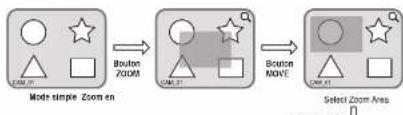
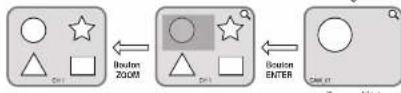
La fonction Zoom agrandit deux fois la zone selectionnee et elle est disponible uniquement en mode plein écran. Lorsque vous appuyez sur le bouton [ZOOM] en mode plein écran, la zone agrandite s'affiche et vous pouvez ajuster la position de la zone selectionnee. Lorsque vous selectionnez une zone et appuyez sur le bouton [Entree]. La zone s'affiche en taillie deux fois plus grande. Lorsque vous appuyez de nouveau sur ce bouton, l'ecran precedé pour selectionner la zone a agradir réapparait. Vous pouvez utiliser la fonction Zoom Off avec le bouton [ZOOM] suite à l'agrandissement d'une zone. Le bouton de configuration Zoom [LED Zoom] s'active ou se désective en fonction de l'état de configuration zoom On/Off.

Surveillance des événements
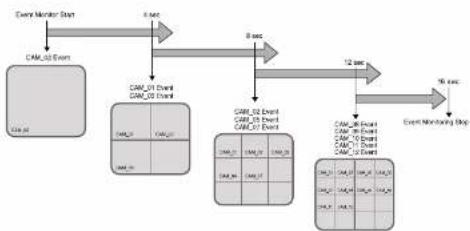
La surveillance des événements affiche à l'écran le canal synchronisé à un événement spécifique (Détréur / Mouvement / Péne video) lorsqu'et l'évenancement survient. Vous pouvez configurer la surveillance des événements On/Off et l'intervalle entre deux événements dans [Menu] + [Monitoring].
Si vous regardez la surveillance des événements sur un intervale de 5 secondes et qu'un événement arrivé sur le canal CH2 au début de cet intervalle comme montré dans la figure ci-dessous, le système affiche le canal CH2 en plein ecran pendant 5 secondes. L'évenement suivant arrivé dans la limite de 5 secondes s'affiche avec l'évenement prédicteur. Dans la figure ci-dessous, les événomorts du canal CH1 et du canal CH3 arriveront dans la limite de 5 secondes (par exemple, dans 4 secondes) après l'évenement du canal CH2 et les trois événements s'affichrent sur l'écran divisé en 4.
Ainsi, les événements des canaux CH2, CH5 et CH7 arrivés dans la limite de 5 secondes après les événements des canaux CH1 et CH3 sont intégrés dans les deux événements précédents et tous les cinq événements s'affichent sur l'écart divisé en 9. Si celui autre événement n arrive pendant l'intervalle où deux événements, le système revient au mode En direct prédicteur.
Lorsque vous appuyez sur la boulon [Alarme] pendant l'intervalle entre deux événements, la surveillance des événements s'aréte. À la détéction d'un événement, [LED Alarme] s'allume. Si vous appuyez sur le bouton [Alarme] à ce instant, [LED Alarme] disparait.
Appuyez sur [ALARM] pour réinitialiser les parametres du l'alarme. L'odore des évenements disparaitra et cette fonction sera annulée pendant la surveillance des évenements. Lorsque l'heure d'enregistrement des évenements, laheure de Pré-alarme et celle de Post-alarme étaient déjà rädu'une fois l'alarme à été surnée, l'enregistrement des évenements sera fait pour la période fixée.
Surveillance de la sortie SPOT
La surveillance de la sortie SPOT n'a其余 lien avec la sortie écran en direct qui surveillé l'écran entier d'un canal spécifique. En选取onnant la catégorie à partir de l'écran MENU, vous pouvè désigner un canal parmi CH1 à CH16 pour la surveillance de la sortie SPOT ou faître afficher les canaux un par un à un intervalle définir de la même manière qu'en mode séquence automatique du mode En direct. En选取onnant la surveillance de la sortie SPOT sur On, vous pouvè proposer le canal d'évenements. Dans le cas où les événements arrivert simultanément sur plusieurs canaux, le canal d'évenements du plus bas numéro à la priorite pour la projection.
Remarque
Dans la fénétrie Live (Direct), vous pouce selectionner un canal principal de la manière suivante:
- Lorsque vous appuyrez sur le bouton Stop (Arré) puis sur un bouton numérique de 1 à 1 correspondant aux canaux, ce canal est alors configurée comme sortie principale.
- Lorsque vous appuyrez sur le bouton Stop (Arré) et le bouton Mode (Mode), la sortie principale est configurée comme mode Screen change (Changement d'écran).
AVERTISSEMENT
Si le HDD incorpore n'est pas branché, ou s'il a une erreur d'alimentation, 'erreur du HDD incorpore' indiquant ( affiche en haut a gauche. A c moment.
(1) Mode d'écran en direct
(2) Mode de surveillance par Smart Viewer
fonctionnement单单 et les autres functions y compris l'enregistrement, la recherche, la lecture, la configuration du menu, et PIZ ne fonctionnement pas.
Si le problème ci-dessus se produit, assurez-vous de contacter un centre de service pour regler le problème.
AVERTISSEMENT
Si le ventilateur dans un ensemble ne fonctionne pas ou a un problème, le message d'erreur de ventilateur se lance dans l'écran en direct comme la photo ci dessous. Pais l'écône d'érreur de ventilateur apparait en haut a gauche. Dans ce cas, vérifie le ventilateur dans l'ensemble. L'écône en haut a gauche disparait automatiquement si le ventilateur recouche son opération.
Informations sur le ventilateur
Uneursepuroduittendlevientilatouréférefuyerousu mode d'emploi.
Sile probleme de ventilateur persiste, la dume de ve de I'appareil sera diminuie. Si une erne au niveau du ventilateur est signalee, veuliez contacter le service d'assistance technique.
Chapitre 5 Configuration du menu
Avant utilisation
Selection
Le curseur jaive indique la fenetre actuelle. Utilise la touche ou située sur le panneau avant pour déplacer le curseur sur le menu désiré. Lorsque vous appuyez sur la touche "Entree" en mettant le curseur sur le menu désiré, le système entre en nouveau mode. Appuyez sur la touche "Entree" pour confirmer vosLECTION. Dans le menu tombant, utiliserez la touche ou pour déplacer le curseur sur le menu désiré.
- "OK" ou "Annuler" dans la fenêtre de configuration du menu.
Une fois la configuration modifie, la procédure de nouvelle configuration du menu se termine lorsqu vous appuyez sur "OK".
Apoyeur sur "Annulier" annule la configuration precedente et vous faire revenir au menu supérieur.
- Bouton "MENU" & Bouton "Recherche"
Le bouton MENU et le bouton Recherche fonctionnement comme le bouton d'entrée lorsque vous aprouvise la cèssus pour la première fois.
Une lois l'entree effectue, ces boulons s'utilisent pour revenir a la page precedente.
- Le signe « s » ou « V » Situé à coté le titre « s utilise pour couper une ligne sur la valeur de la première ligne en suivant la direction de la trèche.
La première page du menu est composée comme suit :
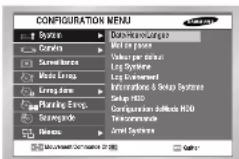
Système
Configuration Date / Heure / Langue
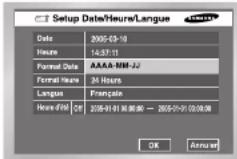
- Appuyez sur la touche "Entree" puis la touche ou pour déplacer le curseur sur J/M/A. Utilise la touche ou pour modifier la date. Appuyez sur la touche "Entree" pour sortir du menu.
·Figure
Appuyez sur la touche "Entrez" pulls la touche pour déplacer le curseur sur HiM/S. Utilissez la touche pour modifier l'heure.
Appuyez sur la touche "Entrez" pour quitter le mode.
Le changement définitive ne s'effectue que lorsque vous appuyez sur "OK" ou "Annuler".
SHR-21G02162208/2282 MANTTE DE LUTIISATTEUR
Remarque
[Modification de la date/heure]
Lorsque you appuyez sur "OK" après avoir modifie la date et l'heure, une fenetre demandant
la confirmation de modification apparait. Appuyez sur "Oui" pour changer la date/heure.
Comme la date/l'heure ne change pas dans processus de sauvegarde/d'enregistrement,
assurez-vous d'arreter le processus de sauvage de l'enregistrement avant de changer la
date/1'heure. Si la date et I'heure sont modifiees, le systeme redemarre.

AVENTISSEMENT
[Modification de la date/heure]
Si vous modifie la date/heure sur une valeur antérieure, les données enregistrées avant la
restauration seront effacées. Par exemple, si vous changez l'heure de 08h00 à 07h00, toutes
les données enregistrées entre 07h00 et 08h00 seront effacées.
Formal date
Trois formats sont supportes: Année-Mols-Jour / Jour-Mols-Annee / Mois-Jour-Annee.
Formatheure
Deux formals sont supportes: 24 heures / 12 heures (AM/PM).
Langue
Apres avoir choisi votre langue, le OSD s'affiche en langue selectionnee. Les
langues disponibles se trouvent dans la lisle.
Heure d'eteiHeure avancse)
Le régliage de l'Heure d'étaffectue un avancement d'une heures par rapport à l'Heure locale standard. Cette fonction s'est mise dans les pays où l'Heure d'étaè est appliquée. Avec la régliage de l'Heure d'étaïe, l'Heure avance d'une heures et le système nécessite le redemarrage.
Lorsque cette fonction est régulée sur Off, l'heure d'éte ne s'a appliquée pas et vous ne pouvrez pas arrêt dans le menu date située sur la croie. Lorsque cette fonction est régulée sur On, vous pouvrez régulé l'heure de début située sur la gauche et l'heure de fin située sur la croie avec ·^12 . L'heure d'éte est disponible uniquement pour le réglioit mois/jour/heure. L'année/minute/seconde reste inactif.
Remarque
[Configuration de l'heure d'etre]
La sauvegarde en cours sera annulée. L'enregistrement en cours sera suspendu pendant
quelques temps en attendant le redemarrage du système.

AVERTISSEMENT
[Configuration de l'heure d'etre]
Le système avancant d'une heures, les données enregistrées depuis une heures seront effacées.
Comme l'heure d'être activée à l'heure actuelle, soyeux extrémentement prudent avec cette option en cas d'éviter tout problème causé par l'effacement des données ou le rédigmentation du système.
Mot de passer
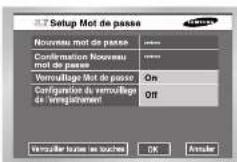
Le mot de passage par défaut est 4321.
Nouveau mot de passage
Utilise cette fonction pour changeer le mot de passage système du SHR-2160/2162/2080/2082. Vous pouvez sauser jusqu'à 4 chiffres pour coder un nouveau mot de passée. Àprouvait appuyé sur le bouton Enter (Entrée), effectuez la saisie à l'aide des boutons numérotrés 1 à 9, 10 (correspondant à 0) situées à gauche. Lorsque vous appuyez sur la touche "Entrée" après le changement, le système passée automatiquement à l'étape "Confirmation de nouveau mot de passée".
Confirmation de nouveau mot de passage
Confirmez le nouveau mol de passée. Vous nevez etter nèuveau le nouveau mol de passée. Simon, le nouveau mol de passée ne sera pas valide.
- Verrouillage de mot de passage
Lorsque vous appuyez sur le bouton "Menu"pendant que cette fonction est regieea sur On, une teniere demandant le mot de passe apparabla. Lorsque vous appuyez sur le bouton "Menu"pendant que cette fonction est regieea sur Off, vous pouze enter direcetion dans le Menu sans saisir le mot de passe.
- Configuration du verrouillage de l'enregistrement
Lerque you appuyez sur le bouton Record "Ernregistrement" alors que le versouillage de I'enregistrement est activé, la fenetre vous invitant à saisir vos meot de passe s'affiche.
You pouv également activer ou désactiver le verrouillage de l'enregistrement depuis la télécommande.
Vermouiller tuees les touches
Lorsque vous selectionné cette fonction, le système entre immédiatement en mode Én direct. Lorsque vous appuyez sur un bauton situé sur le panneau avant, la fénité de mot de passage apparait. Si vous entrez le mot de passage correcte, le verrouillage sera annulée avec l'apportion d'une fénité indiquant cette annulation.
Remarque
Verrouiller toutes les touches!
Lorsque vous scélectionné cette fonction, le système entre immédiatement en mode En direct en verrouillant les touches.
Restauration des paramètres usine par défaut
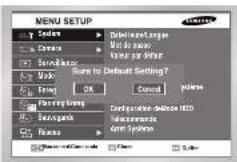
- Carte fonction initiale toules valeurs du menu. Les données enregistrées ne seront pas affacies, Apocryse sur "OK" dans la catégorie de confirmation pour demarrer Initialisation.
Restauration des paramétres usine par défaut
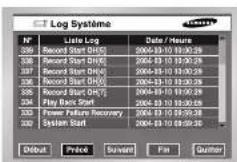
Les journaux systèmes sont utilisés par un contrôleur pour vérifier les enregistements importants.
- Cette fonction attiche les informations relatives aux journaux système telles que les dateheure du démarrage système, de l'arrêt système et de la modification de la configuration du menu.
- Debut : pour aller à la première page du journal
Précedent pour revenir à la page précédente du journal.
- Suivant : pour aller à la page suivante du journal.
Fin: pour aller à la page la plus récante du journal.
- LiTe du SYSLOG
| System Start: Dernarge opération | Time Erträge, Minderheits | des laufenden |
| Logit/Amortiz Correction alerse (Admin) | Load Folly | Default Intraeartne du systeme |
| Logit/Amortiz Deceleration Vorder (Admin) | System Upgrade | Mod l'actif du logit opération |
| Logit/Amortiz Correction vanger (Hauscure) | Disk Fall | Pass de espaignir sur la désigné |
| Logit/Amortiz Deceleration Vorder (Admin) | Backup Start | Default ce la saccogarde |
| Sutp Start Lecith Rigihe. Erodte atraa la merra | Backup End | Pro de la saccogarde |
| Sutp End Lecith Rigihe. Gencde darmarca | Backup Stop | Ande de la saccogarde |
| Sutp/Remar /Vorder en contigur du merra | Backup Fail | Echo la saccogarde |
| Pay Back Stare | Dienre du leclotin | Dernaires AIA etrales |
| Pay Back End Fin de la sature | USB HDR Enacte | alloue les camnes du HDR USB |
| Record Start CHN: | Dien de l'engagement du camn CHY: | Lsue lo camnes de IUGR Mersicin |
| Record End CHN: | Fin de l'engagement du camn CHY: | Dienre payback stop |
| Power Failis | Enveni rassie opération (l'evaniseur) | Cenla la lecture par démontement |
| Power Failis | Back Step (Overstep) | cenla la lecture par Fonctionnement |
Jourmaux d'evenements
Pourifierverisetes enregistrementsrelatifauxevénementselsqueAlarma/Mouvement/Partievidoc.
- Cette fonction affiche les informations relatives aux jouraux dévenings telles que la date/heure des événements.
Début: pour aller à la première page du journal
- Précédent : pour revenir à la page prépréférente du journal.
- Suivant : pour aller à la page suivante du journal.
Fin: pour aller à la page la plus récente du journal.
- LiSTE des jourmaux d'événements
| Persis video CH[N] Cara[N] Perblissement de l'image |
| Détection d'alarme CH[N] Canai[N] Alarms |
| Détection de mouvement CH[N] Canai[N] Détection de mouvement |
SUR-2109216220872 MANUEL DEL HUTILSATUE
Informations système & Configuration
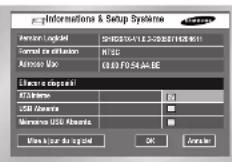
- Version du logiciel : Affiche la version actuelle. La configuration n'est pas disponible.
- Format de diffusion : Affiche le format actuel (NTSC/PAL). La configuration n'est pas disponible.
- Adresse Mac: Adresse de disque dur comprise de 6 octets. La configuration n'est pas disponible.
Effacer le disque dur
Millisza cette fonction pour effacer les données de dispose ATA / USB HDD / USB. Cochez la mise en œuvre de la documentation sur le cas d'ouverture, et la mise en œuvre, ne pouverez pas effacer les données pendant la procuration d'enregistrement ou de sauvageur.
Mise a jour du logiciel USB
Vou pouze meûter à jour le programme à l'âge du dispositif de l'USB. Si l'ây a un peu dispositif, la fainée "Aucun dispositif" sa neance.
Pour le 2080/208, la version du logiciel s'affiche ainsi : SHR208X-V1.2.5
2005XXXXXX.
Remarque 1
|Disque dur interne|
En tant que disque dur physique interne de I'appareil principal SHR4080 connecte par un cable IDE, il
Ducroix du extreme.
En lant que disoue dur physiue connexe au port silue a l'arriere de laupareil principal
SHR-2160/2162/2080/2082, il stocke les donnees.
Ce disque dur peut ebre utilise comme disque dur etendu ou disque dur de sauegarde.
- Disque dur éndu : complie le volume du disque dur interne. En étant connecte, il remplace le disque dur intune.
- Disque dur de sauvégarde : sauvégarde l'ensemble de données enregistrées.
Remarque 2
[A]
Usage: Disque dur interne
Cesel un disque dur physique branche a la cable IDE a linterieur du corps principal de
SHR-2160/2162/2000/2082
[Os6] Usage : Disque dur exteore (Disque dur tendu ou Disque dur de sauvcogeard)
Il s'agit d'un type de matériel connecté à la partie avant / arrêté du SHR-2160/2162/2080/2082 par le
part USB.
AVERTISSEMENT
[Effacer le disque dur]
Les données ne peuvent pas etre effaces pendant la procedure de sauvegarde ou
d'enregistrement. N'oubliè pas de suspendre la sauvégarde ou l'enregistrement avant d'effacer les données.
AVERTISSEMENT
[Mise à jour du logiciel USB]
Telechargez le logiciel pour la mise a jour sur le site web http://www.sec.co.kr, Partie CCTV.
Si I'USB mémoire pour la mise à jour a un format non supporté par DVR set, la mise à jour est impossible.
Dans ce cas, utilisez la 'suppression du dispositif' du menu 5-7 informations système et
configuration
Un seul fichtier pour la mise à jour est autorisé dans l'USB mémoire.
Configuration disque dur
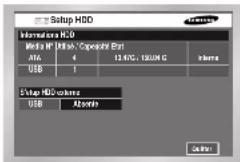
- Informations disque dur
Affiche le nombre, le volume, I'etat du disposif ATA, USB. La configuration n'est pas
disponibie. Etat : Disque dur interne, Disque dur externe, Disque dur de sauvegarde.
- Configuration d'un disque dur exteme
Sauveparde / Exteme
L'utilisation de l'USB peut être configurée comme indiqué ci-dessous.
Non défihi → Lorsque l'usage du disque dur connecté n'est pas défihi
Pour un disque dur externe ou de sauvegarde
Aucun dispositat Lorsque aucun disque dur n'est connecte. Vouss pouvez appuyez sur le
bouton drot apres avoir connecté le disque dur
Exterme Lorsque le disque dur connecte est delini comme disque dur externe. Il peut etre
ubise comme disque dur de sauvegarde si vous appuyez sur la touche "Entree
et selectionnez Sauvegarde.
Sauvegarde Lorsque le disque dur connecte est definit comme disque our de
salvageard. Il peut être utilisé comme disque dur exte si vous appluyez sur la touche "Entre" et selectionnez Externe.


SUR-2109216220872 MANUEL DEL HUTILSATUE
Configuration du mode HDD
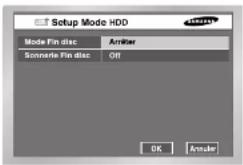
Enregistrement de repetition HDD
Stop: amete I'enregistrement lorsque e HDD est plein pendant I'enregistrement.
Ecrasement: supprime les données originales et sauvegarde les nouvelles données
Iorsque HDD est plein pendant Ienregistrement.
- Son Bi de fin HDD
On: fait un bip lorsque le disque dur est plein pendant le mode d'enregistrement
Off: Meme si le disque dur est plein pendant I'enrepistrement, le son bip ne s'entend pas.
Remarque
Si le disque dur est plein, l'icone de disque plein [100] s'affiche.

AVERTISSEMENT
Lorsque vous souhaïze écrasser des données pour effectuer une sauvégarde, celle-ci ne débute si la fonction HDD repeats recording (Enregistrement répeté sur le disque dur) est régée sur Overwite (Ecraser).
Vous pouvez modifier Itheure ou annuler la sauvegarde.
[Ecrasement du disquee]
Dans le mode d'échéement, les données d'événements precedents sont supprimées et le mode change.
La télécommande
- MENU pour l'utilisation du clavier de système Samsung
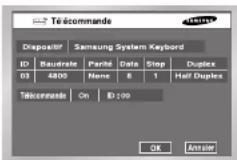
Dispositif
Une telecommande, branchée au port RS485.
Nom d'utilisateur
C'est un nom d'utilisateur privé de SHR 2160/2162/2080/2082
Ce nom d'utilisateur privé est essentiel pour SSC-2000 parce que SSC-2000 peut contrôler
plusieurs SHR-2160/2162/2080/2082 DVR.
Taux de transfert
Le laux de transfert pour communiqueur aves SSC-2000
Il doit etre le meme pour SSC 2000 le taux de transfert pour la communication.
Parile
Confuge une de None / pair / impair.
Données
Configure spit 7 cu 8.
- Arret
Configure soit Demi Duplex soit Plein Duplex.
Telecommande
Parnal d'activer ou de desactiver la teleconnante.
L'identilant de la telecommande peut etre defini entree 99.
Remarque
Vou ne pouverezusutilismentanelatPTZetelécommandenaisondeproblèmes de communication entre les deux appearels.
En mode PTZ control (Contrôle PTZ), le mode PTZ (PTZ) du magnétoscope numérique est annulé lorsque le Mode Remote Control (Télécommande) est activé à l'inverse, la
telétémande est désvacité lorsque le magnétoscope numérique passée en mode PTZ (PTZ) alors qu'il est contrôle par la télémande.
Reporte-vous au manuel d'utilisation de la télécommande pour en savoir plus sur le contrôle de la PTZ du magnétoscope numérique à l'aide de la télécommande.

Français Francais

SHR-210021620882MANLTI.DP.LUTTISATTLER
Arrêt système
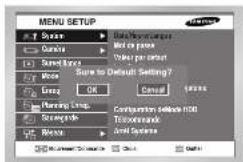
Pour terminer en toute sécurité la procédure en cours et mettre l'apparéel hors tension. Appuyez sur "OK" dans la vente de confirmation et mettez l'apparéel hors tension lorsqu'le message "Prat à la mise hors tension" s'affiche.

AVENTISSEMENT
[Arrêt système]
Si vous melezte le système hors tension sans utiliser le menu Arrêt système, vous risquèez de provoguer des fonctionnements tellés que perlé de données ou éché des clus. La mise hors tension d l'apparéil doit être ancrefuctée dans le menu Arrêt système.
2 Caméra
Le menu Camera est composé comme suit :
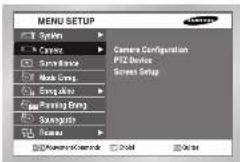
On: Les images de la camera du canal sélectionné apportionant.
Off: Les images de la camera du canal sélectionné disparaitant.
Covert 1: affilie les informations sauf celles pour video de la chaine sélectionné.
Covert 2: n'affilie une农业科技.
La configuration du nom AudioCam ide I'Auto sequence est impossible dans la chaine Off.
Audio
On: Yous peutez entendre le son vanant du canal selectionné.
Off: Vous ne pouvés pas entendre le son vanant du canal selectionné.
Sous 4 canaux peuvent être selectionné pour le son.
Pour le 2080/2082, les informations concernant 8 canaux s'affichent.

Français Francais

SHR-210021620882MANLTI.DP.LUTTISATTLER
- Nom de laamera
Vousspuvezdonnerunnoma la camera du canal selectionne.
Lorsque you appuyez sur la touche Entree, un clavier virtuel apparait.
Clavier virtue
En déplaignant le curseur, vous pouvez entre des caractères un par un.
Voupsousvezutiliserjusqu'a15caactieres.
Vou ne pouvez pas utiliser la bare espace
Appuyez sur la touche Maj. pour changer le mode du cavalier (2 moies)
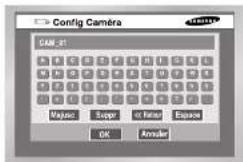
Auto Sequence
Voupsouvezdefinirla duréeede chaque canal en mode sequence automatique ou mode En
direct
Le canal regle sur Off ne longchonnera pas en mode sequence automatique.
Dispositif PTZ
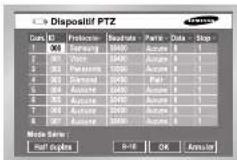
-ID
Nom de camera PTZ.(0 à 255)
Protocol
Protocole supporne par la camera PTZ.
Les protocoles suppportés sont les suivants :
Samsung /Vic./Pan./AD/Phl./Em./Pel-D/Pel-P/Vcl./Dia./Kal
Taux de transmission
Le taux de transmision est supporte par le dispositi PTZ.
Réglage possible: Aucune, Paire, Impaire.
Data
Reglape possible:7ou8.
·Arrat
Reglage possible:1 ou 2.
Mode series
Réglage possible : Half Duplex ou Full Duplex.
Pour le 2080/2082: les informations concernant 8 canaux s'affichent
AVERTISSEMENT
Les éléments ci-dessus doivent correspond à la configuration de la camera PTZ.
Pour en savoir plus, veillez vous reférer au manuel de l'utiliseur de la camera PTZ.

Français Francais

SHR-216021620882MANTI.DP.LUTT.SATUR
Configuration ecran
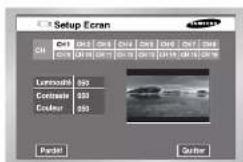
La fénétrie ci-dessus vous permet de régler la luminosité/contraste/couleur de l'image de la camera de chaque canal. Placez le scourer sur le canal à ajuster et régler la luminosité/contraste/couleur. Une fois le canal seLECTIONné, celui-ci apparaît dans la zone PIP située sur la droite. Appuyée sur la touche ▲ ou▼ pour ajuster la valeur (0 à 100)
Lorsque you selectionnez un CANAL x ,toutes les valeurs du canal devient identiques à la valeur du canal demissionné selectionné.
- Utilisez la touche "Par défaut" pour initiailler la valeur du canal sur la valeur par défaut 50'
- Pour le 2080/2082, les informations concernant 8 canaux s'afficient.

Français Francais

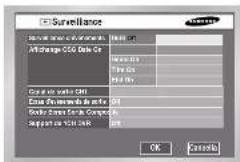
Surveillance des événements
Vous pouvez selectionnee une valeur parmi Of3sec/6sec/10sec/20sec/30sec/Continue.
© Off: La surveillance des événements ne fonctionné pas et l'écran du canal ou arrivent les événements n'est pas activé.
② 3Sec: 5Sec: 10Sec: 20Sec: 30Sec: L'écran visualisé un canis pendant la durée scéléctionner à travers de passer au canal suivant.
Continuous: The Event Monitoring screen remains alive until you press the front "Alarm" button to cancel the screen manually.
- Affichage des lettres
Date: La date s'affiche sur I'ecran lorsqu'il est On, et ne s'affiche pas lorsqu'il est Off.
Heure:Lheure s'affiche sur fecran lorsqu'il est On,et ne s'affiche pas lorsqu'il est OH.
3 Nom de la Camera : le Nom de la Camera s affiche sur Iecran lorsqu'il est On, et ne
s'alfiche pas lorsqu'il est Off.
Status: AudioPtz s'affiche sur I'ecran lorsqu'il est On, et ne s'affiche pas lorsqu'il est Off.
- Canal de sortie Spot
Le canal de sortie Spot est utilisé au fait que l'un des deux écans surveillant un canal en fixant sur ce canal. Le canal de sortie Spot supporte deux fondons : Surveillance continue d'un seul canal et Séquence automatique pour afficher tous les canaux un par un.
seq. Automatique affiche les canaux de Ch1 a Ch 16.
Regles sur seq. automalique, les canaux de sortie Spot s'affichent tout à tour.
3 séq, automatique et identique à la durée définie dans la configurationamera
Ecran d'évenements de sortie Spot
Pour définition si la surveillance des événements sera exécutée pour les canaux de sortie Spot.
① Off: La surveillance des événements ne sera exécutée pour les canaux de sortie Spot.
23sec/5sec/10sec/20sec/30sec:Durée de l'affichage écran de chaque canal
3 Continue: Une fois affiché, l'éran estime affiché jusqu'à ce que vous supportez manuellement la LED "Ameve" du panneau avant.

SHR-2100216208822MANTI.DP.LUTTISATTLR
Sortie image
Vou ne pouvez pas connecter a VGA OUT et Composite/S-Video OUT En d'autresterms . L'utilisateur doitCHOIRE entre la sortie VGA et la sortie composite / S-video .
Composite : fait apparaître la sortie par le port ' Composite / S-Visio OUT'
VGA : La sortie s'est effectoré par le port 'Sortie VGA'.
Lorsque vous changez Composite sur VGA ou vice versa, le système doit redérammer.
- Emplacement du canal de lecture
Designe l'emplacement du canal a afficher sur I'cran en mode 9-split (I'cran partagé en 9 parties).
Lower right-hand corner (Coin inférieur droit): l'emplacement se trov dans le coin inférieur droit.
Center (Centre): l'emplacement se trouve au centre.
Changement de canaux multiples
Il vous est possible de paramétre des modifications pour un écran partagé.
Voupez les regler sur 3,5,10,20 ou 30 secondes.

AVERTISSEMENT
[Video Out]
Lorsscelle est réçée sur Compositie, la sordite VGA ne fonctionne pas.
Lorsscelle est réçée sur VGA, la sordite Compositie ne fonctionne pas.
Si vous apuyez sur le bouton numero 1 pour 5 secondes dans le Live Mode (mode en direct) en gardant le bouton MODE enfoncé, le système va changer de VGA pour COMPOSITE ou de COMPOSITE pour VGA et rédémarque.
[Video Output] (Sortie video)
Sortie NTSC VGA:720x480(60 Hz)
Sortie PAL VGA:720x576(50Hz)
[NTSC]
Concernant le systeme NTSC, la sortie VGA etant égale à 720x480 (60 Hz) et si vous dispose d'un ordinateur avec écram à tube cathodique, vous devise régler la falde de l'image ; si vous possessé un ordinateur avec écram LCD ne prenant pas en charge le format 720x480. Le signal de l'-image sera défini sur 649× 480 .Durant ce procédé, la ligne verticelle peut émettre un son
[PA]
Concernant le système PAL, la sortie VGA est égale à 720x576 (50 Hz) et si vous dispose d'un ordinateur avec écran à tube cathodique, vous devrez régrée la falle de l'image; si vous possèdez un ordinateur avec écran LCD ne prend pas en charge le format 720x576, aucune image n'aparcellait dans les parties inférieure et supérieure de l'écran. Remarque: pour les écrans LCD ne prend pas en charge la fréquence 50 Hz, soyez très attentifs lors de la sélection d'un écran LCD par les images ne s'afficheront pas.
Mode Enregistrement par événement
Mode Record (Enregistrement)
- Voutrérouze i-dessus la liste détaillée du menu du mode Record (Enregistrement):
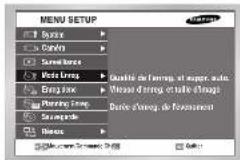
Qualité de l'enreg. et suppr. auto.
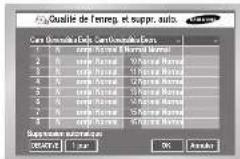
- Qualité d'enregistrement de l'image
Permet de regard la quality d'enregistrement de l'image. You pouverez désirer entre les options highest/normal/low (Maximale / Élevée / Normal / Faible) - Suppression automatique
Lorsque vous cliquez sur le bouton Off (Déscritiver) située dans la partie inférieure gauche, vous pouce accetter ou déséctiver l'appellé. Si vous scéléctionnez On (Activer),若您 pouceCHAir une plage de cases dans qu'elle vous pouce effecuier une recherche en vous disparçant à l'aide du bouton Daito selection (Selection de la date). Si vous scéléctionnez Off (Déscritiver), vous ne pouce pas avec vous déplacer à l'aide du bouton Daito selection (Selection de la date). La plage de dates peut être comprise entre 1 et 99.


SUR-2109216220872 MANUEL DEL HUTILSATUE
Vitesse d'enreg. et taille d'image
NTSC
PAI
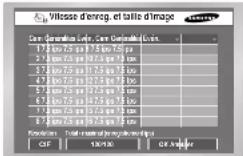
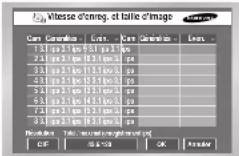
Le boulon REC (ENREG.) situé enfaqre permet de sélectionner les paramétres du mode Record (Enregistrement).
Permei de ragir la vitesse d'enregistrement. La vitesse d'enregistrement correspond au nombre de scioines enregistrées par seconde.
Lorsqueyoureglise la vitale d'enregistrement sur 30 ips (NTSC) /25 ips (PAL),plusieurs scences sereigneeres par seconde ; image d'enregistrement est ainsi plus detaille et aucune image ne s'ignebeepondant la lecture.Ce reglage est particulierment adapte aux zones pour lesquasoulles une surveillance racropochete est essnecoustaire.
L'appareil peut être régé sur 30 ips. 15 ips. 7,5 ips. 3,8 ips. 1,9 ips ou 0,9 ips pour le système NTSC.
Pour le système PAL, vous pouvrez regler fapparel sur 25 ips, 12.5 ips, 6.3 ips, 3.1 ips, 1.6 ips ou 0.8 ips.
Le menu Record (Emregistrement) est activé lorsque vous appuyez sur la touche ON/Off (Activé/Désactiver) de la fonction Video (Video) du menu de la camera (menu 5 à 12). Pour le format CIF, la durée totale d'emregistrement est de 120 fps; dans ce cas le format semi D1, elle est de 60 ips. Lors de l'emregistrement des fonctions ips, si la durée totale définito est dépassée, le total est configué alors que le dernier canal présente le taux ips le plus faible (0 ips).
Résolution
La résolution s'affiche dans le coinininterieur gauche de I'ecran.
Voussouspouvezchoisiserele format CIFou semiD1
Total / maximal (enregistrement ips)
Permet d'afficher le nombre total d'enregistrimements ips maximal en fonction du total des enregistrimements ips et de la résolution. Vous pouvez configurer l'enregistrement ips en fonction du cas paramétrés.
AVERTISSEMENT
Lorsque you calculée la durée totale d'enregistrement (en secondes), le total est basé sur la durée d'enregistrement maximaile (en secondes) obtenue a partir de la durée d'enregistrement générale et la durée d'enregistrement de I'évenement (en secondes). Si vous ne pouverez pas scéléctionner la durée d'enregistrement de chaque (en secondes), vérifie la durée d'enregistrement générale et la durée d'enregistrement de l'évenement (en secondes).
Durée d'enreg. de l'évenement
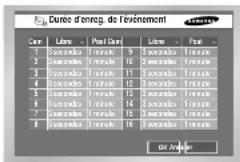
Pre-Event
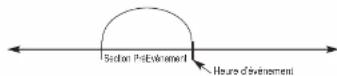
Enregistre la situation jusqu'à ce que l'alarme se termine.
5sec / 10sec / 20sec / 30sec : Option du temps d'enregistrement avant la lin de l'alarme.
Post Evénement
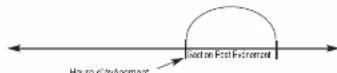
Enregistre la situation depuis que I'alarme est terminé.
d'enregistrement après unevenement se produit.


Mode enregistrement d'evénements
Laiste détaillée du menu Event record (Enregistrement de l'évenement) est la suivante :
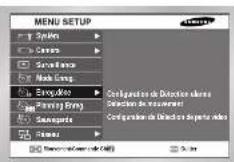

Français Francais
Configuration de Detection alarme
- Off: Le détector ne fonctionne pas.
A. N.O (Normal Open): Le détector resto toutes ouvert et si est formé, une alarmé est émisse (Contact A).
N.C. (Normal Close): Le détector est très longuement fermé et s'il est ouverte, une alarmé est émisse (Contact B).
Caméra
You possvez selectionner la camera a synchroniser au detector actuel. Le valeur par défaut est actuellement regécié sur le nombre de détector.
Le détector coil est résonné au moins à uneamera. La multisynchronisation est possible.
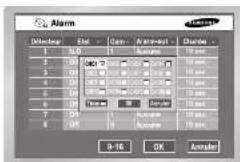
- Alarme eteint
Pour organiser les sorties alarmes lors d'un bip du détector d'alarme. Actuellement, 5 sorties alarme sont supportees. SeLECTIONNE une sortie alarme que you voulez synchroner au détector actuel. La multisynchronisation est possible.
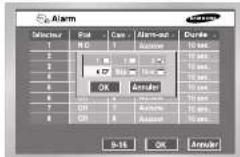
Durée
Pour seLECTIONner la durée de la sortie alarme. La sortie alarme continues pendant la durée definitive. Off / 3sec / 5sec / 10sec / 20sec / 30sec
Pour le 2080:2082. les Informations concamant 8 canaux s'afficient.

SHR-210021620882MANLTI.DP.LUTTISATTLER
Detection de mouvement
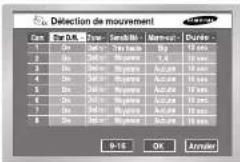
Etat de la D.M.
Off: La détction de mouvement n'est pas active.
On: La détction de mouvement démaré.
Zone
Slectionner tout : Pour selectionner la zone entiere.
Selectionnez une zone pour la détction de mouvement. La zone est composée de blocs
de taill 45x40NTSC145x48PAL. Vou ne pouvez pas selec tionner tous les 4 blocs
(Haute/Bas/Gauche/Droite) pour les permétre de s'afficher sur tous les écans.
Sélectionner un bloc : Pour Sélectionner nouveaux un bloc. La Sélection est éffectue par un système de basculément.
Selectionner un quart : Pour divisor la zone entiere en 4 parties en permietant de
selectionner un quan de la zone entiere.
E/llacer toul: Pour annuler la zone entiere
Enregister & Sortir Pour sortir après l'enregistrement.
Sortie: Pour sour sans enregistrement.
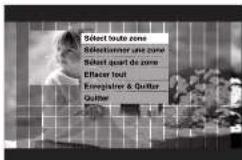

Francais Francais
Sensibility
Pour définit la sensibilité de la détction de mouvement. Les niveaux de sensibilité sont : Basse Moyenne Très haute (ordre ascendant);
Sortie alame
Pour selectionner les sortes alarme au utlisser a l'arrivee d'un mouvement
Actuellement, cinq sorties alarmé sont supoortée
Selectionne la sortie alarme a synchroniser au canal de mouvement actuel.
Plusieurs selections sont possibles.
Durée
Pour definiir la durée de la sortie alarme. La sortie alarme continues pendant la durée definite.
01:3sec:5sec/10sec:20sec:30sec
Configuration de Detection de perte video
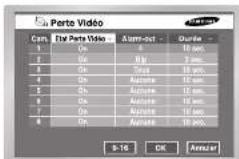
Video Loss State
Pour selectionner les sortes alarme a utilise a l'arrivee d'un mouvement.
Actuellement, 3 sories alarme sont supcoorte
Selectionne la sonie alarme a synchroniser au canal de mouvement actuel.
Plusieurs selections sont possibles.
Durée
Pour delir la durée de sortie alarmé. La sortie alarmé continues pendant la durée delinie.
Off/3sec/5sec/10sec/20sec/30sec
Pour le 2080/2082, les informations concernant 8 canaux saffichent.


Programmation d'enregistrement
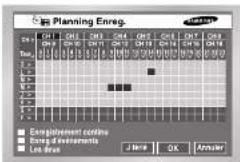
Vousspuvez selectionner le moment ou Ienregistrement demarrera automatiqueement.
La selection par date ou par heures est disponible
La valeur par delaut est "Aucune".
Appuyez sur CH > pour copier la valeur du canal 1 sur tous les canaux.
L'axe horizontal numérote de 0 à 23 représenté la valeur de l'heure.
L'axe horizontal numérote de S à H représenté la valeur de la date (F : Jour lénié).
La selection par date ou par heures est disponible
- Appuyez sur 'Tout' pour changer tous les paramétres de la fenêtre actuelle dans
Iordre suivant:Continu Evenement Les deux Aucun.
Record Schedule
Recording starts automatically on the preset time
Enregistrement d'evenements
L'enregistrement commence automatiquement lorsqu'un événement
(Alarme/Detction de Mouvement / Perte de Video) se produit pendant le temps
de configuration
L'enregistrement s'effectue dans les conditions établies dans le mode
d'enregistrement du MENU (page 5-20)
Référez-vous à la page 7-3 : Programmation d'enregistrement du MENU.
- l'année comptanté est représenté par la coula jaune, l'année comptant des événomes par la coula bloue, l'année comptanté des
événements par la coulee rouge, et l'origlitement non désigné par la coulee grise.
Enregistrement d'evenements / Timer
A l'arrivee des evénements. I'enregistrement continu est remplaced par le mode
Enregistrement par événement.
Jour férié
Lorsque you appuyez sur 'Jour ferie', un calendrier apparait en vous permettant de
designer les jours fériés.
Déplacez le curseur sur une date et appuyez sur "Entree pour confirmer voire designation.
Pour annuler la désignation, réappuyez sur "Entres"
La lettre F' situated en bas du tableau signifie le jour feriede.


7 Sauvegarde
Sauvegarde
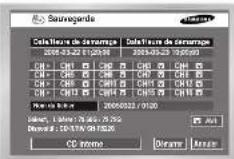
Une fois coche, fonglet Sel active fonglet Demaage et respace libre s'affiche dans la zone
espace
Pour dempne la saucescande
Lorscue you modifizte the date/heitre de demarage ou d'achevenment. l'espace libre se met a your dans la zone c'espace libre.
- Un nom de la cochier est composé du dossier/Nom de la cochier. Un dosser est composé de la clade de sauvageur (YYYYMMDD) alors que c'elcher est le constitue de l'heure de sauvageur(HHM). La cochier peut être renommé par le clavier virtual. Un nom de la cochier peut être composé d'un maximum de 6 caractères.
Dans le cas où il y a plus d'un dispositif de sauxgêde de connecté, quisez sur la baire dans l'angle interieur gauche pour se狐ctionner quel dispositif vous pouze utiliser.
- Si i y a pas dcospert de sauevegards, une tenere d'airisme va aporarinde. Dans ce cas durant le jour de la couverture, les personnes qui ne sont suscept de se couvertez a une sauevgerde apoei avoir selec tion et connecte le pirophipere de sauevegds.
- Appuyez sur le bouton "Stop" pour arreter la sauvegarde.
- En apuyant sur Annuier pendant la sauvageur, vous fais revenir au menu supérieur mais cette a n'afrece pas le process de sauvageur.
- Dans ce duri CD integre et d'un lecteur CD/VPN USU, le format AVI est configured par default la verification AVI ne peut pas étre anrées.
Pour le 2050/2082, les informations concernant B canaux s'attached

AVERTISSEMENT
[Dans la procEDURE de sauvage]
Lorque you approuv sur Annuler, vous returnez au titre supérieur qui s'efface de la procédure de souscage. Approuv sur Arret pour suspendre la souscage. La souscage peut notamment être l'ultime d'expansion. Dans une souscage sur un lecteur CD/DVD USB ou la memorie, utilise une capacité à la capacité réelle du protépératoire, une partie de la capacité inténeuse pour le système.
Lc de la sauvegarde sur DVD, si la capacite de sanguarde est supereune a 1 Co, la capacite totale de sanguarde t Co
correspond au nombre de sessions multiples
Le nom de schifre est déterminé par 1 - 品 en nom de schifre spécifique par l'utilisation, 4 caractères + 1 - le nom du schifre spécifique par l'utilisation, 4 caracterisés (en nombre de sessions multiples - 1 - le nombre de schifres éritifs égal au nombre de sessions multiples). Le schifre et le carteron sont des options à la société. L'au titre de manette est le jour d'octobre 2015, le jour d'octobre 2016, le jour d'octobre 2017, le jour d'octobre 2018, le jour d'octobre 2019, le jour d'octobre 2020, le jour d'octobre 2021, le jour d'octobre 2022, le jour d'octobre 2023, le jour d'octobre 2024, le jour d'octobre 2025, le jour d'octobre 2026, le jour d'octobre 2027, le jour d'octobre 2028, le jour d'octobre 2029, le jour d'octobre 2030, le jour d'octobre 2031, le jour d'octobre 2032, le jour d'octobre 2033, le jour d'octobre 2034, le jour d'octobre 2035, le jour d'octobre 2036, le jour d'octobre 2037, le jour d'octobre 2038, le jour d'octobre 2039, le jour d'octobre 2040, le jour d'octobre 2041, le jour d'octobre 2042, le jour d'octobre 2043, le jour d'octobre 2044, le jour d'octobre 2045, le jour d'octobre 2046, le jour d'octobre 2047, le jour d'octobre 2048, le jour d'octobre 2049, le jour d'octobre 2050, le jour d'octobre 2051, le jour d'octobre 2052, le jour d'octobre 2053, le jour d'octobre 2054, le jour d'octobre 2055, le jour d'octobre 2056, le jour d'octobre 2057, le jour d'octobre 2058, le jour d'octobre 2059, le jour d'octobre 2060, le jour d'octobre 2061, le jour d'octobre 2062, le jour d'octobre 2063, le jour d'octobre 2064, le jour d'octobre 2065, le jour d'octobre 2066, le jour d'octobre 2067, le jour d'octobre 2068, le jour d'octobre 2069, le jour d'octobre 2070, le jour d'octobre 2071, le jour d'octobre 2072, le jour d'octobre 2073, le jour d'octobre 2074, le jour d'octobre 2075, le jour d'octobre 2076, le jour d'octobre 2077, le jour d'octobre 2078, le jour d'octobre 2079, le jour d'octobre 2080, le jour d'octobre 2081, le jour d'octobre 2082, le jour d'octobre 2083, le jour d'octobre 2084, le jour d'octobre 2085, le jour d'octobre 2086, le jour d'octobre 2087, le jour d'octobre 2088, le jour d'octobre 2089, le jour d'octobre 2090, le jour d'octobre 2101, le jour d'octobre 2102, le jour d'octobre 2103, le jour d'octobre 2104, le jour d'octobre 2105, le jour d'octobre 2106, le jour d'octobre 2107, le jour d'octobre 2108, le jour d'octobre 2109, le jour d'octobre 2110.
le clair virtuel du nom du ficher ne prese pas change les tracts speciales ou la baire d'espace.
Lore de le CD ou DVD ne fonctionne pas correctement, le timur du lecteur CD/DVD USB ou CD INEGE srouve ou est
teme, extrarotant anis le fiche de la savangue. Lore de la savangue echene en raison d'un dysstnctionnement du prinspector, espece d'effektre une peoria sante en regard sauf un autrement.
ATTENTION
Les données de sauvageur risquè d'être endormées en fonction de l'elat de la surface inscrpible du disque dans les cas de sauvages de C.O.V.D.
Remarque
Le SIR 2162/2002 supporte un lecturer de CD-RW an interne.
Dans Ce a des rangoons en AVI, le lecturer de la sanguine est disponible sur Iordisurser, mais it ne pas disjoument dans le Jieintet. Les Sore sanguine sont sur le lecturer CD-DVD USB, sur le lecturer CD integre au same mousse, utilise une plaste de l'airborne et une plaste de la vieille.
Dans Ce a des rangoons en formal AVI, youve lesosuperce aconodc d'aux pour les les censures enegres.
527 Francais Francais Le code: DivX est disponible sur www.dvh.com.
Réseau
Configuration IP
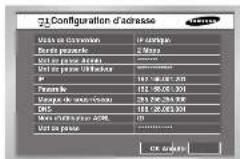
Mode de connexion
Designe la réseau auquel is SHR.2160/2162/2080/2082 est connecté. IP statique: quand le SHR 2160/2162/2080/2082 est connecté à un réseau avec une IP de 1999-2003.
IP dynamique: Quand le SHR-2160/2162/2080/2082 est connecte a un réseau avec ue Ip dynamique fouirie par laserveur DHCP. ADSL (PPPoE) :Quand le SHR-2160/2162/2080/2082 est connecte a un réseau ADSL avec PPPoF
Bande passante
Désignée la vitesse ou reseau ou le SHI-2160/2162/2060/2082 est connecté.ILLIMITE / 2 Mpa / 1 Mpa / 600 Kbps / 300 Kbps

AVERTISSEMENT
-
Si le périmérique est branché sur un réseau local à grande vitesse, reglez la bande passante sur 1 kilop ou 2 Mbp.
-
Si le péphérique est branché sur un réseau avec ADSU ou a failée faconne passante, régírez la banque passante de sortie que elle ne dépasse plus 600 kbp et le mode d'ergérisdonde cette liée qu'on soit émette.
A configuration sur une large bande passante ou la mode de énègremet reconnu sur un environnement réseau prénant en charge les liabes bandes passantes poulibre proguir une surcharge : par consequent, la connexion avec Smart Viewer ou la surveillance des images peut ne pas fonctionner correctement. 3.1.1.1.1.1.1.1.1.1.1.1.1.1.1.1.1.1.1.1.1.1.1.1.1.1.1.1.1.1.1.1.1.1.1.1.1.1.1.1.1.1.1.1.1.1.1.1.1.1.1.2005-2006: à l'origine et à l'issue du protocode de la page de régrée du protocode sur TCP,
Remarque
Dans le cas de l'ADSL, le protocole est fixe a TCP.
Mol de passage Admn
Moit de pissed utilise la connexion entre le Smart Veiwert et l'Apparcel. Entrez, ce lot de passée Adminin, et apuyez sur la touche Entrez pour désccrir le valeur du Menu d'Apparcel.
Appuyez sur la touche Enferté plus sur les touches numéroétées de 1 à 10(0) situées sur la droite. Le moment de passage par ceil et d'ADMIN est 4321.
Mol de passage Obisaleur
Moi de passée utilisé para la connexion entre le Smet Veiver et l'opéralat. Entrez le me de passée Admin. et apuyez sur la touche Entée pour surveilier ou ilre en mode En direct. You pouv ailleur l'usq / 8 caracteres. Appuyez sur la touche Entée plus nombre des touches numéroscrites de 1 à 1000 ; situées sur la droite. Le me de paspe par clébut d'ADMIN est 4321.

Régler l'adressé IP du SH-2160/2162/2080/2083 pour le connecter au réseau. Si le mode de connexion est réeléré sur IP Statique, vous neccessent renter lIP avec moi-même.
Si le mode de connexion est en IP dynamique ou ADSL (PPPoE), IIP alloue par le serveur DHCP ou par le fournisseur d'accès ADSL sera automatiquement affichée. En cas de problème avec la connexion DHCP ou ADSL, IIP 000000000000000000000000000000000000000000000000000000000
Appuyez alors sur OK pour essayer de nouveau d'obrir une IP. Si cela ne marche toujours pas avec la connexion ADSL ou DHCP, éteignez le SHR-2160/2162/2080/2082 pendant un moment, rallumrez le et essayer de nouveau.
Passerelle
Régie l'adresse de la passerelle dans le SHR-2160/2162/2080/2082
- Masque de sous réseau
Regle I'adresse du masque de sous reseau dans le SHR-2160/2162/2080/2082.
DNS
Rôle l'achesse du serveur DNS dans le SHR-2160/2162/2080/2082. La valeur par défaut est 168.126.53.1. Généralement, vous naves pas a modifier le DNS par défaut mais il se peut que vous ayez des difficultés au réseau parfais si vous utilisez l'appellére en DHCP ou ADSL Dans ce cas, appeliez l'administrationur du réseau local ou le fournisseur d'accès ainif de régré correctement l'achasse du serveur DNS.
- Identifient Utilisateur ADSL
SI du SHR 2160/2162/2080/2082 est connecté sur le réseau ADSL (PPPoE). renrez l'identifiant utilisateur四级 par le fournisse d'accès. You allez renrez identifiant utilisateur avec un clavier
Mot de passage
Si le SHR-2160/2152/2080/2082 est connecté sur le réseau ADSL (PPPoE), rentrée le mot de passage coumie par le fournisseur d'acous. Vous allez rentrée le mot de passage avec un clavier virtuel aussi long de 40 caracteres contenant des caracteres, des nombrés, et des symboles.

AVERTISSEMENT
Suyze sure d'avoir bien regier FIP/Port/Masque de sous reseau/passerele/DNS aliment de laisser SmartViewer se connecter au SHR-2160/2162/2080/2082.
Une mauvaise IP/Port/Masque de sous reseau/passerelle/DNS peut empêcher SmartViewer de ses connecter au SBR-2160/2162/2080/2082.
Veuillez appeller l'administration réseau ou le fournisseur d'accès ADSI afin de vérifier ces valeurs.

AVERTISSEMENT
Dans le cas du fonctionnement en mode ADSL, le son n'est pas joué dans SmartViewer.
Réglage de protocole
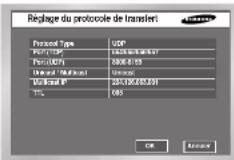
- Vous pouze selectionner TCP ou UDP pour le type de protocole. Si vous selectionner ADSL depuis la page de régise de l'IP, seulement lechioit TCP est disponible. Tanti que TCP est selectionner, la transmission audio ne sera pas disponible.
Le port (TCP) peut être séLECTIONné entre 554 et 998 et l'incérement est de 4. Une fois que le premier chiffre est connue, les 3 suivants sont changés en fonction du premier.
Le port (TCP) peut être sélectiées entre 8000 et 9760 et l'increment est de 160. Une fois que le premier chiffre est connu, les 3 suilants sont changés en fonction du premier. - Unicast est à la valeur par défaut et Multicast peut être changé en Unicast / Multicast.
L'IP de Multicast sera active et son réglage est disponible seulement si Multicast est sélection depuis MulticastUnicast. Sélectionne un nombre entre 224.0.0.0 to 239.255.255.255 correspondant à la classe D d'adresse IP. - TTL sera aussi active et la valeur entre 0 et 255 peut être change si Multicast est selectionné depuis Multicast / Unicast. La valeur par début est 5.
Remarque
Si vous pouvrez connecter le router au IPR-SHR1260/2162/2080/2082, vous devez désignez un port pour le SHR-2160/2162/2080/2082 dans le menu de réglée du router IP.
Le SHR-2160/2162/2080/2082 utilise 4 ports pour la communication TCP. De plus, si vous pouvez utiliser la fonction DHC du routeur IP pour allrouer dynamiquement l'adresse IP du SHR-2160/2162/2080/2082, vous devezchosir un port pour IIP.
Si vous utilise le routre IP, nous给您 consoldres de désigner l'adresse IP et les nombres de port qui seront alloués pour le SHR-2160/2162/2080/2082 depuis le menu de réglage du routre IP, réglée la connexion sur IP statique depuis le SHR-2160/2162/2080/2082, et rentré directement l'adresse IP et les nombres de port vers la routre IP.
You'llez you referrer au manuel utiliseur routeur IP ou appeleez le fabricant a fin de regler le routeur IP.


Réglage de rappel
- La fonction de回头 est utilisé pour transmettre les messages de回头 à l'IP quand Videvoir est en action lors d'une alarme, d'une détction de mouvement, ou de la perte de video.
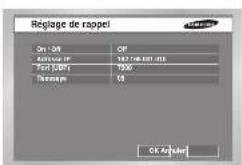
- Activé/désactivé : déactivé par défaut moins vous pouvez seLECTIONner Activé.
- Adresse IP: La valeur de TIP est changeable lorsque le prévreur rédigte est sur Activé. Sélectionnez l'adresse IP du PC ou SmartViewer est lancé.
Port(UDP):vous selectionnee une valeur entre 7900 et 7999 avec un increment de 1. Selectionnee une valeur de port pour la connexion de retour de message pour le menu de connexion de retour de message depuis le réglage de SmartViewer. - Nouvel tentative: vous pouvez désirer entre 1 et 20 nouvelle tentative avec un incrimné da 1.
AVERTISSEMENT
- Bien que l'options Rappel soit Activée, les messages de return ne seront créé que si une alarme, une détction de mouvements ou une perte video ont été configuré dans le Journal d'événements.
- une fois le bouton Rappel enforcé, le logiciel SmartViewer ne recoult plus chaque message de retard.
Réglage du réseau
Réglage des port pour la connexion avec SmartViewer
- La valeur du port pour l'entraplement d'ENRAGE de SmartViewer (Réglages du site) doit être la même que pour le réglage (TCP).
-
Si vous voulcuse utilizinga la Routeur IP, vous devrez faine suivie le port utilise suivant la type de format de paquet selectionn:
-
S c a t e é rég iè sur T C P, allouzé 4 pônts sur r ouleur IP ou le port TCP é étà rég iè.
- S c a t e é rég iè sur UDP, allouzé 4 pônts pour le port (TCP) rég iè et 160 pônts pour le port (UDP) rég iè dans le roulement IP.
Dans le cas du réglage TCP pour la page de réglage du protocode de suivie
- Les portes alliouées au port (TCP) seront utilisées par le contrôle de connexion de SmartViewer et pour le suivé de flux de données.
Dans le cas du réglage UDP pour la page de réglage du protocole de suiviè
- Les porto alloues au port (TCP) seront utilisés par le contrôle de connexion de SmartViewer et les porto alloues au port (UDP) seront utilisés pour le suivé du flux de données.
Si vouregloz sur Multicast
Le réglage du Multicast IP et TTL seront activé.
Le Multicast IP enplobe un groupe d'adresse (Classe D d'adresse IP: 224.0.0.0 -
239.255.255.255 pour le suivé au Multicast
- Indicateur TTL (Temps de vie) représenté le nombre de rouleurs seront utilisés pour le suivant du Musical.
-
Lorsque vous ne peuvent utiliser le Multiscan en raison des caractéristiques du réseau (Réseau Local ou ADSL) quand les logiciels Set et SmartViewer sont installées, alors le message "Non connecté" s'efficérera dans le logiciel SmartViewer. Vauiliez change la valeur pour le paramètre TCP ou UDP(Unicast).
-
Dans le cas ou vous auriez une mauvaise qualite d'imagens SmartViewer
-
Quand la bande passante du réseau ou est instalé le logiciel Sert est plus petite que la quantité de paquet de flux de données, l'image peut saccadée. Réglez la bande passante du réglage IP plus)basse que la valeur actuelle. (Dans ce cas de réglage ADSL, prenez la valeur 30CKbps ou 600Kbps pour la bande passante)
Si malgre cette modification imago est toujours saccade, prefeze lo protocole TCP.
Chapitre 6 Contrôle de camera PTZ

Mode Contrôle de camera PTZ
- Sélectionne une valeur correcte de la configuration du dispositif PTZ dans le MENU pour entre en mode Contrôle PTZ.
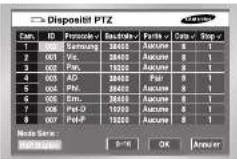
Lorsque you selectionnez PTZ dans le MENU, le symbole (PPT) s'affiche sur Iecran du canal.
Lorsqueyouappuyez sur bebotonEntree()parmles touchesde directions situesurécranciséue,une barbieeaparratéafécran.Useisetes touches de directions pourdeplacerecebarre surle canalaffichantlesymbole
PTZ pious acquise sur le botton PTZ du panneau avant du SHR 2160/2162/2080/2082 pour entrée en mode Contrôle de camera PTZ.
Lorsqueyoueveneaucsocoume mode Contralde camera PTZ.lesymbolePTZblanc deIercandevieme jaune tandis que le bouton PTZ du panneau avant duSHR- 2160/2162/2080/2082devientbie.Le mode Contralde camera PTZ supponedes functionsBanTst,etZoom
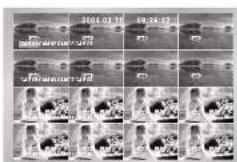


2 Movements de base de PAN/TILT/ZOOM
- Si vous utilise une télécommande (SCC2000), vous pouce contrerer l'appareil photo si ce ci est limite au protocole Samsung, (reportez-vous au manuel d'utilisation SCC2000). Si aucun contrôle PTZ n'est effectue dans les 5 minutes depuis le DVR (magnétoscope numérique), le mode PTZ est automatiquement annulé.
Cela peut de contrerer le mode PTZ à l'aide du visionneur à distance lorsqu'aucen contrôle PTZ n'est effectue.
PAN
Appuyez sur le bouton Gauche ou Droite du panneau avant ou SHR 2160/2162/2080/2082 en mode Contrôle de camera PTZ pour contrôle horizontaler la camera PTZ.


TILT
Apuyee sur le bouton Haut ou Bas du panmou avant du SHR 215021622080/2082 en mode Contrôle de camera PTZ pour contréleur verticalément la camera PTZ.

ZOOM
Appuyez sur le bouton TéloLarge du parneau avant du SHR 2160/2162/2080/2082 en mode Contrôle de camera PTZ pour effectuer un zoom avant arrêté avec la camera PTZ.


Configuration PRESET
Enregistrement de certaines positions de la camera PTZ
Ménorisation de jusqu'à 20 positions de la camera PTZ.
Remarque
Pour les caméras PTZ protocole AD, seulement 7 positions sont mémoriées.
- Appuyez sur le bouton SET du panne avant au SHR 2160/2162/2080/2082 en mode Contrôle de camera PTZ en piané enkran pour configurer PRESET.

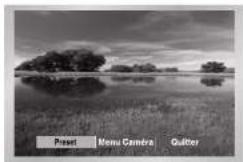
En fin de configuration PRESET, appuyez sur Entre.
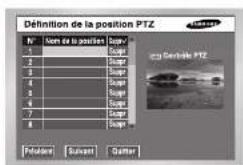
SHR-2100216208822MANTI.DP.LUTTISATFUR
Déprécié le curseur sur la dioite et appuyez sur Entrée en mode Contrôle PTZ. Ensuite, apuyez sur Entrée pour énerter en mode Movements PITZ sur l'ocran PIP et appuyez de nouveau sur Entrée pour annuler le mode Movements PTZ.
- Appuyez sur Entree en mettant le curseur sur le nom de position pour faire apparaitre le clavet virtuel. Tapez le nom de position plus appuyez sur OK pour enregistrer la position et le nom de position.
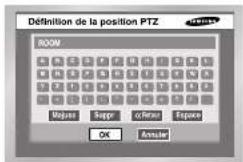
- Appuyez sur Suppr pour supprimer la position et le nom de position (numéro).
- Appuyez sur Suppr √ pour supprimer toutes les positions et tous les nombres de position existants dans la mémoire.
Configuration du menu Caméra
Le menu Camera est supporte par la camera PTZ elle meme. Ce menu configre plusieurs conditions de la camera PTZ.
Remarque
Seules les cameras de protocole Pan. ou Samsung permettant la configuration du menu Camera.
- Aposyue sur le bouton SET du panneau sur au SHR-2160/2162/2060/2082 en mode Contrôle deamera en plein ecran pour selectionner le menu Camera.
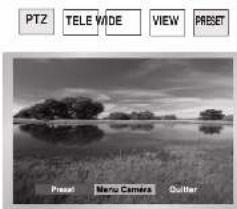
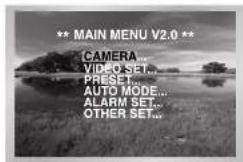
Apuyez sur le bouton SET du panneau avant du SHR-2160/2162/2060/2082 pour quitter le menu Camera et retoucher au menu supérieur.

Visualisation PRESET
- La configuration PRESET vous permet d'aller à une position spécifique enregistrée de la camera PTZ
- Appuyezce sur le bouton Visualisation du panneau avant du SHR 2160/2162/2060/2062 en mode Controle de camera PTZ en plein ecran pour selectionner PRESET.
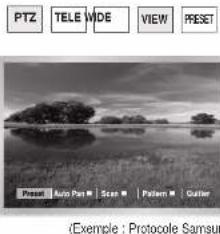
- Déplacez le curseur sur le nombre de position PRESET que vous pouvés déplacer. Vous pouverez alors vérifier le mouvement sur l'ocan PIP affchéant sur la droite.
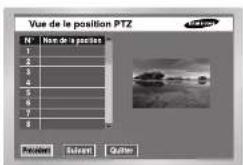
Autres visualisations
- Acpuyez sur le bouton Visualisation du panneau avant du SHR-2160/2162/2080/2082 en mode Contrôle de camera PTZ en plein ercan. Cette fonction est très particulière.
Remarque
Les camera TSZ Samsung, Pan., Pel-P ou Pel-D offrent cette fonction.
Samsung : Auto Pan / Scan / Pattern
- Arores avoir selectionnee une fonction, appuyez sur Eternee. La fonction est always selectionnee et alle demarrre.
Si vous当选ronnue une autre fonction pendant l'activation d'une fonction déjà当选rionne, cette dernière sera annulée et la fonctionnementale选拔tionne dénomme.
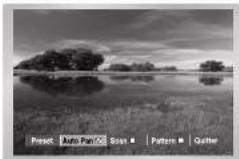
(Example: Protocole Samsung)
Si vous dénarrrez les fonctions P1T2 ou si vous entrez dans la configuration PRESET ou dans le menu de configuration camera pendant que la fonction selectionnerne est en cours, cette dernière sera suspendue et annulée.
Le redemarriage système SHR-2160/2162/2080/2082 n'afecte pas cette fonction. Méme après le redemarriage, elle restée selectionner et:toujous activées.
Chapitre 7 Enregistrement
1 Enreg. (Enregistrement normal)
- Lorsque you apouse sur le bouton, l'enregistrement demarpe selon la configuration du mode d'enregistrement du MENU. Ensuite, la LED s allume et ilicone d'enregistrement apparait a e rclan. Descartel l'enregistrement sur le disque dur. la LED disque dur du panneau avant clignote.
- Pendant l'enregistrement Erreg., vous pouvez arreter cet enregistrement en réappuyant sur le bouton. La LED s'est.
ATTENTION
Si l'utilitaire doit arrer le renégrissement (changement de date, suppression de filcher, connexion/de connexion de dise quart), alors l'enégrissement en cours sera arrêté.
2 Enregistrement planifié
Lorsque "Enregistrement continu" ou les deux" est selectionné pour la programmation d'enregistrement du MENU, l'enregistrement par minutaire démarre automatiquement. Si non, l'enregistrement par minutaire reste inactif. Pendant l'enregistrement par minutaire, l'éponde d'enregistrement apparait a t'écran. Pendant l'enregistrement sur le disque dur, la LED disque dur la panneau avain clignole.
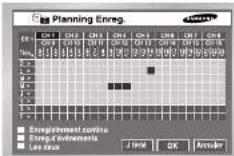
Lorsque Ienregistrement par evemment est selectionne Ienregistrement demarre a chaque arrivete devienment.Dans ce cas, Ienregistrement s'effectue selon la configuration du mode Energistration par evemment du canal corresponded efectue dans MENU.
Remarque
Meme si un événement arrive, l'enregistrement des événements ne démarrera pas si Enregistrement par événement ou Les deux n'est pas sélectionn dans la programmation d'enregistrement.
ATTENTION
S l'utilitaire doit arrerir l'enregistrement (changement de date, suppression de:fichier, connexion/de convection de diquet duré) alors l'enregistrement en cours sera arrêté.
3 Enregistrement par événement
-Alarm
Létat du détector doit être regie sur N.O (Normal Open) ou N.O (Normal Close) dans Alarmé d'enregistrement par événant du MENU.
Detection de mouvement
Léta de la D.M. doit être régulé sur l'emploi de l'emploi partiellement envennement du MENU.
Perte videoo
L'état de la perte video doit être régé sur On dans Perte video d'enregistrement par événement du MENU.
- Configuration du mode d'enregistrement par événement
Lorsqu'un événement survient, le mode d'enregistrement sera selectionné par cette configuration. En particulier, si la préalme ou la postalme est régisé sur Oft, l'enregistrement par préalme ou par postalme sera désactivié.
ATTENTION
Si l'utilitaire doit arreré l'enregistrement changement de date, suppression de fichier, connexion/de connection de dise quart) alors l'enregistrement en cours sera arrêté.
Chapitre 8 Recherche & Lecture
Avant utilisation
Lorsqueyouappuyez sur lebautenRecherche,le menu de recherche apparaill aIeiran comme figure ci-dessus.
- La fonction recherchée par Calendrier recherche un besoin video en utilisant le calendrier afin de préciser la date du besoin recherché.
- Recherche par évenement permel de rechercher les fichiers videovacuô reprises par un évenomont.
La fonction recherche DataHeures recherche un filcher video en entrant la date et l'heure de celui.
- Aler au début permut de chercher les fichiers video/audio les plus ancions.
Aaler au la fin permet de chercher les fichiers video/audio les plus recents. -
La fonction recherche de données sauvageées recherche dans les liçhiens videoisauvegardés
-
Vous pouvez rechercher des images sur un lecteur de disque dur USB et une mémoire USB.
Les lecteurs CD/DVD USB et CD intégré fonctionné à la même manière que les sauvagériés AVI d'un ordinateur.
Recherche par calendrier
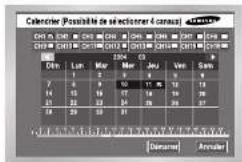
Assurez-vous de désigner d'abord le canal et la date. Ensuite, appuyez sur 'Demarrer' pour démarquer la recherche.
- Utilisez le calendrier pour chercher les fichiers video par date.
Lorsque you selecctionnez un canal a l'aside des boutons Entier (Entree) et la partie de la date comptant une image anegreiste est colorée en brue pour la canal: selecctionne
- Utilise la touche « pour aller à la ligne AnneeMois et utiliseza la touche et les touches pour selectionner l'année/mois.
Lorsque you selectionnee une date qui dispose de plus de d'un filcher video enregistrree, une boite a cocher apparait a dlote de la date qui sera cochece.
- Ullisaz le boulon jusqu'à ce que vous aieigniez la barre d'horloge et deplaciez-vous vers l'horloge que vous desirez a i'aide du boulon, plus appuyez sur le boulon 'Entree pour seleclionner une houre.
Pour démarer la recherche, utilisez la touche pour arriver à [Demarre] et appuyez sur cette touche. Pour annuler la recherche, utilisez la touche pour arriver à [Annuler] et appuyez sur cette touche.
La dateheure s'affiche toutes les 30 minutes.
Pour le 2080/2082, les informations concernant 8 canaux s'affichent.
2 Recherche d'evénement
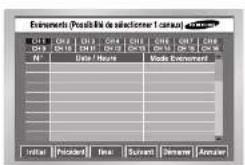
Pour chercher les enregistrements normaux, d'engue, parrogrammation, par alarme, par mouvement et par perte video dans une limite do temps définir.
- Sélectionnez un canal de recherche pour vérifier les informations sur les événements du canal.
- Base sur les informations sur les événements du canal, le système recherche les liéhiers video correspondant à l'évenement. Une seule chaîne est allouée pour la recherche de video.
- Utilisé à la touche et les touches «,» pour désigner un canal. Le système affiche la liste des événements du canal séchéné.
Aprevevoir的选择tionel的cansal,utilisezlestousches▲puyoisirunevénement dans laiste.La boitea cachier situe a gauche du numero d'évenement sera cochée.
- Pour démarrer la recherche, utilise la touche Y pour arriver à [Demarrer] et appuyez sur cette touche. Pour annuler la recherche, utilise la touche pour arriver à [Quitter] et appuyez sur cette touche. Pour afficher la liste des événements suivante, désignée (Sulvant) et appuyez sur la touche Pour revenir la liste des événements précédente, désignée (Préférent) et appuyez sur la touche.
Lorsque you souchaize visualiser la listedes evendements de I'ecran initial, selectionneze le bouton [Initial] (initial), et lorsque you souchaize afficher celle de I'ecran final, selectionneze le bouton [End] (final).
Pour le 2080/2082, les informations concernant 8 canaux s'affichent.
- Si vous appuyez sur le bouchon Search (recherche) pendant que vous consultuez la liste des enregistroments d'évenements, la liste de recherche d'évenements s'affiché de nouveau. Ceci permet d'accéléber et de faciliter la prochaine recherche d'évenements.
3 Recherche par date/heure
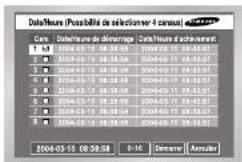
- Utilise les informations de date et d'heures pour rechercher des fichiers video. La recherche peut se faire sur plus de 16 canaux en meme temps.
- Aρος avoir sélectionné le canal avec les touches ▲, la bolte à cocher situe à droite du nombre d'éventtement sélectionné sera coché.
- Utilise la touche ↓ pour arriver à la ligne de configuration de la date/heure de recherche. Appuyez sur la touche pour modifier la date/heure de recherche. La modification de la date/heure de recherche peut s'effectuer sous format Annee/Moi/Date/Heure/Minute/Seconde avec les touches ▲. Appuyez en continu sur ces touches pour modifier la valeur.
- Pour démarrer la recherche, utilisez la touche ↓ pour arriver à [Démarrer] et appuyez sur cette touche. Pour annuler la recherche, utilisez la touche pour arriver à [Annulier] et appuyez sur cette touche.
Les informations sur la date/hauteur 2005-03-10 08:38:58 a l'archées en bas a gauche de l'écran représenté le moment du démarrage du la ferie.
Pour le 2080/2082, les informations concernant 8 canaux s'affichent.

Recherche Aller au début
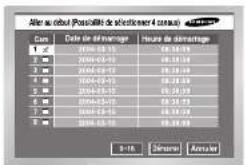
Pour chercher les fichiers videoe enregistrées les plus ancions. Quatre canaux au maximum ne peuvent ete inlos dans une recherche.
- Àprouvés avoir sélectionné le canal avec les touches ▲, ▼ la bolte à cocheter située à droite du nombre d'éventement sélectionné sera cochée.
Pour démarrer la recherche, utilisez la touche pour arriver à [Demarrer] et appuyez sur cette touche. Pour annulier la recherche, utilisez la touche pour arriver à [Annuler] et appuyez sur cette touche.
Pour le 2080/2082, les informations concemant 8 canaux s'affichent.
Recherche Aller à la fin
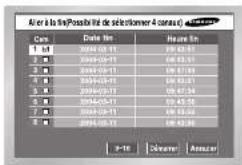
- Pourcher cher les filschi vdo enregistrés les plus reccents. Quatre canaux au maximum pouvantetre inclus dans une recherche.
- Aores avoir sclectionné le canal avec les touches ▲ ▼ la boite à cocher située à droite du nombre d'évenement scélectionné sera cochée.
Pour demarre la recherche, utilisez la touche pour arriver a [Demarrer] et apuyez sur cette touche. Pour annuler la recherche, utilisez la touche pour arriver a [Annuler] et apuyez sur cette touche. - Si vous exécutez la fonction Aliez à la的最后一 remière recherche pendant un enregistrement, le système chérentra l'imagedevo au temps que vous lui avrez demanded.
Pour le 2080/2082, les informations concemant 8 canaux s'affichent.
6 Sauvegarde
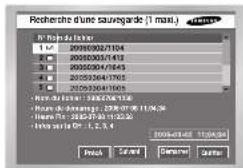
- En premier, selectionnez l'appareil de sauvageur.
Marquez les données du dispositif. - Sélectionnez le nom de fichier à sauvégarder, et les informations du fichier sont affichées dans la partie basée.
La partie [Event] a/cliche les informations d'évenancement du liictier sauvage de comme au 8-3. Recherche d'évenancement.
Le bouton [Précedent] affiche la page précédente.
La bouton [Suvant] affiche la page suivante.
Le boulon [Demarrer] exécuté le fichier désire.
Le boulon [Sortie] sort de ce menu.
Remarque
SHR-2162/2082 supporte l'interne CD-RW
7 Lecture
Pour l'etre données enregistrées sur le lecteur de disque duur, appuyez sur le bouton Lecture : Pausse (▶▶ii).
Le canal qui dispose de données les plus anciennes sera selectionné est la lecture commence par le début des données du canal. Si vous utilise le bouton (▶/■) Recherche juste avant la lecture, le système memorise les informations du canal lui jusqu'à peu moment où vous apuyez ce nouveau sur le bouton Lecture/Pause (▶/■) et itll le canal precedant.
Remarque
Meme si vous appuyez sur le bouton Lecture (▶/||), cela n'afcecte pas la lecture si l'utilisateur reste dans le MENU. Assurez-vous de quitter le MENU avant de démarrer une lecture.
- Appuyez sur le bouton Arret (▶▶) pour arreter la lecture. Lorsque vous appuyez sur le bouton Lecture-Pause (▶▶/n), l'enregistrement redéramme à partir au moment où il a été arrêté. Lorsque la lecture arrive à la fin du disque dur, la lecture est suspendue.
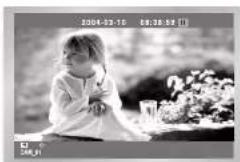
SHR-216021620882MANTLDPUTISATFUR
- Mode Play screen (Lecture à l'écran): Vos pouvez modifier le mode Play screen (Lecture à l'écran) à l'aide du bouton Mode et des touches numérotiées de la manière illustrée ci-dessus.
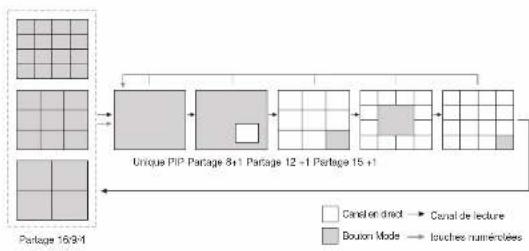
Ecran unique: s'affiche lorsque vous selectionnez et lisze 1 canal en cours de recherche.
② Ecoran partage en 4 parties : s'ellefte lorsque vous的选择tionnez et lisze 2 à 4 canaux en cours de recherche.
③ Éran partagé en 9 parties : s'affiche lorsque vous sclectionné et lissez 5 à 9 canaux en cours de recherche.
- Ecran partagé en 16 parties: s'affiche lorsqu'en vous sélectionnoz et liezez 16 canaux en cours de recherche.
Ecran PIP (Incrutation d'image): s'affiche lorsque vous appuyez sur le bouton MODE (MODE) lors de la lecture sur ecran unique. (Le grand ecran affiche le canal en cours de lecture et le petit ecran situé en bas à droite est réservé au canal diffuse en direct au format PIP). Vous pouvez déplacer le petit ecran PIP (canal en direct) vers le haut et vers le bas à l'aide des touches directionnelles. Lorsque vous appuyez sur le bouton Enter (Entro), une barre blée apparait sur l'ecran en direct; lorsque vous appuyez sur le bouton du canal souhaïe, vous pouvè faîre passer le canal selectionné sur l'ecran en direct.
Ecran partage N+1: affiche le nombre x correspondant aux canaux diffusés en direct (N) et 1 canal de lecture. Dans le cas de l'ecran partage 9+1, vous pouvez régler l'emplissement du canal de lecture depuis le menu.
Lecture accelerée
En appuyant sur le bouton Gauche ou Droite[←] [→] ou en utilisation le bouton JOG pendant une lecture, vous pouvez allercher l'ecram à la vitelle x2, x4, x8, x16, x32 ou x64 pour la lecture avant ou après.
Ecran fixe
En appuyant sur le bouteau Gauce ou Drolet ( 12 ) ou un utilisation le bouteur Shuttle pendant que le système est en pause, vous pouvez effectuer une lecture avant/arrête d'images fixes. During reverse search, the interval between cuts varies depending on the recording specification.
Lecture audio
La fonction Audio permet uniquement d'enregistrer / de dire 4 canaux (CH1,CH2,CH3,CH4). Il est possible d'effectuer la lecture audio lors de la conversion en canal unique des canaux CH1,CH2,CH3,CH4.
Dans un docran de lecture partagé (partage 59/16), vous pouvez éoplacer la barre bloue du canal CH1 au canal CH4 à l'aide du bouton Enter (Entree) afin de selectionner un canal de lecture audio.
Le bouton audio vous permet d'activer / de désactiver la lecture audio
Ls ce I'activtion de la lecture audio, I'icn oioe du I'cran deviennent jaue.
Ls ce la desactivation de la lecture audio, I'icn oioe du I'cran deviennent blanche.
Chapitre 9 Smart Viewer
1 Introduction
"Smart Viewer" est un programme qui permet à l'utiliser du PC général d'installer le SHR-2160/2162/2080/2082 sur son PC aim de survviller les données video et audio via réseau sans besoin de se déplacer sur le site où est installé le SHR-2160/2162/2080/2082.
2 Caractéristiques
- Avec la transmission des données videoe compressées par la méthode compression videoe MPEG-4, la qualifiée d'images video en lecture est très bonne.
Avec la méthode de compression audio G.711, la qualité de données audio est très bonne. L'utilisation d'un micro blindo améliore la qualité de l'audio distant. - Avec la transmission des données video/audio par le RTP (Real-Time Transport Protocol), la capacité de lecture video très réel est excellente et la connexion simultanée de plusieurs utilisateurs n'afecte pas la vitesse de transmission de manière brusque.
La commande & contrôle par la RTSP (Real-Time Streaming Protocol) permet un contrôle sécurisé via réseau. - Plusieurs protocoles de transport sont supportés (TCP/IP, UDP (Unicast, Multicast)).
- La connexion vous est ouverte à tout moment pour une surveillance des données video/audios par une simple entree de l'adresse IP.
- Vous pouvez non seulement effectuer un enregistrement temps réel (format - dv) nécessaire pendant la surveillance, mais aussi convertir les fichiers video (format - dv) en images fixes (format JPEG).
- Jusqu a 3 utilisateurs du Smart Viewer sont autorisés de ses connecter simultanément au DVR. (Si le Multicast est utilisé, plus de 6 utilisateurs peuvent être connecté)
- Vous peuvent connecter un maximum de 16 périhériques (SHR:2160/2162/2080/2082) et les contrôle simultanément.
Smart Viewer est optimisé dans la resolution de 1024X768.
3 Spécifications de l'ordinateur (Recommendation)
-
Systeme d'exploitation: Win98SE, Win Me, Win2000, WinXP
-
Recommendation: Proceseur P3, 1GHz ou plus puissant
RAM 256 Mb ou supérieur
VGA RAM 18Mo au supérieur
DirectX 8.1 ou supérieur
Remarque
Selon le taux d'enregistrement, la taille video et les specifications PC de l'utilisateur utilisé avec SHR-2160/2162/2080/2082, le nombre d'images fixes du Smart Viewer peuvent varier.
Pour en savoir plus sur les specifications, refereze-vous à l'appendice 5.
4
Installation du Smart Viewer
- Mettez le CD du logiciel Smartphone dans le lecteur de CD-ROM et ouvrez le repertoire Smartphone.
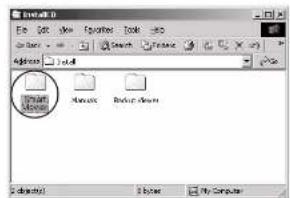
Double cliquez sur le fichier "Setup.exe".
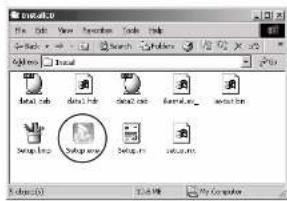
SHR-2100216208822MANTI.DP.LUTISATFUR
- Cliquez sur le bouton "Suvant".
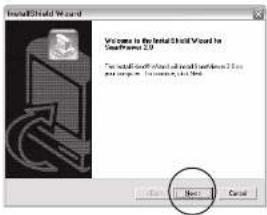
Si vous etes d'accord avec la licence SmartViewer, cliquez sur "Oui",
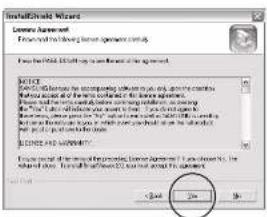
- Sélectionnez un réseau d'installation pour SmartViewer et cliquez sur "Sulvant".
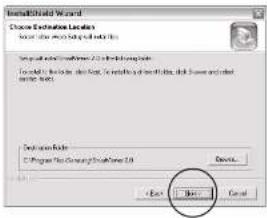
Le système procédé à l'installation du logiciel.
- L'installation est finie. Cliquez sur "Fin" pour finir l'installation.

Execution du programme Smart Viewer
Double-cliquez sur ficoene Smart Viewer situe sur fecran de fond pour lancier le programme.

Ecran initial du Smart Viewer
Description de l'écran
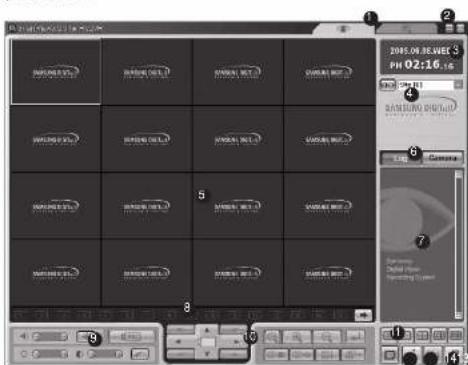
1 Apuyez sur ce bouton pour entrer en mode de recherche afin de pouvoir chercher et lires les données videoe enregistrées en mode de surveillance temps reel ou sur SBR-21062/2162/2080/2082.
② Ce bouton termine ou minimise le programme.
Pour afficher la date/haure actuelle.
④ Ce bouton est utilisé pour la connexion à un DVR prédéfini
(SHR-2160/2162/2080/2082) ou à un site.
Cet ecran affiche l'imagede video surveillée.
C:Cas boulles selectionnI I'affiche de la fenetre, le message d'evendure et I'affiche de la fenetre Indique les conditions de connexion de la camera.
① Ces tonfere affiche les messages de éventuration du SHR 21602162/2080/2082 en temps réel.
② Ces bottons affichent le statut du canal actuel.
⑨ Ces boutons ajustant le volume audio et la contraste/luinosité de la video, et enregistré la filcher vide.
們 Ces boutons sont utilisés pour les fonctions liées au PTZ.
⑥ Ce bouteurs sont utilisés pour la division de l'écran et le mode de sequence. ⑦ Ce bouton est utilisé pour la cornexion du retour de message.
Ce bouton est utilise pour la fonction favorite lors de la connexion au site.
Ce bouton affiche la catégorie de mode de réglée pour changer la réglée de SmartViewer ou du SHR 2160/2162/2080/2082. (Référence a 9-8. Mode de réglée)

Mode de configuration
Description de l'ecran Initial
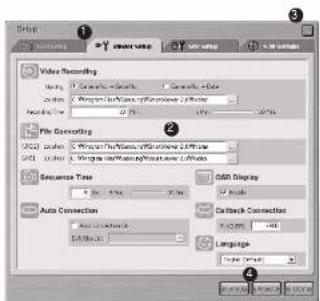
1 Ce bouton est utilisé pour sélectionner les items de configuration DVR, Viewer, Site et Version du logiciel.
③ Montre quel item de configuration selectionne peut etre reglee en detall.
(3) Ubisaz ce boulon pour fermer la tenetre de configuration
Utilisez ce bouton pour enregistrer les informations réviées dans la finetre de configuration, pour remarquer les informations antérieures à la révision ou pour former la finetre de configuration.
- Bouton de Sélection d'item de configuration

- Utilisez ce bouton pour la sélection de chaque item de configuration.
- Celui-ce est compose de 4 items: Configuration DVR, Configuration Viewer, Configuration Site et Configuration Version du logiciel.
- Configuration DVR: La configuration DVR vous peut de change les items de configuration du menu distant du SHR-2160/2162/2080/2082.
- Configuration Viewer: La configuration Viewer you permit de configurer divers items concernant au fonctionnement du Smart Viewer.
- Configuration Site: La configuration Site vous peut de configurer les informations sur le SHR-2160/2162/2080/2082 : le nom, l'adresse IP, le mot de passée du SHR-2160/2162/2080/2082 auquel vous étés connecté via Smart Viewer ou d'inscriteurs tous les SHR-2160/2162/2080/2082 inscrts sur un site de contrôle.
- Version du géogiciel: La version du géogiciel montre la version actuelle du Smart Viewer, les exigences systèmes et la version du géogiciel du système SHR 2160/2162/2080/2082 connecté, et met à jour à distance le géogiciel du système SHR-2160/2162/2080/2082.
Enregistrement/Annulation des Informations revisées.

-
Cliquez sur le bouton [Appliquer] pour énregister les informations réviées dans la fenêtre de configuration et cliquez sur le bouton [Annuler] pour afficher les informations avant la révision.
-
Fermer la fenetre de configuration

- Clique sur le fonce [X] située en haut a droite de la fenêtre de configuration ou sur le bouton [Fermer] pour fermer la fenêtre de configuration.
- Si plus d'un item ont été révisés avant de fermer la fénité de configuration, le message suivant apparait. Cliquer sur OK pour enregistrer les informations et cliquer sur Annuler pour fermer la fénité de configuration.
SHR-210021620882MANLTI.DP.LUTTISATTLER
Configuration DVR

-
Cliquez sur le bouton [Configuration DVR]
-
Vous pouvez changer les items de configuration du MENU du
SHR-2160/2162/2080/2082 connecté à distance au Smart Viewer - La configuration DVB est composée de 5 items : Systeme, Caméra/Audio.
Surveillance, Foreignment et Beseau.
Remarque
- La configuration du DVR SHR-2160/2162/2000/2002 que vous souhaitez connect est dejaOccupée par un autre utilisateur de niveau administrateur.
Le bouton ne sera pas actif si vous es connectede au SHR-2160/2162/2000/2002 en tant que utiliseur ou si vous es déconnecte.
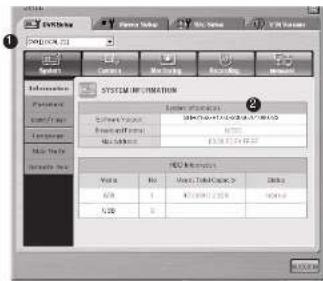
① Parmi plusieurs SHR-2160/2162/2080/2082 connecles,seul le nom du
SHR-2160/2162/2080/2082 connexe en mode administrateur figure dans la liste. Selon cette mode de connexion au SHR 2160/2162/2080/2082 ou au site, le nom du SHR 2160/2162/2080/2082 ou le nom du SHR 2160/2162/2080/2082 connecte en mode Admin. apparent dans la liste. Vous pouvez enCHOIR un pour configurer le MENU DUH-2160/2162/2080/2082
(2) Le menu Configuration du SHR-2160/2162/2080/2082 selectionné s'affiche.
- Items détaillés de configuration DVR
① Systeme
- Informations
Litem Informations montre les informations sur le SHR 2160/2162/2080/2082 connecte.
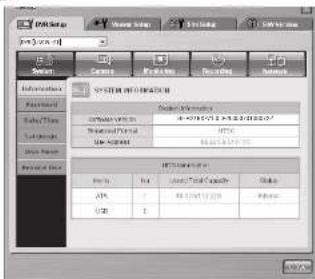
Remarque
Pour les items détaillés de la configuration DVR, référez-vous au chapitre 5. MENU.
-Mot de passage
Litem Mot de passse defini le mot de passage pour le contrôle du menu du
SHR:2160/2162/2080/2082 ou de l'entrée de touche du 31.12.2017 14:00:31:33
SHR:2160/2162/2080/2082 Xinyangshen in the world
- verrouillage de Ieregistrement
Au cours de la configuration de l'enregistrement, vous pouvez définir le verrouillage de l'enregistrement et l'annulation du verrouillage.
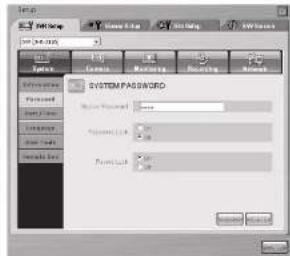
SHR-210021620882MANLTI.DP.LUTTISATTLER

AVERTISSEMENT
de passé système est composé uniquement de chiffres (jusqu'à 8 chiffres).
Remarque
che Suppr et la combinaison de Ctrl+C ou Ctrl+V du clavier ne sont pas
rées pour l'entrée de mot de passé système.
ez la touche Retour pour supprimer le contenu.
Remarque
Le mot de passage par défaut est 4321.
HeureDate
L'item Heure/Date est utilise pour configurer les Informations sur la date.
Theure, le format et l'heure d'et du SHR 2160/2162/2080/2082 connecte.
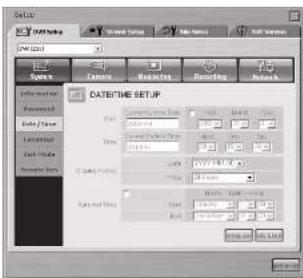
Remarque
-Si vous changez de valeur Heure/Date, le 5HR-2160/2162/2080/2082 sera
automatifquement déconnecté du Smart Viewer afin d'appliquer la nouvelle
configuration.
- En fin de nouvelle configuration du SHR-2160/2162/2080/2082, vous pouvez vous
reconnecter au Smart Viewer.
- Cependant, le format d'affichage et l'heure d'etre peuvent être configures sans
besoins de déconnexion.
- Langue
Litem Langu configure la langue utilise pour le SHR-2160/2162/2080/2082 connecté.
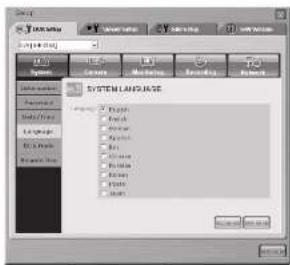
Remarque
Le changement de langue dans Langue Systeme change la configuration de langue d'affichage du SHR-2160/2162/2080/2082. En bref, la configuration de langue du Smart Viewer ne change pas.
Les specifications de langue supportées sont sujéttes de modifications ultérieures.
-Mode Disque
En Mode Disque, vous pouvrez configurer le mode d'écriture du disque dur connectede au SHR 2160/2162/2080/2082.
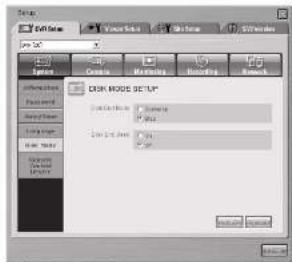
SHR-210021620882MANLTI.DP.LUTTISATTLER
- Telecommande (dispositif de commande a distance)
La télémande peut configurer le dispositif de contrôle à distance installé sur le SHR-2160/2162/2080/2082.
Permet d'activer ou de désactiver la télécommande.
LID de la telecommande peut etre compris entre 0 et 99
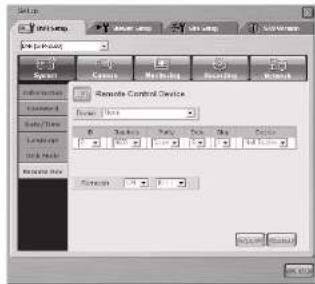
Remarque
Si vous installez un dispositif de contrôle à distance dans le
SHR-2160/2162/2080/2082 et que vous l'activer dans la configuration, les contrôles PTZ ne sont plus disponibles dans le visionner.

Français Francais
② Camera/Audin
- Config.
L'item Config. configure la video, l'audio On/Off, le nom de camera et
I'intervalle de sequence automatique de chaque canal du
SHR-2160/2162/2080/2082 connecte
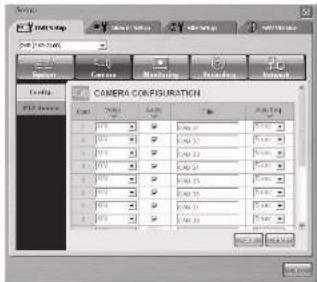

AVERTISSEMENT
- Seul l'anglais est supporté pour les titres. Si vous entrez un titre en votre langue如果没有 d'anglais, un message d'ajtestissement apparait en vous demandant de le saisir à nouveau.
- Le titre peut être composé de 15 caractères max.
- Si vous laissiez vide la case de titre et l'appliquez, un message d'advertisement apparait en vous demandant de le savoir à nouveau.
Remarque
- La touche Suppré et la combinaition de Ctrl-C ou Ctrl+Y du clavier ne sont pas supportées pour l'entrée de mot de passage système.
- Utilisez la touche Retour pour supprimer le contenu.

SHR-210021620882MANLTI.DP.LUTTISATTLER
- Dispositif PTZ
Si la camera connecte au canal est de type dome, cat item configure le nom de camera, le protocole, le taux en bauds, la parite, le bit de données et le bit d'arrêt.
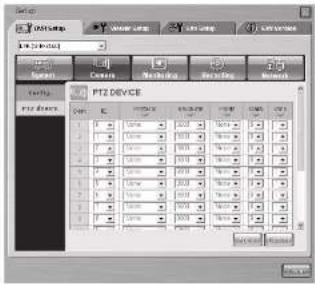
Surveillance
- Surveillance
Litem Surveillance configure la surveillance d'evénements et l'affichage OSG du mode en direct.
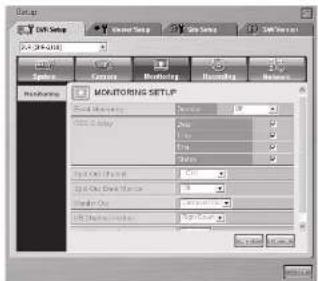
④ Enregistrement
Qual. d'enreg. et suppr. auto
Ce mode vous permet de configurer les fonctions Normal (general recording)
quality (Qualité normale (enregistrement général)), Event recording quality
(Qualite d'enregistrement de I'evénement) et Auto-delete (Suppression
automatique).
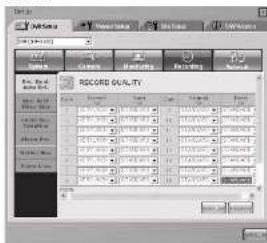
NTSC PAL
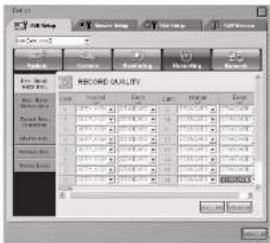
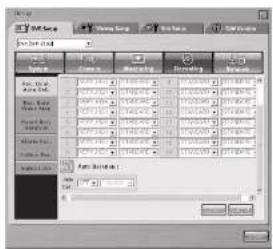
SHR-210021620882MANTLDPUTISATFUR
-Taile d'imag et vitesse d'enreg.
Lorsque vous émettrez que en mode Normal (Normal) ou Event (Eventment), les personnes ne sont pas obligées à participer dans le programme (résumé, résumé, résumé, résumé, résumé, résumé, résumé, résumé, résumé, résumé, résumé, résumé, résumé, résumé, résumé, résumé, résumé, résumé, résumé, résumé, résumé, résumé, résumé, résumé, résumé, résumé,
enregistrement en mode Normal (Normal) et en mode Event (Eventement).
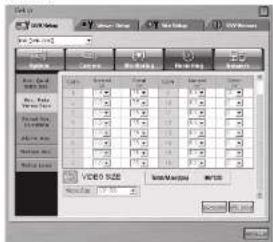
NTSC PAL
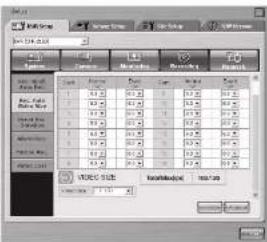
Permit d'afficher le nombre total d'enregistrimements ips maximal en fonction du total des enregistrites ips et de la résolution. Vous pouvez configurer l'enregistrement ips en fonction de cas paramétrés.

AVERTISSEMENT
Lorsque you calcule la durée totale d'enreglement (en secondes), le total est base sur la durée d'enregistrement maximal (en secondes) obtrieue a partir de la durée d'enregistrement générale et la durée d'enregistrement de l'échévement (en secondes). Si vous ne pouvrez pas désignier la durée d'enregistrement de toutechoix (en secondes), vérifie la durée d'enregistrement générale et la durée d'enregistrement de l'échévement (en secondes).
Durée d'enreg, de l'événement
Permet de regier une alerte avant et apres Ienregistrement de Ievement.
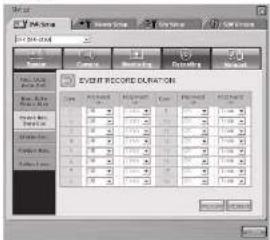
NTSC PAL
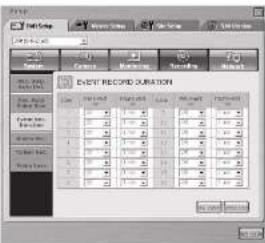
L'Enreg. par algoime configue les informations nécessaires pour tennégrement par algoime.
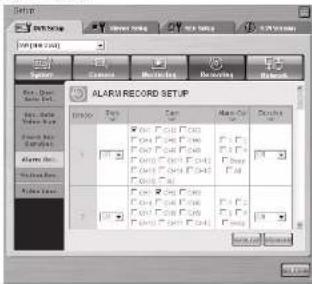
Remarque
Vous pouvezchosirplusieurscameraspourtalarme.
Enreg. par mouvement
L'Enreg, par mouvement configue les informations nécessaires pour l'engagement par détention du mouvement.
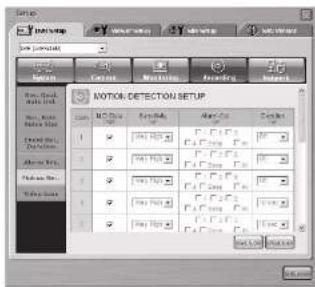

SHR-210021620882MANLTI.DP.LUTTISATTLER
- Perte videoe
La perte video configue les informations sur le mode parquel informer la perte video du SHR-2160/2162/2080/2082.
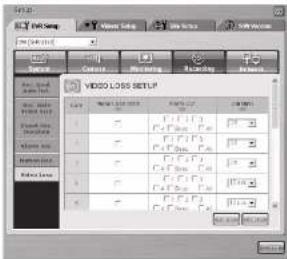
⑥ Réseau
Mot de passage
Pour configurer le mot de passage de l'administration et de l'utilisation pour vous connecter au SHR-2160/2162/2080/2082 via reseau depuis le Smart Viewer.
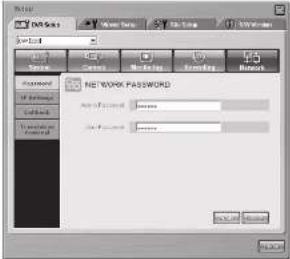

AVERTISSEMENT
- Le mot de passage reseau peut etre compose de 8 caractérites max.
- Si vous laissez vide la case de mot de passage et appliquée, un message d'ajvertissement apparait en vous demandant de le salit à nouveau.
Remarque
- La touche Suppêt et la combination de Ctrl+C ou Ctrl+V du clavier ne sont pas的支持es pour l'entrée de mot de passée système.
- Utilisez la touche Retour pour supprimer le contenu.
Remarque
- Le mot de passer Admin, par défaut est 654321.
- Le mot de passage Utilisateur par défaut est 654321.
- Configurations IP
Permet la configuration des méthodes de connexions réseau du
SHR-2160/2162/2080/2082
Le SHR: 2160/2162/2080/2082 supporte les connexions en IP statique, en IP dynamique, et an ADSL (PPPoE). Il permet au-dessu regler la bande passante du réseau. Regler la bande passante du réseau ou le SHR: 2160/2162/2080/2082 est connecté.
IL permet de regier I'adresse IP, la passereille. le masque de sous reseau et le DNS. Et aussi le nom d'utilisteur et le mot de fouisse pour le fournisseur d'acces ADSL.
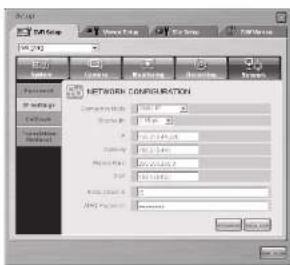

AVERTISSEMENT
- Pensze bien a demander les renseignements utiles à votre administrateur réseaux avant derialpier qui ce soit dans la configuration du dispositif.
- Le nom d'utilisateur et le mot de passage pour vous connecter à l'ADSL peuvent être constitués de 40 caractères aussi bien des chiffres, lettres ou symboles.


SHR-2100216208822MANTI.DP.LUTTISATFUR
- Retour de message
-
Vous pouvez régler la fonction de retard de message du SHR-2160/2162/2080/2082.
-
Dans la cas d'une alarme, d'une détction de mouvements ou d'une perte de video, il permet de régler l'adresse IP et le port du PC ou SmartViewer est installé pour faire suivre les messages de retard.
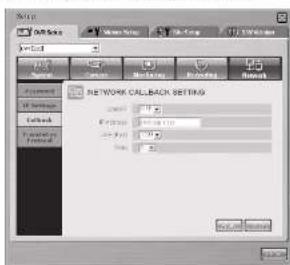
- Protocole de transfert
- Vous pouvez changez le protocole de transfert. Le protocole supporte le TCP/IP et l'UDP (Unicast, Multicast). Le port (TCP/IP) de contrôle et le port (UDP) pour changer le port de connexion. Le Multicast IP et TTL sont utilisés pour l'UDP (Multicast).
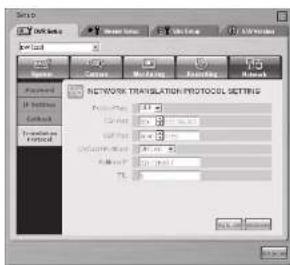
Remarque
Le SHR-2160/2162/2080/2082 utilise 4 ports pour la connexion TCP.
Le nombre de port est flexible et 4 nombres consécutifs sont groupés pour le changement (554,555,556,557 · 558,539,560,561)
Si vous utilisez le routier IP pour la composition du réseau, vous déverrez selectionner un protocouple pour le SHR-2160/2162/2080/2082.
- Cliquez sur [Configuration Viewer].
La configuration Viewer configure divers items relatifs au fonctionnement du Smart Viewer.
- La configuration Viewer est composé de 5 items : Enregistrement video, Conversion fischer, Intervalle de la série , l'efficace OSD or Connexion automatique.
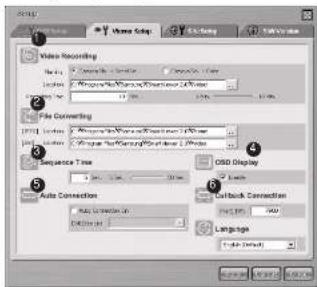
Cet item est utilisé pour configurer les informations nécessaires pour l'enregistrement des données viées affichées dans un filtreur au format «dirpendant que vous vous给您 connecté au SHR-2160/2162/2080/2082.
2) Cetteistepermefadecfgurierlesinformationneneassairespourtransposarles fichiersenegresseau formatdvr surl'ordinaleurdefililasseurenfichiersau formatJPEGouAVI.
③ Cet item est utilisé pour configurer les informations nécessaires pour le mode Sèquence.
Cet item est utilisé pour configurer les informations sur l'affichage OSD du Smart Viewer.
③ Ceti peut regard de définir si le Smart Viewer sera automatiquement connecte au DVR (SHR-2160/2162/2080/2082) ou a une段时间 de son démarrage.
6 Cal item parmet de regler le port pour la connexion du re tout de message
SHR-2100216208822MANTI.DP.LUTTISATTLER
Enregistrement Video
① Nom

- En étant connecté au SHR-2160/2162/2080/2082 en mode de surveillance ou de recherche, vous pouvè enregistrer les données données affichées dans un fischiur au format · dvr. Cet item s'utilise pour définir le nom du fischiur au format · dvr.
- Le nom d'echirer depend du nombre de la camera lorsqu'il est regé le "Camera + Série" ou du nombre de la camera et de la date/heure actuelle lorsqu'il est regle sur "Camera + Date".
② Emplacement

- Pendant que vous sises connecte au SHR-2160/2162/2080/2082 en mode de surveillance ou de recherche et pendant l'enregistrement des données vidées affichées, cet item compte le repertoire ou le fichier au format .dvr sera enregistré.
- Le chemin actuel par défaut est "Programme Smart Viewer Installé dans le repertoirevideo*.dvr".
②Durée d'enregistrement

Pendant que vous étes connecté au SHR-2160/2162/2080/2082 en mode de surveillance ou de recherche et pendant l'enregistrement des données video affichées, cet italm configure la durée d'enregistrement la plus longue.
La durée se regle entre 1 et 10 minutes. Si l'enregistrement dépasse la durée prédictinne dans la durée d'enregistrement, l'enregistrement s'arrête automatiquement.
Conversion fichter
JPEG
① Emplacement

- Vous pouvant converter les fischiers enregistrés sur toute PC dans un fisier format
- dériv en fischiers format JPEG.
Les images constituent le fiicher format · dfv seront converties en fiichers format JPEG.
Ensuite, vous couldez désigner le repertoire dans lequel les fichiers convertifs en JPEG seront enregistrées.
- Le repertoire actuel par défaut est "Programme Smart Viewer Installé dans le repertoire frame".
- Intervalle de séquence

- Lorsque vous estes connected au SHR-2160/2162/280/2082 en mode de surveillance pendant que la sequence automatique est active, cet item en configure l'intervelle de la sequence automatique. I'intervelle peut etre regie entre 10 et 20 minutes.
Affichage CSD
√Crude
- Pour définiir si le OSD sera affiché sur chaque canal du Smart Viewer.
- Si vous cochez "Acte", le OSD approuit. Cependant, les écômes Audio, PTZ, Enreg. et Evénements Alarmé/Mouvement ne seront pas affectées par la condition d'affichage OSD.
- Connexion de reloctur de message

Régle le port pour la connexion du relouer de message.
- Connexion automatique
- Pour définiir si le Smart Viewer sera automatiquement connecté au
SHR:2160/2162/2090/2082 ou a un site a son demarrage.
- Si vous cochez "Connexion automatique On", le nom du SHR:2160/2162/2080/2082 et des sites qui sont actuelslement inscrites dans la liste du DVR/Site s afferchéant comme indiqué cl-dessous. Lorsque vous en的选择tion ne, celui-cla sera automatiquement connecté au
SHR-2160/2162/2080/2082 ou au site selectionné depuis le démarrage du Smart
Viewer.
- Langue
- Permet la sélection de la langue pour le logiciel SmartViewer.
SHR-210021620882MANLTI.DP.LUTTISATTLER
Configuration Site
Skin Slip
- Cliques sur le bouton [Configuration Site].
La configuration Site configure les informations sur le DVR
(SHR-2160/2162/2080/2082) ou sur le site que vous poulez contacter via Smart Viewer.
Le Smart Viewer vous permet de contacteur un DVH (SHR-2160/2162/2080/2082) ou un site inscris dans la liste.
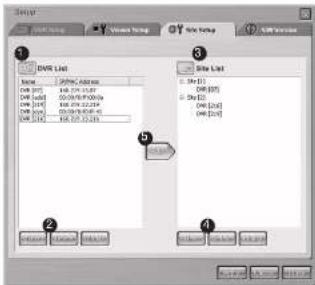
1 La lista des DVR (SHR-2160/2162/2080/2082) inscrits s'affiche a cet endroit.
③ Utilise ce bouton pour ajouter un nouveau DVR (SHR-2160/2162/2080/2082) ou pour supprimer ou réviser les DVR (SHR-2160/2162/2080/2082) déjà inscris.
3 Laiste des sites inscrits par l'utiliser s'affiche a cet endroit.
④ Utilise ce bouton pour ajouter un nouveau site ou pour suprimer ou reviser les sités déjà inscrits.
⑤ Utilise ce bauton pour ajouter le DVR (SHR-2160/2162/2389/2082) selectionner sur la listedes sites. Mais, si le DVR selectionné (SHR 2160/2162/2080/2082) est reglé sur le roséau ADSL, il ne pourrait être enregistrée sur la site.
- Lieste des DVR
La liste des DVR configure les informations sur le DVR
(SHR-2160/2162/2080/2082) que vous voulez contacter via Smart Viewer.
- Vous pouvez inscrir une nouvelle DVR (SHR-2160/2162/2080/2082) ou supprimer ou réviser la DVR (SHR-2160/2162/2080/2082) sélectionne depuis la liste. Ensuite, la nom et l'adressé IP du DVR (SHR-2160/2162/2080/2082) inscrir dans la liste des DVR à officier.

Français Francais

SIR-21002162208/2282 MANTTE DE LUTTI SATATUR
① Ajout d'un nouveau DVR (SHR-2160/2162/2080/2082)

- Lorsque you apuysee sur le bouton [Nouveau], la fénée ci-dessous approuveAIT que vous poussiez ajouter les informations sur un DVR (SHR-2160/2162/2060/2082);
- Modes reseau - Reseau local
- Si la DVR (SHR-2160/2162/2080/2082) est connexe a un rseau local, regle le mode reseau surseau local LAN).
- Si le DVR (SHR-2160/2162/2080/2082) est connecté à un réseau utilisant les IP en statique,当选encer IP statique dans le type d'adresse et rentrer le nom et l'adresse IP du DVR (SHR-2160/2162/2080/2082).
- Vous déze scétionner un PCRT en accord avec le nombre de port mis dans le menu réseau du DVR (SHR-2160/2162/2080/2082).
- Si HP dynamique a eiaou pour lADS pour le DVR (SHR-2160/2162/2080/2082) a travers le DHCP por PPPoe, selectionnero DHCP PPPoe dans la type d'adresse et renlez la nom d'ADDRESS MAC du DVR (SHR-2160/2162/2080/2082).
- Vous devee selectionner un PORT selon le numero du PORT indicé au menu du tableau du DVR/(SHR-2160/2162/2080/2082).
- Modes reseau - ADSL
Sila DVR (SHR-2160/2162/2080/2082) est connecte a l'ADSL, régler le reseau sur ADSL.
Si le DVR (SHR 2160/2162/2080/2082) est connecté à un réseau ADSL utilisant l'IP statique, la désignée par le nombre d'adresses et rentrer le nom et l'adresse IP du DVR (SHR-2160/2162/2080/2082).
- Vouvez déselectionner un PORT en accord avec le nombre de port mis dans le menu réseau du DVR (SHR-2160/2162/2080/2082).
Si l'IP dynamique a eté alloué pour le réseau local pour le DVR
(SHR-2160/2162/2080/2082) a travers le DHCP ou PPPoE, selectionnez DHCP: PPPoE dans le type d'adresse et rentrée le nom et l'adresse MAC du client.
Vouvez détaïsez optionner un PORT en accord avec le nombre de port mis dans le menu réseau du DVR (SHR-2160/2162/2000/2082).
Remarque
- Le nom associé au DVR (magnétoscope numérique) pouvant être inscrit en français et en corée, il est possible de saisir jusqu'à 15 caractères en français et jusqu'à 7 caractères en corée.
- Le mot de passage de login doit être le même que le mot de passage du SHR-2160/2162/2080/2082.
- Pour Ajouter un nouveau DVR, rentréz toutes les informations demandées.
SHR-216021620882MANTI.DP.LUTTISATFUR
Remarque
- L'adresse MAC du DVR est écrité sur l'éiquette située sur le produit. Elle peut aussi être trouée dans les informations système dans le menu du DVR.
- Si le DVR (SHR-2160/2162/2080/2082) est connecté à l'ADSL, la bande passante du réseau est basse. Par consécutif, le taux de transfert devient bas et le visionnccur avec un débit limite.
- Le visionneur peut surveiller plus de 16 canaux en même temps.
- LeVisionneurpeutchercherouvisualiserunseul canal. 1'audience n'est pas synécuté.
- Le nombre de d'images en playback est de 0.5 ips à peu pres, mais c'est variable selon le nombre de canal et la taille de la réserve sous surveillance au même moment.
Pour supprimer un vieux DVR (SHR-2160/2162/2080/2082)

- Si vous séléçaitne la DVR (SHR-2160/2162/2080/2082) dans la liste des DVR pour la suppression et que vous appuyez sur le bouton [Supprimer], le message suivant va apparaitre: Appuyez sur le bouton [OK] pour suprimer le DVR (SHR-2160/2162/2080/2082).
- Quand le DVR (SHR-2160/2162/2080/2082) à supprimer est connecté avec SmartViewer. le message suivant va apparaître et le DVR (SHR-2160/2162/2080/2082) ne pourrait être supprimé : Soyez sure de couper la connexion entre le DVR (SHR-2160/2162/2080/2082) et le géologiel SmartViewer avant de supprimer celui ci de la liste.
Pour supprimer un vieux DVR (SHR-2160/2162/2080/2082)
McDoy
- Si vous séléctionnez le DVR (SHR-2160/2162/2080/2082) dans la liste des DVR et que vous appuyez sur le bouton [Edition], le message suivant va apparaître. Appuyez sur [OK] pour émetir les options dur DVR (SHR-2160/2162/2080/2082).
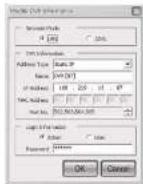
- Quand le DVR (SHR-2160/2162/2080/2082) à éoperator est connecté à SmartViewer, le message suivant va apparue : vailleux déconnecté la DVR (SHR-2160/2162/2080/2082) de SmartViewer avant de l'éoperator.
SHR-21G02162208/2282 MANTTE DE LUTISATUR
- List des sites
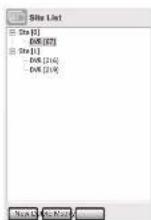
-La listes des sites inscrir les DVR (SHR-2160/2162/2080/2082) que vous pouze contacter à la fois via Smart Viewer après de contrôler depuis un seul site. Vous pouce inscrir un nouveau site ou suprimier ou modifier le site selectionner sur la liste, et ajouter un DVR (SHR-2160/2162/2080/2082) au site selectionner sur la liste des sites ou le suprimier.
- Dans la distance des sites, le nom du site inscrit et le nom du DVR (SHR-2160/2162/2080/2082) constitutant la site saffichent. Un site peut etre constitut de 4 DVR (SHR-2160/2162/2080/2082) au maximum.
① Ajout'un nouveau site

LorsoqueyouappuyezonlaboutouNouveau].la fenetreci-dessousaparaitafin queyoupuisiezyentrezinformationssurle nouveau site.
- Les informations à entrer sont le nom du site.
Remarque
Le site peut etre nomme en angeais ou en francais jusqu'a 10 caractetes.

Français Francais
Suppression du site au du DVR (SHR-2160/2162/2080/2082) déjà inscrit

- Lorsque vous的选择ionnez un site ou un DVR (SHR-2160/2162/2080/2082) sur la listedes sites et appuyez sur le bouton [Supprimer], le message suivant apparait. Appuyez sur le bouton [OK] pour supprimer le site ou le DVR (SHR-2160/2162/2080/2082).
-Aprres la suppression,le DVR (SHR-2160/2162/2080/2082) restestoujours actif sur le site ainsi que les informations sur le DVR (SHR-2160/2162/2080/2082).
- Si le DVR (SHR-2160/2162/2080/2082) à supprimer est connecté au Smart Viewer actuel, la message ci-dessous apparait et le DVR (SHR-2160/2162/2080/2082) ne sera pas supprimé Assurez-vous de déconnecter le DVR (SHR-2160/2162/2080/2082) du Smart Viewer avant d'effectuer la suppression.
③ Modificatio:du sste dojinsit

Lorsque you selectionnez un site sur la liste des sites appuyez sur le bouton [Modlier], le message ci dessus appuait. Appuyez sur le bouton [OK] pour modifier le site.
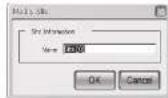

SHR-2100216208822MANTI.DP.LUTTISATFUR
- Si le site a modifier est connecté au Smart Viewer actuel, le message ci-dessus apparait et le site ne sera pas modifie. Assurez-vous de déconneter le site du Smart Viewer avant d'effectuer la modification.
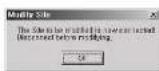
Si sousseletionne un DVR (SHR 2160/2162/2080/2082) et appuyez sur le bouton [Modifer], le message suivant apparait et la modification du DVR (SHR 2160/2162/2080/2082) est impossible. La modification du DVR (SHR 2160/2162/2080/2082) doit être effectue une qu'enquête à partir de la listedas DVRH.
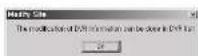
- Ajout d'un DVR (SHR-2160/2162/2080/2082) au site

Lorsque you appuyez sur le bauton [Ajouter], le DVR
(SHR-2160/2162/2080/2082) sélectiophoné sur la lisie des DVR est ajoute au site sélectiophoné sur la lisie des sites.
Le DVRSHR2160/2162/2080/2082) configuré à l'ADSL ne peut pas être ajusté sur le site.
- Vous pouvez ajouter jusqu'à 4 DVR (SHR-2160/2162/2080/2082) sur un site et le DVR (SHR-2160/2162/2080/2082) constituant le site peut être supprimé de la listedes des sites.
- Si vous appuyez sur le bouton [Ajouter] alors que le site n'est pas inscrit sur la liste des sites, le nom du nouveau site par défaut "Site [0]" sera créé et la DVR (SHP-2160/2152/2080/2082) sera ajoute sur ce site.
Si le site sur lequel le DVR (SHR-2160/2162/2080/2092) sera ajusté est connecté au Smart Viewer actuel, le message ci-dessous apparait et le DVR(SHR-2160/2162/2080/2092) ne sera pas ajusté sur le site. Assurez-vous de déconnexer le site du Smart Viewer avant d'effectuer l'ajust.
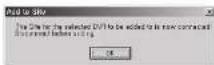
Version du logiciel
()07/10/2023
- Lorsque you apuyes sur le bouton [Version Logiciel], la version du Smart Viewer, les exigencies système et la version du logiciel ou système DVR
(SHR-216/216/2080/2082) connecté au Smart Viewer s'affichant. - Vous pouce restreirer à jour à distance le calculi du système DVR
(SHR-2160/2162/2080/2082) connecté, uniquement lorsqu vous étés connecté en tant qu'administrateur. Si vous étés connecté en tant qu'utilisateur ou si vous n'était pas connecté au DVR (SHR-2160/2162/2080/2082), l'accès vous sera refusé.
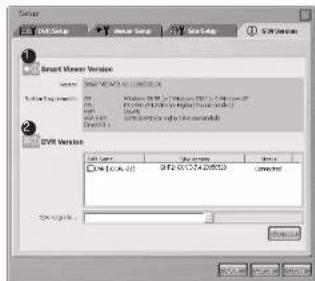
La version du Smart Viewer et les exigences systèmes a'affichant.
La version et le nom du DVR (SHR-2160/2162/2080/2082) connecte s'affichant a cet endroit.Vous pouvez egaiement mette a jour le logiciel du DVR (SHR-2160/2162/2080/2082) en le transmettant vers un DVR (SHR-2160/2162/2080/2082) connecte.
SHR-2100216208822MANTI.DP.LUTTISATTLER
Version du Smart Viewer
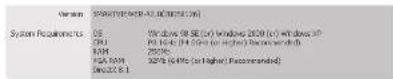
-La version du Smart Viewer et les exigences syste m s affichent.
Version du DVR
La version du DVR affiche le nom du DVR (SHR.2160/2162/2080/2092)
connecte au Smart Viewer ou le nom du DVR (SHR-2160/2162/2080/2082)
constituent le site s'il y a un DVR(SHR:2160/2162/2080/2082) connecte au site ainsi que la version du calculé du DVR (SHR 2160/2162/2080/2082).
-
Si le Smart Viewer n'est pas connecté au DVR (SHR-2180/2162/2080/2082), cette partie reste inactive.
-
Chaque version DVR possée une bolte à cocher utilisable pour la mise à jour du calculi.
-
Mise à jour du logiciel DVR (SHR-2160/2162/2080/2082).
-
Le Smart Viewer met à jour à distance le longiel du DVR
SHR-2160/2162/2080/2082) connecte.
Cochez le DVP (SHR 2160/2162/2080/2082) a metre a jour parmi les
DVR (SHR-2160/2162/2080/2082) connecles.
Cliquez sur le bouton Suivant pour ouyir le fichier 'SHR-2160/2162/2080/2082
Firmware" au format tgz.

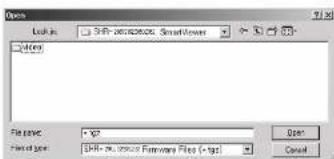
Appuyez sur le bouton [Mise a jour] pour transmettre le fichier au DVR (SHR 2160/2162/2080/2082) selectionne, puis demarrez la mise a jour du logiciel DVR (SHR-2160/2162/2080/2082);

La progression de transmission du fichier et de la mise a jour s'affiche en bas.

AVERTISSEMENT
Assurez-vous de suspendre toutes les fonctions du système DVR en cours de fonctionnement telles que l'enregistrement, le MENU, la sauvegarde et la lecture avant d'effectuer la mise à jour du calculi du DVR (SHR-2160/2162/2080/2082). Ne meette jamais hors tension le DVR (SHR-2160/2162/2080/2082) pendant la mise à jour du calculi.
Il faut environ 5 minutes pour la mise à jour du logiciel.
Meme si la mise a jour du logiciel est suspendue accidentellement, le logiciel anertrieur restera intact.
Remarque
Il you est possible de telecharger le micrologiciel mis a jour pour le logiciel du magnétoscope spécifique (SHR-2160/2162/2080/2082) depuis la section CCTV du site www.sec.co.kr.

Mode de surveillance
-
Connexion DVR (SHR-2160/2162/2080/2082) / Ste
-
Sélectionner que le nom du DVR (SHR-2160/2162/2080/2082) ou du site auquel vous pouvez vous connecter et cliquez sur le bouton de connexion.
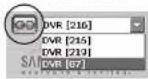
Remarque
Voupsouvezdefinirle nom,IPetmeotdepasse du DVR
(SHR-2160/2162/2080/2082) pour la connexion en mode de configuration.
La configuration du site permettant une connexion simultanee de plusieurs DVR
(SHR-2160/2162/2080/2082) est également disponible en mode de configuration.
La connexion simultanee de 16 DVR (SHR-2160/2162/2080/2082) au maximum est possible.
Echec a la connexion
- Echec a la verification du mot de passage
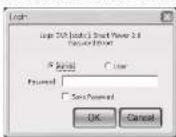
Lorsque le mot de passage du réseau définir sur le SHR-2160/2162/2080/2082 et le mot de passage de la connexion définir sur le Smart sont différents, une fenetre demandant un nouveau saisi de mot de passage appariat.
- Echac a la connexion en tant qu'administrateur
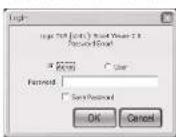
Le SHR-2160/2162/2080/2082 auquel vous voulez vous connecter est de la occupé par un autre administrateur. Dans ce cas, vous pouvez vous connecter au SHR-2160/2162/2080/2082 en tant qu'ilutiliseur normal.
Remarque
Juspu 3 utilisateurs dont un administrateur et deux utilisateurs sont autorisés d'acceder simultanément au SHR-2160/2162/2080/2082(Dans le cas du Multicast, 5 utilisateurs autorisés sont disponible)
AVERTISSEMENT
Lorsque le 5HR-2160/2162/2080/2082 est occupé par 3 utilisateurs, aucune connexion supplémentaire n'est autorisé.
Ecran de connexion en mode de surveillance
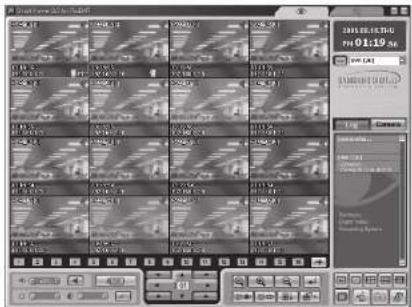
AVERTISSEMENT
Si vous changez la taille de la vente ou la qualite des couleurs depuis l'onglet de réglage [Information Enregistrement des affichages] quand SmartViewer est lancé, ceva dédeclencher une erreur du programme.
Vous devrez arrer SmartViewer avant de changer ces options.
- Bouton de mode de conversion

- Ce bouton convertit le mode de contrôle en mode de recherche.

SHR-210021620882MANLTI.DP.LUTTISATTLER
- Informations sur l'heure
2004.02.04.WEB
FM05:03.
Dés que vous étés connecté au SHR-2160/2162/2080/2082, la data actuelle, le jour
et l'heure du SHR-2160/2162/2080/2082 seront affiches.
- Sinon, la date/heure actuelle de vous PC s'affiche.
- Informations sur la connexion
DVR [static]
Dés que vous étés connecté au SHR-2160/2162/2080/2082, le bouton de
connexion montre I'etat de connexion.
Si vous appuyez sur le bouton de connexion à ce moment-la, la connexion sera
annulée.
- Informations sur l'OSD de l'écran de lecture
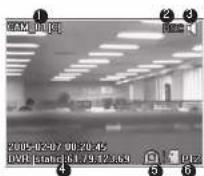
① Le n° de canal, le nom de camera et la taille video s'affichent.
Taille de la video : (C) CIF / (N) Normal / (L)Grande
② Les données video du canal actuel sont enregistrées sur vote PC avec
I'affichage du signe Enreg.
③ Le boulon Audio ON/OFF s'alfiche.
Le nom et I'adresse IP du SHR 2160/2162/2080/2082 connecte s'affichent.
⑤ L'Etat d'alarme du canal actuel s'affiche
(6) Possibilité de contrôle PTZ du canal actuel s'affiche.
Remarque
③ Cliquez sur l'icone Haut-parleur pour activer ou désactiver l'audio du canal.
Audio OFF
Lorsque you desactiyz I'audig d'un canal du SHR-2160/2162/2080/2082.
Desactive s'affiche.
Audio désacté
Pour la chaine Audio on, utilisez le bouton suivant de l'audio pour regler le son etmettre en sourdine.
Remarque
③ Lorsqu'enevenement d'alarme ou de détéciation de mouvement survient sur un canal du SHR-2160/2162/2080/2082 ou l'alarme ou la détéciation de mouvement est activée, une icône apparait à écran temps réel.
: Detection de mouvement : Évenement d'alarme
Remarque
⑤ Lorsque vous connectez et configurez laamera PTZ sur le
SHR-2160/2162/2080/2082, la contrôlabilité PTZ du canal l'affiche.
- Sélectionnez un canal permettant le contrôle PTZ et utilisez les boutons relatifs au PTZ situés en bas pour effectuer le contrôle PTZ. (Référez-vous au déscriptif des boutons relatifs à PTZ.)

Français Francais

SHR-21002162208/2282 MANTTE DE LUTISATTCU
Fenetre d'affichage de jourmaux d'evenements
- Cliquer sur le bouton de logs pour activer la fenetre d'affichage des logs.
- Affilchage d'evénements (alarme, connexion utilisatur et modification de la configuration) survenus sur le SHR-2160/2162/2080/2082 Temps Reel.
Remarque
[Message d'événements]
- Connexion en cours.: La connexion au SHR-2160/2162/2080/2082 est en cours.
Connecté.: La connexion au SHR-2160/2162/2080/2082 est réalisée avec succès.
Connexion échouée: Echec à la connexion au SHR-2160/2162/2080/2082
- Déconnecté.: Fin de connexion au SHR-2160/2162/2080/2082.
Configuration (a distance): La configuration du Vieuver de S1R-2160/2162/2080/2082 est modifié.
Configuration Dout / Fin (locale) : Démarré/Terminé Écram Menu du S1R-2160/2162/2080/2082.
Modificatlon de l'heure: La date/heure du SHR-2160/2162/2080/2082 est modifie.
Parametres par detaul:Le systeme SHR-2160/2162/2080/2082 est initiaise.
Modification du réseau: La configuration du réseau SHR-2160/2162/2080/2082 est modifie.
Arré système : Le système SHR-2160/2162/2080/2082 s'est terminé.
Format disque dur:Le disque dur du SHR-2160/2162/2080/2082 est initiaised.
Disk Full: No more space in SHR-2160/2162/2080/2082 HDD.
- Récupération après un échec à la mise sous tension : Le SHR-2160/2162/2080/2082
Redemarre après un echec a la mise sous tension.
Sauvegarde commence,finit/echoue/s'arrete: Sauvegarde a SHR-2160/2162/2080/2082 a
commence/a fini/a échoue/s'est arrefe
▶ Traic reseau surcharge: le transport de données à travers le reseau n'est pas fluide.
Acces refuse (temps ecoule) : Connexion depassée.

AVERTISSEMENT
Quand l'heure change, que vous chargez les valeurs par defaut, que le reseau
change, que le système est eteint ou qu'il ait un formatage de disque dur,
SmartViewer arrête la connexion automatiquement.
- Fenetre d'affichage de connexion de la camera.
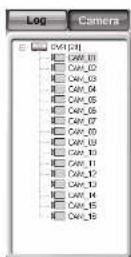
- Affiche les conditions de connexion du DVR et de la camera dans la liste.
Remarque
[Icône couleur pour DVR]
Connecté brillamment au SHR-2160/2162/2080/2082, Picone sera jaune, sinon
elle sera noire.
[Icone couleur pour DVR]
Connecté à laamera pour surveillance, l'icone sera jaune.
Connectable, l'icone sera bleu, sinon noire.

Français Francais

SHR-21002162208/2282 MANTTE DE LUTIISATUR
Bouton de selection de Iecran divisé

-Mode plein ecran -petit format / plein ecran/Quad/x9.
-
Vouspouvezchangere mode ecran divisependant la surveillance.
-
Bouton de mode séquence

- Permet de changer le canal en cours de lecture à l'heure prédéfinie.
-La configuration de l'intervalle de sequence suit la configuration efectuee
Dans Mode de configuration Configuration du Viewer.
-En mode plein ecran:1→2→3→4→5→6→7→8→9→10→11
12·13·14·15·16·1(CH)
-EnmodeQuad:1,2,3,4→5,6,7,8→9,10,11,12→13,14,15,16→1,2,3,4
(CH)10015336-191119121141512
Si vous connectez plusieurs magnétoscopies numériques (S1R-2160) au site, la séquence se déroule comme suit:
- En mode plein ecran: DVR1:1CH →...→ DVR1:16CH → DVR2:1CH →...→ DVR2:16CH
-InQuadMode:DVR:DVR1:1,2,3,4CH→…→DVR1:13,14,15,16CH→…
PYK2:1,2,3,4CH1→→PYK2:13,14,15,16CH1
-Enmode x9:DVR1:1,2,3,4,5,6,7,8,9CH→DVR1:10,11,12,13,14,15,16CH→
-
Informations sur les conditions de l'écran de lecture ' Bouton de scélection
-
Affichage du mode écran divisé ou de lecture de l'écran actuellément affiche.
: Lecture en mode x 16
Lecture en mode
Lecture en mode plein ecran
:Camaera ateinle.
Remarque
Le nombre sur Pecran en icone indique la position de Pecran dans SmartViewer.
L'icone orange indique le canal actuel connecte a la camera.
1:L'icone grise indique le canal actuel connecte à la camera mais pas affichee a l'écran.
1: L'icone noire avec un slash indique que le canal courant n'est connecte a aucuneamera.
SHR-21002162208/2282 MANTTE DE LUTISATTCU
Bouton NEXT (SUVANT)
#
- Si vous cliquez sur le bouton NEXT (SUVANT) à l'âge du bouton gauche de la souris, le canal suivant celui actuellement affiché à l'éran apparent.
- En mode plein écran: 1 + 2 + 3 + 4 + 5 + 6 + 7 + 8 + 9 + 10 + 11 + 12 → 13 → 14 → 15 → 16 → (CH)
-InQuadMode:1,2,3,4→5,6,7,8→9,10,11,12→13,14,15,16→1,2,3,4(CH)
-Enmodex9:1,2,3,4,5,6,7,8,9→10,11,12,13,14,15,16→1,2,3,4,5,6,7,8,9(CH)
-Enmode×16:1,2,3,4,5,...,13,14,15,16→1,2,3,4,5,...,13,14,15,16(CH)
Remarque
Si vous connectez plusieurs magnétoscopes numériques (SHR-2160) au site, l'action suivante se déroule comme suit:
- En mode plec écran : DVR1:1CH ... DVR1:16CH DVR2:1CH ... DVR2:16CH
- En mode Quad: DVR1:1,2,3,4CH ... DVR1:13,14,15,16CH ... DVR1:2,1,3,4CH ... DVR2:13,14,15,16CH
- En mode x 9: DVR1:1,2,3,4,5,6,7,8,9CH + DVR1:10,11,12,13,14,15,16CH + DVR2:1,2,3,4,5,6,7,8,9CH
-Enmodex16:DVR1:1,2,3,4,5,...,13,14,15,16CH-DVR2:1,2,3,4,5,...,13,14,15,16CH
→DVR3:1,2,3,4,5,...,13,14,15,16CH
Bouton de retour de message

- Si vous appuyez sur RETOUR DEMESSAGE, la fenetre de RETOUR DEMESSAGE va été activée pour recevoir des messages.
- Lors de la réception d'un message. SmartViewer essaye automatique de contacter un DVRF.
Dans le cas de pertes de video, d'une alarme ou d'une détction de mouvements un message est recu.
Bouton favors

- Si vous appuyez sur le bouton Favoris, la fenetre de favors sera activée.
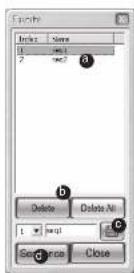
Si vous cliquez sur le favors actuel, les cameras prsentes dans les valeurs de réglages actuelle seront affichées sur l'écran.
Vous devioux supprimer les favors selectionnes ou tous les favors expressifs
念 Youdevezenegrimestanouneumnordefavorisetounoceanom.
Changez FAVORIS aux intervals definis.
Remarque
- Le bouton favori est disponible seulement quand vous contactez le SITE.
- Les valeurs de réglages des informations DELFORIS sont enregistrées dans le schier de configuration seulement après que vous soye partis du SITE.
- SUIv chagne z la ste de DVR composant la SIT depuis la configuration, les valeurs de régilde des FAVORIS seront initiaisées.

Français Francais

SHR-210021620882MANLTI.DP.LUTTISATTLER
Bauton d'enregistrement video

- Lorsque vous sélectionnez un canal de lecture est cliquez sur le bouton Enreg, l'image est enregistré dans un tichier avec extension *.dvr dans la dossier désigné sur votre PC.
- La nom du répartiraire dans lequel l'imagé est enregistrée, le nom du filchier et la longueur d'enregistrement de l'imagé sont configurés dans Mode de configuration - Confluituration Viewer.
- La longueur de l'imagé à enregistrer varie d'une à dix minutes.
- L'imagne enregistrée peut être mise en mode Local du mode Recherche.
- Cliquez de nouveau sur le bouton pour arriveré l'enregistrement. Cependant, la suspension manuelle n'est pas acceptée pendant 10 secondes depuis le demurrage de l'enregistrement.
Bauton de contrôle de volume audio
- Vous pouv要把 controller le volume audio du canal en lecture ou le régier sur Muet.
- Vous pouv要把 augmenter ou diminuer le volume audio entre 0 et +10.
Bauton de contrôle de luminosité/contraste

- Sélectionnez le canal en lecture et utilisez le bouton de contrôle (+, -) pour ajuster la luminosité/contraste de l'image.
- La valeur par défaut est +5.
- Vous pouvez augmenter ou diminuer la luminosité/contraste entre 0 à 1
- Appuyez sur ce houbot (1) pour restrauner la valeur par défaut.
Remarque
Les valeurs ajustées du volume audio et de la luminosité/contraste seront enregistrées sur chaque PC. Les données ne donnant pas le résultat à la distance entre les 3000 et 10000 milleaires de l'air.
Le système d'exploitation Windows 98 ou ME ne supporte pas la fonction luminosité/contraste.
Le réglage de la luminosité et du contraste n'est pas disponible pour les modèle SHR-2160/2162/2080/2082.
Bouton de contrôle de camera PTZ
- Sélectionnez un canal connecté à laamera PTZ pour contrier les fonctions relatives à PTZ.
PAN Gauche / Droite - TILT Haut / Bas
- Contrôle diagonale
Le canal sous contrôle PTZ s'affiche au milieu du boulon.
①② ZOOM IN/OUT
③ POWER ZOOM: Cliquez sur le bouton P pour activer la fonction POWER ZOOM. POWER ZOOM est une fonction permittante de faître un Zoom grossissement ou inversément sur l'écran video an éclopant sur l'écran.
- Àpres que le POWER ZOOM soit dominant, les fonctions ZOOM IN / OUT seront actives sur l'écran.
- Procédure d'utilisation DE POWER ZOOM : Cliquez sur POWER ZOOM - Sélectionnez ZOOM IN OU OUT - Cliquez ZOOM IN OU OUT dans la zone désignée de la vente ZOOM IN / OU sera active dans cette zone.
Remarque
La fonction ZOOM/TILT/PAN est disponible sur toutes les cameras. Mais, la fonction POWER ZOOM est seulement disponible sur les cameras drome Intelligente Samsung, et assure un angle de travail de 45^ .
SHR-2100216208822MANTI.DP.LUTTISATFUR
① PRESET
Lorsque you appuyez sur le boulon PRESET, la fenetre de configuration PRESET apparait.
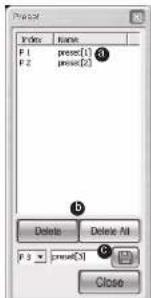
Lorsqueyouclicezesurle numeroetlenom du PRESETactuel,lacameraougboseleslreglage prdefini。
Youpuce supprrimer les valeurs regledes du PRESET salctione ou du tous PRESET.
Voupuceay ajouer un nouveau numéro est un nouveau nom du PRESSET.
Remarque
① La fonction PRESET est supportée par toutes les caméras.
Voupez选拔器 pour à 20 items PRESET.
Cependant, laamera de protocole A2 supporte jusqu'à 7 items PRESET.
③ AUTOPAN: Laamera exécuté cette fonction en faisant l'airer/retour entre le démarrage et l'arrêt.
① SCAN (Balayage): Laamera exécutée cette fonction en circulant entre les positions de configuration PRESET.
1 PATTERN: Laamera exécuté cette fonction en suivant les réglages effectuels par l'utilisationur.
Remarque
Les nombres des fonctions ②,③ et ④ variant selon la camera et quelques cameras ne supportent aucune de ces fonctions.
- LaameraSamsung supporte toutes les fonctions et tous les noms.
- LaameraPanasonic supporte toutes les fonctions mais avec les noms differents. ② SEQUENCE ③ AUTOPAN ④ SORT
-La camera PELOC camera supporte toutes les fonctions mais avec les noms differents. ① FRAME SCAN. ② AUTO SCAN. ④ PATTERN
- Les autres cameras ne supporte pas les fonctions ② AUTOPAN, ① SCAN et ④ PATTERN.
- Configuration libre du Menu Caméra PTZ
① Vous pouvez configurer le menu Fonction de la camera PTZ.
1 Ceci est un écran du Menu supporté par la camera elle-même, vu depuis le Viewer.
2 Utilisé les bouchons ∨ ∨ ↔ → pour vous déplacer entre les menus.
③ Bouton Entree.
Remarque
La fonction Configuration du Menu Camera est supportee par les cameras Samsung et Panasonic.

AVERTISSEMENT
Pendant que la SHR-2160/2162/2080/2082 utilise les fonctions relatives au contrôle de la camera PIZ. Le Smart Viewer ne peut contrêter laamera PIZ.
Les fonctions relatives au contrôle de laamera PTZ sont autorises uniquement à l'administration.

Mode de recherche
Description de Iecran initia du mode de recherche.
Le mode de recherche est composé du mode distant pour une recherchelectronique de l'imagé du SHR-2160/2162/2080/2082 et du mode local pour dire les fichiers d'ctrler enregistrées dans le repertoire désigné sur toute PC.
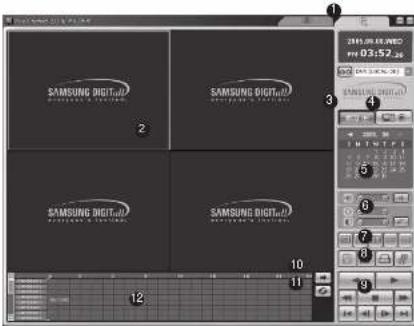
1 Appuyez sur le boton pour enter en mode de recherche afré de contrôler à distance fîmgeneignrédéré sur SHR-2160/2162/2080/2082.
Cet ecran affiche les images en lecture.
3 Appuyez sur ce bouton pour enter en mode distant alfin de transmettre Timage eneineee sur SHR-2160/2162/2080/2082 via neseau.
Appuyez sur ce bouton pour entrer en mode local afin de line les fichiers . dvr enregistrés sur cette PC.
36 Ce teneire contre un calendrier pour la selection de AnneeMois/Date"de recherche. 4 Ce boton contre la voluma audio et la luminosaniontransse le vienr.
① Ce bouton change la division de l'écran.
③ Appuyez sur ces baglons pour exécuter les fonctions Enregistrer / Conversion fichier / Imprimer / Configuration.
Cebouton de contrôle affiche les images trouvees.
@ Afficher la chaine suivante en ordre.
3 Appuyez sur ces boutons pour changeant de canal ou de DVR, ou pour renouvelier la longère de calendrier et la ligne de l'heure.
Cette ligne de l'heure affiche les informations sur l'heure rechnerée et enregistrée sur SHR:2160/2162/2080/2082.
Remarque
Quand vous vous connectez au site, selectionnez un DVR pour chercher dans la liste des connexions de camera.
Quand vous vous connectez comme utiliser, vous ne pouvez acceder au mode recherche.
-
Connexion DVR (SHR-2160:2162/2080/2082) / Site
-
De même que le "Connexion DVR (SHR-2160/2162/2080/2082) / Site" du mode de surveillance.
- DVR (SHR 2160/2162/2080/2082) Sélection/Changement au contact du SITE
- Sélectionne le SHR 2160/2162/2080/2082 depuis la liste de contacts.
Le SHR-2160/2162/2080/2082 devient noire s'il est contacté en utilisant les droits administrateurs et devientGISsill est contacté en utilisant les droits utilisateurs.
- Sans les droits administrateurs, la recherche est impossible.
Mode a distance
- Ce mode envoie les données videoe enregistrées sur SHR-2160/2162/2080/2082 vers le réseau pour les line.
- Jusqu à 4 canaux sont autorisés pour une recherche ou une lecture simultanées.
- Les Informations sur la video correspondant à l'heure indiquée par la barde de l'heure s'affichant à l'écran de lecture.

Cliquez à dessus pour entrir en mode distant.
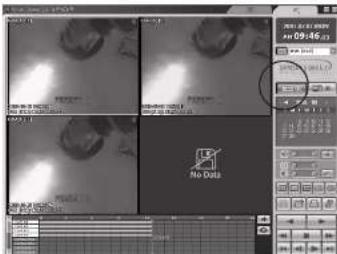
SHR-21G02162208/2282 MANTTE DE LUTIISATUR
Fenetre de calendrier
-
Lorsque les données videoe suR-H2160/2162/2080/2082 connecte sont enregistrées, la date a affiche en rouge.
-
Lorsque youCLSUEz la date rouge. les données videoe enregresse s'affichent. La date actuellément selectionnee est indiqued par un carré rouge écises.
-
: Cliquez sur ce bouton pour aller au moins precedente
- : Cliquez sur ce bouton pour aller au moins prochain.
Boutons de contrôle de volume audio et de contrôle de luminosité/contraste
De même que la fonction de contrôle du mode de surveillance.
-
Windows 98 ou ME ne supporte pas la fonction luminosite/contraste.
-
Le réglage de la luminosité et du contraste n'est pas disponible pour les modélles SHR-2160/2162/2080/2082
Bouton de selection de l'écran divisé
Mode Plein ecran en petit / Plein ecran / Quad / 9 divisions/ 16 divisions
Remarque
En mode distant, le mode x 9 n'est pas disponible et en mode local, les modes Quad et x 9 ne sont pas disponibles.
- Enregistrement video / Conversion / Imprimer / Configuration
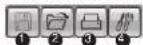
① Bouton d'enregistrement video
1. Durant la lecture (Lecture/lecture arrivera/avance rapide/retour rapide),
2. Lorsque vous sélectionné un canal en lecture et clinquez sur le bouton Enreg.
3. l'image sera enregistrée dans un filcher avec extension · dvr dans le repertoire désigné sur toute PC.
- La nom du repertoire dans lequel l'imagre est enregistré, le nom du fidchier et la longueur d'enregistrement d'image doit être configurée dans Mode de configuration → Configuration Viewer.
La longucr de I image a enregistrer varie entre 1 et 10 minutes. Cliquez de nouveau sur le bouton pour arrer I'enregistrement. Cependant, la suspension manuelle n'est pas acceptee pendant 10 seconds depuis le demargnre d'enregistrement.
② Bouton de sauvégarde
Si pas de playback (stop), le bouton de d'enregistrement de video joue le role de fonction de sauvagearde. Si le bouton de sauvagede est appluve, la lenetre des sauvagedres ouvre.
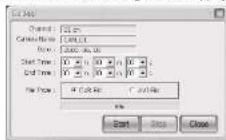
Sélectionnez un début et une fin de la vente à sauvégarde et le format de franchir a utilisé.
- La sauvégarde commence quand le bouton "Démarrer" est appuyé. Lechyfier de sauvégarde est sauvé suivant l'emplissement sélectionné dans laconfiguration; Réglage → configuration du visionner → Enregistrement video → Emplacement pour la vente.
Pour arrer la sauvetege, cliquez sur le boulon "Arreter".
Remarque
La vente sauvée dans le mode à distance est disponible seulement si le bouton Lecture/Lecture Invers/avance Rapide/Retour rapide est maintainé pressé.
La fonction de sauvage de dans le mode à distance est disponible lors du statut Stop.
③ Bouton de conversion de fichier
Utilisez cette fonction pour convertir les fichiers .dvr en fichiers .jpg".
- Cliquez sur le bouton "Ouvrir" pour sélectionner un fjicher «dvr» à converter à la Sélectionner le format de sortie en image JPEG ou video AVI.
- Si le format JPEG est sélectionné, le fjicher sera converti en un fjicher JPEG en clujant sur le bouton "Démarrer". Le fjicher JPEG est sauvé dans l'emploi définit : Configuration → Configuration visionner → Converne de fjicher → Emplacement Jpeg.
S: Si la méthode AVI est sélectionné, le fidchet est converti en AVI lors du click sur le bouton "Démarrel". Lo fidchet «.avil » converti est sauvé dans l'emplacement définit dans la configuration; Configuration → Configuration Visionner → Conversion de fidchet → emplacement AVI - Appuyaz sur le bouton "Démarrer" pour convertir la video en un fischer Jpg ; Configuration Configuration visionneur conversion de fischer pour enregistrer un fischer jpg .
Cliquez sur le boulon Slop pour mentre en pause la conversion de fichier.
Remarque
Dans le cas d'une sauvage au format AVL, vous devece posseder un code DivX pour dire les filiers enregistrés. Le code DivX est disponible sur www.fixto.com.
SHR-210021620882MANLTI.DP.LUTTISATTLER
(1)Imprimer
Utilisez cette fonction pour imprimer la zone d'écran de l'imag en lecture.
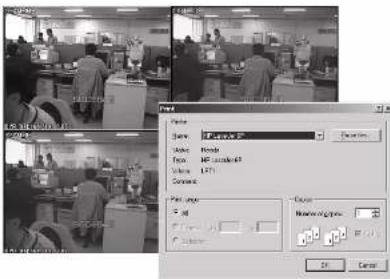
6 Bouton de mode de configuration
- Utilisez ce bouton pour faire apparaître la fenetre de mode de configuration.
Boutons de lecture
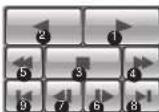
① Lecture:Lecture
(Lecture amire: Lecture amire
③Arrat:Arrat
④ Rembobinage avant : Lecture accelerée
⑤ Remboinage amire : Lecture amire accelerée
(6) Pas avant ; Lecture d'une image par seconde.
(7) Pas amiere : Lecture arrriere d'une image par seconde.
6 Alier au début : Lecture de la première image sur la ligne de l'heure.
Alier a la: Lecture de la derniere image sur la ligne de l'heure.
Remarque
Pendant la lecture (Lecture/Lecture arriere/R. avant/R. arriere), la déconnexion et l'accès au mode de surveillance et au mode local ne sont pas autorisiers.
Ligne de l'heure
Afliche les informations sur l'heure des données video du
SHR-2160/2162/2080/2082 dans la fenetre de calendrier de la date selectionnee.
- Le mode Général affiche les informations sur l'heure pendant 24 heures tandis que le mode Extension affiche les informations sur l'heure toutes deux heures.

[Mode Général]
① Les canaux affichés sur l'écran de lecture seront activés sur un fond blanc.
3 Ligne de l'Heure: Les informations sur l'heure des données video enregistrées sur SHR 2150/2162/2080/2082.
3 Barre de l'heure : affiche l'heure actuelle de l'Image videoe affichee sur I'cran de lecture.
Remarque
Double-cliquez a côte de la barre de l'heure pour enter de nouveau en mode Général. Une colonne de la ligne de l'Heure représentée 5 minutes.
La ligne de P'heure affiche en vert (Normal), en rouge (Urgence), en orange (Marne), en bleu (Mouvement), en jaune (Programmation) ou en pourpure (Perte video) selon le mode d'energistrement.

[ModeZoomavant]
① Affiche la ligne de l'heure d'une heures avant.
② Affiche la ligne de l'heure d'une heures après.
Remarque
Double-cliquez a cote de la barre de l'heure pour entrer de nouveau en mode
Général. Une colonne de la ligne de l'houre représenté 5 minutes.
La ligne de l'heure affiche en vert (Normal), en rouge (Urgence), en orange (Alarme).
en bleu (Mouvement), en jaune (Programmation) ou en purpree (Perte video) selon le mode d'enregistrement.

Francais Francais

SHR-2100216208822MANTI.DP.LUTT.SATUR
Bouton Suivant

- Pour changer de canal comme en mode de surveillance.
Remarque
Ne changez pas de canal pendant la lecture d'une image (lecture / Lecture inversée / Avance rapide / Retour rapide).
Bouton Recharger

- Cliquez sur ce bouton pourmettre aujetlesinformationssur lesdonnées video enregistréesde la falÊture de calendrier etde la ligne de l'heure.
Mode Local
- Ce mode lit les fichiers • d'vr enregistrés dans le repertoire de votre PC par la fonction d'enregistrement.
-Vous ne pouvez chercher ou dire qu'un seuil canal. - You pouce acceder librement à l'utiliser connexe au SHR 2160/2162/2080/2082.
Los autres fonctions que la fonction d'affichage de calendrier sont de même ou en mode distant. - Les informations sur le reficher locale s'affiche à la position du premier canal sur la ligne de l'heure avec le nom du reficher.

Clique sur le fjichet à afficher dans la fenêtre de sélection de fjichet pour enter en mode local.
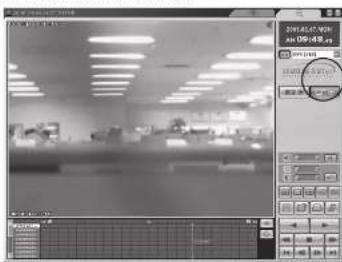
Remarque
Seuls les fichiers . dvr enregistrés par l'activation de l'audio peuvent êtrelus en mode local.
Appendice
Spécifications du produit
| Caract. Détails | Remarqu | ||
| UC Unité centrale RISC 32 | SDRAM : 64MByteFlash : 16 MByte | ||
| Mémoire | intégré | ||
| Systeme d'exploitation SE | Tension d'entrée | AC110-220(NTSC)AC100-230(PAL) | |
| Consommation d'énergie | 2160/2080 : 56 W, 2162/2082 : 60 W | ||
| Vidéo Composite 2 canauxSortie vidéo - Type BNC | Composite 16 (8) canaux- 1 Vp-p- Raccordement : 75Ω Hi Z- Type BNCSortie en boucle 16 (8) canaux- Raccordement auto | ||
| - Sortie vidéo normale 1 canal- Sortie Spot (Principale) 1 canal | |||
| - Type BNCS-VIDeo 1 canal- 1 Vp-pVGA 1 canal | |||
| Audio Mono 1 canalSortie audio - 6 | Mono 4 canaux- 5 dBm, 600 ΩType RCA | ||
| dBmType RCA | |||
| Enregistrement | Résolution et vitasse d'image | ||
| NTSC 720X80 PAL 720X56 | 480 pps (240 pps)400 pps (200 pps) | ||
| UniqueMode Mode Split (Partage) : 4, 6, 7, 8, 9, 16 pariesDisplay PIP (Incrustation d'image)(Affiche) Mode Sequence (Sequence)Gel2 x Zoom | |||
| Caract. Détails | Remarque | ||||
| Enregistrement | Méthode de compression | Vidéo : MPEG4Audio : ADPCM | Si les 16 canaux sont utilisés, maxi.7,5,6,25(15/12,5)ppspar canal | ||
| Résolution | Caracteristiques de l'enregistrement (qualité du image) | Vise maximaled'enregistrement dimge | |||
| Caracteristiques de résolution en déningement | CIF(C)MTSC -352X20PAL -352X238 | MaximalElevéNormalFaible | 30 pps (NTSC) /25 pps (PAL) | ||
| 1/2 D1 (N)MTSC -72X288PAL -720X238 | MaximalElevéNormalFaible | 30 pps (NTSC) /25 pps (PAL) | |||
| Mode Recording (Enregistrement) | Enregistrement normal → Touche REC (Enrag.)Enregistrementprogrammé→tableau de programmationEnregistrement d'un événement- Détection de l'alarme- Systeme de détction de mouvement-Perte védoo- Pré et post-enregistrement | ||||
| Enreglement - pps | NTSC : 0,9/1,9/3,8/7,5/15/30 pps(enregistrement réel pps : 0,988/1,8753,757,515/30 pps)PAL : 0,8/1,6/3,1/6,3/12,5/25 pps(enregistrement réel pps : 0,781/1,5633,1256,25/12,525 pps) | ||||
| Enregistrer | Interne | SHR-21622082: Léducteur de disque dur ATA x 3 (MAX)Tâle du lecteur de disque dur MAX : 250 Go x 5 = 750 GoSHR-21622080: Léducteur de disque dur ATA x 4 (MAX)Tâle du lecteur de disque dur MAX : 250 Go x 4 = 1 Tô | |||
| Externe | Lecteur de disque dur USB-MAX 1 (non compatible avec le concentrateur USB)Tâle du lecteur de disque dur MAX : 250 Go | ||||
| Caract. Délais | Rétracque | ||
| Lecture CIF | Mode Search (Recherche) | Rachatre Date Rechatre Évenancement - Alarmauvement/Poste video : Recherche Date / Heure Recherche initiale Derniere recherche Recherche Enregistrement | |
| Caracteristicques de résolution et d'enregistrement | Résolution 4 canaux 16 canaux30283 (VTEC)25 ppq (PA) 15ppq (VTEC)25 ppq (PA)1.02 DT (N) 15023 (VTEC)125.03 PPQ 1.03 (VTEC)1.03 (PA) | ||
| Mode Display (Aflictage) | Unique → Décodage 1 canal16 parties (caméras activées 10-16)9 parties (caméras activées 5-9)4 parties (caméras activées 2-4)PIP → Décodage 1 canal + 1 canal en directTiplex 9 parties + 8 canaux en direct + 1 canal de lectureTiplex 16 parties + 15 canaux en direct +1 canal de lecture | ||
| Mode Play (Lecture) | Lecture, Pause, Arrêt; zoom numérique 2xAvance rapide / Retour rapide- 2x, 4x, 8x, 16x, 32x, 64x | ||
| Sauvegarde | Lecteur de disque durée externe USBGraveur CD / DVD USBMémoire USB | ||
| Alarme Sortie : 16 | Entree : 16 (8) entree (N.C., N.O)-5 mA sorties du relais- 2 A / 30 VCC, 0.5 A / 125 CARéinitialisation : 1 entree-5 mA | ||
| Réseau | Ethernet : 10/100 Base T, ADSLI(PPPoE), DHCP | ||
| Communication série | RS 486 → Commande de polaréhérique PTZ Tébécommande | ||
| Autres | Tébécommande intracoup | ||
| Visionneur à distance | Caracteristicques détaillées de l'ordinateur | UC : Pentium III 1 GHz ou version ultérieureMémoire vivie : SDRAM 256 Mo ou plusAcalérateur graphique : Mémoire graphique 32 Mo ou plus | |
| Systèmes de désignation camembles | DirectX : 8.1 ou version ultérieure, Win2000, WinXP | ||
| Fonctions Mode | Mode Contrôle de l'image en directDe Rachatre et lecture de filchiers en localMode Rachatre et lecture de filchiers à distance | ||
| Température de fonctionnement | Entre 0° C et 40° C | ||
| Temperatures de stockage | Entre 0° C et 40° C | ||
| Humidité en fonctionnement | De 20 % à 85 % (humidité relative) | ||
| Humidité sur la valeur de stockage | De 20 % à 85 % (humidité relative) | ||
| Dimensions 430 (L) x 88 (H) x 400 (P) | x 400 (P) | ||
| Poids ~6,5 kg (2160/2080) | / ~7,3 kg (2182/2082) | ||

Français Francais
2 Caracteristiques du lecteur de disque dur et des periphériques
Lecteur de disque dur ATA
| Fabricant | Capacité | TPM | Interfaco | Ultrapan | Nom du série | Nom du modele | Description |
| Samsung | 160GB | 5400 | IDE, P-ATA | 2MB | Spinpoint | SV1604E | |
| 200GB | 7200 | IDE, P-ATA | 8MB | Spinpoint | SP2014N | ||
| Western Digital | 160GB | 7200 | IDE, P-ATA | 8MB | WD Cavlar SE | WD 1600 | |
| 250GB | 7200 | IDE, P-ATA | 8MB | WD Cavlar SE | WD 2500 | ||
| Seagate | 160GB | 7200 | IDE, P-ATA | 8MB | Bartacuda 7260.7 | ST3165023A | |
| 200GB | 7200 | IDE, P-ATA | 8MB | Bartacuda 7260.7 | ST3200822A | ||
| 250GB | 7200 | IDE, P-ATA | 8MB | Bartacuda 7260.8 | ST3205823A | ||
| Maxtor | 160GB | 7200 | IDE, P-ATA | 8MB | DiamondMax 10 | 6L160P | pantipantopain levee nei nei nongalala sncr |
| 200GB | 7200 | IDE, P-ATA | 8MB | DiamondMax 10 | 6B200P0 | ||
| 250GB | 7200 | IDE, P-ATA | 8MB | DiamondMax 10 | 6L250R |
CD-RW et DVD-RW externes
| Fabricant | Nom du modele | Interface | Description |
| Sony | DVD-RW DXR 810UL | USB2.0/IEEE1394 | |
| LG | DVD-Multi GSA 2164D | USB2.0 | |
| Plexor | PX-716UF DVD-RW | USB2.0/IEEE1394 | |
| Premium-U | USB2.0 | ||
| Sandoch | FCD-524 | USB2.0/IEEE1394 |
Boitier du lecteur de disque dur externe
| Fabricant | Nom du modele | Interface | Description |
| Saracach | FHD 953 | USB2.0/IEEE1384 | http://www.saracach.com/ |
| D'Vico | FX-2 | USB2.0/IEEE1384 | http://www.dvico.co.kr/ |
| Makaylec | MHD-996 | USB2.0/IEEE1384 | http://www.makaylec.com/ |
Memoire USB
| Fabricant Modèle | Description | |
| P & C | FDISK V2 | |
| IOCELL | ActiveDrive | |
| CellDisk | ||
| Stormblue | MICRO X | |
| ALTech | AnyDrive | |
| Bayon | Extreme USB Flash disk | |
| SanDisk | Cruzer mini | |
| PNY | Altache | |
| GEEKquad | ||
| Lexar | Jump Drive | |

3 Schémas
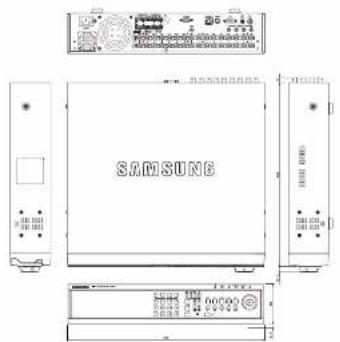
[SHR-2160]
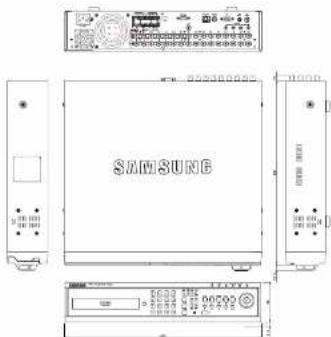
[SHR-2162]
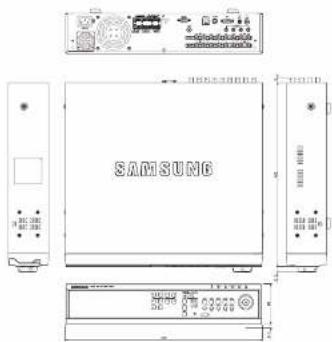
[SHR-2080]
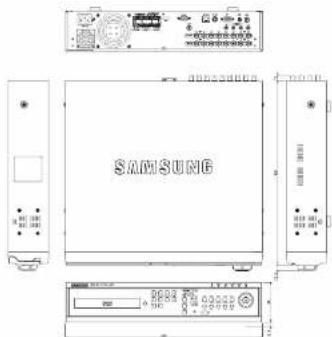
[SHR-2082]

Paramètres usine par défaut
Restaure les informations reseau avec les parametes d'origine
SHB-2160/2162/2080/2082 au moment de la sortie de l'usine
Les paramètres d'usine se restaurent comme indiqué si dessous;
-
Use System / Load Factory Default dans le MENU ou
-
Si vous maintainez apuyé le bouton Mode en mode Live et maintenez le bouton
CH5 pendant 5 secondes, le système sera réinitialisé aux paramétres d'usine.
Le bouton de devant se met a clignoter.
| Classification Items détaillés | Configuration usine | ||
| Configuration Systeme | Heure/Date/Langue | Format Date YYYY-MM-DD | |
| Format Heure 24 hheures | |||
| Language Anglais | |||
| Heure d'été Off | |||
| Mot de passage | Mot de passage 4321 | ||
| Vorouillage Mot de passage | On | ||
| Vorouillage de l'emigration | Off | ||
| HDD Mode | Régionne linéarmantissudpuration | Arrêt | |
| Alerte de fin du disque dur | Off | ||
| Configuration Camera | Configuration Caméra | Image On | |
| Son On | |||
| Nom de la caméra | CAM_01 ~ CAM_16(SHR-2160/2162)CAM_01 ~ CAM_8(SHR-2080/2082) | ||
| Séq. automatique 5 sec | |||
| Dispositif PTZ | Nom N° de caméra | ||
| Protocole Aucune | |||
| Taux en bauds 9600 | |||
| Panté Aucune | |||
| Données | 8 | ||
| Arrêt | 1 | ||
| Mode Série Half Duplex | |||
| Screen Setup | Luminosité | 50 | |
| Contraste | 50 | ||
| Couleur | 50 | ||
| Classification Items détaillés | Configuration usine | ||
| ConfigurationSurveillance | Aflichage OSDSurveillanced'événements | Duration | Off |
| Date | On | ||
| Time | On | ||
| Title | On | ||
| Status | On | ||
| Canal de sortie Spol | CH1 | ||
| Surveillance d'événements de sortie Spol | Off | ||
| Sortie image | Sortie Composite | ||
| Emplacement du canal de lecture | Angle en bas à droite | ||
| Changement de canaux multiples | 5 secondes | ||
| Configuration du mode Record(Enregistrement) | Qual. enreg. image et suppr. auto. | Désètage déregistreégaré de image | Normal |
| Désètage déregistreégaré | Normal | ||
| Suppression automatique | Off | ||
| Enregistrement lip et résolution | Longuôtéregistreégaré | 7,5 ps (NTSC)/6,3 ps (PAL) | |
| Enregistramat de l'événancement | 7,5 ps (NTSC)/6,3 ps (PAL) | ||
| Rééjection Format CIF | |||
| Avances de l'érçament de l'événancement | Événancement libre | Off | |
| Post-événancement | 1 minute | ||
| Enregistrement deconfiguration du programme | Enregistrement du programme | Off | |
| Enregistrement de l'événancement | On | ||
| Event Record Setup | Alarm Detection Setup | Etat du détecteur | Off |
| Caméra | N° de caméra | ||
| Sortie Alarme | Aucune | ||
| Durée | 10 sec | ||
| Detection de mouvement | Etat de la D.M. | Off | |
| Zone | Zone entière | ||
| Sensibilité High | |||
| Sortie Alarme | Aucune | ||
| Durée | 10 sec | ||
| Video Loss Detection Setup | Video Loss Detection Setup | Off | |
| Sortie Alarme | Aucune | ||
| Durée | 10 sec | ||
SHR-2160/2162/2080/2082 Smart Viewer Caracteristiques de trames pour la lecture
NTSC PAI
| Fréquence d'images Mode | VIDEO SIZE | ||
| 7.5 | Half D1(N) CIF (C) | ||
| 16-split 0.5 images/sec | |||
| 9-split 2.5 images/sec | |||
| 4-split 7.5 images/sec | |||
| Plein écran 7.5 images/sec | |||
| 3.8 | Half D1(N) CIF (C) | ||
| 16-split 0.25 images/sec 1.27 images/sec | |||
| 9-split 1.27 images/sec 3.8 images/sec | |||
| 4-split | 3.8 images/sec | 3.8 images/sec | |
| Plein écran | 3.8 images/sec | 3.8 images/sec | |
| 1.9 | Half D1(N) CIF (C) | ||
| 16-split 0.63 images/sec | 1.9 images/sec | ||
| 9-split | 1.9 images/sec | 1.9 images/sec | |
| 4-split | 1.9 images/sec | 1.9 images/sec | |
| Plein écran | 1.9 images/sec | 1.9 images/sec | |
| 0.9 | Half D1(N) CIF (C) | ||
| 16-split | 0.9 images/sec | 0.9 images/sec | |
| 9-split | 0.9 images/sec | 0.9 images/sec | |
| 4-split | 0.9 images/sec | 0.9 images/sec | |
| Plein écran | 0.9 images/sec | 0.9 images/sec | |
| Fréquence d'images Mode | VIDEO SIZE | ||
| 6.3 | Half D1(N) CIF (C) | ||
| 16-split | 0.42 images/sec | ||
| 9-split 6.3 images/sec | |||
| 4-split 6.3 images/sec | |||
| Plein écran 6.3 images/sec | |||
| 3.1 | Half D1(N) CIF (C) | ||
| 16-split 0.21 images/sec | 3.1 images/sec | ||
| 9-split | 3.1 images/sec | 3.1 images/sec | |
| 4-split | 3.1 images/sec | 3.1 images/sec | |
| Plein écran | 3.1 images/sec | 3.1 images/sec | |
| 1.6 | Half D1(N) CIF (C) | ||
| 16-split | 1.6 images/sec | 1.6 images/sec | |
| 9-split | 1.6 images/sec | 1.6 images/sec | |
| 4-split | 1.6 images/sec | 1.6 images/sec | |
| Plein écran | 1.6 images/sec | 1.6 images/sec | |
| 0.8 | Half D1(N) CIF (C) | ||
| 16-split | 0.8 images/sec | 0.8 images/sec | |
| 9-split | 0.8 images/sec | 0.8 images/sec | |
| 4-split | 0.8 images/sec | 0.8 images/sec | |
| Plein écran | 0.8 images/sec | 0.8 images/sec | |
Remarque
Les specifications Image de lecture Smart Viewer varient selon le taux
d'énergiemetre du SHR-2160/2162/2080/2082, la configuration de taillé video et le mode d'écran divisé du Smart Viewer.
Les specifications ci dessous sont applicables seulement quand le DVR
(SHR-2160/2080/2080/2082) est connecté avec un réseau大发ite comme un réseau local. Ouest de D'IR (HR-2160/3160/3080/3082) est connecté avec un réseau
faible comme IADSL la vitesse de lecture est de 0.5 Images/sec
Les specifications ci-dessus sont définies basees sur les specifications PC
recommmandées. Si les specifications PC de l'utilisateur sont inférieures à celles
recommmandes, le nombre d'images de lecture peut diminuer.

Guide de dépannage (Q&R)
- Le système ne fonctionne pas et la LED du panneau avant du système ne s'est pas en place.
a - Veilumiz veritar la connexion du cordon d'alimentation.
- Verifie la puissance d'alimentation.
- Si les solutions proposées ci-dessus ne vous aient pas à résoudir le problème, renplacez le cordon d'alimentation par un autre.
- Les données video restent dans le système mais quelques canaux n'affichent
aocnneon nided video sot racn cieh.
cannrpei proponyrcsuplme - Vérifiez l'algorithm de la camera.
- Queque fois, vous pouvez voir ces symptômes quand les données video sont
connectées avec plusieurs systèmes et le signal video du distributeur de
données video en utilise sensation semble mauvais. Si c'est le cas, vous devriez
connectez les images de camera avec le SHR-2160/2162/2080/2082 DVR - Le bouton Enreg. du panneau avant que no fonctionne pas et la LED enregistrement ne s allume pas.
- Veuillez verifie le volume du disque dur.
- Vecillez vérifier la configuration du mode d'enregistrement dans le MENU.
Ce mode doit etre regle sur Off. - Toules les LED du panneau avant sont allumnées mais l'écran reste noir. Laorption videout peut sourlifier différentement avec l'écran connecté. En brel, la sortie videoe est regieue sur Composite en etand connecte a l'entree de l'écran VGA ou vice versa. Then, keep pressing both the MODE button and the "ZOOM" button on the left for 5 seconds until LED lights on in the order of 1 2 3 4 5 to change the Video Out output mode.
- La LED du panneau avant clignole esl l'écran de logo apparait à plusieurs années.
- Ce symptome peutetre du etechac la connexion disque clur a linterieur du DVD GUR 0169/2018/2020/2030. Pour les personnes ayant des questions sur le mater
coopson disn in dur. Si in coopson disn in dur onct cects: uqilot contractor
VOTRENDUER DU DVR SHR-2160/2162/2080/2082. - You've avrezoubled letmotdepassetyounoupuvouassacpedaullMENU. SiyouavestoutlelotdawasueyoudrevzainrinalserLVD SHR-2160/2162/2080/2082sourlesvaluerelegresaletorieduinuse。 Keeppressingboththe“MODE”buttonand the“PTZ”buttononthe leftfor5 secondsumiled lightson intheorderof 1 2 3 4 5 Thepassword defaultis“4321”。
-
Le bouton canal ne fonctionne pas un mode en direct.
Su écran actuel est en mode de surveillance des événements, le bouton canal ne fonctionne pas. Dans ce cas, appuyez sur le bouton Alarme pour terminer l'écran actuel et pour désigné un canal. -
Il est impossible demettre le curseur surDemarrer pendant la recherche calendrier.
Veuillez verifie si le canal et la date pour la lecture sont cochés. Ces deux
options doivent être cochés avec l'option demarrage. Le curator ne peut pas être placé sur une date non enregistrée.
-
Une alarme s'est déclenchée et continue à sonner bien que vous appuyez sur le bouton alarme pour l'annulation.
-
Appuyez sur le bouton Menu du panneau avant et suivez les instructions
suivanles pour annuler l'alarme :
1) Pour annulier l'écran de surveillance d'événements : Surveillance • Durée de la surveillance d'événements Off.
surveillance deevenements Of
2 Pour annuler la sonnene; Enregistrement parevenement Alarme
{Detection de mouvement Perte videoo) Alarme Hn.
3 Pour annuler Ievenement:Enregistrement par evenement Alarme
{Detection de mouvement? Perla video) - Etat Uf. -
En appuyant sur le boulon PTZ, vous ne receivez aucune reponse.
-
Verliño la protocolo y de其次ores configuraciones dans le Menu → Camara → Compatibilé entre le dispositif PTZ and la camera PTZ.
-
Lorsque vous connectez plusieurs disques durs d'amorce IEEE1394 au DVR SHR-2160/2162/2080/2082 via le Menu, le DVR SHR-2160/2162/2080/2082 peut reconnaître tous les disques durs.
La crànnasie de plusieurs disçues durs nécessite un certain temps. Youllaz reRSSayer dans quelques minutes. Si plusieurs essais n'aboulssistant à rien, il se peut que le disque dur soit anomal. Dans ce cas, remplacez le disque dur par un autre.
- Le message "CLOCK BATTERY HAS FAILD" (DYSFONCTIONNEMENT DE LA BATTERIE DE L'HOLOIRE) s'affiché à l'écarn.
Ce message s'alliche lorsque lhorloge interne du magnetoscope numérique ne
fonctionne pas correctement
Le magnétoscope numérique ne fonctionne pas àfin de protégger les données enregistrées sur les lecteurs de cinqie dur.
Contactez un spécialiste sur le lieu d'achat de votre apparéil
- Yous ne pouvez pas vous connecter au DVR SHR-2160/2162/2080/2082 via Smart View.
Vorliez pls du trois utiliseurs du Smart Viewer sont connected au DVR SHR 2160/2162/2080/2082.Le DVR SHR 2160/2162/2080/2082 n'autorise pas la connexion simultanee de plus de 3 utiliseurs sur le Smart Viewer.
-Verifiez la configuration reseau du DVR SHR-2160/2162/2080/2082.
- Vérifie la connexion du cable réseau.
- Quand vous utilisez le DHCP/ADSL(PPPoe) pour la connexion, veuillez vérifier
que you alloz bian la Bonne adress mac du SHR 2160/2162/2080/2082
Si che SIR 2160/2162/2080/2092 DVH est connecté sur un réseau ADSL, visitezuez vérifier que la bande passante est regler en dessous de 500Kbps. Si labande passante pour I ADSL est regler trop hautie, la connexion avec SmartViewer peut être instable en raison de la surcharge importante du réseau.
-
Le Smart Viewer en cours d'utilisation est déconnecté.
-
Lorsque you modifies l'heure, la configuration réseau, le format disque dur, la configuration par début ou l'ajout suppression de disque sur le DVR SHR-2160/2162/2080/2082, la Smart Viewer en cours d'utilisation sera automatiquement déconnecté.
- Vérifie la connexion réseau. En étant déconnecté du réseau, le Smart Viewer rèseaisa et établier une connexion jusqu'à 5 fois. Si l'est来不及 déconnecté au bout de 5 fois d'essais, il abandonne la connexion automatique.
-
Aussi longtemps que le SHR-2160/2162/2080/2082 DVR est connecté au réseau ADSL, vous devaz être déconnecté de SmartViewer quand les conditions du réseau sont malvaisses.
-
L'odore audio du Smart Viewer reste inactive en mode En direct. Cela ne change pas bien que vous reglez l'audio sur On dans le menu camera du DVR SHR-2160/2162/2080/2082.
- Si soit PC n'auccuin pilote audio ou s'il a un probleme avec le fonctionnement audio du pilote audio, l'icone audio reste inactive. Veillez vérifier I etat d'installation du pilote audio.
- Vous avez sélectionné le canal dont la camera PTZ est connectée au Smart Viewer en mode En direct et que vous avez cliqué sur le bouton 'Contrôle du menu' parmi les boutons de configuration PTZ pour sélectionner le mode camera PTZ, mais les boutons relatifs aux PTZ sont initiaisés au retour d'un autre canal. Le contrôle PTZ est disponible sur le Smart Viewer et sur le DVR SHR-2160/2162/2080/2082. Il se peut que d'autres utilisateurs utilisant le contrôle PTZ pour le DVR SHR-2160/2162/2080/2082 afin de terminating la menuamera PTZ ou les mouvements Pan/Scan/Pattern pendant que vous sélectionné un autre canal. Dans ce cas, l'initialisation peut être réalisée.
-
Aucune barre de l'heure/date ne d'affiche dans la recherche.
-
La ligne de l'heure/date peut être réglée sur deux modes: Général (affichage de 24 heures) et Extension (affichage de toutes les 2 heures). En mode Extension, la barre de l'heure/date peut être invisible à l'heure actuelle. Veilleux entre en mode Général ou cliquez sur le bouton Gauche ou Droite pour chercher la barre de l'heure/date.
SAMSUNG

Comment eliminer ce prodult
(dechets d'équipements électriques et Electroniques)
(Applicable dans les pays de l'Union Européen et aux autres pays européens disposant de
systèmes de collecte sélective)
Ce symbole sur le produit ou sa documentation indique qu'il ne dait pas été éliminé en fin de vie avec les autres déchets menagers. L'élimination instinctuelle des déchets pouvant porter préjusque l'environnement ou à la santé humaine, vaillée le séparer des autres types de décahets et le recycler de façon responsable. Vous favorissez ainsi la réutilisation durable des ressources matérielles.
Les participaux sont invite a contacter le distributeur pour xuevien vendu pe product ou a se renseigner apres de ce pe product. Le pe product est sauf comment les peuvent se déassmater de ce peutain qu'il soit recyclé en respectant l'environnement.
Les entreprises sont invitees à contacteur leurs fournisseurs et à consulter les conditions de leur contrat de vente. Co produit ne doit pas étreiléElimue avec les autres droits commerciaux.


- Contents
- Chapitre 9 Smart Viewer
- Appendice
- Règles de sécurité
- A litre avant utilisation
- AVERTISSEMENT
- 114
- [Anet syste]
- Chapitre 1 Généralités
- Introduction
- Caracteristiques
- Nom des composants & Fonctions
- SHR-210021620882MANLTI.DP.LUTTISATTLER
- Télécommande
- Chapitre 2 Installation
- Environnement d'installation
- Vérification du produit et des accessoires
- Ajout HDD
- Lecteur de disque dur SHR-2160/2080
- [A I're attentivement avant d'ajouter un lecteur de disque dur]
- [Ajout d'un lecteur de disque dur]
- SHR-210021620882MANTLDPUTISATFUR
- SHR-2100216208822MANTI.DP.LUTT.SATUR
- Alte
- Attention
- Lecteur de disque dur SHR-2162/2082
- Chapitre 3
- Connexion à d'autres équipements
- Connexion video, audio et écran
- Connexion réseau
- Brancher USB
- Remarque
- Connector l'entrée/la sortie alarmé
- SHR-2100216208822MANTI.DP.LUTTISATTLER
- Connexion de dispositif RS-485
- A VERTISSEMENT
- Chapitre 4 En direct
- Demarrage du système
- Mode d'écran en direct
- Descriptif des icones d'écran en direct
- SHR-21G021622084/282 MANTLDE LUTTISATFUR
- Selectionner le Mode d'écran Live
- Sélection du canal en direct & Configuration audio On/Off
- Configuration Audio On/Off en plein écran
- Sélectionner Audio On/Off dans le mode de division
- Selection des canaux en mode 4, 6, 7, 8 et 9 split (partagé en 4, 6, 7, 8 et 9 parties) et en mode PIP (PIP) et réglage de la fonction Audio On/Off (Audio activé/désactive).
- Freeze & Zoom
- Fonction Freeze
- Fonction zoom
- Surveillance des événements
- Surveillance de la sortie SPOT
- Chapitre 5 Configuration du menu
- Avant utilisation
- Selection
- Système
- Configuration Date / Heure / Langue
- ·Figure
- SHR-21G02162208/2282 MANTTE DE LUTIISATTEUR
- AVENTISSEMENT
- Restauration des paramètres usine par défaut
- Restauration des paramétres usine par défaut
- Jourmaux d'evenements
- SUR-2109216220872 MANUEL DEL HUTILSATUE
- Informations système & Configuration
- Remarque 1
- Remarque 2
- Configuration disque dur
- Configuration du mode HDD
- La télécommande
- Arrêt système
- Caméra
- Dispositif PTZ
- Configuration ecran
- SHR-2100216208822MANTI.DP.LUTTISATTLR
- Sortie image
- - Emplacement du canal de lecture
- Changement de canaux multiples
- [Video Out]
- [Video Output] (Sortie video)
- [NTSC]
- [PA]
- Mode Enregistrement par événement
- Mode Record (Enregistrement)
- Qualité de l'enreg. et suppr. auto.
- Vitesse d'enreg. et taille d'image
- Durée d'enreg. de l'évenement
- Mode enregistrement d'evénements
- Configuration de Detection alarme
- Detection de mouvement
- Etat de la D.M.
- Zone
- Sensibility
- Sortie alame
- Durée
- Configuration de Detection de perte video
- Video Loss State
- Programmation d'enregistrement
- Sauvegarde
- Sauvegarde
- Réseau
- Configuration IP
- Passerelle
- - Masque de sous réseau
- DNS
- - Identifient Utilisateur ADSL
- Mot de passage
- Réglage de protocole
- Réglage de rappel
- Réglage du réseau
- Réglage des port pour la connexion avec SmartViewer
- Dans le cas du réglage TCP pour la page de réglage du protocode de suivie
- Dans le cas du réglage UDP pour la page de réglage du protocole de suiviè
- Chapitre 6 Contrôle de camera PTZ
- Mode Contrôle de camera PTZ
- Movements de base de PAN/TILT/ZOOM
- PAN
- TILT
- ZOOM
- Configuration PRESET
- SHR-2100216208822MANTI.DP.LUTTISATFUR
- Configuration du menu Caméra
- Visualisation PRESET
- Autres visualisations
- Chapitre 7 Enregistrement
- Enreg. (Enregistrement normal)
- Enregistrement planifié
- Enregistrement par événement
- Chapitre 8 Recherche & Lecture
- Recherche par calendrier
- Recherche d'evénement
- Recherche par date/heure
- Recherche Aller au début
- Recherche Aller à la fin
- Sauvegarde
- Lecture
- SHR-216021620882MANTLDPUTISATFUR
- Introduction
- Caractéristiques
- Spécifications de l'ordinateur (Recommendation)
- 4
- Installation du Smart Viewer
- SHR-2100216208822MANTI.DP.LUTISATFUR
- Execution du programme Smart Viewer
- Ecran initial du Smart Viewer
- Mode de configuration
- Configuration DVR
- ② Camera/Audin
- - Dispositif PTZ
- Surveillance
- ④ Enregistrement
- - Perte videoe
- ⑥ Réseau
- - Configurations IP
- - Retour de message
- - Protocole de transfert
- Enregistrement Video
- ② Emplacement
- ②Durée d'enregistrement
- Conversion fichter
- ① Emplacement
- - Intervalle de séquence
- Affichage CSD
- - Connexion de reloctur de message
- - Connexion automatique
- - Langue
- Configuration Site
- Skin Slip
- SIR-21002162208/2282 MANTTE DE LUTTI SATATUR
- SHR-216021620882MANTI.DP.LUTTISATFUR
- McDoy
- SHR-21G02162208/2282 MANTTE DE LUTISATUR
- - List des sites
- ① Ajout'un nouveau site
- Français Francais
- Suppression du site au du DVR (SHR-2160/2162/2080/2082) déjà inscrit
- ③ Modificatio:du sste dojinsit
- Version du logiciel
- ()07/10/2023
- Mode de surveillance
- SHR-21002162208/2282 MANTTE DE LUTISATTCU
- SHR-21002162208/2282 MANTTE DE LUTIISATUR
- Bouton NEXT (SUVANT)
- #
- Bouton de retour de message
- Bouton favors
- Bauton d'enregistrement video
- Bauton de contrôle de volume audio
- Bauton de contrôle de luminosité/contraste
- Bouton de contrôle de camera PTZ
- ①② ZOOM IN/OUT
- Mode de recherche
- SHR-21G02162208/2282 MANTTE DE LUTIISATUR
- Fenetre de calendrier
- (1)Imprimer
- Bouton Suivant
- Bouton Recharger
- Mode Local
- Spécifications du produit
- Caracteristiques du lecteur de disque dur et des periphériques
- Schémas
- Paramètres usine par défaut
- SHR-2160/2162/2080/2082 Smart Viewer Caracteristiques de trames pour la lecture
- Guide de dépannage (Q&R)
- SAMSUNG
Marque : SAMSUNG
Modèle : SHR 2082
Catégorie : Caméra de surveillance