SME2220N - Caméra de surveillance SAMSUNG - Notice d'utilisation et mode d'emploi gratuit

Retrouvez gratuitement la notice de l'appareil SME2220N SAMSUNG au format PDF.

Page 1
Assistant notice
Powered by ChatGPT
En attente de votre message
Informations produit

Marque : SAMSUNG

Modèle : SME2220N

Catégorie : Caméra de surveillance

Caractéristiques techniques Caméra de surveillance SAMSUNG SME2220N, résolution HD, vision nocturne, détection de mouvement, connectivité Wi-Fi.
Utilisation Idéale pour la surveillance intérieure et extérieure, compatible avec les applications mobiles pour un accès à distance.
Maintenance et réparation Vérifier régulièrement les mises à jour du firmware, nettoyer l'objectif pour une meilleure qualité d'image, consulter le manuel pour les réparations.
Sécurité Chiffrement des données, accès sécurisé par mot de passe, options de notification en cas de détection de mouvement.
Informations générales Garantie de 2 ans, assistance technique disponible, dimensions compactes pour un placement facile.

FOIRE AUX QUESTIONS - SME2220N SAMSUNG

Comment réinitialiser ma caméra de surveillance SAMSUNG SME2220N ?
Pour réinitialiser votre caméra, appuyez et maintenez le bouton de réinitialisation situé à l'arrière de l'appareil pendant environ 10 secondes jusqu'à ce que le voyant clignote.
Pourquoi ma caméra ne se connecte-t-elle pas au Wi-Fi ?
Assurez-vous que le mot de passe Wi-Fi est correct et que votre caméra est à portée du routeur. Vérifiez également si le routeur fonctionne correctement.
Comment accéder aux enregistrements de ma caméra SAMSUNG SME2220N ?
Vous pouvez accéder aux enregistrements via l'application dédiée sur votre smartphone ou en vous connectant à l'interface web de la caméra sur votre ordinateur.
La qualité de l'image est-elle mauvaise, que faire ?
Vérifiez que l'objectif de la caméra n'est pas obstrué ou sale. Assurez-vous également que la caméra est correctement éclairée et que la résolution est réglée sur la meilleure qualité disponible.
Comment mettre à jour le firmware de ma caméra ?
Accédez à l'application ou à l'interface web de la caméra, recherchez la section 'Mise à jour du firmware' et suivez les instructions pour télécharger et installer la dernière version.
Ma caméra ne s'allume pas, que dois-je faire ?
Vérifiez que l'alimentation est correctement branchée et que la prise fonctionne. Essayez de brancher la caméra sur une autre prise pour éliminer un problème d'alimentation.
Comment régler la détection de mouvement sur ma caméra ?
Accédez aux paramètres de l'application ou de l'interface web de la caméra et recherchez la section 'Détection de mouvement' pour ajuster les paramètres selon vos préférences.
Mon application mobile ne trouve pas la caméra, que faire ?
Assurez-vous que votre smartphone est connecté au même réseau Wi-Fi que la caméra. Redémarrez l'application et essayez de nouveau de détecter la caméra.
Puis-je utiliser ma caméra à l'extérieur ?
La caméra SAMSUNG SME2220N est conçue pour un usage intérieur. Pour un usage extérieur, il est recommandé d'utiliser un modèle spécifiquement conçu pour résister aux intempéries.

Téléchargez la notice de votre Caméra de surveillance au format PDF gratuitement ! Retrouvez votre notice SME2220N - SAMSUNG et reprennez votre appareil électronique en main. Sur cette page sont publiés tous les documents nécessaires à l'utilisation de votre appareil SME2220N de la marque SAMSUNG.

MODE D'EMPLOI SME2220N SAMSUNG

Si vous n’utilisez pas Internet, suivez les étapes suivantes:

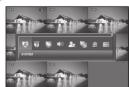
Appuyez sur le bouton [MENU] de la télécommande ou

sur le bouton <MENU> du menu Lanceur.

L'écran du menu CONF s'affiche.

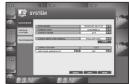
Sélectionnez <CONF SYST>, puis entrez le mot de passe

lorsque la boîte de dialogue de connexion s'affiche.

Servez-vous de la souris pour régler le réglage de l’heure.

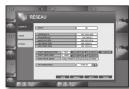
Sélectionnez le menu Réseau. Désélectionnez « DHCP »

et entrez l’adresse IP. Cliquez sur le bouton <APPL.>.

Vos réglages s'appliquent une fois que vous cliquez

sur la touche <APPL.>.

En cas d’utilisation du routeur DI-624 de D-link

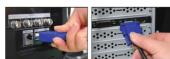
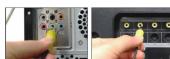
Branchez la caméra sur le port d’entrée Camera IN.

Branchez les connecteurs de sortie vidéo et audio sur

En mode LCD, utilisez le connecteur VGA pour la
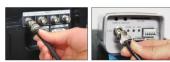
Branchez le câble LAN et la souris.

La connexion par défaut pour l’utilisation d’Internet est

Branchez l’adaptateur CA.

Guide de démarrage rapide

SME-2220N SME-4220N SME-4221N SME-4220P SME-4221P Raccordement à D’autres appareils

Enregistrement et lecture

Configuration du routeur et du port de retransmission

Navigation sur le Web

Branchez la source d’alimentation.

Si l’appareil commence à fonctionner correctement, utilisez

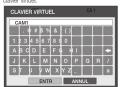
le clavier virtuel pour entrer le mot de passe (valeur par

défaut :4321) dans l’encadré de saisie du MOT DE PASSE.

Toutes les opérations peuvent être commandées via

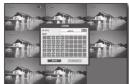
Utilisation du clavier virtuel

Utilisez les touches directionnelles ($%_+) pour sélectionner

un caractère donné puis appuyez sur la touche [ENTER].

Utilisez la touche < > pour effacer le caractère précédent.

Utilisez la touche < > pour changer la casse des caractères.

Terminez votre saisie puis cliquez sur <ENTR> pour fermer le

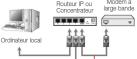
Branchez le modem sur le

port WAN du routeur puis

reliez l’ordinateur et l’appareil

Protocol : TCP Private Port : 8080

Français-8Français-7

ENREGISTREMENT ET LECTURE4.

Appuyez sur le bouton [MENU] de la télécommande ou

sur le bouton <MENU> du menu Lanceur.

L'écran du menu CONF s'affiche.

Sélectionnez <CONFIG ENREG>.

Réglez les différentes options dans OPÉRATIONS ENREG.

Les valeurs par défaut sont indiquées ci-après.

Les réglages par défaut sont indiqués ci-dessus.

Pour modifier le réglage, sélectionnez le menu <ENREG/

MOUVEMENT CONTINU> ou <ENREG ALARME>.

Servez-vous de la souris pour sélectionner la plage de

l’heure de l’enregistrement puis cliquez sur ÉVÉNEMENT.

Reportez-vous au tableau suivant et réglez les options

TAILLE ENREG et FPS.

Appuyez sur la touche [SEARCH] de la télécommande

ou sur le bouton <RECH> du menu Lanceur.

15A Sélectionnez la date souhaitée dans le calendrier, ainsi

qu'un plan de montage dans la barre chronologique puis

appuyez sur la touche <LECT>.

La cellule en couleur indique la présence de données

Si vous voulez lire des données à une heure spécifique,

entrez l’heure exacte souhaitée.

15B Si vous avez réglé l’enregistrement de l’ÉVÉNEMENT,

vous pourrez lire la scène souhaitée à l’aide de la fonction

RECHER PAR ÉVÉN. Réglez le plan de montage souhaité

dans les encadrés DE et À puis sélectionnez le(s) option(s)

Double-cliquez sur un élément de la liste pour lancer sa

Vous pouvez changer la vitesse de lecture ou le canal ou

encore arrêter la lecture à l’aide de la barre des boutons à

Connectez Web Viewer puis entrez l’ID utilisateur et le mot

ID réglé par défaut : admin, PW : 4321

Dans la barre d’adresse d’Internet Explorer, entrez

l’adresse IP définie.

Entrez l’adresse IP locale définie pour le réseau interne et

l’adresse DDNS pour le réseau externe.

* Reportez-vous au nom de domaine défini dans les

informations système.

NaVIGaTION SUR LE WEb6.

Si l’appareil est connecté à Internet selon les réglages

réseau normaux, vous pourrez utiliser le serveur NTP

pour régler l’heure.

Sélectionnez votre zone et appuyez sur la touche

<SYNC.> pour régler l’heure. Si vous souhaitez utiliser

les fonctions DST, réglez l’option sur « ON ».

Appuyez sur le bouton <AFF> du menu Lanceur ou

sur la touche [MODE] de la télécommande.

Lorsque le menu de sélection du mode d’écran

partagé apparaît, appuyez sur le bouton

Vous pouvez régler l’intervalle de transition de

l’écran dans « CONF SYST > AFFICH > MONIT >

La configuration de la connexion Internet est comme suit.

Voici un exemple de configuration type.

Dans la fenêtre Propriétés réseau, consultez l’adresse

et la passerelle IP.

Connectez-vous au routeur à l’aide de l’adresse de

passerelle obtenue à l’étape '

Si vous connectez le routeur en premier, vous exécuterez l’« Setup Wizard » qui procède selon l’ordre suivant.

Lorsque le réglage du routeur est terminé, sélectionnez le

Serveur virtuel dans l’onglet « Advanced » afin de configurer

les réglages du Port de transmission. Cliquez sur « Apply »

pour appliquer vos réglages.

Protocole : TCP Port privé : 554

Protocole : TCP Port privé : 8080

Utilisation du iPhone

Sélectionnez le navigateur Safari.

Entrez l’adresse IP ou URL pour vous connecter.

Puis touch le bouton <Go> .

http:// régler adresse IP : n° de port (par défaut 8080)

Ex. : http://f05bb96.websamsung.net:8080

Entrez le nom d’utilisateur et le mot de passe.

L’utilisateur peut alors afficher l’image.

(ID réglé par défaut : admin, PW : 4321)

Touch le bouton <Refresh> pour afficher l’image.

Câble/Modem ADSL Serveur DDNS

Routeur IP ou CONCENTRATEUR DVR

Câble/Modem ADSL Serveur DDNS

Routeur IP ou CONCENTRATEUR DVR

EX. LAN http://192.168.0.200

(lorsque vous connectez l’appareil à un réseau local

ou que vous connaissez l’IP)

WAN http://ff00000.websamsung.net:8080

(Lorsque vous connectez l’appareil via un réseau

Si la fenêtre contextuelle n’est pas activée,

Si vous connectez d’abord l’ordinateur, vous

afficherez un message tel qu’indiqué dans

Installez le module ActiveX Control conseillé.

Si vous connectez d’abord l’ordinateur,

vous afficherez un message tel qu’indiqué

ci-dessus. Cliquez sur « Install » pour

installer le logiciel recommandé.

Si vous ne pouvez pas enregistrer l’image, vérifiez

le réglage suivant dans Internet Explorer.

Onglet « Tools > Internet Option > Security »

Décochez « Enable Protected Mode (requires

restarting Internet Explorer)

» et relancez Internet

Sélectionnez CH Vitesse d’enregistrement

Manuel, maxi. 2, 1, 0.5,

Lorsque vous choisissez

Manuel, l’image est mise à jour.

Protocol : TCP Private Port : 8080