DIAG23VCF - Caméra de vidéosurveillance DIAGRAL - Notice d'utilisation et mode d'emploi gratuit
Retrouvez gratuitement la notice de l'appareil DIAG23VCF DIAGRAL au format PDF.
| Type de caméra | Intérieure / Extérieure |
| Fonction motorisée | Oui pour certains modèles |
| Résolution vidéo | Non précisé |
| Vision nocturne | Oui |
| Connectivité | Sans fil / Wi-Fi |
| Alimentation | Adaptateur secteur |
| Détection de mouvement | Oui |
| Audio bidirectionnel | Non précisé |
| Stockage | Carte mémoire / Cloud |
| Angle de vue | Non précisé |
| Installation | Murale ou posée |
| Compatibilité | Applications mobiles |
| Matériau | Plastique / Métal |
| Indice de protection | IP65 ou supérieur pour extérieur |
| Dimensions | Non précisé |
| Poids | Non précisé |
FOIRE AUX QUESTIONS - DIAG23VCF DIAGRAL
Questions des utilisateurs sur DIAG23VCF DIAGRAL
Pour vous déconnecter de votre compte dans l'application DIAGRAL associée à la caméra DIAG23VCF, suivez ces étapes simples :
- Ouvrez l'application DIAGRAL sur votre smartphone ou tablette.
- Accédez au menu principal en appuyant sur l'icône de menu, souvent représentée par trois lignes horizontales ou un symbole de profil utilisateur.
- Recherchez la section "Mon compte" ou "Paramètres" dans ce menu.
- Sélectionnez l'option "Déconnexion" ou "Se déconnecter".
- Confirmez la déconnexion si une fenêtre de confirmation apparaît.
Une fois ces étapes effectuées, vous serez déconnecté de votre compte sur l'application DIAGRAL. Cette opération vous permet de sécuriser l'accès à votre caméra, notamment si vous utilisez un appareil partagé.
Si vos équipements DIAGRAL DIAG23VCF apparaissent uniquement en mode installation et pas en mode normal dans l'application, cela indique généralement un problème de configuration ou de synchronisation. Voici plusieurs pistes pour résoudre ce souci :
1. Vérification de la connexion Internet
Assurez-vous que votre smartphone ou tablette est connecté à Internet via Wi-Fi ou données mobiles. Une connexion instable ou absente peut empêcher l'application d'afficher correctement les équipements en mode normal.
2. Redémarrage de l'application
Fermez complètement l'application DIAGRAL (en la forçant à quitter) puis rouvrez-la. Cela permet souvent de rafraîchir l'affichage et la synchronisation des équipements.
3. Déconnexion et reconnexion au compte
Déconnectez-vous de votre compte utilisateur dans l'application, puis reconnectez-vous. Cette opération force une mise à jour des données et peut corriger les erreurs d'affichage.
4. Mise à jour de l'application
Vérifiez que vous utilisez la dernière version de l'application DIAGRAL. Une version obsolète peut contenir des bugs affectant la gestion des modes d'affichage.
5. Vérification des permissions
Assurez-vous que l'application dispose de toutes les autorisations nécessaires (accès réseau, stockage, etc.) dans les paramètres de votre appareil.
6. Réinstallation de l'application
Si le problème persiste, désinstallez puis réinstallez l'application. Cela permet de repartir sur une installation propre et de résoudre d'éventuels problèmes de configuration.
En suivant ces étapes, vous devriez pouvoir voir vos équipements DIAGRAL DIAG23VCF en mode normal. Si le problème subsiste, il peut être utile de contacter le support technique DIAGRAL pour une assistance personnalisée.
Sur la caméra de vidéosurveillance DIAGRAL DIAG23VCF, il est possible d'accéder à la sirène extérieure en mode installation, mais l'affichage de l'état des piles peut ne pas être disponible dans ce mode. Voici quelques points importants à connaître :
Pourquoi l'état des piles n'est pas visible en mode installation ?
- Mode installation limité : Ce mode est principalement conçu pour configurer et ajouter des équipements. Certaines informations détaillées, comme l'état des piles, peuvent être restreintes pour éviter toute confusion pendant la configuration.
Comment vérifier l'état des piles de la sirène extérieure ?
- Quitter le mode installation : Pour consulter l'état des piles, il est recommandé de sortir du mode installation et d'accéder à l'interface principale de l'application DIAGRAL.
- Accéder à la section équipements : Dans l'interface principale, rendez-vous dans la rubrique dédiée aux équipements ou à l'état du système, où l'état des piles de la sirène extérieure devrait être affiché.
- Mettre à jour l'application : Assurez-vous que votre application DIAGRAL est à jour, car les mises à jour peuvent améliorer l'affichage des informations sur les équipements.
En résumé, l'état des piles n'est généralement pas accessible en mode installation. Pour obtenir cette information, il faut utiliser le mode normal de l'application où toutes les données de surveillance et d'état des équipements sont disponibles.
Pour visualiser vos équipements DIAGRAL, y compris la caméra de vidéosurveillance DIAG23VCF, dans l'application mobile, suivez ces étapes :
- Ouvrez l'application DIAGRAL sur votre smartphone.
- Connectez-vous à votre compte utilisateur si ce n'est pas déjà fait.
- Accédez à la section dédiée aux équipements, souvent nommée "Mon système" ou "Équipements", accessible via le menu principal ou l'écran d'accueil.
- Consultez la liste des équipements connectés à votre système de sécurité. Vous y trouverez vos caméras, détecteurs, sirènes, etc.
- Sélectionnez un équipement pour afficher ses détails, son état, ses paramètres et d'autres informations utiles.
Si vos équipements n'apparaissent pas, vérifiez que votre smartphone est bien connecté à Internet et que vos équipements sont correctement associés à votre compte. En cas de problème persistant, il peut être utile de redémarrer l'application ou de vérifier la connexion des équipements au système.
Pour vérifier l'état des piles de votre caméra DIAGRAL DIAG23VCF via l'application DIAGRAL, suivez ces étapes :
- Ouvrez l'application DIAGRAL sur votre smartphone.
- Accédez à la section « Équipements » ou « Mon système » dans le menu principal.
- Sélectionnez votre caméra DIAG23VCF dans la liste des appareils connectés.
- Consultez les informations de l'appareil : l'état des piles est généralement affiché sous forme d'un indicateur de niveau de batterie ou d'une mention spécifique indiquant le niveau de charge.
Si aucune information sur l'état des piles n'apparaît dans l'application, cela signifie que le suivi de la batterie n'est pas disponible pour ce modèle via l'application. Dans ce cas, il est recommandé de vérifier manuellement les piles ou de procéder à leur remplacement selon les indications du produit.
Pour accéder à la configuration de votre caméra DIAGRAL DIAG23VCF via l'application mobile, suivez ces étapes :
- Ouvrez l'application DIAGRAL ou e-One sur votre smartphone.
- Explorez le menu principal : recherchez une icône en forme de roue dentée, de profil utilisateur ou un menu déroulant qui pourrait contenir les paramètres.
- Vérifiez les sections nommées "Paramètres", "Configuration" ou "Réglages" qui permettent d'accéder aux options de la caméra.
- Assurez-vous que l'application est à jour via la boutique d'applications (Google Play ou App Store), car certaines options peuvent apparaître uniquement dans les versions récentes.
- Si vous ne trouvez toujours pas la configuration, essayez de fermer puis de relancer l'application, voire de la réinstaller pour corriger d'éventuels bugs d'affichage.
Notez que certaines fonctionnalités de configuration peuvent être limitées ou accessibles uniquement via un portail web ou une interface spécifique liée à votre système de vidéosurveillance DIAGRAL.
Supprimer les données dans le stockage de l'application liée à la caméra DIAGRAL DIAG23VCF entraîne plusieurs conséquences importantes :
- Réinitialisation complète de l'application : Toutes les données enregistrées localement, telles que les paramètres personnalisés, les préférences, et les comptes connectés, seront effacées.
- Déconnexion automatique : Vous serez déconnecté de votre compte dans l'application et devrez vous reconnecter lors de la prochaine utilisation.
- Perte des données locales : Les fichiers, historiques ou configurations stockés sur votre appareil seront supprimés définitivement.
Quand envisager de supprimer les données ?
- Si l'application rencontre des dysfonctionnements persistants (bugs, lenteurs) et que vider le cache n'a pas suffi.
- Pour libérer de l'espace de stockage sur votre appareil en supprimant les données inutiles.
Précautions à prendre :
- Assurez-vous d'avoir sauvegardé toute information importante avant de procéder.
- Après suppression, vous devrez reconfigurer l'application et vous reconnecter.
En résumé, supprimer les données de l'application est une action qui réinitialise complètement l'application et peut aider à résoudre certains problèmes, mais elle entraîne la perte de toutes les données locales. Cette opération doit être réalisée avec prudence.
Lorsque l'alarme de la caméra de vidéosurveillance DIAGRAL DIAG23VCF est activée, il n'est pas nécessaire de gérer activement l'application mobile si vous ne l'utilisez pas. Voici quelques points importants à considérer :
Fonctionnement de l'alarme
L'alarme continue de fonctionner de manière autonome une fois activée, indépendamment de l'état de l'application mobile. Vous pouvez donc fermer ou laisser l'application en arrière-plan sans que cela n'affecte la surveillance.
Notifications
Si vous souhaitez recevoir des alertes en temps réel sur votre smartphone en cas d'intrusion ou d'événement détecté, il est recommandé de laisser l'application active ou en mode veille afin de ne pas manquer ces notifications.
Consommation de batterie
Pour économiser la batterie de votre téléphone, vous pouvez fermer l'application lorsque vous ne l'utilisez pas. Cela n'interrompt pas le fonctionnement de l'alarme, mais vous ne recevrez pas de notifications instantanées.
Accès rapide aux fonctionnalités
Garder l'application ouverte peut faciliter un accès rapide pour désactiver l'alarme ou modifier ses paramètres si nécessaire.
En résumé, il n'est pas obligatoire de gérer l'application si vous ne l'utilisez pas, mais pour bénéficier pleinement des alertes et d'un accès rapide, il est conseillé de la laisser active ou en veille.
Il est possible que vous soyez automatiquement déconnecté de votre alarme DIAGRAL DIAG23VCF même si celle-ci reste active pour plusieurs raisons :
1. Mise à jour de l'application
Une mise à jour récente de l'application DIAGRAL peut avoir modifié les paramètres de gestion des sessions, entraînant une déconnexion automatique après un certain délai d'inactivité.
2. Paramètres de session
Certaines versions de l'application intègrent une fonction de déconnexion automatique pour des raisons de sécurité. Vérifiez dans les paramètres de l'application si une option relative à la durée de connexion ou à la gestion des sessions est activée.
3. Connexion Internet instable
Une connexion Wi-Fi ou mobile instable peut provoquer des interruptions de communication avec l'alarme, ce qui peut entraîner une déconnexion automatique.
4. Gestion de l'énergie du smartphone
Les paramètres d'économie d'énergie ou de gestion des applications en arrière-plan sur votre smartphone peuvent limiter le fonctionnement de l'application DIAGRAL, provoquant ainsi une déconnexion.
5. Cache ou données de l'application
Des données corrompues ou un cache saturé peuvent également causer des problèmes de connexion. Vous pouvez essayer de vider le cache de l'application via les paramètres de votre smartphone.
En résumé, pour éviter les déconnexions automatiques, assurez-vous que votre application est à jour, que votre connexion Internet est stable, et que les paramètres de gestion d'énergie de votre smartphone ne restreignent pas l'application DIAGRAL.
Pour changer le réseau Wi-Fi utilisé par l'application DIAGRAL associée à votre caméra DIAG23VCF, il faut modifier la connexion Wi-Fi de votre smartphone ou tablette sur laquelle l'application est installée, car l'application utilise la connexion internet de votre appareil mobile. Voici les étapes à suivre :
- Ouvrez les paramètres de votre smartphone ou tablette.
- Accédez à la section Wi-Fi ou Réseau.
- Recherchez et sélectionnez le nouveau réseau Wi-Fi auquel vous souhaitez connecter votre appareil.
- Entrez le mot de passe du réseau Wi-Fi si celui-ci est sécurisé.
- Vérifiez que votre appareil est bien connecté au nouveau réseau Wi-Fi.
- Ouvrez ensuite l'application DIAGRAL. Elle utilisera automatiquement la nouvelle connexion Wi-Fi pour communiquer avec la caméra.
Notez que cette opération ne modifie pas le réseau Wi-Fi de la caméra elle-même, mais uniquement celui de l'application sur votre appareil mobile. Si vous souhaitez changer le réseau Wi-Fi de la caméra, cela nécessite une procédure différente.
Si le module GSM ne s'affiche pas dans la liste des appareils de votre caméra DIAGRAL DIAG23VCF, voici plusieurs étapes à suivre pour identifier et résoudre ce problème :
1. Vérification de l'installation et de l'alimentation
- Assurez-vous que le module GSM est correctement installé dans le système.
- Vérifiez que le module est bien alimenté et que tous les câbles sont solidement connectés.
2. Redémarrage du module
Éteignez puis rallumez le module GSM pour tenter de rétablir la connexion avec l'application.
3. Vérification de la configuration
Confirmez que le module GSM a été ajouté et configuré correctement lors de l'installation initiale. Un module non configuré n'apparaîtra pas dans la liste des appareils.
4. Mise à jour de l'application
Assurez-vous que l'application DIAGRAL est à jour, car les mises à jour peuvent corriger des bugs ou améliorer la reconnaissance des modules.
5. Exploration des paramètres de l'application
Parfois, le module GSM peut être listé sous une autre catégorie ou section. Parcourez attentivement les paramètres et les menus de l'application pour le localiser.
6. Réinitialisation du module
Si le module reste introuvable, envisagez de le réinitialiser aux paramètres d'usine puis de le reconfigurer. Suivez les instructions spécifiques pour la réinitialisation afin d'éviter tout problème.
En suivant ces étapes, vous devriez pouvoir résoudre le problème d'affichage du module GSM dans la liste des appareils. Si le problème persiste, il peut être utile de contacter le service client DIAGRAL pour une assistance personnalisée.
Pour vérifier l'état de la connexion du module GSM sur l'application DIAGRAL associée à votre caméra DIAG23VCF, suivez ces étapes :
- Ouvrez l'application DIAGRAL sur votre smartphone.
- Connectez-vous à votre compte si ce n'est pas déjà fait.
- Accédez à la liste de vos appareils dans le menu principal, souvent sous "Mes appareils" ou un intitulé similaire.
- Sélectionnez le module GSM lié à votre caméra DIAG23VCF.
- Consultez l'état de la connexion affiché dans les paramètres du module. Vous y trouverez des informations telles que :
- La force du signal GSM
- L'état de la connexion (connecté ou déconnecté)
- Éventuelles alertes ou notifications récentes liées au module GSM
Ces informations vous permettent de vérifier que le module GSM fonctionne correctement et que la caméra est bien connectée au réseau mobile pour assurer la transmission des données.
Lorsque le voyant du module GSM de votre caméra DIAGRAL DIAG23VCF devient rouge suite à une coupure de la connexion Internet, cela indique que le module a détecté une perte de liaison avec le réseau Internet principal.
Signification du voyant rouge
Le voyant rouge est un indicateur d'alerte qui signale que la connexion Internet est interrompue. Dans ce cas, le système bascule généralement en mode de secours utilisant le réseau GSM mobile.
Fonctionnement en mode GSM
- Transmission des notifications : Même avec le voyant rouge, le module GSM reste opérationnel pour envoyer des alertes d'intrusion via le réseau mobile, à condition que la carte SIM soit active et que le signal GSM soit suffisant.
- Conditions nécessaires : Le module doit capter un signal GSM stable et la carte SIM doit être correctement insérée et activée pour assurer la transmission des notifications.
Conseils pratiques
- Vérifiez la qualité du signal GSM dans l'emplacement de la caméra pour garantir une bonne couverture.
- Assurez-vous que la carte SIM est valide et dispose d'un forfait adapté à l'envoi de SMS ou données nécessaires.
- Il est recommandé de tester la réception des notifications en simulant une intrusion pour confirmer le bon fonctionnement en mode GSM.
En résumé, un voyant rouge sur le module GSM indique une coupure Internet, mais le module reste capable de transmettre les alertes d'intrusion via le réseau mobile, sous réserve d'une bonne réception GSM et d'une carte SIM active.
Le module GSM de la caméra DIAGRAL DIAG23VCF propose deux modes de transmission des données : la transmission complémentaire et la transmission secourue. Voici leurs différences et leur fiabilité respective en cas de coupure Internet.
Transmission complémentaire
- Fonctionnement : Ce mode utilise le réseau GSM uniquement en complément du réseau Internet. Lorsque la connexion Internet est active, les données sont transmises principalement via Internet. En cas de perte de la connexion Internet, le module GSM prend le relais pour envoyer les alertes ou notifications.
- Avantage : Permet une communication optimisée en utilisant Internet en priorité, avec une sauvegarde GSM en cas de défaillance.
- Limite : Le basculement vers le réseau GSM peut entraîner un léger délai car il nécessite la détection préalable de la coupure Internet.
Transmission secourue
- Fonctionnement : Dans ce mode, le module GSM est configuré pour assurer une connexion de secours immédiate. Dès qu'une coupure Internet est détectée, le module GSM est activé sans délai pour garantir la continuité de la transmission des données.
- Avantage : Assure une transmission rapide et ininterrompue des alertes, ce qui est crucial pour la sécurité.
- Limite : Peut entraîner un usage plus fréquent du réseau GSM, ce qui peut avoir un impact sur les coûts liés au forfait GSM.
Quelle transmission est la plus fiable en cas de coupure Internet ?
La transmission secourue est généralement considérée comme la plus fiable en cas de coupure Internet, car elle garantit une bascule immédiate vers le réseau GSM, assurant ainsi que les alertes et notifications sont envoyées sans délai.
La transmission complémentaire reste efficace mais peut présenter un léger délai lors du passage au réseau GSM, ce qui peut être moins adapté aux situations où la rapidité de communication est essentielle.
En résumé : Pour une sécurité optimale et une continuité de transmission sans interruption en cas de coupure Internet, privilégiez le mode transmission secourue sur votre caméra DIAGRAL DIAG23VCF.
Pour configurer le module de transmission GSM de votre caméra de vidéosurveillance DIAGRAL DIAG23VCF, suivez les étapes ci-dessous :
1. Préparation du module GSM
- Insérez une carte SIM active et compatible dans le module GSM intégré à votre caméra.
- Assurez-vous que la carte SIM n'a pas de code PIN activé ou désactivez-le avant l'insertion.
2. Accès à l'interface de configuration
- Ouvrez l'application mobile DIAGRAL associée à votre caméra ou connectez-vous à l'interface web si disponible.
- Connectez-vous avec vos identifiants utilisateur.
3. Configuration des paramètres GSM
- Dans le menu de l'application ou de l'interface, accédez à la section dédiée aux paramètres réseau ou module GSM.
- Entrez les paramètres APN (Access Point Name) correspondant à votre opérateur mobile. Ces informations sont généralement fournies par votre opérateur ou disponibles sur leur site web.
- Vérifiez que le numéro de téléphone de la carte SIM est bien reconnu si demandé.
4. Configuration des notifications et alertes
- Activez les notifications que vous souhaitez recevoir en cas d'alerte ou de détection de mouvement via la connexion GSM.
5. Sauvegarde et test
- Enregistrez tous les paramètres configurés pour qu'ils soient pris en compte.
- Testez la connexion GSM en simulant une coupure de la connexion Internet principale pour vérifier que la caméra bascule correctement sur la transmission GSM.
Cette configuration permet à votre caméra DIAGRAL DIAG23VCF de transmettre les alertes et vidéos via le réseau mobile GSM en cas de défaillance de la connexion principale, assurant ainsi une surveillance continue.
Si le module de transmission de votre caméra DIAGRAL DIAG23VCF ne prend pas le relais automatiquement lors d'une coupure Internet, plusieurs causes peuvent en être responsables :
1. Vérification de l'alimentation du module
Assurez-vous que le module de transmission est correctement alimenté. Sans alimentation adéquate, il ne pourra pas fonctionner et assurer la continuité de la transmission.
2. Configuration du basculement automatique
Le module doit être configuré pour activer une connexion alternative, comme une connexion mobile 3G/4G, en cas de coupure de la connexion principale. Vérifiez dans les paramètres de votre système ou application que cette option est bien activée.
3. Carte SIM et forfait mobile
- Vérifiez que la carte SIM est correctement insérée dans le module.
- Assurez-vous que la carte SIM est active et que le forfait mobile inclut la transmission de données.
4. Compatibilité et mise à jour
- Confirmez que le module de transmission est compatible avec votre configuration réseau et votre caméra.
- Contrôlez si une mise à jour du firmware du module est disponible, car elle peut corriger des bugs affectant le basculement automatique.
5. Qualité du signal et interférences
Si le module utilise une connexion sans fil, des obstacles physiques ou des interférences peuvent empêcher une connexion stable. Essayez de rapprocher le module du routeur ou d'améliorer la réception du signal mobile.
En vérifiant ces points, vous pourrez identifier la cause empêchant le module de transmission de prendre le relais automatiquement lors d'une coupure Internet.
Pour réinitialiser votre caméra de vidéosurveillance DIAGRAL DIAG23VCF aux paramètres d'usine, suivez ces étapes simples :
- Localisez le bouton de réinitialisation : il s'agit généralement d'un petit trou ou bouton situé sur le boîtier de la caméra, souvent près du port d'alimentation ou sous l'appareil.
- Utilisez un objet pointu (comme un trombone déplié ou une épingle) pour appuyer sur ce bouton.
- Maintenez le bouton enfoncé pendant environ 10 à 15 secondes. Pendant ce temps, vous devriez observer un clignotement ou un changement de couleur des voyants lumineux indiquant que la réinitialisation est en cours.
- Relâchez le bouton une fois que les voyants confirment la réinitialisation.
- Attendez le redémarrage automatique de la caméra. Elle sera alors restaurée aux paramètres d'usine par défaut.
Après cette opération, vous devrez reconfigurer la caméra comme lors de sa première installation, notamment la connexion au réseau et les paramètres de surveillance.
Si vous rencontrez des difficultés pour configurer la connexion Wi-Fi de votre caméra DIAGRAL DIAG23VCF lors de son installation, voici plusieurs étapes à suivre pour résoudre ce problème :
1. Vérifiez la portée et la qualité du signal Wi-Fi
- Assurez-vous que la caméra est placée à une distance raisonnable de votre routeur Wi-Fi afin d'avoir un signal stable.
- Évitez les obstacles physiques importants (murs épais, meubles métalliques) qui peuvent affaiblir le signal.
2. Confirmez les informations du réseau
- Vérifiez que vous entrez correctement le nom du réseau Wi-Fi (SSID) et le mot de passe, en respectant la casse et sans espaces superflus.
- Assurez-vous que votre réseau Wi-Fi utilise une fréquence compatible (généralement 2,4 GHz, car certaines caméras ne supportent pas le 5 GHz).
3. Redémarrez les équipements
- Redémarrez votre routeur Wi-Fi pour éliminer d’éventuels problèmes temporaires de connexion.
- Redémarrez également la caméra pour relancer la tentative de connexion.
4. Réinitialisez la caméra aux paramètres d'usine
- Si la caméra a déjà été configurée auparavant, effectuez une réinitialisation complète pour repartir sur une configuration propre.
- La méthode de réinitialisation consiste généralement à appuyer sur un bouton dédié pendant plusieurs secondes (consultez la documentation spécifique à votre modèle pour les détails exacts).
5. Évitez les interférences
- Éloignez la caméra et le routeur d'autres appareils électroniques susceptibles de perturber le signal Wi-Fi (micro-ondes, téléphones sans fil, etc.).
6. Vérifiez les mises à jour du firmware
- Si possible, assurez-vous que la caméra dispose de la dernière version du firmware, car cela peut corriger des bugs liés à la connexion Wi-Fi.
En suivant ces conseils, vous devriez pouvoir résoudre la plupart des problèmes de configuration Wi-Fi de votre caméra DIAGRAL DIAG23VCF. Si le problème persiste, il peut être utile de contacter le support technique de DIAGRAL pour une assistance plus approfondie.
Lors de l'installation de la caméra de vidéosurveillance DIAGRAL DIAG23VCF, vous devez choisir entre une connexion Wi-Fi ou une connexion par câble Ethernet. Voici les points à considérer pour faire ce choix :
Connexion Wi-Fi
- Avantages : Installation plus simple sans câblage, possibilité de placer la caméra dans des endroits sans prise Ethernet.
- Inconvénients : La qualité de la connexion dépend de la force du signal Wi-Fi à l'emplacement de la caméra. Un signal faible peut entraîner des coupures ou une qualité vidéo réduite.
Connexion par câble Ethernet
- Avantages : Connexion plus stable et fiable, moins sensible aux interférences, idéale pour une qualité vidéo constante.
- Inconvénients : Nécessite de tirer un câble jusqu'à la caméra, ce qui peut être contraignant selon l'emplacement.
Conseil : Si le signal Wi-Fi est fort et stable à l'emplacement choisi, la connexion Wi-Fi est pratique et évite les câbles. Si vous souhaitez une connexion robuste sans risque de coupure, privilégiez le câble Ethernet.
La caméra de vidéosurveillance DIAGRAL DIAG23VCF doit être alimentée par une prise secteur standard délivrant une tension de 230 V en courant alternatif (AC), qui est la tension domestique courante en France et dans de nombreux autres pays européens.
Pour assurer un fonctionnement optimal et sécurisé :
- Utilisez impérativement l'adaptateur secteur fourni avec la caméra, qui convertit la tension secteur en la tension adaptée à l'appareil.
- Ne branchez pas la caméra directement sur une source électrique sans adaptateur approprié pour éviter tout risque de dommage.
- Vérifiez que la prise secteur utilisée est conforme aux normes électriques locales et en bon état.
En résumé, la caméra DIAGRAL DIAG23VCF nécessite une alimentation secteur 230 V AC via l'adaptateur fourni pour fonctionner correctement.
Oui, le détecteur DIAG29AVX est compatible avec la box alerte pilotage DIAG56AAX. Ces deux appareils font partie de la gamme DIAGRAL et sont conçus pour fonctionner ensemble dans un système de sécurité intégré.
Cette compatibilité vous permet d'ajouter le détecteur DIAG29AVX à votre box DIAG56AAX afin de bénéficier d'une surveillance plus complète et d'une gestion centralisée des alertes.
Pour assurer une installation optimale, veillez à respecter les instructions d'association fournies avec chaque appareil et à vérifier que les versions de firmware sont à jour.
Oui, le détecteur de mouvement à images DIAGRAL DIAG29AVX fonctionne avec des piles. Cette alimentation par piles permet une installation sans fil, offrant une grande flexibilité pour le positionnement du détecteur sans nécessiter de connexion électrique directe.
Voici quelques points importants concernant l'utilisation des piles pour ce détecteur :
- Type de piles : Le détecteur utilise généralement des piles alcalines standard, mais il est recommandé de vérifier le type exact dans la documentation spécifique au modèle.
- Durée de vie : La durée de vie des piles dépend de la fréquence d'utilisation et des conditions environnementales, mais elles doivent être remplacées régulièrement pour garantir un fonctionnement optimal.
- Indicateur de batterie faible : Le détecteur est souvent équipé d'un signal ou d'une alerte pour prévenir lorsque les piles sont faibles.
Pour assurer la fiabilité de votre système de sécurité, il est conseillé de contrôler régulièrement l'état des piles et de les remplacer dès que nécessaire.
Le détecteur à image DIAG29AVX est conçu pour être compatible avec la présence d'animaux, c'est-à-dire qu'il tente d'éviter les fausses alertes causées par eux. Cependant, il peut arriver que certains animaux ne soient pas détectés correctement. Voici plusieurs raisons possibles :
1. Réglage de la sensibilité
Le détecteur peut être configuré pour ignorer les petits mouvements afin de ne pas se déclencher inutilement à cause d'animaux de petite taille. Cela peut entraîner une non-détection de certains animaux, surtout s'ils sont petits ou se déplacent lentement.
2. Positionnement et angle d'installation
Un mauvais positionnement du détecteur peut limiter sa capacité à détecter les animaux. Il est important que le détecteur soit installé à la bonne hauteur et dans un angle qui couvre la zone où les animaux se déplacent.
3. Caractéristiques des animaux
Certains animaux peuvent être plus difficiles à détecter selon leur taille, leur vitesse de déplacement, ou leur comportement (par exemple rester immobile). Le détecteur peut ne pas réagir à ces cas spécifiques.
4. Conditions environnementales
Des éléments comme des obstacles, des variations de lumière, des mouvements d'objets ou des changements climatiques peuvent influencer la détection et empêcher la détection correcte des animaux.
5. Limites techniques du produit
Bien que le détecteur soit conçu pour être compatible avec les animaux, aucune technologie n'est parfaite. Des situations particulières peuvent entraîner des détections manquées.
Pour améliorer la détection, vérifiez le positionnement et les réglages du détecteur, et assurez-vous que l'environnement est adapté. En cas de doute, contacter le support technique DIAGRAL peut aussi aider à résoudre des problèmes spécifiques.
Oui, le détecteur de mouvement DIAG21AVK est conçu pour être compatible avec la présence d'animaux domestiques. Il intègre une technologie spécifique qui permet de réduire les fausses alertes causées par les mouvements d'animaux de petite taille, comme les chiens ou les chats.
Voici les points clés concernant cette compatibilité :
- Filtrage des mouvements d'animaux : Le détecteur ignore généralement les mouvements d'animaux pesant jusqu'à une certaine limite (souvent autour de 20 kg), ce qui empêche les déclenchements intempestifs.
- Installation adaptée : Pour optimiser cette fonction, il est conseillé d'installer le détecteur à une hauteur recommandée et d'éviter de le diriger vers des zones où les animaux peuvent sauter directement devant le capteur.
- Réduction des fausses alertes : Cette fonctionnalité permet d'assurer une surveillance efficace tout en vivant avec des animaux domestiques sans craindre des déclenchements fréquents et inutiles.
En résumé, le DIAG21AVK est un choix adapté si vous souhaitez sécuriser votre domicile tout en ayant des animaux à l'intérieur.
La caméra de vidéosurveillance DIAGRAL DIAG23VCF est équipée d'un détecteur de mouvement qui déclenche la prise d'images uniquement lorsqu'un mouvement est détecté dans sa zone de surveillance. Cela signifie que la caméra ne capture pas d'images en continu, mais uniquement lors d'une intrusion ou d'un événement de mouvement.
Ce fonctionnement présente plusieurs avantages :
- Optimisation de l'espace de stockage : Seules les séquences importantes sont enregistrées, ce qui évite d'utiliser inutilement la mémoire.
- Facilitation de la surveillance : Vous pouvez rapidement consulter les événements pertinents sans avoir à visionner des heures de vidéo continue.
En résumé, la caméra DIAGRAL DIAG23VCF prend des images uniquement en cas de détection d'intrusion ou de mouvement, garantissant ainsi une surveillance efficace et ciblée.
Oui, le détecteur de mouvement DIAG29AVK est compatible avec la box alerte pilotage DIAG56AAX de DIAGRAL. Ces deux appareils font partie du même écosystème de sécurité conçu pour fonctionner ensemble.
Voici les points clés de cette compatibilité :
- Intégration facile : Le détecteur DIAG29AVK peut être connecté à la box DIAG56AAX pour assurer une surveillance efficace des mouvements.
- Gestion centralisée : La box DIAG56AAX permet de piloter et recevoir les alertes provenant du détecteur, facilitant ainsi la gestion de votre système de sécurité.
- Interopérabilité : Ces produits respectent les protocoles de communication DIAGRAL, garantissant une compatibilité optimale.
En résumé, vous pouvez utiliser le détecteur de mouvement DIAG29AVK avec la box DIAG56AAX pour renforcer la sécurité de votre installation.
Le détecteur de mouvement à images intégré à la caméra DIAGRAL DIAG23VCF offre une fonction de capture d'images lorsqu'un mouvement est détecté, mais il ne remplace pas entièrement une caméra intérieure classique. Voici pourquoi :
Fonctionnalités principales
- Détection et capture d'images : Le détecteur capture des images uniquement lorsqu'un mouvement est détecté, ce qui permet d'économiser de l'espace de stockage et de recevoir des alertes ciblées.
- Surveillance en temps réel : Contrairement à une caméra intérieure classique, le détecteur ne permet pas une visualisation continue en direct de la zone surveillée.
- Enregistrement : Une caméra intérieure peut enregistrer en continu ou sur détection de mouvement, offrant plus de flexibilité et une couverture complète.
Conclusion
Le détecteur de mouvement à images est un excellent complément pour renforcer la sécurité en capturant des événements spécifiques, mais il ne remplace pas la surveillance continue et complète qu'offre une caméra intérieure classique. Pour une sécurité optimale, il est recommandé d'utiliser les deux dispositifs en complément.
La caméra de vidéosurveillance DIAGRAL DIAG23VCF utilise un système de détection de mouvement qui peut effectivement être déclenché par tout mouvement dans son champ de vision, y compris le déplacement des branches ou des feuilles d'arbres.
Ce phénomène peut entraîner des fausses alertes, car la caméra ne distingue pas automatiquement les mouvements d'objets inanimés ou naturels des mouvements humains ou d'intrus.
Comment limiter les fausses alertes dues au mouvement des arbres ?
- Positionnement stratégique : Installez la caméra de façon à éviter qu'elle filme directement des zones avec beaucoup de végétation en mouvement.
- Réglage de la sensibilité : Si la caméra dispose de paramètres de sensibilité, ajustez-les pour réduire la détection des petits mouvements.
- Zones de détection personnalisées : Certaines caméras permettent de définir des zones spécifiques à surveiller, excluant ainsi les zones où les arbres bougent fréquemment.
- Utilisation de technologies avancées : Certains modèles intègrent une analyse vidéo plus sophistiquée pour différencier les mouvements pertinents des mouvements naturels, mais cela dépend du modèle exact.
En résumé, oui, la DIAGRAL DIAG23VCF peut se déclencher avec le mouvement des arbres, mais un bon positionnement et des réglages adaptés peuvent aider à réduire ces fausses alertes.
La caméra de vidéosurveillance DIAGRAL DIAG23VCF détecte les mouvements sans faire de distinction entre les humains et les animaux. Elle déclenche une alerte ou enregistre dès qu'un mouvement est détecté, qu'il s'agisse d'une personne ou d'un animal.
Cette caractéristique peut entraîner des déclenchements fréquents en présence d'animaux, ce qui peut être perçu comme des fausses alertes. Contrairement à certains modèles plus avancés qui intègrent une détection spécifique des personnes, la DIAG23VCF ne possède pas cette fonctionnalité.
Pour limiter les alertes dues aux animaux, il est conseillé de positionner la caméra de manière à minimiser les zones de passage des animaux ou d'ajuster les paramètres de sensibilité si cette option est disponible.
La caméra de vidéosurveillance DIAGRAL DIAG23VCF ne dispose pas de la fonctionnalité d'intervention vocale intégrée. Cela signifie que vous ne pouvez pas parler directement à travers la caméra ni écouter en temps réel via un système de communication bidirectionnelle.
Cependant, si cette caméra est intégrée dans un système de sécurité plus complet qui inclut un module de communication vocale, il pourrait être possible d'intervenir vocalement à travers ce système global. Cette fonctionnalité dépend alors du matériel et des logiciels additionnels utilisés avec la caméra.
En résumé :
- La caméra DIAGRAL DIAG23VCF seule ne permet pas d'intervention vocale.
- Une communication vocale nécessite un système de sécurité avec une fonction de communication bidirectionnelle associée.
La caméra DIAGRAL DIAG23VCF est principalement conçue pour la surveillance vidéo et l'enregistrement des images. Elle ne dispose pas d'une fonction intégrée pour déclencher directement une alarme en cas d'intrusion.
Cependant, cette caméra peut être intégrée à un système de sécurité DIAGRAL plus large qui inclut des détecteurs de mouvement ou d'autres dispositifs d'alarme. Dans ce cadre, ce sont ces détecteurs qui peuvent déclencher une alarme lorsqu'une intrusion est détectée, tandis que la caméra enregistre les événements pour fournir des preuves visuelles.
En résumé :
- La caméra DIAGRAL DIAG23VCF seule ne déclenche pas d'alarme.
- Elle peut être connectée à un système d'alarme DIAGRAL qui déclenche une alarme en cas d'intrusion.
- La caméra sert alors à enregistrer les images lors de la détection d'intrusion.
Pour bénéficier d'une fonction d'alarme, assurez-vous que la caméra est intégrée à un système complet comprenant des détecteurs adaptés.
Le site officiel DIAGRAL ne propose pas la vente directe de la caméra DIAG23VCF pour plusieurs raisons liées à leur stratégie commerciale :
- Distribution via revendeurs agréés : DIAGRAL privilégie souvent la vente de ses produits par l'intermédiaire de revendeurs spécialisés ou partenaires commerciaux afin d'assurer un meilleur service, installation et support local.
- Stratégie commerciale : La vente directe peut être limitée pour contrôler la distribution, garantir la qualité du conseil et éviter la concurrence déloyale entre distributeurs.
- Disponibilité et logistique : La gestion des stocks et des expéditions est souvent plus efficace via un réseau de revendeurs spécialisés.
Pour acheter la caméra DIAGRAL DIAG23VCF, il est recommandé de consulter des revendeurs en ligne, des magasins spécialisés en sécurité ou des professionnels de la vidéosurveillance. Ces partenaires peuvent également vous conseiller sur le choix et l'installation adaptée à vos besoins.
La caméra de vidéosurveillance DIAGRAL DIAG23VCF est conçue pour fonctionner exclusivement sur secteur. Elle ne possède pas de compartiment pour piles et ne peut pas fonctionner sans être reliée à une source d'alimentation électrique.
Concrètement :
- Elle doit être branchée à une prise électrique pour fonctionner.
- Il n'est pas possible d'utiliser des piles ou une batterie interne pour un fonctionnement autonome.
- Cette alimentation continue garantit une surveillance constante sans interruption liée à l'épuisement des piles.
Si vous recherchez une caméra avec une alimentation par piles ou batterie rechargeable, il faudra envisager un autre modèle adapté à cet usage.
Lorsque votre téléphone affiche le message "veuillez vérifier que votre téléphone est bien connecté sur le réseau wifi a" en lien avec le DIAGRAL DIAG23VCF, cela signifie que l'application ou l'appareil attend une connexion à un réseau Wi-Fi spécifique nommé "a" pour fonctionner correctement. Voici comment résoudre ce problème :
Étapes pour vérifier et rétablir la connexion Wi-Fi "a" sur votre téléphone :
- Vérifiez la connexion Wi-Fi de votre téléphone :
- Ouvrez les paramètres de votre téléphone.
- Accédez à la section Wi-Fi ou Réseaux sans fil.
- Assurez-vous que le Wi-Fi est activé.
- Vérifiez que vous êtes connecté au réseau nommé exactement "a".
- Reconnectez-vous au réseau "a" :
- Si vous n’êtes pas connecté, recherchez le réseau "a" dans la liste des réseaux disponibles.
- Sélectionnez-le et saisissez le mot de passe si nécessaire.
- Redémarrez votre téléphone : Parfois, un redémarrage simple peut résoudre des problèmes temporaires de connexion.
- Vérifiez la portée du signal Wi-Fi : Assurez-vous que vous êtes à proximité du routeur ou de l’appareil émettant le réseau "a" pour garantir une bonne réception du signal.
- Redémarrez ou vérifiez votre routeur Wi-Fi : Si possible, redémarrez le routeur ou l’appareil qui crée le réseau "a" pour résoudre d’éventuels problèmes réseau.
- Oubliez et reconnectez le réseau :
- Dans les paramètres Wi-Fi de votre téléphone, sélectionnez le réseau "a" puis choisissez "Oublier" ou "Supprimer".
- Recherchez à nouveau le réseau "a" et reconnectez-vous en entrant le mot de passe.
En suivant ces étapes, vous devriez pouvoir établir une connexion stable entre votre téléphone et le réseau Wi-Fi "a" nécessaire au bon fonctionnement du DIAGRAL DIAG23VCF. Si le problème persiste, il peut être utile de vérifier que le réseau "a" est bien actif et que l’appareil DIAGRAL fonctionne correctement.
Téléchargez la notice de votre Caméra de vidéosurveillance au format PDF gratuitement ! Retrouvez votre notice DIAG23VCF - DIAGRAL et reprennez votre appareil électronique en main. Sur cette page sont publiés tous les documents nécessaires à l'utilisation de votre appareil DIAG23VCF de la marque DIAGRAL.
MODE D'EMPLOI DIAG23VCF DIAGRAL
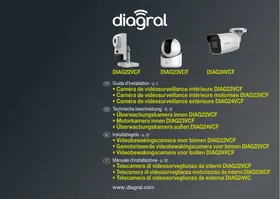
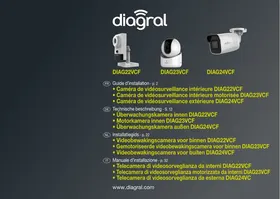
- Caméra de vidéosurveillance intérieure DIAG22VCF
- Caméra de vidéosurveillance intérieure motorisée DIAG23VCF
- Caméra de vidéosurveillance extérieure DIAG24VCF e Technische Beschreibung - S. 12
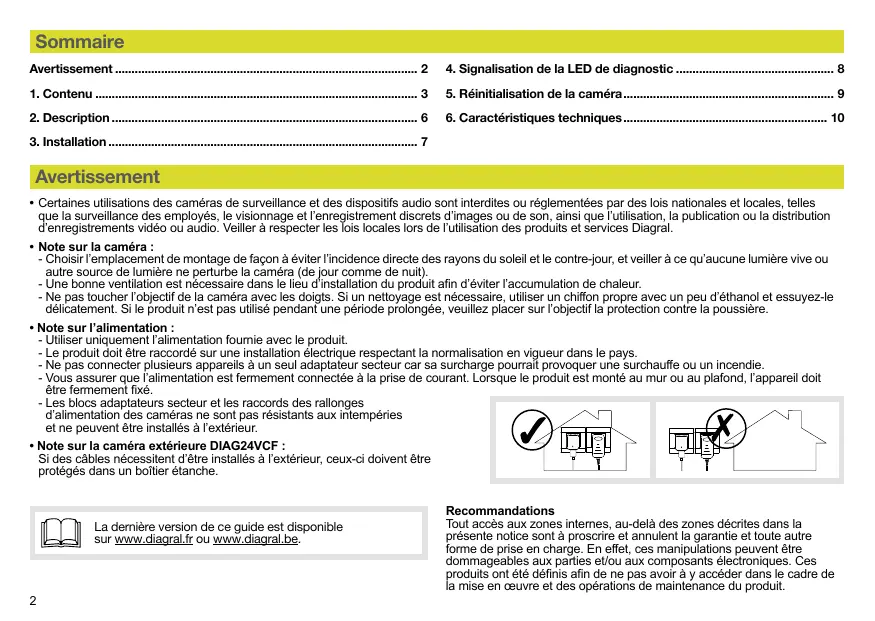
- Certaines utilisations des caméras de surveillance et des dispositifs audio sont interdites ou réglementées par des lois nationales et locales, telles que la surveillance des employés, le visionnage et l’enregistrement discrets d’images ou de son, ainsi que l’utilisation, la publication ou la distribution d’enregistrements vidéo ou audio. Veiller à respecter les lois locales lors de l’utilisation des produits et services Diagral.
- Note sur la caméra : - Choisir l’emplacement de montage de façon à éviter l’incidence directe des rayons du soleil et le contre-jour, et veiller à ce qu’aucune lumière vive ou autre source de lumière ne perturbe la caméra (de jour comme de nuit). - Une bonne ventilation est nécessaire dans le lieu d’installation du produit afin d’éviter l’accumulation de chaleur. - Ne pas toucher l’objectif de la caméra avec les doigts. Si un nettoyage est nécessaire, utiliser un chiffon propre avec un peu d’éthanol et essuyez-le délicatement. Si le produit n’est pas utilisé pendant une période prolongée, veuillez placer sur l’objectif la protection contre la poussière.
- Note sur l’alimentation : - Utiliser uniquement l’alimentation fournie avec le produit. - Le produit doit être raccordé sur une installation électrique respectant la normalisation en vigueur dans le pays. - Ne pas connecter plusieurs appareils à un seul adaptateur secteur car sa surcharge pourrait provoquer une surchauffe ou un incendie. - Vous assurer que l’alimentation est fermement connectée à la prise de courant. Lorsque le produit est monté au mur ou au plafond, l’appareil doit être fermement fixé. - Les blocs adaptateurs secteur et les raccords des rallonges d’alimentation des caméras ne sont pas résistants aux intempéries et ne peuvent être installés à l’extérieur.
- Note sur la caméra extérieure DIAG24VCF : Si des câbles nécessitent d’être installés à l’extérieur, ceux-ci doivent être protégés dans un boîtier étanche. La dernière version de ce guide est disponible sur www.diagral.fr ou www.diagral.be.
Recommandations Tout accès aux zones internes, au-delà des zones décrites dans la présente notice sont à proscrire et annulent la garantie et toute autre forme de prise en charge. En effet, ces manipulations peuvent être dommageables aux parties et/ou aux composants électroniques. Ces produits ont été définis afin de ne pas avoir à y accéder dans le cadre de la mise en œuvre et des opérations de maintenance du produit.
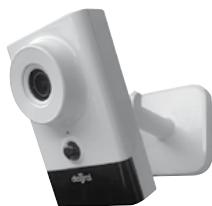
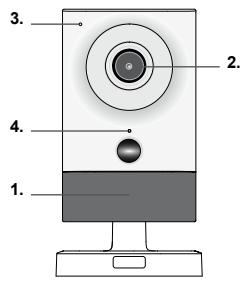
1. Caméra de vidéosurveillance
intérieure fixe, avec carte SD intégrée (possibilités de montage au mur, plafond ou posée sur un meuble)
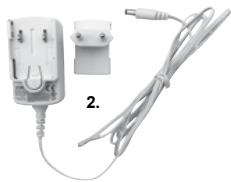
2. Bloc adaptateur secteur avec
câble d’alimentation de la caméra (1,5 m)
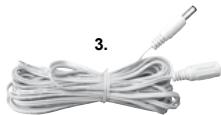
3. Rallonge du câble
d’alimentation (6 m)
4. Pied avec support de fixation
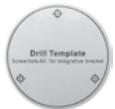
5. Gabarit de perçage
7. Deux étiquettes “Local sous
vidéosurveillance” Caméra fixée au mur ou Caméra fixée au plafond ou Caméra posée sur un meuble Masque physique de protection vie privée Certains accessoires et vis fournis ne sont pas nécessairement utilisés.
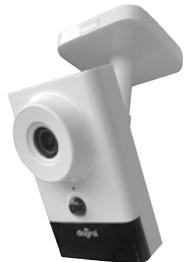
1. Caméra de vidéosurveillance
intérieure motorisée, avec carte SD intégrée (possibilités de montage au plafond ou posée sur un meuble)
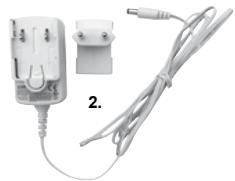
2. Bloc adaptateur secteur avec
câble d’alimentation de la caméra (3 m)
3. Support de fixation mural
4. Gabarit de perçage
6. Deux étiquettes “Local sous
vidéosurveillance” Certains accessoires et vis fournis ne sont pas nécessairement utilisés.
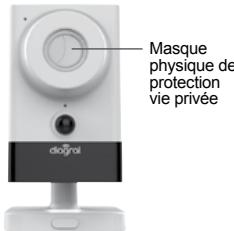
Caméra fixée au plafond ou Caméra posée sur un meuble Masque physique de protection vie privée DIAG24VCF
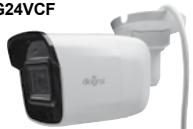
vidéosurveillance extérieure avec pied de fixation, câble de raccordement et carte SD intégrée (possibilités de montage au mur ou plafond)
2. Bloc adaptateur secteur avec
câble d’alimentation de la caméra (1,5 m)
3. Rallonge du câble
d’alimentation (6 m)
4. Gabarit de perçage
6. Deux étiquettes “Local sous
ou Caméra fixée au plafond Certains accessoires et vis fournis ne sont pas nécessairement utilisés.
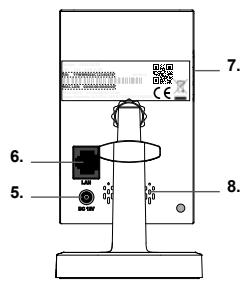
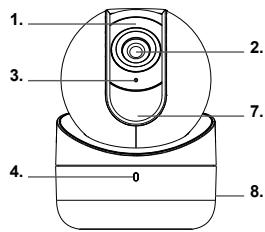
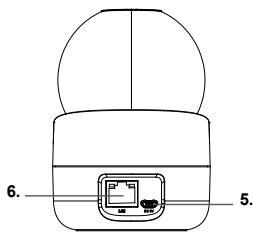
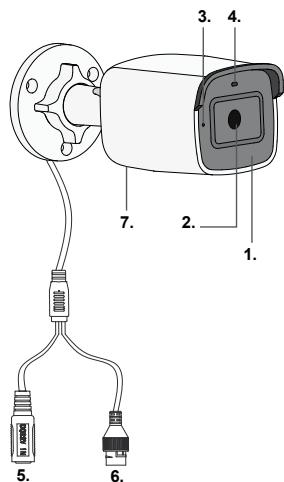
2. Objectif / lentille
5. Entrée adaptateur secteur
7. Trappe : bouton de réinitialisation /
Vous avez choisi une caméra de vidéosurveillance DIAG22VCF, DIAG23VCF et /ou DIAG24VCF, nous vous remercions de votre confiance. Effectuer l’installation du produit comme décrit ci-dessous :
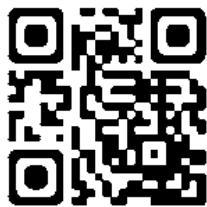
Télécharger l’application e-ONE pour installer votre système.
Laissez-vous guider par l’application e-ONE pour l’installation des produits. Rendez-vous sur diagral.fr/app ou diagral.be/app Rechercher l’application “Diagral e-ONE” Disponible sur e-ONE
Scanner le QR code :
4. Signalisation de la LED de diagnostic
Description Rouge fixe Alimentation correcte et démarrage en cours de la caméra Rouge clignotant lent La caméra n’est pas connectée à votre box ADSL Bleu clignotant La caméra est bien connectée à votre box ADSL mais votre box ADSL n’est pas connectée à Internet ➣ Si la box ADSL est bien connectée à Internet, il faut réinitialiser la caméra en suivant les instructions indiquées à la page suivante Bleu fixe La caméra est bien connectée et elle est opérationnelle Rouge clignotant rapide Une erreur est survenue sur la carte SD de la caméra. ➣ Il faut procéder à son formatage via l’application e-ONE
5. Réinitialisation de la caméra
Bouton de réinitialisation
Réinitialiser la caméra de la manière suivante : 1 débrancher l’alimentation secteur de la caméra, 2 soulever la trappe (pour la caméra DIAG23VCF, relever l’objectif pour accéder à la trappe), 3 maintenir le bouton de réinitialisation appuyé, brancher l’alimentation secteur puis 15 s après relâcher le bouton (pour la caméra DIAG23VCF, refermer immédiatement la trappe car la caméra va bouger et risque de se bloquer). La caméra est réinitialisée. Laissez-vous guider par l’application e-ONE pour installer votre caméra. La réinitialisation de la caméra rétablit les paramètres d’usine.
6. Caractéristiques techniques
Spécifications techniques Détection de mouvement intégrée Transmission des informations WiFi sécurisée par cryptage WPA, WPA2 Liaisons radio WiFi Vidéo Haute Définition :
- résolution FULL HD (2MP : 1920x1080 pixels)
- nombre d’images par seconde : 30 fps Technologie de compression de la vidéo Portée en vision de nuit Compatibilité iOS et Android Masque physique de la lentille pour une réelle protection de vie privée Lentille : avec focale (en mm) / champs de vision : Horizontal, Vertical, Diagonal (en °) Zoom numérique Microphone pour écoute à distance Haut-parleur pour interpellation à distance Motorisation/ Pilotage de la caméra via l’application e-ONE : Rotation : gauche ↔ droite Inclinaison : bas / haut Alimentation fournie Carte SD 16 Go intégrée dans la caméra Taux moyen d’humidité (sans condensation) Température de fonctionnement Dimensions Poids (caméra seule) Usage
Caméra intérieure fixe DIAG22VCF Caméra intérieure motorisée DIAG23VCF Caméra extérieure DIAG24VCF
4 mm / H : 86°, V : 46°, D : 103° 2,8 mm / H : 105,8° 2,8 mm / H : 114°, V : 62°, D : 136°
12 Vdc 0° à 355° 10° à 90° 5 Vdc
95 % ou moins - 10 °C à + 40 °C 107 × 65,2 × 36 mm 128 g env. intérieur 95 % ou moins - 10 °C à + 40 °C Ø 82,4 × 113,6 mm 252 g env. intérieur 95 % ou moins - 30 °C à + 60 °C 69,7 × 67,9 × 171,4 mm 350 g env. extérieur
12 Vdc Description des symboles Le produit est conforme aux obligations fondamentales en matière de sécurité, d’hygiène et de protection de l’environnement. Afin d’éviter toute atteinte à l’environnement et à la santé humaine, vous ne devez pas éliminer ce produit avec les déchets domestiques, merci de ne pas le jeter dans une poubelle ou dans les ordures ménagères. Il doit être remis à un point de collecte approprié pour le traitement, la valorisation, et le recyclage des déchets. Utilisation en intérieur uniquement. La notice doit absolument être consultée avant installation, utilisation et maintenance de l’équipement. Symbole courant continu. Câble réseau Ethernet (ADSL) Classe d’isolation 2 : appareil entièrement protégé par double isolation ou isolation renforcée. Conserver impérativement la documentation fournie avec ce produit pendant toute sa durée de vie.
Traitement des appareils électriques et électroniques en fin de vie (Applicable dans les pays de l’Union Européenne et autres pays européens disposant d’un système de collecte). Ce symbole, apposé sur le produit ou sur son emballage, indique que ce produit ne doit pas être traité avec les déchets ménagers. Il doit être remis à un point de collecte approprié pour le recyclage des équipements électriques et électroniques. En vous assurant que ce produit est bien mis au rebut de manière appropriée, vous aiderez à prévenir les conséquences négatives pour l’environnement et la santé humaine. Pour toute information supplémentaire au sujet du recyclage de ce produit, vous pouvez vous adresser à votre municipalité, déchetterie ou au magasin où vous avez acheté le produit. ar la présente, Hager Security SAS déclare que les équipements radioélectriques, références DIAG22VCF, DIAG23VCF et DIAG24VCF sont conformes aux exigences de la directive RE-D 2014/53/EU. Le texte complet de la déclaration UE de conformité est disponible à l’adresse internet : www.diagral.fr ou www.diagral.be. Document non contractuel, soumis à modifications sans préavis.
a Pour obtenir des conseils lors de la pose de votre système ou avant tout retour de matériel, contacter l’assistance technique Diagral au : 0,15 € / min
Notice Facile