MODE D'EMPLOI HD-PXT : MINISTATION™ WITH HARDWARE ENCRYPTION BUFFALO
Mode d'emploi
Disposition des éléments 2 Utilisation recommandée 3 Oubli du mot de passe ?............ 6 Logiciel 8 Caractéristiques techniques........................................................ 10
Table des matières
Composants 2
2 Utilisation recommandée 3
Avertissement 3
Verrouillage du disque. 5
Réinitialiser les valeurs d'usine par défaut 6
4 Logiciel (windows) 8
Installation du logiciel 8
Logiciel en option 9
Secure Lock Manager Easy (Windows 7/Vista/XP) 9
TurboPC (Windows 7/Vista/XP) 9
TurboCopy (Windows 7/Vista/XP) 9
Eco Manager (Windows 7/Vista/XP) 9
Picasa (Windows 7/Vista/XP) 9
5 Caractéristiques techniques 10
Caractéristiques techniques. 10
Composants
Voyant verrouillage (blanc)
OFF : Mode normal ou alimentation coupée.
Clignotement lent : Mode cryptage/Avant la saisie du mot de passe
Allumé : Mode cryptage / Après la saisie du mot de passe
Voyant alimentation/accès (bleu)
Allumé : Alimentation en marche
Clignotant : Accès en cours
OFF: Alimentation coupée
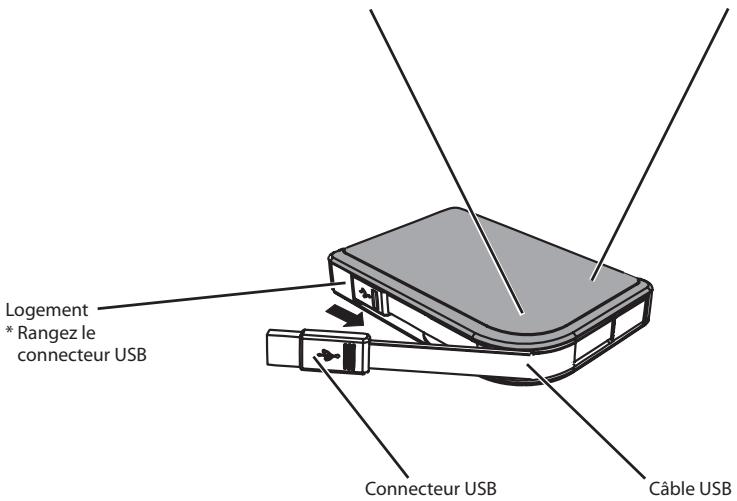
- Le câble USB est attaché à cet appareil.
- Lorsque vous utilisez le câble USB, retirez-le du logement dans le sens de la flèche.
Pour éviter d'endommager les données, prenez les précautions suivantes :
- Ne configurez jamais cette unité en tant que destination pour la mémoire virtuelle.
- N'effectuez jamais l'une des opérations suivantes pendant un accès aux données et lorsque le voyant des données clignote :
Débrancher le câble USB ou le câble d'alimentation
Eteindre l'ordinateur
Mettre l'ordinateur en veille, sommeil ou veille prolongée
Se déconnecter, se connecter ou changer d'utilisateur
- Certains ordinateurs peuvent afficher une écriture différée lorsqu'ils sortent d'un état d'économie d'énergie. Dans ce cas, débranchez l'unité avant de mettre l'ordinateur dans le mode d'économie d'énergie.
- Si le voyant alimentation/accès ne s'éteint pas lorsque vous éteignez l'ordinateur, débranchez le câble USB de la MiniStation. Si le voyant alimentation/accès ne s'éteint pas, le mode cryptage ne sera pas activé et vos données ne seront pas protégées.
- Le mode cryptage est désactivé par défaut. Pour protégerr vos données par un cryptage, activez le mode cryptage et configurez un mot de passe.
- Conservez ce mot de passe dans un endroit sûr. Si vous oubliez votre mot de passe, vous ne pourrez plus accéder aux données stockées sur le lecteur en mode cryptage.
- Le mode cryptage n'est pas pris en charge par les ordinateurs Macintosh. Pour utiliser cet appareil avec un Mac, n'activez pas le mode cryptage.
- Conservez votre mot de passe dans un endroit sûr. Ne donnez votre mot de passe à personne.
- La première fois que vous connectez cette unité, il faut environ 20 secondes avant que le voyant alimentation/accès s'allume.
- La taille maximale d'un fichier sur un disque dur FAT 32 est de 4 Go. Pour travailler avec des fichiers de taille supérieure, reformatez le lecteur selon le système NTFS ou Mac OS étendu.
- Si vous utilisez cette unité avec plusieurs partitions, formatez chaque volume avant de les utiliser.
- e pas. Si cela se produit, débranchez le câble USB pendant quelques secondes puis rebranchez-le.
- Certains ordinateurs peuvent ne pas démarrer Windows lorsque cette unité est connectée. Si cela se produit, laissez la MiniStation déconnectée jusqu'à ce que l'ordinateur ait démarré. Consultez le manuel de votre ordinateur pour les instructions sur la modification des paramètres du BIOS pour que le démarrage s'effectue à partir d'un disque dur interne si vous pouvez pouvoir allumer ou êtreindre libre leur ordinateur lorsque cette unité est connectée.
- La MiniStation prend en charge la connexion à chaud. Vous pouvez brancher ou débrancher le câble USB lorsque la MiniStation et l'ordinateur sont en marche. Cependant, ne débranchez jamais le câble lorsque le témoin alimentation/accès clignote, car l'accès aux données est en cours. Si vous débranchez la MiniStation lorsque le témoin alimentation/accès clignote, vous risquez d'endommager ou de perdre vos données.
- Reportez-vous aux manuels de votre ordinateur et des dispositifs périphériques.
- Ne démarrez pas votre système d'exploitation à partir de la MiniStation.
- Ne posez aucun objet contre cette unité. Cela pourrait provoquer un dysfonctionnement de l'unité.
- Si la MiniStation est connectée à une prise USB 1.1, Windows affichera un message indiquant qu'un concentrateur USB haute vitesse est connecté à un périphérique USB qui n'est pas à haute vitesse. Déplacez la MiniStation sur un port USB 2.0 pour des performances optimales ou cliquez sur « X » pour continuer.
- Vous pouvez entendre un léger bruit lorsque la MiniStation fonctionne, tout particulièrement quand elle démarre ou lorsque vous y accédez. Cela est normal.
- Après l'installation du pilote de la MiniStation, plusieurs périphériques sont ajoutés au gestionnaire de périphériques.
Affichez le [Gestionnaire de périphériques] en suivant les instructions ci-dessous :
Windows 7/Vista... Cliquez sur [Démarrer], cliquez avec le bouton droit de la souris sur [Ordinateur], puis cliquez sur [Gérer]. Lorsque le message « Un programme nécessite votre autorisation pour continuer » s'affiche, cliquez sur [Continuer] puis sur [Gestionnaire de périphériques].
Windows XP... Cliquez sur [Démarrer] et cliquez avec le bouton droit de la souris sur [Poste de travail]. Cliquez sur [Gérer] puis sur [Gestionnaire de périphériques].
| Système d'exploitation | Péripétrique | Nom du péripétrique dans le gestionnaire de péripétriques |
| Windows 7/Vista | Contrôleurs de bus USB | Péripétrique de stockage de masse USB |
| Lecteur de disque | Péripétrique HD-PXTU2 USB |
| Lecteur de DVD/CD-ROM | Péripétrique USB CD-ROM virtuel BUFFALO |
| Windows XP | Contrôleur USB | Péripétrique de stockage de masse USB |
| Lecteur de disque | Péripétrique HD-PXTU2 USB |
| Lecteur de DVD/CD-ROM | Péripétrique USB CD-ROM virtuel BUFFALO |
Verrouillage du disque
En mode cryptage, la MiniStation sera verrouillée dans les situations suivantes.
| Windows 7/Vista/XP | Mac OS |
| Secure Lock Manager Easy | V | Le mode cryptage n'est pas pris en charge |
| Arrêt | V |
| Redémarrage | V |
| Débrancher cette unité | V |
| Veille | V |
| Sommeil | V |
| Déconnexion | - |
| Changement d'utilisateur | - |
V: sera verrouillé : ne sera pas verrouillé
X: non pris en charge
- La MiniStation ne se verrouille pas lorsque vous vous déconnectez ou lorsque vous changez d'utilisateur.
Débranche la MiniStation pour la verrouiller.
- Le mode cryptage n'est pas pris en charge par Mac OS.
Oubli du mot de passe ?
Si vous MiniStation est en mode cryptage et que vous oubliez votre mot de passe, suivez la procédure ci-dessous pour réinitialiser l'unité aux réglages d'usine par défaut. Remarque : Il est nécessaire de disposer d'un ordinateur Windows pour réinitialiser ce lecteur. Le logiciel Secure Lock Manager Easy ne prend pas en charge Mac OS.
Réinitialiser les valeurs d'usine par défaut
Si vous oubliez votre mot de passe et que vous n’avez aucun moyen de vous en rappeler, effectuez la réinitialisation aux valeurs d’usine par défaut. Si vous effectuez la réinitialisation aux valeurs d’usine par défaut, toutes les données et le mot de passe enregistrés sur ce disque dur seront supprimés.
Remarque: Après la réinitialisation aux valeurs d'usine par défaut, le lecteur sera formaté au système FAT 32 et toutes les données qui se trouvent dessus seront effacées. Si vous voulez pouvoir enregistrer des fichiers d'une taille supérieure à 4 Go, formatez le lecteur avec le système NTFS ou Mac OS étendu après la réinitialisation aux valeurs d'usine par défaut.
Connectez cette unité à votre ordinateur Windows.
Si l'écran de vérification du mot de passe s'affiche, fermez-le.
Il est possible que l'écran de lecture automatique s'affiche si vous utilisez Windows Vista. Dans ce cas, fermez-le.
2 Cliquez sur [Démarrer] - [(Tous les) Programmes] - [BUFFALO] - [Secure Lock Manager Easy] - [Secure Lock Manager Easy].
Secure Lock Manager Easy se lance.
Cliquez sur « Reset to the factory defaults » (Réinitialiser les valeurs d'usine par défaut).
5 Suivez les instructions affichées à l'écran.
Toutes les données enregistrées sur le disque dur seront effacées! Vous ne pourrez pas revenir en arrière. Après une réinitialisation, toutes les données qui se trouvent sur le disque seront perdues.
6 Lorsque le message en « The hard disk status is now reset to the factory defaults. » (L'état du disque dur est maintenant réinitialisé aux valeurs d'usine par début.) s'affiche, cliquez sur « OK »
La réinitialisation est maintenant terminée. Attendez jusqu'à ce que le disque dur soit reconnu. S'il n'est pas reconnu, débranchez le disque dur et reconnectez-le.
Installation du logiciel
Installez le logiciel à partir de l'assistant DriveNavigator. Suivez les étapes ci-dessous.
1 Connectez la MiniStation à votre ordinateur. 2 Cliquez avec le bouton droit de la souris sur « Utility_HD-PXTU2 » () dans Poste de travail et sélectionnez « Ouvrir ». 3 Double-cliquez sur « DriveNavi.exe » (L'assistant DriveNavigator démarre.
- Si le message « Un programme nécessite votre autorisation pour continuer » s'affiche dans Windows Vista, cliquez sur « Continuer »
4 Cliquez sur « Commencer l'installation »
5 Cliquez sur « Installation d'un logiciel supplémentaire »
6 Sélectionnez le logiciel voulu et cliquez sur « Installer »
L'assistant:
Logiciel en option
Ce logiciel contrôle les fonctions de cryptage de la MiniStation. Utilisez-le pour activer le cryptage, définir le mot de passe, configurer l'authentification automatique, etc. Le cryptage n'est pas activé par défaut.
TurboPC (windows 7/vista/xp)
TurboPC permet d'augmenter la vitesse de transfert des données sur votre produit Buffalo.
TurboCopy (windows 7/vista/xp)
TurboCopy utilise la mise en cache pour augmenter la vitesse de transfert des données.
Éco manager (windows 7/VISTA /XP)
Le logiciel eco Manager for HD vous permet de partager la MiniStation en mode Veille afin de réduire la consommation d'énergie.
Picasa (windows 7/vista /XP)
Picasa permet d'organiser et de modifier les photos numériques.
Remarque: il est nécessaire de disposer d'une connexion Internet pour partager les photos numériques ou envoyer des photos par e-mail.
Caractéristiques techniques
- Consultez le site Web de Buffalo (www.buffalotech.com) pour obtenir des informations sur les produits les plus récents ou les modèles compatibles.
| Interface | USB |
| Norme respectée | Spécifications USB, rév. 2.0 |
| Connecteur | Connecteur USB série Mini-B |
| Taille d'un secteur | 512 octets |
| Délai de recherche | 13 ms maximum |
| Vitesse de transfert (valeur logique) | 480 Mbps (*1) maximum |
| Format d'usine par défaut | FAT 32 (1 partition)
Le cryptage (mode cryptage) est désactivé (*2) |
| Dimensions externes | 134 (p) x 90 (h) x 20 (l) mm (en excluant les parties saillantes) |
| Consommation | 2,5 W (pendant la lecture/édriture) |
| Alimentation | 5 V ± 5 % |
| Environnement d'opération | Température | 5 - 35 °C (41 - 95 °F) |
| Humidité | 20 - 80 % (sans condensation) |
| Modèles compatibles | Ordinateurs suivants équipés de connecteurs USB en standard
• Machine DOS/V (specification OADG)
• Série Mac Apple (modèles équipés d'un proceseur Intel)
Ordinateurs suivants équipés d'une interface USB fabriquée par Buffalo
• Machine DOS/V (specification OADG) |
| Système d'exploitation compatible | Machine DOS/V | Windows 7/Vista/XP |
| Macintosh | Mac OS X 10.4 ou plus (*2) |
*1 Connectez la MiniStation à un port USB 2.0 pour des vitesses de transfert optimales. La MiniStation fonctionne lorsqu'elle est connectée à un port USB 1.1, mais la vitesse de transfert des données est bien plus lente.
*2 Avec OS X, le mode de cryptage n'est pas pris en charge.
Séismique déterminée par la société de commerce.
a i aa i k.
1 4
1 i
(Windows)
A 9 1