MANUALE UTENTE HD-PXT : MINISTATION™ WITH HARDWARE ENCRYPTION BUFFALO
Unità disco rigido USB da 2,5 pollici con crittografia
MiniStation HD-PXTU2
Manuale dell'utente
Layout 2
Uso consigliato 3
Password dimenticata 6
Software 8
Caratteristiche tecniche. 10
Summario
1 Layout 2
Componenti 2
2 Uso consigliato. 3
Avverenza 3
Blocco dell'unità 5
3 Password dimenticata 6
Ripristino dei valori predefiniti di fabbrica. 6
4 Software (Windows) 8
Installatione del software 8
Software opzionale 9
Secure Lock Manager Easy (Windows 7/Vista/XP) 9
TurboPC (Windows 7/Vista/XP) 9
TurboCopy (Windows 7/Vista/XP) 9
eco Manager (Windows 7/Vista/XP) 9
Picasa (Windows 7/Vista/XP) 9
5 Caratteristiche tecniche 10
Caratteristica tecniche 10
Componenti
LED di blocco (bianco)
OFF: modalità normale o alimentazione OFF - disattivata.
Lampeggio soft: Modalità di crittografia/Prima di immettere la password Illuminato: Modalità di crittografia/Dopo aver immesso la password
LED di alimentazione/accesso (azzurro)
Illuminato: alimentazione ON - attiva
Lampeggiante: in fase di accesso
OFF: alimentazione OFF - disattivata
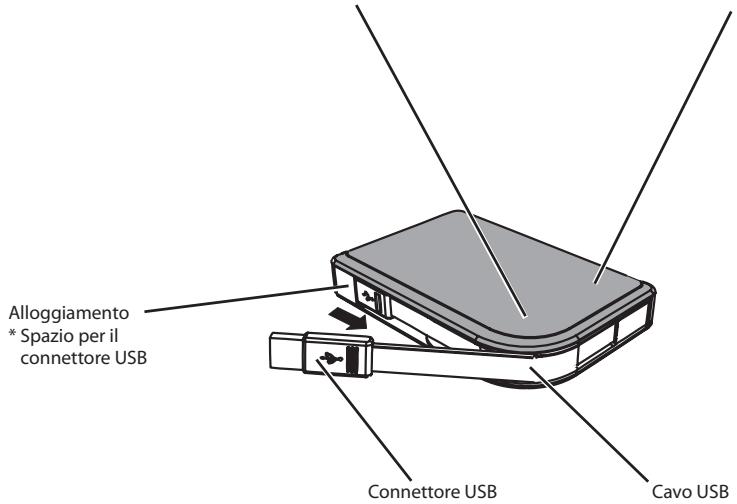
- Il cavo USB è collegato a questo dispositivo.
- Perutilizzare il cavo USB, estrarlo dall'alloggamento e tirare nella direzione della freccia.
Avvertenza
Per evitare di danneggiare i dati, prendere le seguenti precauzioni:
- Non configurare mai esta unità come destinazione della memoria virtuale.
- Non eseguire alcuna delle azioni seguenti quando si accede ai dati e il LED corrispondente lampeggia:
Scollegare il cavo USB o il cavo di alimentazione
Spagnere il computer
Abilitare per il computer la modalità standby, ibernazione o sospensione
Disconnettersi, accedere oambiare utente
- É possible che alcuni computer presentino un ritardo nella scrittura al ripristino da una modalità di risparmio energetico. In questo caso, scollegare l'unità prima di abilitare la modalità di risparmio energetico.
- Se il LED di alimentazione/accesso non si spegne allo spegnimento del computer, scollegare il cavo USB alla MiniStation. Se il LED di alimentazione/accesso non si spegne, la modalità di critografia non verrà attivata e i dati non saranno protetti.
- La crittografia è disabilitata per impostazione predefinita. Per proteggere i dati con la crittografia,abilitare la corrispondente modalità e impostare una password.
- Conservare la password in luogo sicuro. Se si dimentica la password, non sare possibile accedere ai dati memorizzati sull'unità disco in modalità di crittografía.
- La critografia non è supportata sui computer Macintosh. Perutilizzare il dispositivo su un PC Mac, evitare di abilitare la modalità di critografia.
- Conservare la password al sicuro. Non comunicare la password a nessuno.
- Al primo collegamento dell'unità, potrebbero essere necessari 20 secondi prima che il LED di alimentazione/accesso si illumini.
- La dimensione massima di un file su un disco rigido FAT 32 è di 4 GB. Per gestire file più grande, riformattare il disco in NTFS o Mac OS Extended.
- Se si utilizes l'unità con più partizioni, formattare il singolo volume prima dell'uso.
-
Se si avvia Mac OS nelle la MiniStation è collegata, è possibile che il computer non la riconosca. In quello caso, scollegare il cavo USB per quale seconde e ricollegarlo.
-
In alcuni computer può accadere che Windows non sia avviato perché è collegata l'unità. In tal caso, lasciare scollegata la MiniStation fino al completo riavvio del computer. Se si desidera accendere o spegnere il computer nelle è collegata但这a unità, consultare il manuale del computer per modificare le impostazioni del BIOS che permette l'avvio da un'unità disco rigido interna.
- La MiniStation supporta il collegamento a caldo. É possible collegare o scollegare il cavo USB nelle la MiniStation e il PC sono accesi. Tuttavia, non scollegare mai il cavo nelle il LED di alimentazione/ accesso lampeggia, poiché è in corso l'accesso ai dati. Se si scollega la MiniStation nelle il LED di alimentazione/accesso lampeggia, i dati potrebbero essere danneggiati o andare persi.
- Consultare i manuali del computer e delle periferiche.
- Non avviare ilsystema operativo alla MiniStation.
- Non collocare oggetti sull'unità. Potrebbero verificarsi problemi di funzionamento.
- Se si collega la MiniStation a una porta USB 1.1, in Windows viene visualizzato un messaggio indicative che è stato collegato un dispositivo USB ad alta velocità a un hub USB non ad alta velocità. Spostare il collegamento della MiniStation su una porta USB 2.0 per ottenerere migliori prestazioni o fareblick su "X" per continuare.
- Durante il funzionamento della MiniStation si potrebbero udire rumori, in particolare in fase di avvio o di accesso ai dati. Si tratta di una situazione normale.
- Dop aver installato il driver della MiniStation, i vari dispositivi vengono aggiunti in Gestione dispositivi.
Visualizzare [Gestione dispositivi]attenendosi alle struzioni segunti:
Windows 7/Vista....Fare cli c su [Start],fare cli con il pulsante destro del mouse su [Computer] e selezionare [Gestisci].Quando viene visualizzato il messaggio "Per continuare è necessaria l'autorizzato dell'utente",fare cli su [Continua] e quando su [Gestione dispositivi].
Windows XP.........Fare cli c su [Start], quindi fare cli con il pulsante destro del mouse su [Risorse del computer].
Fare cli [Gestione] e quindi su [Gestione periferiche].
| Sistema operativo | Periferica | Nome periferica in Gestione periferiche |
| Windows 7/Vista | Controller USB (Universal Serial Bus) | Dispositivo di archivazione di massa USB |
| Unità disco | Dispositivo BUFFALO HD-PXTU2 USB |
| Unità DVD/CD-ROM | Dispositivo USB BUFFALO Virtual CD-Rom |
| Windows XP | Controller USB | Dispositivo di archivazione di massa USB |
| Unità disco | Dispositivo BUFFALO HD-PXTU2 USB |
| Unità DVD/CD-ROM | Dispositivo USB BUFFALO Virtual CD-Rom |
Blocco dell'unità
In modalità di crittografia, la MiniStationiene bloccata nelle seguenti circostanze.
| Windows 7/Vista/XP | Mac OS |
| Secure Lock Manager Easy | V | La modalità di crittografia non è supportata |
| Arresto del sistema | V |
| Riavvio | V |
| Scollegamento dell'unità | V |
| Standby | V |
| Ibernazione | V |
| Disconnessione | - |
| Cambio utente | - |
V: bloccato
::nonbloccato
X: non supportato
- La MiniStation non si blocca se ci si disconnette o si cambia utente.
Scollegare la MiniStation per bloccarla.
- La modalità di crittografia non è supportata in Mac OS.
Se la MiniStation si trovare in modalità di crittografia e si dimentica la password, attenerisi alla procedura riportata di seguito per reimpostare l'unità ai valori predefiniti di fabbrica.
Note: è necessario un computer Windows per ripristinare l'unità. Il software Secure Lock Manager Easy non supporta Mac OS.
Ripristino dei valori predefiniti di fabbrica
Se la password viene dimenticata e non c'è modo di recuperarla, è necessario reimpostare l'unità ai valori predefiniti di fabbrica. Con tale ripristino, tutti i dati e la password salvati sull'unità disco rigido saranno eliminati.
Note:ippo il ripristino ai valori predefiniti di fabbrica, l'unità sareformattata in FAT32 e tutti i dati contentuti saranno cancellati. Per salvare file con dimensioni superiori a 4 GB, formattare l'unità disco rigido in NTFS o Mac OS Extended dopo il ripristino dei valori predefiniti di fabbrica.
1 Collegare l'unità al PC Windows.
Chiudere la schermata di verifica della password, se viene visualizzata.
Se si utilizes Windows Vista potrebbe essere visualizzata la schermata Autplay.
Inquesto caso,chiuderla.
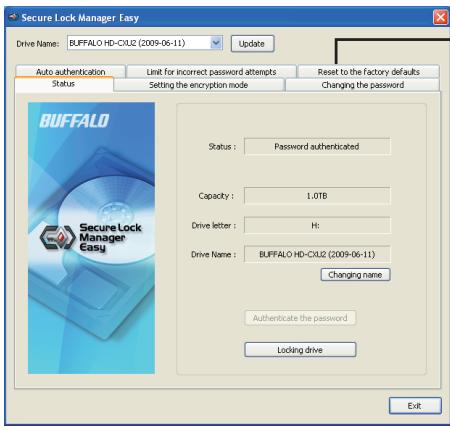
2 Fare cli c su [Start] - [Tutti i programmi] o [Programmi] - [BUFFALO] - [Secure Lock Manager Easy] - [Secure Lock Manager Easy].
Viene avviato Secure Lock Manager Easy.
3
Fare cli s u "Reset to the factory defaults" (Ripristina valori predefiniti di fabbrica).
4
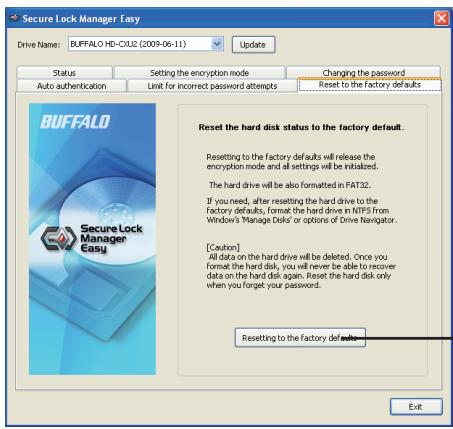
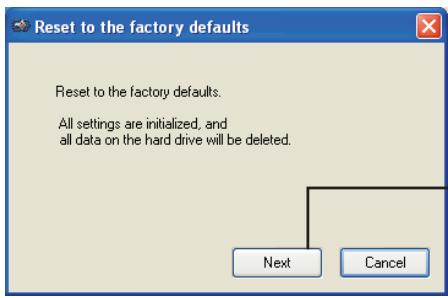
-Fare cli su "Reset to the factory defaults" (Ripristina valori predefiniti di fabbrica).
5
-Fareclic su"Next"(Avanti).
Attenersi alle istruzioni visualizzate sullo schermo.
Tutti i dati salvati sull'unità disco rigido saranno cancellati. L'operazione non potrè essere annullata. Dopo il ripristino, tutti i dati presenti sull'unità andranno persi.
6 Quando viene visualizzato il messaggio "The hard disk status is now reset to the factory defaults." (Il disco rigido è stato ripristinato ai valori predefiniti di fabbrica), fareclc su"OK".
Il ripristino è stato completato. Attendere il riconoscimento dell'unità disco rigido; se non avviene, scollegare l'unità disco rigido e ricollegarla.
Installazione del software
Installare il software utilizzato la procedura guidata di DriveNavigator. Procedere comeindicato di seguito.
1 Collegare la MiniStation al computer.
2 Fare cli c on il pulsante destro del mouse su "Utility_HD-PXTU2" (in Risorse del computer, quindi selezionare "Apri".
3 Fare doppio cli ^ 一 "DriveNavi.exe"
Viene avviata la procedura guidata di DriveNavigator.
- Se in Windows Vista viene visualizzato il messaggio "Per continuare è necessaria l'autorizzazione dell'utente", fare cliq su "Continua".
4 Selezionale "Inizia installmente".
5 Selezionare "Installazione software aggiuntivo".
6 Selezionare il software di destinazione e fare cli su "Installa".
La procedura guidata prosegui r l'installazione.
Software opzionale
Secure Lock Manager Easy (Windows 7/Vista/XP)
Questo software controlla le funzionalità di critografia della MiniStation. Utilizzato per abilitare la critografia, impostare la password, configurare l'autenticazione automatica, earsi via. Per impostazione predefinita la critografia non èabilitata.
TurboPC (Windows 7/Vista/XP)
TurboPC può essere iniziata da traosferimento dati del prodotto Buffalo.
TurboCopy (Windows 7/Vista/XP)
TurboCopy utilizes a memorizzazione cache per augmentare la velocità di trasferimento dati.
eco Manager (Windows 7/Vista/XP)
eco Manager per HD consente di attivare la modalità di sospensione della MiniStation per ridurre il consumo energetico.
Picasa (Windows 7/Vista/XP)
Picasa consente di organizzare e modificare le foto digitali.
Nota: è necessaria una connessione Internet per condidere le foto digitali o inviare foto per e-mail.
Caratteristiche tecniche
- Consultare il site Web Buffalo (www.buffalotech.com) per informazioni sugli ultimi prodotti o i modelli compatibili.
| Interfaccia | USB |
| Conforme allo standard | USB Specification Rev. 2.0 |
| Connettore | Connettore USB Mini-B |
| Dimensioni dei settori | 512 byte |
| Tempo di ricerca | Massimo 13 msec |
| Velocità di trasferimento (valore logico) | Massimo 480 Mbps (*1) |
| Formato predefinito di fabbrica | FAT32 (1 partizione)Crittografia (modalità di crittografia) disabilitata (*2) |
| Dimensioni esterne | 134 (P) x 90 (H) x 20 (L) mm (esclude le parti sporgenti) |
| Consumo energetico | 2,5 W (inlettura/scrittura) |
| Alimentazione | 5 V ± 5 % |
| Ambiente operativo | Temperatura | 5 - 35°C |
| Umidità | 20 - 80 % (senza condensa) |
| Modelli compatibili | I seguenti computer dotati di connettori USB come standard• DOS/V Machine (specifica OADG)• Apple Mac Series (modelli con processore Intel)I seguenti computer dotati di interfaccia USB prodotta da Buffalo• DOS/V Machine (specifica OADG) |
| Sistema operativo compatible | DOS/V Machine | Windows 7/Vista/XP |
| Macintosh | Mac OS X 10.4 o versione successiva (*2) |
1 Collegare la MiniStation a una porta USB 2.0 per ottener velocità di trasferimento più elevate. La MiniStation funzionaanche se collegataauna porta USB 1.1,ma iltrasferimento dei dati risultato molto rallentato.
2 La modalità di crittografia non è supportata in OS X.
2,5 IOI MOBbl USB JKeCTKn DnCK c KoInpoBaHneM
MiniStation HD-PXTU2
"0jai jai jai ai aaiiaaii ai ai ai ai ai ai ai ai ai ai ai ai ai ai ai ai ai ai ai ai ai ai ai ai ai ai ai ai ai ai ai ai ai ai ai ai ai ai ai ai ai ai ai ai ai ai ai ai ai ai ai ai ai ai ai ai ai ai ai ai ai ai ai ai ai ai ai ai ai ai ai ai ai ai ai ai ai ai ai ai ai ai ai ai ai ai ai ai ai ai ai ai ai ai ai ai ai ai ai ai