用户手册 HD-PXT : MINISTATION™ WITH HARDWARE ENCRYPTION BUFFALO
布局 2
推荐用法 3
密码忘了? 6
软件 8
规格 10
目录
1 布局 2
组件 2
2 推荐用法 3
警告 3
锁定硬盘 5
3 密码忘了? 6
重设为出厂默认设定 6
4 软件(Windows) 8
安装软件 8
可选软件 9
Secure Lock Manager Easy (Windows 7/Vista/XP) 9
TurboPC (Windows 7/Vista/XP) 9
TurboCopy (Windows 7/Vista/XP) 9
eco Manager (Windows 7/Vista/XP) 9
Picasa (Windows 7/Vista/XP) 9
5 规格 10
规格. 10
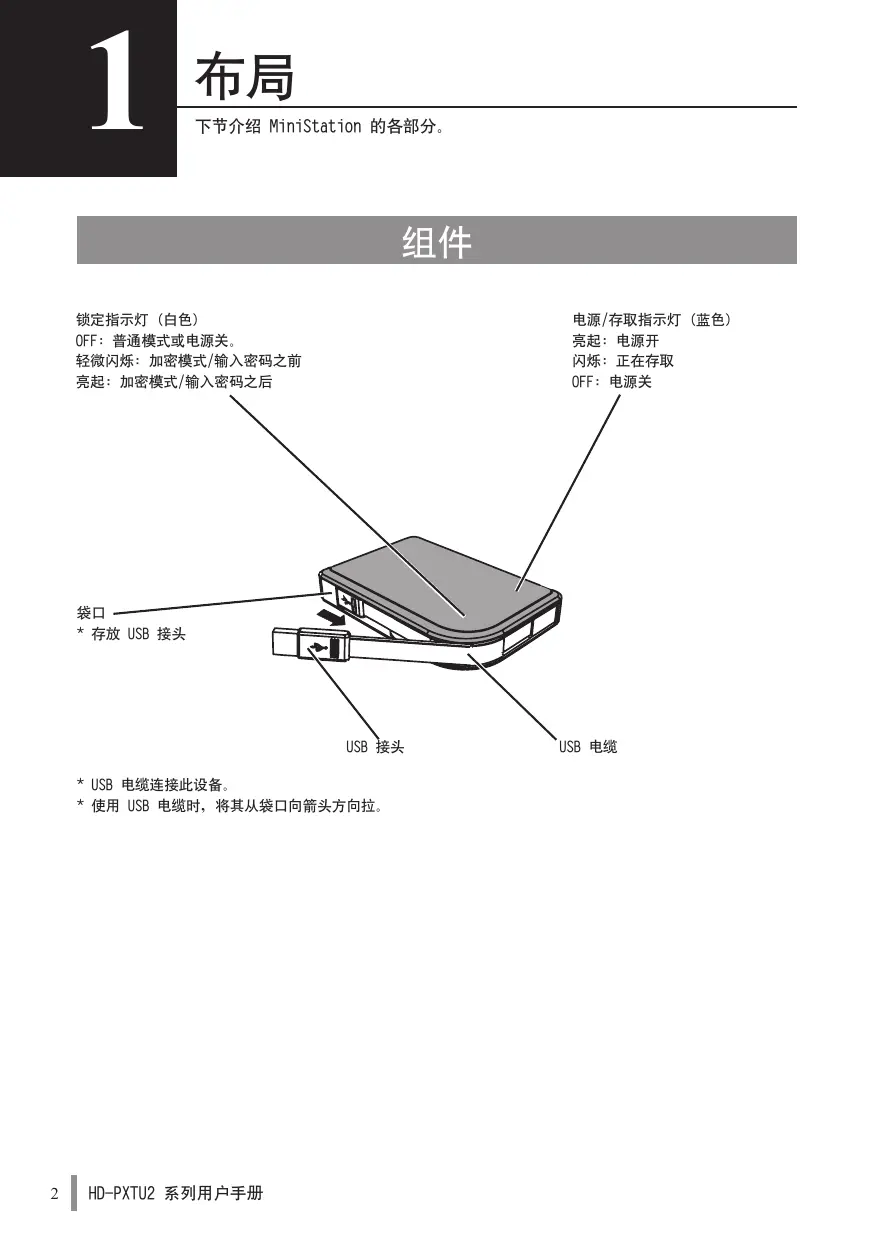
组件
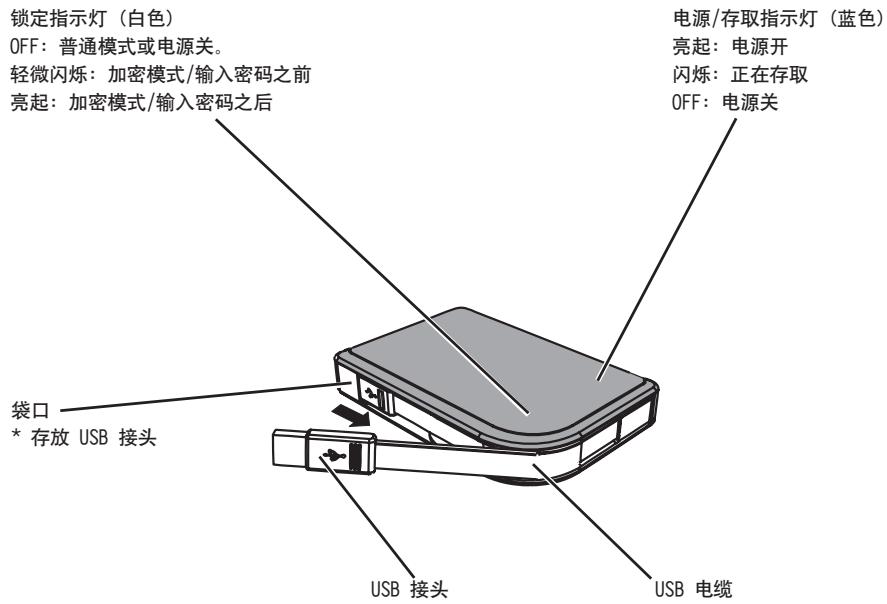
USB 电缆连接此设备。
使用 USB 电缆时,将其从袋口向箭头方向拉。
警告
为避免数据损坏,请遵循以下注意事项:
- 切勿将本机配置为虚拟内存目标。
- 正在存取数据和数据指示灯闪烁时,切勿进行以下任何操作:
拔下USB电缆或电源线
关闭计算机
使计算机进入待机、休眠或睡眠模式
注销、登录或切换用户
- 某些计算机从省电状态返回时可能会显示延迟写入。如果发生这种情况,请在使计算机进入省电模式之前断开本机连接。
- 如果您在关闭计算机时电源/存取指示灯不熄灭,请从 MiniStation 拔下 USB 电缆。如果电源/存取指示灯不熄灭,则不会启用加密模式,您的数据将不受保护。
- 默认情况下禁用加密模式。要使用加密来保护数据,请启用加密模式并设置密码。
- 请保管好您的密码。如果忘记密码,您将无法存取用加密模式保存在硬盘上的数据。
- 加密模式对 Macintosh 计算机不支持。要使用此设备于 Mac, 请勿启用加密模式。
- 请保管您的密码安全。不要将密码告诉任何人。
- 第一次连接本机时,电源/存取指示灯亮起之前可能需要大约20秒钟。
- FAT32 硬盘上文件的最大大小为 4 GB。要使用更大的文件,请用 NTFS 或 Mac OS extended 重新格式化硬盘。
^ 如果您使用多个分区的硬盘,请在使用之前格式化各卷。
当连接了 MiniStation 启动 Mac OS 时,计算机可能不识别。如果发生这种情况,请拔下 USB 电缆,过几秒之后再插上。
连接本机时,某些计算机可能无法启动 Windows。如果发生这种情况,请断开 MiniStation 连接直到计算机启动完成。如果您要在连接本机时打开或关闭计算机,请参阅计算机的说明书更改 BIOS 设定,以从内置硬盘引导。
MiniStation 支持热插拔。您可在 MiniStation 和计算机开启时插上或拔下 USB 电缆。但切勿在电源/存取指示灯闪烁时拔下电缆,因此时正在存取数据。如果在电源/存取指示灯闪烁时拔下 MiniStation,您的数据可能会损坏或丢失。
请参阅您的计算机和外围设备的说明书。
请勿从 MiniStation 引导操作系统。
不要将任何物体靠在本机上。否则可能导致本机故障。
如果 MiniStation 连接 USB 1.1 插头,Windows 将显示高速 USB 设备连接到非高速 USB 集线器的信息。请将 MiniStation 连接 USB 2.0 端口以获得最佳性能,或单击“X”继续。
当 MiniStation 工作时,特别是在启动或被存取时,您可能会听到一些噪音。这属于正常现象。
* 当安装完 MiniStation 的驱动程序之后,设备管理器中将添加了几个设备。
请按以下指示来显示[设备管理器]:
Windows 7/Vista. 单击[开始],右键单击[计算机],然后单击[管理]。当显示“程序需要您的许可才能继续”时,单击[继续]并单击[设备管理器]。
Windows XP. 单击 [开始],然后右键单击 [我的电脑]。
单击[管理],然后单击[设备管理器]。
| 操作系统 | 设备 | 在设备管理器中的设备名称 |
| Windows 7/Vista | 通用串行总线控制器 | USB 大容量存储器 |
| 磁盘驱动器 | BUFFALO HD-PXTU2 USB 设备 |
| DVD/CD-ROM 驱动器 | BUFFALO 虚拟 Cdrom USB 设备 |
| Windows XP | USB 控制器 | USB 大容量存储器 |
| 磁盘驱动器 | BUFFALO HD-PXTU2 USB 设备 |
| DVD/CD-ROM 驱动器 | BUFFALO 虚拟 Cdrom USB 设备 |
锁定硬盘
在加密模式中,在以下情况时 MiniStation 将被锁定。
| Windows 7/Vista/XP | Mac OS |
| Secure Lock Manager Easy | V | 不支持加密模式 |
| 关机 | V |
| 重启 | V |
| 拔掉本机 | V |
| 待机 | V |
| 休眠 | V |
| 注销 | - |
| 切换用户 | - |
V:锁定
-:不锁定
X:不支持
- 当您注销或切换用户时,MiniStation 不会锁定。请拔下 MiniStation 以锁定它。
- 加密模式不支持 Mac OS。
如果 MiniStation 在加密模式并且您忘记了密码,请按以下步骤将其重设为出厂默认设定。
注意:重设硬盘需要 Windows 计算机。Secure Lock Manager Easy 软件不支持 Mac OS。
重设为出厂默认设定
如果您忘记密码并且无法记起,请重设为出厂默认设定。如果您重设为出厂默认设定,此硬盘上保存的所有数据和密码都将被删除。
注意:重设为出厂默认设定之后,硬盘将用FAT32格式化,其上的所有数据都将被删除。如果您想要保存大于4GB的文件,在重设为出厂默认设定之后用NTFS或Mac OS extended格式化硬盘。
1 连接本机到Windows计算机。
如果显示密码验证画面,请关闭窗口。
如果您使用Windows Vista,可能会显示自动播放画面。此时请关闭窗口。
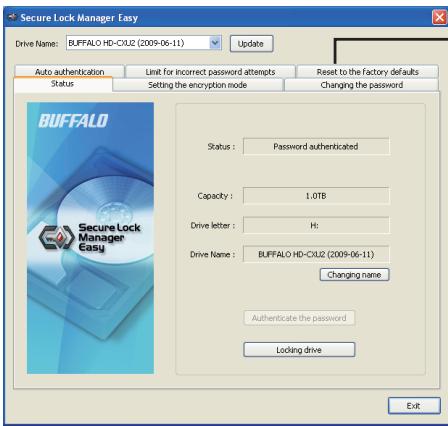
2 单击 [开始] - [(所有)程序] - [BUFFAL0] - [Secure Lock Manager Easy] - [Secure Lock Manager Easy]。
Secure Lock Manager Easy 将启动。
3
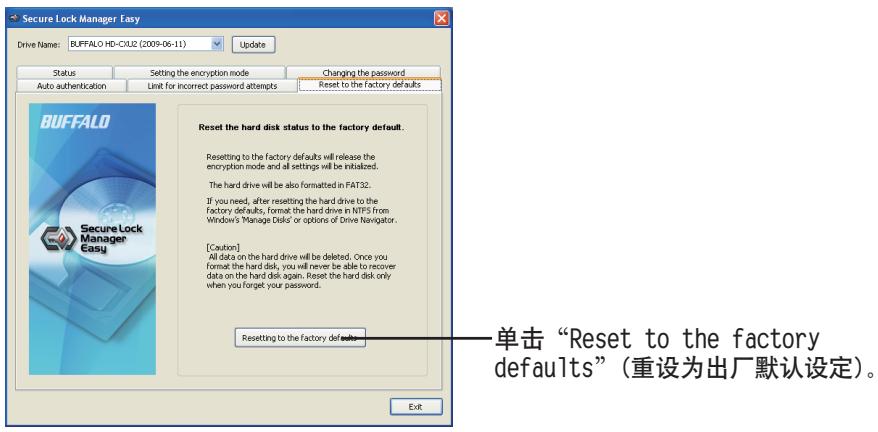
单击“Reset to the factory defaults”(重设为出厂默认设定)。
4
5
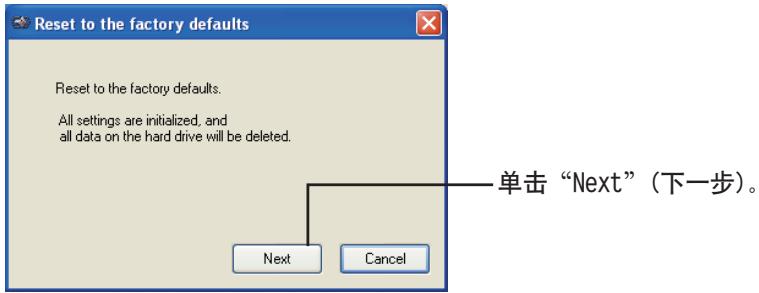
按照画面上的指示进行操作。
保存在硬盘上的所有数据都将被删除!您将无法进行恢复操作。重设之后将丢失硬盘上的所有数据。
6 当显示“The hard disk status is now reset to the factory defaults.”(硬盘状态将重设为出厂默认设定。)时,单击“OK”。
重设完成。请等到硬盘被识别。如果不能被识别,请拔掉硬盘并重新连接上。
安装软件
从 DriveNavigator 向导安装软件。按以下步骤进行操作
1 连接 MiniStation 到计算机。
2 在“我的电脑”中右键单击“Utility_HD-PXTU2”,然后选择“打开”。
3 双击“DriveNavi.exe”()。
DriveNavigator 向导将启动。
- 如果 Windows Vista 显示“程序需要您的许可才能继续”,单击“继续”。
4 单击“开始安装”。
5 单击“附加软件安装”。
6 选择目标软件并单击“安装”。
向导将指导您完成安装。
可选软件
Secure Lock Manager Easy (Windows 7/Vista/XP)
此软件控制 MiniStation 的加密功能。用它来启用加密、设置密码、设置自动验证等。默认情况下不启用加密。
TurboPC (Windows 7/Vista/XP)
TurboPC可提高Buffalo产品的数据传输速度。
TurboCopy (Windows 7/Vista/XP)
TurboCopy 使用缓存提高数据传输速度。
eco Manager (Windows 7/Vista/XP)
eco Manager for HD 能使 MiniStation 进入睡眠模式以节省电源。
Picasa (Windows 7/Vista/XP)
Picasa 用于管理和编辑数码照片。
注意:分享数码照片或通过电邮发送照片需要互联网连接
规格
- 有关最新产品或兼容机型等信息,请访问 Buffalo 的网站 (www.buffalotech.com)。
| 接口 | USB |
| 符合的标准 | USB 规格 Rev. 2.0 |
| 接口 | USB 系列 Mini-B 接口 |
| 扇区大小 | 512 字节 |
| 寻道时间 | 最长 13 毫秒 |
| 传输速度(逻辑值) | 最快 480 Mbps (*1) |
| 出厂默认格式 | FAT 32 (1 个分区)
禁用加密(加密模式) (*2) |
| 外部尺寸 | 134(厚)X 90(高)X 20(宽)mm(不包括突起部分) |
| 功耗 | 2.5 W(读/写时) |
| 电源 | 5 V ± 5 % |
| 工作环境 | 温度 | 5 - 35°C (41 - 95°F) |
| 湿度 | 20 - 80 %(无结露) |
| 兼容机型 | 标配 USB 接口的以下计算机
·DOS/V Machine (OADG 规格)
·Apple Mac 系列(有 Intel 处理器的机型)
Buffalo 所生产的配置 USB 接口的以下计算机
·DOS/V Machine (OADG 规格) |
| 兼容操作系统 | DOS/V
Machine | Windows 7/Vista/XP |
| Macintosh | Mac OS X 10.4 或以上 (*2) |
1 连接 MiniStation 到 USB 2.0 端口以获得最佳速度。当连接 USB 1.1 端口时,MiniStation 也能工作,但数据传输将较慢。
2 对于 OS X,不支持加密模式。
2.5时USB硬碟,含加密功能
MiniStation HD-PXTU2
使用者手册
外觀設計 2
建議使用方式 3
忘記您的密碼了嗎? 6
軟體 8
規格 10
目錄
1 外觀設計 2
元件 2
2 建議使用方式 3
警告 3
查看磁碟機 5
3 訠記您的密碼了嗎? 6
重設為原廠預設值 6
4 軍體(Windows) 8
安装軟體 8
可選擇安裝的軟體 9
Secure Lock Manager Easy (Windows 7/Vista/XP) 9
TurboPC (Windows 7/Vista/XP). 9
TurboCopy (Windows 7/Vista/XP) 9
eco Manager (Windows 7/Vista/XP) 9
Picasa (Windows 7/Vista/XP) 9
5 規格 10
規格 10
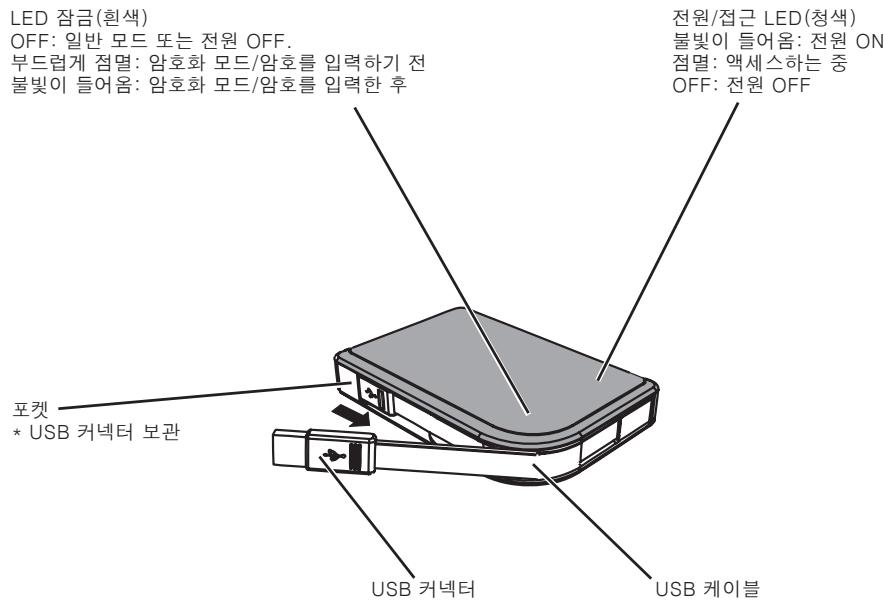
元件
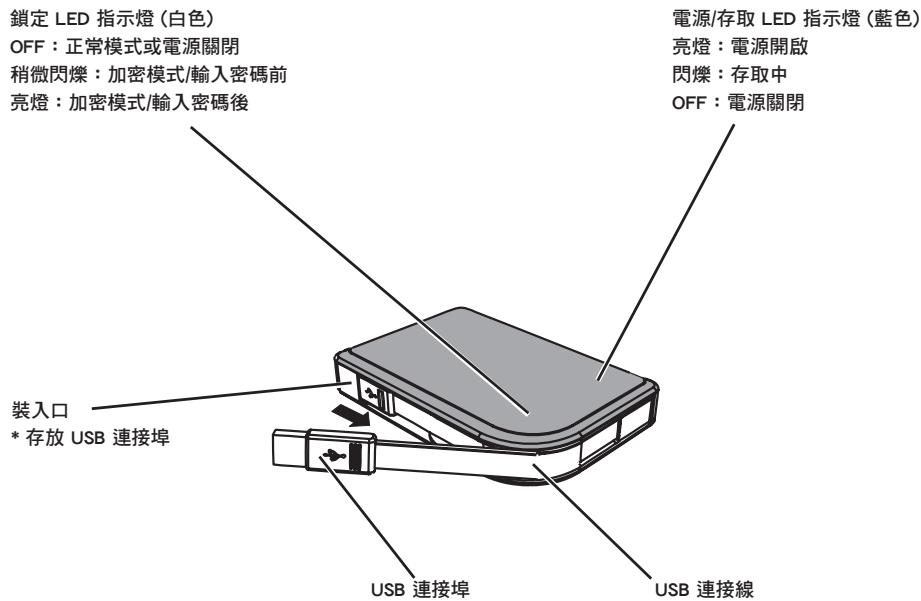
USB 連接線與本裝置連接。
使用 USB 連接線時,從裝入口朝箭頭方向拉出。
警告
為避免您的資料損毀,請遵守下面的注意事項:
·請勿將此裝置設定為虛擬記憶體的目標。
·存取資料時及資料LED閃爍時,切勿進行下列動作:
拔下USB連接線或電源線插頭
開閉您的電腦
讓電腦進入待機、休眠或睡眠模式
登出、登入或切换使用者
遵循以下指示以顯示 [裝置管理員]:
Windows 7/Vista. 按一下[開始],在[電腦]上按一下右鍵,再按一下[管理]。顯示「程式需要您的授權才能夠繼續」後,按一下[繼續],再按一下[裝置管理員]。
Windows XP. 按一下[開始]後,在[我的電腦]上按一下右鍵。按一下[管理],再按一下[裝置管理員]。
| 作業系統 | 裝置 | 裝置管理員中的裝置名稱 |
| Windows 7/Vista | 通用序列匯流排控制器 | USB Mass Storage Device |
| 磁碟 | BUFFALO HD-PXTU2 USB Device |
| DVD/CD-ROM 光碟機 | BUFFALO Virtual Cdrom USB Device |
| Windows XP | USB 控制器 | USB Mass Storage Device |
| 磁碟 | BUFFALO HD-PXTU2 USB Device |
| DVD/CD-ROM 光碟機 | BUFFALO Virtual Cdrom USB Device |
查看磁碟機
在加密模式中,MiniStation 會在下列情況中鎖定。
| Windows 7/Vista/XP | Mac OS |
| Secure Lock Manager Easy | V | 不支援加密模式 |
| 關機 | V |
| 重新開機 | V |
| 拔下此裝置 | V |
| 待命 | V |
| 休眠 | V |
| 登出 | - |
| 切換使用者 | - |
V:會鎖住
-:不會鎖住
X: 不支援
- 當您登出或切換使用者時,MiniStation 不會鎖定。
拔下 MiniStation 的插頭以鎖定裝置。
忘記您的密碼了嗎?
若 MiniStation 處於加密模式,且您忘記了密碼,請遵循以下程序重設裝置回原廠預設設定。
註:搭配 Windows 電腦使用時必須重設此磁碟。Secure Lock Manager Easy 車體不支援 Mac OS。
重設為原廠預設值
若您忘記密碼且無論如何都記不起來,請將磁碟重設為出廠預設值。若您將磁碟重設為出廠預設值,將會刪除儲存在硬碟上的所有資料與密碼。
註:重設為原廠預設值後,硬碟將格式化為FAT32且內部所有資料都會清除。若您想要儲存大於4GB的檔案,重設為原廠預設值後,請以NTFS或Mac OS extended格式化硬碟。
1 將此裝置連線至您的 Windows PC。
若有顯示密碼驗證畫面,請將它關閉。
若您正在使用 Windows Vista,可能會顯示自動播放畫面。若有顯示此畫面,請將它關閉。
2 按一下[開始] - [(所有)程式] - [BUFFALO] - [Secure Lock Manager Easy] - [Secure Lock Manager Easy]。
便會載入 Secure Lock Manager Easy。
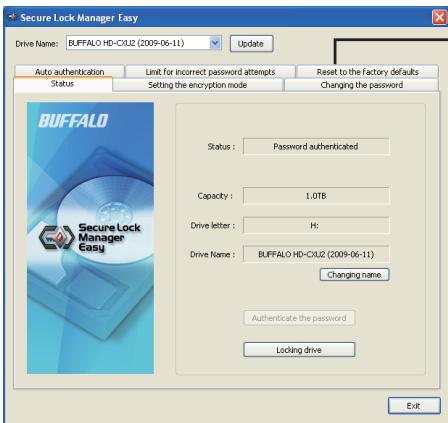
3
按一下「Reset to the factory defaults」(重設為出廠預設值)。
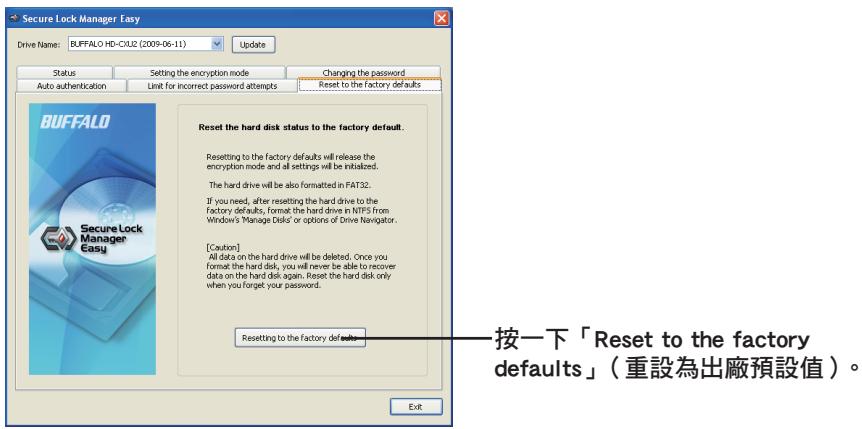
4
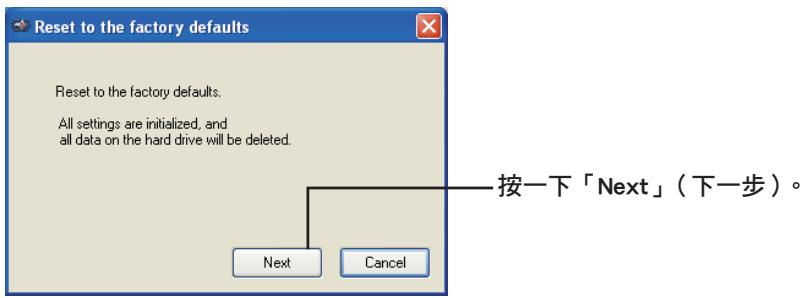
5
依照畫面上的指示完成作業。
儲存在硬碟上的所有資料都會被抹除!您將無法還原此項作業。重設之後,硬碟上的所有資料都會遺失。
6 在「The hard disk status is now reset to the factory defaults.」(硬碟狀態已經重設為出廠預設值。)訊息顯示時,請按一下「確定」。
硬碟便重設完成了。然後請等待電腦辨識硬碟。若電腦沒有辨識出硬碟,請將硬碟與電腦中斷連接,然後重新連接。
安装軟體
從DriveNavigator精靈安裝軟體。遵循以下步驟。
1 將 MiniStation 連接至電腦。
2 在「我的電腦」中的「Utility_HD-PXTU2」(上按一下右鍵,然後選擇「開啟」。
3 按兩下「DriveNavi.exe」()。
便會載入 DriveNavigator 精靈。
- 若在 Windows Vista 中顯示「此程式需要您的允許才能執行」,請按一下「繼續」。
4 按一下「開始安裝」。
5 按一下「安裝其他軟體」。
6 選擇目標軟體並按一下「安裝」。
精靈將引導您進行安裝程序。
可選擇安裝的軟體
Secure Lock Manager Easy (Windows 7/Vista/XP)
此軟體控制 MiniStation 的加密功能。請使用它來啟用加密功能、設定密碼及設定自動驗證等功能。在預設情況下並沒有啟用加密功能。
TurboPC (Windows 7/Vista/XP)
TurboPC 可提升 Buffalo 產品的資料傳輸速度。
TurboCopy (Windows 7/Vista/XP)
TurboCopy 使用快取提升資料傳輸速度。
eco Manager (Windows 7/Vista/XP)
eco Manager for HD 可讓您將 MiniStation 設定為「睡眠」模式以節省電力。
Picasa (Windows 7/Vista/XP)
您可以使用 Picasa 來管理及編輯數位相片。
註:分享數位相片或透過電子郵件寄送相片時需有網際網路連線。
規格
- 請至 Buffalo 官方網站 (www.buffalotech.com) 了解有關最新的產品或相容機型資訊。
| 介面 | USB |
| 符合的標準 | USB 2.0 規格 |
| 連接接頭 | USB 系列 Mini-B 型接頭 |
| 區段大小 | 512 位元組 |
| 搜尋時間 | 最快 13 毫秒 |
| 傳輸速度(邏輯數值) | 最高 480 Mbps (*1) |
| 出廠預設格式 | FAT 32(1個分割磁區)
停用(加密模式)加密功能 (*2) |
| 外部尺寸 | 134(深)×90(高)×20(寬)mm(不包含突出部分) |
| 耗電量 | 2.5 W(讀取/寫入時) |
| 電源 | 5 V ± 5 % |
| 操作環境 | 溫度 | 5 - 35°C (41 - 95°F) |
| 濕度 | 20 - 80 %(沒有水氣凝結) |
| 相容機型 | 下列以 USB 連接埠為標準配備的電腦
· DOS/V 機器(OADG 規格)
· Apple Mac 系列(配備 Intel 處理器的機型)
下列配備由 Buffalo 製造之 USB 介面的電腦
· DOS/V 機器(OADG 規格) |
| 相容作業系統 | DOS/V 機器 | Windows 7/Vista/XP |
| Macintosh | Mac OS X 10.4 或更新的版本 (*2) |
1連接 MiniStation 至 USB 2.0 場以獲得最佳傳輸速度。連接至 USB 1.1 場時,MiniStation 也有作用,但資料傳輸速度會更慢。
2 使用 OS X 時,不支援加密模式。
暗号化機能搭載USB接統八一卜デイスク
HD-PXTU2 フリーニス
一-一-二
各部の名称……2
使用上的注意 3
Vaswadu-(Windowsの).6
串町豆 2
园长 拜用章 3
amho 言 6
SopfTweer 8
音 _ 当 ^ 当 10
目录
1 2
2
2 3
3
TralaiIbr 5
3 6
公差当 为 x 的基底,即
4 SfFTrWr(Windows) 8
SopfTeWEr 8
\$9
Secure Lock Manager Easy (Windows 7/Vista/XP) 9
TurboPC (Windows 7/Vista/XP) 9
TurboCopy (Windows 7/Vista/XP) 9
eco Manager (Windows 7/Vista/XP) 9
Picasa (Windows 7/Vista/XP) 9
5 10
10
早舌
USB 凭伊部落是 1.1.1.1 的 1.1.1.1 部署,即在 1.1.1.1 中的 1.1.1.1。
USB 函電を使用時の連続連続方式を確認。
高
DeiTeR 1
·i
- DeIeTeAe AeknssHaHnN 30111111111111111111111111111111111111111111
USB脚印将另存于原脚印的脚印上。
封
- 这是您用来为读者提供帮助的工具,您可以在该工具中找到帮助。
- MiniStation 1.0 2023年版的 Mac OS 软件,如 Windows 10、Windows 11、Windows 12 等。
- 一旦未敲奏軌は此状は同の連成者は有在同Windowsを背持法者无关。
如此然,当用的为将为,如:MiniStation等,可于其时,也。
- 这 MiniStation 是该脚本的脚本,其功能如下。MiniStation 和 PC 口脚本是不同的,例如,PC 口脚本可能包含一个脚本,而 MiniStation 可以包含一个脚本。
*KcFpuTeT+JxRnJtJiJiJiJiJiJiJiJiJiJiJiJiJiJiJiJiJiJiJiJiJiJiJiJiJiJi
* MiniStation 从 装 際 体 体 体 体 体 体 体 体 体 体 体 体 体 体 体 体 体 体 体 体 体 体 体 体 体 体 体 体 体 体 体 体 体 体 体 体 体
- 由“同”或“异”字组成,如:
* MiniStation 1.1 pLerLaGhEJ 3J 1000000000000000000000000000000000000000000000000000000000000000000000000000000000000000000000
- MiniStatio n' is 登同当在同, 随而 质的当之的同的同的同的同的同的同的同的同的同的同的同的同的同的同的同的同的同的同的同的同的同的同的同的同的同的同的同的同的同的同的同的同的同的同的同的同的同的同的同的同的同的同的同的同的同的同的同的
- MiniStation 同德拉尼巴将敲击于后端的战时的战时关卡。
“鍾尅希哉爾元 伊図去格塞,而人 次者,有入 王,”則在,即在。]
Windows XP. [肖]及[]
哈托马德士贝贝 MiniStation 是二号道上行通道,当它关闭时,将自动退出。
- MiniStation 是 rogofohāgaru 拟音者将 译音时,当其音时不能用。
当其越原 MiniStation 的音韵上,当其音时不能用。
- Mac OS 丛表是的中和之和之和之和之和之和之和之和之和之和之和之和之和之和之和之和之和之和之和之和之和之和之和之和之和之和之和之和之和之和之和之和之和之和之和之和之和之和之和之和之和之和之和之和之和之和之和之和之和之和之和
amho 言 ?
MiniStation 由 安和 五部里 去的 而来 的 车台 以 号 以
相歌:Windows 凯托器的成云I 德拉贝到 作实期海安。Secure Lock Manager Easy 福式號兒是 Mac OS 而自用者如
공장 曾悄息 言本 略以 用
安ho到本信的后功能击范此默在成用公当者,自
查哈:公達者言,其本言,以自,于。FAT32,FAT32,FAT32,FAT32,FAT32,FAT32,FAT32,FAT32,FAT32,FAT32,FAT32,FAT32,FAT32,FAT32,FAT32,FAT32,FAT32,FAT32,FAT32,FAT32,FAT32, FAT32, FAT32, FAT32, FAT32, FAT32, FAT32, FAT32, FAT32, FAT32, FAT32, FAT32, FAT32, FAT32, FAT32, FAT32, FAT32, FAT32, FAT32, FAT32, FAT32,
1 这个函数在 Windows PC 等应用程序中使用。
中
Windows Vista将正常使用该功能,当用户通过该功能进行查询时,返回结果为“显示数据表”,而没有显示查询结果。
DriveNavigator 暗蔽示器,所以只能读取数据。如果需要使用其他方法,如写入或写出数据,或者使用其他方法来读取数据,都可。
1 MiniStation将耦合器用端接合而
2 内部 凶癖器 从 “Utility_HD-PXTU2” ( ) 到 马乌斯 其 之 之 之 之 之 之 之 之 之 之 之 之 之 之 之 之 之 之 之 之 之 之 之 之 之 之 之 之 之 之 之 之 之 之 之 之 之 之 之 之 之 之 之 之 之 之 之 之 之 之 二
3 "DriveNavi.exe" (4) 将脚本键切换到此处。
DriveNavigator 那么,当你尝试使用该函数时,它会自动返回一个空值。
- “체 Suffah萊用 トロ根はら層に從 者 汪 安者 眾 廣を 京 素 合化” 韓是 电 电 电 Vista處 五 五 五 五 五 五 五 五 五 五 五 五 五 五 五 五 五 五 五 五 五 五 五 五 五 五 五 五 五 五 五 五 五 五 五 五 五 五 五 五 五 五 五 五 五 五 五 五 五 五 5
4 “総種性”を説明態態。
5 “季夫索托德威尔切”到格勒汇纳。
6 大盛神元武器为“城”则
咔尅人告,
専種種種 紅連連連 而
Secure Lock Manager Easy (Windows 7/Vista/XP)
i.
TurboPC (Windows 7/Vista/XP)
TurboPC是Buffalo賊的DeiTeR前進専樂上,就令人感到很不
TurboCopy (Windows 7/Vista/XP)
TurboCopy是该代码从原函数上读取的,因为它只读到当前位置。
eco Manager (Windows 7/Vista/XP)
eco Manager for HD 開連通 MiniStation 將 “恭喜” 影馬上數字數目數字數目數字數目數字數目數字數目數字數目數字數目數字數目數字數目數字數目數字數目數字數目數字數目數字數目數字數目數字數目數字數目數字數目數字數目數字數目數字數目數字數目數字數目數字數目數字數目數字數日
Picasa (Windows 7/Vista/XP)
Picasa 是 微信 转换 于 官方,以 研发 为 基础。
1 售売の販売を提供。 MiniStation 使用 USB 2.0 才能使用。 MiniStation 使用 USB 1.1 才能使用。
2 将此文件的路径保存为 C: 目录。
*2 OS X 5.0, 唯一的 Windows 3.0 的 Windows 3.0 的所有版本。
W USB 2.5 W
MiniStation HD-PXTU2
nannrnu
nunuunnuu uugulna 2
yauuunrnuu 3
..6
8
10
1
2
3
4
5
#
1 2
shun
2 3
nran . 5
3 6
nntnnnnaaennnnnnaannnnn.. 6
4 waww (Windows) 8
n#
2009 9
Secure Lock Manager Easy (Windows 7/Vista/XP) 9
TurboPC (Windows 7/Vista/XP) 9
TurboCopy (Windows 7/Vista/XP) 9
eco Manager (Windows 7/Vista/XP) 9
Picasa (Windows 7/Vista/XP) 9
5 10
2008 10
#
LED uanrnnn (s) Off: nnunuunnuu Uoff nwnu: nnunuunnuu/naunurueauu u
LED uuunnuu/nuu (w)
nuu: wuuuuvnuu On
nuu: nuuuuunuu
Off: uuuuuuuuu Off
vuaa
| 政务服务局 | ailnsmu | 政务服务局 |
| Windows 7/Vista | 请输入 Universal Serial Bus | 请输入 |
| 请输入 | 请输入 BUFFALO HD-PXTU2 USB |
| 请输入/请输入 | 请输入 BUFFALO Virtual Cdrom USB |
| Windows XP | 请输入 USB | 请输入 |
| 请输入 | 请输入 BUFFALO HD-PXTU2 USB |
| 请输入/请输入 | 请输入 BUFFALO Virtual Cdrom USB |
n
uunnnnnaeennne MiniStation vgnanluaaannnnaa
| Windows 7/Vista/XP | Mac OS |
| Secure Lock Manager Easy | V | ### |
| ### | V |
| ### | V |
| ### | V |
| ### | V |
| ### | V |
| ### | V |
| ### | - |
| ### | - |
V:
:
X:
* MiniStation 1uiananannnnnnaaennnnnnnnnnnnnnnnnnnnnnnnnnnnnnnnnnnnnnnnnnnnnnnnnnnnnnnnnnnnnnnnnnnnnnnnnnnnnnnnnnnnnnnnnnnnnnnnnnnnnnnnnnnnnnnnnnnnnnnnnnnnnnnnnnnn
* mnnnns nssnssnssnssnssnssnssnssnssnssnssnssnssnssnssnssnssnssnssnssnssnssnssnssnssnssnssnssnss
Ministation aunuuaanrnnnnaaannnnaaennn nnu uauuuuauuauu
wnnnn: nnwwnnnnnnnnnnnnnnnnnnnnnnnnnnnnnnnnnnnnnnnnnnnnnnnnnnnnnnnnnnnnnnnnnnnnnnnnnnnnnnnnnnnnnnnnnnnnnnnnnnnnnnnnnnnnnnnnnnnnnnnnnnnnnnnnnnnnnnnnnnnnnnnnnnnnnnnnnnnnnn
nVvunuunnuunnu
nnaaannnnnnae nnnnnnne nnnnnnne nnnnnnne nnnnnnne nnnnnnne nnnnnnne nnnnnnne nnnnnnne nnnnnnne nnnnnnne nnnnnnne nnnnnnne nnnnnnne nnnnnnne nnnnnnne nnnnnnne nnnnnnne nnnnnnne nnnnnnne nnnnnnne nnnnnnnee nnnnnnne nnnnnnne nnnnnnne nnnnnnne nnnnnnne nnnnnnne nenn
WuYi: nuaaonnnaeunnnnneanenrnnnennn nn ane aee annnne ane ane ane ane ane ane ane ane ane ane ane ane ane ane ane ane ane ane ane ane ane ane ane ane ane ane ane ane ane ane ane ane ane ane ane ane ane ane ane ane ane ane ane ane ane ane ane ane ane ane anee
1 1
nnnnnnnnnnnnnnnnnnnnnnnnnnnnnnnnnnnnnnnnnnnnnnnnnnnnnnnnnnnnnnnnnnnnnnnnnnnnnnnnnnnnnnnnnnnnnnn
wnnnaaannnnnnnnnnnnnnnnnnnnnnnnnnnnnnnnnnnnnnnnnnnnnnnnnnnnnnnnnnnnnnnnnnnnnnnnnnnnnnnnnnnnnnnnnnnnnnnnnnnnnnnnnnnnnnnnnnnnnnnnnnnnnn
i#
| 台灣語料文 | USB |
| 台灣語料文基本語料文 | USB Specification Rev. 2.0 |
| 台灣語 | 台灣語 USB 小小 Mini-B |
| 台灣語料文基本語 | 512 米 |
| 台灣語料文基本語 | 台湾語 13 米小編小編 |
| 台灣語料文基本語的基本語 (台灣語語系) | 台湾語 480 Mbps (*1) |
| 台灣語料文基本語的基本語的基本語 | FAT 32 (1 米小編小編)
台灣語料文 (台灣語語系) 設學教授 (台灣語語系) |
| 台灣語語系 | 134 (D) X 90 (H) X 20 (W) 米. (台灣語語系) |
| 台灣語語系語 | 2.5 米語 (台灣語語系語/國語) |
| 台灣語語系語 | 5 米語 ± 5% |
| 台灣語語系語基本語
台灣語語系語 | 5~35°C (41~95°F) |
| 20-80% (台灣語語系語/國語/英語) |
| 台灣語語系語 | 台湾語語語語語語語語語語語語語語語語語語語語語語語語語語語語語語語語語語語語語語語語語語語語語語語語語語語語語語語語語語語語語語語語語語語語語語語語語語語語語語語語語語語語語語語語語語語語語語語語語語語語语語語語語語語語語語語語語語語語語語語語語語語語語語語語語語語語語語語語語語語語語語語語語語語語語語語語語語語語語語語語語語語語語語語語語語語語語語語語語語語語語語語語語語語語語語語語語語語語語語語語 |
| 台灣語語系語基本語
台灣語語系語 | Windows 7/Vista/XP |
| Macintosh Mac OS X 10.4 設學語語語語語語語語語語語語語語語語語語語語語語語語語語語語語語語語語語語語語語語語語語語語語語語語語語語語語語語語語語語語語語語語語語語語語語語語語語語語語語語語語語語語語語語語語語語語語語語語語語語譯 (*2) |
*1 5aia MiniStation waa USB 2.0 1uuaaunauaua aia MiniStation uuuuunauauauauuauu
*2 anxos OS x iis
J 10 USB
J
MiniStation HD-PXTU2
P