MANUAL DE USUARIO HD-PXT : MINISTATION™ WITH HARDWARE ENCRYPTION BUFFALO
Disco duro USB 2,5 pulgadas con cifrado
MiniStation HD-PXTU2
Manual del usuario
Disposition 2
Uso recommendado 3
Olvidó la contrasea? 6
Software 8
Especificationes. 10
Índice de contenido
1 Disposition 2
Components 2
2 Uso recomendado 3
Advertencia 3
Bloqueo de la unidad 5
3 Olvidó la contrasea? 6
Restablecer a los values predeterminados de fabrica 6
4 Software (Windows) 8
Instalacion del software. 8
Software optional 9
Secure Lock Manager Easy (Windows 7/Vista/XP) 9
TurboPC (Windows 7/Vista/XP) 9
TurboCopy (Windows 7/Vista/XP) 9
eco Manager (Windows 7/Vista/XP) 9
Picasa (Windows 7/Vista/XP) 9
5 Especillas 10
Especillas 10
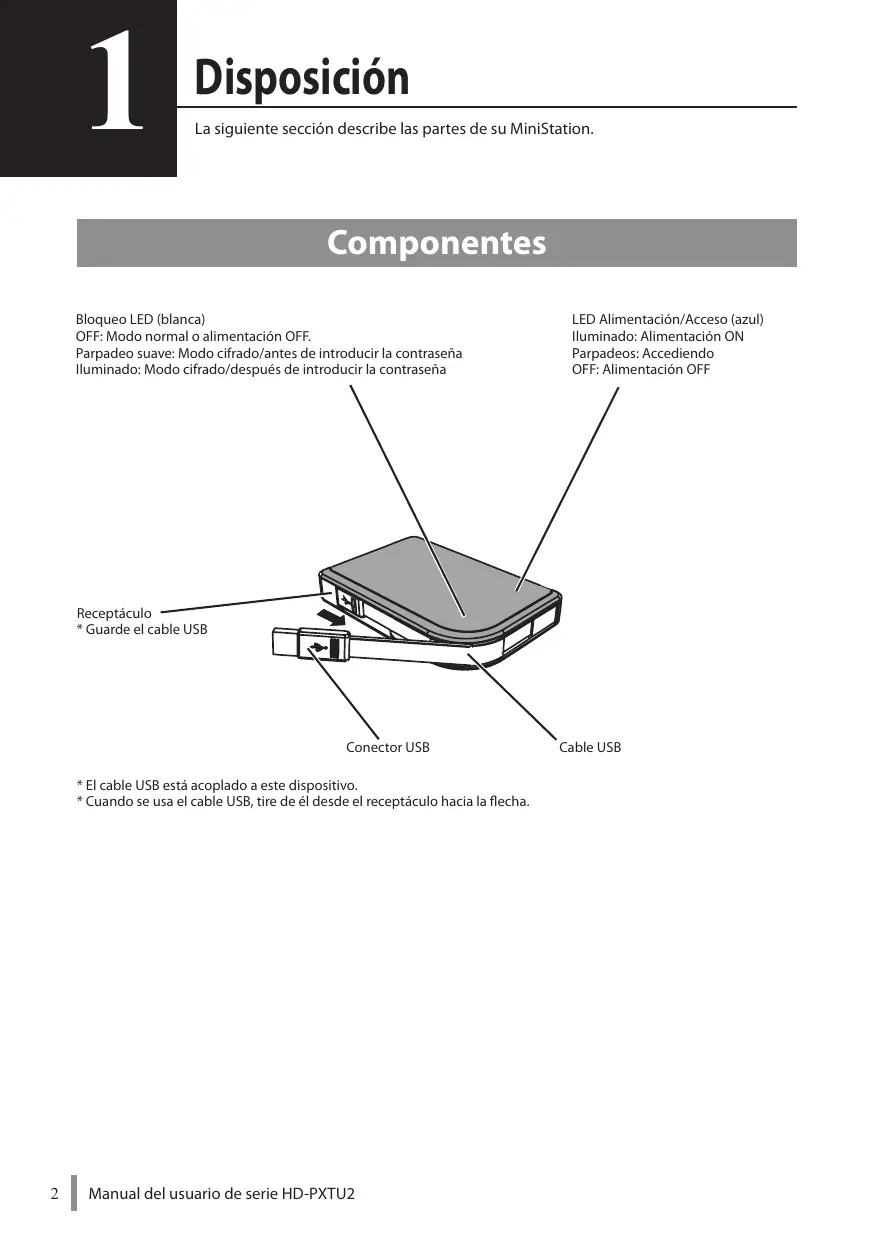
Components
Bloqueo LED (blanca)
OFF: Modo normal o alimentacion OFF.
Parpadeo suave: Modo cifrado/antes de introducir la contraseña
Illuminado: Modo cifrado/descuys de introducir la contraseña
LED Alimentación/Acceso (azul)
Iluminado: Alimentacion ON
Parpadeos: Accediendo
OFF: Alimentación OFF
Receptáculo
* Guarde el cable USB
- El cable USB está acoplado a este dispositivo.
- Cuando se usa el cable USB, tire de él desde el receptáculo hacía la flecha.
Advertencia
Para evacitar que se danen los datos, siga estas precauciones:
- No configure nunca estaunidad como destino de memoria virtual.
- No haha nada de lo importante cuando se accede a los datos y el LED datos está parpadeando:
Desconecte el cable USB o cable de alimentación
Apague el ordinador
Ponga el ordinador en modo de esper, hibernacion o modo de reposo
Cierre sesión, incicie sesión o cambie de usuario
- Es possible que algunos ordinadores muestren una descriutura demorada cuando vuelven de un estado de ahorro de energia. En tal caso, desconecte launidad antes de poder el ordinador en modo de ahorro de energia.
- Si el LED de alimentación/ acceso no se apaga cuando apaga el ordinador, desconnecte el cable USB de la MiniStation. Si el LED de alimentación/ acceso no se apaga,對於 no seactivará el modo de cifrado y sus datos no estarán protegidos.
- El modo de cifrado está desactivado por defecto. Para proteger sus datos con el cifrado, active el modo de cifrado y configure una restraea.
- Guarde la contraseña en un lugar seguro. Si olvida la contraseña, noURTRA acceder a los datos guardados en launidad en modo de cifrado.
- El modo de cifrado no es compatible con los ordinadores Macintosh. Para utiliser este dispositivo con un Mac, no active el modo de cifrado.
- Guarde la contraseña en un lugar seguro. No le de su contraseña a nadie.
- La primera vez que conecte estaunidad, pueda tardarapproximadamente 20seguidos antes de que el LED de alimentación/ acceso se enciende.
- El tiempo máximo de un ARCHivo en un disco duro FAT 32 es 4 GB. Para trabajo con ARCHivos mayores, reformatee lainstitution con NTFS o Mac OS extendido.
- Si utilizes esta unidad conmultiple parteciones, formatee cada volumen antes del uso.
-
Si se inicia Mac OS cuando está connectada la MiniStation, es possible que el ordinador no la reconozca. Si this occur, desconnecte el cable USB durante uno segundos y, a continuación, conectelo de nuevo.
-
Es possible que algunos ordinadores no inicien WindowsMZsestéconectada esta unidad. Si esto ocurre,deje la MiniStation desconnectada hasta afterwardsaber iniciado el ordinador.Consulte el manual del ordinador para Obtener instrucciones sobre el cambio de ajuste BIOS para iniciajar desde un disco duro interno si DEAsea encender o apagar su ordinadorMZsestéconectada esta unidad.
- La MiniStation"Soporta la connexion en caliente. Puede connectar o desconectar el cable USB)millas la MiniStation y su ordinador está encendidos. Sin embargo, no desconnecte nunca el cable.millas el LED Alimentacion/Acceso esté parpadeando, ya que se está accediendo a los datos. Si desconecta la MiniStation,millas el LED Alimentacion/Acceso está parpadeando, es possible que sus datos se danen o pierdan.
- Consulte los manuales de su ordinador y dispositivos periféricos.
- No incie el sistemas operativo desde la MiniStation.
- No apoye ningún objeto contra estaunidad. Puede provocar el mal funciona de launidad.
- Si la MiniStation está conectada a un enchufe USB 1.1, Windowslothará un mensaje indicando que un dispositivo USB de alta velocidad está conectado a un concentrador USB que no es de alta velocidad. Mueva la MiniStation a un puerto USB 2.0 para Obtener mejorasresultados, o haga click en "X" para_CONTINUE
- Es possible que oiga algo=ruido@mencras estáfunacionla MiniStation,sobre todo,mencras la esta iniciando o está accediendo. Este es normal.
- Después de instalar el controlador para la MiniStation, seregarán various dispositivos al Administrador de dispositivos.
Muestre el [Administrar de dispositivos] sugiuendo las instrucciones de abajo:
Windows 7/Vista......Haga tic en [Inicio], haga tic con el boton derecho del raton en [PC] y haga tic en [Administrar]. Cuando se muestre "Un programa necesita su autorizacion para continuar", haga tic en [Continuar] y haga tic en [Administrar de dispositivos].
Windows XP. Haga click en [Inicio] y haga click con el botón derecho del ratón en [Mi PC]. Haga click en [Administrar] y a continua en [Administrar de dispositivos].
| OS (Sistema operativo) | Dispositivo | Nombre del dispositivo en el Administrador de dispositivos |
| Windows 7/Vista | Controladores bus series universal | Dispositivo de almacenimiento masivo USB |
| Unidad de disco | Dispositivo USB HD-PXTU2 BUFFALO |
| Unidad DVD/CD-ROM | Dispositivo USB Cdrom Virtual BUFFALO |
| Windows XP | Controlador USB | Dispositivo de almacenimiento masivo USB |
| Unidad de disco | Dispositivo USB HD-PXTU2 BUFFALO |
| Unidad DVD/CD-ROM | Dispositivo USB Cdrom Virtual BUFFALO |
Bloqueo de la unidad
En modo cifrado, la MiniStation se bloqueará en las siguientes situaciones.
| Windows 7/Vista/XP | Mac OS |
| Secure Lock Manager Easy | V | El modo de cifrado no es compatible |
| Apagando | V |
| Reinicio | V |
| Desconecte estaunidad | V |
| modo de espera | V |
| Hibernar | V |
| Cierre de sesión | - |
| Cambio de usuario | - |
V: Sera bloqueado
- : No sera bloqueado
X: No soporte
- La MiniStation no se bloqueará cuando cierre sesión o cambie sistemas.
Desconecte la MiniStation para bloquearla.
- El modo de cifrado no es compatible con Mac OS.
Si la MiniStation está en modo de cifrado y ha olvidado la restrasoña, siga el procedimiento de abajo para restablecer la unidad a los values predeterminados de fabrica.
Note: Se requiere un ordinador Windows para reinecer estaunidad. El software Secure Lock Manager Easy no soporte el Mac OS.
Restablecer a los values predeterminados de fabrica
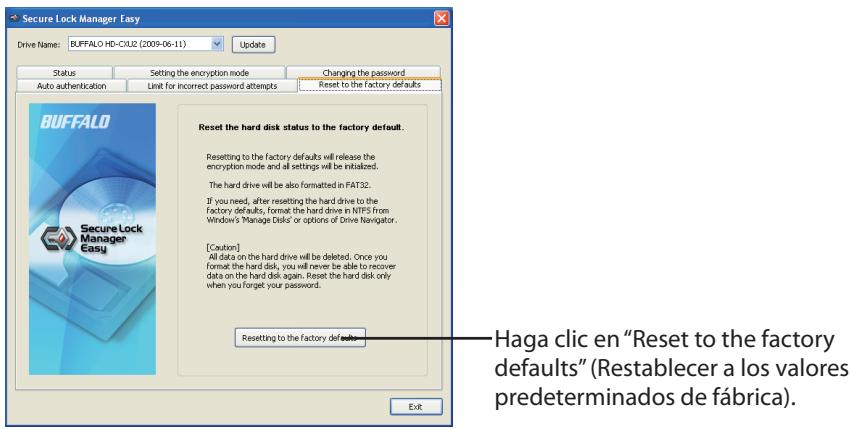
Si olvida la contraseña y no tienemeans de recordarla, restablezca los values predeterminados de fabrica. Si restablece los values predeterminados de fabrica, se eliminarán todos los datos y contraseña guardados en este disco duro.
Nota: Después de restablecer a los values predeterminados de fabrica, la unidad sera formateada en FAT 32 y se borraran todos los datos de laquia. Si desea poder guardar archivos mayores de 4 GB, formatee el disco duro en NTFS o Mac OS extendido cuando de restablecer a los values predeterminados de fabrica.
1 Conecte esta unidad a su ordinador Windows.
Si se muestra la pantalla de verificacion de contraseña, ciérrela.
Se puedaunar la pantalla de reproduccion automatica si está usingo Windows Vista. Si es asi, ciérrela.
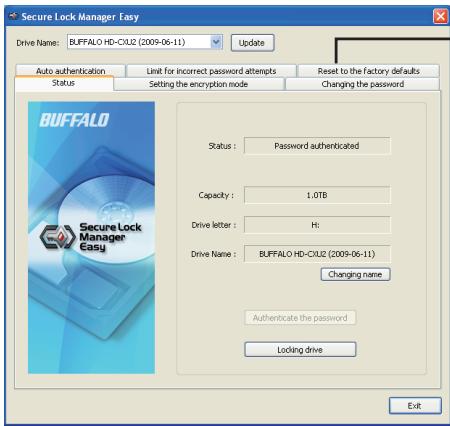
2 Hagablick en [Inicio] - [(Todos)Programas] - [BUFFALO] - [Secure Lock Manager Easy] - [Secure Lock Manager Easy].
Se iniciará Secure Lock Manager Easy.
3
Haga Cli en "Reset to the factory defaults" (Restablecer a los valores predeterminados de fabrica).
4
5
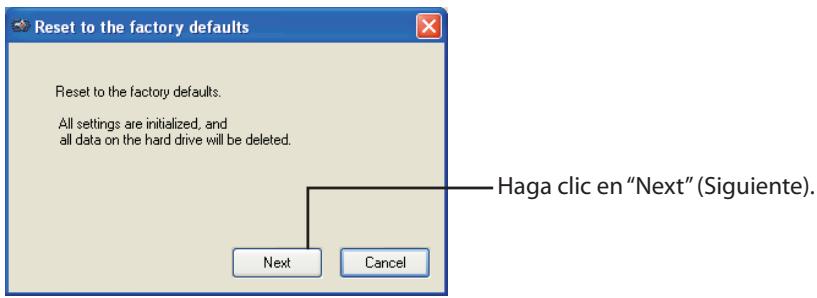
Siga las instruccionesmostatadas en la pantalla.
Se borraran todos los datos guardados en el disco duro! No podra deshacer esta. Depues de reiniciar, se habrnan perdido todos los datos del disco.
6 Cuando se mueste "The hard disk status is now reset to the factory defaults." (El estado del disco duro se ha restablecido a los values predeterminados de fabrica.), hagablick en "OK".
Ahora se ha completado el restablecimiento. Espere hasta que se haya Reconocido el disco duro. Si no es reconocido, desconnecte el disco duro y vuelva a conectarlo.
Instalación del software
Instale el software desde el asistente DriveNavigator. Siga los pasos de abajo.
1 Conecte la MiniStation al ordinador.
2 Haga click con el botón derecho del ratón en "Utility_HD-PXTU2" ( ) en Mi PC y selección "Abrir".
3 Haga doble cli c en "DriveNavi.exe"
Se iniciaar el asistente DriveNavigator.
- Si se muestra "Un programa necesita su autorización para continuar" en Windows Vista, haga cleric en "Continuar".
4 Hagablick en "Iniciar instalacion".
5 Haga tic en "Instalacion de software adicular".
6 Seleccione el software objetivo y hagablick en "Instalar".
El asistente le guiará por el proceso de instalación.
Software optional
Secure Lock Manager Easy (Windows 7/Vista/XP)
Este software controla las caracteristicas de cifrado de la MiniStation. Usoo para activar el cifrado, ajustar la contraseña, configurar la autenticacion automatica, etc. El cifrado no está activado por defecto.
TurboPC (Windows 7/Vista /XP)
TurboPC puede incrementar la velocidad de transferencia de datos para su producto Buffalo.
TurboCopy (Windows 7/Vista /XP)
TurboCopy utilizes the almacenamento in cache para incrementar la velocidad de transferencia de datos.
eco Manager (Windows 7/Vista/XP)
Eco Manager for HD le permette poner la MiniStation en modo de "reposo" para ahorrar energia.
Picasa (Windows 7/Vista/XP)
Picasa organiza y edita fotografías digitales.
Note: Se requiere una connexion de Internet para partir fotografías digitales o enviarotos por correto electrónico.
Especificaciones
- Visit la págin Web de Buffalo (www.buffalotech.com) para Obtener información sobre los últimos productos o modelos compatibles.
| Interface | USB |
| Conformidad estándar | Especialización USB Rev. 2.0 |
| Conector | Conector Mini-B series USB |
| Tamaño sector | 512 bytes |
| Tiempo de búsqueada | 13 ms Másimo |
| Velocidad de transfurencia (valor lógico) | 480 Mbps (*1) Másimo |
| Formato predeterminado de fábrica | FAT 32 (1 partición)Cifrado (modo de*cifrado) está desactivado (*2) |
| Dimensiones externas | 134 (P) X 90 (Al) X 20 (An) mm (excluyendo las piezas que sobresalen) |
| Consumo de energia | 2,5 W (m擒as lee/.escribe) |
| Alimentación | 5 V ± 5 % |
| Entorno operativo | Temperatura | 5 - 35 °C (41 - 95 °F) |
| Humedad | 20 - 80 % (sin condensación) |
| Modelos compatibles | Los siguientes ordinadoresequipados con connectores USB como estándarDOS/V Machine (especialización OADG)Series Apple Mac (modelos con procesador Intel)LosSIGuedadesordinadoresequipados con interface USBfabricados por BuffaloDOS/V Machine (especialización OADG) |
| SO compatible | DOS/V Machine | Windows 7/Vista/XP |
| Macintosh | Mac OS X 10.4 o posterior (*2) |
1 Conecte la MiniStation a un puerto USB 2.0 para Obtener mejoras velocidades de transferencia. La MiniStation funciona cuando está conectada a un puerto USB 1.1, pero la transferencia de datos sera是多么lasting.
2 Con OS X, no es compatible el modo de cifrado.