
UA-20 - Interface audio EDIROL - Notice d'utilisation et mode d'emploi gratuit
Retrouvez gratuitement la notice de l'appareil UA-20 EDIROL au format PDF.



| Marque | EDIROL |
| Modèle | UA-20 |
| Type de produit | Interface audio USB |
| Dimensions (approx.) | 150 x 100 x 40 mm |
| Poids (approx.) | 0,2 kg |
| Alimentation | Bus USB (500 mA max) |
| Résolution audio | 16 ou 24 bits, 44,1 kHz |
| Nombre de canaux audio | 1 entrée stéréo, 1 sortie stéréo |
| Connecteurs audio | Entrée stéréo RCA, sortie stéréo RCA |
| MIDI | Entrée/sortie MIDI (DIN 5 broches) |
| Modes de fonctionnement | Avancé (pilote spécial) et Standard (pilote OS) |
| Compatibilité ASIO | Oui (pilote ASIO fourni) |
| Systèmes d'exploitation supportés | Windows 98/Me/2000/XP, Mac OS 8.6-9.x |
| Fonctions principales | Enregistrement et lecture audio, interface MIDI, monitoring direct |
| Entretien | Essuyer avec un chiffon doux et sec. Ne pas utiliser de solvants. |
| Sécurité | Ne pas exposer à l'eau ou à l'humidité. Débrancher avant nettoyage. |
| Pièces détachées et réparabilité | Pièces non disponibles au détail. Contacter un centre de service agréé. |
| Informations générales | Interface audio USB compacte pour ordinateur, avec entrées/sorties audio et MIDI. Alimenté par le port USB. |
FOIRE AUX QUESTIONS - UA-20 EDIROL
Questions des utilisateurs sur UA-20 EDIROL
0 question sur cet appareil. Repondez a celles que vous connaissez ou posez la votre.
Poser une nouvelle question sur cet appareil
Téléchargez la notice de votre Interface audio au format PDF gratuitement ! Retrouvez votre notice UA-20 - EDIROL et reprennez votre appareil électronique en main. Sur cette page sont publiés tous les documents nécessaires à l'utilisation de votre appareil UA-20 de la marque EDIROL.
MODE D'EMPLOI UA-20 EDIROL
Cet appareil numérique de la classe B respecte toutes les exigences du Règlement sur le matériel brouilleur du Canada.
For the USA
Installation des pilotes et connexions (windows) 125
Qu'est-ce qu'un pilote? 125 Mode Avancé et mode Standard 125 Installation du pilote spécial 126 Configuration et contrôle 140
Installation des pilotes et connexions (macintosh) 146
Qu'est-ce qu'un pilote? 146 Mode Avancé et mode Standard. 146 Installation du pilote spécial 147 Installation du pilote ASIO 155
Réglage de la latence audio. 157 Utilisation d'ASIO Direct Monitor. 158
En cas de problème 160
Problèmes liés au pilote USB 160
Installation des pilotes et connexions
Si vous utilisez un Macintosh, reportez-vous à la section Installation des pilotes et connexions (Macintosh) (p. 146).
Qu'est-ce qu'un pilote ?
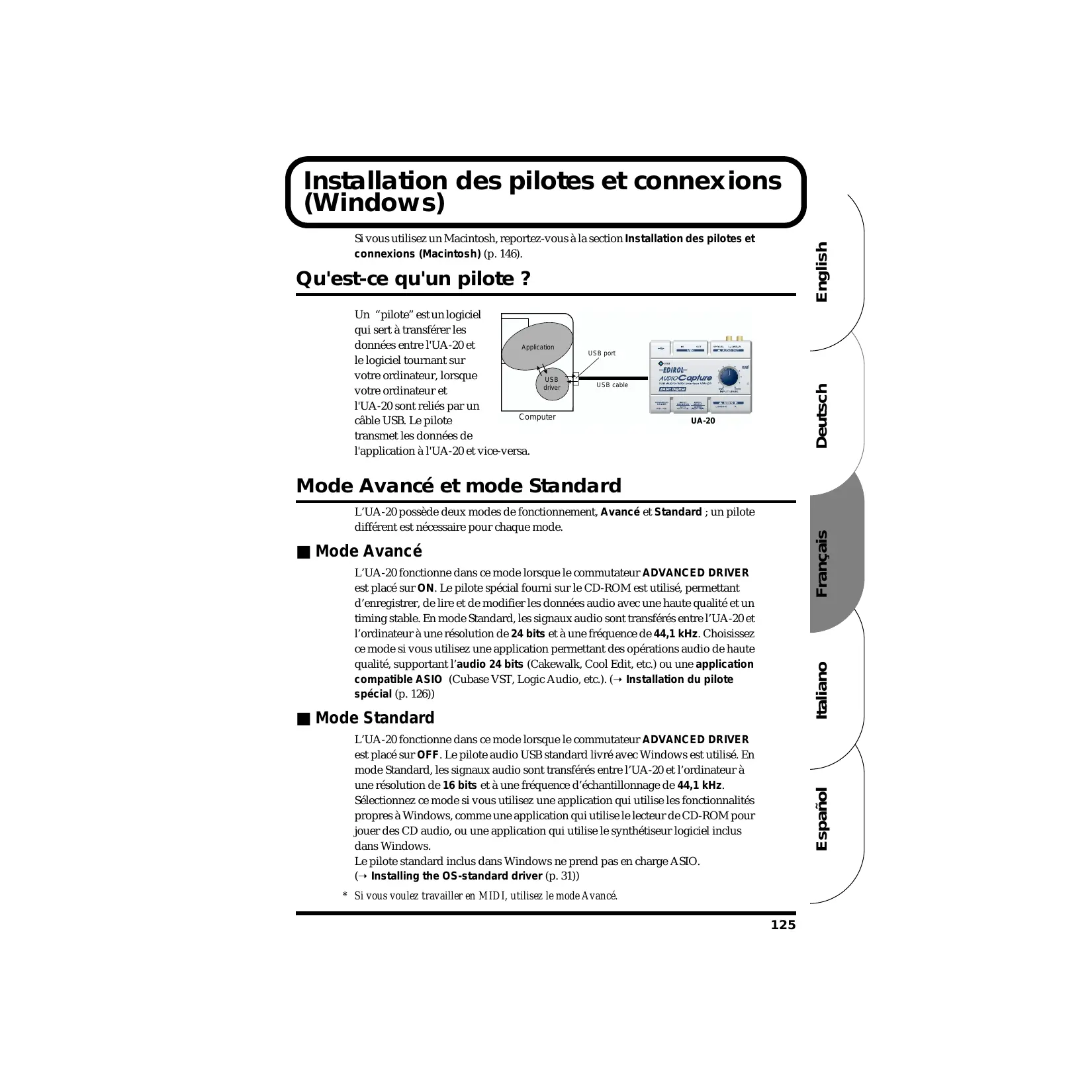
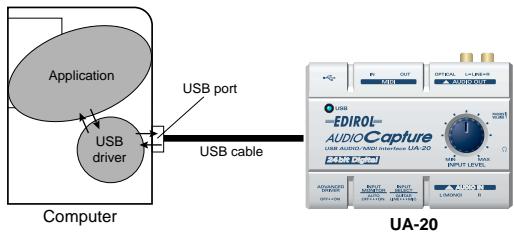
Un "pilote" est un calculi qui sert à transférer les données entre l'UA-20 et le calculi tournant sur votre ordinateur, lorsque votre ordinateur et l'UA-20 sont reliés par un câble USB. Le pilote transmet les données de l'application à l'UA-20 et v
Mode avancé et mode standard
L'UA-20 possède deux modes de fonctionnement, Avancé et Standard ; un pilote différent est nécessaire pour chaque mode.
Mode avancé
L'UA-20 fonctionne dans ce mode lorsque le commutateur ADVANCED DRIVER est placé sur ON. Le pilote spécial fourni sur le CD-ROM est utilisé, permettant d'enregistrer, de lire et de modifier les données audio avec une haute qualité et un timing stable. En mode Standard, les signaux audio sont transférés entre l'UA-20 et l'ordinateur à une résolution de 24 bits et à une fréquence de 44,1 kHz. Choisissez ce mode si vous utilisez une application permettant des opérations audio de haute qualité, supporting l'audio 24 bits (Cakewalk, Cool Edit, etc.) ou une application compatible ASIO (Cubase VST, Logic Audio, etc.). ( Installation du pilote spécifique (p. 126))
Mode standard
L'UA-20 fonctionne dans ce mode lorsque le commutateur ADVANCED DRIVER est placé sur OFF. Le pilote audio USB standard livré avec Windows est utilisé. En mode Standard, les signaux audio sont transférés entre l'UA-20 et l'ordinateur à une résolution de 16 bits et à une fréquence d'échantillonnage de 44,1 kHz.
Sélectionnez ce mode si vous utilisez une application qui utilise les fonctionnalités propres à Windows, comme une application qui utilise le lecteur de CD-ROM pour jouer des CD audio, ou une application qui utilise le synthétiseur logiciel inclus dans Windows.
Le pilote standard inclus dans Windows ne prend pas en charge ASIO.
Installing the OS-standard driver (p. 31)
- Si vous souhaitez travailler en MIDI, utilisez le mode Avancé.
Basculement entre mode avancé et mode standard
Si vous installez à la fois le pilote spécial et le pilote standard, vous aurez la possibilité de basculer entre les modes Standard et Avancé en agissant sur le commutateur ADVANCED DRIVER de l'UA-20.
- Pour que le réglage du commutateur ADVANCED DRIVER prenne effet, vous devez quitter les logiciels de type séquenceur ou toute autre application utilisant l'UA-20, puis reconnecter ce dernier.
Installation du pilote spécial
La procédure d'installation dépend de votre système d'exploitation. Veuillez lire la section qui vous concerne.
- Windows XP/2000..... (p. 126)
- Windows Me/98 (p. 138)
Le CD-ROM contient deux types de pilote pour Windows XP/2000. En principe, vous utiliserez le pilote WDM.
Pilote WDM
Ce pilote est recommandé pour le mode WDM dans le cadre d'une application SONAR ou équivalente. Il fournit une qualité sonore optimale.
- Il n'est pas possible de travailler en 24 bits avec des applications qui ne supportent pas WDM, comme Cool Edit ou le Lecteur multimédia.
Pilot MME
Ce pilote vous permet de travailler en audio 24 bits, même à partir d'applications ne supportant pas WDM, comme Cool Edit. Il n'est pas possible d'utiliser le pilote MME en mode WDM depuis une application comme SONAR.
- D'autre part, les deux pilotes (WDM et MME) ne peuvent être installés tous les deux. Vous devez en sélectionner un et n’installer que celui-ci. Si, après avoir installé l’un des deux pilotes, vous souhaitez changer de pilote, il vous faudra d’abord supprimer le pilote déjà installé avant de procéder à une nouvelle installation. (→ Deleting the special driver (p. 79))
- Les procédures d'installation des pilotes WDM et MME sont identiques.
Windows XP
L'UA-20 étant débranché, démarrez Windows.
Débranche tous les câbles USB, à l'exception de ceux du clavier et de la souris (le cas échéant).
Ouvrez la boîte de dialogue Propriétés Système.
- Cliquez sur le menu Démarrer de Windows, puis dans le menu qui s'affiche, sélectionnez Panneau de configuration.
- Dans "Choisissez une catégorie", cliquez sur "Performances et maintenance".
- Dans "Choisissez une icone du Panneau de configuration", cliquez sur l'icone Systeme.
Cliquez sur l'onglet Matériel, puis cliquez sur [Signature du pilote].
Ouvrez la boîte de dialogue Options de signature des pilotes.
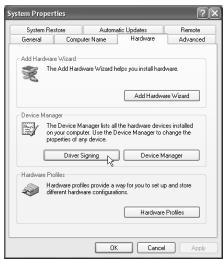
Vérifiez que le paramètre “Que voulez-vous faire ?” est défini sur “Ignorer”.
Si ce paramètre est réglé sur "Ignorer", cliquez sur [OK]. S'il n'est pas défini sur "Ignorer", notez le
paramètre indiqué ("Avertir" ou "Bloquer"). Choisissez ensuite "Ignorer" et cliquez sur [OK].
Après avoir installé le pilote, restaurez le paramètre d'origine. Si vous avez modifié "Que voulez-vous faire ?" (p. 132)

Si vous utilisez Windows XP Professional, vous devez ouvrir une session avec un nom d'utilisateur disposant des droits d'administrateur. Pour plus de détails sur les comptes utilisateurs, veuillez prendre contact avec l'administrateur système de votre ordinateur.

Selon la configuration de votre ordinateur, l'icône Système s'affiche peut-être dans le Panneau de configuration (Vue classique). Dans ce cas, cliquez deux fois sur l'icône Système.

Si vous avez modifié "Que voulez-vous faire ?" à l'étape 4, vous devez restaurer le réglage précédent après installation du pilote. (Si vous avez modifié "Que voulez-vous faire ?" (p. 132))
Cliquez sur [OK] pour fermer la boîte de dialogue Propriétés système.
Quittez tous les logiciels (applications) actifs.
Fermez également toutes les fenêtres eventuelles ouvertes. Si vous utilisez un anti-virus, quittez-le également.
Munissez-vous du CD-ROM.
Introduisez-le dans le lecteur de CD de votre ordinateur.
Cliquez sur le bouton Démarrer de Windows. Dans le menu qui s'affiche, sélectionnez "Exécuter...".
Ouvrez la boîte de dialogue "Exécuter..." (voir ci-dessous).
Dans la boîte de dialogue qui s'affiche, tapez ce qui suit dans le champ "Ouvrir", puis cliquez sur [OK].
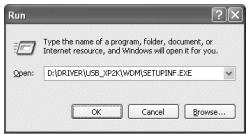
- La lecture du lecteur "D:" n'est pas forcément celle de votre ordinateur. Tapez la lecture affectée au lecteur de CD de votre ordinateur (par exemple, E: ou F):
La boîte de dialogue SetupInf s'affiche.
Vous êtes maintenant prêt à installer le pilote.
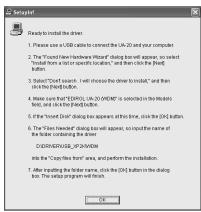

Si vous utilisez le pilote MME, tapez MME à la place de WDM.

Dans ce document, l'emplacement des dossiers et des fichiers est donné en termes de chemin, avec \ comme délimiteur. Par exemple, USB_XP2K\SETUPINF.EXE signifie le fichier SETUPINF.EXE se trouvant dans le dossier USB_XP2K.
Placez le commutateur ADVANCED DRIVER de l'UA-20 sur la position ON.
Utilisez le câble USB pour connecter l'UA-20 à l'ordinateur.
Près de la barre des tâches, votre ordinateur indique "Nouveau matériel détecté". Veuillez patienter.
La boîte de dialogue Assistant d'ajustement de nouveau matériel s'affiche.
Vérifiez que l'écran indique "EDIROL UA-20"
sélectionnez "Installer à partir d'une liste ou d'un emplacement spécifique (Avancé)" puis cliquez sur [Suivant].

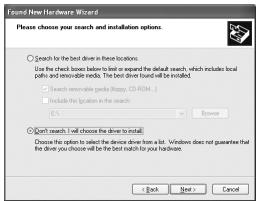
L'écran indiquera "Veuillez sélectionner vos options de recherche et d'installation".
Sélectionnez "Ne pas rechercher. Je vais désirer le pilote à installer", puis cliquez sur [Suivant].

Cet appareil est équipé d'un circuit de protection. Lors de la connexion au port USB, attendez quelques secondes avant d'utiliser l'appareil.

Dans le cas du pilote MME, vérifie que "EDIROL UA-20 (MME)" s'affiche.
Vérifiez que le champ "Modèle" indique "EDIROL SD-20" puis cliquez sur [Suivant]. L'installation du pilote commence.
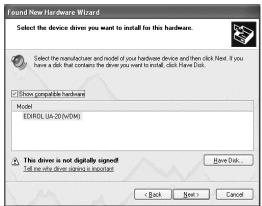

Dans le cas du pilote MME, vérifie que "EDIROL UA-20 (MME)" s'affiche.
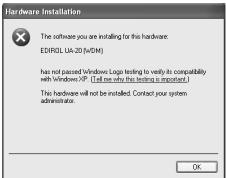
Si le paramètre "Que voulez-vous faire?" n'est pas défini sur "Ignorer", la boîte de dialogue "Installation du matériel" s'affiche.
Si "Que voulez-vous faire ?" est défini sur "Avertir"
- Cliquez sur [Continuer].
- Poursuivez l'installation.
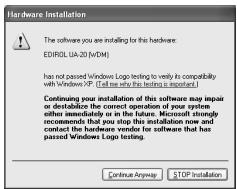
Si "Que voulez-vous faire ?" est défini sur "Bloc"
- Cliquez sur [OK].
- Lorsque l'Assistant ajuste de nouveau matériel s'affiche, cliquez sur [Terminer].
- Procédez à l'installation comme décrit à la section "En cas de problème" (voir Est-ce que le Gestionnaire de périphériques affiche "?" ou "!" ou "USB Composite"? (p. 162)).
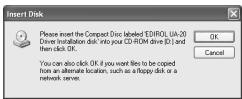
La boîte de dialogue Insérez le disque s'affiche.
Cliquez sur [OK].

La boîte de dialogue Inserez le disque ne s'affiche pas. Dans ce cas, passez à l'étape 17.
La boîte de dialogue Fichiers nécessaires s'affiche. Tapez ce qui suit dans le champ "Copier les fichiers depuis", puis cliquez sur
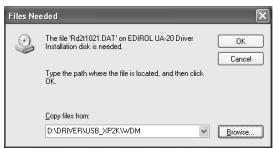
- La lecture du lecteur "D:" n'est pas forcément celle de votre ordinateur. Tapez la lecture affectée au lecteur de CD de votre ordinateur (par exemple, E: ou F):

Si vous utilisez le pilote MME, tapez "MME" à la place de "WDM".
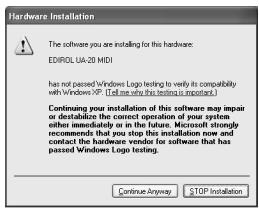
Si le paramètre "Que voulez-vous faire ?" n'est pas défini sur "Ignorer", la boîte de dialogue "Installation du matériel" s'affiche.
Si "Que voulez-vous faire ?" est défini sur "Avertir",
- Cliquez sur [Continuer].
- Poursuivez l'installation.
La boîte de dialogue Assistant ajout de nouveau matériel s'affiche.
Vérifiez que "EDIROL UA-20 (WDM)" ou
"EDIROL UA-20 (MME)" est affiché, puis cliquez sur [Terminer].
Attendez que "Nouveau matériel détecté" s'affiche près de la barre des tâches.
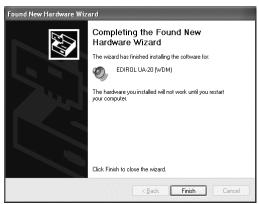
Une fois l'installation du pilote terminée, la boîte de dialogue Modification des paramètres système affiche.
Cliquez sur [Oui]. Windows redémarre automatiquement.
Si vous avez modifié "Que voulez-vous faire ?" restaurez le paramètre d'origine après le redémarrage de Windows.
- Si vous utilisez Windows XP Professional, vous devez ouvrir une session avec un nom d'utilisateur disposant des droits d'administrateur.
- Cliquez sur le menu Demarrer de Windows, puis dans le menu qui s'affiche, CHOISSEZ Panneau de configuration.
- Dans "Choisissez une catégorie", cliquez sur "Performances et maintenance".
- Selon la configuration de votre ordinateur, l'icô ône Système.
- Dans "ouCHOISSEZ une icône du Panneau de configuration", cliquez sur l'icône Système. La boîte de dialogue "Propriétés système" s'affiche.
- Cliquez sur l'onglet Matériel, puis cliquez sur [Signature du pilote]. La boîte de dialogue Options de signature du pilote s'affiche.
- Restaurez le paramètre "Que voulez-vous faire ?" ("Avertir" ou "Bloquer"), puis cliquez sur [OK].
- Cliquez sur [OK]. La boîte de dialogue Propriétés Systeme se ferme.
Vous devez ensuite suivre la procédure à la configuration du pilote. ( Configuration et contrôle (p.140))
Windows 2000
L'UA-20 étant débranché, démarrez Windows.
Débranche tous les câbles USB, à l'exception de ceux du clavier et de la souris (le cas échéant).
Ouvrez une session Windows en tant qu'utilisateur doté de droits d'administration (Administrateur, par exemple).
Ouvrez la boîte de dialogue Propriétés Système.
Clique sur le bouton Démarrer de Windows, puis dans le menu qui s'affiche, choisissez Paramètres | Panneau de configuration. Dans Panneau de configuration, clique deux fois sur l'icône Système.
Cliquez sur l'onglet Matériel, puis cliquez sur [Signature des pilotes].
Ouvrez la boîte de dialogue Options de signature des pilotes.
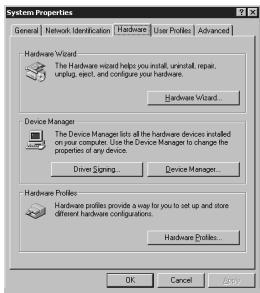
Assurez-vous que l'option "Vérification des signatures de fichiers" est définie sur "Ignorer".
Si ce paramètre est réglé sur "Ignorer", cliquez sur [OK]. S'il n'est pas défini sur
"Ignore", notez le paramètre indiqué ("Avertir" ou "Bloquer"). Choisissez ensuite "Ignore" et cliquez sur [OK].
Après avoir installé le pilote, restaurez le paramètre d'origine. ( Si vous avez modifié l'option "Vérification de la signature des fichiers" (p. 137))

Si l'UA-20 est déjà connecté à votre ordinateur et que le message "Assistant ajout de nouveau matériel" s'affiche, accédez au dossier du CD-ROM appelé DRIVER\USB_XP2KWDM ou DRIVER\USB_XP2KMME, ouvrez le fichier Readme_e.htm et lisez la section "Troubleshooting" intitulée "You attempted to install using the above procedure, but were not able to". (Vous avez essayé d'installer à l'aide de la procédure ci-dessus, mais avez échoué).
Cliquez sur [OK] pour fermer la boîte de dialogue Propriétés système.
Quittez tous les logiciels (applications) actifs.
Fermez également toutes les fenêtres eventuelles ouvertes. Si vous utilisez un anti-virus, quittez-le également.
Insérez le CD-ROM.
Introduisez-le dans le lecteur de CD de votre ordinateur.
Cliquez sur le bouton Démarrer de Windows. Dans le menu qui s'affiche, sélectionnez "Exécuter...".
Ouvrez la boîte de dialogue "Exécuter..." (voir ci-dessous).
Dans la boîte de dialogue qui s'affiche, tapez ce qui suit dans le champ "Ouvrir", puis cliquez sur [OK].
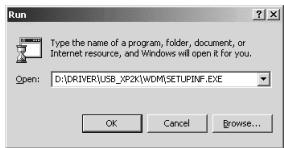
- La lecture du lecteur "D:" n'est pas forcément celle de votre ordinateur. Tapez la lecture affectée au lecteur de CD de votre ordinateur (par exemple, E: ou F):
La boîte de dialogue SetupInf s'affiche.
Vous êtes maintenant prêt à installer le relais pilote.
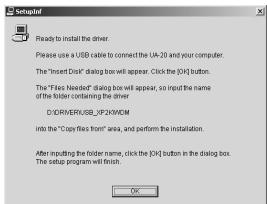
Placez le commutateur ADVANCED DRIVER de l'UA-20 sur la position ON.

Si vous avez modifié "Vérification de la signature des fichiers" à l'étape 5, vous ne devez restaurer le réglage précédent après installation du pilote. () Si vous avez modifié l'option "Vérification de la signature des fichiers" (p. 137))

Dans ce document, l'emplacement des dossiers et des fichiers est donné en termes de chemin, avec \ comme délimiteur. Par exemple, WDM\SETUPINF.EXE signifie le fichier SETUPINF.EXE se trouvant dans le dossier WDM.

Si vous utilisez le pilote MME, tapez MME à la place de WDM.
Utilisez le câble USB pour connecter l'UA-20 à l'ordinateur.
Si l'option "Vérification de la signature des pilotes" n'a pas été définie sur "Ignorer", une boîte de dialogue "Signature numérique introuvable" s'affiche.
Si "Vérification des signatures des fichiers" est définie sur "Avertir"
- Cliquez sur [Oui].
- Poursuivez l'installation.
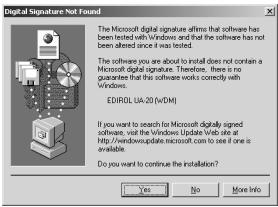
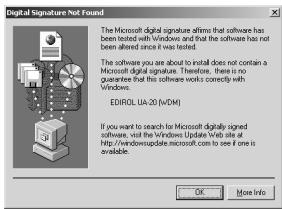
Si "Vérification des signatures des fichiers" est définie sur "Bloquer"
- Cliquez sur [OK].
- Lorsque "Assistant ajout de nouveau matériel" s'affiche, cliquez sur [Terminer].
- Procédez à l'installation comme décrit à la section "En cas de problème" (voir Est-ce que le Gestionnaire de périphériques affiche "?", "!", ou "USB Composite"? (p. 162).
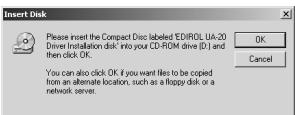
La boîte de dialogue Insérez le disque s'affiche.
Cliquez sur [OK].

Cet appareil est équipé d'un circuit de protection. Lors de la connexion au port USB, attendez quelques secondes avant d'utiliser l'appareil.

Si la boîte de dialogue Insérez le disque ne s'affiche pas, lisez la section La boîte de dialogue "Insérez le disque" ne s'affiche pas (p. 162)
La boîte de dialogue Fichiers nécessaires s'affiche.
Dans le champ Copier les fichiers depuis, tapez le nom du dossier indiqué dans la boîte de dialogue,
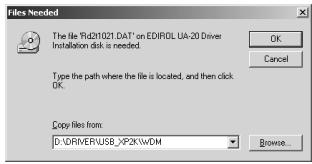
- La lecture du lecteur "D:" n'est pas forcément celle de votre ordinateur. Tapez la lecture affectée au lecteur de CD de votre ordinateur (par exemple, E: ou F):
Si l'option "Vérification de la signature des pilotes" n'a pas été définie sur "Ignorer", une boîte de dialogue "Signature numérique introuvable" s'affiche.
Si "Vérification des signatures des fichiers" est définie sur "Avertir"
- Cliquez sur [Oui].
- Poursuivez l'installation.
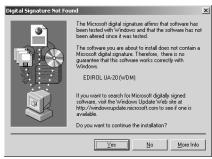
La boîte de dialogue "Assistant Nouveau matériel détecté" peut s'afficher.
Vérifiez que "EDIROL UA-20 (WDM)" ou "EDIROL UA-20 (MME)" est affiché, puis cliquez sur [Terminer].
Si la boîte de dialogue "Assistant ajout de nouveau matériel" ne s'affiche pas, passez à l'objet 18.
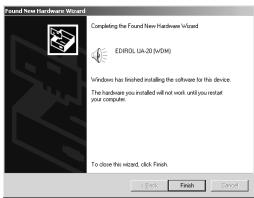

Si vous utilisez le pilote MME, tapez MME à la place de WDM.
La boîte de dialogue Modification des paramètres système peut s'afficher.
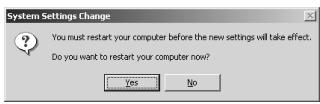
Cliquez sur [Oui]. Windows redémarre automatiquement. Si la boîte de dialogue Modifier les paramètres système ne s'affiche pas, redémarrez Windows vous-même (menu Démarrer).
Si vous avez modifié l'option "vérification de la signature des fichiers
Si vous avez modifié l'option "Vérification de la signature des fichiers" à l'étape 5, restaurez le paramètre d'origine après le redémarrage de Windows.
- Une fois Windows redémarré, ouvrez une session Windows avec des privilèges d'administration, (par exemple, en ouvrant une session Administrateur).
- Sur le bureau Windows, cliquez avec le bouton droit de la souris sur l'icône Poste de travail, puis, dans le menu qui s'affiche, sélectionnez Propriétés. La boîte de dialogue Propriétés Systeme s'affiche.
- Cliquez sur l'onglet Profils matériels, puis cliquez sur [Signature des pilotes]. La boîte de dialogue Options de signature du pilote s'affiche.
- Restaurez l'option "Vérification de la signature des fichiers" à sa valeur d'origine ("Warn" ou "Block"), puis cliquez sur [OK].
- Cliquez sur [OK]. La boîte de dialogue Propriétés Systeme se ferme.
Vous devez ensuite suivre la procédure à la configuration du pilote. ( Configuration et contrôle (p.140))
L'UA-20 étant débranché, démarrez Windows.
Débranche tous les câbles USB, à l'exception de ceux du clavier et de la souris.
Quittez tous les logiciels (applications) actifs.
Fermez également toutes les fenêtres eventuelles ouvertes. Si vous utilisez un anti-virus, quittez-le également.
Munissez-vous du CD-ROM.
Introduisez-le dans le lecteur de CD de votre ordinateur.
Cliquez sur le bouton Démarrer de Windows. Dans le menu qui s'affiche, sélectionnez Exécuter...
Ouvrez la boîte de dialogue Exécuter... (voir ci-dessous).
Dans la boîte de dialogue qui s'affiche, tapez ce qui suit dans le champ "Ouvrir", puis cliquez sur [OK].
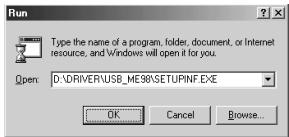
- La lecture du lecteur "D:" n'est pas forcément celle de votre ordinateur. Tapez la lecture de votre lecteur de CD-ROM (par exemple E : ou F ):
Ouvrez la boîte de dialogue SetupInf.
Vous êtes maintenant prêt à installer le relais pilote.
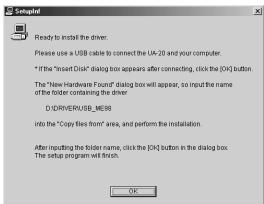
Placez le commutateur ADVANCED DRIVER de l'UA-20 sur la position ON.

Si l'UA-20 est déjà connecté à votre ordinateur et que le message "Assistant ajout de nouveau matériel" s'affiche, accédez au dossier du CD-ROM appelé DRIVER\USB_ME98, ouvrez le fichier Readme_e.htm et lisez la section "Troubleshooting" intitulée "You attempted to install using the above procedure, but were not able to". (Vous avez essayé d'installer à l'aide de la procédure ci-dessus, mais cela a échoué).

Dans ce document, l'emplacement des dossiers et des fichiers est donné en termes de chemin, avec \ comme délimiteur. Par exemple, USB_ME98\SETUPINF. EXE signifie que le fichier SETUPINF. EXE se trouve dans le dossier USB_ME98.
Utilisez le câble USB pour connecter l'UA-20 à l'ordinateur.
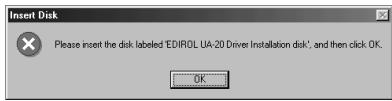
Si vous utilisez Windows 98, une boite de dialogue Inserez le disq
Cliquez sur [OK].
La boîte de dialogue Nouveau matériel détecté s'affiche.
Dans le champ Copier les fichiers depuis, tapez le nom du dossier indiqué
Dans la boîte de dialogue SetupInf, puis cliquez sur [OK].
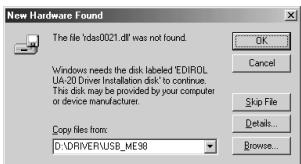
- La lecture du lecteur "D:" n'est pas forcément celle de votre ordinateur. Tapez la lecture de votre lecteur de CD-ROM (par exemple E: ou F):
Une fois le pilote installé, la boîte de dialogue Nouveau matériel détecté se ferme.
Dans la boîte de dialogue SetupInf, cliquez sur [OK]. La boîte de dialogue SetupInf se ferme.
Vous devez suivre de procédure à la configuration du pilote. ( Configuration et contrôle (p.140))

Cet appareil est équipé d'un circuit de protection. Lors de la connexion au port USB, attendez quelques secondes avant d'utiliser l'appareil.

Si vous utilisez Windows 98 et que la boîte de dialogue Insérez le disque ne s'affiche pas, veuillez consulter la section La boîte de dialogue "Insérez le disque" ne s'affiche pas (p. 162).

Si la boîte de dialogue Nouveau matériel détecté ne s'affiche pas, réinstallez le pilote à l'aide de la procédure décrite à la section La boîte de dialogue "Insérez le disque" ne s'affiche pas (p. 162).
Spécification de la destination d'entrée/sortie audio et MIDI
Windows XP/2000/Me :
Ouvrez le Panneau de configuration.
Cliquez sur le bouton Démarrer de Windows, puis dans le menu qui s'affiche, CHOISSEZ Paramètres | Panneau de configuration.
Windows XP
Cliquez sur le bouton Démarrer de Windows, puis dans le menu qui s'affiche, choisissez Panneau de configuration.
Ouvrez la boîte de dialogue Propriétés sons et périphériques multimédia (avec Windows 2000/Me, Propriétés Son et multimédia).
Windows XP
Dans "Choisissez une catégorie", cliquez sur "Son, voix et périphériques audio". Dans "ou choisissez une icône du Panneau de configuration", cliquez sur l'icône Sons et périphériques audio.
Windows 2000/Me
Dans le Panneau de configuration, cliquez deux fois sur l'icône Sons et Multimédia pour ouvrir la boîte de dialogue "Propriétés de Sons et multimédia".
Cliquez sur l'onglet Audio.

Selon la configuration de votre ordinateur, l'icône Sons et périphériques audio s'affiche peut-être dans le Panneau de configuration (Vue classique). Dans ce cas, cliquez deux fois sur l'icône Sons et périphériques audio.

Si l'icône Sons et multimédia n'est pas affichée, cliquez sur Afficher toutes les options du Panneau de configuration sur le cadre de gauche.

Pour Lecture MIDI, cliquez sur le ▽ situé à droite de [Périphérique par défaut] (avec Windows 2000/Me, [Périphérique par défaut]), puis sélectionnez ce qui suit dans la liste qui s'affiche.
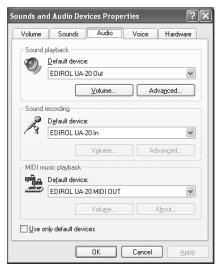

Pour plus d'informations sur le mode Avancé et le mode Standard, reportez-vous à la section Mode Avancé et mode Standard (p. 125).
| Mode Avancé | Mode Standard | |
| Son Lecture | EDIROL UA-20 OUT | EDIROL UA-20 (Windows XP)USB Audio Device (Windows 2000/Me) |
| Son Enregistrement | EDIROL UA-20 IN | EDIROL UA-20 (Windows XP)USB Audio Device (Windows 2000/Me) |
| Lecture MIDI | EDIROL UA-20 MIDI OUT | Les fonctions MIDI ne peuvent être utilisées en mode standard. |

Fermez la boîte de dialogue Propriétés Son et périphériques multimédia.
Cliquez sur [OK] pour terminer les réglages.
Passez à la section suivante.
Réglages du Contrôle du volume (p. 144)
Ouvrez le Panneau de configuration.
Cliquez sur le bouton Démarrer de Windows, puis dans le menu qui s'affiche, CHOISSEZ Paramètres | Panneau de configuration.
Ouvrez la boîte de dialogue Propriétés de Multimédia.
Dans le Panneau de configuration, cliquez deux fois sur l'icône Multimédia pour ouvrir la boîte de dialogue Propriétés de multimédia.
Cliquez sur l'onglet Audio.
Spécifiez-vous "Périphérique par défaut".
Cliquez dans les champs Lecture et Enregistrement, effectuez vos choix dans la liste qui s'affiche, puis cliquez sur [Appliquer].
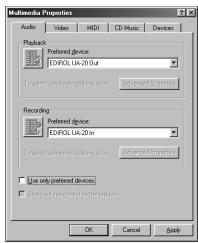
| Mode Avancé | Mode Standard | |
| Lecture | EDIROL UA-20 Out | Périphérique audio USB |
| Enregistre-ment | EDIROL UA-20 In | Périphérique audio USB |
Cliquez sur l'onglet MIDI.

Pour plus d'informations sur le mode Avancé et le mode Standard, reportez-vous à la section Mode Avancé et mode Standard (p. 125).

Spécifiez la "Sortie MIDI".
Sélectionnez [Instrument unique], choisissez un instrument dans la liste qui s'affiche, puis cliquez sur [Appliquer].
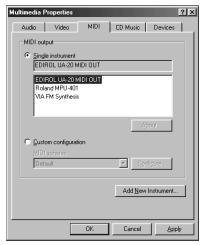

Pour plus d'informations sur le mode Avancé et le mode Standard, reportez-vous à la section Mode Avancé et mode Standard (p. 125).
| Mode Avancé | Mode Standard | |
| Sortie MIDI | EDIROL UA-20 MIDI OUT | Les fonctions MIDI ne peuvent être utilisées en mode standard. |

Fermez la boîte de dialogue Propriétés de Multimédia.
Cliquez sur [OK] pour confirmer.
La définition des paramètres de destination d'entrée et de sortie audio et MIDI est terminée. Si vous avez installé le pilote Windows standard, réglez le volume Windows. Passez à la section suivante. → Réglages du Contrôle du volume (p. 144)
Réglages du contrôle du volume
Si vous avez installé le pilote Windows standard, réglez le volume Windows.
Ouvrez le Contrôle du volume.
Cliquez sur le bouton [Démarrer] de Windows, puis sélectionnez Programmes | Accessoires | Divertissement | Contrôle du volume.
Montez ou baissez le curseur pour régler le volume de l'UA-20.
Si vous avez installé le pilote standard, le volume de l'UA-20 peut être réglé à l'aide du Contrôle du volume Windows.
Options pouvant être activées
| Lecteur de CD | Contrôle le volume des CD audio lus par le lecteur de CD-ROM de l'ordinateur. (*1) |
| WAVE | Règle le volume de sortie du périphérique audio de sortie "EDIROL UA-20". Les sorties numériques et analogiques sont affectées. |
| SW Synth | Règle le volume du synthétiseur logiciel intégré à Windows. |
- 1 Si le volume de lecture des CD n'est pas modifié en réglant ce volume, utilisez le volume WAVE. Si vous utilisez Windows 2000 et que Lecteur CD ne s'affiche pas, activez l'option "Permettre aux CD audio numériques d'être utilisés par le périphérique de lecture" dans Lecture CD numérique.
Lecture de CD audio depuis le lecteur de CD-ROM de l'ordinateur, ou utilisation de l'UA-20 pour l'environnement sonore des jours (mode Standard seulement) (p. 145)

Si l'option de contrôle du volume n'est pas installée sur votre ordinateur, utilisez l'icône du Panneau de configuration Ajout/Suppression de programmes pour l'installer. Pour plus de précisions sur l'installation, consultez le manuel de l'utilisateur de Windows ou l'Aide.

Vous obtiendrez la meilleure qualité audio avec l'UA-20 en réglant le volume à son maximum.

Si Muet est coché, ou si le curseur est au plus bas, aucun son ne sortira de l'UA-20.
Lecture de CD audio depuis le lecteur de CD-ROM de l'ordinateur, ou utilisation de l'UA-20 pour l'environnement sonore des jours (mode Standard seulement)
- Ouvrez la boîte de dialogue Propriétés Système. Sélectionnez Démarrer | Paramètres | Panneau de configuration et, dans le Panneau de configuration, cliquez deux fois sur l'icône Système. (Windows XP - Cliquez sur le bouton Démarrer de Windows, puis dans le menu qui s'affiche, CHOISSEZ PANNEAU DE CONFIGURATION).
- Ouvrez le Gestionnaire de périphériques. Cliquez sur l'onglet Matériel, puis sur le bouton Gestionnaire de périphériques.
- Ouvrez les Propriétés du lecteur de CD-ROM. Cliquez deux fois sur le CD audio que vous utilisez. Dans Lecture CD numérique, activez l'option "Lecture numérique pour les CD audio sur ce lecteur CD-ROM".
- Ouvrez les Propriétés système. Sélectionnez Démarrer | Paramètres | Panneau de configuration et, dans le Panneau de configuration, cliquez deux fois sur l'icône Système.
- Ouvrez les Propriétés du lecteur de CD-ROM. Cliquez deux fois sur l'icône CD-ROM, puis cliquez deux fois sur le lecteur de CD-ROM que vous utilisez.
- Cliquez sur l'onglet Propriétés, puis, dans Lecture CD numérique, activez l'option "Lecture numérique pour les CD audio sur ce lecteur CD-ROM".
- Ouvrez la boîte de dialogue Propriétés de Multimédia. Sélectionnez Démarrer | Paramètres | Panneau de configuration et, dans le Panneau de configuration, cliquez deux fois sur l'icône Multimédia.
- Dans CD audio, activez l'option "Lecteur CD-ROM par défaut pour les CD audio".
- Selon votre système, des problèmes de lecture peuvent subsister. Pour plus de détails, contactez le fabricant de votre ordinateur. Si vous utilisez un lecteur de CD-ROM de type PCMCIA, la lecture des données WAVE d'un CD-ROM ou d'un CD audio sur ce lecteur peut interrompè le son ou le supprimer totalement.
Installation des pilotes et connexions (macintosh)
Si vous utilisez Windows, reportez-vous à la section Installation des pilotes et connexions (Windows) (p. 125).
Qu'est-ce qu'un pilote ?
Un "pilote" est un calculi qui sert à transférer les données entre l'UA-20 et le calculi tournant sur tout ordinateur, lorsque votre ordinateur et l'UA-20 sont reliés par un câble USB. Le
pilotetransmetlesdonnéesdel'applicationàl'UA-20et vice-versa.
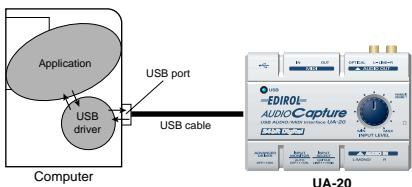
Mode avancé et mode standard
L'UA-20 possède deux modes de fonctionnement, Avancé et Standard ; un pilote différent est nécessaire pour chaque mode.
Mode avancé
L'UA-20 fonctionne dans ce mode lorsque le commutateur ADVANCED DRIVER est placé sur ON. Le pilote spécial fourni sur le CD-ROM est utilisé, permettant d'enregistrer, de jouer et de modifier les données audio avec une haute qualité et un timing stable.
En mode Standard, les signaux audio sont transférés entre l'UA-20 et l'ordinateur à une résolution de 24 bits et à une fréquence de 44,1 kHz.
Sélectionnez le mode Avancé si vous utilisez une application capable d'enregistrer, de lire et de modifier de l'audio haute qualité, comme les applications 24 bits et celles compatibles avec ASIO comme Cubase VST, Logic Audio et Metro.
En mode Avancé, l'UA-20 ne peut pas dire les données audio (CD audio et sons d'arretissements) à partir du gestionnaire de sons du Macintosh.
Installation du pilote spécial (p. 147)
Mode standard
L'UA-20 fonctionne dans ce mode lorsque le commutateur ADVANCED DRIVER est placé sur OFF. Le pilote audio USB standard livré avec MacOS est dans ce cas utilisé. En mode Standard, les signaux audio sont transférés entre l'UA-20 et l'ordinateur à une résolution de 16 bits et une fréquence d'échantillonnage de 44,1 kHz. Sélectionnez ce mode si vous utilisez une application qui utilise les fonctionnalités de MacOS, comme une application qui utilise le lecteur de CD-ROM pour jouer des CD audio, ou une application qui utilise le synthétiseur logiciel inclus dans MacOS. Le pilote standard inclus dans MacOS ne prend pas en charge ASIO.
Notez par ailleurs que Mac OS 8.6 n'est pas supporté.
Basculement entre mode avancé et mode standard
Si vous installez à la fois le pilote spécial et le pilote standard, vous aurez la possibilité de basculer entre les modes Standard et Avancé en agissant sur le commutateur ADVANCED DRIVER de l'UA-20.
- Pour que le réglage du commutateur ADVANCED DRIVER prenne effet, vous devez quitter les logiciels de type séquenceur ou toute autre application utilisant l'UA-20, puis reconnecter ce dernier.
Installation du pilote spécial
Vous devez installer le pilote MIDI même si vous ne travailliez qu'avec de l'audio. N'oubliez pas d'installer le pilote MIDI.
Utilisation d'oms ou de freemidi comme pilote MIDI.
Si vous utilisez OMS. (p. 148)
Si vous utilisez FreeMIDI (p. 152)
- OMS ou FreeMIDI doit être installé sur votre Macintosh, selon le logiciel séquenceur utilisé.
- Si l'UA-20 est allumé, un message similaire à celui présenté ici s'affiche à la mise sous tension du Macintosh. Suivez une des procédures décrites ci-après, selon le message qui s'affiche.
Cliquez sur [Annuler].
Reportez-vous au manuel livré avec le périphérique et installez les logiciels nécessaires.
Cliquez [OK].
Installation du pilote ua-20 (OMS)
Procédez comme suit pour installer le pilote UA-20.
Le pilote OMS UA-20 est un module supplémentaire fourni pour pouvoir faire fonctionner l'UA-20 avec OMS. Pour pouvoir l'utiliser, OMS doit déjà être installé sur le disque de démarrage.
Pour plus d'informations sur OMS, veuillez consulter le document "OMS_2.3_Mac.pdf" (manuel au format Acrobat) situé dans le dossier "OMS Driver" du dossier Driver E sur le CD-ROM. Pour pouvoir consulter OMS_2.3_Mac.pdf, vous aurez besoin d'Adobe Acrobat Reader.
- Débranchez l'UA-20 du Macintosh avant d'effectuer l'installation.
Quittez tous les logiciels (applications) actifs.
Si vous utilisez un anti-virus, quittez-le également.
Munissez-vous du CD-ROM.
Insérez le CD-ROM dans le lecteur de CD-ROM.
Cliquez deux fois sur l'icône UA-20 OMS Driver-E Installer (dans le dossier Driver E-OMS Driver du CD-ROM) pour lancer l'installateur.
Vérifiez l'emplacement de l'installation et cliquez sur [Install].
Si un message du type suivant s'affiche, cliquez sur [Continuer].
Les autres applications actives se ferment et l'installation continue.

OMS se trouve dans le dossier OMS Driver du dossier Driver E sur le CD-ROM.

L'emplacement d'installation dépend de votre système d'exploitation. Assurez-vous que le disque de démarrage du système que vous utilisez est sélectionné.
Une boîte de dialogue s'affiche : Installation terminée.
Cliquez sur [Redémarrer] pour redémarrer le Macintosh.
Paramètres OMS
Pour vérifier les paramètres OMS, vous devez d'abord connecter un module de sons MIDI à la prise MIDI OUT de l'UA-20.
Pour plus d'informations sur la connexion d'un module de sons MIDI, reportez-vous à la documentation de votre module de sons MIDI.
Placez le commutateur ADVANCED DRIVER de l'UA-20 sur la position ON.
Utilisez le câble USB pour connecter l'UA-20 à l'ordinateur.
Depuis le CD-ROM, faites glisser le dossier Driver E-OMS Driver-Settings vers le dossier Opcode-OMS du disque dur du Macintosh pour le copier.
Dans le dossier Opcode-OMS Application où vous avez installé OMS, cliquez deux fois sur OMS Setup pour le lancer.
Setting
OMS Setup
Cet appareil est équipé d'un circuit de protection. Lors de la connexion au port USB, attendez quelques secondes avant d'utiliser l'appareil.
Si une boîte de dialogue similaire à celle présentée ici s'affiche, cliquez sur [Turn It Off]. Une boîte de confirmation s'affiche, cliquez
La boîte de dialogue Create a New Studio setup s'affiche.
Cliquez sur [Annuler]. Si vous avez cliqué sur OK par erreur, cliquez sur [Cancel] dans la boîte sui
Choisissez Open dans le menu File.
Dans le dossier Settings que vous avez copié à l'étape 3, sélectionnez le fichier UA-20 USB, puis cliquez sur [Open].
Un écran similaire à celui présenté ici s'affiche.
Dans le menu Edit, sélectionnez OMS MIDI Setup.
Dans la boîte de dialogue OMS MIDI Setup qui s'affiche,
sélectionnez Run MIDI in background (Lancer MIDI en tâche de fond), puis cliquez sur [OK].

Nous vous recommandons de désactiver AppleTalk, en ouvrant le Sélecteur dans le menu Apple.

Dans le menu File, sélectionnez Make Current (Rendre actif).
Si vous ne pouvez pas déjà activé et que vous pouvez passer à l'étape suivante.
Vérifiez que l'envoi et la réception MIDI fonctionnent correctement.
Dans le menu Studio, sélectionnez Make Current (Rendre actif).
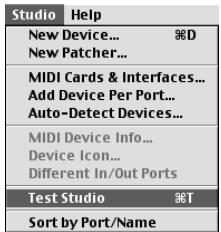
Lorsque vous déplacez le pointeur de la souris sur l'icone du générateur de sons, il se transforme en.
Cliquez sur les icônes du générateur de sons entourées d’un cercle dans l’illustration ci-contre. Si du son est audible depuis l’UA-20, les paramètres sont corrects.
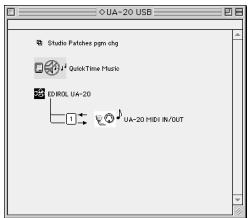
Quittez OMS Setup.
Dans le menu File, choisissez [Quit]. Si la boîte de dialogue AppleTalk confirmation s'affiche, cliquez sur [OK] pour la fermer.
Les procédures de connexion de l'UA-20 au Macintosh et d'installation du pilote MIDI sont terminées.
Veuillez suivre la procédure d'installation du pilote ASIO. Installation du pilote ASIO (p. 155)

Si l'UA-20 ne produit aucun son, reportez-vous à la section No sound (p. 70).
Installation du pilote ua-20 (freemidi)
Procédez comme suit pour installer le pilote UA-20. Le pilote UA-20 FreeMIDI est un module supplémentaire fourni pour pouvoir faire fonctionner l'UA-20 avec FreeMIDI. Pour pouvoir l'utiliser, FreeMIDI doit déjà être installé sur le disque de démarrage.
- Débranchez l'UA-20 du Macintosh avant d'effectuer l'installation.
Quittez tous les logiciels (applications) actifs.
Si vous utilisez un anti-virus, quittez-le également.
Munissez-vous du CD-ROM.
Insérez le CD-ROM dans le lecteur de CD-ROM.
Cliquez deux fois sur l'icône UA-20 FM Driver - E Installer (dans le dossier Driver E - FreeMIDI du CD-ROM) pour lancer l'installateur.
Vérifiez l'emplacement de l'installation et cliquez sur [Install].
Si un message du type suivant s'affiche, cliquez sur [Continuer].

Les autres applications actives se ferment et l'installation continue.
Une boîte de dialogue s'affiche : Installation completed. Cliquez sur [Redémarrer] pour redémarrer le Macintosh.
Paramètres freemidi
Pour vérifier les paramètres FreeMIDI, vous devez d'abord connecter un module de sons MIDI à la prise MIDI OUT de l'UA-20.
Pour plus d'informations sur la connexion d'un module de sons MIDI, reportez-vous à la documentation de votre module de sons MIDI.
Placez le commutateur ADVANCED DRIVER de l'UA-20 sur la position ON.
Utilisez le câble USB pour connecter l'UA-20 à l'ordinateur.
Depuis le CD-ROM, copiez le dossier Driver E - FreeMIDI Driver - Settings sur le disque dur du Macintosh.
Ouvrez le dossier FreeMIDI Applications à l'emplacement où vous avez installé FreeMIDI, puis cliquez deux fois sur l'icône FreeMIDI Setup pour le lancer.
Quand "OMS is installed on this computer..." (OMS est installé sur cet ordinateur) s'affiche, cliquez sur [FreeMIDI].
Au premier lancement du logiciel, une boîte de dialogue "Welcome to FreeMIDI!" s'affiche. Cliquez sur [Continue].
Quand la boîte de dialogue FreeMIDI Preferences s'affiche, cliquez sur [Cancel].
Cet appareil est équipé d'un circuit de protection. Lors de la connexion au port USB, attendez quelques secondes avant d'utiliser l'appareil.
Quand la boîte de dialogue About Quick Setup s'affiche, cliquez sur [Cancel].
Dans le menu File, sélectionnez Open.
Sélectionnez UA-20 USB dans le dossier Settings que vous avez copié à l'objet 3, puis cliquez sur [Open].
Vérifiez que l'envoi et la réception MIDI fonctionnent correctement.
Dans le menu MIDI, sélectionnez Check Connections.
Le pointeur de la souris prend la forme d'un clavier. Cliquez sur les icônes du générateur de sons entourées d'un cercle dans l'illustration ci-contre.
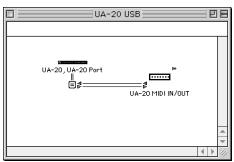
Si vous entendez du son, cela signifie que les messages MIDI sont envoyés du Macintosh vers l'UA-20.
Choisissez à nouveau la commande MIDI Check Connections pour terminer le test.
Dans le menu File, CHOISSEZ Quit pour quitter FreeMIDI Setup.
Les procédures de connexion de l'UA-20 au Macintosh et d'installation du pilote MIDI sont terminées.
Vous devrez ensuite procéder à l'installation du pilote ASIO.
Installation du pilote ASIO (p. 155)

Si l'UA-20 ne produit aucun son, reportez-vous à la section No sound (p. 70).
Installation du pilote ASIO
Vous devez installer le pilote MIDI même si vous ne travailliez qu’avec de l'audio. N'oubliez pas d'installer le pilote MIDI avant d'installer le pilote ASIO.
Cette section explique comment installer le pilote ASIO pour permettre à votre UA-20 d'utiliser votre logiciel séquenceur ou votre logiciel audio. Pour plus de détails sur l'installation et la configuration du pilote ASIO, lisez également le document Driver E-ASIO Driver-Setting ASIO Driver-E.HTM lié sur le CD-ROM.
En mode Avancé, l'UA-20 ne peut jouer des données audio avec le gestionnaire de sons du Macintosh (comme les CD audio et des sons d'alarmes).
Le pilote ASIO de l'UA-20 supporte les canaux d'entrée/sortie audio suivants.
- Entrée audio....24/16 bits1 canal stéreo (2 canaux mono)
- Sortie audio....24/16 bits 1 canal stéreo (2 canaux mono)
La section suivante explique comment installer le pilote 1.0 16 bits, compatible ASIO.
ASIO (Steinberg Audio Stream In/Out Interface) Il s'agit d'un standard d'interface audio proposé par Steinberg Corporation. Si l'UA-20 est utilisé avec un logiciel compatible ASIO, la précision de la synchronisation est améliorée, ce qui procure un excellent environnement de production musicale.
Si le logiciel au standard ASIO supporte ASIO 2.0 ainsi que l'enregistrement et la lecture des données audio 24 bits, les pilotes suivants vous procurent un environnement de toute valeur qualité.
| Logiciels compatibles ASIO | Pilote à utiliser | |
| Compatibles ASIO 2.0 | Compatibles 24 bits | |
| × | × | UA-20 ASIO 1.0 16 |
| × | ○ | UA-20 ASIO 1.0 24 |
| ○ | × | UA-20 ASIO 2.0 16 |
| ○ | ○ | UA-20 ASIO 2.0 24 |

Driver E-ASIO
Driver du CD-ROM, copiez [UA-20
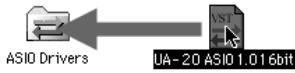
ASIO1.0 16bit] dans le dossier [ASIO Drivers] du dossier ASIO Drivers du logiciel ASIO que vous utilisez (Cubase VST, Logic Audio, Digital Performer, Metro, SPARK LE, etc.).

Démarrez votre logiciel compatible ASIO (Cubase VST, Logic Audio, Digital Performer, Metro, SPARK LE, etc.).

Ouvrez la boîte de dialogue des réglages audio du logiciel compatible ASIO, puis sélectionnez [UA-20 ASIO 16bit] comme périphérique ASIO.

La boîte de dialogue des réglages audio portera un nom différent selon le logiciel utilisé. Pour plus de détails, reportez-vous au manuel du logiciel.
Si vous utilisez l'UA-20 en mode Avancé, vous pouvez modifier les réglages du pilote pour contrôler la latence de l'audio. Pour agir sur cette latence, modifiez la valeur de Buffer Size dans la boîte de dialogue de configuration du pilote.
- Latence : intervalle de temps entre le moment où une application lit des données audio et le moment où ces données audio sont jouées par un appareil audio comme l'UA-20.
Comme expliqué à la section “Ouverture de la boîte de dialogue des paramètres du pilote spécial (p. 159)”, ouvre la boîte de dialogue “Driver Settings”.
Modifiez la taille des buffers du pilote (taille des buffers).
Les réglages suivants permettent de réduire la latence au minimum.
Windows :
Réglez "Audio Buffer Size" au maximum vers la gauche (Min).
Macintosh :
Réglez "Buffer Size" au maximum vers la gauche (Min).
Cliquez sur [OK] dans la boîte de dialogue.
Redémarrez l'application qui utilise l'UA-20.
Si votre application dispose d'une fonction de test, utilisez-la.
Lisez des données audio depuis votre application.
Si le son s'interrompt par instants, répétez cette procédure et augmentez petit à petit Buffer size (taille des buffers) spécifique à l'étape 2, jusqu'à ce que le son ne s'interrompe plus.
- Selon l'application que vous utilisez, les réglages de buffer size et latency peuvent être également accessibles par les paramètres audio de l'application. Pour plus de détails, reportez-vous au manuel de l'application.
Utilisation d'asio direct monitor
Si vous utilisez l'UA-20 avec une application compatible ASIO2.0 en mode Avancé, le commutateur de contrôle d'entrée peut être réglé automatiquement depuis l'application.
Comme expliqué à la section “Ouverture de la boîte de dialogue des paramètres du pilote spécial (p. 159)”, ouvre la boîte de dialogue “Driver Settings”.
Effectuez les réglages suivants.
Activez l'option "Use ASIO Direct Monitor".
Cliquez sur [OK] dans la boîte de dialogue.
- Selon votre application, vous pouvez effectuer ce réglage ASIO Direct Monitor dans les paramètres audio de l'application elle-même. Pour plus de détails, reportez-vous au manuel de l'application.
- Si vous utilisez ASIO Direct Monitor, le contrôle d'entrée peut s'interrompre inopinément, selon les réglages de l'application et de la procédure d'enregistrement. Si tel est le cas, cliquez à nouveau sur l'option de l'étape 2 pour désactiver ASIO Direct Monitor.
Ouverture de la boîte de dialogue des paramètres du pilote spécial
Avec le pilote WDM et Windows XP/2000 :
- Ouvrez le "Panneau de configuration" et cliquez deux fois sur l'icône "EDIROL UA-20".
- La boîte de dialogue "EDIROL UA-20 Driver Settings" s'affiche.
- Avec Windows XP, cliquez sur "Switch to classic view" pour passer en mode Vue classique. EDIROL UA-20 ne s'affichera pas si la vue classique n'est pas activée.
Avec le pilote MME et Windows XP/2000 :
- Ouvrez le Panneau de configuration et cliquez deux fois sur l'icône Système.
- Cliquez sur l'onglet Matériel, puis sur le bouton Gestionnaire de périphériques.
- Cliquez deux fois sur Contrôleurs son, vidéo et yeux.
- Cliquez deux fois sur EDIROL UA-20.
- Cliquez sur l'onglet Propriétés et, dans la zone Périphériques multimédia, cliquez deux fois sur Périphériques audio.
- Sélectionnez EDIROL UA-20 et cliquez sur le bouton [Propriétés].
- Cliquez sur le bouton [Settings], la boîte de dialogue EDIROL UA-20 Driver Settings s'affiche.
Avec Windows Me :
- Ouvrez le "Panneau de configuration" et cliquez deux fois sur l'icône "Sons et multimédia". (Avec Windows 98, cliquez deux fois sur Multimédia.)
- Cliquez sur l'onglet Périphériques et cliquez deux fois sur Périphériques audio.
- Sélectionnez EDIROL UA-20 Audio et cliquez sur le bouton [Propriétés] pour la boîte de dialogue des propriétés.
- Cliquez sur le bouton [Settings], la boîte de dialogue EDIROL UA-20 Driver Settings s'affiche.
Avec un Macintosh :
Ouvrez le tableau de bord ASIO depuis la boîte de dialogue Audio Settings de votre application compatible ASIO. Le nom de cette boîte de dialogue et la procédure d'ouverture du tableau de bord ASIO dépendent de votre application. Pour plus de détails, reportez-vous au manuel de l'application.
En cas de problème
Si un problème inattendu se produit avec l'UA-20, veuillez lire ce chapitre. Il contient de nombreuses solutions aux problèmes les plus courants.
Si vous utilisez Windows ou le Macintosh pour la première fois et que vous avez du mal à suivre ces explications, veuillez vous reporter à la documentation livrée avec l'ordinateur ou le système d'exploitation.

Problèmes communs à Windows et au Macintosh

Problèmes spécifiques à Windows

Problèmes spécifiques au Macintosh
Problèmes liés au pilote USB

Une boîte de dialogue “Péripérique inconnu détecté” s'affiche et vous empêche d'installer le pilote

L“Assistant ajust de nouveau matériel” ne s'exécute pas automatiquement

L’“Assistant ajust de nouveau matériel” s'interrompt avant la fin du processus
15 secondes (ou plus) s'ecoulent entre le branchement du cable ISB et la détéction de l'UA-20. - Le cable USB est-il correctement branché? Vérifie que l'UA-20 et l'ordinateur sont correctement reliés par le cable USB. - USB est-il actif sur votre ordinateur? - Reportez-vous à la documentation de votre ordinateur et vérifie qu'USB est bien activé. - Il est nothingie que, dans certains cas, des fichiers de Windows 98 requis pour l'audio par connexion USB ne sont pas installés d'origine. Veuillez vous renseigner auprès du constructeur de l'ordinateur.
- Votre ordinateur répond-il aux normes USB ?
Si vous utilisez un ordinateur qui ne satisfait pas aux besoins électriques des spécifications USB, son fonctionnement peut être instable. Dans de tels cas, vous pouvez résoudre le problème en connectant un multiprêteur USB (hub).
- “Périphérique inconnu” s'affiche à la place de “Autres périphériques” ou de “Contrôleur USB” ?
Applique la procédure suivante pour supprimer "Autres périhériques" (Contrôleur USB) "Périhérique inconnu", puis redémarrez votre ordinateur.
- Dans le Panneau de configuration de Windows, cliquez deux fois sur l'icône Système. La boîte de dialogue Propriétés Système s'affiche.
- Cliquez sur l'onglet Gestionnaire de périphériques.
- Cliquez deux fois sur "Autres périphériques" ou "Contrôleur USB" pour obtenir la liste des périphériques.
- Dans la liste, sélectionnez le périphérique inconnu et cliquez sur [Supprimer].
- Dans la boîte de dialogue de confirmation de suppression, cliquez sur [OK].
- Vérifiez que la liste n'affiche pas Autres périphériques ou Périphérique inconnu et cliquez sur [Fermer] pour fermer la boîte de dialogue.

Périphérique inconnu détecté
Si votre ordinateur ou répartiteur USB est équipé de deux connecteurs USB (ou plus) et que vous connectez l'UA-20 à un connecteur USB auquel l'appareil n'a jamais été connecté, la boîte de dialogue "Périmétrique inconnu" risque de s'afficher, même si le pilote a déjà été installé sur votre ordinateur.
Reportez-vous à la section Installation des pilotes et connexions (Windows) (p. 125) pour réinstaller le pilote. Il ne s'agit pas d'un dysfonctionnement.

Le pilote n'est pas correctement installé
Utilisez la procédure décrite dans Deleting the special driver (p. 79) pour supprimer le pilote de périphérique audio USB de votre ordinateur, et installez à nouveau les pilotes de l'UA-20 comme décrit dans Installation des pilotes et connexions (Windows) (p. 125). Vérifiez également si “Périphérique inconnu” est indiqué dans “Autres périphériques” ou “Contrôleur USB”.
Si vous trouvez un "Péripérique inconnu", supprimez-le.

Impossible d'installer/désinstaller/utiliser le pilote avec windows xp/2000
- Avez-vous ouvert une session Windows en tant qu'utilisateur doté de privilèges d'administration ?
Pour pouvoir installer, supprimer ou réinstaller le pilote sous Windows XP/2000, vous devez avoir ouvert une session en tant qu'utilisateur doté de privilèges administratifs, comme Administrateur. Pour plus de détails, consultez votre responsable système.
- Avez-vous réglé les "Options de signature des pilotes"?
Pour pouvoir installer ou réinstaller un pilote, vous devez configurer les "Options de signature des fichiers".
(Windows XP → p. 127, Windows 2000 → p. 133)

Windows xp/2000 affiche une boîte de dialogue "installation du matériel" ou "signature numérique introuvable
- Avez-vous réglé les "Options de signature des pilotes"?
Pour pouvoir installer ou réinstaller le pilote, vous devez configurer les Options de signature des fichiers.
(Windows XP → p. 127, Windows 2000 → p. 133)


La boîte de dialogue “insérez le disque” ne s'affiche pas
Applique la procédure suivante pour réinstaller le pilote.
- Eteignez l'ordinateur, débranchez tous les câbles USB (sauf ceux du clavier et de la souris) et rallumez-le.
- Une fois Windows démarré, branchez l'UA-20 à l'ordinateur à l'aide d'un câble USB.
- Cliquez sur le bouton [Démarrer] de Windows, puis dans le menu qui s'affiche, CHOISSEZ Paramètres | Panneau de configuration.
- Cliquez deux fois sur l'icône Système. La boîte de dialogue Propriétés Système s'affiche.
- Cliquez sur l'onglet Gestionnaire de périphériques.
- éo etiaux”, “Autres péripétriques” ou “Contrôleur USB”. Si c'est le cas, Sélectionnez la ligne concernée et cliquez sur [Supprimer].
- Une boite de dialogue vous demande de confirmer la suppression. Lisez le message et cliquez sur [OK]. De la même façon, supprimez les lignes "? Péripétrique USB composite", "? Péripétrique USB", "Péripétrique USB" ou "Péripétrique USB composite" évientulement presents.
- Si vous voyez le pilote USB EDIROL UA-20 précédé d'un "!" jaune ou d'un "?" rouge, supprimez-le également.
- Lorsque vous avez fini de supprimer les périphériques indésirables, cliquez sur [OK] dans la boîte de dialogue Propriétés Système.
- Eteignez l'UA-20, puis supprimez le pilote. ( Suppression du pilote spécial (p. 79))
- Redémarrez Windows. Installes à nouveau le pilote. (→ Installation des pilotes et connexions (Windows) (p. 125))
- Si le problème persististe, reportez-vous au fichier Readme du pilote USB. Ce fichier se trouve sur le CD-ROM.
Maison FO - YAM Marcel
25 Rue Jules Hermann,
Chaudron-BP79 97491
Saint Clotilde Cedex.
REUNION ISLAND
TEL: (0262) 218-429