
UA-20 - Interfaccia audio EDIROL - Manuale utente e istruzioni gratuiti
Trova gratuitamente il manuale del dispositivo UA-20 EDIROL in formato PDF.



| Marchio | EDIROL |
| Modello | UA-20 |
| Tipo di prodotto | Interfaccia audio USB |
| Dimensioni (circa) | 150 x 100 x 40 mm |
| Peso (circa) | 0,2 kg |
| Alimentazione | Bus USB (500 mA max) |
| Risoluzione audio | 16 o 24 bit, 44,1 kHz |
| Numero di canali audio | 1 ingresso stereo, 1 uscita stereo |
| Connettori audio | Ingresso stereo RCA, uscita stereo RCA |
| MIDI | Ingresso/uscita MIDI (DIN 5 pin) |
| Modalità di funzionamento | Avanzata (driver speciale) e Standard (driver OS) |
| Compatibilità ASIO | Sì (driver ASIO incluso) |
| Sistemi operativi supportati | Windows 98/Me/2000/XP, Mac OS 8.6-9.x |
| Funzioni principali | Registrazione e riproduzione audio, interfaccia MIDI, monitoraggio diretto |
| Manutenzione | Pulire con un panno morbido e asciutto. Non utilizzare solventi. |
| Sicurezza | Non esporre all'acqua o all'umidità. Scollegare prima della pulizia. |
| Ricambi e riparabilità | Pezzi non disponibili al dettaglio. Contattare un centro di assistenza autorizzato. |
| Informazioni generali | Interfaccia audio USB compatta per computer, con ingressi/uscite audio e MIDI. Alimentata tramite porta USB. |
Domande frequenti - UA-20 EDIROL
Domande degli utenti su UA-20 EDIROL
0 domanda su questo apparecchio. Rispondi a quelle che conosci o fai la tua.
Fai una nuova domanda su questo apparecchio
Scarica le istruzioni per il tuo Interfaccia audio in formato PDF gratuitamente! Trova il tuo manuale UA-20 - EDIROL e riprendi in mano il tuo dispositivo elettronico. In questa pagina sono pubblicati tutti i documenti necessari per l'utilizzo del tuo dispositivo. UA-20 del marchio EDIROL.
MANUALE UTENTE UA-20 EDIROL
Collegamenti e installmente dei driver (Windows) 164
Definizione di un driver 164
Modo driver Advanced e Standard 164
Installazione del driver speciale 165
Configurazione e verifica 179
Collegamenti e installmente dei driver (Macintosh) 185
Definizione di un driver 185
Modo driver Advanced e Standard 185
Installazione del driver speciale 186
Installazione del driver ASIO 194
Regolazione della latenza audio. 196
Uso di ASIO Direct Monitor 197
Ricerca e soluzione dei problemi 199
Problemi relativi al driver USB. 199
Espanol
Si I'ecran affiche :
Si I'ecran affiche :
Collegamenti e installmente dei driver (Windows)
Per gli utenti Macintosh, fare riferimento alla sezione Collegamenti e installmente dei driver (Macintosh) (pag. 185).
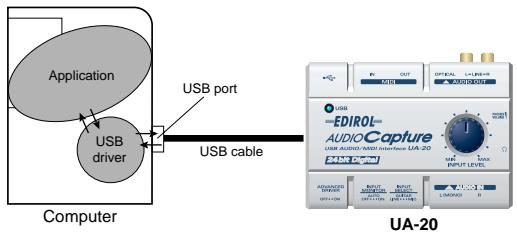
Definizione di un driver
Un "driver" è un
programma che trasferisce i dati tra l'UA-20 e il
programma utilizzato sul computerattraverso un cavo USB. Il driver
trasmette i dati
dall'applicazione all'UA-20 e viceversa.
L'UA-20 offe la possibilità di utilizzato due modi operativi, modo Advanced e modo Standard, ciascuno dei quali utilizza un driver diverso.
Modo Advanced
Per impostare quello modo sull'UA-20, spostare l'interruttore ADVANCE (sezione del modo) sul pannello posteriore in posizione ON. Verrà utilizzato il driver speciale contento nel CD-ROM che consente di registrarre, riproduire e editare l'audio ottenendo qualità e timing ottimali. Nel modo Advanced, i segnali audio vengono trasferiti tra l'UA-20 e il computer ad una risoluzione di 24 bit e con una frequenza di campionamento di 44.1 kHz. Selezionale甚么 modulo se si utilizes un'applicazione che permette di effettuire operazioni di registrazione, riproduzione e editing di alta qualità, come ad esempio un'applicazione che supporta l'audio 24 bit, ad esempio la series Cakewalk o Cool Edit, o un'applicazione ASIO compatible, ad esempio Cubase VST o Logic Audio. (→) Installazione del driver speciale (pag. 165))
Per impostare quello modo sull'UA-20, spostare l'interruttore ADVANCE (sezione del modo) sul pannello posteriore in posizione OFF. Verrà utilizzato il driver audio standard USB fornito con Windows. Nel modo Standard, i segnali audio vengonotrasferiti tra l'UA-20 e il computer ad una risoluzione di 16 bit e con una frequence di campionamento di 44.1 kHz.
Selezionare quello modo se si utilizza un'applicazione che utilizes le funzialità Windows, ad esempio un'applicazione che utilizes illettore CD-ROM per riproduire un CD audio, o un'applicazione che utilizes il sintetizzatore software fornito con Windows.
II driver standard fornito con Windows non supporta ASIO. (→ Installing the OS-standard driver (pag. 31))
- Perutilizzare la funzionalità MIDI,attivare il modo Advanced.
Attivazione dei modi driver Advanced e Standard
Se sono stati installati entrambi i driver, quello speciale e quello standard, si potrà passare dall'uno all'alto modo azionando l'interruttore di selezione ADVANCE dell'UA-20.
- Per rendere effettiva l'impostazione dell'interruttore ADVANCE, è necessario chiudere tutti i software sequencer e le altre applicazioni che utilizzato l'UA-20 e ricollegare l'apparecchio.
Installazione del driver speciale
La procedura d'installazione dipenderà dalsystemautilizzato.
Passare ad una dellesezioni seguente a seconda delsystemautilizzato.
- Utenti Windows XP/2000............(pag. 165)
- Utenti Windows Me/98............(pag. 177)
■ Utenti Windows XP/2000
Il CD-ROM contiene due tipi di driver per Windows XP/2000.
Si dovrebbeutilizzareildriverWDM.
Driver WDM
Utilizzare quello driver se è stato specificato il modo WDM per SONAR o applicazioni simili. L'audio ottenuo sare in quello caso quello ottimale.
- Non è possibile utilizzare l'audio 24 bit con applicazioni che sono sprovviste di un modo driver WDM, come Cool Editor o Lettoro multimediae.
Driver MME
Il driver permette di utilizzato l'audio a 24 bitanche con applicazioni che sono sprovviste di un modo driver WDM, come Cool Edit. Non è possible utilizzato il driver MME a partire alla modalità driver WDM di un'applicazione come SONAR.
- Non è possibile installare entrambi i driver WDM e MME. Sarà necessario sceglierne uno e installare solo quello. Se dopo aver installato uno dei driver, si decide di cuiarlo, sare prima necessario cancellare quello gia installato e quindi installare quello nuovo. (→ Deleting the special driver (pag. 79))
- I driver WDM e MME possono essere installati segundo la stessa procedura.
Utenti Windows XP
1
Dopo aver scollegato l'UA-20, avviare Windows.
Scollegare tutti i cavi USB, ad eccezione della tastiera e del mouse USB, se utilizzati.
2
Aprière la finestra di dialogo Proprietà del sistema.
- In Windows,fareclicsulmenuStartnel menu selezionarePannello dicontrollo.
- In "Scegliere una categoria", fareciesu "Prestazioni e manutenzione".
- In "o un'icona del Pannello di controllo", fare click sull'icona Sistema.
3
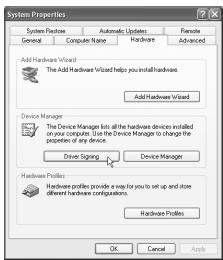
Fare clic sulla scheda Hardware e poi sul pulsante [Firma driver].
Apriré la finestra di dialogo Opzioni firma driver.
4
Accertarsi che "Scegliere una delle seguenti opzioni" sua impostato su "Ignora"
Se è attenuata l'opzione "Ignora"fareclicsu[OK]. Se non è impostata su "Ignora" prenderenota
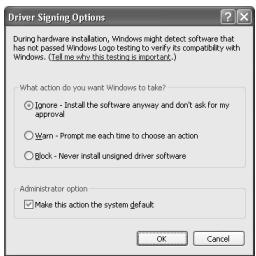
dell'impostazione corrente (di avviso o di blocco). Modificare quando l'impostazione su "Ignora" e fareciesc u [OK] Dopao aver installato il driver, ripristinare l'impostazione d'origine.
(→ Se è stato modificato il parametro "Scegliere una delle seguenti opzioni" (pag. 171))

Se si utilizesza Windows XP Professional, è necessario collegarsi come un nome utente dotato di privilegi amministrativi, ad esempio come Administrator. Per maggiori informazioni sugli account degli utenti, contattare l'amministrator del sistema.

A seconda di come ilsysteme è configurato, l'icona Sistema potrebbe essere visualizzata direttamente nel Pannello di controllo (visualizzazione classica). In tal caso fare doppio cliscull'sicona Sistema.

Se al passo 4il parametro "Scegliere una delle seguenti impostazioni" è stato modificato, dopo aver installato il driver è necessario ripristinare l'impostazione d'origine. (→ Se è stato modificato il parametro "Scegliere una delle seguenti opzioni" (pag. 171))
5
Fare cli c su [OK] per chiudere la finestra di dialogo Proprietà delsystema.
6
Chiudere tutti i programmi in corso di esecuzione.
Chiudereanchelealterfinestreaperte.Seisiutilizzan unprogrammaantivirusosimile,accertarsi che siaanch'essochiuso.
7
Prepare il CD-ROM.
Inserire il CD nell'unità CD-ROM del computer.
8
Fare cliq sul pulsante Start di Windows. Nel menu visualizzato, selezionare "Esegui".
Aprière la finestra di dialogo "Esegui...".
9
Nella finestra di dialogo che appeare, immettere quanto segue nel campo "Apri" e fare clic su [OK].
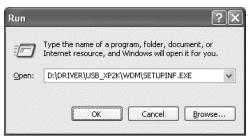
D:\Driver\USB_XP2K\WDM\SETUPINF.EXE
- L'identificativo dell'unita "D:" potrebbe essere diverso da quello delsystema utilizzato. In quello caso specificare il nome dell'unitaCD-ROMutilizzata.
10
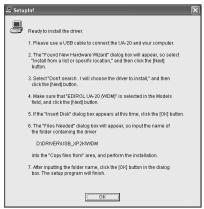
Appare la finestra di dialogo SetupInf.
É ora possible installare il driver.
MEMO
Se si utilizes il driver MME, immettere MME inceve di WDM.
MEMO
In quello manuale, la
posizione delle cartelle e dei file è indicata nel percorso del file utilizzando il carattere\ come delimitatore.
Ad esempio,
USB_XP2K\SETUPINF.EXE
indica che il file Setupinf.exe si trovava nella cartella
USB_XP2K.
11
Impostare l'interruttore ADVANCE (sezione del modo) dell'UA-20 in posizione ON.
12
Utilizzato il cavo USB per collegare l'UA-20 al computer.
Nella barra delle applicazioni verrà visualizzato il messaggio "Trovato nuovo hardware". Attendere quello minuto.
13
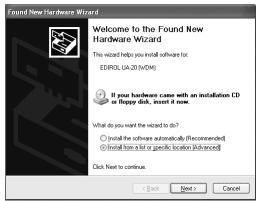
Verrà visualizzata la finestra di dialogo Installazione guidata nuovo hardware.
Accertarsi che sulso
schermo appaia "EDIROL UA-20 (WDM)".
selectionare "Installa da un elenco o percorso
specifico (per utenti espe
14
La finestra visualizzera il seguente messaggio "Selezionare le opzioni di ricerca e di installmente".
Selectionare "Non effettuare la ricerca. La scelta del driver da installare verrà effettuata manualmente", e fareciesu [Avanti].


Questo apparecchio è provvisto di un circuito di protezione. É necessario aspettare quale secondo dopo aver inserito un connettore USB prima che l'apparecchio funzioni normalmente.

Se si tratta del driver MME, accertarsi che "EDIROL UA-20 (MME)" sua visualizzato.
15
Accertarsi che il campo "Modello" visualizzi "EDIROL UA-20 (WDM)" e fareclc su [Avanti].La procedura di installmente del driver verrà avviata.
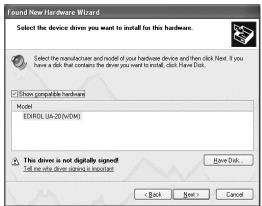

Se si tratta del driver MME, accertarsi che "EDIROL UA-20 (MME)" sua visualizzato.
Se l'impostazione "Scegliere una delle seguenti opzioni" non è stata impostata su "Ignora", comparirà il messaggio "Installatione guidata hardware".
Se "Scegliere una delle seguenti opzioni" è impostato su "Avvisa".
- Fare cli su [Continuare].
- Continuare l'installazione.
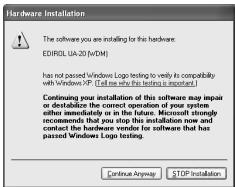
Se "Scegliere una delle seguenti opzioni" è impostato su "Blocca"
- Fare cli scu [OK].
- Whenever appara le finestra "Installazione guidata nuovo hardware",fare clic su [Fine].
- Eseguire l'installazione come detrito nella sezione "Troubleshooting", La finestra Gestione periferiche visualizzza "?", "!", or "Periferica USB composita" (pag. 201).
16
Viene visualizzata la finestra di dialogo Inserire il disco
Fare cli su [OK].
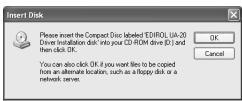

Viene visualizzata la finestra di dialogo Inserire il disco.
In quello caso passare al passo 17.
17
Viene visualizzata la finestra di dialogo Richiesta file Immettere quanto segue nel Campo
"Copia file da" e fare cli c su [OK].
- L'identificativo dell'unità “D:” potrebbe essere diverso da quello delsystema utilizzato. In quello caso specificare il nome dell'unitàCD-ROMutilizzata.

Se si utilizes il driver MME, immettere MME.invoke di WDM.
Se l'impostazione "Scegliere una delle seguenti opzioni" non è stata impostata su "Ignora" comparirà il messaggio "Installatione guidata hardware".
Se "Scegliere una delle seguenti opzioni" è impostato su "Avvisa"
- Fare clic su [Continuare].
- Continuare l'installazione.
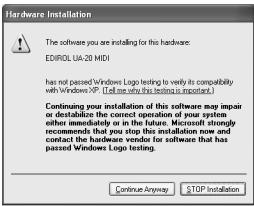
3
Verrà visualizzata la finestra di dialogo Installazione guidata nuovo hardware.
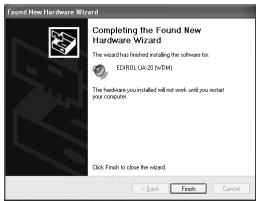
Accertarsi che "EDIROL UA-20 (WDM)" o "EDIROL UA-20 (MME)" sua visualizzato e fareciesu [Fine].
Attendere fino a quando nella barra delle applicazioni non appeare il messaggio "Trovato nuovo hardware".
4
Alla fine dell'installazione del driver, comparirà la finestra di dialogo Modifica impostazioni di sistema.
Fare cli su [Si]. Windows verrà riavviato automaticamente.
Se è stato modificato il parametro "Scegliere una delle seguenti opzioni"
Se l'impostazione Scegliere una delle seguenti opzioni è stata modificata, ripristinare il parametro d'origine dopo aver riavviato Windows.
- Se si utilizesza Windows XP Professional, collegarsi con un nome utente dotato di privilegi di tipo aminatorativo (ad esempio Administrator).
- In Windows,fare clc sul menu Start e nel menu selezionare Pannello di controlo.
-
In "Scegliere una categoria", fareblick su "Prestazioni e manutenzione".
-
A seconda di come ilsysteme è configurato, l'icona Sistema potrebbe essere visualizzata direttamente nel Pannello di controllo (visualizzazione classica). In tal caso fare doppio clic sull'icona Sistema.
-
In "o un'icona del Pannello di controllo", fareblick sull'icona Sistema. Viene visualizzata la finestra di dialogo Proprietà del sistema.
- Fare clic sulla scheda Hardware e poi sul pulsante [Firma driver]. Verrà visualizzata la finestra di dialogo Opzioni firma driver.
- Ripristinare l'impostazione Scegliere una delle seguenti opzioni al valore d'origine (di avviso o di blocco) e fareciesu [OK].
- Fare cigu su [OK]. La finestra di dialogo Proprietà di sistemas si chiude.
Successivamente sare necessario configurare il driver. (→ Configurazione e verifica (pag. 179))
Utenti Windows 2000
1
Dopo aver scollegato l'UA-20, avviare Windows.
Scollegare tutti i cavi USB, ad eccezione della tastiera e del mouse USB, se utilizzati.
2
Collegarsi a Windows con i privilegi di un amministratore, ad esempio come Administrator.
3
Aprière la finestra di dialogo Proprietà del sistema.
In Windows, fare cli c sul pulsante Start e nel menu selezionare Impostazioni | Pannello di controlo. Nel Pannello di controlo,fare doppio cli sull'icona Sistema.
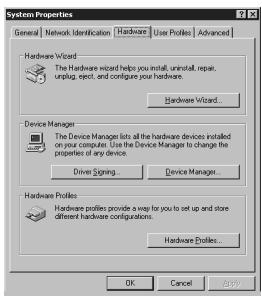
4
Fare clic sulla scheda Hardware e poi sul pulsante [Firma driver].
Apriré la finestra di dialogo Opzioni firma driver.
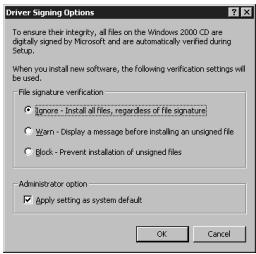
5
Accertarsi che "Verifica firma file" sia impostato su "Ignora".
Se è attenuata l'opzione "Ignora"fareclcus [OK]. Se non è impostata su "Ignora" prendere notadell'impostazione corrente(di avviso o di blocco).Modificare
quindi l'impostazione su "Ignora" e fareciesu [OK] Dopao aver installato il driver, ripristinare l'impostazione d'origine. (→ Se è stata modificata l'impostazione "Verifica firma file" (pag. 176))

Se l'UA-20 è gli collegato al computer e appeare il messaggio "Installazione guidata nuovo hardware", après sul CD-ROM la cartella denominata DRIVER\USB_XP2K\WDM o DRIVER\USB_XP2K\MME, après il file Readme_e.htm, e leggere la sezione "Troubleshooting" intitolata "You attempted to install using the above procedure, but were not able to."

Se "Verifica firma file" è stato modificato al passo 5, si dovrà ripristinare l'impostazione d'origine dopo aver installato il driver. (→) Se è stata modificata l'impostazione "Verifica firma file" (pag. 176))
6
Fareciesu[OK]per chiudere la finestra di dialogo Proprietadelsystema.
7
Chiudere tutti i programmi in corso di esecuzione.
Chiudereanchelealtrefinestreaperte.Seisiutilizzan unprogrammaantivirusosimile,accertarsi che siaanch'essochiuso.
8
Inserire il CD-ROM.
Inserire il CD nell'unità CD-ROM del computer.
9
Fare cliq sul pulsante Start di Windows. Nel menu visualizzato, selezionare "Esegui".
Aprière la finestra di dialogo "Esegui...".
10
Nella finestra di dialogo che appeare, immettere quando segue nel Campo "Apri" e fare clic su [OK].
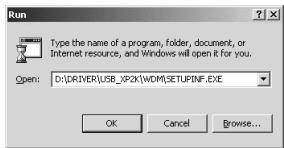
D:\DRIVER\USB_XP2K\WDM\SETUPINF.EXE
- L'identificativo dell'sunità “D:” potrebbe essere diverso da quello delsystema utilizzato. In quello caso specificare il nome dell'sunitàCD-ROMutilizzata.
11
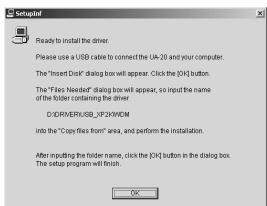
Appare la finesta di dialogo SetupInf.
É ora possibile installare il driver.
12
Impostare l'interruttore ADVANCE (sezione del modo) dell'UA-20 in posizione ON.
MEMO
In quello manuale, la
posizione delle cartelle e dei file è indicata nel percorso del file utilizzando il carattere\ come delimitatore. Ad
esempio,WDM\Setupinf.exe
indica che il file Setupinf.exe si trovava nella cartella WDM.
MEMO
Se si utilizes il driver MME, immettere MME inceve di WDM.
13
Utilizzato il cavo USB per collegare l'UA-20 al computer.
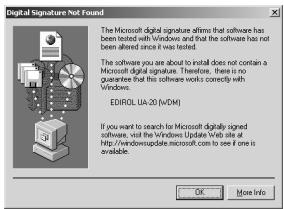
Se l'impostazione "Verifica firma file" non è stata impostata su "Ignora", verrà visualizzato il messaggio "Firma digitale non trovata".
Se "Verifica firma digitale" è impostato su "Avvisa",
- Fare cli su [Si].
- Continuare l'installazione.
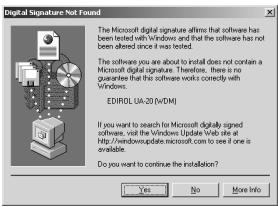
Se "Verifica firma digitale" è impostato su "Blocca",
- Fare cli scu [OK].
- Quando appeare la finestra "Installazione guidata nuovo hardware",fareclc su [Fine].
- Eseguire l'infallazione come descritto nella sezione "Troubleshooting", La finestra Gestione periferiche visualizza "?","!or Periferica USB composita" (pag. 201).
14
Viene visualizzata la finestra di dialogo Inserire il disco Fare cli su [OK].
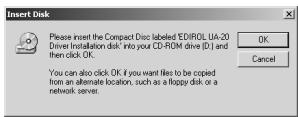

Questo apparecchio è provvisto di un circuito di protezione. É necessario aspettare quale secondo dopo aver inserito un connettore USB prima che l'apparecchio funzioni normalmente.

Se la finestra di dialogo
Inserire il disco non appeare,
leggere la sezione La finestra
di dialogo "Inserire il disco"
non appeare (pag. 201)
15
Viene visualizzata la finestra di dialogo Richiesta file
Nel Campo Copia file da, immettere il nome della cartella visualizzato nella finestra di dialogo e fare cliq su [OK].
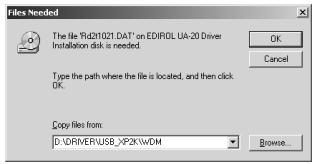
D:\DRIVER\USB_XP2K\WDM
- L'identificativo dell'sunità “D:” potrebbe essere diverso da quello delsystema utilizzato. In quello caso specificare il nome dell'sunità CD-ROM utilizzata.
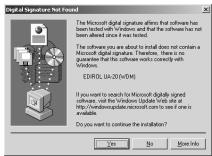
Se l'impostazione "Verifica firma file" non è stata impostata su "Ignora", verrà visualizzato il messaggio "Firma digitale non trovata".
Se "Verifica firma digitale" è impostato su Avvisa,"
- Fare clic su [Si].
- Continuare l'installazione.
16
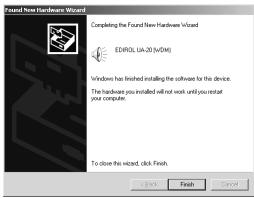
Potrebbe essere visualizzata la finestra di dialogo "Installazione guidata nuovo hardware".
Accertarsi che "EDIROL UA-20 (WDM)" o "EDIROL UA-20
(MME)"sia visualizzato e fare clic su [Fine]. Se la finestra di dialogo "Nuovo componente hardware individuato" non è visualizzata, passare al passo 18.

Se si utilizes il driver MME, immettere MME inceve di WDM.
17
Viene visualizzata la finestra di dialogo Modifica impostazioni di problema.
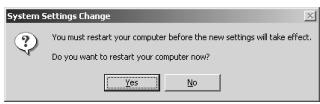
Fare cli c su [Si]. Windows verrà riavviato automaticamente. Se la finestra di dialogo Modifica impostazioni di sistema non appeare, riavviare Windows dal menu Start.
Se è stata modificata l'impostazione "Verifica firma file"
Se l'impostazione "Verifica firma file" è stataambiata al passo 5, ripristinare l'impostazione originalecco aver avviato Windows.
- Dopo aver riavviato Windows, collegarsi a Windows come un utente dotato di privilegi di aministrazione, ad esempio come Administrator.
- Sul desktop di Windows,fare clic con il pulsante destro del mouse su Risorse del computer e nel menu visualizzato selezionare Proprietà. Viene visualizzata la finestra di dialogo Proprietà del sistema.
- Fare clc sulla scheda Hardware e poi sul pulsante [Firma driver]. Verrà visualizzata la finestra di dialogo Opzioni firma driver.
- Ripristinare l'impostazione "Verifica firma file" al valore d'origine("Avviso" o "Blocca"), e fareciesu [OK].
- Fare cigu su [OK]. La finestra di dialogo Proprietà del systema si chiude.
Successivamente seront necessario configurar el driver.
(→ Configurazione e verifica (pag. 179))
■ Utenti Windows Me/98
1
Dopo aver scollegato l'UA-20, avviare Windows.
Scollegare tutti i cavi USB ad eccezione della tastiera e del mouse.
2
Chiudere tutti i programmi in corso di esecuzione.
Chiudereanchelealtrefinestreaperte.Se sutilizzunprogrammaantivirusosimili,accertarsi che siaanch'essochiuso.
3
Prepare il CD-ROM.
Inserire il CD nell'unità CD-ROM del computer.
4
Fare cliq sul pulsante Start di Windows. Nel menu visualizzato, selezionare Esegui....
Aprière la finestra di dialogo Esegui....
5
Nella finestra di dialogo che appeare, immettere quanto segue nel Campo "Apri" e fare cli c su [OK].
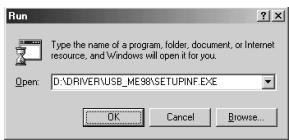
D:\DRIVER\USB_ME98\SETUPINF.EXE
- L'identificativo dell'unita "D:" potrebbe essere diverso da quello delsystema utilizzato. Immettere l'identificativo dell'unita CD-ROM.
6
Aprière la finestra di dialogo SetupInfo.
E ora possibl installare il driver.
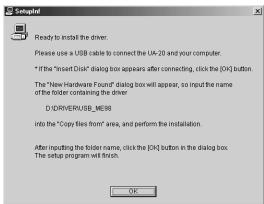

Se l'UA-20 è gli collegato al computer e appare il messaggio "Installazione guidata nuovo hardware", après sul CD-ROM la cartella denominata
DRIVER\USB_ME98, après il file Readme_e.htm e leggere la sezione
In quello manuale, la
posizione delle cartelle e dei file è indicata nel percorso del file utilizzando il carattere\ come delimitatore. Ad esempio,
USB_ME98\SETUPINF.EXE
indica che il file Setupinf.exe
si trovava nella cartella
USB_ME98.
7
Impostare l'interruttore ADVANCE (sezione del modo) dell'UA-20 in posizione ON.
8
Utilizzato il cavo USB per collegare l'UA-20 al computer.
9
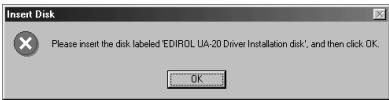
Se si utilizes Windows 98, verra
visualizzato il messaggio Inserire il disco.
Farelicsu [OK].
10
Appare la finestra di dialogo Trovato nuovo hardware.
Nel Campo Copia file da, immettere il nome della cartella visualizzato nella
finestra di dialogo SetupInf e fare cli su [OK].
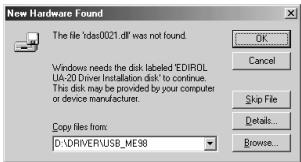
D:\DRIVER\USB_ME98
- L'identificativo dell'unita "D:" potrebbe essere diverso da quello delsystema utilizzato. Immettere l'identificativo dell'unita CD-ROM.
11
Una volta che il driver è stato installato, la finestra Trovato nuovo hardware si chiude.
Nella finestra di dialogo SetupInf,fareclc su [OK].La finestra di dialogo SetupInf si chiude.
Successivamente sare necessario configurare il driver.
(→ Configurazione e verifica (pag. 179))

Questo apparecchio è provvisto di un circuito di protezione. É necessario aspettare quale secondo dopo aver inserito un connettore USB prima che l'apparecchio funzioni normalmente.

Se si utilizes Windows 98 e il messaggio Inserire il disco non appeare, leggere il punto La finestra di dialogo "Inserire il disco" non appeare (pag.201)

Se la finestra di dialogo Nuovo
componente hardware
individualo non appeare,
reinstallare il driver seguendo
la stessa procedura descritta
nella sezione La finestra di
dialogo "Inserire il disco"
non appeare (pag.201)
Configurazione e verifica
■ Indicazione della destinazione audio e MIDI d'ingresso/uscita
Utenti Windows XP/2000/Me
1
Apriere l Pannello di controlo.
In Windows,fareclcupsulpulsanteStartenelmenuselezionareImpostazioni | Pannello dicontrollo.
Windows XP
In Windows,fare clic sul pulsante Start e nel menu selezionare Pannello di controllo.
2
Aprière la finestra di dialogo Proprietà – Suoni e periferiche audio (oppure in Windows 2000/Me, Proprietà – Suoni e multimedia).
Windows XP
In "Scegliere una categoria", fareciesu "Suoni,voce e periferiche audio".Successivamente in "o un'icona del Pannello di controllo",fare clicsull'icona Suoni e periferiche audio.
Windows 2000/Me
Nel Pannello di controllo,fare doppio clic sull'icona Suoni e multimedia per aprire la finestra "Proprietà suoni e multimedia".
3
Fare clc sulla scheda Audio.

A seconda di come il systema è configurato, l'icona Suoni e periferiche audio potrebbe essere visualizzata direttamente nel Pannello di controllo (visualizzazione classica). In tal caso fare doppio clc sull'icona Suoni e periferiche audio.

Se l'icona Suoni e multimedia non appeare,fare clic su "Visualizza tutte le opzioni del pannello di controllo"nel riquadro sul bordo sinistro.

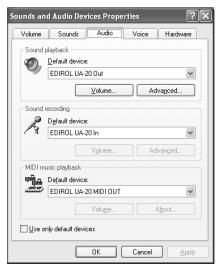
Per Riproduzione musica
MIDI,farecliscusu▼a destra di [Periferica predefinita] (oppure in Windows 2000/ Me,[Periferica preferenziale]),e selezionare quanto segue nell'elenco visualizzato.

Per maggiori informazioni sul modo driver
Advanced e Standard,
fare riferimento alla sezione Modo driver
Advanced e Standard (pag. 164).
| Modo Advanced | Modo driver Standard | |
| Riproroduzione suoni | EDIROL UA-20 OUT | EDIROL UA-20 (Windows XP)Periferica audio USB(Windows 2000/Me) |
| Registrazione suoni | EDIROL UA-20 IN | EDIROL UA-20 (Windows XP)Periferica audio USB(Windows 2000/Me) |
| Riproroduzione musica MIDI | EDIROL UA-20 MIDI OUT | Il modo driver Standard non permette la gestione dei dati MIDI. |

Chiudere la finestra di dialogo Proprietà - Suoni e periferiche audio.
Fare cli scu OK per completare le impostazioni.
Passare alla sezione successiva.
→ Impostazioni Controllo volume (pag. 183)
Utenti Windows 98
1
Apriere l Pannello di controlo.
In Windows,fareclcupsulpulsanteStartenelemenu selezionareImpostazioni | Pannello dicontrollo.
2
Aprière la finestra di dialogo Proprietà multimediali.
Nel Pannello di controllo,fare doppio clic sull'icona Multimedia per aprire la finestra Proprietà multimediai.
3
FareclinicusschaedAudi.
4
Specificare la "Periferica preferenziale".
Nelle caselle di riepilogo a discesa Riproduzione e Registrazione, selezionare le opzioni sotto indicate e fareciesu [Applica].
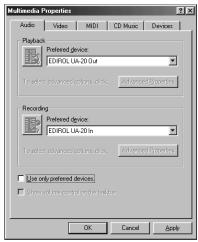
| Modo Advanced | Modo driver Standard | |
| Riproroduzione | EDIROL UA-20 Out | Periferica audio USB |
| Registrazione | EDIROL UA-20 In | Periferica audio USB |
MEMO
Per maggiori informazioni sul modo driver
Advanced e Standard,
fare riferimento alla sezione Modo driver
Advanced e Standard (pag. 164).
5
Fare cli c sulla scheda MIDI.

Impostare I"Uscita MIDI".
Selectionare [Strumento singolo], scegliere una delle seguenti opzioni nell'elenco visualizzato e fare cli c su [Applica].
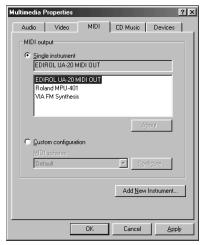

Per maggiori informazioni sul modo driver
Advanced e Standard,
fare riferimento alla sezione Modo driver
Advanced e Standard (pag. 164).
| Modo Advanced | Modo driver Standard | |
| Uscita MIDI | EDIROL UA-20 MIDI OUT | Il modo driver Standard non permette la gestione dei dati MIDI. |

Chiudere la finestra di dialogo Proprietà multimediali.
Fare cli su [OK] per completeness le impostazioni.
La configurazione delle destinazioni audio e MIDI di ingresso/uscita è giunta al termine. Se è stato installato il driver standardi Windows, impostare il controllo volume di Windows.
Passare alla sezione successiva.
→ Impostazioni Controllo volume (pag. 183)
Impostazioni Controllo volume
Se è stato installato il driver standard di Windows, impostare il controllo volume di Windows.
1
Aprière l Controllo volume.
Fare plc sul menu Start di Windows, selezionare Programmi | Accessori | Svago | Controllo volume.
2
Spostare lo slider verso l'alto o verso il basso per regolare il volume dell'UA-20.
Se è stato installato il driver standard, l'UA-20 potrà utilizzato il controllo volume di Windows per regolare il volume di uscita.
Elementi che possono essere configurati
| Lettore CD | Controlla il volume dei CD musicali nell'unità CD-ROM interna del computer. (*1) |
| WAVE | Controlla il volume dell'output audio proveniente dalla periferica di uscita audio "EDIROL UA-20". L'uscita digitale e quella analogica cambiano. |
| SW Synth | Regola il volume del sintetizzatore software incorporato in Windows. |
- 1 Se il volume di riproduzione del CD non cambia dopo aver regolato quello controlo, cambiare il volume WAVE. Se si utilizes Windows 2000 e Lettre CD non è visualizzato, selezionare la voce "Abilita riproduzione audio su quello dispositorio CD-ROM" in Riproduzione CD digitale.
→ Riproduzione dei CD audio a partire dal CD-ROM del computer o quando si utilizes l'UA-20 per riproduire la musica di videogiochi (solo modo driver Standard) (pag. 184)

Se il Controllo volume non è stato installato sul computer,fare clic sull'icona
Installazione applicazioni nel Pannello di controllo per installarlo.Per ulteri informazioni sull'installazione, fare riferimento al manuale di Windows o alla Guida in linea.

Per poter ottener la migliorie
qualita audio possible
sull'UA-20,regolare il
Controllo volume al massimo.

Se è selezionata la casella Disattiva o loslider è al minimo, l'UA-20 non émetterà alcun suono.
Riproduzione dei CD audio a partire dal CD-ROM del computer o quando si utilizes l'UA-20 per riproduire la musica di videogiochi (solo modo driver Standard)
Utenti Windows XP/2000:
- Aprire la finestra di dialogo Proprietà delsystema.
Selezionare Start | Impostazioni | Pannello di controllo e nel Pannello di controllo,fare doppio cli cull'icona Sistema.
(Windows XP-Fare cli c sol pulsante Start e nel menu selezionare Pannello di controlo.)
- Fare clc sulla scheda Gestione periferiche.
Fare clic sulla scheda Hardware e quindi sul pulsante Gestione periferiche.
- Apire laScheduled Proprietà dell'unità CD-ROM.
Nell'unità CD-ROM fare doppio clic sull'unità CD-ROM utilizzata. In
Riproduzione CD digitale, selezionare la casella "Abilita riproduzione audio su但这a periferica CD-ROM".
Utenti Windows Me:
- Aprire Propietà di sistema.
Selezioneare Start | Impostazioni | Pannello di controllo e nel Pannello di controllo, fare doppio cli cull'icona Sistema.
- Aprière la schedaproprietà dell'unità CD-ROM.
Fare doppio cli cull'icona CD-ROM e successivamente doppio cli sull'unità CD-ROM utilizzata.
- Fare clc sulla sched Proprietà e in Riproduzione CD digitale, selezionare la casella "Abilita riproduzione audio su quello dispositivo CD-ROM".
Utenti Windows 98:
- Aprire la finestra di dialogo Proprietà multimediali.
Selezioneare Start | Impostazioni | Pannello di controllo e nel Pannello di controllo, fare doppio cli sull'icona Multimedia.
- Fare clic sulla scheda CD musica e selezionare la casella "Abilita
riproduzione audio su questa periferica CD-ROM".
- A seconda delsystemautilizzato,potrebberoesserciancora dei problemi con la riproduzione.
Per maggiori informazioni, contattare il fabbricante del computer. Se si utilizes un'unità CD-ROM di tipo PC-card (PCMCIA), la riproduzione di dati WAVE a partire da un CD-ROM o la riproduzione di un CD audio potrebbe provocare interruzioni dell'audio o addirittura nessun audio.
Collegamenti e installmente dei driver (Macintosh)
Per gli utenti Windows, fare riferimento alla sezione Collegamenti e installmente dei driver (Windows) (pag. 164).
Definizione di un driver
Un "driver" è un
programma che trasferisce i
dati tra l'UA-20 e il
programma utilizzato sul
computer attraverso un
cavo USB. Il driver
trasmette i dati
dall'applicazione all'UA-20
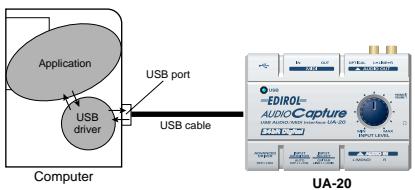
L'UA-20 offe la possibilità di utilizzato due modi operativi, modo Advanced e modo Standard, ciascuno dei quali utilizza un driver diverso.
Modo Advanced
Per impostare quello modo sull'UA-20, spostare l'interruttore ADVANCE (sezione del modo) sul pannello posteriori in posizione ON. Verrà utilizzato il driver speciale contento nel CD-ROM che consente di registrarre, riproduire e editare l'audio ottenendo qualità e timing ottimali.
Nel modo Advanced, i segnali audio vengono trasferiti tra l'UA-20 e il computer ad una risoluzione di 24 bit e con una frequenza di campionamento di 44.1 kHz. Selezionale quello modo se si utilizes un'applicazione in grado di registre, riproduire, editare audio di qualità elevata, come ad esempio un programma audio a 24 bit o un'applicazione ASIO compatibile come Cubase VST, Logic Audio e Metro.
Nel modo Advanced, non è possibile riproduire dati audio, CD audio o segnali di avvertimento, sull'UA-5 a partire dal gestore di suoni Macintosh.
(→ Installazione del driver speciale (pag. 186))
Per impostare quello modo sull'UA-20, spostare l'interruttore ADVANCE (sezione del modo) sul pannello posteriore in posizione OFF. Verrà utilizzato il driver audio standard USB fornito con MacOS. Nel modo Standard, i segnali audio vengono trasferiti tra l'UA-20 e il computer ad una risoluzione di 16 bit e con una frequenza di campionamento di 44.1 kHz. Selezionalequecco modo se si utilizza un'applicazione che utilizza le funzionalità Macintosh, ad esempio un'applicazione che utilizza illettore CD-ROM per riproduire un CD audio, o un'applicazione che utilizza il sintetizzatore software fornito con MacOS. Il driver standard fornito con MacOS non supporta ASIO.
Si ricorda inoltre che l'uso di Mac OS 8.6 non è supportato.
(→ Installing the OS-standard driver (pag. 53))
Attivazione dei modi driver Advanced e Standard
Se sono stati installati entrambi i driver, quello speciale e quello standard, si potrà passare dall'uno all'alto modo azionando l'interruttore di selezione ADVANCE dell'UA-20.
- Per rendere effettiva l'impostazione dell'interruttore ADVANCE, è necessario chiudere tutti i software sequencer e le altre applicazioni che utilizzato l'UA-20 e ricollegare l'apparecchio.
Installazione del driver speciale
É necessario installare il driver MIDIanche se si utilizesrassolo l'audio dell'UA-20. Non dimincenticare di installare il driver MIDI.
Utilizzare come driver MIDI OMS o FreeMIDI.
Se siutilizzacomS (pag.187)
Se siutilizzaFreeMIDI (pag.191)
-
Sul Macintosh delve essere stata installato OMS or FreeMIDI a seconda del software sequencer utilizzato.
-
Se l'UA-20 è accesso, comparirà un messaggio, come quello在整个 illustrato, quando viene avviato il Macintosh.Seguire una delle procedure fatto indicate a seconda del messaggio visualizzato.
Se appeare il seguente messaggio:
Se appeare il seguente messaggio:
Installazione del driver UA-20 (OMS)
Seguire la procedura sottoindicata per installare il driver UA-20.
Il driver UA-20 OMS è un modulo aggiuntivo che permette di utilizzare l'UA-20 con OMS. Per poterlo utilizzato, OMS deve essere più stato installato sul disco fisso di avvio.
Per averere maggiori informazioni sul software OMS, consultare il file OMS_2.3_Mac.pdf che si trovava nella cartella OMS Driver all'interno della cartella Driver E sul CD-ROM. Per poter aprire il file OMS_2.3_Mac.pdf è necessario Adobe Acrobat Reader.
- Scollegare l'UA-20 dal Macintosh prima di esguire l'installazione.
1
Chiudere tutti i programmi in corso di esecuzione.
Se si utilizes un programma antivirus o simili, accertarsi che sia anch'esso chiuso.
2
Preparare il CD-ROM.
Inserire il CD-ROM nell'unita CD-ROM.
3
Fare doppio cli cull'icona UA-20 OMS Driver-E Installer, che si trova nella cartella Driver E-OMS Driver del CD-ROM, per avviare il programma d'installazione.
4
Controllare la destinazione dell'installazione efareclc su [Install].
5
Se appeare un messaggio come quello除去 indicato,fare click su [Continue].
Le applicazioni in corso di esecuzione verranno chiuse e l'installazione proseguire.

L'applicazione OMS si trovava nella cartella OMS Driver all'interno della cartella Driver E del CD-ROM.

La posizione di installatione cambia a seconda del systemutilizzato.Accertarsi che il disco di avvio del systemutilizzato sa selezionato.
6
Verrà visualizzata una finestra di dialogoindicante Installationcompleted.
Fare cli s u [Restart] per riavviare il Macintosh.
Impostazioni OMS
Per controllare le impostazioni OMS sare necessario innanzitutto collegare un modulo sonoro MIDI al connettore MIDI OUT dell'UA-20.
Per maggiori informazioni sul collegamento del modulo sonoro MIDI,fare riferimento al manuale utente del modulo sonoro MIDI.
1
Impostare l'interruttore ADVANCE (sezione del modo) dell'UA-20 in posizione ON.
2
Utilizzato il cavo USB per collegare l'UA-20 al computer.
3
Dal CD-ROM, selezionare e trascinare la cartella
Driver E-OMS Driver - Settings nella cartella
Opcode-OMS sul disco fisso del Macintosh per copiarve.
4
Application dove è stato installato OMS,fare doppio click su OMS Setup per avviarlo.

Setting

OMS Setup
MEMO
Questo apparecchio è provvisto di un circuito di protezione. É necessario aspettare quale secondo dopo aver inserito un connettore USB prima che l'apparecchio funzioni normalmente.
5
Se compare una
finestra di
dialogo come
quella illustrata,
fareclc su [Turn
It Off].Verravisualizzatauna
finestra di
dialogo di confer
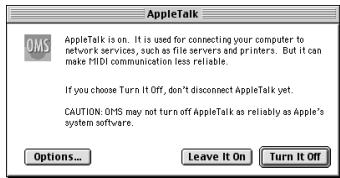
6
Verrà visualizzata la finestra di dialogo "Create a New Studio Setup".
Farelicsu[Cancel].Seis è premuto
accidentalmente il pulsante,fareclc su [Cancel] nella finestra successiva.

7
Selectionare "Open" nel menu File.
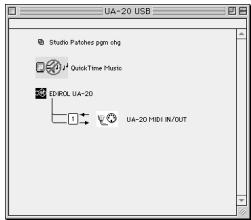
Nella cartella Settings copiata al passo 3, selezionare il file UA-20 USB e fare clic su [Open].
Verrà visualizzata una finestra di dialogo simile a quella illustrata.
MEMO
8
Nel menu Edit selezionare OMS MIDI Setup.
Nella finestra di dialogo OMS
MIDI Setup visualizzata,
selectionare Run MIDI in background e fare cliq su [OK].
Si consiglia di disattivare AppleTalk selezionando Chooser nel menu Apple.

Nel menu File selezionare Make Current.
Se non è possibile selezionare
Make Current, vuol dire che è stata più attivata e si cui quindi passare all'operazione successiva.
Accertarsi che la
trasmissione e la riscione
MIDI siano corrette.
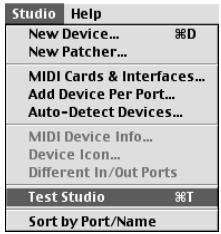
Nel menu Studio selezionare
Test Studio.
11
Quando il cursore del mouse passa vicino all'icona del generatore di suoni, il cursore assume la forma di unanota.
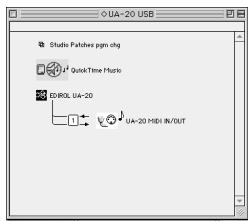
Fare anticulle iconedel generatore di suoni evidenziate nella figura a destra. Se l'UA-20 emette dei suoni, le impostazioni sono corrette.
12
Chiudere OMS Setup.
Nel menu File selezionare [Quit]. Se appeare la finestra di dialogo di conferma AppleTalk confirmation, fare cli su [OK] per chiuderla.
La procedura per collegare l'UA-20 e il Macintosh ed eseguire l'installazione del driver MIDI è giunta al termine.
Successivamente seront necessario configurar il driver ASIO. (→) Installazione del driver ASIO (pag. 194)
MEMO
Se I'UA-20 non emete alcun suono,fare riferimento alla sezione No sound (pag.70).
Installazione del driver UA-20 (FreeMIDI)
Seguire la procedura moltoindicata per installare il driver UA-20. Il driver UA-20 FreeMIDI in dotazione è un modulo aggintivo che permette di utilizzare l'UA-20 con FreeMIDI. Per poterlo utilizzato, FreeMIDI deve essere più stato installato sul disco fisso di avvio.
- Scollegare l'UA-20 dal Macintosh prima di esguire l'installazione.
1
Chiudere tutti i programmi in corso di esecuzione.
Se si utilizes un programma antivirus o simili, accertarsi che sia anch'esso chiuso.
2
Prepare il CD-ROM.
Inserire il CD-ROM nell'unità CD-ROM.
3
Fare doppio cli cull'icona UA-20 FM
Driver - E Installer, che si trovava nella cartella
Driver E - FreeMIDI del CD-ROM, per avviare il
programma d'installazione.
4
Controllare la destinazione dell'installazione efareclc su [Install].
5
Se appeare un messaggio come quello除去 indicato,fare click su [Continue].

Le applicazioni in corso di esecuzione verranno chiuse e l'installazione proseguirà.
6
Verrà visualizzata una finestra di dialogoindicante Installationcompleted.Fareclic su [Restart]per riavviare il Macintosh.
Impostazioni FreeMIDI
Per controllare le impostazioni FreeMIDI sare necessario innanzitutto collegare un modulo sonoro MIDI al connettore MIDI OUT dell'UA-20.
Per maggiori informazioni sul collegamento del modulo sonoro MIDI,fare riferimento al manuale utente del modulo sonoro MIDI.
1
Impostare l'interruttore ADVANCE (sezione del modo) dell'UA-20 in posizione ON.
2
Utilizzato il cavo USB per collegare l'UA-20 al computer.
3
Dal CD-ROM, copiare la cartella Driver E - FreeMIDI Driver - Settings sul disco fisso del Macintosh.
4
Aprière la cartella FreeMIDI Applications dove è stata eseguita l'installazione FreeMIDI e fare doppiociesull'icona FreeMIDI Setup per avviare l'applicatione.
5
Quando appeare il messaggio "OMS is installed on this computer...", fare cli su [FreeMIDI].
6
Al primo avvio di FreeMIDI, comparirà la finestra di dialogo "Welcome to FreeMIDI!".
Fare cli su [Continue].
7
Nella finestra di dialogo FreeMIDI Preferences,fareclc su [Cancel].
8
Nella finestra di dialogo About Quick Setup,fare click su [Cancel].
9
Nel menu File selezionare Open.
MEMO
Questo apparecchio è provvisto di un circuito di protezione. É necessario aspettare quale secondo dopo aver inserito un connettore USB prima che l'apparecchio funzioni normalmente.
10
Selezionare UA-20 USB nella cartella Settings copiata al passo 3 e fare cli c su [Open].
11
Controllare che l'invio e la riscezione MIDI siano corrette.
Nel menu MIDI selezionare Check Connections.
12
Il cursore del mouse assume la forma di una tastiera. Fare cli sulle icone del generatore di suoni evidenziate nella figura a destra.
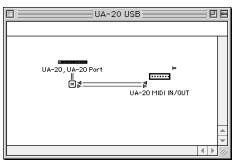
Se l'audio viene emesso, vuol dire che i messaggi MIDI sono inviati dal Macintosh all'UA-20.
13
Scegliere di nuovo il comando Check Connections nel menu MIDI per conclusire il test.
14
Nel menu File, scegliere Quit per uscire da FreeMIDI Setup.
La procedura per collegare l'UA-20 e il Macintosh ed eseguire l'installazione del driver MIDI è giunta al termine.
Successivamente sare necessario installare il driver ASIO. (→ Installazione del driver ASIO (pag. 194))
MEMO
Se l'UA-20 non emette alcun suono,fare riferimento alla sezione No sound (pag.70).
Installazione del driver ASIO
È necessario installare il driver MIDIanche se si utilizzera solo l'audio dell'UA-20. Non dimenticare di installare il driver MIDI prima di installare il driver ASIO.
In questa sezione viene spiegato come installare il driver ASIO per poter utilizzare l'UA-20 con il software sequencer o un software di editing audio. Per maggiori informazioni sull'installazione e le impostazioni del driver ASIO, accertarsi di leggere anc che il documento Driver E-ASIO Driver-Setting ASIO Driver-E.HTM sul CD-ROM.
In modo Advanced, l'UA-20 non è in grado di riproduire dati audioattraverso il gestore di suoni del Macintosh, come ad esempio un CD audio o segnali di averporto.
Il driver ASIO dell'UA-20 supporti seguenti canali di ingressro/uscita audio.
- Ingresso audio.... 24/16 bit 1 canale stereo (2 canali monofonici)
- Uscita audio....24/16 bit 1 canale stereo (2 canali monofonici)
Nella sezione che segue verrà spiegato come installare il driver ASIO 1.0 16 bit compatibile.

ASIO (Steinberg Audio Stream In/Out Interface) E un'interfaccia audio standard sviluppata alla Steinberg Corporation. Se l'UA-20 e utilizzato con un software ASIO compatibile, la precisione di sincronizzazione sare maggiore e si tradurrà in un risultato musicae più accurato.
Se il programma ASIO compatibile supporta ASIO 2.0 o la registrazione/ riproduzione di dati audio a 24 bit, l'uso dei seguenti driver permetterà di essere risultati di migliorare qualità.
| Software ASIO compatible | Driver da utilizzato | |
| ASIO2.0 compatible | 24 bit compatible | |
| X | X | UA-20 ASIO 1.0 16 bit |
| X | O | UA-20 ASIO 1.0 24 bit |
| O | X | UA-20 ASIO 2.0 16 bit |
| O | O | UA-20 ASIO 2.0 24 bit |
1
Dalla cartella Driver
E-ASIO Driver sul
CD-ROM, copiare
[UA-20 ASIO1.0
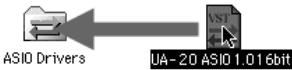
16bit] nella cartella [ASIO Drivers] a sua volta
all'interno della cartella ASIO Drivers del software
ASIO compatibleutilizzato,ad esempio CubaseVST,
Avviare il software ASIO compatibile, ad esempio
Apriré la finestra di configurazione Audio del
programma ASIO compatibile e selezionare
Il titolo della finestra di configurazione Audio dipende
dal softwareutilizzato.Per
maggiori informazioni fare
riferimento al manuale utente
del software.
Regolazione della latenza audio
Quando si utilizes l'UA-20 in modo Advanced, è possibile cancellare le impostazioni del driver per regolare la latenza dell'audio. Per regolare la latenza, modificare le dimensioni del buffer nella finestra di dialogo delle impostazioni.
- La latenza è l'intervalto di tempo che intercorre tra il momento in cui i dati audio vengono riprodotti da un'applicazione e quello in cui sono emessi da un dispositivo audio come l'UA-20.
1
Come descripto nella sezione "Apertura della finestra di dialogo delle impostazioni del driver speciale (pag. 198)", après la finestra di dialogo relativa alle impostazioni del driver.
2
Regolare le dimensioni del buffer del driver.
La seguente impostazione specifica la latenza più corta.
Windows:
Impostare "Dimensioni buffer audio" completeness a sinistra (Min).
Macintosh:
Impostare "Buffer Size" completeness a sinistra (Min).
3
Fare cli c su [OK] per chiudere la finestra di dialogo delle impostazioni del driver.
4
Riavviare l'applicazione che utilizes l'UA-20.
Se si utilizes un'applicazione provvista di una funzione per provare i dispositivi audio, utilizeszarla per effettuare le prove.
5
Riproduire i dati audio con l'applicazione.
Se l'audio viene interrotto, ripetere la procedura e augmentare gratamente le dimensioni del buffer specificate al passo 2 sono a quando non si verificano più interruzioni.
- A seconda dell'applicazione utilizzata, potrebbe essere disponibile una funazionalità di regolazione relativà alle dimensioni del buffer o alla latenza tra le impostazioni audio. Per maggiori informazioni fare riferimento al manuale utente del software.
Uso di ASIO Direct Monitor
Se si utilizes l'UA-20 a partire da un'applicazione ASIO2.0 compatible in modo Advanced, l'interruttore di controllo dell'sinput dell'UA-20 può essere controllato automaticamente dall'applicazione.
1
Come descritto nella sezione "Apertura della finestra di dialogo delle impostazioni del driver speciale (pag. 198)", après la finestra di dialogo relativa alle impostazioni del driver.
2
Impostare i seguenti parametri.
Selectionare la casella di controlo "Use ASIO Direct Monitor".
3
Fare cli c su [OK] per chiudere la finestra di dialogo delle impostazioni del driver.
- A seconda dell'applicazione utilizzata, tra le impostazioni audio potrebbe essercene una relativa a ASIO Direct Monitor. Per maggiori informazioni fare riferimento al manuale utente del software.
- Quando si utilizes ASIO Direct Monitor, il monitoraggio potrebbe attivarsi o disattivarsi inaspettamente, a seconda delle impostazioni dell'applicazione e della procedura di registrazione. In quello caso, deselezionare la casella di controllo al passo 2 per disattivare ASIO Direct Monitor.
Apertura della finestra di dialogo delle impostazioni del driver speciale
Se siutilizza il driver WDM in Windows XP/2000:
- Nel Pannello di controllo,fare doppio cli su "EDIROL UA-20".
-
Verrà visualizzata la finestra di dialogo "EDIROL UA-20 Driver Settings".
-
In Windows XP,farecliscu“Passa alla visualizzazione classica”per attivare la visualizzazioneclassica.EDIROLUA-20 verravisualizzatoolosoonaverattivato la visualizzazioneclassica.
Se siutilizza il driver MME in Windows XP/2000:
- Nel "Pannello di controllo" fare doppio cli su "Sistema".
- Fare cli c sulla scheda "Hardware" e quindi sul pulsante [Gestione periferiche].
- Successivement, fare doppio cli su "Controller audio, video e giochi".
- Fare doppio cli su "EDIROL UA-20".
- Fare ciglio sulla schedea "Proprietà" e nella zona "Periferiche multimediali"fare doppio ciglio su "Periferiche audio".
- Selezionare "EDIROL UA-20" e fare clic sul pulsante [Proprietà].
- Fare clic sul pulsante [Impostazioni] e verrà visualizzata la finestra di dialogo "EDIROL UA-20 Driver Settings".
Se si utilizes Windows Me/98:
- Nel "Pannello di controllo" fare doppio cli su "Suoni e multimedia". (In Windows 98,fare doppio cli su "Multimedia".)
- Fare clc sulla scheda "Periferiche" e fare doppio clic su "Periferiche audio".
- Selezionare "EDIROL UA-20 Audio" e fareblick sul pulsante [Proprietà] per visualizzare le proprieta.
- Fare cig scul pulsante [Impostazioni] e verrà visualizzata la finestra di dialogo "EDIROL UA-20 Driver Settings".
Se si utilizes Macintosh:
Apririle pannello di controllo ASIO nella finestra di dialogo Audio Settings dell'applicazione ASIO compatibile. Il nome della finestra di dialogo Audio Settings e la procedura per apririle il Pannello di controllo ASIO potrebbero differire a seconda dell'applicazione utilizzata. Per maggiori informazioni fare riferimento al manuale utente del software.
Ricerca e soluzione dei problemi
Ricerca e soluzione dei problemi
Se nell'usare l'UA-20 si dovessero incontrare dei problemi, leggere quello capitolo.
Contiene varis consigli per la risoluzione dei problemi.
Se si utilizes Windows o Macintosh per la prima volta, e si incontrano dei problemi per capire le spiegazioni,fare riferimento al manuale fornito con il computer o ilsysteme operativo.

Problemi comuni a Windows e a Macintosh

Problemi che si verificano solo in Windows

Problemi che si verificano solo in Macintosh
Problemi relativi al driver USB

Viene visualizzato un messaggio di tipo “Trovato driver sconosciuto” e non si riesce ad installare il driver

"Installazione guidata nuovo hardware" non si avvia automaticamente

"Installazione guidata nuovo hardware" termina prima che la procedura venga conclusa completeness
- Potrebbe essere necessario attendere 15 secondi o più après aver collegato il cavo USB prima che l'UA-20 venga rilevato.
- Il cavo USB è collegato correttamente?
Accertarsi che l'UA-20 e il computer siano collegati correttamentetramite il cavo USB. - La porta USB è stata attivata sul computer? Fare riferimento al manuale utente del computer e accertarsi di aver attenuato la porta USB.
- Si è notato che, in alcuni casi, non tutti i file Windows 98 necessari per supportare l'audio sulla porta USB sono installati sul computer al momento della consegna all'utente.
Accertarsene preso il costrutto del computer.
- Il computer soddisfa le specifiche tecniche USB?
Se si utilizes un computer che non soddisfa le specifiche elettriche previste per poter utilizezare l'USB, la macchina potrebbe diventare instabile. In quello caso il problema potrebbe essere risolto collegando un hub USB.
- É visualizzato "Periferica sconosciuti" sotto "Altre periferiche" o "Controller USB (Universal Serial Bus)"?
Seguire la procedura sotto illustrata per cancellare "Altre periferiche", Controller USB, "Periferica sconosciuta" e riavviare il computer.
- Nel Pannello di controllo di Windows,fare doppio cli cull'icona Sistema. Viene visualizzata la finestra di dialogo Proprietà del sistema.
- Fare cigc sulla scheda Gestione periferiche.
- Fare doppio cig su "Altre periferiche" o "Controller USB (Universal Serial Bus)" per visualizzare l'elenco delle periferiche.
- Nell'elenco, selezionare la periferica sconosciuta e fare clic su [Elimina].
- Nella finestra di dialogo di conferma della cancellazione,fareclc su [OK].
- Accertarsi che "Altre periferiche" o "Periferica sconosciuta" non sua visualizzato nella lista e fare clic su [Chiudi] per chiudere la finestra di dialogo.

Viene visualizzato il messaggio "Periferica sconosciuta"anche se il driver è stato installato
Se il computer o l'hub USB è provvisto di due o più connettori USB e l'UA-20 è collegato ad un connettore USB al quale non era mai stato collegato prima, potrebbe apparire il messaggio "Periferica sconosciuta"anche se il driver correspondente è giornato installato.
Fare riferimento alla sezione Collegamenti e INSTALLazione dei driver (Windows) (pag. 164) e reinstallare il driver. Non si tratta di un malfunzionamento.

Il driver non è installato correttamente
Seguire la procedura descritta nella sezione Deleting the special driver (pag. 79) per eliminare il driver della periferica audio USB e reinstallare il driver UA-20 secondo quando descritto nella sezione Collegamenti e INSTALLazione dei driver (Windows) (pag. 164). Verificare inoltre se "Periferica sconosciuta" è visualizzato in "Altre periferiche" o "Controller USB (Universal Serial Bus)".
Se si trovava uno di quosti messaggi, cancellarlo.

Impossible installment/cancelare/usare il driver sotto Windows XP/2000
- Ci si è collegati a Windows come utenti dotati di privilegi di amministratore? Per poter installare, cancellare o reinstallare il driver sotto Windows XP/2000, è necessario essere collegati a Windows con i privilegi di un amministratore. Per maggiori informazioni, contattare l'amministratore delsystema del computer.
- Sono state impostate le "Opzioni firma driver"? Per poter installare o cancellare il driver, è necessario configurare l'impostazione "Opzioni firma driver".
(Windows XP → pag. 166, Windows 2000 → pag. 172)

Windows XP/2000 visualizza una finestra di dialogo "Installazione hardware" o "Firma digitale non trovata"
- Sono state impostate le "Opzioni firma driver"?
Per poter installare o reinstallare il driver, è necessario configurare le impostazioni "Opzioni firma driver".
(Windows XP → pag. 166, Windows 2000 → pag. 172)

La finestra Gestione periferiche visualizza “?”, “!”, or “Periferica USB composita”

La finestra di dialogo "Inserire il disco" non appeare
Seguire la procedura sotto indicata per reinstallare il driver.
- Spagnere il computer e avviare Windows con tutti i cavi USB scollegati, ad eccezione della tastiera e del mouse.
- Dopo aver riavviato Windows, utilizzato un cavo USB per collegare l'UA-20 al computer.
- In Windows,fare clc sul pulsante [Start] e nel menu selezionare Impostazioni | Pannello di controlo.
- Fare doppio cigl sull'icona Sistema. Viene visualizzata la finestra di dialogo Proprietà del sistema.
- Fare clic sulla scheda Gestione periferiche.
-
Controllare se l'indicazione “?Periferica USB composita”, “?Periferica USB”, “!Periferica USB”, o “Periferica USB composita” appeare in “Controller audio, video e giochi”, “Altre periferiche”, o “Controller USB (Universal Serial Bus)”. Se una di questeindicazioni è visualizzata, selezionarla efare cliscu [Elimina].
-
Un messaggio chiederà di confermare la cancellazione della periferica.
Controllare il contento della finestra e fareciesu [OK].Allo stesso modo, cancellare tutte leindicazioni di "? Periferica USB composita", "? Periferica USB", "Periferica USB"e "? Periferica USB composita"eventualmente visualizzate. - Se accanto al driver USB EDIROL UA-20 appeare un "!" giallo o un "?" rosso, cancellare la periferica.
- Dopo aver cancellato tutte le periferiche che presentano dei problemi, fare click su [OK] nella finestra Proprietà del sistema.
- Spagnere l'UA-20 e cancellare il driver. (→ Deleting the special driver (pag. 79))
-
Riavviare Windows. Reinstallare quando il driver. (→ Collegamenti e installatione dei driver (Windows) (pag. 164)).
-
Se il problema persistsiste dopo aver effettuato le operazioni di cui sopra, consultareanche il file Readme relativ al driver USB. Il file Readme si trova sul CD-ROM.
Viale delle Industrie 8,
20020 Arese, Milano, ITALY
TEL: (02) 937-78300
NORWAY
Roland Scandinavia Avd.
Kontor Norge
- COLLEGAMENTI E INSTALLMENTE DEI DRIVER (WINDOWS) 164
- COLLEGAMENTI E INSTALLMENTE DEI DRIVER (MACINTOSH) 185
- RICERCA E SOLUZIONE DEI PROBLEMI 199
- ESPANOL
- COLLEGAMENTI E INSTALLMENTE DEI DRIVER (WINDOWS)
- DEFINIZIONE DI UN DRIVER
- MODO ADVANCED
- ATTIVAZIONE DEI MODI DRIVER ADVANCED E STANDARD
- INSTALLAZIONE DEL DRIVER SPECIALE
- UTENTI WINDOWS XP/2000
- DRIVER WDM
- DRIVER MME
- UTENTI WINDOWS XP
- 1
- 2
- 3
- 4
- 5
- 6
- 7
- 8
- 9
- D:\DRIVER\USB_XP2K\WDM\SETUPINF.EXE
- 10
- MEMO
- 15
- 16
- 17
- SE È STATO MODIFICATO IL PARAMETRO "SCEGLIERE UNA DELLE SEGUENTI OPZIONI
- UTENTI WINDOWS 2000
- 11
- 12
- D:\DRIVER\USB_XP2K\WDM
- SE È STATA MODIFICATA L'IMPOSTAZIONE "VERIFICA FIRMA FILE
- UTENTI WINDOWS ME/98
- D:\DRIVER\USB_ME98\SETUPINF.EXE
- D:\DRIVER\USB_ME98
- CONFIGURAZIONE E VERIFICA
- INDICAZIONE DELLA DESTINAZIONE AUDIO E MIDI D'INGRESSO/USCITA
- WINDOWS XP
- WINDOWS 2000/ME
- UTENTI WINDOWS 98
- IMPOSTAZIONI CONTROLLO VOLUME
- RIPRODUZIONE DEI CD AUDIO A PARTIRE DAL CD-ROM DEL COMPUTER O QUANDO SI UTILIZES L'UA-20 PER RIPRODUIRE LA MUSICA DI VIDEOGIOCHI (SOLO MODO DRIVER STANDARD)
- UTENTI WINDOWS ME
- COLLEGAMENTI E INSTALLMENTE DEI DRIVER (MACINTOSH)
- UTILIZZARE COME DRIVER MIDI OMS O FREEMIDI
- INSTALLAZIONE DEL DRIVER UA-20 (OMS)
- IMPOSTAZIONI OMS
- NEL MENU FILE SELEZIONARE MAKE CURRENT
- CHIUDERE OMS SETUP
- INSTALLAZIONE DEL DRIVER UA-20 (FREEMIDI)
- IMPOSTAZIONI FREEMIDI
- INSTALLAZIONE DEL DRIVER ASIO
- REGOLAZIONE DELLA LATENZA AUDIO
- USO DI ASIO DIRECT MONITOR
- APERTURA DELLA FINESTRA DI DIALOGO DELLE IMPOSTAZIONI DEL DRIVER SPECIALE
- RICERCA E SOLUZIONE DEI PROBLEMI
- PROBLEMI RELATIVI AL DRIVER USB
- VIENE VISUALIZZATO IL MESSAGGIO "PERIFERICA SCONOSCIUTA"ANCHE SE IL DRIVER È STATO INSTALLATO
- IL DRIVER NON È INSTALLATO CORRETTAMENTE
- IMPOSSIBLE INSTALLMENT/CANCELARE/USARE IL DRIVER SOTTO WINDOWS XP/2000
- WINDOWS XP/2000 VISUALIZZA UNA FINESTRA DI DIALOGO "INSTALLAZIONE HARDWARE" O "FIRMA DIGITALE NON TROVATA
- LA FINESTRA GESTIONE PERIFERICHE VISUALIZZA “?”, “!”, OR “PERIFERICA USB COMPOSITA
- LA FINESTRA DI DIALOGO "INSERIRE IL DISCO" NON APPEARE
- NORWAY
Marca : EDIROL
Modello : UA-20
Categoria : Interfaccia audio