
UA-20 - Audio-Interface EDIROL - Kostenlose Bedienungsanleitung
Finden Sie kostenlos die Bedienungsanleitung des Geräts UA-20 EDIROL als PDF.



| Marke | EDIROL |
| Modell | UA-20 |
| Produkttyp | USB-Audio-Interface |
| Abmessungen (ca.) | 150 x 100 x 40 mm |
| Gewicht (ca.) | 0,2 kg |
| Stromversorgung | USB-Bus (500 mA max.) |
| Audioauflösung | 16 oder 24 Bit, 44,1 kHz |
| Anzahl Audiokanäle | 1 Stereo-Eingang, 1 Stereo-Ausgang |
| Audio-Anschlüsse | Stereo-RCA-Eingang, Stereo-RCA-Ausgang |
| MIDI | MIDI-Ein-/Ausgang (5-pol. DIN) |
| Betriebsarten | Erweitert (spezieller Treiber) und Standard (OS-Treiber) |
| ASIO-Kompatibilität | Ja (ASIO-Treiber enthalten) |
| Unterstützte Betriebssysteme | Windows 98/Me/2000/XP, Mac OS 8.6-9.x |
| Hauptfunktionen | Audioaufnahme und -wiedergabe, MIDI-Schnittstelle, Direct Monitoring |
| Pflege | Mit einem weichen, trockenen Tuch abwischen. Keine Lösungsmittel verwenden. |
| Sicherheit | Nicht Wasser oder Feuchtigkeit aussetzen. Vor der Reinigung abziehen. |
| Ersatzteile und Reparatur | Einzelteile nicht im Einzelhandel erhältlich. Kontaktieren Sie ein autorisiertes Servicecenter. |
| Allgemeine Informationen | Kompakte USB-Audio-Schnittstelle für Computer mit Audio- und MIDI-Ein-/Ausgängen. Wird über den USB-Anschluss mit Strom versorgt. |
Häufig gestellte Fragen - UA-20 EDIROL
Benutzerfragen zu UA-20 EDIROL
0 Frage zu diesem Gerät. Beantworten Sie die, die Sie kennen, oder stellen Sie Ihre eigene.
Eine neue Frage zu diesem Gerät stellen
Laden Sie die Anleitung für Ihr Audio-Interface kostenlos im PDF-Format! Finden Sie Ihr Handbuch UA-20 - EDIROL und nehmen Sie Ihr elektronisches Gerät wieder in die Hand. Auf dieser Seite sind alle Dokumente veröffentlicht, die für die Verwendung Ihres Geräts notwendig sind. UA-20 von der Marke EDIROL.
BEDIENUNGSANLEITUNG UA-20 EDIROL
Anschlisse herstellen und Treiber installieren (Windows) 82
Wasistreiber? 82
Erweiterter Modus und Standardtreiber-Modus 82
Installation des speziellen Treibers 83
Einstellungen und Überprüfung 99
Anschlüsse herstellen und Treiber installmenten (Macintosh) 105
Wasistreiber? 105
Erweiterter Modus und Standardtreiber-Modus. 105
Installation des speziellen Treibers 107
Installation des ASIO-Treibers 116
UA-20 application guide 118
Regelung der Audio-Latenz 118
Verwendung des ASIO Direct Monitor 119
Fehlerbehebung 121
Probleme in Verbindung mit dem USB-Treiber 121
Français
Anschlüsse herstellen und Treiber installieren (Windows)
Wenn Sie einen Macintosh-Computer verwenden,lesen Sieitte unter Anschlussherstellen und Treiber installmenten (Macintosh) (S. 105)更为.
Wasist ein Treiber?
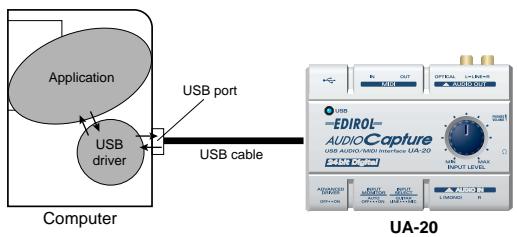
Ein "Treiber" ist Software, die Daten zwischen dem UA-20 und Anwendungssoftware auf Ihr Computer überträgt, wenn Ihr Computer und das UA-20 mit einem USB-Kabel miteinander verbunden
sind. Der Treiber überträgt die Daten der Anwendung an das UA-20 sowie die Daten vom UA-20 an die Anwendung.
Erweiterter Modus und Standardtreiber-Modus
Das UA-20 verfügbar über zwei Betriebsmodi, den Erweiterten Modus und den Standardtreibermodus, und von jedem Modus wird ein anderer Treiber verwendet.
■ Erweiterter Modus
Das UA-20 befindet sich in thisem Modus, wenn der Schalter ADVANCE (Modusausswahl) an der Rückseite auf ON gestellt wird. Es wird der spezielle Treiber verwendet, der sich auf der CD-ROM befindet. Diese Treiber ermöglich die Aufnahme/Wiedergabe/Bearbeitung von Audio mit hoher Qualität und stabilem Timing. Im erweiterten Modus können die Audiosignale zwischen dem UA-20 und dem Computer mit einer Auflösung von 24 Bit und einer Sampling-Frequency von 44,1 kHz übertragen werden. Wahlen Sie diesen Modus, wenn Sie eine Anwendung verwenden, die Audio mit hoher Qualität aufnehmen/wiedergeben/editieren kann, wie z.B. eine Anwendung, die 24-Bit-Audio unterstützt (z.B. die Cakewalk-Serie oder Cool Edit) oder eine ASIO-kompatible Anwendung (z.B. Cubase VST oder Logic Audio). ( Installation des speziellen Treibers (S. 83))
Standardtreiber-Modus
Das UA-20 befindet sich in thisem Modus, wenn der Schalter ADVANCE (Modusauszahl) an der Rückseite auf OFF gestellt wird. Es wird der StandardUSB-Audiotreiber verwendet, der in Windows enthalten ist. Im StandardtreiberModus werden Audiosignale zwischen dem UA-20 und dem Computer mit einer Auflösung von 16 Bit und mit Sampling-Frequenzen von 44,1 kHz übertragen.
Wahlen Sie diesen Modus, wenn Sie eine Anwendung nutzen, die die Windows-eigenen Funktionen einsetzt, wie z.B. eine Anwendung, die das CD-ROM-Laufwerk des Computers verwendet, um CD-Audio wiederzugeben oder eine Anwendung, die den Software-Synthesizer nutzt, der in Windows enthalten ist. Der Standardtreiber, der mit Windows ausgeliefert wird, unterstützt ASIO nicht. ( Installing the OS-standard driver (S. 31))
- Stellen Sie den erweiterten Modus ein, wenn Sie MIDI verwenden möchten.
Umschalten zwischen dem erweiterten Modus und dem Standardtreiber-Modus
Nachdem Sie sowohl den speziellen Treiber als auch den Standardtreiber installiert haben, können Sie zwischen dem erweiterten und Standardtreiber-Modusumschalten, indem Sie den Schalter ADVANCE (Modusausbahl) des UA-20 verwenden.
- Damit die Einstellung des Schalters ADVANCE (Modusauswahl) wirksam wird, müssen Sie die gesamte Sequenzer-Software und andere Anwendungen beenden, von denen das UA-20 verwendet wird, das UA-20 ausschalten und anschließend erneut einschalten.
Installation des speziellen Treibers
Die Vorgehensweise bei der Installation hängt von Ihr dem System ab.
Bitte lessen Sie abhängig von dem von Ihnen verwendeten System in einem der folgenden Abschnittte weiter.
- Windows XP/2000-Anwender. (S. 83)
- Windows Me/98-Anwender............(S. 97)
Windows XP/2000-Anwender
Die CD-ROM enthält zwei Treiberarten für Windows XP/2000.
Normalerweise sollenn Sie den WDM-Treiber verwenden.
WDM-Treiber
Sie sollen den diesen Treiber verwenden, wenn Sie für SONAR oder eine ähnliche Anwendung den WDM-Treibermodus angegeben haben. Damit erhalten Sie die bestmögliche Audioperformance.
- 24-Bit-Audio kann mit Anwendungen, die den WDM-Treiber-Modus nicht unterstützen, wie z.B. Cool Edit oder Media Player nicht verwendet werden.
MME-Treiber
Dieser Treiber erhögt es Ihnen, 24-Bit-Audio auch von Anwendungen aus zu verwenden, die über keinen WDM-Treiber-Modus verfügen, wie z.B. Cool Edit. Es ist nicht möglich, den MME-Treiber mit dem WDM-Treibermodus einer Anwendung, wie z.B. SONAR, zu verwenden.
- Es ist nicht möglich,.beide Treiber,den WDM- und den MME-Treiber,zu installieren. Sie,müssen einen Treiber auswahlen und dürfen nur diesen Treiber installieren.Wenn Sie sich nach Installation eines Treibers)dafur entscheiden,den Treiber zu wechseln, ),Müssen Sie zuerst den bereits installierten Treiber loschen und anschliebend den neuen Treiber installmenten. ( Deleting the special driver (S. 79))
- Der WDM-Treiber und der MME-Treiber können mit Hilfe des gleichen Verfahrens installiert werden.
Windows XP-Anwender
1
Starten Sie Windows, wobei das UA-20 ausgesteckt ist.
Stecken Sie alle USB-Kabel außer der USB-Tastatur und der USB-Maus aus (falls vorhanden).
2
Öffnen Sie das Dialogfeld Systemeigenschaften.
- Klichen Sie auf die Windows-Schaltfläche [Start] und wahlen Sie im daraufhin angezeigten Menu Systemsteuerung.
- Klichen Sie in "Wahlen Sie eine Kategorie" auf "Leistung und Wartung".
- Klichen Sie in "oder wahlen Sie ein Systemsteuerungssymbol" auf das Symbol System.

Wenn Sie Windows XP Professional verwenden, müssen Sie sich mit einem Benutzernamen vom Typ Administrationskonto (zum Beispiel Administrator) anmelden. Einzelheiten zu Benutzerkonten erfahren Sie vom System administrator Ohres Computers.

Abhängig von der Konfiguration Ihres Systems kann es vorkommen, dass das Symbol Systemsofar in der Systemsteuerung (in der klassischen Anzeige) angezeigt wird. Doppelklicken Sie in thisem Fall auf das System-Symbol.

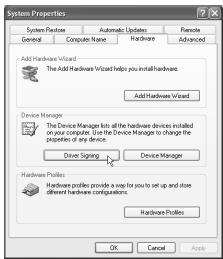
Klichen Sie auf die Registerkarte Hardware und klichen Sie anschließend auf [Treibersignierung].
Öffnen Sie das Dialogfeld Treibersignatuoptionen.

Prufen Sie, ob "Wie soll Windows vorgehen?" auf "Ignorieren" eingestellt ist.
Wenn "Ignorieren"
eingestellt ist, klichen Sie
einfach auf [OK].
Wenn "Ignorieren" nicht
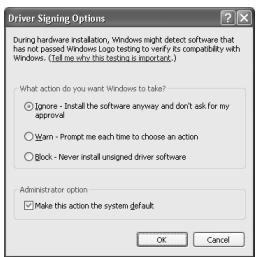
eingestellt ist, notieren Sie sich die aktuelle Einstellung ("Warnen" oder "Sperren"). Anschließlich ändern Sie die Einstellung auf "Ignorieren" und klichen auf [OK].
Nachdem Sie den Treiber installment haben, stellen Sie die ursprünglichen Einstellungen wieder her.
( Wenn Sie "Wie soll Windows vorgehen?" geändert haben (S. 90))

Klichen Sie auf [OK], um das Dialogfeld Systemeigenschaften zu schreiben.

Beenden Sie alle aktuell ausgeführten Programme (Anwendungen).
Schlieben Sie außer dem alle noch geöffneten Programmfenster. Wenn Sie ein Virenschutzprogramm oder ähnliche Software verwenden, müssen Sie diese ebenfls begeben.

Halten Sie die CD-ROM bereit.
Legen Sie die CD-ROM in das CD-ROM-Laufwerk Ihr's Computers ein.

Wenn Sie "Wie soll Windows vorgehen?" in Schritt 4 geändert haben, müssen Sie die vorherigen Einstellungen wieder herstellen, nach dem Sie den Treiber installiert haben. ( Wenn Sie "Wie soll Windows vorgehen?" geändert haben (S. 90))
8
Klicken Sie auf die Windows-Schaltfläche Start. Wahlen Sie im daraufhin angezeigten Menu die Option "Ausführren...".
Öffnen Sie das Dialogfeld Ausführren....
9
Geben Sie im angezeigten Dialogfeld Folgendes in das Feld "Öffnen" ein und klichen Sie auf [OK].
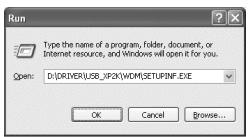
D:\Driver\USB_XP2K\WDM\SETUPINF.EXE
- Der Laufwerknamen “D:” kann auf Ihr System anders lauten. Geben Siestatt dessen den Laufwerknamen Ihres CD-ROM-Laufwerks an.
10
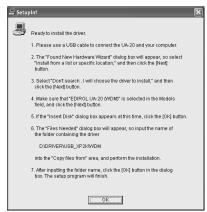
Das Dialogfeld SetupInf wird angezeigt.
Jetzt kann der Treiber installiert werden.
11
Bringen Sie den Schalter ADVANCE (Modusausbahl) des UA-20 in die Position ON.
12
Verwenden Sie das USB-Kabel, um das UA-20 an ihren Computer anzuschreiben.
Der Computer zeigt darüber der Task-Leiste folgende Meldung an: "Neue Hardware gefunden".itte warten Sie.

Wenn Sie den MME-Treiber verwenden, geben Sie MME anstatt von WDM ein.

In thism Dokument wird die Position der Ordner und
Dateien als Dateipfade unter Verwendung von \als Trennzeichen angegeben.
Zum Bsp. informiert Sie USB_XP2K\SETUPINF.EXE darüber, dass die Datiei SETUPINF.EXE im Ordner USB_XP2K befindet.

Dieses Gerät ist mit einem Schutzschaltkreis ausgestattet. Nach dem Anschluss eines USB-Steckers besteht das Gerät eine kurze Zeitspanne (eine Sekunden), bis es den normalen Betrieb aufnimmt.
13
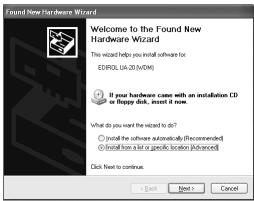
Der Assistent für das Suchen neuer Hardware erscheint.
Prufen Sie, ob der Bildschirm "EDIROL UA-20" anziegt, wahlen Sie "Software von einer Liste oder bestimmen Quele installieren (für fortgeschrittene Benutzer)" und klichen Sie auf [Weiter].
14
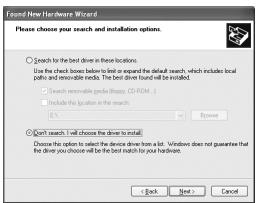
Im Bildschirm wird folgende Meldung angezeigt: "Wahlen Sie die Such- und Installationsoptionen".
Wahlen Sie "Nichtuchen,
sonder den zu
installierenden Treiber selbst wahren", und klichen Sie auf
[Weiter].
15
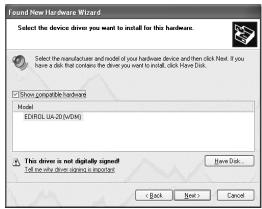
Prufen Sie, ob das Feld "Modell" "EDIROL UA-20 (WDM)" anziegt und klichen Sie auf [Weiter]. Die Installation des Treibers beginnt.
MEMO
Bei Verwendung des MME-Treibers sollens Sie sicherenstellen, dass "EDIROL UA-20 (MME)" angezeigt wird.
MEMO
Bei Verwendung des MME-Treibers sollens Sie sicherenstellen, dass "EDIROL UA-20 (MME)" angezeigt wird.
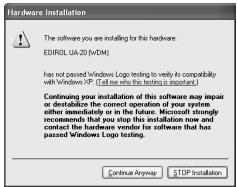
Wenn die Einstellung für "Wie soll Windows vorgehen?" nicht "Ignorieren" lautet, wird das Dialogfeld "Hardware-Installation" angezeigt.
Wenn für Wie soll Windows vorgehen? "Warnen" aktiviert wurde,
- klichen Sie auf [Trotzdem fortsetzen].
- Setzen Sie die Installation fort.
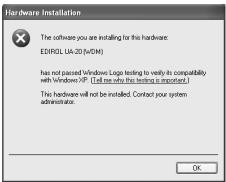
Wenn für “Wie soll Windows vorgehen?” “Sperren” aktiviert wurde,
- klichen Sie auf [OK].
- Wenn der Assistent für das Sachen neuer Hardware erscheint, klichen Sie auf [Beenden].
- Führer Sie die Installation aus, wie im Abschnitt "Fehlerbehebung" in Im Geräte-Manager wird "?", "!", oder "USB-Verbundgerät" angezeigt (S. 123) beschrieben.
16
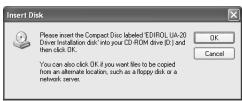
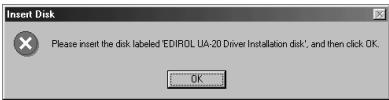
Das Dialogfeld Diskette einlagen wird angezeigt.
Klichen Sie auf [OK].
MEMO
Das Dialogfeld Diskette einlagen wird eventuell nicht angezeigt. Arbeitsen Sie in thisem Fall mit Schritt 17 weiter.
17
Das Dialogfeld Benötigte Dateien wird angezeigt. Geben Sie im angezeigten Dialogfeld
Folgendes in das Feld "Dateien kopieren von" ein und klichen Sie auf [OK].
- Der Laufwerknamen “D:” kann auf Ihr System anders lauten. Geben Siestatt dessen den Laufwerknamen Ihres CD-ROM-Laufwerks an.
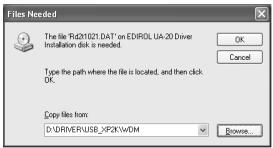
MEMO
Wenn Sie den MME-Treiber verwenden, geben Sie MME anstatt WDM ein.
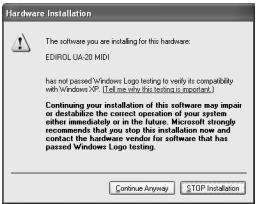
Wenn "Wie soll Windows vorgehen?" nicht auf "Ignorieren" gesetzt wurde, wird das Dialogfeld "Hardware-Installation" angezeigt.
Wenn für Wie soll Windows vorgehen? "Warnen" aktiviert wurde,
- klichen Sie auf [Trotzdem fortsetzen].
- Setzen Sie die Installation fort.
3
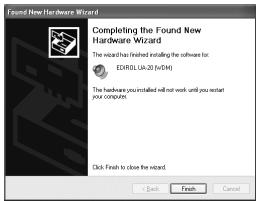
Der Assistant für das
Suchen neuer
Hardware erscheint.
Prüfen Sie, ob "EDIROL UA-20 (WDM)" oder "EDIROL UA-20 (MME)"
angezeigt wird und klichen Sie auf [Beenden]. Warten Sie, bis die Meldung "Neue Hardware gefunden" in der Höhe der Task-Leiste angezeigt wird.
4
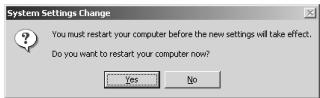
Nachdem der Treiber installment wurde, wird das Dialogfeld Geänderte Systemeinstellungen angezeigt.
Klichen Sie auf [Ja]. Windows startet anschließend automatisch neu.
Wenn Sie "Wie soll Windows vorgehen?" geändert haben
Wenn Sie die Einstellung "Wie soll Windows vorgehen?" geändert haben, müssen Sie die ursprüngliche Einstellung nach dem Neustart von Windows wiederherstellen.
- Wenn Sie Windows XP Professional verwenden, melden Sie sich in Windows mit dem Benutzernamen eines Administrationskontos an (z.B. Administrator).
- Klichen Sie auf die Windows-Schaltfläche[Start] und wahlen Sie im daraufhin angezeigten Menu Systemsteuerung.
-
Klichen Sie in "Wahlen Sie eine Kategorie" auf "Leistung und Wartung".
-
Abhängig von der Konfiguration Ihres Systems kann es vorkommen, dass das Symbol Systemsofar in der Systemsteuerung (in der klassischen Anzeige) angezeigt wird. Doppelklichen Sie in dieser Fall auf das System-Symbol.
-
Klichen Sie in "oder wahlen Sie ein Systemsteuerungssymbol" auf das Symbol System. Daraufhin werden die Systemeigenschaften angezeigt.
- Klichen Sie auf die Registerkarte Hardware und klichen Sie anschließend auf [Treibersignierung]. Daraufhin werden die Treibersignaturoptionen angezeigt.
- Stellen Sie die ursprünglichen Einstellungen für "Wie soll Windows vorgehen?" wieder her (entweder "Warnen" oder "Sperren") und klichen Sie auf "OK".
- Klichen Sie auf [OK]. Das Dialogfeld Systemeigenschaften wird geschlossen.
Als{nachstesnehmenSie dieEinstellungen furden Treibervor.
( Einstellungen und Überprüfung (S. 99))
Windows 2000-Anwender
1
Starten Sie Windows, wobei das UA-20 ausgesteckt ist.
Stecken Sie alle USB-Kabel außer der USB-Tastatur und der USB-Maus aus (falls vorhanden).
2
Melden Sie sich in Windows als Benutzer mit Administratorrechten an (z.B. als Administrator).
3
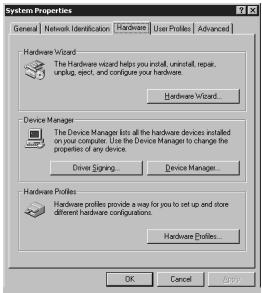
Öffnen Sie das Dialogfeld Systemeigenschaften.
Klichen Sie in Windows auf Start und wahlen Sie imDMAufhinn angezeigten Menu Einstellungen Systemsteuerung. Doppelklichen Sie in derSystemsteuerung auf das System-Symbol.
4
Klichen Sie auf die Registerkarte Hardware und klichen Sie anschließend auf [Treibersignierung].
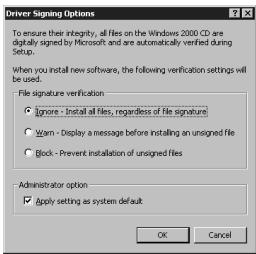
Öffnen Sie das Dialogfeld Treibersignatuoptionen.
5
Stellen Sie sichere, dass fur "Dateisignaturverifizierung" "Ignorieren" aktiviert ist.

Wenn das UA-20 bereits mit Ihrem Computer verbunden ist und der Assistant "Neue Hardware hinzufugen" angezeigt wird, wechseln Sie in den CD-ROM-Ordner mit dem Namen DRIVER\USB_XP2K\WDM oder DRIVER\USB_XP2KMME, öffnen die Datie Readme_e.htm und lesen den Abschnitt "Troubleshooting" (Fehlerbehebung) mit dem Titel "You attempted to install using the above procedure, but were not able to". (Ein Installationsversuch mit oben beschriebenem Verfahren ist fehlgeschlagen)
Wenn "Ignorieren" eingestellt ist, klichen Sie einfach auf [OK].
Wenn "Ignorieren" nicht eingestellt ist, notieren Sie sich die aktuelle Einstellung ("Warnen" oder "Sperren").
Anschließlich änder Sie die Einstellung auf "Ignorieren" und klichen auf [OK].
Nachdem Sie den Treiber installiert haben, stellen Sie die ursprünglichen Einstellungen wieder her.
( Wenn Sie "Dateisignaturverifizierung" geändert haben (S. 96))
6
Klichen Sie auf [OK], um das Dialogfeld Systemeigenschaften zu schreiben.
7
Beenden Sie alle aktuell ausgeführten Programme (Anwendungen).
Schlieben Sie außer dem alle noch geöffneten Programmfenster. Wenn Sie ein Virenschutzprogramm oder ähnliche Software verwenden, müssen Sie diese ebenfalls begeben.
8
Legen Sie die CD-ROM ein.
Legen Sie die CD-ROM in das CD-ROM-Laufwerk Ihr's Computers ein.
9
Klicken Sie auf die Windows-Schaltfläche Start.
Wahlen Sie im daraufhin angezeigten Menu die Option "Ausführren...".
Öffnen Sie das Dialogfeld Ausführren...
10
Geben Sie im angezeigten Dialogfeld Folgendes in das Feld "Öffnen" ein und klichen Sie auf [OK].
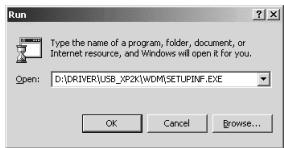
D:\DRIVER\USB_XP2K\WDM\SETUPINF.EXE

Wenn Sie die Einstellung
"Dateisignaturverifizierung" in Schritt 5 geändert haben, müssen Sie die früheren Einstellungen wieder herstellen, nach dem Sie den Treiber installiert haben.
(-> Wenn Sie
"Dateisignaturverfizierung" geändert haben (S. 96))

In thisem Dokument wird die Position der Ordner und Dateien als Dateipfade unter Verwendung von \als Trennzeichen angegeben.
WDM\Setupinf.exe
informiert Sie z.B. darüber, dass sich Setupinf.exe im Ordner WDM befindet.

Wenn Sie den MME-Treiber verwenden, geben Sie MME anstatt von WDM ein.
- Der Laufwerknamen "D:" kann auf Ihr System anders lauten. Geben Siestatt dessen den Laufwerknamen Ihres CD-ROM-Laufwerks an.
11
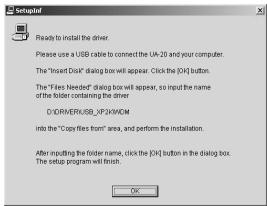
Das Dialogfeld SetupInf wird angezeigt.
Jetzt kann der Treiber installiert werden.
12
Bringen Sie den Schalter ADVANCE (Modusauswahl) des UA-20 in die Position ON.
13
Verwenden Sie das USB-Kabel, um das UA-20 an Ihren Computer anzuschreiben.
MEMO
Dieses Gerät ist mit einem Schutzschaltkreis ausgestattet. Nach dem Anschluss eines USB-Steckers besteht das Gerät eine kurze Zeitspanne (eine Sekunden), bis es den normalen Betrieb aufnimmt.
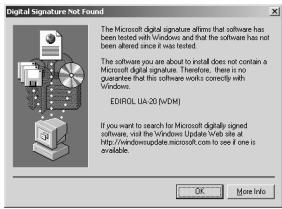
Wenn in für "Dateisignaturverfizierung" nicht "Ignorieren" aktiviert wurde, erscheidt die Meldung "Digitalsignatur nicht gefunden".
Wenn für "Dateisignaturverifizierung" "Warnen" aktiviert ist,
- klichen Sie auf [Ja].
- Setzen Sie die Installation fort.
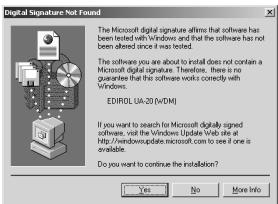
Wenn für "Dateisignaturverifizierung" "Sperren" aktiviert ist,
- klichen Sie auf [OK].
- Wenn der Assistant für das Suchen neuer Hardware erscheint, klichen Sie auf [Beenden].
- Führer Sie die Installation aus, wie im Abschnitt "Fehlerbehebung" in Im Geräte-Manager wird ?", !", oder "USB-Verbundgerät" angezeigt (S. 123) beschreiben.
14
Das Dialogfeld Diskette einlagen wird angezeigt. Klichen Sie auf [OK].
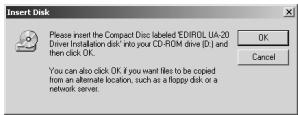

Wenn das Dialogfeld Diskette einlagen nicht angezeigt wird, lessen Sieitte Das Dialogfeld "Diskette einlagen" wird nicht angezeigt (S. 123)
15
Das Dialogfeld Benötigte Dateien wird angezeigt.
GebenSie im Feld Dateien kopieren von den Name des Ordners ein, der im Dialogfeld angezeigt wird
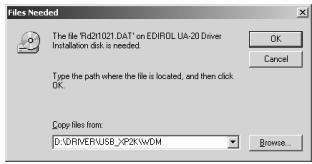
D:\DRIVER\USB_XP2K\WDM
- Der Laufwerknamen "D:" kann auf Ihr System anders lauten. Geben Siestatt dessen den Laufwerknamen Ihres CD-ROM-Laufwerks an.
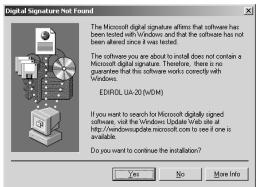
Wenn in für "Dateisignaturverifizierung" nicht "Ignorieren" aktiviert wurde, erscheidt die Meldung "Digitalsignatur nicht gefunden".
Wenn fur "Dateisignaturverifizierung" "Warnen" aktiviert ist,
- klichen Sie auf [Ja].
- Setzen Sie die Installation fort.
16
Das Dialogfeld "Neue Hardware gefunden" wird eventuell angezeigt.
Prufen Sie, ob "EDIROL UA-20 (WDM)" oder "EDIROL UA-20 (MME)" angezeigt wird und klichen Sie auf [Beenden].
Wenn der Assistent für das Suchen neuer Hardware nicht angezeigt wird, arbeiten Sie mit Schritt 18 weiter.

Wenn Sie den MME-Treiber verwenden, geben Sie MME anstatt von WDM ein.
17
Möglicherweise wird das Dialogfeld
Geänderte
Systemeinstellungen angezeigt.
Klichen Sie auf [Ja]. Windows startet anschließend automatisch neu.
Wenn das Dialogfeld Geänderte Systemeinstellungen nicht erscheint, starten Sie Windows über das Start-Menu neu.
Wenn Sie "Dateisignaturverifizierung" geändert haben
Wenn Sie die Einstellungen für “Dateisignaturverifizierung” in Schritt 5 geändert haben, stellen Sie die ursprünglichen Einstellungen nach dem Neustart von Windows wieder her.
- Nach dem Neustart von Windows melden Sie sich in Windows als Benutzer mit Administratorrechten an (wie z.B. Administrator).
- Klichen Sie auf dem Windows Desktop mit der rechten Maustaste auf das Symbol Arbeitsplatz und wahren Sie im daraufhin angezeigten Menu Eigenschaften. Daraufhin wird das Dialogfeld Systemeigenschaften angezeigt.
- Klichen Sie auf die Registerkarte Hardware und klichen Sie anschliebend auf [Treibersignierung]. Daraufhin werden die Treibersignaturoptionen angezeigt.
- Stellen Sie die ursprünglichen Einstellungen für "Dateisignaturverifizierung" wieder her (entweder "Warnen" oder "Sperren"), und klichen Sie auf [OK].
- Klichen Sie auf [OK]. Das Dialogfeld Systemeigenschaften wird geschlossen.
Als nachstes besteht Sie die Einstellungen für den Treiber vor.
( Einstellungen und Überprüfung (S. 99))
Windows Me/98-Anwender
1
Starten Sie Windows, wobei das UA-20 ausgesteckt ist.
Steenien Sie alle USB-Kabel außer der USB-Tastatur und der USB-Maus aus (falls vorhanden).
2
Beenden Sie alle aktuell ausgeführten Programme (Anwendungen).
Schlieben Sie außer dem alle noch geöffneten Programmfenster. Wenn Sie ein Virenschutzprogramm oder ähnliche Software verwenden, müssen Sie diese ebenfalls begeben.
3
Halten Sie die CD-ROM bereit.
Legen Sie die CD-ROM in das CD-ROM-Laufwerk Ihr's Computers ein.
4
Klicken Sie auf die Windows-Schaltfläche Start. Wahlen Sie im daraufhin angezeigten Menu die Option Ausführren....
Öffnen Sie das Dialogfeld Ausführren....
5
Geben Sie im angezeigten Dialogfeld Folgenden in das Feld "Öffnen" ein und klichen Sie auf [OK].
D:\DRIVER\USB_ME98\SETUPINF.EXE
- Der Lauwerknamen “D:” kann auf Ihr System anders lauten. Geben Siestatt dessen den Namehores CD-ROM-Laufwerks ein.
6
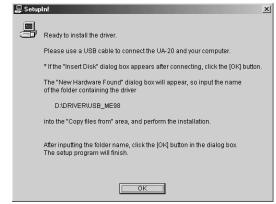
Öffnen Sie das Dialogfeld SetupInf.
Jetzt kann der Treiber installiert werden.

Wenn das UA-20 bereits mit
Hjem Computer verbunden
ist und der Assistant "Neue
Hardware hinzufugen"
angezeigt wird, wechseln
Sie in den Ordner auf der
CD-ROM mit dem Namen
DRIVER\USB_ME98, offnen
die Datei Readme_e.htm
undlesen den Abschnitt
"Troubleshooting"
(Fehlerbehebung)mit dem
Titel"You attempted to
install using the above
procedure,but were not
able to".(Ein
Installationsversuch mit
oben beschriebenem
Verfahren ist
fehlgeschlagen)

In thisem Dokument wird die Position der Ordner und Dateien als Dateipfade unter Verwendung von \als Trennzeichen angegeben. USB_ME98\SETUPINF.EXE informiert Sie z.B. darüber, dass sich SETUPINF.EXE im Ordner USB_ME98 befindet.
7
Bringen Sie den Schalter ADVANCE (Modusauswahl) des UA-20 in die Position ON.
8
Verwenden Sie das USB-Kabel, um das UA-20 an Ihren Computer anzuschreiben.
9
Wenn Sie
Windows 98
verwenden,
wird das
Dialogfeld Diskette einlagen angezeigt.
Klicken Sie auf [OK].
10
Das Dialogfeld Neue Hardware gefunden wird angezeigt.
GebenSie im Feld Dateien kopieren von den Name des Ordners ein, der im
Dialogfeld SetupInf gezeigt wird und klichen Sie auf [OK].
D:\DRIVER\USB_ME98
- Der Laufwerknamen “D:” kann auf Ihr System anders lauten. Geben Siestatt dessen den Nameh克里斯 CD-ROM-Laufwerks ein.
11
Nachdem der Treiber installment wurde, wird das Dialogfeld Neue Hardware gefunden geschlossen.
Klicken Sie im Dialogfeld SETUPNf auf [OK]. Das Dialogfeld Setupnrf wird geschlossen.
Als nachstesnehmen Sie die Einstellungen fur den Treiber vor.
( Einstellungen und Überprüfung (S. 99))
MEMO
Dieses Gerät ist mit einem Schutzschaltkreis ausgestattet. Nach dem Anschluss eines USB-Steckers besteht das Gerät eine kurze Zeitspanne (eine Sekunden), bis es den normalen Betrieb aufnimmt.
NOTE
Wenn Sie Windows 98 verwenden und das Dialogfeld Diskette einlagen nicht angezeigt wird,lesen Sieitte Das Dialogfeld "Diskette einlagen" wird nicht angezeigt (S.123).
NOTE
Wenn das Dialogfeld Neue Hardware gefunden nicht angezeigt wird, installmenten Sie den Treiber neu, wobe Sie die Schritte befolgen wie in Das Dialogfeld "Diskette einlagen" wird nicht angezeigt (S. 123) beschrieben.
Einstellungen und Überprüfung
■ Angabe des Audio- und MIDI-Eingabe/Ausgabeziels
Windows XP/2000/Me-Anwender
1
Öffnen Sie die Systemsteuerung.
Klichen Sie in Windows auf Start und wahlen Sie im daraufhin angezeigten Menu Einstellungen - Systemsteuerung.
Windows XP
Klichen Sie in Windows auf Start und wahlen Sie im daraufhin angezeigten Menu Systemsteuerung.
2
Öffnen Sie das Dialogfeld Eigenschaften von Sounds und Audiogeräte (bzw. in Windows 2000/ Me Eigenschaften von Sounds und Multimedia).
Windows XP
Klichen Sie in "Wahlen Sie eine Kategorie" auf "Sounds, Sprachein-/ausgabe und Audiogeräte". Klichen Sie danach in "oder wahren Sie ein Systemsteuerungssymbol" auf das Symbol Sounds und Audiogeräte.
Windows 2000/Me
Doppelklicken Sie in der Systemsteuerung auf das Symbol [Sounds und Multimedia], um das Dialogfeld Eigenschaften für Sounds und Multimedia zu öffnen.
3
Klichen Sie auf die Registerkarte Audio.

Abhängig von der Konfiguration Ihres Systems kann es vorkommen, dass das Symbol Sounds und Audiogeräte sofort in der Systemsteuerung (in der klassischen Anzeige) angezeigt wird. In thisem Fall doppelklicken Sie auf das Symbol Sounds und Audiogeräte.

Wenn Sie das Symbol für
Sounds und Multimedia nicht
finden, klichen Sie auf Alle Optionen der Systemsteuerung anzeigen am linken Rand der Systemsteuerung.

Klichen Sie bei MIDI-Musikwiedergabe auf das , das sich rechts von [Standardgerät] befindet (bzw. in Windows 2000/Me rechts von [Bevorzugtes Gerät] und wahlen Sie folgende Option aus der angezeigten Liste aus.
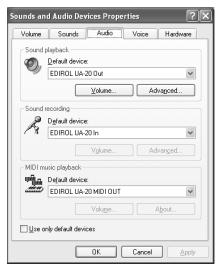

Weitere Informationen zum Erweiterten Modus und zum Standardtreiber-Modus erhalten Sie unter Erweiterter Modus und Standardtreiber-Modus (S.82).
| Erweiterter Modus | Standardtreiber-Modus | |
| Audio-Wiedergabe | EDIROL UA-20 OUT | EDIROL UA-20 (Windows XP)USB-Audiogerät (Windows 2000/Me) |
| Audio-aufnahme | EDIROL UA-20 IN | EDIROL UA-20 (Windows XP)USB-Audiogerät (Windows 2000/Me) |
| MIDI-Musikwiedergabe | EDIROL UA-20 MIDI OUT | MIDI kann nicht verarbeitet werden, wenn der Standardtreiber-Modus verwendet wird. |

Schlieben Sie das Dialogfeld Eigenschaften von Sounds und Audiogeräte.
Klichen Sie auf [OK], um die Konfiguration abzuschlieben.
Wechseln Sie zum folgenden Abschnitt. Einstellung der Lautstärke (S. 103)
Windows 98-Anwender
1
Öffnen Sie die Systemsteuerung.
Klichen Sie in Windows auf Start und wahlen Sie im daraufhin angezeigten Menu Einstellungen - Systemsteuerung.
2
Öffnen Sie das Dialogfeld Eigenschaften für Multimedia.
Doppelklicken Sie in der Systemsteuerung auf das Symbol [Multimedia], um das Dialogfeld Eigenschaften für Multimedia zu öffnen.
3
Klichen Sie auf die Registerkarte Audio.
4
Geben Sie das "Bevorzugte Gerät" an.
Wahlen Sie in den Listen der Felder Wiedergabe und Aufnahme folgende Optionen und klichen Sie auf [Übernehmen].
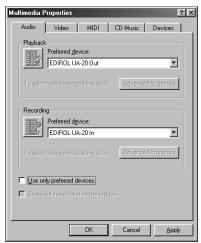

Weitere Informationen zum Erweiterten Modus und zum Standardtreiber-Modus erhalten Sie unter Erweiterter Modus und Standardtreiber-Modus (S.82).
| Erweiterter Modus | Standardtreiber-Modus | |
| Wiedergabe | EDIROL UA-20 OUT | USB Audiogerät |
| Aufnahme | EDIROL UA-20 In | USB Audiogerät |
5
Klicken Sie auf das Register MIDI.

Konfigurieren Sie die "MIDI-Ausgabe".
Wahlen Sie [Einzelnes Instrument], wahlen Sie eine der folgenden Optionen aus der angezeigten List und klichen Sie auf [Anwenden].
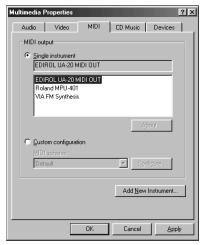

Weitere Informationen zum Erweiterten Modus und zum Standardtreiber-Modus erhalten Sie unter Erweiterter Modus und Standardtreiber-Modus (S. 82).
| Erweiterter Modus | Standardtreiber-Modus | |
| MIDI-Ausgabe | EDIROL UA-20 MIDI OUT | MIDI kann nicht verarbeitet werden, wenn der Standardtreiber-Modus verwendet wird. |

Schlieben Sie das Dialogfeld Eigenschaften für Multimedia.
Klichen Sie auf [OK], um die Konfiguration abzuschreiben.
Damit ist die Konfiguration des MIDI- und Audio-Eingabe/Ausgabeziels abgeschlossen. Wenn Sie den Windows-Treiber installiert haben, stellen Sie die Windows-Lautstärkeregelung entsprechend ein.
Wechseln Sie zum folgenden Abschnitt.
Einstellung der Lautstärke (S. 103)
Einstellung der Lautstärke
Nachdem Sie den Standard-Windows-Treiber installiert haben, stellen Sie die Windows-Lautstärkeregelung entsprechend ein.
1
Öffnen Sie die Lautstärkeregelung.
Klichen Sie auf die Windows-Schaltfläche Start und wahlen Sie Programme | Zubehör | Unterhaltungsmedien | Lautstärkeregelung.
2
Sie können den Regler nach oben oder nach unten verschieben, um die Lautstärke des UA-20 anzupassen.
Nachdem Sie den Standard-Treiber installiert haben, kann vom UA-20 die Lautstärkeregelung von Windows genutzt werden, um die Ausgabelautstärke zu regeln.
Konfigurierbare Optionen
| CD-Wiedergabe | Passt die "CD-Audio"-Lautstärke des internen CD-ROM-Laufwerks His Computers an. (*1) |
| WAVE | Passt die Lautstärke an, die vom Audio-Ausgabegerät "EDIROL UA-20" ausgegeben wird. Die Digitalausgabe und die analoge Ausgabe werden hiermit geändert. |
| SW Synth | Passt die Lautstärke des Software-Synthesizer an, der in Windows integriert ist. |
- 1 Wenn die Wiedergabelautstärke der CD durch das Verstellen der Regler nicht verändert wird, sollen den Sie die WAVE-Lautstärke verändern. Wenn Sie mit Windows 2000 arbeiten und "CD-Wiedergabe" nicht angezeigt wird, aktivieren Sie die Option in Digitale CD-Wiedergabe, "Digitale CD-Wiedergabe für den CD-Player aktivieren", wie im folgenden Hinweis beschrieben.
Beim Abspielen von Audio-CDs mit dem internen CD-ROM-Laufwerk des Computers oder wenn das UA-20 für die Wiedergabe der Musik von Spieler verwendet wird (nur Standardtreiber-Modus) (S. 104)

Wenn die Lautstärkeregelung auf Ihr Computer nicht installiert ist, verwenden Sie das Symbol Software in der Systemsteuerung, um sie zu installieren. Nahere Informationen zur Installation erhalten Sie im Benutzerhandbuch für Windows oder in der Windows-Hilfe.

Sie konnen das UA-20 mit optimaler Audioqualität verwenden, wenn Sie die Lautstärkeregelung in die maximale Position bringen.

Wenn "Ton aus" aktiviert ist oder wenn der Schieberegler ganz unter ist, wird aus dem UA-20 kein Sound ausgegeben.
Beim Abspielen von Audio-CDs mit dem internen CD-ROM-Laufwerk des Computers oder wenn das UA-20 für die Wiedergabe der Musik von Spieler verwendet wird (nur Standardtreiber-Modus)
Windows XP/2000-Anwender:
- Öffnen Sie das Dialogfeld Systemeigenschaften. Wahlen Sie Start | Einstellungen | Systemsteuerung und doppelklichen Sie in der Systemsteuerung auf das Symbol System. (Windows XP- Klichen Sie auf die Windows-Start-Schaltfläche und wahren Sie aus dem angezeigten Menu die Systemsteuerung.)
- Öffnen Sie den Geräte-Manager.
Klicken Sie auf die Registerkarte Hardware und anschließend auf Geräte-Manager. - Öffnen Sie die Eigenschaften des CD-ROM-Laufwerks. Doppelklicken Sie unter dem Symbol CD-ROM-Laufwerke auf das CD-ROM-Laufwerk, das Sie verwenden. Aktivieren Sie unter Digitale CD-Wiedergabe die Option "Digitale CD-Wiedergabe für den CD-Player aktivieren".
Windows Me-Anwender:
- Öffnen Sie die Systemeigenschaften. Wahlen Sie Start | Einstellungen | Systemsteuerung und doppelklicken Sie in der Systemsteuerung auf das Symbol System.
- Öffnen Sie die Eigenschaften des CD-ROM-Laufwerks. Doppelklicken Sie auf das Symbol CD-ROM und doppelklicken Sie anschließend auf das CD-ROM-Laufwerk, das Sie verwenden.
- Klichen Sie auf das Register Eigenschaften und aktivieren Sie unter Digitale CD-Wiedergabe die Option "Digitale CD-Wiedergabe für diesen Gerät aktivieren".
Windows 98-Anwender:
- Öffnen Sie das Dialogfeld Eigenschaften für Multimedia. Wahlen Sie Start | Einstellungen | Systemsteuerung und doppelklicken Sie in der Systemsteuerung auf das Symbol Multimedia.
-
Klichen Sie auf das Register Musik-CD und aktivieren Sie die Option "Digitale CD-Wiedergabe für diesen CD-Gerät aktivieren".
-
Es kann vorkommen, dass abhängig von Ihr System die Wiedergabe zusdem nicht möglich ist. Einzelheiten hierzu erfahren Sie vom Herstellers Ihres Computers. Wenn Sie ein CD-ROM-Gerät vom Typ PC-Card (PCMCIA) verwenden, kann die Wiedergabe von WAVE-Daten oder einer Audio-CD auf dem CD-ROM-Gerät dazu führen, dass der Sound unterbrochen wird oder kein Sound erklingt.
Anschlüsse herstellen und Treiber installieren (Macintosh)
Wenn Sie einen Windows-Computer verwenden,lesen Sieitte Anschlusse herstellen und Treiber installmenten (Windows) (S. 82).
Was ist ein Treiber?
Ein "Treiber" ist Software, die Daten zwischen dem UA-20 und
Anwendungssoftware auf Ihrem Computer übertragt, wenn Ihr Computer und das UA-20 mit einem USB-
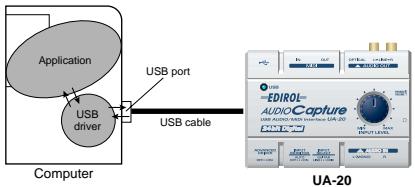
Kabel miteinander verbunden sind. Der Treiber überträgt die Daten der Anwendung an das UA-20 sowie die Daten vom UA-20 an die Anwendung.
Erweiterter Modus und Standardtreiber-Modus
Das UA-20 verfügbar über zwei Betriebsmodi, den Erweiterterten Modus und den Standardtreibermodus, und von jedem Modus wird ein anderer Treiber verwendet.
■ Erweiterter Modus
Das UA-20 befindet sich in thisem Modus, wenn der Schalter ADVANCE (Modusausswahl) an der Rückseite auf ON gestellt wird. Es wird der spezielle Treiber verwendet, der sich auf der CD-ROM befindet. Diese Treiber ermitteligt die Aufnahme/Wiedergabe/Bearbeitung von Audio mit hoher Qualität und stabilem Timing.
Im erweiterten Modus können die Audiosignale zwischen dem UA-20 und dem Computer mit einer Auflösung von 24 Bit und einer Sampling-Frequency von 44,1 kHz übertragen werden.
Wahlen Sie den Erweiterten Modus, wenn Sie eine Anwendung verwenden, die Audio mit hoher Qualität aufnahmen/wiedergeben/bearbeiten kann, wie z.B. eine 24-Bit-Audio-Anwendung oder eine ASIO-kompatible Anwendung wie Cubase VST, Logic Audio und Metro.
Im erweiterten Modus kann das UA-20 keine Audiodaten (Audio-CDs oder Warntöne) mit dem Macintosh Sound Manager wiedergeben.
( Installation des speziellen Treibers (S. 107))
Standardtreiber-Modus
Das UA-20 befindet sich in thisem Modus, wenn der Schalter ADVANCE (Modusauswahl) an der Rückseite auf OFF gestellt wird. Es wird der Standard-USB-Audiotreiber verwendet, der in MacOS enthalten ist. Im Standardtreiber-Modus werden Audiosignale zwischen dem UA-20 und dem Computer mit einer Auflösung von 16 Bit und mit Sampling-Frequenzen von 44,1 kHz übertragen. Wahlen Sie diesen Modus, wenn Sie eine Anwendung nutzen, die die MacOS-eigenen Funktionen einsetzt, wie z.B. eine Anwendung, die das CD-ROM-Laufwerk des Computers verwendet, um CD-Audio wiederzugeben, oder eine Anwendung, die den Software-Synthesizer nutzt, der in MacOS enthalten ist. Der Standardtreiber, der mit MacOS ausgeliefert wird, unterstützt ASIO nicht. Beachten Sie auch, dass Mac OS 8.6 nicht unterstützen wird. ( Installing the OS-standard driver (S. 53))
Umschalten zwischen dem erweiterten Modus und dem Standardtreiber-Modus Nachdem Sie sowohl den speziellen Treiber als auch den Standardtreiber installiert haben, können Sie zwischen dem erweiterten und Standardtreiber-Modus umschalten, indem Sie den Schalter ADVANCE (Modusauswahl) des UA-20 verwenden.
- Damit die Einstellung des Schalters ADVANCE (Modusausbahl) wirksam wird, müssen Sie die gesamte Sequenzer-Software und andere Anwendungen beenden, von denen das UA-20 verwendet wird, das UA-20 ausschalten und anschließend erneut einschalten.
Installation des speziellen Treibers
Sie mussen den MIDI-Treiber auch dann installieren, wenn Sie auf dem UA-20 nur Audio verwenden. Installieren Sie unbedingt den MIDI-Treiber.
Verwenden Sie entweder OMS oder FreeMIDI als MIDI-Treiber.
Wenn Sie OMS verwenden. (S. 107)
Wenn Sie FreeMIDI verwenden. (S. 112)
-
Entsprechend der von Ihnen verwendenten Sequenzer-Software muss auf Ihr Macintosh entweder OMS oder FreeMIDI installment sein.
-
Wenn das UA-20 eingeschaltet wird, wird eine Nachrichtählich der folgenden angezeigt, wenn der Macintosh hochgefahren wird. Gehen Sie abhängig von der angezeigten Nachricht vor wie nachfolgend beschrieben.
Wenn die Meldung lautet:
klichen Sie auf [Cancel].
Wenn die Meldung lautet:
klichen Sie auf [OK].
■ Installation des UA-20-Treibers (OMS)
Installieren Sie den UA-20-Treiber wie anschließend beschrieben.
Der UA-20 OMS-Treiber im Lieferumfang ist ein Add-On-Modul für die Verwendung des UA-20 mit OMS. Damit Sie these Sies Modul verwenden können, muss OMS auf der Festplatte, von der der Computer gestartet wird, bereits installiert sein.
Wenn Sie mehr über OMS erfahren möchten,lesen Sieitte die Datei OMS_2.3_Mac.pdf im Ordner OMS Driver, der sich im Ordner Driver E auf der CD-ROM befindet. Sie benötieng den Adobe Acrobat Reader, um OMS_2.3_Mac.pdf aneigen zu konnen.
- Trennen Sie das UA-20 vom Macintosh, bevor Sie die Installation ausführten.

OMS befindet sich im Ordner OMS Driver, der sich im Ordner Driver E auf der CD-ROM befindet.
1
Beenden Sie alle aktuell ausgeführten Programme (Anwendungen).
Wenn Sie ein Virenschutzprogramm oder ähnliche Software verwenden, müssen Sie diese ebenfalls begeben.
2
Halten Sie die CD-ROM bereit.
Legen Sie die CD-ROM in das CD-ROM-Laufwerk ein.
3
Doppelklicken Sie auf das Symbol UA-20 OMS
Driver-E Installer (das sich im Ordner Driver E-OMS Driver auf der CD-ROM befindet), um das Installationsprogramm zu starten.
4
Prüfen Sie den Installationsort und klichen Sie auf [Install]
5
Falls eine Nachricht wie abgebildet angezeigt wird, klichen Sie auf [Continue].

Alle anderen aktuell ausgeführten Anwendungen werden anschließend beendet und die Installation wird fortgesetzt.
6
Ein Dialogfeld zeigt Folgenden an: Installation completed.
Klicken Sie auf [Restart], um den Macintosh neu zu starten.

Der Installationsort ist je nach System unterschied.
Achten Sie darauf, dass das Startlaufwerk für das System ausgewählt ist, das Sie verwenden.
OMS-Einstellungen
Bevor Sie die OMS-Einstellungen prufen können, müssen Sie ein MIDI-Soundmodul mit dem MIDI OUT-Anschluss des UA-20 verbinden.
Weitere Informationen zum Anschluss eines MIDI-Soundmodulus erhalten Sie im Benutzerhandbuch für Ihr MIDI-Soundmodul.
1
Bringen Sie den Schalter ADVANCE (Modusauswahl) des UA-20 in die Position ON.
2
Verwenden Sie das USB-Kabel, um das UA-20 an Ihren Computer anzuschreiben.
3
Ziehen Sie den Ordner Driver
E-OMS Driver-Settings auf der CD-ROM in den Ordner Opcode-OMS auf der
Festplatte Ihres Macintosh, um ihn zu kopieren.
4
Doppelklicken Sie im Ordner Opcode-OMS Application, in dem Sie OMS installiert haben, auf OMS Setup, um die Installation zu starten.

Setting

OMS Setup
MEMO
Dieses Gerät ist mit einem Schutzschaltkreis ausgestattet. Nach dem Anschluss eines USB-Steckers besteht das Gerät eine kurze Zeitspanne (eine Sekunden), bis es den normalen Betrieb aufnimmt.
5
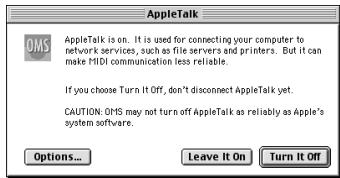
Wenn ein
Dialogfeld
ähnlich dem abgebildeten Dialogfeld
angezeigt wird, klichen Sie auf [Turn It Off].
Anschließlich wird ein Dialogfeld für die Bestätigung angezeigt. Klichen Sie hier auf [OK].
6
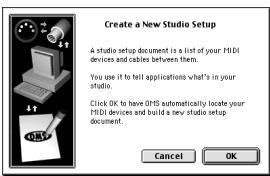
Das Dialogfeld Create a New Studio Setup wird angezeigt.
Klichen Sie auf [Cancel].
Wenn Sie versehentlich auf OK geklickt haben,
klichen Sie im nachsten Bildschirm auf [Cancel].
7
Wahlen Sie "Open" im Menu File.
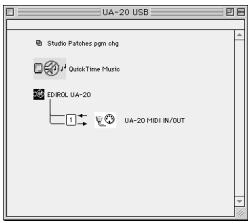
Wahlen Sie im Ordner Settings, den Sie in Schritt 3 kopiert haben, die Datei UA-20 USB, und klichen Sie auf [Open].
Ein Dialogfeld ähnlich dem hier gezeigten Dialogfeld wird angezeigt.

Wir empfehlen Ihnen,
AppleTalk zu deaktivieren,
indem Sie im Apfelmenü den Chooser ausgehalten.

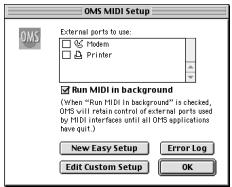
Wahlen Sie im Menu Edit die Option OMS MIDI Setup.
Aktivieren Sie im daraufhin angezeigten Dialogfeld OMS. MIDI Setup die Option Run. MIDI in background und klied

Wahlen Sie im Menu File die Option Make Current.
Wenn Sie die Option Make Current nicht auswahlen können, wurde sie bereits angewendet und Sie konnen mit dem nachsten Schritt weiterarbeiten.
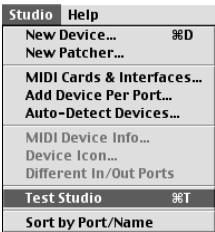
Prufen Sie, ob die MIDI-Übertragung und der MIDI-Empfang fehlerfrei Funktionieren.
Wahlen Sie im Menu Studio die Option Test Studio.

Wenn Sie den Mauszeiger über das Soundgenerator-Symbol bewegen,ändert sich der Mauszeiger zu einem.
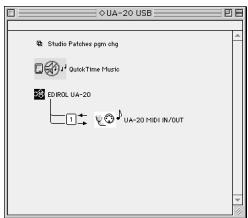
Klichen Sie auf die Soundgeneratorsymbole, die in der Abbildung rechts mit einem Kreis markiert wurden. Wenn das UA-20 Sound ausgibt, wurden die Einstellungen korrekt vorgenommen.
MEMO
Wenn das UA-20 keinen
Sound ausgibt,lesen Sieitte
No sound (S.70).
12
Beenden Sie OMS Setup.
Wahlen Sie im Menu File die Option [Quit]. Klichen Sie im Dialogfeld AppleTalk Confirmation auf [OK], um das Dialogfeld zu schlieben.
Damit wurden die Anschlüsse des UA-20 und des Macintosh sowie die Installation des MIDI-Treibers fertiggestellt.
Als nachstes muss der ASIO-Treiber installiert werden. ( Installation des ASIO-Treibers (S. 116))
■ Installation des UA-20-Treibers (FreeMIDI)
Installieren Sie den UA-20-Treiber wie anschließend beschreiben. Der UA-20 FreeMIDI-Treiber im Lieferumfang ist ein Add-On-Modul für die Verwendung des UA-20 mit FreeMIDI. Damit Sie diesen Modul verwenden können, muss FreeMIDI auf der Festplatte installiert sein, von der Sie den Computer gestartet haben.
- Trennen Sie das UA-20 vom Macintosh, bevor Sie die Installation ausführren.
1
Beenden Sie alle aktuell ausgeführten Programme (Anwendungen).
Wenn Sie ein Virenschutzprogramm oder ähnliche Software verwenden, müssen Sie diese ebenfalls beenden.
2
Halten Sie die CD-ROM bereit.
Legen Sie die CD-ROM in das CD-ROM-Laufwerk ein.
3
Doppelklicken Sie auf das Symbol UA-20 FM Driver-E Installer (das sich im Ordner Driver E - FreeMIDI auf der CD-ROM befindet), um das Installationsprogramm zu starten.
4
Prüfen Sie den Installationsort und klichen Sie auf [Install]
5
Falls eine Nachricht wie abgebildet angezeigt wird, klichen Sie auf [Continue].

Alle anderen aktuell ausgeführten Anwendungen werden anschließend beendet und die Installation wird fortgesetzt.
6
Ein Dialogfeld zeigt Folgenden an: Installation completed. Klichen Sie auf [Restart], um den Macintosh neu zu starten.
Einstellungen für FreeMIDI
Bevor Sie die FreeMIDI-Einstellungen prufen können, müssen Sie ein MIDI-Soundmodul mit dem MIDI OUT-Anschluss des UA-20 verbinden. Weitere Informationen zum Anschluss eines MIDI-Soundmodulus erhalten Sie im Benutzerhandbuch für Ihr MIDI-Soundmodul.
1
Bringen Sie den Schalter ADVANCE (Modusauswahl) des UA-20 in die Position ON.
2
Verwenden Sie das USB-Kabel, um das UA-20 an ihren Computer anzuschreiben.
3
Kopieren Sie den Ordner Driver - FreeMIDI Driver - Settings auf der CD-ROM auf die Festplatte Ihres Macintosh.
4
Öffnen Sie den Ordner FreeMIDI Applications and dem Ort, an dem Sie FreeMIDI installiert haben, und doppelklicken Sie auf das Symbol FreeMIDI Setup, um die Installation zu starten.
5
Wenn "OMS is installed on this computer..." angezeigt wird, klichen Sie auf [FreeMIDI].
6
Wenn die Software zum ersten Mal gestartet wird, wird das Dialogfeld "Welcome to FreeMIDI!" angezeigt.
Klichen Sie auf [Continue].
7
Wenn das Dialogfeld FreeMIDI Preferences angezeigt wird, klichen Sie auf [Cancel].
MEMO
Dieses Gerät ist mit einem Schutzschaltkreis ausgestattet. Nach dem Anschluss eines USB-Steckers besteht das Gerät eine kurze Zeitspanne (eine Sekunden), bis es den normalen Betrieb aufnimmt.
8
Wenn das Dialogfeld About Quick Setup angezeigt wird, klichen Sie auf [Cancel].
9
Wahlen Sie im Menu File die Option Open.
10
Wahlen Sie UA-20 USB im Ordner Settings, den Sie in Schritt 3 kopiert haben, und klichen Sie auf Open.
11
Prufen Sie, ob die MIDI-Übertragung und der MIDI-Empfang fehlerfrei erfolgen.
Wahlen Sie im Menu MIDI die Option Check Connections.
12
Der Mauszeiger nimmt die Gestalt eines Keyboards an. Klicken Sie auf die Soundgenerator-Symbole, die in der Abbildung rechts mit einem Kreis gekennzeichnet wurden.
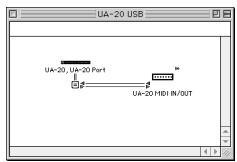
Wenn Sie Sound horen, werden MIDI-Nachrichten vom Macintosh an das UA-20 gesendet.
13
Wahlen Sie im Menu MIDI erneut den Befehl Check Connections, um den Test zu beenden.
14
Wahlen Sie im Menu File die Option Quit, um FreeMIDI Setup zu beenden.
Damit wurden die Anschlüsse des UA-20 und des Macintosh sowie die Installation des MIDI-Treibers fertiggestellt.
Als nachstes muss der ASIO-Treiber installiert werden. ( Installation des ASIO-Treibers (S. 116))

Wenn das UA-20 keinen
Sound ausgibt,lesen Sieitte
No sound (S.70).
Installation des ASIO-Treibers
Sie mussen den MIDI-Treiber auch dann installieren, wenn Sie auf dem UA-20 nur Audio verwenden. Installieren Sie unbedingt den MIDI-Treiber, bevor Sie den ASIO-Treiber installieren.
In dieser Abschnitt wird erläutert, wie der ASIO-Treiber installiert wird, der die Verwendung des UA-20 durch ihre Sequenzer-Software oder Audio-Bearbeitungssoftware erhögt. Einzelheiten zur Installation und zu den Einstellungen des des ASIO-Treibers erhalten Sie im Dokument Driver E - ASIO - Setting ASIO Driver-E, das sich auf der CD-ROM befindet.
Das UA-20 kann im erweiterten Modus Audiodaten vom Soundmanager des Macintosh nicht wiedergeben (wie z.B. Audio-CDs und Warntöne).
Der ASIO-Treiber des UA-20 Unterstützung folgende Audioeingangs-/Ausgangskanä.
- Audioeingang ... 24/16 Bit1 Stereokanal (2 monaurale Kan.)
Audioausgang... 24/16 Bit1 Stereokanal (2 monaurale Kan.)
Nachfolgend wird erlautert, wie der ASIO 1.0 16-Bit-kompatible Treiber installiert wird.

ASIO (Steinberg Audio Stream In/Out-Schnittstelle)
Dieser Audio-
Schnittstellenstandard wird von der Steinberg Corporation gefordert. Wenn das UA-20 mit ASIO-kompatibler
Software verwendet wird, ist die Synchronisation praziser und erlaubtlichen die
Erstellung einer komplexeren
Musikproduktionsumgebung.
Wenn ihre ASIO-kompatible Software ASIO 2.0 oder die Aufnahme und die Wiedergabe von 24-Bit Audiodaten unterszt, erhalten Sie bei Verwendung der folgenden Treiber eine qualitativ hochwertigere Umgebung.
| ASIO-kompatible Software | Zu verwendende Treiber | |
| ASIO 2.0-kompatibel | 24 Bit-kompatibel | |
| X | X | UA-20 ASIO 1.0 16 Bit |
| X | ○ | UA-20 ASIO 1.0 24 Bit |
| ○ | X | UA-20 ASIO 2.0 16 Bit |
| ○ | ○ | UA-20 ASIO 2.0 24 Bit |

Kopieren Sie vom
Ordner Driver
E-ASIO Driver auf der CD-ROM
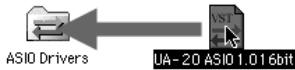
[Drivers] innerhalb des Ordners ASIO Drivers der ASIO-kompatiblen Software, die Sie verwenden (z.B., Cubase VST, Logic Audio, Digital Performer, Metro oder SPARK LE).

Starten Sie ihre ASIO-kompatible Software (z.B. Cubase VST, Logic Audio, Digital Performer, Metro oder SPARK LE).

Öffnen Sie in Ihrer ASIO-kompatiblen Software das Dialogfeld Audioeinstellungen und wahren Sie als [ASIO-Gerät] die Option [UA-20 ASIO 16bit] aus.

Der Name des Dialogfelds für die Audioeinstellungen hangt von Ihrer Software ab. Einzelheiten finden Sie in Ihrm Softwarehandbuch.
Regelung der Audio-Latenz
Bei Verwendung des UA-20 im Erweiterten Modus können Sie die
Treibereinstellungen anpassen, um die Latenz des Sounds anzupassen. Um die Latenz anzupassen,ändern Sie die Puffergroße im Dialogfeld für die Treibereinstellungen.
- Latenz ist die zeitliche Verzögerung zwischen dem Abspielen von Audiodaten durch die Anwendung und der tatsächlichen Wiedergabe aus einem Audiogerät, wie z.B. dem UA-20.
1
Öffnen Sie das Dialogfeld "Treibereinstellungen", wie in "Öffnen des Dialogfelds für die Einstellungen des speziellen Treibers (S. 120)"
beschreiben.
2
Regulieren Sie die Puffergroße des Treibers.
Folgende Einstellung erzeugt die kürzeste Latenz.
Windows:
Verstellen Sie die "Audio Buffer Size" (Audiopuffergroße) ganz nach links (Min).
Macintosh:
Verstellen Sie die "Buffer Size" (Puffergroße) ganz nach links (Min).
3
Klichen Sie auf [OK], um das Dialogfeld für die Treibereinstellungen zu schreiben.
4
Starten Sie die Anwendung, von der das UA-20 verwendet wird, neu.
Wenn Sie ein Programm benutzen, das eine Funktion zum Testen des Audiogerätes enthalt, sollen den sie diese Funktion einsetzen.
5
Spiel Siedie Audiodaten in ihrer Anwendung ab.
Wenn der Sound unterbrochen wird, wiederholen Sie diese Schritte und erhöhen damit allmählich die Puffergroße, die in Schritt 2 angegeben wird, bis keine
Unterbrechungen mehr auftreten.
- Abhängig von der von Ihnen verwendeten Anwendung ist es möglich, dass die Audioeinstellungen der Anwendung bereits über eine Funktion für die Regelung der Puffergroße oder Latenz besitzen. Einzelheiten finden Sie im Handbuch für ihre Anwendung.
Verwendung des ASIO Direct Monitor
Wenn Sie das UA-20 von einer ASIO 2.0-kompatiblen Anwendung aus im Erweiterten Modus einsetzen, kann der Input Monitor-Schalter des UA-20 automatisch von der Anwendung aus gesteuert werden.
1
Öffnen Sie das Dialogfeld "Treibereinstellungen", wie in "Öffnen des Dialogfelds für die Einstellungen des speziellen Treibers (S. 120)" beschreiben.
2
Nehmen Sie die folgenden Einstellungen vor.
Aktivieren Sie das Kontrollkastchen "Use ASIO Direct Monitor".
3
Klichen Sie auf [OK], um das Dialogfeld für die Treibereinstellungen zu schreiben.
- Abhängig von Ihrer Anwendung können auch die Audioeinstellungen Ihrer Anwendung eine Option für die Einstellung des ASIO Direct Monitors enthalten. Einzelheiten finden Sie im Handbuch für ihre Anwendung.
- Bei der Verwendung des ASIO Direct Monitor kann Monitoring unerwartet eingeschaltet/ ausgeschaltet werden, abhängig von den Anwendungseinstellungen und dem Aufnahmeverfahren. Wenn dies geschieht, deaktivieren Sie das Kontrollkastchen in Schritt 2, um ASIO Direct Monitor zu deaktivieren.
Öffnen des Dialogfelds für die Einstellungen des speziellen Treibers
Bei Verwendung des WDM-Treibers unter Windows XP/2000:
- Öffnen Sie die "Systemsteuerung" und doppelklicken Sie auf "EDIROL UA-20".
-
Daraufhin wird das Dialogfeld "EDIROL UA-20 Treibereinstellungen" angezeigt.
-
Unter Windows XP klichen Sie auf “Zur klassischen Anzeige umschalten”, um zur klassischen Anzeige umzuschalten. EDIROL UA-20 wird erst angezeigt, nach dem die klassische Anzeige aktiviert wurde.
Bei Verwendung des MME-Treibers unter Windows XP/2000:
- Öffnen Sie die "Systemsteuerung" und doppelklicken Sie auf "System".
- Klichen Sie auf die Registerkarte "Hardware" und anschließend auf "[Geräte-Manager]".
- Doppelklicken Sie auf "Audio-, Video- und Gamecontroller".
- Doppelklicken Sie auf das Symbol "EDIROL UA-20".
- Klichen Sie auf die Registerkarte "Eigenschaften" und doppelklicken Sie im Bereich "Multimedia-Geräte" auf "Audiogeräte".
- Wahlen Sie "EDIROL UA-20" und klichen Sie auf die Schaltfläche [Eigenschaften].
- Klichen Sie auf die Schaltfläche [Einstellungen] und das Dialogfeld "EDIROL UA-20 Treibereinstellungen" wird angezeigt.
Bei Verwendung von Windows Me/98:
- Öffnen Sie die "Systemsteuerung" und doppelklichen Sie auf "Sounds und Multimedia". (Unter Windows 98: doppelklichen Sie auf "Multimedia".)
- Klichen Sie auf die Registerkarte "Geräte" und doppelklichen Sie auf "Audio-Geräte".
- Wahlen Sie "EDIROL UA-20 Audio" und klichen Sie anschließend auf die Schaltfläche [Eigenschaften], um die Eigenschaften zu öffnen.
- Klichen Sie auf die Schaltfläche [Einstellungen] und das Dialogfeld "EDIROL-UA-20 Treibereinstellungen" wird angezeigt.
Bei Verwendung eines Macintosh:
Öffnen Sie das ASIO Control Panel im Dialogfeld Audio Settings Ihrer ASIO-kompatiblen Anwendung. Der Name des Dialogfelds für die Audioeinstellungen und die Vorgehensweise beim Öffnen des ASIO Control Panel hangt von Ihrer Software ab. Einzelheiten finden Sie im Handbuch für ihre Anwendung.
Fehlerbehebung
Fehlerbehebung
Wenn während der Verwendung des UA-20 unerwartete Probleme auftreten, setzen Sie bereits zunachst diesen Kapitel. Hier finden Sie eine Vielzahl von Tipps für die Lösung von Problemen.
Wenn Sie mit Windows oder mit dem Macintosh zum ersten Mal arbeiten und davon Schwierigkeiten haben, die Erklärungen zu verstehen, lessen Sieitte im Benutzerhandbuch Ihr's Computers oder Ihres Betriebssystems nach.

Probleme, die unter Windows und auf dem Macintosh halten auftreten

Probleme, die nur unter Windows aufreten

Probleme, die nur auf dem Macintosh auftreten
Probleme in Verbindung mit dem USB-Treiber

Ein Dialogfeld mit den Angaben “Unbekannten Gerät gefunden” wird angezeigt, und Sie können den Treiber nicht installieren

Der Assistant “Neue Hardware befinden” startet nicht automatisch

Der Assistant “Neue Hardware gefunden” endet, bevorder Prozess abgeschlossen ist
- Nachdem das USB-Kabel angeschlossen wurde, dauert es ca. 15 Sekunden (oder länger), bis das UA-20 erkannt wird.
- Ist das USB-Kabel richtig angeschlossen? Prüfen Sie, ob das UA-20 und der Computer vorschrifsmäßig durch das USB-Kabel verbunden sind.
-
Wurde USB auf Ihr dem Computer aktiviert? Lesen Sie im Benutzerhandbuch Ihres Computers nach und stellen Sie sicher, dass USB aktiviert wurde.
-
In manchen Fälle kann es vorkommen, dass bei Auslieferung Ihrches PCs eventuell nicht alle Windows 98-Dateien installiert sind, die für die Unterstützung von Audio über USB erforderlich sind.
Bitte wenden Sie sich diesbezüglich an den Hersteller Hises Computers.
- Entspricht Ihr Computer den USB-Spezifikationen?
Wenn Sie einen Computer verwenden, der die elektrischen Anforderungen der USB-Spezifikationen nicht erfüllt, kann es während des Betriebs zu Instabilitätkommen. In solchen Fälle können Sie das Problem möglicherweise losen, indem Sie einen USB-Hub anschließen.
- Wird "Unbekannten Gerät" für "Anderes Gerät" oder "Universeller Serieller Bus Controller" angezeigt?
Gehen Sie wie folgt vor, um "Anderes Gerät" (Universeller Serieller Bus Controller), "Unbekannten Gerät" zu loschen und starten Sie anschließend den Computer neu.
- Doppelklichen Sie in Windows in der Systemsteuerung auf das System-Symbol. Daraufhin wird das Dialogfeld Systemeigenschaften angezeigt.
- Klichen Sie auf die Registerkarte Geräte-Manager.
- Doppelklicken Sie auf Andere Geräte oder "Universelle Serielle Bus Controller", um eine Liste der Geräte zu erhalten.
- Wahlen Sie das unbekannte Gerät aus der Liste und klichen Sie auf [Entfernen].
- Klichen Sie in dem Dialogfeld, das Sie dazu auffordert, das Entfernen zu bestätigten, auf [OK].
- Prüfen Sie, ob die listenede kein "Anderes Gerät" oder "Unbekannten Gerät" enthalt und klichen Sie auf [Schließen], um das Dialogfeld zu schreiben.

"Unbekannten Gerät gefunden" wird angezeigt, obwohl Sie den Treiber installiert haben
Wenn Ihr Computer oder USB-Hub mit zwei oder mehr USB-Anschlüssen ausgerüstet ist und Sie das UA-20 an einen USB-Anschluss anschließen, an den das UA-20 zuvor niemals angeschlossen wurde, wird eventuell das Dialogfeld "Unbekannten Gerät" angezeigt, obwohl der zugehörige Treiber bereits auf Ihrtem Computer installiert ist.
Lesen Sie Abschnitt Anschlüsse herstellen und Treiber installieren (Windows) (S. 82) und installieren Sie den Treiber erneut. Hierbei handelt es sich nicht um einen Fehler.

Der Treiber wurde nicht korrekt installiert
Gehen Sie vor wie in Deleting the special driver (S. 79) beschreiben, um den USB-Audiogeräte-Treiber zu LOSchen, der auf Ihr dem Computer installiert ist, und installmenten Sie den UA-20-Treiber anschließend erneut, wie in Anschlüsse herstellen und Treiber installmenten (Windows) (S. 82) beschreiben. Prüfen Sie auch, ob ein "Unbekannten Gerät" in "Andere Geräte" oder "Universeller Serieller Bus Controller".vorhanden ist.
Wenn Sie eines dieser Geräte finden,löschen Sie es.

Der Treiber kann unter Windows XP/2000 nicht installiert/gelöscht/verwendet werden
- Haben Sie sich in Windows als Benutzer mit Administratorrechten angemeldet? Um den Treiber unter Windows XP/2000 zu installieren/zuschen/neu zu installieren, müssen Sie in Windows als Benutzer mit Administratorrechten angemeldet sein, wie z.B. als Administrator. Einzelheiten hierzu erfahren Sie vom System administrator His Computers.
- Haben Sie die "Treibersignatureinstellungen" vorgenommen? Damit Sie den Treiber installieren bzw. neu installieren können, müssen Sie die Optionen für die "Treibersignaturverfizierung" konfigurieren. ((Windows XP → S. 85, Windows 2000 → S. 91)

Windows XP/2000 zeigt das Dialogfeld “Hardware-Installation” oder “Digitalsignatur nicht gefunden” an
- Haben Sie die "Treibersignatureinstellungen" vorgenommen? Damit Sie den Treiber installieren/neu installieren können, müssen Sie die in "Treibersignatuoptionen" beschreibenben Schritte ausführten. ((Windows XP S. 85, Windows 2000 S. 91)

Im Geräte-Manager wird “?”, “!”, oder “USB-Verbundgerät” angezeigt

Das Dialogfeld "Diskette einlagen" wird nicht angezeigt
Gehen Sie wie folgt vor, um den Treiber neu zu installmenten.
- Schalten Sie ihren Computer aus und starten Sie Windows, wobei alle USB-Kabel ausgesteckt sind (außer Tastatur und Maus).
- Verwenden Sie nach dem Neustart von Windows ein USB-Kabel, um das UA-20 an Ihr Computer anzuschreiben.
- Klichen Sie in Windows auf Start und wahren Sie im daraufhin angezeigten Menu Einstellungen - Systemsteuerung.
- Doppelklicken Sie auf das Symbol System. Daraufhin wird das Dialogfeld Systemeigenschaften angezeigt.
-
Klichen Sie auf die Registerkarte Geräte-Manager.
-
Prüfen Sie, ob “?USB-Verbundgerät”, “?USB-Gerät”, “!USB-Gerät”, oder “USB-Verbundgerät” unterhalb von “Audio-, Video- und Gamecontroller”, “Andere Geräte”, oder “Universeller Serieller Bus-Controller” angezeigt wird. Wenn Sie einen derartigen Eintrag finden, wahlen Sieihn aus und klichen auf [Entfernen].
- Daraufhin wird ein Dialogfeld angezeigt, in dem Sie gebeten werden, das Entfernen des Geräts zu bestätigten. Prüfen Sie die Angaben und klichen Sie auf [OK]. Löschen Sie auf die gleiche Weise alle Einträge mit der Bezeichnung “?USB-Verbundgerät”, “?USB-Gerät”, “USB-Gerät” und “USB-Verbundgerät”, die Sie finden können.
- Wenn Sie einen EDIROL UA-20 USB-Treiber mit einem gelben "I" oder roten "?" daneben sehen,löschen Sie auch diesen Eintrag.
- Nachdem Sie die unerwünschten Geräte endgültig entfernt haben, klichen Sie in den Systemeigenschaften auf [OK].
- Schalten Sie das UA-20 aus undlöschen Sie anschliebend den Treiber. ( Deleting the special driver (S. 79))
-
Starten Sie Windows neu. Installieren Sie anschließend den Treiber erneut. ( Anschlüsse herstellen und Treiber installieren (Windows) (S. 82)).
-
Wenn das Problem immer noch auftritt, nachdem Sie die oben genannten Maßnahmen ergriffen haben,lesen Sieitte auch die Readme-Datei für den USB-Treiber. Die Readme-Datei befindet sich auf der CD-ROM.
Roland Elektronische
Musikinstrumente HmbH.
Oststrasse 96,22844 Norderstedt
GERMANY
TEL: (040) 52 60090
GREECE
STOLLAS S.A.
Music Sound Light
Gerberstrasse 5, Postfach,
CH-4410 Liestal, SWITZERLAND
TEL: (061) 927-8383
UKRAINE
TIC-TAC
Mira Str. 19/108
P.O.Box 180
295400 Munkachevo, UKRAINE
TEL: (03131) 414-40
UNITED KINGDOM
Roland (U.K.) Ltd.