
UA-20 - Interfaz de audio EDIROL - Manual de uso y guía de instrucciones gratis
Encuentra gratis el manual del aparato UA-20 EDIROL en formato PDF.

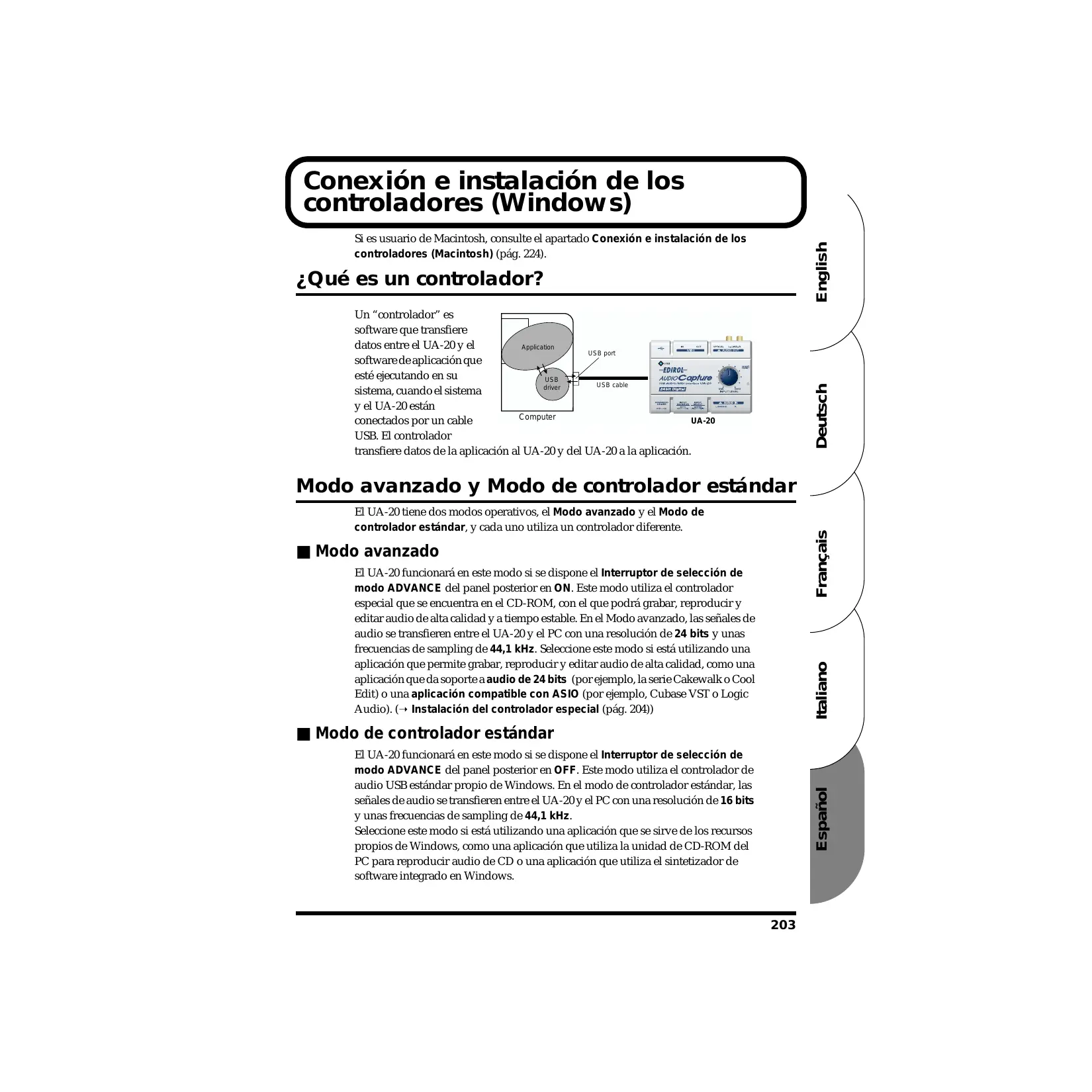


| Marca | EDIROL |
| Modelo | UA-20 |
| Tipo de producto | Interfaz de audio USB |
| Dimensiones (aprox.) | 150 x 100 x 40 mm |
| Peso (aprox.) | 0,2 kg |
| Alimentación | Bus USB (500 mA máx.) |
| Resolución de audio | 16 o 24 bits, 44,1 kHz |
| Número de canales de audio | 1 entrada estéreo, 1 salida estéreo |
| Conectores de audio | Entrada estéreo RCA, salida estéreo RCA |
| MIDI | Entrada/salida MIDI (DIN 5 pines) |
| Modos de funcionamiento | Avanzado (controlador especial) y Estándar (controlador del SO) |
| Compatibilidad ASIO | Sí (controlador ASIO incluido) |
| Sistemas operativos compatibles | Windows 98/Me/2000/XP, Mac OS 8.6-9.x |
| Funciones principales | Grabación y reproducción de audio, interfaz MIDI, monitoreo directo |
| Mantenimiento | Limpiar con un paño suave y seco. No utilizar disolventes. |
| Seguridad | No exponer al agua o la humedad. Desconectar antes de limpiar. |
| Piezas de repuesto y reparabilidad | Piezas no disponibles al por menor. Contacte con un centro de servicio autorizado. |
| Información general | Interfaz de audio USB compacta para ordenador, con entradas/salidas de audio y MIDI. Alimentado por el puerto USB. |
Preguntas frecuentes - UA-20 EDIROL
Preguntas de los usuarios sobre UA-20 EDIROL
0 pregunta sobre este aparato. Responde a las que conoces o haz la tuya.
Hacer una nueva pregunta sobre este aparato
Descarga las instrucciones para tu Interfaz de audio en formato PDF gratis! Encuentra tus instrucciones UA-20 - EDIROL y toma tu dispositivo electrónico nuevamente en la mano. En esta página están publicados todos los documentos necesarios para el uso de su dispositivo. UA-20 de la marca EDIROL.
MANUAL DE USUARIO UA-20 EDIROL
Conexión e instalación de los controladores (Windows) 203
Que es un controlador? 203
Modo avanzado y Modo de controlador estandar 203
Instalación del controlador especial 204
Configuración y comprobación 218
Conexión e instalación de los controladores (Macintosh) 224
;Que es un controlador? 224
Modo avanzado y Modo de controlador estandar 224
Instalacion del controlador especial 225
Instalacion del controlador ASIO 233
UA-20 application guide 235
Ajustedeltempode recuperacionde datos 235
Utilización de ASIO Direct Monitor (Monitor directo ASIO) 236
Resolución de problemas 238
Problemas relacionados con el controlador USB 238
Conexión e instalación de los controladores (Windows)
Si es usuario de Macintosh, consulte elApartado Conexión e instalación de los controladores (Macintosh) (pág. 224).
¿Qué es un controlador?
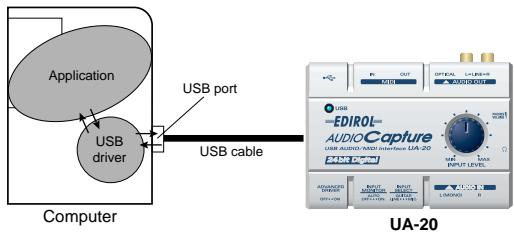
Un "controlador" es software que transfiere datos entre el UA-20 y el software de aplicacion que esté executando en su systemd, cuando el systemd y el UA-20 está conectados por un cable USB. El controlador
transfiere datos de la aplicacion al UA-20 y del UA-20 a la aplicacion.
Modo avanzado y Modo de controlador estándar
El UA-20 tiene dos发展模式 operativos, el Modelo avanzado y el Modelo de controlador estándar, y cada uno usa un controlador diferente.
Modo avanzado
El UA-20 funciona en este modo si se dispone el Interruption de selección de modo ADVANCE del panel posterior en ON. Este modo utilizes el controlador especial que se entrega en el CD-ROM, con el queURTARá grabar, reproducir y editar audio de alta calidad y a tiempo estable. En el Mode avanzado, las senales de audio se transfieren entre el UA-20 y el PC con unaResolution de 24 bits yunas Frequencias de sampling de 44,1 kHz. SeLECTIONE este modo si está utilizinguna aplicacion que permit grabar, reproducir y editar audio de alta calidad, como una aplicacion que da soporte a audio de 24 bits (por exemple, la série Cakewalk o Cool Edit) o una aplicacion compatible con ASIO (por exemple, Cubase VST o Logic Audio). ( Instalacion del controlador especial (pag. 204))
- Modo de controlador estandar
El UA-20 funciona en este modo si se dispone el Interruption de selección de modo ADVANCE del panel posterior en OFF. Este modo usa el controlador de audio USB estándar propio de Windows. En el modo de controlador estándar, las señales de audio se transfieren entre el UA-20 y el PC con unaResolution de 16 bits y una Frequencias de sampling de 44,1 kHz.
Selección este modo si está utilizing una aplicación que se sirve de los recursos propios de Windows, como una aplicación que utilizes la�性 de CD-ROM del PC para reproducir audio de CD o una aplicación que utilizes el sintetizador de software integrado en Windows.
El controlador estandar integrado en Windows no da soporte a ASIO. ( Installing the OS-standard driver (pag. 31))
- Si desea utiliser MIDI, establerzca el Modo avanzado.
Pasar del Modelo avanzado al Modelo de controlador estándar y viceversa
Si primero instalata tanto el controlador especial como el controlador estandar,oulda partir del Modo avanzado al Modo de controlador estandar y vicerversa mediante el Interruptor de seleccion de modo ADVANCE del UA-20.
- Para que lo dispuesto en el Interruption de selección de modo ADVANCE surta efecto, deben saber de todo software secuenciador y de todas las aplicaciones que/utilizen el UA-20, apagar el UA-20 y luego volverlo a encender.
Instalación del controlador especial
El procedimiento de instalación varia en función del sistema.
Pase a uno de los siguientes apartados, en función del sistemas que utilise.
- Usarios de Windows XP/2000 (pag. 204)
- Usarios de Windows Me/98............(pag. 216)
■ Usarios de Windows XP o 2000
El CD-ROM contiene dos temas de controladores para Windows XP o 2000. Generalmente, deben usar el controlador WDM.
Controlador WDM
Debe utilizes este controlador si ha especified la modalidad de controlador WDM para SONAR o una aplicacion similar. De this modo, obtendra un rendimiento de audio de mayor calidad.
- No se pueda usar audio de 24 bits con aplicaciones que no soporten una modalidad de controlador WDM, como Cool Edit o Media Player.
Controlador MME
Este controlador le permite usar audio de 24 bits incluso con aplicaciones que no tengan modalidad de controlador WDM, como Cool Edit. No es possible usar el controlador MME desde el modo de controlador WDM de una aplicacion como SONAR.
- No se pueda instalar el controlador WDM y el MME a la vez. Debe seleccionar uno previamente e instalar solo ese controlador. Si après de instalar uno de这些 controladores decide cambiarlo, primero deben borrar el que ya está instalado y, a continua, instalar el nuevo controlador. (→ Deleting the special driver (pag. 79))
Usarios de Windows XP
1
Con el UA-20 desconectado, incie Windows.
Desconecte todos los cables USB excepto el del teclado USB y el ratón USB (si se utilizes).
2
Abra el cuadro de dialogo Propiedades del sistema.
- Hagablick en el menu Inicio de Windows y seleccione Panel de control.
- En "Elegir una catégorie", hagaabicn "Rendimiento ymantenimiento".
- En "o elegir un icono del Panel de control", hagalick en el icono Sistema.
3
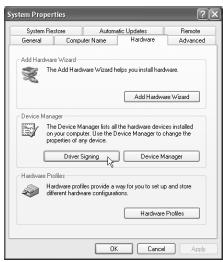
Hagablick en la ficha Hardware y, a continuacion,en [Firma del controlador].
Abra el cuadro de dialogo
Opiones deirma del controlador.
4
Asegürese de que "¿Qué acción desea que realice Windows?" esté establisho en "Ignorar".
Si ya está establecido en "Ignorar", hagablick en [ACEPTAR].
Si no está establishido en "Ignorar", anotese la configuración actual ("Avisar" o "Bloquear"). Luego cambie la configuración a "Ignorar" y hagaclinicen [Aceptar].
Una vez haya instalado el controlador, restaure la configuración original. (→ Si ha modificado “¿QuéACCION desea que realice Windows?” (pag. 210))

Si es usuario de Windows XP Professional,debé起初 la sesión con un nombre de usuario con algunos tipo de cuenta administrativa (Administrador, por exemple). Para Obtener más detailles sobre lasCNTas de usuario, consulte al administrador de sistemas de su PC.

En direccion de comoonga configurado el Sistema,可以更好 que el icono Sistema aparezca directamente en el Panel de control (en la Vista clásica). En ese caso, haga dobleblick enel icono Sistema.

Si ha modificado Que
acion desea que realice
Windows?" en el paso 4,
debe restrutar la
configuracion anterior
despues de instalar el
controlador. ( Si ha
modificado Que accion
dsea que realice
Windows?" (pag.210))
5
Haga tic en [Aceptar] para cerrar el cuadro de análisis Propiedades del sistema.
6
Salga de todo el software que se esté executando (aplicaciones).
Cierrerialquierventanaque esté abierta.Siutiliza unprogramaantivirusosoftwaresimilar,tambiendebecerrarlo.
7
Prepare el CD-ROM.
Inserte el CD-ROM en launidad de CD-ROM del sistema.
8
Hagablick en el botón Inicio de Windows. En el menu que aparece, selección "Ejecutar...
Abra el cuadro de dialogo "Ejecutar...".
9
En el cuadro de dialogo que aparece,cribe lo suiviente en el Campo "Abrir" y hagaclinicen [Aceptar].
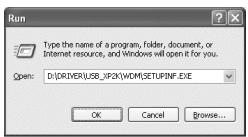
D:\Driver\USB_XP2K\WDM\SETUPINF.EXE
- El nombre de la�性 "D:" pourrait ser différente para su Sistema.
Especifique el nombre de su�性 de CD-ROM.
10
Aparecerá el cuadro de dialogo SetupInf.
Ahora puede instalar el controlador.
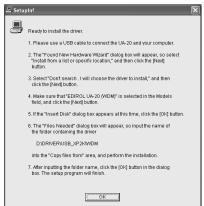

Si pretende utiliser el controlador MME, spécifique MME en lugar de WDM.

En este manual, laubicacion de las carpetas y ARCHivos se da en relation con la ruta del archivo y se utilizes \como delimitador.
Porejemplo,
USB_XP2K\SETUPINF.EXE
indica el archivo
SETUPINF.EXE que seswana USB_XP2K.
11
Situe el Interruption de seleccion de modo ADVANCE del UA-20 en la posicion ON.
12
Utilice el cable USB para conectar el UA-20 alSYSTEM.
Cerca de la barra de tareas, el PC indica "Hardware nuevoZXencrado". Espere, por favor.
13
Aparecerá el Asistente para hardware nuevo工程技术.
Asegúrese de que la pantalla indique "EDIROL UA-20 (WDM)", selección "Instalar desdeuna lista o unaubicaciónespeciala (Avanzada)"yhagaclic en [Siguiente].
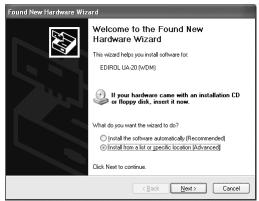
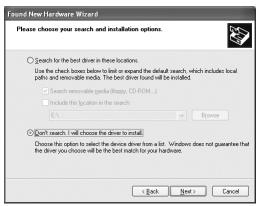
14
La pantalla indica
"Elija sus.optiones de
búsqueda e
instalación".
Selección "Noocular. Elegiré el controlador que deseo instalar" y hagablick en [Siguiente].
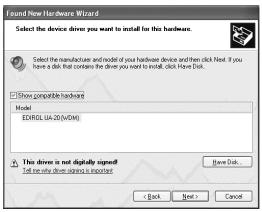
15
Asegürese de que el
campo " Modelo"
indique "EDIROL
UA-20 (WDM)" y haga
clic en [Siguiente].
Entonces empezará la
instalación del controlador.

Estainstitutionvieniequipada con un circuito de proteccion. Esnecessarydejarasarupequeñointervalo(deunsosometimes)despuedesencenderlainstitutionparaque estafunicionecorrectamente.

En caso de que utilise el controlador MME, asegúrese de que aparezca "EDIROL UA-20 (MME)".

En caso de que utilise el controlador MME, asegúrese de que aparezca "EDIROL UA-20 (MME)".
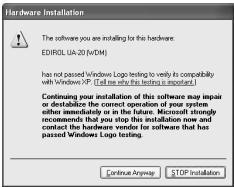
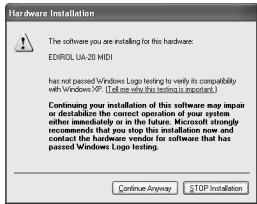
Si no se ha establecido el valor de Queccion desea que realice Windows?" en Ignorar", aparecerá el cuadro de dialgo "Instalacion de hardware".
Si “¿Qué acción desea que realice Windows?” está establishido en “Advertir”:
- Hagalick en [Continuar de todosrchos].
- Prosiga con la instalación.
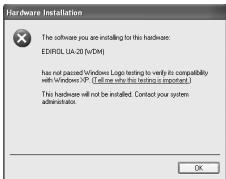
Si “¿Qué acción desea que realice Windows?” está establishido en “Bloquear”:
- Haga tic en [Aceptar].
- Cuando aparezca "Asistente para hardware nuevo encontrar", hagablick en [Finalizar].
- Efectue la instalacion como se describe en elApartado de“Resolucion de problemas"acerca de 己 El administrador de dispositivos muestra " ? " "!”o "Dispositivo USB Composite"(pag.240).
16
Apareceré el cuadro de dialogo Insertar disco.
Haga cli en [Aceptar].
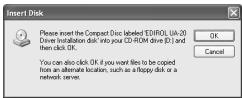

Puede que el cuadro de dialogo Insertar disco no aparezca. En ese caso, prosiga con el paso 17.
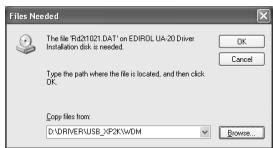
17
Aparecerá el cuadro de dialogo Archivos necessarios. Especifique lo suiviente en el camino
"Copiar ARCHIVOS de" y hagablick en [ACEPTAR].
- El nombre de la�性 "D:" pourrait ser différente para su Sistema. Especifique el nombre de su�性 de CD-ROM.
MEMO
Si pretende utiliser el controlador MME,-esque MME en lugar de WDM.
Si no se ha establecido el valor de “¿Qué acontecimiento desea que realice Windows?” en “Ignorar”, aparecerá el cuadro deDSLgo "Instalacion dehardware".
Si “¿Qué acción desea que realice Windows?” está establishido en “Advertir”:
- Hagablick en [Continuarde todosmosodos].
- Prosiga con la instalación.
3
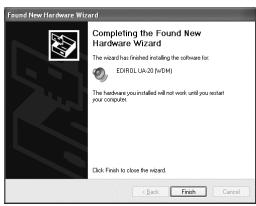
Aparecerá el Asistente para hardware nuevoZX.
encontrado.
Compruebe que aparezca "EDIROL UA-20 (WDM)" o "EDIROL UA-20 (MME)" y haga cli en [Finalizar].
Espere hasta que aparezca "Hardware nuevoencionado"oca de la barra de tareas.
4
Una vez finaliza la instalacion del controlador, aparecer el cuadro de dialogo Cambio de configuracion del systema.
Haga cig en [Si]. Windows se reinicia automatamente.
Si ha modificado "¿Qué acción desea que realice Windows?"
Si ha Modifications el valor para ¿QuéACCIONdesea que realice Windows?, restablezca la configuracion original despues de reiniciar Windows.
- Si es usuario de Windows XP Professional, deben起初ar la sesión de Windows utilizing un nombre de usuario con algunos tipo deIELDa administrativa (Administrator, por exemple).
- Hagablick en el menu Inicio de Windows y seleccione Panel de control.
-
En "Elegir una categoria", hagablick en "Rendimiento y mantenimiento".
-
En funciona de comoonga configurado el sistema, puede que el icono Sistema aparezca directamente en el Panel de control (en la Vista clásica). En ese caso, haya dobleblick en el icono Sistema.
-
En "o elegir un icono del Panel de control", hagaclinic en elicono Sistema. Apareceré el cuadro de dialogo Propiedades del sistema.
- Hagaclinic en la ficha Hardware y, a continuacion, en [Firma del controlador].Apareceré el cuadro de dialogo Opciones de firma del controlador.
- Restablezca la configuracion de ¿Quélingtona que realice Windows? a la configuracion original ("Advertir" o "Bloquear") y hagalick en [Aceptar].
- Hagaclinic en [Aceptar].El cuadro de dialogo Propiedades del systemase cerrará.
A continuación,debecfgurar elcontrolador. ( Configuración ycomprobación (pág.218))
Usuarios de Windows 2000
1
Con el UA-20 desconectado, incie Windows.
Desconecte todos los cables USB excepto el del teclado USB y el ratón USB (si se utilizes).
2
Abra Windows como usuario con privilegios administrativos (como administrador, por exemple).
3
Abra el cuadro de dialogo Propietadies delsystema.
Hagablick en el boton Inicio y, en el menu que aparece, seleccione Configuracion | Panel de control. En Panel de control, haga dobleblick en el icono Sistema.
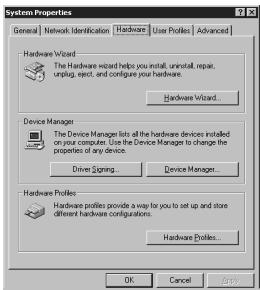
4
Hagaclinic en la ficha Hardwarey,a continuacion,hagaclic en [Firma decontroler].
Abra el cuadro de dialogo
Opiniones deirma del controlador.
5
Asegúrese de establisher "Verificacion de la firma de archivo" en "Ignorar".
Si ya está establecido en "Ignorar", hagablick en [Aceptar].
Si no está establecido en "Ignorar", anótese la
configuración actual ("Avisar" o "Bloquear"). Luego cambía la configuración a "Ignorar" y hagaclinic en [Aceptar].
Una vez haya instalado el controlador, restaure la configuración original.
( Si ha modificado "Verificacion de lairma del archivo" (pag. 215))

Si el UA-20 ya está connectado a su PC y aparece un mensaje de "Asistente pararegarnereloftware", vaya a lacarpeta del CD-ROM denominadaDRIVER\USB_XP2KWDM oDRIVER\USB_XP2KMME,abra el archivo Readme_e.htmy en "Troubleshooting" (Resolucion de problemas) lea el apartado titulado "You attempted to install using the above procedure, but were not able to"(Haintentado instalar utilizingel procedimiento de arriba pero no ha podido").

Si ha modificado
"Verificacion de lairma del archive" en el caso 5, debe restuarar la configuracion anterior despues de instalar el controlador. () Si ha modificado "Verificacion de lairma del archive" (pag.215))
6
Hagablicken[Aceptar]paracerrarelcuadrodidialogoPropietadiedelsistema.
7
Salga de todo el software que se esté executando (aplicaciones).
Cierrerialquierventanaque esté abierta.Siutiliza unprogramaantivirusosoftwaresimilar,tambiendebecerrarlo.
8
Inserte el CD-ROM.
Inserte el CD-ROM en launidad de CD-ROM del sistema.
9
Hagablick en el botón Inicio de Windows. En el menú que aparece, selección "Ejecutar...
Abra el cuadro de dialogo "Ejecutar...".
10
En el cuadro deDSLago que aparece,cribe lo seguido en el Campo "Abrir" y hagablick en [Aceptar].
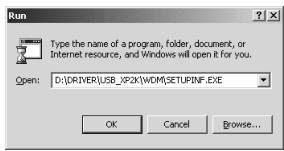
D:\DRIVER\USB_XP2K\WDM\SETUPINF.EXE
- El nombre de la�性 "D:" pourrait ser différente para su Sistema.
Especifique el nombre de su�性 de CD-ROM.
11
Aparecerá el cuadro de dialogo SetupInfo.
Ahora puede instalar el controlador.
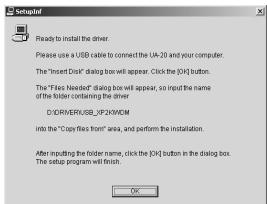
12
Situe el Interruption de selección de modo ADVANCE del UA-20 en la posición ON.

En este manual, laubicacion de las carpetas y ARCHivos se da en relation con la ruta del archivo y se utilizes \como delimitador. Por ejemplo, WDM\SETUPINF.EXE se refiere al archivo SETUPINF.EXE que se enquiryra en la carpeta WDM.

Si pretende utiliser el controlador MME, spécifique MME en lugar de WDM.
13
Utilice el cable USB para conectar el UA-20 al sistema.
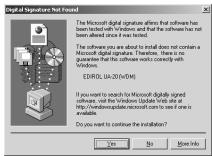
Si la configuración de “Verificacion de lairma del archivo” no se ha existecido en “Ignorar”, aparecerá el cuadro deDSLago “No se ha sentidolairma digital”.
Si "Verificacion de lairma del archivo" está establisho en "Advertir":
- Haga clien [Si].
- Prosiga con la instalación.
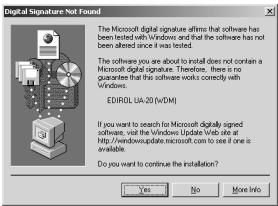
Si "Verificacion de lairma del archivo" está establishido en "Bloquear":
- Haga tic en [Aceptar].
- Cuando aparezca "Asistente para hardware nuevo encontrar", hagablick en [Finalizar].
- Efectue la instalacion como se describe en el apartado de "Resoluzione de problemas" acerca de El administrador de dispositivos muestra "?","!" o Dispositivo USB Composite (pag. 240).

Estainstitutionvieniequipada con un circuito de proteccion. Esnecessarydejarasarpuanpequeñointervalo(deunsesignados)despuedesencenderlainstitutionparaque estafuncirionecorrectamente.
14
Aparecerá el cuadro de dialogo Insertar disco.
Haga cli en [Aceptar].
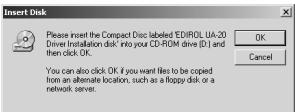

Si no aparece el cuadro de dialogo Insertar disco, consulte elApartado No
aparece el cuadro de dialogo "Insertar disco" (pag. 241)
15
Apareceré el cuadro de dialogo Archivos necessities.
En el campoCopiar
archivos de,,),)
el nombre de la carpeta que
aparece en el cuadro de dialogo y haga tic en [Aceptar].
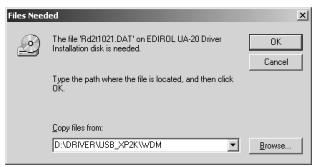
D:\DRIVER\USB_XP2K\WDM
- El nombre de la�性 "D:" pourrait ser différente para su Sistema.
Especifique el nombre de su�性 de CD-ROM.
Si la configuración de “Verificacion de lairma del archivo” no se ha existecido en “Ignorar”, aparecerá el cuadro deDSLago “No se ha sentidolairma digital”.
Si "Verificacion de lairma del archivo" está establisho en "Advertir":
- Haga cli en [Si].
- Prosiga con la instalación.
16
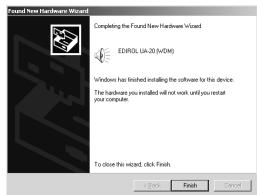
Es posible que aparezca el "Asistente para encontrar nuevo hardware".
Compruebe que indique "EDIROL UA-20 (WDM)" o "EDIROL UA-20 (MME)" y
haga tic en [Finalizar].
Si no aparece el cuadro de dialogo "Asistente para encontrar nuevo hardware", prosegia con el paso 18.

Si pretende utiliser el controlador MME, spécifique MME en lugar de WDM.
17
Puede que aparezca el cuadro de análisis Cambio de configuracion delsystema.
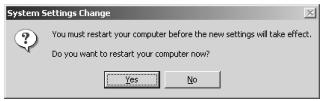
Hagablick en [Si].Windows se reinicia automatically. Si no aparece el cuadro de dialogo Cambio de configuracion delsystema,reinicie Windowsdeselmenu Inicio.
Si ha Modifications "Verificacion de lairma del archivo"
Si hacaeado la configuracion de "Verificacion de la firma del archivo" en el caso 5,restaurela configuracion originaldespuesde reiniciarWindows.
- Una vez haya reiniciado Windows, inicia la sesión en Windows como usuario con privilegios administrativos (como Administrador).
- En el escritorio de Windows, haga click con el botón secundario del ratón en el icono Mi PC y, en el menu que aparece, selección Propiedades. Aparecerá el cuadro de análisis Propiedades del sistema.
- Hagablick en la ficha Hardware y, a continuacion, hagablick en [Firma del controlador]. Aparecerá el cuadro de话语权 Opciones de firma del controlador.
- Vuelva a establercer la configuracion original de "Verificacion deirma del controlador" (ya sea "Advertir" o "Bloquear") y haga click en [Aceptar].
- Hagaclinic en [Aceptar].El cuadro de dialogo Propiedades del systemase cerrara.
A continuación,debecfgurar elcontrolador. ( Configuración ycomprobación (pág.218))
■ Usarios de Windows Me/98
1
Con el UA-20 desconectado, incicie Windows.
Desconecte todos los cables USB excepto el del teclado USB y el ratón USB.
2
Salga de todo el software que se esté executando (aplicaciones).
Cierrerialquierventanaque esté abierta.Siutiliza unprogramaantivirusosoftwaresimilar,tambiendebecerrarlo.
3
Prepare el CD-ROM.
Inserte el CD-ROM en launidad de CD-ROM del sistema.
4
Hagablick en el botón Inicio de Windows. En el menú que aparece, selección Executor....
Abra el cuadro de dialogo Ejecutar....
5
En el cuadro deDSLgo que aparece,esco lasiguiente en el Campo "Abrir" y haga ticn en [Aceptar].
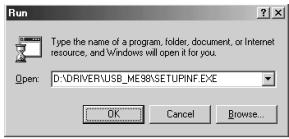
D:\DRIVER\USB_ME98\SETUPINF.EXE
- El nombre de la�性 "D:" pude ser différente según su problema.
Especifique el nombre de la�性 de su CD-ROM.
6
Abra el cuadro de dialogo SetupInf.
Ahora puede instalar el controlador.
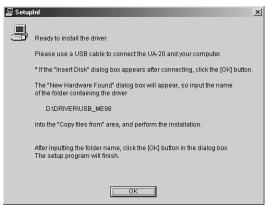

Si el UA-20 ya está connectado a su PC y aparece el mensaje "Asistente para(agregar nuevo hardware", vaya a la carpeta del CD-ROM denominada
DRIVER\USB_ME98, abra el archivo Readme_e.htm y en "Troubleshooting" (Resolución de problemas) lea el apartado titulado "You attempted to install using the above procedure, but were not able to" ("Ha intentado instalar utilizing el procedimiento de arriba pero no ha PODido").

En este manual, laubicacion de las carpetas y ARCHivos se da en relacion a la ruta del archivo y se utilizes \como delimitador. Por exemple, USB_ME98\SETUPINF.EXE indica que el archivo SETUPINF.EXE se envocarta en la carpeta USB_ME98.
7
Situe el Interruption de selección de modo ADVANCE del UA-20 en la posición ON.
8
Utilice el cable USB para conectar el UA-20 al sistema.
9
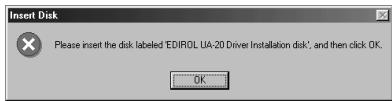
Si utilizes Windows 98, sue que aparezca el cuadro de dialogo Insertar disco.
Haga ticen [Aceptar].
10
Apareceré el cuadro de dialogo Hardware nuevo encontrado.
En el Campo Copiar
archivos de,,) escribe al
nome del la carpeta que
aparece en el cuadro de dialogo SetupInf y hagablick [Aceptar].
D:\DRIVER\USB_ME98
- El nombre de la�性 "D:" pude ser différente según su problema.
Especifique el nombre de la�性 de su CD-ROM.
11
Una vez se haya instalado el controlador, se cerrará el cuadro de dialogo Hardware nuevo bajo.
En el cuadro de dialogo SetupInf, haha tic en [Aceptar]. El cuadro de dialogo SetupInf se cerrara.
A continuación,debecfgurar elcontrolador. ( Configuración ycomprobación (pág.218))

Estainstitutionvieniequipada con un circuito de proteccion. Esnecessarydejarasarpuanpequeñointervalo(deunsosometimes)despuesdeencenderlainstitutionparaque estafunicionecorrectamente.

Si utilizes Windows 98 y no
aparece el cuadro de dialogo
Insertar disco, lea el apartado
No aparece el cuadro de dialogo "Insertar disco" (pag.241).

Si no aparece el cuadro de dialogo Hardware nuevo(PC)entrado, vuela a instalar el controlador utilizing el mismo procedimiento, tal como se describe en el apartado No aparece el cuadro de dialogo "Insertar disco" (pag. 241).
Configuración y comprobación
■ Especification del destino de entrada/salida de audio y MIDI
Usarios de Windows XP/2000/Me
1
Abra el Panel de control.
Hagablick en boton Inicio y, en el menu que aparece, seleccione Configuracion | Panel de control.
Windows XP
Hagablick enelbotonInicio deWindowsy,enelmenuequeparece, seleccionePaneldecontrol.
2
Abra el cuadro deDSLgo Propiedades de sonidos y dispositivos de audio (o Propiedades de sonidos y multimedia, en Windows 2000 o ME).
Windows XP
En "Elegir una categoria", hagablick en "Sonidos, voz y dispositivos de audio". A continuacion, en "o elegir un icono del Panel de control", hagablick en el icono Sonidos y dispositivos de audio.
Windows 2000/Me
En Panel de control, haha dobleblick en el icono Sonidos y multimedia para abrir el cuadro de dialogo "Propiedades de sonidos y multimedia".
3
Haga cig en la ficha Audio.

En configurado el Sistema, peut que el icono Sonidos y dispositivos de audio aparezca directamente en el Panel de control (en la Vista clásica). En ese caso, haga dobleblick en el icono Sonidos y dispositivos de audio.

Si no aparece el icono Sonido y multimedia, hagablick en "Mostrar todas las options del Panel de control" que aparece en el marco izquierdo del panel.

Para la reproduccion de musica MIDI, hagalick en - que aparece a la derecha de [Dispositivo predeterminado] (o [Dispositivopreferido],en Windows 2000 o Me) y seleccion lo suiviente en la lista que aparece.
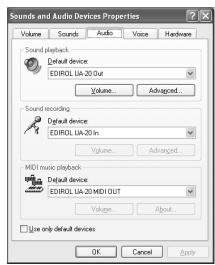
MEMO
Para Obtener informacion detallada sobre el Modo avanzado y el Modo de controlador estandar, consulte el apartado Modo avanzado y Modo de controlador estandar (pag. 203).
| Modo avanzado | Modo de controlador estándar | |
| Reproducción de sonido | EDIROL UA-20 OUT | EDIROL UA-20 (Windows XP) Dispositivo de audio USB (Windows 2000/Me) |
| Grabación de sonido | EDIROL UA-20 IN | EDIROL UA-20 (Windows XP) Dispositivo de audio USB (Windows 2000/Me) |
| Reproducción de música MIDI | EDIROL UA-20 MIDI OUT | Nozzle utilizesse MIDI en el Modelo de controlador estándar. |

Cierre el cuadro de dialogo Propiedades de sonidos y dispositivos de audio.
Hagablicken [Aceptar]para finalizarla configuracion.
Prosiga con el suivienteApartado.
Configuración del control de volumen (pág. 222)
Usuarios de Windows 98
1
Abra el Panel de control.
Hagablick en el boton Inicio y, en el menu que aparece, seleccione Configuracion | Panel de control.
2
Abra el cuadro deDSLago Propiedades de Multimedia.
En Panel de control, haga doble click en el icono Multimedia paraAbrir el cuadro de dialogo "Propietades de Multimedia".
3
Haga cig en la ficha Audio.
4
Especifique el "Dispositivo preferido".
Hagablick en los Campos Reproduccion y Grabacion, realice lassiguientes selecciones en la lista que aparece y hagablick en [Alicar].
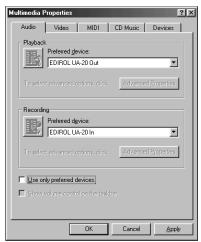

Para Obtener informacion detallada sobre el Modo avanzado y el Modo de controlador estandar, consulte el apartado Modo avanzado y Modo de controlador estandar (pag.203).
| Modo avanzado | Modo de controlador estándar | |
| Reproducción | EDIROL UA-20 Out | Dispositivo de audio USB |
| Grabación | EDIROL UA-20 In | Dispositivo de audio USB |
5
Haga clic en la ficha MIDI.

Especifique la "Salida de MIDI".
Selección [Instrumento unico], elija una de las options siguientes en la lista que aparece y hagablick en [Aplicar].
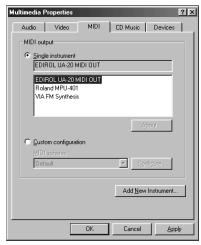
MEMO
Para Obtener informacion detallada sobre el Modo avanzado y el Modo de controlador estandar, consulte el apartado Modo avanzado y Modo de controlador estandar (pag.203).
| Modo avanzado | Modo de controlador estándar | |
| Salida de MIDI | EDIROL UA-20 MIDI OUT | Nozzle utilizesse MIDI en el Mode de controlador estándar. |

Cierre el cuadro de análisis Propiedades de multimedia.
Haga cig en [Aceptar] para finalizar la configuracion.
De este modo, se complete la configuración del destino de entrada/salida de audio y MIDI. Si ha instalado el controlador de Windows estándar, configure el control de volumen de Windows.
Prosiga con el suivienteApartado.
Configuración del control de volumen (pag. 222)
- Configuración del control de volumen
Si ha instalado el controlador de Windows estándar, configure el control de volumen de Windows.
1
Abra el Control de volumen.
Hagablick en el botón Inicio de Windows y selección Programas |Accesorios |Entretenimiento |Control de volumen.
2
Para ajustar el volumen del UA-20, suba o bajo el deslizador.
Si ha instalado el controlador estándar, el UA-20 pourrait utiliser el Control de volumen de Windows paraaabustar el volumen de salute.
Elementos que se pueda configurar
| Reproductor de CD | Controla el volumen de los “CD de audio” que se insertan en launidad de CD-ROM interna del PC. (*1) |
| WAVE | Controla el volumen deSadly de sonido del dispositivo deSadly de audio “EDIROL UA-20”. LaSadly digital y laSadlyanalógica variarán. |
| Sintetizador de software | Controla el volumen del sintetizador de software integrado en Windows. |
- 1 Si el volumen de reproduccion del CD no cambia cuando ajuste este control, cambie el volumen WAVE (Onda). Si está utilizing Windows 2000 y el Reproductor de CD no aparece, seleccione el elemento de Reproduccion de CD digital "Habilitar los CD de música digitales para este dispositivo de reproduccion de CD".
Reproduccion de CD de audio en launidad de CD-ROM interna del PC o uso de la UA-20 para reproducir música de juegos (sólo en Mode de controlador estándar) (pág. 223)

Si noiene el Control de volumen instalado en su PC, utilise el icono del Panel de control Agregar o eliminar una aplicacion para instalarlo. Para Obtener mas detalles sobre la instalacion, consulte el manual de Windows o la?auda.

Si establiece el volumen del Control de volumen al maximo, podra utiliser el UA-20 con la mejor calidad de audio.

Si se enquirytra seleccionada la optacion Mute (Silencio) o si el deslizarder está en la posicion mas baja, el equipo UA-20 no emittira nunca sonido.
Reproducción de CD de audio en launidad de CD-ROM interna del PC outilidación del UA-20 para reproducir música de juegos (sólo en Modo decontroler estándar)
Usuarios de Windows XP o 2000:
- Abra el cuadro de dialogo Propiedades del sistema.
Selección Inicio | Configuración | Panel de control y, en Panel de control, haga dobleblick en el icono Sistema.
(Windows XP-Haga click en el botón Inicio de Windows y, en el menu que aparece, selección Panel de control).
- Abra el Administrador de dispositivos.
Hagablick en la ficha Hardware y, a continuacion, hagablick en el boton Administrador de dispositivos.
- Abra las Propiedades de la unidad de CD-ROM.
En la unidad de CD-ROM, haga doble click en la Unidad de CD-ROM que está utilisé. En Reproduccion de CD digital, selección el elemento "Habilitar el CD de sonido digital para este dispositivo de CD-ROM".
Usarios de Windows Me:
- Abra las Propiedades del sistema.
Selección Inicio | Configuración | Panel de control y, en Panel de control, haga dobleblick en el icono Sistema.
- Abra las Propiedades de la unidad de CD-ROM.
Haga dobleblick en el icono CD-ROM y haga dobleblick en la unidad de CD-ROM que estéutilizando.
- Hagablick en la ficha Propiedades y, en Reproduccion de CD digital, seleccione el elemento "Habilitar el CD de sonido digital para este dispositivo de CD-ROM".
Usarios de Windows 98:
- Abra el cuadro deDSLgo Propiedades de Multimedia.
Selección Inicio | Configuración | Panel de control y, en Panel de control, haga dobleblick en el icono Multimedia.
-
Hagaclinic en la ficha Música de CD y selección el elemento "Habilitar el CD de sonido digital para este dispositivo de CD-ROM".
-
Dependiendo del sistema que utilise, pueda que la reproduccion aun no sea possible. Para Obtener más detailles,pongase en contacto con el fabricante de su PC. Si está utilizing una unidad de CD-ROM de tipo PC-Card (PCMCIA), la reproduccion de datos WAVE (onda) de un CD-ROM o la reproduccion de un CD de audio puede provocar que el sonido se interrupnda o que no se oiga nunca sonido.
Conexión e instalación de los controladores (Macintosh)
Si es usuario de Windows, consulta elApartado Conexión e instalación de los controladores (Windows) (pag. 203).
¿Qué es un controlador?
Un "controlador" es software que transfiere datos entre el UA-20 y el software de aplicacion que este ejectumatando en su PC; siempre que su PC y el UA-20 esten conectados
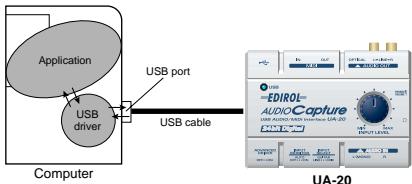
mediante un cable USB. El controlador transfiere datos de la aplicación al UA-20 y del UA-20 a la aplicación.
Modo avanzado y Modo de controlador estándar
El UA-20 tiene dos发展模式 operativos, el Modelo avanzado y el Modelo de controlador estándar, y cada uno usa un controlador diferente.
Modo avanzado
El UA-20 funciona en este modo si se dispone el Interruption de selección de modo ADVANCE del panel posterior en ON. Este modo usa el controlador especial que se enquirytra en el CD-ROM, con el que podra grabar, reproducir y editar audio de alta calidad y a tiempo estable.
En el Modo avanzado, las señales de audio se transfieren entre el UA-20 y el PC con unaResolution de 24 bits yunas Frequencias de sampling de 44,1 kHz.
Selección el Modo avanzado si está utilizing una aplicación que permite grabar, reproduir y editar audio de alta calidad, como una aplicación de audio de 24 bits o una aplicación compatible con ASIO como Cubase VST, Logic Audio o Metro. En el Modo avanzado, el UA-20 no可以选择 reproducir datos de audio (como un CD de audio o sonidos de avis) desde el Macintosh Sound Manager.
( Instalacion del controlador especial (pag. 225))
- Modo de controlador estandar
El UA-20 funciona en este modo si se dispone el Interruption de selección de modo ADVANCE del panel posterior en OFF. Este modo usa el controlador de audio USB estándar propio delsystema operativo Mac. En el modo de controlador estándar, las señales de audio se transfieren entre el UA-20 y el PC con una resolution de 16 bits yunas Frequencias de sampling de 44,1 kHz.
Selección este modo si está utilizing una aplicación que se sirve de los recursos propios del sistema operativo Mac, como una aplicación que utilizes la�性 de CD-ROM del PC paraREENducir audio de CD o una aplicacion que utilizes el sintetizador de software integrado en el sistemas operativo Mac. El controlador estándar que proportionscía el sistemas operativo Mac no da soporte a ASIO. Tenga también en cuenta que no se da soporte a lautilizaciondeMacOS8.6. ( Installing the OS-standard driver (pag.53))
Pasar del Modelo avanzado al Modelo de controlador estándar y viceversa
Si primero instalata tanto el controlador especial como el controlador estandar,oulda partir del Modo avanzado al Modo de controlador estandar y vicerversa mediante el Interruptor de seleccion de modo ADVANCE del UA-20.
- Para que lo dispuesto en el Interruption de selección de modo ADVANCE surta efecto, deben saber de todo software secuénicient y de todas las aplicaciones que/utilizen el UA-20, apagar el UA-20 y luego volverlo a encender.
Instalación del controlador especial
Debe instalar el controlador MIDI también=sólopretendautilizaraudio enelUA-20. Asegürese deinstalarelcontroladorMIDI.
Utilice OMS o FreeMIDI como controlador MIDI.
Si va a utiliser OMS (pag. 226)
Si pretende utiliser FreeMIDI (pag. 230)
-
Debe instalar OMS o FreeMIDI en su Macintosh, según el software secuenciar que vaya a utiliser.
-
Si el UA-20 está encendido, cuando se inicia el Macintosh aparecerá un mensaje como elsignificante. Reílce los pasos que se describen a continuación según el mensaje que se muestre.
Si la pantalla indica:
Instalación del controlador del UA-20 (OMS)
Lleve a cabo elCEE iE dupeimio para instalar el controlador del UA-20.
El controlador OMS del UA-20 que se incluye es un modulo anadido para usar el UA-20 con OMS. Para poder utiliser, OMS ya debe estar instalado en el disco duro desde el que haya iniciado la sesión.
Si deseña obtener más información sobre OMS, consulte el manual OMS_2.3_Mac.pdf en la carpeta OMS Driver que se encontrará bajo de la carpeta Driver E del CD-ROM.
Necesita Adobe Acrobat Reader para visualizar el archivo OMS_2.3_Mac.pdf.
- Desconecte el UA-20 del Macintosh antes de realizar la instalación.
1
Salga de todo el software que se esté executando (aplicaciones).
Si utilizes un programa antivirus o software similar, también debe cerrarlo.
2
Prepare el CD-ROM.
Inserte el CD-ROM en la unidad de CD-ROM.
3
Haga dobleblick en el icono UA-20 OMS
Driver-E Installer (que se encuentra en la carpeta
Driver E-OMS del CD-ROM) para iniciar el programa de instalación.
4
Verifique la ubicacion de la instalacion y haga click en [Install].
5
Si aparece un mensaje como el paciente, hagaclinic en
[Continue].
Saldra de todas las aplicaciones que se estén executando y seguirá la instalación.

OMS se encuesta en la carpeta OMS Driver bajo de la carpeta Driver E del CD-ROM.

La indicación de la之作 de instalación cambiará en función de su sistemas.
Asegürese de que está的选择acion del disco de inicio delsystema que estáutilizando.
6
Aparecerá un cuadro deDSLgo que indica Installation completed.
Haga ticn [Restart] para reinicuar el Macintosh.
Configuración de OMS
Para procombar la configuracion de OMS, primero debe conectar un modulo de sonido MIDI al conector MIDI OUT del UA-20.
Para Obtener información sobre como conectar un modulo de sonido MIDI, consulte el manual del usuario de su modulo de sonido MIDI.
1
Situe el Interruption de selección de modo ADVANCE del UA-20 en la posición ON.
2
Utilice el cable USB para conectar el UA-20 al sistema.
3
En el CD-ROM, arrastre la carpeta Driver E-OMS Driver- Settings a la carpeta Opcode-OMS del disco duro del Macintosh para copiarla.
4
En la carpeta Opcode-OMS Application donte ha instalado OMS, haga dobleblick en OMS Setup para iniciarlo.

OMS
OMS Setup
MEMO
Estainstitutionvieniequipada con un circuito de proteccion. Esnecessarydejarasarpuanpequeñointervalo(deunsometimes)despuesdeencenderlainstitutionparaque estafunicionecorrectamente.
5
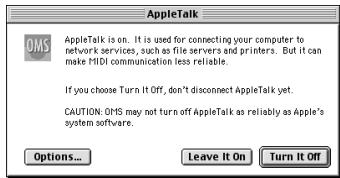
Si aparece un cuadro de dialogo como este, hagablick en [Turn It Off].
Aparecerá un
cuadro de
diario de
confirmación; hagablick en [OK].
6
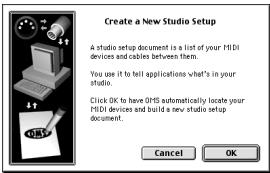
Apareceré el cuadro de dialogo Create a New Studio Setup.
Hagaclinic en [Cancel].Si, por equivocacion,hace cigcn OK,haga cigcn [Cancel]en la seguiente pantalla.
7
Elija "Open" en el menu File.
En la carpeta Settings que ha copiado en el paso 3, seleccione el archivo UA-20 USB y hagablick en [Open].
Aparecerá una pantalla como la que se muestra ahora.
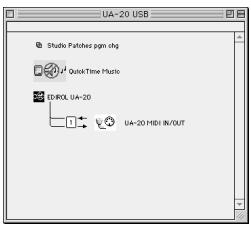
8
En el menu Edit, selezione OMS MIDI Setup.
En el cuadro de dialogo OMS
MIDI Setup que aparece,
marque Run MIDI in
background y hagablick en
[OK].
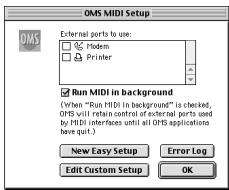

Es Conveniente desactivar AppleTalk, seleccionando Chooser en el menuApple.

En el menu File, elija Make Current.
Si no puede selectionar Make Current, significa que ya se ha aplicado y pueda驹ar con el siguientes paso.
Compruebe que la
transmisión y la recepcion
MIDI se realizen
correctamente.
En el menu Studio, selezione Test Studio.
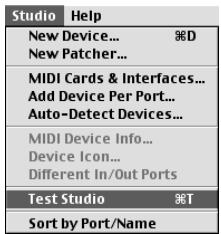
11
Cuando mueva el cursor del raton cerca del icono del generator de sonido, el cursor se convertira en una.
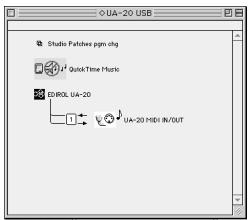
Hagablick en los iconos del
generador de sonido rodeados por un circulo en la ilustracion
que aparece a la derecha. Si el UA-20 emite sonido,la
configuracion es correcta.
12
Salga de OMS Setup.
En el menu File, elija [Quit]. Si aparece el cuadro deDSLgo AppleTalk confirmation, hagablick en [OK] para cerrarlo.
Conesto finalizan las conexiones del UA-20 y el Macintosh y la instalacion del controlador MIDI.
A continuación, debe instalar el controlador ASIO.
(→ Instalación del controlador ASIO (pág. 233))

Si el UA-20 no emite ningún sonido, consulte el apartado No sound (pág. 70).
■ Instalación del controlador del UA-20 (FreeMIDI)
Lleve a cabo elCEE iingue procedimento para instalar el controlador del UA-20. El controlador FreeMIDI del UA-20 que se incluye es un modulo anadido para utiliser el UA-20 con FreeMIDI. Para poder usarlo, FreeMIDI ya debe estar instalado en el disco duro desde el que haya iniciado la sesión.
- Desconecte el UA-20 del Macintosh antes de realizar la instalación.
1
Salga de todo el software que se está executando (aplicaciones).
Si utilizes un programa antivirus o software similar, también debe cerrarlo.
2
Prepare el CD-ROM.
Inserte el CD-ROM en la unidad de CD-ROM.
3
Haga doble cli en el icono UA-20 FM
Driver - E Installer (que se encuesta en la carpeta Driver E - FreeMIDI del CD-ROM) para iniciar el programa de instalación.
4
Verifique la ubicacion de la instalacion y haga click en [Install].
5
Si aparece un mensaje como el).(siguiente, haga click en [Continue].

Saldra de todas las aplicaciones que se estén executando y seguirá la instalación.
6
Aparecerá un cuadro deDSLgo que indica Installation completed. Haga click en [Restart] para reinecer el Macintosh.
Configuración de FreeMIDI
Para comprobar la configuración de FreeMIDI, primero debe conectar un modulo de sonido MIDI al conector MIDI OUT del UA-20.
Para Obtener información sobre como conectar un modulo de sentido MIDI, consulte el manual del usuario de su modulo de sentido MIDI.
1
Situe el Interruption de selección de modo ADVANCE del UA-20 en la posición ON.
2
Utilice el cable USB para conectar el UA-20 al sistema.
3
Desed el CD-ROM, copie la carpeta Driver E - FreeMIDI Driver - Settings en el disco duro del Macintosh.
4
Abra la carpeta FreeMIDI Applications desdelaubicacion en la que ha instalado FreeMIDI y hagadoble click en el icono FreeMIDI Setup para iniciaarlo.
5
La primera vez que inicia el software, aparecerá el cuadro de dialogo "Welcome to FreeMIDI!".
Haga cli en [Continue].
7
Cuando aparezca el cuadro de dialogo FreeMIDI Preferences, hahablick en [Cancel].
8
Cuando aparezca el cuadro de dialogo About Quick Setup, hagablick en [Cancel].
9
En el menu File, elija Open.
MEMO
Estainstitutionvieniequipada con un circuito de proteccion. Esnecessarydejarasarupequeñointervalo(deunsometimes)despuedes encenderlainstitutionparaque estafunicionecorrectamente.
10
Selezione UA-20 USB en la carpeta Settings que ha copiado en el caso 3 y hagablick en [Open].
11
Compruebe que la transmisión y la Reception MIDI se realizan correctamente.
En el menu MIDI, selezione Check Connections.
12
El cursor del ratón se convertirá en un teclado. Hagablick en los iconos del generator de sonido rodeados por un circulo en el diagrama de la derecha.
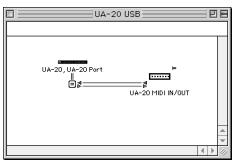
Si oye sonido, los mensajes
MIDI se está transmitiendo del Macintosh al UA-20.
13
Vuelva a elegir el commando Check Connections del menu MIDI para finalizar la prueba.
14
En el menu File, selección Quit para salir de FreeMIDI Setup.
Conesto finalizan las conexiones del UA-20 y el Macintosh y la instalacion del controlador MIDI.
A continuación, debe instalar el controlador ASIO.
(→ Instalación del controlador ASIO (pág. 233))

Si el UA-20 no emite nunca sonido, consulte el apartado No sound (pag. 70).
Instalación del controlador ASIO
Debe instalar el controlador MIDI although solo pretende utilizes audio en el UA-20. Asegúrese de instalar el controlador MIDI antes de instalar el controlador ASIO. En este apartado se explicía como instalar el controlador ASIO, con el que su software secuenciador o software de ediciones de audio pourrait usar el UA-20 Para Obtener más información sobre la instalación y configuración del controlador ASIO, lea el documento Driver E-ASIO Driver-Setting ASIO Driver-E.HTM del CD-ROM.
En el Modo avanzado, el UA-20 no puede reproducir datos de audio del Macintosh Sound Manager (como sonidos de alerta o CD de audio).
El controlador ASIO del UA-20 da.soporte a los siguientes canales de entrada/salida de audio.
- Entrada de audio...... 24/16 bits1 canal estéreo (2 canales monoaurales)
- Salida de audio 24/16 bits1 canal estéreo (2 canales monoaurales)
A continuación se detalla como instalar el controlador compatible con ASIO 1.0 de 16 bits.
MEMO
ASIO (Steinberg Audio Stream In/Out Interface o Interfaz de entrada/salida de flujo de audio Steinberg)
Es un estandar de interfaz de audio promovido por Steinberg Corporation.
Cuando se utilizes el UA-20 con software compatible con ASIO, se mejora la precision de la sincronizacion, lo cual permite un entorno de produccion de musica más Sofisticado.
Si su software compatible con ASIO da.soporte a ASIO 2.0 o a datos de audio de grabacion/reproduccion de 24 bits,utilizando los siguientes controladores促成a un entorno de mayor calidad.
| Software compatible con ASIO. | Controlador a utiliser | |
| Compatible con ASIO 2.0 | Compatible con 24 bits | |
| X | X | ASIO 1,0 UA-20 de 16 |
| X | ○ | ASIO 1,0 UA-20 de 24 |
| ○ | X | ASIO 2.0 UA-20 de 16 |
| ○ | ○ | ASIO 2.0 UA-20 de 24 |

De la carpeta Driver
E-ASIO Driver del
CD-ROM, copie
[UA-20 ASIO1.0
16bit] en la carpeta [ASIO Drivers] bajo de la
carpeta ASIO Drivers del software compatible con
ASIO que está utilizeso (por exemple Cubase VST,
Logic Audio, Digital Performer, Metro o SPARK LE).

Encienda el software compatible con ASIO (p. ej.,
Abra el cuadro de análisis de configuración de audio
de su software compatible con ASIO y seleccione
El nombre del cuadro de dialogo Audio setting variaré en función del software. Para Obtener más información, consulte el manual del software.
Ajuste del tiempo de recuperación de datos
Si utilizes el UA-20 en Modo avanzado, pueda modifier la configuración del controlador paraaabstarei tiempo de recuperaciónde datos del audio. Paraaabstare el tiempo de recuperación de datos, modifique el时间和 del bifer en el cuadro de dialogo de configuración del controlador.
- El tiempo de recuperación de datos es el tiempo que transcurrre desde que unaAPPEDónica reproduce datos de audio hasta que se oye el sonido desde un aparato de audio como el UA-20.
1
Tal como se describe en "Apertura del cuadro de dialogo de configuración del controlador especial (pág. 237)", abra el cuadro de dialogo "Configuración del controlador".
2
Ajuste el tamen del bifer del controlador.
Lasuma configuraion produciré el tiempo de recuperación de datos más tardo.
Windows:
Fije el "Tamanio de bajo de audio" lo más a la izquierda posible (Min).
Macintosh:
Fije le "Buffer Size" lo más alizquierda posible (Min).
3
Hagablick [Aceptar]para cerrarelucadrodediago de configuracion del controlador.
4
Reinicie la aplicacion que esté utilizing el UA-20.
Si la aplicación que utilizes cuenta con una función para comprobar los aparatos de audio, ejectuela para que realizas las pruebas pertinentes.
5
Reproduzca los datos en la aplicacion.
Si se producen interruptions en el sonido, repita el procedimiento y;aumente gradualmente el tameno del bufer especificado en el paso 2 hasta que no se produzcan mas interruptaciones.
- En función de la aplicación que utilise, es posible que en la configuracion del audio de la aplicacion haya una referencia de ajuste del tiempo del bajo o del tiempo de recuperación de datos. Para Obtener más informacion, consulte el manual de la aplicacion.
Utilización de ASIO Direct Monitor (Monitor directo ASIO)
Si utilizes el UA-20 desde una aplicacion compatible con ASIO2.0 en Modo avanzado, el interruptor INPUT MONITOR del UA-20 se pueda controlar automatamente desde la aplicacion.
1
Tal como se describe en "Apertura del cuadro de dialogo de configuración del controlador especial (pág. 237)", abra el cuadro de dialogo "Configuración del controlador".
2
Configúrelo de lasuma月以来:
Compruebe la casilla de verificacion "Utilizacion de ASIO Direct Monitor".
3
Hagablick in [Aceptar]para cerrar el cuadro de dialogo de configuracion del controlador.
- En función de la aplicación, es possible que en la configuración del audio de la aplicación haya unaopsisde configuración deASIODirectMonitor. Paraobtenermasinformation, consulte elmanual defuncionamento dela aplicacion.
- Si utilizes ASIO Direct Monitor, es possible que la supervisión se active/desactive inesperadamente, en función de la configuración de la aplicación y del procedimiento de grabación. Si este occurs, desmarque la casilla de verificacion del caso 2 para desactivar ASIO Direct Monitor.
Apertura del cuadro de dialogo de configuración del controlador especial
Si utilizes un controlador WDM en Windows XP/2000:
- Abra el "Panel de control" y haga dobleblick en "EDIROL UA-20".
-
Aparecerá el cuadro deDSLgo "EDIROL UA-20 Driver Settings".
-
En Windows XP, hagablick en "Cambiar a vista clásica" para-establisher la pantalla en modo de vista clásica. EDOIROL UA-20 no aparecerá si no selección la vista clásica.
Si utilizes un controlador MME en Windows XP/2000:
- Abra el "Panel de control" y haga dobleblick en "Sistema".
- Hagablick en la ficha "Hardware" y, a continuacion, hagablick en el boton [Administrador de dispositivos].
- Haga dobleblick en Dispositivos de sonido, video y juegos".
- Haga doble cli en "EDIROL UA-20".
- Hagablick en la ficha "Propiedades" y, en el area Dispositivos multimedia", hagablick en Dispositivos de audio".
- Seleccione "EDIROL UA-20" y hagaclinic en el boton [Propiedades].
- Hagaclinic en el botón [Configuración] y aparecerá el cuadro de dialogo "EDIROL UA-20 Driver Settings".
SiutilizaWindowsMe/98:
- Abra el "Panel de control" y haga dobleblick en "Sonidos y multimedia". (En caso de que utilise Windows 98, haga dobleblick en "Multimedia").
- Hagablick en la ficha "Dispositivos" y haga dobleblick en Dispositivos de sonido".
- Seleccione "EDIROL UA-20 Audio" y hagablick en el boton [Propietades] para abrir las propietades.
- Hagablick en el botón [Configuración] y aparecerá el cuadro de dialogo "EDIROL UA-20 Driver Settings".
SiutilizaMacintosh:
Abra ASIO Control Panel del cuadro de dialogo Audio Settings de la aplicación compatible con ASIO. El nombre del cuadro de dialogo de configuración del audio y el procedimiento para abrir el ASIO Control Panel variarán en función de la aplicación. Para Obtener más información, consulte el manual de funcionalemento de la aplicación.
Resolución de problemas
Resolución de problemas
Si sucede un problema inesperado cuando utilizes el UA-20, antes de nada lea este capítulo. Contienemultipleconsejos para solucionar problemas.
Si utilizes Windows o Macintosh por primera vez y, como consecuencia dearlo, entrega dificultades para seguir las explicaciones de procedimiento, consulte los manuales de su PC o sistemas operativo.

Problemas comunes a Windows y Macintosh

Problemas que solo ocurren con Windows

Problemas que solo occurn con Macintosh
Problemas relacionados con el controlador USB

Aparece un cuadro deDSLgo con el mensaje Unknown driver found" (Se haencionado un controlador desconocido") y no可以选择 instalar el controlador

"Find new hardware wizard" ("Asistente para encontrar nuevo hardware") no se ejecta automatístico.

El “Asistente para encontrar nuevo hardware” finaliza antes de que se complete el proceso
- Es posible que pasen 15 segundos (o incluso más) entre la connexion del cable USB y la detections del UA-20.
-
El cable USB está conectado correctamente?
Asegürese de que launidad UA-20 y el PC está conectados correctamente aarethés de un cable USB. -
Puede utiliser el cable USB en su PC?
Consulte el manual de funciona del PC y asegúrese de que pueda usar el cable USB.
- Se ha detectado que, en determinados casos, no todos los ARCHivos de Windows 98 necessarios para dar soporte a audio atramés de USB está instalados cuando el PC sale de fabrica.
Póngase en contacto con el fabricante del PC.
Cuple su PC las specifications USB?
Si utilizes un PC que no cumple con los requisitos electricos de las espécificaciones USB, el funciona bajo el control del operador. En caso de problemas conectando un concentrador USB.
- Aparece el aviso "Dispositivo desconocido" en "Otros dispositivos" o "Controlador de bus serie universal"?
Utilice elsignificantoparaborrar“Otrosdispositivos”(Controladorde bus seriesuniversal),“Dispositivodesconocido”y,acontinuacion,reinicelystema.
- En el Panel de control de Windows, haga dobleblick en Sistema. Aparecerá el cuadro de dialogo Propiedades del sistema.
- Haga tic en la ficha Administrador de dispositivos.
- Haga dobleblick en "Otros dispositivos" o en "Controlador de bus series universal" para ver una lista de dispositivos.
- En la lista, selección el dispositivo desconocido y hagablick en [Quitar].
- En el cuadro de análisis que le pide que confirma la eliminación, hagablick en [Aceptar].
- Compruebe que en la lista no se visualice "Otros dispositivos" o "Dispositivo desconocido" y hagablick en [Cerrar] para cerrar el cuadro deDSLgo.

Aparece “Se ha sentido un dispositivo desconocido” incluo cuando ha instalado el controlador
Si el PC o el concentrador USB tiene dos o más connectores USB y ha-connectado el UA-20 a un conector USB al que no había estado connectado nunca el UA-20, es possible que aparezca un cuadro de dialogo con el mensaje "Dispositivo desconocido", incluso en un sistema en el que ya se haya instalado el controlador.
Consulte elApartado Conexión e instalación de los controladores (Windows) (pag. 203) ywhelming a instalar el controlador. Esto no significa que el funcionaamento sea defectuoso.

El controlador no se ha instalado correctamente
Tal como se describe en Deleting the special driver (pág. 79), elimine el controlador del dispositivo de audio USB instalado en el sistemas y vuelva a instalar el controlador UA-20, tal como se describe en Conexión e instalación de los controladores (Windows) (pág. 203). Asimismo, compruebe si hay algoelemento denominado "Dispositivo desconocido" en "Otros dispositivos" o en "Controlador de bus series universal".
Si enquirytra uno, elimínelo.

No se pueda instalar, eliminar o utiliser el controlador en Windows XP o 2000
- Ha inicial Windows como usuario con privilegios administrativos?
Para poder instalar, eliminar o reinstalar el controlador en Windows XP o 2000, deben起初 Windows como usuario con privilegios administrativos, por exemple,
Administrador. Para Obtener más información, consulte el administrador del Sistema de su PC.
- Ha configurado las "Opciones de firma del controlador"?
Para instalar o reinstalar el controlador, deben configurar las "Oportunidades de firma del controlador".
(Windows XP → pág. 205, Windows 2000 → pág. 211)

Windows XP o 2000 muestran el cuadro deDSLgo "Instalacion de hardware" o "No se haencionado la firma digital"
- Ha configurado las "Opiones de firma del controlador"?
Para instalar o reinstalar el controlador, deben configurar las "Oportunidades de firma del controlador".
(Windows XP pág. 205, Windows 2000 pág. 211)

¿El administrador de dispositivos muestra “?”, “!” o “Dispositivo USB Composite”

No aparece el cuadro de dialogo "Insertar disco"
Utilice elARRYPe procesidimento para volver a instalar el controlador.
- Apague el PC e inicia Windows con todos los cables USB desconectados (excepto el del teclado y el ratón).
- Después de haber iniciado Windows, utilise un cable USB para conectar el UA-20 al sistemas.
- Hagablick en el boton [Inicio] de Windows y, en el menu que aparece, seleccione Configuracion | Panel de control.
- Haga dobleblick en el icono Sistema. Aparecerá el cuadro deDSLogo Propietades delsystema.
- Haga cig en la ficha Administrador de dispositivos.
- Compruebe si aparecenindicaciones de ^ Dispositivo USB Composite "Dispositivo USB", "Dispositivo USB" o Dispositivo USB Composite" bajo "Controladores de sonido, video y juegos", "Otros dispositivos" o "Controlador de bus serie universal". Si aparece alguna de estasindicaciones, seleccióna y haga click en [Eliminar].
- Aparece un cuadro de dialogo que le pedira que confirma la eliminacion del dispositivo. Compruebe el contenido del cuadro de dialogo y haga tic en [Aceptar]. Del本身就是 mode, si aparecen indicaciones de "?Dispositivo USB Composite", "?Dispositivo USB", "Dispositivo USB" o "Dispositivo USB Composite", eliminelas.
- Si ve EDIROL UA-20 con un "!"amarillo o un "?"rojo alazo, eliminelo del mesmo modo.
- Cuando haya terminado de eliminar los dispositivos no deseados, hagablick en [Aceptar] en el cuadro de dialogo Propiedades del sistema.
- Corte la alimentación del UA-20 y, a continuación, elimine el controlador. ( Deleting the special driver (pág. 79))
-
Reinicie Windows. Acto seguido, vuelva a instalar el controlador. ( Conexión e instalación de los controladores (Windows) (pág. 203)).
-
Si el problema persiste desde haber realizado los pasos anteriores, consulte también el archivo Léame del controlador USB. El archivo Léame se encontrar en el CD-ROM.
Main Specifications
UA-20: USB Audio/MIDI Interface
Number of Audio Record/Playback
Channels
BENTLEY MUSIC SDN BHD
de los Padres 01780 Mexico D.F.
MEXICO
TEL: (55) 5668-6699
URUGUAY
Todo Musica S.A.
Francisco Acuna de Figueroa 1771
C.P.: 11.800
Montevideo, URUGUAY
TEL: (02) 924-2335
VENEZUELA
Musicland Digital C.A.
Av. Francisco de Miranda,
Centro Parque de Cristal, Nivel
C2 Local 20 Caracas
VENEZUELA
TEL: (212) 285-8586
EUROPE
AUSTRIA
Roland Austria GES.M.B.H.
Siemensstrasse 4, P.O. Box 74,
A-6063 RUM, AUSTRIA
TEL: (0512) 26 44 260
BELGIUM/HOLLAND/
LUXEMBOURG
Roland Benelux N.V.
Houtstraat 3, B-2260, Oevel
(Westerlo) BELGIUM
TEL: (014) 575811
DENMARK
Roland Scandinavia A/S
Nordhavnsvej 7, Postbox 880,
DK-2100 Copenhagen
DENMARK
TEL: (039)16 6200
FRANCE
Roland France SA
4, Rue Paul Henri SPAAK,
Parc de l'Esplanade, F 77 462 St.
Thibault, Lagny Cedex FRANCE
TEL:0160073500
FINLAND
Roland Scandinavia As,
Filial Finland
Lauttasaarentie 54 B
Fin-00201 Helsinki, FINLAND
TEL: (9) 682 4020